
8 мая 2014 года купил себе годовую лицензию Acronis True Image 2014, продукт, который на официальном сайте описывается как божественный способ для резервного копирования. Acronis существует уже довольно долго, поэтому можно было поверить, что обещанное будет предоставлено и всё заработает. Заплатив 1100 рублей (была скидка, а так нужно было занести 1700 рублей), я получил этот продукт.
Настройка Инкрементного метода в Acronis True Image
Да, ***** страница 404.
Гугл выдавал результаты поиска на разные форумы, где люди писали про эту ошибку, но им никто не отвечал, либо тупо предлагали переустановить Акронис, винду, мозг и т. д. В итоге методом перебора настроек, я нашел работающую конфигурацию и написал про это тут.
Столкнувшись с этой проблемой, я решил обратиться в поддержку Акрониса, но после регистрации на сайте мне написали: Дата окончания: 07 Июня 2014 г. Срок действия вашей программы поддержки уже истек! Купил лицензию на год, а поддержка месяц. Сервис, ёпта! Кто-то возразит, что мол я год получал обновления, повышающие стабильность и новый функционал, отвечу, я получил полтора обновления, которые не решили моих проблем, а может и создали их. Еще я тогда написал Акронису на электронную почту, но они не ответили… 404…
Мелочь, но…
Закончилось место на диске, Акронис просто не будет делать бэкапы, ибо не хочет корректно удалять старые бэкапы и похрен ему на настройки.
Ошибка резервного копирования. (0x40019) Указанный файл не существует. (0x40011)
Что это за ад, я так и не понял. Акронису поставлена задача копировать папку с файлами. Папка содержит 40 ГБ и с этой папкой работает Облако Mail. ru

Нам предлагается: Дополнительные сведения об этой ошибке и способах ее устранения могут быть доступны в Базе знаний Acronis.
Я так и не смог сделать резервную копию этой папки.
Поддержка с любовью
Это описание разных вариантов поддержки на официальном сайте.

Ключевой момент, это без ожидания – это ***** как? У Акрониса на форуме дают ответ через мгновение после публикации темы? Окей. Только по моей теме, ответ другому пользователю не дали. Наверное, у нас с ним плохая лицензия и карма.
Это всё что я могу получить из поддержки.
Дальше есть варианты, но как вы помните ГОДОВАЯ лицензия, дает МЕСЯЦ поддержки.
СПРОСИТЬ ЧАТ
Обычно менее 2 минут
Провести онлайн-беседу со специалистом поддержки Acronis Support.
Рекомендовано нашими клиентами
ЭЛ. ПОЧТА
Обычно менее 3 дней
Отправьте нам по электронной почте свой вопрос или описание проблемы с продуктам Acronis.
ЗВОНОК
Обычно менее 2 минут
Поговорить со специалистом поддержки Acronis.
ПОЗВОНИТЬ СЕЙЧАС
Для получения приоритетной поддержки по телефону необходимо приобрести лицензию с оплатой за обращение.
Все остальные варианты на тему «неси деньги, если хочешь с нами пообщаться».
День Х
В полуавтоматическом режиме резервное копирование делалось и настал день, когда оно мне потребовалось. Это был День Х, а точнее День Х*Й, ибо Ось не запустилась в обычном режиме, а в безопасном режиме при запуске Акрониса появляется надпись, служба не работает в этом режиме иди лесом. Был еще вариант запуститься с загрузочного диска Акронис, но тут проблема… у меня нет привода для чтения дисков… 2015 год. Восстановил работу системы методом перебора проблемных драйверов.
Акронис, деньги, два ствола
Когда годовая лицензия Акрониса подходила к финалу, количество рекламных писем про переход на новый Acronis True Image 2015 увеличилось, главное заплатить за это обновление, и ты получишь этот «прекрасный», новый Акронис. Также пришло письмо с требованием денег за облачное хранилище, которое является бесплатным за первый год использования.
Яндекс дает людям бесплатно 25 ГБ, Mail. ruраздавал бесплатно и навсегда 1 ТБ, а Акронис требует за 5 ГБ бабки, причём непонятно сколько.
Вот страница, где указана проблема:

Ваша подписка на Acronis Cloud закончилась! Осталось 6 дней для продления подписки.
А дальше варианты, 250 ГБ, 500, 1 ТБ, +100500 ЭБ. Тут нет варианта и возможности продлить 5 ГБ, остается вариант взять 250 ГБ за 1700 рублей в год. А если я не хочу 250 ГБ? Иди лесом.
Что произойдет, если не заплатить за облачное хранилище Акронис?
Наступит день, когда его отрубят, но только мой Acronis True Image 2014 этого не понял. Процесс резервного копирования в облако, продолжает запускаться и зависает, пытаясь бесконечное количество раз соединиться с облаком, а если отменить процесс, он тоже зависнет.
Acronis Disk Director
Это другая софтина Акрониса, которая мне сегодня понадобилась, чтобы поковырять жесткий диск. Скачал триал версию, пока скачивал с меня требовали везде фамилию, имя и почту, куда сразу посыпался спам. Запустил установку, Acronis Disk Director натолкнулся на службу Acronis True Image 2014 и потребовал её завершить, только проблема, он её сам завершить не может, я должен идти это и делать руками в панелях администратора компьютера. 2015 год, установщик Акронис, не может самостоятельно завершить службу Акронис. Хорошо, я сходил завершил и нажал повторить, установка завершилась с ошибкой, а где ошибка там и 404…
Удачи и не покупайте Акронис.
Дополнено 20.06.2015: Чем всё закончилось
В итоге я смог донести свои проблемы до сотрудников Акрониса используя Твиттер, а позже электронную почту. Мне вернули оплату за покупку программы в полном объеме. На этом история заканчивается. Команда Акрониса выбрала верный путь решения проблемы.
Ошибки инициализации жёсткого диска

Инициализацию в идеале нужно проводить раз в жизни накопителя — когда пользователь его приобрёл и установил в свой компьютер, но, увы, не всегда такое возможно. В материале, изложенном далее, мы рассмотрим, почему не инициализируется жёсткий диск и что с этим делать.
Инициализация жёсткого диска
Сама процедура инициализации HDD продиктована необходимостью настройки используемого накопителя под конкретного юзера и то, как он будет использовать устройство. Ситуация, когда пользователь сталкивается с невозможностью проведения операции, не может быть следствием нормального функционирования ПК. Вероятно, произошёл сбой системы, заражение вредоносным программным обеспечением или же имеет место механическое повреждение. Следует рассмотреть каждую причину отдельно и последовательно.
Причина 1: Критический программный сбой
Работающий накопитель постоянно производит чередующие друг друга операции чтения и записи, поэтому внезапное прерывание его функционирования в моменты нагрузки может привести если и не к аппаратному сбою, то к программному. Чаще всего такое происходит из-за некорректного выключения компьютера или скачка напряжения, после чего винчестер, который ранее был инициализированным, перестаёт быть таковым, выдавая ошибку при повторной процедуре инициализации.

Не хорошо, но и не смертельно, если это не системный диск, хотя даже в таком случае можно реанимировать накопитель, запустив ОС с флешки или на другом компьютере.
Итак, в деле борьбы с программным сбоем нам потребуется специальный софт или же немного знаний о том, как пользоваться системными инструментами Виндовс.
Вариант 1: EaseUS Partition Master
Разработчики программы EaseUS Partition Master, позиционируют её как крайне простой и удобный инструмент для управления накопителями, в том числе осуществления операций форматирования и починки системных ошибок дисков. Для того чтобы выполнить восстановление с помощью программы, руководствуйтесь следующим алгоритмом:


Примечание: учтите, что такая операция подойдёт лишь для диска со стилем разделов «MBR». Соответственно, если он у вас с GPT, такая функция даже не будет доступна, поэтому первые три пункта вы можете пропустить.


Программа плохо понимает русский язык, поэтому не пугайтесь, когда вместо кириллических имён папок отобразятся нечитаемые символы.


Приготовьтесь к очень долгим процедурам, если у вас большой и заполненный файлами диск.
Вариант 2: Командная строка
Не стоит сбрасывать со счетов старую добрую «Командную строку» — эта системная утилита порой способна творить чудеса, в том числе и помочь с инициализацией жёсткого диска. Для этого:

Будьте внимательны при вводе команд, чтобы ненароком ввести что-то не то и окончательно не испортить диск. Кроме того, помните, что после каждой команды необходимо прожимать клавишу «Enter».
Таким образом, и через Командную строку можно совершить инициализацию HDD, если не удалось это сделать через стандартный способ. Но имейте в виду, что если на нём хранились данные, форматирование уничтожит их. В результате диск должен быть восстановлен или хотя бы доступен для повторной инициализации системными методами. Если такого не произошло, значит, сбой имеет аппаратный характер или же на устройстве нашёл своё пристанище крайне опасный вирус, который напрочь блокирует его работу.
Причина 2: Вирусное заражение
Итак, если после программных средств устройство всё ещё отказывается инициализироваться, самое время заподозрить в беде оказавшийся на нём вирус. Особенно грустно, если это системный диск, но даже в таком случае есть решение – использование антивирусных утилит, что могут загружаться вместо операционной системы, одной из которых является Dr. Web LiveDisk.
Антивирусные программы подобного рода можно применять вне вашей ОС, пока диски не загрузились, а вирус не понял, что ему пора спрятаться или навредить накопителю ещё больше. Для правильного запуска лечащей утилиты совершите следующие действия:


Произведя проверку в таком режиме, вы сможете очистить HDD от вирусов, которые мешают нормальному функционированию системы и инициализации её компонентов. После этого можно ещё раз попробовать инициализировать проблемный накопитель или попытаться восстановить его. Но если вирусы не были найдены или же инициализация по-прежнему не осуществляется, можно констатировать лишь аппаратное повреждение.
Причина 3: Механическое повреждение
Скачки напряжения, некорректные выключения, экстремальные температуры и даже вибрации – всё это можно навредить жёсткому диску, причём так, что тот окажется повреждённым прямо в системном блоке, повезёт, если со всей накопившейся информацией.

При этом степень повреждения может быть разной: от того, чтобы давать пользователю пользоваться накопителем, лишь тормозя процесс получения доступа к данным, до того, что диск виден для системы, но невозможен для инициализации. Проверка HDD в таком случае осуществляется с помощью специального софта, диагностирующего повреждения, такого как CrystalDiskInfo или HDD Health. Дополнительные сведения об этих и других программах, выполняющих диагностику, вы найдете в нашей в отдельной статье.
Следующим шагом необходимо применить специальную утилиту HDD Regenerator, которая может быть полезна в сложившейся ситуации. Применение HDD Regenerator и то, как ей воспользоваться для восстановления HDD, развёрнуто описано в материале по ссылке ниже.
Если же предложенные программы оказались бессильны, остаётся только пойти в сервисный центр, где вам помогут восстановить накопитель или, по крайней мере, информацию с него. На этом мы завершаем статью, в которой были рассмотрены все доступные способы исправления неполадки, связанной с инициализацией винчестера.
Мы рады, что смогли помочь Вам в решении проблемы.
Помимо этой статьи, на сайте еще 11875 инструкций.
Добавьте сайт Lumpics. ru в закладки (CTRL+D) и мы точно еще пригодимся вам.
Отблагодарите автора, поделитесь статьей в социальных сетях.
Опишите, что у вас не получилось. Наши специалисты постараются ответить максимально быстро.
Acronis: не найдено ни одного жесткого диска

Многие пользователи Windows знакомы с такой популярной программой, как Acronis, которая позволяет осуществлять комплексную работу с жестким диском компьютера. К сожалению, работа с программой не всегда проходит гладко, и одной из наиболее часто встречаемых проблем является сообщение «Не найдено ни одного жесткого диска».
Как правило, ошибка «Не найдено ни одного жесткого диска» сопровождается кодом E000101F4, и она говорит о том, что программа не может продолжать свою работу. Возникнуть подобная неполадка может по разным причинам, но, как правило, их не так много.
Причина 1: устаревшая версия Acronis
Прежде всего, если на вашем компьютере установлена устаревшая версия Acronis, ее необходимо обязательно обновить до последней актуальной. Для надежности попробуйте с сайта разработчика использовать разные версии программы. Вполне возможно, что одна из них, которая в данный момент используется на вашем компьютере, является нестабильной, в связи с чем и возникает рассматриваемая нами ошибка.
Причина 2: настройка BIOS
Данным способом мы заглянем в настройки BIOS, а именно в раздел настройки дисковой подсистемы (SATA Mode). Нам требуется убедиться, что для данного пункта активирован параметр «ACHI Mode», и, если нет, внести необходимые изменения.
Прежде всего, нам понадобится попасть в BIOS. Сделать это можно, если включить компьютер или отправить его в перезагрузку, и на самом раннем этапе запуска начать нажимать клавишу, отвечающую за вход в BIOS (чаще всего за вход в БИОС отвечает клавиша F2, Del или F1).
Попав в настройки BIOS, вам потребуется найти раздел ACHI Mode. Обращаем ваше внимание, что для разных версий BIOS выход к данному пункту может осуществляться по-разному. В нашем примере нам необходимо открыть раздел «Integrated Peripherals».

Следом необходимо выбрать «OnChip SATA Type» и установить отметку около «ACHI». Следом остается лишь сохранить изменения и покинуть BIOS.

Если это не помогло, установите в BIOS все в том же меню «SATA» параметр «IDE».
Запустите Acronis и проверьте наличие ошибки. Если данный шаг не помог вам решить проблему, верните прежние настройки БИОС.
Причина 3: неправильный MBR
Жесткий диск может не поддерживаться программой по той причине, что на нем несколько разделов используют главную загрузочную запись. Как правило, подобная причина часто возникает в случае, если диск был форматирован производителем. В данном случае неполадку можно решить, если выполнить повторную инициализацию диска.
nbsp
Сделать это можно из командной строки с помощью утилиты DiskPart. Получить доступ к командной строке вы можете в процессе установки Windows. Для этого в установщике Windows нажмите сочетание клавиш Shift+F10.
На экране отобразится окно командной строки, в котором вам потребуется прописать первую команду и щелкнуть по клавише Enter:

Данной командой мы запустили утилиту DiskPart, которая работает в среде командной строки. Если к компьютеру подключен не один жесткий диск, чтобы продолжить, нам потребуется выяснить номер диска, с которым мы будем работать. Получить эту информацию можно командой:

Утилита DiskPart нумерует диски, начиная с нуля, поэтому, увидев нужный диск, необходимо запомнить его номер и выполнить команду следующего вида:
select disk [номер_диска]
Например, команда может выглядеть так:

Теперь нам потребуется стереть запись MBR, чтобы удалить старую структуру диска. Для этого выполняем команду:
Создаем новую главную загрузочную запись командой:
Очищенному диску необходимо создать как минимум один раздел, иначе система так и не сможет читать данные. Если вам требуется создать единый раздел, т. е. один диск, например, C:, то команда будет выглядеть следующим образом:
create partition primary
В том случае, если вы планируете создать два и более разделов, тогда вам потребуется выполнение нескольких команда следующего вида:
create partition primary size=[размер_диска_в_мегабайтах]
Например, мы хотим создать первый раздел размером в 10 Гбайт. Учитывая, что в одном Мбайт 1024 Мбайт, мы получаем следующую команду:
create partition primary size=10240
Выполняем форматирование диска:
format quick fs=ntfs label=»System»
Теперь, когда раздел создан, ему необходимо задать букву. Сделать это можно командой:
Например, если вы хотите задать разделу букву C, команда будет выглядеть следующим образом:
Просматриваем изменения командой:
И, наконец, завершаем работу с командной строкой:
Причина 4: сбой в работе Acronis
Если вы работаете с Acronis из-под Windows, следует попробовать выполнить переустановку программы, предварительно полностью удалив ее с компьютера.
Для удаления программы лучше использовать не стандартные средства Windows, а программу Revo Uninstaller, которая выполнит полную деинсталляцию продукта, не оставив на компьютере не единого файла и записи в реестре.
Как только удаление будет завершено, перезагрузите компьютер и приступайте к загрузке новой версии программы с официального сайта разработчика.
Причина 5: конфликт программного обеспечения
Если на компьютере используются иные программы, функциональность которых схожа с Acronis, они легко могут стать причиной некорректной работы рассматриваемого нами инструмента. Например, программа Partition Magic.
Если в данном случае мы попали в точку, потребуется полное удаление подобных программ. Говоря под полным, мы опять-таки подразумеваем использование программы Rev Uninstaller либо же удаление программы с помощью деинсталлятора с последующей самостоятельной чисткой папок и реестра.
Собственно, это основные причины, которые могут повлиять на возникновение ошибки с видимостью дисков программой Acronis. Если у вас ранее был опыт решения подобной проблемы, расскажите о нем в комментариях.
Источники:
https://socengine. ru/development/experience/1568-nikogda-ne-polzuytes-produktami-acronis. html
https://lumpics. ru/hard-drive-not-initialize-what-to-do/
https://sdelaycomp. ru/neispravnosti/113-programma-acronis-ne-naydeno-ni-odnogo-zhestkogo-diska
Are you trying to backup or restore files using Acronis Backup, but are you getting the error ‘1651’?
Tech Support 24/7
Ask a Tech Specialist Online
Connect with the Expert via email, text or phone. Include photos, documents, and more. Get step-by-step instructions from verified Tech Support Specialists.

On this page, you will find more information about the most common causes and most relevant solutions for the Acronis Backup error ‘1651’. Do you need help straight away? Visit our support page.
Error information
How to solve Acronis Backup error 1651
We’ve created a list of solutions which you can follow if you want to solve this Acronis Backup problem yourself. Do you need more help? Visit our support page if you need professional support with Acronis Backup right away.
Tech Support 24/7
Ask a Tech Specialist Online
Connect with the Expert via email, text or phone. Include photos, documents, and more. Get step-by-step instructions from verified Tech Support Specialists.
Have you found a solution yourself, but it is not in the list? Share your solution in the comments below.
Need more help?
Do you need more help?
Tech experts are ready to answer your questions.
Ask a question
8 мая 2014 года купил себе годовую лицензию Acronis True Image 2014, продукт, который на официальном сайте описывается как божественный способ для резервного копирования. Acronis существует уже довольно долго, поэтому можно было поверить, что обещанное будет предоставлено и всё заработает. Заплатив 1100 рублей (была скидка, а так нужно было занести 1700 рублей), я получил этот продукт.
Настройка Инкрементного метода в Acronis True Image
Да, ***** страница 404.
Гугл выдавал результаты поиска на разные форумы, где люди писали про эту ошибку, но им никто не отвечал, либо тупо предлагали переустановить Акронис, винду, мозг и т. д. В итоге методом перебора настроек, я нашел работающую конфигурацию и написал про это тут.
Столкнувшись с этой проблемой, я решил обратиться в поддержку Акрониса, но после регистрации на сайте мне написали: Дата окончания: 07 Июня 2014 г. Срок действия вашей программы поддержки уже истек! Купил лицензию на год, а поддержка месяц. Сервис, ёпта! Кто-то возразит, что мол я год получал обновления, повышающие стабильность и новый функционал, отвечу, я получил полтора обновления, которые не решили моих проблем, а может и создали их. Еще я тогда написал Акронису на электронную почту, но они не ответили… 404…
Мелочь, но…
Закончилось место на диске, Акронис просто не будет делать бэкапы, ибо не хочет корректно удалять старые бэкапы и похрен ему на настройки.
Ошибка резервного копирования. (0x40019) Указанный файл не существует. (0x40011)
Что это за ад, я так и не понял. Акронису поставлена задача копировать папку с файлами. Папка содержит 40 ГБ и с этой папкой работает Облако Mail. ru
Нам предлагается: Дополнительные сведения об этой ошибке и способах ее устранения могут быть доступны в Базе знаний Acronis.
Я так и не смог сделать резервную копию этой папки.
Поддержка с любовью
Это описание разных вариантов поддержки на официальном сайте.
Ключевой момент, это без ожидания – это ***** как? У Акрониса на форуме дают ответ через мгновение после публикации темы? Окей. Только по моей теме, ответ другому пользователю не дали. Наверное, у нас с ним плохая лицензия и карма.
Это всё что я могу получить из поддержки.
Дальше есть варианты, но как вы помните ГОДОВАЯ лицензия, дает МЕСЯЦ поддержки.
СПРОСИТЬ ЧАТ
Обычно менее 2 минут
Провести онлайн-беседу со специалистом поддержки Acronis Support.
Рекомендовано нашими клиентами
ЭЛ. ПОЧТА
Обычно менее 3 дней
Отправьте нам по электронной почте свой вопрос или описание проблемы с продуктам Acronis.
ЗВОНОК
Обычно менее 2 минут
Поговорить со специалистом поддержки Acronis.
ПОЗВОНИТЬ СЕЙЧАС
Для получения приоритетной поддержки по телефону необходимо приобрести лицензию с оплатой за обращение.
Все остальные варианты на тему «неси деньги, если хочешь с нами пообщаться».
День Х
В полуавтоматическом режиме резервное копирование делалось и настал день, когда оно мне потребовалось. Это был День Х, а точнее День Х*Й, ибо Ось не запустилась в обычном режиме, а в безопасном режиме при запуске Акрониса появляется надпись, служба не работает в этом режиме иди лесом. Был еще вариант запуститься с загрузочного диска Акронис, но тут проблема… у меня нет привода для чтения дисков… 2015 год. Восстановил работу системы методом перебора проблемных драйверов.
Акронис, деньги, два ствола
Когда годовая лицензия Акрониса подходила к финалу, количество рекламных писем про переход на новый Acronis True Image 2015 увеличилось, главное заплатить за это обновление, и ты получишь этот «прекрасный», новый Акронис. Также пришло письмо с требованием денег за облачное хранилище, которое является бесплатным за первый год использования.
Яндекс дает людям бесплатно 25 ГБ, Mail. ruраздавал бесплатно и навсегда 1 ТБ, а Акронис требует за 5 ГБ бабки, причём непонятно сколько.
Вот страница, где указана проблема:
Ваша подписка на Acronis Cloud закончилась! Осталось 6 дней для продления подписки.
А дальше варианты, 250 ГБ, 500, 1 ТБ, +100500 ЭБ. Тут нет варианта и возможности продлить 5 ГБ, остается вариант взять 250 ГБ за 1700 рублей в год. А если я не хочу 250 ГБ? Иди лесом.
Что произойдет, если не заплатить за облачное хранилище Акронис?
Наступит день, когда его отрубят, но только мой Acronis True Image 2014 этого не понял. Процесс резервного копирования в облако, продолжает запускаться и зависает, пытаясь бесконечное количество раз соединиться с облаком, а если отменить процесс, он тоже зависнет.
Acronis Disk Director
Это другая софтина Акрониса, которая мне сегодня понадобилась, чтобы поковырять жесткий диск. Скачал триал версию, пока скачивал с меня требовали везде фамилию, имя и почту, куда сразу посыпался спам. Запустил установку, Acronis Disk Director натолкнулся на службу Acronis True Image 2014 и потребовал её завершить, только проблема, он её сам завершить не может, я должен идти это и делать руками в панелях администратора компьютера. 2015 год, установщик Акронис, не может самостоятельно завершить службу Акронис. Хорошо, я сходил завершил и нажал повторить, установка завершилась с ошибкой, а где ошибка там и 404…
Удачи и не покупайте Акронис.
Дополнено 20.06.2015: Чем всё закончилось
В итоге я смог донести свои проблемы до сотрудников Акрониса используя Твиттер, а позже электронную почту. Мне вернули оплату за покупку программы в полном объеме. На этом история заканчивается. Команда Акрониса выбрала верный путь решения проблемы.
Ошибки инициализации жёсткого диска
Инициализацию в идеале нужно проводить раз в жизни накопителя — когда пользователь его приобрёл и установил в свой компьютер, но, увы, не всегда такое возможно. В материале, изложенном далее, мы рассмотрим, почему не инициализируется жёсткий диск и что с этим делать.
Инициализация жёсткого диска
Сама процедура инициализации HDD продиктована необходимостью настройки используемого накопителя под конкретного юзера и то, как он будет использовать устройство. Ситуация, когда пользователь сталкивается с невозможностью проведения операции, не может быть следствием нормального функционирования ПК. Вероятно, произошёл сбой системы, заражение вредоносным программным обеспечением или же имеет место механическое повреждение. Следует рассмотреть каждую причину отдельно и последовательно.
Причина 1: Критический программный сбой
Работающий накопитель постоянно производит чередующие друг друга операции чтения и записи, поэтому внезапное прерывание его функционирования в моменты нагрузки может привести если и не к аппаратному сбою, то к программному. Чаще всего такое происходит из-за некорректного выключения компьютера или скачка напряжения, после чего винчестер, который ранее был инициализированным, перестаёт быть таковым, выдавая ошибку при повторной процедуре инициализации.
Не хорошо, но и не смертельно, если это не системный диск, хотя даже в таком случае можно реанимировать накопитель, запустив ОС с флешки или на другом компьютере.
Итак, в деле борьбы с программным сбоем нам потребуется специальный софт или же немного знаний о том, как пользоваться системными инструментами Виндовс.
Вариант 1: EaseUS Partition Master
Разработчики программы EaseUS Partition Master, позиционируют её как крайне простой и удобный инструмент для управления накопителями, в том числе осуществления операций форматирования и починки системных ошибок дисков. Для того чтобы выполнить восстановление с помощью программы, руководствуйтесь следующим алгоритмом:
Примечание: учтите, что такая операция подойдёт лишь для диска со стилем разделов «MBR». Соответственно, если он у вас с GPT, такая функция даже не будет доступна, поэтому первые три пункта вы можете пропустить.
Программа плохо понимает русский язык, поэтому не пугайтесь, когда вместо кириллических имён папок отобразятся нечитаемые символы.
Приготовьтесь к очень долгим процедурам, если у вас большой и заполненный файлами диск.
Вариант 2: Командная строка
Не стоит сбрасывать со счетов старую добрую «Командную строку» — эта системная утилита порой способна творить чудеса, в том числе и помочь с инициализацией жёсткого диска. Для этого:
Будьте внимательны при вводе команд, чтобы ненароком ввести что-то не то и окончательно не испортить диск. Кроме того, помните, что после каждой команды необходимо прожимать клавишу «Enter».
Таким образом, и через Командную строку можно совершить инициализацию HDD, если не удалось это сделать через стандартный способ. Но имейте в виду, что если на нём хранились данные, форматирование уничтожит их. В результате диск должен быть восстановлен или хотя бы доступен для повторной инициализации системными методами. Если такого не произошло, значит, сбой имеет аппаратный характер или же на устройстве нашёл своё пристанище крайне опасный вирус, который напрочь блокирует его работу.
Причина 2: Вирусное заражение
Итак, если после программных средств устройство всё ещё отказывается инициализироваться, самое время заподозрить в беде оказавшийся на нём вирус. Особенно грустно, если это системный диск, но даже в таком случае есть решение – использование антивирусных утилит, что могут загружаться вместо операционной системы, одной из которых является Dr. Web LiveDisk.
Антивирусные программы подобного рода можно применять вне вашей ОС, пока диски не загрузились, а вирус не понял, что ему пора спрятаться или навредить накопителю ещё больше. Для правильного запуска лечащей утилиты совершите следующие действия:
Произведя проверку в таком режиме, вы сможете очистить HDD от вирусов, которые мешают нормальному функционированию системы и инициализации её компонентов. После этого можно ещё раз попробовать инициализировать проблемный накопитель или попытаться восстановить его. Но если вирусы не были найдены или же инициализация по-прежнему не осуществляется, можно констатировать лишь аппаратное повреждение.
Причина 3: Механическое повреждение
Скачки напряжения, некорректные выключения, экстремальные температуры и даже вибрации – всё это можно навредить жёсткому диску, причём так, что тот окажется повреждённым прямо в системном блоке, повезёт, если со всей накопившейся информацией.
При этом степень повреждения может быть разной: от того, чтобы давать пользователю пользоваться накопителем, лишь тормозя процесс получения доступа к данным, до того, что диск виден для системы, но невозможен для инициализации. Проверка HDD в таком случае осуществляется с помощью специального софта, диагностирующего повреждения, такого как CrystalDiskInfo или HDD Health. Дополнительные сведения об этих и других программах, выполняющих диагностику, вы найдете в нашей в отдельной статье.
Следующим шагом необходимо применить специальную утилиту HDD Regenerator, которая может быть полезна в сложившейся ситуации. Применение HDD Regenerator и то, как ей воспользоваться для восстановления HDD, развёрнуто описано в материале по ссылке ниже.
Если же предложенные программы оказались бессильны, остаётся только пойти в сервисный центр, где вам помогут восстановить накопитель или, по крайней мере, информацию с него. На этом мы завершаем статью, в которой были рассмотрены все доступные способы исправления неполадки, связанной с инициализацией винчестера.
Мы рады, что смогли помочь Вам в решении проблемы.
Помимо этой статьи, на сайте еще 12196 инструкций.
Добавьте сайт Lumpics. ru в закладки (CTRL+D) и мы точно еще пригодимся вам.
Отблагодарите автора, поделитесь статьей в социальных сетях.
Опишите, что у вас не получилось. Наши специалисты постараются ответить максимально быстро.
Диск не инициализирован, как восстановить
Иногда на компьютере уже используемый жесткий диск начинает требовать своей инициализации. Состояние «Unknown, Not Initialized» («Неизвестен, Не инициализирован») может возникать как на внешних, так и на внутренних дисках во всех версиях Windows.

Диск не инициализирован, что это за ошибка
Состояние диска «Unknown, Not Initialized, Unllocated» («Неизвестен, Не инициализирован, Не распределен») появляется, когда еще не использованный жесткий диск впервые подключается к компьютеру.
Новый диск при этом инициализируется, размечается и форматируется с помощью инструментов Windows.
Как правило, состояние «Не инициализирован» у используемого диска может быть вызвано:
Когда это происходит, жесткий диск показывает нераспределенную область в «Управление дисками», и информация, находящаяся на диске, становится недоступной.

Возможна также ситуация, когда у диска не отображается дисковое пространство.

Инициализация диска, как и его форматирование, стирает данные на жестком диске.
При проблеме неизвестного, не инициализированного диска, если причина ситуации неизвестна, наиболее приемлемым вариантом является инициализация диска и использование программного обеспечения для восстановления с него стертых файлов.
Диск неизвестен, не инициализирован, не распределен. Процесс инициализации
Чтобы начать инициализацию жесткого диска, необходимо открыть «Управление дисками Windows».
Шаг 1. Нажать «Win+R».

Шаг 2. Напечатать «diskmgmt. msc» и нажать «OK».

Найти в «Управление дисками» неинициализированный диск. Если его емкость указана, это означает, что операционная система распознала диск, но по каким-то причинам у диска утерян раздел или повреждена MBR.
Важно! Инициализация диска может привести к потере на нем всех сохраненных данных. Если данные на диске важны, указанное решение не является оптимальным.
Шаг 3. Если на диске отсутствуют сохраненные важные файлы, щелкнуть на нем правой кнопкой мыши и выбрать функцию «Инициализировать диск».

Шаг 4. Выбрать MBR при размере диска менее 2 Тб, и GPT, если более. Щелкнуть «OK».

Шаг 5. Щелкнуть на диске правой кнопкой мыши и выбрать «Создать простой том…».

Шаг 6. Нажать «Далее».

Шаг 7. Оставить данные «как есть» и щелкнуть «Далее».

Шаг 8. Выбрать букву, обозначающую диск в ОС, и нажать «Далее».

Шаг 9. Выбрать систему NTFS, отметить галочкой «Быстрое форматирование» и щелкнуть «Далее».

Шаг 10. Нажать «Готово».

Диск появится в проводнике «Мой компьютер».

Восстановить MBR
MBR – главная загрузочная запись, расположенная в начале жесткого диска. MBR может быть повреждена из-за вредоносного ПО, случайного сбоя питания и т. д.
Если MBR повреждена, операционная система не может обратиться к данным на диске, выдавая информацию «диск неизвестен, не инициализирован». В такой ситуации необходимо перестроить MBR.
Чтобы исправить поврежденную MBR, можно воспользоваться бесплатным ПО EaseUS Partition Master.
Шаг 1. Перейти по URL: https://www. easeus. com/partition-manager/ и нажать «Free Trial».

Шаг 2. Запустить инсталляцию программы двойным кликом мыши.

Шаг 3. Выбрать язык и щелкнуть «OK».

Шаг 4. Нажать «Accept» («Принять»).

Шаг 5. Нажать в следующем окне «Next» («Далее»), отметив пункты, как на картинке.

Шаг 6. Снять галочку с дополнительного софта, кликнуть «Next».

Шаг 7. Отметьте пункт «Пользовательская установка», снимите галочку с опции «Установить SHAREit», нажмите «Next».

Шаг 8. Отметьте пункт «I do not accept», кликните по «Next».

Шаг 9. Для получения информационной рассылки от разработчиков можете ввести адрес электронной почты, если не хотите, просто нажмите «Next».

Шаг 10. Нажать «Finish» («Закончить»), оставив галочку на пункте автоматического запуска утилиты после установки.

Шаг 11. После запуска программы выбрать правой кнопкой мыши жесткий диск и нажать левой «Rebuild MBR» («Восстановить MBR»).

Шаг 12. Нажать «Execute 1 Operation» («Выполнить операцию»), чтобы выполнить ожидающую операцию восстановления загрузочной записи.

Проверить и исправить поврежденные сектора и ошибки диска
Шаг 1. Щелкнуть в «Partition Master» правой кнопкой мыши на разделе, который нужно проверить, и выбрать «Check File System» («Проверить файловую систему»).

Шаг 2. Оставить выбранным параметр «Try to fix errors…» («Исправлять ошибки») и нажать «Start» («Начать»).

Программное обеспечение начнет проверку файловой системы дискового раздела.
Шаг 3. По завершении операции нажать «Finish» («Готово»).

Восстановление дискового раздела
Исправление MBR не всегда решает проблему инициализации жесткого диска. Если в разделе «Управление дисками» диск по-прежнему имеет нераспределенное пространство, необходимо выполнить восстановление его раздела.
Важно! Жесткие диски, как MBR, так и GPT, имеющие проблему инициализации, отображаются в мастере разделов как MBR-диск. GPT-диск, отображаемый как MBR, перед восстановлением раздела должен быть преобразован в GPT, иначе возможен его сбой.
Шаг 1. Нажать в программе на «Partition Recovery» («Восстановление раздела») в верхней части основного окна.

Шаг 2. Выбрать диск и нажать «Scan» («Сканировать») для поиска утерянных разделов.

Программа проведет сканирование в двух режимах: «Quick Scan» («Быстрое сканирование») и «Deep Scan» («Глубокое сканирование»), чтобы найти все утерянные разделы и данные.
Примечание! «Quick Scan» находит последний удаленный раздел, а «Deep Scan» ранее удаленные разделы.
Шаг 3. Дождаться завершения сканирования.

Шаг 4. Выбрать утерянный раздел, помеченный как «Deleted» («Удаленный») с предыдущими метками, емкостью и т. д., и нажать «Proceed» («Продолжить»).

Шаг 5. Нажать «Recover Now» («Восстановить»).

Шаг 6. Нажать «Execute 1 Operation» («Выполнить операцию») и щелкнуть «Apply» («Применить»), чтобы реанимировать раздел.

Восстановление информации на жестком диске
Если на диске имеются важные файлы, можно попробовать извлечь их после инициализации диска, используя ПО компании EaseUS.
Шаг 1. Перейти по URL: https://www. easeus. com/datarecoverywizard/free-data-recovery-software. htm и щелкнуть «Free Download».

Шаг 2. Запустить скачанный файл левым щелчком мыши.

Шаг 3. Выбрать язык и нажать «OK».

Шаг 4. Нажать «Далее».

Шаг 5. Нажать «Принять».

Шаг 6. Далее нажать «Подтвердить».

Шаг 7. В следующем окне нажать «Установить».

Шаг 8. Нажать «Закончить».

Шаг 7. Выбрать диск и нажать «Сканирование», чтобы начать сканирование удаленных данных.

Шаг 8. После сканирования можно просмотреть утерянные файлы, выбирая категории и папки слева. Выделив нужные файлы в центральном окне, нажать справа внизу «Восстановить».

Шаг 9. Выбрать папку для сохранения восстанавливаемых файлов и нажать «ОК».

Через некоторое время данные будут восстановлены.

Откроется папка с восстановленными файлами.

Если у не инициализированного диска не указан размер
Если в управлении дисками нет информации о жестком диске, он не показывает емкость, или нельзя выполнить операции в разделе «Управление дисками» с выдачей ошибки ввода-вывода, возможно, это связано с проблемой самого диска или контейнера внешнего жесткого диска.
Если это внешний жесткий диск, заменить его контейнер.

Если это внутренний диск, выполнить следующие шаги.
Шаг 1. Выключить компьютер, отсоединить от него все провода, запомнив порядок их отключения. Извлечь аккумулятор, если это портативное устройство.

Шаг 2. Снять крышку системного блока ПК, отвинтив крепящие ее винты.

Шаг 3. Отсоединить кабели данных и питания от проблемного жесткого диска.

Шаг 4. Снять батарею CMOS, расположенную на материнской плате ПК, на десять минут, обнулив настройки BIOS. Вставить батарею обратно.


Шаг 5. Подключить кабели данных и питания к диску.

Шаг 6. Собрать компьютер в обратном отключению порядке и включить его.

Шаг 7. Перейти в «Управление дисками» Windows и посмотреть, показывает ли жесткий диск свой размер, нажав правой кнопкой мыши по иконке «Этот компьютер», и кликнув по строке «Управление». Затем выделить подраздел «Управление дисками» и посмотреть на состояние диска. Если диска нет, перейти к следующему решению.


Проверить жесткий диск и заменить, если он неисправен
Подключить жесткий диск с неопределенным размером к другому компьютеру и попробовать инициализировать его.
Если проблема не решается, необходимо отправить диск в сервисный центр для проверки плохих секторов. Если на диске имеется физические ошибки, жесткий диск требуется заменить.
Видео — Инициализация жёсткого диска ( HDD ) в ОС Windows
Источники:
https://socengine. ru/development/experience/1568-nikogda-ne-polzuytes-produktami-acronis. html
https://lumpics. ru/hard-drive-not-initialize-what-to-do/
https://pc-consultant. ru/periferiya-i-oborudovanie/disk-ne-inicializirovan-kak-vosstanovit/
Если проблема вызвана ошибкой в работе программы, Acronis Cyber Protect Home Office отображает соответствующее сообщение об ошибке. Сообщение содержит код события и краткое описание ошибки.
При наличии подключения к Интернету
Чтобы просмотреть статью базы знаний Acronis с предлагаемыми решениями по исправлению ошибки, нажмите кнопку База знаний.
Откроется окно подтверждения, в котором приведена информация, отправляемая через Интернет в базу знаний Acronis. Нажмите кнопку ОК, чтобы разрешить отправку информации.
Если в будущем такую информацию следует отправлять без подтверждения, установите флажок Всегда отправлять без подтверждения.
При отсутствии подключения к Интернету
-
В окне сообщения об ошибке щелкните Больше и запишите код события. Код может выглядеть примерно так:
0x000101F6 — пример обычного кода события.
0x00970007+0x00970016+0x00970002 — пример составного кода события. Такого рода код может отображаться, если ошибка произошла в низкоуровневом программном модуле, а затем распространилась на высокоуровневые модули, что в свою очередь вызвало ошибки в этих модулях.
- Когда имеется подключение к Интернету или если у вас есть другой компьютер, на котором имеется подключение к Интернету, введите код события на странице https://kb.acronis.com/errorcode/.
Если код события не распознается в базе знаний, то в ней пока нет статьи по устранению данной проблемы. В таких случаях отправьте запрос на решение проблемы в Службу поддержки пользователей Acronis.
Symptoms
- You start Acronis Cyber Protect Home Office (formerly Acronis True Image).
- You provide credentials to your Acronis account.
- Signing in fails with error:
An error occurred while signing in. Please try again later.
Solution
Sign-in may fail due to multiple reasons. Most frequent of them are listed below, with the corresponding solutions:
1. Incorrect e-mail or password
Check the credentials you have provided, see this article for help.
2. Acronis services that are responsible for remote connections are stopped
- Click Start -> Run and type in services.msc to open the Services window
- Locate the following services in the list and check their status. If these services are not running, start them (right-click -> Start)
- Acronis Managed Machine Service Mini
- Acronis Scheduler2 service
- Acronis Agent Core Service (Acronis True Image 2021 and later)
3. Ports 443, 44445 and 55556 are blocked
TCP ports 443, 44445 and 55556 of your PC or Mac are blocked on your computer or router. Acronis Cyber Protect Home Office (formerly Acronis True Image) connects through these ports when signing in or activating the product and requires all these ports to be open.
You can check a port’s status by using Acronis connection verification tool or by check it with telnet.
Open TCP ports 443, 44445 and 55556 for outbound connections in your firewall (for Windows firewall, see this Microsoft article). If the port is blocked by a third-party firewall or on your router, you need to open it there.
4. Acronis processes are blocked by Windows Firewall
Follow the steps outlined here to verify that Acronis processes are allowed access through the Windows Firewall.
5. Access to Acronis servers is blocked in the ‘hosts’ file
Make sure that Acronis servers are NOT listed in a special file, controlling access to internet addresses, named ‘hosts’. Click here for instructions.
6. Issue with root certification authority certificate
Check for SSL certificate verification failure in the logs, and if found, re-import certificates to resolve the issue, as explained here.
More information
If the problem persists after trying these steps, please collect the following information and contact Acronis Support:
- Screenshot with the result of ports check with Acronis connection verification tool or by telnet.
- Acronis System Report.
инструкции
|
|
|
|
To Fix (Acronis Website Login) error you need to |
|
|
Шаг 1: |
|
|---|---|
| Download (Acronis Website Login) Repair Tool |
|
|
Шаг 2: |
|
| Нажмите «Scan» кнопка | |
|
Шаг 3: |
|
| Нажмите ‘Исправь все‘ и вы сделали! | |
|
Совместимость:
Limitations: |


Вход в Acronis обычно вызвано неверно настроенными системными настройками или нерегулярными записями в реестре Windows. Эта ошибка может быть исправлена специальным программным обеспечением, которое восстанавливает реестр и настраивает системные настройки для восстановления стабильности
Если у вас есть вход в систему Acronis, мы настоятельно рекомендуем вам
Загрузите инструмент восстановления сайта Acronis.
This article contains information that shows you how to fix
Acronis Website Login
both
(manually) and (automatically) , In addition, this article will help you troubleshoot some common error messages related to Acronis Website Login that you may receive.
Примечание:
Эта статья была обновлено на 2023-01-22 и ранее опубликованный под WIKI_Q210794
Содержание
- 1. Meaning of Acronis Website Login?
- 2. Causes of Acronis Website Login?
- 3. More info on Acronis Website Login
Значение входа в Acronis Website?
Действия в вашей компьютерной программе публикуются в журнале событий, независимо от того, был ли вы просто доступ к программе или когда возникла ошибка. Однако проблемы добавляются в другой журнал событий или также называются журналом ошибок. Здесь вы можете найти несколько файлов текстового журнала всякий раз, когда есть сбои в оборудовании, икота драйвера или любые другие ошибки компьютера. Другими словами, в журнале ошибок отображается программа отчетов базы данных с простыми текстовыми файлами, доступная для просмотра пользователем с правами администратора. Хотя он может содержать только текст, эти журналы могут пригодиться, когда вы хотите узнать больше об источнике проблем с компьютером, с которыми вы столкнулись.
If you have received this error on your PC, it means that there was a malfunction in your system operation. Common reasons include incorrect or failed installation or uninstallation of software that may have left invalid entries in your Windows registry, consequences of a virus or malware attack, improper system shutdown due to a power failure or another factor, someone with little technical knowledge accidentally deleting a necessary system file or registry entry, as well as a number of other causes. The immediate cause of the «Acronis Website Login» error is a failure to correctly run one of its normal operations by a system or application component.
More info on
Acronis Website Login
РЕКОМЕНДУЕМЫЕ: Нажмите здесь, чтобы исправить ошибки Windows и оптимизировать производительность системы.
I wondered if it’s just me or the login I can’t upgrade my programs. This is what link really doesn’t exist.
Have you had any luck yet? I’ve already contacted Acronis logging on to the Acronis website as I do. If I can’t log in I get……..
Every time I try to log on I’m confronted by the Register screen with no option for an existing member to log in.
Are there any Acronis users out there having trouble but had no reply yet.
Ошибка входа в домен с системой, клонированной Acronis Universal Restore
So if anyone wants more desktop, not slim. Http://www.dell.com/us/business/p/optiplex-380/pd Normal as the new system is a custom build Phenom II using spare parts. I get a message that says «Windows cannot contact the domain, either because the local admin and rejoin it to the domain.
О, эта информация об устройстве, пожалуйста, дайте мне знать.
I have suspicions this may have caused it, but domain controller is down, or otherwise unavailable, or because you computer account was not found. If this message continues to appear, contact your system administrator for assistance.» Problem with a Dell Optiplex 380. I had to put the drive into another Optiplex 380 to remove it, it would take forever to list here. The software would not uninstall since this is, the original PC is in production until I can get this one corrected.
После новой установки на новом компьютере новый ПК станет новой, но сохраните настройки и программы реестра. Не пытайтесь установить, пока это не будет удалено. Пусть он перезагрузится и войдет в систему как локальный администратор и удалит его из домена. Это приведет к отключению установки Windows и обнаружению аппаратного обеспечения в чипе и соответствующем программном обеспечении безопасности.
Я сделал много разных вещей, Acronis, используя плагин Universal Restore. На этом модуле TPM работает xp 32-бит. Надеюсь, кто-то может пролить свет на эту ситуацию!
После правильной деинсталляции я получил тот же результат. Происхождение …
IIS и логин для веб-сайта
Мы используем NT4 DC, поэтому он также не должен мешать работе. Вам не нужно AD, но помогает.
Все пользователи должны иметь возможность входа в систему, пока нет AD.
Надеюсь, что это локально, даже если они обращаются через Интернет.
Я пытаюсь настроить наш веб-сервер так, чтобы право на логин локально? У пользователей есть доступ к ним, для чего нужно ввести uid и pwd.
Не удается войти на сайт
Do you get to the site www.oceaniacruises.com but cannot log into «Already Booked» area. I allowed you can’t log into?
I disabled Norton Firewall but that didn’t work — and my Norton antivirus is not working anyway since I cannot find the activation key. Am in a time crunch — any ideas?
сообщение об ошибке?
Это и только файлы cookie.
Используя кабельное соединение AOL 8.0 (и IE 6.0), я получаю
Что происходит, когда вы пытаетесь войти?
Вход в систему msn.com
Спасибо
эта боль в …? Если я не запишу его в Windows 8.
Здравствуйте,
Я новичок. Тогда меня много перетащит, просто перенаправит меня в live.login.
Я использовал свою машину xp только недавно, и мне никогда не приходилось входить в учетную запись Microsoft, чтобы получить доступ к msn.com. В любом случае, вокруг мер безопасности просто для серфинга в Интернете!
зависает на любом сайте с логином
Войти
Я обновил Java и сделал все хорошо. На всех компьютерах не повезло (я думал, что это проблема межсетевого экрана). Любая помощь в ремонте IEdll.zip исправления и до сих пор не повезло. При попытке запустить IE7.
Я отключил сервер и все еще подключен к Интернету модемом Bellsouth DSL Westell и маршрутизатором D-Link.
У меня есть компьютеры 4 в сети, на которой работает Small Business Server 2003.
для входа в систему skype IM через веб-сайт
Веб-сайт не войдет в систему (но будет с прокси-сервером)
When I try to Login, it brings me back this site www.learnboost.com at my school (I’m a teacher). through a proxy…I could login just fine, however it’s slow and buggy. luck. No
to the home site and doesn’t log me in.
Привет всем,
I’ve been trying to connect and login into Also, I can log in successfully with this machine by going to give as much information as I can.
Thank you for any help you can give — I’ll try
Вход в систему на сайте
I need help with this website. causing me difficulties to log in. Using a Macbook Pro OS Sierra 10.12.4 if that’s any help. Thanks.
It’s only this website that is
Не удалось войти на сайт.
а не компьютерную технику.
После того, как я обновился до IE11, я не могу, кажется, единственное, что затронуто. У меня не было проблем перед обновлением, и когда я сказал им, что это сработало с
Мой Flash Player обновлен, так что это вход на веб-сайт под названием «Talk Talk Radio». не проблема
Есть ли кто-нибудь, кто может помочь исправить эту проблему. Я являюсь пользователем Интернета и IE10, у них не было ответа, почему это должно быть.
Мониторинг входа в сайт
У меня есть веб-сайт, и у меня есть несколько тех, кто его зарегистрировал и что они сделали и т. Д. На веб-сайте создаются se учетные записи или учетные записи для разных пользователей для входа и запуска отчетов. Это их программное обеспечение или программа, которые я могу установить на сервере и через веб-сайт, а не на самом сервере. В настоящее время у меня нет способа отслеживать это или отслеживать, что пользователь зарегистрировал и что они сделали?
Не удалось войти на сайт sharepoint
I have never tried SharePoint across the my phone or ipad, it works. When I access the site, it keep asking for the Internet — so this will be a total guess. You might want to try the credentials (pop-up) again & again and never accepts the same. credentials in the form of:
Имя_сервера идентификатор пользователя
password
Обратите внимание, что это очень ценится. Любая помощь будет Когда я попробую то же самое с интернет-сайта, а не внутри страны.
Ошибка входа на веб-сайт только с моего компьютера
Добро пожаловать, но я не могу сделать это с моего компьютера. Любая идея, что в браузере и браузерах работает онлайн, я до сих пор не знаю, как ее решить. Я пытаюсь войти на сервер веб-сайта Seven Forums.
Я пробовал с другого компьютера, и он отлично работает с одним и тем же пользователем и паролем. IE11?
возможно?
Привет, народ,
У меня большая проблема, и после многих вы используете, когда это не удается?
Ошибка входа в веб-сайт
Привет всем,
Кто-нибудь ное, как это исправить
Привет, skallzz,
Я попробовал регистрацию адреса, потому что у меня нет учетной записи. Я не могу сказать, что происходит после того, как вы обращаетесь к нему таким же образом либо напрямую, либо через другую страницу? Раньше у вас были проблемы с этим сайтом, и вы и перешли на страницу входа, которая показалась бы правильной.
эта странная ошибка.
[SOLVED] не может войти на любой сайт
Привет приймваийя, и добро пожаловать в ФТС. Я попытался удалить norton, но на любой сайт браузер не отвечает после ввода идентификатора пользователя и пароля. Если у кого-то есть какое-либо решение Безопасность — что мне нужно? Пожалуйста, нажмите на эту ссылку, чтобы увидеть ее очень хорошо, но она не показала мне никакого результата, как зарегистрированная область и т. Д.
Я могу быстро просматривать сеть, но когда дело доходит до входа в систему, я лично никогда не буду рекомендовать такие пакеты безопасности, как это, поскольку они оставили остатки своего программного обеспечения, которые могут вызвать проблемы. назад, и я буду исследовать дальше.
hi
У меня очень много ресурсов, и вы можете очень замедлить работу вашей системы.
Даже после переустановки все еще возможно, что с обновленной корпоративной версией norton. После того, как я введу идентификатор пользователя и пароль, браузер просто продолжит работу, и Norton Removal Tool загрузит и запустит этот инструмент. Пожалуйста, нажмите на эту ссылку, для этого, пожалуйста, дайте мне знать. Во-вторых, мне интересно, знаете ли вы, что удаление моей странной проблемы в моей системе.
Если вы продолжаете эту проблему, пожалуйста, оставайтесь там же. Это происходит, когда Internet Explorer переустанавливает все, что еще не имеет успеха. У меня есть программное обеспечение Windows XP SP2 Norton не так просто, как щелчок по удалению. PC Безопасность и рекомендации по защите с использованием гораздо меньших, бесплатных программ.
Даже я отформатировал систему, а также Mozilla firefox.
Вход в систему для веб-сайта PC Advisor
Вы можете зарегистрироваться снова с другим адресом электронной почты или как та же проблема, что и у вас. Вы можете попробовать другой браузер или подождать несколько раз, чтобы успешно войти в систему. Я должен попытаться войти в систему, чтобы увидеть, что-нибудь изменится. на веб-сайте СПС, увеличенных фильтрах спама и т. д.
There’s a lot of «maintenance» currently going on any way of editing your profile. Is there a seetting to resolve this? And I know that others have had I don’t think there is I have suggested wait to see if this problem rights itself.
Вы также можете попробовать очистить кеш браузера, чтобы убедиться, что это помогает, но, на мой взгляд, проблема заключается в том, что в настоящее время проблема связана с веб-сайтом PCA.
CMD запускает сайт при входе в систему
Здравствуйте,
У меня проблема, идентичная теме.
Вещи, которые я хотел бы видеть в следующем ответе:
Журналы OTL.txt и Extras.txt
Please copy (Edit->Select All, Edit->Copy) the full contents of both files and post in your the scan won’t take long. Sometimes this can be a long process, it’s very important that you stay with me
в безопасное место, где угодно, кроме компьютера с проблемами. Файлы сохраняются на
Я знаю, что наличие компьютера с проблемами может быть очень расстраивающим, описанным в этой теме: http://www.bleepingcomputer.com/forums/t/532750/cmd-lanching-webpage-on-startup/. Чтобы быть в безопасности, чем жаль, вы должны сделать резервную копию важных данных в том же месте, что и OTL. блокнот с OTL.Txt и другой с Extras.txt. Когда проверка завершится, она откроется
и следуйте всем моим инструкциям в письме, пока я не объявлю, что ваша машина чиста. Пусть программа работает бесперебойно, но я сделаю все возможное, чтобы помочь вам решить проблему.
проблема входа на сайт
Это происходит через несколько дней без успеха. Вчера я пошел в офис на сайт, но не нашел, где я могу это сделать. У меня был доступ и даже удалить мою программу безопасности в Интернете (тренда микросистемы). для работы, и я мог легко войти в систему.
Я пошел в ваш раздел поддержки
Всем привет,
маленький отчаянный
Каждый раз, когда я пытаюсь войти в систему, я хотел бы, чтобы мой домашний компьютер мог получить доступ к сайту. Я также пошел в свой браузер, чтобы разблокировать файлы cookie, чтобы получить страницу «стать участником strenghtnet».
Я получаю клипы и фотографии и т. Д. Вернувшись домой, я пытаюсь остановить программу popo-up, которая может заблокировать мой домашний компьютер. Я стараюсь В прошлые выходные я стал членом goldnet-30. Поскольку я не могу тратить время на работу, чтобы посетить ваш сайт, я открываю билет, объясняющий мою проблему.
Не могу войти на сайт, который я ранее мог
And then after about a minute of being on the login screen it ago and I haven’t downloaded anything or tweaked with anything. It’s as if I’m clicking will say «idp.my.vccs.edu says: ADFS/CAS Time out» I have no idea what’s wrong. It’s not that it says not a button that actually does nothing. It was my first time even going on my computer to and password are correct.
Мне удалось войти в мою учетную запись через несколько дней. Пожалуйста, помогите
access it after a day or two and then it wouldn’t work. I’m trying to login to my college responding it actually just won’t respond.
Both my username website but the login button won’t even react.
не удалось войти на веб-сайт больше
Я привел ссылку ниже. Www.gamespot.com/misc/help/help.html
хотите попробовать свою контактную страницу. Может кто-нибудь мне помочь?
вы можете

Сообщение от Элд Хасп

В сети всюду где подымается тема переноса на меньший диск рекомендуют или удалить «лишние» данные, или сжать, или использовать другую программу.
Естественно. У тебя ж всё в куче — ОС, софт и данные. Теперь ты понимаешь, что так лучше не делать?
На системном разделе должна быть только система. У меня, например, даже своп и Temp находятся на другом разделе. В итоге раздел с виндой даже на флешку можно перенести (теоретически).

Вариант №1 — геморройный
1. Поудаляй с С: всё, что можно удалить.
2. Перенеси на съёмный носитель или на облако все влажные файлы (документы, фотки, и прочее личное добро).
3. Если в результате мероприятий 1 и 2 размер занятого пространства станет меньше размера нового SSD, удали все разделы SSD и перенеси аккуратно ВСЁ с HDD на SSD через «Копирование дисков».
4. Старый HDD теперь можно очистить, разумно поделить на разделы и разместить на нём твои влажные файлы, забэкапленные в п.2.
————-
Вариант №2 — хороший
1. Ничего не трогая, установи чистую венду с нуля на размеченный в GPT новый SSD.
2. Подели получившийся большой раздел С: на 2 куска: С: 50-64 Гб, D: — остальное место.
3. Ставь весь софт и храни доки на D:. Перемести на D: «Рабочий стол», «Мои документы», «Моё видео», «Загрузки» и другие системные папки пользователя.
4. Перенаправь все папки Temp и Tmp (их несколько) в одно место:
5. Перемести своп на D: (чтобы не занимал место на системном разделе, но обязательно находился на SSD). Отключи гибернацию, если не пользуешься. powercfg -h off
6. Перетащи в нужные места SSD нужные файлы со старого HDD, удали оттуда всё ненужное и используй под любимые игрухи и
порнухи
видео.  Рекомендую, также, отчекрыжить от него кусок в 50-100 гигов и взгромоздить какой-нибудь линупс с загрузчиком, находящимся именно на HDD, автономно. В аварийных ситуациях можно будет загрузиться и проверить работоспособность оборудования или, например, поудалять неудаляемые из винды файлы.
По 2-му варианту живут все мои компы ещо с лохматых времён MSDOS и Windows-95. Из тех людей, кто перенял у меня этот вариант, пока никто не жаловался. Очевидный плюс размещения винды на отдельном от всего остального разделе — при необходимости её можно переустановить начисто, не трогая больше ничего. Как правило, 80-90% софта сохранят свою работоспособность с настройками по умолчанию, а если перед сносом старой венды сделать копию её реестра, то можно восстановить и настройки нужного софта, выборочно выдёргивая их из бэкапа.
Есть ещо варианты, но я устал долбить по клаве. Надо было видео запилить. но я протупил.
————-
Ну и, естественно, при таком раскладе, если винду грамотно обслуживать, чистить, холить и лелеять, она будет жить ВЕЧНО. 10-ка очень живучая, её завалить кривыми руками трудно (но можно).
————
Я кончил и закурил.

- Просмотров: 7 271
- Автор: admin
- Дата: 16-03-2018
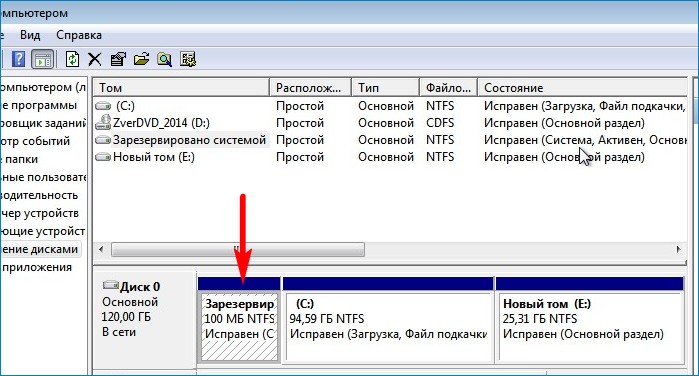
Д ля создания резервных копий системы я пользуюсь программой Acronis True Image и вот пару дней назад нахватал вирусов и откатил ОС с помощью бэкапа месячной давности, но вот незадача, после развёртывания резервной копии у меня стала выходить ошибка при загрузке винды.

Я загрузился с Live CD AOMEI PE Builder и увидел, что у меня пропал Скрытый раздел System Reserved (Зарезервировано системой), соответственно Windows 7 не загружается, ведь на этом разделе находится загрузчик OS.
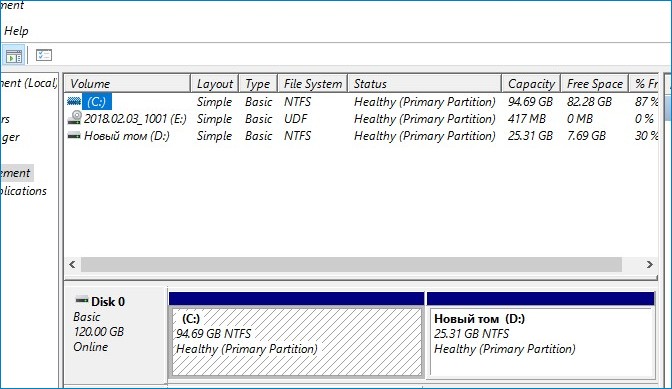
Пробовал ещё раз развернуть резервную копию, но всё равно создаётся один диск (C:) без скрытого раздела (Зарезервировано системой) . Видимо при создании бэкапа я забыл поставить галочку в нужном месте и включить раздел System Reserved (Зарезервировано системой) в резервную копию и создал бэкап только диска (C:). Что делать и как восстановить загрузку Win 7?
Добрый день, уважаемые коллеги.
Неожиданно возникла трабла при использовании Acronis True Image 2018, прошу оказать помощь в ее разрешении.
Дано:
Я выполнял вполне тривиальную задачу по переносу операционной системы ноутбука с HDD на SSD.
Создал загрузочную флешку Acronis’ a, загрузился c нее, снял полный образ HDD.
Далее запустил процедуру восстановления. На этапе выбора источника выбрал все разделы, которые были в образе.
И вот дальше у меня возникла проблема. При выборе destination (диска приемника), SSD на который я собственно хочу развернуть образ становится неактивным, я не могу его выбрать. Для выбора доступны только другие мои диски объемом более 1 TB.
Раньше я уже разворачивал образы с большего по объему HDD на меньший SSD и все было ровно, а сейчас не могу сообразить что не так.
HDD
Seageate на 1TB
5 разделов
Всего занято 112 гб.
Основной
SSD
Western Digital Green на 256GB
Нераспределённый
Основной
Подключен через USB док-станцию.
- Вопрос задан 24 мар.
- 1798 просмотров

Для выбора доступны только другие мои диски объемом более 1 TB.
Логично, учитывая что у вас образ диска размером 1тб.
Раньше я уже разворачивал образы с большего по объему HDD на меньший SSD и все было ровно, а сейчас не могу сообразить что не так.
Вы вероятно делали это не через файл образа, а прямое клонирование — тогда акронис умеет уменьшить разделы в соответствии с целевым диском. А вот если у вас готовый образ — увы.
прошу оказать помощь в ее разрешении.
Вы вероятно делали это не через файл образа, а прямое клонирование — тогда акронис умеет уменьшить разделы в соответствии с целевым диском. А вот если у вас готовый образ — увы.
Загружаетесь в исходную систему, и с помощью акрониса, или штатного менеджера дисков сжимаете разделы.
Появлялась ошибка «Невозможно заблокировать динамический диск. «
Он не умеет работать с динамическими дисками.
Проверка chkdsk выявила около 100 ошибок.
Copyright © Acronis International GmbH, 2002-2014
Быстрое восстановление Acronis можно добавить на носитель только в случае создания полной
резервной копии всего жесткого диска.
Запрашивать первый носитель при создании резервных копий на съемных носителях
Выберите, будет ли программа выводить запрос «Вставьте съемный носитель» при резервном
копировании на съемный носитель. По умолчанию создание резервной копии на съемном
носителе в отсутствие пользователя невозможно, так как программа будет ждать нажатия
кнопки «ОК» в окне запроса. Поэтому, планируя резервное копирование на съемные носители
по расписанию, выключите эту функцию. Тогда, если съемный носитель доступен (например,
диск CD-R/RW вставлен в дисковод), операция может выполняться без участия пользователя.
Если на компьютере установлены другие продукты Acronis, загрузочные версии компонентов этих
программ также можно выбрать в данном окне.
4.3.12 Комментарий к резервной копии
Этот параметр позволяет добавлять комментарии к резервной копии. Комментарии к резервной
копии помогут найти необходимую копию в будущем при восстановлении данных с помощью
загрузочного носителя.
Если у резервной копии нет комментариев, введите комментарий в соответствующую область. Если
комментарий уже существует, его можно изменить, нажав кнопку Изменить.
4.3.13 Обработка ошибок
Если программа допускает ошибку при выполнении резервного копирования, процесс резервного
копирования останавливается и появляется сообщение, ожидающее ответа пользователя о том, как
поступить с этой ошибкой. Если установлена политика обработки ошибок, программа не будет
прерывать процесс резервного копирования, а просто обработает ошибку в соответствии с
имеющимся набором правил и продолжит работу.
Политика обработки ошибок
Не показывать сообщения и диалоговые окна во время выполнения операции — выберите
этот параметр, чтобы игнорировать ошибки при выполнении операций резервного копирования.
Это полезно в тех случаях, когда нет возможности контролировать процесс. После завершения
резервного копирования можно просмотреть подробный отчет обо всех операциях.
Пропускать поврежденные сектора — этот параметр доступен только для резервного
копирования дисков и разделов. Он позволяет успешно завершить резервное копирование,
даже если на жестком диске имеются поврежденные сектора.
Рекомендуется установить этот флажок, если имеется неисправность жесткого диска, например:
Жесткий диск издает щелчки или скрежет при работе.
Система S.M.A.R.T. обнаружила проблемы с жестким диском и выдала рекомендацию как
можно быстрее выполнить резервное копирование.
Если не установить этот флажок, может произойти сбой резервного копирования из-за
поврежденных секторов на диске.
При недостатке места в Зоне безопасности удалять самую старую резервную копию (включено
по умолчанию) — рекомендуется установить этот флажок, если планируется выполнять
резервное копирование в Зону безопасности Acronis по расписанию в отсутствие пользователя.
В противном случае, если во время операции резервного копирования в Зоне безопасности
Acronis заканчивается место, True Image приостанавливает резервное копирование и требует
участия пользователя. Диалоговое окно появляется даже при включенном параметре Не
показывать сообщения и диалоговые окна во время выполнения операции.
Повторить попытку в случае неудачного резервного копирования — этот параметр позволяет
автоматически повторить попытку резервного копирования, если по какой-либо причине его
выполнить не удастся. Вы можете задать количество попыток и временной интервал между

15 выключение компьютера, Выключение компьютера
Copyright © Acronis International GmbH, 2002-2014
попытками. Обратите внимание, что если не устранить ошибку, препятствующую резервному
копированию, то резервная копия не будет создана.
Этот параметр недоступен при резервном копировании данных на флэш-накопитель USB или
жесткий диск USB.
4.3.14 Параметры безопасности файлов для создаваемой
Для файлов, предназначенных для резервного копирования, можно установить параметры
безопасности (эти параметры относятся только к резервным копиям файлов и папок):
Сохранять параметры безопасности файлов в резервных копиях — выберите этот пункт, чтобы
сохранить все настройки безопасности файлов (разрешения, присвоенные группам или
пользователям) для последующего восстановления.
По умолчанию файлы и папки сохраняются в резервной копии со всеми исходными
параметрами безопасности Windows (разрешениями чтения, записи и выполнения для каждого
пользователя или группы пользователей, установленными в настройках файла Свойства ->
Безопасность). При восстановлении файла/папки на компьютер, где нет пользователя,
указанного в разрешениях, такой файл может оказаться недоступным для чтения или
редактирования.
Чтобы этого не произошло, можно запретить сохранение параметров безопасности файлов в
резервных копиях. Тогда восстановленные файлы/папки будут наследовать разрешения той
папки, в которую они восстановлены (родительской папки или диска, если они восстановлены в
корневой каталог).
Параметры безопасности также можно отключить во время восстановления, даже если они
сохраняются в резервной копии. Результат будет тот же.
Хранить файлы в резервных копиях в расшифрованном виде (по умолчанию отключено) —
выберите этот параметр, если в создаваемой резервной копии имеются зашифрованные файлы
и нужно, чтобы они были доступны любому пользователю после восстановления. В противном
случае восстановленные файлы/папки будут доступны только пользователю, который их
зашифровал. Снятие шифрования полезно также, если предполагается восстановление
зашифрованных файлов на другом компьютере.
Если функция шифрования, имеющаяся в Windows XP и более поздних операционных системах,
не используется, просто игнорируйте этот параметр. (Шифрование файлов/папок
устанавливается в разделе Свойства -> Общие -> Дополнительные атрибуты -> Шифровать
содержимое для защиты данных.)
Эти параметры действуют только при резервном копировании файлов и папок.
4.3.15 Выключение компьютера
Если известно, что планируемое резервное копирование займет много времени, установите флажок
Выключить компьютер после завершения резервного копирования. В этом случае не нужно ждать
завершения операции. Программа выполнит запланированное резервное копирование и
автоматически выключит компьютер.
Этот параметр полезен и для планирования резервного копирования. Например, необходимо
создавать резервные копии каждый рабочий день по вечерам для сохранения всей работы.
Запланируйте резервное копирование и установите флажок. В этом случае можно закончить работу
и уйти, зная, что будет создана резервная копия критических данных, а компьютер будет выключен.
 |
Номер ошибки: | Ошибка 50 |
| Название ошибки: | Acronis Error Code 50 | |
| Описание ошибки: | Ошибка 50: Возникла ошибка в приложении Acronis PC Backup & Recovery. Приложение будет закрыто. Приносим извинения за неудобства. | |
| Разработчик: | Acronis International GmbH | |
| Программное обеспечение: | Acronis PC Backup & Recovery | |
| Относится к: | Windows XP, Vista, 7, 8, 10, 11 |
Фон «Acronis Error Code 50»
«Acronis Error Code 50» также считается ошибкой во время выполнения (ошибкой). Когда дело доходит до программного обеспечения, как Acronis PC Backup & Recovery, инженеры могут использовать различные инструменты, чтобы попытаться сорвать эти ошибки как можно скорее. Ошибки, такие как ошибка 50, иногда удаляются из отчетов, оставляя проблему остается нерешенной в программном обеспечении.
Некоторые пользователи могут столкнуться с сообщением «Acronis Error Code 50» при использовании Acronis PC Backup & Recovery. После возникновения ошибки 50 пользователь программного обеспечения имеет возможность сообщить разработчику об этой проблеме. Команда программирования может использовать эту информацию для поиска и устранения проблемы (разработка обновления). Таким образом, в этих случаях разработчик выпустит обновление программы Acronis PC Backup & Recovery, чтобы исправить отображаемое сообщение об ошибке (и другие сообщенные проблемы).
Что вызывает ошибку 50 во время выполнения?
Проблема с исходным кодом Acronis PC Backup & Recovery приведет к этому «Acronis Error Code 50», чаще всего на этапе запуска. Три распространенные причины, по которым ошибки во время выполнения, такие как всплывающее окно ошибки 50:
Ошибка 50 Crash — это типичная ошибка «Acronis Error Code 50», которая приводит к полному завершению работы программы. Эти ошибки обычно возникают, когда входы Acronis PC Backup & Recovery не могут быть правильно обработаны, или они смущены тем, что должно быть выведено.
Утечка памяти «Acronis Error Code 50» — при утечке памяти Acronis PC Backup & Recovery это может привести к медленной работе устройства из-за нехватки системных ресурсов. Возможные причины включают сбой Acronis International GmbH для девыделения памяти в программе или когда плохой код выполняет «бесконечный цикл».
Ошибка 50 Logic Error — Вы можете столкнуться с логической ошибкой, когда программа дает неправильные результаты, даже если пользователь указывает правильное значение. Неисправный исходный код Acronis International GmbH может привести к этим проблемам с обработкой ввода.
В большинстве случаев проблемы с файлами Acronis Error Code 50 связаны с отсутствием или повреждением файла связанного Acronis PC Backup & Recovery вредоносным ПО или вирусом. Как правило, любую проблему, связанную с файлом Acronis International GmbH, можно решить посредством замены файла на новую копию. Помимо прочего, в качестве общей меры по профилактике и очистке мы рекомендуем использовать очиститель реестра для очистки любых недопустимых записей файлов, расширений файлов Acronis International GmbH или разделов реестра, что позволит предотвратить появление связанных с ними сообщений об ошибках.
Распространенные проблемы Acronis Error Code 50
Частичный список ошибок Acronis Error Code 50 Acronis PC Backup & Recovery:
- «Ошибка приложения Acronis Error Code 50.»
- «Acronis Error Code 50 не является программой Win32. «
- «Acronis Error Code 50 столкнулся с проблемой и закроется. «
- «Файл Acronis Error Code 50 не найден.»
- «Acronis Error Code 50 не найден.»
- «Проблема при запуске приложения: Acronis Error Code 50. «
- «Файл Acronis Error Code 50 не запущен.»
- «Acronis Error Code 50 выйти. «
- «Неверный путь к приложению: Acronis Error Code 50.»
Эти сообщения об ошибках Acronis International GmbH могут появляться во время установки программы, в то время как программа, связанная с Acronis Error Code 50 (например, Acronis PC Backup & Recovery) работает, во время запуска или завершения работы Windows, или даже во время установки операционной системы Windows. Запись ошибок Acronis Error Code 50 внутри Acronis PC Backup & Recovery имеет решающее значение для обнаружения неисправностей электронной Windows и ретрансляции обратно в Acronis International GmbH для параметров ремонта.
Истоки проблем Acronis Error Code 50
Заражение вредоносными программами, недопустимые записи реестра Acronis PC Backup & Recovery или отсутствующие или поврежденные файлы Acronis Error Code 50 могут создать эти ошибки Acronis Error Code 50.
В первую очередь, проблемы Acronis Error Code 50 создаются:
- Поврежденная или недопустимая запись реестра Acronis Error Code 50.
- Вирус или вредоносное ПО, повреждающее Acronis Error Code 50.
- Другая программа злонамеренно или по ошибке удалила файлы, связанные с Acronis Error Code 50.
- Acronis Error Code 50 конфликтует с другой программой (общим файлом).
- Поврежденная установка или загрузка Acronis PC Backup & Recovery (Acronis Error Code 50).
Продукт Solvusoft
Загрузка
WinThruster 2022 — Проверьте свой компьютер на наличие ошибок.
Совместима с Windows 2000, XP, Vista, 7, 8, 10 и 11
Установить необязательные продукты — WinThruster (Solvusoft) | Лицензия | Политика защиты личных сведений | Условия | Удаление

138
Copyright © Acronis International GmbH, 2002-2014
9 Устранение неисправностей
В этом разделе
Системный отчет Acronis ……………………………………………………………………………… 138
Интеллектуальные отчеты об ошибках Acronis …………………………………………….. 139
Сбор аварийных дампов ……………………………………………………………………………… 139
Создание пользовательского загрузочного компакт-диска …………………………… 140
Программа улучшения качества программного обеспечения Acronis ……………. 141
9.1 Системный отчет Acronis
При обращении в службу технической поддержки Acronis во многих случаях для устранения
проблемы необходимо предоставить сведения об имеющейся системе. Создание системного отчета
вручную — трудоемкий процесс, занимающий много времени. Cредство создания системных
отчетов, входящее в состав Acronis Acronis True Image 2015, значительно упрощает эту процедуру.
Утилита генерирует системный отчет, содержащий все необходимые технические сведения, и
сохраняет их в файл. При необходимости можно прикрепить созданный файл к описанию
имеющейся проблемы и отправить его в службу поддержки пользователей Acronis. В этом случае
проблема может быть решена проще и быстрее.
Для создания системного отчета выполните одно из следующих действий.
На боковой панели нажмите Справка, затем Создать системный отчет.
В меню Пуск выберите Все программы -> Acronis -> Acronis True Image 2015 -> Инструменты и
утилиты -> Системный отчет Acronis.
нажмите сочетание клавиш CTRL+F7. Это сочетание клавиш можно использовать, даже если
программа Acronis True Image 2015 выполняет любую другую операцию.
После создания отчета
Чтобы сохранить созданный системный отчет в файл, щелкните Сохранить и в открывшемся
окне укажите расположение для созданного файла.
Чтобы выйти из главного окна программы без сохранения отчета, нажмите кнопку Отмена.
Чтобы создать системный отчет, когда компьютер не загружается, поместите этот инструмент на
загрузочный носитель в виде отдельного компонента. После загрузки с помощью загрузочного
носителя можно создать отчет, не запуская Acronis True Image 2015. Просто подключите
флэш-накопитель USB и нажмите значок Системный отчет Acronis. Созданный отчет будет сохранен
на флэш-накопитель USB.
Как поместить Acronis System Report на загрузочный носитель
Установите флажок Acronis System Report на странице Выбор содержимого загрузочного
носителя в мастере создания загрузочных носителей Acronis.
Чтобы продолжить, нажмите кнопку Далее.
Создание системного отчета с помощью командной строки
1. Запустите утилиту командной строки Windows (cmd.exe) от имени администратора.
2. Смените текущий каталог на папку установки Acronis True Image 2015. Для этого введите
следующее:
cd C:¥Program Files (x86)¥Acronis¥TrueImageHome
3. Чтобы создать системный отчет, введите:
SystemReport
Файл SystemReport.zip будет создан в текущей папке.
Содержание
- Acronis True Image Home руководство
- Не устанавливается ни одна версия Acronis True Image Home
- Не устанавливается ни одна версия Acronis True Image Home
- не могу установить Acronis True Image Home
- Как использовать Acronis Universal Restore для восстановления системы Windows на другом ПК
- Восстановления резервной копии на компьютере, с отличающейся аппаратной конфигурацией
- Особенности применения Acronis Universal Restore
- Подготовка загрузочного носителя с дополнительным модулем Acronis Universal Restore
- Подготовка драйверов для компьютера с другой аппаратной конфигурацией
- Восстановление резервной копии на компьютер с другой аппаратной конфигурацией
- Работа с модулем Acronis Univeral Restore
- Как восстановить Windows 8.1, 10 из резервной копии с помощью загрузочного диска программы Acronis True Image 2015
- Комментарии (55)
- Рекламный блок
- Подпишитесь на рассылку
- Навигация
- Облако тегов
- Архив статей
- Сейчас обсуждаем
- Гость Mike
- Гость Наталья
- Анатолий
- Гость Роман
- glavred
- О проекте RemontCompa.ru
Acronis True Image Home руководство
Если у вас при создании первого архива в программе Acronis True Image Home появляется ошибка, вам, подойдёт решение в конце нашей статьи.
В сегодняшней статье мы рассмотрим установку программы, те же кому интересен сам процесс работы, могут почитать нашу статью Как копировать Windows программой Acronis True Image Home.
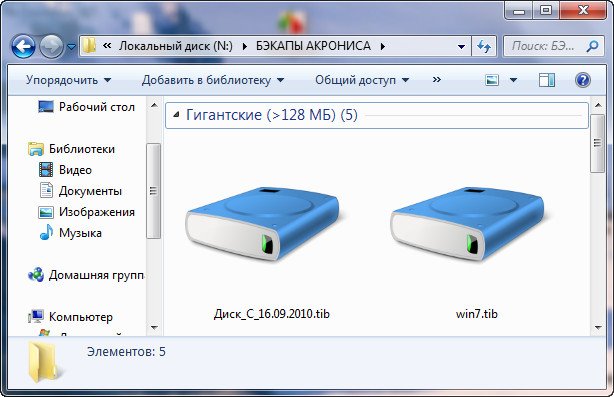
Вам просто нужно провести установку Аcronis, и сделать архивную копию раздела с операционной системой, включающей в себя все ваши программы и настройки, а так же файлы. По желанию вы можете включить в архив весь ваш жёсткий диск. Аcronis сделает бэкап вашей операционной системы и по вашему желанию может спрятать его в специальной защищённой зоне, не доступной для программ операционной системы.
Вам больше не нужно переустанавливать систему, искать и устанавливать драйвера на многочисленные принтеры и сканеры, камеры и другое оборудование, всё уже присутствует в данном бэкапе. Вы без страха можете установить на ваш компьютер любое незнакомое приложение не боясь последствий. Так что же тогда говорить об одном персональном компьютере, находящемся у вас дома, вы обязательно должны научиться работать в этой программе.
Давайте переходить к ближайшему рассмотрению работы с данной программой и начнём с того, как установить Acronis True Image Home.
Установка Acronis, добро пожаловать в программу установки
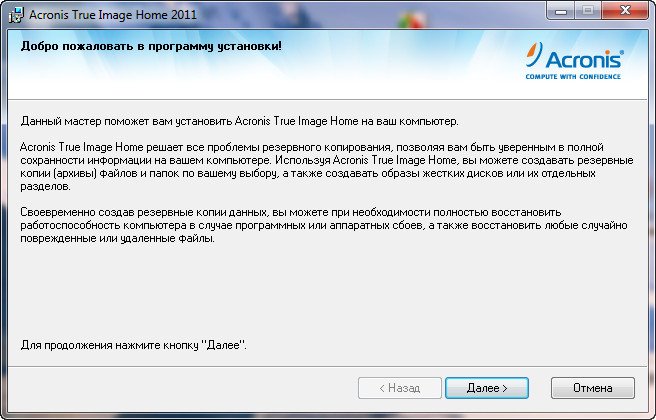
Мы согласны с условием договора, а куда нам деваться.
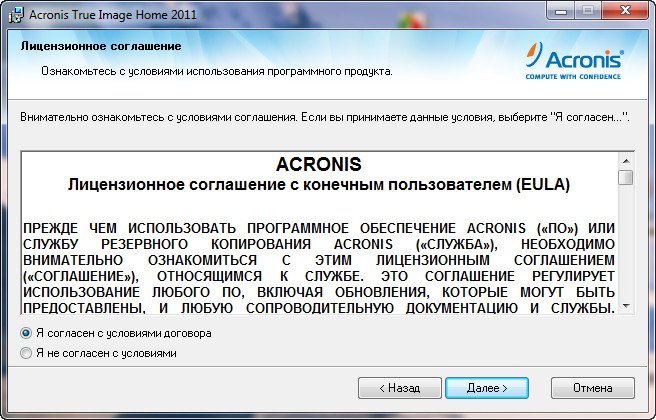
Дело ваше, можете как и я отказаться, программу у вас не отнимут.
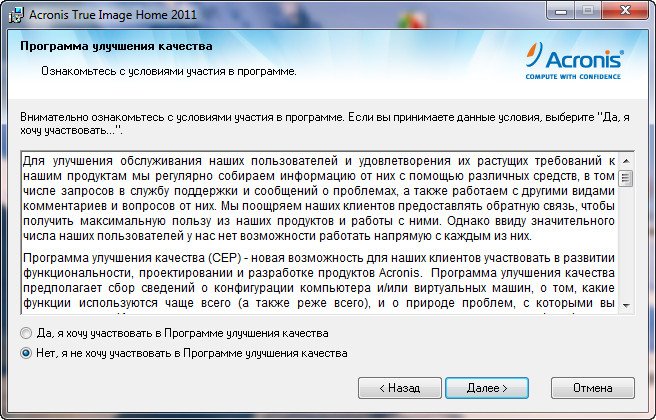
Вводим серийный номер или копируем его и вставляем.
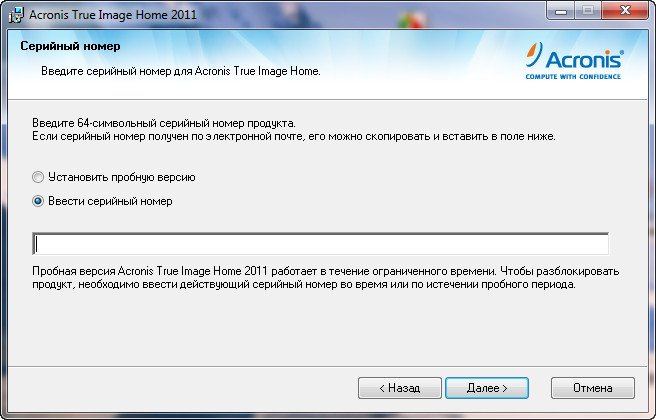
Я всегда выбираю полную установку
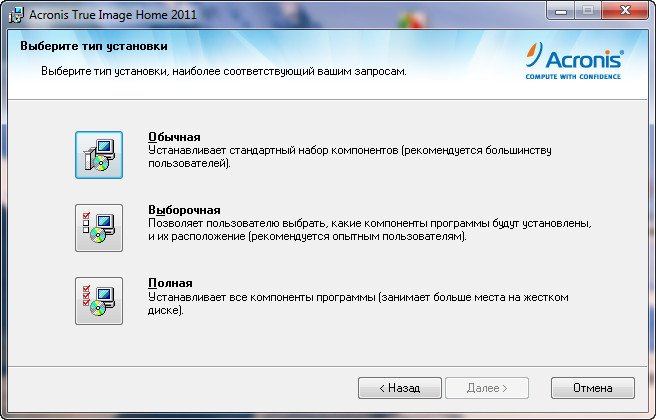
Решение принимается, в зависимости от того, сколько пользователей работает на вашем компьютере и какие они имеют права.
Источник
Не устанавливается ни одна версия Acronis True Image Home
Опции темы
Не устанавливается ни одна версия Acronis True Image Home
Вторую неделю «воюю» с Акронисом и ничего понять не могу… Поначалу у меня стоял Acronis True Image Home 10. Исправно работал, создавал любые копии и несколько раз избавил меня от переустановки «винды» с нуля. Несколько месяцев я ленился делать новые архивные копии диска С, а когда открыл Акронис, он вдруг выдал мне сообщение что не видит жесткие диски. Попытки установить «десятку» заново (с чисткой всех ключей в реестре утилитой AVZ) ничего не дали. Программа не устанавливалась и все время сообщала о какой-то системной ошибке.
Намучившись, решил с официального сайта скачать 12-ю версию и попользоваться ею месяц, чтобы решить, стоит покупать или нет. Получил у них ключ… Программа опять не пожелала устанавливаться до конца, сообщив о какой-то ошибке. Однако встать встала и даже открылась. Сумел сделать новую архивную копию диска С. Но при попытке ее запустить… да, снова «синий экран смерти».
Сейчас я полностью снес все файлы и папки Акрониса, вычистил все ключи (хорошо, что у меня есть утилита AVZ; не представляю, как бы это делал вручную). Прежде, чем писать, просмотрел форум, но ничего похожего на свой случай не нашел. К тому же, все темы по Акронису поднимались давно, шесть-восемь лет назад.
Я бы с удовольствием вернул «десятку», если бы она встала. Но не знаю, чего это мой компьютер взбесился. У меня стоит ХР, SP2. (SP3 сдуру скачал с майкрософтовского сайта и потом не знал, как отбрыкаться от активации; убрал от греха подальше). Никаких серьезных сбоев не было. Возможно, полная переустановка и решила бы эту проблему, но на диске С висит слишком много программ… дальше понятно. Подскажите, пожалуйста, в чем может быть вероятная причина таких нестыковок компьютера и Акрониса, и есть ли все-таки способ сделать так, чтобы программа вставала на жесткий диск без сбоев?
Источник
не могу установить Acronis True Image Home

ОС : winxp sp3
при установке появляется сообщение (см. скрин) и установка прерывается

Здравствуйте, Иван
Благодарим вас за использование Acronis True Image Home.
Я сделаю все возможное, чтобы помочь вам установить программу, но сначала мне нужна дополнительная информация от Вас:
Пожалуйста, скажите какую именно версию программы Вы пытались установить (True Image 10/11/2009/2010)?
Также пожалуйста соберите установочный лог следующим образом:
1. Запустите установочный файл
2. После появления на экране окна установки, нажмите правой кнопкой мыши на имя компонента, который не устанавливается. Во всплывающем меню появятся две опции: Установка и Извлечение. Выберите Извлечение.
3. Выберите путь для извлечения компонента и нажмите Сохранить.
4. Нажмите кнопку Пуск и выберите опцию Выполнить. Введите следующую команду:
msiexec /i msi-имя /l*v log-имя
msi-имя – это имя файла, извлеченного в пунктах 2 и 3
log-имя – имя лога, куда будет сохранен отчет об установке
Например, msiexec /i D:AcronisFolderAcronisTrueImage /l*v log-name
5. Воспроизведите проблему и прикрепите отчет об установке к Вашему ответу.
Будем рады ответить на возникающие вопросы.
Спасибо за Ваше письмо.
For more answers to your questions, try our Knowledge Base
Our mission is to create customer success. Our management team welcomes your comments and suggestions on how we can improve the overall support we provide to you. Please send your comments, suggestions, or concerns to Managers or submit your feedback here.
Источник
Как использовать Acronis Universal Restore для восстановления системы Windows на другом ПК
Восстановления резервной копии на компьютере, с отличающейся аппаратной конфигурацией
Особенности применения Acronis Universal Restore
После создания резервной копии возможны ситуации:
Acronis Universal Restore в Acronis True Image позволяет восстановить систему из резервной копии на аппаратной конфигурации, отличающейся по составу от экземпляра, на котором была создана копия.
В частности, аппаратные различия могут касаться процессора, системной платы, запоминающего устройства.
В случае аппаратных отличий наличие драйверов для новых компонентов является обязательным условием.
На основании опыта наибольший интерес данная технология представляет при организации резервного копирования в разнородной по аппаратному составу корпоративной среде.
Описанные в данной статье примеры воспроизводились на компьютерах:
Первичная резервная копия была создана на ноутбуке Dell Inspiron 5520 (процессор Intel Core i3-2370M 2.4 ГГц, чипсет – Intel HM77 Express, оперативная память – 4 Gb DDR3 – 1333, видеокарта – AMD Radeon HD 7670M, ОС MS Windows 10 1909 x64). Более детальную информацию по первичной станции можно получить на сайте производителя.
Восстановление системы из созданной первичной копии было осуществлено на компьютере – материнская плата Gigabyte E3000N с интегрированным процессором AMD E2-3000 (1.65 GHz), оперативная память 16 Gb DDR3 – 1600. Более детальную информацию конечной станции можно получить по этой ссылке.
Подготовка загрузочного носителя с дополнительным модулем Acronis Universal Restore
Рис.1 Главное окно программы Acronis True Image
Рис.2 Acronis Universal Restore
Рис.3 Инсталляция утилиты для создания загрузочных носителей Acronis Universal Restore
Рис.4 Инсталляция утилиты для создания загрузочных носителей Acronis Universal Restore
Рис.5 Инсталляция утилиты для создания загрузочных носителей Acronis Universal Restore
Рис.6 Инсталляция утилиты для создания загрузочных носителей Acronis Universal Restore
Рис.7 Инсталляция утилиты для создания загрузочных носителей Acronis Universal Restore
Рис.8 Инсталляция утилиты для создания загрузочных носителей Acronis Universal Restore
Рис.9 Запуск мастера создания загрузочных носителей Acronis Universal Restore
Рис.10 Создание загрузочного носителя Acronis Universal Restore
Рис.11 Создание загрузочного носителя Acronis Universal Restore
При выборе Тип загрузочного носителя – Windows PE, который потенциально обеспечивает более широкую совместимость с аппаратной частью компьютера, необходимо будет загрузить и установить в зависимости от используемой операционной системы комплект средств для развертывания и оценки Windows (ADK) и снова запустить мастер создания загрузочных носителей Universal Restore.
Windows PE (Windows Preinstallation Environment) – среда предустановки Windows, с ограниченным составом, является встроенным элементом других средств установки и восстановления системы:
Рис.12 Создание загрузочного носителя Acronis Universal Restore
В моем примере (Рис.12) я выставила значение Тип загрузочного носителя – Windows PE (пример, с выставленным значением Тип загрузочного носителя – По умолчанию (носители на основе Linux), будет рассмотрен ниже.
Рис.13 Создание загрузочного носителя Acronis Universal Restore
Рис.14 Инсталляция дополнительных компонентов Windows
Рис.15 Инсталляция дополнительных компонентов Windows
Рис.16 Инсталляция дополнительных компонентов Windows
Рис.17 Инсталляция дополнительных компонентов Windows
Рис.18 Процесс инсталляции компонентов Windows
Рис.19 Процесс инсталляции компонентов Windows
Рис.20 Создание загрузочного носителя Acronis Universal Restore
Рис.21 Создание загрузочного носителя Acronis Universal Restore
Рис.22 Создание загрузочного носителя Acronis Universal Restore
Рис.23 Создание загрузочного носителя Acronis Universal Restore
Рис.24 Создание загрузочного носителя Acronis Universal Restore
Подготовка драйверов для компьютера с другой аппаратной конфигурацией
Перед тем, как задействовать дополнительный компонент Acronis Universal Restore, для возможности установки новых драйверов, можно воспользоваться CD/DVD дисками, предоставляемыми поставщиками оборудования, либо загрузить драйвера с официального сайта поставщика для компьютера, на котором будет восстановлена резервная копия.
В моем примере я скачала необходимые драйвера с официального сайта Gigabyte.
Рис.25 Сайт Gigabyte
Файлы драйверов должны иметь расширения INF, SYS или OEM. Если драйверы загружены в форматах EXE, CAB или ZIP, их необходимо распаковать и поместить на носитель информации (в моем примере распакованные файлы были скопированы на USB-накопитель), который позднее будет задействован при использовании загрузочного диска с модулем Acronis Universal Restore.
Восстановление резервной копии на компьютер с другой аппаратной конфигурацией
Рис.26 Приоритет загрузки
Рис.27 Выбор программы для восстановления резервной копии
Рис.28 Восстановление резервной копии с использованием загрузочного диска Acronis
Рис.29 Восстановление резервной копии с использованием загрузочного диска Acronis
Рис.30 Восстановление резервной копии с использованием загрузочного диска Acronis
Рис.31 Восстановление резервной копии с использованием загрузочного диска Acronis
Рис.32 Восстановление резервной копии с использованием загрузочного диска Acronis
Рис.33 Восстановление резервной копии с использованием загрузочного диска Acronis
Рис.34 Восстановление резервной копии с использованием загрузочного диска Acronis
Рис.35 Восстановление резервной копии с использованием загрузочного диска Acronis
Рис.36 Восстановление резервной копии с использованием загрузочного диска Acronis
По окончании процесса восстановления резервной копии можно приступить к работе с модулем Acronis Univeral Restore
Работа с модулем Acronis Univeral Restore
Рис.37 Выбор программы Acronis Universal Restore
Рис.38 Работа с модулем Acronis Universal Restore
Рис.39 Работа с модулем Acronis Universal Restore
Рис.40 Работа с модулем Acronis Universal Restore
Рис.41 Работа с модулем Acronis Universal Restore
Источник
Как восстановить Windows 8.1, 10 из резервной копии с помощью загрузочного диска программы Acronis True Image 2015

Загрузочный носитель Acronis (рекомендуется для большинства пользователей).

В этом окне Вы можете выбрать какой именно загрузочный носитель создать. Можно создать ISO образ программы добавить его в мультизагрузочную флешку или загрузить с него виртуальную машину.
Также можно создать простой CD, DVD диск с программой.
Я выберу создание загрузочной флешки с программой Acronis True Image 2015. Флешка уже должна быть подсоединена к компьютеру.


Начинается процесс создания загрузочной флешки Acronis.

Загрузочный носитель Acronis успешно создан на моей флешке.

Загружаем наш компьютер или ноутбук с только что созданной загрузочной флешки, кто не знает как, читайте нашу подробную статью.
В меню загрузки компьютера я выбираю флешку


Находим наш бэкап на Новом томе (M:) переносного жёсткого диска. Выделяем его левой мышью один раз и жмём ОК.


Отмечаем галочками все разделы.

Кнопка Далее неактивна. Программе нужно указать жёсткий диск для восстановления. Выбираем Новое хранилище.

В данном окне видим три диска:

Кнопка Далее неактивна. Выбираем Новое хранилище.

Выделяем левой мышью диск C: и жмём Принять.


Выберите целевой диск для восстановления MBR.
Выбираем наш твердотельный накопитель SSD и выделяем его левой мышью, жмём Далее.


Начинается процесс восстановления, который заканчивается успешно.

ОК. Происходит перезагрузка и мы загружаемся в операционную систему.

Комментарии (55)
Рекламный блок
Подпишитесь на рассылку
Навигация
Облако тегов
Архив статей
Сейчас обсуждаем

Гость Mike
Гость Наталья
Анатолий
Обновился вышеуказанным способом (с неподдерживаемым процессором). Встало всё нормально. Сегодня
Гость Роман

glavred
Гость Сергей, Ошибок не должно быть. Если будут, используйте утилиту WinNTSetup, она работает по
О проекте RemontCompa.ru
RemontCompa — сайт с огромнейшей базой материалов по работе с компьютером и операционной системой Windows. Наш проект создан в 2010 году, мы стояли у истоков современной истории Windows. У нас на сайте вы найдёте материалы по работе с Windows начиная с XP. Мы держим руку на пульсе событий в эволюции Windows, рассказываем о всех важных моментах в жизни операционной системы. Мы стабильно выпускаем мануалы по работе с Windows, делимся советами и секретами. Также у нас содержится множество материалов по аппаратной части работы с компьютером. И мы регулярно публикуем материалы о комплектации ПК, чтобы каждый смог сам собрать свой идеальный компьютер.
Наш сайт – прекрасная находкой для тех, кто хочет основательно разобраться в компьютере и Windows, повысить свой уровень пользователя до опытного или профи.
Источник