
На чтение 5 мин Просмотров 1.1к.
Эти параметры работают в операционных системах Windows и Linux и с загрузочными носителями.
Эти параметры позволяют указать, как должны обрабатываться ошибки, возникшие во время резервного копирования.
Не отображать во время обработки сообщения и диалоговые окна (режим без вывода сообщений)
Значение по умолчанию: Отключено .
В режиме без вывода сообщений ситуации, требующие вмешательства пользователя, разрешаются автоматически (за исключением обработки поврежденных секторов, что задается отдельным параметром). Если операция не может быть продолжена без вмешательства пользователя, она не будет выполнена. Дополнительные сведения об операции, включая информацию об ошибках (если они есть), см. в журнале операций.
В случае ошибки повторите операцию
Значение по умолчанию: Включено. Количество попыток: 30. Интервал между попытками: 30 секунд.
Если возникла устранимая ошибка, программа будет продолжать попытки выполнить операцию. Задайте временной интервал и количество попыток. Попытки будут прекращены в случае, если операция будет успешно выполнена, ИЛИ после указанного максимального числа попыток.
Например, если место назначения резервной копии в сети станет недоступным, программа будет выполнять попытки подключения каждые 30 секунд, но не более 30 раз. Попытки будут прекращены, когда подключение будет восстановлено ИЛИ число попыток достигнет указанного максимума.
Если облачное хранилище данных Acronis выбрано в качестве основного, второго или следующего хранилища резервных копий, для параметра автоматически устанавливается значение Включено. Количество попыток: 300 , независимо от значения по умолчанию.
Пропуск поврежденных секторов
Значение по умолчанию: Отключено .
Если этот параметр отключен, каждый раз, когда встречается поврежденный сектор, появляется всплывающее окно и программа просит пользователя принять решение — продолжать или остановить процедуру резервного копирования. Чтобы создать резервную копию данных с диска, который быстро выходит из строя, включите параметр пропуска поврежденных секторов. Резервное копирование неповрежденных данных будет выполнено, после чего можно подключить резервную копию диска и извлечь исправные файлы на другой диск.
Столкнулся со следующей проблемой: при попытке сделать резервную копию диска с помощью Acronis True Image Home в процессе создания вылезало такое окошко и процесс останавливался.
Не удалось считать данные с диска.
Ошибка при чтении сектора ‘1 328 479’ на диске ‘1’ Ошибка при чтении моментального снимка. (0x10C45A) Ошибка CRC (0x100155)
При нажатии «Пропустить» процесс продолжался, но такое положение дел меня не устроило, так как резервное копирование запускалось по расписанию.
Поэтому после поисков по интернету был найден способ решения.
Открываем командную строку (Пуск-Выполнить или Win+R) и набираем cmd. Либо ищем командную строку в дебрях меню Пуск.
После чего вводим команду для проверки дисков и исправления ошибок
где с: — имя диска которое вы хотите проверить
/r — Поиск поврежденных секторов наряду с ошибками файловой системы.
Так как проверка требует монопольного доступа к файлам, запустить ее тут же не получится, поэтому система спросит запустить ли проверку после перезагрузки, вводим «Y«, тем самым согласившись и перезагружаем компьютер.
После перезагрузки видим на синем фоне наш процесс проверки, он может быть довольно продолжительный и затянуться на много часов, так что советую спланировать когда лучше его запустить.
Проделываем это и для остальных дисков в вашей системе.
После всех перечисленных действий создание резервной копии диска у меня прошло без проблем.
Страница 89

Copyright © Acronis, Inc., 2000-2010
Чтобы этого не произошло, можно запретить сохранение настроек безопасности файлов в
архивах. Тогда восстановленные файлы/папки будут наследовать разрешения той папки, в
которую они восстановлены (родительской папки или диска, если они восстановлены в
Или можно запретить восстановление настроек безопасности в процессе восстановления, даже
если они имеются в архиве (дополнительные сведения см. в главе Параметры восстановления
файлов (стр. 112)). Результат будет тот же.
«Хранить файлы в архивах в нешифрованном виде»
Установка по умолчанию — выключена.
Если функция шифрования, имеющаяся в Windows XP и более поздних операционных системах,
не используется, просто игнорируйте этот параметр. (Шифрование файлов/папок
устанавливается в Свойства → Общие → Дополнительные атрибуты → Шифровать
содержимое для защиты данных).
Включите этот параметр, если резервная копия содержит шифрованные файлы и необходимо,
чтобы после восстановления они стали общедоступными. В противном случае,
восстановленные файлы/папки будут доступны только пользователю, который их зашифровал.
Снятие шифрования полезно также, если предполагается восстановление зашифрованных
файлов на другом компьютере.
Эти параметры действуют только при резервном копировании файлов и папок. Кроме того, они
недоступны для ZIP-архивов.
Игнорировать ошибки чтения дефектных секторов
Установка по умолчанию — выключена.
Данная функция позволяет выполнить резервное копирование, даже если на жестком диске
имеются сбойные секторы. Хотя на большинстве дисков сбойные секторы отсутствуют,
вероятность их появления увеличивается в течение срока службы жесткого диска. Если жесткий
диск начинает издавать странные звуки (например, громкие щелчки или скрежет при работе),
это может означать его неисправность. Если жесткий диск полностью выйдет из строя, можно
потерять важные данные, поэтому самое время создать его резервную копию как можно
быстрее. Хотя при этом может возникнуть проблема — разрушающийся диск может уже иметь
сбойные секторы. Если не установлен флажок Игнорировать ошибки чтения дефектных
секторов, то в случае ошибок чтения и/или записи, возникающих на сбойных секторах, процесс
архивирования прерывается. Эта функция позволяет производить резервное копирование
даже при наличии сбойных секторов на жестком диске и сохранить максимально возможный в
данном случае объем данных с жесткого диска.
Не показывать сообщения и диалоговые окна во время выполнения операции
Установка по умолчанию — выключена.
Можно включить эту опцию, чтобы программа игнорировала ошибки во время операций
резервного копирования. Эта возможность используется в основном для резервного
копирования в отсутствие пользователя, когда невозможно контролировать процесс
резервного копирования. В таком режиме не будут выводиться на экран сообщения об
ошибках, если они возникнут во время резервного копирования. Вместо этого можно
просмотреть подробный отчет обо всех операциях после завершения задания, выбрав Задания
На чтение 5 мин Просмотров 1.3к.
Эти параметры работают в операционных системах Windows и Linux и с загрузочными носителями.
Эти параметры позволяют указать, как должны обрабатываться ошибки, возникшие во время резервного копирования.
Не отображать во время обработки сообщения и диалоговые окна (режим без вывода сообщений)
Значение по умолчанию: Отключено .
В режиме без вывода сообщений ситуации, требующие вмешательства пользователя, разрешаются автоматически (за исключением обработки поврежденных секторов, что задается отдельным параметром). Если операция не может быть продолжена без вмешательства пользователя, она не будет выполнена. Дополнительные сведения об операции, включая информацию об ошибках (если они есть), см. в журнале операций.
В случае ошибки повторите операцию
Значение по умолчанию: Включено. Количество попыток: 30. Интервал между попытками: 30 секунд.
Если возникла устранимая ошибка, программа будет продолжать попытки выполнить операцию. Задайте временной интервал и количество попыток. Попытки будут прекращены в случае, если операция будет успешно выполнена, ИЛИ после указанного максимального числа попыток.
Например, если место назначения резервной копии в сети станет недоступным, программа будет выполнять попытки подключения каждые 30 секунд, но не более 30 раз. Попытки будут прекращены, когда подключение будет восстановлено ИЛИ число попыток достигнет указанного максимума.
Если облачное хранилище данных Acronis выбрано в качестве основного, второго или следующего хранилища резервных копий, для параметра автоматически устанавливается значение Включено. Количество попыток: 300 , независимо от значения по умолчанию.
Пропуск поврежденных секторов
Значение по умолчанию: Отключено .
Если этот параметр отключен, каждый раз, когда встречается поврежденный сектор, появляется всплывающее окно и программа просит пользователя принять решение — продолжать или остановить процедуру резервного копирования. Чтобы создать резервную копию данных с диска, который быстро выходит из строя, включите параметр пропуска поврежденных секторов. Резервное копирование неповрежденных данных будет выполнено, после чего можно подключить резервную копию диска и извлечь исправные файлы на другой диск.
Столкнулся со следующей проблемой: при попытке сделать резервную копию диска с помощью Acronis True Image Home в процессе создания вылезало такое окошко и процесс останавливался.
Не удалось считать данные с диска.
Ошибка при чтении сектора ‘1 328 479’ на диске ‘1’ Ошибка при чтении моментального снимка. (0x10C45A) Ошибка CRC (0x100155)
При нажатии «Пропустить» процесс продолжался, но такое положение дел меня не устроило, так как резервное копирование запускалось по расписанию.
Поэтому после поисков по интернету был найден способ решения.
Открываем командную строку (Пуск-Выполнить или Win+R) и набираем cmd. Либо ищем командную строку в дебрях меню Пуск.
После чего вводим команду для проверки дисков и исправления ошибок
где с: — имя диска которое вы хотите проверить
/r — Поиск поврежденных секторов наряду с ошибками файловой системы.
Так как проверка требует монопольного доступа к файлам, запустить ее тут же не получится, поэтому система спросит запустить ли проверку после перезагрузки, вводим «Y«, тем самым согласившись и перезагружаем компьютер.
После перезагрузки видим на синем фоне наш процесс проверки, он может быть довольно продолжительный и затянуться на много часов, так что советую спланировать когда лучше его запустить.
Проделываем это и для остальных дисков в вашей системе.
После всех перечисленных действий создание резервной копии диска у меня прошло без проблем.
Страница 89
Copyright © Acronis, Inc., 2000-2010
Чтобы этого не произошло, можно запретить сохранение настроек безопасности файлов в
архивах. Тогда восстановленные файлы/папки будут наследовать разрешения той папки, в
которую они восстановлены (родительской папки или диска, если они восстановлены в
Или можно запретить восстановление настроек безопасности в процессе восстановления, даже
если они имеются в архиве (дополнительные сведения см. в главе Параметры восстановления
файлов (стр. 112)). Результат будет тот же.
«Хранить файлы в архивах в нешифрованном виде»
Установка по умолчанию — выключена.
Если функция шифрования, имеющаяся в Windows XP и более поздних операционных системах,
не используется, просто игнорируйте этот параметр. (Шифрование файлов/папок
устанавливается в Свойства → Общие → Дополнительные атрибуты → Шифровать
содержимое для защиты данных).
Включите этот параметр, если резервная копия содержит шифрованные файлы и необходимо,
чтобы после восстановления они стали общедоступными. В противном случае,
восстановленные файлы/папки будут доступны только пользователю, который их зашифровал.
Снятие шифрования полезно также, если предполагается восстановление зашифрованных
файлов на другом компьютере.
Эти параметры действуют только при резервном копировании файлов и папок. Кроме того, они
недоступны для ZIP-архивов.
Игнорировать ошибки чтения дефектных секторов
Установка по умолчанию — выключена.
Данная функция позволяет выполнить резервное копирование, даже если на жестком диске
имеются сбойные секторы. Хотя на большинстве дисков сбойные секторы отсутствуют,
вероятность их появления увеличивается в течение срока службы жесткого диска. Если жесткий
диск начинает издавать странные звуки (например, громкие щелчки или скрежет при работе),
это может означать его неисправность. Если жесткий диск полностью выйдет из строя, можно
потерять важные данные, поэтому самое время создать его резервную копию как можно
быстрее. Хотя при этом может возникнуть проблема — разрушающийся диск может уже иметь
сбойные секторы. Если не установлен флажок Игнорировать ошибки чтения дефектных
секторов, то в случае ошибок чтения и/или записи, возникающих на сбойных секторах, процесс
архивирования прерывается. Эта функция позволяет производить резервное копирование
даже при наличии сбойных секторов на жестком диске и сохранить максимально возможный в
данном случае объем данных с жесткого диска.
Не показывать сообщения и диалоговые окна во время выполнения операции
Установка по умолчанию — выключена.
Можно включить эту опцию, чтобы программа игнорировала ошибки во время операций
резервного копирования. Эта возможность используется в основном для резервного
копирования в отсутствие пользователя, когда невозможно контролировать процесс
резервного копирования. В таком режиме не будут выводиться на экран сообщения об
ошибках, если они возникнут во время резервного копирования. Вместо этого можно
просмотреть подробный отчет обо всех операциях после завершения задания, выбрав Задания
А disk read error occurred press ctrl+alt+del to restart или в переводе Произошла ошибка чтения диска нажмите ctrl+alt+del для перезагрузки! Вполне возможно друзья, Вы сейчас сидите перед монитором наблюдаете сие радостное сообщение в верхней левой части монитора и думаете, чтобы оно могло обозначать, также перебираете в уме варианты решения задачи, но не знаете какой применить в первую очередь:

- Проверка на ошибки раздела с операционной системой (C:) утилитой Chkdsk (ведь произошла какая-то ошибка чтения), но как загрузиться в Windows?
- Подключите жёсткий диск к другому разъёму SATA на материнской плате или замените информационный шлейф SATA.
- Автоматическое восстановление — но до него даже не доходит дело, так как при загрузке моментально появляется эта ошибка А disk read error occurred press ctrl+alt+del to restart на чёрном экране.
- Восстановление системы с помощью точки восстановления, но опять же, как это сделать, если операционная система не загружается, да и поможет ли?
- Загрузка в среду восстановления и восстановление загрузчика операционной системы командами Bootrec.exe /FixMbr и Bootrec.exe /FixBoot, как мы делали при ошибках загрузки BOOTMGR is missing press CTR-Alt-Del for restart и ошибки NTLDR is missing?
Не буду томить Вас и хочу сказать, что причины возникновения этой ошибки могут быть разные, в первую очередь виновата повреждённая главная загрузочная запись жёсткого диска (MBR)! На новых жёстких дисках имеющих таблицу разделов GUID (GPT) мне тоже попадалась такая беда.
Ещё может быть виноват повреждённый загрузчик Windows и в таком случае по всей логике должна появится ошибка BOOTMGR is missing press CTR-Alt-Del for restart или NTLDR is missing, но может выйти и А disk read error occurred press ctrl+alt+del to restart.
Дабы не быть голословным, я Вам всё расскажу и покажу. Начнём с простых решений и закончим сложными. Все они могут помочь.
Примечание: Статья подойдёт для Windows XP, 7, 8, 8.1, только если у вас XP выбирайте самый последний вариант в этой статье или вот это обновление.
Друзья, если всё, что написано ниже повергнет Вас в шок и Вы уже приготовитесь распрощаться со своей операционной системой и установленными не за один день программами, то это зря! Есть способ намного проще чем все эти пляски с бубном вокруг командной строки, данный способ приведён последним, подойдёт всем операционным системам, доберитесь до него!
А disk read error occurred press ctrl+alt+del to restart
На работу мне частенько приносят компьютеры с этой ошибкой и как любой человек периодически сталкивающийся с какой-то одной и той же задачей я выработал своеобразный алгоритм поведения.
В первую очередь расспрашиваю человека о том, что он делал за компьютером перед появлением ошибки и вношу информацию в специальный текстовый файлик. Затем, если не помню по памяти решение, в этом же файле смотрю информацию была ли такая проблема раньше и как я её решил. Со временем данный файл разросся и в него даже стали заглядывать мои коллеги и один из них как-то сказал: «Ты бы выложил всё это в интернет, многим бы пригодилось, чё инфу то жоп-шь!»
Выкладывать в сеть простой текстовый файл было как-то стыдно, вот так и появился наш с Вами сайт!
Так вот друзья, моя память и история этого файла говорила, что в основном ошибка А disk read error occurred появлялась у пользователей после таких действий:
- В последнее время, перед загрузкой операционной системы часто запускалась проверка жёсткого диска на ошибки и во время очередной такой проверки я просто отключил компьютер от сети и включил заново, думал что винда стартует уже без этой долгой проверки, в результате на чёрном экране появилась ошибка А disk read error occurred press ctrl+alt+del to restart. Как можно вернуть работающую винду, там очень много нужных мне программ?
- Проверял операционную систему на вирусы сканером Kaspersky Virus Removal Tool и вышло предупреждение, что заражён загрузочный сектор жёсткого диска, после очистки системы от вирусов компьютер стал загружаться с этой же ошибкой.
- Уронил работающий ноутбук на пол и вышла уже знакомая нам ошибка.
- Проверял жёсткий диск на бэд-блоки программой HDDScan и случайно запустил проверку жёсткого диска тестом Erase —Тест в режиме линейной записи (посекторное стирание данных). Опомнился буквально через пару секунд и остановил тест, но в следующий раз компьютер загрузился с ошибкой А disk read error occurred. Загрузился я с LiveCD все файлы операционной систем целые, а винда почему-то не грузится. В интернете говорят, что я успел стереть загрузочная запись жёсткого диска (MBR). Как можно её восстановить?
- Устанавливал на компьютер вторую операционную систему, после установки естественно грузилась только вторая, в качестве менеджера загрузки установил загрузчик EasyBCD 2.0.2, но видимо что-то не так там настроил и ни одна винда не грузится, сижу вот с ошибкой при загрузке А disk read… и что—то там ещё. Что делать?
- При отделении пространства от диска D: и присоединении его к диску C: компьютер перезагрузился и вышла знакомая нам ошибка.
Друзья, любой компьютерщик Вам скажет, что во всех перечисленных случаях, по большей части от действий пользователей страдала загрузочная запись жёсткого диска (MBR) и только в пятом случае у пользователя пострадали файлы загрузки Windows 8. Причины возникновения ошибки я вам перечислил, идём дальше.
Важно знать: Любая операционная система загружается одинаково — BIOS считывает с указанного приоритетным для загрузки устройства первый сектор (будь-то компакт-диск, флешка или жёсткий диск), этот первый сектор и является главной загрузочной записью MBR (Master Boot Record). MBR всегда находится в первом секторе загрузочного устройства и занимает 512 байт. Если в этом секторе находится некорректная информация, то компьютер выводит на монитор ошибку А disk read error occurred или другую Reboot and select proper boot device or insert boot media.
Корректная MBR имеет код (сигнатура) в двух последних байтах — 55AA.
Наличие кода проверяет BIOS и если его нет, диск является не загрузочным и мы получаем нашу ошибку.
MBR в программе диагностики жёстких дисков Victoria
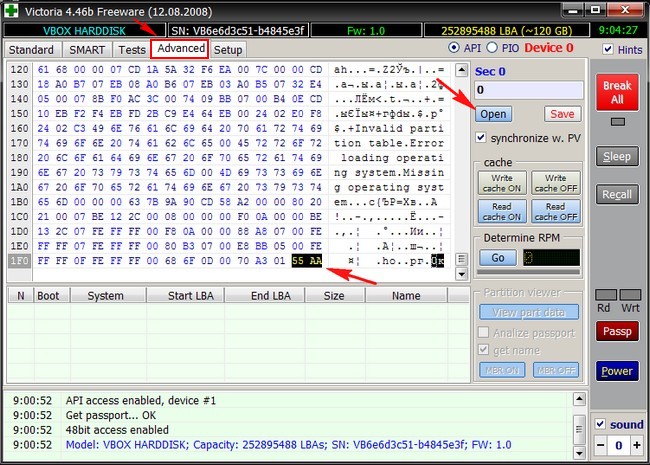
Важно знать: Если информация в главной загрузочной записи MBR корректная, значит эстафетная палочка передаётся дальше в скрытый раздел System Reserved (Зарезервировано системой).
Все мы знаем, что в операционных системах Windows 7 и Windows 8 загрузка происходит со скрытого раздел System Reserved (Зарезервировано системой), имеющего объём 100 МБ (Windows 7) и 350 МБ (Windows 8).
Основное назначение скрытого раздела — хранить файлы загрузки Windows 7 или Windows 8.
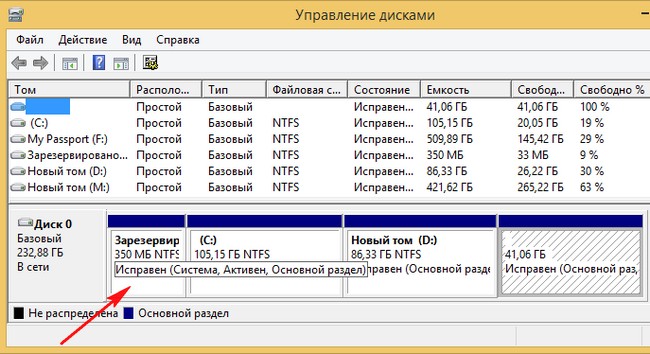
Скрытый раздел всегда «Основной» и имеет атрибут «Активный», что намекает БИОСу — на этом разделе находятся файлы загрузки операционной системы. Если присвоить скрытому разделу букву, то мы увидим менеджер загрузки файл bootmgr и папку Boot, в ней находятся файлы конфигурации хранилища загрузки (BCD). Данные файлы скрыты и для их отображения в системе нужно включить отображение скрытых защищённых системных файлов.
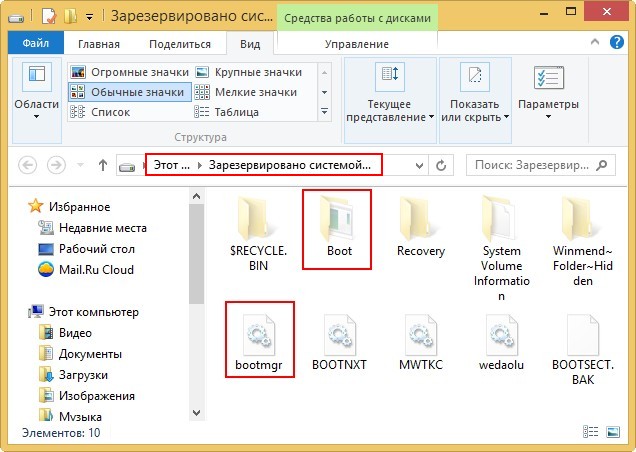
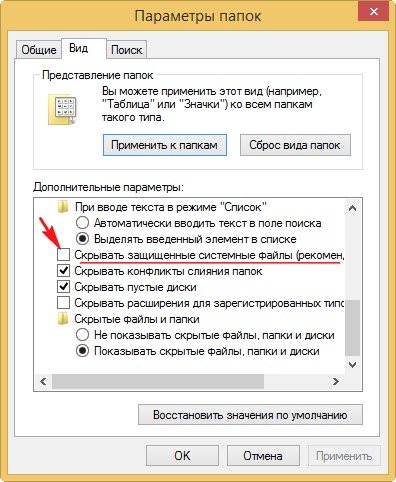
Файл bootmgr и файлы конфигурации хранилища загрузки (BCD) отвечают за загрузку операционной системы и если они повреждены Windows 7 или Windows 8 не загрузятся выдавая ошибки, например «BOOTMGR is missing. Press ctrl+alt+del» или «NTLDR is missing Press ctrl+alt+del» или А disk read error occurred press ctrl+alt+del to restart!
Как избавиться от ошибки?
Не важно, установлена ли у Вас Windows 7 или Windows 8, делаем всё одно и тоже.
Первая причина. Скрытый раздел System Reserved (Зарезервировано системой), объём 100 или 350 МБ перестал быть активным.
Если у вас есть загрузочный диск программы Acronis Disk Director, загрузите с него компьютер и посмотрите в окне программы такую информацию.
Скрытый раздел System Reserved (Зарезервировано системой), объём 100 или 350 МБ должен быть активным, отмеченным красным флажком. На скришноте видно, что он неактивный, из-за этого вполне может выходить наша ошибка при загрузке.
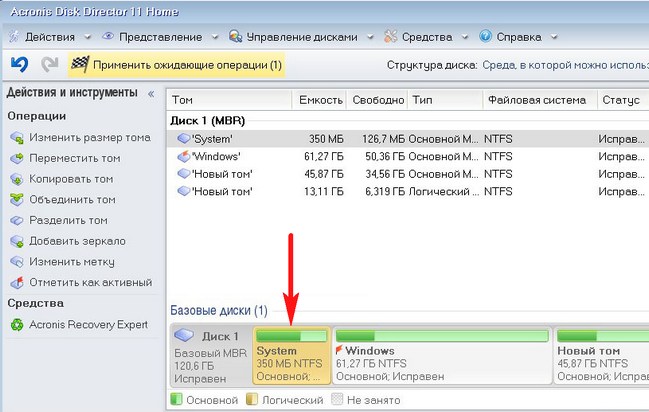
Делаем Скрытый раздел System Reserved активным, щёлкаем на нём правой мышью и выбираем Отметить как активный.
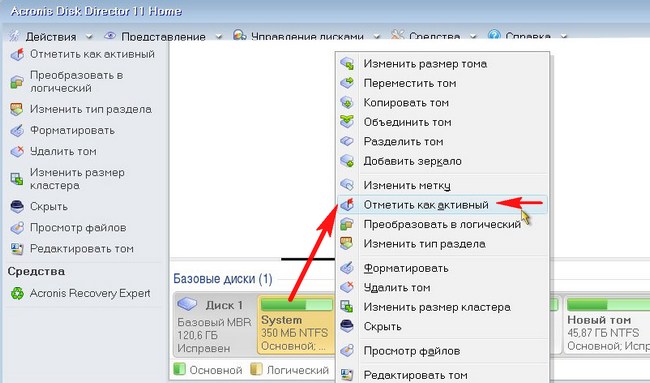
Нажимаем Применить ожидаемые операции.
Том «Зарезервировано системой будет отмечен как активный.
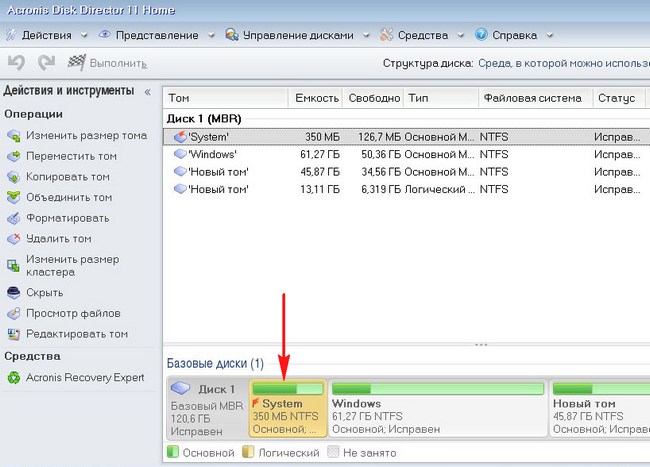
Перезагружаемся и ошибки как не бывало.
Что делать, если у вас нет загрузочного диска Acronis Disk Director? Ответ, всё это можно проделать в командной строке.
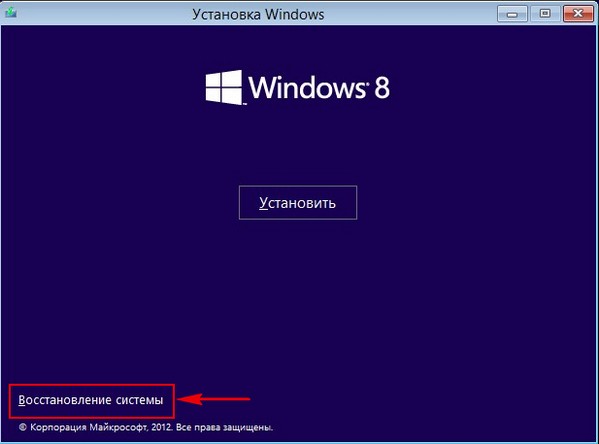
Загружаемся с диска восстановления или установочного диска Windows 8.
Нажимаем любую клавишу и подтверждаем намерения загрузиться с диска.

Далее
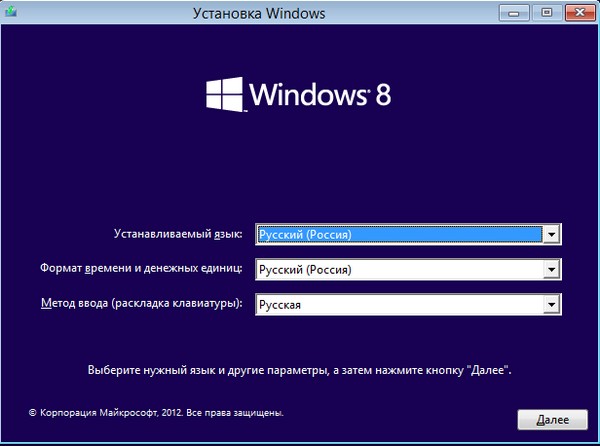
Восстановление системы
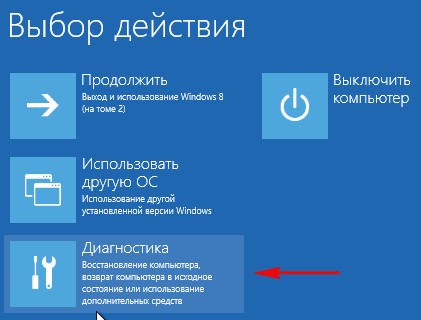
Диагностика
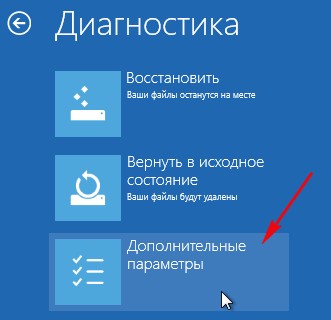
Дополнительные параметры
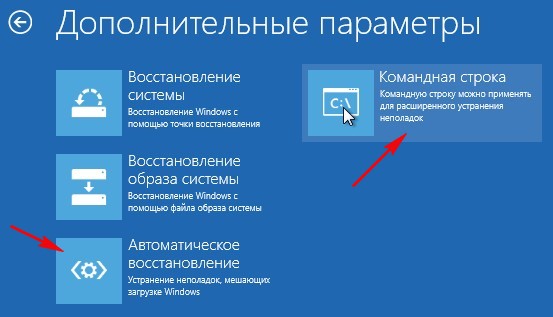
Можете попробовать Автоматическое восстановление системы (по моему бесполезная штука). Попробовали и вернулись опять сюда! Выбираем параметр Командная строка
В системе имеется один жёсткий диск.
Делаем активным скрытый раздел System Reserved (Зарезервировано системой), объём 350 МБ.
DISKPART
list disk — выводятся все имеющиеся в системе жёсткие диски
sel disk 0 — выбираю единственный жёсткий диск 0
list partition — выводятся все имеющиеся разделы на жёстком диске
sel part 1 — выбираю раздел 1 — System Reserved (Зарезервировано системой), объём 350 МБ
active и раздел становится активным.
exit
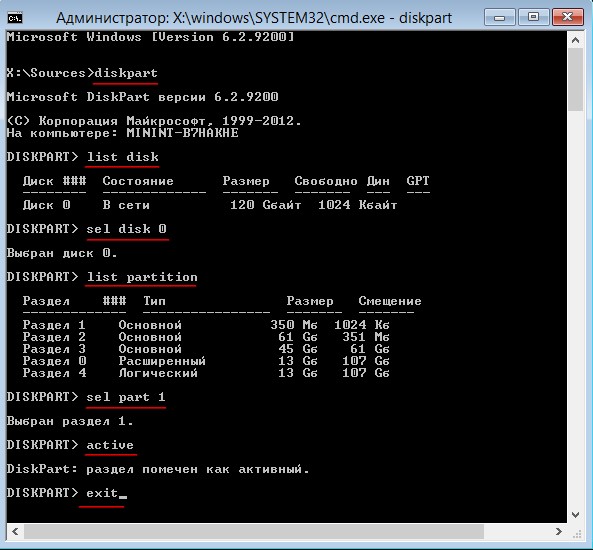
Если это не поможет или раздел System Reserved (Зарезервировано системой), объём 100 или 350 МБ у Вас уже активный, значит пробуем другое.
Восстанавливаем загрузочную запись жёсткого диска (MBR)
Один раз у меня был интересный случай с этой ошибкой на Win 8. Что только я не делал, она выходила снова и снова, но помогло вот что.
Загружаемся с диска восстановления или установочного диска Windows 8. И всё делаем также как и в предыдущем случае. Загружаемся в меню Выбор действия
и далее добираемся до командной строки среды восстановления Windows 8.
Вводим Bootrec и нажимаем Enter.
Видим информацию о возможностях утилиты: Восстановление критически важных структур диска. /FixMbr — запись основной загрузочной записи (MBR) системного раздела, совместимой с Windows.
Вводим команды:
Bootrec /FixMbr — происходит запись основной загрузочной записи (MBR) совместимого с Windows 7 или Windows 8.
Bootrec /FixBoot — утилита записывает новый загрузочный сектор.
Bootrec.exe /ScanOs — утилита производит поиск на всех жёстких дисках операционных систем Windows XP, Windows 7, Windows 8. Найдено две.
Bootrec.exe /RebuildBcd — просканирует жёсткий диск на присутствие установленных Windows и при обнаружении таковых предложит внести их в меню загрузки. Соглашаемся и вводим Y. Если нужна и вторая система, вводим ещё раз Y. Всё видно на скришноте.
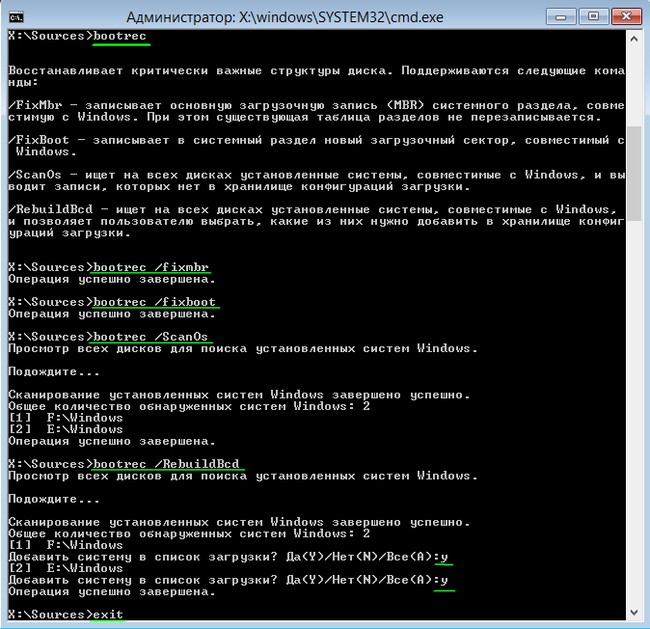
Далее перезагружаемся и по идее, Windows 8 должна загрузиться без ошибки!
Но в моём случае этого не произошло и при загрузке опять вышла ошибка. Тогда я загрузился с аварийного диска Microsoft Diagnostics and Recovery Toolset (MSDaRT)(можно использовать простой LiveCD)
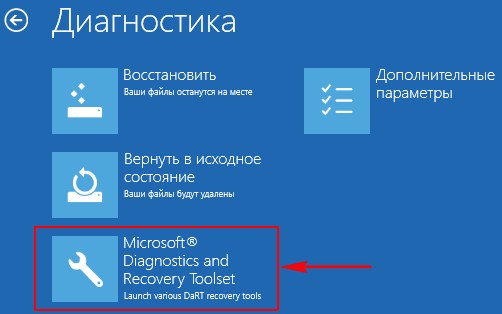
и посмотрел на содержание раздела System Reserved (Зарезервировано системой), объём 350 МБ содержащего основные компоненты необходимые для загрузки Winows 8, такими компонентами являются файл bootmgr и заодно файлы конфигурации хранилища загрузки BCD (находящиеся в папке Boot). Так вот, папка Boot была, а загрузчика bootmgr не было, поэтому винда и не грузилась.
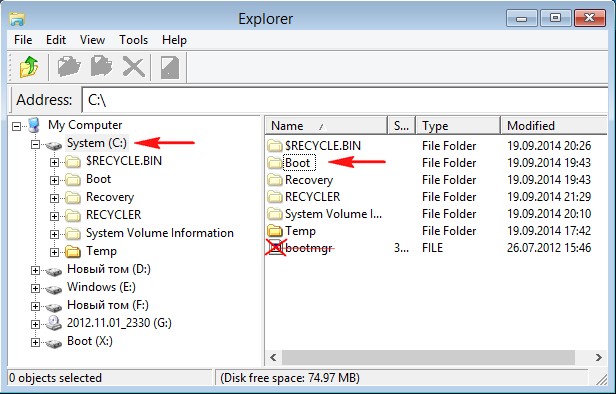
Я просто скопировал загрузчик с установочного диска Windows 8 на раздел System Reserved (Зарезервировано системой). Делается это так.
Примечание: Если у вас Windows 7 читаем эту статью.
Грузимся с установочного диска Windows 8 и опять пробираемся в командную строку среды восстановления Windows 8
Набираем в командной строке
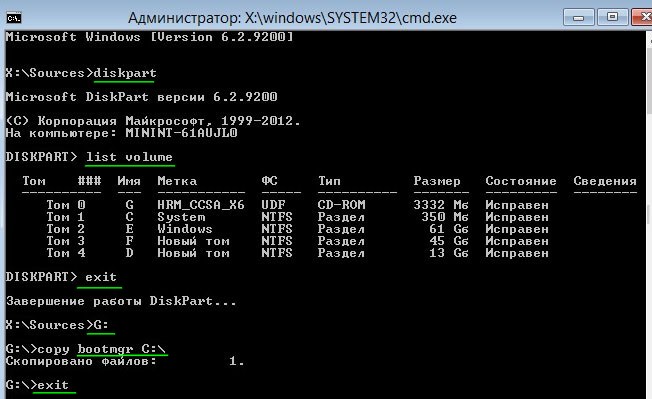
diskpart
list volume
Видим, что дисководу присвоена буква G:, скрытому разделу System Reserved (Зарезервировано системой), объём 350 МБ, среда восстановления Windows 8 присвоила букву C: (файлы операционной системы, папка Windows находится на диске E:).
Вводим exit и выходим из diskpart.
В командной строке водим G:, этой командой мы входим в установочный диск Windows 8.
Вводим команду
copy bootmgr C: то есть копируем загрузчик bootmgr с установочного диска Windows 8 на скрытый раздел System Reserved (Зарезервировано системой) C:. Вот и всё.
После таких манипуляций ошибка А disk read error occurred пропала и Win 8 загрузилась.
Если у Вас опять неудача при загрузке, тогда дело может быть в другом.
Восстанавливаем файл загрузчик Windows bootmgr и заодно файлы конфигурации хранилища загрузки (BCD)
Значит проблема в некорректных файлах загрузки Windows
Применим команду bcdboot.exe E:Windows (в вашем случае команда может быть другой, подробности далее), данная команда восстанавливает загрузчик Windows 7 и Windows 8 — файл bootmgr и заодно файлы конфигурации хранилища загрузки BCD (содержимое папки Boot)!
Загружаемся в меню Выбор действия Windows 8
и опять идём в командную строку. Определяемся с буквами дисков.
Вводим команду:
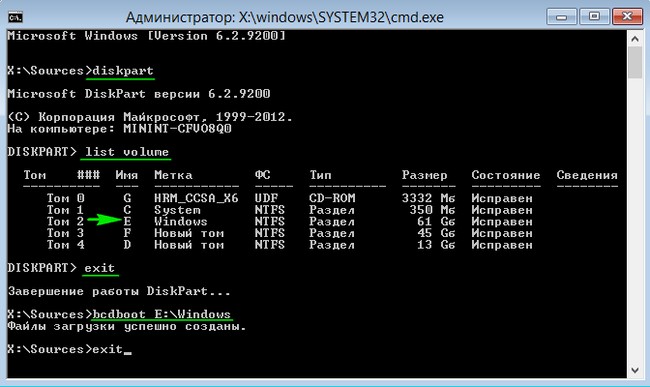
diskpart
далее
list volume
Дисководу присвоена буква G:, а скрытому разделу Зарезервировано системой, объём 350 МБ, присвоена буква C:. Файлы операционной системы с папкой Windows находятся на диске E:, это тоже видно.
exit
и выходим из diskpart. В командной строке водим
bcdboot.exe E:Windows
Внимание: Эта команда восстанавливает загрузчик Windows 7 и Windows 8 — файл bootmgr и заодно файлы конфигурации хранилища загрузки BCD (содержимое папки Boot) в скрытом разделе System Reserved (Зарезервировано системой), объём 100 или 350 МБ, специально для операционной системы находящейся на диске E:Windows.
Успех. Файлы загрузки успешно созданы.
Многие здесь делают ошибку и вводят команду bcdboot.exe C:Windows и получают ошибку Сбой при копировании файлов загрузки!
Если наша ошибка всё ещё появляется, значит пробуем другое.
Проверка на ошибки
Ошибка А disk read error occurred press ctrl+alt+del to restart может появится из-за ошибок файловой системы на диске с операционной системой C:.
Проверить и исправить ошибки файловой системы можно утилитой Chkdsk, даже в том случае, если Ваша операционная система не загружается, у нас есть на эту тему подробная статье — Утилита Chkdsk.
В двух словах, Вам придётся загрузиться с диска восстановления или установочного диска Windows 8, затем зайти в меню Выбор действия,
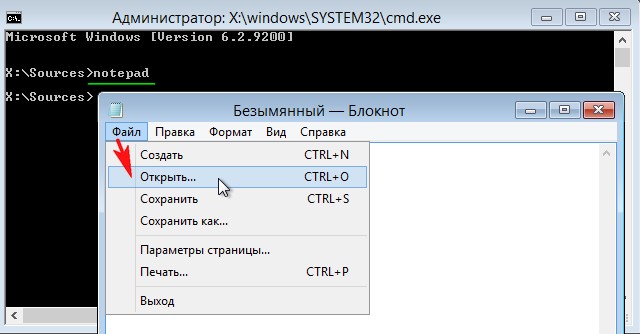
добраться до командной строки, далее вводим команду Notepad, откроется блокнот, Файл->Открыть.
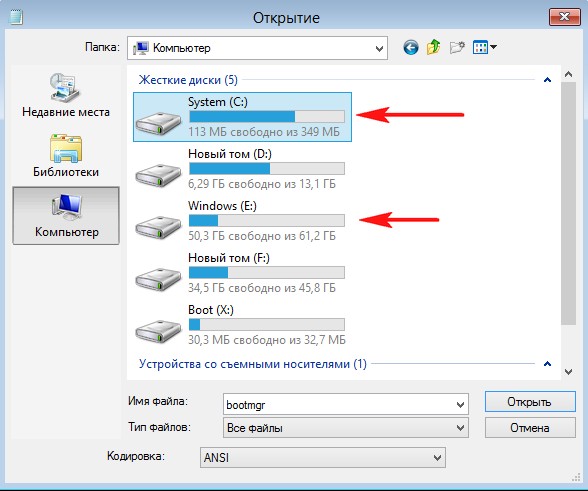
Типы файлов выбираем Все файлы и жмём на Компьютер.
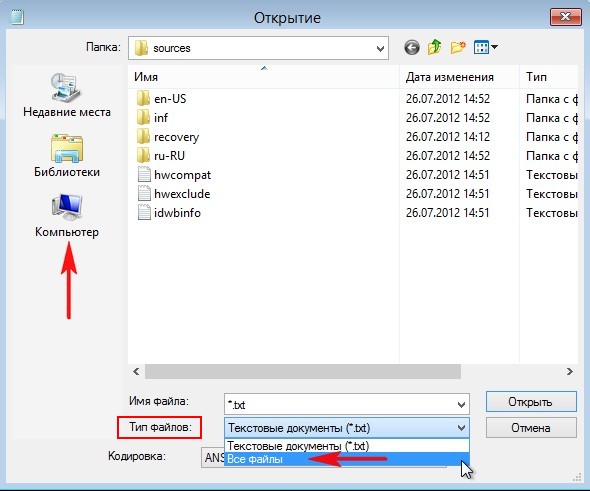
В появившемся окне мы без труда можем определить скрытый раздел System Reserved (Зарезервировано системой), объём 350 МБ под буквой C:, также мы можем найти диск, на котором установлена операционная система. Просмотрим содержимое всех дисков и найдём на диске E: папки операционной системы Windows и Program Files.
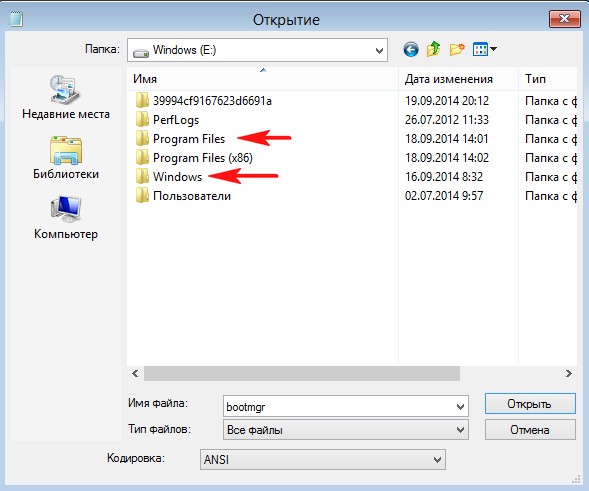
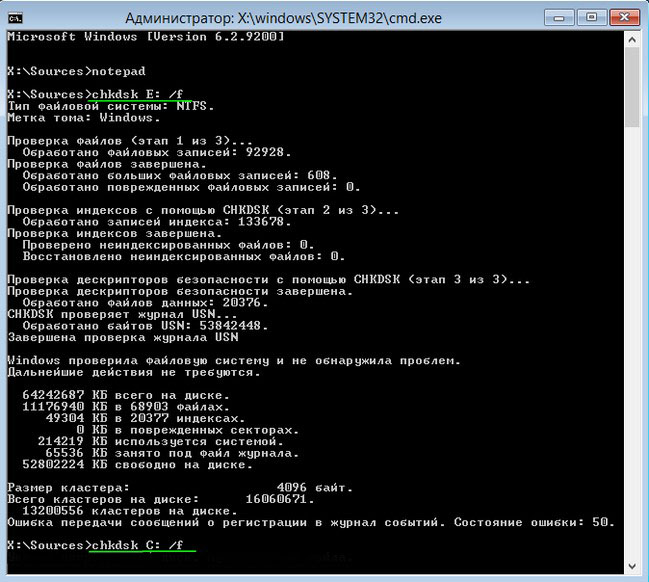
Закрываем проводник и блокнот и оказываемся в командной строке. Проверяем на ошибки раздел с установленной операционной системой, нам нужно ввести в командной строке
chkdsk E: /f
Также проверим скрытый раздел System Reserved (Зарезервировано системой), объём 350 МБ под буквой C:
chkdsk С: /f
Самый простой и последний вариант избавиться от ошибки А disk read error occurred press ctrl+alt+del to restart
Друзья, если всё, что написано выше повергло Вас в уныние и Вы уже распрощались со своей операционной системой и установленными не за один день программами, то это зря!
Есть способ намного проще чем всё описанное выше! Один раз мне попался такой случай, я перепробовал все известные способы и осталось только переустановить Windows, но зачем переустанавливать, когда можно просто выделить пространство на жёстком диске и установить рядом такую же операционную систему. Главная загрузочная запись (MBR) обновится, также перезапишется загрузчик Windows и автоматически найдёт потерянную винду. После установки второй Windows, появится меню загрузки, в котором можно будет выбрать старую операционную систему или новую.
Делается это всё примерно так.
В первую очередь нужно выделить свободное пространство на жёстком диске для установки новой Windows. Грузимся с загрузочного диска Acronis Disk Director и отделяем от какого-нибудь раздела 20 ГБ, именно столько нужно для установки Windows 8 64-бит.
Если у вас есть раздел с ненужными данными можете установить вторую операционку на него.
В моём случае и создавать ничего было не нужно, у меня был раздел на жёстком диске с ненужными данными объёмом 40 ГБ. Я загрузился в программу установки Windows 8
выбрал нужный раздел и установил на него Windows 8. Главное не перепутайте разделы и не установите новую Windows 8 на уже действующую.
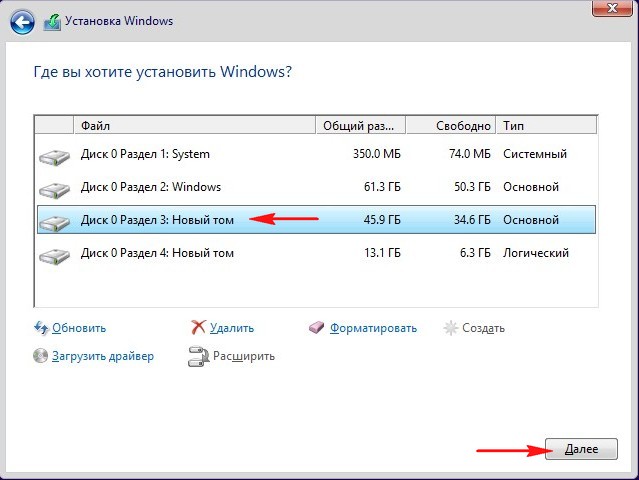
После установки второй Windows 8 появилось меню, в котором можно было выбрать старую Windows 8 и новую, обе прекрасно загружались и работали.
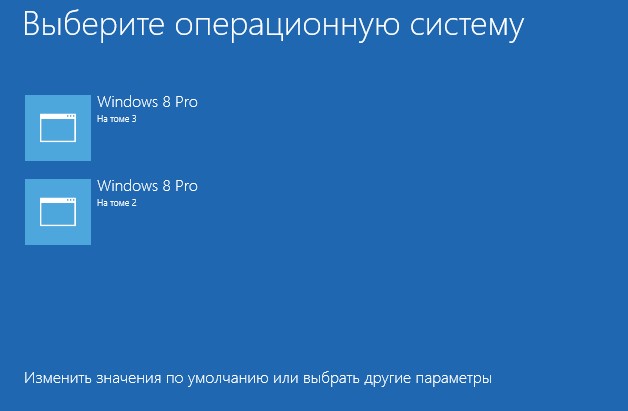
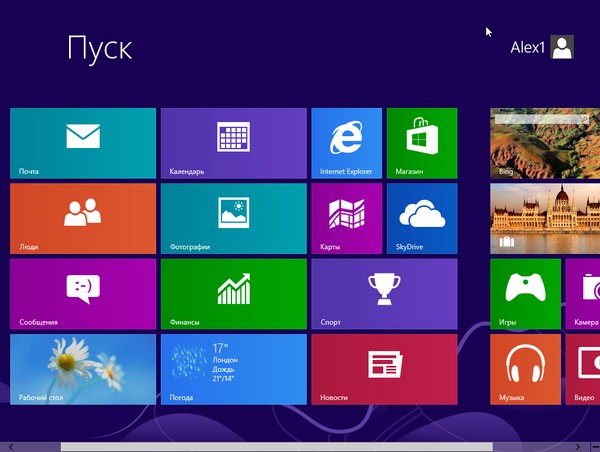
Если Вам при загрузке системы не нужно загрузочное меню, то просто выберите Windows 8 для загрузки по умолчанию вот по этой статье — Как убрать при загрузке выбор системы.

42
Copyright © Acronis, Inc., 2000-2009
Home. Тогда можно будет конфигурировать процедуру восстановления с помощью
Мастера восстановления данных.
На вкладке Расширенные можно выбрать полную или безопасную версию загрузчика
Acronis True Image Home. Безопасную версию можно выбрать только в случае, если вы
купили коробочную версию продукта и установили безопасную версию загрузчика с
использованием соответствующего установочного файла. Если на компьютере
установлены другие продукты Acronis, например, Acronis Disk Director Suite,
загрузочные версии этих программ также можно выбрать на этой вкладке.
5.4.9 Обработка ошибок
1. Игнорировать ошибки чтения сбойных секторов
Установка по умолчанию – выключена.
Эта функция позволяет выполнить резервное копирование, даже если на жестком
диске имеются сбойные секторы. Хотя на большинстве дисков сбойные секторы
отсутствуют, вероятность их появления увеличивается в течение срока службы
жесткого диска. Если жесткий диск начинает издавать странные звуки (например,
громкие щелчки или скрежет при работе), это может означать его неисправность. Если
жесткий диск полностью выйдет из строя, можно потерять важные данные, поэтому
самое время создать его резервную копию. Хотя при этом может возникнуть проблема
– разрушающийся диск может уже иметь сбойные секторы. Если не установлен флажок
Игнорировать ошибки чтения сбойных секторов, то в случае ошибок чтения
и/или записи, возникающих на сбойных секторах, задание по архивированию
прерывается. Эта опция позволяет производить резервное копирование даже при
наличии сбойных секторов на жестком диске и сохранить максимально возможный в
данном случае объем данных с жесткого диска.
2. Не показывать сообщения и диалоговые окна во время выполнения
операции
Установка по умолчанию – выключена.
Можно включить эту опцию, чтобы программа игнорировала ошибки во время
операций резервного копирования. Это используется для резервного копирования в
отсутствие пользователя, когда невозможно управлять процессом резервного
копирования. В таком режиме не будут выводиться на экран сообщения об ошибках,
если они возникнут во время резервного копирования. Вместо этого можно
просмотреть подробный отчет обо всех операциях после завершения запланированного
задания, выбрав Задания и журнал на боковой панели. Эту опцию можно также
использовать при конфигурировании задания по резервному копированию, которое
планируется запускать ночью.
3. При недостатке места удалять самый старый архив в Зоне безопасности
Установка по умолчанию – выключена.
Когда эта опция выключена, а в Зоне безопасности Acronis не хватает места для
создаваемого файла резервной копии, программа выведет диалоговое окно,
предупреждающее, что Зона безопасности заполнена и требующее действий
пользователя. Резервное копирование будет приостановлено до тех пор, пока
пользователь не выберет желаемое действие, что сделает невозможным резервное
копирование в отсутствие пользователя. Это диалоговое окно появляется даже при
включенной опции Не показывать сообщения и диалоговые окна во время
выполнения операции. Поэтому при планировании резервного копирования по

- Просмотров: 7 271
- Автор: admin
- Дата: 16-03-2018
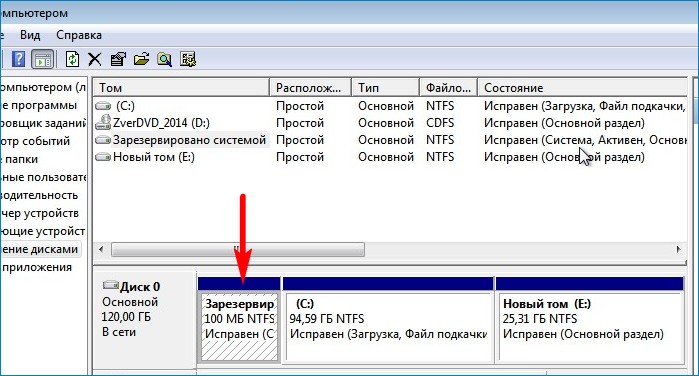
Д ля создания резервных копий системы я пользуюсь программой Acronis True Image и вот пару дней назад нахватал вирусов и откатил ОС с помощью бэкапа месячной давности, но вот незадача, после развёртывания резервной копии у меня стала выходить ошибка при загрузке винды.

Я загрузился с Live CD AOMEI PE Builder и увидел, что у меня пропал Скрытый раздел System Reserved (Зарезервировано системой), соответственно Windows 7 не загружается, ведь на этом разделе находится загрузчик OS.
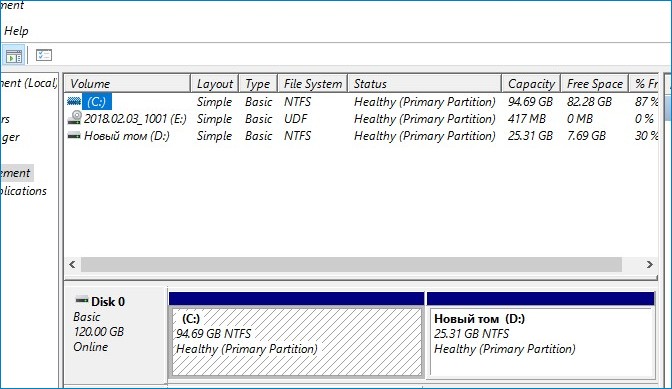
Пробовал ещё раз развернуть резервную копию, но всё равно создаётся один диск (C:) без скрытого раздела (Зарезервировано системой) . Видимо при создании бэкапа я забыл поставить галочку в нужном месте и включить раздел System Reserved (Зарезервировано системой) в резервную копию и создал бэкап только диска (C:). Что делать и как восстановить загрузку Win 7?
Добрый день, уважаемые коллеги.
Неожиданно возникла трабла при использовании Acronis True Image 2018, прошу оказать помощь в ее разрешении.
Дано:
Я выполнял вполне тривиальную задачу по переносу операционной системы ноутбука с HDD на SSD.
Создал загрузочную флешку Acronis’ a, загрузился c нее, снял полный образ HDD.
Далее запустил процедуру восстановления. На этапе выбора источника выбрал все разделы, которые были в образе.
И вот дальше у меня возникла проблема. При выборе destination (диска приемника), SSD на который я собственно хочу развернуть образ становится неактивным, я не могу его выбрать. Для выбора доступны только другие мои диски объемом более 1 TB.
Раньше я уже разворачивал образы с большего по объему HDD на меньший SSD и все было ровно, а сейчас не могу сообразить что не так.
HDD
Seageate на 1TB
5 разделов
Всего занято 112 гб.
Основной
SSD
Western Digital Green на 256GB
Нераспределённый
Основной
Подключен через USB док-станцию.
- Вопрос задан 24 мар.
- 1798 просмотров

Для выбора доступны только другие мои диски объемом более 1 TB.
Логично, учитывая что у вас образ диска размером 1тб.
Раньше я уже разворачивал образы с большего по объему HDD на меньший SSD и все было ровно, а сейчас не могу сообразить что не так.
Вы вероятно делали это не через файл образа, а прямое клонирование — тогда акронис умеет уменьшить разделы в соответствии с целевым диском. А вот если у вас готовый образ — увы.
прошу оказать помощь в ее разрешении.
Вы вероятно делали это не через файл образа, а прямое клонирование — тогда акронис умеет уменьшить разделы в соответствии с целевым диском. А вот если у вас готовый образ — увы.
Загружаетесь в исходную систему, и с помощью акрониса, или штатного менеджера дисков сжимаете разделы.
Появлялась ошибка «Невозможно заблокировать динамический диск. «
Он не умеет работать с динамическими дисками.
Проверка chkdsk выявила около 100 ошибок.
Copyright © Acronis International GmbH, 2002-2014
Быстрое восстановление Acronis можно добавить на носитель только в случае создания полной
резервной копии всего жесткого диска.
Запрашивать первый носитель при создании резервных копий на съемных носителях
Выберите, будет ли программа выводить запрос «Вставьте съемный носитель» при резервном
копировании на съемный носитель. По умолчанию создание резервной копии на съемном
носителе в отсутствие пользователя невозможно, так как программа будет ждать нажатия
кнопки «ОК» в окне запроса. Поэтому, планируя резервное копирование на съемные носители
по расписанию, выключите эту функцию. Тогда, если съемный носитель доступен (например,
диск CD-R/RW вставлен в дисковод), операция может выполняться без участия пользователя.
Если на компьютере установлены другие продукты Acronis, загрузочные версии компонентов этих
программ также можно выбрать в данном окне.
4.3.12 Комментарий к резервной копии
Этот параметр позволяет добавлять комментарии к резервной копии. Комментарии к резервной
копии помогут найти необходимую копию в будущем при восстановлении данных с помощью
загрузочного носителя.
Если у резервной копии нет комментариев, введите комментарий в соответствующую область. Если
комментарий уже существует, его можно изменить, нажав кнопку Изменить.
4.3.13 Обработка ошибок
Если программа допускает ошибку при выполнении резервного копирования, процесс резервного
копирования останавливается и появляется сообщение, ожидающее ответа пользователя о том, как
поступить с этой ошибкой. Если установлена политика обработки ошибок, программа не будет
прерывать процесс резервного копирования, а просто обработает ошибку в соответствии с
имеющимся набором правил и продолжит работу.
Политика обработки ошибок
Не показывать сообщения и диалоговые окна во время выполнения операции — выберите
этот параметр, чтобы игнорировать ошибки при выполнении операций резервного копирования.
Это полезно в тех случаях, когда нет возможности контролировать процесс. После завершения
резервного копирования можно просмотреть подробный отчет обо всех операциях.
Пропускать поврежденные сектора — этот параметр доступен только для резервного
копирования дисков и разделов. Он позволяет успешно завершить резервное копирование,
даже если на жестком диске имеются поврежденные сектора.
Рекомендуется установить этот флажок, если имеется неисправность жесткого диска, например:
Жесткий диск издает щелчки или скрежет при работе.
Система S.M.A.R.T. обнаружила проблемы с жестким диском и выдала рекомендацию как
можно быстрее выполнить резервное копирование.
Если не установить этот флажок, может произойти сбой резервного копирования из-за
поврежденных секторов на диске.
При недостатке места в Зоне безопасности удалять самую старую резервную копию (включено
по умолчанию) — рекомендуется установить этот флажок, если планируется выполнять
резервное копирование в Зону безопасности Acronis по расписанию в отсутствие пользователя.
В противном случае, если во время операции резервного копирования в Зоне безопасности
Acronis заканчивается место, True Image приостанавливает резервное копирование и требует
участия пользователя. Диалоговое окно появляется даже при включенном параметре Не
показывать сообщения и диалоговые окна во время выполнения операции.
Повторить попытку в случае неудачного резервного копирования — этот параметр позволяет
автоматически повторить попытку резервного копирования, если по какой-либо причине его
выполнить не удастся. Вы можете задать количество попыток и временной интервал между

15 выключение компьютера, Выключение компьютера
Copyright © Acronis International GmbH, 2002-2014
попытками. Обратите внимание, что если не устранить ошибку, препятствующую резервному
копированию, то резервная копия не будет создана.
Этот параметр недоступен при резервном копировании данных на флэш-накопитель USB или
жесткий диск USB.
4.3.14 Параметры безопасности файлов для создаваемой
Для файлов, предназначенных для резервного копирования, можно установить параметры
безопасности (эти параметры относятся только к резервным копиям файлов и папок):
Сохранять параметры безопасности файлов в резервных копиях — выберите этот пункт, чтобы
сохранить все настройки безопасности файлов (разрешения, присвоенные группам или
пользователям) для последующего восстановления.
По умолчанию файлы и папки сохраняются в резервной копии со всеми исходными
параметрами безопасности Windows (разрешениями чтения, записи и выполнения для каждого
пользователя или группы пользователей, установленными в настройках файла Свойства ->
Безопасность). При восстановлении файла/папки на компьютер, где нет пользователя,
указанного в разрешениях, такой файл может оказаться недоступным для чтения или
редактирования.
Чтобы этого не произошло, можно запретить сохранение параметров безопасности файлов в
резервных копиях. Тогда восстановленные файлы/папки будут наследовать разрешения той
папки, в которую они восстановлены (родительской папки или диска, если они восстановлены в
корневой каталог).
Параметры безопасности также можно отключить во время восстановления, даже если они
сохраняются в резервной копии. Результат будет тот же.
Хранить файлы в резервных копиях в расшифрованном виде (по умолчанию отключено) —
выберите этот параметр, если в создаваемой резервной копии имеются зашифрованные файлы
и нужно, чтобы они были доступны любому пользователю после восстановления. В противном
случае восстановленные файлы/папки будут доступны только пользователю, который их
зашифровал. Снятие шифрования полезно также, если предполагается восстановление
зашифрованных файлов на другом компьютере.
Если функция шифрования, имеющаяся в Windows XP и более поздних операционных системах,
не используется, просто игнорируйте этот параметр. (Шифрование файлов/папок
устанавливается в разделе Свойства -> Общие -> Дополнительные атрибуты -> Шифровать
содержимое для защиты данных.)
Эти параметры действуют только при резервном копировании файлов и папок.
4.3.15 Выключение компьютера
Если известно, что планируемое резервное копирование займет много времени, установите флажок
Выключить компьютер после завершения резервного копирования. В этом случае не нужно ждать
завершения операции. Программа выполнит запланированное резервное копирование и
автоматически выключит компьютер.
Этот параметр полезен и для планирования резервного копирования. Например, необходимо
создавать резервные копии каждый рабочий день по вечерам для сохранения всей работы.
Запланируйте резервное копирование и установите флажок. В этом случае можно закончить работу
и уйти, зная, что будет создана резервная копия критических данных, а компьютер будет выключен.