
Не удаётся подключить дейвас к Android Studio. ADB не видит моё устройство, т.к. при подключении телефона с включенными режимом разработчика и отладкой по USB не устанавливается драйвер ADB Interface
Попробовал использовать метод, описанный на хабре, ничего не помогло.
Google USB Driver установлен. 
-
Вопрос заданболее трёх лет назад
-
28069 просмотров
Содержание
- 1 Что означает fastboot
- 2 190 комментариев на «если android adb не видит смартфон»
- 3 Adb devices не видит устройства – все о windows 10
- 4 Fastboot devices
- 5 Если android adb не видит смартфон
- 6 Изменение режима подключения к пк
- 7 Как начать работать с fastboot и adb
- 8 Как убрать fastboot
- 9 Какие команды есть в fastboot
- 10 Компьютер не видит телефона в режиме fastboot
- 11 Режим камеры
- 12 Ручная установка adb драйверов
- 13 Шаг второй: убить плохих водителей
- 14 Шаг первый: подключите устройство
- 14.1 Узнайте больше о Huawei
Что означает fastboot
Fastboot дословно переводится как быстрая загрузка и обычно обозначает соответствующую функцию смартфона или планшета. Выключенное устройство при включении не будет показывать логотип Android и производителя, а как можно быстрее позволит пользователю пользоваться системой.
Словом Fastboot также обозначают заводское меню в случае, если его запускают при включённой опции быстрой загрузки. С его помощью пользователь может выполнять некоторые команды, недоступные обычному recovery, например, переустанавливать прошивку.
И также есть утилита Fastboot для смартфонов. Её устанавливают на компьютер, чтобы работать с девайсом при помощи командной строки. Это позволяет обойти ограничения системы и установить на смартфон неофициальную прошивку или custom recovery.
Fastboot Mode может автоматически запускаться после неправильной настройки root или при возникновении сбоя в операционной системе. Загрузка режима также зависит от пользователя: при включении устройства нельзя зажимать клавиши изменения громкости, если это не нужно для попадания в recovery.
Помоги!! HTC desire S. Хочу получить рут. Сделал S-on — unlocked через оф-сайт. Установил SDK, adb, гугл драйвера. В итоге проблема: подключаю телефон в режиме бутлоадера (с включеной откладкой) — Windows 7 не может распознать апарат!! Пишет Android 1.0.
Пытался вручную прошивать через гугл драйвера — бесполезною Пробовал вручную редактировать файл android_winusb.inf, вводил VID код апарата — бесполезно! Пробовал Ваш способ — бесполезно! Заливал в указанную Вами папку android драйвера гугл — бесполезно!!
В режиме bootloader’а включенная/выключенная отладка роли не играет и работать с устройством можно только с помощью консольной утилиты fastboot,а не adb. То есть не «adb devices»,а «fastboot devices» и т.д.Ну и понятно,что задачи у утилит несколько разные…
вот у меня таже проблема ..телефон видит тока в режиме fastboot а мне нада для работы adb. как переключить чтоли.
Какой телефон и в каком сейчас состоянии?
как ты получил s-on?
Я так понимаю — у Вас аппарат HTC? S-ON идёт с завода по-умолчанию. Secuflag может принимать значения S-ON и S-OFF. При значении S-ON модификация разделов /system и /recovery невозможна и производится проверка так называемой «подписи» HTC в bootloader. S-OFF снимает эти ограничения.
так как єто зделать можно поподробней уже все перерил толку ноль
то жтакая проблема че делать?
помогите что писать в adb usb ini
И зачeм только Вы cсылки публикyетe, ну рacсказaли истopию, комy интеpеcно пyсть в личкy пишут!
Ура три Дня промучился с этими Драйверами ADB и MTK. а дело было в сего навсего в ЭТОМ файле . ну Гениально ЖЕ . у меня тоже он отсутствовал на винде 7(на винде 10 также он не определялся но сам файл есть но в ущербном состоянии) в папке Андроид. создал вписал туда мой Вендор Айди , перезагрузил Пк . и переподключил по USB свой долбаный FLY 408 . при включенной программе и телефон определился блин . АЛИЛУЙЯ! рад по уши добью его нафиг пусть умрет достойно
шаманство, но работает 🙂
Главное, бубен погромче взять )
Сделал как написано. В итоге устройство появилось в диспетчере в виде «Составное USB устройство» с восклицательным знаком в желтом прямоугольнике. ADB по прежнему выдает List of devices attached. Планшет AirTab m104g, подскажите как сделать?
е-мае, все заработало после ребута телефона
Эх, а вот с виндус 8 у меня возникли какие-то проблемы. Вместо Android Composite ADB Interface, мне показывает «Другие устройства» и ничего не помогает. Может знаете как решить проблему?
Надо искать драйвера ADB для «восьмёрки». Другие методы мне неизвестны, к сожалению.
Adb devices не видит устройства – все о windows 10
Если вы тестируете свои программы на реальном устройстве, нужно иметь подходящие драйвера, чтобы Android Studio могла устанавливать вашу программу на устройство. В некоторых телефонах используются стандартные драйвера и Windows без проблем видит ваше устройство (так было у меня с планшетами Nexus 7). В некоторых случаях требуется скачать драйвер у производителя и только тогда всё заработает (например, Samsung S2).
Недавно столкнулся с третьим случаем – устройство Megafon Login . Студия не видела устройство. Драйверов нет, служба поддержки оператора ответила, что их это не касается. Лучи поноса Мегафону.
На сайте 4PDA можно скачать драйвера для Login , компьютер видит устройство, а студия по-прежнему не видит его. Пичалька.
Итак, вы установили режим «Отладка по USB» (меню «Для разработчиков»), установили драйвера для Android Composite ADB Interface (может называться несколько иначе). Диспетчер устройств ADB-интерфейс аппарата видит, но при вводе команды adb devices список подключенных устройств остаётся пуст.
Причин может быть несколько, но наиболее вероятная — компьютер не понимает, что за устройство к нему подключено. Довольно часто наблюдается при работе с различными китайскими брендами и «no-name» аппаратами. Решение проблемы простое и избавит Вас от многократных и бесполезных установок-переустановок различных версий драйверов. Нужно просто «познакомить» ваш гаджет с компьютером.
Надо узнать Vendor ID (VID) устройства. В диспетчере устройств щёлкаем два раза по Android Composite ADB Interface (может называться несколько иначе) и переходим на вкладку «Сведения».
Нас интересует, что находится между знаками «_» и «&» – это может четырёхзначное число. Запоминаем его, у меня это было 1271. Далее идём по пути C:UsersВаше имя пользователя.android и открываем файл adb_usb.ini текстовым редактором. Вставляем строку с вашим VID в следующем виде (пример для Login ):
Перезагружаем компьютер, запускаем студию, подключаем устройство — Вуаля — всё работает!
Опытные владельцы Android устройств достаточно часто пользуются программами ADB и Fastboot, входящими в состав Android SDK для разблокирования загрузчика своих планшетов и смартфонов, установки кастомных прошивок, получения root прав и много, многого другого.
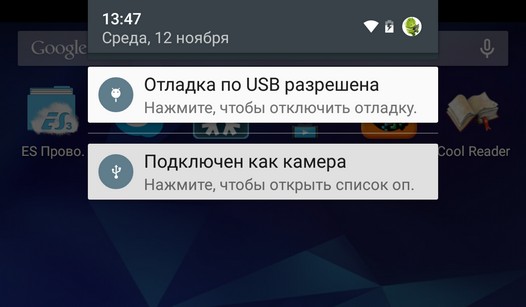
Однако в один «прекрасный» день вы можете обнаружить, что после того, как вы подключили своё Android устройство к ПК и набрали в окне командной строки привычную команду «adb devices», список подключенных к компьютеру устройств, который должна отобразить эта программа пуст. Что же делать в подобных случаях, чтобы исправить ситуацию?
Если подобное произошло с вами, то в первую очередь вам нужно проверить следующее:
1. Поверьте, включена ли в настройках вашего планшета опция отладки через USB
2. Проверьте, что USB кабель, который вы используете для подключения к компьютеру, исправен и подключен правильно
3. Проверьте установлен ли у вас Android SDK и обновлен ли он до самой свежей на сегодняшний момент версии
4. Попробуйте переключить режим подключения вашего планшета или смартфона с медиа устройства (MTP) на камеру (PTP) или обратно.
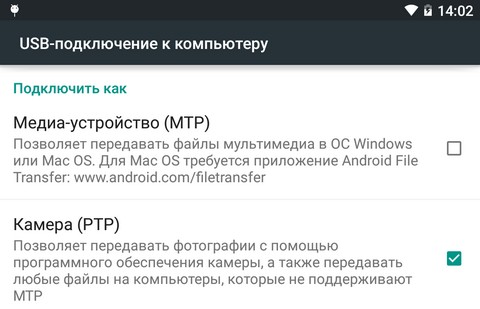
Вы можете спросить – зачем делать всё это, если до этого устройство работало нормально? Причиной возникновения подобной ситуации может быть множество. Например, вы обновили операционную систему на ПК и забыли установить Android SDK, или вы давно не обновляли SDK или вы подключили свой планшет или смартфон не фирменным кабелем, который шел с ним в комплекте, а купленным позже более длинным, для того чтобы было удобно пользоваться устройством в процессе зарядки, или – USB драйверы вашего устройства установлены некорректно.
Кстати о драйверах. Если вы проверили всё вышеперечисленное, но это вам не помогло и программа ADB по-прежнему не видит вашего устройства, попробуйте удалить его из системы и переустановить заново.
Для этого, на компьютере с подключенным к нему планшетом или смартфоном откройте диспетчер устройств и найдите устройство с «Composite ADB Interface» в наименовании. Например: «Android Composite ADB Interface» или «Google NexusADB Interface»
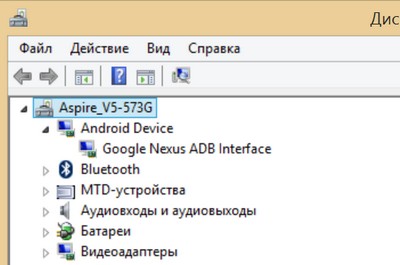
Затем кликните по устройству правой клавишей мыши и в открывшемся меню выберите опцию «Удалить»
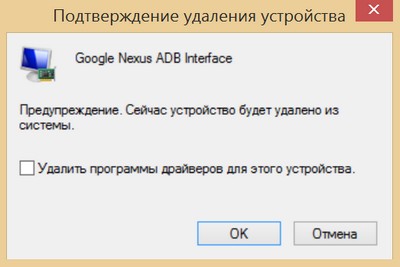
Отключите планшет или смартфон от компьютера, подтвердите удаление, нажав на кнопку «ОK» и после завершения процесса удаления устройства, подключите его заново и дождитесь пока Windows установит его заново. После этого, ваш планшет или смартфон должен отобразиться в списке устройств, подключенных к компьютеру в программе ADB.
Вчера я купил планшет OMEGA T107. Теперь я пытаюсь запустить свои приложения. Но АБР не видит мое устройство. Я пробовал почти все: / adb до сих пор не видит никаких устройств. Я делаю такие вещи. Пожалуйста помоги.
Я сделал все способы, перечисленные в Интернете, в течение одного дня, но я не получил никакого ответа! Затем я последовал этой ссылке, и всего за две минуты моя проблема решена .
Кстати! Это для пользователей Windows …
Узнайте идентификатор поставщика устройства от диспетчера устройств.
Для этого подключите порт OTG к USB-порту вашего компьютера.
Перейдите в меню «Пуск» и щелкните правой кнопкой мыши «Мой компьютер» и выберите «Свойства».
Выберите опцию «Устройства», которая откроет «Диспетчер устройств».
Выберите устройство (в основном на устройствах USB или других устройствах) и щелкните правой кнопкой мыши и выберите «Свойства».
Выберите вкладку «Подробности» и выберите «Идентификаторы оборудования» в раскрывающемся списке свойств, вы увидите идентификатор оборудования, в моем случае это был x2207.
Откройте android_winusb.inf и добавьте следующие строки:
Откройте C: Users .android adb_usb.ini и добавьте следующую запись
Теперь ADB должен распознать устройство.
В окнах вам нужно будет установить драйверы для устройства, чтобы adb мог его распознать. Чтобы узнать, установлены ли драйверы, проверьте диспетчер устройств. Если в диспетчере устройств есть «нераспознанное устройство», драйверы не установлены. Обычно вы можете получить драйверы adb от производителей.
Для Windows 8 64-бит с устройством Nexus 10 это сработало для меня:
Он имеет ссылку внизу:
Обычный способ исправить это – это действительно перезапустить сервер adb:
Должен содержать список подключенных устройств
Но возможно, что проблема не устранена. Это добавляет мне.
Мне пришлось disable/enable режим отладки на устройстве, а затем перезапустить сервер adb.
Некоторые из этих ответов довольно старые, поэтому, возможно, это изменилось в последнее время, но у меня были подобные проблемы, и я решил это:
- Загрузка драйверов USB для устройства – Samsung S6
- Включите инструменты разработчика на телефоне.
- На устройстве перейдите в Настройки – Приложения – Разработка – Проверьте USB-отладочную
- Перезагрузка O / S (Windows 7 – 64 бит)
- Открыть Visual Studio
Я думаю, что это был третий шаг, который заставил меня замолчать. Я бы включил инструменты разработчика, но я специально не включил «USB Debugging», но.
В какой операционной системе вы работаете? Если вы используете Windows, вы захотите убедиться, что у вас есть драйверы. Вы также должны убедиться, что ваш Android SDK Manager установлен не только, но также содержит некоторые дополнительные вещи для разных устройств. Не уверен, что у вас там или нет.
Убедитесь, что в вашем телефоне включена отладка. Я обнаружил, что мне нужно бежать
В Windows, скорее всего, драйверы устройств установлены неправильно.
Сначала установите Google USB Driver из Android SDK Manager.
Затем перейдите в Start , щелкните правой кнопкой мыши « My Computer , выберите « Properties и перейдите в « Device Manager слева. Найдите устройство в разделе Other Devices ( Unknown devices , USB Devices ). Щелкните его правой кнопкой мыши и выберите « Properties . Перейдите на вкладку « Driver ». Выберите « Update Driver а затем « Browse my computer for driver software . Выберите %ANDROID_SDK_HOME%extrasgoogleusb_driver каталог. Windows должна найти и установить там драйверы. Затем запустите adb kill-server . В следующий раз, когда вы делаете adb devices устройство должно быть в списке.
Он работал для меня в моей Astro Tab A737. Загрузите и установите PdaNet с http://pdanet.co/a/ на вашем компьютере.
Следуйте всем шагам мастера при установке. После установки драйверов студия Android должна распознать планшет.
Кроме того, убедитесь, что устройство находится в режиме PTP.
Fastboot devices
Пользователи часто встречаются с проблемой при получении Root. В сложных случаях для этого используют команды adb при помощи командной строки компьютера. При этом большинство просто вводит их, не зная назначения.
Команда Fastboot devices используется при получении root, если устройство находится в режиме загрузчика. Ввод этой команды позволяет получить определённую информацию о телефоне или планшете. Fastboot devices позволяет понять, способно ли устройство принимать сигнал от Fastboot и выполнять заданные команды. Это мощный инструмент, который зачастую заблокирован для рядового пользователя.
Кроме того, команда отображает серийный номер устройства, наличие на компьютере необходимых драйверов и некоторую конфиденциальную информацию об аппарате.
Драйвера установлены, диспетчер устройств ADB-интерфейс аппарата видит (Рисунок 1), но при вводе команды adb devices список подключенных устройств остаётся пуст, а различные сервисные программы, использующие Android Debug Bridge, висят на «W ait for device «.
Причин может быть несколько, но наиболее вероятная — компьютер не понимает, что за устройство к нему подключено. Довольно часто наблюдается при работе с различными китайскими брендами и «no-name» аппаратами. Решение проблемы, меж тем, простое и избавит Вас от многократных и бесполезных установок-переустановок различных версий драйверов. Нужно просто «познакомить» ваш гаджет с компьютером.
- Надо узнать Vendor ID (VID) устройства. В диспетчере устройств кликаем два раза по Android Composite ADB Interface (может называться несколько иначе) и переходим на вкладку «Сведения» (Рисунок 2).
Нас интересует то, что подчёркнуто красным — между знаками «_» и «&».
Перезагружаем компьютер, подключаем устройство, запускаем ADB, получаем список устройств при помощи команды adb devices — Вуаля — всё работает! Ниже можно загрузить готовый adb_usb.ini (для примера):
Изменение режима подключения к пк
Смартфоны с Андроид 4.4, 5.1, 6.0 (Xiaomi Redmi 4x, Redmi Note 3, Redmi Note 4x, Redmi Note 5, Mi 5) по умолчанию подключаются к ПК в режиме мультимедийного устройства (MTP). Это позволяет загружать и выкачивать из внутренней памяти фото, музыку и видео.
Иногда он самопроизвольно меняется на режим фотокамеры. В этом случае в памяти смартфона с компьютера можно просмотреть и перенести файлы только из папок с фото и видео.
В обеих ситуациях проблема того, что компьютер не видит смартфоны Xiaomi серий Redmi, Redmi Note и Mi, исправляется одинаково:
- Подключить телефон к ПК.
- Потянуть вниз шторку.
- Переключиться на вкладку с уведомлениями.
- Нажать на строку «Подключен как устройство…» на Андроид 4.4–6.0 и «Зарядка через USB» на Андроид 7.0–9.0.
- Выбрать строчку «Медиа-устройство (MTP)» или «Передача файлов».
Как начать работать с fastboot и adb
Взаимодействие пользователя с ADB и Fastboot осуществляется через командную строку, утилиты запускаются двумя способами:
1: Правой клавишей мышки щелкните на «Пуск» и выберите «Командная строка (администратор)» либо «Windows PowerShell (администратор)».
Далее при помощи команд укажите путь к папке с ADB и Fastboot (после ввода каждой нажимайте «Enter»).
Чтобы вернуться в корень диска «C:», используйте:
Благодаря этой команде выполняется переход к требуемому каталогу:
В конкретном примере команда, содержащая путь к папке, выглядит следующим образом:
Путь к Fastboot и ADB указан, теперь работа с утилитами осуществляется из консоли.
Чтобы не выполнять эти действия каждый раз, добавьте путь к «platform-tools» в переменную «Path». Сначала зайдите в папку, в строке навигации щелкните правой кнопкой мыши по «platform-tools» и выберите «Копировать адрес».
Перейдите в «Панель управления». Для этого нажмите «Win» «R» и в поле «Открыть:» вставьте control . Нажмите «ОК».
Выберите «Система» → «Дополнительные параметры системы» → «Переменные среды…».
Найдите перемененную «Path», выделите ее и выберите «Изменить…».
Нажмите «Создать», вставьте путь к папке «platform-tools» и щелкните «ОК».
2: Зайдите в «sdk-tools-windows-version» → «platform-tools», затем, удерживая «Shift», щелкните правой кнопкой мыши по пустому месту и выберите пункт «Открыть окно команд» или «Открыть окно PowerShell здесь».
Введите следующую команду, чтобы проверить, как ПК видит Android-устройство (в Windows PowerShell вставьте ./ или . перед командой):
Не забывайте, что для работы с ADB должна быть включена отладка по USB. Больше полезных команд вы найдете в прошлой статье, ссылка на которую размещена в начале данного поста.
Главная / Инструкции / Как установить ADB, драйверы и Fastboot: инструкция по скачиванию и установке
Как убрать fastboot
Большинству пользователей Фастбут не нужен. Чтобы его убрать, необходимо:
- Зайти в настройки устройства.
- Открыть систему, затем специальные возможности.
- Снять галочку возле быстрой загрузки.
 Если по какой-либо причине доступ к указанному пункту настроек недоступен, понадобится выполнить заводской сброс. Помните, что в результате все данные будут удалены, поэтому предварительно сделайте бэкап или резервное копирование файлов.
Заводской сброс также понадобится, если доступ к смартфону вовсе отсутствует. Чтобы сделать reset, необходимо:
- Выключить телефон, вытащить SIM-карту и SD-карту.
- Зажать клавишу изменения громкости и питание. Конкретную комбинацию для определённого телефона ищите на сайте производителя.
- После появления логотипа Андроид необходимо отпустить клавишу изменения громкости.
- Дождаться загрузки recovery.
- Найти в меню пункт clear или wipe data.
- Подтвердить очистку устройства.
Когда процесс удаления файлов будет завершён, телефон перезагрузится.
Какие команды есть в fastboot
Находясь в режиме Фастбут, смартфон и планшет способны воспринимать несколько команд, которые поступают от подсоединённого компьютера. На удалённом устройстве должна быть запущена командная строка, при этом устройство на Андроиде должно находиться в режиме загрузчика.
Fastboot devices предоставляет пользователю различную информацию об устройстве, включая серийный номер. Эта программа заблокирована некоторыми производителями из-за величины предоставляемых данных.
Fastboot OEM unlock используется для разблокировки загрузчика. Он может быть заблокирован производителем, при этом подобная защита снимается соответствующими утилитами. Например, HTC и Asus блокируют загрузчик, а снять блокировку могут только приложения, выпущенные этими же фирмами.
Снятие блокировки позволяет полностью раскрыть потенциал ClockworkMod, TWRP и аналогичных программ, использующихся для смены прошивки. Но удалить защиту может также Fastboot. Загрузите устройство в этот режим, подсоедините к компьютеру и введите команду в командной строке.
Компьютер не видит телефона в режиме fastboot
Подобное явление может быть связано как с телефоном, так и с компьютером. Рассмотрим два варианта решения проблемы.
Проблема связана с телефоном:
- Перезагрузите устройство.
- Присоедините телефон к ПК при помощи кабеля.
- Откройте быстрые настройки и убедитесь, что выполняется отладка или функция накопителя.
- Перейдите к полноценному меню настроек, откройте беспроводные сети.
- Переключите текущее состояние точки доступа.
- Проверьте, установлена ли галочка возле отладки по USB в разделе для разработчиков.
- Посмотрите подключённые устройства. Если компьютер распознал телефон, следующие шаги выполнять не нужно.
- Если ПК всё ещё не видит смартфона, отключите его от ПК и перезагрузите.
- Попробуйте очистить кеш. Проверьте отображение смартфона на ПК. Если не помогло, удалите последние установленные приложения. Особенно если они используются для резервного копирования данных.
- Воспользуйтесь антивирусом.
Представленная процедура должна помочь с решением проблемы, если последняя связана с устройством на Андроиде. И также можно выполнить заводской сброс, но прибегайте к этому шагу, если уверены, что проблема заключается именно в телефоне.
Проблема связана с компьютером:
Режим камеры
Бывают ситуации, при которых синхронизация с ПК происходит в режиме камеры. Устройство распознается, но в качестве цифрового носителя — камеры. Что делать, если подключение происходит таким образом?
При синхронизации на экране появляется уведомление об этом. При нажатии на него появляется диалоговое окно, в котором три пункта:
- Зарядка;
- Передача файлов;
- Передача фото.
Выбираем второй вариант (MTP) и выбираем подходящий режим.
USB зарядка телефона
В настройках доступ может быть изначально закрыт. Из-за этого Xiaomi redmi note 5 не видит компьютер. Нужно его открыть следующим способом:
Подключаем шнур к пк и Ксаоми, движением экрана от самого верха вниз произвести открытие панели уведомлений. Выбрать «Зарядку через юсб».Затем поставить передачу файлов (MTP).
Теперь компьютеру разрешено работать с устройством, можно пробовать устанавливать соединение. Нельзя исключать и заводской брак в кабеле USB. Что касается его, то лучше использовать оригинальный вариант.
- Предыдущая запись Xiaomi redmi note 5 не работает bluetooth — Ремонт блютуз на Сиаоми
- Следующая запись Xiaomi redmi note 5 проблема с наушниками — Решение проблем
- Карта сайта
- Ремонт аппаратов
- Вопрос ответ
- ОБЗОРЫ
- Пресс релизы
Микротрещины экрана, чреваты разрывом цепи питания. Если это случилось, то вам прийдется менять экран. Благо в Китае они стоят в несколько раз дешевле.
Бывает, и неисправности кроется в неправильной установке сим карты, либо флешки. Попробуйте их вынуть и проверить, что будет.
Карту с проблемами можно починить, восстановив битые кластеры, с помощью ПК.
При сотрясении, плохо выставленный штекер от дисплея может выпасть. Что повлечет за собой отключение модуля передачи изображения, либо частичное отключение.
Снимите крышку аппарата, и воткните шлейф в гнездо. Если он вставлен, то выньте его и вставьте. При этом не забудьте отключить шлейф питания, от аккумулятора.
Когда качество пикселей определено, и среди них удалось обнаружить «выгоревшие», можно приступать к поиску приложений, которые исправят ситуацию:
- JScreenFix проста в использовании, для начала работы необходимо воспользоваться кнопкой Fix Stuck Pixels. Разработчик обещает 30 минут для совершения этой операции, но мастера сервисных центров рекомендуют оставлять устройства. Не менее чем на 10–12 часов для более полной проверки;
- Pixel Fixer: еще одна программа, аналогичная JScreenFix. Для восстановления пикселей также необходимо нажать на кнопку зеленого цвета;
- «Лечение битых пикселей»: платформа не только тестирует мобильный телефон на битые пиксели. А потом «лечит» их, но одновременно выявляет другие дефекты в дисплее.
Ручная установка adb драйверов
Чтобы установить adb драйвера для смартфона в ручном режиме понадобится компьютер, USB кабель и несколько минут времени.
- Качаем и распаковываем на компьютер папку с ADB драйверами .
- Выполняем пункты 1-5 , которые описаны выше.
- Нажимаем правой кнопкой мыши на появившемся новом устройстве в Диспетчере устройств. В появившемся меню выбираем Обновить драйверы.
- Заходим в распакованную ранее папку. В ней переходим в подкаталог Win7 и приступаем к установке. Для 32-битных операционных систем выбираем файл usb2ser_Win7.inf, для 64-битных usb2ser_Win764.inf.
- Следуем инструкциям.
- Драйвера установлены!
Отключение проверки подписи на Windows 8:
- Win I -> Изменение параметров компьютера -> Общие -> Особые варианты загрузки -> Перезагрузить сейчас.
- При выключении нажмите Диагностика -> Дополнительные параметры -> Параметры загрузки -> Перезагрузить.
- После появится меню, в нем выберите «Отключить обязательную проверку подписи драйверов.
- Далее делается установка драйверов по инструкции.
Отключение проверки подписи на Windows 8.1:
- Win I -> Параметры -> Изменение параметров компьютера -> Обновление и восстановление -> Восстановление -> Перезагрузить сейчас.
- При выключении нажмите Диагностика -> Дополнительные параметры -> Параметры загрузки -> Перезагрузить.
- После появится меню, нажимаете F7 и ждете перезагрузку компьютера.
- Далее делается установка драйверов по инструкции.
Отключение проверки подписи на Windows 10:
- Зажимаем клавиши Windows и shift, и удерживаем их.
- Далее Пуск -> Завершение работы -> Перезагрузка
- Отпускаем клавиши Windows и shift, и выбираем пункт «Диагностика»
- На следующей странице выбираем «Дополнительные параметры»
- Далее идём в «Параметры загрузки»
- Просто жмём «Перезагрузить» и ждём, когда система загрузится до следующего шага.
- После перезапуска мы окажемся на странице выбора параметра загрузки системы. Нажимаем клавишу F7.
- Компьютер перезагрузится и отключит проверку подписи драйверов.
- Далее делается установка драйверов по инструкции.
Если вы указываете устройству путь к файлу драйвера, но диспетчер устройств твердит, что с драйверами все отлично и не хочет их обновлять, а устройство появляется в разделе «Android Composite ABD Interface» со значком желтого треугольника, то нужно сделать правку в файле android_winusb.inf, который находится в папке MTK_Android_USB_Driver со скачанного в «Пункте 1» архива.
В нем нам нужно прописать PIDVID, которые ми предварительно узнаем со своего компьютера. Кликаем правой кнопкой мыши на устройстве с желтым треугольником/Cвойства/ID устройства. Там будет 2 строки. Вот эти строки нам нужно скопировать в файл с драйверами. Затем повторно указываем путь к этому драйверу.
VIDPID может меняться, ставимо свои значения.
Шаг второй: убить плохих водителей
Во-первых, разархивируйте утилиту Nirsoft USB Devices View (USBDeview). Затем найдите разархивированную папку и запустите утилиту (установка не требуется). Утилита Nirsoft отображает общее количество установленных драйверов USB на вашем компьютере.

Посмотрите на цветной индикатор состояния в крайнем левом углу окна USBDeview. Зеленый цвет означает, что устройство работает правильно. Розовый означает, что устройство может отключаться и работать должным образом (хотя на самом деле оно может работать неправильно).

Во-вторых, удалите все серые элементы со словами «Google», «Linux», «ADB» или «Android» в заголовке. Я всегда удаляю каждый предмет, который не зеленый, но будьте осторожны: ваш опыт может отличаться. Вам может понадобиться переустановить устройства, удалив их здесь.
Заметка: Утилита Nirsoft может обнаруживаться как вредоносная программа при сканировании на вирусы. Это, безусловно, нет.
Шаг первый: подключите устройство
Сначала подключите устройство Android через USB к компьютеру. Этот шаг позволяет вашему устройству отображаться в диспетчере устройств Windows. Запустите диспетчер устройств Windows, затем. Я обычно набираю «диспетчер устройств» в утилите поиска.

Во-вторых, откройте диспетчер устройств и удалите отображаемый в данный момент драйвер Android ADB. Просто щелкните правой кнопкой мыши на драйвере ADB, чтобы открыть контекстное меню — выберите «Удалить».

Обязательно установите флажок для удаления драйвера.

Теперь вы можете отключить устройство Android от вашего ПК.
Заметка: Это предотвращает загрузку того же несовместимого драйвера при повторном подключении устройства Android. Этот шаг технически не требуется, но он покажет вам драйвер, вызывающий проблему, на случай, если он каким-либо образом перезагрузится.
В этом всеобъемлющем руководстве мы покажем вам различные методы исправления всех типов ошибок ADB и Fastboot. Когда дело доходит до пользовательской разработки, команды ADB и Fastboot буквально являются незамеченными героями. Их использование настолько важно, что вы не смогли бы выполнить ни одну из них, если бы не эти команды. Первая точка входа в этот домен требует, чтобы вы разблокировали загрузчик устройства, что невозможно, пока вы не загрузите устройство в режиме быстрой загрузки.
После этого, будь то прошивка пользовательских ПЗУ, восстановление, такое как TWRP, или даже рутирование устройства через Magisk (путем прошивки приложения Magisk или исправления и прошивки boot.img), все они используют режим быстрой загрузки. А для загрузки вашего устройства в Fastboot вам нужно будет использовать команды ADB. Так что это порочный круг, из которого чрезвычайно трудно вырваться, и из которого энтузиасты технологий также хотели бы вырваться.
С учетом сказанного, эти команды не свободны от своей доли проблем. Если говорить о проблемах, то их множество. Хотя я рассмотрел самые важные из них [refer to the end section of this guide], я все еще получаю еще несколько сообщений примерно через день в комментариях. Проведя несколько исследований, я пришел к выводу, что почти все ошибки ADB или Fastboot имеют одинаковый набор исправлений.
Хотя универсального решения не существует (есть 5-6 способов решения этих проблем), одно остается неизменным. Известно, что эти пять-шесть методов исправляют все эти командные ошибки. Поэтому вместо того, чтобы документировать каждый из них в отдельных руководствах, я решил задокументировать их под одной крышей. Без лишних слов давайте начнем с этого руководства, чтобы исправить все ошибки ADB и Fastboot.
Ниже приведены различные способы устранения проблем с ADB. Однако универсального решения как такового не существует. Вам придется попробовать каждый из них, пока вы не сможете добиться успеха. Кроме того, мы начнем с основных исправлений, а затем перейдем к более сложным. Следуйте вместе.
Используйте порт USB 2.0 и официальный USB-кабель.
Прежде всего, вы должны использовать порт USB 2.0 вашего ПК или ноутбука. Было много случаев, когда порты USB 3.0 вызывали проблемы при выполнении команд ADB. Поэтому убедитесь, что вы подключили устройство к порту 2.0. Поскольку мы обсуждаем USB, обязательно используйте официальные USB-кабели, поставляемые с вашим устройством.
Если это невозможно, в качестве альтернативы используйте кабель, поставляемый с другими устройствами Android. Никогда не пытайтесь использовать отдельный USB-кабель, поскольку некоторые из них предназначены только для зарядки и не могут выполнять какие-либо дополнительные функции. Поэтому используйте порт USB 2.0 и официальный USB-кабель и посмотрите, исправит ли он ошибки ADB и Fastboot или нет.
Включить отладку по USB
Само собой разумеется, что для выполнения команды ADB вам необходимо заранее включить отладку по USB на вашем устройстве. Это поможет вашему ПК определить, что устройство загружено в этом режиме. Итак, перейдите в «Настройки»> «О телефоне»> «Нажмите на номер сборки» 7 раз. [MIUI Number in case of Xiaomi] > Вернитесь в «Настройки» > «Система» > «Дополнительно» > «Параметры разработчика» > «Включить отладку по USB».
Установите инструменты платформы Android SDK
В Интернете существует множество инструментов ADB. Однако у большинства из них отсутствует один или два двоичных файла. Следовательно, вы всегда должны использовать официальные драйверы ADB, предоставленные Google. Поэтому загрузите инструменты платформы Android SDK на свой компьютер и посмотрите, исправит ли он ошибки ADB и Fastboot или нет.
Запустите CMD внутри каталога ADB
Во-первых, держитесь на безопасном расстоянии от PowerShell и попробуйте выполнить все команды в самой командной строке. Кроме того, вы должны запускать окно командной строки только внутри каталога ADB. Поэтому, как только вы загрузили Android SDK, извлеките его в любое удобное место на вашем ПК.
Затем вы должны получить папку platform-tools. Перейдите в его адресную строку, введите CMD и нажмите Enter. Это запустит окно командной строки в каталоге ADB (инструменты платформы). Теперь попробуйте выполнить нужную команду и проверьте, исправляет ли она ошибки ADB и Fastboot или нет.
Разрешить отладку по USB
Вы можете получить несанкционированную ошибку ADB, если вы не ответили на приглашение на вашем устройстве авторизовать ключ RSA компьютера. Поэтому, чтобы авторизовать соединение, вы можете обратиться к нашему подробному руководству о том, как исправить неавторизованное устройство с помощью команд ADB. [3 methods]. Более короткая инструкция заключается в том, чтобы ввести устройства adb внутри CMD, и вы должны получить приглашение на своем устройстве. Нажмите «Разрешить», и соединение будет разрешено.
Перезапустите сервер ADB
- В некоторых случаях вам следует подумать об отключении текущего работающего сервера ADB и перезапуске его нового экземпляра.
- Для этого введите следующие две команды в окне CMD, которое должно быть открыто в папке инструментов платформы. adb kill-server adb start-server
- После того, как вы успешно выполнили обе эти команды, проверьте, были ли исправлены ошибки ADB и Fastboot.
Предпочитайте режим PTP, а не MTP
Как бы странно это ни звучало, но известно, что режим USB-подключения Media Transfer Protocol конфликтует с командами ADB. Следовательно, вам следует подумать о переключении в режим протокола передачи изображений. Вот как это можно сделать:
- Перейдите в «Настройки» на вашем Android-устройстве.
- Затем перейдите в Система > Параметры разработчика.
- Прокрутите до «Конфигурация USB по умолчанию» и выберите PTP.
Теперь попробуйте выполнить нужную команду в окне CMD и посмотреть, исправляет ли она ошибки ADB и Fastboot или нет.
Установите драйверы интерфейса Android ADB
В настоящее время эти драйверы автоматически устанавливаются при первом подключении устройства к ПК через USB-кабель. Но было несколько случаев, когда драйверы нужно было устанавливать вручную. Возможно, ваш компьютер тоже попадает в этот домен. Поэтому обратитесь к нашему подробному руководству «Как установить драйверы интерфейса загрузчика Android от Google». После этого проверьте, удалось ли исправить основные ошибки ADB и Fastboot или нет.
Настройка переменных среды ADB
При первой установке драйверов ADB и Fastboot они автоматически подхватывают системные переменные. Однако, если в какой-то момент времени у вас будет другой экземпляр каких-либо инструментов, связанных с ADB, тогда переменные окружения будут перекрываться. В результате ваш компьютер не сможет понять, какой файл ADB.exe следует использовать. Исправить это довольно просто, хотя и немного долго. Вам придется вручную указать переменные среды ADB в вашей системе и удалить все остальные. Вот как это можно сделать:
- Перейдите в меню «Пуск» и найдите «Просмотр дополнительных параметров системы».
- Перейдите на вкладку «Дополнительно» и нажмите кнопку «Переменные среды».
- Теперь вы должны увидеть два раздела: пользовательские переменные и системные переменные. Что касается этого руководства, мы будем иметь дело с последним. Поэтому выберите «Путь» в системных переменных и нажмите «Изменить».
- Появится параметр «Изменить переменную среды», нажмите «Обзор» с правой стороны. [If you find any duplicate ADB path already added there, then select it and hit Delete].
- Теперь перейдите в место, где вы установили двоичные файлы ADB и Fastboot, выберите папку с инструментами платформы и нажмите «ОК».
- Теперь вы должны увидеть, что этот каталог успешно добавлен в переменные среды. Нажмите OK, чтобы закрыть диалоговое окно.
- Точно так же путь также будет виден в системных переменных в разделе «Переменные среды», как показано на изображении ниже. Нажмите OK, чтобы закрыть и это диалоговое окно. Вот и все. Теперь ваша ошибка исправлена.
Таким образом, это были различные методы исправления всех ошибок ADB и Fastboot. Мы будем обновлять это руководство дополнительными исправлениями по мере их появления. Точно так же, если вам также известен какой-либо другой метод, поделитесь с нами в разделе комментариев ниже. Кроме того, все ваши вопросы, касающиеся вышеупомянутых инструкций, приветствуются в комментариях.
Наиболее распространенные ошибки ADB и Fastboot и их исправления
Вот некоторые конкретные ошибки ADB и Fastboor, которые я рассмотрел отдельно, поскольку они, как известно, являются одними из наиболее часто встречающихся.
![Как исправить команду ADB, которая не найдена или недоступна [5 способов]](https://clickthis.blog/wp-content/uploads/2023/01/adb-command-not-found-656x288.webp)
Вы когда-нибудь получали сообщение об ошибке ADB command not found при попытке подключить смартфон к персональному компьютеру? Эта ошибка не позволяет вам запускать команды разработчика на вашем телефоне.
Но это легко исправить, как мы покажем в этой статье.
Почему команда ADB не найдена?
Ниже перечислены некоторые из причин, по которым команда ADB не может быть найдена:
- Устаревший драйвер. Если интерфейс ADB устарел, вы можете получить команду устройств ADB не найдена или ошибку ADB: недоступен или не найден. Решение этой проблемы — обновить драйвер до последней версии.
- Отключенная функция телефона. Иногда эта проблема может быть связана с тем, что на вашем телефоне отключены функции отладки и разработчика. Вам необходимо включить эту функцию, чтобы внести изменения в свой телефон.
Как я могу исправить ошибку ADB command not found?
1. Выберите протокол передачи мультимедиа на своем телефоне.

- Первое, что вам нужно будет сделать, это проверить, правильно ли подключен ваш смартфон.
- После этого вам нужно будет выбрать уведомление о USB-подключении на вашем телефоне.
- Затем вам нужно будет выбрать MTP в качестве режима подключения.
2. Обновить интерфейс ADB
- Откройте Диспетчер устройств.
- Щелкните правой кнопкой мыши параметр «Интерфейс Android ADB» или «Телефон Android» в разделе «Другие устройства» и выберите «Обновить драйвер».

- Выберите Поиск драйверов на моем компьютере.
- Теперь выберите «Позвольте мне выбрать» из списка драйверов устройств на моем компьютере.

- Теперь на вашем экране появится диалоговое окно с текстом «Показать все устройства», нажмите «Далее».
- Нажмите «Установить диск».
- После этого перейдите в место, где вы установили SDK. Обычно это C:Program FilesAndroidandroid-sdkextrasgoogleusb_driver.
- Затем вам нужно будет дважды щелкнуть файл android_winusb.inf и выбрать интерфейс Android ADB.
- Теперь нажмите «Да», а затем «Установить».
- После завершения процесса вам придется закрыть окно.


3. Включите отладку по USB и параметры разработчика

- Первое, что вам нужно сделать, это зайти в настройки телефона и выбрать «О программе».
- Здесь нажмите номер сборки семь раз, чтобы включить параметры разработчика.
- Затем вам придется вернуться и выбрать «Параметры разработчика».
- Теперь прокрутите вниз и нажмите «Отладка по USB».
4. Запустите команду ADB из каталога установки
- Откройте командную строку.
- Перейдите в каталог, в котором установлен Android SDK, в командной строке. По умолчанию это должен быть один из следующих путей:
C:Program Files (x86)Androidandroid-sdktoolsC:Program Files (x86)Androidandroid-sdkplatform-tools - Попробуйте запустить команду ADB из этих каталогов.
Кроме того, вы можете открыть командную строку в каталоге Android SDK, выполнив следующие действия:
- Откройте каталог установки Android SDK.
- Нажмите и удерживайте Shift клавишу и щелкните правой кнопкой мыши пространство внутри каталога. Выберите опцию «Открыть окно PowerShell здесь».

- Когда откроется окно PowerShell, попробуйте запустить команду ADB.

5. Создайте путь пользователя или системной переменной для ADB или fastboot.
- Нажмите Windows клавишу, введите Advanced System и выберите Просмотр дополнительных параметров системы.

- Нажмите кнопку «Переменные среды».

- Теперь выберите любой элемент в разделе «Системные» или «Пользовательские переменные» и нажмите кнопку «Создать».

- Введите Path в качестве имени переменной.
- Затем нажмите кнопку «Обзор каталога», выберите инструменты платформы и нажмите «ОК».

- Наконец, нажмите кнопку «ОК», чтобы подтвердить изменения, и не забудьте нажать кнопку «ОК» на кнопке «Переменные среды».


Мы надеемся, что эта статья и наши решения помогли вам исправить bash: ADB: команда не найдена, zsh: команда не найдена: и другие варианты этой ошибки.
Не стесняйтесь сообщить нам о решении, которое помогло вам решить эту проблему, в комментариях ниже.
Windows was unable to install your ADB interface [FULL FIX]
by Vladimir Popescu
Being an artist his entire life while also playing handball at a professional level, Vladimir has also developed a passion for all things computer-related. With an innate fascination… read more
Updated on June 22, 2020

XINSTALL BY CLICKING THE DOWNLOAD FILE
This software will keep your drivers up and running, thus keeping you safe from common computer errors and hardware failure. Check all your drivers now in 3 easy steps:
- Download DriverFix (verified download file).
- Click Start Scan to find all problematic drivers.
- Click Update Drivers to get new versions and avoid system malfunctionings.
- DriverFix has been downloaded by 0 readers this month.
A wide range of users have encountered an error message saying Windows was unable to install your ADB interface. This issue is extremely common, and it happens because of a corruption of the installation file that deals with this process.
Encountering this error message means that you won’t be able to connect your Android device to your PC. This also means that no transfer of data can be done between your two devices, so your photos and music are stuck for now.
For these reasons in this article we will explore the best way to deal with this issue, so let’s get started.
What to do if Windows is unable to install ADB interface?
Install your ADB Interface manually
- Install Android SDK on your PC by clicking here.
- After the installation process is completed -> click on Start -> select Android SDK tools -> SDK Manager -> right-click it -> select Run as administrator.
- Inside the SDK Manager -> click on Extras -> check the box next to Google USB Driver.
- Press the Install 1 package button.
- After the process of installing Google USB driver is completed, plug in your device.
Looking for an Android emulator for your PC? Here are the best ones to use!
Now update the driver:
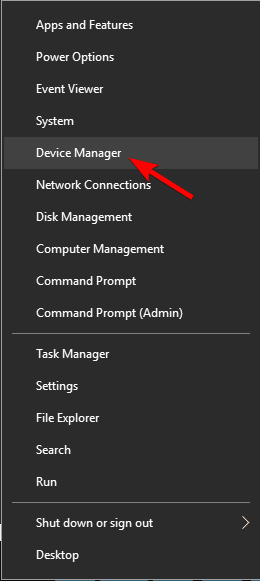
- Press Windows Key + X and select Device Manager.

- Inside the Device Manager window -> locate your Android device -> right click it -> select Update Driver Software.
- Select the option Browse my computer for driver software.
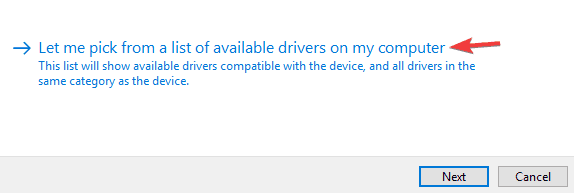
- Select Let me pick from a list of device drivers on my computer.

- Click on Show all devices > Have Disk.
- Enter the path to the Google USB driver (default location is C:Program Files (x86)Androidandroid-sdkextrasgoogleusb_driver).
- Select Android ADB Interface from the list.
- Press Yes when the prompt appears.
- Press Install to start the process.
- After the process is completed, you can click Close from the bottom right corner of the window.
In this article, we explored the best solution for dealing with Windows not being able to install your ADB Interface.
We hope this guide will help you solve the issue, and that you are now able to connect your Android mobile device to your PC without any issues.
Please feel free to let us know if this list helped, by using the comment section found below.
