
<div class="popup2 popup2_target_position popup2_theme_clear popup2_direction_bottom-right popup2_view_classic distr-popup distr-popup_location_right-only distr-popup_layout_flat distr-popup_type_extensions-landing distr-popup_motley_dark-green distr-popup_animation_slide-show distr-popup_hide-on-popups_yes i-dbn-cookie i-bem popup2_js_inited popup2_visible_yes" data-bem="{"popup2":{"mainOffset":0,"zIndexGroupLevel":9},"distr-popup":{"hideAnimation":"slide-hide","bkCounters":{"close":"https://yabs.yandex.ru/count/Wf0ejI_zOA02DHG0r29RHa9U8KqWBmK0e0CnNtMEOG00000uyjiTG2182c226N36WV_8rRsrnjC1W049a06OblVFp820W0AO0PYMzyzCk06mu83F8C015jW1gjJgbG7e0NRO0WBm0eNYee01rQBMQx031EW4vkaP-0IzZRS1Y0MzZRS1a0MzZRS1e0MrxZUe1TV6Bh05ryOkk0NNnYx01S2Djm44g0O4oGQs7Qb_DsID2ga7kjGGFaTkELsm1u20c3ou1_0kq0SIu0U62l47PUZ2K6iWf828W861W820W07m2EF0l-JgtfhZQSdu2e2r6AeB4AjPcrEwr00046vp_fVGw0kzZRS1y0i6w0oNGBQxfFttXjd62g0Em8Gz2J01W12Lw9qR2FWG1TWIW80OwHAWPloVCNJDUGJW4zV6Bg0KryOkg1IzZRS1o1G2w1IC0jWLmOhsxAEFlFnZy90MRQ0MaFl9YmR95e4Nc1Vwgj8hg1S9m1Uq4jWNm8Gze1W6i1Y1rxcC1j0O8VWOaPciXCtDZ_nLW1cG6G6W6GIm6RWPqXaIUM5YSrzpPN9sPN8lSZKuCoqow1c0mWFm6O320u4Q___ND1yKIxwm6kJdYOkuzAtWRlKQ0G00088RK34sCpOtCZOnCJ0vEJKqCJ0jCp0qCZ4vDp8oCZOmC30nDZ8rCorpONCoBJ0vE3WjCs8vBNDXSoriDorYOMnXRcDbSYquC3WmBK91J2qnDJOpWXpf780T_t-P7QWU0Hi0E8JSF-EV9V33hK0IP12JhEOCGoajqbY6qBbiPDBC1O_EC0LmEApUEc1UAA_2zEf6aB5AhtOAvaM162SV223hhdVDAcx0yc5Ilwi7YCO1kWDlgr_MPm00~1","show":"https://yabs.yandex.ru/count/WLeejI_zOBG0XGe0T15RHa9UNg-uVGK0j04nNtMEOG00000uyjiTs082y0A5ugA00V050Q061Ca6jXsfVpTaZGgf1xhK43v7RZbTyGTbwC9GQo2a4geB4AjPcrEwr00046vp_fVGy0i6u0s2W810c0wskwJzzuRPnlWG1QWHm8GzwHAWPloVCNJDUTWLmOhsxAEFlFnZyCaMy3-15wWN2PaOq1WX-1Y06R0Pk1dI6H9vOM9pNtDbSdPbSYzoDJWpBJBe6O320_0PWC83WXnGCJOpDZSoDZ4nC3avDJGnC2qpC3GoCJatCZ8oDZ0mC34sCZKpBNDXSp8jC3auE2qpOZajSs5pBMmtBM9XR65kOsLoBJWmE30jGa5CBJ4rDZFf780T_tyH00dBIB-C73LsovZIG6bTbGUJl1QI2uc1NRR4AdF0V3DArQHJk3MkShQbdGDu8we7Cf1-JfC1~1=WVaejI_zO5e1VGy091jpbdFgMW9084WAO88PSCQ1_yZLlRN6qm600GcG0PYMzy_CW8200fW1c9Rtpqou0R3WWCyWs06grEgL0UW1Tf03rQBMQx030kW4vkaPY0MzZRS1a0MzZRS1i0NNnYwu1TV6Bi05m8st0U051QW61B07W82OFBW7y2xG1nBW1uOAyGTbwC9GQo2aW8Y0WO60W8200V08uy2_vEhUckDfoVWAWBKOsGkwr10-HsuvNUWBlOst0UWCbw0Em8GziWy9C06049NedHi8s1A0W1Zf4g1c_9ynTCrvc1C4u1FNnYwW5DV6BgWKlOst0SWK0kWKZ0BO5S6AzkoZZxpyOv0MRQ0MaFl9YmR95e4Nc1Vwgj8hm1Uq4jWNm8Gze1W6i1Y1rxcC1lWOaPciXCtDZ_nLW1aP0Q0P1BWP____0UWPWC83y1c0mWE16l__rpGV54k-zHe10000WXjGCJOpDZSoDZ4nC3avDJGnC2qpC3GoCJatCZ8oDZ0mC34sCZKpBNDXSp8jC3auE2qpOZajSs5pBMmtBM9XR65kOsLoBJWmE30jGa5CBJ4rDZFf780T_t-P7QWU0H80E8GGFkEyC-H4aR4DXVrQ104haFCo74pExDWxbJ3OLTZCQdMEWe0Vbt88VqqXgfGFwtDN3r_7Dpjc~1"},"extraCounter":false},"i-dbn-cookie":{"block":"distr-popup","name":"p"}}" aria-hidden="true" tabindex="-1" data-log-node="f4bt63" style="z-index: 10001; left: 932px; top: 70px;"><div class="popup2__content distr-popup__content"><span class="distr-popup__age-restriction">0+</span><div class="distr-popup__icon" style="background-image: url(https://avatars.mds.yandex.net/get-direct-picture/103005/iw_2KP6vPs0rDQzfsQ57ww/orig)"></div><div class="distr-popup__inner"><div class="distr-popup__text">Хотите доверить Яндексу поиск и стартовую страницу в вашем браузере?</div><div class="distr-popup__buttons"><a class="button2 button2_size_m button2_theme_default button2_has-color button2_type_link button2_view_classic distr-popup__button distr-popup__button_type_click i-bem" data-bem="{"button2":{}}" rel="noopener" tabindex="-1" aria-hidden="true" data-log-node="f4bt64" target="_blank" href="https://yabs.yandex.ru/count/Wf0ejI_zOA02DHG0r29RHa9UInHQ3WK0e0CnNtMEOG00000uyjiTG2182c226N36WV_8rRsrnjC1W049a06OblVFp820W0AO0PYMzyzCk06mu83F8C013DW1gjJgbG7e0NRO0WBm0eNYee01rQBMQx031EW4vkaP-0IzZRS1Y0MzZRS1a0MzZRS1e0MrxZUe1TV6Bh05ryOkk0NNnYx01S2Djm44g0O4oGQs7Qb_DsID2ga7kjGGFaTkELsm1u20c3ou1_0kq0SIu0U62l47PUZ2K6iWf828W861W820W07m2EF0l-JgtfhZQSdu2e2r6AeB4AjPcrEwr00046vp_fVGw0kzZRS1y0i6w0oNGBQxfFttXjd62g0Em8Gz2J01W12Lw9qR2FWG1TWIW80OwHAWPloVCNJDUGJW4zV6Bg0KryOkg1IzZRS1o1G2w1IC0jWLmOhsxAEFlFnZy90MRQ0MaFl9YmR95e4Nc1Vwgj8hg1S9m1Uq4jWNm8Gze1W6i1Y1rxcC1j0O8VWOaPciXCtDZ_nLW1cG6G6W6GIm6RWPqXaIUM5YSrzpPN9sPN8lSZKuCoqow1c0mWFm6O320u4Q___ND1yKIxwm6kJdYOkuzAtWRlKQ0G00088RK34sCpOtCZOnCJ0vEJKqCJ0jCp0qCZ4vDp8oCZOmC30nDZ8rCorpONCoBJ0vE3WjCs8vBNDXSoriDorYOMnXRcDbSYquC3WmBK91J2qnDJOpWXpf780T_t-P7QWU0Hi0E8JSF-EV9V33hK0IP12JhEOCGoajqbY6qBbiPDBC1O_EC0LmEApUEc1UAA_2zEf6aB5AhtOAvaM162SV223hhdVDAcx0yc5Ilwi7YCO1kWDlgr_MPm00~1" data-counter="["b"]"><span class="button2__text">Да</span></a><button class="button2 button2_size_m button2_theme_clear button2_has-color button2_view_classic distr-popup__button distr-popup__button_type_close i-bem" data-bem="{"button2":{}}" type="button" autocomplete="off" tabindex="-1" aria-hidden="true" data-log-node="f4bt65" data-counter="["b"]"><span class="button2__text">Нет, спасибо</span></button></div></div></div><div class="popup2 popup2_view_classic promo-curtain promo-curtain_type_extensions-landing promo-curtain_surface_white i-bem popup2_js_inited" data-bem="{"popup2":{"zIndexGroupLevel":10},"promo-curtain":{"type":"extensions-landing","url":"https://yabs.yandex.ru/count/Wf0ejI_zOA02DHG0r29RHa9UInHQ3WK0e0CnNtMEOG00000uyjiTG2182c226N36WV_8rRsrnjC1W049a06OblVFp820W0AO0PYMzyzCk06mu83F8C013DW1gjJgbG7e0NRO0WBm0eNYee01rQBMQx031EW4vkaP-0IzZRS1Y0MzZRS1a0MzZRS1e0MrxZUe1TV6Bh05ryOkk0NNnYx01S2Djm44g0O4oGQs7Qb_DsID2ga7kjGGFaTkELsm1u20c3ou1_0kq0SIu0U62l47PUZ2K6iWf828W861W820W07m2EF0l-JgtfhZQSdu2e2r6AeB4AjPcrEwr00046vp_fVGw0kzZRS1y0i6w0oNGBQxfFttXjd62g0Em8Gz2J01W12Lw9qR2FWG1TWIW80OwHAWPloVCNJDUGJW4zV6Bg0KryOkg1IzZRS1o1G2w1IC0jWLmOhsxAEFlFnZy90MRQ0MaFl9YmR95e4Nc1Vwgj8hg1S9m1Uq4jWNm8Gze1W6i1Y1rxcC1j0O8VWOaPciXCtDZ_nLW1cG6G6W6GIm6RWPqXaIUM5YSrzpPN9sPN8lSZKuCoqow1c0mWFm6O320u4Q___ND1yKIxwm6kJdYOkuzAtWRlKQ0G00088RK34sCpOtCZOnCJ0vEJKqCJ0jCp0qCZ4vDp8oCZOmC30nDZ8rCorpONCoBJ0vE3WjCs8vBNDXSoriDorYOMnXRcDbSYquC3WmBK91J2qnDJOpWXpf780T_t-P7QWU0Hi0E8JSF-EV9V33hK0IP12JhEOCGoajqbY6qBbiPDBC1O_EC0LmEApUEc1UAA_2zEf6aB5AhtOAvaM162SV223hhdVDAcx0yc5Ilwi7YCO1kWDlgr_MPm00~1","product":"sethome","show_id":"610272057604322289036:6717521571462829242"}}" data-log-node="f4bt66"><div class="promo-curtain__content"><div class="promo-curtain__spin spin2 spin2_size_m spin2_progress_yes"></div><div class="promo-curtain__wrap"><div class="promo-curtain__pointer"></div><div class="promo-curtain__title">Нажмите «Установить расширение», чтобы продолжить</div><div class="promo-curtain__agreement"><span class="promo-curtain__legal"></span><span class="link link_theme_normal promo-curtain__agreement-link i-bem" data-bem="{"link":{}}" rel="noopener" data-log-node="f4bt67" target="_blank" tabindex="0" role="button"></span></div></div></div></div></div>
AdGuard Антибаннер эффективно блокирует рекламу, а также защищает от фишинговых сайтов, посредством которых мошенники могут завладеть личной информацией посетителей данных ресурсов. Время от времени при его использовании пользователи сталкиваются с техническими проблемами. Что делать, если произошел сбой приложения?
Если не работает АдГуард в Яндекс.Браузере, в Опере или другом браузере, попробуйте выполнить следующие действия.
Если плагин раньше работал корректно, и ошибка произошла единожды (то есть не носит системный характер), то можно попробовать решить ее путем закрытия и повторного запуска браузера. Не сработало? Тогда попробуйте удалить и заново установить расширение.
Вместо расширения для браузера, можно скачать АдГуард для ПК. Программа платная, но есть 14-дневный пробный период. Если она вас устроит, то можно будет потом установить взломанную версию.
Интерфейс АдГуард простой и интуитивно понятный.
В отличие от расширения, она работает также в приложениях.
Обратиться за помощью в техподдержку можно через специальную форму. Вам придется ответить на несколько вопросов, выполнить ряд действий и, возможно, прикрепить файлы. Вся эта информация отправляется сразу разработчику, что убыстряет решение вопроса.
Так что лучше сразу обращаться в техподдержку или установить программу АдГуард вместо браузерного расширения. Она обладает более широким функционалом, и в случае возникновения какой-либо ошибки шанс найти работающее решение существенно выше.
В этой статье собраны наиболее частые ошибки, с которыми вы можете столкнуться во время установки AdGuard для Windows, и возможные пути их решения.
Эта ошибка возникает, когда что-то не в порядке с разрешением на доступ. Почему у установщика AdGuard нет разрешения, которое требуется для завершения установки, может объясняться рядом причин. Выполните следующие действия:
Временно отключите антивирусы. Некоторые из них могут мешать установке, это зависит от степени жёсткости ваших настроек.
Выберите другую папку установки – возможно, что у текущей папки есть ограничения доступа. Также удостоверьтесь, что не выбрали внешний или виртуальный жёсткий диск.
Перезагрузите компьютер. Иногда проблемы с разрешением временные, и их можно решить с помощью простой перезагрузки.
Две разные ошибки с очень похожими решениями. Как видно из названия, в обоих случаях установщик AdGuard не нашёл достаточно места, чтобы завершить процесс. Вот что вы можете попробовать, чтобы устранить проблему:
Удалите некоторые программы или ненужные файлы с вашего диска, на который вы пытались установить AdGuard.
Загрузите, установите и запустите AdwCleaner, бесплатный инструмент от Malwarebytes. Помимо прочего, он очистит вашу систему от файлов, оставшихся после неправильно удалённых программ. Это освободит место на диске.
Перезагрузите компьютер. Иногда временные файлы могут занимать много места на диске, и перезагрузка компьютера – самый надёжный способ избавиться от них.
Запустите и пройдите перерегистрацию службы установщика Microsoft. На это потребуется некоторое время.
1) Нажмите комбинацию клавиш Win + R и введите services.msc.
2) Найдите его в списке и дважды щёлкните на Установщик Windows.
3) Нажмите кнопку Запустить под Service status и нажмите OK. Если статус запущен, сначала нажмите Остановить и затем Запустить.
4) Нажмите Win + R, напечатайте msiexec /unregister и нажмите Enter.
5) Снова нажмите Win + R, напечатайте msiexec /regserver и нажмите Enter
Перезагрузите компьютер и запустите установщик заново. Иногда этого достаточно, чтобы устранить проблему.
Если у вас этот код ошибки, весьма вероятно, что вы тем или иным способом прервали процесс установки вручную. Что вы можете сделать:
Не закрывайте окно установщика. Когда установка будет завершена, оно закроется автоматически.
Если во время установки всплывает диалоговое окно, нажмите «Да», чтобы предоставить установщику необходимое разрешение. Нажатие «Нет» отменит установку.
Не запускайте другие процессы во время установки.
Эта ошибка звучит страшнее, чем она есть на самом деле. На практике это довольно стандартная ошибка, которая может быть обусловлена разными причинами, и некоторые из них легко поправить. Попробуйте следующие решения:
Нажмите кнопку Win, найдите поиском приложение Командная строка и запустите её. В открывшемся окне вбейте sfc /scannow и нажмите Enter.
Выберите другую папку установки. Возможно, что у нынешней папки есть ограничения доступа. Также удостоверьтесь, что не выбрали внешний или виртуальный жёсткий диск.
Перезагрузите компьютер. Иногда проблемы с разрешением временные, и их можно решить с помощью простой перезагрузки.
- Удалите AdGuard, используя наше специальное средство удаления, и затем повторите установку.
Эта ошибка возникает, когда установщик AdGuard запущен несколько раз. Что делать:
Очень вероятно, что вы ранее устанавливали AdGuard.
Другие ошибки
Если вы обнаружили ошибку, которая не перечислена выше, возможно, что мы можем её решить. Но чтобы это сделать, нам нужны ваши логи (файлы журналов). Пожалуйста, выполните следующие шаги:
Источник
Вопросы и ответы
Что такое AdGuard?
AdGuard – это единственный в своём роде интернет-фильтр, который защищает вас от вездесущей рекламы, вредоносных и фишинговых сайтов, онлайн-трекинга и многого другого.
AdGuard действительно справится с блокировкой абсолютно всех видов интернет-рекламы, ускорит загрузку страниц, сэкономит трафик, и повысит защиту вашего устройства от возможных угроз.
AdGuard использует уникальную технологию, позволяющую фильтровать трафик вашего устройства, для которой не требуются ROOT-права. Скорость работы фильтрации не будет зависеть от работы VPN-сервера, так как он размещается прямо на вашем устройстве.
Как работает защита AdGuard?
AdGuard фильтрует ваш трафик, блокируя запросы к фишинговым и вредоносным сайтам и удаляя навязчивую браузерную рекламу. AdGuard может использовать два режима фильтрации трафика.
Режим локального VPN.
Режим локального HTTP прокси сервера.
Режим локального VPN
В случае, если вы используете этот режим, AdGuard не требуются ROOT-права для осуществления фильтрации. При этом VPN-сервер находится на вашем же устройстве, так что для фильтрации не приходится пропускать ваш трафик через удаленный сервер.
Режим локального HTTP прокси сервера
В этом режиме AdGuard запускает на вашем устройстве локальный HTTP прокси сервер. Этот режим рекомендуется применять, если вы используете рутованное устройство. В обратном случае для применения этого режима понадобится ручная настройка HTTP прокси, а также будет невозможна фильтрация в мобильных сетях (Edge/3G/4G).
Нужно ли получение ROOT доступа?
В отличие от большинства приложений, занимающихся фильтрацией трафика, AdGuard не требует ROOT доступа к Вашему устройству. В режиме локального VPN сервера AdGuard будет фильтровать весь ваш трафик, и ROOT доступ ему не понадобится.
Как вручную настроить локальный HTTP прокси?
Если ваше устройство не поддерживает автоматическую настройку прокси, то вы можете настроить прокси-сервер вручную, используя предложенную ниже инструкцию.
В расширенных настройках AdGuard выберите режим работы Локальный HTTP прокси и способ установки Ручной.
Перейдите в настройки телефона, выберите Wi-Fi. Откроется список беспроводных сетей.
Если устройство еще не подключено, подключитесь к необходимой Wi-Fi сети. Откройте настройки сети путем зажатия строки этой сети. Появится меню действий с выбранной Wi-Fi сетью.
Выберите пункт Изменить сеть. В новом окне выберите пункт Дополнительно.
В пункте Прокси-сервер выберите Вручную.
Введите 127.0.0.1 в поле хоста прокси-сервера и тот же порт, что указан в настройках прокси в самом приложении AdGuard (по умолчанию в настройках AdGuard задан порт 8080).
Прокси сервер установлен. Теперь весь интернет-трафик будет фильтроваться AdGuard.
Как использовать другой VPN вместе с AdGuard?
Если вы уже используете VPN для каких-либо целей, для обеспечения работы AdGuard необходимо переключить приложение в режим HTTP прокси. Этот режим можно изменить в разделе Дополнительные настройки.
В данном режиме работы существует два способа установки прокси: автоматический и ручной.
Автоматический режим
В автоматическом режиме включение фильтрации не требует от вас совершения каких-либо действий. Фильтрация будет работать как в мобильных, так и в Wi-Fi сетях. Проблема в том, что автоматический режим может быть задействован только при наличии ROOT доступа.
Ручной режим
Этот подход может не сработать в некоторых случаях. Это зависит от прошивки и самого VPN приложения. В ряде ситуация трафик направляется в обход прокси, установленного вручную. В ручном режиме фильтрация будет работать только для Wi-Fi соединений. Также вам придётся вручную настраивать прокси для каждого нового Wi-Fi соединения.
Какие ограничения имеет режим VPN?
По умолчанию AdGuard фильтрует трафик, используя локальный VPN-сервер. В этом режиме существуют незначительные ограничения, описанные ниже.
В режиме локального VPN защита AdGuard не будет запускаться автоматически вместе в включением телефона, так как эта возможность блокируется самой операционной системой Android.
Фильтрация не может работать совместно с другими VPN приложениями. В этом случае рекомендуем использовать режим локального HTTP прокси.
Почему не получается установить флажок «Я доверяю», когда Android спрашивает разрешения на включение VPN?
Если вы используете приложения, которые изменяют отображение (например, Night Mode или Twilight), вам нужно временно отключить это приложение. Иначе Android запрещает установку флажка в целях улучшения безопасности.
Почему я вижу сообщение «Нет поддержки VPN»?
Это сообщение появляется, когда AdGuard не удается создать VPN-соединение на вашем устройстве. На данный момент мы знаем о нескольких ситуациях, когда это может происходить.
1. Нестандартная прошивка
Вы используете нестандартную прошивку, в которой вырезан модуль ядра tun.ko, необходимый для работы VPN на Android.
2. Неправильная настройка прошивки
Прошивка на вашем устройстве была неправильно настроена. Если производитель знает о проблеме, то он может исправить ее в будущих обновлениях прошивки.
Восстановить поддержку VPN
Если у вас есть ROOT доступ, вы можете попробовать восстановить модуль VPN (tun.ko), используя для этого специальную программу — tun.ko installer.
Переключить режим фильтрации
Вы можете переключиться на режим фильтрации Локальный HTTP Прокси в расширенных настройках AdGuard.
Почему статистика Android показывает, что AdGuard использовал больше трафика, чем сэкономил?
На экране Android Использование данных или в каком-либо приложении для подсчета использования данных вы можете увидеть, что AdGuard использовал весь или почти весь ваш трафик. На самом деле весь этот трафик был использован вашими приложениями, а не AdGuard. Дело в том, что существует известная проблема с подсчетом статистики Android в случае, когда включена VPN- или прокси- фильтрация. Android в этой ситуации считает, что весь трафик потребляет AdGuard.
Надеемся, что этот ответ прояснил, что происходит.
Почему режим модема не работает вместе с AdGuard?
Android не позволяет соединениям в режиме модема использовать VPN. Это правило распространяется на любое VPN приложение, запущенное на устройстве без ROOT прав. Да и с ROOT правами обойти это ограничение очень сложно. Ограничение введено из соображений безопасности на случай, чтобы посторонний человек, получив доступ к вашей сети в режиме модема, не мог одновременно получить доступ к VPN.
Решения
Отключите AdGuard на время, пока вы хотите использовать режим модема.
Если у вас есть ROOT доступ, можете переключить режим фильтрации на «Локальный HTTP прокси» вместо использования VPN. Это можно сделать в расширенных настройках AdGuard.
Какие браузеры не поддерживаются AdGuard?
В целом, AdGuard не может фильтровать трафик браузеров с функцией сжатия трафика. Единственный браузер с такой функцией, который мы можем фильтровать, это Google Chrome.
Opera
AdGuard может фильтровать трафик браузера Opera если вы не используете режим сжатия. Иначе трафик сжимается так, что его фильтрация становится невозможной.
Opera Mini
Браузер Opera Mini всегда сжимает трафик, поэтому AdGuard не может фильтровать его.
UC Browser
AdGuard может фильтровать UC Browser в случае, если вы не используете Скоростной режим или Быстрый режим. Иначе трафик частично сжимается и шифруется, так что AdGuard не может его фильтровать.
Puffin Browser
Браузер Puffin всегда сжимает трафик, поэтому AdGuard не может фильтровать его.
Почему может не запускаться VPN на Android 5.0?
Существует два известных открытых дефекта Android 5.0, которые могут помешать создать VPN-соединение.
Единственное решение — перезагрузить устройство.
Как устранить известные конфликты с другими приложениями?
Эта секция содержит список приложений, при использовании которых вы можете столкнуться с проблемами совместимости. В некоторых случаях проблема может быть решена настройкой самого приложения или AdGuard.
Orbot Прокси в комплекте с Tor
Проблема: Orbot Прокси в комплекте с Tor является VPN приложением, а вы не можете использовать два VPN одновременно.
Решение: настройте AdGuard на использование Orbot как вышестоящего прокси-сервера.
Откройте AdGuard, откройте Настройки — Расширенные.
Откройте Настройки прокси.
Используйте следующие настройки:
Тип прокси SOCKS4, сервер 127.0.0.1, порт 9050.
Запустите защиту AdGuard.
VPN by Private Internet Access
Проблема: VPN by Private Internet Access является VPN приложением, а вы не можете использовать два VPN одновременно.
Решение: вы можете настроить AdGuard на использование SOCKS5 прокси, предоставляемого PIA. Дополнительную информацию можно получить на сайте PIA. Другое возможное решение — переключить режим фильтрации на Локальный HTTP прокси в расширенных настройках (требуются ROOT права).
Opera Max
Проблема: Opera Max является VPN приложением, а вы не можете использовать два VPN одновременно.
Решение: (требуется ROOT) переключите режим фильтрации на Локальный HTTP прокси в расширенных настройках.
Решение: переключите режим фильтрации на Локальный HTTP прокси в расширенных настройках AdGuard.
Почему в режиме прокси функционал брандмауэра ограничен и статистика не очень точна?
В Сети Интернет используется множество разных вариантов подключений и передачи данных. Обычные сайты, звонки по VoIP, игры, различные VPN, любой UDP трафик (включая DNS) и т.д. В режиме VPN мы передаем каждый пакет с данными, который исходит из какого-нибудь приложения, но в режиме прокси мы контролируем только небольшое, но самое часто используемое подмножество типов трафика. Поэтому мы не можем гарантировать полную блокировку передачи данных для некоторых приложений, а статистические данные AdGuard в режиме прокси могут быть не очень точными.
Значит, режим прокси — это плохо?
Конечно, нет. Если вам не обязательно блокировать передачу данных по UDP, или по нестандартным портам, или видеть точные данные в статистике, можете не обращать на них внимание и пользоваться режимом прокси без каких-либо сомнений.
Почему некоторые приложения находятся в списке исключений?
Некоторые приложения используют нестандартные способы соединения и пересылки данных, либо наша процедура фильтрации мешает их работе. Поэтому такие приложения исключены из фильтрации. Мы надеемся, что это временная мера, так как наши алгоритмы фильтрации и обработки трафика постоянно совершенствуются.
Как работает DNS-фильтрация?
AdGuard может фильтровать запросы, преобразующие доменное имя в IP-адрес, обрабатывать их локально, и блокировать попытки соединения с фишинговыми, вредоносными, рекламными и следящими системами. Блокировка осуществляется с помощью отправки поддельного ответа, который перенаправляет подключения на локальный сетевой интерфейс (с IP-адресом 127.0.0.1). Тогда браузер или приложение, которое пыталось соединиться с сервером на заблокированном домене, будет пытаться соединиться с собой же и получит ошибку подключения.
Это кажется идеальным способом блокировки рекламы, зачем использовать что-то еще?
Затем, что существует некоторое количество рекламных систем, которые используют одинаковые домены и для раздачи рекламы и для каких-нибудь полезных сервисов. DNS-фильтрация в данном случае позволяет быстрее блокировать часть рекламных и опасных доменов, что снижает нагрузку на процессор устройства и его батарею.
Почему я не могу использовать DNS-фильтрацию в режиме локального HTTP прокси сервера?
Потому что для DNS-фильтрации мы должны фильтровать весь сетевой трафик (все виды трафика и сетевых пакетов). Только режим локального VPN позволяет это делать.
Как работает фильтрация HTTPS?
HTTPS (аббр. от англ. HyperText Transfer Protocol Secure) — расширение протокола HTTP, для поддержки шифрования в целях повышения безопасности. Этот протокол используется для защищенной передачи важной информации — персональных данных, реквизитов банковских карт, и т.д.
Дело в том, что сейчас всё больше и больше сайтов, блогов и социальных сетей переходит на HTTPS. Кроме блогов и сайтов на HTTPS переходят всё больше рекламных сетей, так как это необходимо для отображения рекламы на сайте, работающем по HTTPS. Вот примеры популярных сайтов, рекламу на которых невозможно убрать без фильтрации HTTPS: youtube.com, facebook.com, twitter.com.
Как происходит фильтрация зашифрованного трафика?
Если бы это было просто, HTTPS не был бы безопасным. Для того чтобы отфильтровать защищенный трафик, AdGuard должен сам создать два защищенных соединения. Одно — с браузером или другим приложением, второе — с сервером. Важно, чтобы при этом браузер «доверял» AdGuard и созданному им соединению. Для этого AdGuard генерирует и устанавливает специальный корневой сертификат в систему и при необходимости — в некоторые браузеры (например, Firefox).
Остается ли мой трафик защищенным и зашифрованным?
Конечно! Ваше соединение с удаленным сервером остается зашифрованным и защищенным. AdGuard, точно также как и браузер, проверяет сертификат сервера перед тем как принимает решение о фильтрации. Также AdGuard по умолчанию не фильтрует сайты финансовых сервисов и сайты с важными персональными данными.
Существует два режима работы HTTPS-фильтрации:
Фильтровать ТОЛЬКО соединения с доменами из «черного» списка.
Фильтровать ВСЕ соединения, КРОМЕ соединений с доменами из «белого» списка. В этот список мы предварительно добавили домены финансовых организаций и банков, и он со временем пополняется.
Хорошо, как это всё включить?
Установите сертификат в системное хранилище сертификатов.
Если у вас не установлен пароль или графический ключ на экране блокировки, то Android потребует установить один из вариантов. Таково требование системы Android.
Перезапустите защиту. Если все выполнено верно, HTTPS трафик теперь будет фильтроваться наряду с обычным.
Как удалить сертификат из системы?
Зайдите в настройки Android -> Безопасность -> Надежные сертификаты. На странице пользовательских сертификатов выберите AdGuard Personal CA, прокрутите диалог вниз и нажмите «Удалить«.
Перейдите на вкладку «Пользователь«.
Выберите в списке «AdGuard Personal CA» (он может быть там один).
В открывшемся диалоге надо будет прокрутить страницу вниз и нажать кнопку «Удалить«.
Чем отличаются алгоритмы фильтрации AdGuard?
AdGuard включает в себя три алгоритма фильтрации:
Качественный алгоритм может использовать все типы правил фильтрации и блокирует весь рекламный контент. Данный алгоритм позволяет изменять HTML-код страницы, вырезая нежелательные элементы прежде, чем браузер загрузит страницу.
Качественный алгоритм может увеличить время загрузки страниц, поэтому его использование рекомендуется только на мощных устройствах.
Быстрый алгоритм может применять все правила, кроме правил фильтрации HTML, и способен фильтровать все, за исключением контента страниц. Данный алгоритм использует так называемые “косметические” правила фильтрации, которые, в отличие от базовых правил, предназначены не для блокирования рекламных запросов, а для обработки внешнего вида страниц. “Косметические” правила подразумевают под собой добавление специальных CSS-правил (стилей), которые маскируют нежелательные рекламные элементы на странице, а также скрывают «остатки» рекламы после блокировки, такие как пустые поля на месте заблокированного баннера и т.д
Упрощенный алгоритм использует базовые правила фильтрации и блокирует только рекламные запросы.
В отличие от качественного и быстрого алгоритмов, упрощенный алгоритм не использует “косметические” правила фильтрации.
Как управлять уведомлениями AdGuard?
AdGuard для версий Android 8 и новее поддерживает ряд различных каналов уведомлений (далее категорий уведомлений). С их помощью вы можете с легкостью управлять уведомлениями AdGuard — менять настройки для разных типов уведомлений, определять их приоритетность и т.д. Ниже вы найдете более подробную информацию о данных категориях, а также узнаете, какие функции по управлению уведомлениями AdGuard предлагает для устройств на предыдущих версиях Android.
Уведомления AdGuard на Android 8 и новее
Уведомления AdGuard на данных версиях Android подразделяются на 6 категорий. Для того, чтобы найти соответствующие настройки, воспользуйтесь следующим путем: откройте настройки вашего устройства и выберите — Приложения и уведомления → AdGuard → Уведомления приложения или Приложения и уведомления → Уведомления → AdGuard (возможны и другие вариации в зависимости от устройства).
Кроме того, существует еще более простой и быстрый способ найти необходимые настройки. Если вы нажмете и удержите любое появившееся уведомление от AdGuard, откроется окно, в котором вы сможете выбрать “Все категории”. Этот шаг также приведет вас в настройки уведомлений AdGuard.
Итак, вы на месте! Перед вами список из 6 различных категорий (см. скриншот ниже).

Каждая категория включает в себя определенные типы уведомлений:
- Статус Защиты (постоянное уведомление со статусом защиты и статистикой фильтрации);
- Статус Лицензии (уведомления об изменении статуса вашей лицензии);
- Обновления (уведомления об обновлениях приложения и фильтров);
- Исходящий прокси (постоянное уведомление со статусом исходящего прокси);
- Брандмауэр (уведомления, позволяющие управлять доступом к сети);
- Другие (уведомления о логировании, критических ошибках, конфликтах с другими приложениями и др.).
Все категории уведомлений активированы по умолчанию. Вы можете управлять настройками каждой из них (см. предыдущий скриншот — справа) — изменять степень важности, выбирать звук уведомлений из поддерживаемых устройством, включать/отключать вибрацию и т.д.
Cтепень важности позволяет определить приоритетность категорий (см. скриншот ниже).

Будьте внимательны, начиная с версии Android 9 «Важность» преименована в «Действия»
Вы можете выбрать из 4-х представленных степеней важности:
- Крайняя важность (уведомления сопровождаются звуковым сигналом и всплывают на экране устройства);
- Высокая (уведомления сопровождаются звуковым сигналом);
- Средняя (уведомления не сопровождаются звуковым сигналом);
- Низкая (уведомления не сопровождаются звуковым сигналом и визуальными эффектами).
Обратите внимание: вы не можете включать/отключать вибрацию для тех категорий уведомлений, степень важности которых определена как Средняя или Низкая.
В случае, если вы решите, что те или иные уведомления не представляют для вас никакой значимости, вы сможете отключить соответствующую категорию.
Мы надеемся, что данные функции помогут вам сортировать уведомления AdGuard и настраивать их самым удобным для вас способом!
Уведомления AdGuard на Android 7 и предыдущих версиях
Если вы являетесь пользователем устройства на платформе Android 7 или одной из предыдущих версий, AdGuard также предлагает вам ряд возможностей по управлению уведомлениями.
Для этого вам необходимо открыть настройки устройства, а затем выбрать — Уведомления → AdGuard или Приложения → AdGuard → Уведомления. При необходимости вы можете активировать следующие функции:
- Без звука — означает, что уведомления не будут сопровождаться звуковым сигналом, вибрировать или всплывать на экране;
- На заблокированном экране — означает, что содержание уведомлений будет отображаться на заблокированном экране;
- Переопределить режим “Не беспокоить” — эта опция позволит уведомлениям всплывать на экране и/или издавать звуковой сигнал, даже если активирован режим “Не беспокоить”.
Вы также можете отключить все уведомления AdGuard, выбрав опцию “Блокировать все”. Однако мы не рекомендуем вам этого делать, так как работа приложения в таком случае может быть остановлена системой в любое время.
Кроме вышеперечисленного, вы можете управлять уведомлением о статусе защиты, используя Основные настройки приложения AdGuard (AdGuard → Настройки → Основные настройки → Иконка уведомления).
Вы можете выбрать одну из следующих опций:
- По умолчанию (на экране будет отображаться как само уведомление, так и соответствующая иконка);
- Уведомление без иконки (на экране будет отображаться только уведомление, без иконки);
- Нет (ни уведомление, ни иконка не будут отображаться на экране).
Пожалуйста, обратите внимание: при удалении иконки Android сможет остановить работу приложения AdGuard в любое время. Именно поэтому мы рекомендуем вам использовать “Уведомление без иконки” вместо выбора последней опции.
Источник
Содержание
- AdGuard DNS доступен по новым адресам. Обновите настройки
- AdGuard DNS меняет адреса серверов
- Серверы режима «По умолчанию»
- Серверы режима «Семейный»
- Серверы режима «Нефильтрующий»
- Почему адреса были заменены
- Не работает интернет на мобильных соединениях
- raccon
- vasily_bagirov
- raccon
- [Вопросы] Долгое подключение к частному DNS
- Mi Comm APP
- Рекомендации
- Инструкция по настройке
- Наши IP адреса
- Инструкция по настройке
- Настройка AdGuard DNS для Windows 10
- Настройка AdGuard DNS для Windows 8/8.1
- Настройка AdGuard DNS для Windows 7
- Настройка AdGuard DNS для Windows Vista
- Настройка AdGuard DNS для Windows XP
- Настройка AdGuard DNS для macOS
- Настройка AdGuard DNS для Android
- Настройка AdGuard DNS для WiFI соединений:
- Настройка AdGuard DNS для мобильных соединений (Android 9+)
Если вы используете AdGuard DNS в режиме DNS-over-TLS или DNS-over-HTTPS (обычно при настройке через приложение AdGuard или VPN), то для вас остаются прежние адреса.
AdGuard поддерживает большое количество продуктов: блокировщики рекламы и VPN, бесплатные и платные решения, продукты для разных операционных систем и для разных потребностей пользователей. AdGuard DNS уникален тем, что доступен абсолютно для всех, у кого есть устройство, подключающееся к Интернету. Сервис является абсолютно бесплатным для использования и простым в настройке. Неудивительно, что он стал популярен среди многих людей.
AdGuard DNS меняет адреса серверов
Во-первых, не нужно беспокоиться – старые адреса по-прежнему будут работать некоторое время. Если вы настроили роутеры и другие устройства на использование старых адресов, то ровно в полночь ваше интернет-соединение не станет тыквой. Они будут отключены в ближайший год-два, а пока компания будет отслеживать активность на них. В любом случае, всем пользователям рекомендуется перейти на новые адреса как можно быстрее.
Серверы режима «По умолчанию»
Используются для блокировки рекламы, отслеживающих модулей и фишинга.
IPv4:
IPv6:
Серверы режима «Семейный»
Используется для блокировки рекламы, трекеров, фишинга и взрослого контента и для включения безопасного поиска в браузере.
IPv4:
IPv6:
Серверы режима «Нефильтрующий»
Используется для установки безопасного и надежного подключения без фильтрации.
IPv4:
IPv6:
Почему адреса были заменены
- Старые адреса сложны для запоминания. Конечно, их всегда можно подсмотреть в сети, но это занимает время, особенно если вам нужно настроить AdGuard DNS на большом количестве устройств.
- Старые адреса используются в рамках длительного арендного соглашения. Данный вариант несет некоторые риски, поэтому было решено приобрести собственные IP-адреса.
Хотя старые адреса перестанут работать в течение следующих года-два, арендное соглашение действует гораздо дольше, поэтому адреса не перейдут сторонним лицам.
Источник
Не работает интернет на мобильных соединениях

raccon
New Member
У меня такая проблема, на мобильном интернете при включенном AdGuard не работает интернет вообще. Раньше при переходе на мобильный интернет AdGuard вообще отключался. При включении тот же диагноз — не работает интернет во всех программах. Последнее обновление решило проблему отключения. Теперь не отключает. Но интернет так и не работает в браузерах при включенной защите.
Для использования мобильного интернета приходится отключать защиту.
На Wi-Fi соединениях всё нормально.
Версия Андроид 5.1.1
P.S. Помнится мне при первых установках всё работало как надо. А отвалилось с обновлениями.
Есть ли какое-нибудь решение этой проблемы?

vasily_bagirov
Administrator
@raccon
Сначала совсем простой вопрос — случайно в Брандмауэре не отключена настройка для мобильного интернета? Скорее всего дело не в этом, конечно, и тогда нам понадобятся логи. Как их собрать:
1. Откройте Adguard и перейдите в раздел «Настройки».
2. Выберите в меню слева пункт «Расширенные».
3. «Уровень логгирования» переключите на «Записывать всё». Желательно перед этим закрыть все фоновые приложения, не связанные с проблемой.
4. Повторите проблему (переключитесь на мобильный интернет, выключите и снова включите защиту Adguard), после чего уровень логгирования переключите обратно на обычный («По умолчанию»). Отметьте, в какое время произошло повторение проблемы.
5. Отправьте нам сообщение из программы, выбрав пункт меню «Сообщение в поддержку», в письмо включите время, омтеченное в пункте 4. Не забудьте поставить галочку «Отправить отчет о системе» под сообщением.
6. На ваш email придет автоматический ответ, в котором будет указан ваш userID, укажите его в этой теме.
raccon
New Member
В настройках брандмауэра все галочки стоят. Я сюда даже не заглядывал.
На Опере (браузером которым пользуюсь) тоже разрешение и на мобильный интернет и на Wi-Fi

Время воспроизведения проблемы 15 декабря около 15:25 по Москве
Из письма
**Ваш персональный идентификационный номер (ID)**: 1468119
**Тема**: [MOBILE] [Adguard for Android] Дефект
Источник
[Вопросы] Долгое подключение к частному DNS
В последнее время после долгого простоя в редиме ожидания инет долго включается(
15сек). Я выяснил, что это наблюдается только со включенным частным DNS. Он у меня dns.adguard.com.
У меня ещё ограничена активность некоторых системных приложений, возможно проблема из-за этого.
Перезагрузка не помогает.
Кто сталкивался с таким?
И какое приложение отвечает на частный DNS?
P.S.Ещё проверю другой DNS — one.one.one.one. Позже напишу как с ним дела.

VUA4LOJ | из app
С этим Dns у меня проблем нет. Скорее всего в процессе долго простоя может происходить отключение от интернета для экономии энергии. Новое подключение требует времени на регистрацию. В настройках для разработчика есть возможность включить удержание мобильного интернета постоянно. Но я бы не советовал этого делать ради сохранения заряда батареи. 15сек не то время за которое стоит бороться.)))


через днс идут любые запросы в интернет, которые содержат буквенное наименование сервера. Днс преобразаует буквенное имя сервера в айпи адрес. Адгуард днс работает по принципу — у них есть список рекламных серверов, и днс выдает при обращении к этим серверам пустой айпи типа 127.0.0.1, поэтому реклама не показывается. Но так как запросов много, а адгуардl не гугл, их сервера не справляются с нагрузкой. Если отказываться от этого днс, то смысла прописывать другой нет никакого, можно использовать тот днс который автоматом выдает провайдер. Ну или если так хочется, использовать dns.google

Arkady007 | из app
VUA4LOJ
С этим Dns у меня проблем нет. Скорее всего в процессе долго простоя может происходить отключение от интернета для экономии энергии. Новое подключение требует времени на регистрацию. В настройках для разработчика есть возможность включить удержание мобильного интернета постоянно. Но я бы не советовал этого делать ради сохранения заряда батареи. 15сек не то время за которое стоит бороться.)))
Как раз с этим днс проблем куча у многих, м недавних пор стал отрубатся вай фай, если стоит днс adguard, вай фай себя не коректно ведёт и т. д, так что прийдется жить с рекламой.

Ilya30KV Ответить | из Redmi Note 9 Pro
Alkris2
через днс идут любые запросы в интернет, которые содержат буквенное наименование сервера. Днс преобразаует буквенное имя сервера в айпи адрес. Адгуард днс работает по принципу — у них есть список рекламных серверов, и днс выдает при обращении к этим серверам пустой айпи типа 127.0.0.1, поэтому реклама не показывается. Но так как запросов много, а адгуардl не гугл, их сервера не справляются с нагрузкой. Если отказываться от этого днс, то смысла прописывать другой нет никакого, можно использовать тот днс который автоматом выдает провайдер. Ну или если так хочется, использовать dns.google
Ilya30KV Ответить | из Redmi Note 9 Pro
К one.one.one.one быстрее коннектится. Возможно, с самим хостом adguard проблема.
Ilya30KV Ответить | из Redmi Note 9 Pro
Arkady007
Как раз с этим днс проблем куча у многих, м недавних пор стал отрубатся вай фай, если стоит днс adguard, вай фай себя не коректно ведёт и т. д, так что прийдется жить с рекламой.
/system/etc/hosts заменю в дальнейшем. (с adaway у меня неприятная история связана, ещё на старом смарте, и теперь не хочется его ставить)
Ilya30KV Ответить | из Redmi Note 9 Pro
Да, проблема в хосте. У друга на Mi A3 также долго коннектится

4151556509 | из app
А если в авто режим перевести, быстрее будет работать?
Ilya30KV Ответить | из Redmi Note 9 Pro
4151556509
А если в авто режим перевести, быстрее будет работать?
Отключить лучше, от авто смысла нет


Mi Comm APP
Получайте новости о Mi продукции и MIUI
Рекомендации
* Рекомендуется загружать изображения для обложки с разрешением 720*312
Изменения необратимы после отправки
Cookies Preference Center
We use cookies on this website. To learn in detail about how we use cookies, please read our full Cookies Notice. To reject all non-essential cookies simply click «Save and Close» below. To accept or reject cookies by category please simply click on the tabs to the left. You can revisit and change your settings at any time. read more
These cookies are necessary for the website to function and cannot be switched off in our systems. They are usually only set in response to actions made by you which amount to a request for services such as setting your privacy preferences, logging in or filling in formsYou can set your browser to block or alert you about these cookies, but some parts of thesite will not then work. These cookies do not store any personally identifiable information.
These cookies are necessary for the website to function and cannot be switched off in our systems. They are usually only set in response to actions made by you which amount to a request for services such as setting your privacy preferences, logging in or filling in formsYou can set your browser to block or alert you about these cookies, but some parts of thesite will not then work. These cookies do not store any personally identifiable information.
These cookies are necessary for the website to function and cannot be switched off in our systems. They are usually only set in response to actions made by you which amount to a request for services such as setting your privacy preferences, logging in or filling in formsYou can set your browser to block or alert you about these cookies, but some parts of thesite will not then work. These cookies do not store any personally identifiable information.
Источник
Инструкция по настройке
Наши IP адреса
По умолчанию
Используйте этот режим, чтобы блокировать рекламу, счетчики и фишинговые сайты.
Семейный
Используйте этот режим, чтобы блокировать рекламу, счетчики, фишинговые и «взрослые» сайты, а также включить безопасный поиск в вашем браузере.
Нефильтрующий
«Нефильтрующие» DNS-серверы обеспечивают надёжное и безопасное соединение, однако не фильтруют какие-либо элементы, как это делают «Стандартные» и «Семейные» серверы. Пожалуйста, используйте их только в том случае, если вы знаете, что делаете.
Инструкция по настройке
Настройка AdGuard DNS для Windows 10
- Откройте «Панель управления» с помощью «Пуск» или воспользовавшись поиском по Windows.
- Перейдите в раздел «Сеть и Интернет» и затем откройте «Центр управления сетями и общим доступом».
- Выберите пункт «Изменение параметров адаптера».
- В открывшемся окне щелкните правой кнопкой мыши по активному подключению и затем по пункту «Свойства».
- В списке компонентов найдите пункт «IP версии 4 (TCP/IP)», выделите его щелчком мыши и снова нажмите «Свойства».
- Выберите пункт «Использовать следующие адреса DNS-серверов» и введите эти значения:
для режима «По умолчанию», и
для режима «Семейный»
Настройка AdGuard DNS для Windows 8/8.1
- Наведите мышку на левый нижний угол экрана. Когда появится всплывающее меню, целкните на нем правой кнопкой мыши и выберите в контекстном меню пункт «Панель управления».
- Перейдите в раздел «Сеть и Интернет» -> «Центр управления сетями и общим доступом», затем нажмите на надпись «Изменение параметров адаптера» в левой части экрана.
- В разделе «Просмотр активных сетей» выберите ваше активное подключение, щелкните по нему правой кнопкой мыши и нажмите кнопку «Свойства».
- Найдите в списке пункт «Протокол Интернета версии 4 (TCP/IP)» и нажмите кнопку «Свойства» (аналогично для IPv6).
- В нижней части окна выберите пункт «Использовать следующие адреса DNS-серверов», введите наши адреса и нажмите кнопку «Ок»:
для режима «По умолчанию», и
для режима «Семейный».
Настройка AdGuard DNS для Windows 7
- Нажмите кнопку «Пуск», найдите и откройте «Панель управления».
- В открывшемся окне в разделе «Сеть и Интернет» выберите раздел «Просмотр состояния сети и задач».
- В разделе «Просмотр активных сетей» выберите ваше активное подключение и нажмите кнопку «Свойства».
- Выберите «Протокол Интернета (TCP/IP)» и снова нажмите на пункт «Свойства».
- В нижней части окна выберите пункт «Использовать следующие адреса DNS-серверов», введите наши адреса и нажмите кнопку «Ок»:
для режима «По умолчанию», и
для режима «Семейный».
Настройка AdGuard DNS для Windows Vista
Нажмите кнопку «Пуск», затем правой кнопкой щелкните на значке «Сеть», в выпавшем меню выберите пункт «Свойства».
В открывшемся окне выберите пункт «Управление сетевыми подключениями», расположенный в меню слева.
Найдите ваше активное подключение, щелкните на нем правой клавишей мыши и выберите «Свойства».
Выберите «Протокол Интернета (TCP/IP)» и снова нажмите кнопку «Свойства».
В нижней части окна выберите пункт «Использовать следующие адреса DNS-серверов», введите наши адреса и нажмите кнопку «Ок»:
для режима «По умолчанию», и
для режима «Семейный».
Настройка AdGuard DNS для Windows XP
- Откройте «Панель управления» (меню «Пуск» -> «Настройка»).
- Перейдите в раздел «Сетевые подключения».
- Найдите ваше активное подключение и дважды щелкните на его значке мышью.
- В открывшемся списке внайдите и выделите «Протокол интернета (TCP/IP)» , а затем снова нажмите «Свойства».
- В нижней части окна выберите пункт «Использовать следующие адреса DNS-серверов», введите наши адреса и нажмите кнопку «Ок»:
для режима «По умолчанию», и
для режима «Семейный».
Настройка AdGuard DNS для macOS
- Щелкните мышью на значке Apple и перейдите в «Системные настройки».
- Щелкните мышью на значке «Сеть».
- Выберите первое подключение в списке и нажмите кнопку «Дополнительно».
- Выберите вкладку «DNS» и добавьте следующие адреса в список DNS серверов:
для режима «По умолчанию», и
для режима «Семейный».
Настройка AdGuard DNS для Android
Настройка AdGuard DNS для WiFI соединений:
- В меню Андроида нажмите на значок «Настройки».
- Нажмите на надпись «Wi-Fi». Появится экран со списком доступных сетей
- Долгим нажатием по текущей сети вызовите меню, в котором нажмите «Изменить сеть».
- На некоторых устройствах может потребоваться нажать «Расширенные настройки». Чтобы получить возможность изменять настройки DNS, вам потребуется переключить «Настройки IP» в режим «Пользовательские».
- Теперь можно изменить поля «DNS 1» и «DNS 2». Введите в них следующее:
для режима «По умолчанию», и
для режима «Семейный».
Настройка AdGuard DNS для мобильных соединений (Android 9+)
На Android версии 9 и выше, вы можете настроить AdGuard DNS следующим образом:
- Откройте «Настройки» Android.
- «Сеть и Интернет» > «Дополнительно».
- Выберите раздел «Персональный DNS-сервер».
- Введите следующую строку в разделе «Имя хоста поставщика персонального DNS-сервера»:
Источник
Существует масса способов заблокировать рекламу на Android. Самый простой – воспользоваться специальным расширением для браузера, который будет по умолчанию блокировать все рекламные объявления в интернете. Другое дело, что у него есть пара довольно ощутимых недостатков. Во-первых, рекламу он блокирует только в браузере, а, во-вторых, для Chrome не подходит в принципе, потому что мобильная версия браузера их не поддерживает. Поэтому пользователям Android приходится искать альтернативные способы блокировки рекламы. Рассказываю о самом простом, надёжном и универсальном.

Заблокировать рекламу можно без установки расширений и сторонних приложений
Как правильно удалять историю в Google Chrome на Android
Речь идёт об использовании частного DNS-адреса. Википедия говорит, что DNS – это компьютерная распределённая система для получения информации о доменах. То есть своего рода распределительный пункт, который обрабатывает информацию о сайтах, а затем подаёт её вам в том или ином виде. Одна из функций DNS – это способность блокировать определённые типы сайтов или контента, который на них содержится, на уровне трафика. Благодаря ей, кстати, мы можем заблокировать всю рекламу на смартфоне.
Как заблокировать рекламу на сайтах и в приложениях
Небольшой дисклеймер: на сайте Adguard, сервиса блокировки рекламы, говорится, что для успешного блокирования рекламы необходимо установить их приложение. Вот оно. Но у меня всё получилось и без него, имейте это ввиду.
- Перейдите в приложение «Настройки» на своём смартфоне;
- В разделе «Другие соединения» откройте «Частный DNS»;
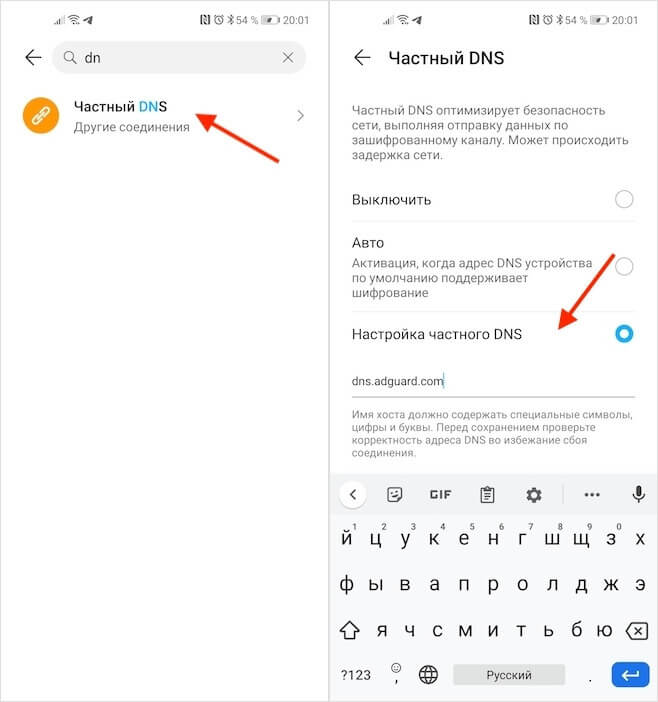
Замена DNS позволит заблокировать рекламу, поскольку смартфон будет препятствовать прохождению рекламного трафика
- Пролистайте доступные пункты и откройте вкладку «Частный DNS»;
- Нажмите «Настройка частного DNS» и пропишите в строке dns.adguard.com.
Кстати, в период Чёрной пятницы действует промокод BF2020, который позволяет заблокировать рекламу на трёх устройствах сразу с помощью AdGuard на целый год. В итоге получится всего 17 рублей в месяц.
В зависимости от смартфона и используемой прошивки может потребоваться нажать на кнопку «Сохранить». Но, судя по всему, на некоторых устройствах эта кнопка перестаёт подсвечиваться сразу после прописывания приватного DNS-адреса. С чем это связано, не знаю, но это и не важно, потому что достижению цели никак не мешает. В этом случае просто покиньте настройки, ничего не сохраняя – все изменения будут применены автоматически и никуда не денутся.
Самый лучший блокировщик рекламы
Как я уже сказал выше, DNS – это своего рода распределитель. Когда мы используем DNS от AdGuard, он начинает анализировать весь трафик, который стремится пройти через наши смартфоны и блокировать тот, который исходит от рекламных сетей. Дело в том, что рекламных сетей относительно немного, и AdGuard известны почти все. Поэтому можете быть уверены, что 95% всей рекламы, которая встречается вам в интернете, в приложениях и тем более в играх, будет заблокировано.
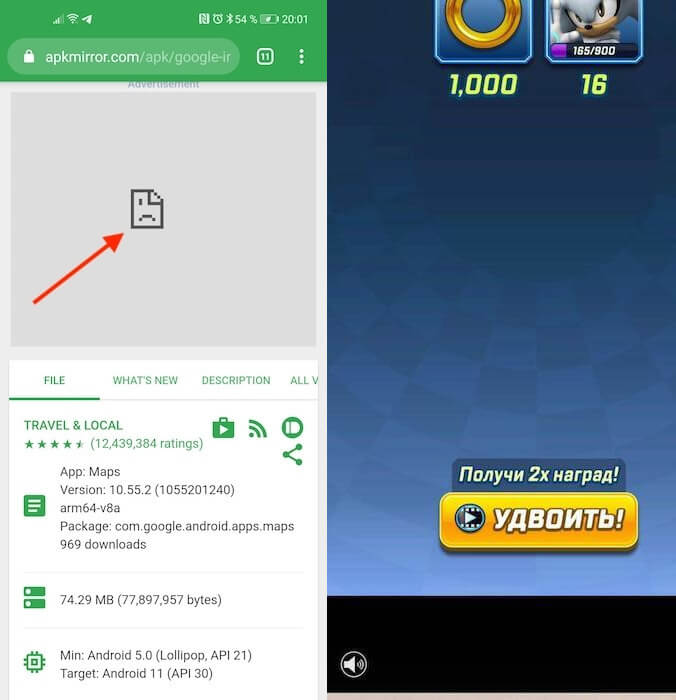
DNS блокирует только рекламный контент, поэтому на месте скрытых баннеров вы будете видеть вот такие заплатки
Если вам нужно настроить дополнительные фильтры, например, чтобы запретить возможность входа на некоторые сайты или, напротив, добавить в белый список некоторые адреса, вам потребуется установить приложение AdGuard. Самые распространённые сценарии применения приложения – это блокировка сайтов для взрослых на детских смартфонах или разрешение на демонстрацию рекламы в играх, где за её просмотр дают внутриигровую валюту или другие плюшки. Сделать это проще простого – достаточно войти в раздел «Фильтры» и настроить всё так, как вам нужно.
Как Google Chrome изменился после обновления и почему его стоит установить всем
Блокировка рекламы по DNS – это очень удобная штука именно за счёт своей универсальности. То есть вы можете прописать частный DNS-адрес AdGuard в настройках всех своих устройств и больше никогда не видеть большую часть рекламных объявлений. Кроме того, аналогичным образом вы сможете заблокировать рекламу, которую распространяют вредоносы adware. Нередко они проникают на устройства пользователей под видом доброкачественного софта, а потом внедряют рекламные баннеры в шторки уведомлений, пункты настроек и системные приложения.
Содержание
- Не работает AdGuard при включенном SIP
- Georg_Msc
- Проблемы, специфичные для macOS 11 Big Sur
- Известные проблемы (Big Sur 11.2)
- Совместимость с локальными прокси
- Пример 1: Настройка вышестоящего прокси Shadowsocks
- Пример 2: Настройка вышестоящего прокси Surge
- Совместимость с Cisco AnyConnect
- Совместимость с Flutter
- VPN-приложения со старым API
- Уже решённые проблемы
- Совместимость с Little Snitch 5
- Альтернативы использованию Network Extension
- Использование в режиме «Автоматический прокси»
- Переключение на Kernel Extension в Big Sur
- Типичные ошибки установщика AdGuard
- Ошибка 5: Отказано в доступе
- Ошибка 112: Недостаточно места на диске, Ошибка 1632: Временная папка переполнена или к ней нет доступа
- Ошибка 1601: Нет доступа к службе установки Windows
- Ошибка 1602: Отменено пользователем
- Ошибка 1603: Во время установки произошла неустранимая ошибка
- Ошибка 1618: Уже выполняется другая установка
- Ошибка 1638: Другая версия этой программы уже установлена
- Другие ошибки
Не работает AdGuard при включенном SIP
Georg_Msc
New Member
Скачал AdGuard для Mac, купил лицензию. в результате — ничего не работает!
macOS Mojave 10.14.16
Запускаю AdGuard и сразу же «вылетает» с ошибкой:
«Работа AdGuard нарушена! Одна из служб AdGuard была запущена некорректно. Пожалуйста, обратитесь в службу поддержки.»: 
Обратился в службу поддержки. Пришёл ответ: 
Сделал всё по инструкции — результатов «0» (вообще никаких).
Методом «тыка» (чтение информации в сети и т.п.) выяснил следующее:
когда отключаю SIP (System Integrity Protection) на MAC, что очень плохо (это не паранойя ), всё (AdGuard) работает замечательно. Стоит обратно на MAC включить SIP (System Integrity Protection) — AdGuard перестаёт работать и закрывает работу с ошибкой «Работа AdGuard нарушена! Одна из служб AdGuard была запущена некорректно. Пожалуйста, обратитесь в службу поддержки.».
Написал об этой информации в службу поддержки — и тишина, больше ответов никаких нет.
Вопрос: за что я заплатил деньги?
Сейчас поставил AdGuard для Safari (используется Safari Версия 14.1) это что-то.
Проц грузит так (когда выбираешь «Заблокировать элемент») , что кулеры аж начинают завывать. Да ещё и не сразу блокирует элемент (хоть какие правила создавай) — выбираешь что заблокировать, смотришь «Предпросмотр» (всё замечательно), нажимаешь «Заблокировать». и ничего. Совершенно ничего не блокирует, приходиться по несколько раз элемент выбирать, что бы его заблокировать.
Источник
Проблемы, специфичные для macOS 11 Big Sur
Новейшая версия macOS, BigSur, вышла в конце 2020 года. В ней появляется новый API, Network Extensions, пришедший на замену старому API Kernel Extensions. И он уже обуславливает некоторые проблемы в работе многих приложений, AdGuard не оказался исключением. В этой статье собраны известные проблемы и возможные способы их решения.
Известные проблемы (Big Sur 11.2)
Эти проблемы ещё не исправлены разработчиками Apple, либо исправлены только частично.
Совместимость с локальными прокси
Важно: в Big Sur 11.1 (и новее) AdGuard может фильтровать локальные прокси без проблем (в большинстве случаев). Если вы всё же столкнулись с какими-либо трудностями, или если вы используете Big Sur 11.0, уберите локальный прокси из системных настроек и настройте вышестоящий прокси в AdGuard, следуя инструкции ниже.
После выхода обновления Big Sur 11.3 вернулись прежние проблемы с локальными прокси. Apple, скорее всего, уже работает над исправлением данного бага, и мы также рассматриваем возможности обойти эту проблему. Необходимые правки уже внесены в Nightly-версию AdGuard для Mac.
Чтобы настроить вышестоящий прокси в AdGuard для Mac на Big Sur, вам необходимо перейти в Меню AdGuard -> Дополнительно -> Расширенные настройки. . Кликните по области Значение настройки upstream.proxy , чтобы настроить прокси.
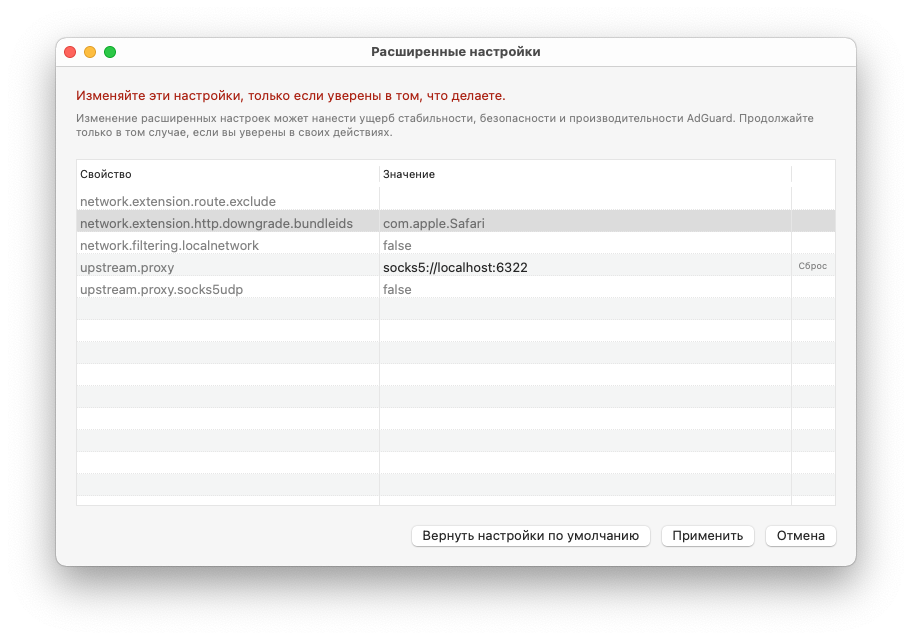
Введите строку вида scheme://user:password@host:port , где
- scheme имеет значение http , https , socks4 или socks5 , в зависимости от типа прокси.
Если вы используете тип прокси socks5 , установите значение настройки upstream.proxy.socks5udp как true , чтобы указать AdGuard направлять UDP-трафик через прокси-сервер.
- user и password — имя пользователя и пароль от вашего прокси соответственно (если требуются). Игнорируйте эти параметры, если один из них (или оба) не применимы к данному прокси.
- host — IP-адрес вашего прокси-сервера.
- port — желаемый номер порта, который будет использоваться прокси-сервером.
Пример: стркоа socks5://localhost:6322 настроит локальный прокси типа SOCKS5, который слушает порт 6322 и не требует имени пользователя и пароля.
Нажмите Применить, чтобы заставить AdGuard пересылать весь трафик через настроенный прокси-сервер.
Если у вас возникли трудности в процессе настройки вышестоящего прокси, свяжитесь с нашей службой поддержки: support@adguard.com.
Пример 1: Настройка вышестоящего прокси Shadowsocks
Здесь на примере Shadowsocks проиллюстрирована настройка вышестоящего прокси в AdGuard.
Прежде всего, вам потребуется настроить работу серверной части вашего прокси. Вероятнее всего, для этого вы будете использовать JSON-файл наподобие этого (значения полей server и password здесь выбраны случайным образом):
Подробнее почитать о том, как начать работать с Shadowsocks, можно на их веб-сайте.
Затем надо установить клиент Shadowsocks на ваш Mac. Убедитесь, что вы выбрали «Manual Mode» или «Auto Mode» в настройках! Конфигурация с «Global Mode» работать не будет! В версиях Big Sur ниже 11.1 также не будет работать режим «Auto Mode».

Теперь надо перейти в Меню AdGuard -> Дополнительно -> Расширенные настройки. и вписать в поле Значение настройки upstream.proxy строку socks5://localhost:1080 . Обратите внимание, что здесь необходимо использовать значение «local_port» из JSON-файла, упомянутого выше.
Поскольку Shadowsocks использует SOCKS5, вам также понадобится изменить значение настройки upstream.proxy.socks5udp в Расширенных настройках AdGuard на true , если вы хотите, чтобы AdGuard также направлял через прокси-сервер UDP-трафик вашего Mac.
Пример 2: Настройка вышестоящего прокси Surge
В версиях Big Sur 11.1 и выше не существует известных конфликтов между AdGuard и Surge. Если вы используете более старую версию Big Sur, убедитесь, что отключён System Proxy в правом нижнем углу. В противном случа Surge не будет работать вместе с AdGuard. С другой стороны, Enhanced Mode включать можно на любой версии системы, он не вызовет конфликтов.
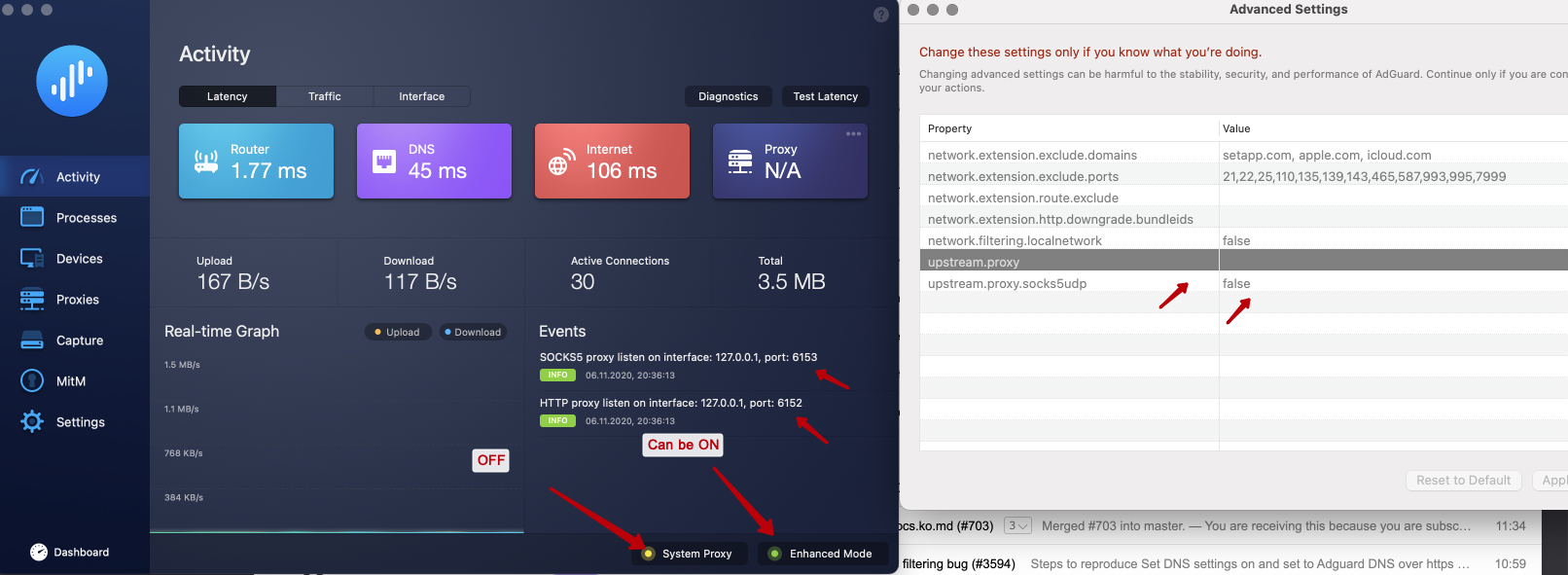
Теперь переходим в Меню AdGuard -> Дополнительно -> Расширенные настройки. и вписываем в поле Значение настройки upstream.proxy строку socks5://localhost:6153 или http://localhost:6152 , в зависимости от типа прокси, который вы хотите использовать. Обратите внимание, что нужно использовать значение port, указанное в разделе Events вкладки Activity в вашем клиенте Surge.
Если вы выбрали протокол SOCKS5, вам также понадобится изменить значение настройки upstream.proxy.socks5udp в Расширенных настройках AdGuard на true , чтобы AdGuard мог пропускать UDP-трафик через прокси-сервер.
Совместимость с Cisco AnyConnect
AdGuard не будет работать вместе с Cisco AnyConnect, если находится в режиме фильтрации Network Extension. Вам нужно переключить AdGuard в режим Автоматический прокси. Чтобы сделать это, следуйте инструкции.
Совместимость с Flutter
Если вы используете Flutter на Big Sur параллельно с AdGuard в режиме «Network Extension» (или с любым другим приложением типа «Transparent Proxy»), вы столкнётесь с проблемами: проекты не будут открываться и приложение окажется, по сути, сломанным. Мы уже сообщили Apple об этом баге. Тем временем, вы можете использовать одно из этих временных решений:
1) Используйте AdGuard в режиме Автоматический прокси mode
2) Отключите SIP и переключите AdGuard в режим Kernel Extension по инструкции отсюда.
VPN-приложения со старым API
Несмотря на то, что AdGuard отображается в системных настройках, как VPN, конфликтов с другими приложениями на основе VPN возникнуть не должно. Однако, если вы используете VPN-приложение, скачанное не из AppStore, существует шанс, что оно использует сторое VPN API, и в таком случае необходимо исключить его из фильтрации:
1) Откройте меню AdGuard.
2) Выберите Настройки. .
3) Переключитесь на вкладку Сеть.
4) Кликните по кнопке Приложения. .
5) Найдите приложение, которое вы хотите добавить в исключения, и уберите галочку напротив него.
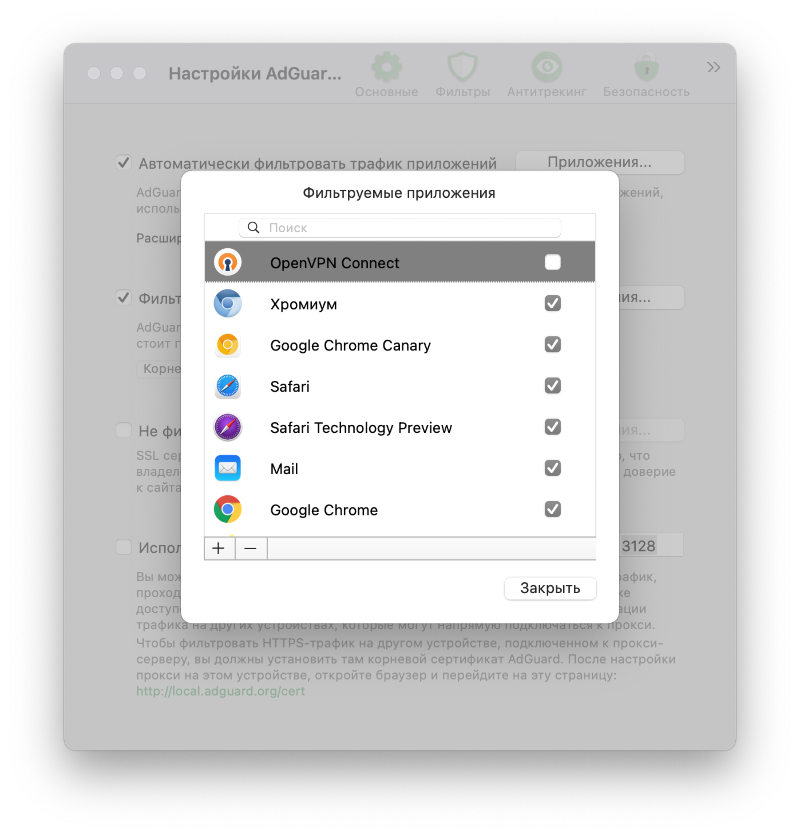
Уже решённые проблемы
Эти проблемы уже решены разработчиками Apple, но могут встречаться на более старых версиях macOS Big Sur.
Совместимость с Little Snitch 5
На момент написания статьи режим фильтрации Network Extension в AdGuard не совместим с Little Snitch 5. Когда они оба запущены, существует вероятность столкнуться с проблемами в поведении различных приложений, даже если они исключениы из фильтрации в AdGuard. Эта проблема вызвана багом в Big Sur, о котором мы уже проинформировали Apple. Это позволяет надеяться, что в ближайших обновлениях он будет исправлен.
Необходимо заметить, что эту проблему нельзя решить отключением мониторинга соединений в Little Snitch, поскольку это не выгружает его расширение из системы. Мы рекомендуем использовать режим фильтрации Автоматический прокси, если вы запускаете AdGuard на одном устройстве с Little Snitch под Big Sur, во всяком случае до тех пор, пока Apple не исправит данную проблему совместимости.
Альтернативы использованию Network Extension
Невозможно предвидеть все потенциальные проблемы, которые могут возникнуть в Big Sur, ведь существует бесчисленное количество комбинаций железа, софта и настроек. Так что если вы всё же столкнётесь с какими-либо сложностями, пожалуйста, напишите нам в поддержку — но также вы можете попробовать одно из альтернативных решений.
Использование в режиме «Автоматический прокси»
Если вы столкнулись в какими-либо проблемами в Big Sur, которые нельзя решить способами, описанными выше, вы можете попробовать переключить AdGuard в режим Автоматический прокси.
1) Откройте меню AdGuard.
2) Выберите Настройки. .
3) Переключитесь на вкладку Сеть.
4) Кликните по кнопке Выбрать режим. .
5) Выберите Automatic proxy.
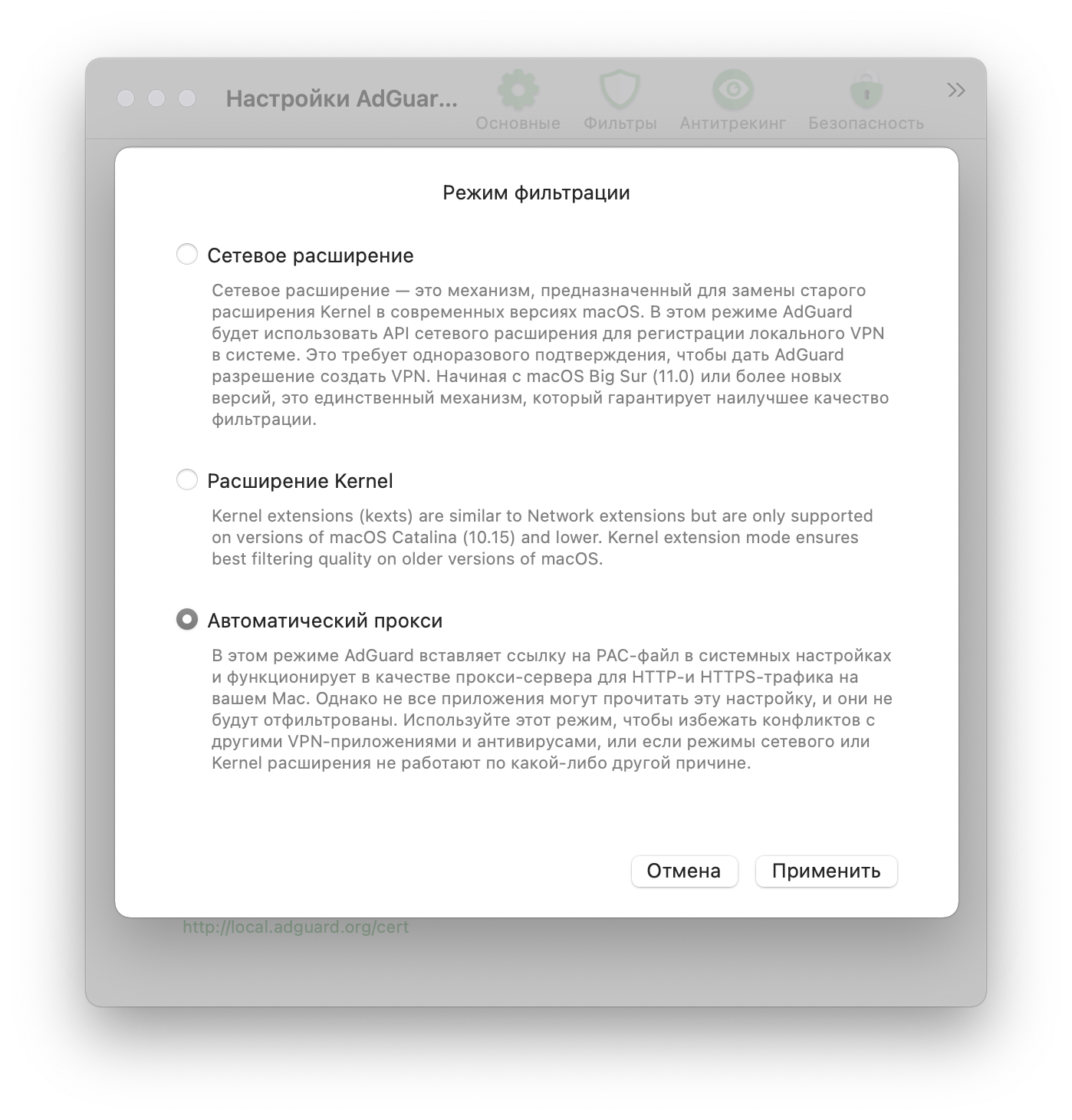
AdGuard автоматически добавит .pac-файл в сетевые настройки вашего Mac, и теперь система будет распознавать AdGuard как прокси и попытается направлять через него весь трафик.
Примите во внимание, что некоторые приложения могут игнорировать это настройку, и в таком случае их трафик не будет фильтроваться.
Переключение на Kernel Extension в Big Sur
По умолчанию, на Big Sur AdGuard использует фреймворк Network Extension, так как используемый ранее фреймворк Kernel Extension отключён в новой версии системы. Это может вызывать проблемы совместимости, но чтобы включить Kernel Extension обратно, вам сначала потребуется отключить системную настройку безопасности System Integrity Protection (SIP). Для отключения SIP следуйте этой инструкции:
1) Кликните по Символу Apple в строке меню.
2) Кликните Перезагрузить…
3) Зажмите Command-R, чтобы запустить систему в Режиме Восстановления.
4) Кликните по кнопке Utilities.
5) Выберите Terminal.
6) Вбейте в появившемся окне csrutil disable .
7) Нажмите на клавиатуре клавишу Return или Enter.
 Кликните по Символу Apple в строке меню.
9) Кликните Перезагрузить…
Теперь, когда SIP отключён, выполните следущие шаги для включения Kernel Extension:
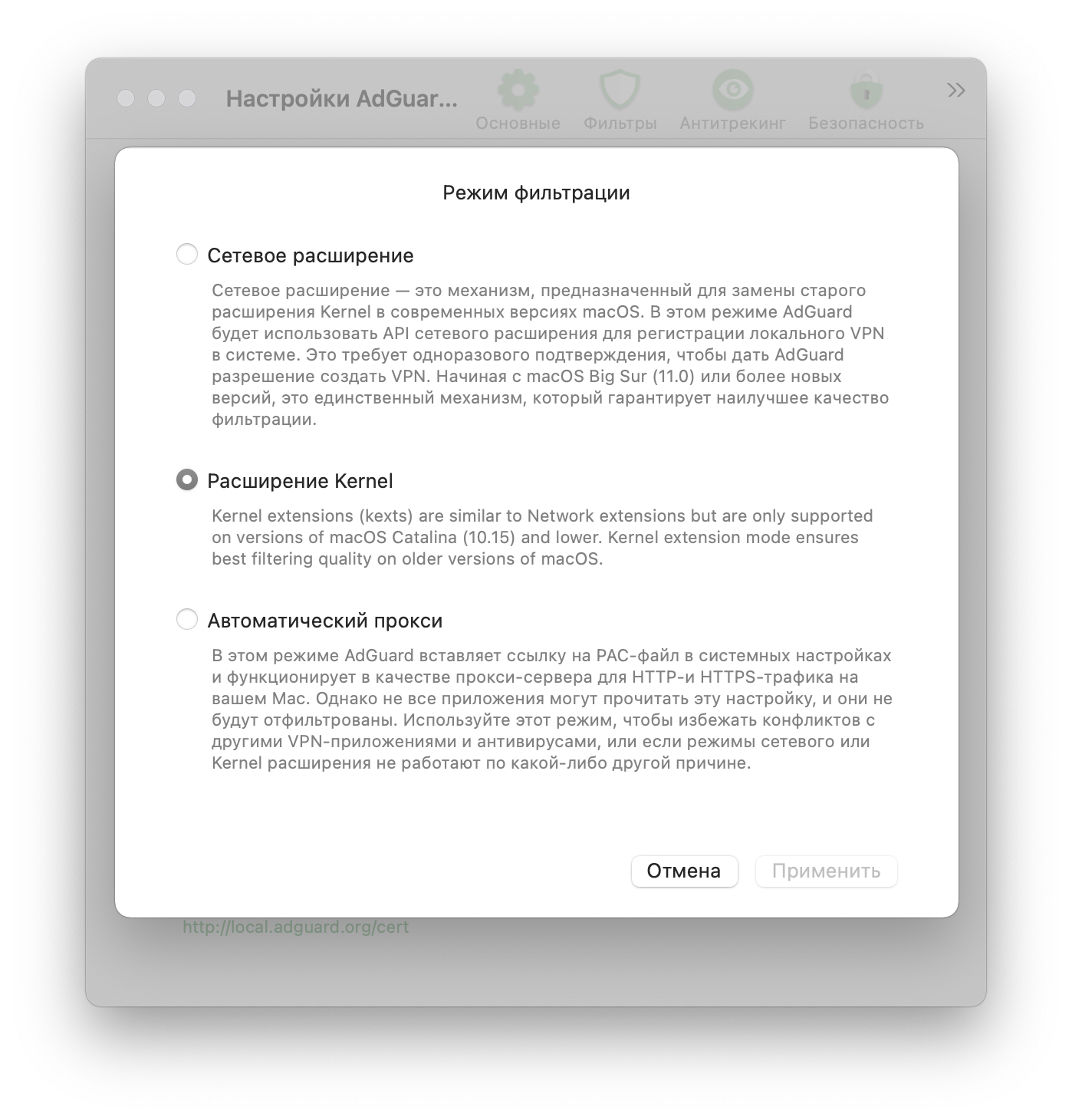
1) Откройте меню AdGuard.
2) Выберите Настройки. .
3) Переключитесь на вкладку Сеть.
4) Кликните по кнопке Выбрать режим. .
5) Выберите Kernel Extension.
Однако, мы рекомендуем использовать этот метод только в том случае, если все остальные не дали результата, поскольку он может привести к непредвиденным последствиям.
Источник
Типичные ошибки установщика AdGuard
В этой статье собраны наиболее частые ошибки, с которыми вы можете столкнуться во время установки AdGuard для Windows, и возможные пути их решения.
Ошибка 5: Отказано в доступе
Эта ошибка возникает, когда что-то не в порядке с разрешением на доступ. Почему у установщика AdGuard нет разрешения, которое требуется для завершения установки, может объясняться рядом причин. Выполните следующие действия:
Временно отключите антивирусы. Некоторые из них могут мешать установке, это зависит от степени жёсткости ваших настроек.
Выберите другую папку установки – возможно, что у текущей папки есть ограничения доступа. Также удостоверьтесь, что не выбрали внешний или виртуальный жёсткий диск.
Перезагрузите компьютер. Иногда проблемы с разрешением временные, и их можно решить с помощью простой перезагрузки.
Ошибка 112: Недостаточно места на диске, Ошибка 1632: Временная папка переполнена или к ней нет доступа
Две разные ошибки с очень похожими решениями. Как видно из названия, в обоих случаях установщик AdGuard не нашёл достаточно места, чтобы завершить процесс. Вот что вы можете попробовать, чтобы устранить проблему:
Удалите некоторые программы или ненужные файлы с вашего диска, на который вы пытались установить AdGuard.
Загрузите, установите и запустите AdwCleaner, бесплатный инструмент от Malwarebytes. Помимо прочего, он очистит вашу систему от файлов, оставшихся после неправильно удалённых программ. Это освободит место на диске.
Перезагрузите компьютер. Иногда временные файлы могут занимать много места на диске, и перезагрузка компьютера – самый надёжный способ избавиться от них.
Ошибка 1601: Нет доступа к службе установки Windows
Можно сказать, что это частный случай Ошибки 1603. Возможные решения аналогичны:
Запустите и пройдите перерегистрацию службы установщика Microsoft. На это потребуется некоторое время.
1) Нажмите комбинацию клавиш Win + R и введите services.msc.
2) Найдите его в списке и дважды щёлкните на Установщик Windows.
3) Нажмите кнопку Запустить под Service status и нажмите OK. Если статус запущен, сначала нажмите Остановить и затем Запустить.
4) Нажмите Win + R, напечатайте msiexec /unregister и нажмите Enter.
5) Снова нажмите Win + R, напечатайте msiexec /regserver и нажмите Enter
Перезагрузите компьютер и запустите установщик заново. Иногда этого достаточно, чтобы устранить проблему.
Ошибка 1602: Отменено пользователем
Если у вас этот код ошибки, весьма вероятно, что вы тем или иным способом прервали процесс установки вручную. Что вы можете сделать:
Не закрывайте окно установщика. Когда установка будет завершена, оно закроется автоматически.
Если во время установки всплывает диалоговое окно, нажмите «Да», чтобы предоставить установщику необходимое разрешение. Нажатие «Нет» отменит установку.
Не запускайте другие процессы во время установки.
Ошибка 1603: Во время установки произошла неустранимая ошибка
Эта ошибка звучит страшнее, чем она есть на самом деле. На практике это довольно стандартная ошибка, которая может быть обусловлена разными причинами, и некоторые из них легко поправить. Попробуйте следующие решения:
Нажмите кнопку Win, найдите поиском приложение Командная строка и запустите её. В открывшемся окне вбейте sfc /scannow и нажмите Enter.
Выберите другую папку установки. Возможно, что у нынешней папки есть ограничения доступа. Также удостоверьтесь, что не выбрали внешний или виртуальный жёсткий диск.
Перезагрузите компьютер. Иногда проблемы с разрешением временные, и их можно решить с помощью простой перезагрузки.
- Удалите AdGuard, используя наше специальное средство удаления, и затем повторите установку.
- Запустите и перерегиструйте службу установщика Microsoft. Для этого выполните следующие действия:
1) Нажмите комбинацию клавиш Win + R и введите services.msc.
2) Найдите его в списке и дважды щёлкните на Установщик Windows.
3) Нажмите кнопку Запустить под Service status и нажмите OK. Если статус Запущен, сначала нажмите Остановить и затем Запустить.
4) Нажмите Win + R, напечатайте msiexec /unregister и нажмите Enter.
5) Снова нажмите команду Win + R, напечатайте msiexec /regserver и нажмите Enter
- Получите полный доступ к диску. Возможно, что ошибка 1603 возникает, если у вас нет полного доступа к местоположению файла. Это решение также требует некоторой работы:
1) Откройте Проводник, щёлкните правой кнопкой на диск, содержащий местоположение установщика, и выберите Свойства.
2) Перейдите на вкладку Безопасность и нажмите Изменить. .
3) Кликните по кнопке СИСТЕМА один раз и удостоверьтесь, что в столбце Разрешить окошка Разрешения для группы СИСТЕМА стоят галочки напротив каждого элемента. Проверьте то же самое для вкладки Администраторы.
4) Нажмите OK, чтобы вернуться к диалоговому окну Свойства. Затем щёлкните на Дополнительно.
5) Выберите Изменить разрешения.
6) Во вкладке Разрешения дважды кликните Администраторы.
7) Выберите Для этой папки, её подпапок и файлов в поле Применяется к и отметьте все доступные Общие разрешения. После этого нажмите OK.
 Повторите операцию из пункта 7 для СИСТЕМА.
9) Нажимайте OK до конца. Попробуйте установить AdGuard заново.
Ошибка 1618: Уже выполняется другая установка
Эта ошибка возникает, когда установщик AdGuard запущен несколько раз. Что делать:
- Перезагрузите компьютер и запустите установщик заново. Когда вы сделаете это, все текущие процессы будут остановлены, включая копии установщика.
- Не нажимайте на установщик несколько раз, если он не запускается сразу. Иногда отображение интерфейса может занять несколько секунд.
Ошибка 1638: Другая версия этой программы уже установлена
Очень вероятно, что вы ранее устанавливали AdGuard.
Другие ошибки
Если вы обнаружили ошибку, которая не перечислена выше, возможно, что мы можем её решить. Но чтобы это сделать, нам нужны ваши логи (файлы журналов). Пожалуйста, выполните следующие шаги:
Источник
Содержание
- Типичные ошибки установщика AdGuard
- Ошибка 5: Отказано в доступе
- Ошибка 112: Недостаточно места на диске, Ошибка 1632: Временная папка переполнена или к ней нет доступа
- Ошибка 1601: Нет доступа к службе установки Windows
- Ошибка 1602: Отменено пользователем
- Ошибка 1603: Во время установки произошла неустранимая ошибка
- Ошибка 1618: Уже выполняется другая установка
- Ошибка 1638: Другая версия этой программы уже установлена
- Другие ошибки
- Проблемы, специфичные для macOS 11 Big Sur
- Известные проблемы (Big Sur 11.2)
- Совместимость с локальными прокси
- Пример 1: Настройка вышестоящего прокси Shadowsocks
- Пример 2: Настройка вышестоящего прокси Surge
- Совместимость с Cisco AnyConnect
- Совместимость с Flutter
- VPN-приложения со старым API
- Уже решённые проблемы
- Совместимость с Little Snitch 5
- Альтернативы использованию Network Extension
- Использование в режиме «Автоматический прокси»
- Переключение на Kernel Extension в Big Sur
- Установка и удаление
- Системные требования
- Установка программы
- Удаление программы
- Стандартное удаление
- Продвинутое удаление
- AdGuard для Mac: детальный обзор
- Начало работы
- Главный экран
- Общие настройки
- Фильтры
- Пользовательские правила
- Антитрекинг
- Безопасность
- Расширения
- Сетевая фильтрация
- Другое
Типичные ошибки установщика AdGuard
В этой статье собраны наиболее частые ошибки, с которыми вы можете столкнуться во время установки AdGuard для Windows, и возможные пути их решения.
Ошибка 5: Отказано в доступе
Эта ошибка возникает, когда что-то не в порядке с разрешением на доступ. Почему у установщика AdGuard нет разрешения, которое требуется для завершения установки, может объясняться рядом причин. Выполните следующие действия:
Временно отключите антивирусы. Некоторые из них могут мешать установке, это зависит от степени жёсткости ваших настроек.
Выберите другую папку установки – возможно, что у текущей папки есть ограничения доступа. Также удостоверьтесь, что не выбрали внешний или виртуальный жёсткий диск.
Перезагрузите компьютер. Иногда проблемы с разрешением временные, и их можно решить с помощью простой перезагрузки.
Ошибка 112: Недостаточно места на диске, Ошибка 1632: Временная папка переполнена или к ней нет доступа
Две разные ошибки с очень похожими решениями. Как видно из названия, в обоих случаях установщик AdGuard не нашёл достаточно места, чтобы завершить процесс. Вот что вы можете попробовать, чтобы устранить проблему:
Удалите некоторые программы или ненужные файлы с вашего диска, на который вы пытались установить AdGuard.
Загрузите, установите и запустите AdwCleaner, бесплатный инструмент от Malwarebytes. Помимо прочего, он очистит вашу систему от файлов, оставшихся после неправильно удалённых программ. Это освободит место на диске.
Перезагрузите компьютер. Иногда временные файлы могут занимать много места на диске, и перезагрузка компьютера – самый надёжный способ избавиться от них.
Ошибка 1601: Нет доступа к службе установки Windows
Можно сказать, что это частный случай Ошибки 1603. Возможные решения аналогичны:
Запустите и пройдите перерегистрацию службы установщика Microsoft. На это потребуется некоторое время.
1) Нажмите комбинацию клавиш Win + R и введите services.msc.
2) Найдите его в списке и дважды щёлкните на Установщик Windows.
3) Нажмите кнопку Запустить под Service status и нажмите OK. Если статус запущен, сначала нажмите Остановить и затем Запустить.
4) Нажмите Win + R, напечатайте msiexec /unregister и нажмите Enter.
5) Снова нажмите Win + R, напечатайте msiexec /regserver и нажмите Enter
Перезагрузите компьютер и запустите установщик заново. Иногда этого достаточно, чтобы устранить проблему.
Ошибка 1602: Отменено пользователем
Если у вас этот код ошибки, весьма вероятно, что вы тем или иным способом прервали процесс установки вручную. Что вы можете сделать:
Не закрывайте окно установщика. Когда установка будет завершена, оно закроется автоматически.
Если во время установки всплывает диалоговое окно, нажмите «Да», чтобы предоставить установщику необходимое разрешение. Нажатие «Нет» отменит установку.
Не запускайте другие процессы во время установки.
Ошибка 1603: Во время установки произошла неустранимая ошибка
Эта ошибка звучит страшнее, чем она есть на самом деле. На практике это довольно стандартная ошибка, которая может быть обусловлена разными причинами, и некоторые из них легко поправить. Попробуйте следующие решения:
Нажмите кнопку Win, найдите поиском приложение Командная строка и запустите её. В открывшемся окне вбейте sfc /scannow и нажмите Enter.
Выберите другую папку установки. Возможно, что у нынешней папки есть ограничения доступа. Также удостоверьтесь, что не выбрали внешний или виртуальный жёсткий диск.
Перезагрузите компьютер. Иногда проблемы с разрешением временные, и их можно решить с помощью простой перезагрузки.
- Удалите AdGuard, используя наше специальное средство удаления, и затем повторите установку.
Ошибка 1618: Уже выполняется другая установка
Эта ошибка возникает, когда установщик AdGuard запущен несколько раз. Что делать:
Ошибка 1638: Другая версия этой программы уже установлена
Очень вероятно, что вы ранее устанавливали AdGuard.
Другие ошибки
Если вы обнаружили ошибку, которая не перечислена выше, возможно, что мы можем её решить. Но чтобы это сделать, нам нужны ваши логи (файлы журналов). Пожалуйста, выполните следующие шаги:
Источник
Проблемы, специфичные для macOS 11 Big Sur
Новейшая версия macOS, BigSur, вышла в конце 2020 года. В ней появляется новый API, Network Extensions, пришедший на замену старому API Kernel Extensions. И он уже обуславливает некоторые проблемы в работе многих приложений, AdGuard не оказался исключением. В этой статье собраны известные проблемы и возможные способы их решения.
Известные проблемы (Big Sur 11.2)
Эти проблемы ещё не исправлены разработчиками Apple, либо исправлены только частично.
Совместимость с локальными прокси
Важно: в Big Sur 11.1 (и новее) AdGuard может фильтровать локальные прокси без проблем (в большинстве случаев). Если вы всё же столкнулись с какими-либо трудностями, или если вы используете Big Sur 11.0, уберите локальный прокси из системных настроек и настройте вышестоящий прокси в AdGuard, следуя инструкции ниже.
После выхода обновления Big Sur 11.3 вернулись прежние проблемы с локальными прокси. Apple, скорее всего, уже работает над исправлением данного бага, и мы также рассматриваем возможности обойти эту проблему. Необходимые правки уже внесены в Nightly-версию AdGuard для Mac.
Пример: стркоа socks5://localhost:6322 настроит локальный прокси типа SOCKS5, который слушает порт 6322 и не требует имени пользователя и пароля.
Нажмите Применить, чтобы заставить AdGuard пересылать весь трафик через настроенный прокси-сервер.
Если у вас возникли трудности в процессе настройки вышестоящего прокси, свяжитесь с нашей службой поддержки: support@adguard.com.
Пример 1: Настройка вышестоящего прокси Shadowsocks
Здесь на примере Shadowsocks проиллюстрирована настройка вышестоящего прокси в AdGuard.
Прежде всего, вам потребуется настроить работу серверной части вашего прокси. Вероятнее всего, для этого вы будете использовать JSON-файл наподобие этого (значения полей server и password здесь выбраны случайным образом):
Подробнее почитать о том, как начать работать с Shadowsocks, можно на их веб-сайте.
Затем надо установить клиент Shadowsocks на ваш Mac. Убедитесь, что вы выбрали «Manual Mode» или «Auto Mode» в настройках! Конфигурация с «Global Mode» работать не будет! В версиях Big Sur ниже 11.1 также не будет работать режим «Auto Mode».
Пример 2: Настройка вышестоящего прокси Surge
В версиях Big Sur 11.1 и выше не существует известных конфликтов между AdGuard и Surge. Если вы используете более старую версию Big Sur, убедитесь, что отключён System Proxy в правом нижнем углу. В противном случа Surge не будет работать вместе с AdGuard. С другой стороны, Enhanced Mode включать можно на любой версии системы, он не вызовет конфликтов.
Совместимость с Cisco AnyConnect
AdGuard не будет работать вместе с Cisco AnyConnect, если находится в режиме фильтрации Network Extension. Вам нужно переключить AdGuard в режим Автоматический прокси. Чтобы сделать это, следуйте инструкции.
Совместимость с Flutter
Если вы используете Flutter на Big Sur параллельно с AdGuard в режиме «Network Extension» (или с любым другим приложением типа «Transparent Proxy»), вы столкнётесь с проблемами: проекты не будут открываться и приложение окажется, по сути, сломанным. Мы уже сообщили Apple об этом баге. Тем временем, вы можете использовать одно из этих временных решений:
1) Используйте AdGuard в режиме Автоматический прокси mode
2) Отключите SIP и переключите AdGuard в режим Kernel Extension по инструкции отсюда.
VPN-приложения со старым API
Несмотря на то, что AdGuard отображается в системных настройках, как VPN, конфликтов с другими приложениями на основе VPN возникнуть не должно. Однако, если вы используете VPN-приложение, скачанное не из AppStore, существует шанс, что оно использует сторое VPN API, и в таком случае необходимо исключить его из фильтрации:
Уже решённые проблемы
Эти проблемы уже решены разработчиками Apple, но могут встречаться на более старых версиях macOS Big Sur.
Совместимость с Little Snitch 5
На момент написания статьи режим фильтрации Network Extension в AdGuard не совместим с Little Snitch 5. Когда они оба запущены, существует вероятность столкнуться с проблемами в поведении различных приложений, даже если они исключениы из фильтрации в AdGuard. Эта проблема вызвана багом в Big Sur, о котором мы уже проинформировали Apple. Это позволяет надеяться, что в ближайших обновлениях он будет исправлен.
Необходимо заметить, что эту проблему нельзя решить отключением мониторинга соединений в Little Snitch, поскольку это не выгружает его расширение из системы. Мы рекомендуем использовать режим фильтрации Автоматический прокси, если вы запускаете AdGuard на одном устройстве с Little Snitch под Big Sur, во всяком случае до тех пор, пока Apple не исправит данную проблему совместимости.
Альтернативы использованию Network Extension
Невозможно предвидеть все потенциальные проблемы, которые могут возникнуть в Big Sur, ведь существует бесчисленное количество комбинаций железа, софта и настроек. Так что если вы всё же столкнётесь с какими-либо сложностями, пожалуйста, напишите нам в поддержку — но также вы можете попробовать одно из альтернативных решений.
Использование в режиме «Автоматический прокси»
Если вы столкнулись в какими-либо проблемами в Big Sur, которые нельзя решить способами, описанными выше, вы можете попробовать переключить AdGuard в режим Автоматический прокси.
AdGuard автоматически добавит .pac-файл в сетевые настройки вашего Mac, и теперь система будет распознавать AdGuard как прокси и попытается направлять через него весь трафик.
Примите во внимание, что некоторые приложения могут игнорировать это настройку, и в таком случае их трафик не будет фильтроваться.
Переключение на Kernel Extension в Big Sur
По умолчанию, на Big Sur AdGuard использует фреймворк Network Extension, так как используемый ранее фреймворк Kernel Extension отключён в новой версии системы. Это может вызывать проблемы совместимости, но чтобы включить Kernel Extension обратно, вам сначала потребуется отключить системную настройку безопасности System Integrity Protection (SIP). Для отключения SIP следуйте этой инструкции:
Теперь, когда SIP отключён, выполните следущие шаги для включения Kernel Extension:
Однако, мы рекомендуем использовать этот метод только в том случае, если все остальные не дали результата, поскольку он может привести к непредвиденным последствиям.
Источник
Установка и удаление
Системные требования
Версия операционной системы: macOS 10.12 (64 bit) или более поздняя
Объем оперативной памяти: от 2 Гб
Браузеры: Safari, Google Chrome, Opera, Yandex.Browser, Mozilla Firefox, и любой другой браузер, совместимый с macOS
Свободное пространство на диске: 120 Мбайт
Установка программы
Для того, чтобы установить AdGuard для macOS на ваш компьютер, запустите браузер, наберите в адресной строке adguard.com и на открывшейся веб-странице нажмите кнопку Скачать.
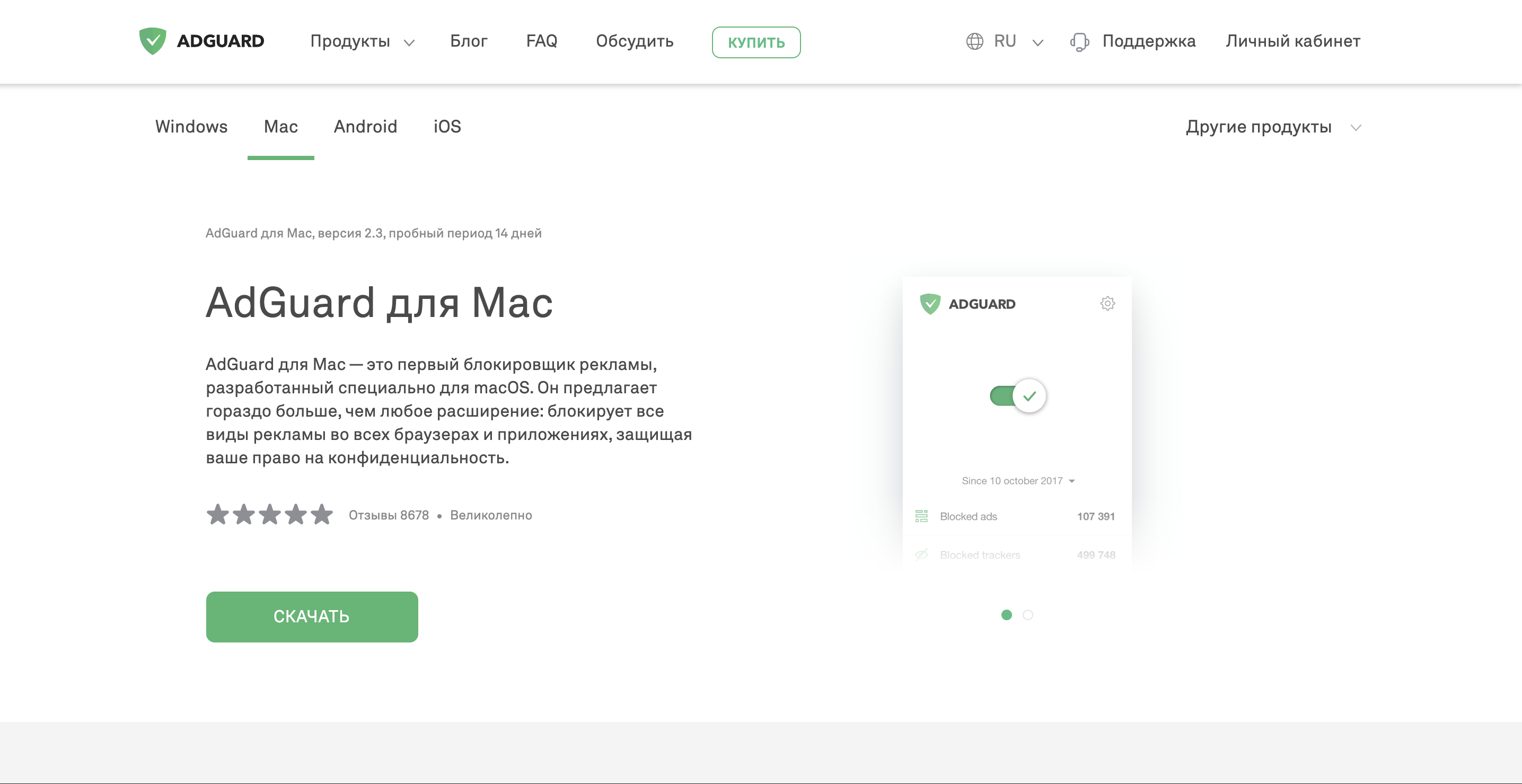
Дождитесь окончания загрузки файла AdguardInstaller.dmg и щёлкните мышью по его значку в списке загруженных объектов, который демонстрируется в панели dock.
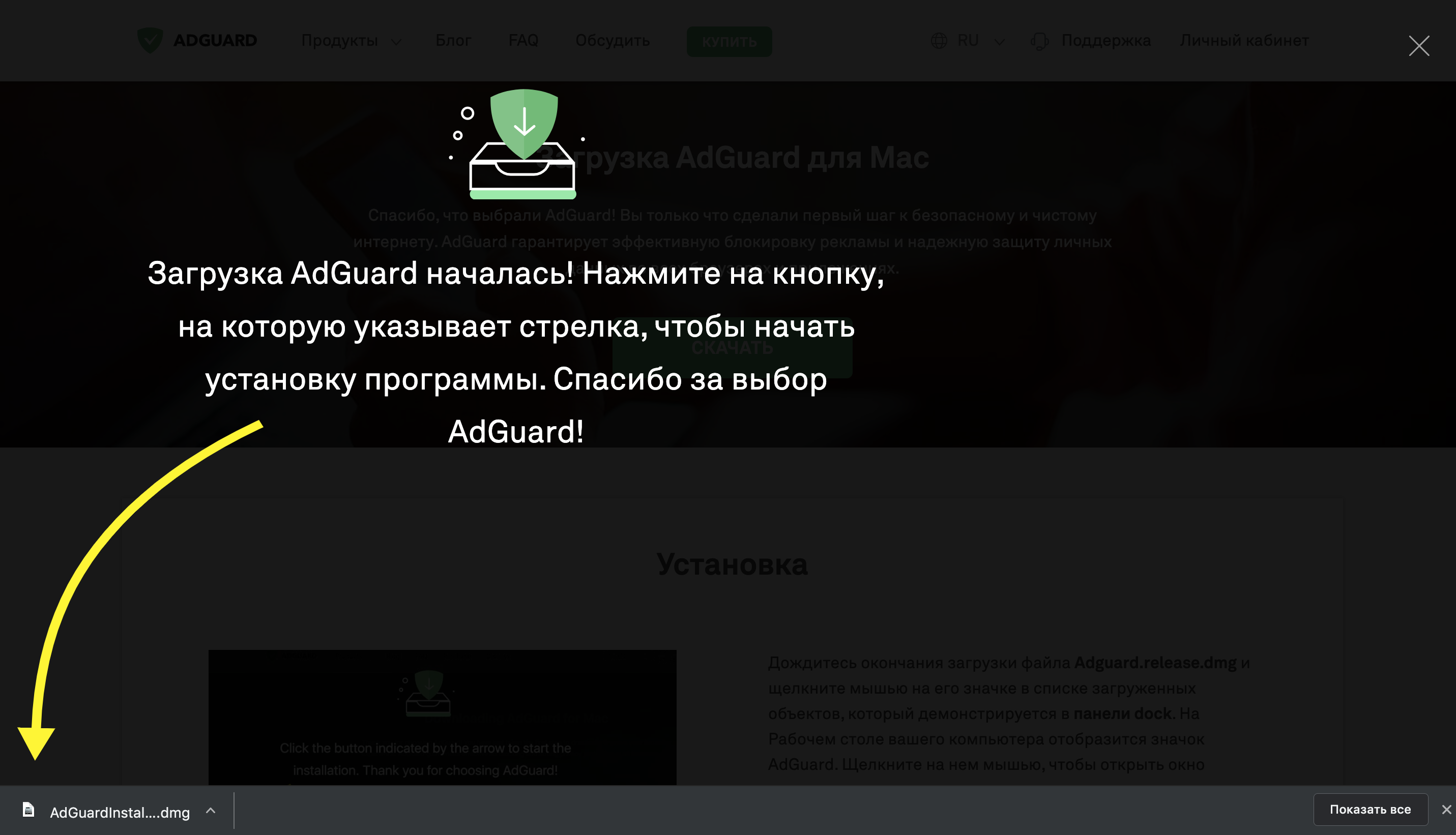
На Рабочем столе вашего компьютера отобразится значок AdGuard. Щёлкните по нему мышью, чтобы открыть окно программы установки. В окне программы установки дважды кликните мышью по значку AdGuard.
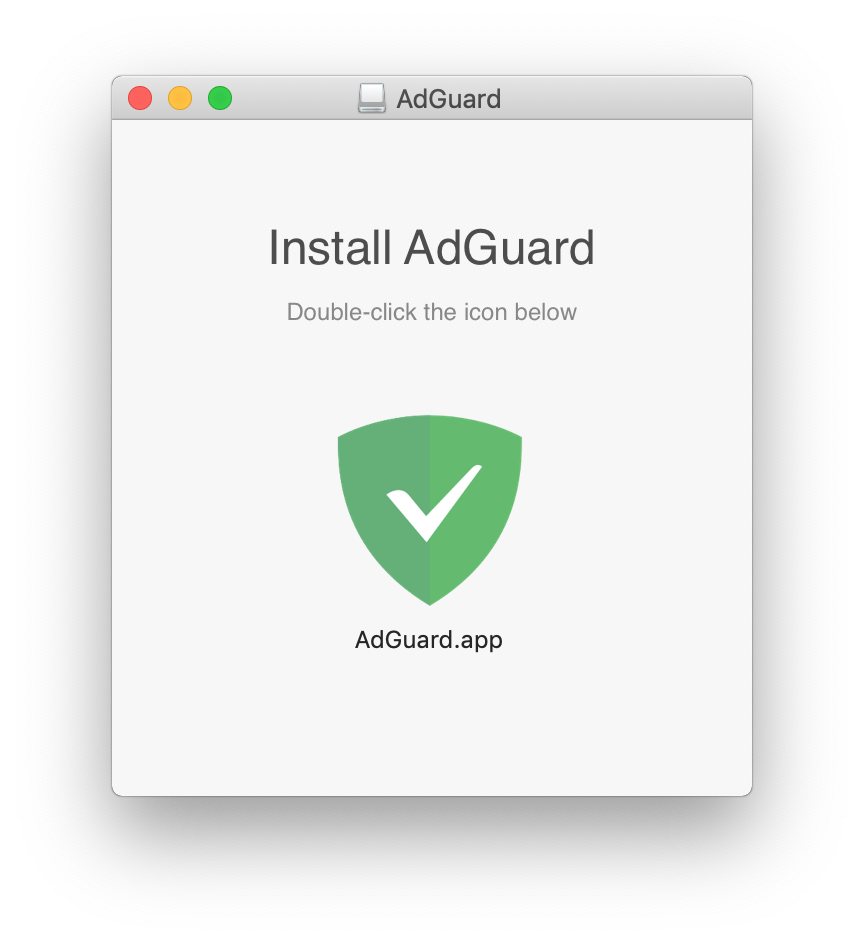
При первом запуске AdGuard операционная система продемонстрирует на экране предупреждение о том, что данное приложение загружено из Интернета. Нажмите кнопку Открыть.
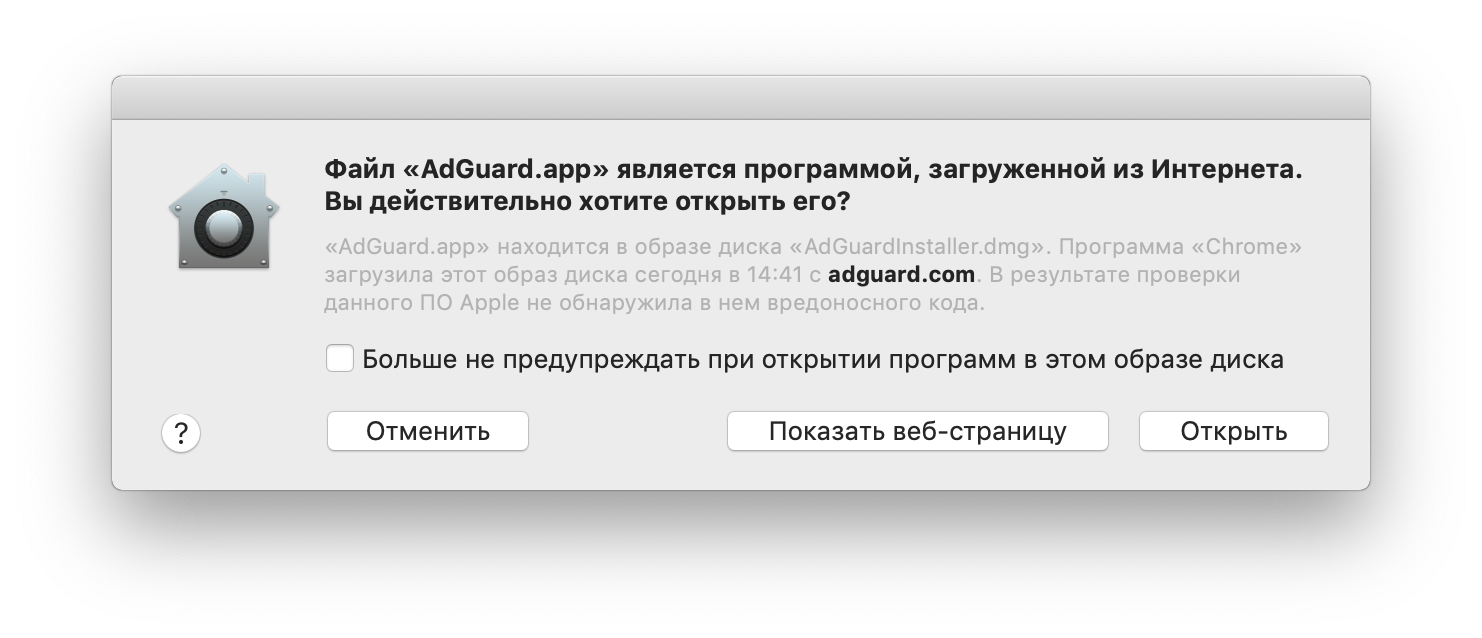
Далее вам следует подтвердить установку, нажав Установить.
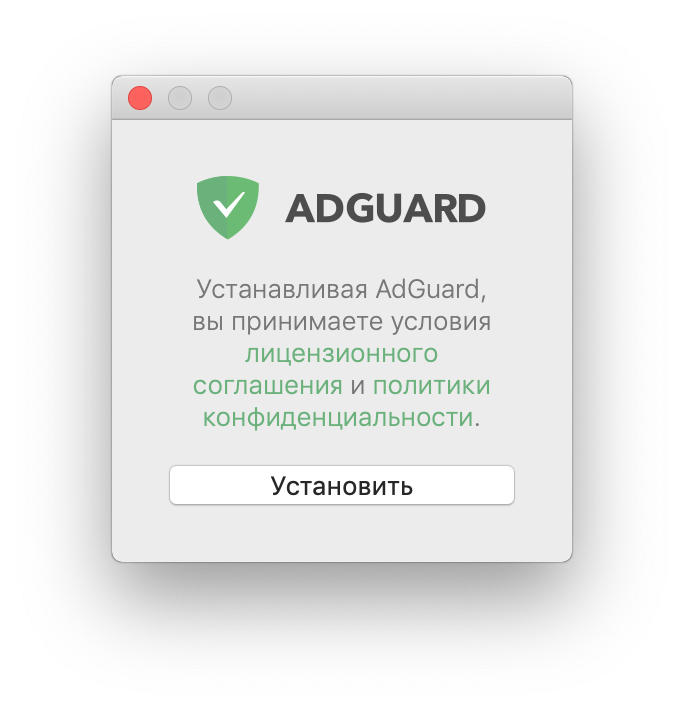
Подождите, пока установщик загрузит необходимые файлы.
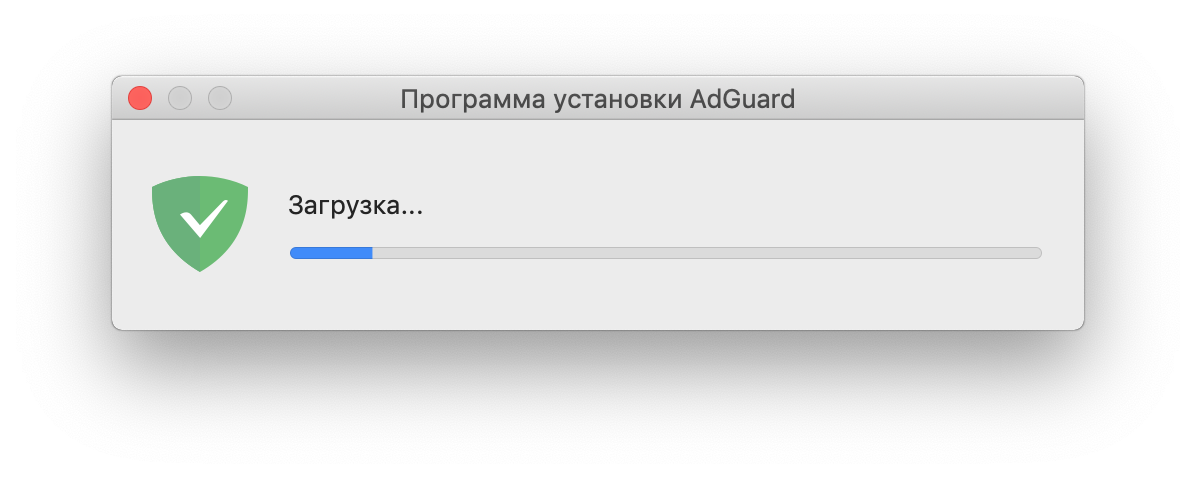
Для использования программы вам потребуется ввести пароль администратора вашей учетной записи macOS. Введите его в открывшемся диалоговом окне и нажмите кнопку ОК.
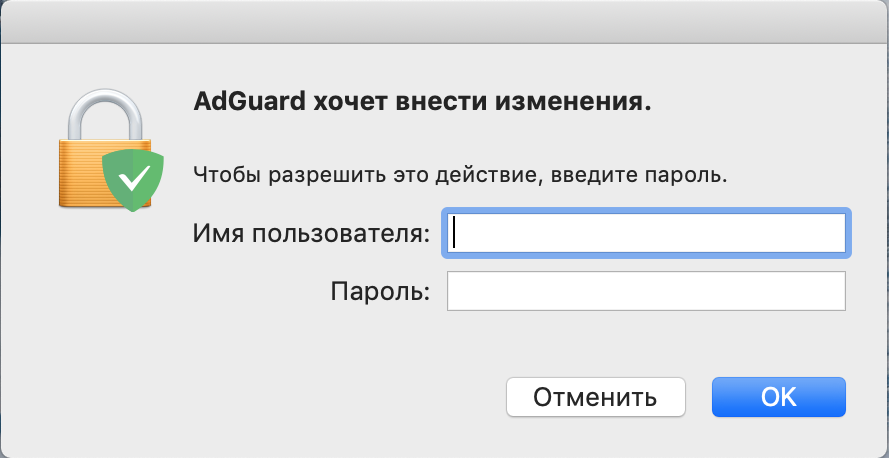
Далее вы увидите небольшую вступительную презентацию, где вы сможете настроить защиту под себя. Вы можете начать настройку сразу или пропустить её.
Вот и всё, AdGuard установлен!
Удаление программы
Стандартное удаление
Первым делом, откройте приложение «Finder», кликнув по соответствующей иконке: 
Перейдите в раздел «Программы». Выберите в списке AdGuard, кликните по нему правой кнопкой мыши и выберите пункт «Переместить в корзину».
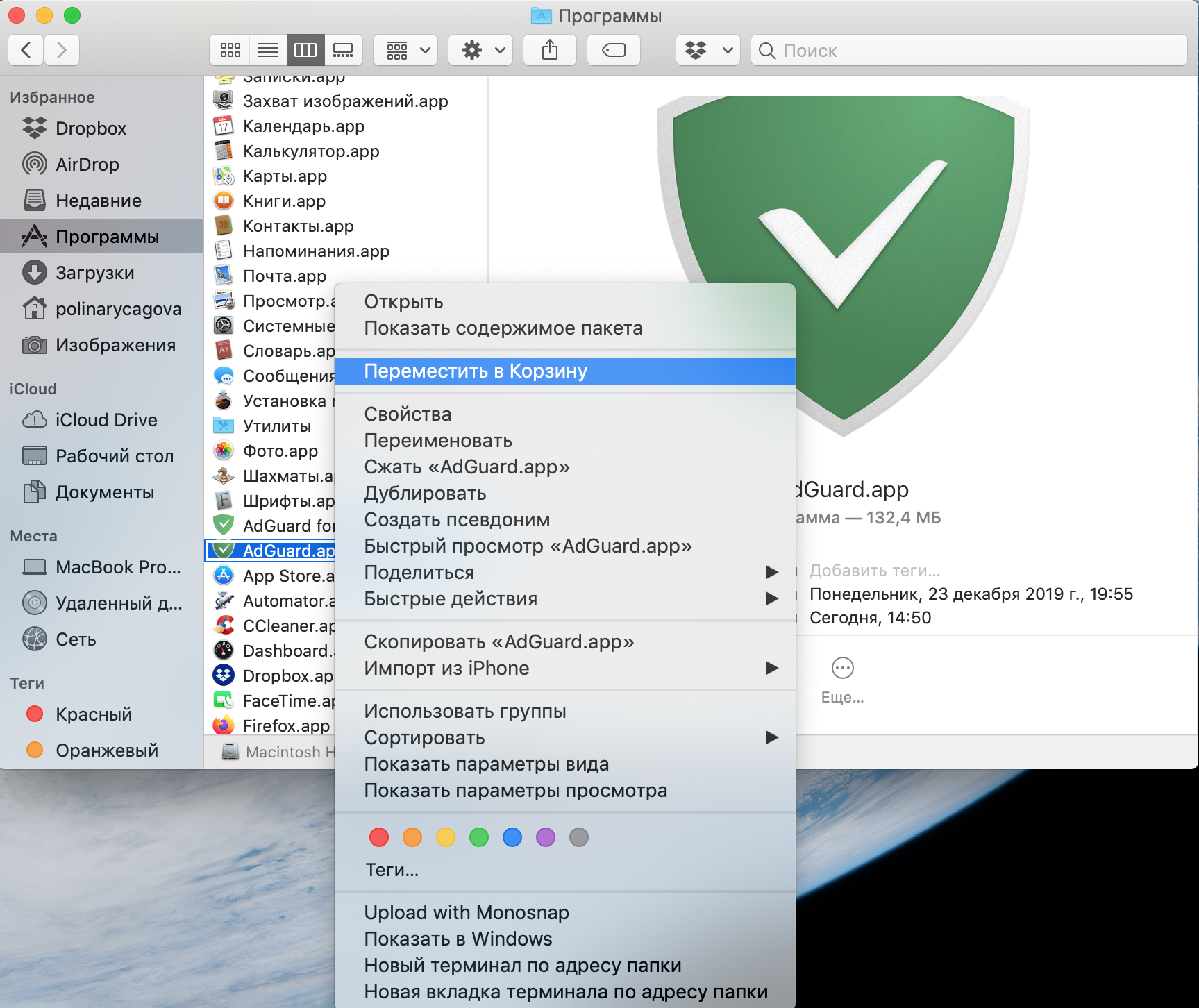
AdGuard удалён с вашего Mac!
Продвинутое удаление
Используйте эту инструкцию только если вы точно знаете, что делаете, или если наша служба поддержки рекомендовала вам именно «продвинутое удаление». Прежде чем приступать, сначала выполните все шаги из инструкции по «стандартному удалению». После её выполнения:
/Library/Application Support/com.adguard.mac.adguard (папка)
Для этого введите и выполните следующие команды через Terminal:
Источник
AdGuard для Mac: детальный обзор
AdGuard для Mac, как один из наших флагманских продуктов, заслуживает полноценного практического руководства. Оно поможет новым пользователям разобраться и обратить внимание на другие, менее очевидные особенности, которые могли пропустить даже давние поклонники нашего блокировщика для Mac.
Начало работы
На данный момент AdGuard для Mac — это единственный независимый блокировщик рекламы для Mac. Почему мы так настаиваем на этом пункте каждый раз, когда говорим об AdGuard для Mac? Главным образом потому, что хотим привлечь ваше внимание к нашему ПО, которое является полноценной программой, а не ограниченным браузерным расширением — это придаёт ей веса и мощи. И, конечно, пользователи получают больше свободы решать, как её использовать и выжать максимум пользы из её возможностей.
Давайте же пройдёмся по тому, что умеет программа.
Главный экран
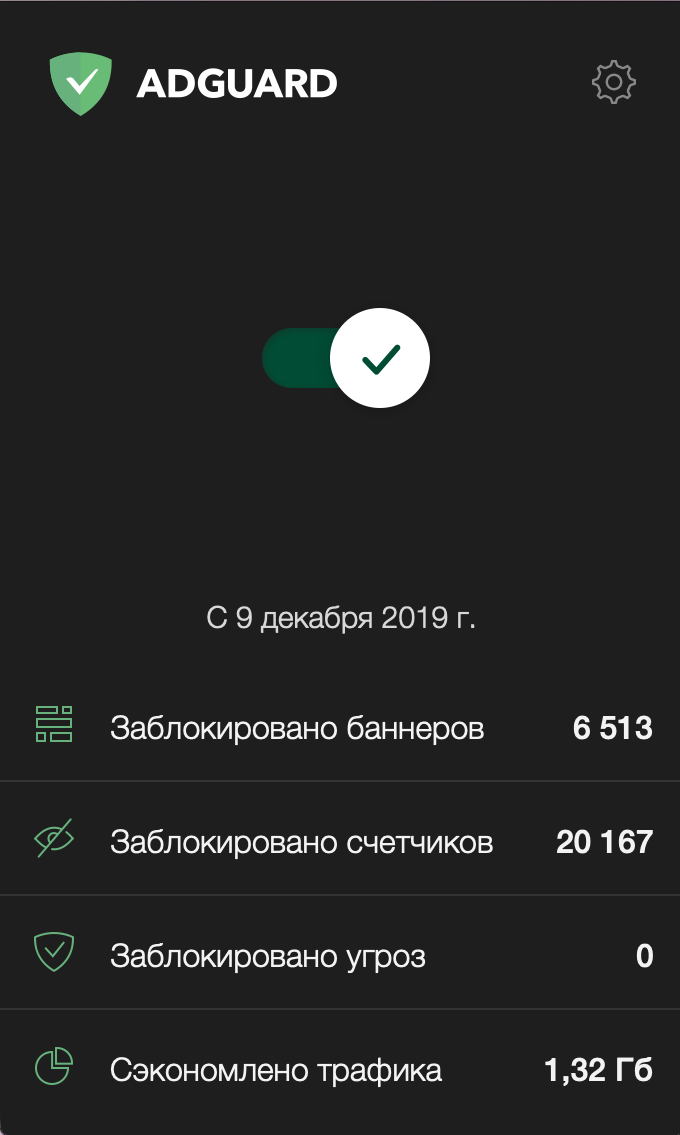
AdGuard для Mac: главный экран
Первое, что вы увидите после запуска, — это экран с переключателем вкл/выкл. На нём выводится основная статистика того, что программа AdGuard достигла к настоящему моменту (считая с момента установки и запуска приложения): количество заблокированных рекламных баннеров, трекеров и угроз, а также сколько сэкономлено трафика. Лучшее доказательство того, что AdGuard знает своё дело 😉
Чтобы настроить установленное приложение, нужно нажать на шестерёнку в верхнем правом углу и выбрать «Настройки».
Общие настройки
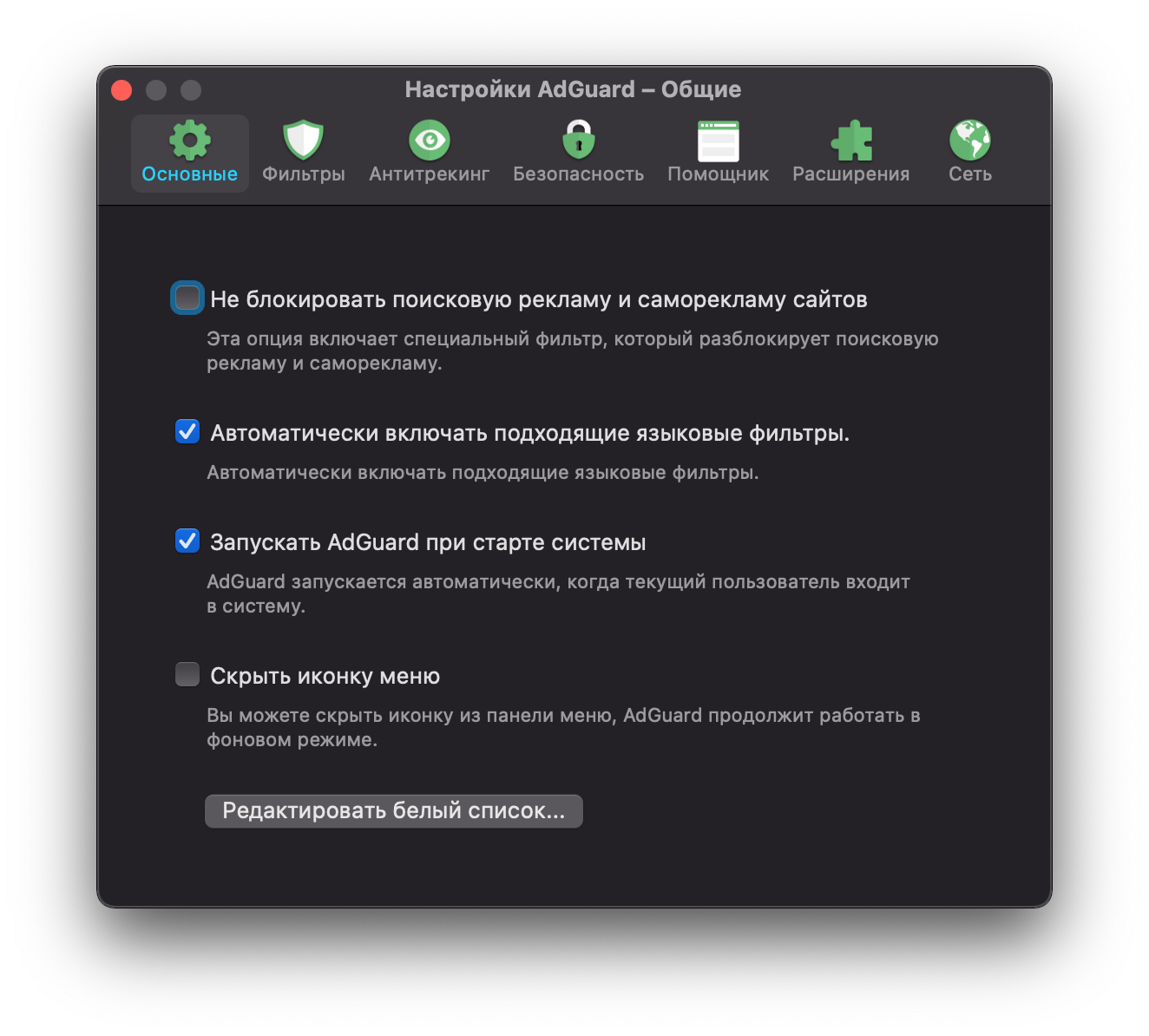
Окно общих настроек
Откроется окно с общими настройками. Здесь вы можете активировать такие функции, как автоматическая языковая фильтрация сайтов — так вам не придётся вручную выбирать все фильтры, что сэкономит вам немного времени. Также вы можете настроить автоматический запуск AdGuard после после входа пользователя. Ещё одна возможность будет полезна тем, кто делает покупки онлайн: вместо того, чтобы заносить сайты всех любимых магазинов в белый список, вы можете просто исключить поисковую рекламу и саморекламу (почитайте о ней здесь). AdGuard автоматически распознает её и оставит, а всё остальное, похожее на рекламу, безжалостно уничтожит.
Из этого же окна вы можете получить доступ к упомянутому выше белому списку и добавить в него сайты, которые AdGuard не будет фильтровать. Просто нажмите на соответствующую кнопку, расположенную внизу окна.
Фильтры
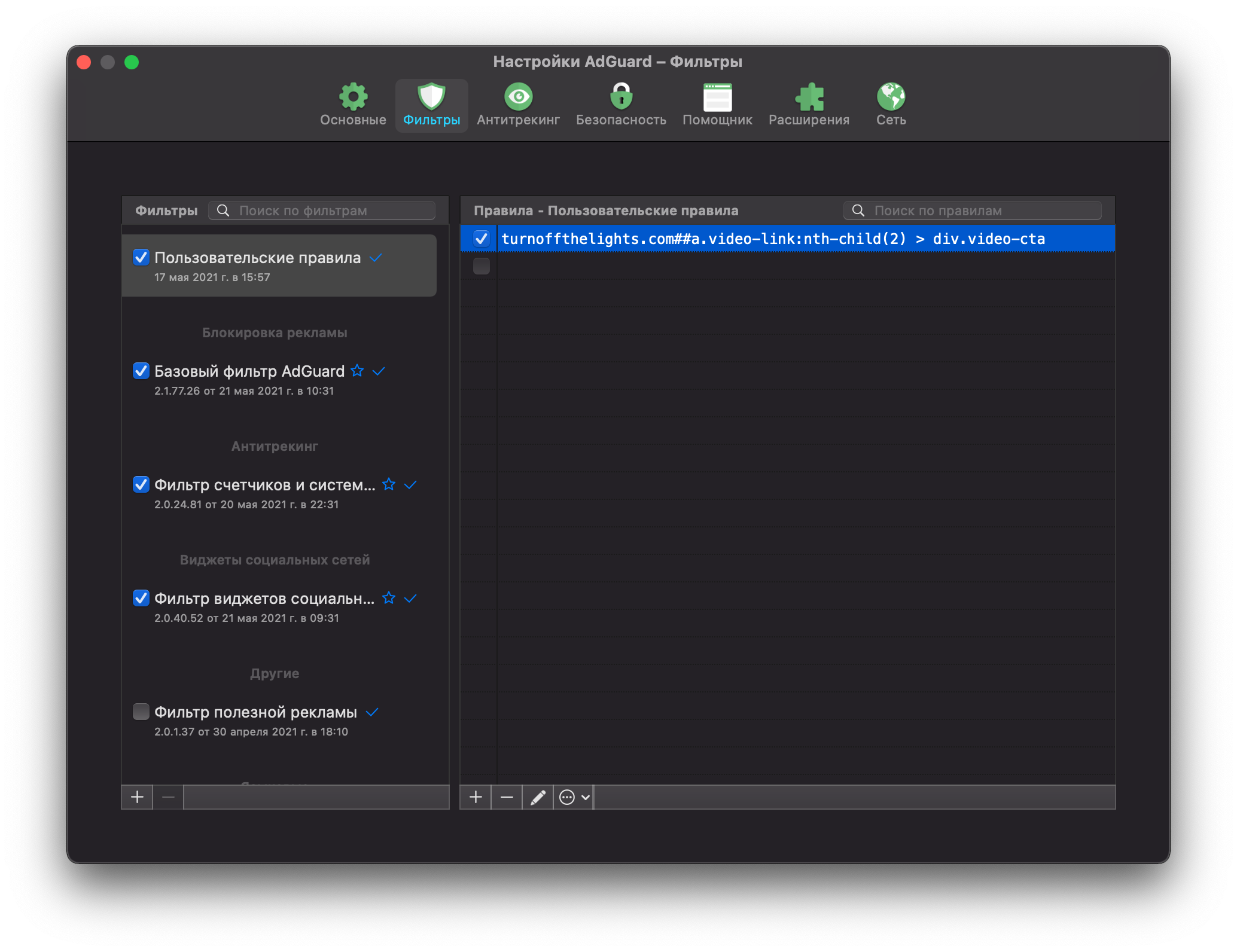
Следующим идёт экран фильтров. Фильтры — основная движущая сила модуля блокировки, источник энергии AdGuard, если хотите. Наша исчерпывающая статья поможет понять, как работает фильтрация (на ней построена работа любого блокировщика). Но если коротко, фильтры — это наборы правил, написанных на специальном языке. Блокировщик рекламы интерпретирует эти правила, а затем реализует их. В результате вы перестаёте видеть рекламу на веб-страницах, и жизнь становится намного лучше.
Некоторые фильтры (Базовый фильтр AdGuard, Фильтр раздражителей, EasyList и т. д.) предварительно установлены, а другие, адаптированные под ваши предпочтения, можно загрузить дополнительно и добавить в программу.
Помимо более общих и универсально применимых фильтров (таких как Базовый фильтр), у AdGuard в арсенале огромное количество фильтров для любого случая:
Фильтры автоматически обновляются с серверов AdGuard. Наши разработчики создают их вручную на основе полученных отзывов пользователей. Вы всегда можете помочь другим пользователям AdGuard (и в конечном счёте себе тоже), отправив нам отчёт прямо из приложения Помощника (это очень удобно, позже мы расскажем вам о нём подробнее) или с сайта. Если вы хотите разобраться в фильтрах, вот основная информация, которую мы рекомендуем изучить.
Пользовательские правила
Ещё одна жизненно важная часть модуля блокировки рекламы — пользовательские правила (ранее известные как пользовательский фильтр). Если вы хотите создать свои собственные правила, которые бы лучше соответствовали вашим потребностям, чем стандартные фильтры, можете попробовать в этом свои силы. Синтаксис, используемый AdGuard для своих правил фильтрации, похож на синтаксис любого другого расширения блокировки рекламы, но с дополнениями, существенно расширяющими его возможности. Весь процесс написания правил в нюансах можно найти в подробных инструкциях, поэтому, если вы хотите освоить синтаксис и научиться создавать свои правила, начните с этой статьи в базе знаний.
Антитрекинг
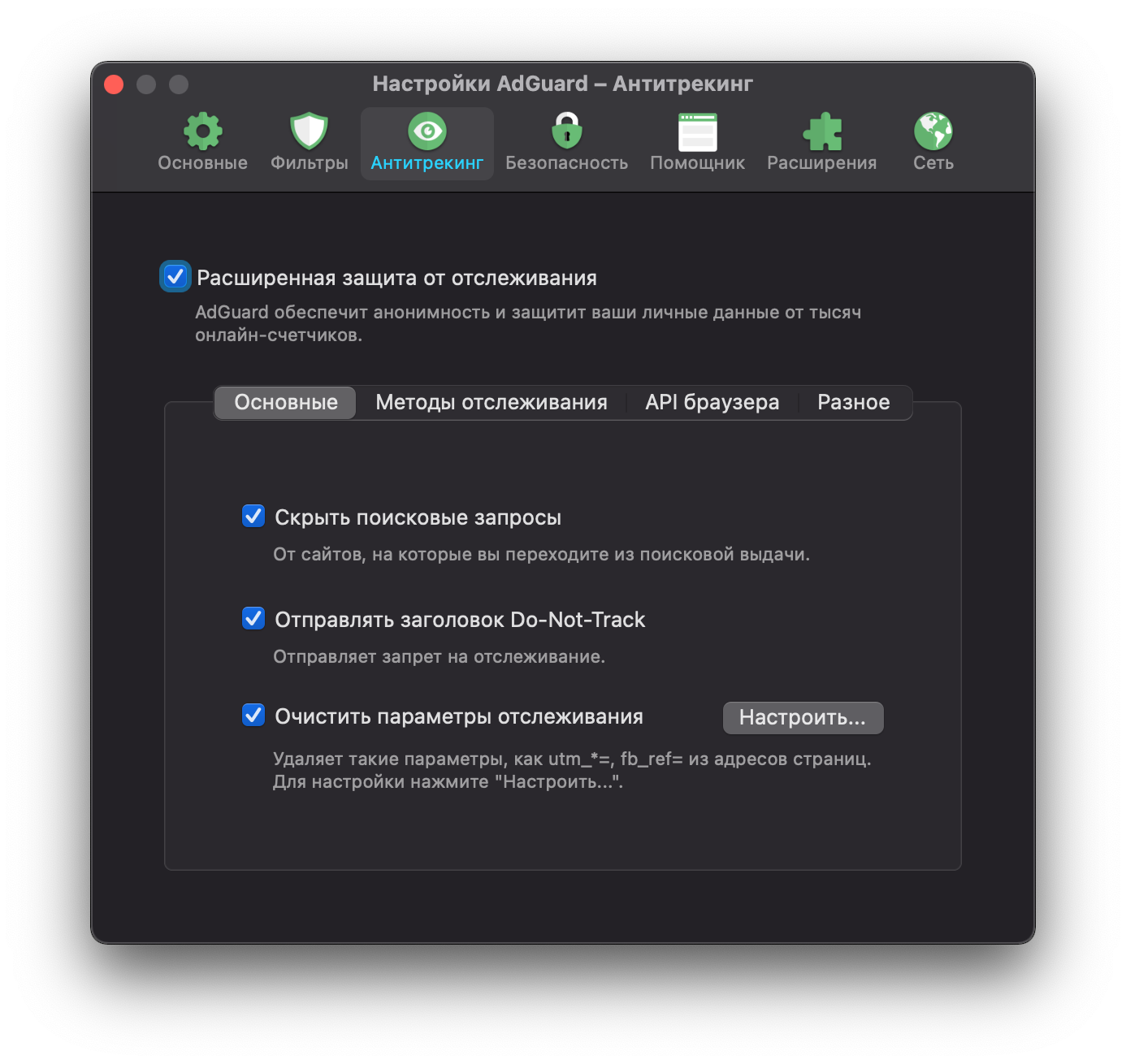
Антитрекинг: главный экран
Следующий в меню – Антитрекинг. Этот модуль – очень полезный инструмент. Он поможет вам сохранить конфиденциальность на вебсайтах, которые пытаются получить ваш IP-адрес, параметры компьютера, настройки браузера и даже страницу, с которой вы были перенаправлены, не упоминая о содержимом корзины, если говорить об интернет-магазинах. Если этот внушительный перечень информации, которой потенциально могут поделиться с третьими лицами, не заставляет вас подумать дважды, добавим, что многие также узнают о вас такую сугубо личную информацию, как ваш возраст, годовой доход, история болезни, фактический адрес и имена детей. Довольно личные вещи, не правда ли? Устранение нежелательных файлов cookies или тайно добавленных в ваш браузер параметров отслеживания – вот, что Антитрекинг умеет лучше всего.
Антитрекинг содержит широкий выбор опций, которые обеспечивают его гибкую настройку. Они разделены на несколько категорий, и для неподготовленного пользователя многие покажутся запутанными и, возможно, даже сложными. Мы снабдили каждую опцию подсказкой — под каждой из них вы найдёте небольшое описание серым цветом. Если вы хотите узнать об Антитрекинге больше, рекомендуем вам прочитать о нём в Базе знаний, как это сделал бы настоящий гик, интересующийся защитой данных.
Безопасность
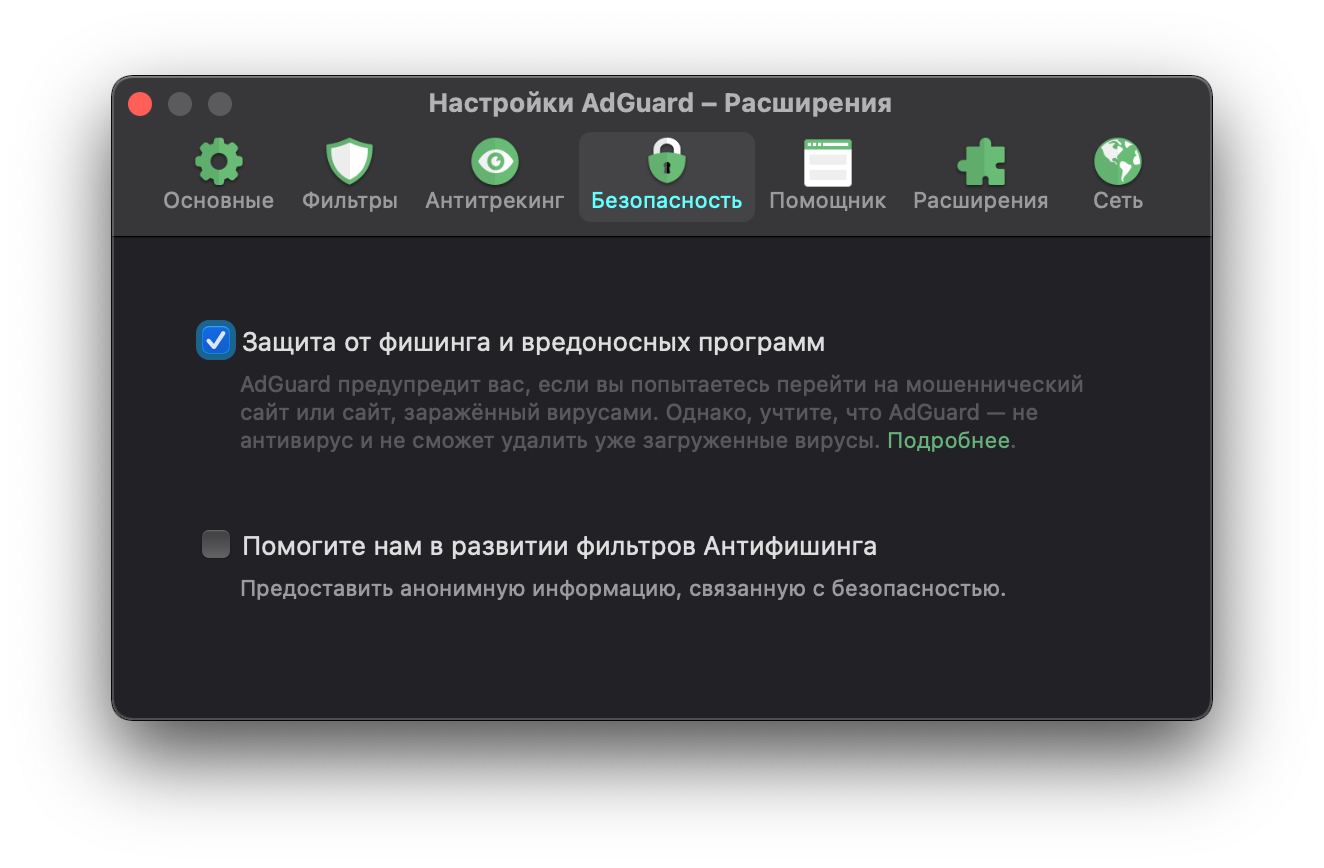
Следующим идёт окно «Безопасность». Здесь можно включить защиту от фишинга и вредоносных программ. Но мы должны вас предупредить, что AdGuard – это не антивирус, а совершенно другая программа. Он покажет вам предупреждение, если вы попадёте на заражённый домен, но не остановит вас от скачивания чего-то подозрительного.
Фишинг — это очень распространённый вид веб-мошенничества, направленный на кражу персональных данных (паролей, реквизитов банковских счетов и т. д.). В нём используются поддельные веб-страницы, имитирующие популярные вебсайты или сервисы, как, например, интернет-магазины или социальные сети. У многих фишинговых сайтов есть URL-адреса, которые отличаются от реальных всего несколькими символами, чтобы сбить вас с толку. Если пользователь вводит свои данные на таком вебсайте, они определённо окажутся в чужих руках.
Модуль безопасности защитит вас от таких инцидентов. При этом персональная информация никуда не передаётся, и серверы AdGuard не знают, какие сайты посещает пользователь, поскольку проверка безопасности осуществляется не через открытый веб-адрес (URL), а через префиксы хэшей (хэш — это определенная структура данных, которая проверяет каждый добавленный в базу адрес).
Некоторые страницы сами по себе не несут вред, но могут содержать элементы, встроенные в их структуру другими вебсайтами. В отличие от плагинов браузера, модуль Безопасности проверяет каждый объект, встроенный в страницу, обеспечивая максимальную защиту.
Если вы хотите помочь нам в совершенствовании этого модуля, можете поставить галочку рядом с фразой «Помогите нам в развитии фильтров антифишинга». Это позволит вашему компьютеру отправлять нам соответствующую информацию о мошеннических вебсайтах, на которые вы можете наткнуться в интернете, и наши разработчики удостоверятся, что они окажутся заблокированными.
Расширения
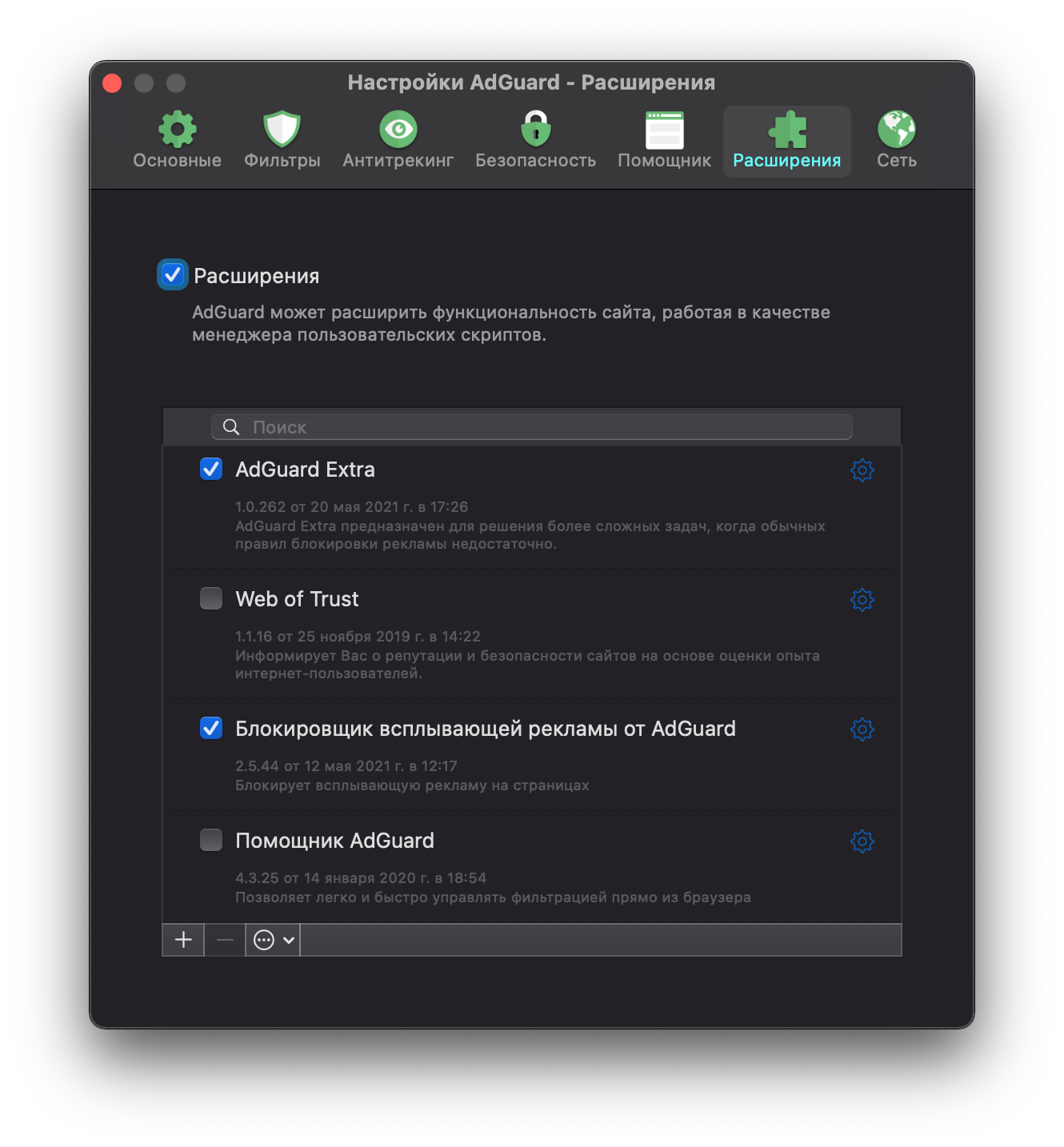
Обо всём по порядку. Расширения — это небольшие программы, которые делают именно то, что подразумевает их название: расширяют функциональность. AdGuard использует несколько собственных расширений, также называемых пользовательскими скриптами, чтобы расширить диапазон своих функций:
1. Помощник AdGuard
Мы дали расширению такое название намеренно: оно помогает пользователю изменить базовые настройки AdGuard внутри браузера без необходимости открывать приложение. Помощник AdGuard работает со всеми браузерами, совместимыми с macOS. Благодаря этому маленькому инструменту вы можете делать в браузере много вещей: добавлять веб-страницу в белый список, убирать раздражающие элементы на страницах, отправлять жалобы на сайт, например, в случае пропущенной рекламы.
2. AdGuard Extra
Это расширение используется, чтобы решать более сложные случаи блокировки рекламы, с которыми вы могли столкнуться.
3. Блокировщик всплывающих окон AdGuard
Не даёт раздражающим всплывающим окнам маячить у вас перед глазами, когда вы просматриваете веб-страницы.
Одна из важных особенностей AdGuard для Mac — приложение может работать как менеджер пользовательских скриптов для различных браузеров. Вы можете легко добавлять любые скрипты и управлять существующими без необходимости каждый раз переключать браузер.
Режим интеграции
Поскольку мы говорим о Помощнике AdGuard, нельзя не упомянуть о Режиме интеграции. Будем краткими: это симбиоз браузерного расширения AdGuard и самостоятельной программы для компьютера, если они оба у вас установлены. Мы подробно рассказывали о Режиме интеграции в статье из Базы знаний, но тем не менее должны привести его краткий обзор и здесь тоже.
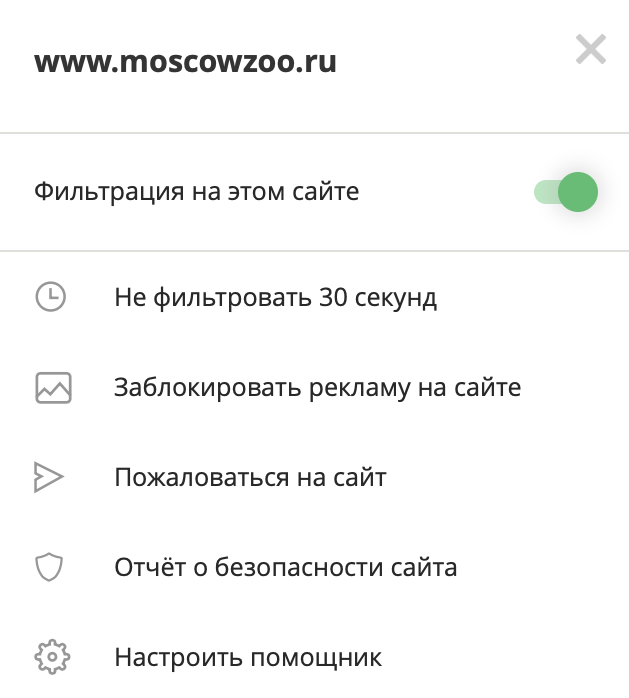
Помощник AdGuard: ваши возможности
Вкратце, если у вас уже есть браузерное расширение AdGuard и установленная полноценная программа AdGuard, они должны будут перераспределить функции друг между другом. Полная версия программы AdGuard играет ведущую роль, что означает, что её настройки будуть иметь преимущество над работающим расширением. Браузерное расширение берёт на себя функции Помощника AdGuard, позволяя менять некоторые настройки прямо на ходу или отправить отчёт об ошибке. Щёлкните на неё, и появится выпадающее меню, где вы сможете:
Много функций, и все доступны без надобности покидать браузер!
Сетевая фильтрация
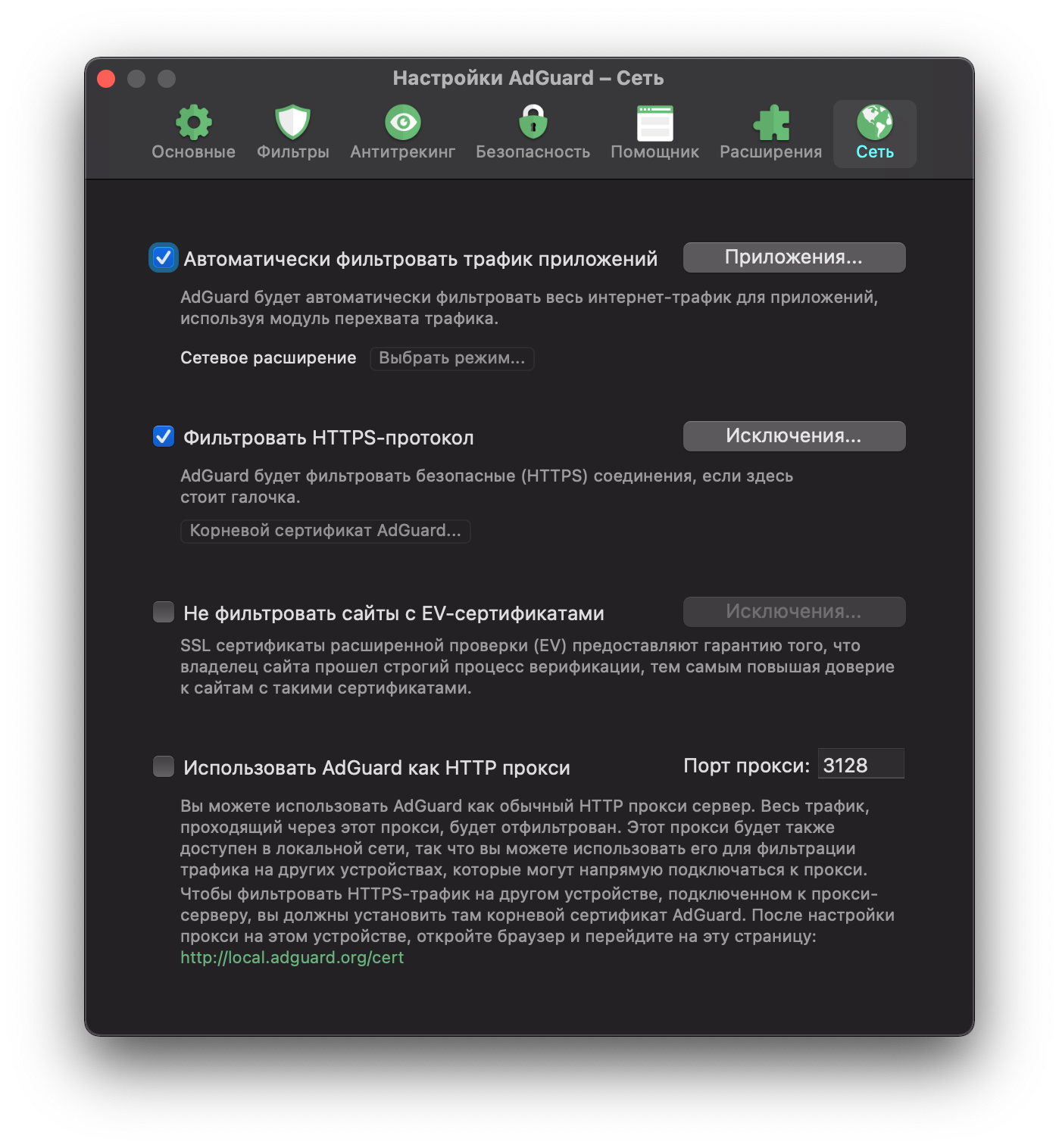
Окно Сетевой фильтрации
Фильтрации сети посвящено последнее окно, на нём вы найдёте расширенные функции. Рекомендуем держать включенными опции: HTTPS-фильтрация и автоматическая фильтрация приложений, без которых не будет обеспечено хорошее качество фильтрации. Названия этих функций говорят сами за себя, и по сути это основная защита для вашего интернета.
Также есть опции «Не фильтровать вебсайты с сертификатами EV SSL» и «Использовать AdGuard как HTTP-прокси». Они обе довольно понятны, мы только уточним пару моментов.
EV SSL сертификаты (от агнл. Extended Validation – «расширенная валидация») дают более надёжную гарантию; владельцы таких вебсайтов должны пройти подробный и всемирно стандартизированный процесс проверки личности, определённый руководящими принципами EV. Именно поэтому некоторые пользователи доверяют сайтам с такими сертификатами и предпочитают не фильтровать их.
Что касается второго варианта — да, фактически вы можете использовать AdGuard в качестве обычного HTTP-прокси сервера. Весь трафик, проходящий через него, будет отфильтрован. Этот прокси-сервер также будет доступен в локальной сети, поэтому вы можете использовать его для фильтрации трафика на других устройствах, которые могут напрямую связаться с прокси-сервером. Для фильтрации трафика на другом устройстве, подключенном к прокси, вам потребуется установить корневой сертификат AdGuard. После настройки прокси откройте браузер и перейдите на эту страницу.
Другое
У AdGuard есть другие полезные функции, которые не могут остаться незамеченными, поскольку они делают пользовательский опыт значительно лучше.
Управление лицензией
Вкладку Лицензия можно найти в выпадающем меню (которое открывается, если нажать на иконку шестерёнки в правом верхнем углу главного экрана). Здесь вы можете увидеть, какой тип лицензии используете, проверить её статус и период действия.
Управляйте своей лицензией
На этой же вкладке вы можете обновить статус лицензии, её саму или ввести лицензионный ключ.
Поддержка
Ещё один важный модуль – это Поддержка. Эта функция довольно очевидна, но её часто упускают из вида. Если у вас возник вопрос или вы столкнулись с проблемой, нажмите на шестерёнку в верхнем правом углу и выберите «Поддержка». Вы сможете отправить нашей команде техподдержки отчёт об ошибках, запрос на реализацию функции или любой другой тип сообщения. Не забудьте добавить ваш действующий адрес электронной почты, потому что без него сообщение не будет отправлено.
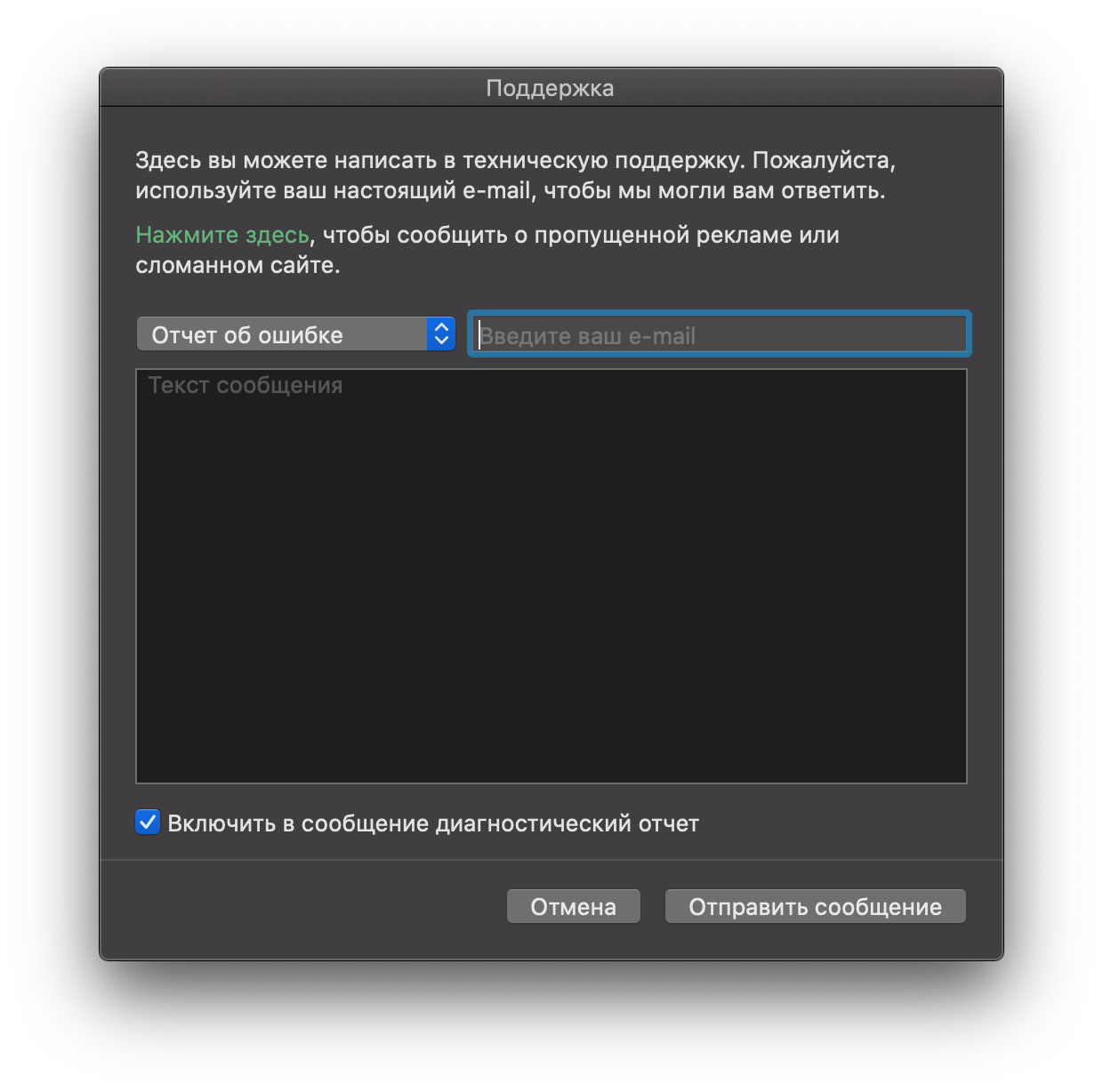
Свяжитесь с поддержкой прямо из приложения
Чтобы сообщить о пропущенной рекламе или сломанном сайте, перейдите по ссылке над окном сообщения, мы используем отдельный инструмент отчётности для этой категории вопросов.
Если возможно, прикрепите к сообщению отчёт о результатах диагностики. Для этого нужно поставить галочку в нижней части вкладки.
Проверка обновлений
И последнее, но не менее важное — вы можете проверить обновления фильтров и самой программы, просто нажав на соответствующие пункты в выпадающем меню (кликните на иконку шестерёнки, и вы их увидите).
Ну вот, теперь вы знаете об AdGuard для Mac самое главное. Надаемся, мы затронули все темы, часто вызывающие вопросы. Если какие-то моменты остались неохваченными или вам просто есть, что сказать, поделитесь с нами своими мыслями и предложениями по почте, в социальных сетях или в разделе комментариев под этой статьёй. Будем рады!
Источник