
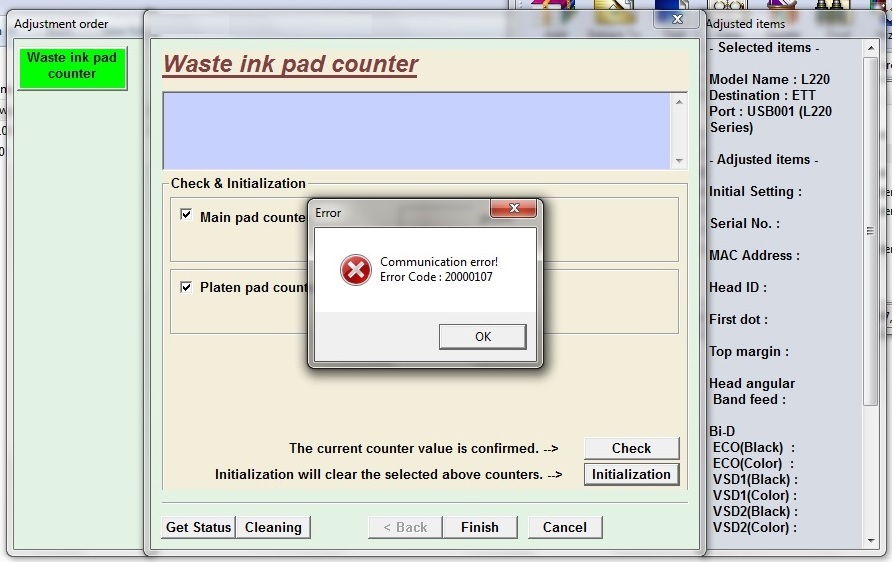
Почему не работает Adjustment program? Программа запускается, но не сбрасывает счетчик адсорбера, не выдает отчет. Основная проблема — нет связи с компьютером.
Очень часто специалисты по ремонту принтеров и МФУ Epson оказываются в ситуации, когда работавшие раньше программы Adjustment program перестают работать. Программы запускаются, но при выполнении конкретных действий, связанных с обращением к принтеру, выдают ошибку communication error 20000010.
Номер ошибки может быть разным, но всегда есть сообщение «communication error».
Решение проблемы Adjustment program
Большей частью эта проблема происходит из-за смены Windows. Старые программы Adjustment program не работают в Windows 7,8,10 и совершенно бесполезно искать в интернете другую работающую программу проблема не в программе.
Способы решения этой проблемы:
- теоретически возможно, что проблема может быть из-за плохого качества USB кабеля. Один раз замена на фирменный качественный кабель USB помогла;
- слишком длинный кабель (больше 1.8 м) — программа выдавала в Windows XP ошибку 20000020a с длинным кабелем 4.5 м., при замене кабеля на короткий 1.8 метра программа сработала сразу.
- запуск в режиме совмести с Windows XP из Windows 7,8,10 64 ни разу не помог;
- иногда помогает запуск Adjustment program от имени администратора;
- иногда помогает выбрать порт USB вручную;
- отлично помогает запуск Adjustment program в Windows XP, возможно, что это из-за 32 битной системы.
Выводы: запускать программу Adjustment program в среде Windows XP с хорошим фирменным кабелем.
Читать еще про ремонт струйных Epson принтеров и МФУ.
-
Home
-
Service Printer
Printer Epson L110 L210 L220 L300 L310 L120 Error 2000020A dan 20000010 saat Reset. Error ini adalah error yang muncul pada saat melakukan reset waste ink pad counter pada printer Epson L series seperti epson L110 L210 L220 L300 L310 L120 dan yang lainnya.
Error waste ink pad counter adalah kondisi dimana printer mengalami blinking atau berkedipnya lampu indikator kertas dan indikator tinta secara bergantian sejak printer mulai dihidupkan.
 |
| Error pada printer Epson L series |
Penyebab Printer Epson L110 L210 L220 L300 L310 L120 L360 L365 Blinking Error atau Error Berkedip
Yang harus diketahui tentang Ink waste Is Full, atau Ink Pad Is At the End Of Its Service Live dan A printer’s ink pad is nearing the end of its service life?
Ketika waste ink pad counter sudah full maka akan muncul peringatan atau notifikasi Ink waste Is Full, atau Ink Pad Is At the End Of Its Service Live atau A printer’s ink pad is nearing the end of its service life pada komputer yang terhubung dengan printer. Sebenarnya peringatan ini bukanlah sebuah error namun sebuah peringatan atau pemberitahuan bahwa sampah tinta sudah penuh dan harus segera dibersihkan.
Perlu diketahui bahwa pesan ini adalah pesan dari sistem printer darn berupa nilai penghitungan secara sofware buka secara fisik.
Jadi untuk printer yang sudah menggunakan tabung pembuangan ekternal meskipun tabung pembuangan masih sedikit, peringatan Ink waste Is Full pasti akan tetap muncul.
Perlu diketahui juga bahwa Error Ink waste Is Full, atau Ink Pad Is At the End Of Its Service Live ini mempunyai ciri yang khusus dan sangat mudah dikenali yaitu selain munculnya notifikasi pada komputer juga kita bisa mengetahuinya dengan cara melihat indikator yang muncul yaitu berkedipnya lampu indikator tinta dan kertas secara bergantian.
Jika berkedipnya bersamaan semua lampu maka tidak bisa diatasi dengan cara direset karena yang mengalami masalah adalah bagian hardware dan errornya berupa general error. Silahkan simak pada postingan berikut ini
Baca Juga:
- Jenis Error Pada Printer Epson L110 L210 L220 L300 L310 L360 L365
- Printer Epson L300 Blinking General Error
- Memperbaiki Printer Epson L210 Blinking Error Kertas ( Load Paper Error )
Untuk mengatasi permasalahan ini kita bisa melakukan reset dengan mengguankan sofware khusus untuk meresetnya yaitu dengan menggunakan adjustment program atau lebih dikenal dengan sebutan reseter Epson L110 L210 L220 L300 L310 L120 , atau yang lainnya sesuai jenis printernya.
Untuk proses reset atau untuk mendapatkan reseternya silahkan mampir ke postingan berikut ini.
- Tutorial Reset Printer Epson L130 L220 L310 L360 L365 Dengan Reseter
- Cara Reset Printer Epson L110, L210, L300, L350 dan L355
Apakah mereset error Ink waste Is Full, atau Ink Pad Is At the End Of Its Service Live selalu berhasil?
Ketika mereset printer yang error seperti munculnya notifikasi Ink waste Is Full, atau Ink Pad Is At the End Of Its Service Live tidaklah selamanya berhasil. Terkadang mengalami error pada saat meresetnya. Hal ini dipengaruhi oleh banyak faktor baik itu karena windows yang digunakan, hardware printer yang sudah error atau bisa juga karena program resternya yang tidak cocok.
Error 2000020A dan 20000010 Pada Printer Epson L Series Saat direset dengan Reseter atau Adjustment
Seperti judul artikel ini «Printer Epson L110 L210 L220 L300 L310 L120 Error 2000020A saat Reset». ini adalah error yang muncul ketika tombol initialize atau chek pada saat kita klik pada saat hendak mereset printer. Sebenarnya masih banyak error code yang sering muncul namun kode ini menurut saya paling sering muncul pada saat melakukan reset printer khususnya reset printer epson L110 L210 L220 L300 L310 L120 L360.
 |
| Error 2000020A pada saat reset printer Epson L series |
Cara mengatasi error 2000020A dan 20000010 saat reset printer Epson L110 L210 L220 L300 L310 L120 L360
Untuk mengatasi error saat reset ini sangatlah mudah, Anda bisa melakukan beberapa langkah berikut ini.
- Pastikan printer terhubung dengan komputer dan printer terdeteksi oleh komputer. Untuk memastikannya lakukan cara berikut ini.
Windows 10:
Klik Start => Seting (gambar gear) => Devices => Devices and Printer
perhatikan semua icon printer yang ada. Pastikan printer yang terhubung dalam keadaan aktif
Windows 7
Klik Start => Start => Devices and Printer => Pastikan printer dalam keadaan aktif
Windows XP
Klik Start => Start => Printer And Faxes => Pastikan printer dalam keadaan aktif
- Coba tutup program reseter kemudian buka lagi. Seting reseter sesuai dengan tipe printer yang akan direset kemudian coba lakukan reset lagi
- Jika masih error coba program resternya di run dengan akses Administrator dengan cara klik kanan kemudian pih Run as Administrator
- Untuk wondows 10, seting compatibility program rester ke windos xp kemudian run as administrator
- Jika masih error coba restart printernya
- Jika masih error juga coba restart komputernya
- Jika masih error kemungkinan ada kesalahan atau error pada komputernya coba ganti pakai komputer lain
- Jika error code yang muncul adalah error code 21000068 itu dapat disimpulkan bahwa reseter tidak support dengan printer. Biasanya terjadi ketika kita mereset printer keluaran terbaru (dengan firmware paling update) dengan mengguanakan program reseter versi lama.
- Untuk error code 20000010 biasanya terjadi karena masalah koneksi printer dengan printer. hal ini dapat diatasi dengan restart program rester kemudian seting ulang pada pilihan jenis printer dan port pada reseter.
- Ganti Eeprom. Ganti eeprom dilakukan jika terjadi kerusakan pada firmware printer dan tidak bisa diatasi dengan cara flash atau update firmware. Untuk kasus ini jarang terjadi.
Dengan melakukan beberapa poin diatas biasanya gagal reset dengan munculnya kode error 2000020A atau 20000010 sudah bisa diatasi.
Berdasarkan pengalaman dalam melakukan perbaikan printer saya pernah menemukan salah satu printer epson seri L terbaru yang tidak bisa direset dan ternyata kerusakan ada pada firmware printernnya. Kemudian setelah dilakukan penggantian eeprom printer pun normal kembali.
Itulah ulasan bagaimana cara mengatasi error pada saat melakukan reset pada printer epson seri L seperti L110 L210 L220 L300 L310 L120 L360 L365. Semoga artikel ini bisa memberikan manfaat untuk Anda. Jika ada yang kurang dipahami silahkan tinggalkan komentar Anda. Jika tidak ada halangan Insya Allah saya akan menjawab sesuai dengan kemampuan saya.
Akhir kata saya mengucapkan terima kasih atas kunjungan Anda. Jangan lupa untuk like dan share artikel ini. Terima kasih
Open Link Download

Seseorang yang berkecimpung di dunia internet sebagai part time blogger, dan bekerja sebagai seorang teknisi IT disebuah perusahaan di Bandung. Tertarik dengan dunia teknologi, komputer dan elektronika.
Reset Utility: Communication error
Contents
Customers attempting to use an Epson Adjustment utility may find that they get an error like this:
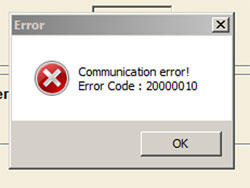
There are a couple of error codes and a few possible causes listed below…
Error Code: 20000010 or 20000011
1. Make sure you have your printer connected directly to the computer using a USB cable.
Note: The reset utility will not work over a network connection
2. If you are trying to run the utility on Vista or Windows 7 it often will not work. You may need to run the utility in compatiblity mode.
The solution is as follows:
- Download the Adjustment utility as you would normally and set your systems date/time as required by the instructions
- Right click on the “Adjprog” and select “Properties“
- Choose “compatibility” and select “windows xp“.
- Find and select “Run as Administrator” (if you have this option)
- Click OK at the bottom
Additional notes regarding Windows 7 are available via this article
This “How to…” video should also help explain how to set compatibility mode.
Error Code: 21000012c or 20000107
This error code appears if you have more than one potentially compatible printer connected to your computer when you try to use the reset utility.
Solutions:
- Make sure you only have the target printer (ie: the one you wish to reset) connected to your computer and turned on.
- Try selecting the specific port that your target printer is connected on rather than “Auto Select”
(Via “Settings” button in AdjProg utility)
Error Code: 21000068
This error code appears on utilities that have not been unlocked properly and as such cannot be used.
This is particularly common for Adjustment programs that were supposedly released for the PX810FW and a few T60, T50 versions too.
There is no solution that makes these utilities work so there is no point continuing to try. The best solution now is usually to check compatibility for your printer using the WICReset tool and, if compatible, use that instead.
Updated on 25 February 2022
Was this article helpful?
Related Articles
Обновлено: 02.06.2023
Нажмите здесь, чтобы исправить ошибку 2000020a и связанные с ней ошибки.
Ошибка «2000020a» обычно возникает из-за неправильно настроенных параметров системы или неправильных записей в реестре Windows. Эту ошибку можно исправить с помощью специального программного обеспечения, которое восстанавливает реестр и настраивает параметры системы для восстановления стабильности.
Если у вас возникла ошибка 2000020a, мы настоятельно рекомендуем вам >> Загрузить инструмент восстановления (MyPC Utilities). Примечание. Эта статья ранее была опубликована в разделе WIKI_E2122545
Оглавление
Причины ошибки «2000020a»
Ошибка 2000020a может быть вызвана повреждением системных файлов Windows. Поврежденные записи системных файлов могут представлять реальную угрозу благополучию вашего компьютера. Если вы получили эту ошибку на своем ПК, это означает, что в работе вашей системы произошел сбой. Общие причины включают неправильную или неудачную установку или удаление программного обеспечения, которое могло оставить недействительные записи в вашем реестре Windows, последствия атаки вируса или вредоносного ПО, неправильное завершение работы системы из-за сбоя питания или другого фактора, случайное удаление кем-то с небольшими техническими знаниями необходимый системный файл или запись в реестре, а также ряд других причин.
Как легко исправить ошибку 2000020a?
Есть два (2) способа исправить ошибку 2000020a:
Расширенное решение для пользователей компьютеров (исправление вручную):
<р>1. Запустите компьютер и войдите в систему как администратор.
<р>2. Нажмите кнопку «Пуск», затем выберите «Все программы», «Стандартные», «Служебные», а затем нажмите «Восстановление системы».
<р>3. Выберите самую последнюю точку восстановления системы из списка «В этом списке щелкните точку восстановления», а затем нажмите «Далее».
<р>4. Нажмите «Далее» в окне подтверждения.
<р>5. Перезагружает компьютер после завершения восстановления.
Решение для начинающих пользователей компьютеров (автоматическое исправление):
<р>2. Установите программу и нажмите кнопку Сканировать.
<р>3. Нажмите кнопку Исправить ошибки после завершения сканирования. И перезагрузите компьютер.
Как это работает?
Этот инструмент будет сканировать и диагностировать, а затем исправлять ошибки системного реестра как вручную, так и автоматически.
Основные функции: (очиститель реестра, очиститель нежелательной почты, очиститель доказательств, менеджер запуска и менеджер удаления).
Принтер Epson L110 L210 L220 L300 L310 L120 Error 2000020A dan 20000010 saat Reset. Ошибка ini adalah ошибка ян мункул пада саат мелакукан сбросить счетчик отработанных чернил пада принтер Epson L серии seperti epson L110 L210 L220 L300 L310 L120 дан янь lainnya.
Ошибка счетчика отработанных чернил adalah kondisi dimana принтер mengalami мигает atau berkedipnya lampu indikator kertas dan indikator tinta secara bergantian sejak принтер mulai dihidupkan.
Принтер Penyebab Epson L110 L210 L220 L300 L310 L120 L360 L365 Ошибка мигания или ошибка Berkedip
Yang harus diketahui tenang Отходы чернил заполнены, atau Чернильная подушечка подходит к концу. Срок ее службы истекает dan Срок службы чернильной подушечки принтера приближается к концу?
Ketika счетчик отработанных чернил sudah full maka akan muncul peringatan atau notifikasi Отходы чернил заполнены, atau Чернильная подушечка подходит к концу Срок службы atau Чернильная подушечка принтера приближается к концу окончание срока службы pada komputer yang terhubung dengan принтера. Sebenarnya peringatan ini bukanlah sebuah error namun sebuah peringatan atau pemberitahuan bahwa sampah tinta sudah penuh dan harus segera dibersihkan.
Perlu diketahui bahwa pesan ini adalah pesan dari sistem printer darn berupa nilai penghitungan secara sofware buka secara fisik.
Джади унтук принтер ян судах менггунакан табунг пембуанган эктернал мескипун табунг пембуанган масих седикит, перингатан Отходы чернил полны пасти акан тетап мункул.
Perlu diketahui juga bahwa Ошибка Отработанные чернила заполнены, atau Чернильная подушечка подходит к концу. Срок ее службы истек. dengan cara melihat indikator yang muncul yaitu berkedipnya lampu indikator tinta dan kertas secara bergantian.
Jika berkedipnya bersamaan semua lampu maka tidak bisa diatasi dengan cara direset karena yang mengalami masalah adalah bagian hardware dan errornya berupa общая ошибка. Silahkan simak pada postingan berikut ini
Untuk mengatasi permasalahan ini kita bisa melakukan reset dengan mengguankan software khusus untuk meresetnya yaitu dengan menggunakan программа настройки atau lebih dikenal dengan sebutan reseter Epson L110 L210 L220 L300 L310 L120, atau yang lainnya sesuai jenis printernya.
Apakah mereset error Отработанные чернила заполнены, atau Ink Pad Is End of Your Service Live selalu berhasil?
Ketika mereset принтер yang error seperti munculnya notifikasi Отходы чернил заполнены, atau Ink Pad Is End Of Your Service Live tidaklah selamanya berhasil. Ошибка Terkadang mengalami pada saat meresetnya. Hal ini dipengaruhi oleh banyak factor baik itu karena windows yang digunakan, аппаратный принтер yang sudah error atau bisa juga karena program resternya yang tidak cocok.
Ошибка 2000020A и 20000010 Pada Printer Epson L Series Saat direset dengan Reseter atau Adjustment
Seperti judul artikel ini «Принтер Epson L110 L210 L220 L300 L310 L120 Error 2000020A saat Reset». ini adalah error yang muncul ketika tombol initialize atau chek pada saat kita klik pada saat hendak mereset принтер. Код ошибки Sebenarnya masih banyak yang sering muncul namun kode ini menurut saya paling sering muncul pada saat melakukan сброс принтера khususnya сброс принтера epson L110 L210 L220 L300 L310 L120 L360.
| Ошибка пада принтера Epson серии L |
< td style=»text-align: center;»>< /таблица> < td style=»text-align: center;»>
Cara mengatasi error 2000020A dan 20000010 saat reset принтер Epson L110 L210 L220 L300 L310 L120 L360
- Pastikan принтер terhubung dengan komputer dan принтер terdeteksi oleh komputer. Untuk memastikannya lakukan cara berikut ini.
Windows 7
Нажмите «Пуск» => «Пуск» => «Устройства и принтер» => «Принтер для пастикан» dalam keadaan aktif
Windows XP
Нажмите «Пуск» => «Пуск» => «Принтер и факсы» => «Пастикан принтер далам кеадаан актиф»
- Сброс программы Coba tutup kemudian buka lagi. Установка reseter sesuai dengan typee принтера yang akan direset kemudian coba lakukan reset lagi
- Jika masih error coba program resternya di run dengan akses Administrator dengan cara klik kanan kemudian pih Запуск от имени администратора
- Установите винду 10, установив программу совместимости, рестер ке виндос хр кемудиан запустите от имени администратора
- Ошибка Jika masih coba перезапуска принтера
- Jika masih ошибка juga coba перезагрузить компьютер
- Jika masih error kemungkinan ada kesalahan atau error pada komputernya coba ganti pakai komputer lain
- Код ошибки Jika код ошибки yang muncul adalah 21000068 itu dapat disimpulkan bahwa reseter tidak support dengan принтера. Biasanya terjadi ketika kita mereset принтер keluaran terbaru (обновление прошивки dengan paling) dengan mengguanakan программа reseter versi lama.
- Код ошибки Untuk 20000010bianya terjadi karena masalah koneksi принтера dengan принтера. hal ini dapat diatasi dengan перезапуск программы rester kemudian установка ulang pada pilihan jenis принтер dan port pada reseter.
- Ганти Eeprom. Ganti eeprom dilakukan jika terjadi kerusakan pada прошивка принтера дан tidak bisa diatasi dengan cara flash atau обновление прошивки. Untuk kasus ini jarang terjadi.
Berdasarkan pengalaman dalam melakukan perbaikan принтер saya pernah menemukan salah satu принтер epson seri L terbaru yang tidak bisa direset dan ternyata kerusakan ada pada firmware printernnya. Kemudian setelah dilakukan penggantian eeprom принтер каламбур обычный kembali.
Itulah ulasan bagaimana cara mengatasi error pada saat melakukan reset pada принтер epson seri L seperti L110 L210 L220 L300 L310 L120 L360 L365. Semoga artikel ini bisa memberikan manfaat untuk Anda. Jika ада янь kurang dipahami silahkan tinggalkan komentar Anda. Jika tidak ada halangan Insya Allah saya akan menjawab sesuai dengan kemampuan saya.
Акхир ката сая mengucapkan terima kasih atas kunjungan Anda. Jangan lupa untuk, как и дан доля artikel ини. Терима Касих
Клиенты, пытающиеся использовать утилиту Epson Adjustment, могут столкнуться с такой ошибкой:
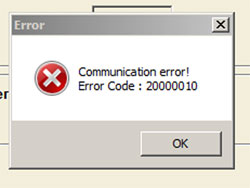
Есть несколько кодов ошибок и несколько возможных причин, перечисленных ниже…
Код ошибки: 20000010 или 20000011
Решение заключается в следующем:
- Загрузите утилиту настройки, как обычно, и установите системную дату/время в соответствии с инструкциями.
- Нажмите правой кнопкой мыши на «Adjprog» и выберите «Свойства».
- Выберите «совместимость» и выберите «Windows XP».
- Найдите и выберите «Запуск от имени администратора» (если у вас есть этот параметр)
- Нажмите «ОК» внизу.
Это видео «Как…» также должно помочь объяснить, как установить режим совместимости.
Код ошибки: 21000012c или 20000107
Этот код ошибки появляется, если к вашему компьютеру подключено более одного потенциально совместимого принтера, когда вы пытаетесь использовать утилиту сброса.
- Убедитесь, что к вашему компьютеру подключен и включен только целевой принтер (то есть тот, который вы хотите сбросить).
- Попробуйте выбрать конкретный порт, к которому подключен ваш целевой принтер, а не «Автовыбор»
(с помощью кнопки «Настройки» в утилите AdjProg)
Код ошибки: 21000068
Этот код ошибки появляется на утилитах, которые не были разблокированы должным образом и поэтому не могут быть использованы.
Это особенно характерно для программ настройки, которые предположительно были выпущены для PX810FW, а также для некоторых версий T60, T50.
Не существует решения, которое заставит эти утилиты работать, поэтому нет смысла продолжать попытки. Сейчас лучшим решением обычно является проверка совместимости вашего принтера с помощью инструмента WICReset и, если он совместим, используйте его вместо этого.
Вам скучно при запуске программы настройки для epson. Программа настройки всегда показывает «Ошибка, эту программу нельзя использовать» или показывает сообщение «Ошибка, эту программу нельзя использовать, поскольку срок ее действия истек». Это привело к тому, что срок действия программы истек. Хотя срок действия программы истек, но ее можно использовать, изменив настройку даты на вашем компьютере в соответствии с типом программы настройки. В этом руководстве вы можете решить проблему и снова запустить программу настройки без ошибок. Пример программы настройки в этом уроке я использую Resetter Epson C90. Этот совет работает для всех версий программы настройки.
 < br />
 < бр />
Перед повторным запуском программы настройки выполните следующие действия (важно предотвратить повторение ошибки):
-
Удалить всю папку в C:Adjustment Program
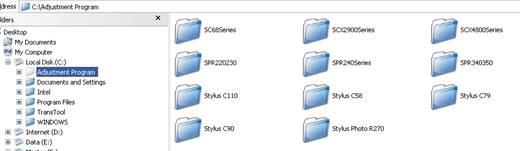
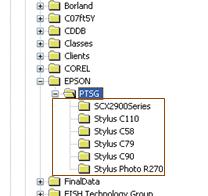
Как узнать дату установки программы регулировки
Например, я использую программу настройки для epson C90 (ресеттер epson C90).
- Программа настройки Extras, затем перейдите в экстрадированную папку.
- Нажмите «Меню», затем выберите «Подробности» (настройка «Проводника Windows» на просмотр подробных сведений)
- Дата просмотра измененного файла AdjProg.exe ( установка даты = дата изменения ), для AdjProg.exe epson C90: 07.11.2007 (11 июля 2007 г.)
- Затем перед повторным запуском программы корректировки измените настройку на 11 июля 2007 г.
Как изменить настройку даты на ПК:
- Дважды щелкните часы на панели задач или нажмите «Пуск» — «Панель управления», затем выберите «Дата и время».
- Потому что в примере используется программа настройки Epson C90. Настройка даты для этой настройки — 11 июля 2007 г. Так что измените настройку даты на ПК на 11 июля 2007 г. (для настройки Epson C90) — примените — ОК
Теперь снова запустите программу настройки. Если вы не видите сообщения об ошибке, программа настройки на вашем компьютере успешно запущена. Может вас интересует как запустить программу настройки программа настройки epson C110 и программа настройки Epson C90, C58, C67, C79, R270, R390, RX650, CX3900
Читайте также:
- Золотые цепочки золотые часы я вам в лоб скажу это не фотошоп
- Программа браслета M3 для Android
- Galaxy Wearable что это за программа и нужна ли она на телефоне
- Как переместить текст вверх в Word
- Как убрать блестки с лица в фотошопе на телефоне
| Ошибка 2000020A pada saat reset принтера Epson серии L |
<р>1. Убедитесь, что принтер подключен напрямую к компьютеру с помощью USB-кабеля. Примечание. Утилита сброса не работает через сетевое подключение
<р>2. Если вы пытаетесь запустить утилиту в Vista или Windows 7, она часто не работает. Возможно, вам потребуется запустить утилиту в режиме совместимости.
Сброс памперса в Epson L1210, L3200, L3210, L3250, L5290…
26.10.2021 2044 0.0 0
Если принтер Epson L1210, L1250, L3200, L3201, L3210, L3211, L3250, L3251, L3256, L3260, L3266, L5290, L5296 начал мигать индикаторами “Капля” и “Бумага”, а в статус мониторе на компьютера надпись: “Требуется техническое обслуживание. Обратитесь в сервисный центр.” принтер перестанет печатать может не в эту же минуту, но точно заблокируется.
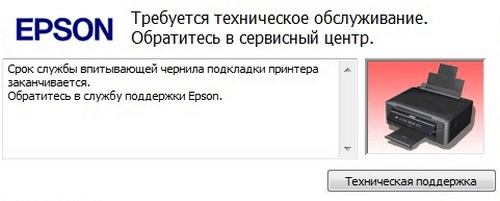
Подобная ошибка говорит вам, что впитывающая прокладка, которую ещё называют памперс заполнена отработанными чернилами и требует замены или профилактики. Как показывает практика, если вы впервые столкнулись с подобной проблемой, прокладка не требует замены до следующего сброса памперса — это как минимум. Всё, что вам нужно сделать — это избавиться от ошибки, которую потребуется обнулить.
Обязательно проверьте состояние впитывающей прокладки, если на ваш взгляд она сухая и еще послужит, оставляйте как есть. Если видите что она переполнена и при нажатии на неё выступают чернила, обязательно заменить памперс или сделайте отвод отработки в отдельную емкость. В противном случае, есть вероятность что отработанные чернила вытекут из памперса и попадут на поверхность где стоит устройство.
Сброс ошибки “Требуется техническое обслуживание. Обратитесь в сервисный центр.” в Epson L1210, L1250, L3200, L3201, L3210, L3211, L3250, L3251, L3256, L3260, L3266, L5290, L5296
Для устранения ошибки, будем использовать Adjustment program Epson L1210, L1250, L3200, L3201, L3210, L3211, L3250, L3251, L3256, L3260, L3266, L5290, L5296. Это многофункциональная программа с помощью которой можно не только устранять ошибки, но и менять различные настройки принтера. Для обычных пользователей крайне не рекомендуется использовать программу для каких либо настроек, в рамках этой статьи мы покажем только инструкцию по сбросу счетчика уровня отработанных чернил.
Активация программы для дальнейшей работы
Для активации программы скачайте её по ссылке
Запустите файл Adjpro.exe (пароль: tradenix). Скопируйте ID и можете приступать к покупке самой программы по ссылке.
После покупки программы снова запустите файл Adjpro.exe, введите полученный ключ(key) и своё имя(name)(электронную почту).
Для активации программы нужна нажать дважды кнопку Registration и один раз OK
Увидите сообщение об активации. Теперь ваша программа готова к работе
Сбрасываем счётчик отработанных чернил в принтерах Epson Epson Photo 1500W
В программе нажмите кнопку Select, откроется окно выбора принтера. В поле Model Name выбирайте вашу модель принтера, в нашем случае это Epson Photo 1500W. Обязательно выберите порт к которому подключен ваш принтер. Нажимаем ОК и возвращаемся к предыдущему окну. Как видите теперь принтер и порт указаны, можно приступать к работе
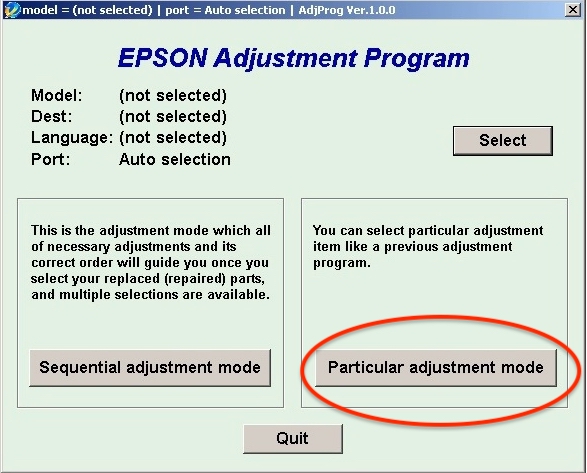
Теперь нажмите на копку Particular adjustment mode и в появившемся списке кликните дважды по пункту Waste ink pad counter
Для начала нам необходимо определить на сколько заполнены счётчики, нажмите на кнопку Check
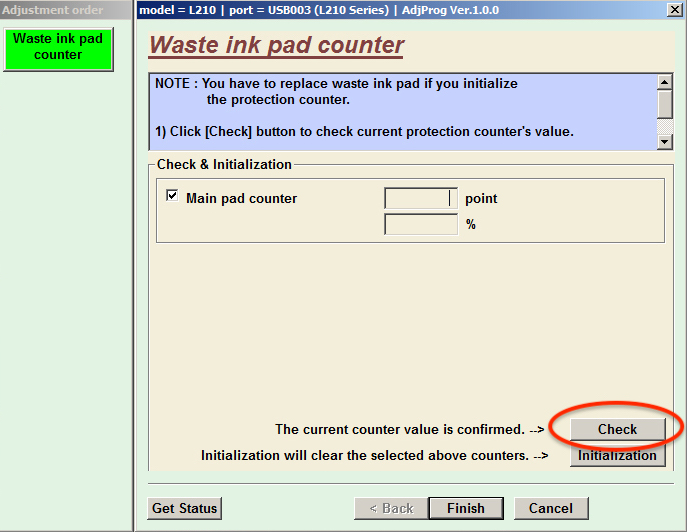
В нашем случае счётчики еще не заполнены. Но мы для примера сбросим оба счетчика, для этого устанавливаем галки напротив двух счетчиков, после чего нажимаем кнопку Initialize
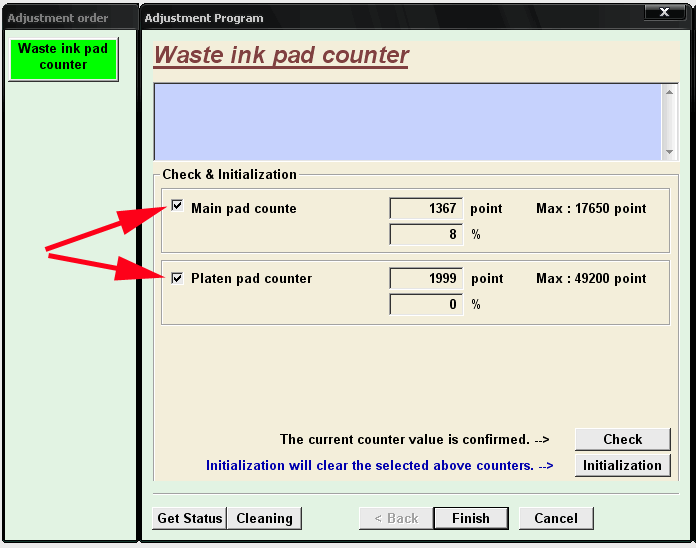
В появившемся окне программа предупредить что при нажатии на кнопку ОК, счётчики будут сброшены. Смело Нажимаем ОК
Для окончания процедуры сброса необходимо будет выключить принтер для того, чтобы эти значения сохранились. После выключения принтера появится сообщение о том, что счетчик успешно сброшен.
После сброса счётчиков принтера, появится окно с текстом «Please turn off the printer«, . Выключайте принтер, после чего включайте и проверяйте.
Если все сделали строго по инструкции, то сообщение «Требуется техническое обслуживание. Обратитесь в сервисный центр.» больше не появится до следующего переполнения счетчика отработанных чернил.
- 1
- 2
- 3
- 4
- 5
Модераторы: KOT, Женька 116
Правила форума
ВНИМАНИЕ! ПЕРЕЕЗД ФОРУМА!
{ TOPIC_LOCKED_SHORT }
Сообщений: 120
• Страница 4 из 8 • 1, 2, 3, 4, 5, 6, 7, 8

 Mihas » Пн май 06, 2019 8:58 pm


 Пробовал, к сожалению на L3070 данная версия не подходит.
-

Mihas
- Осматривается
-



Вернуться наверх
gashek07 » Пн май 13, 2019 3:34 pm
https://yadi.sk/d/Cg57A9JphPXe4g
L3070 запускать через лоадер затем нажимаем на кнопку активации. Антивирус отключать порты вручную.
- За это сообщение автора gashek07 поблагодарил:
- Mihas
- Рейтинг: 2.7%
-
-
gashek07
- Подошел к чернилам
-
Вернуться наверх
Mihas » Пн май 13, 2019 6:03 pm
Большое спасибо, вечером попробую
-
Mihas
- Осматривается
-
Вернуться наверх
Mihas » Пн май 13, 2019 8:28 pm
Попробовал, не работает, при попытке проверить счетчик показывает ошибку 21000069 (подключал через usb,антивирус отключал,порт указывал)
-
Mihas
- Осматривается
-
Вернуться наверх
Sveterkom » Вт май 14, 2019 6:07 pm
Аналогично. Так же и аджаст на L3050/3070, который через лоудер запускается, выдает такую же ошибку. Вобщем такие аджасты с этим лоудером с виду запускаются, но толку от этого нет.
-
Sveterkom
- Знает как починить копир
-

- Персональный альбом
Вернуться наверх
Alexkyahta » Пт май 17, 2019 6:23 am
Всем добра! Есть ли у кого аджаска на Эпсон l364?
-

Alexkyahta
- Правильно собрал лазерный принтер
-
- ICQ
- Персональный альбом
Вернуться наверх
Konti » Пт май 17, 2019 9:06 am
Говорят 365ым сбрасывали EPSON Adjustment Program Resetter L130-L220-L310-L360-L365
- За это сообщение автора Konti поблагодарил:
- Alexkyahta
- Рейтинг: 2.7%
-
-

Konti
- Заправщик
-
- Персональный альбом

Вернуться наверх
Alexkyahta » Пт май 17, 2019 9:32 am
А аппарат не загнется?
-
Alexkyahta
- Правильно собрал лазерный принтер
-
- ICQ
- Персональный альбом
Вернуться наверх
Alexkyahta » Пт май 17, 2019 9:39 am
Konti писал(а):Говорят 365ым сбрасывали EPSON Adjustment Program Resetter L130-L220-L310-L360-L365

 подтверждаю,все работает.
-
Alexkyahta
- Правильно собрал лазерный принтер
-
- ICQ
- Персональный альбом
Вернуться наверх
Alexkyahta » Пн май 20, 2019 9:09 am
Только получаются ужасные поля(
-
Alexkyahta
- Правильно собрал лазерный принтер
-
- ICQ
- Персональный альбом
Вернуться наверх
maxwell » Чт май 23, 2019 4:06 pm
Приветствую!
Пишу в уже созданной теме, дабы не плодить их. Надеюсь, не пройдете мимо.
XP-420 надо сбросить памперс. Есть в природе бесплатный аджпрог? Или принтхелп и 10уе?
Спасибо!
-
maxwell
- Починил струйный принтер
-

Вернуться наверх
Antony-M » Чт май 23, 2019 7:12 pm
Эти не помогают?
https://yadi.sk/d/RktYazE03TVaw7
https://cloud.mail.ru/public/4qRG/KVMnryEFi
-
Antony-M
- Осматривается
-
Вернуться наверх
maxwell » Пт май 24, 2019 9:16 am
Antony-M писал(а):Эти не помогают?
тоже просят денег
- Вложения
-
-
maxwell
- Починил струйный принтер
-
Вернуться наверх
Sveterkom » Пт май 24, 2019 8:16 pm
Ребята, есть аджаст на L3060 рабочий?
-
Sveterkom
- Знает как починить копир
-
- Персональный альбом
Вернуться наверх
Antony-M » Сб май 25, 2019 4:04 pm
Как вариант — попробовать близких родственников
https://yadi.sk/d/qpDGwS5iqwbhJw
https://yadi.sk/d/Z2z1zv4r854Hww
https://yadi.sk/d/ujGvkqrkQXM-ow
-
Antony-M
- Осматривается
-
Вернуться наверх
Пред.След.
Показать сообщения за:
Сортировать по:
{ TOPIC_LOCKED_SHORT }
Сообщений: 120
• Страница 4 из 8 • 1, 2, 3, 4, 5, 6, 7, 8
Вернуться в Принтеры струйные
Перейти:
Кто сейчас на форуме
Сейчас этот форум просматривают: нет зарегистрированных пользователей и гости: 15
Решено
Rx690 обнуление счётчика отработанных чернил
| Сообщение #1
Отправлено 12 мая 2010 — 03:42
Скачал сервисную программу Adjustment program для rx690 с целью обнулить счетчик отработки(уже переполнен). при выполнении нужных манипуляций уже в самомконце (финальное окно) выводится непонятное сообщение об ошибке. в тексте ошибки всего две цифры примерно так: 8 5. далее идёт следующее окно ошибки более внятное, но не менее непонятное со следующим текстом:Communication error! Error code 21000066. соответственно счётчик памперса не обнулился. подскажите, что за проблема. может кто-то сталкивался и разрешил? скрины прилагаются
ЗЫ: Может у кого есть список ошибок данной проги?
Ещё скриншоты
и ещё
Прикрепленные изображения
- Наверх of the page up there ^
-
0
| Сообщение #2
Отправлено 12 мая 2010 — 06:49
root
Неправильная дата копмьютера.
- Наверх of the page up there ^
-
1
| Сообщение #3
Отправлено 12 мая 2010 — 14:16
fenya
А с этим что нибудь можно сделать? ну очень надо обнулить. в сервис везти далеко. 300 км.
- Наверх of the page up there ^
-
0
| Сообщение #4
Отправлено 12 мая 2010 — 14:57
Merfees
Удалить папку С/Adjustment program, установить дату указанную в Readme и дальше по инструкции.
- Наверх of the page up there ^
-
1
| Сообщение #5
Отправлено 14 мая 2010 — 03:09
fenya
Спасибо огромное!!!! всё получилось. памперс сброшен. было очнь важно запустить принтер до этих выходныхю ещё раз спасибо root & Merfees за советы 
- Наверх of the page up there ^
-
0
| Сообщение #6
Отправлено 25 октября 2015 — 03:59
praktik31
Самое главное то и не написали?  дата-то какая? оказывается 10 июля 2008 года
- Наверх of the page up there ^
-
0
- ← Предыдущая тема
- Памперсы — сброс, замена, вывод слива, сервисные программы, ошибки, EEPROM, прошивки, сервисные мануалы
- Следующая тема →
- Вы не можете создать новую тему
- Вы не можете ответить в тему