
Если вы частый Adobe Photoshop пользователь, я уверен, что вы испугались ошибки рабочего диска. В моем случае он в основном всплывал, когда я пытался создать новый файл, однако несколько пользователей также столкнулись с ошибкой рабочего диска при редактировании на полпути. Поскольку это обычная проблема, давайте разберемся, что такое ошибка рабочего диска Photoshop и как ее исправить.
Что такое рабочий диск?
Проще говоря, рабочий диск — это пространство, которое Photoshop временно использует в качестве хранилища. Photoshop использует его для хранения частей файла, над которыми вы работаете, которые не помещаются в вашей оперативной памяти. Они часто помещаются в корневой каталог дисков хранения по умолчанию на вашем ПК.
Как найти свой рабочий диск
Adobe Photoshop по умолчанию использует жесткий диск, на котором установлена ваша операционная система. Однако, если вы работаете на общедоступном компьютере, вы можете быстро определить, какой том используется в качестве рабочего диска. Для этого откройте Photoshop и перейдите на вкладку «Правка» вверху. Теперь прокрутите вниз до «Настройки» и во всплывающем меню выберите «Рабочие диски».
Это покажет вам все тома, которые доступны вместе с активным томом рабочего диска (продолжайте читать, чтобы узнать больше).

Как заменить рабочие диски
Если вы часто сталкиваетесь с ошибками рабочего диска в Photoshop, первое решение — изменить том рабочего диска. Это можно сделать двумя способами. Во-первых, следуя тому же методу, о котором мы говорили до или при запуске. Вот как вы можете изменить рабочие диски в Photoshop.
- В Photoshop нажмите «Правка»> «Настройки»> «Рабочие диски». Теперь в окне настроек щелкните поле под Active? вариант слева. Здесь вы можете удалить диск по умолчанию, добавить несколько дисков или легко заменить рабочий диск. После этого нажмите ОК в правом верхнем углу, чтобы сохранить изменения.
 2. Вы также можете изменить настройки рабочего диска при запуске Photoshop. Просто нажмите и удерживайте клавиши CTRL + ALT при открытии Photoshop. Это откроет параметр «Настройки рабочего диска». Первый рабочий диск будет томом ОС по умолчанию. На этой же вкладке вы можете назначить дисковые предпочтения, которые будут использоваться в случае нехватки памяти.

Способы исправить ошибку рабочего диска Adobe Photoshop
Список решений, которые, как мы обнаружили, работают для устранения ошибок рабочего диска, с которыми сталкиваются пользователи Adobe Photoshop.
- Выполните очистку локального диска для рабочего диска по умолчанию. В меню «Пуск» Windows найдите «Очистка диска» и выберите рабочий диск по умолчанию. В следующем окне выберите «Временные файлы», «Отчеты об ошибках», «Эскизы» и другие папки, которые, по вашему мнению, занимают ненужное место, и нажмите «ОК». Вы можете предварительно просмотреть свободное место вверху.

- Если вы работаете с несколькими слоями, при каждом редактировании вы также добавляете в историю содержимого (помогает отменить). Они также могут занимать много места. Чтобы очистить это, перейдите в «Правка» и выберите «Очистить». Нажмите «Все», чтобы очистить данные как из буфера обмена (сохраняет то, что вы копируете), так и из истории (шаги).
Примечание. После очистки данных вы не сможете вставить то, что копировали в последний раз, или просмотреть историю в своем проекте Photoshop.

- Дефрагментация дисков — это задача обслуживания, которая помогает поддерживать работоспособность вашего устройства. Он реорганизует данные на диске для повышения эффективности приложений. Поскольку Photoshop требует нефрагментированного пространства, этот метод может помочь. Чтобы оптимизировать диски, откройте Defragmenter из меню «Пуск», выберите рабочий диск и нажмите «Оптимизировать».

- Photoshop также создает временные файлы, такие как отчеты о сбоях. Мы можем удалить их с помощью команды «Выполнить». Нажмите кнопку Windows и клавишу R (). Затем введите% temp% и нажмите Enter, чтобы открыть папку с временными файлами. Найдите имя файла Photoshop или PST и удалите его.

- Другие методы, предлагаемые многими, такие как отключение автоматического восстановления или увеличение объема оперативной памяти для Photoshop. Однако я не рекомендую это, так как это также может повлиять на ваш общий рабочий процесс.
Обходной путь для ошибки рабочего диска Photoshop
Если вышеперечисленные методы сработали для вас, считайте, что вам повезло. По какой-то причине я все еще сталкивался с проблемой даже после того, как попробовал все уловки. Следовательно, обходной путь, который сработал для меня, также может вам помочь. Мы рассмотрим два метода.
Revo Деинсталлятор
Для первого метода мы будем использовать бесплатный деинсталлятор под названием Revo Деинсталлятор. Это позволяет пользователям выполнять несколько задач по очистке в одном месте, а также удалять оставшиеся ненужные файлы при удалении. Мы собираемся использовать функцию Junk Cleaner.
- Для начала загрузите Revo и выберите опцию Очистка нежелательных файлов на левой боковой панели. Затем нажмите «Сканировать сверху» и дождитесь завершения процесса. После отображения ненужных файлов нажмите «Удалить», и все готово.
 Уловка недавнего проекта
- Если вы столкнулись с ошибкой рабочего диска при попытке создать новый документ, этот метод для вас. В большинстве случаев вы сможете открывать проекты из последних документов (запуск Photoshop).
После этого вы можете просто отрегулировать размер холста и продолжить работу. Что ж, это единственный метод, который сработал для меня, надеюсь, он сработает и для вас.

Заключительные замечания: устранение ошибки рабочего диска Photoshop
Это были несколько способов решить проблему с рабочим диском в Adobe Photoshop. Мы надеемся, что ваша проблема была решена, и теперь вы можете редактировать изображения как обычно.
Читайте также: 7 лучших альтернатив Photoshop для Android

Adobe Support Community

-
Global community
- Language:
-
Deutsch
-
English
-
Español
-
Français
-
Português
- 日本語コミュニティ
- 한국 커뮤니티
Exit
-
-
Home
-
Download & Install
-
Discussions
-
- DISK ERROR ON PHOTOSHOP

1 Correct answer


Community Expert
,
Mar 05, 2019
Mar 05, 2019
Axel Matt
•
Community Expert
,
Mar 05, 2019
Mar 05, 2019
The error message said was the trouble is -> disk error.
Check your hard disk on which Photoshop is installed.
If the hard disk seems to be ok please give us more informations about your system.
- Which operating system?
- Which version of Photoshop?

8
Replies
8

Команда » Пластика» не может быть выполнена: ошибка диска

New Here
,
/t5/photoshop-ecosystem-discussions/%D0%BA%D0%BE%D0%BC%D0%B0%D0%BD%D0%B4%D0%B0-quot-%D0%BF%D0%BB%D0%B0%D1%81%D1%82%D0%B8%D0%BA%D0%B0-quot-%D0%BD%D0%B5-%D0%BC%D0%BE%D0%B6%D0%B5%D1%82-%D0%B1%D1%8B%D1%82%D1%8C-%D0%B2%D1%8B%D0%BF%D0%BE%D0%BB%D0%BD%D0%B5%D0%BD%D0%B0-%D0%BE%D1%88%D0%B8%D0%B1%D0%BA%D0%B0-%D0%B4%D0%B8%D1%81%D0%BA%D0%B0/td-p/13192373
Sep 11, 2022
Sep 11, 2022
Copy link to clipboard
Copied
Команда » Пластика» не может быть выполнена: ошибка диска.
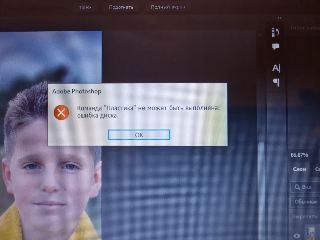
Версия фотошопа 2022. Как устранить проблему?
- Follow
- Report
Community guidelines
Be kind and respectful, give credit to the original source of content, and search for duplicates before posting.
Learn more

4
Replies
4

Community Expert
,
/t5/photoshop-ecosystem-discussions/%D0%BA%D0%BE%D0%BC%D0%B0%D0%BD%D0%B4%D0%B0-quot-%D0%BF%D0%BB%D0%B0%D1%81%D1%82%D0%B8%D0%BA%D0%B0-quot-%D0%BD%D0%B5-%D0%BC%D0%BE%D0%B6%D0%B5%D1%82-%D0%B1%D1%8B%D1%82%D1%8C-%D0%B2%D1%8B%D0%BF%D0%BE%D0%BB%D0%BD%D0%B5%D0%BD%D0%B0-%D0%BE%D1%88%D0%B8%D0%B1%D0%BA%D0%B0-%D0%B4%D0%B8%D1%81%D0%BA%D0%B0/m-p/13193431#M671107
Sep 12, 2022
Sep 12, 2022
Copy link to clipboard
Copied
What are your computer specs? Graphics cards, RAM, Available HD space, scratch disk space, etc.
- Follow
- Report
Community guidelines
Be kind and respectful, give credit to the original source of content, and search for duplicates before posting.
Learn more

New Here
,
/t5/photoshop-ecosystem-discussions/%D0%BA%D0%BE%D0%BC%D0%B0%D0%BD%D0%B4%D0%B0-quot-%D0%BF%D0%BB%D0%B0%D1%81%D1%82%D0%B8%D0%BA%D0%B0-quot-%D0%BD%D0%B5-%D0%BC%D0%BE%D0%B6%D0%B5%D1%82-%D0%B1%D1%8B%D1%82%D1%8C-%D0%B2%D1%8B%D0%BF%D0%BE%D0%BB%D0%BD%D0%B5%D0%BD%D0%B0-%D0%BE%D1%88%D0%B8%D0%B1%D0%BA%D0%B0-%D0%B4%D0%B8%D1%81%D0%BA%D0%B0/m-p/13290461#M680254
Oct 23, 2022
Oct 23, 2022
Copy link to clipboard
Copied
In Response To kevin stohlmeyer
Graphic card Geforce Gt-740, Ddr3 8gb, space is more than 10gb on each drive (ssd-system and hdd-data)
- Follow
- Report
Community guidelines
Be kind and respectful, give credit to the original source of content, and search for duplicates before posting.
Learn more
Community Expert
,
/t5/photoshop-ecosystem-discussions/%D0%BA%D0%BE%D0%BC%D0%B0%D0%BD%D0%B4%D0%B0-quot-%D0%BF%D0%BB%D0%B0%D1%81%D1%82%D0%B8%D0%BA%D0%B0-quot-%D0%BD%D0%B5-%D0%BC%D0%BE%D0%B6%D0%B5%D1%82-%D0%B1%D1%8B%D1%82%D1%8C-%D0%B2%D1%8B%D0%BF%D0%BE%D0%BB%D0%BD%D0%B5%D0%BD%D0%B0-%D0%BE%D1%88%D0%B8%D0%B1%D0%BA%D0%B0-%D0%B4%D0%B8%D1%81%D0%BA%D0%B0/m-p/13291810#M680386
Oct 24, 2022
Oct 24, 2022
Copy link to clipboard
Copied
In Response To Pavel26749951lcf5
- Follow
- Report
Community guidelines
Be kind and respectful, give credit to the original source of content, and search for duplicates before posting.
Learn more

New Here
,
/t5/photoshop-ecosystem-discussions/%D0%BA%D0%BE%D0%BC%D0%B0%D0%BD%D0%B4%D0%B0-quot-%D0%BF%D0%BB%D0%B0%D1%81%D1%82%D0%B8%D0%BA%D0%B0-quot-%D0%BD%D0%B5-%D0%BC%D0%BE%D0%B6%D0%B5%D1%82-%D0%B1%D1%8B%D1%82%D1%8C-%D0%B2%D1%8B%D0%BF%D0%BE%D0%BB%D0%BD%D0%B5%D0%BD%D0%B0-%D0%BE%D1%88%D0%B8%D0%B1%D0%BA%D0%B0-%D0%B4%D0%B8%D1%81%D0%BA%D0%B0/m-p/13518046#M701356
Jan 24, 2023
Jan 24, 2023
Copy link to clipboard
Copied
LATEST
In Response To kevin stohlmeyer
У меня тоже ошибка. Видеокарта nvidia geforce gt 525m.
- Follow
- Report
Community guidelines
Be kind and respectful, give credit to the original source of content, and search for duplicates before posting.
Learn more
Если вы частый Adobe Photoshop пользователь, я уверен, что вы испугались ошибки рабочего диска. В моем случае он в основном всплывал, когда я пытался создать новый файл, однако несколько пользователей также столкнулись с ошибкой рабочего диска при редактировании на полпути. Поскольку это обычная проблема, давайте разберемся, что такое ошибка рабочего диска Photoshop и как ее исправить.
Что такое рабочий диск?
Проще говоря, рабочий диск — это пространство, которое Photoshop временно использует в качестве хранилища. Photoshop использует его для хранения частей файла, над которыми вы работаете, которые не помещаются в вашей оперативной памяти. Они часто помещаются в корневой каталог дисков хранения по умолчанию на вашем ПК.
Как найти свой рабочий диск
Adobe Photoshop по умолчанию использует жесткий диск, на котором установлена ваша операционная система. Однако, если вы работаете на общедоступном компьютере, вы можете быстро определить, какой том используется в качестве рабочего диска. Для этого откройте Photoshop и перейдите на вкладку «Правка» вверху. Теперь прокрутите вниз до «Настройки» и во всплывающем меню выберите «Рабочие диски».
Это покажет вам все тома, которые доступны вместе с активным томом рабочего диска (продолжайте читать, чтобы узнать больше).
Как заменить рабочие диски
Если вы часто сталкиваетесь с ошибками рабочего диска в Photoshop, первое решение — изменить том рабочего диска. Это можно сделать двумя способами. Во-первых, следуя тому же методу, о котором мы говорили до или при запуске. Вот как вы можете изменить рабочие диски в Photoshop.
- В Photoshop нажмите «Правка»> «Настройки»> «Рабочие диски». Теперь в окне настроек щелкните поле под Active? вариант слева. Здесь вы можете удалить диск по умолчанию, добавить несколько дисков или легко заменить рабочий диск. После этого нажмите ОК в правом верхнем углу, чтобы сохранить изменения.
2. Вы также можете изменить настройки рабочего диска при запуске Photoshop. Просто нажмите и удерживайте клавиши CTRL + ALT при открытии Photoshop. Это откроет параметр «Настройки рабочего диска». Первый рабочий диск будет томом ОС по умолчанию. На этой же вкладке вы можете назначить дисковые предпочтения, которые будут использоваться в случае нехватки памяти.
Способы исправить ошибку рабочего диска Adobe Photoshop
Список решений, которые, как мы обнаружили, работают для устранения ошибок рабочего диска, с которыми сталкиваются пользователи Adobe Photoshop.
- Выполните очистку локального диска для рабочего диска по умолчанию. В меню «Пуск» Windows найдите «Очистка диска» и выберите рабочий диск по умолчанию. В следующем окне выберите «Временные файлы», «Отчеты об ошибках», «Эскизы» и другие папки, которые, по вашему мнению, занимают ненужное место, и нажмите «ОК». Вы можете предварительно просмотреть свободное место вверху.
- Если вы работаете с несколькими слоями, при каждом редактировании вы также добавляете в историю содержимого (помогает отменить). Они также могут занимать много места. Чтобы очистить это, перейдите в «Правка» и выберите «Очистить». Нажмите «Все», чтобы очистить данные как из буфера обмена (сохраняет то, что вы копируете), так и из истории (шаги).
Примечание. После очистки данных вы не сможете вставить то, что копировали в последний раз, или просмотреть историю в своем проекте Photoshop.
- Дефрагментация дисков — это задача обслуживания, которая помогает поддерживать работоспособность вашего устройства. Он реорганизует данные на диске для повышения эффективности приложений. Поскольку Photoshop требует нефрагментированного пространства, этот метод может помочь. Чтобы оптимизировать диски, откройте Defragmenter из меню «Пуск», выберите рабочий диск и нажмите «Оптимизировать».
- Photoshop также создает временные файлы, такие как отчеты о сбоях. Мы можем удалить их с помощью команды «Выполнить». Нажмите кнопку Windows и клавишу R (). Затем введите% temp% и нажмите Enter, чтобы открыть папку с временными файлами. Найдите имя файла Photoshop или PST и удалите его.
- Другие методы, предлагаемые многими, такие как отключение автоматического восстановления или увеличение объема оперативной памяти для Photoshop. Однако я не рекомендую это, так как это также может повлиять на ваш общий рабочий процесс.
Обходной путь для ошибки рабочего диска Photoshop
Если вышеперечисленные методы сработали для вас, считайте, что вам повезло. По какой-то причине я все еще сталкивался с проблемой даже после того, как попробовал все уловки. Следовательно, обходной путь, который сработал для меня, также может вам помочь. Мы рассмотрим два метода.
Revo Деинсталлятор
Для первого метода мы будем использовать бесплатный деинсталлятор под названием Revo Деинсталлятор. Это позволяет пользователям выполнять несколько задач по очистке в одном месте, а также удалять оставшиеся ненужные файлы при удалении. Мы собираемся использовать функцию Junk Cleaner.
- Для начала загрузите Revo и выберите опцию Очистка нежелательных файлов на левой боковой панели. Затем нажмите «Сканировать сверху» и дождитесь завершения процесса. После отображения ненужных файлов нажмите «Удалить», и все готово.
Уловка недавнего проекта
- Если вы столкнулись с ошибкой рабочего диска при попытке создать новый документ, этот метод для вас. В большинстве случаев вы сможете открывать проекты из последних документов (запуск Photoshop).
После этого вы можете просто отрегулировать размер холста и продолжить работу. Что ж, это единственный метод, который сработал для меня, надеюсь, он сработает и для вас.
Это были несколько способов решить проблему с рабочим диском в Adobe Photoshop. Мы надеемся, что ваша проблема была решена, и теперь вы можете редактировать изображения как обычно.
Читайте также: 7 лучших альтернатив Photoshop для Android
Содержание
- Способ 1: Настройки производительности
- Способ 2: Изменение параметров файла
- Способ 3: Сброс настроек
- Способ 4: Переустановка программы
- Вопросы и ответы
Способ 1: Настройки производительности
При работе в программе Adobe Photoshop иногда могут возникать различного рода ошибки, начинающиеся со строки «Невозможно выполнить запрос». И хотя вариантов такой проблемы весьма много, включая «Произошел программный сбой», «Ошибка диска» или «Обнаружен неизвестный маркер», решения практически всегда сводятся к одним и тем же действиям, в первую очередь связанным с настройками производительности.
Читайте также: Правильная настройка Adobe Photoshop
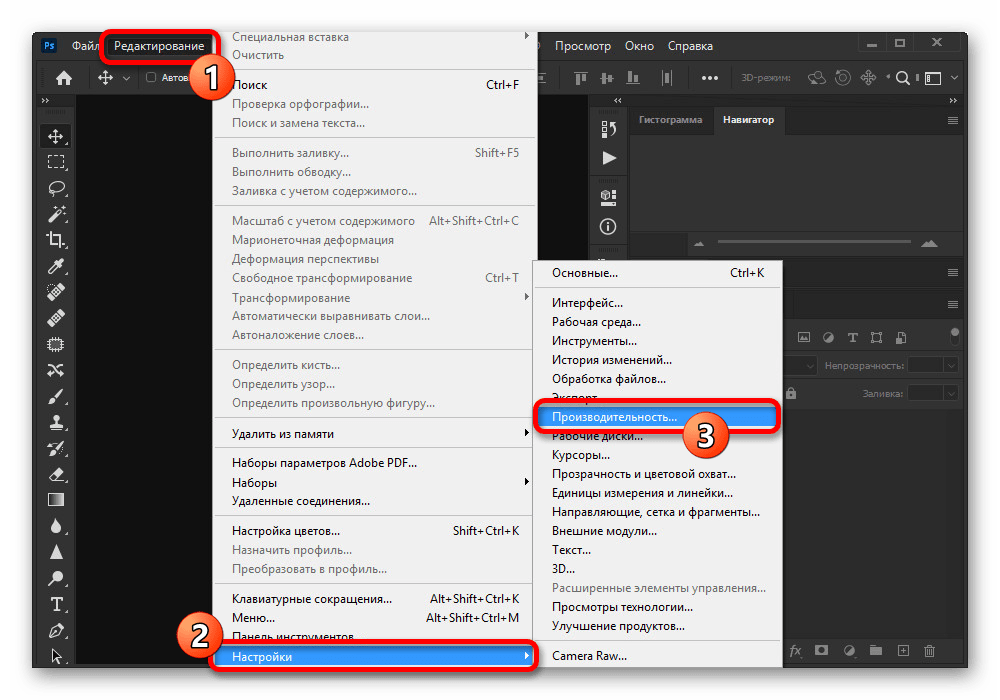
- Чтобы избавиться от рассматриваемой проблемы, на верхней панели Фотошопа разверните список «Редактирование», перейдите в раздел «Настройки» и откройте «Производительность». Также можете воспользоваться сочетанием клавиш «CTRL+K» и уже через меню в новом окне перейти к нужным параметрам.
- Находясь на указанной выше вкладке, в блоке «Использование памяти» измените значение «Занято под Photoshop» в соответствии с рекомендациями из строки «Оптимальный диапазон», но при этом учитывайте, что слишком высокое значение может привести к другим проблемам. Как правило, для стабильной работы софта с большими файлами будет достаточно от 5 до 6 Гб оперативной памяти.
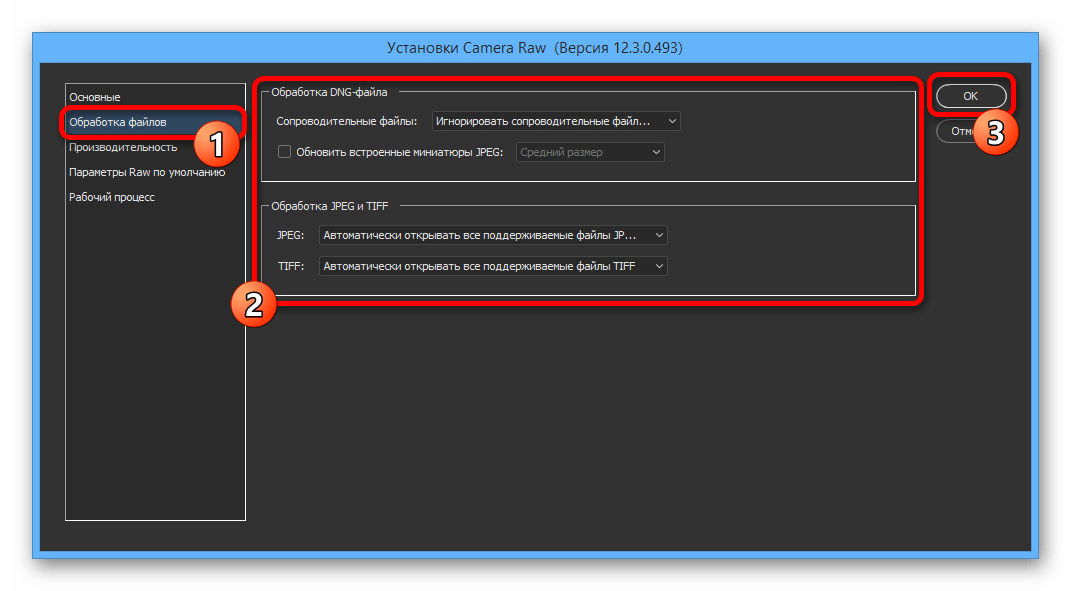
- Если ошибка «Невозможно выполнить запрос» возникает во время открытия каких-либо файлов, что в особенности относится к изображениям с камеры, может помощь изменение параметров Camera Raw. Для этого переключитесь на вкладку «Обработка файлов» через навигационное меню и в блоке «Совместимость файлов» воспользуйтесь кнопкой «Настройки Camera Raw».

Здесь на вкладке «Обработка файлов» установите параметры так же, как представлено на скриншоте ниже. После этого выполните сохранение с помощью кнопки «ОК», перезапустите Фотошоп и проверьте проблемный документ.
- В некоторых случаях причиной ошибки может выступать нехватка свободного пространства на компьютере. Исправить это довольно легко с помощью параметров «Рабочих дисков» в настройках программы, руководствуясь другой нашей инструкцией.
Подробнее: Устранение проблем с нехваткой места в Adobe Photoshop
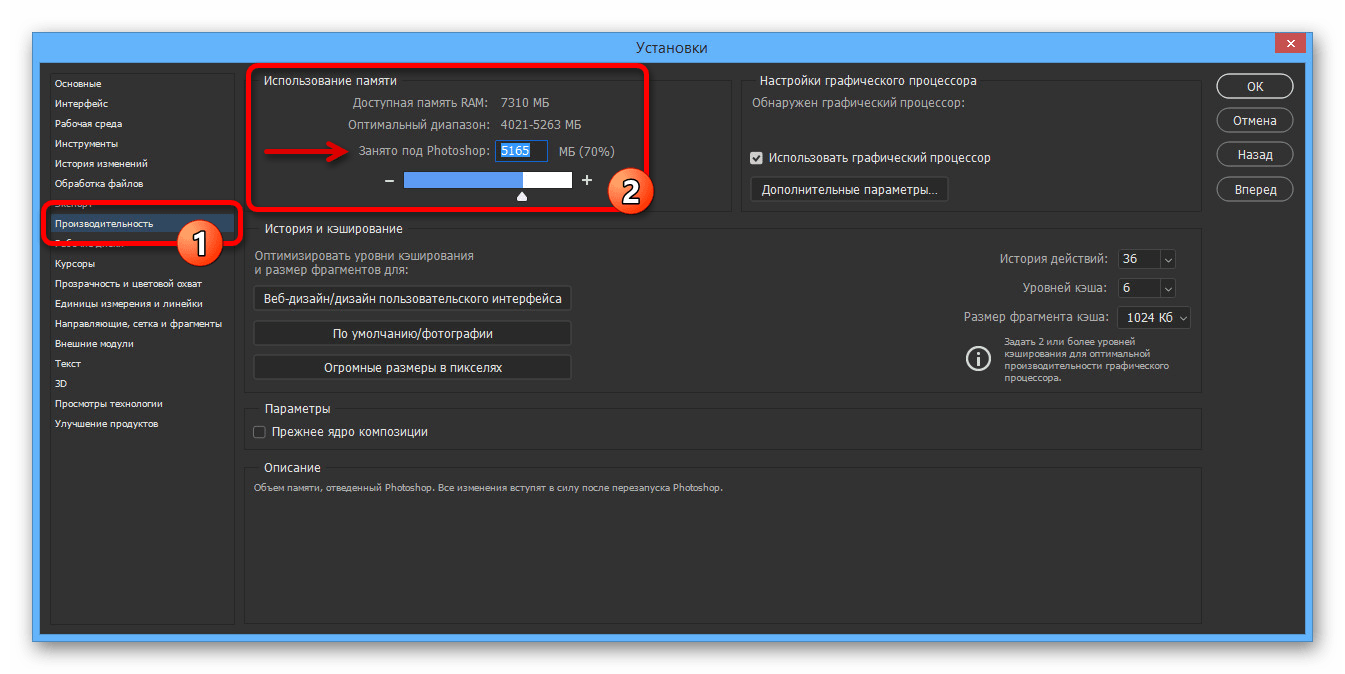
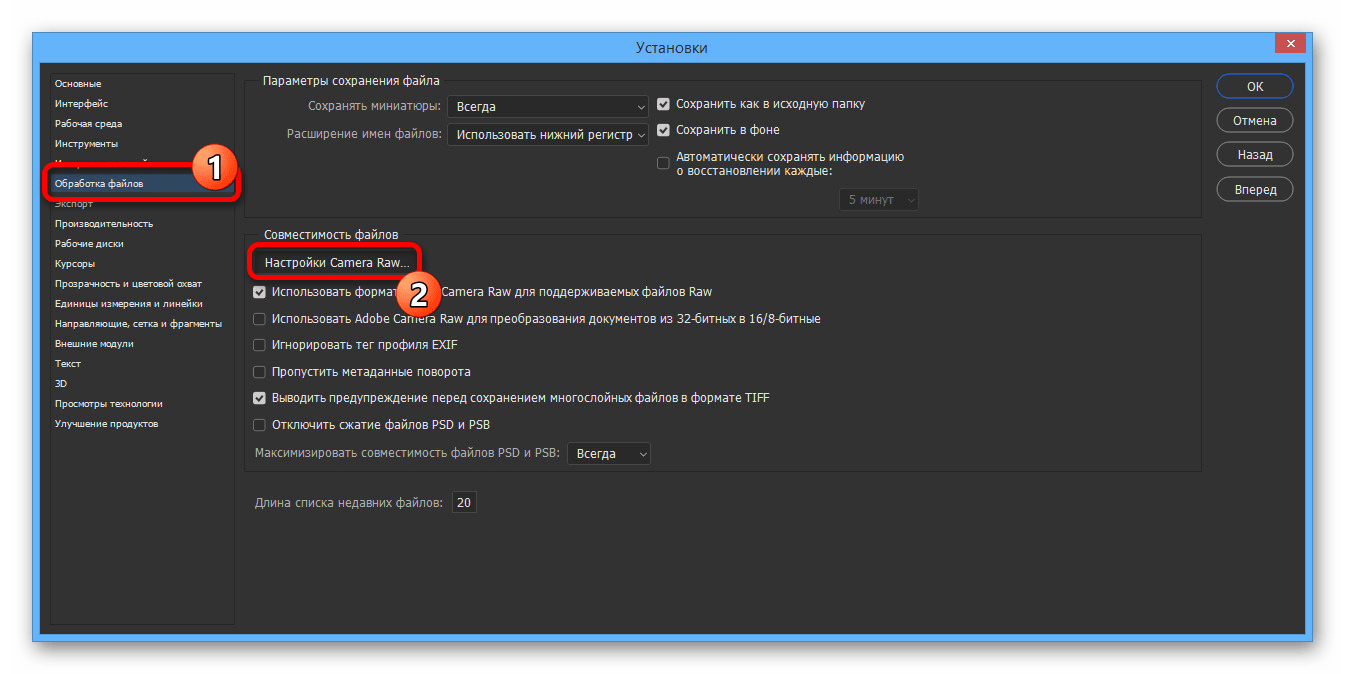
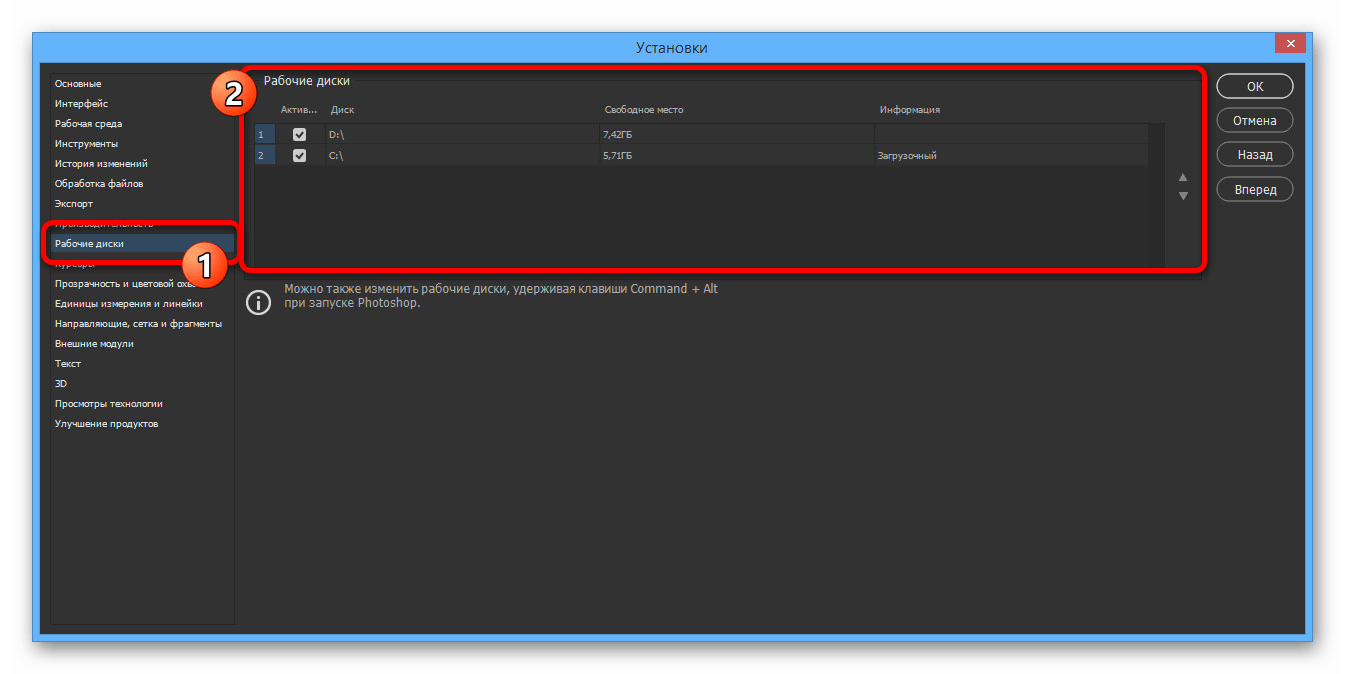
Обратите внимание, что если на вашем компьютере слишком мало оперативной памяти, лучше всего произвести модернизацию, а также воспользоваться файлом подкачки. Кроме того, должен помочь переход на более раннюю версию ПО, требованиям которого соответствует ваше железо.
Способ 2: Изменение параметров файла
Чаще всего при правильных настройках производительности и обработки файлов ошибка «Невозможно выполнить запрос» возникает во время сохранения документов, вне зависимости от расширения. Связано это с неправильными параметрами разрешения, изменение которых, скорее всего, станет решением практически без вреда для изображения.
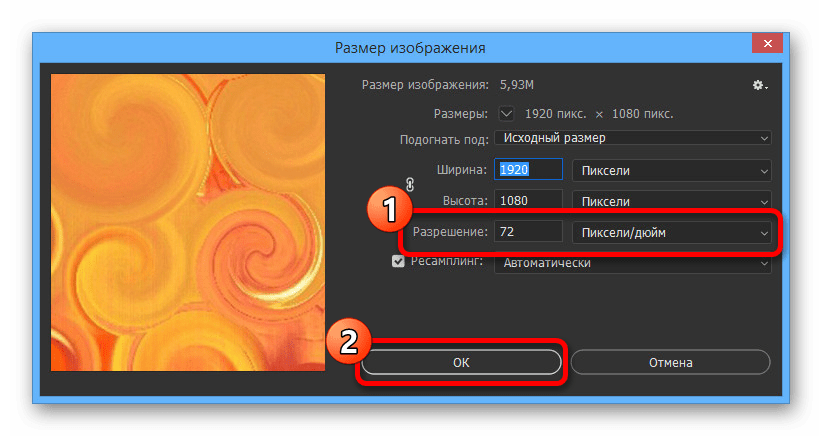
- На верхней панели программы откройте раздел «Изображение» и выберите «Размер изображения». В качестве альтернативы можно воспользоваться стандартной комбинацией клавиш «CTR+SHIFT+I».
- Измените значение в текстовом поле «Разрешение» таким образом, чтобы оно было меньше установленного изначально. При этом учитывайте, что слишком низкий параметр может сильно испортить качество изображения.

Выполнив данное действие, закройте окно с помощью кнопки «ОК» на нижней панели. Можете попробовать произвести сохранение стандартным образом.
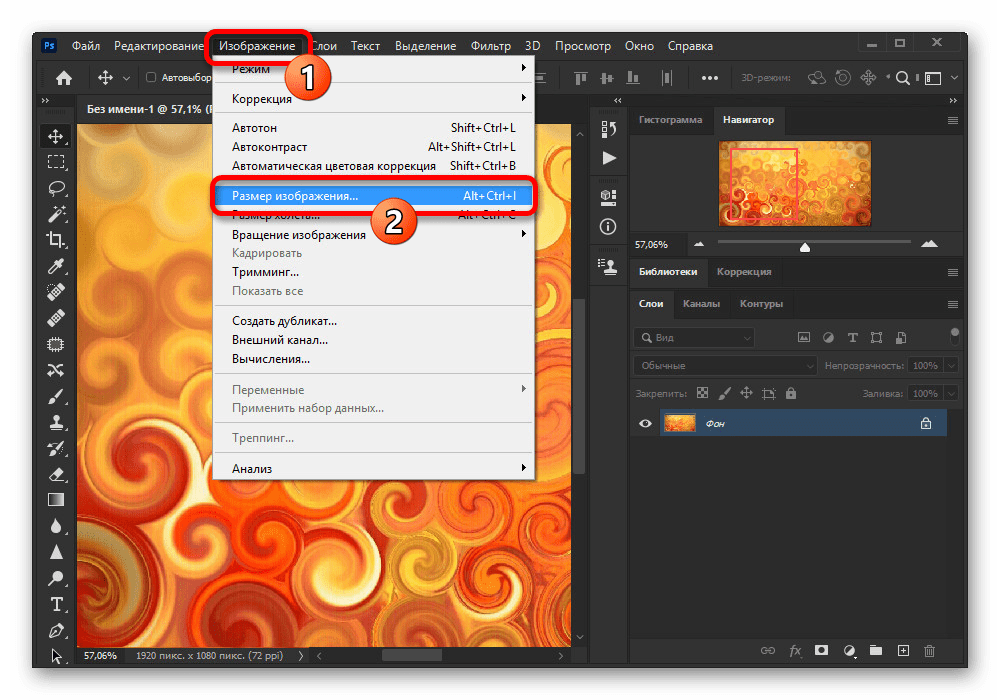
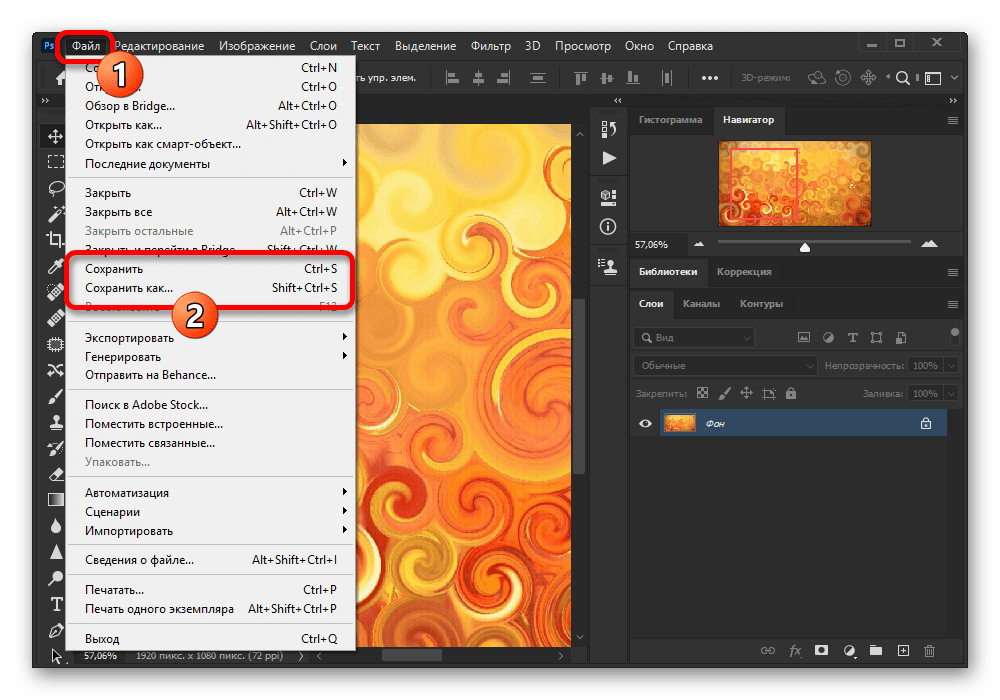
Обязательно пытайтесь комбинировать разные варианты данного параметра, в особенности если количество оперативной памяти в настройках производительности сильно ограничено. По необходимости отменить все внесенные изменения можно путем одновременного нажатия клавиш «CTRL+Z» или через меню «Редактирование».
Способ 3: Сброс настроек
В случае отсутствия результатов после выполнения вышеописанных действий причиной рассматриваемой ошибки может быть повреждение важных файлов программы, в том числе отвечающих за конфигурацию. Чтобы избавиться от проблемы, для начала стоит произвести откат настроек до изначального состояния с помощью внутренних параметров.

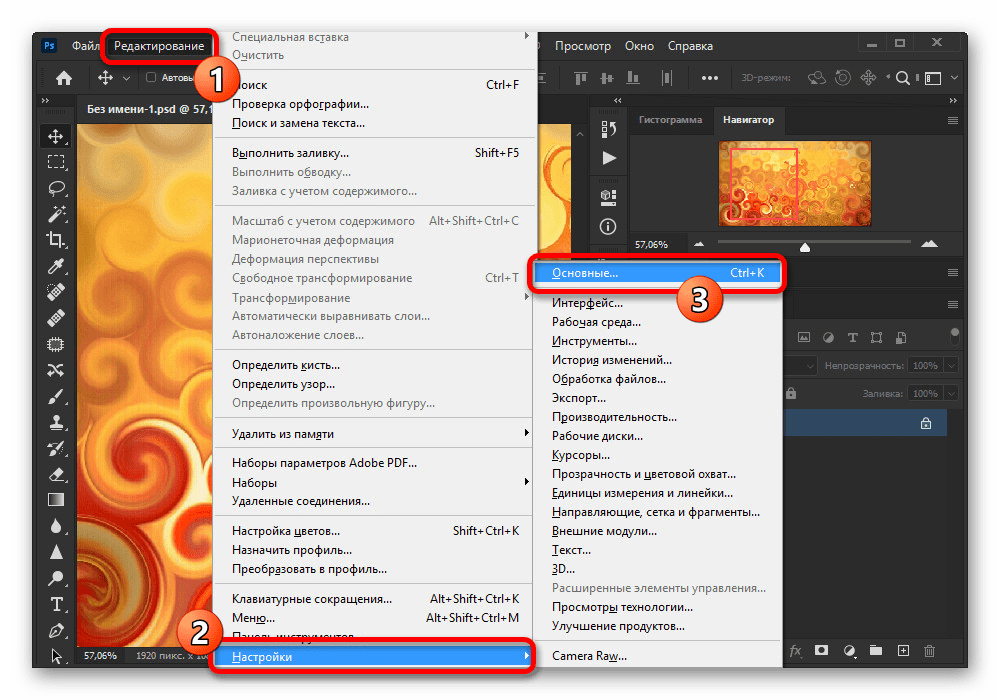
- Находясь в Adobe Photoshop, откройте список «Редактирование» и выберите пункт «Основные». Сюда же можно перейти с помощью сочетания клавиш «CTRL+K».
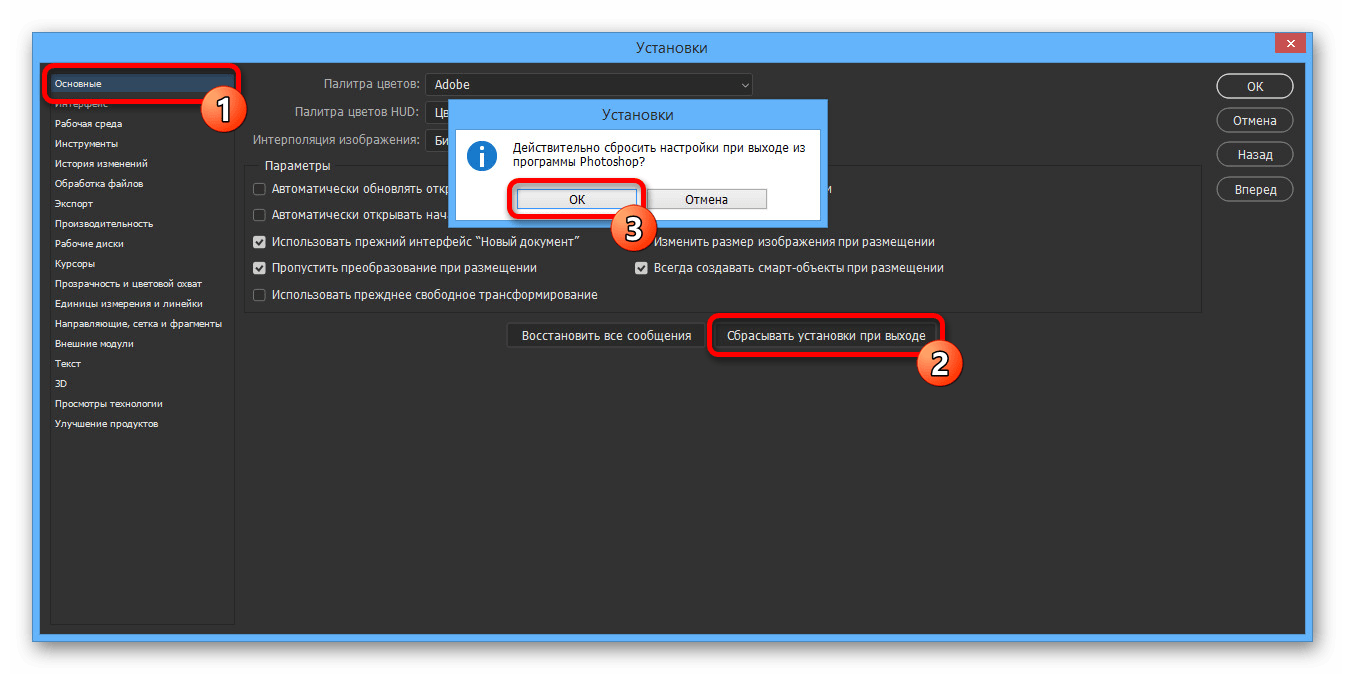
- Щелкните левой кнопкой мыши по кнопке «Сбрасывать установки при выходе» и во всплывающем окне нажмите «ОК». После этого можете закрыть программу через меню «Файл» или крестик в правом верхнем углу и произвести повторное открытие с последующей проверкой ранее неработающих возможностей.
При успешном устранении проблемы, можете смело использовать Фотошоп, не опасаясь за работоспособность и редактируя сброшенные ранее параметры на свое усмотрение.
Способ 4: Переустановка программы
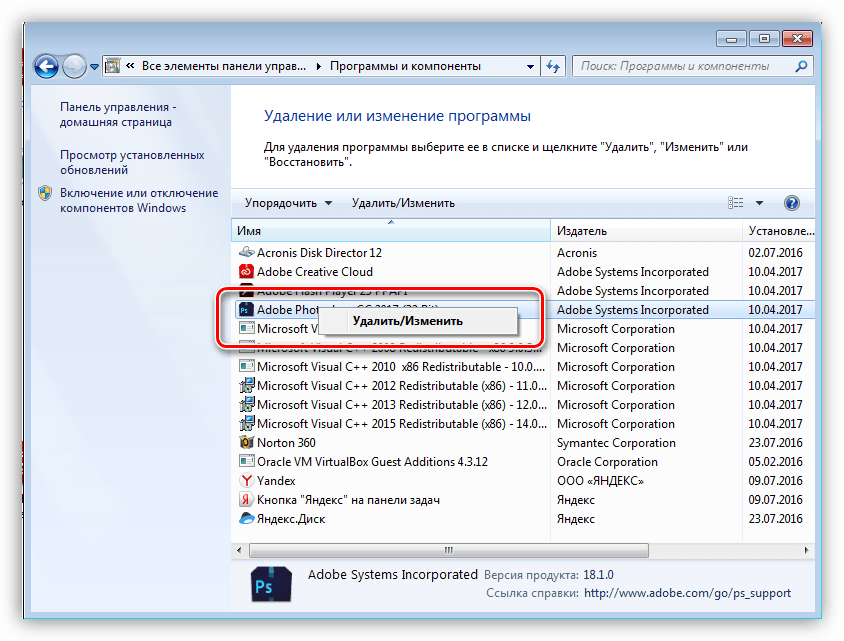
Если сброс настроек Photoshop не принес желаемых результатов, скорее всего, причиной ошибки «Невозможно выполнить запрос» является повреждение основных файлов. В таком случае единственным решением будет полное удаление и повторная установка софта с использованием не только стандартных средств операционной системы, но и вспомогательного ПО вроде CCleaner, автоматически очищающего диск от прошлой версии и удаляющего ненужные ключи реестра.
Подробнее: Правильное удаление и установка Adobe Photoshop на ПК
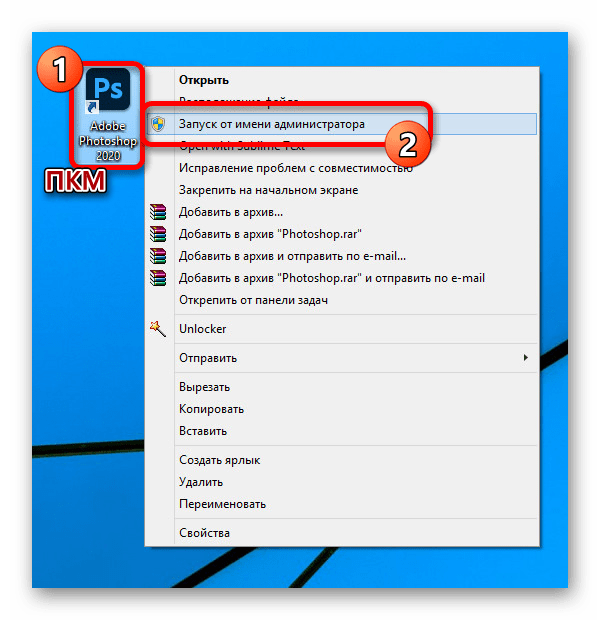
Бывает и такое, что проблему вызывает не сама программа, а используемая система, по тем или иным причинам блокируя доступ к рабочим файлам. При появлении ошибки попробуйте кликнуть правой кнопкой мыши по ярлыку программы и выбрать «Запуск от имени администратора».
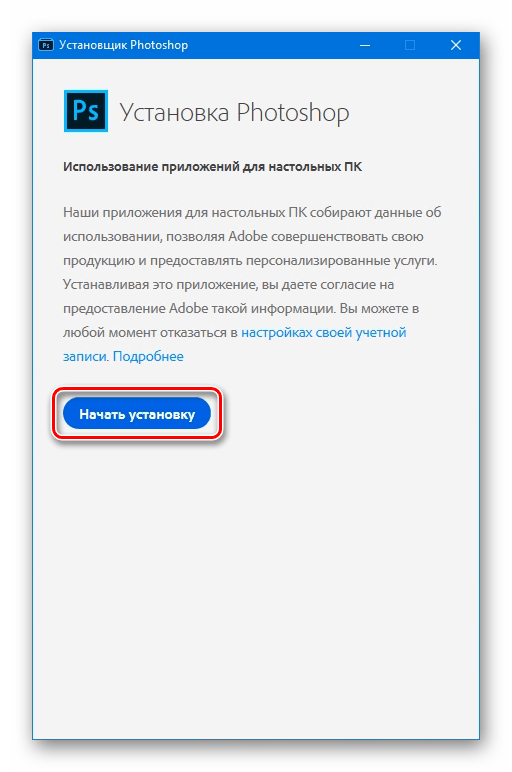
В качестве последнего решения стоит также отметить удаление софта с локального диска «C» и установку на любой другой не системным раздел. Это же можно сделать сразу после первой попытки переустановки.
По ходу инструкции нами были рассмотрены способы исключительно для официальной версии Фотошопа, загруженной и обновленной с веб-сайта компании Adobe. В этом же может заключаться и решение, так как различные репаки не всегда работают должным образом.
Еще статьи по данной теме:
Ошибка Scratch Disk теперь довольно распространена, и вы, возможно, знакомы с ней, если используете Adobe Photoshop CC 2019. Это препятствие, которое встает на пути вашего рабочего процесса и может помешать ему, если вы его не обойдете. Самое главное, что такую ошибку довольно легко исправить на вашем компьютере с Windows 10, но единственное требование — вы должны убедиться, что на нем установлен Photoshop CC 2019. В кратчайшие сроки с помощью Photoshop вы сможете избавиться от ошибки Scratch Disk на вашем компьютере.
И если вы также сталкиваетесь с такими проблемами на своем ПК, то вы попали в нужное место, как и в этом сообщении, мы расскажем вам, как исправить ошибку Scratch Disk Error в Photoshop CC 2019 в Windows 10. Ошибка Scratch Disk в основном связана с временным хранилищем вашего ПК, которое используется во время работы программы Photoshop. И есть несколько сообщений о таких проблемах, которые мы рассмотрим в этом посте. Итак, без лишних слов, давайте сразу перейдем к самой статье:
Оглавление
-
1 Как исправить ошибку рабочего диска в Photoshop CC 2019 в Windows 10
- 1.1 Что такое ошибка рабочего диска в Photoshop?
- 1.2 Как настроить рабочий диск в Photoshop CC 2019
- 1.3 Как очистить рабочий диск в PhotoShop CC 2019
Как исправить ошибку рабочего диска в Photoshop CC 2019 в Windows 10
Прежде чем мы перейдем к исправлению ошибки рабочего диска в Photoshop на вашем компьютере с Windows 10, лучше вкратце узнать, что такое ошибка рабочего диска.
Что такое ошибка рабочего диска в Photoshop?
Скретч-диск, как упоминалось выше, представляет собой виртуальный накопитель на вашем ПК с Windows, который действует как временное хранилище при использовании программного обеспечения Photoshop. Он хранит части проекта, над которыми вы работаете, и заставляет вас вернуться в ту же позицию при перезапуске приложения. Более того, вы можете использовать любой из нескольких разделов диска в качестве основного рабочего диска. Итак, вам может быть интересно, почему появляется ошибка? Ответ прост: если рабочий диск, установленный вами или по умолчанию, будет заполнен, вы получите ошибку рабочего диска.
Как настроить рабочий диск в Photoshop CC 2019
Во-первых, давайте разберемся, как можно настроить рабочий диск в программе Photoshop CC 2019:
- Откройте Photoshop и перейдите в меню «Правка».
- Выберите «Настройки» >> «Рабочие диски».
- Теперь выберите диск, который вы хотите выбрать в качестве рабочего диска. Щелкните ОК.
- Это оно!
Как очистить рабочий диск в PhotoShop CC 2019
Есть два эффективных способа очистить рабочий диск в Photoshop.
- Очистите свой жесткий диск: Если вы не используете внешний жесткий диск, вы можете удалить или переместить с жесткого диска ненужные файлы, которые вы хотите настроить или уже настроили как рабочий диск в Photoshop.
- Очистите временные файлы Photoshop: Если ничего не работает, то в крайнем случае вы можете удалить временные файлы Photoshop, перейдя в C: Users YOUR USERNAME AppData Local Temp. Он также содержит все временные файлы вашего компьютера.
Итак, вот это с моей стороны в этом посте. Надеюсь, вам понравился пост, и вы смогли исправить ошибку рабочего диска в Photoshop на компьютере с Windows 10. Сообщите нам в комментариях ниже, сработали ли вышеупомянутые методы для вас или нет. До следующего поста… Ура!
Сертифицированный специалист по цифровому маркетингу Six Sigma и Google, работавший аналитиком в ведущей ТНК. Энтузиаст технологий и автомобилей, который любит писать, играть на гитаре, путешествовать, кататься на велосипеде и отдыхать. Предприниматель и блоггер.