
Windows 7 Enterprise x64 with SP1 and latest updates.
Setup file: AdbeRdr11000_en_US.exe; size: 37,868,688 bytes; MD5 hash: bddd3d06af44ff7497f2c5125553a5ba.
First installation attempt was upgrade (without uninstalling prior version), second attempt was after uninstalling faulting Adobe Reader XI.
Event ID 1040
Beginning a Windows Installer transaction: C:ProgramDataAdobeSetup{AC76BA86-7AD7-1033-7B44-AB0000000001}AcroRead.msi. Client Process Id: 464.
Event ID 0
The description for Event ID 0 from source AdobeARMservice cannot be found. Either the component that raises this event is not installed on your local computer or the installation is corrupted. You can install or repair the component on the local computer.
If the event originated on another computer, the display information had to be saved with the event.
The following information was included with the event:
Service started
Event ID 1042
Ending a Windows Installer transaction: C:ProgramDataAdobeSetup{AC76BA86-7AD7-1033-7B44-AB0000000001}AcroRead.msi. Client Process Id: 464.
Event ID 11707
Product: Adobe Reader XI — Installation operation completed successfully.
Event ID 1033
Windows Installer installed the product. Product Name: Adobe Reader XI. Product Version: 11.0.00. Product Language: 1033. Manufacturer: Adobe Systems Incorporated. Installation success or error status: 0.
Event ID 1000
Faulting application name: AcroRd32.exe, version: 11.0.0.379, time stamp: 0x505fd19e
Faulting module name: lockpdfu.dll_unloaded, version: 0.0.0.0, time stamp: 0x505139a4
Exception code: 0xc0000005
Fault offset: 0x032987c8
Faulting process id: 0x468
Faulting application start time: 0x01cdabb61ad04335
Faulting application path: E:progsadobe_readerReaderAcroRd32.exe
Faulting module path: lockpdfu.dll
Report Id: 58c2241c-17a9-11e2-847c-90e6ba73926e
У пользователей только на Windows 7 начал закрываться Adobe Acrobat с ошибкой, проблема появилась в один день и у всех, при этом кто работает на Windows 10 проблем не обнаружил.
Обновлений на ОС точно не ставилось, антивирус так же не обновлялся в эти дни, с отключенным антивирусом проблема сохраняется. В журнала Windows проблему не нашел, каких сопутствующих ошибок или проблем не увидел.
Попытался через WinDBG сделать анализ дампа процесса, нашел там есть отсылки на wow64cpu.dll, но к сожалению в анализе дампов мало что понимаю и локализовать из за чего происходит сбой не могу, под спойлер убрал содержимое анализа из WinDBG.
spoiler
************* Path validation summary **************
Response Time (ms) Location
Deferred srv*
Symbol search path is: srv*
Executable search path is:
Windows 7 Version 7601 (Service Pack 1) MP (4 procs) Free x64
Product: WinNt, suite: SingleUserTS
Machine Name:
Debug session time: Tue Apr 21 13:24:05.000 2020 (UTC + 5:00)
System Uptime: 7 days 4:13:27.856
Process Uptime: 0 days 0:01:26.000
………………………..WARNING: msvcp100 overlaps msvcr100
……………WARNING: rsaenh overlaps cpadvai
.WARNING: RpcRtRemote overlaps detoured
……………….
…………WARNING: dhcpcsvc6 overlaps wship6
…WARNING: nlaapi overlaps mswsock
….WARNING: FWPUCLNT overlaps winnsi
……………
For analysis of this file, run !analyze -v
wow64cpu!CpupSyscallStub+0x9:
00000000`750a2e09 c3 ret
0:000> !analyze -v
*******************************************************************************
* *
* Exception Analysis *
* *
*******************************************************************************
KEY_VALUES_STRING: 1
Key : Analysis.CPU.Sec
Value: 0
Key : Analysis.DebugAnalysisProvider.CPP
Value: Create: 8007007e on B001001152
Key : Analysis.DebugData
Value: CreateObject
Key : Analysis.DebugModel
Value: CreateObject
Key : Analysis.Elapsed.Sec
Value: 100
Key : Analysis.Memory.CommitPeak.Mb
Value: 75
Key : Analysis.System
Value: CreateObject
Key : Timeline.OS.Boot.DeltaSec
Value: 620007
Key : Timeline.Process.Start.DeltaSec
Value: 86
ADDITIONAL_XML: 1
NTGLOBALFLAG: 0
APPLICATION_VERIFIER_FLAGS: 0
EXCEPTION_RECORD: (.exr -1)
ExceptionAddress: 0000000000000000
ExceptionCode: 80000003 (Break instruction exception)
ExceptionFlags: 00000000
NumberParameters: 0
FAULTING_THREAD: 00002690
PROCESS_NAME: AcroRd32.exe
ERROR_CODE: (NTSTATUS) 0x80000003 — { } .
EXCEPTION_CODE_STR: 80000003
DETOURED_IMAGE: 1
STACK_TEXT:
00000000`000ae618 00000000`750a283e : 00000000`75407286 00000000`ffed0023 00000000`00000246 00000000`0025dcbc : wow64cpu!CpupSyscallStub+0x9
00000000`000ae620 00000000`7511d286 : 00000000`00000000 00000000`750a1920 ffffffff`fffffffe 00000000`0000001d : wow64cpu!WaitForMultipleObjects32+0x3b
00000000`000ae6e0 00000000`7511c69e : 00000000`00000000 00000000`00000000 00000000`75114b10 00000000`7ffe0030 : wow64!RunCpuSimulation+0xa
00000000`000ae730 00000000`77a14393 : 00000000`004030d0 00000000`00000000 00000000`77b12e70 00000000`779e7550 : wow64!Wow64LdrpInitialize+0x42a
00000000`000aec80 00000000`77a796e0 : 00000000`00000000 00000000`77a86bdd 00000000`000af230 00000000`00000000 : ntdll!LdrpInitializeProcess+0x17e3
00000000`000af170 00000000`77a2373e : 00000000`000af230 00000000`00000000 00000000`fffdf000 00000000`00000000 : ntdll! ?? ::FNODOBFM::`string’+0x22770
00000000`000af1e0 00000000`00000000 : 00000000`00000000 00000000`00000000 00000000`00000000 00000000`00000000 : ntdll!LdrInitializeThunk+0xe
STACK_COMMAND: ~0s; .ecxr ; kb
SYMBOL_NAME: wow64cpu!CpupSyscallStub+9
MODULE_NAME: wow64cpu
IMAGE_NAME: wow64cpu.dll
FAILURE_BUCKET_ID: BREAKPOINT_80000003_wow64cpu.dll!CpupSyscallStub
OSPLATFORM_TYPE: x64
OSNAME: Windows 7
FAILURE_ID_HASH: {289a12fb-10fd-bb5b-3edc-4567046643a5}
Followup: MachineOwner
———
В принципе проблема решается переустановкой на новую версию, но охота понять из за чего происходит данная проблема.
Windows 7 Enterprise x64 with SP1 and latest updates.
Setup file: AdbeRdr11000_en_US.exe; size: 37,868,688 bytes; MD5 hash: bddd3d06af44ff7497f2c5125553a5ba.
First installation attempt was upgrade (without uninstalling prior version), second attempt was after uninstalling faulting Adobe Reader XI.
Event ID 1040
Beginning a Windows Installer transaction: C:ProgramDataAdobeSetup{AC76BA86-7AD7-1033-7B44-AB0000000001}AcroRead.msi. Client Process Id: 464.
Event ID 0
The description for Event ID 0 from source AdobeARMservice cannot be found. Either the component that raises this event is not installed on your local computer or the installation is corrupted. You can install or repair the component on the local computer.
If the event originated on another computer, the display information had to be saved with the event.
The following information was included with the event:
Service started
Event ID 1042
Ending a Windows Installer transaction: C:ProgramDataAdobeSetup{AC76BA86-7AD7-1033-7B44-AB0000000001}AcroRead.msi. Client Process Id: 464.
Event ID 11707
Product: Adobe Reader XI — Installation operation completed successfully.
Event ID 1033
Windows Installer installed the product. Product Name: Adobe Reader XI. Product Version: 11.0.00. Product Language: 1033. Manufacturer: Adobe Systems Incorporated. Installation success or error status: 0.
Event ID 1000
Faulting application name: AcroRd32.exe, version: 11.0.0.379, time stamp: 0x505fd19e
Faulting module name: lockpdfu.dll_unloaded, version: 0.0.0.0, time stamp: 0x505139a4
Exception code: 0xc0000005
Fault offset: 0x032987c8
Faulting process id: 0x468
Faulting application start time: 0x01cdabb61ad04335
Faulting application path: E:progsadobe_readerReaderAcroRd32.exe
Faulting module path: lockpdfu.dll
Report Id: 58c2241c-17a9-11e2-847c-90e6ba73926e
Что делать, если Adobe Reader или Acrobat не работает — решение ошибок в программах компании Адоб

Adobe Reader и Acrobat являются популярными приложениями для чтения и корректировки ПДФ-файлов. Софт предлагает множество функций и отличается удобным интерфейсом, однако при работе с программами Адоб часто возникают ошибки. Неисправность может появляться при отсутствии нужного обновления, повреждении файлов, ошибке при инсталляции софта. Если вас не устраивают постоянные проблемы с программами Adobe, обратите внимание на более стабильные и дешевые приложения. Вы можете выбрать подходящий вариант из подборок с рейтингами, например отсюда https://free-pdf.ru/.
Содержание
- Исправление ошибки «Прекращена работа программы Adobe Reader»
- Способ 1: обновить ПО
- Способ 2: Отключение защищенного просмотра
- Способ 3: Через Distiller DC
- Проблема с запуском Adobe Reader или Acrobat в Windows 10
- Поврежденные файлы
- Обновление версии
- Актуализация программы для ПДФ
- Итог
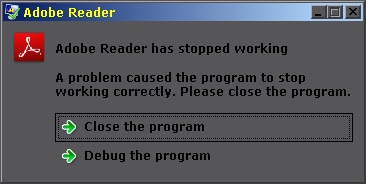
Иногда при открытии документа, выделении текста, печати и сохранении проекта возникает проблема с приложением. Если у вас появилось сообщение «Прекращена работа программы Adobe Reader»— не паникуйте, в данной статье мы объясним, что делать.
Для начала необходимо разобраться, почему ПО перестало работать. Это может произойти при отсутствии необходимых обновлений, использовании неактивированной версии или работе на слабом ПК. Вы можете решить проблему прекращения работы на Windows 7 и 8 следующими способами:
Способ 1: обновить ПО
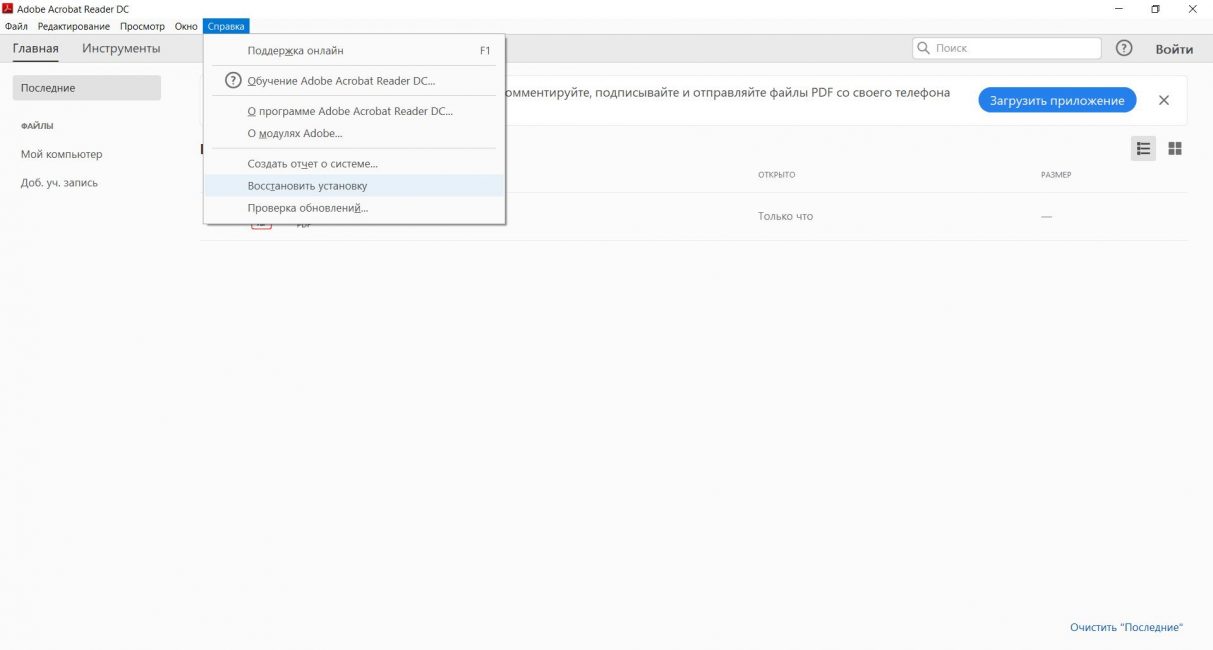
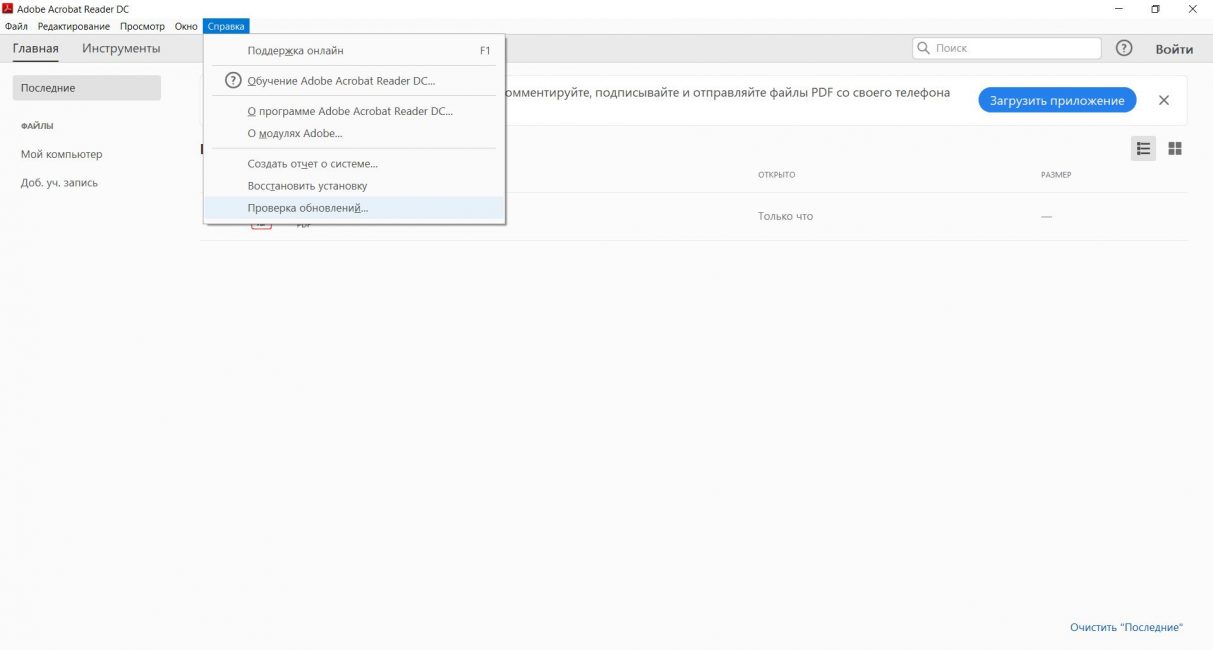
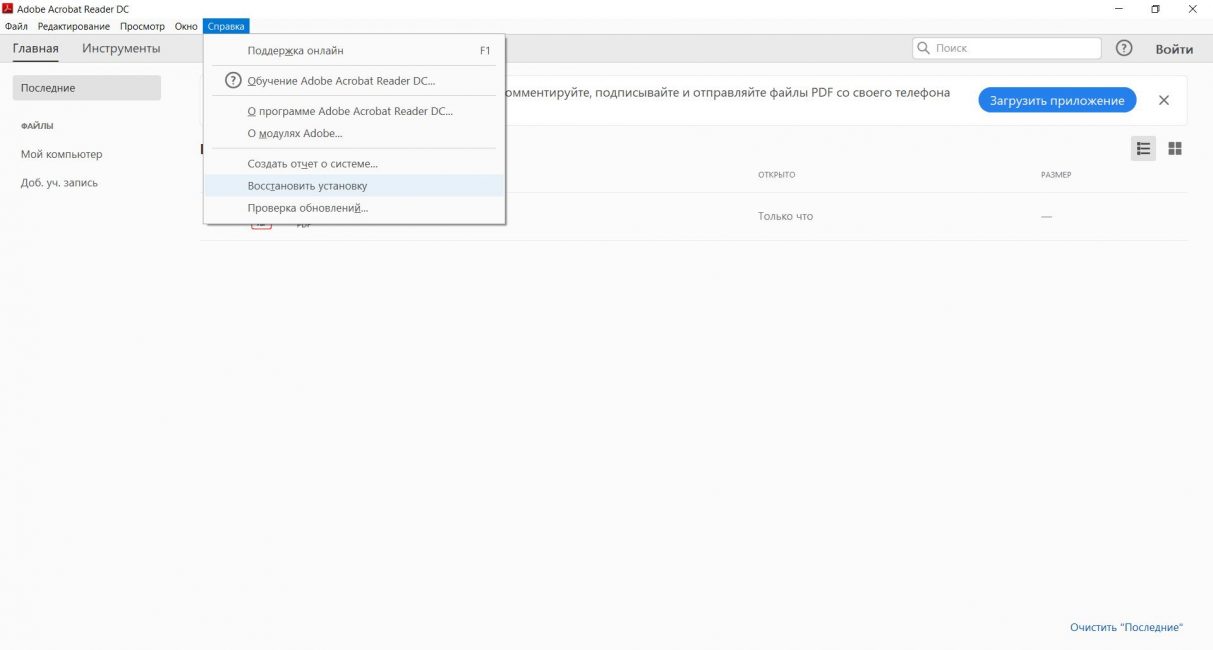
Если возникшая проблема привела к прекращению работы, то в первую очередь попробуйте обновить софт. Этот способ подходит для компьютеров с Windows 8.1, 7, XP.
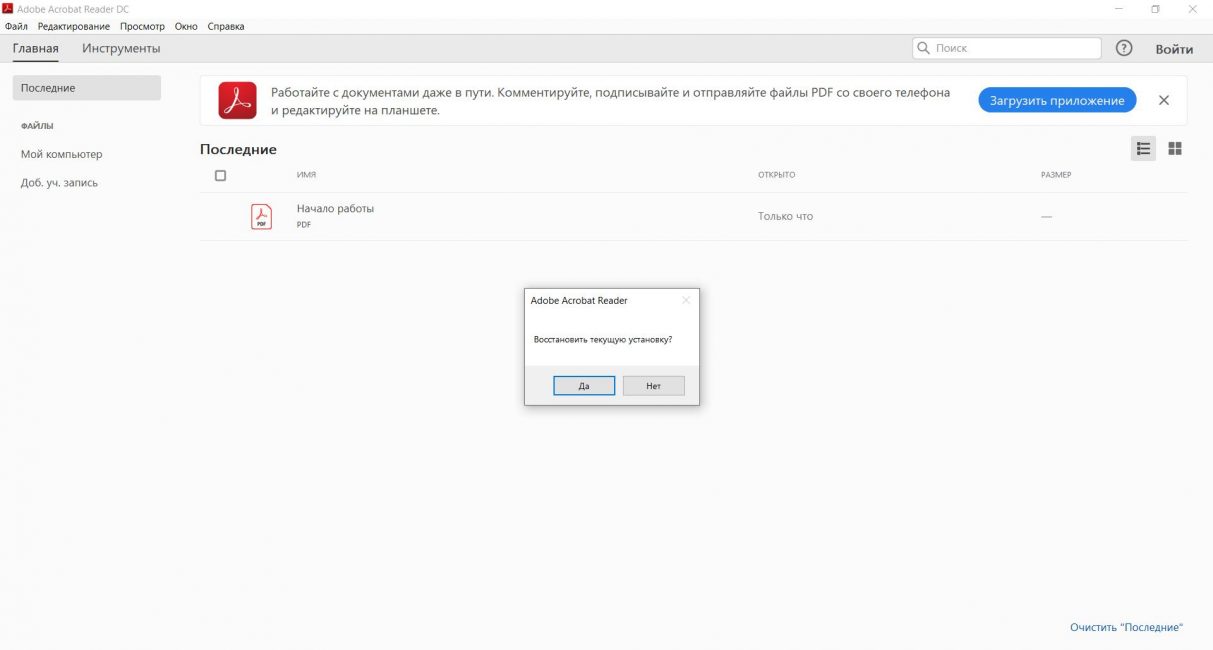
Для скачивания последней версии повторно запустите Адобе Ридер и выполните несколько действий:
Способ 2: Отключение защищенного просмотра
«Защищенный режим» — это функция безопасности, которая защищает компьютер при открытии медиафайлов с вирусами. Если эта опция работает неправильно, то она может привести к тому, что Ридер не отвечает или вылетает.
Чтобы отключить опцию, следуйте инструкции:
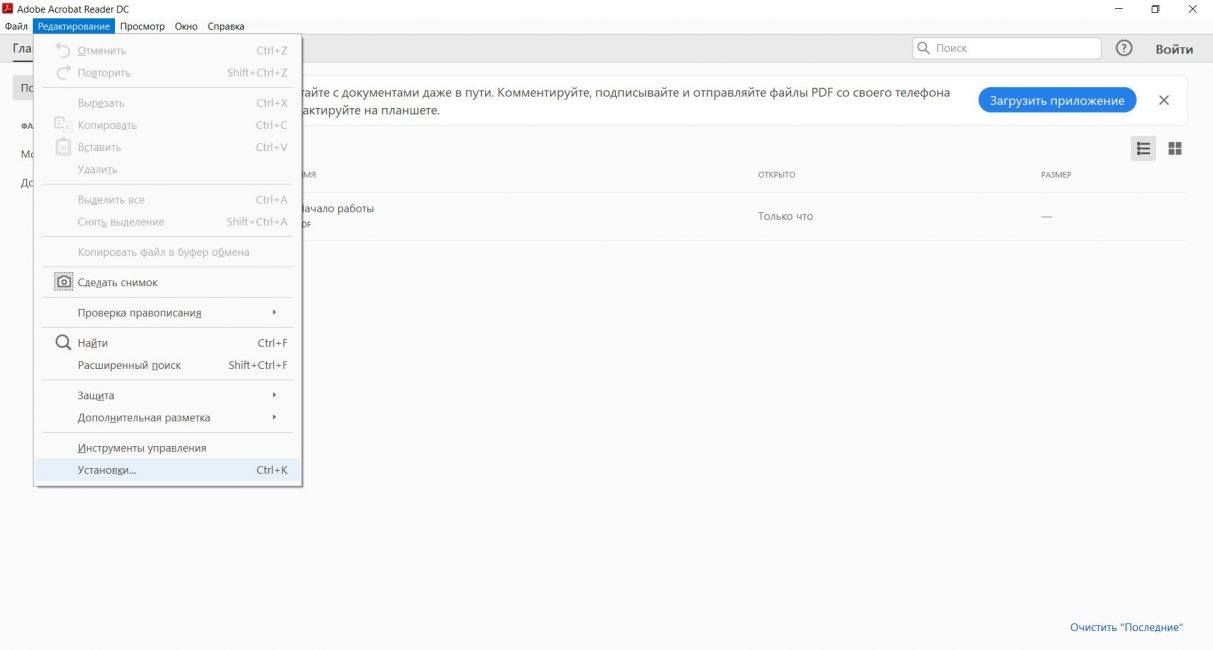
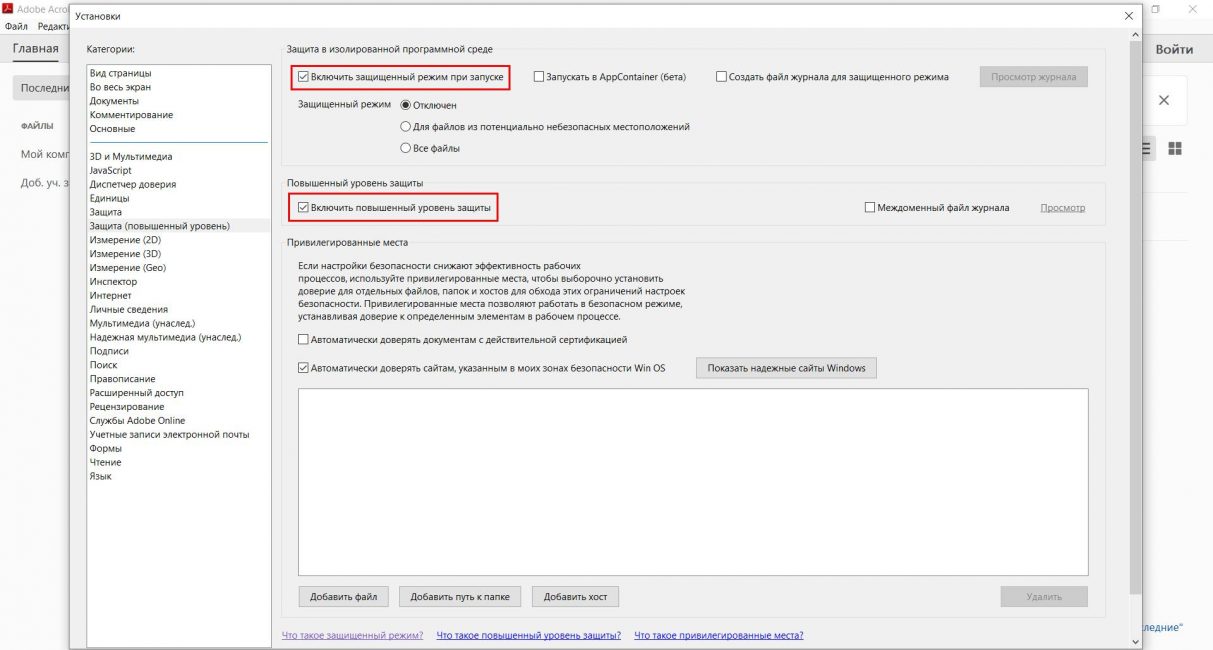
3. Нажмите «ОК» для сохранения изменений, а затем перезагрузите устройство.
Способ 3: Через Distiller DC
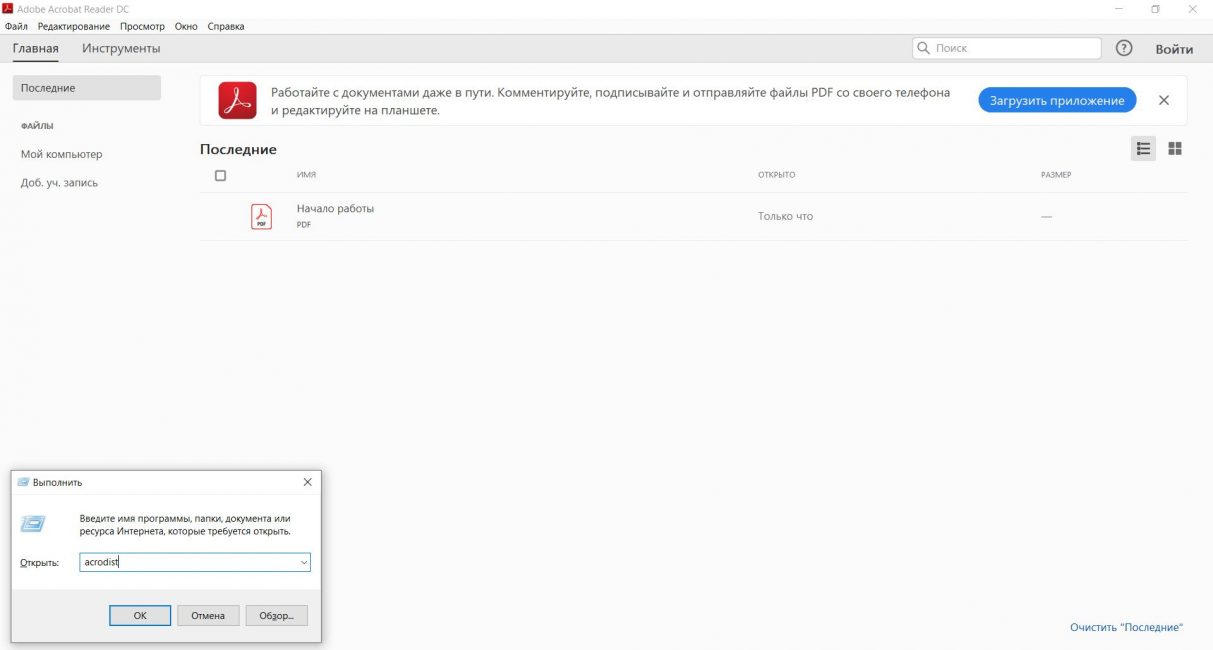
Что делать, если прекращена работа программы Adobe Acrobat Reader DC? Попробуйте активировать софт с помощью Distiller DC:
Читайте также: Как отправить файл большого размера по электронной почте или на облако | 2019
Проблема с запуском Adobe Reader или Acrobat в Windows 10
Если на Windows 10 не запускается Adobe Reader или Acrobat, есть несколько причин для ошибки. Скорее всего она связана с недавним обновлением ПО или операционной системы.
Вот некоторые из факторов, которые могут помешать вам открывать файлы или запускать приложение:
- Устаревшая версия софта.
- Открытие PDF-файлов, которые созданы не с помощью программ Adobe.
- Импорт поврежденных или защищенных документов.
- Приложение может быть повреждено.
Для устранения неисправности существует несколько вариантов:
Поврежденные файлы
Во время установки программного обеспечения или обновления операционной системы могут быть не загружены необходимые файлы. В таком случае Ридер будет висеть в процессе запуска или неисправно выполнять запросы.
Чтобы устранить ошибку без поиска поврежденного документа:
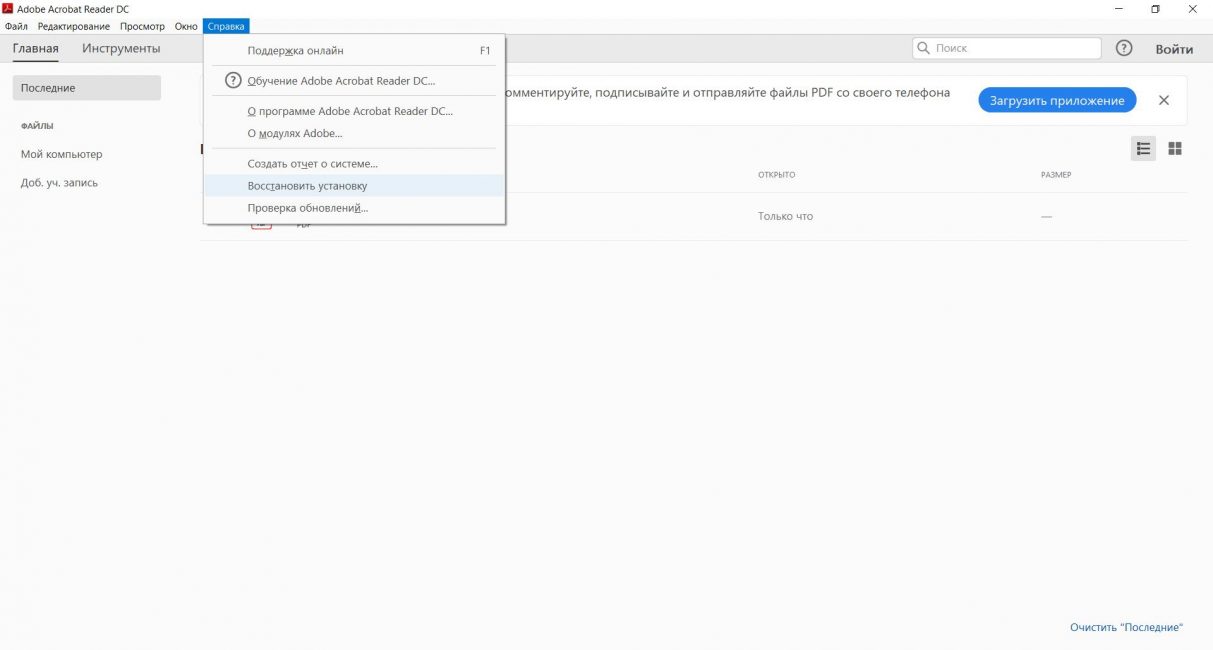
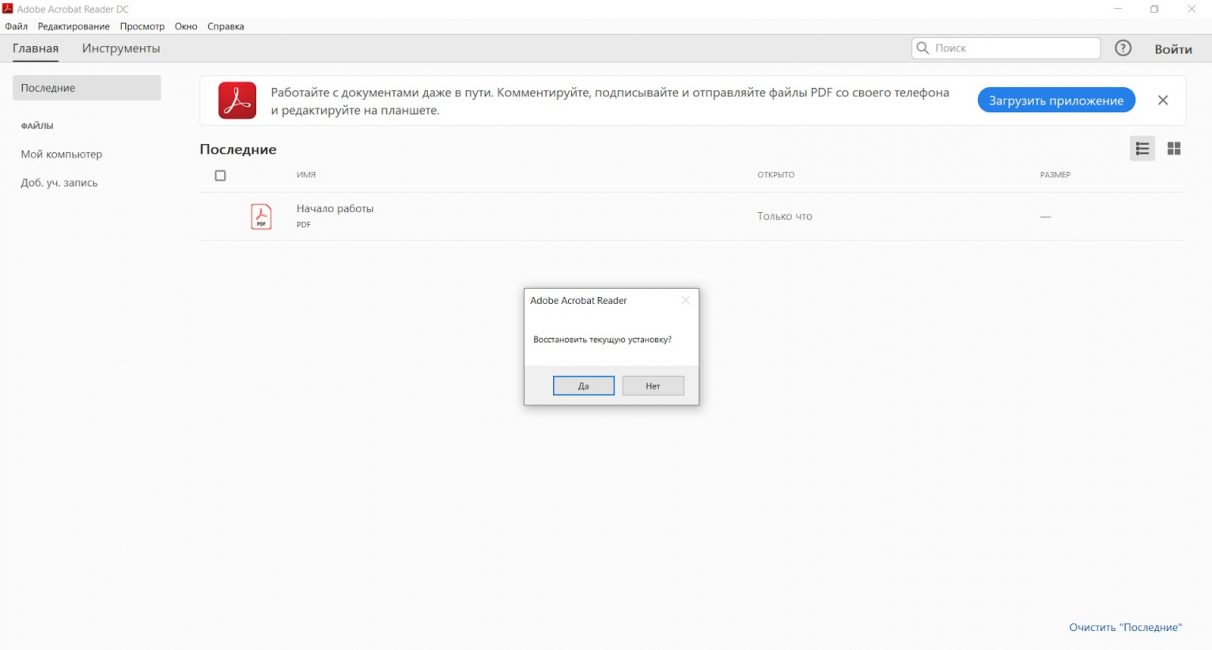
Обновление версии
Компания регулярно выпускает обновления или исправления багов. Чтобы устранить ошибку, вы должны убедиться, что программа обновлена до последней версии. Вы можете воспользоваться опцией проверки наличия обновлений в меню «Справка». Однако на устройствах с Windows 10 x64 она часто может не работать.
В таком случае вам потребуется выполнить следующие шаги:
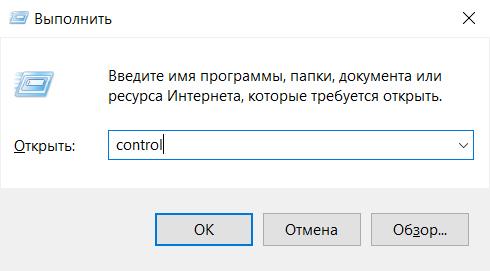
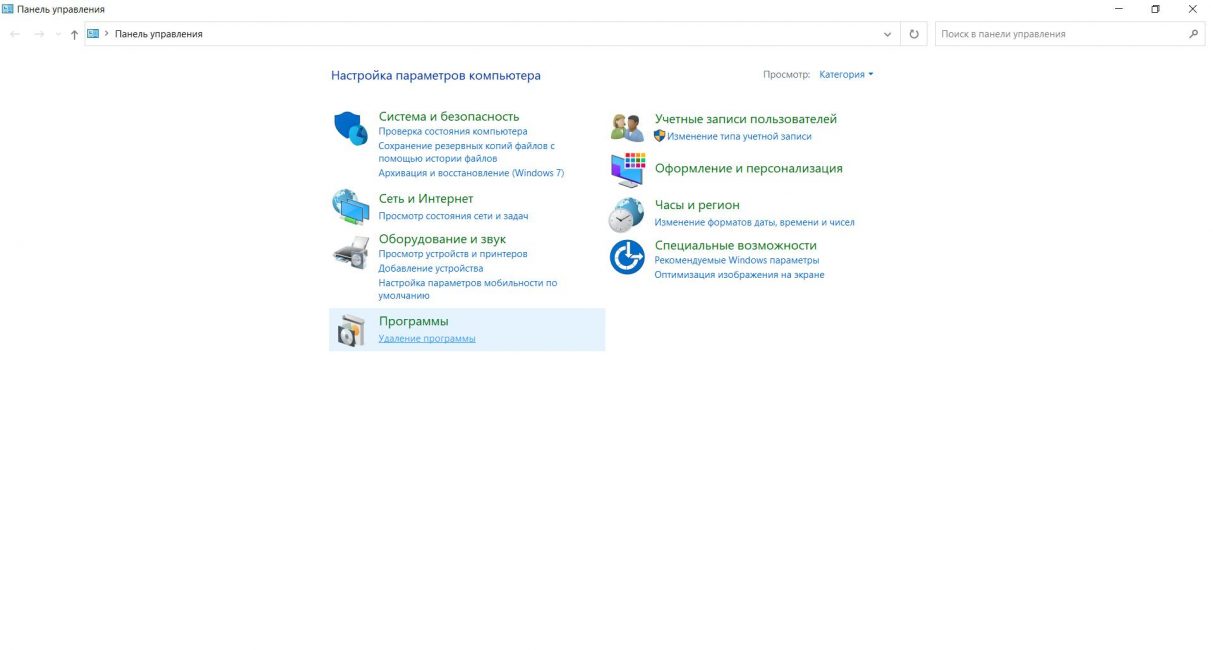
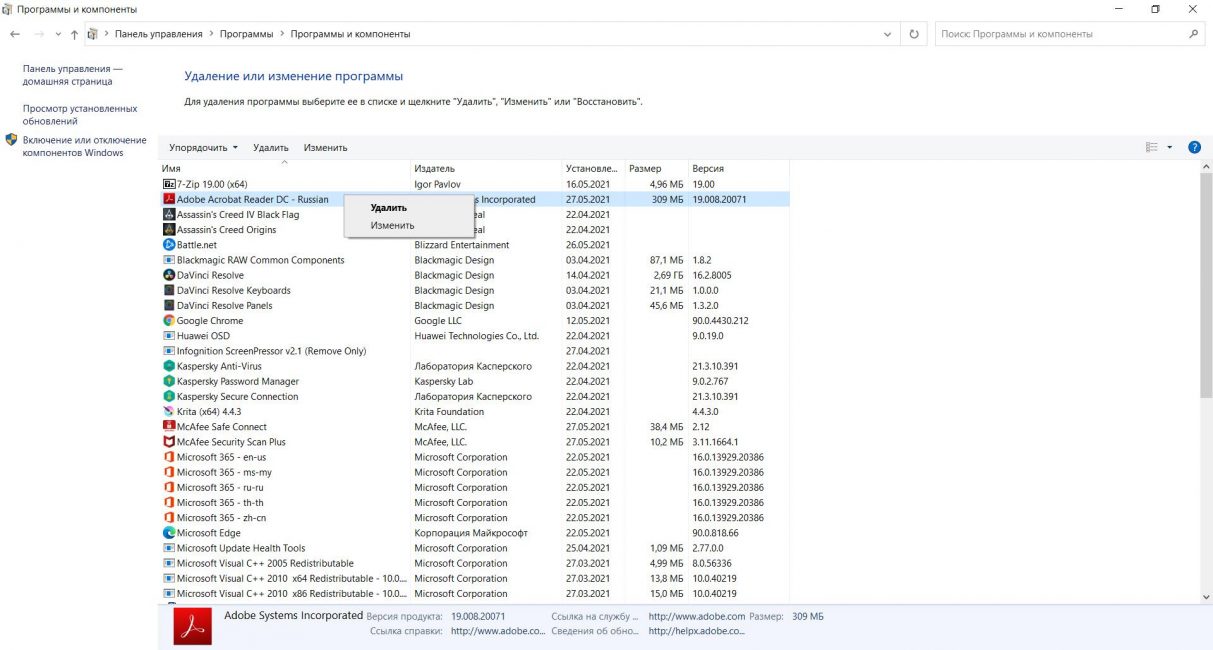
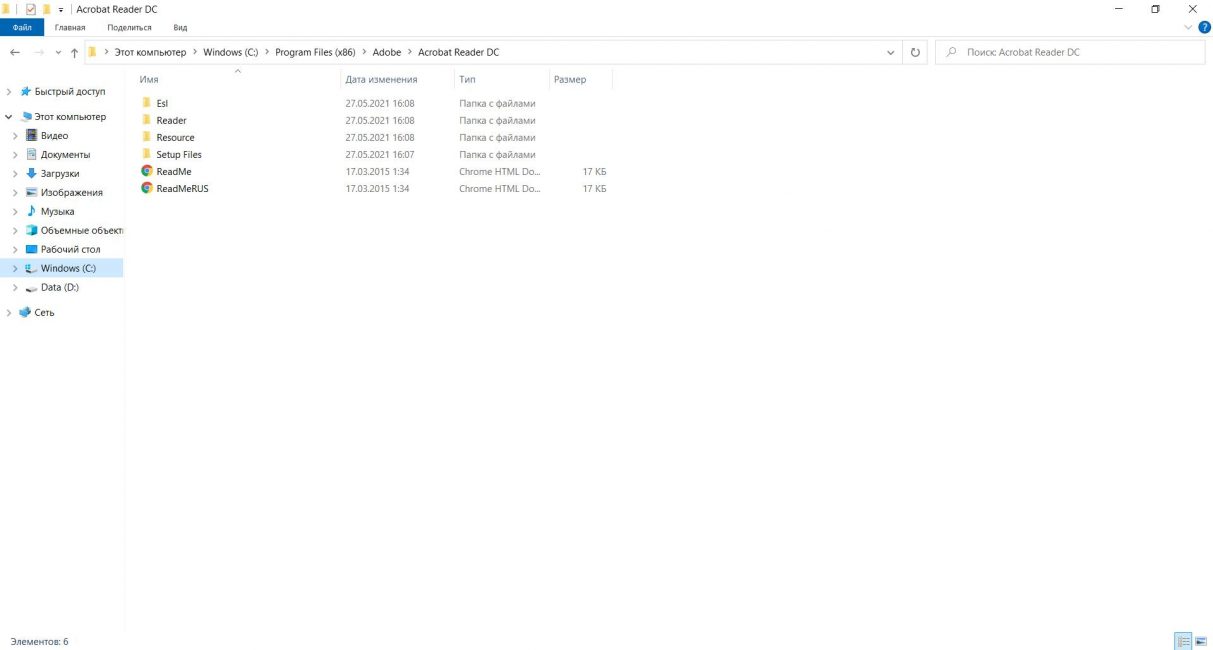

6. Найдите дистрибутив на устройстве и запустите его от имени администратора. Следуйте инструкциям, чтобы завершить установку. После этого проверьте, решена ли проблема
Актуализация программы для ПДФ
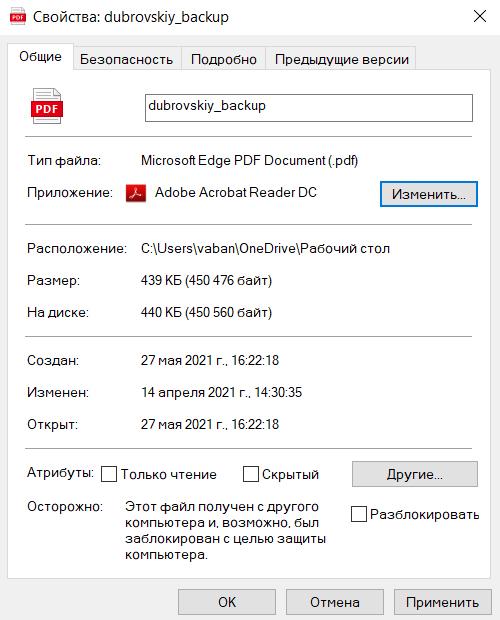
Если перед загрузкой Акробата для открытия PDF-документов вы использовали стандартное ПО, а затем удалили его с устройства, то система могла удалить свойства файлов. В таком случае оборудование не знает, с помощью какой программы ему стоит открывать ПДФ. Вам нужно установить Ридер в качестве основного способа открытия файлов с таким расширением.
Для этого:
- Выделите любой PDF-материал и кликните по нему правой кнопкой мыши.
Читайте также: ТОП-10 Бесплатных программ для работы (просмотра/чтения) с PDF (ПДФ) файлами +Отзывы
Итог
Теперь вы знаете, как решить проблему с тем, что не работает Adobe Reader. Неисправность может возникать в различных ситуациях: при переустановке программы или операционной системы, при отсутствии нужных обновлений и медиафайлов и т.д. В большинстве случаев приведенные выше способы смогут решить проблему с запуском ПО и открытием ПДФ-документов. Если же решения не помогли, то потребуется обратиться в службу технической поддержки компании Adobe. Для этого вы должны иметь лицензионную версию софта и войти в свой аккаунт. При отсутствии возможности написать в официальную службу ознакомьтесь с другими программами для чтения и редактирования материалов.
 Adobe Acrobat Reader DC – это официальное бесплатное средство просмотра PDF-файлов (формат электронных документов Portable Document Format разработан компанией Adobe, Inc.).
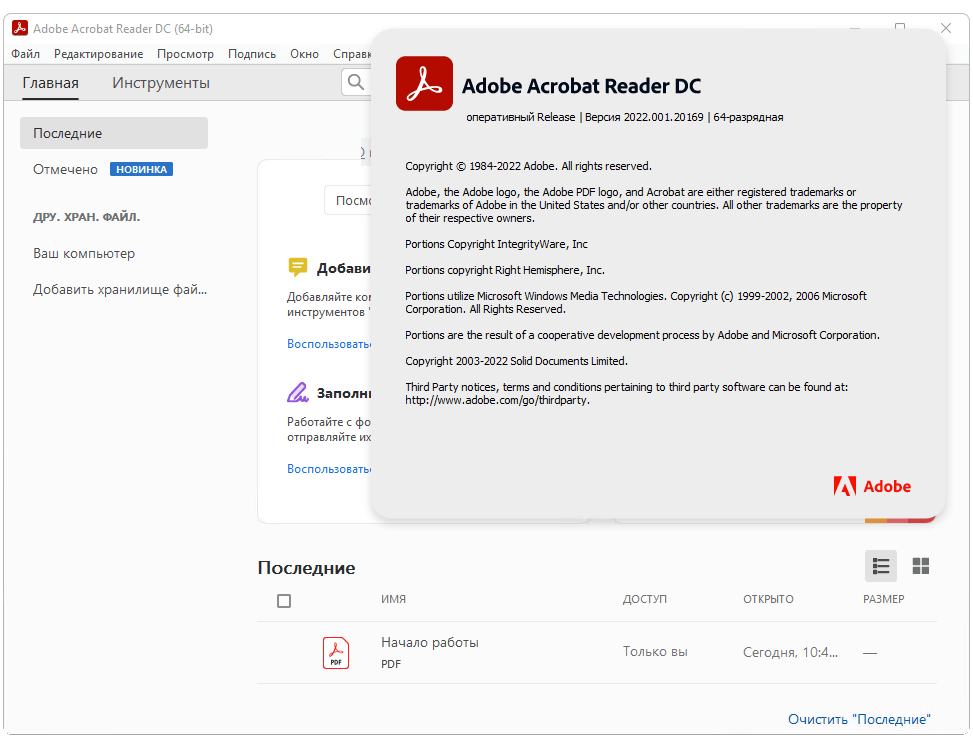
Данную программу можно использовать не только для просмотра PDF-файлов, но, и чтобы открывать и взаимодействовать со всеми видами содержимого в PDF-формате, включая формы и мультимедийный контент.
Обратите внимание: компания Adobe, производитель когда-то популярного Flash Player, удалила все компоненты Flash из своих продуктов Reader и Acrobat PDF ещё до официальной даты завершения жизненного цикла Flash – 31 декабря 2020 года (End of Life Date, сокр. «EOL»).
Разработчик настоятельно рекомендует всем пользователям удалить Flash Player.
Adobe отмечает, что технология Flash устарела и больше не используется в Acrobat DC для настольных систем.
Полезные ссылки
- Системные требования;
- Официальная страница загрузки Adobe Acrobat Reader (доступен выбор операционной системы и языка).
Скачать Adobe Acrobat Reader DC
В последнем релизе обновлений, выпущенном Adobe для своих продуктов, содержатся исправления несколько критических уязвимостей, а также удалены компоненты Flash в Reader и Acrobat DC.
Adobe Acrobat Reader DC для Windows 11, 10, 8.1, 8 и Windows 7 (32 и 64-бит) на русском языке:
- Скачать Reader DC Russian for Windows (офлайн установщик 388 МБ);
- Скачать актуальную версию Acrobat Reader DC (онлайн установка 1,2 МБ) Скачать
Версия: 2022.003.20282
Размер: 388 МБ (офлайн) / 1.2 (онлайн)
Операционная система: Windows 11, 10, 8.1, 8, 7
Язык: Русский
Дата релиза: 17 ноября 2022
Статус программы:
Бесплатная
Разработчик: Adobe, Inc.
Официальный сайт: www.adobe.com
Рейтинг: 

 (629 оценок, среднее: 3,92 из 5)
Дата: 2022-11-21 | Размещено в Офис