
I have the exact same problem with my computer. Just installed Outlook 2016 on my Windows 10 computer.
Removed Windows Live Mail as it was about time to let that program go. Now I’m stuck with the error message «An error occurred while sending email» in Adobe Reader CS.
I have uninstalled Office 365 twice, and the same with Acrobat Reader, but the issue persists.
I have cleaned the registry and also tested with the suggestion above. I have the 32-bit version of Outlook 2016.
Several hours of testing different suggested fixes from other forums, but nothing helps.
I also tested with setting the standard windows mail program as standard app, but that also does not solve the issue.
What to do next??
Please help!
Функция вложения в электронное письмо не работает
В Acrobat или Acrobat Reader при попытке использования функции Вложить в электронное письмо ничего не происходит.
Воспользуйтесь следующими решениями, чтобы устранить эту проблему.
Решение 1. Обновите Acrobat или Acrobat Reader до последней версии
Чтобы автоматически выполнить обновление прямо из Acrobat или Acrobat Reader, выберите Справка > Проверка обновлений и следуйте инструкциям средства обновления для загрузки и установки последних обновлений.
Решение 2. Измените настройки учетной записи Outlook
Если используется корпоративный домен, выполните следующие действия:
-
Откройте Outlook.Выберите команду Файл > Настройки учетной записи.
-
Отображается диалоговое окно «Настройки учетной записи». На вкладке «Электронная почта» нажмите кнопку Изменить.
-
Отображается диалоговое окно «Учетная запись». Снимите флажок Использовать режим кэширования Exchange.
-
Нажмите Далее, а затем Готово. Если на экране появится запрос на закрытие и перезапуск программы, нажмите кнопку OK.
-
Закройте диалоговое окно «Настройки учетной записи». Закройте и перезапустите Outlook.
Затем попробуйте использовать функцию «Вложить в электронное письмо» в Acrobat или Reader.
Решение 3. Проверьте антивирусное программное обеспечение и программы для обеспечения безопасности
Антивирусное программное обеспечение и программы для обеспечения безопасности могут блокировать вложения на вашем компьютере или устройстве. Проверьте настройки антивирусного программного обеспечения и программ для обеспечения безопасности и внесите необходимые изменения, чтобы разблокировать вложения.
Я создал PDF-форму с кнопкой «отправить», которая предполагает отправку по электронной почте заполненной PDF-формы через «клиента по умолчанию». Это не похоже на работу, и я продолжаю получать следующую ошибку,
«Произошла ошибка при попытке создать почтовый документ. Adobe Acrobat DC не может выполнить ваш запрос. Если вы не уверены, как действовать дальше, вы можете сохранить свою форму и вернуть ее вручную, используя службу электронной почты в Интернете. »
Кто-нибудь знает, как исправить эту проблему?
В настоящее время я использую Outlook (v. 15.24) на Mac в качестве почтового клиента по умолчанию и самую последнюю версию MacOS.
PDF или форма веб-страницы не знают, что делать с информацией, если она не объявлена.
Обычно кнопка отправки должна иметь инструкцию, указывающую на веб-сервис.
Аналогия. Вы пишете письмо и кладете его на конверт.
Это письмо никуда не денется независимо от того, сколько марок вы на нем «подаете». Вам необходимо написать правильный адрес и вставить его в почтовый ящик, куда специалисты доставят письмо, используя необходимые ресурсы.
Это то, что делает веб-служба, должна иметь инфраструктуру для отправки ваших данных в определенное место.
Всё ещё ищете ответ? Посмотрите другие вопросы с метками adobe-acrobat forms.
Многие люди, работающие в Интернете, сообщали о том, что сталкивались с различными проблемами Adobe Acrobat Reader при попытке доступа к файлам PDF через свои браузеры.
При попытке открыть определенное содержимое появляется следующее сообщение об ошибке, блокирующее доступ к файлу PDF:
Пользователь объясняет:
Я получаю то же сообщение об ошибке. Я могу открывать PDF-файлы, сохраненные на моем жестком диске, но не напрямую из Интернета. […]
когда я использую IE и просматриваю отчет (pdf) из браузера, появляется ошибка
«Существует проблема с Adobe Acrobat/Reader. Если он запущен, выйдите и повторите попытку. (0:104)».
Для устранения этой проблемы требуется несколько настроек Acrobat Reader или браузера. Мы придумали ряд решений, которые должны помочь вам решить эту проблему.
Как исправить ошибку «Возникла проблема с Adobe Acrobat/Reader»?
1. Переустановите Adobe Acrobat Reader.

- Полностью удалите Adobe Acrobat Reader.
- Скачайте последнюю версию с официального сайта.
- Запустите установщик.
- Добавьте Adobe Acrobat в список исключений для брандмауэра и защиты от вредоносных программ.
Чтобы защитить себя от уязвимостей системы безопасности и убедиться, что ваше программное обеспечение не содержит ошибок, мы рекомендуем вам постоянно обновлять свою систему.
Это должно стать частью вашего режима обслуживания, и вы не должны игнорировать обновления продуктов, поскольку Adobe всегда исправляет ошибки и повышает совместимость продуктов.
При этом вы всегда должны загружать программное обеспечение из официальных источников или других надежных веб-сайтов.
Ссылка ниже приведет вас на официальный сайт Adobe, где вы можете скачать Acrobat Reader.
2. Рассмотрите возможность использования другого веб-браузера
Поскольку, скорее всего, проблема возникла, когда вы пытались прочитать PDF-файл из своего браузера, вы также можете использовать альтернативный браузер, который не создает таких проблем.
Одним из таких браузеров является Opera, и он оптимизирован для ряда действий, среди которых мы также можем упомянуть файлы PDF.
Более того, общий внешний вид Opera чрезвычайно современный и легкий, поэтому не имеет значения, если помимо файла PDF у вас открыто еще 20 вкладок, вы не почувствуете, что вся оперативная память израсходована.
Он основан на Chromium и имеет обширную поддержку расширений. Это делает его более настраиваемым и часто обновляемым, что делает его в целом отличным веб-браузером.
3. Измените настройки безопасности Adobe
- Откройте Acrobat Reader, перейдите в «Правка» и выберите «Настройки…».

- Перейдите на вкладку «Безопасность (повышенная)», снимите флажок «Включить защищенный режим при запуске» и нажмите «ОК».

- Закройте Acrobat Reader и попробуйте проверить, устранена ли проблема с браузером.


4. Активируйте надстройку Acrobat Reader.
- Откройте меню «Инструменты» в IE и выберите «Управление надстройками».
- В разделе «Тип дополнений» выберите «Панели инструментов и расширения».
- В раскрывающемся меню «Показать» выберите «Все надстройки».

- Выберите Adobe PDF Reader из списка и нажмите «Включить».
- Нажмите «Закрыть» и проверьте, устранена ли проблема.

5. Удалите все предыдущие версии Acrobat Reader.
- Откройте Панель управления, затем Программы.

- В разделе «Программы и компоненты» выберите «Удалить программу».

- Выберите все неиспользуемые версии Acrobat Reader, которые вы не используете, и нажмите «Удалить».
- Не забудьте оставить только тот вариант Acrobat Reader, который вы используете в данный момент.


Теперь, если вы не хотите менять браузер по умолчанию, выполните шаги по устранению неполадок, перечисленные выше.
Мы надеемся, что наше руководство помогло вам исправить проблемы с Adobe Acrobat Reader PDF, с которыми вы столкнулись в своем браузере.
Если вам понравилась эта статья, оставьте комментарий в разделе комментариев ниже.
Функция вложения в электронное письмо не работает
В Acrobat или Acrobat Reader при попытке использования функции Вложить в электронное письмо ничего не происходит.
Воспользуйтесь следующими решениями, чтобы устранить эту проблему.
Решение 1. Обновите Acrobat или Acrobat Reader до последней версии
Чтобы автоматически выполнить обновление прямо из Acrobat или Acrobat Reader, выберите Справка > Проверка обновлений и следуйте инструкциям средства обновления для загрузки и установки последних обновлений.
Решение 2. Измените настройки учетной записи Outlook
Если используется корпоративный домен, выполните следующие действия:
-
Откройте Outlook.Выберите команду Файл > Настройки учетной записи.
-
Отображается диалоговое окно «Настройки учетной записи». На вкладке «Электронная почта» нажмите кнопку Изменить.
-
Отображается диалоговое окно «Учетная запись». Снимите флажок Использовать режим кэширования Exchange.
-
Нажмите Далее, а затем Готово. Если на экране появится запрос на закрытие и перезапуск программы, нажмите кнопку OK.
-
Закройте диалоговое окно «Настройки учетной записи». Закройте и перезапустите Outlook.
Затем попробуйте использовать функцию «Вложить в электронное письмо» в Acrobat или Reader.
Решение 3. Проверьте антивирусное программное обеспечение и программы для обеспечения безопасности
Антивирусное программное обеспечение и программы для обеспечения безопасности могут блокировать вложения на вашем компьютере или устройстве. Проверьте настройки антивирусного программного обеспечения и программ для обеспечения безопасности и внесите необходимые изменения, чтобы разблокировать вложения.
Как исправить ошибку Adobe Reader 109 в Windows 10?
- Обновление Adobe Reader
- Выберите вариант восстановления установки
- Не открывайте PDF-файлы с расширением Adobe Acrobat DC Chrome
- Снова загрузите файл PDF
- Восстановить PDF
- Откройте PDF с альтернативным программным обеспечением
Некоторые пользователи Adobe Reader утверждают, что при использовании этого программного обеспечения появляется сообщение об ошибке «Ошибка Adobe Reader 109 ». Сообщение об ошибке гласит: при обработке этой страницы произошла ошибка. При чтении этого документа возникла проблема (109).
Следовательно, они не могут открывать документы PDF, когда появляется это сообщение об ошибке. Ошибка также может блокировать сохранение или печать PDF-файлов пользователями. Если это сообщение об ошибке появляется для вас в Adobe Reader или другом программном обеспечении Adobe, ознакомьтесь с некоторыми из возможных решений для него ниже.
1. Обновите Adobe Reader
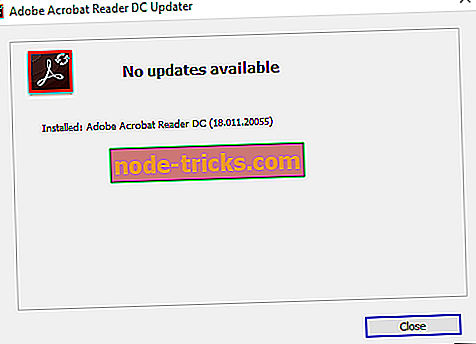
Сначала попробуйте обновить Adobe Reader. Новый PDF с меньшей вероятностью откроется в устаревшей версии Adobe Reader. Кроме того, обновления Adobe также могут исправлять многочисленные сообщения об ошибках, обсуждаемые на форумах издателя. В примечаниях к выпуску исправления Adobe, выпущенного в феврале 2018 года, подчеркивается, что это обновление исправляет диалоговое окно ошибки 109. Вы можете быстро проверить обновления, выбрав « Справка» > « Проверить наличие обновлений» в Adobe Reader. Это откроет окно обновления, из которого вы можете обновить программное обеспечение, если это необходимо.
2. Выберите вариант «Восстановить установку»
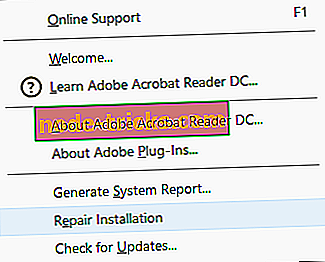
Adobe Reader включает параметр « Восстановить установку», который может пригодиться для исправления ошибки 109. Этот параметр восстанавливает установочные файлы программного обеспечения. Откройте Adobe Reader и нажмите « Справка и восстановить установку Adobe Reader» . После этого перезапустите Windows, когда Adobe уведомит вас об этом.
3. Не открывайте PDF-файлы с расширением Adobe Acrobat DC Chrome
Если вы используете расширение Adobe Acrobat DC Chrome для открытия PDF-файлов, сохраните PDF-файл в папке, чтобы вы могли открыть его с помощью настольного программного обеспечения Adobe Reader вне браузера. Расширения браузера Adobe не всегда так надежны, как автономное программное обеспечение для открытия PDF-файлов. PDF не откроется, если есть поврежденный плагин для браузера.
4. Снова загрузите файл PDF
Возможно, дело в PDF-файле. Если загрузка не была выполнена правильно (в противном случае частичная загрузка), файл PDF может быть поврежден. Итак, если вы загрузили PDF, загрузите его снова.
5. Ремонт PDF
Ошибка 109 также может быть связана с повреждением файла PDF. Поэтому исправление поврежденного файла PDF может исправить ошибку 109. Вы можете восстановить файлы PDF с помощью утилиты Sejda Repair PDF следующим образом.
- Сначала нажмите здесь, чтобы открыть Sejda Repair PDF в вашем браузере.
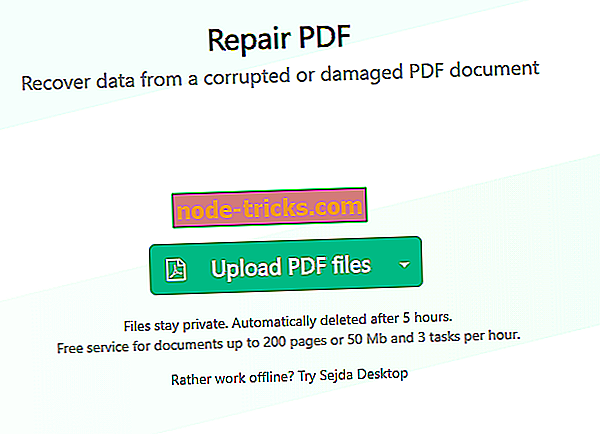
- Нажмите кнопку « Загрузить файлы PDF», чтобы выбрать документ для восстановления.
- Кроме того, вы можете нажать маленькую стрелку на кнопке « Загрузить файлы PDF», чтобы выбрать документ из облачного хранилища.
- Затем нажмите кнопку « Восстановить PDF» .
Существуют также различные программы для восстановления PDF для Windows. DataNumen PDF Repair, SysTools PDF Recovery и Stellar Phoenix PDF Recovery — это несколько утилит, которые стоит отметить. Тем не менее, эти утилиты не являются бесплатными пакетами.
6. Откройте PDF с альтернативным программным обеспечением
Если вы уверены, что PDF не поврежден, попробуйте открыть документ с помощью альтернативного программного обеспечения. Возможно, это не является исправлением ошибки 109, но альтернативное программное обеспечение PDF может, по крайней мере, открыть документ. Foxit Reader — одна из самых популярных бесплатных альтернатив Adobe Reader, с помощью которой вы можете открывать и редактировать PDF-файлы. Нажмите на Free Foxit Reader Download на этой странице, чтобы проверить это программное обеспечение.
Это несколько решений, которые могут решить проблему « Adobe Reader error 109 ». Если вы исправите ошибку 109, поделитесь ей ниже.