
Adobe Acrobat не работает?
Скачайте 100% рабочую версию аналогичного софта
Как исправить ошибку «Прекращена работа программы Adobe Acrobat Reader DC»
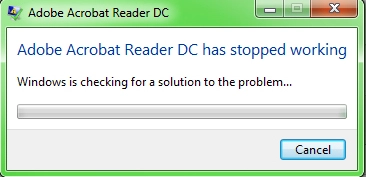
В последнее время пользователи продуктов Adobe все чаще сообщают о возникающих ошибках. Например, при
печати, запуске софта или просмотре ПДФ может возникнуть окно с надписью «Прекращена работа программы Adobe
Reader». Такая проблема возникает при работе на слабых компьютерах или отсутствии установленных обновлений.
При открытии ПДФ-документа или запуске ридера может появиться окно AppCrash. Это происходит из-за различных
причин: например, при отсутствии установленных обновлений или использовании неактивированной версии.
Возникшая проблема приводит к аварийному отключению программы. Существует несколько способов исправить вылет
софта.
Решение 1. Обновление программного обеспечения
Для использования этого способа:
1. Повторно откройте Adobe Reader 11.
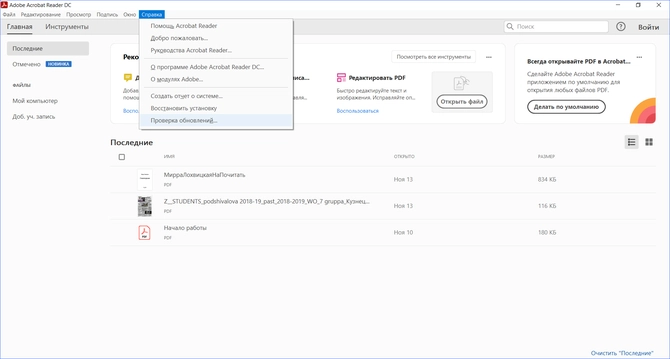
2. Далее обновите софт до последней версии: нажмите на верхней панели на кнопку «Справка» — «Проверка
обновлений».
3. При наличии доступных версий вам будет предложено загрузить файлы с официального сайта.
Если Акробат XI продолжает вылетать после установки обновления, вам необходимо воспользоваться другим
способом из списка.
Решение 2. Выполнение специальной команды
Перед сбросом настроек закройте все запущенные программы. Затем выполните несколько простых действий:
1. Запустите Adobe Reader.
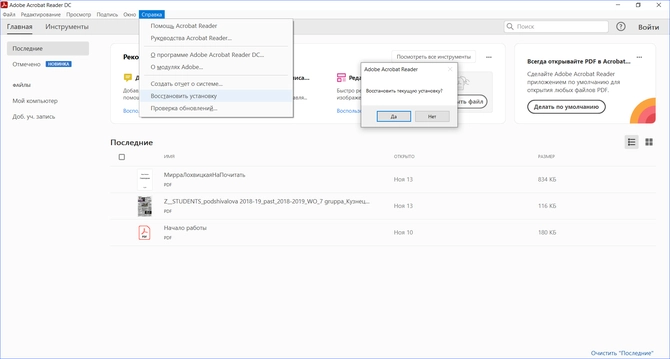
2. Кликните «Справка» — «Восстановить установку». Windows 10/8/7 автоматически настроит приложение.
3. После завершения обработки перезагрузите систему ПК.
Решение 3. Отключение защищенного просмотра
В открытом ридере необходимо:
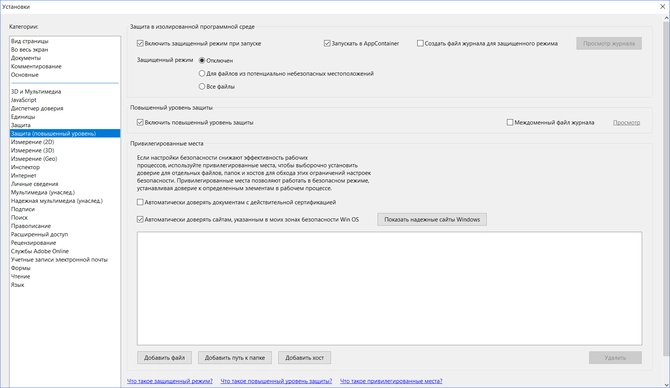
1. Нажать на «Редактирование» — «Установки».
2. В новом окне перейти в раздел «Защита (повышенный уровень)».
3. В блоке «Защищенный режим» выберите вариант «Отключен».
4. Примените изменения и перезагрузите программу.
Решение 4. Открытие Distiller DC
Чтобы использовать этот способ, следуйте инструкции:
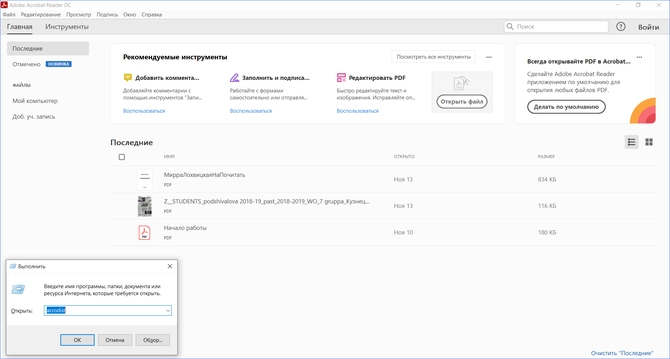
1. Зажмите комбинацию клавиш Win+R.
2. В новом окне введите acrodist.
3. Если программное обеспечение Acrobat не активировано, то возникнет сообщение с надписью «Требуется
вход». В таком случае кликните «Войти сейчас» и введите необходимые данные.
4. После завершения активации перезагрузите софт.
Решение 5. Переход в другой профиль Windows
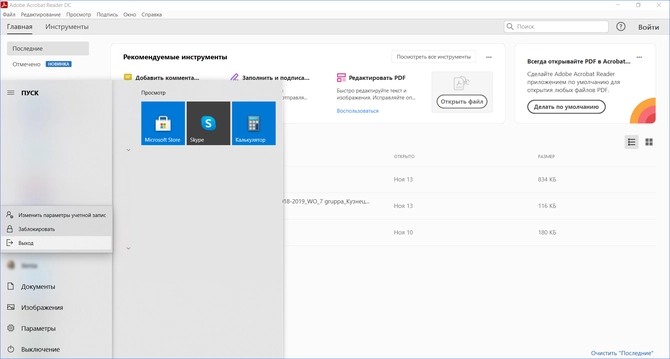
Выйдите из учетной записи Виндовс, в которой возникла ошибка и смените профиль. Проверьте приложение на
неполадки.
Если ни один вариант не помог решить проблему, необходима полная переустановка Акробата.
Как отправить аварийный отчёт об ошибке при прекращении работы Adobe Reader
Вы также можете написать компании Adobe об ошибке. Это позволит разработчикам исправить недочеты в новых
версиях или обновлениях программного обеспечения. Поэтому важно сообщать даже о нерегулярных неполадках.
Чтобы написать о прекращение работы Adobe Reader, есть несколько вариантов отправки данных:
1. Автоматически на Windows 7/8/10. Это вариант подходит, если возникнет окно «Сообщения об
ошибках Windows». В таком случае просто кликните на «Отправить сведения».
2. Отправка данных на macOS. Автоматически сообщить об ошибке можно при появлении окон «Отправить
в Apple» и Adobe CrashReporter. В обоих блоках необходимо нажать «Отправить» и «Отчет».
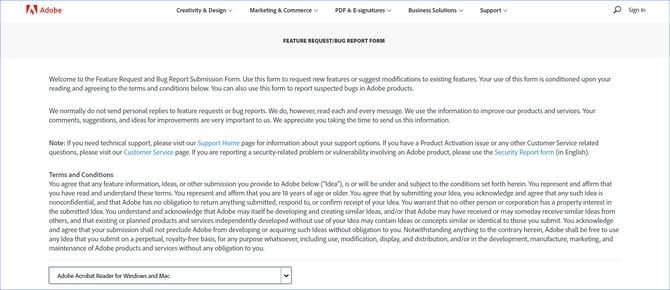
3. С помощью специальной формы.Этот вариант позволит вручную ввести данные о неполадках. Для этого
перейдите на официальный сайт Adobe и найдите раздел Feature Request/Bug Report Form. В ней нужно указать
продукт, а затем написать о проблеме. Форма представлена только на английском языке.
Теперь вы знаете, из-за чего возникает неполадка «Прекращена работа программы Adobe Acrobat Reader DC»,
что делать в такой ситуации и как отправить отчет о проблеме. Она может возникнуть при печати или открытии
документа. Решить ошибку можно с помощью обновления софта, восстановления установок, отключения защитного
просмотра, активации приложения или использования другой учетной записи Виндовс. Если софт продолжает
вылетать, выдавать ошибки и крашиться, обратите внимание на другую программу для просмотра и редактирования ПДФ.
Почему Adobe Reader может не запускаться в Windows 10
Во время работы в версиях для Windows 10 может возникнуть еще одна проблема: при попытке открытия файлов
ничего не происходит. Система не выдает никакой ошибки и просто игнорирует действия пользователя. Давайте
разберемся, из-за каких причин Adobe Reader не открывается и не читает PDF.
Повреждение установочных файлов
Иногда документ не загружается после обновления системы или самого Adobe Reader. При этом сама программа
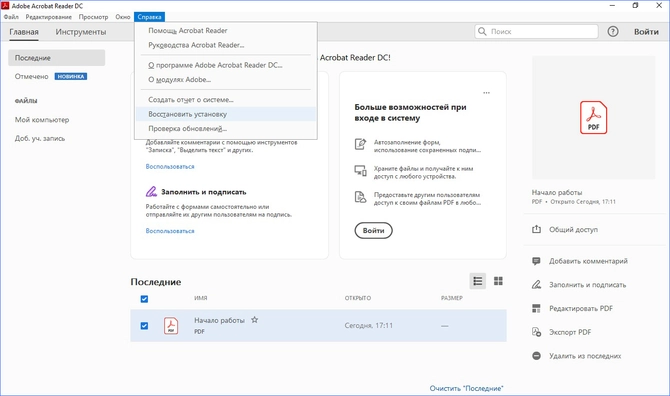
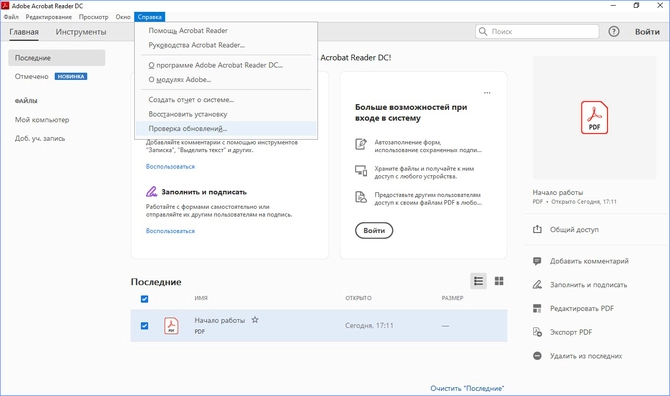
открывается, но ее функциональность может быть нарушена. Чтобы исправить это, раскройте пункт «Справка» в
верхнем меню программы. Нажмите «Восстановить установку» и в выскочившем окошке кликните «Да». После этого
перезагрузите софт.
Устаревшая версия
Если предыдущий способ не сработал, проверьте актуальность версии, что у вас установлена. Компания Adobe
постоянно совершенствуют свой продукт, устраняя баги и добавляя новые опции. Для установки обновлений не
нужно полностью удалять и снова устанавливать софт. Нужная функция также вызывается через пункт «Справка».
Выберите строчку «Проверка обновлений» и после окончания процесса снова попробуйте открыть документ.
Неактуальная программа PDF
Если вы использовали приложение, установленное по умолчанию на компьютере, а затем удалили его, возможно,
система скинула значения чтения этих файлов. Поэтому они никак не реагируют на ваши действия. Чтобы
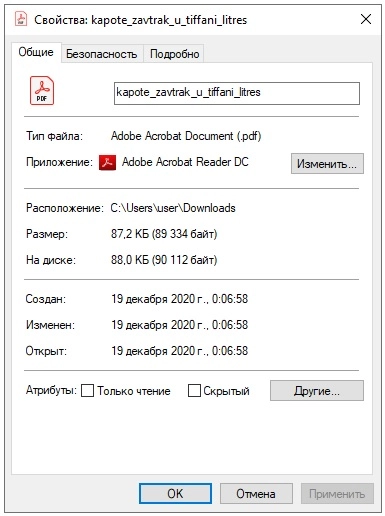
установить Adobe Acrobat в качестве главной «читалки» документов, выделите любой файл PDF правой кнопкой
мыши, нажмите «Свойства» и во вкладке «Общие» установите Adobe как приложение для чтения по умолчанию.
Заключение
В большинстве случаев предложенные варианты решения проблем помогают, если Аdobe Reader не запускается на
вашем компьютере. Но могут возникать и другие ошибки, например известная проблема «Неверный параметр», возникающая из-за неправильных тэгов.
Если вы не можете справиться с возникшей проблемой, обратитесь в службу техподдержки продукта. Но имейте в
виду, что для этого потребуется вход в аккаунт Adobe.
При работе Acrobat в Windows периодически могут возникать сбои
При открытии файла PDF может произойти аварийное завершение работы или появиться сообщение об ошибке:
Попробуйте использовать следующие решения по порядку.
Решение 1. Обновите Acrobat до последней версии
-
Чтобы выполнить обновление продукта до последней версии, выберите Справка > Проверка наличия обновлений и следуйте инструкциям средства обновления по загрузке и установке последних обновлений.
Если сбои периодически возникают даже после обновления Acrobat до последней версии, используйте решение 2, описанное ниже.
Решение 2. Выполните команду «Восстановить установку Acrobat», убедившись в том, что другие приложения не запущены
-
Закройте все открытые приложения.
-
Выберите Справка > Восстановить установку Acrobat и следуйте приведенным на экране инструкциям.
-
По завершении процесса восстановления перезагрузите компьютер.
Решение 3. Отключите защищенный просмотр
-
В Acrobat выберите пункт меню Правка > Установки и затем выберите Защита (Повышенный уровень) в разделе «Категории» слева.
-
На панели «Защита песочницы» выберите Откл, чтобы перейти в режим защищенного просмотра.
-
Нажмите кнопку ОК и затем перезапустите Acrobat.
Решение 4. Запустите Distiller и проверьте, активировано ли приложение Acrobat
-
Нажмите клавишу Windows + R, чтобы открыть окно команды «Выполнить». В поле «Открыть» введите acrodist и затем нажмите кнопку ОК.
-
Если приложение Acrobat не активировано, появится сообщение с предупреждением и затем — диалоговое окно Требуется вход. Нажмите кнопку Войти сейчас и следуйте приведенным на экране инструкциям, чтобы завершить процесс входа.
-
После завершения процесса продукт будет активирован. Закройте Distiller, затем запустите Acrobat и проверьте наличие неполадок.
Решение 5. Используйте другую учетную запись Windows
Выйдите из системы Windows и затем выполните вход в другую учетную запись. Запустите Acrobat и проверьте наличие неполадок.
Отправка отчета об аварийном завершении работы в Adobe
Отправляйте отчеты об аварийном завершении работы в Adobe. Команда разработчиков Adobe изучает все подобные отчеты и планирует реализацию соответствующих исправлений в будущих версиях продукта. Диалоговое окно отчета о сбое Adobe отображается через несколько секунд после сбоя.
 Если диалоговое окно отчета о сбое не отображается, возможно, был выбран параметр «Не отображать диалоговое окно». Узнайте, как выбрать в настройках отображение диалогового окна отчета о кнопку сбое.
Как отправить отчет о сбое для Acrobat
После сбоя отображается диалоговое окно отчета о сбое. Нажмите Отправить отчет.
Как выбрать в настройках отображение диалогового окна отчета о сбое
Windows
- Выберите Пуск > Выполнить.
- Введите cmd и затем нажмите ОК.
- Введите следующую команду в командную строку и нажмите Enter:
REG ADD HKEY_CURRENT_USERSoftwareAdobeCommonFilesCRLog /v «Never Ask» /t REG_SZ /d 0 - Выберите Да, если появится сообщение Существует значение «Не спрашивать», перезаписать (да/нет)?
Hello Anand,
I’m also experiencing this same problem. I have used the adobe cleanup tool, run CCleaner to get rid of registry entries. Deleted Appdata folders for adobe and used the Distribution installer that you linked to and I am still experiencing this issue as well. I did get the EULA message and was able to accept it okay on the last install but the program still closes whether I have a PDF open or not after about 10 seconds. I have turned off protected mode but that did not help either. I do get this error in Windows event log:
Faulting application name: AcroRd32.exe, version: 19.10.20099.60178, time stamp: 0x5c993e0a
Faulting module name: ntdll.dll, version: 10.0.17763.404, time stamp: 0xe1cce3af
Exception code: 0xc0000005
Fault offset: 0x0003c942
Faulting process id: 0x135c
Faulting application start time: 0x01d4fc5a2a6d0910
Faulting application path: C:Program Files (x86)AdobeAcrobat Reader DCReaderAcroRd32.exe
Faulting module path: C:WINDOWSSYSTEM32ntdll.dll
Report Id: 6c285fe3-ee60-4584-8e02-9acd08c19985
Faulting package full name:
Faulting package-relative application ID:
У пользователей только на Windows 7 начал закрываться Adobe Acrobat с ошибкой, проблема появилась в один день и у всех, при этом кто работает на Windows 10 проблем не обнаружил.
Обновлений на ОС точно не ставилось, антивирус так же не обновлялся в эти дни, с отключенным антивирусом проблема сохраняется. В журнала Windows проблему не нашел, каких сопутствующих ошибок или проблем не увидел.
Попытался через WinDBG сделать анализ дампа процесса, нашел там есть отсылки на wow64cpu.dll, но к сожалению в анализе дампов мало что понимаю и локализовать из за чего происходит сбой не могу, под спойлер убрал содержимое анализа из WinDBG.
spoiler
************* Path validation summary **************
Response Time (ms) Location
Deferred srv*
Symbol search path is: srv*
Executable search path is:
Windows 7 Version 7601 (Service Pack 1) MP (4 procs) Free x64
Product: WinNt, suite: SingleUserTS
Machine Name:
Debug session time: Tue Apr 21 13:24:05.000 2020 (UTC + 5:00)
System Uptime: 7 days 4:13:27.856
Process Uptime: 0 days 0:01:26.000
………………………..WARNING: msvcp100 overlaps msvcr100
……………WARNING: rsaenh overlaps cpadvai
.WARNING: RpcRtRemote overlaps detoured
……………….
…………WARNING: dhcpcsvc6 overlaps wship6
…WARNING: nlaapi overlaps mswsock
….WARNING: FWPUCLNT overlaps winnsi
……………
For analysis of this file, run !analyze -v
wow64cpu!CpupSyscallStub+0x9:
00000000`750a2e09 c3 ret
0:000> !analyze -v
*******************************************************************************
* *
* Exception Analysis *
* *
*******************************************************************************
KEY_VALUES_STRING: 1
Key : Analysis.CPU.Sec
Value: 0
Key : Analysis.DebugAnalysisProvider.CPP
Value: Create: 8007007e on B001001152
Key : Analysis.DebugData
Value: CreateObject
Key : Analysis.DebugModel
Value: CreateObject
Key : Analysis.Elapsed.Sec
Value: 100
Key : Analysis.Memory.CommitPeak.Mb
Value: 75
Key : Analysis.System
Value: CreateObject
Key : Timeline.OS.Boot.DeltaSec
Value: 620007
Key : Timeline.Process.Start.DeltaSec
Value: 86
ADDITIONAL_XML: 1
NTGLOBALFLAG: 0
APPLICATION_VERIFIER_FLAGS: 0
EXCEPTION_RECORD: (.exr -1)
ExceptionAddress: 0000000000000000
ExceptionCode: 80000003 (Break instruction exception)
ExceptionFlags: 00000000
NumberParameters: 0
FAULTING_THREAD: 00002690
PROCESS_NAME: AcroRd32.exe
ERROR_CODE: (NTSTATUS) 0x80000003 — { } .
EXCEPTION_CODE_STR: 80000003
DETOURED_IMAGE: 1
STACK_TEXT:
00000000`000ae618 00000000`750a283e : 00000000`75407286 00000000`ffed0023 00000000`00000246 00000000`0025dcbc : wow64cpu!CpupSyscallStub+0x9
00000000`000ae620 00000000`7511d286 : 00000000`00000000 00000000`750a1920 ffffffff`fffffffe 00000000`0000001d : wow64cpu!WaitForMultipleObjects32+0x3b
00000000`000ae6e0 00000000`7511c69e : 00000000`00000000 00000000`00000000 00000000`75114b10 00000000`7ffe0030 : wow64!RunCpuSimulation+0xa
00000000`000ae730 00000000`77a14393 : 00000000`004030d0 00000000`00000000 00000000`77b12e70 00000000`779e7550 : wow64!Wow64LdrpInitialize+0x42a
00000000`000aec80 00000000`77a796e0 : 00000000`00000000 00000000`77a86bdd 00000000`000af230 00000000`00000000 : ntdll!LdrpInitializeProcess+0x17e3
00000000`000af170 00000000`77a2373e : 00000000`000af230 00000000`00000000 00000000`fffdf000 00000000`00000000 : ntdll! ?? ::FNODOBFM::`string’+0x22770
00000000`000af1e0 00000000`00000000 : 00000000`00000000 00000000`00000000 00000000`00000000 00000000`00000000 : ntdll!LdrInitializeThunk+0xe
STACK_COMMAND: ~0s; .ecxr ; kb
SYMBOL_NAME: wow64cpu!CpupSyscallStub+9
MODULE_NAME: wow64cpu
IMAGE_NAME: wow64cpu.dll
FAILURE_BUCKET_ID: BREAKPOINT_80000003_wow64cpu.dll!CpupSyscallStub
OSPLATFORM_TYPE: x64
OSNAME: Windows 7
FAILURE_ID_HASH: {289a12fb-10fd-bb5b-3edc-4567046643a5}
Followup: MachineOwner
———
В принципе проблема решается переустановкой на новую версию, но охота понять из за чего происходит данная проблема.
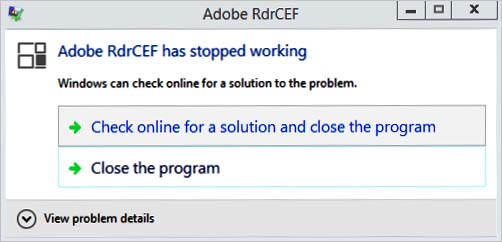
При попытке открыть Acrobat Reader система может заблокировать запуск сообщением «ошибка приложения RdrCEF.exe» или «прекращена работа программы».
Иногда при снижении производительности компьютера в Диспетчере задач можно заметить, как процесс RdrCEF.exe интенсивно грузит процессор. Если постоянно сталкиваетесь с высокой нагрузкой, то, скорее всего, это признак присутствия вредоносных программ.
Содержание
- 1 RdrCEF.exe – что это за процесс?
- 2 Проверка подлинности компонента
- 3 Переименования файла процесса
- 4 Обновление программы
Это стандартный компонент Acrobat Reader. Процесс отвечает за обработку функций подключения к облаку. В основном используется для поддержания открытого канала с серверами AWS.
Процесс не критичен для нормального функционирования Windows и его удаление не принесет никаких последствий для ОС.
Проверка подлинности компонента
Некоторые антивирусные пакеты, включая Malwarebytes, иногда перемещают RdrCEF.exe на карантин, ошибочно считая троянским агентом. Но все же нужно убедиться, что имеете дело с подлинным исполняемым файлом.
В первую очередь нужно проверить расположение файла. Откройте Диспетчер задач клавишами Ctrl + Shift + Esc, и найдите процесс. Щелкните на нем правой кнопкой мыши на нем и выберите пункт «Открыть расположение файла».
Если расположение отличается от  , то, скорее всего, имеете дело с вредоносным приложением.
Нужно провести полное сканирование системы на вирусы. Среди бесплатных антивирусных приложений рекомендуется использовать Malwarebytes.
Если определили, что это подлинный процесс, перейдите к устранению, связанных с ним, ошибок. Если сталкиваетесь с неполадками при запуске «прекращена работа RdrCEF.exe» или «ошибка приложения», то их можно устранить двумя способами.
Переименования файла процесса
Попробуйте избавиться от всплывающих сообщений путем переименования двух исполняемых файлов, расположенных в папке установки.
В общем, нужно переименовать RdrCEF.exe и RdlServicesUpdater.exe, чтобы заставить программу создать эти файлы заново, и тем самым исправить ошибки.
Полностью закройте Acrobat Reader, а также при наличии в Диспетчере задач запущенных связанных процессов, завершите их.
В проводнике перейдите по пути:

В последней папке найдите два файла: RdrCEF.exe и RdlServicesUpdater.exe. Кликните на них правой кнопкой мыши и выберите «Переименовать». Например, добавьте к их окончанию «_old».
Запустите Adobe, чтобы заставить его создать эти два файла. После этого, ошибки при запуске приложения должны быть исправлены.
Обновление программы
Если при запуске сталкиваетесь с ошибкой «RdrCEF прекращена работа приложения», попробуйте обновить Adobe до последней версии.
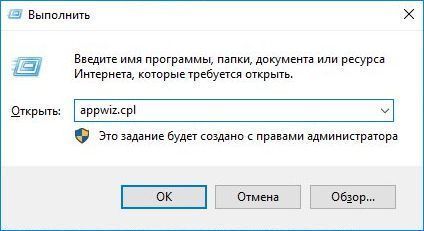
Откройте раздел «Программы и компоненты» командой appwiz.cpl из окна Win + R.
Найдите в списке приложений Acrobat Reader, щелкните на него правой кнопкой мыши и выберите «Удалить».
После этого перейдите в официальный центр загрузки Acrobat Reader и скачайте последнюю версию.

После завершения скачивания запустите установщик и следуйте запросам на экране.
Содержание
- Как исправить ошибку RdrCEF.exe: прекращена работа приложения
- RdrCEF.exe – что это за процесс?
- Проверка подлинности компонента
- Переименования файла процесса
- Обновление программы
- Прекращена работа Adobe Reader и другие ошибки — что делать, если Адоб Акробат не работает
- Adobe Acrobat не работает? Скачайте 100% рабочую версию аналогичного софта
- Как исправить ошибку «Прекращена работа программы Adobe Acrobat Reader DC»
- Решение 1. Обновление программного обеспечения
- Решение 2. Выполнение специальной команды
- Решение 3. Отключение защищенного просмотра
- Решение 4. Открытие Distiller DC
- Решение 5. Переход в другой профиль Windows
- Как отправить аварийный отчёт об ошибке при прекращении работы Adobe Reader
- Почему Adobe Reader может не запускаться в Windows 10
- Повреждение установочных файлов
- Устаревшая версия
- Неактуальная программа PDF
- Заключение
- Аналог Adobe Acrobat Reader
- Устранение нерегулярно появляющихся сбоев Acrobat DC в Windows
- Решение 1. Обновите Acrobat DC до последней версии
- Решение 2. Выполните команду «Восстановить установку Acrobat», убедившись в том, что другие приложения не запущены
- Решение 3. Отключите защищенный просмотр
- Решение 4. Запустите Distiller DC и проверьте, активировано ли приложение Acrobat DC
- Решение 5. Используйте другую учетную запись Windows
- Отправка отчета об аварийном завершении работы в Adobe
- Как отправить отчет о сбое для Acrobat
- Как выбрать в настройках отображение диалогового окна отчета о сбое
- Что делать, если возникает ошибка «Прекращена программа Adobe Reader»
- Ошибка «Прекращена работа программы Adobe Reader»: почему возникает, и что делать
- Что делать, если Adobe Reader или Acrobat не работает — решение ошибок в программах компании Адоб
- Исправление ошибки «Прекращена работа программы Adobe Reader»
- Способ 1: обновить ПО
- Способ 2: Отключение защищенного просмотра
- Способ 3: Через Distiller DC
- Проблема с запуском Adobe Reader или Acrobat в Windows 10
- Поврежденные файлы
- Обновление версии
- Актуализация программы для ПДФ
Как исправить ошибку RdrCEF.exe: прекращена работа приложения
При попытке открыть Acrobat Reader система может заблокировать запуск сообщением «ошибка приложения RdrCEF.exe» или «прекращена работа программы».
Иногда при снижении производительности компьютера в Диспетчере задач можно заметить, как процесс RdrCEF.exe интенсивно грузит процессор. Если постоянно сталкиваетесь с высокой нагрузкой, то, скорее всего, это признак присутствия вредоносных программ.
RdrCEF.exe – что это за процесс?
Это стандартный компонент Acrobat Reader. Процесс отвечает за обработку функций подключения к облаку. В основном используется для поддержания открытого канала с серверами AWS.
Процесс не критичен для нормального функционирования Windows и его удаление не принесет никаких последствий для ОС.
Проверка подлинности компонента
Некоторые антивирусные пакеты, включая Malwarebytes, иногда перемещают RdrCEF.exe на карантин, ошибочно считая троянским агентом. Но все же нужно убедиться, что имеете дело с подлинным исполняемым файлом.
В первую очередь нужно проверить расположение файла. Откройте Диспетчер задач клавишами Ctrl + Shift + Esc, и найдите процесс. Щелкните на нем правой кнопкой мыши на нем и выберите пункт «Открыть расположение файла».
Если расположение отличается от , то, скорее всего, имеете дело с вредоносным приложением.
Нужно провести полное сканирование системы на вирусы. Среди бесплатных антивирусных приложений рекомендуется использовать Malwarebytes.
Если определили, что это подлинный процесс, перейдите к устранению, связанных с ним, ошибок. Если сталкиваетесь с неполадками при запуске «прекращена работа RdrCEF.exe» или «ошибка приложения», то их можно устранить двумя способами.
Переименования файла процесса
Попробуйте избавиться от всплывающих сообщений путем переименования двух исполняемых файлов, расположенных в папке установки.
Полностью закройте Acrobat Reader, а также при наличии в Диспетчере задач запущенных связанных процессов, завершите их.
В проводнике перейдите по пути:
В последней папке найдите два файла: RdrCEF.exe и RdlServicesUpdater.exe. Кликните на них правой кнопкой мыши и выберите «Переименовать». Например, добавьте к их окончанию «_old».
Запустите Adobe, чтобы заставить его создать эти два файла. После этого, ошибки при запуске приложения должны быть исправлены.
Обновление программы
Если при запуске сталкиваетесь с ошибкой «RdrCEF прекращена работа приложения», попробуйте обновить Adobe до последней версии.
Откройте раздел «Программы и компоненты» командой appwiz.cpl из окна Win + R.
Найдите в списке приложений Acrobat Reader, щелкните на него правой кнопкой мыши и выберите «Удалить».
После этого перейдите в официальный центр загрузки Acrobat Reader и скачайте последнюю версию.
После завершения скачивания запустите установщик и следуйте запросам на экране.
Источник
Прекращена работа Adobe Reader и другие ошибки —
что делать, если Адоб Акробат не работает
Adobe Acrobat не работает?
Скачайте 100% рабочую версию аналогичного софта
Как исправить ошибку «Прекращена работа программы Adobe Acrobat Reader DC»
В последнее время пользователи продуктов Adobe все чаще сообщают о возникающих ошибках. Например, при печати, запуске софта или просмотре ПДФ может возникнуть окно с надписью «Прекращена работа программы Adobe Reader». Такая проблема возникает при работе на слабых компьютерах или отсутствии установленных обновлений. При открытии ПДФ-документа или запуске ридера может появиться окно AppCrash. Это происходит из-за различных причин: например, при отсутствии установленных обновлений или использовании неактивированной версии. Возникшая проблема приводит к аварийному отключению программы. Существует несколько способов исправить вылет софта.
Решение 1. Обновление программного обеспечения
Для использования этого способа:
1. Повторно откройте Adobe Reader 11.
2. Далее обновите софт до последней версии: нажмите на верхней панели на кнопку «Справка» — «Проверка обновлений».
3. При наличии доступных версий вам будет предложено загрузить файлы с официального сайта.
Если Акробат XI продолжает вылетать после установки обновления, вам необходимо воспользоваться другим способом из списка.
Решение 2. Выполнение специальной команды
Перед сбросом настроек закройте все запущенные программы. Затем выполните несколько простых действий:
1. Запустите Adobe Reader.
2. Кликните «Справка» — «Восстановить установку». Windows 10/8/7 автоматически настроит приложение.
3. После завершения обработки перезагрузите систему ПК.
Решение 3. Отключение защищенного просмотра
В открытом ридере необходимо:
1. Нажать на «Редактирование» — «Установки».
2. В новом окне перейти в раздел «Защита (повышенный уровень)».
3. В блоке «Защищенный режим» выберите вариант «Отключен».
4. Примените изменения и перезагрузите программу.
Решение 4. Открытие Distiller DC
Чтобы использовать этот способ, следуйте инструкции:
1. Зажмите комбинацию клавиш Win+R.
2. В новом окне введите acrodist.
3. Если программное обеспечение Acrobat не активировано, то возникнет сообщение с надписью «Требуется вход». В таком случае кликните «Войти сейчас» и введите необходимые данные.
4. После завершения активации перезагрузите софт.
Решение 5. Переход в другой профиль Windows
Выйдите из учетной записи Виндовс, в которой возникла ошибка и смените профиль. Проверьте приложение на неполадки.
Если ни один вариант не помог решить проблему, необходима полная переустановка Акробата.
Как отправить аварийный отчёт об ошибке при прекращении работы Adobe Reader
Вы также можете написать компании Adobe об ошибке. Это позволит разработчикам исправить недочеты в новых версиях или обновлениях программного обеспечения. Поэтому важно сообщать даже о нерегулярных неполадках.
Чтобы написать о прекращение работы Adobe Reader, есть несколько вариантов отправки данных:
1. Автоматически на Windows 7/8/10. Это вариант подходит, если возникнет окно «Сообщения об ошибках Windows». В таком случае просто кликните на «Отправить сведения».
2. Отправка данных на macOS. Автоматически сообщить об ошибке можно при появлении окон «Отправить в Apple» и Adobe CrashReporter. В обоих блоках необходимо нажать «Отправить» и «Отчет».
3. С помощью специальной формы.Этот вариант позволит вручную ввести данные о неполадках. Для этого перейдите на официальный сайт Adobe и найдите раздел Feature Request/Bug Report Form. В ней нужно указать продукт, а затем написать о проблеме. Форма представлена только на английском языке.
Теперь вы знаете, из-за чего возникает неполадка «Прекращена работа программы Adobe Acrobat Reader DC», что делать в такой ситуации и как отправить отчет о проблеме. Она может возникнуть при печати или открытии документа. Решить ошибку можно с помощью обновления софта, восстановления установок, отключения защитного просмотра, активации приложения или использования другой учетной записи Виндовс. Если софт продолжает вылетать, выдавать ошибки и крашиться, обратите внимание на другую программу для просмотра и редактирования ПДФ.
Почему Adobe Reader может не запускаться в Windows 10
Во время работы в версиях для Windows 10 может возникнуть еще одна проблема: при попытке открытия файлов ничего не происходит. Система не выдает никакой ошибки и просто игнорирует действия пользователя. Давайте разберемся, из-за каких причин Adobe Reader не открывается и не читает PDF.
Повреждение установочных файлов
Иногда документ не загружается после обновления системы или самого Adobe Reader. При этом сама программа открывается, но ее функциональность может быть нарушена. Чтобы исправить это, раскройте пункт «Справка» в верхнем меню программы. Нажмите «Восстановить установку» и в выскочившем окошке кликните «Да». После этого перезагрузите софт.
Устаревшая версия
Если предыдущий способ не сработал, проверьте актуальность версии, что у вас установлена. Компания Adobe постоянно совершенствуют свой продукт, устраняя баги и добавляя новые опции. Для установки обновлений не нужно полностью удалять и снова устанавливать софт. Нужная функция также вызывается через пункт «Справка». Выберите строчку «Проверка обновлений» и после окончания процесса снова попробуйте открыть документ.
Неактуальная программа PDF
Если вы использовали приложение, установленное по умолчанию на компьютере, а затем удалили его, возможно, система скинула значения чтения этих файлов. Поэтому они никак не реагируют на ваши действия. Чтобы установить Adobe Acrobat в качестве главной «читалки» документов, выделите любой файл PDF правой кнопкой мыши, нажмите «Свойства» и во вкладке «Общие» установите Adobe как приложение для чтения по умолчанию.
Заключение
В большинстве случаев предложенные варианты решения проблем помогают, если Аdobe Reader не запускается на вашем компьютере. Но могут возникать и другие ошибки, например известная проблема «Неверный параметр», возникающая из-за неправильных тэгов. Если вы не можете справиться с возникшей проблемой, обратитесь в службу техподдержки продукта. Но имейте в виду, что для этого потребуется вход в аккаунт Adobe.
Аналог Adobe Acrobat Reader
Если приложение Адоб Ридер часто выдает ошибки, следует задуматься о более стабильной альтернативе. Выбирайте PDF Commander – он прост в управлении, обладает всеми нужными функциями и не зависит от интернет-соединения.
Источник
Устранение нерегулярно появляющихся сбоев Acrobat DC в Windows
При открытии файла PDF может произойти аварийное завершение работы или появиться сообщение об ошибке:


Попробуйте использовать следующие решения по порядку.
Решение 1. Обновите Acrobat DC до последней версии
Запустите Acrobat DC.
Чтобы выполнить обновление продукта до последней версии, выберите Справка > Проверка наличия обновлений и следуйте инструкциям средства обновления по загрузке и установке последних обновлений.

Если сбои периодически возникают даже после обновления Acrobat DC до последней версии, используйте решение 2, описанное ниже.
Решение 2. Выполните команду «Восстановить установку Acrobat», убедившись в том, что другие приложения не запущены
Закройте все открытые приложения.
Выберите Справка > Восстановить установку Acrobat и следуйте приведенным на экране инструкциям.
По завершении процесса восстановления перезагрузите компьютер.
Решение 3. Отключите защищенный просмотр
В Acrobat выберите пункт меню Правка > Установки и затем выберите Защита (Повышенный уровень) в разделе «Категории» слева.
На панели «Защита песочницы» выберите Откл, чтобы перейти в режим защищенного просмотра.

Нажмите кнопку ОК и затем перезапустите Acrobat DC.
Решение 4. Запустите Distiller DC и проверьте, активировано ли приложение Acrobat DC
Нажмите клавишу Windows + R, чтобы открыть окно команды «Выполнить». В поле «Открыть» введите acrodist и затем нажмите кнопку ОК.

Если приложение Acrobat не активировано, появится сообщение с предупреждением и затем — диалоговое окно Требуется вход. Нажмите кнопку Войти сейчас и следуйте приведенным на экране инструкциям, чтобы завершить процесс входа.
После завершения процесса продукт будет активирован. Закройте Distiller DC, затем запустите Acrobat DC и проверьте наличие неполадок.
Решение 5. Используйте другую учетную запись Windows
Выйдите из системы Windows и затем выполните вход в другую учетную запись. Запустите Acrobat и проверьте наличие неполадок.
Отправляйте отчеты об аварийном завершении работы в Adobe. Команда разработчиков Adobe изучает все подобные отчеты и планирует реализацию соответствующих исправлений в будущих версиях продукта. Диалоговое окно отчета о сбое Adobe отображается через несколько секунд после сбоя.
Как отправить отчет о сбое для Acrobat
После сбоя отображается диалоговое окно отчета о сбое. Нажмите Отправить отчет.
Как выбрать в настройках отображение диалогового окна отчета о сбое
Источник
Что делать, если возникает ошибка «Прекращена программа Adobe Reader»
Adobe Reader — программа для просмотра файлов формата PDF, во время взаимодействия с которой могут возникнуть проблемы, а на экране появится ошибка “Прекращена программа Adobe Reader”. В таких ситуациях следует обратить внимание на несколько способов решения проблемы, о которых и пойдет речь далее.
Полезно также почитать: Как исправить ошибки c Acrobat.dll
Ошибка «Прекращена работа программы Adobe Reader»: почему возникает, и что делать
Если на экране пишет “Прекращена работа программы Adobe Reader”, потребуется обратиться к доступным методам решения этой неполадки.
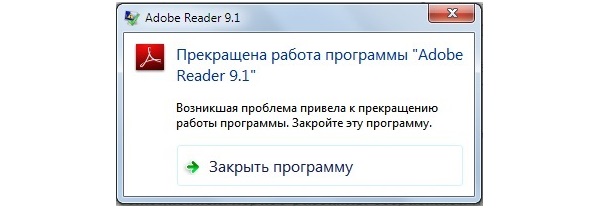
Пройдемся по основным действиям, начав с самого банального:
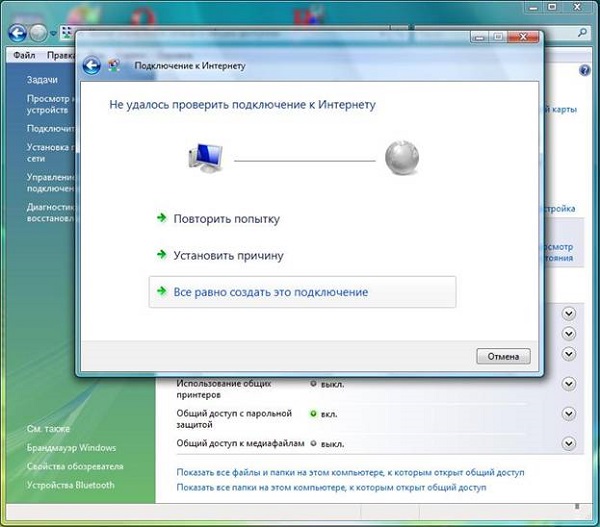
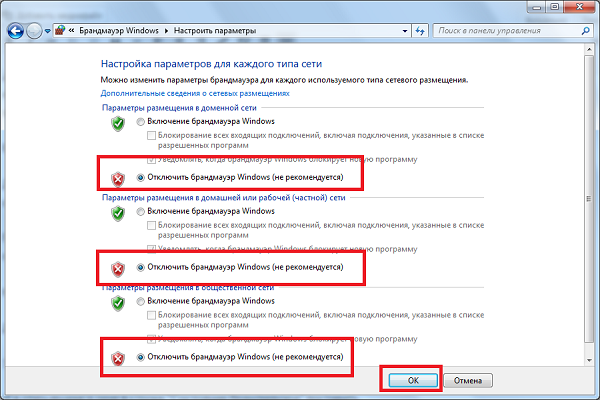

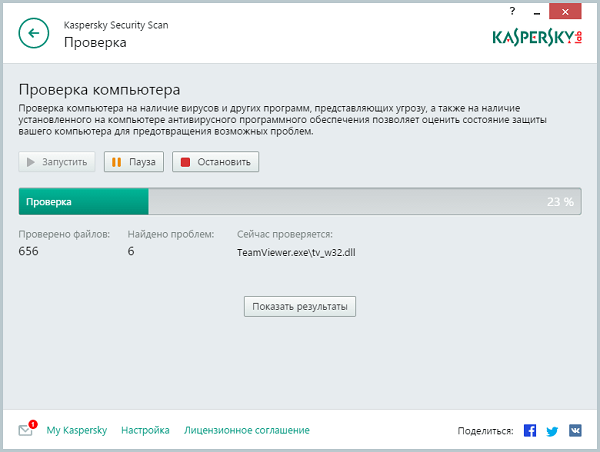
Используйте описанные способы решения проблемы “Прекращена работа программы Adobe Acrobat Reader DC” по очереди, чтобы быстрее найти действенный. Если непредвиденное отключение софта произошло лишь раз и больше не повторялось, скорее всего, это был какой-то системный сбой, и нет повода для переживаний.
Источник
Что делать, если Adobe Reader или Acrobat не работает — решение ошибок в программах компании Адоб
Исправление ошибки «Прекращена работа программы Adobe Reader»
Иногда при открытии документа, выделении текста, печати и сохранении проекта возникает проблема с приложением. Если у вас появилось сообщение «Прекращена работа программы Adobe Reader»— не паникуйте, в данной статье мы объясним, что делать.
Для начала необходимо разобраться, почему ПО перестало работать. Это может произойти при отсутствии необходимых обновлений, использовании неактивированной версии или работе на слабом ПК. Вы можете решить проблему прекращения работы на Windows 7 и 8 следующими способами:
Способ 1: обновить ПО
Если возникшая проблема привела к прекращению работы, то в первую очередь попробуйте обновить софт. Этот способ подходит для компьютеров с Windows 8.1, 7, XP.
Для скачивания последней версии повторно запустите Адобе Ридер и выполните несколько действий:
Способ 2: Отключение защищенного просмотра
«Защищенный режим» — это функция безопасности, которая защищает компьютер при открытии медиафайлов с вирусами. Если эта опция работает неправильно, то она может привести к тому, что Ридер не отвечает или вылетает.
Чтобы отключить опцию, следуйте инструкции:
3. Нажмите «ОК» для сохранения изменений, а затем перезагрузите устройство.
Способ 3: Через Distiller DC
Что делать, если прекращена работа программы Adobe Acrobat Reader DC? Попробуйте активировать софт с помощью Distiller DC:
Проблема с запуском Adobe Reader или Acrobat в Windows 10
Если на Windows 10 не запускается Adobe Reader или Acrobat, есть несколько причин для ошибки. Скорее всего она связана с недавним обновлением ПО или операционной системы.
Вот некоторые из факторов, которые могут помешать вам открывать файлы или запускать приложение:
Для устранения неисправности существует несколько вариантов:
Поврежденные файлы
Во время установки программного обеспечения или обновления операционной системы могут быть не загружены необходимые файлы. В таком случае Ридер будет висеть в процессе запуска или неисправно выполнять запросы.
Чтобы устранить ошибку без поиска поврежденного документа:
Обновление версии
Компания регулярно выпускает обновления или исправления багов. Чтобы устранить ошибку, вы должны убедиться, что программа обновлена до последней версии. Вы можете воспользоваться опцией проверки наличия обновлений в меню «Справка». Однако на устройствах с Windows 10 x64 она часто может не работать.
В таком случае вам потребуется выполнить следующие шаги:
6. Найдите дистрибутив на устройстве и запустите его от имени администратора. Следуйте инструкциям, чтобы завершить установку. После этого проверьте, решена ли проблема
Актуализация программы для ПДФ
Если перед загрузкой Акробата для открытия PDF-документов вы использовали стандартное ПО, а затем удалили его с устройства, то система могла удалить свойства файлов. В таком случае оборудование не знает, с помощью какой программы ему стоит открывать ПДФ. Вам нужно установить Ридер в качестве основного способа открытия файлов с таким расширением.
Для этого:
Теперь вы знаете, как решить проблему с тем, что не работает Adobe Reader. Неисправность может возникать в различных ситуациях: при переустановке программы или операционной системы, при отсутствии нужных обновлений и медиафайлов и т.д. В большинстве случаев приведенные выше способы смогут решить проблему с запуском ПО и открытием ПДФ-документов. Если же решения не помогли, то потребуется обратиться в службу технической поддержки компании Adobe. Для этого вы должны иметь лицензионную версию софта и войти в свой аккаунт. При отсутствии возможности написать в официальную службу ознакомьтесь с другими программами для чтения и редактирования материалов.
Источник
✔️ Что такое ошибка приложения RdrCEF.exe и как ее исправить?
– Обзоры Новости
- Ошибка приложения RdrCEF.exe обычно вызвана отсутствием разрешений, проблемами с файлами или ошибкой в Adobe Reader.
- Чтобы решить эту проблему, вы можете настроить приложение для запуска от имени администратора, проверить разрешение или попробовать другие методы здесь.
- Также узнайте, как отключить процесс RdrCEF.exe.
XINSTALL, НАЖИМАЯ НА ЗАГРУЗОЧНЫЙ ФАЙЛ
Для устранения различных проблем с ПК мы рекомендуем Restoro PC Repair Tool:
Это программное обеспечение исправит распространенные компьютерные ошибки, защитит вас от потери файлов, вредоносного ПО, аппаратного сбоя и оптимизирует ваш компьютер для достижения максимальной производительности. Решите проблемы с ПК и удалите вирусы прямо сейчас, выполнив 3 простых шага:
- Скачать инструмент восстановления ПК Restoro который сопровождается запатентованными технологиями (патент доступен здесь).
-
Щелчок начать анализ чтобы найти проблемы Windows, которые могут вызывать проблемы на ПК.
-
Щелчок исправить все для устранения проблем, влияющих на безопасность и производительность вашего компьютера
- В этом месяце Restoro скачали 0 читателей.
Ошибки приложения — это те, которые останавливают приложение во время его работы или препятствуют его открытию. Несколько пользователей сообщили об ошибке приложения RdrCEF.exe вместе с сообщением. Приложение не может запуститься корректно (0xc0000001)в программе Adobe Acrobat Reader.
Но даже если приложение работает хорошо для вас, в фоновом режиме может быть несколько ошибок, но не настолько серьезных.
Хотя это не относится к ошибке приложения RdrCEF.exe, поскольку она препятствует работе Adobe Acrobat Reader.
RdrCEF.exe является жизненно важным процессом для Adobe Reader и отвечает за различные важные функции, включая, помимо прочего, облачные службы и сетевое взаимодействие.
Есть много ошибок, с которыми вы можете столкнуться в этом процессе, и некоторые из них перечислены ниже:
- Ошибка приложения RdrCEF.exe 0xc0000142
- Ошибка приложения RdrCEF.exe 0xc06d007e
- Ошибка приложения RdrCEF.exe 0xc00000001
Как отключить Adobe RdrCEF?
Поскольку RdrCEF.exe — неотъемлемый процесс, пользователи не могут отключить его, не повлияв на работу Adobe Reader DC. Но если вы хотите удалить некоторые функции, переименуйте RdrCEF.exe файл в RdrCEF_old.exeможет помочь.C:Program Files (x86)AdobeAcrobatReaderDCReaderAcroCEF
В случае, если программа потребляет много системных ресурсов, как многие сообщают, всегда есть возможность удалить ее и переключиться на ресурсосберегающий просмотрщик PDF.
Теперь давайте посмотрим, что делать, если вы столкнулись с ошибкой приложения RdrCEF.exe при открытии Reader.
Как исправить ошибку приложения AdobeARM.exe?
1. Запуск от имени администратора
- Щелкните правой кнопкой мыши Adobe Acrobat лаунчер и выберите Свойства из контекстного меню.
- аллергия а ля совместимость язык.
- Установите флажок для Запустите эту программу от имени администратораи нажмите Ладно сохранить изменения.
После этого проверьте, исправлена ли ошибка приложения RdrCEF.exe. Если он сохраняется, перейдите к следующему способу.
2. Проверьте разрешения.
- Щелкните правой кнопкой мыши Adobe Acrobat Reader лаунчер и выберите Свойства.
- Перейти к Безопасность язык.
- Нажми на редактировать кнопка.
- Выберите свою учетную запись, установите флажки, чтобы предоставить все соответствующие разрешения, затем нажмите Ладно сохранить изменения.
3. Обновите Adobe Acrobat Reader
- Ouvert Adobe Acrobat Readerзатем нажмите на Помочь меню вверху.
- Выбирать Проверить обновленияи если он есть, дождитесь его установки.
Поскольку с ошибкой приложения RdrCEF.exe сталкивались многие люди, она должна быть устранена в одном из обновлений. Так что обязательно обновите приложение.
4. Установите восстановление и сброс
- Джетер Adobe Acrobat Readerзатем нажмите на Помочь меню.
- Выбирать ремонтная мастерская в списке опций.
- Щелчок да в сообщении подтверждения.
Теперь дождитесь завершения процесса восстановления и перезапустите приложение. После этого ошибка приложения RdrCEF.exe будет удалена. Это сработало бы, если бы возникла проблема с установкой самого приложения или другая сложная проблема, которую не смог выявить базовый поиск и устранение неисправностей.
Это все способы, которыми вы можете исправить ошибку приложения RdrCEF.exe, и все будет запущено и запущено в кратчайшие сроки. Кроме того, перечисленные здесь методы могут работать и при других ошибках Adobe Acrobat Reader.
Также узнайте, что делать, если Adobe Reader не печатает PDF-документы.
Если у вас есть дополнительные вопросы или вы знаете о методе, не указанном здесь, оставьте комментарий ниже.
Все еще есть проблемы? Исправьте их с помощью этого инструмента:
- Загрузите этот инструмент для восстановления ПК рейтинг «Отлично» на TrustPilot.com (загрузка начинается на этой странице).
- Щелчок начать анализ чтобы найти проблемы Windows, которые могут вызывать проблемы на ПК.
- Щелчок исправить все решать проблемы с запатентованными технологиями (эксклюзивная скидка для наших читателей).
В этом месяце Restoro скачали 0 читателей.
ИСТОЧНИК: Отзывы Новости
Не забудьте поделиться нашей статьей в социальных сетях, чтобы дать нам солидный импульс. 🤓