
| Информация о файле | Описание |
|---|---|
| Размер файла: | 3.0 MB |
| Дата и время изменения файла: | 2019:10:24 05:14:03+00:00 |
| Тип файла: | Win32 EXE |
| Тип MIME: | application/octet-stream |
| Тип компьютера: | Intel 386 or later, and compatibles |
| Метка времени: | 2019:07:15 17:37:22+00:00 |
| Тип PE: | PE32 |
| Версия компоновщика: | 14.0 |
| Размер кода: | 2587136 |
| Размер инициализированных данных: | 557056 |
| Размер неинициализированных данных: | 0 |
| Точка входа: | 0x268f |
| Версия ОС: | 6.0 |
| Версия образа: | 0.0 |
| Версия подсистемы: | 6.0 |
| Подсистема: | Windows command line |
| Номер версии файла: | 5.4.3.661 |
| Номер версии продукта: | 5.4.3.661 |
| Маска флагов файлов: | 0x003f |
| Флаги файлов: | (none) |
| Файловая ОС: | Win32 |
| Тип объектного файла: | Dynamic link library |
| Подтип файла: | 0 |
| Код языка: | English (U.S.) |
| Набор символов: | Windows, Latin1 |
| Наименование компании: | Autodesk |
| Описание файла: | Autodesk component |
| Версия файла: | 5.4.3.661 |
| Авторское право: | Copyright 2019 Autodesk, Inc. All rights reserved. |
| Название продукта: | Autodesk Desktop Licensing Agent |
| Версия продукта: | 5.4.3.661 |
✻ Фрагменты данных файлов предоставлены участником Exiftool (Phil Harvey) и распространяются под лицензией Perl Artistic.
Welcome ${RESELLERNAME} Customers
Please opt-in to receive reseller support
I agree that Autodesk may share my name and email address with ${RESELLERNAME} so that ${RESELLERNAME} may provide installation support and send me marketing communications. I understand that the Reseller will be the party responsible for how this data will be used and managed.
Email Address
Email is required
Entered email is invalid.
Если вы получаете сообщение об ошибке с сообщением о том, что запрошенная служба недоступна, при попытке запустить или войти в программу Autodesk, такую как AutoCAD, на вашем компьютере с Windows, то этот пост предназначен для того, чтобы помочь вам с решениями, которые вы можете применить для решения проблемы.
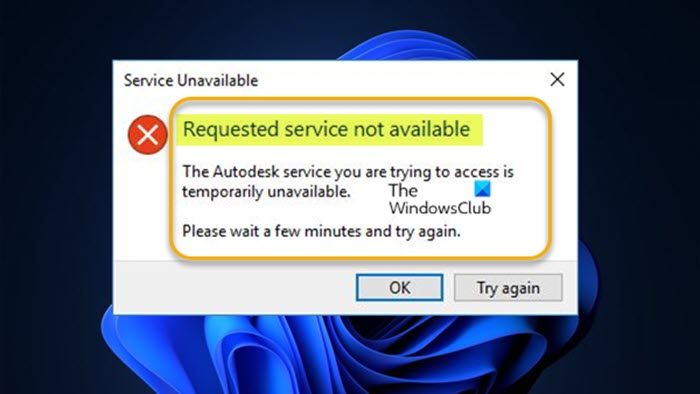
Когда вы столкнетесь с этой проблемой в своей системе, вы получите сообщение об ошибке со следующим полным сообщением.
Запрашиваемая услуга недоступна
Служба Autodesk, к которой вы пытаетесь получить доступ, временно недоступна.
Подождите несколько минут и повторите попытку.
Что такое подлинный сервис Autodesk?
Оригинальная служба Autodesk проверяет наличие определенных типов недопустимого программного обеспечения Autodesk, работающего на вашем компьютере. При обнаружении недопустимого программного обеспечения служба может информировать пользователя посредством уведомления с вариантами решения проблемы. Это может потребовать проверки и проверки того, что вы используете правильный тип лицензии. и что лицензия была назначена конечному пользователю через Управление учетной записью.
Ниже приведены известные причины возникновения этой ошибки:
- Устаревший компонент единого входа Autodesk (AdSSO).
- Повреждены данные кэша входа.
- Обновление безопасности на стороне сервера.
- Службы блокировки брандмауэра.
- Часовой пояс.
- Файл hosts блокирует доступ к сервисам.
- Поврежденный профиль пользователя Windows.
- Устаревший Microsoft Internet Explorer.
- Фильтрация прокси.
- Устаревшие файлы DLL для версии до 2018 года.
Программное обеспечение Autodesk, которое должным образом лицензировано и является подлинным, гарантируется Autodesk, и пользователи имеют доступ к предыдущим версиям, обновлениям безопасности и новейшим функциям. Это связано с тем, что пиратство программного обеспечения подвергает клиентов и предприятия рискам безопасности, таким как вредоносное ПО, и может привести к снижению организационной эффективности.
Если при попытке запустить программу Autodesk или войти в нее на компьютере с Windows 11/10 отображается следующее сообщение Запрошенная служба недоступна, представленные ниже рекомендуемые решения можно применять в произвольном порядке для решения проблемы на вашем компьютере. система.
- Обновите программу Autodesk до последней сборки
- Сбросить локальный кэш входа в систему для программного обеспечения Autodesk для настольных ПК
- Создайте новый профиль пользователя
- Обновление компонента единого входа Autodesk (AdSSO)
- Установите последнюю версию службы лицензирования и компонента единого входа.
- Проверьте брандмауэр и/или прокси
- Установите необходимые исправления для устранения проблем безопасности на стороне сервера.
- Синхронизируйте время компьютера со временем в Интернете
- Заменить файлы libeay32_Ad_1.dll и ssleay32_Ad_1.dll
- Сбросить файл Hosts до значения по умолчанию
Давайте посмотрим на описание процесса применительно к каждому из перечисленных решений.
1]Обновите программу Autodesk до последней сборки.
Когда программа Autodesk «Запрошенная служба недоступна» возникает на вашем компьютере с Windows 11/10, первым шагом, который вы можете предпринять для устранения проблемы, является установка всех доступных обновлений в настольном приложении Autodesk или из вашей учетной записи Autodesk.
Чтобы выполнить обновление из своей учетной записи Autodesk Account, выполните следующие действия.
- Перейдите на панель «Обновления продуктов» в Autodesk Account.
- Найдите обновления и исправления, выпущенные для вашего продукта.
- Выберите и установите нужные обновления.
Чтобы выполнить обновление из настольного приложения Autodesk (только для Windows), выполните следующие действия.
- Откройте приложение Autodesk для ПК.
- Обновления продукта Review автоматически доступны в приложении Autodesk для ПК.
- Выберите и установите нужные обновления.
2]Сбросить локальный кэш входа в систему для программного обеспечения Autodesk для настольных ПК.
Это решение требует, чтобы вы сбросили локальный кэш входа в систему для программного обеспечения Autodesk для настольных ПК на ПК с Windows 11/10, чтобы решить проблемы входа и/или доступа. Кэш входа в систему для программного обеспечения Autodesk хранится в Логинстате.xml файл локально на машине, которую нужно удалить.
Вы можете автоматически удалить файл, на который ссылаетесь, загрузив инструмент сброса входа с веб-сайта help.autodesk.com/reset_login_win.zip, затем извлеките файл loginerror_window.bat на рабочий стол, дважды щелкните файл и дождитесь его завершения. После этого запустите программное обеспечение Autodesk — вам будет предложено снова войти в систему.
Кроме того, вы можете вручную удалить файл кеша, выполнив следующие действия:
- Откройте диспетчер задач.
- Перейдите на вкладку Подробности.
- Найдите и завершите следующие процессы, если они есть (щелкните правой кнопкой мыши > щелкните Завершить задачу).
- AdSSO.exe
- AdAppMgrSvc.exe
- AutodeskDesktopApp.exe
- AdskLicensingAgent.exe
- ADPClientService.exe
- Затем нажмите клавишу Windows + R, чтобы вызвать диалоговое окно «Выполнить», или откройте проводник, скопируйте и вставьте переменную среды ниже и нажмите Enter:
%localappdata%AutodeskWeb
- В этом месте найдите файл LoginState.xml и удалите его.
- Выйдите из Проводника.
- Перезагрузите ПК.
- Запустите программное обеспечение Autodesk и выполните новый вход в систему.
3]Создайте новый профиль пользователя
Вы можете столкнуться с этой ошибкой из-за поврежденного профиля пользователя Windows. В этом случае, чтобы проверить наличие проблемы, вам необходимо создать новую учетную запись пользователя и войти в новую учетную запись. Если ваше программное обеспечение Autodesk работает нормально, не вызывая ошибки, вы можете сначала попытаться восстановить поврежденный профиль пользователя и посмотреть, решена ли проблема. В противном случае вам необходимо заново создать свой профиль пользователя, чтобы решить проблему.
Сделайте следующее:
- Создайте резервную копию файлов данных профиля пользователя в старой учетной записи пользователя:
-
-
- Кнопка Показать скрытые файлы, папки и диски должна быть выбрана.
- Необходимо снять флажок Скрывать расширения для известных типов файлов.
- Необходимо снять флажок Скрывать защищенные системные файлы (рекомендуется).
-
- В проводнике найдите папку C:UsersOld_Username, где С это диск, на котором установлена Windows, и Старое имя пользователя — это имя профиля, для которого вы хотите создать резервную копию.
- Выберите и скопируйте все файлы и папки в этой папке, кроме следующих файлов:
-
-
- NtUser.dat
- NtUser.ini
- NtUser.log (или, если он не существует, вместо этого исключите два файла журнала с именами ntuser.dat.log1 и ntuser.dat.log2)
-
- Вставьте файлы в резервную копию по вашему выбору. При необходимости вы можете восстановить свой старый профиль учетной записи пользователя из этого резервного хранилища, но имейте в виду, что все файлы, находящиеся в этой учетной записи, могут быть повреждены.
- Затем выйдите из старой учетной записи пользователя. Если у вас есть сообщения электронной почты в программе электронной почты, вы должны импортировать свои сообщения и адреса электронной почты и перенести файлы/данные в новый профиль пользователя, прежде чем удалять старый профиль. Если все работает правильно, теперь вы можете удалить старую учетную запись/профиль.
4]Обновить компонент единого входа Autodesk (AdSSO)
Это решение требует, чтобы вы обновили AdSSO до последней версии. Вы можете загрузить доступное обновление компонента единого входа Autodesk (AdSSO) для версий продукта 2020–2023 по адресу знание.autodesk.com/support. После этого очистите кэш входа в систему, как описано выше в Решении 2], а затем запустите программное обеспечение, чтобы проверить, решена ли проблема. В последнем случае вы можете перейти к следующему решению.
5]Установите последнюю версию службы лицензирования и компонент единого входа.
Это решение требует, чтобы вы удалили, а затем установили последнюю версию службы лицензирования и компонента единого входа (версии 2020 и более поздние). Чтобы удалить компонент Autodesk Desktop Licensing Service с вашего компьютера, выполните следующие действия.
- Откройте проводник.
- Перейдите к указанному ниже пути к каталогу:
C:Program Files (x86)Common FilesAutodesk SharedAdskLicensing
- В этом месте щелкните правой кнопкой мыши uninstall.exe.
- Выберите «Запуск от имени администратора» в контекстном меню.
- Подождите, пока папка не станет пустой.
Служба лицензирования Autodesk Desktop теперь удалена для компьютера. Теперь, чтобы удалить компонент единого входа на ПК с Windows 11/10, вы можете сделать это через приложение «Настройки» или через «Панель управления» > «Все элементы панели управления» > «Программы и компоненты».
После завершения удаления вы можете установить последнюю версию службы лицензирования Autodesk Desktop и компонента единого входа Autodesk из своей учетной записи Autodesk.
6]Проверьте брандмауэр и/или прокси
Проблема Autodesk, с которой вы столкнулись в настоящее время, может быть признаком того, что брандмауэр/прокси-сервер фильтрует соединение между машиной и Интернетом. В этом случае вы можете выполнить описанные ниже шаги по устранению неполадок и посмотреть, сработало ли что-нибудь — вам может потребоваться помощь системного или сетевого администратора.
- Разрешить доступ через прокси/брандмауэр для доменов, перечисленных в знание.autodesk.com. Вам необходимо убедиться, что прокси-сервер настроен на неограниченный и анонимный доступ ко всем этим URL-адресам для оптимальной функциональности. Номер порта по умолчанию для HTTP — 80, а для HTTPS — 443.
- Для доменов, относящихся к проверке входа в список доменов, вам необходимо добавить эти домены либо один за другим, либо с помощью подстановочного знака.
- Убедитесь, что TLS 1.2/1.3 включен как на клиентском, так и на сервере.
- Убедитесь, что домены в категории Сторонний сертификат скачать. Все сайты проверки сертификатов используют HTTP, а не HTTPS.
- Убедитесь, что проверка HTTPS отключена для доменов *.autodesk.com.
- Убедитесь, что в вашем домене нет объекта групповой политики (GPO), ограничивающего регистрацию или отзыв сторонних сертификатов. В консоли управления групповыми политиками домена перейдите в раздел Конфигурация компьютера > Параметры Windows > Параметры безопасности > Политики открытого ключа. На правой панели дважды щелкните Параметры проверки пути сертификата. В разделе Хранилища корневых сертификатов выберите переключатель Сторонние корневые ЦС и Корневые ЦС предприятия. Щелкните Применить > ОК. Теперь перейдите в «Конфигурация пользователя» > «Параметры Windows» > «Параметры безопасности» > «Политики открытого ключа», откройте свойства каждого клиента службы сертификации и убедитесь, что модель конфигурации не отключена. После этого обновите новый объект групповой политики, либо перезагрузив компьютер, либо запустив gpupdate/сила в командной строке CMD с повышенными привилегиями.
- Отключите или отключитесь от VPN, если он используется.
- Отключите брандмауэр Windows или любой другой используемый брандмауэр (см. руководство по продукту), запустите программу Autodesk и войдите в систему, а затем снова включите брандмауэр.
- Отключите Защитник Windows или любое другое антивирусное программное обеспечение, установленное в вашей системе, перед запуском или входом в программу Autodesk.
7]Установите необходимые исправления для решения проблем безопасности на стороне сервера.
Это решение требует от вас установки всех необходимых исправлений для решения проблем безопасности на стороне сервера. Для этой задачи сделайте следующее:
8]Синхронизируйте время компьютера со временем в Интернете.
Это решение требует, чтобы вы синхронизировали время компьютера со временем в Интернете, следуя инструкциям для Решения 3]в руководстве о том, как исправить неправильное время на часах Windows. Если компьютер является частью домена, вкладка «Интернет-время» будет недоступна, и в этом случае вам необходимо обратиться к своему ИТ-администратору.
Читать . Изменить интервал обновления времени в Интернете в Windows 11/10
9]Замените файлы libeay32_Ad_1.dll и ssleay32_Ad_1.dll.
Это решение применимо только в том случае, если вы видите ошибку в программе AutoCAD или Revit 2018. Если на вашем компьютере не установлена версия новее 2018, вам необходимо сделать следующее, чтобы обновить / заменить файлы DLL в вопрос. Обратите внимание, что при установке более новой версии, чем 2018, файлы DLL могут быть заменены.
- Загрузите ZIP-файл с help.autodesk.com содержащий два файла libeay32_Ad_1.dll и ssleay32_Ad_1.dll.
- Разархивируйте архивный пакет и скопируйте оба файла.
- Затем закройте любой экземпляр AutoCAD или Revit 2018 в зависимости от обстоятельств.
- Затем откройте проводник.
- Перейдите к любому из приведенных ниже путей для программы Autodesk:
C:Program FilesAutodeskAutoCAD <ГОД>C:Program FilesAutodeskRevit 2018
- В это место вставьте скопированные файлы DLL, чтобы заменить существующие файлы с тем же именем.
- Выйдите из Проводника.
Прочтите: Как загрузить Windows 11/10 exe, dll и т. д., файлы ОС от Microsoft
10]Сбросьте файл Hosts до значения по умолчанию.
Это решение требует, чтобы вы проверили, блокирует ли файл Hosts доступ, а затем внесли необходимые изменения, или вы можете сбросить файл Hosts по умолчанию на вашем компьютере с Windows 11/10.
Я надеюсь, что этот пост поможет вам!
| Софт | Autodesk Civil Design 2004 |
| Программист | Autodesk |
| Вер | Windows 10 |
| Тип | 64-разрядная (x64) |
| Размер (в байтах) | 28672 |
| Контрольная сумма MD5 | cb2478b08065b0bec26247f542649927 |
| Контрольная сумма SHA1 | 87208d8daa0eb2aeff54244f3baa7c19483087c0 |
| CRC32: | cb6a6568 |
| каталог | C:WindowsSystem32 |
| Софт | Trainz Ultimate Collection: Railroad Simulator 2008 |
| Программист | Auran Games Pty Ltd. |
| Вер | Windows 2000 |
| Тип | 64-разрядная (x64) |
| Размер (в байтах) | 155648 |
| Контрольная сумма MD5 | 0426cc9fcf7bd2e69bd1c895cd3a604a |
| Контрольная сумма SHA1 | 76600dd3a5a31c29ef1c416b6407e73c42374a06 |
| CRC32: | 1720bcfa |
| каталог | C:WindowsSystem32 |
| Софт | Trainz Ultimate Collection: Railroad Simulator 2008 |
| Программист | Auran Games Pty Ltd. |
| Вер | Windows 98 |
| Тип | 64-разрядная (x64) |
| Размер (в байтах) | 155648 |
| Контрольная сумма MD5 | 0426cc9fcf7bd2e69bd1c895cd3a604a |
| Контрольная сумма SHA1 | 76600dd3a5a31c29ef1c416b6407e73c42374a06 |
| CRC32: | 1720bcfa |
| каталог | C:WindowsSystem32 |
| Софт | Trainz Ultimate Collection: Railroad Simulator 2008 |
| Программист | Auran Games Pty Ltd. |
| Вер | Windows XP |
| Тип | 64-разрядная (x64) |
| Размер (в байтах) | 155648 |
| Контрольная сумма MD5 | 0426cc9fcf7bd2e69bd1c895cd3a604a |
| Контрольная сумма SHA1 | 76600dd3a5a31c29ef1c416b6407e73c42374a06 |
| CRC32: | 1720bcfa |
| каталог | C:WindowsSystem32 |
| Софт | Trainz Ultimate Collection: Railroad Simulator 2008 |
| Программист | Auran Games Pty Ltd. |
| Вер | Windows ME |
| Тип | 64-разрядная (x64) |
| Размер (в байтах) | 155648 |
| Контрольная сумма MD5 | 0426cc9fcf7bd2e69bd1c895cd3a604a |
| Контрольная сумма SHA1 | 76600dd3a5a31c29ef1c416b6407e73c42374a06 |
| CRC32: | 1720bcfa |
| каталог | C:WindowsSystem32 |
| Софт | Autodesk Mechanical Desktop 2001 |
| Программист | Autodesk |
| Вер | Windows NT 4 Service Pack 6 |
| Тип | 64-разрядная (x64) |
| Размер (в байтах) | 28672 |
| Контрольная сумма MD5 | e3c49d4a9ff3976eabde3827c2339c71 |
| Контрольная сумма SHA1 | 70bbb1af27468d2423d5baef79c87f7eec8ad8b5 |
| CRC32: | 06a30b24 |
| каталог | C:WindowsSystem32 |
| Софт | Autodesk Mechanical Desktop 2001 |
| Программист | Autodesk |
| Вер | Windows 2000 |
| Тип | 64-разрядная (x64) |
| Размер (в байтах) | 28672 |
| Контрольная сумма MD5 | e3c49d4a9ff3976eabde3827c2339c71 |
| Контрольная сумма SHA1 | 70bbb1af27468d2423d5baef79c87f7eec8ad8b5 |
| CRC32: | 06a30b24 |
| каталог | C:WindowsSystem32 |
| Софт | Autodesk Mechanical Desktop 2001 |
| Программист | Autodesk |
| Вер | Windows 98SE |
| Тип | 64-разрядная (x64) |
| Размер (в байтах) | 28672 |
| Контрольная сумма MD5 | e3c49d4a9ff3976eabde3827c2339c71 |
| Контрольная сумма SHA1 | 70bbb1af27468d2423d5baef79c87f7eec8ad8b5 |
| CRC32: | 06a30b24 |
| каталог | C:WindowsSystem32 |
| Софт | Autodesk Map 6 c2001 |
| Программист | Autodesk |
| Вер | Windows NT 4.0 SP5 |
| Тип | 64-разрядная (x64) |
| Размер (в байтах) | 28672 |
| Контрольная сумма MD5 | e3c49d4a9ff3976eabde3827c2339c71 |
| Контрольная сумма SHA1 | 70bbb1af27468d2423d5baef79c87f7eec8ad8b5 |
| CRC32: | 06a30b24 |
| каталог | C:WindowsSystem32 |
| Софт | Autodesk Map 6 c2001 |
| Программист | Autodesk |
| Вер | WIndows 2000 Professional |
| Тип | 64-разрядная (x64) |
| Размер (в байтах) | 28672 |
| Контрольная сумма MD5 | e3c49d4a9ff3976eabde3827c2339c71 |
| Контрольная сумма SHA1 | 70bbb1af27468d2423d5baef79c87f7eec8ad8b5 |
| CRC32: | 06a30b24 |
| каталог | C:WindowsSystem32 |
| Софт | Autodesk Map 6 c2001 |
| Программист | Autodesk |
| Вер | Windows 98 |
| Тип | 64-разрядная (x64) |
| Размер (в байтах) | 28672 |
| Контрольная сумма MD5 | e3c49d4a9ff3976eabde3827c2339c71 |
| Контрольная сумма SHA1 | 70bbb1af27468d2423d5baef79c87f7eec8ad8b5 |
| CRC32: | 06a30b24 |
| каталог | C:WindowsSystem32 |
| Софт | Autodesk Map 6 c2001 |
| Программист | Autodesk |
| Вер | Windows ME |
| Тип | 64-разрядная (x64) |
| Размер (в байтах) | 28672 |
| Контрольная сумма MD5 | e3c49d4a9ff3976eabde3827c2339c71 |
| Контрольная сумма SHA1 | 70bbb1af27468d2423d5baef79c87f7eec8ad8b5 |
| CRC32: | 06a30b24 |
| каталог | C:WindowsSystem32 |
| Софт | Autodesk Map 6 c2001 |
| Программист | Autodesk |
| Вер | Windows XP Professional |
| Тип | 64-разрядная (x64) |
| Размер (в байтах) | 28672 |
| Контрольная сумма MD5 | e3c49d4a9ff3976eabde3827c2339c71 |
| Контрольная сумма SHA1 | 70bbb1af27468d2423d5baef79c87f7eec8ad8b5 |
| CRC32: | 06a30b24 |
| каталог | C:WindowsSystem32 |
| Софт | AutoCAD LT 2002 |
| Программист | Autodesk |
| Вер | Windows NT Server 4.0 SP5 |
| Тип | 64-разрядная (x64) |
| Размер (в байтах) | 28672 |
| Контрольная сумма MD5 | e3c49d4a9ff3976eabde3827c2339c71 |
| Контрольная сумма SHA1 | 70bbb1af27468d2423d5baef79c87f7eec8ad8b5 |
| CRC32: | 06a30b24 |
| каталог | C:WindowsSystem32 |
| Софт | AutoCAD LT 2002 |
| Программист | Autodesk |
| Вер | Windows 2000 |
| Тип | 64-разрядная (x64) |
| Размер (в байтах) | 28672 |
| Контрольная сумма MD5 | e3c49d4a9ff3976eabde3827c2339c71 |
| Контрольная сумма SHA1 | 70bbb1af27468d2423d5baef79c87f7eec8ad8b5 |
| CRC32: | 06a30b24 |
| каталог | C:WindowsSystem32 |
| Софт | AutoCAD LT 2002 |
| Программист | Autodesk |
| Вер | Windows 98 |
| Тип | 64-разрядная (x64) |
| Размер (в байтах) | 28672 |
| Контрольная сумма MD5 | e3c49d4a9ff3976eabde3827c2339c71 |
| Контрольная сумма SHA1 | 70bbb1af27468d2423d5baef79c87f7eec8ad8b5 |
| CRC32: | 06a30b24 |
| каталог | C:WindowsSystem32 |
| Софт | AutoCAD LT 2002 |
| Программист | Autodesk |
| Вер | Windows ME |
| Тип | 64-разрядная (x64) |
| Размер (в байтах) | 28672 |
| Контрольная сумма MD5 | e3c49d4a9ff3976eabde3827c2339c71 |
| Контрольная сумма SHA1 | 70bbb1af27468d2423d5baef79c87f7eec8ad8b5 |
| CRC32: | 06a30b24 |
| каталог | C:WindowsSystem32 |
| Софт | AutoCAD 2002 2001 |
| Программист | Autodesk |
| Вер | Windows NT 4.0 SP5 |
| Тип | 64-разрядная (x64) |
| Размер (в байтах) | 28672 |
| Контрольная сумма MD5 | e3c49d4a9ff3976eabde3827c2339c71 |
| Контрольная сумма SHA1 | 70bbb1af27468d2423d5baef79c87f7eec8ad8b5 |
| CRC32: | 06a30b24 |
| каталог | C:WindowsSystem32 |
| Софт | AutoCAD 2002 2001 |
| Программист | Autodesk |
| Вер | WIndows 2000 Professional |
| Тип | 64-разрядная (x64) |
| Размер (в байтах) | 28672 |
| Контрольная сумма MD5 | e3c49d4a9ff3976eabde3827c2339c71 |
| Контрольная сумма SHA1 | 70bbb1af27468d2423d5baef79c87f7eec8ad8b5 |
| CRC32: | 06a30b24 |
| каталог | C:WindowsSystem32 |
| Софт | AutoCAD 2002 2001 |
| Программист | Autodesk |
| Вер | Windows 98 |
| Тип | 64-разрядная (x64) |
| Размер (в байтах) | 28672 |
| Контрольная сумма MD5 | e3c49d4a9ff3976eabde3827c2339c71 |
| Контрольная сумма SHA1 | 70bbb1af27468d2423d5baef79c87f7eec8ad8b5 |
| CRC32: | 06a30b24 |
| каталог | C:WindowsSystem32 |
| Софт | AutoCAD 2002 2001 |
| Программист | Autodesk |
| Вер | Windows ME |
| Тип | 64-разрядная (x64) |
| Размер (в байтах) | 28672 |
| Контрольная сумма MD5 | e3c49d4a9ff3976eabde3827c2339c71 |
| Контрольная сумма SHA1 | 70bbb1af27468d2423d5baef79c87f7eec8ad8b5 |
| CRC32: | 06a30b24 |
| каталог | C:WindowsSystem32 |
| Софт | Autodesk Inventor Series 5 |
| Программист | Autodesk |
| Вер | Windows NT 4.0 SP6a |
| Тип | 64-разрядная (x64) |
| Размер (в байтах) | 28672 |
| Контрольная сумма MD5 | e3c49d4a9ff3976eabde3827c2339c71 |
| Контрольная сумма SHA1 | 70bbb1af27468d2423d5baef79c87f7eec8ad8b5 |
| CRC32: | 06a30b24 |
| каталог | C:WindowsSystem32 |
| Софт | Autodesk Inventor Series 5 |
| Программист | Autodesk |
| Вер | Windows 2000 |
| Тип | 64-разрядная (x64) |
| Размер (в байтах) | 28672 |
| Контрольная сумма MD5 | e3c49d4a9ff3976eabde3827c2339c71 |
| Контрольная сумма SHA1 | 70bbb1af27468d2423d5baef79c87f7eec8ad8b5 |
| CRC32: | 06a30b24 |
| каталог | C:WindowsSystem32 |
| Софт | Autodesk Inventor Series 5 |
| Программист | Autodesk |
| Вер | Windows 98SE |
| Тип | 64-разрядная (x64) |
| Размер (в байтах) | 28672 |
| Контрольная сумма MD5 | e3c49d4a9ff3976eabde3827c2339c71 |
| Контрольная сумма SHA1 | 70bbb1af27468d2423d5baef79c87f7eec8ad8b5 |
| CRC32: | 06a30b24 |
| каталог | C:WindowsSystem32 |
| Софт | Autodesk Inventor Series 5 |
| Программист | Autodesk |
| Вер | Windows XP |
| Тип | 64-разрядная (x64) |
| Размер (в байтах) | 28672 |
| Контрольная сумма MD5 | e3c49d4a9ff3976eabde3827c2339c71 |
| Контрольная сумма SHA1 | 70bbb1af27468d2423d5baef79c87f7eec8ad8b5 |
| CRC32: | 06a30b24 |
| каталог | C:WindowsSystem32 |
| Софт | Autodesk Inventor Series 5 |
| Программист | Autodesk |
| Вер | Windows ME |
| Тип | 64-разрядная (x64) |
| Размер (в байтах) | 28672 |
| Контрольная сумма MD5 | e3c49d4a9ff3976eabde3827c2339c71 |
| Контрольная сумма SHA1 | 70bbb1af27468d2423d5baef79c87f7eec8ad8b5 |
| CRC32: | 06a30b24 |
| каталог | C:WindowsSystem32 |
| Софт | Autodesk Architectural Desktop 3.3 2001 |
| Программист | Autodesk |
| Вер | Windows NT 4.0 SP5 |
| Тип | 64-разрядная (x64) |
| Размер (в байтах) | 28672 |
| Контрольная сумма MD5 | e3c49d4a9ff3976eabde3827c2339c71 |
| Контрольная сумма SHA1 | 70bbb1af27468d2423d5baef79c87f7eec8ad8b5 |
| CRC32: | 06a30b24 |
| каталог | C:WindowsSystem32 |
| Софт | Autodesk Architectural Desktop 3.3 2001 |
| Программист | Autodesk |
| Вер | Windows Millennium |
| Тип | 64-разрядная (x64) |
| Размер (в байтах) | 28672 |
| Контрольная сумма MD5 | e3c49d4a9ff3976eabde3827c2339c71 |
| Контрольная сумма SHA1 | 70bbb1af27468d2423d5baef79c87f7eec8ad8b5 |
| CRC32: | 06a30b24 |
| каталог | C:WindowsSystem32 |
| Софт | Autodesk Architectural Desktop 3.3 2001 |
| Программист | Autodesk |
| Вер | Windows 2000 |
| Тип | 64-разрядная (x64) |
| Размер (в байтах) | 28672 |
| Контрольная сумма MD5 | e3c49d4a9ff3976eabde3827c2339c71 |
| Контрольная сумма SHA1 | 70bbb1af27468d2423d5baef79c87f7eec8ad8b5 |
| CRC32: | 06a30b24 |
| каталог | C:WindowsSystem32 |
| Софт | Autodesk Architectural Desktop 3.3 2001 |
| Программист | Autodesk |
| Вер | Windows 98 |
| Тип | 64-разрядная (x64) |
| Размер (в байтах) | 28672 |
| Контрольная сумма MD5 | e3c49d4a9ff3976eabde3827c2339c71 |
| Контрольная сумма SHA1 | 70bbb1af27468d2423d5baef79c87f7eec8ad8b5 |
| CRC32: | 06a30b24 |
| каталог | C:WindowsSystem32 |
| Софт | AutoCAD 2001 |
| Программист | Autodesk |
| Вер | Windows NT 4.0 SP5 |
| Тип | 64-разрядная (x64) |
| Размер (в байтах) | 28672 |
| Контрольная сумма MD5 | e3c49d4a9ff3976eabde3827c2339c71 |
| Контрольная сумма SHA1 | 70bbb1af27468d2423d5baef79c87f7eec8ad8b5 |
| CRC32: | 06a30b24 |
| каталог | C:WindowsSystem32 |
| Софт | AutoCAD 2001 |
| Программист | Autodesk |
| Вер | Windows Millennium |
| Тип | 64-разрядная (x64) |
| Размер (в байтах) | 28672 |
| Контрольная сумма MD5 | e3c49d4a9ff3976eabde3827c2339c71 |
| Контрольная сумма SHA1 | 70bbb1af27468d2423d5baef79c87f7eec8ad8b5 |
| CRC32: | 06a30b24 |
| каталог | C:WindowsSystem32 |
| Софт | AutoCAD 2001 |
| Программист | Autodesk |
| Вер | WIndows 2000 Professional |
| Тип | 64-разрядная (x64) |
| Размер (в байтах) | 28672 |
| Контрольная сумма MD5 | e3c49d4a9ff3976eabde3827c2339c71 |
| Контрольная сумма SHA1 | 70bbb1af27468d2423d5baef79c87f7eec8ad8b5 |
| CRC32: | 06a30b24 |
| каталог | C:WindowsSystem32 |
| Софт | AutoCAD 2001 |
| Программист | Autodesk |
| Вер | Windows 98 |
| Тип | 64-разрядная (x64) |
| Размер (в байтах) | 28672 |
| Контрольная сумма MD5 | e3c49d4a9ff3976eabde3827c2339c71 |
| Контрольная сумма SHA1 | 70bbb1af27468d2423d5baef79c87f7eec8ad8b5 |
| CRC32: | 06a30b24 |
| каталог | C:WindowsSystem32 |
| Софт | AutoCAD 2001 |
| Программист | Autodesk |
| Вер | Windows 10 |
| Тип | 64-разрядная (x64) |
| Размер (в байтах) | 28672 |
| Контрольная сумма MD5 | e3c49d4a9ff3976eabde3827c2339c71 |
| Контрольная сумма SHA1 | 70bbb1af27468d2423d5baef79c87f7eec8ad8b5 |
| CRC32: | 06a30b24 |
| каталог | C:WindowsSystem32 |
При попытке войти в свою учетную запись Autodesk, если вы получаете сообщение «Запрошенная служба недоступна. Служба Autodesk, к которой вы пытаетесь получить доступ, временно недоступна. Пожалуйста, подождите несколько минут и повторите попытку», то ошибка вызвана выводом из брандмауэра или стороннего программного обеспечения безопасности, чем препятствует запуску программы.
Запрошенная услуга Autodesk недоступна
В этом руководстве мы предоставили методы, которые помогут вам исправить ошибку Autodesk Requested Service Not Available.
1. Изменить часовой пояс
Ошибка в основном возникает, когда часовой пояс вашего компьютера отличается от фактического времени в вашем регионе. Поэтому вы должны проверить свой часовой пояс и изменить его на тот, который указан в Интернете. Просто следуйте приведенным ниже инструкциям, чтобы синхронизировать время компьютера со временем в Интернете.
- Откройте настройки Windows, нажав одновременно клавиши Win + I.
- Перейдите к Время и язык > Дата и время.
- Теперь установите часовой пояс в соответствии со временем в Интернете, переключив кнопки «Установить время автоматически» и «Установить часовой пояс автоматически» в положение «Вкл.».
Автоматическая установка времени
- После сопоставления часовых поясов запустите программу и войдите в учетную запись.
2. Отключите VPN-соединение
Программы Autodesk не предназначены для работы с VPN-подключением. Поскольку VPN считается сторонней сетью, это будет мешать работе программы и может привести к возникновению ошибок. Поэтому вы должны выполнить следующие шаги, чтобы отключить VPN-подключение.
- Откройте настройки Windows, нажав одновременно клавиши Win + I.
- Перейдите в Сеть и Интернет > VPN.
- Нажмите на подключенный VPN и выберите Дополнительные параметры.
- Отключите VPN-соединение, прокрутив до раздела «Ручная настройка» и отключив кнопку «использовать прокси-сервер».
Отключение прокси-серверов
3. Создайте новый профиль пользователя Windows
Поврежденный профиль пользователя Windows не позволяет вам войти в свою учетную запись и, как следствие, приведет к этой ошибке. Чтобы этого не произошло, необходимо создать новый профиль пользователя Windows. Однако при создании нового профиля обязательно сохраните данные из предыдущего профиля в резервной копии на случай, если ваши данные будут удалены,
4. Обновите Windows
Известно, что устаревшая Windows вызывает проблемы, мешая работе AutoCAD и препятствуя правильной работе программы. Поэтому вы должны убедиться, что ваша Windows обновлена до запуска программы, чтобы предотвратить возникновение таких ошибок. Ниже приведены шаги, которые помогут вам в процессе обновления Windows:
- Откройте настройки Windows, нажав одновременно клавиши Win + I.
- Перейдите в «Обновление и безопасность» > «Центр обновления Windows».
- Нажмите на опцию «Проверить наличие обновлений».
Проверка доступного Центра обновления Windows
- Нажмите «Загрузить», чтобы загрузить последнее обновление Windows.
- Перезагрузите компьютер после обновления до последней версии Windows.
Примечание. Если Windows не уведомляет вас о доступном обновлении, необходимо вручную загрузить и установить последнее обновление Windows.
- Перейти к Официальная веб-страница Microsoft.
- Загрузите последнюю версию Центра обновления Windows, нажав кнопку «Обновить сейчас».
Загрузка последнего обновления Windows
- Установите последнее обновление, нажав кнопку «Обновить сейчас».
Установка Центра обновления Windows
- Перезагрузите систему, нажав кнопку «Перезагрузить сейчас» после завершения установки.
Перезагрузка компьютера
- Теперь перезапустите программу и войдите в учетную запись.
5. Отключить защиту Windows
Средства защиты Windows, такие как Защитник Windows и Брандмауэр, мешают работе определенных программ и блокируют доступ к ним. Поэтому вы должны обязательно отключить их, чтобы получить доступ к программам, сталкивающимся с ошибкой. С помощью приведенных ниже инструкций вы можете отключить защиту Windows:
- Откройте настройки Windows, нажав одновременно клавиши Win + I.
- Перейдите в «Обновление и безопасность» > «Безопасность Windows» > «Брандмауэр и защита сети».
- Теперь отключите все активные брандмауэры на странице.
- Откройте Сеть с активным Брандмауэром, нажав на них.
Открытие активной сети брандмауэра
- Отключите брандмауэр Windows, нажав кнопку «Вкл.» в разделе «Брандмауэр Защитника Windows».
Отключение Защитника Windows
- Подтвердите действие, нажав «ДА» в окне контроля учетных записей.
- Откройте меню «Пуск» Windows, нажав клавишу Win.
Отключить Защитник Windows
- Введите «cmd» в строке поиска Windows.
- Щелкните его правой кнопкой мыши и выберите параметр «Запуск от имени администратора».
Запуск командной строки от имени администратора.
- Отключите Защитник Windows, вставив следующую команду в командную строку и нажав клавишу Enter. etSh Advfirewall отключил состояние всех профилей
- Теперь запустите программу и войдите в свою учетную запись.
6. Удалить поврежденный кэш входа
Поврежденный кэш входа в систему — одна из причин, по которой вы не можете войти в Autodesk и получить сообщение об ошибке. Таким образом, вы должны убедиться, что в процессе входа в систему нет повреждений, удалив поврежденный кэш входа в систему Autodesk. Используя приведенные ниже инструкции, вы можете сбросить локальный кэш входа в систему для программного обеспечения Autodesk для настольных ПК:
Отказ от ответственности: после сброса кеша входа в систему вы потеряете данные для входа (адрес электронной почты и пароль). Поэтому вы должны сохранить их в резервной копии, прежде чем выполнять этот метод.
- Щелкните правой кнопкой мыши меню «Пуск» и выберите настольное приложение «Диспетчер задач».
Открытие диспетчера задач
- Нажмите на вкладку Details и найдите следующие процессы: AdSSO.exe AdAppMgrSvc.exe AutodeskDesktopApp.exe AdskLicensingAgent.exe
- Завершите все вышеперечисленные процессы, щелкнув их правой кнопкой мыши и выбрав опцию «Завершить задачу».
Завершение процессов
- Теперь откройте проводник, нажав одновременно клавиши Win + E.
- Откройте папку веб-служб, скопировав и вставив следующий путь в средство поиска пути выше и нажав клавишу Enter:%localappdata%AutodeskWeb Services.
- Найдите файл LoginState.xml в нижней части папки.
- Удалите кеш входа, щелкнув по нему правой кнопкой мыши и выбрав опцию «Удалить».
Удаление файла кэша входа
- Перезапустите программу Autodesk и войдите в свою учетную запись.
Примечание. Вы также можете загрузить инструмент сброса входа в систему, который поможет вам легко удалить весь нежелательный кеш входа в программу. Вы можете сделать это с помощью следующих шагов:
Инструмент сброса входа
- Download the Файл инструмента сброса входа в систему.
- Выберите папку, в которую вы хотите загрузить файл.
- Сохраните файл, нажав кнопку «Сохранить».
Сохранение файла в папке
- Нажмите на три точки браузера и откройте страницу загрузок.
Открытие вкладки «Загрузки»
- Найдите файл, нажав «Показать в папке».
Открытие zip-файла в папке
- Щелкните его правой кнопкой мыши и выберите опцию «Извлечь сюда».
Извлечение файла
- Откройте извлеченный файл, щелкнув его правой кнопкой мыши и выбрав опцию «Открыть».
Открытие извлеченного файла
- Файл автоматически откроется в командной строке и сбросит кеш входа.
- После завершения процесса кэширования перезапустите программу и войдите в учетную запись,
Устаревший компонент единого входа Autodesk также может быть фактором, приводящим к возникновению этой ошибки. Таким образом, вы должны вручную обновить AdSSO и предотвратить возникновение ошибки. С помощью следующих шагов вы можете обновить компоненты AdSSO вручную:
- Завершите все задачи и приложения Autodesk, закрыв их вручную.
- Щелкните правой кнопкой мыши меню «Пуск» и выберите настольное приложение «Диспетчер задач».
Открытие диспетчера задач
- Перейдите на вкладку «Процесс» и завершите активные приложения Autodesk, щелкнув их правой кнопкой мыши и выбрав параметр «Завершить задачу».
Завершение задачи
- Теперь откройте приложение Autodesk и войдите в учетную запись.
- Откройте вкладку «Обновления».
- Обновите AdSSO, щелкнув уведомление об обновлении под названием «Компонент единого входа — V13.7.7-2020.7 SecurityFix English-US 64-Bit».
- После завершения обновления перезапустите программу.
Примечание. Если вы не можете получить доступ к своей учетной записи, вы можете использовать автоматический установщик обновления единого входа Autodesk с инструкциями, перечисленными ниже:
Установщик обновления системы единого входа Autodesk
- Download the Установщик обновления системы единого входа Autodesk.
- Сохраните файл, нажав кнопку «Сохранить».
Сохранение файла в папке
- Нажмите на три точки браузера и откройте страницу загрузок.
Открытие вкладки «Загрузки»
- Найдите файл, нажав «Показать в папке».
Открытие AdSSO Installer в папке
- Извлеките файл, щелкнув его правой кнопкой мыши и выбрав опцию «Извлечь здесь».
Извлечение файла
- Запустите процесс установки извлеченного файла, щелкнув его правой кнопкой мыши и выбрав опцию «Установить».
Установка установки
- Примите лицензионное соглашение, выбрав вариант «Принимаю» и нажав «Далее».
Принятие лицензионного соглашения и соглашения об услугах
- Начните установку компонента Autodesk Single Sign-in, нажав кнопку «Установить».
Установка компонента AdSSO
- После того, как все компоненты AdSSO будут установлены и обновлены, необходимо нажать кнопку «Готово».
Завершение установки
- Теперь откройте меню «Пуск» Windows, нажав клавишу Win.
- Нажмите на опцию «Питание».
- Перезагрузите компьютер, нажав кнопку «Перезагрузить» и внеся необходимые изменения.
Перезагрузка компьютера с Windows
8. Обновите файл DLL вручную (AutoCAD)
Устаревшие файлы libeay32_Ad_1.dll и ssleay32_Ad_1.dll также могут быть одной из причин возникновения этой ошибки. Поэтому вы должны вручную обновить файл, если в вашей системе не установлена версия после 2018 года. Чтобы вручную обновить файлы DLL, следуйте приведенным ниже инструкциям:
- Загрузите два устаревших zip файлы.
- Выберите каталог, в который вы хотите загрузить файл, и нажмите кнопку «Сохранить».
Выбор папки для загрузки файла
- Нажмите на три точки браузера и откройте страницу загрузок.
Открытие вкладки «Загрузки»
- Откройте расположение файла, нажав на опцию «Показать в папке».
Отображение файла в папке
- Извлеките файл, щелкнув правой кнопкой мыши Zip-файл и выбрав опцию «Извлечь здесь».
Извлечение zip-файла
- Выберите следующие извлеченные файлы
- удерживая клавишу CTRL и щелкая левой кнопкой мыши мышью.libeay32_Ad_1.dll ssleay32_Ad_1.dll
- Скопируйте файлы, нажав одновременно клавиши CTRL + C.
- Выберите два существующих файла в папке AutoCAD с одинаковыми именами, удерживая клавишу CTRL и щелкнув их левой кнопкой мыши.
- Удалите существующий файл, нажав кнопку Удалить.
- Вставьте только что извлеченные файлы DLL в папку AutoCAD, одновременно нажав клавиши CTRL + V.
- Наконец, перезагрузите компьютер и примените изменения.