
Некоторые драйверы размещают на сайтах в виде INF-файлов, поэтому у пользователей часто возникают сложности с их установкой. В частности, появляется ошибка при установке их стандартным способом. Давайте же разберёмся, что собой представляют INF-файлы и каким образом они устанавливаются.
Файл с расширением INF – это текстовый файл, содержащий информацию об устройствах и установочных файлах. Он состоит из множества разделов, предназначенных для определённых целей. Например, для копирования в нужные директории файлов или внесения изменений в системный реестр. В общем, в файле такого формата содержится всё, что требуется для инсталляции драйверов, системных инсталляционных пакетов и различных приложений.
ВАЖНО. INF-файлы могут содержать вирусы, поэтому нужно их скачивать с проверенных сайтов.
Как принудительно установить драйвер и обойти ошибку
Устанавливается файл INF следующим образом:
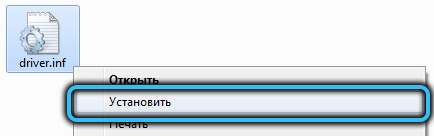
- Пользователь ПК кликает правой кнопкой мышки по INF-файлу.
- После чего выбирает в новом окошке строчку «Установить».

- Затем запускается процесс инсталляции драйвера.
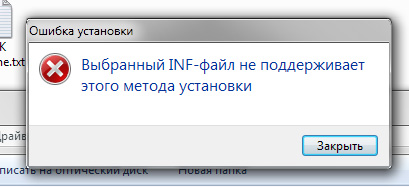
Часто при установке таких пакетов возникает ошибка «Выбранный INF-файл не поддерживает этот метод установки», поэтому нужно попробовать инсталлировать его другими способами.
Иногда такая ошибка возникает из-за несовместимости файла с разрядностью системы, так как некоторые предусмотрены для 86-битных ОС, а некоторые для 64-битных. Если проблема связана с этим, то нужно скачать файл совместимый с вашей версией Windows. Разрядность системы можно посмотреть в разделе «Система» в панели управления Windows.
Эта проблема также может возникать из-за отсутствия в INF-файле разделов DefaultInstall или DefaultInstall.Service. Но это не значит, что его нельзя инсталлировать.
В этом случае можно попробовать поставить его двумя способами:
- Через «Диспетчер устройств».
- При помощи командной строки.
При использовании первого способа нужно знать, для какого устройства предназначен данный драйвер.
Первым способом файл с расширением INF устанавливается так:
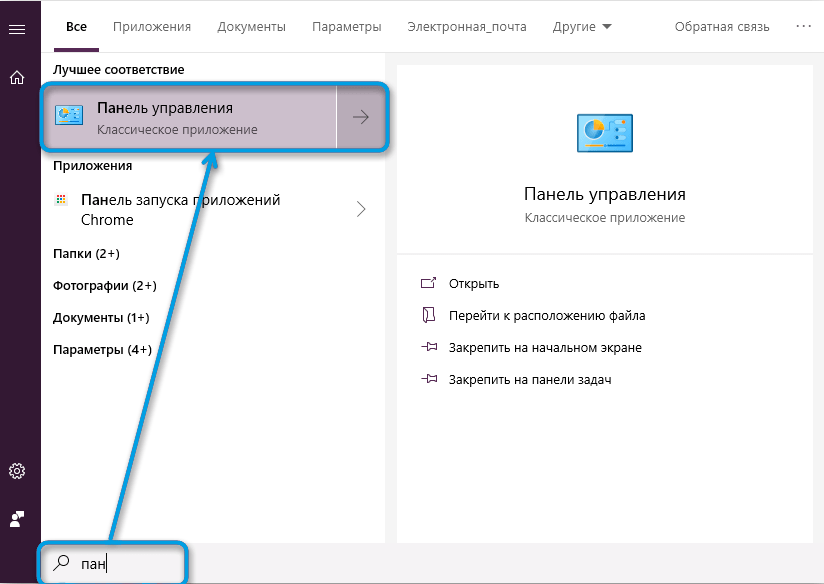
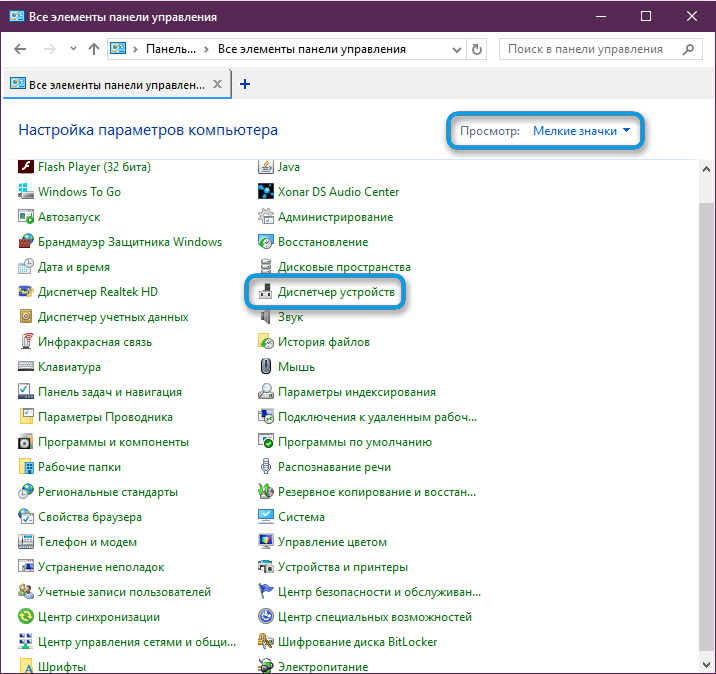
- Через меню «Пуск» открывается «Панель задач».

- Выбирается раздел «Система»,
- Затем в меню инструментов выбирается «Диспетчер устройств».

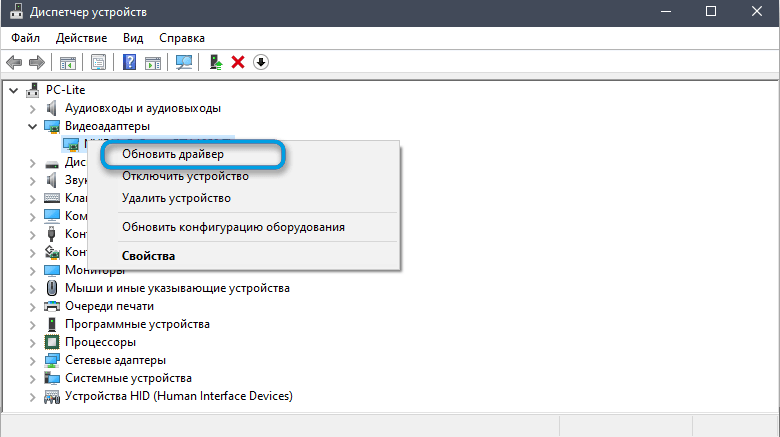
- В списке устройств мышкой кликается нужное и выбирается строчка «Обновить драйвер».

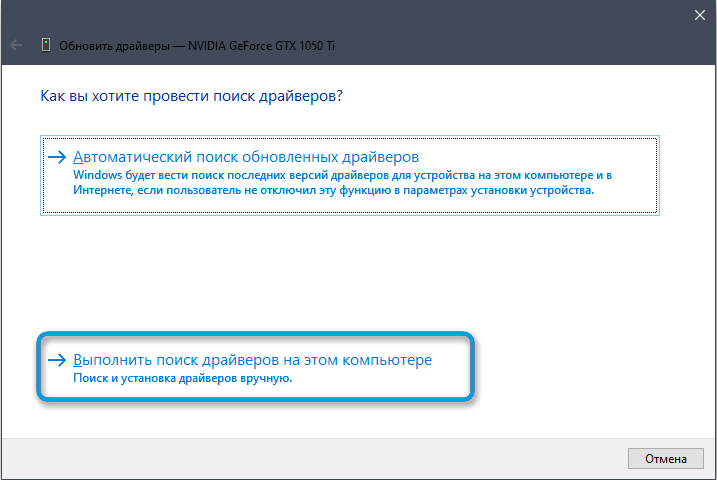
- Далее выбирается строчка «Выполнить поиск драйверов на этом компьютере».

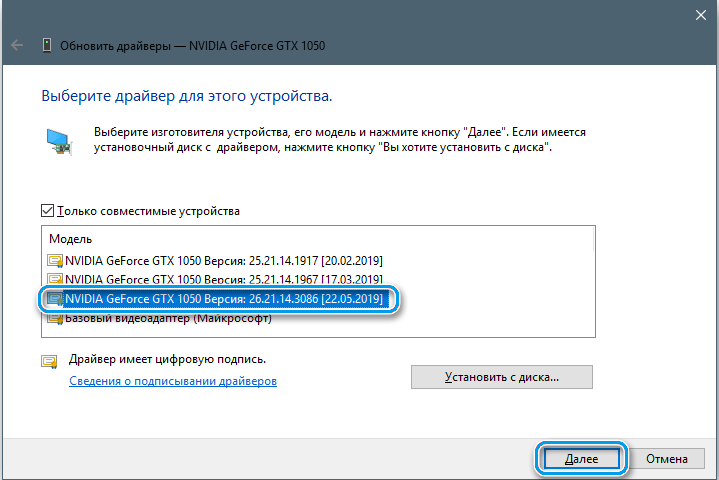
- Потом на жёстком диске выбирается папка, в которой находится скачанный и распакованный драйвер. При этом должна стоять галочка возле «Включая вложенные папки».
- Затем нажимают кнопку «Далее», после чего должен запустится процесс инсталляции файла.

Если поставить драйвер этим способом не получается, то можно попробовать установить его с помощью командной строки. Чтобы установить драйверы в формате INF в Windows 7 с её помощью, нужно сделать следующее:
- Сначала требуется с расширенными правами запустить командную строку.
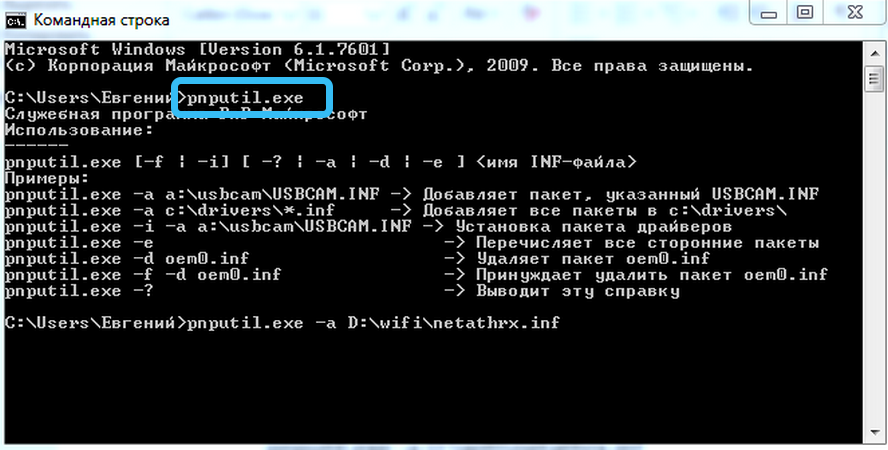
- Затем в неё требуется ввести команду pnputil и нажать Enter.

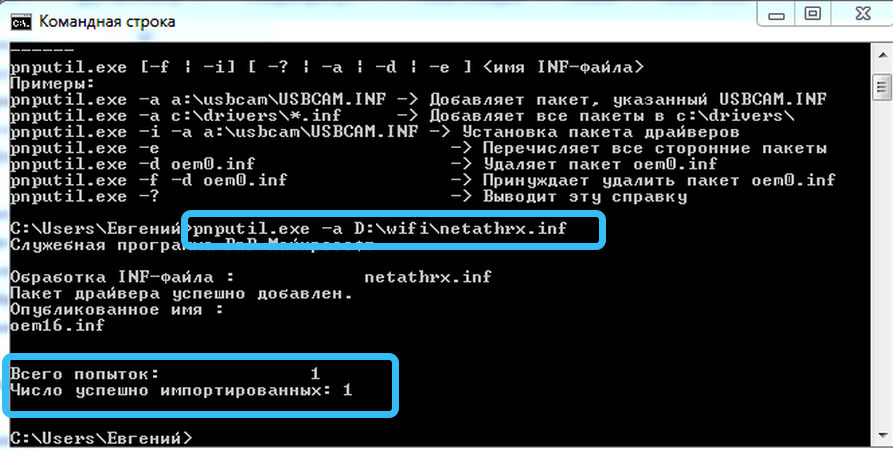
- Потом ввести pnputil.exe -a D:wifinetathrx.inf (название раздела жёсткого диска, папки с драйвером и самого INF-файла нужно изменить).
- Затем требуется также нажать Enter, после чего пакет добавится в систему и появится окно как на нижней картинке.

- Чтобы он заработал, нужно перезапустить ПК или в диспетчере задач обновить конфигурацию оборудования. Если же устанавливается новая версия ПО, то нужно удалить старый драйвер и выполнить те же самые действия.
В Windows 10 это делается почти также. Для инсталляции INF файла нужно:
- Запустить от имени администратора консоль.
- Ввести команду pnputil.exe/add-driver * c:drivers (раздел диска и папку требуется поменять) и нажать Enter.
Можно также ввести в PowerShell скрипт:
Get-ChildItem "C:Driver File Location" -Recurse -Filter "*inf" | ForEach-Object { PNPUtil.exe /add-driver $_.FullName /install }
и установить все INF-файлы из нужного каталога (в скрипте указана папка Drivers на диске C, поэтому нужно указать путь к своему каталогу). Этими способами можно поставить практически все драйвера, в том числе и для принтера.
ВНИМАНИЕ. Если первым способом не получается установить ПО, то нужно пробовать второй способ. Конечно, установка драйвера с помощью диспетчера устройств более удобная и простая, но зато командная строка более функциональная.
Сложности с инсталляцией неподписанных драйверов
Иногда проблема возникает с инсталляцией неподписанных драйверов, поэтому требуется деактивировать проверку их подписей. Это делается двумя способами, поэтому нужно разобрать каждый.
Отключение проверки подписей через командную строку выглядит так:
- Запускается с расширенными правами командная строка.
- В неё вводится команда bcdedit.exe /set nointegritychecks ON и нажимается ENTER.

- Потом ПК перезапускается, чтобы изменения вступили в силу.
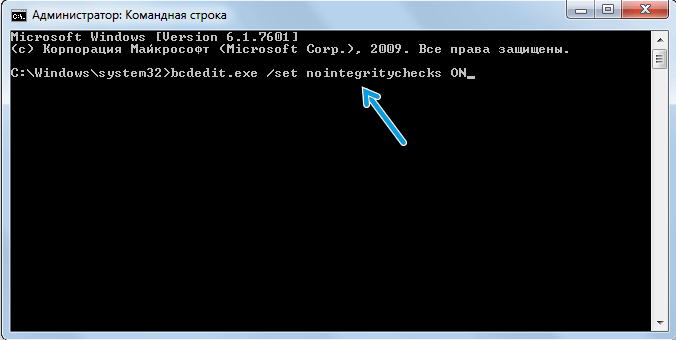
Для включения этой функции требуется использовать команду bcdedit.exe /set nointegritychecks OFF, которую нужно также ввести в эту консоль и применить.
Второй способ предусматривает отключение проверки подписей через параметры загрузки в Windows 10:
- Сначала открываются «Параметры» системы. Для этого нажимается одновременно Win+i.
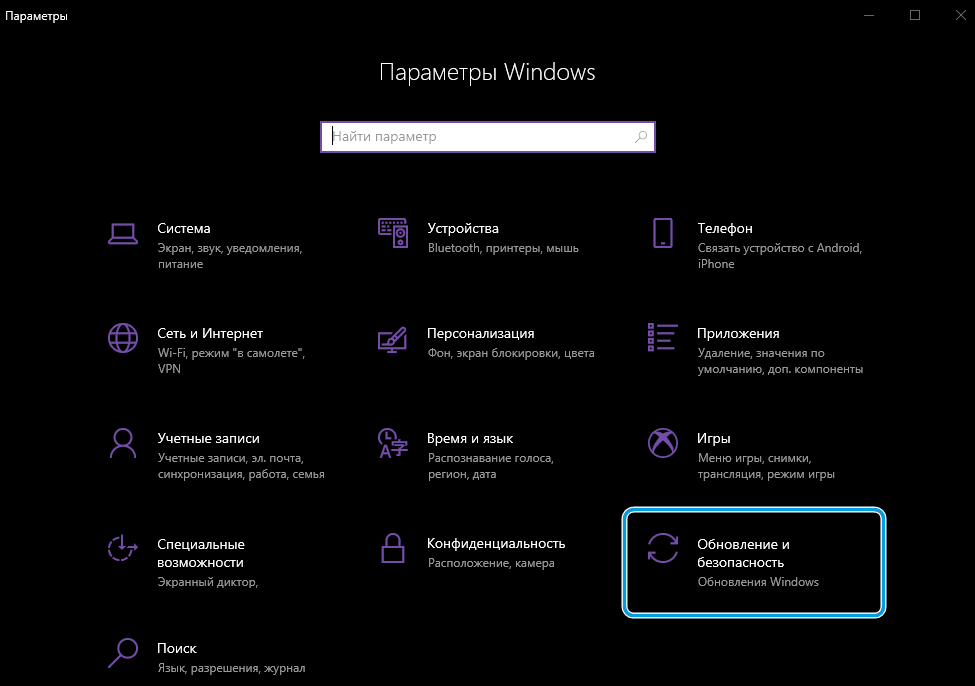
- Затем выбирается раздел «Обновление и безопасность».

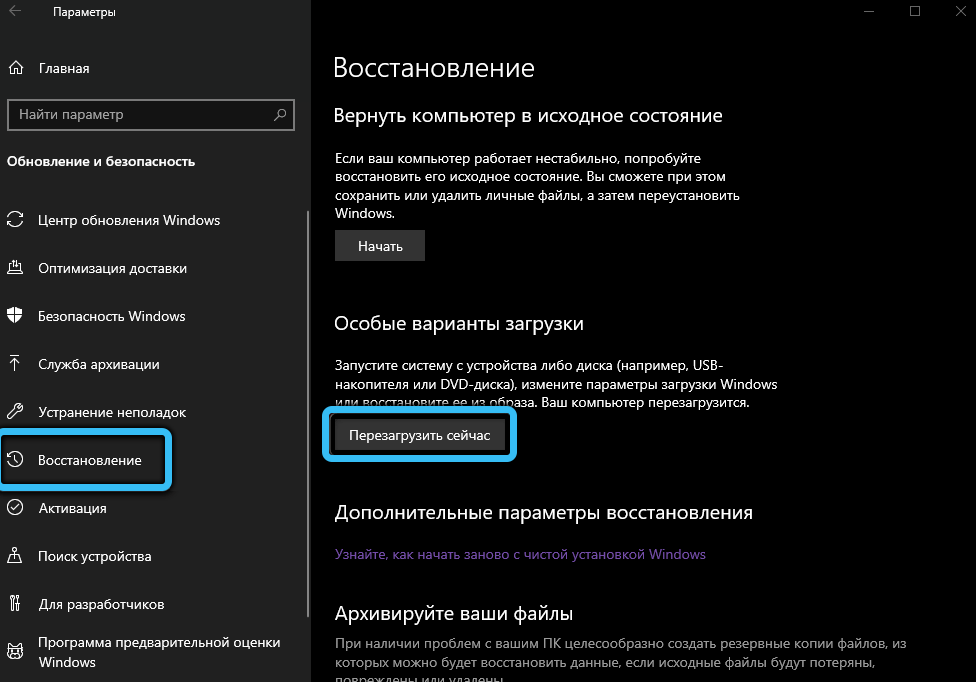
- Потом открывается вкладка «Восстановление», а затем в разделе «Особые варианты загрузки» нажимается кнопка «Перезагрузить».

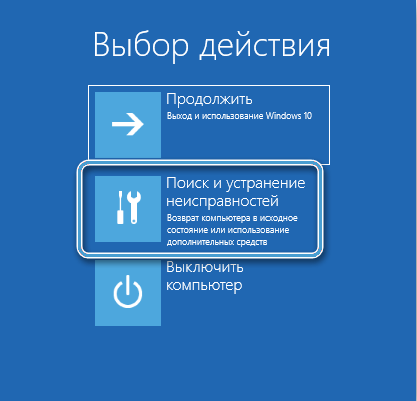
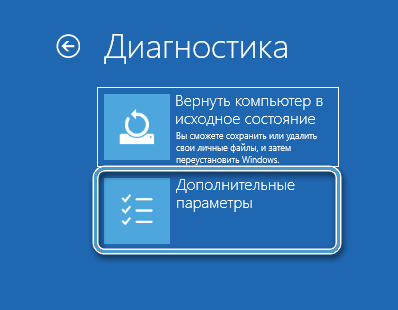
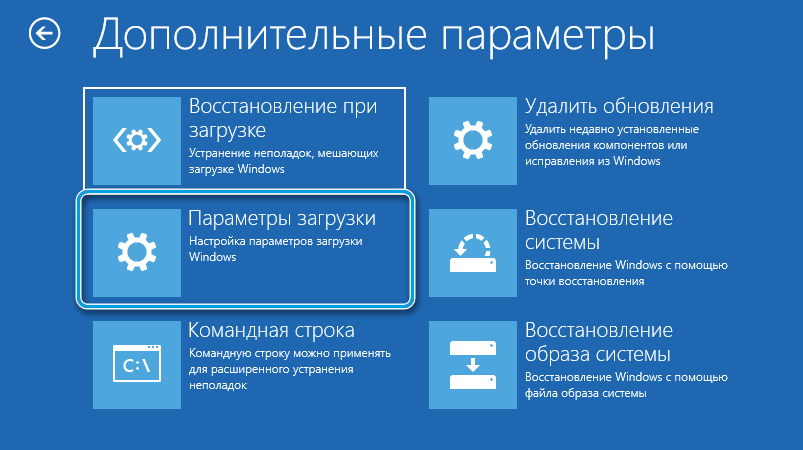
- Далее после перезапуска ПК на дисплее появится окно с различными инструментами, в котором требуется выбрать пункт «Поиск и устранение», после чего в новом окне нажать вкладку «Другие параметры», а затем выбрать «Параметры загрузки» и нажать «Перезагрузить».


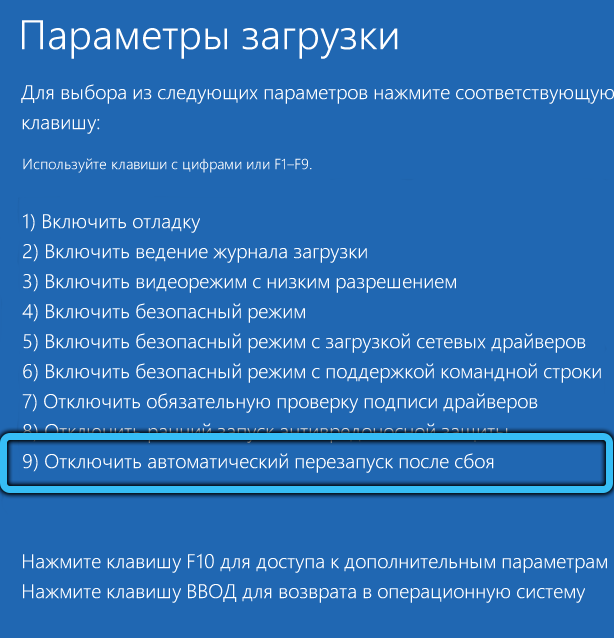
- После перезапуска на дисплее будут предложены все возможные варианты загрузки системы, в этом списке нужно выбрать кнопкой F7 строчку «Отключить обязательную проверку подписи драйверов».

- Потом система будет загружена в этом режиме и до выключения или перезапуска можно будет ставить драйверы без подписи.

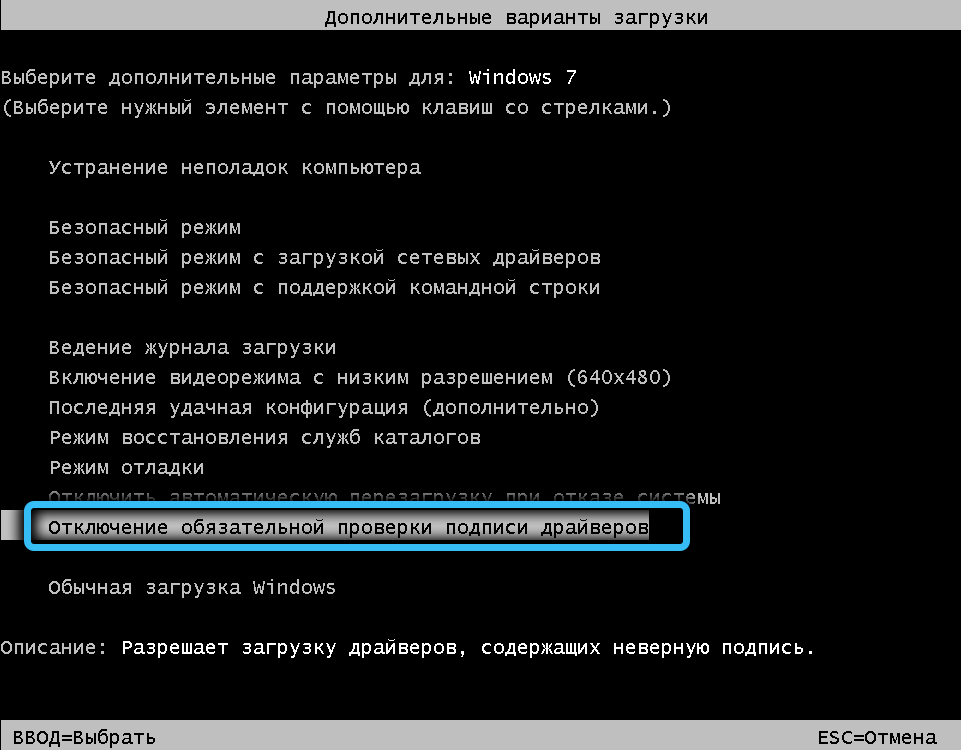
На Windows 7 для загрузки в этом режиме нужно нажать F8 после запуска ПК, а затем выбрать такую же строчку.
СОВЕТ. Чтобы этой проблемы не возникало, нужно всегда скачивать драйверы с сайта производителя ПК или периферийного оборудования. То есть загрузка драйвера с сайта производителя позволит вам гарантировано поставить драйвер на ПК и подключить установленное оборудование.
Восстановление повреждённых системных файлов
При повреждении системных файлов их можно довольно быстро восстановить стандартным инструментом Windows.
Делается это следующим образом:
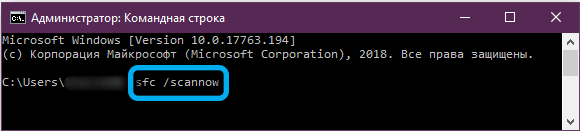
- Запускается с расширенными правами командная строка, после чего в неё вводится команда sfc /scannow и нажимается Enter.

- Затем будут просканированы все системные файлы и при обнаружении повреждённых утилита заменит их исправными. На это иногда уходит много времени, поэтому нужно запастись терпением и подождать.

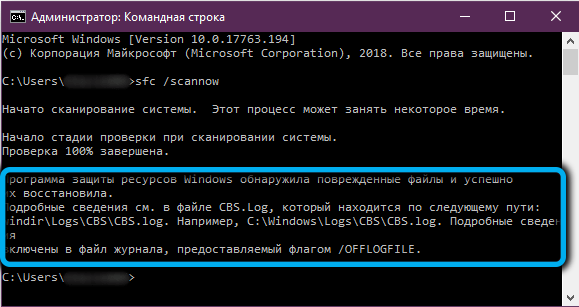
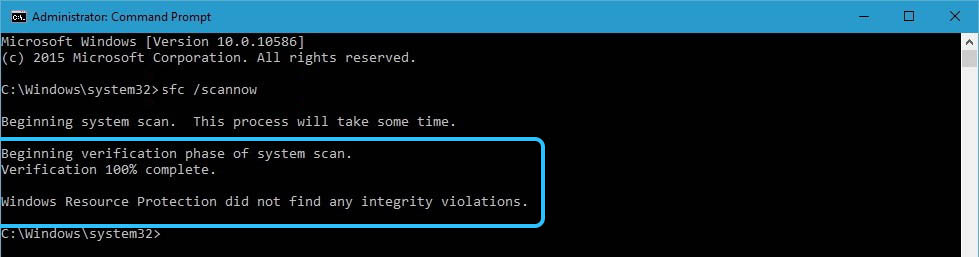
Если в процессе сканирования проблемы не будут выявлены, то в командной строке появится сообщение как на нижней картинке.
ВАЖНО. Для устранения всех проблем желательно проделать данную процедуру не менее 3 раз.
Сегодня мы разобрали, что такое INF-файлы, для чего они служат и как через них правильно устанавливать драйверы. Надеемся, что в нашей статье вы нашли ответы на свои вопросы и останетесь нашим постоянным читателем!
- Remove From My Forums
-
Question
-
I am so far very impressed with SteadyState, and I am running into one problem and my research and browsing the threads in this forum have not turned up any answers.
Whenever the computer powers up, the locked user account logs on automatically and the following error appears:
Advanced INF Install
INF Install Failure. Reason: Access Denied.The first thing I did was disable all startup programs in MSCONFIG (except for SteadyState stuff) thinking that it was a startup thing but that didn’t help.
Nothing urgent but annoying nonetheless. I would appreciate being pointed in the right direction.
Windows XP Professional SP2.
Answers
-
Hi, this error is most likely caused by other program instead of SteadyState. You can refer to the following link:
«Advanced INF install failure. Reason: Access is denied» error message when you install Office 2000
http://support.microsoft.com/kb/248849/en-us
I suggest you temporarily set the account to Administrator and finish the installation. Then, you can check if the issue still occurs.
-
Question
-

0
Hi,
I’ve tried all the steps from the previous posts but it didn’t work at all.I still get window error message on the screen.I went in to the safe mode but only admin account appears but not windows steady state account. Could you please tell me on how
to fix this issue?Thanks
Tuesday, May 22, 2012 8:43 PM

Archived Forums
>
Windows SteadyState
-
Question
-
0
Sign in to vote
Hi,
I’ve tried all the steps from the previous posts but it didn’t work at all.I still get window error message on the screen.I went in to the safe mode but only admin account appears but not windows steady state account. Could you please tell me on how
to fix this issue?Thanks
Tuesday, May 22, 2012 8:43 PM
- Remove From My Forums
-
Question
-
I am so far very impressed with SteadyState, and I am running into one problem and my research and browsing the threads in this forum have not turned up any answers.
Whenever the computer powers up, the locked user account logs on automatically and the following error appears:
Advanced INF Install
INF Install Failure. Reason: Access Denied.The first thing I did was disable all startup programs in MSCONFIG (except for SteadyState stuff) thinking that it was a startup thing but that didn’t help.
Nothing urgent but annoying nonetheless. I would appreciate being pointed in the right direction.
Windows XP Professional SP2.
Answers
-
Hi, this error is most likely caused by other program instead of SteadyState. You can refer to the following link:
«Advanced INF install failure. Reason: Access is denied» error message when you install Office 2000
http://support.microsoft.com/kb/248849/en-us
I suggest you temporarily set the account to Administrator and finish the installation. Then, you can check if the issue still occurs.

-
Технические форумы
-
Техническая поддержка
-
#1
Привет, не получается зайти по rdp на windows server 2003. Точнее по рдп соединиться могу, но когда начинает загружаться мой профиль то сервер сыпет ошибку:
Advanced INF Install
Ошибка установки INF. Причина: Недостаточно системных ресурсов для завершения операции.
Подскажите о каких ресурсах речь? Сервер вроде не обделен памятью.
-
#2
проверьте свободное место на диске (системный раздел), скорее всего нет свободного места на hdd
-
#3
проверьте свободное место на диске (системный раздел), скорее всего нет свободного места на hdd
Спасибо это помогло. Просто туда давно не заходили
-
Технические форумы
-
Техническая поддержка
-
На данном сайте используются cookie-файлы, чтобы персонализировать контент и сохранить Ваш вход в систему, если Вы зарегистрируетесь.
Продолжая использовать этот сайт, Вы соглашаетесь на использование наших cookie-файлов.
Hello ive been having soo much problems lately. Everytime my install gets to the Registering Components Part, I get an Advanced INF Install Error. It says Unexpected Error. Could not load resources. Please help me. Heres the order I do my UAXP.
1: RVM 2.1.11 Update with RVM 2.1.11(R13) Addon Using RVM Integrator
2: Slipstream WMP11 using Booogy Slipstreamer. Vanilla
3: IE7 using RVM Integrator
4: WScript57 using RVM Integrator
5: Nlite Components Removal,Tweaks,Options, etc…
6: Addons using Nlite
7: Cursor Addon using RVM Integrator
8: V’SIO
9: Make ISO using Nlite
It’s not sweat. Let’s go over some of this stuff. I sometimes break it down more than I need to, so bear with me. Never to be insulting, I just analyze the details… :happy:
With the admin account, it doesn’t give me the error.
This tells me that it has to do with a rights issue on the local workstation. If you are using DLU with ZENworks, you can quickly remedy this situation. Just depends on how your network is setup.
I also tried disabling the Firewall and the problem stopped under the Guest account
Ok — 2 things to note here. Seems like the firewall is making some calls that the Guest account wouldn’t normally have any access to. I haven’t experienced this first-hand because of the following statement: Windows XP SP2 is not yet compatible with Novell networks. It’s not to say that you cannot run it, but Novell doesn’t currently support the operations and the extra 600-some-odd ADM files that are now present in Group Policies.
We actually just installed ZENworks 5
It could be ZEN 6.5, because there isn’t a 5. They skipped it. Schools tend to run on 3.2, 4.0, 4.0.1 and 6.5. Heck, they run on 2.0, but it’s not too common anymore. I think you guys would have 6.5 if you just purchased it.
Also, don’t laugh, but I am not quite sure what version of Novell we are running on our server
Ok, no prob. If you are using ZEN 6.5, that’s good enough for me. You might be running on a Netware 6.x server of some sort then. Not a real big detail I need to hear, so long as I have the ZEN information.
I know that the clients are all up to date. 4.90 SP2 on XP/2000 and 3.4 on 9x workstations
Good good. Nice on the client versions.
I am very curious about Dynamic Local User. You will have to excuse my lack of knowledge. But I would love to have only one login.
No sweat at all.  When you have NT-based machines (for the sake of argument — let’s not argue semantics) you can yank every account on the workstation and only use what’s available in the Windows NT domain. (I know we’re not using one — this is just an example) This is where people starting worrying about Novell because they haven’t used DLU in the past with Windows 9x machines. (no need to)
Novell fans starting asking how they could mirror the results like you would normally have in a Windows domain world. DLU was the answer. When you have the ZENworks client installed on a workstation, you can enable DLU so that the profile is copied onto the workstation when a user logs in based on the credentials you give to the user.
For instance, if you wanted all of your users to be guests on the local workstation, you would enable that through DLU. It would ask what groups on the local machine you want to have the user a member of. Very nice, as you can modify everyone at the same time and not visit workstations.
When a user logs in with DLU it makes a profile on the workstation for the user and that’s what they get, based on what kind of rights you assign through policies, through ZENworks.
So…realistically, you could make users administrators of the workstation (not that I’m suggesting it) based on the DLU profile and then lock down the student accounts with Group Policies. Using GP’s, they can’t screw up the machines, even if they are administrators, so that’s ok. (Of course, you have to be good on configuring GP’s though! :yes: )
Now, if you are on a Novell network with ZEN capabilities, I’d really take advantage of that.
With the firewall stuff, I’d definitely shut it off for now. You want to be able to manage it through GP’s but I don’t think it’s supported yet.
Visit this page to get help with the netsh firewall command and run it when a student logs in, for instance. This tool can stop the firewall services so you don’t get any errors. The problem is when it gets launched. It might not happen in time and the error will persist. This is why you may want to consider using DLU in the future. You could easily step up the account memberships for local users to rid that error message. For instance, if Guests have problems with it, but Users have no problems with it and get no errors when they login, you would simply have DLU make them members of the Users group instead of the Guests group.
Short-term, maybe look at seeing if the command-line tool can help out with disabling the firewall if you aren’t or don’t have DLU setup. If you are going to be moving to DLU, that’s really great. Like I said, SP2 isn’t supported at this time with Novell/ZEN, so you may have to do some manual changes on the workstations for now if ZEN isn’t being used at this point in time.
I’d definitely recommend using GP’s and DLU, Remote Control, etc. via ZEN. You can manage more things than Active Directory would allow you to. I’m a Novell fan. Would be nice if we had forums for it at Neowin. I thought it may sound weird ,since it’s NeoWIN, but then again, they have Linux forums, so…whatever. No big deal.
Take all this information and keep it in mind. If you are going to be setting things up with ZEN 6.5 and DLU, GP’s, etc. gimme a shout. If you get stuck on something or have questions, I can try to help with anything you need. I work with ZEN and Novell constantly.
Lemme know! 
Ghost96