
General
Using Advanced Renamer
Renaming Methods
| File will be renamed | |
| File might not be renamed | |
| File will not be renamed |
Error Codes
100. The file can be renamed or has been renamed okay.
101. An unknown error has occured. The file may be in use.
102. You have used one of these <>:»/|* signs which are not supported in a filename.
103. You have used a special charactor which is not supported. This error should not occour.
104. Your filename is too long. Make it shorter.
105. The new filename does allready exist.
106. The directory does not exist.
107. The source file cannot be found. You might have deleted it or allready renamed it.
108. You have not specified a new filename for the current file.
109. This error occurs when you want to rename more than one file with the same filename.
110. You get this error when you are trying to rename in an illegal way. Most used when made a TAG error in New Name method.
111. You get this error if you try to rename a non image file with image file tags. Note that the file is still renamed if possible.
112. When you are trying to rename with ID3 tags and no ID3 tag is found, you get this error. Note that the file is still renamed if possible
113. This error will occur when there are too many files for renaming with the <IncAlpha> Tag.
114. You get this error when you are using the timestamp method and the values for it is out of range or invalid.
Проблемы Aren.exe часто возникают из-за того, что исполняемый файл отсутствует, удалён или перемещён из исходного местоположения. Часто такие EXE ошибки наблюдаются при запуске программного обеспечения Advanced Renamer. Обычно, установка новой версии файла EXE позволяет устранить проблему, из-за которой возникает ошибка. В качестве дополнительного шага по устранению неполадок мы настоятельно рекомендуем очистить все пути к неверным файлам и ссылки на расширения файлов EXE, которые могут способствовать возникновению такого рода ошибок, связанных с aren.exe.
Типы Исполнимые файлы, которые используют EXE, также известны в качестве формата Windows Executable File. Загрузите новую версию aren.exe для %%os%% в списке файлов ниже. Также доступны варианты для других версий Windows (при необходимости). В настоящее время в нашей безе отсутствуют некоторые файлы aren.exe, однако вы можете получить их по запросу, нажав на кнопку Request (Запрос) рядом с соответствующей версией файла. Если ниже отсутствует необходимая версия файла, мы рекомендуем вам связаться непосредственно с Kim Jensen.
Правильное расположение файла aren.exe является решающим фактором в успешном устранении ошибок подобного рода. Однако, не будет лишним выполнить быструю проверку. Убедитесь в том, что вам удалось устранить ошибку, открыв Advanced Renamer и (или) выполнив операцию, при выполнении которой возникала проблема.
| aren.exe Описание файла | |
|---|---|
| Формат файла: | EXE |
| Функция: | Advanced Renamer Executable |
| Program: | Advanced Renamer |
| Версия: | 3.24.1.0 |
| Программист: | Kim Jensen |
| Имя файла: | aren.exe
|
| Размер: | 2685952 |
| SHA-1: | a3a287a0b881e0a42e1f083d06cf9875ecddfff5 |
| MD5: | 21d22e40d30a654e61320adcd56863f8 |
| CRC32: |
Продукт Solvusoft
Загрузка
WinThruster 2023 — Сканировать ваш компьютер на наличие ошибок реестра в aren.exe
Windows
11/10/8/7/Vista/XP
Установить необязательные продукты — WinThruster (Solvusoft) | Лицензия | Политика защиты личных сведений | Условия | Удаление
EXE
aren.exe
Идентификатор статьи: 1105225
Aren.exe
| Имя | Идентификатор файла (контрольная сумма MD5) | Размер файла | Загрузить | |||||||||||||||||
|---|---|---|---|---|---|---|---|---|---|---|---|---|---|---|---|---|---|---|---|---|
| + aren.exe | 21d22e40d30a654e61320adcd56863f8 | 2.56 MB | ||||||||||||||||||
|
Типичные ошибки Aren.exe
Частичный список ошибок aren.exe Advanced Renamer:
- «Ошибка Aren.exe. «
- «Ошибка программного обеспечения Win32: aren.exe»
- «Возникла ошибка в приложении Aren.exe. Приложение будет закрыто. Приносим извинения за неудобства.»
- «Файл aren.exe не найден.»
- «Отсутствует файл Aren.exe.»
- «Ошибка запуска в приложении: aren.exe. «
- «Aren.exe не работает. «
- «Ошибка Aren.exe. «
- «Ошибка в пути к программному обеспечению: aren.exe. «
Ошибки Aren.exe EXE возникают во время установки Advanced Renamer, при запуске приложений, связанных с Aren.exe (Advanced Renamer), во время запуска или завершения работы или во время установки ОС Windows. Отслеживание того, когда и где возникает ошибка aren.exe, является важной информацией при устранении проблемы.
Aren.exe Истоки проблем
Проблемы Aren.exe могут быть отнесены к поврежденным или отсутствующим файлам, содержащим ошибки записям реестра, связанным с Aren.exe, или к вирусам / вредоносному ПО.
Более конкретно, данные ошибки aren.exe могут быть вызваны следующими причинами:
- Недопустимая (поврежденная) запись реестра aren.exe.
- Файл Aren.exe поврежден от вирусной инфекции.
- Вредоносное удаление (или ошибка) aren.exe другим приложением (не Advanced Renamer).
- Aren.exe конфликтует с другой программой (общим файлом).
- Advanced Renamer (aren.exe) поврежден во время загрузки или установки.
Сегодня неожиданно перестал запускаться TheBat. База зашифрована паролем. При запуске появляется окно ввода пароля, но после ввода вылетает окно Application Error с сообщением Exception EReadError in module TheBat.exe at 000C6BAE. Invalid property value.
Вот что лежит в логе:
| Цитата |
|---|
| Date: 18 Jun 2014 23:56:17 OS: Windows 8.1 X64 (AMD or Intel) build 9200 PhysMemFreeTotal: 4095/4095 MB VirtMemFreeTotal: 1904/2047 MB MAPI #0: Windows Live Hotmail [Hotmail]; Path: C:Program Files (x86)Internet Explorerhmmapi.dll (valid) MAPI #1: The Bat! [The Bat!]; Path: C:Program Files (x86)The Bat!TBMapi32.dll (valid) MAPI #2: [Windows Mail]; Path: (not valid) Default Profile: Address: 004C6BAE ClassName: EReadError Message: Invalid property value IsOSException: 0 Modules: 00400000 20140424064721 C:Program Files (x86)The Bat!TheBat.exe Stack: 004C6BAE [00400000] 004C6BA9 [00400000] 004C6BB5 [00400000] 004C9B3E [00400000] 012BD4BE [00400000] 012BAC09 [00400000] 012BAE5A [00400000] 012BB049 [00400000] 012BB0D4 [00400000] 012BB105 [00400000] 012BBE95 [00400000] 01358444 [00400000] 006AA2A1 [00400000] 006AA911 [00400000] 013B5E07 [00400000] 013D959C [00400000] |
Методом тыка нашел 2 файла в папке The Bat! Pwd, при удалении любого из которых бат начинает запускаться, но показывает пустые папки без писем.
GROUPS.EFG
USERDEPT.ENI
Нашел бэкап базы 3-месячной давности, попытался из него подложить эти файлы. На файл USERDEPT.ENI выдает сообщение что не может его прочитать, а со старым GROUPS.EFG так же показывает лишь пустые папки.
Видимо повреждены эти 2 файла, что можно сделать в моей ситуации чтобы восстановить письма?
| Автор | Сообщение |
|---|---|
|
Заголовок сообщения: Exception EReadError in module TrackChecker.exe at 0009F290.
|
|
|
Зарегистрирован: Чт июл 06, 2017 4:15 pm |
Stream read error. Вот такая ошибка начала возникать при запуске программы с неделю назад, после обновления каких-то сервисов в программе. Программа из-за нее не запускается. Переустановка ошибку не решает. |
| Вернуться к началу |
|
 |
 Добавлено: Чт июл 06, 2017 4:19 pm

|
arheep |
Заголовок сообщения: Re: Exception EReadError in module TrackChecker.exe at 0009F
|
|
Зарегистрирован: Вс окт 12, 2014 10:03 am |
У меня такая же ситуация, после обновления сервисов, программа не запускается и выдаёт такую же ошибку. Пробовал переустанавливать разные версии, ничего не помогло. Программа заработала только в портабельном режиме, при переключении в нормальный режим, снова не запускается. |
| Вернуться к началу |
|
|
|
garfeeld |
Заголовок сообщения: Re: Exception EReadError in module TrackChecker.exe at 0009F
|
|
Зарегистрирован: Чт июл 06, 2017 4:15 pm |
Помогло полное удаление со всеми хвостами из реестра и appdata, удалял через Revo uninstaller |
| Вернуться к началу |
|
|
|
123456789asd |
Заголовок сообщения: Re: Exception EReadError in module TrackChecker.exe at 0009F
|
|
Зарегистрирован: Пн сен 11, 2017 8:50 pm |
В папке с программой нужно удалить файл services.dat.new, программа запустится. После ещё одна попытка обновления services.dat прошла без проблем. |
| Вернуться к началу |
|
|
|
W.A.S.P. |
Заголовок сообщения: Re: Exception EReadError in module TrackChecker.exe at 0009F
|
|
Зарегистрирован: Сб ноя 11, 2017 12:43 am |
Аналогично, тольбко код ошибки 0x7c812fd3. |
| Вернуться к началу |
|
|
|
Andrew_SM |
Заголовок сообщения: Обновился и программа не запускается
|
|
Зарегистрирован: Пт окт 05, 2018 11:53 pm |
Добрый день, Подскажите, пожалуйста. Только что обновился и теперь получаю ошибку. Пробовал переставить ПО, результат тот же как восстановить её? У вас нет необходимых прав для просмотра вложений в этом сообщении. |
| Вернуться к началу |
|
|
|
M111sha |
Заголовок сообщения: Re: Exception EReadError in module TrackChecker.exe at 0009F
|
|
Зарегистрирован: Вс фев 19, 2017 11:29 pm |
Проблема такая-же, код ошибки немного другой. Сперва нажимаем контр+альт+делет и убиваем процесс, потом включаем отображение скрытых файлов и папок, идем в папку C:Usersимя пользователяAppDataRoamingTrackChecker, там удаляем services.dat.new Запускаем программу и она опять найдет новые сервисы, со 2 го раза все заработало |
| Вернуться к началу |
|
|
|
MetalFan |
Заголовок сообщения: Re: Exception EReadError in module TrackChecker.exe at 0009F
|
|
Зарегистрирован: Пт сен 14, 2012 9:50 am |
M111sha, Спасибо за решение! к сожалению на хостинге были проблемы, и выкачивались кривое обновление сервисов. теперь все должно быть хорошо _________________ |
| Вернуться к началу |
|
|
1 2 3 4 5 6 7 8 9 10 11 12 13 14 15 16 17 18 19 20 21 22 23 24 25 26 27 28 29 30 31 32 33 34 35 36 37 38 39 40 41 42 43 44 45 46 47 48 49 50 51 52 53 54 55 56 57 58 59 60 61 62 63 64 65 66 67 68 69 70 71 72 73 74 75 76 77 78 79 80 81 82 83 84 85 86 87 88 89 90 91 92 93 94 95 96 97 98 99 100 101 102 103 104 105 106 107 108 109 110 111 112 113 114 115 116 117 118 119 120 121 122 123 124 125 126 127 128 129 130 131 132 133 134 135 136 137 138 139 140 141 142 143 144 145 146 147 148 149 150 151 152 153 154 155 156 157 158 159 160 161 162 163 164 165 166 167 168 169 170 171 172 173 174 175 176 177 178 179 180 181 182 183 184 185 186 187 188 189 190 191 192 193 194 195 196 197 198 199 200 201 202 203 204 205 206 207 208 209 210 211 212 213 214 215 216 217 218 219 220 221 222 223 224 225 226 227 228 229 230 231 232 233 234 235 236 237 238 239 240 241 242 243 244 245 246 247 248 249 250 251 252 253 254 255 256 257 258 259 260 261 262 263 264 265 266 267 268 269 270 271 272 273 274 275 276 277 278 279 280 281 282 283 284 285 286 287 288 289 290 291 292 293 294 295 296 297 |
unit Unit1; interface uses Winapi.Windows, Winapi.Messages, System.SysUtils, System.Variants, System.Classes, Vcl.Graphics, Vcl.Controls, Vcl.Forms, Vcl.Dialogs, Vcl.Menus, Vcl.ExtCtrls, Vcl.StdCtrls, unit3, System.IniFiles, RegExpr, lib, clntinfo, clientadd, //══════════════════════════════════════════════════════════════════════════════ FireDAC.Stan.Intf, FireDAC.Stan.Option, FireDAC.Stan.Error, FireDAC.UI.Intf, FireDAC.Phys.Intf, FireDAC.Stan.Def, FireDAC.Stan.Pool, FireDAC.Stan.Async, FireDAC.Phys, FireDAC.Stan.Param, FireDAC.DatS, FireDAC.DApt.Intf, FireDAC.DApt, Data.DB, Vcl.Grids, Vcl.DBGrids, FireDAC.Comp.Client, FireDAC.Comp.DataSet, FireDAC.Phys.IB, FireDAC.Phys.IBDef, FireDAC.VCLUI.Wait, FireDAC.Comp.UI, Vcl.CheckLst; type TForm1 = class(TForm) mm1: TMainMenu; mniFile1: TMenuItem; mniEdit1: TMenuItem; mniAbout1: TMenuItem; mniOptions1: TMenuItem; mniSettings1: TMenuItem; mniDesign1: TMenuItem; pnl1: TPanel; pnl2: TPanel; pnl3: TPanel; pnl4: TPanel; cbb_search: TComboBox; edt_search: TEdit; btn_search: TButton; dbgrd_tweety: TDBGrid; mniRestart1: TMenuItem; qry_tweety: TFDQuery; ds_tweety: TDataSource; mniModule1: TMenuItem; dbgrd_client: TDBGrid; dbgrd_now: TDBGrid; mniColumnVisible1: TMenuItem; pnl5: TPanel; btn2: TButton; chklst1: TCheckListBox; mniLogOff1: TMenuItem; pnl6: TPanel; pnl7: TPanel; btn_client_srch: TButton; edt_client_srch: TEdit; spl1: TSplitter; spl2: TSplitter; qry_client: TFDQuery; ds_client: TDataSource; chklst2: TCheckListBox; pm_twt: TPopupMenu; pm_clnt: TPopupMenu; pm_now: TPopupMenu; mniN1: TMenuItem; mniN2: TMenuItem; mniN3: TMenuItem; public procedure mniSettings1Click(Sender: TObject); procedure wmGetMinMaxInfo(var Msg : TMessage); message wm_GetMinMaxInfo; procedure FormResize(Sender: TObject); procedure edt_searchKeyUp(Sender: TObject; var Key: Word; Shift: TShiftState); procedure btn_searchClick(Sender: TObject); procedure FormShow(Sender: TObject); procedure mniRestart1Click(Sender: TObject); procedure mniModule1Click(Sender: TObject); procedure FormCreate(Sender: TObject); procedure FormClose(Sender: TObject; var Action: TCloseAction); procedure mniColumnVisible1Click(Sender: TObject); procedure btn2Click(Sender: TObject); procedure edt_searchKeyPress(Sender: TObject; var Key: Char); procedure mniLogOff1Click(Sender: TObject); procedure edt_client_srchKeyUp(Sender: TObject; var Key: Word; Shift: TShiftState); procedure btn_client_srchClick(Sender: TObject); procedure mniN3Click(Sender: TObject); procedure mniN2Click(Sender: TObject); private { Private declarations } end; var Form1: TForm1; onstart:boolean = False;//Определение для оншов, если программа только запущенна settings_,main_set,sale_set:TIniFile; RegExp: TRegExpr; usrname:string; login_:TDBLogin; Connection:TConSettings; implementation {$R *.dfm} uses Unit2, TestModule, Password; procedure TForm1.wmGetMinMaxInfo(var Msg : TMessage);//минимальный размер формы begin PMinMaxInfo(Msg.lParam)^.ptMinTrackSize.X := 1000; PMinMaxInfo(Msg.lParam)^.ptMinTrackSize.Y := 600; end; procedure TForm1.btn2Click(Sender: TObject); begin settingsave; pnl5.Left:=-3000; end; ///Поиск procedure TForm1.btn_client_srchClick(Sender: TObject); begin qry_client.SQL.Clear; qry_client.SQL.Add('SELECT * FROM Client WHERE clientdata LIKE ''%'+AnsiLowerCase(edt_client_srch.Text)+'%'''); try DataModule3.fdtrnsctn.StartTransaction; qry_client.Active:=true; DataModule3.fdtrnsctn.Commit; except on E:Exception do begin if Active then DataModule3.fdtrnsctn.Rollback; showmessage(PChar(E.Message)); end; end; ColWidthSet; end; procedure TForm1.btn_searchClick(Sender: TObject); begin qry_tweety.SQL.Text:=''; if edt_search.Text<>'' then //Если строка не пустая begin if cbb_search.ItemIndex=0 then //Штрих код 'Code' begin with qry_tweety do SQL.Add('SELECT * FROM Tweety WHERE Code LIKE '+s39(edt_search.Text)); end else if cbb_search.ItemIndex=1 then //Название 'Name' begin with qry_tweety do SQL.Add('SELECT * FROM Tweety WHERE Name LIKE ''%'+edt_search.Text+'%'''); end else if cbb_search.ItemIndex=2 then //Артикул 'Art' begin with qry_tweety do SQL.Add('SELECT * FROM Tweety WHERE Art LIKE ''%'+edt_search.Text+'%'''); end; end else begin with qry_tweety do begin SQL.Clear; SQL.Add('SELECT * FROM Tweety'); Active:=True; end; end; try DataModule3.fdtrnsctn.StartTransaction; qry_tweety.Active:=true; DataModule3.fdtrnsctn.Commit; except on E:Exception do begin if Active then DataModule3.fdtrnsctn.Rollback; showmessage(PChar(E.Message)); end; end; ColWidthSet; end; procedure TForm1.edt_client_srchKeyUp(Sender: TObject; var Key: Word; Shift: TShiftState); begin btn_client_srch.Click; end; procedure TForm1.edt_searchKeyPress(Sender: TObject; var Key: Char); begin if key=#13 then key:=#0; end; procedure TForm1.edt_searchKeyUp(Sender: TObject; var Key: Word; Shift: TShiftState); begin if (cbb_search.ItemIndex=1) or (cbb_search.ItemIndex=2) then btn_search.Click; if Key=VK_RETURN then btn_search.Click; end; procedure TForm1.FormClose(Sender: TObject; var Action: TCloseAction); begin if onstart then settingsave; main_set.WriteInteger('FormDesign','height',clientheight); main_set.WriteInteger('FormDesign','width',clientwidth); // main_set.WriteInteger('FormDesign','sp1',spl1.Top); // main_set.WriteInteger('FormDesign','sp2',spl2.Left); main_set.WriteInteger('FormDesign','left',Left); main_set.WriteInteger('FormDesign','top',top); main_set.WriteFloat('FormDesign','tstflt',0.1); main_set.WriteInteger('FormDesign','halign',pnl2.Width); main_set.WriteInteger('FormDesign','valing',pnl6.Height); end; procedure TForm1.FormCreate(Sender: TObject); begin // showmessage(getcurrentdir); settings_:=TIniFile.Create(GetCurrentDir+'settingscolumns.ini'); // set_conn :=TIniFile.Create(GetCurrentDir+'settingsconnection.ini'); connection:=loadConSettings; //Connection with DataModule3 do begin con_tweety.Params.Text:= 'Database='+Connection.dbflepath+#10#13+ 'Port='+inttostr(Connection.port)+#10#13+ 'Server='+Connection.ip+#10#13+ 'Password='+Connection.autint.login+#10#13+ 'User_Name='+Connection.autint.pass+#10#13+ 'OSAuthent=No'+#10#13+ 'Protocol=TCPIP'+#10#13+ 'CharacterSet=WIN1251'+#10#13+ 'DriverID=FB'; end; main_set :=TIniFile.Create(GetCurrentDir+'settingsmain.ini'); pnl5.Left:=-3000 end; procedure TForm1.FormResize(Sender: TObject); begin // pnl1.Width:=Round(ClientWidth/2); // pnl2.Width:=pnl1.Width; end; procedure TForm1.FormShow(Sender: TObject); begin if not f then logout; clientheight:=main_set.ReadInteger('FormDesign','height',662); clientwidth:=main_set.ReadInteger('FormDesign','width',1036); left:=main_set.ReadInteger('FormDesign','left',Round(screen.Width/2-width/2)); top:=main_set.ReadInteger('FormDesign','top',Round(screen.Height/2-height/2)); pnl2.Width:=main_set.ReadInteger('FormDesign','halign',round(Width/2)); pnl6.Height:=main_set.ReadInteger('FormDesign','valing',round((pnl2.Height-pnl4.Height)/2)); // showmessage(ptn('09 353 142 3 4')) end; procedure TForm1.mniColumnVisible1Click(Sender: TObject); begin pnl5.Left:=Round(clientwidth/2-pnl5.Width/2); pnl5.top:=Round(clientheight/2-pnl5.Height/2); end; procedure TForm1.mniLogOff1Click(Sender: TObject); begin logout; end; procedure TForm1.mniModule1Click(Sender: TObject); begin testmoduleform.Show; end; procedure TForm1.mniN2Click(Sender: TObject); begin AddClient.Show; end; procedure TForm1.mniN3Click(Sender: TObject); begin ClientInfo.Show; clntinfo.id :=qry_client.FieldByName('id').AsInteger; clientinfo.edt1.Text:=qry_client.FieldByName('name').AsString; clientinfo.medt1.Text:=qry_client.FieldByName('number').AsString; clientinfo.mmo1.Text:=qry_client.FieldByName('description').AsString; end; procedure TForm1.mniRestart1Click(Sender: TObject); begin // ShellExecute(0,'open',PWideChar(Application.ExeName),'c:','',SW_SHOWNORMAL); // Halt; end; procedure TForm1.mniSettings1Click(Sender: TObject); begin Settings.Show; end; end. |
#1 : 03/02-15 13:45 Dawn Rosy Posts: 5 |
I got error in Win 8.1 x64, it show «Exception EReadError in module ARen.exe at 00057F74. Error reading treeAddFolderTree.lndent: Access violation at address 00408B3B in module ‘ARen.exe’. Read of address 00000008» any idea for this problem? thanks |
#2 : 12/02-15 09:10 A Posts: 4 |
Reply to #1: Thank you in advance! |
#3 : 12/02-15 20:47 Kim Jensen
Administrator |
Reply to #1: I will recommend removing your settings so the program will start up fresh. Your data is located here: c:UsersYOUR USERNAMEappdataRoamingHulubuluAdvanced Renamer 3 You can also try to download the portable version of Advanced Renamer and unzip and run it from a new location. |
|
#4 : 13/02-15 00:19 A Posts: 4 |
Reply to #3: Until three months ago it worked well, but now it doesn’t open at all. This is the screenshot of the error. I hope to find the problem, because the software is really perfect for me! Thank you very much! |
|
#5 : 13/02-15 07:24 Dawn Rosy Posts: 5 |
Reply to #3: Deleting apps setting is not help. The problem will gone if i move or rename the folder of executable file located, but it only for once, the second time i run the program, the error will come again. My temporary solution is directly run the program from winRAR or 7z, so it will be run from temp folder. 13/02-15 07:24 — edited 13/02-15 07:26 |
|
#6 : 17/02-15 21:40 Kim Jensen
Administrator |
Reply to #5: |
|
#7 : 19/02-15 14:54 Dawn Rosy Posts: 5 |
Reply to #6: Yes, i download the latest version from this website, and i use Avira for my laptop. thanks |
#8 : 19/02-15 18:21 Brian Seydlitz Posts: 1 |
Reply to #7: Yes. My software just started with the same error yesterday, although it had been a while since I have used it. This is by far the best renamer I’ve found and would like to keep using it. I’m also running W8.1 x64. I had used it successfully for about 6 months. Your help is appreciated! Bseyd |
|
#9 : 20/02-15 08:05 Kim Jensen
Administrator |
Reply to #7: |
#10 : 22/02-15 12:48 Desmond Chu Posts: 5 |
Reply to #9: Hi, I experienced the same problem with a new computer running windows 8.1 pro running AdvancedRenamer v3.65. Same error as the others: «Exception EReadError in module ARen.exe at 00057F74. Error reading treeAddFolderTree.lndent: Access violation at address 00408B3B in module ‘ARen.exe’. Read of address 00000008» Tried running compadibility mode for windows 7 & XP SP3, plus ‘Run as Administrator» results in the same error. It is working on another computer which running v3.64 for the last 5 months with no problems and continues to work. I suspected it may have been a windows update as not all updates are installed on the new computer. I uninstalled the following updates: — KB2934520 Uninstalled & reinstalled AdvancedRenamer v3.65 and appear to have fixed the error. Hope that helps to diagnose the problem. 22/02-15 12:48 — edited 22/02-15 12:51 |
|
#11 : 22/02-15 14:32 Kim Jensen
Administrator |
Reply to #10: 22/02-15 14:32 — edited 22/02-15 14:34 |
|
#12 : 22/02-15 16:04 Kim Jensen
Administrator |
Reply to #10: |
|
#13 : 22/02-15 23:47 Desmond Chu Posts: 5 |
Reply to #12: I take it back. I thought it worked last night when uninstalled the updates but the same error is coming up this morning. I also installed the updates on the older computer and AdvancedRenamer still works. *Edit Correction to the above. 22/02-15 23:47 — edited 23/02-15 07:31 |
#14 : 02/03-15 21:58 Opjit Ghuman Posts: 2 |
Reply to #13: I am logged in as administrator. |
|
#15 : 04/03-15 23:57 Desmond Chu Posts: 5 |
Reply to #14: Thanks for the tip Opjit Ghuman. 04/03-15 23:57 — edited 04/03-15 23:58 |
|
#16 : 05/03-15 08:34 Kim Jensen
Administrator |
Reply to #15: |
#17 : 06/03-15 13:54 Andrew Posts: 1 |
Reply to #15: I’m also getting this bug on windows 8.1 x64. I’ve had 8.1 installed for a long time and advanced renamer was working fine a few months ago. I then tried to use Advanced Renamer about a week ago and it gave this error. I then tried compatibility mode for Windows 7 and that fixed the error for that day. Now I’ve just tried opening it up again and the error appears even with compatibility mode enabled. I’ve tried re extracting (portable) and different compatibility modes but now it won’t open at all. Very weird that compatibility mode fixed it for that one session last week and now it’s not working any more. |
#18 : 15/03-15 10:36 Jean Youssef Posts: 2 |
i had the same problem before (few months back), but i don’t know somehow i fixed it. but now i have it always and i cannot execute my software, i tried re installing the software, i tried uninstalling windows updates, also i tried the portable version but there was no success. by the way, i am using windows 8.1 x64 |
|
#19 : 17/03-15 08:44 Kim Jensen
Administrator |
Reply to #18: |
|
#20 : 18/03-15 07:50 Jean Youssef Posts: 2 |
Reply to #19: thank you for your support, i hope we can find a final solution soon. Jean |
|
#21 : 18/03-15 18:33 Opjit Ghuman Posts: 2 |
Reply to #14: Update: Ran fine for a few days and now the same error and had to uninstall. Using Windows 8.1 Pro x64. Error log: Faulting application name: ARen.exe, version: 3.65.0.0, time stamp: 0x547b2ae8 Clearly something about permissions or ability to read or write a file that has occurred as a result of some windows update or a virus update. I use Avast Free. It’s a nice program so will check to see when it is operational. By the way, I also used Magic File Renamer (latest version) and that will not even launch with error in the same kernelbase.dll. No action on that for some time now. |
#22 : 19/03-15 12:52 James Posts: 1 |
I’m getting the same error. It may have to do with the Version of .net installed. Running Windows 8.1 |
|
#24 : 23/03-15 22:42 Kim Jensen
Administrator |
Installing updates were faster than expected. Installed all available updates for Windows 8.1 and still no problems. Have tried two different Windows 8.1 installations both with no problems. I have no idea what configuration on your computers that are making this problem. |
|
#25 : 24/03-15 13:37 Desmond Chu Posts: 5 |
Reply to #24: Like others, i’m experiencing the same thing. The error comes and goes when run in capability mode (Windows 7). I’ve tried on other windows 8.1 pro x64 machines with the same hardware and OS. The ones that work directly after installing never seem to have had a problem. Others just seem to pop up that error when it wants to irregardless what you do. Not sure what we’re missing. |
#26 : 25/03-15 18:26 Robin Posts: 1 |
Same error here (Windows 8.1 Professional [german]) |
|
#27 : 30/04-15 10:59 A Posts: 4 |
Is there something new about that? |
#28 : 04/05-15 14:04 Hugo Santos Posts: 1 |
I have the same error. Thank you for your support. |
#29 : 09/05-15 10:18 Alex Posts: 2 |
Hi everybody ! I’m encoutering the same error, and as it’s was said, AdvancedRenamer is the must have renamer software, and so, I’ve try a lot of things to solve the problem and get AdvancedReanmer working again !! After 2 format, and a step by step installation, each windows update, each software, I’ve found the responsible in my case … Not any of my windows update still responsible, juste AutoDesk application … Each autodesk application add a link in Explorer and this link get Windows 8 crashing and crashing on the desktop, way of almost invisible, but on Windows log I can see problem with : Hope it can help somebody of you, if you don’t have any of AutoDesk software, look at software who is modifying Explorer tree, as link or shortcut in the tree. Best regards, and thanks again for your so good and unbeliviable software, AdvancedRenamer, changed my life ! P-S : Sorry for my bad English … |
#30 : 10/05-15 22:02 eurokim Posts: 1 |
Reply to #29: I think the same as you IT WORKED WELL before I installed autodesk 3ds max, autocad, revit and some 3d app etc on my win8.1 pro x64 10/05-15 22:02 — edited 10/05-15 22:04 |
|
#31 : 12/05-15 19:02 A Posts: 4 |
Reply to #30: Thank you very much!!! |
|
#32 : 15/05-15 18:53 Alex Posts: 2 |
Reply to #31: I’m happy it can help some of you ! |
|
#33 : 19/05-15 01:41 Desmond Chu Posts: 5 |
Reply to #32: Uninstalling Autodesk 360 also made advanced renamer work again for me! |
#34 : 06/10-15 15:52 Henk Uitewaal Posts: 3 |
Reply to #33: Indeed Autodesk 360 was the cause with me as well (win 8.1 64b)! AR worked together with AD 360 before, so some update of AD 360 must be responsable for this. |
Advanced Renamer
для Windows
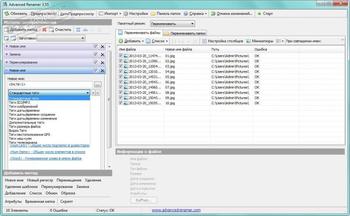
Advanced Renamer — удобная программа для пакетного переименования файлов и папок. Утилита предлагает 14 способов переименования, с помощью которых можно изменять имена, атрибуты, метки и т.п. Файлы могут быть скопированы и перемещены в новые каталоге на основе заданного алгоритма.
Возможности программы:
- Переименование одновременно любого количества файлов.
- Функция предварительного просмотра результатов.
- Построение новых имен файла путем добавления, удаления, замены, изменения регистра или давать файлам новое имя на основании известной информации о файле.
- Переименования текстовых, графических, музыкальных и видео файлов.
- Массовое редактирование тегов MP3-файлов.
- Переименование GPS-данных. Добавление названия города и страны, координаты.
- Теги для переименования телевизионных сериалов.
- Гибкие фильтры и настройки для переименования.
- Если при переименовании произошла ошибка, можно сделать откат.
- Импорт файлов CSV.

Что нового в Advanced Renamer 3.88.1?
- Улучшения в работе программы
- Исправлены ошибки
ТОП-сегодня раздела «Переименование файлов»
 ReNamer 7.4
ReNamer — функциональный инструмент для переименования файлов и папок. Поддерживает работу с…
 FileDate Changer 1.1
FileDate Changer — небольшая бесплатная утилита, позволяющая изменять дату и время создания,…
 Attribute Changer 11.0
Attribute Changer — простенькая утилита для удобного изменения основных атрибутов файлов и папок…
 Advanced Renamer 3.88.1
Advanced Renamer — удобная программа для пакетного переименования файлов и папок. Утилита предлагает 14 способов переименования…
 Rename Master 3.16
Rename Master — небольшая бесплатная программа, позволяющая пакетно переименовывать несколько файлов всего за несколько кликов…
 SetFileDate 2.0
SetFileDate — небольшая, бесплатная и простая в использовании утилита для изменения даты и времени одной или нескольких выбранных файлов и папок…
Отзывы о программе Advanced Renamer
Елена про Advanced Renamer 3.88.1 [21-06-2022]
Великолепная программа! Начала было переименовывать файлы (всего-то поменять надо было несколько букв на диакритические, но в огромном количестве файлов), вспомнила, что когда-то я для пробы заимела себе в компе эту программку да так её и «отложила в сторону», а тут решила попробовать и просто в восхищении — сколько же времени и сил оказалось сэкономлено!
| | Ответить
Николай Бондарь про Advanced Renamer 3.85 [24-04-2020]
Total Comander отлично переименовывает любое количество файлов.Но скачал и попробую эту програмку.По отзывам смотрю хорошая.
| 1 | Ответить
Терра Баршак про Advanced Renamer 3.84 [30-03-2019]
Спасибо за программу, это экономит мне около часа работы! куда скинуть денег? Такой интеллект должен поддерживаться. С меня кофе!
4 | 5 | Ответить
Українець про Advanced Renamer 3.72 [10-04-2016]
Згоден з усіма позитивними відгуками щодо програми Advanced Renamer,- дуже необхідна і зручна утиліта у своєму класі, та ще й до того ж — безкоштовна. Розробникам програми велика подяка за альтруістичну працю для людей. Слава Україні!
7 | 17 | Ответить
Владимир про Advanced Renamer 3.68 [26-11-2015]
Народ, а сколько файлов она за раз может переименовать?
6 | 18 | Ответить
Nick в ответ Владимир про Advanced Renamer 3.85 [11-07-2020]
Все
1 | | Ответить

Содержание
- Массовое переименование файлов
- Advanced Renamer — бесплатное решение для массового переименования файлов
- Как переименовывать файлы с помощью Advanced Renamer
- Пример использования программы Advanced Renamer
- Использование ReNamer для массового переименования файлов
- Массовое переименование файлов в Windows
- Advanced Renamer
- Переименование группы файлов средствами Windows 10, 8.1 и Windows 7
- Переименование нескольких файлов в Проводнике Windows
- Возможности переименования в командной строке
- Массовое переименование файлов в PowerShell
- Массовое переименование файлов в Total Commander
- Видео инструкция
Массовое переименование файлов
Массовое переименование файлов это далеко не простая задача. Пользователи зачастую просто не знают что делать, когда возникает необходимость переименовать большое количество файлов. Делать это вручную долго и утомительно. Поэтому для решения таких задач лучше использовать специальные программы для массового переименования файлов.
Advanced Renamer — бесплатное решение для массового переименования файлов
В данной статье мы рассмотрим программу Advanced Renamer, которая позволяет быстро и без лишних хлопот выполнять массовое переименование файлов. С ее помощью можно быстро переименовать любое количество файлов. Главными преимуществами Advanced Renamer перед аналогичными программами являются: бесплатность, русскоязычный интерфейс и широкие возможности по настройке массового переименования файлов.
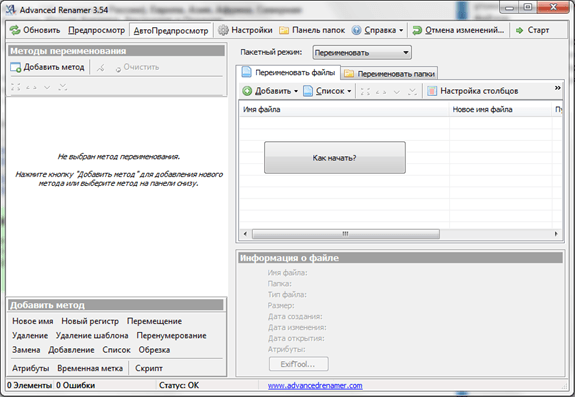
Интерфейс программы разделен на две части. В левой части окна Advanced Renamer размещается список правил (методов), которые используются для переименования файлов, а в правой части список файлов и папок. Список файлов находится на вкладке « Переименовать файлы », а список папок на вкладке « Переименовать папки ».
Как переименовывать файлы с помощью Advanced Renamer
Для того чтобы добавить файлы или папки для массового переименования вы можете воспользоваться кнопкой « Добавить » или просто перетащить нужные файлы в окно программы.
После того, как вы добавили файлы можно приступать к настройке методов переименования. Для этого нажимаем на кнопку « Добавить метод » и выбираем подходящий пункт. Настраивая методы переименования в правой части окна, в колонке « Новое имя файла », вы можете наблюдать будущие названия файлов.
Здесь доступны такие методы переименования файлов:
- Новое имя. Файлам задаются новые имена. Можно выбрать один из способов генерации новых имен.
- Регистр. Изменения регистра названия файлов.
- Перемещение. Перемещение символов в названии файла из одной позиции в другую.
- Удаление. Удаление символов из названия файла.
- Удаление шаблона. Удаление символов из названия файла согласно указанному шаблону.
- Пере нумерование. Изменение номеров в названии файла.
- Замена. Замена фраз в названии файла.
- Добавление. Добавить текст в название файла.
- Список. Переименование файлов согласно новому списку названий.
- Обрезка. Удалить нежелательные символы из названия файла.
Кроме этого для файлов можно выполнять изменение атрибутов и дат создания/открытия/изменения. Также есть возможность переименовывать файлы с использованием алгоритма написанного на JavaScript. Существующие методы переименования файлов можно комбинировать любым способом.
Пример использования программы Advanced Renamer
Для примера выполним массовое переименование файлов с использованием метода « Новое имя ». Для начала загружаем в программу список файлов, которые мы планируем переименовать.
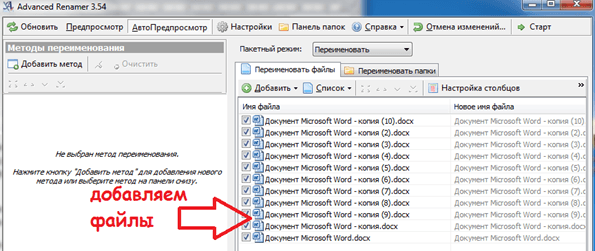
Далее добавляем метод « Новое имя » и используем такой шаблон для переименования: Документ- -создан- — — .
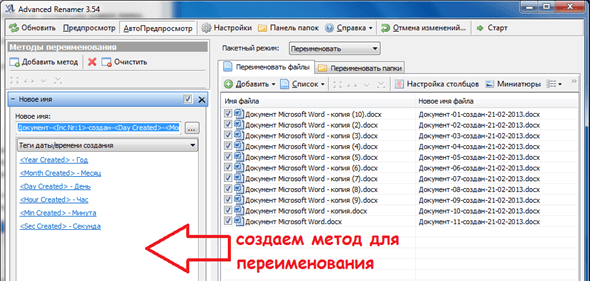
После того как все настроено можно нажимать на кнопку « Старт » для того чтобы запустить процесс переименования файлов.
Использование ReNamer для массового переименования файлов
Создание правил
Чтобы создать в ReNamer правила переименования, щелкните в верхней панели основного окна. Откроется мастер создания правил, показанный на рис. B.
Главное — понять, как именно требуется переименовать файл. Допустим, у нас есть целая папка фотографий с цифровой камеры, имена которых начинаются с «IMG_», а нам надо, чтобы они начинались с «продажи_А_». В таком случае надо выбрать опцию «Заменить» (Replace) и ввести «IMG_» в поле «Найти» (Find), а «продажи_А_» в поле «Заменить» (Replace). Заполнив все поля и отметив нужные опции, нажмите кнопку «Добавить правило» (Add Rule), чтобы завершить процесс.
Утилита позволяет создать целый ряд полезных правил. Опция «Вставить» (Insert), например, дает возможность вставить текст в любую часть имени файла. Предположим, у нас есть целая папка документов, связанных с определенной версией продукта, но номер этой версии никак не отражен в именах файлов. В таком случае можно его вставить перед расширением файла: для этого нужно ввести в диалоговом окне мастера номер версии, выбрать опцию «Суффикс» (Suffix), поставить флажок «Пропускать расширение» (Skip Extension) и нажать кнопку «Добавить правило».
Нажав кнопку «Предпросмотр», можно увидеть новые имена файлов. Если все в порядке, достаточно нажать кнопку «Переименовать», чтобы запустить процесс. В зависимости от количества файлов и скорости системы, переименование может затянуться. Простые операции совершаются почти мгновенно.
Между верхней и нижней панелями основного окна расположена кнопка «Фильтры» (Filters). Если ее нажать, откроется показанное на рис. C окно, в котором можно настроить поведение приложения по умолчанию при добавлении файлов и папок.
Рядом с кнопкой «Фильтры» расположены еще две кнопки — «Экспорт» (Exports) и «Опции» (Options). Они не глобальны и касаются только текущих правил и папок/файлов.
Если у вас нет желания осваивать регулярные выражения и возиться с параметрами командной строки, ReNamer для вас — лучший способ массового переименования файлов. Он прост в обращении, надежен и абсолютно бесплатен. Обязательно попробуйте его в следующий раз, когда соберетесь что-нибудь переименовывать в больших объемах!
Массовое переименование файлов в Windows
 Рано или поздно почти каждый пользователь сталкивается с тем, что ему требуется выполнить массовое переименование группы файлов: иногда задача простая — например, нужно дать им имена с номерами по порядку, иногда — более сложная: к примеру, нужно изменить имена группы файлов таким образом, чтобы они имели в имени номер, дату создания, какую-либо дополнительную информацию.
Всё это можно реализовать в том или ином виде, для части сценариев достаточно встроенных средств Windows 10, 8.1 или Windows 7, иногда лучше использовать специальные программы для массового переименования файлов и папок. И те и другие методы будут рассмотрены в этой инструкции. Кстати, функции переименования группы файлов есть в наборе полезных утилит Microsoft PowerToys для Windows 10.
Advanced Renamer
Advanced Renamer — бесплатная программа для массового переименования файлов и папок с использованием настраиваемых шаблонов, которая может очень многое, если с нею разобраться. На официальном сайте доступна на русском языке как в виде установщика, так и portable версии (ZIP-архив, не требующий установки). Приведу пример использования Advanced Renamer для массового переименования группы файлов:
- Есть папка фотографий (но метод подойдет и для любых других типов файлов), снятых в одно время, но на разные устройства (фотоаппарат и смартфон). Часть имеют в качестве имени дату и время без пробелов, часть — номер снимка, сделанного фотоаппаратом. При этом имя файла и расширение файлов с камеры написано в верхнем регистре. Задача — привести имена группы файлов к удобному виду.

- Запускаем Advanced Renamer, затем либо перетаскиваем файлы для переименования в список по центру интерфейса, либо нажимаем кнопку «Панель папок», находим папку с нужными файлами и нажимаем кнопку «Добавить». Откроется окно, где можно задать параметры добавления: в моем случае всё оставляю как есть: нужно переименовать все файлы.
- Следующий этап — нажать «Добавить метод» в панели слева и выбрать «Новое имя» (возможны и иные методы, о них далее), чтобы определить, как именно будут переименовываться файлы. Здесь начинается самое интересное. В качестве новых имен файлов мы можем использовать предопределенные в программе теги, позволяющие легко подставлять в новые имена файлов нужную информацию. При необходимости вы можете нажать «Справка по тегам», чтобы получить более подробную информацию (правда, на английском) на официальном сайте. Но уже из краткого описания каждого тега должно быть примерно ясно, что именно они означают. Например, если в поле «Новое имя» в настройках метода я введу:то получу в результате имена файлов видаПричем дата съемки будет браться не из даты изменения файла (что тоже можно сделать), а из данных EXIF, записанных камерой.
- Чтобы у файлов не получилось двойное расширение, при его смене в поле «Применить к» нужно выбрать «Имя и расширение», а не просто «Имя». Если вы не меняете расширение, то оставьте этот параметр со значением по умолчанию (в этом случае шаблон переименования не будет применяться к расширениям файлов).
- Какие имена файлов получатся после переименования вы можете наблюдать сразу на центральной вкладке программы ещё до запуска процесса массового переименования.
- Чтобы приступить, достаточно нажать кнопку «Запустить» и подтвердить запуск переименования. Если нужно не просто переименовать, а скопировать или переместить файлы в другое расположение, в поле «Пакетный режим» вверху окна программы выберите соответствующий пункт.
- В результате получим группу файлов, переименованных по заданному нами шаблону.


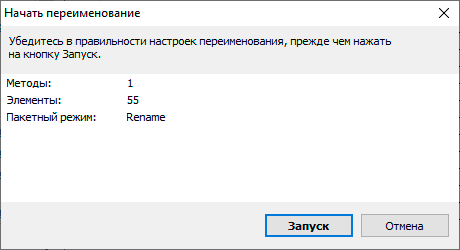

Добавляемые методы (шаблоны переименования) сохраняются в программе, и вы можете выбирать нужный в нужное время. При нажатии правой кнопкой мыши по названию шаблона можно изменить его описание, например «Для фото», «Для архивов» и как угодно ещё. С шаблонов, которые не нужно использовать при текущем процессе переименования достаточно снять отметки.
Также при переименовании можно использовать не единственный шаблон, а сразу несколько (отмечаем соответствующие шаблоны, и они будут применяться в том порядке, в котором расположены в столбце «Методы переименования»): например, первый изменяет имя, второй — регистр в имени файлов, третий — удаляет «мусорные» символы из имени файла (для этого используем метод «Замена»).
Я привел лишь простой пример использования программы, но может она и многое другое: к примеру, вы можете сохранить файл шаблонов, а затем запускать переименование нужной группы файлов по нужному шаблону из командной строки, импортировать список файлов и новых имен из таблиц CSV, массово изменять атрибуты файлов, задавать случайные имена файлов, оптимизировать имена для использования в сети (или превратить кириллицу в транслитерацию), использовать информацию EXIF, данные тегов ID3, видео, GPS и не только.
Чтобы познакомиться с некоторыми готовыми шаблонами, можете нажать кнопку «Открыть» в методах переименования и посмотреть один из 4-х предопределенных в Advanced Renamer шаблонов и как именно они устроены.
Скачать Advanced Renamer можно с официального сайта https://www.advancedrenamer.com/. Примечание: в моем случае при загрузке архива с программой Защитник Windows 10 сообщил об угрозе в файле. Однако, VirusTotal сообщает, что он полностью чист.
Переименование группы файлов средствами Windows 10, 8.1 и Windows 7
Проводник Windows, командная строка и PowerShell могут быть использованы для массового переименования файлов и некоторые простые задачи вполне выполнимы с использованием этих средств (а если вы умеете писать скрипты PowerShell, спектр реализуемых задач становится заметно шире). Далее — примеры переименования в каждой из указанных системных утилит.
Переименование нескольких файлов в Проводнике Windows
Сначала о простом ручном переименовании в проводнике: вы можете выбрать файл, а затем выбрать в контекстном меню пункт «Переименовать». Еще быстрее будет нажать F2 после выделения файла. Не все знают, но, если после ввода нового имени файла нажать клавишу Tab, автоматически будет начато переименование следующего в папке файла.
Еще один вариант, подойдет мало для чего, но знать о нём имеет смысл: выбираем несколько файлов в папке в проводнике (мышью, либо удерживая Shift при выборе, либо удерживая Ctrl и нажимая мышью по отдельным файлам). После этого нажимаем F2 (или выбираем «Переименовать» в контекстном меню) и вводим имя для того файла, изменение имени которого начнется. Нажимаем Enter по окончании.

В результате все файлы будут иметь одинаковое имя, но после каждого имени в скобках будет указан номер по порядку, как на скриншоте.
Возможности переименования в командной строке
Командная строка также позволяет выполнять переименование группы файлов с помощью стандартной команды ren (для начинающих: Как запустить командную строку).
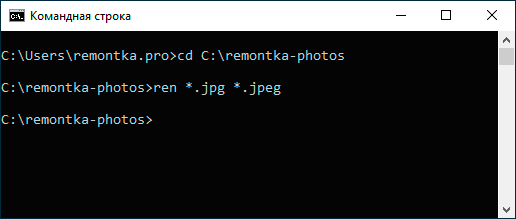
Примеры использования команды для переименования группы файлов, используя которые можно составить и свою команду:
В результате выполнения все файлы в текущей папке (на скриншоте выбрана командой cd путь_к_папке) с расширением .jpg приобретут расширение .jpeg. Значок «зведочка» в команде может заменять любой набор символов (как один символ, так и сразу несколько).
Указанная команда изменит расширение всех файлов в текущей папке с jpeg на jpg, а также сократит их имена до первых 5 символов. Вопросительный знак в команде означает любой один символ. Команда может выдать ошибку, если первые пять букв в имени двух и более файлов будут совпадать.
Команда переименует все без исключения файлы в папке и приведет их к виду: file-старое_имя_файла.old (старое расширение при этом исчезнет).
Массовое переименование файлов в PowerShell
Еще один инструмент Windows, который может быть использован для массового переименования файлов и папок — Windows PowerShell. Самый быстрый способ его запуска — использовать поиск в меню пуск (панели задач) или, если у вас Windows 10 — нажать правой кнопкой мыши по кнопке Пуск и выбрать нужный пункт меню в контекстном меню (Другие способы: Как запустить Windows PowerShell).
В PowerShell есть команда Rename-Item для переименования файлов, которая при работе с единственным файлом может быть использована почти так же, как команда ren в командной строке, но благодаря возможности PowerShell использовать одни команды с другими, rename-item оказывается более функциональной. Несколько примеров:
В результате будут изменены все расширения файлов .jpeg на .jpg в текущей папке.
Команда выше заменит все пробелы в именах файлов .jpg в текущей папке на знаки нижнего подчеркивания.
К имени каждого файла в начале будет добавлено «Секретный файл» и пробел.
К имени каждого файла будет добавлено нижнее подчеркивание и дата в формате День-Месяц-Год.
Массовое переименование файлов в Total Commander
Многие пользователи используют Total Commander для работы с файлами на диске. Возможности группового переименования есть и в этой программе, реализовано это очень просто:
- Выделите нужные файлы (используйте Shift и стрелки клавиатуры, правым кликом мыши, Ctrl+выбор мышью).
- Нажмите Ctrl+M или выберите в меню «Файл» — «Групповое переименование файлов».
- Задайте параметры переименования в разделе «Маска для имени файла», используя предложенные маски, замены, изменение регистра, счетчик, а также опции из раздела «Плагины». Меняя опции, в окне предварительного просмотра вы сразу будете видеть, как именно будут называться уже переименованные файлы. Для изменения расширения используйте поле «Маска для расширения».
- В примере выше на скриншоте набор файлов будет переименован в Photo- с последующим добавлением счетчика из трех цифр и датой создания в формате ДД-ММ-ГГГГ (доступно в плагинах), расширение будет изменено на jpeg, а имя файла переведено в нижний регистр.


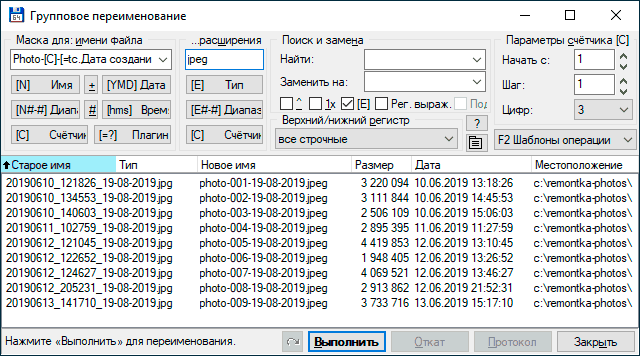
Сначала использование утилиты массового переименования в Total Commander может показаться сложным для кого-то, но, если слегка разберетесь, уверен, инструмент станет полезным и удобным.
Видео инструкция
В завершение видео о массовом переименовании файлов в Total Commander и Advanced Renamer, как самых эффективных способах.
Существуют и другие программы для рассмотренных целей (например, бесплатная Bulk Rename Utility), но, на мой взгляд, приведенных выше будет более чем достаточно почти для любых задач переименования.
А вдруг и это будет интересно:
Почему бы не подписаться?
Рассылка новых, иногда интересных и полезных, материалов сайта remontka.pro. Никакой рекламы и бесплатная компьютерная помощь подписчикам от автора. Другие способы подписки (ВК, Одноклассники, Телеграм, Facebook, Twitter, Youtube, Яндекс.Дзен)
28.08.2020 в 16:18
Спасибо за статью!
29.09.2020 в 05:22
Здравствуйте, можно ли заставить винду переименовывать одноименные файлы не (1),(2)…а _1, _2 ….?
29.09.2020 в 15:06
Уверен, что можно.
Я так понял у вас есть файлы:
файл (1).что-то
файл (2).что-то
другой_файл (1).что-то
и т.д.
Тогда один из способов, который я вижу — это в любой программе, которая может заменять символы на другие в имена файлов (например, в Total Commander) достаточно заменить открывающую скобку с пробелом перед ней на _ а закрывающую скобку удалить (заменить на пустое поле).
29.09.2020 в 17:56
Немного не так. Есть допустим 200 файлов разными именами. Из которых 2 нужно переименовать в АБВ_1, АБВ_2, следующие 3 в ГДЕ_1, ГДЕ_2, ГДЕ_3. И так далее. Важное условие, никаких сторонних программ. Может где то в файлах винды можно заменит (1) на _1?
01.10.2020 в 10:13
Тут такое дело, что да, шаблон переименования файлов в реестре можно создать, вот этот раздел:
И в нем строковый параметр с именем CopyNameTemplate и в нем прописывается шаблон, где номер указывается как %s
Но вот проблема — этот номер уже содержит скобки, которые оттуда не удалить.
Можно попробовать PowerShell, примерно вот так это будет выглядеть (окно powershell должно быть запущено в той папке, где файлы находятся. Это легко сделать Shift + Правый клик в этой папке — Открыть окно PowerShell), две команды:
Это переименует все файлы .txt с именами «АБВ (НОМЕР)» в «АБВ _НОМЕР»
Как видите, решение не очень (я от пробела не избавился, например), но уверен, что можно довести до ума и для конкретной задачи в PowerShell/
01.10.2020 в 19:45
Спасибо вам большое за инф. Частенько ваш сайт выручает!
Ошибка 101 — Что это?
Ошибка 101 — это ошибка Google Chrome. Эта ошибка может возникнуть, если вы просматриваете Интернет с помощью Google Chrome. Эта ошибка возникает при разрыве существующего HTTP-соединения между Chrome и веб-сайтом.
Ошибка отображается в следующем формате: «Ошибка 101 (net :: ERR_CONNECTION_RESET): соединение было сброшено».
Решения
 Причины ошибок
 Причины ошибок
Причину ошибки Google Chrome 101 нельзя сузить. Эта ошибка может быть вызвана на вашем компьютере по нескольким причинам. К ним относятся:
- Невозможность установщика Google Chrome создать временный каталог на вашем ПК во время процесса установки.
- Включена предварительная выборка DNS
- Межсетевые экраны
- Вирусная инфекция
- Плохие записи в реестре
- Плохое интернет-соединение
Хотя этот код ошибки не является фатальным, тем не менее рекомендуется исправить его, чтобы вы могли пользоваться Интернетом с помощью Google Chrome.
Дополнительная информация и ручной ремонт
Хорошей новостью является то, что эту ошибку довольно легко устранить. Даже если вы не технический специалист, вам все же удастся это исправить, попробовав эти простые и эффективные методы DIY, которые мы перечислили ниже:
Метод 1. Обновите ссылку на веб-сайт в Chrome или проверьте подключение к Интернету.
Иногда обновление веб-страницы может легко решить проблему. Попробуйте это сделать. Перезагрузите ссылку, нажав Ctrl + R. Это обновит веб-страницу.
Если он начинает работать, то это здорово, но если это не так, то желательно проверить подключение к Интернету. Отключите и включите соединение, а затем попробуйте снова просмотреть Chrome. Если веб-сайты доступны, то проблема решена.
Если ошибка не устранена, попробуйте другие методы.
Способ 2: отключить предварительную выборку DNS
Иногда эта ошибка может возникать из-за включенного Предварительная выборка DNS. Чтобы решить проблему, откройте Chrome и нажмите на гаечный ключ. Перейдите к настройке и в разделе «Капот и конфиденциальность» найдите параметр «Совершенствование DNS».
Если он включен, снимите флажок, чтобы отключить предварительную выборку DNS. Сохраните изменения и закройте браузер. Теперь откройте его снова и попробуйте просмотреть в Chrome. Если ошибка 101 не появляется и вы можете получить доступ к веб-сайтам, проблема устранена.
Метод 3: Сканирование на вирусы
Еще один способ исправить это — загрузить и запустить мощный антивирус. Сканируйте и удаляйте вирусы, чтобы решить проблему.
Способ 4: проверьте разрешение для вашей временной папки
Как упомянуто выше, другая основная причина ошибки 101 может быть Google Chrome Программа установки не смогла создать временный каталог в вашей системе в процессе установки.
Чтобы решить эту проблему, проверьте разрешение для вашей временной папки. Вот как это сделать. Сначала перейдите в меню «Пуск» и введите «Выполнить». Теперь введите один из следующих каталогов в текстовые поля
1. Windows XP:% USERPROFILE% Локальные настройки
2. Windows Vista:% USERPROFILE% AppDataLocal
После этого нажмите ОК. Это откроет новое окно. В открывшемся окне щелкните правой кнопкой мыши временную папку. Теперь выберите свойства и нажмите вкладку безопасности, чтобы продолжить. В разделе имен групп и пользователей выберите имя своего профиля пользователя.
В разделе разрешений убедитесь, что флажки для разрешений READ, WRITE и READ & EXECUTE в столбце DENY не установлены. После подтверждения нажмите «Применить», а затем «ОК». Теперь попробуйте переустановить браузер Google Chrome еще раз в вашей системе.
Способ 5: удаление неправильных записей путем очистки реестра
Плохие записи и файлы cookie, сохраненные в реестре, также могут привести к ошибке 101. Вы можете удалить их вручную, но это займет много времени и может быть немного сложным, если вы не обладаете техническими возможностями.
Поэтому желательно скачать Restoro. Это удобный для пользователя PC Fixer, интегрированный с очистителем реестра, который сканирует и удаляет все проблемы реестра за несколько кликов. Он удаляет все плохие записи и ненужные файлы, загромождающие реестр, и мгновенно восстанавливает его.
Открыть скачать Ресторо.
Расширенный ремонт системы Pro
Автоматизированное решение для ремонта ПК в один клик

С Advanced System Repair Pro вы можете легко
Замените поврежденные файлы
Восстановить производительность
Удалить вредоносные программы
СКАЧАТЬ
Advanced System Repair Pro совместим со всеми версиями Microsoft Windows, включая Windows 11.
Поделиться этой статьей:
Вас также может заинтересовать
VSSControl: 2147467259 Не удалось выполнить задание резервного копирования. Невозможно создать теневую копию томов, содержащих данные писателя. Асинхронная операция VSS не завершена. Код: [0x8004231f]
Это сообщение появляется, когда вы создаете снимок восстановления системы, обычно проблема связана с нехваткой места или остановкой службы. Мы подробно расскажем, как исправить и то, и другое, чтобы вы могли без проблем завершить операцию.
-
Проверьте службы теневого копирования тома
Более легкое и быстрое исправление, чем следующее. Запуск Услуги в меню «Пуск» найдите Volume Shadow Copy, дважды щелкните по нему и проверьте Состояние службы. Если он остановлен, нажмите на Начать кнопка. Если он запущен, перезапустите его, нажав Стоп> Старт.
-
Увеличьте пространство для хранения теней
Если первое исправление не устранило проблему, вам необходимо увеличить пространство для теневого хранилища. Запуск Командная строка как администратор. Теперь введите следующую команду, чтобы проверить место для теневого хранилища.
VSSadmin список shadowstorage
Теперь введите следующую команду, чтобы выделить больше места для хранения (вы можете изменить 10 ГБ с объемом пространства, которое хотите выделить)
vssadmin изменить размер shadowstorage / For = C: / On = C: / MaxSize = 10GB
Узнать больше
Что такое ошибка времени выполнения R6034?
Ошибка выполнения r6034 является одной из наиболее часто встречающихся ошибок. Эта ошибка обычно возникает в Windows Vista и Windows 7. В сообщении, которое появляется пользователю, говорится: «Приложение предприняло попытку неправильно загрузить библиотеку времени выполнения C, обратитесь в службу поддержки для получения дополнительной информации». Как следует из сообщения, эта проблемная ошибка возникает просто потому, что приложение пытается загрузить библиотеку времени выполнения C без манифеста.
Решения
Причины ошибок
Ошибка выполнения r6034 возникает, когда системному компилятору не удается скомпилировать работающее приложение. Хотя это и является основной причиной, есть некоторые другие условия, которые вызывают Runtime Error r6034, которые описаны ниже.
- Наличие вирусов и вредоносных программ в системе.
- Поврежденные или отсутствующие системные файлы.
- Перебои питания.
- Аппаратные проблемы.
- Проблемы с драйверами оборудования.
Есть несколько других причин, которые могут вызвать Runtime Error r6034, которые выходят за рамки этой статьи. Независимо от того, что вызывает эту ошибку, важно убедиться, что она исправлена как можно скорее.
Дополнительная информация и ручной ремонт
Есть несколько способов справиться с Runtime Error r6034. Однако один из наиболее эффективных способов приведен ниже следующим образом.
- При возникновении этой ошибки перезагрузите компьютер. Убедитесь, что вы нажимаете F8 до отображения логотипа Windows.
- Выберите безопасный режим и нажмите ввод.
- Перейдите к кнопке «Пуск» и введите «MSCONFIG’в поле поиска. Нажмите Ввод.
- Программа MSConfig откроется.
- Выберите «Запуск» на вкладке «Общие» и затем нажмите «Загрузить запуск».
- Нажмите на вкладку «Услуги». Теперь нажмите «Скрыть все службы Microsoft» и затем выберите «Отключить все».
- Закройте окно конфигурации системы.
- Перезагрузите компьютер.
После перезагрузки компьютера вы заметите, что Runtime Error r6034 была удалена. Если этот подход не дает желаемых результатов, рекомендуется выполнить шаги, перечисленные ниже.
- Перейти к кнопке запуска. В поле поиска введите «Восстановление системы».
- После появления Восстановить появляется, нажмите на него.
- Откроется окно восстановления системы. Убедитесь, что любой открытый процесс или приложение закрыто.
- Если в окне «Восстановление системы» отображается список календаря, это означает, что точка восстановления открыта. Теперь выберите точку, из которой появилась ошибка, и нажмите «Далее».
- Этот процесс может занять некоторое время. Ваша система автоматически перезагрузится, и ошибка времени выполнения r6034 исчезнет.
Узнать больше
Код ошибки 0xc004f034 — Что это?
Код ошибки 0xc004f034 возникает, когда пользователи Windows 10 не могут активировать свою операционную систему. Этот код ошибки активации влияет не только на Windows 10, но и на те, которые используют другие версии операционной системы Windows, включая Windows 8.1. Пользователи, испытывающие эту проблему, заметят следующие распространенные симптомы:
- Невозможность активировать операционную систему Windows 10
- Окно сообщения с кодом ошибки 0xc004f034
Решения
Причины ошибок
Код ошибки 0xc004f034 обычно возникает из-за проблем, связанных с серверами активации. В тех случаях, когда серверы заняты, пользователи не смогут завершить процесс активации, что приведет к доступу к их выбору Windows 10. Код ошибки также может быть результатом проблем, связанных с ключом вашего продукта. По этой причине обязательно используйте правильный ключ продукта при попытке активации Windows 10.
Дополнительная информация и ручной ремонт
Завершение ручных методов восстановления может быть эффективным способом исправления таких проблем, как коды ошибок в Windows 10. Однако для начала убедитесь, что вы следуете инструкциям, поскольку даже небольшая ошибка приведет к неблагоприятным результатам. Если по какой-либо причине у вас возникли проблемы с выполнением действий, описанных ниже, обратитесь к специалисту по ремонту Windows. Этот тип ИТ-специалистов обычно обладает знаниями и опытом, чтобы получить доступ к вашей конкретной ситуации. В противном случае см. Методы ручного ремонта, перечисленные ниже, и выполните хотя бы один метод для исправления кода ошибки 0xc004f034.
Способ первый: убедитесь, что вы ввели действительный ключ продукта
Если у вас есть проблема с ключом продукта, вам необходимо убедиться, что вы исправили его, прежде чем сможете решить код ошибки 0xc004f034. Следуйте приведенным ниже инструкциям, убедившись, что у вас есть действующий ключ продукта.
- Шаг первый: нажмите кнопку «Пуск» и выберите «Настройки».
- Шаг второй: выберите Обновление и безопасность, затем Активация.
- Шаг третий: нажмите кнопку «Изменить ключ продукта».
- Шаг четвертый: введите действительный ключ продукта, состоящий из 25 символов, в правильном порядке.
Ваша система активирует Windows 10, если проблема была связана с использованием неверный ключ продукта, Тем не менее, попробуйте второй способ вручную, если снова появляется код ошибки 0xc004f034 и вы не можете завершить процесс активации.
Способ второй: повторите попытку активации Windows 10 до завершения процесса
Во многих случаях код ошибки 0xc004f034 возникает просто из-за загруженности сервера. Это имело место в 2015 году, в частности, когда пользователи Windows впервые получили доступ к редакциям Windows 10, таким как Windows 10 Pro. Чтобы завершить этот процесс, вам нужно будет следовать приведенным ниже инструкциям, повторяя последний шаг, пока не произойдет активация.
- Шаг первый: нажмите кнопку «Пуск» и выберите «Настройки».
- Шаг XNUMX. После выбора настроек нажмите «Обновление и безопасность».
- Шаг третий: Выберите Центр обновления Windows, затем вкладку Проверка обновлений
- Шаг четвертый: Нажмите Активировать обновление Windows 10
Если этот метод окажется успешным, вы, наконец, сможете обновить свою систему до версии Windows 10 по вашему выбору. Этот процесс может занять несколько минут — и несколько попыток — прежде чем вы решите проблему. Не забудьте быть терпеливым. Тем не менее, обратитесь к специалисту по ремонту Windows, чтобы оценить вашу систему, если проблема не устраняется в течение нескольких дней.
Метод третий: используйте автоматизированный инструмент
Если вы хотите всегда иметь в своем распоряжении утилиту для исправления этих Windows 8 и других связанных с ними проблем, когда они возникают, внизlзагрузить и установить мощный автоматизированный инструмент.
Узнать больше
Что такое ошибка Windows 0x00000bcb на ПК?
0x00000bcb — это код ошибки Windows на ПК, который возникает, когда Windows не может успешно подключиться к принтеру, что затрудняет установку вашей системы.
Решения
Причины ошибок
Как и любое другое аппаратное устройство компьютера, для работы принтеров также требуется дополнительное программное обеспечение, называемое драйвером. Неудачная установка программного драйвера оставляет заблокированные файлы в информации реестра, что также приводит к сбою следующей установки. Итак, в конце концов, когда вы пытаетесь подключить принтер к своей системе, вы видите всплывающее сообщение об ошибке 0x00000bcb на вашем экране. Чтобы убедиться, что вы навсегда исправите этот код ошибки, вам необходимо убедиться, что установка программного обеспечения принтера будет выполнена успешно в следующий раз, когда вы это сделаете. А для этого вам нужно избавиться от заблокированных файлов и неверных ключей реестра, которые мешают успешной установке программного обеспечения принтера.
Дополнительная информация и ручной ремонт
Невозможность установить программное обеспечение поддержки принтера бесчисленное количество раз может вызывать разочарование и неудобства, поскольку это может помешать вам получать распечатки. Чтобы устранить этот код ошибки, многие люди платят сотни долларов техническим специалистам. Тем не менее, есть способ решить эту проблему на вашем ПК, не нанимая профессионала или не имея технических знаний. Интересно, как? Restoro — ваш ответ. Это два в одном высокофункциональном оптимизаторе системы и инструменте для очистки реестра. Он включает в себя несколько утилит, позволяющих пользователям ПК исправлять практически все типы ошибок ПК за считанные секунды. Чтобы использовать Restoro, вам не нужно быть технически грамотным. Он прост и очень удобен в эксплуатации. Мощная утилита очистки реестра, интегрированная в Restoro, позволяет пользователям ПК, столкнувшимся с сообщениями об ошибках с кодом 0x00000bcb, быстро очистить реестр и обеспечить быструю и успешную установку программного обеспечения принтера. С помощью этого помощника вы сможете быстро очистить ненужные и заблокированные файлы, а также поврежденные ключи реестра. Расширенный очиститель реестра сканирует все ненужные файлы, недействительные записи, неверные ключи и поврежденные файлы, накопленные в вашей системе. После сканирования файлов, вызывающих ошибку 0x00000bcb, все, что вам нужно сделать, это нажать кнопку «Исправить» для восстановления. Это так просто! Он очищает реестр, удаляет беспорядок и освобождает место на диске за считанные секунды. После очистки реестра можно снова попытаться установить программное обеспечение принтера. И как только программное обеспечение принтера будет успешно установлено, ваша система сможет подключиться к вашему принтеру без отображения сообщений об ошибках 0x00000bcb. В дополнение к этому вы также почувствуете большую разницу в скорости и производительности вашего ПК. Вот как установить и использовать Restoro для исправления ошибок ПК Restoro также включает в себя другие утилиты, такие как средство исправления ошибок конфиденциальности, Active X и детектор классов, а также восстановление стабильности системы. Таким образом, наряду с проблемами реестра, вы также можете сканировать свою систему на наличие ошибок конфиденциальности, таких как вирусы и вредоносные программы, таким образом держать ваш компьютер в безопасности от утечек данных и проблем с безопасностью системы. Этот многофункциональный инструмент стоит скачать. Это безопасная, эффективная, полезная и полезная нагрузка. С этим помощником совместимость с Windows не проблема. Restoro совместим со всеми версиями Windows для ПК. Таким образом, независимо от того, какую версию Windows вы используете, вы можете легко запустить этот инструмент восстановления. И так, чего же ты ждешь? Загрузите его сейчас, чтобы устранить код ошибки 0x00000bcb и обеспечить успешное подключение принтера к вашему компьютеру.
Открыть для установки Restoro в вашей системе.
Узнать больше
В последнем фиаско с Windows 11 сообщается, что операционная система замедляет работу некоторых SSD-накопителей. Хорошо, что это не влияет на все SSD на рынке, но те, на которые он влияет, могут увидеть падение скорости даже на 45%.
 Microsoft не опубликовала решение этой проблемы, но пользователи указывают на две потенциальные проблемы. Первый — это механизм безопасности, основанный на виртуализации дисков, который должен снизить производительность SSD. Второй, в свою очередь, связан с местом установки Windows 11 — пользователи указывают, что если тест производительности проводится на носителе без файлов, связанных с системой, его результаты производительности аналогичны параметрам, указанным производителем. Скорость передачи должна была быть немного улучшена с последним обновлением Windows 11 22000.348. Однако пользователи все еще ждут решения проблемы, существенно снижающей эффективность SSD-носителей.
Больше информации
Описанные детали приводят к предположениям, что проблема может быть связана с драйверами, которые предоставляет Microsoft. При дальнейших тестах все диски Nvme, использующие драйвер Microsoft, имеют эту проблему, но Intel 905P, у которого есть собственный драйвер, предоставленный Intel, работает на полную мощность ».
Узнать больше
 Исследователи обнаружили 16 уязвимостей в соединениях Bluetooth, которые можно использовать и нанести вашему устройству от незначительных до серьезных повреждений. Недостаток может быть использован на микросхемах производства Intel, Qualcomm и Texas Instruments при подключении к внешним устройствам, таким как динамики, наушники, клавиатуры, мыши и т. Д.
Кто пострадал?
Упомянутые чипы используются многими в самых разных устройствах, в том числе крупными игроками со своими продуктами, такими как ноутбуки Microsoft Surface, настольные компьютеры Dell, телефоны Samsung, Google Pixel и телефоны OnePlus. Ошибка Bluetooth затрагивает широкий спектр устройств, включая смартфоны, ноутбуки, а также гаджеты для умного дома. В общей сложности считается, что затронуто более одного миллиарда устройств, использующих Bluetooth.
Какой ущерб?
Размер возможного ущерба от этой уязвимости зависит от типа устройства с чипсетом. Некоторые устройства могут выйти из строя только после того, как на неисправный чип будет отправлен специально созданный пакет. Если это так с вашим гаджетом, это легко решается простой перезагрузкой. На других устройствах хакеры могут воспользоваться недостатком Bluetooth Classic для удаленного запуска вредоносного кода. Это может позволить установить вредоносное ПО удаленно. Исследователи говорят, что поставщики были проинформированы об этих проблемах за несколько месяцев до того, как результаты были опубликованы. Хорошей новостью является то, что это должно было дать достаточно времени для выпуска соответствующих исправлений, устраняющих недостатки. Однако вам необходимо убедиться, что вы используете последнюю версию операционной системы, которая будет защищена патчем, созданным производителями.
Угроза Bluetooth для Android
Исследователи подчеркивают отсутствие базовых тестов в сертификации Bluetooth для проверки безопасности устройств Bluetooth с низким энергопотреблением (BLE). Семейство уязвимостей BrakTooth пересматривает и подтверждает эту проблему в случае более старых, но все же широко используемых реализаций протокола Bluetooth Classic (BR/EDR). Мы также советуем пользователям отключать Bluetooth на устройствах, которым он не нужен. Таким образом, вы можете предотвратить отправку злоумышленниками искаженных пакетов LMP. Поскольку BrakTooth основан на протоколе Bluetooth Classic, противник должен находиться в диапазоне радиосвязи цели, чтобы выполнить атаки. Итак, в безопасной среде Bluetooth можно включить.
Узнать больше
Иногда нам нужны и нужны некоторые приложения, которые не являются частью официального магазина приложений Amazon, но наличие их флешки Fire TV не позволяет нам устанавливать что-либо, чего нет в их магазине, или нет?

Вы можете быстро «взломать» данную флешку и разблокировать дополнительные установки через разных провайдеров. Хотя термин джейлбрейк ассоциируется с незаконной и хакерской деятельностью, будьте уверены, что в данном случае в этой процедуре нет ничего незаконного и вы в полной безопасности.
Процесс джейлбрейка
Чтобы выполнить эту процедуру, сначала вам нужно будет разрешить установку приложений, полученных из-за пределов Amazon Appstore. Для этого откройте меню настроек на Fire TV Stick и в настройках выберите My Fire TV. На странице My Fire TV выберите «Параметры разработчика», а внутри выберите «Приложения из неизвестных источников». Откроется экран подсказки, выберите «Включить», чтобы активировать опцию.
Установка APK теперь включена, и следующим шагом будет загрузка приложения, такого как Downloader, которое позволит вам получать ваши любимые приложения. Загрузчик является бесплатным менеджером загрузок, полностью доступным в Amazon Appstore, и с его помощью вы можете загружать любые файлы на свое устройство, включая APK.
После установки откройте приложение Downloader и введите URL-адрес или поисковый запрос, чтобы найти нужное приложение, но, пожалуйста, получите все свои APK из надежных источников, чтобы избежать эксплойтов и заражения вредоносным ПО.
Узнать больше
Код ошибки 0Xc004F074 — Что это?
Вы ранее использовали Windows 7 или 8, но решили использовать последнюю версию Windows 0S, Windows 10? Раннее сообщение об ошибке было код ошибки активации 0Xc004F074. Код ошибки 0Xc004F074 проявляется, когда пользователю не удается активировать Windows сразу после установки Windows 10. Это происходит, если предыдущая операционная система на вашем компьютере была активирована службой управления ключами (KMS).
KMT обеспечивает более плавную работу, когда пользователи активируют выпуски с корпоративной лицензией Microsoft Windows и Office. Этот процесс обычно понятен конечным пользователям системы.
Симптомы кода ошибки 0Xc004F074 включают в себя:
- Windows не может связаться со службой активации вашей компании.
- Служба управления ключами недоступна.
Решения
Причины ошибок
Различные факторы могут вызывать ошибку с кодом 0Xc004F074. Основной причиной является несоответствие или различие между клиентом KMS и хост-компьютером KMS. Хост-компьютер может работать под управлением Windows Server 2003 или Windows Server 2008, а клиент работает под управлением ОС Windows 7 или Windows Server 2008 R2. В дополнение, время компьютера может быть фактором, способствующим. Время на хост-машине и клиенте может отличаться (обычно время хоста превышает 4 часа).
Дополнительная информация и ручной ремонт
Чтобы исправить код ошибки 0Xc004F074, пользователям рекомендуется попробовать различные методы. Эти методы включают в себя:
-
Метод 1. Обновите свой KMS Host 9 (Windows Server 2003)
Вы используете более поздние версии Windows Server? Используйте обновление, которое исправляет или устанавливает KMS на вашем компьютере. Обновление доступно на Веб-сайт Microsoft, Помните, что обновление предназначено только для Windows Server 2013 с пакетом обновления 1 (SP2003) и более поздних версий Windows Server XNUMX.
-
Метод 2. Обновите свой KMS Host 9 (Windows Server 2008)
Этот шаг аналогичен вышеупомянутому. Однако это применимо к Windows Vista и Windows Server 2008. Это гарантирует, что услуга будет распространена на Windows 7 и Windows Server 2008 R2.
-
Способ 3: обновить время
Ранее упоминалось, что время, отраженное на узле и клиенте KMS, может вызвать проявление кода ошибки 0Xc004F074. Простое решение, которого следует придерживаться, — всегда следить за тем, чтобы время между ними обновлялось. Чтобы повторно синхронизировать время на клиенте, выполните следующую команду.
w32tm / resync
-
Способ 4: удалить существующий KMS
Для успешного развертывания этого метода вам потребуется ключ активации или ключ KMSpico. Поскольку вы не можете применить новый ключ к существующему, удалите или удалите исходный ключ. Чтобы выполнить этот шаг, откройте командную строку. Это нужно делать, пока компьютер находится в режиме администратора. Затем запустите команду
(slmgr.vbs / dlv)
Он должен быть выполнен без скобок и до того, как вы удалите существующий ключ.
После выполнения команды вы увидите описание:
Операционная система Windows (R), канал VOLUME_KMS_WS12_R2
Двигайтесь вместе с процессом, применив slmgr.vbs / upk для удаления существующего ключа KMS.
После удаления старого ключа вы готовы применить следующее:
slmgr.vbs / ipk
Чтобы проверить, все ли на месте, и завершить процесс, выполните следующие действия: Настройки ПК> Обновление и безопасность> Активация
-
Метод 5: Загрузите автоматизированный инструмент
Если вы хотите всегда иметь в своем распоряжении утилиту для исправления этих Windows 8 и других связанных с ними проблем, когда они возникают, Загрузить и установить мощный автоматизированный инструмент.
Узнать больше
Код ошибки 0x80070424 — Что это?
Код ошибки 0x80070424 — это ошибка ПК с Windows. Это может произойти при использовании Центра обновления Windows, Центра обновления Майкрософт или при попытке изменить настройки брандмауэра Windows. Эта ошибка не позволяет вам включать или отключать брандмауэр на вашем ПК. Это довольно распространено в Windows 7 и Vista. Симптомы кода ошибки 0x80070424 включают в себя, что брандмауэр Windows может не быть указан в Services.msc, невозможность изменить настройки брандмауэра Windows, и вы можете столкнуться с этим сообщением об ошибке при перезагрузке компьютера: «Служба ядра фильтрации не найдена в системе».
Решения
Причины ошибок
Некоторые из распространенных причин кода ошибки 0x80070424 включают в себя:
- Повреждение файла службы базового механизма фильтрации
- Проблемы с реестром
Когда вы сталкиваетесь с этим кодом ошибки в вашей системе, рекомендуется немедленно исправить его, так как эта ошибка может привести к серьезным повреждениям ПК.
Дополнительная информация и ручной ремонт
Чтобы устранить код ошибки 0x80070424, вот некоторые из лучших решений для вас. Следуя этим решениям, вы можете исправить ошибку самостоятельно. Это простые, легкие и быстрые средства починки ПК, не требующие технических знаний. Просто следуйте простым шагам, и ошибка будет устранена в кратчайшие сроки.
Переустановите брандмауэр Windows и механизм фильтрации
Если основной причиной ошибки 0x80070424 является Базовая фильтрация двигателя Повреждение файла, тогда лучший способ решить это скачать брандмауэр и зарегистрируйте файл с надежного сайта. Как только вы загрузите его, распакуйте zip на рабочий стол.
- Дважды щелкните оба файла один за другим, чтобы подтвердить их установку на ваш компьютер. После установки перезагрузите компьютер и нажмите кнопку «Пуск». Найдите тип файла и запустите, а затем нажмите клавишу ВВОД.
- Когда откроется окно «Выполнить», введите REGEDIT и нажмите «ОК». После этого с левой боковой панели перейдите к HKEY_LOCAL_MACHINESYSTEMCurrentControlSetservicesBFE.
- Теперь просто щелкните правой кнопкой мыши папку BFE и выберите разрешение. Как только это будет сделано, нажмите кнопку добавления и введите всех, затем нажмите ОК, чтобы подтвердить настройки. Здесь вы увидите добавленное поле «все».
- После этого на панели разрешений ниже установите флажок Полный доступ и подтвердите. Теперь закройте окно, перейдите в меню и введите сервисы MSC.
Это откроет служебное окно. В списке найдите «Базовый файл движка фильтрации» и щелкните его правой кнопкой мыши. Теперь найдите брандмауэр Windows и посмотрите, можете ли вы изменить настройки. Эта процедура, скорее всего, решит код ошибки 0x80070424 на вашем компьютере. На это уходит много времени, но оно того стоит.
Используйте очиститель реестра
Тем не менее, если ошибка вызвана проблемами с реестром, рекомендуется скачать Restoro. Это продвинутый и многофункциональный инструмент для исправления ошибок ПК, интегрированный с несколькими утилитами, включая мощную очистку реестра. Утилита очистки реестра обнаруживает все проблемы с реестром в вашей системе и исправляет их за считанные секунды. Он стирает лишние, ненужные и устаревшие записи реестра и файлы, портящие вашу систему, очищает и восстанавливает реестр. Он удобен в использовании и совместим со всеми версиями Windows. Поэтому, используете ли вы Windows 7, 8, XP или Vista, вы можете легко запустить ее во всех версиях и устранить код ошибки 0x80070424, сгенерированный проблемами реестра. Это программное обеспечение также включает в себя другие функциональные и дополнительные функции, такие как антивирус и оптимизатор системы.
Открыть чтобы загрузить Restoro и устранить код ошибки 0x80070424 на вашем компьютере уже сегодня!
Узнать больше
Код ошибки 0x8000222 — Что это?
Код ошибки 0x8000222 — это ошибка, возникающая в процессе установки Windows 10. Она также присутствует в предыдущих версиях программного обеспечения, вплоть до Windows 7 и даже влияет на программные продукты Windows, включая Microsoft Word, PowerPoint и другие. элементы в Microsoft Office Suite.
Общие симптомы включают в себя:
- Невозможность завершить процесс установки новых версий операционной системы, программ Microsoft Office или другого программного обеспечения на базе Windows
Хотя существует несколько факторов, которые могут способствовать появлению кода ошибки 0x8000222 в процессе установки, большинство из этих факторов можно устранить с помощью нескольких высокоуровневых методов. Эти методы требуют некоторых дополнительных знаний и навыков работы с компьютером, поэтому, если вы не можете выполнить перечисленные ниже шаги успешно или не уверены в своей способности самостоятельно выполнить эти методы, обратитесь в квалифицированную службу по ремонту компьютеров, знакомую с Windows. 10 процесс установки.
Решения
Причины ошибок
Существует несколько различных проблем, которые могут привести к возникновению ошибки с кодом 0x8000222 в процессе установки в операционной системе Windows. Первый — это поврежденный файл в вашей системной библиотеке или библиотеке динамических ссылок, также называемый DLL. Второе — это вмешательство вашего прокси-сервера, брандмауэра или антивирусного программного обеспечения, которое ограничивает доступ компьютера к файлам, необходимым для успешного завершения установки операционной системы или программного обеспечения Windows.
Дополнительная информация и ручной ремонт
Чтобы устранить и устранить код ошибки 0x8000222 в вашей операционной системе Windows, независимо от версии используемого вами программного обеспечения, есть несколько шагов, которые вы можете предпринять. Имейте в виду, что эти шаги требуют некоторых дополнительных навыков и знаний о вашем компьютере, поэтому, если вы не уверены, что можете выполнить эти шаги самостоятельно или если приведенные ниже методы не полностью решают проблему на вашем устройстве, обратитесь к квалифицированный специалист по ремонту компьютеров для помощи.
Вот лучшие способы исправить код ошибки 0x8000222 на вашем компьютере с Windows:
Метод первый: исправить реестр зависимостей DLL
Перед реализацией этого метода убедитесь, что прокси не активен на вашем компьютере. Чтобы проверить, есть ли активный прокси, просто нажмите клавишу Windows вместе с клавишей «R» и введите команду «CMD», Затем, когда откроется приглашение, введите следующую команду:«netsh winhttp import proxy source = ie». В появившемся окне, если вы видите сообщение о том, что произошла ошибка записи в настройках прокси и что доступ запрещен, это означает, что вы можете отключить настройку прокси в Internet Explorer, и ошибка исчезнет сам по себе.
Если у вас нет активного прокси, самое время проверить и проверить, правильно ли установлены ваши зависимости DLL. Для этого снова откройте командную строку, одновременно нажав клавишу Windows и клавишу «R» и введя «CMD». Когда командная строка активна, просто введите «regsvr32 Officevalidator.dll», Затем попытайтесь возобновить установку после ее завершения.
В некоторых случаях вам может потребоваться перезагрузить компьютер перед попыткой установки Windows.
Метод второй: выключите брандмауэры и антивирусное программное обеспечение перед установкой
Если описанный выше способ не помог решить проблему, вы можете зайти в панель управления и отключить все брандмауэры или антивирусные программы, которые могут помешать вам завершить процесс установки Windows. В зависимости от программ, которые вы используете для своих антивирусных программ, вам может потребоваться перезагрузить компьютер, прежде чем попытаться выполнить процесс установки.
Вы сможете снова включить брандмауэр и антивирусные программы после завершения процесса установки.
В большинстве случаев выполнение указанных выше действий полностью устранит появление кода ошибки 0x8000222 на компьютере с Windows 10.
Метод третий: использование автоматизированного инструмента
Если вы хотите всегда иметь в своем распоряжении утилиту для исправления этих Windows 10 и других связанных с ними проблем, когда они возникают, Загрузить и установить мощный автоматизированный инструмент.
Узнать больше

Авторское право © 2022, ErrorTools, Все права защищены
Товарные знаки: логотипы Microsoft Windows являются зарегистрированными товарными знаками Microsoft. Отказ от ответственности: ErrorTools.com не аффилирован с Microsoft и не претендует на прямую аффилированность.
Информация на этой странице предоставлена исключительно в информационных целях.

Ремонт вашего ПК одним щелчком мыши
Имейте в виду, что наше программное обеспечение необходимо установить на ПК с ОС Windows. Откройте этот веб-сайт на настольном ПК и загрузите программное обеспечение для простого и быстрого устранения ваших проблем.