
Во время работы с некоторыми видеоформатами может появиться ошибка 0xc00d36cb. Чаще всего она возникает при воспроизведении файлов MKV или внесение изменений в файлы MP3 или MP4. Причём именно пользователи операционной системы Windows 10 сталкиваются с ней на регулярной основе, зачастую не понимая, как избавиться от проблемы. Чтобы исправить неполадки, надо для начала разобраться с причинами их появления.
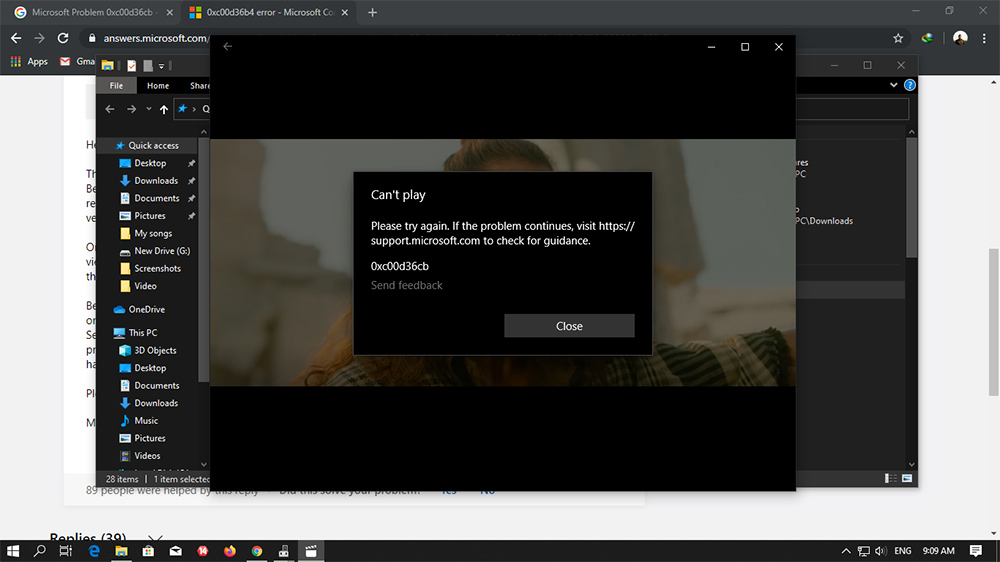
Чем вызвано сообщение об ошибке 0xc00d36c4
Ошибка 0xc00d36cb при проигрывании видео может возникать по множеству причин:
- Нарушение работы определённой функции в системе. Некий сбой в программном обеспечении не даёт файлу нормально воспроизводиться. Решить проблему поможет встроенное средство устранения неполадок, которое нужно будет запустить вручную.
- Повреждение файлов магазина Windows. В современных версиях операционных систем процесс воспроизведения видеороликов MKV имеет связь со встроенным магазином приложений. И если магазин теряет какие-либо данные, это вполне может отразиться на процессе чтения видеофайлов. Выходом из положения станет сброс настроек магазина через командную строку.
- Отсутствие прав на файл. Обычно ошибка в данном случае возникает при попытке изменить или переименовать определённый файл. Если у учётной записи нет соответствующих разрешений, в доступе будет отказано. Можно зайти в систему под учётной записью администратора или просто сменить владельца файла на «Все» в настройках.
- Повреждение профиля пользователя. Тут причина кроется в не самой аккуратной работе антивирусного программного обеспечения, которое перемещает в карантин некоторые важные элементы и не даёт профилю функционировать в привычном режиме. В данной ситуации необходимо создать новый профиль, в котором уже будут присутствовать все необходимые данные.
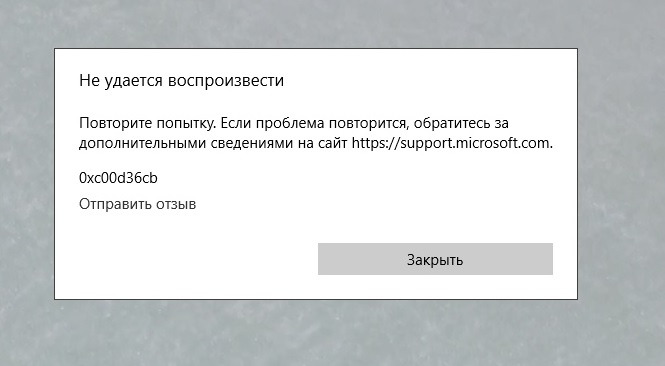
Как можно заметить, причины возникновения ошибки 0xc00d36cb сильно отличаются по своей природе и далеко не всегда легко идентифицируются пользователем. Поэтому в вопросе выбора метода решения проблемы многие полагаются на случай, пробуя один за другим каждый подход. Неудобства в этом случае минимальны, и к тому же вероятность исправления неполадки многократно возрастает.
Исправление ошибки 0xc00d36c4 в Windows 10
Задумываясь над тем, как исправить ошибку 0xc00d36cb при воспроизведении видео в Windows 10, стоит обратить внимание на несколько действенных методов. Первым делом рекомендуется повторно попытаться загрузить и открыть интересующий файл. Так удастся убедиться, что ошибка не стала единственным глюком программного обеспечения. Нередко сам видеоролик попросту не успевает загрузиться или закачивается с какими-либо проблемами.
Также не лишним будет проверить работоспособность ролика в другом проигрывателе. И если видео не запускается во всех программах, проблему нужно решать одним из представленных ниже способов.
Средство устранения неполадок
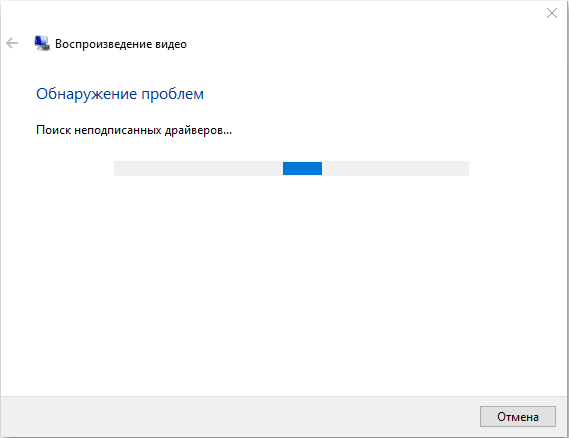
В операционной системе Windows 10 изначально предусмотрен специальный сервис, направленный на решение возникающих по ходу работы проблем. Он называется «Средство устранения неполадок» и без проблем находится в списке установленных программ. Нередко возможностей средства хватает для выявления неполадок и оперативного их исправления с минимальными временными потерями для пользователя. Так что лучше сразу запустить утилиту. Даже если она ничего не найдёт, никакого вреда системе точно нанесено не будет.
В современных версиях операционных систем средство функционирует очень стабильно и качественно. Оно действительно нередко обнаруживает проблемы, восстанавливая работоспособность программного обеспечения.
Порядок действий:
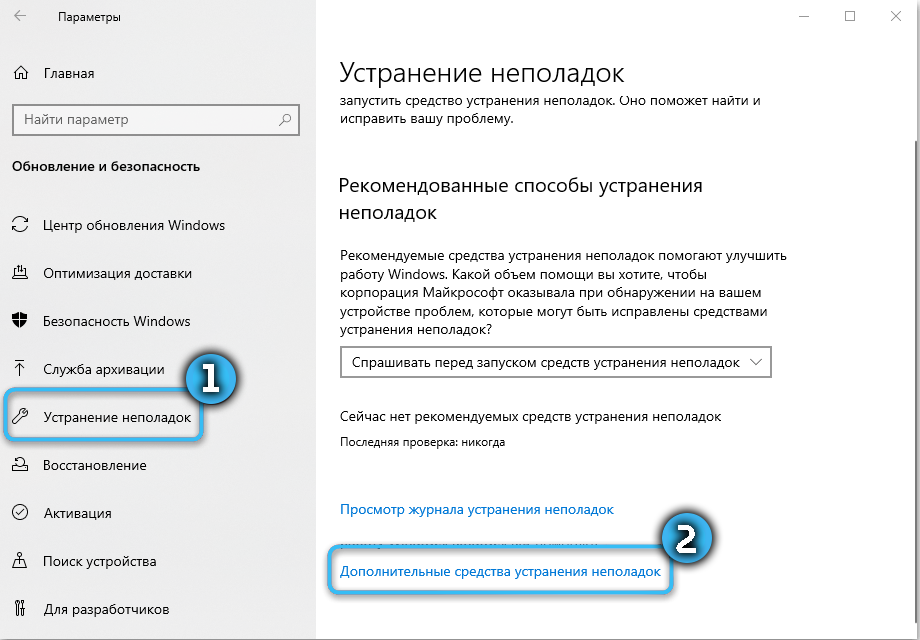
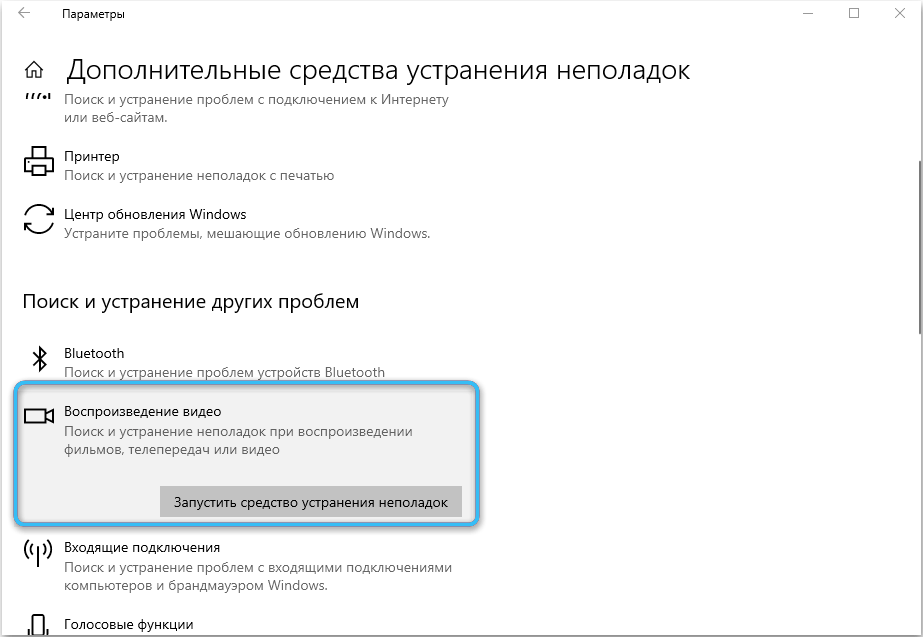
- На клавиатуре нажать кнопки Win + X и перейти в «Панель управления».
- Открыть раздел «Устранение неполадок».

- В пункте «Просмотр всех категорий» выбрать «Воспроизведение видео».

- Дождаться завершения работы утилиты.

Если описанные манипуляции ни к чему не привели, можно переходить к следующему методу.
Сброс встроенного магазина Microsoft Store
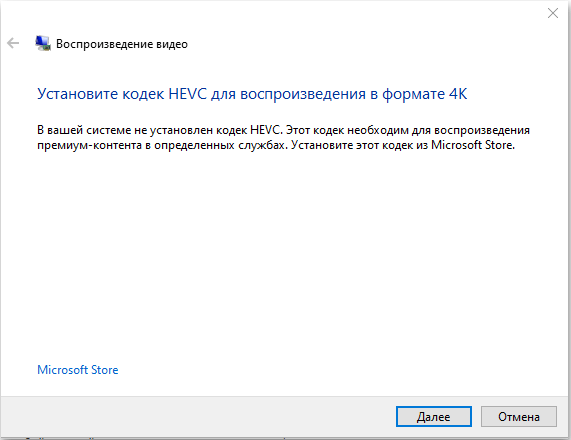
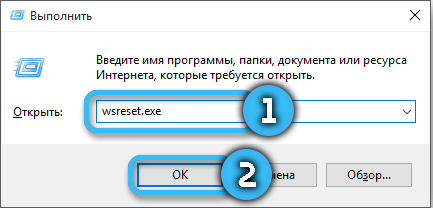
Воспроизведение видео в Windows напрямую связано с магазином Microsoft, поэтому его сброс с очисткой кэша нередко помогает разобраться с неполадками. Чтобы сбросить данные маркета, достаточно просто открыть командную строку через меню «Пуск» и вставить в неё запрос wsreset.exe. После подтверждения действий встроенный магазин будет сброшен.
Открытие доступа к файлу
При перемещении файла на компьютер пользователь далеко не всегда получает полные права на его использование или изменение. В этом случае потребуется вручную задать необходимые привилегии:
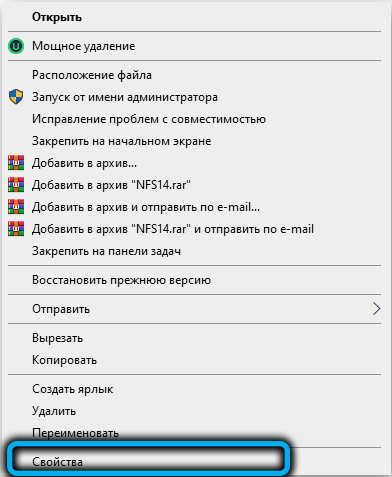
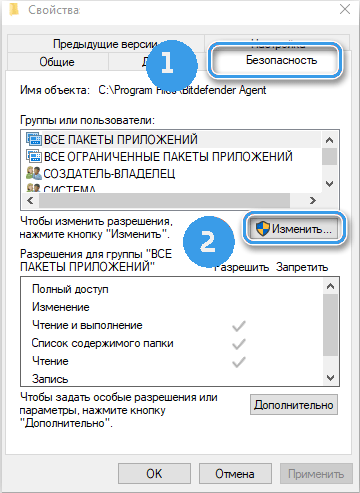
- Правой кнопкой мыши щёлкнуть по нужному файлу и выбрать пункт «Свойства».

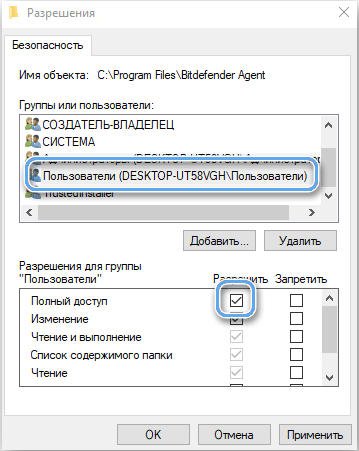
- Перейти во вкладку «Безопасность», после чего нажать на кнопку «Изменить».

- Установить галочку напротив позиции «Полный доступ» для «Система» и «Администраторы».

Создание нового пользовательского профиля
Если ни один из перечисленных выше способов не дал желаемых результатов, скорее всего, есть проблемы с файлами конкретного пользователя. Выходом из положения станет создание нового профиля со всеми необходимыми правами.
Порядок действий:
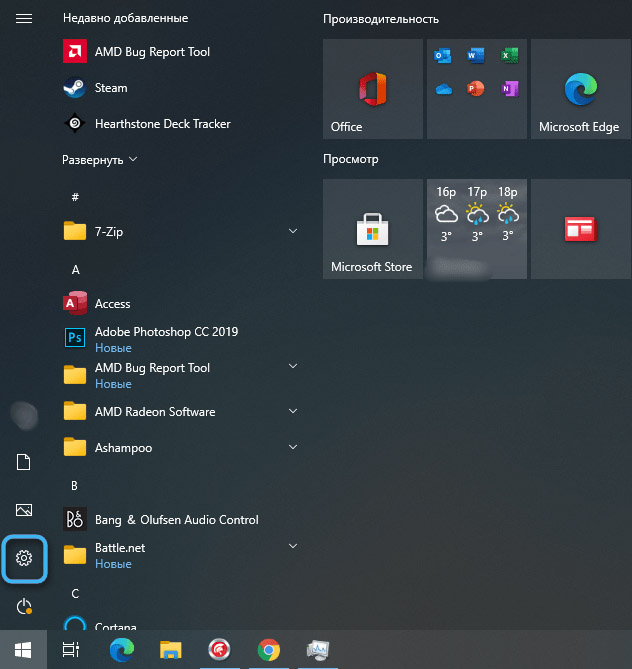
- Клавишами Win + I открыть параметры системы.

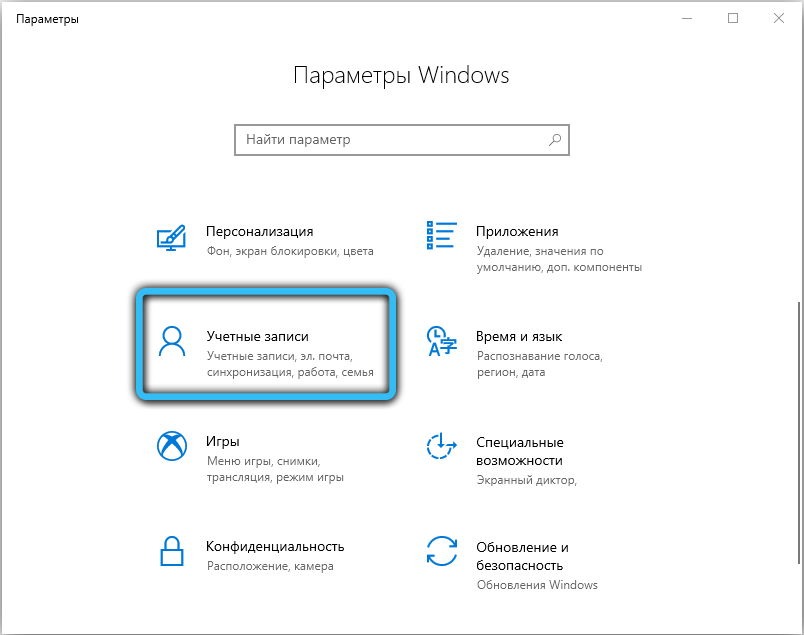
- Перейти в раздел «Учётные записи».

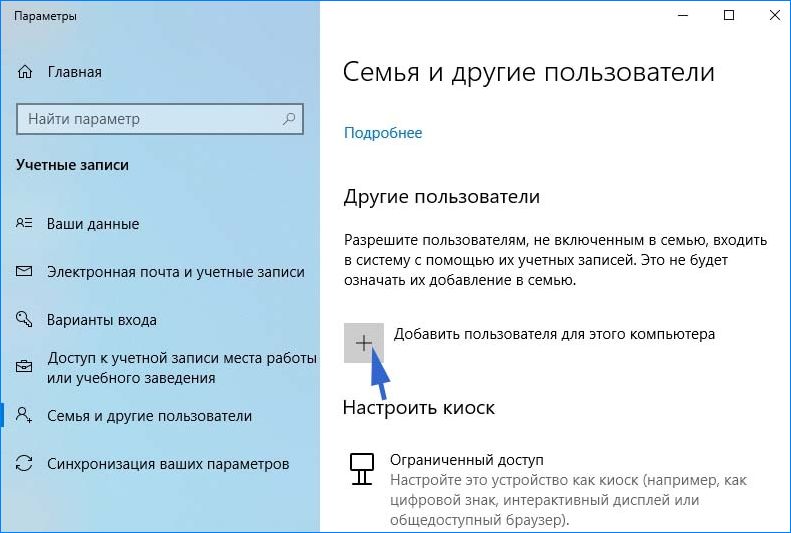
- Открыть вкладку «Семья и другие люди» и выбрать в ней пункт «Добавить пользователя для этого компьютера».

- В соответствии с представленной инструкцией добавить новый профиль.
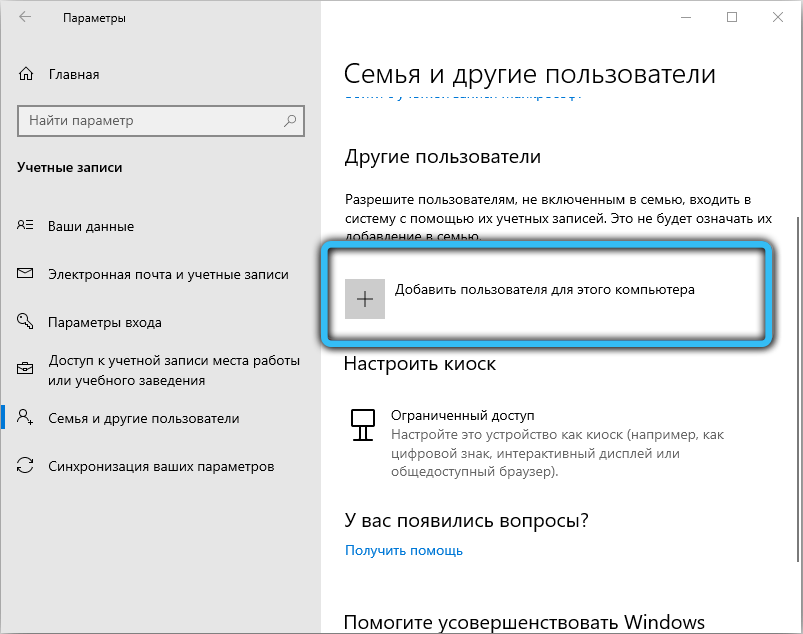
Оставшиеся на прошлом профиле файлы можно без проблем перенести на новую учётную запись из соответствующей папки в разделе C:Users. Ошибка 0xc00d36cb при воспроизведении видео появляться больше не должна.
Установка пакета кодеков
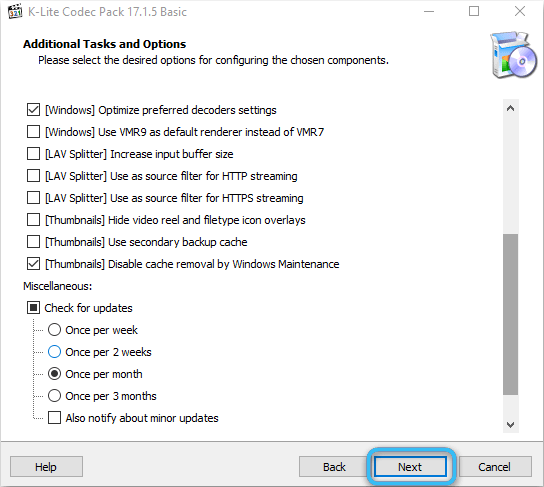
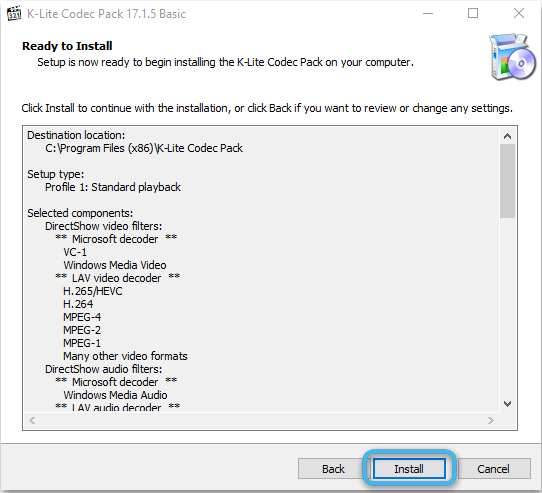
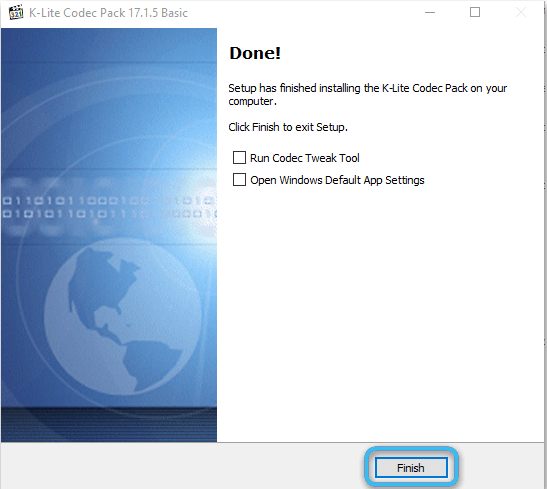
Эффективным способом исправления ошибки представляется установка недостающих кодеков в систему. Самый большой пакет необходимых утилит объединён в рамках K-lite Codec Pack, который можно установить бесплатно.
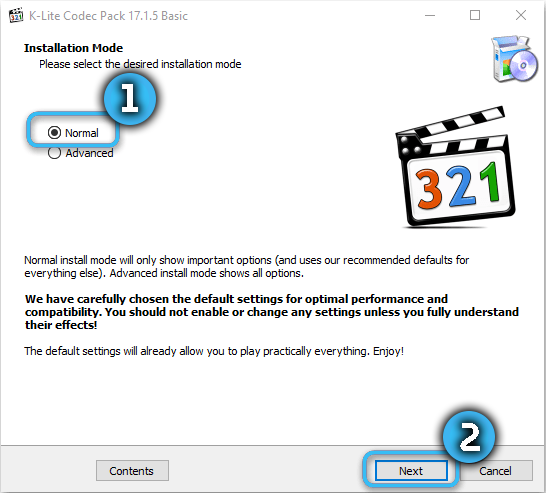
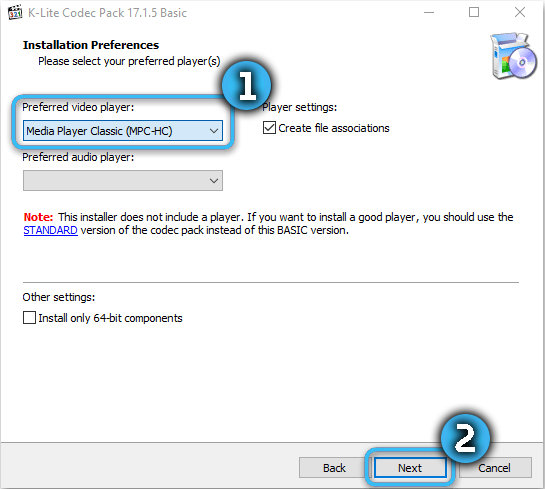
Необходимо открыть сайт производителя и загрузить последнюю версию. Обычно там представлено на выбор несколько вариантов установщиков, среди которых выбирается наиболее подходящий для конкретного случая.
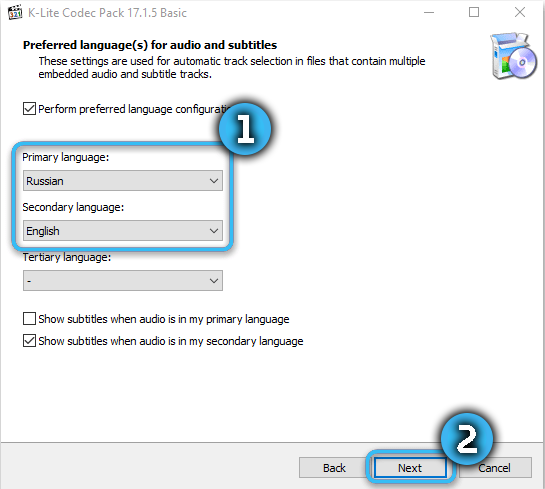
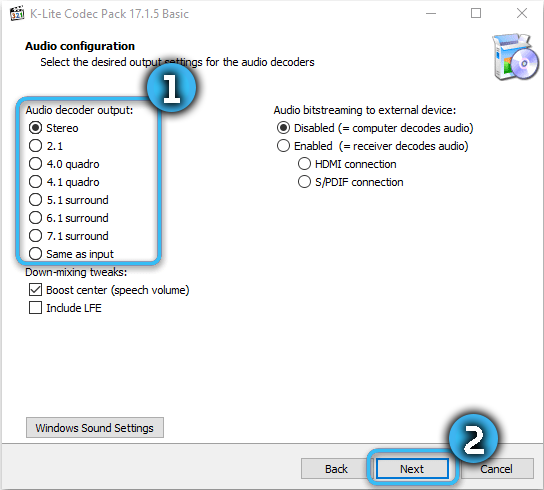
Некоторые бесплатные кодеки можно найти и в официальном магазине Microsoft Store. В частности, это касается расширения MPEG-2 для операционной системы Windows 10.
Использование VLC Media Player
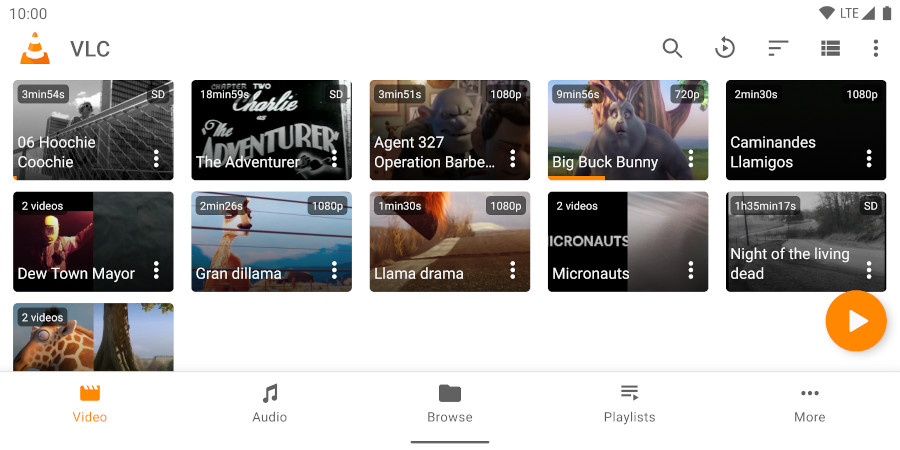
Видеоплеер VLC Media Player представляет собой отличную альтернативу стандартному проигрывателю Windows 10, который далеко не всегда успешно справляется со сложными форматами видео. Программа прекрасно адаптирована под самые популярные форматы и уже имеет необходимые встроенные кодеки. Использование VLC Media Player практически гарантировано снимет вопрос о сложностях с запуском видео.
Скачать приложение проще всего с официального сайта разработчика. Инсталляция осуществляется при помощи удобного установщика, при работе с которым никаких проблем возникать не должно.
Отключение защиты Windows Media Player
В стандартном проигрывателе Windows используется достаточно сложная система защиты от копирования контента, которая не позволяет воспроизводить файлы в других программах. Решить проблему поможет отключение защиты от копирования в WMP.
Последовательность действий:
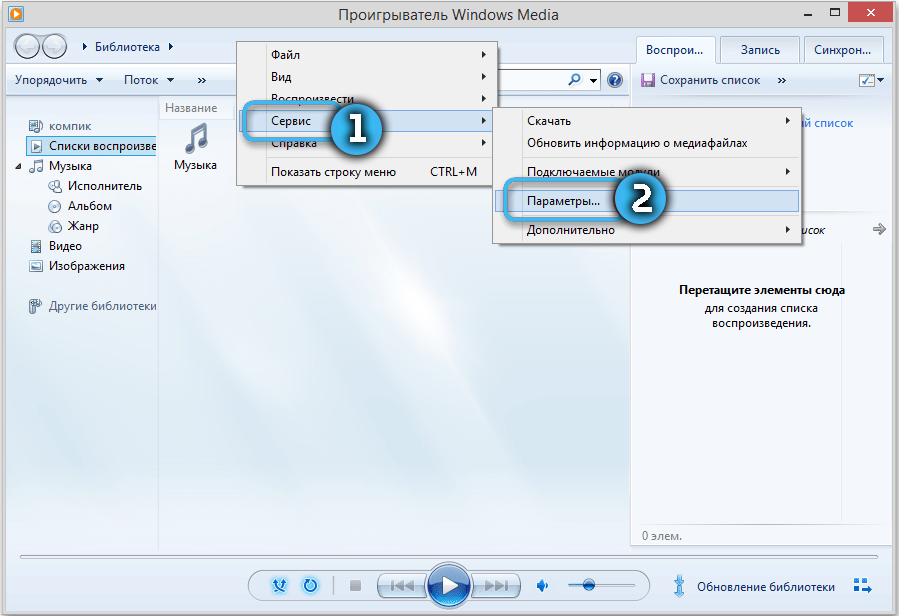
- В открытом окне программы щёлкнуть правой кнопкой мыши по панели управления и перейти в раздел «Сервис» → «Параметры».

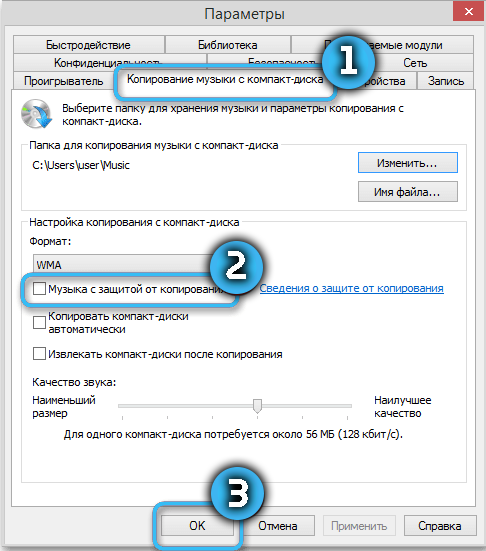
- Во вкладке «Копирование музыки с компакт-диска» снять галочку с позиции «Музыка с защитой от копирования».
- Подтвердить изменения.

Ошибка 0xc00d36cb может нарушить планы пользователя и причиняет определённые неудобства. Понимание основных методов ее исправления позволит быстро разобраться в происходящем и минимизировать негативные моменты.
Several Windows users have been reaching us with questions after being unable to play certain video formats (particularly .MKV formats) or when trying to rename or modify other details of an .MP3 or .MP4 files. The error code that comes up is 0xC00D36CB. While some users are reporting that the issue only occurs with a handful of files, others say that they can’t suddenly can’t play any files that are of .MKV format. Although the issue is most commonly reported on Windows 10, we also managed to find some occurrences on Windows 7 and Windows 8.1.

What’s causing the 0xC00D36CB error code?
We investigated this particular issue by looking at various user reports and trying out different fixes that have been recommended as effective by some users that managed to resolve or circumvent the issue. As it turns out, several potential causes might trigger this particular error code.
Here’s a shortlist with potential culprits that might be responsible for the 0xC00D36CB error:
- Generic glitched component – One of the most common causes that will produce this error code is a generic glitch that will end up interfering with the video playback functionality. In this scenario, Windows 10 is most likely equipped to resolve the issue automatically. You should be able to fix the problem by running the Video Playback Troubleshooter.
- Corrupted Windows Store component – As it turns out, this particular issue can also occur due to a Windows Store issue. The playback of.MKV files are achieved with a Windows Store dependency, so corruption inside the store can end up affecting your PC’s video playback capabilities. In this case, you can resolve the issue by resetting Windows Store (either via a CMD window or by using the GUI)
- File doesn’t have the correct permissions – If you’re encountering this error while trying to move, modify or manage a file, you may be seeing the error code because the user that’s currently logged in doesn’t have the necessary permissions. In this case, you can resolve the issue by changing the ownership of the file to Everyone, so every user can modify it.
- Broken User Profile – In more severe cases, the origin of this error code can be traced back to a corrupted user profile. If you only started seeing this error after a security scan quarantined some items, chances are your user profile was tainted by corruption. In this scenario, you should be able to resolve the issue by creating and using a new user profile.
If you’re encountering this exact error code and one of the scenarios presented above seems applicable, chances are you will be able to resolve the issue by following one of the potential fixes presented in this article. Down below, you’ll find a collection of potential fixes that have been confirmed to work by other affected users struggling to resolve the same 0xC00D36CB error.
To remain as efficient as possible, we advise you to follow the methods below in the same order that we arranged them in (via their efficiency and severity). If you stick to the order, you should eventually stumble upon an applicable fix that will allow you to repair or circumvent the problem regardless of the culprit that’s causing the problem.
Let’s begin!
Method 1: Running the Video Playback troubleshooter (Windows 10 only)
Before you jump into more advanced repair strategies, let’s start by ensuring that your Windows 10 computer is not capable of resolving the issue automatically. The reason why you’re encountering the 0xC00D36CB error is likely because of some type of glitched or corrupted component that is inhibiting the normal video playback.
Fortunately, Windows 10 is quite good at identifying and repairing the most common causes that will interfere with its video playback capabilities. Several Windows 10 users that encountered this particular error code have managed to resolve the issue by running the Video Playback troubleshooter to identify and deploy an appropriate fix automatically.
Here’s a quick guide on running the Video Playback troubleshooter via the built-in Windows 10 menu:
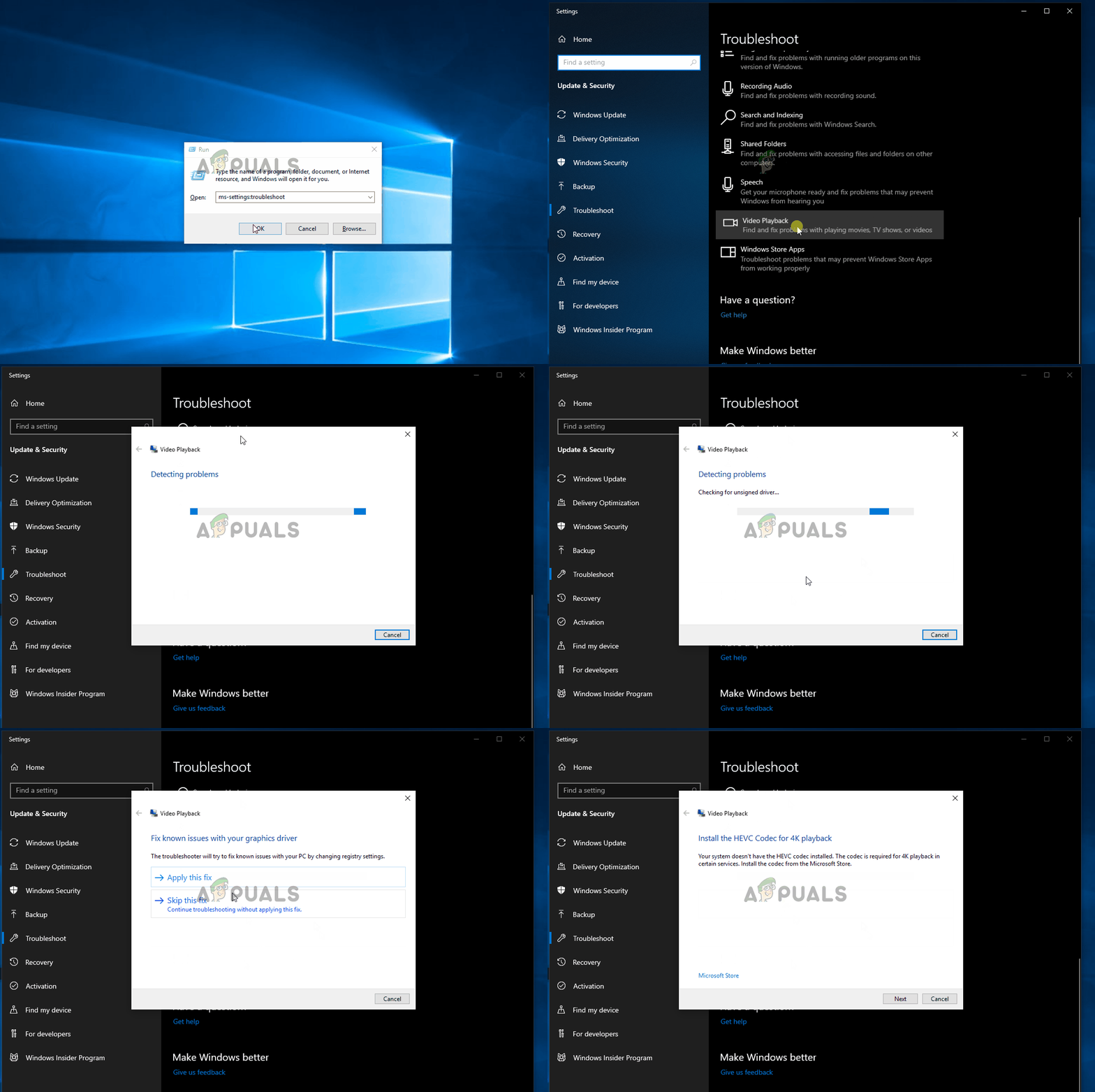
- Press Windows key + R to open up a Run dialog box. Then, type “ms-settings:troubleshoot” and press Enter to open up the Troubleshooting tab of the Settings tab.
- Once you’re inside the Troubleshooting window, look over at the right pane and scroll down to the Find and fix other problems. When you get there, click on Video Playback, then click on Run the troubleshooter from the newly appeared context menu.
- After the utility is started, wait until the initial scan is complete. This procedure will determine whether any of the repair strategies included with the utility apply to your current situation. If an applicable repair strategy is found, click on Apply this fix to enforce the recommended repair strategy.
- Once the repair strategy is enforced, restart your computer to apply the changes and wait for the next startup sequence to complete. After the next startup sequence is complete, repeat the action that was previously triggering the 0xC00D36CB error and see if the issue is now resolved.
If you’re still encountering the 0xC00D36CB error even after you performed the steps above, move down to the next method below.
Method 2: Resetting Windows Store (Windows 10 Only)
After analyzing several different user reports, it seems like this particular issue can also occur due to a Windows Store issue. The playback of .MKV files are routed through a Windows Store component, so any type of corruption that affects the Windows store might have consequences on how your system plays certain video files.
In some cases, users reported that the issue only started occurring after they ran a security scan that ended up quarantining some items that are essential to Windows Store. Users that found themselves in this scenario have reported that the issue was resolved after they reset Windows Store along with any associated components.
When it comes to resetting Windows Store on a Windows 10 computer, you have two ways forward. – You either do it directly from an elevated CMD terminal or you do it by using the GUI via the Settings app.
Although the first option is quicker, it involves doing some operations inside a CMD window, which might intimidate some users. If you’re not confident in your technical abilities, we advise you to follow the second guide since it’s easier to follow for non-technical persons.
Resetting the Windows Store cache via CMD
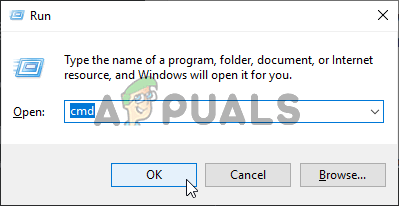
- Open up a Run dialog box by pressing Windows key + R. Next, type “cmd” inside the Run window text box and press Ctrl + Shift + Enter to open up a Command Prompt with administrative privileges. When you’re prompted by the UAC (User Account Control), click Yes to grant admin access.

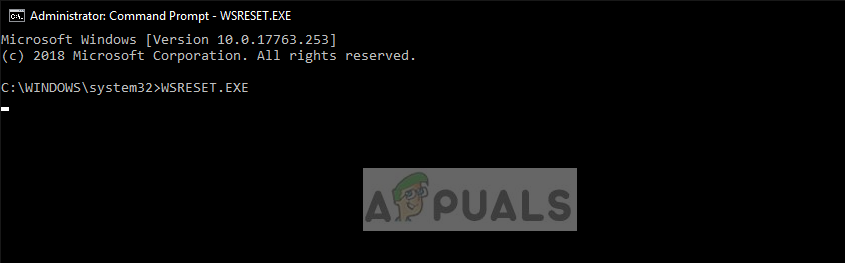
Running Command Prompt - When you’re inside the elevated Command Prompt, type the following command and press Enter to reset Windows store along with all dependencies:
wsreset.exe

Resetting Windows Store - Once the command is processed successfully, restart your computer and see if the issue is resolved at the next system startup.
Resetting Windows Store cache via Settings App
- Press Windows key + R to open up a Run dialog box. Inside the newly opened Run box, type “‘ms-settings:appsfeatures” and press Enter to open up the Apps & Features menu of the Settings app.
- After you manage to get inside the Apps & Features screen, scroll down through the list of installed Universal Windows Platform (UWP) apps and locate the Microsoft Store entry.
- Once you find the correct application, look for the Advanced Options hyperlink and click on it (under where the Publisher is listed).
- After you manage to find your way inside the Advanced options menu, click on the Reset button, then click on Reset once again to confirm and initiate the process of clearing the cache.
- Wait until the process is complete, then reboot your computer and see if the issue is resolved at the next computer startup.

If the same 0xC00D36CB error is still occurring when you perform the same action, move down to the next method below.
Method 3: Modifying the permissions of the file
As some affected users have reported, this particular issue can also occur due to a permission issue. If you’re encountering the issue while trying to change certain details of a .MP3 or .MP4 file, chances are you will be able to fix the issue by accessing the Properties screen and changing the Owner to Everyone.
Several users that encountered this issue on a PC with multiple Windows accounts have reported that they were suddenly able to rename or manipulate the file without encountering the 0xC00D36CB error after changing the ownership of the file.
Here’s a quick guide on modifying the permissions of the file to avoid an ownership conflict:
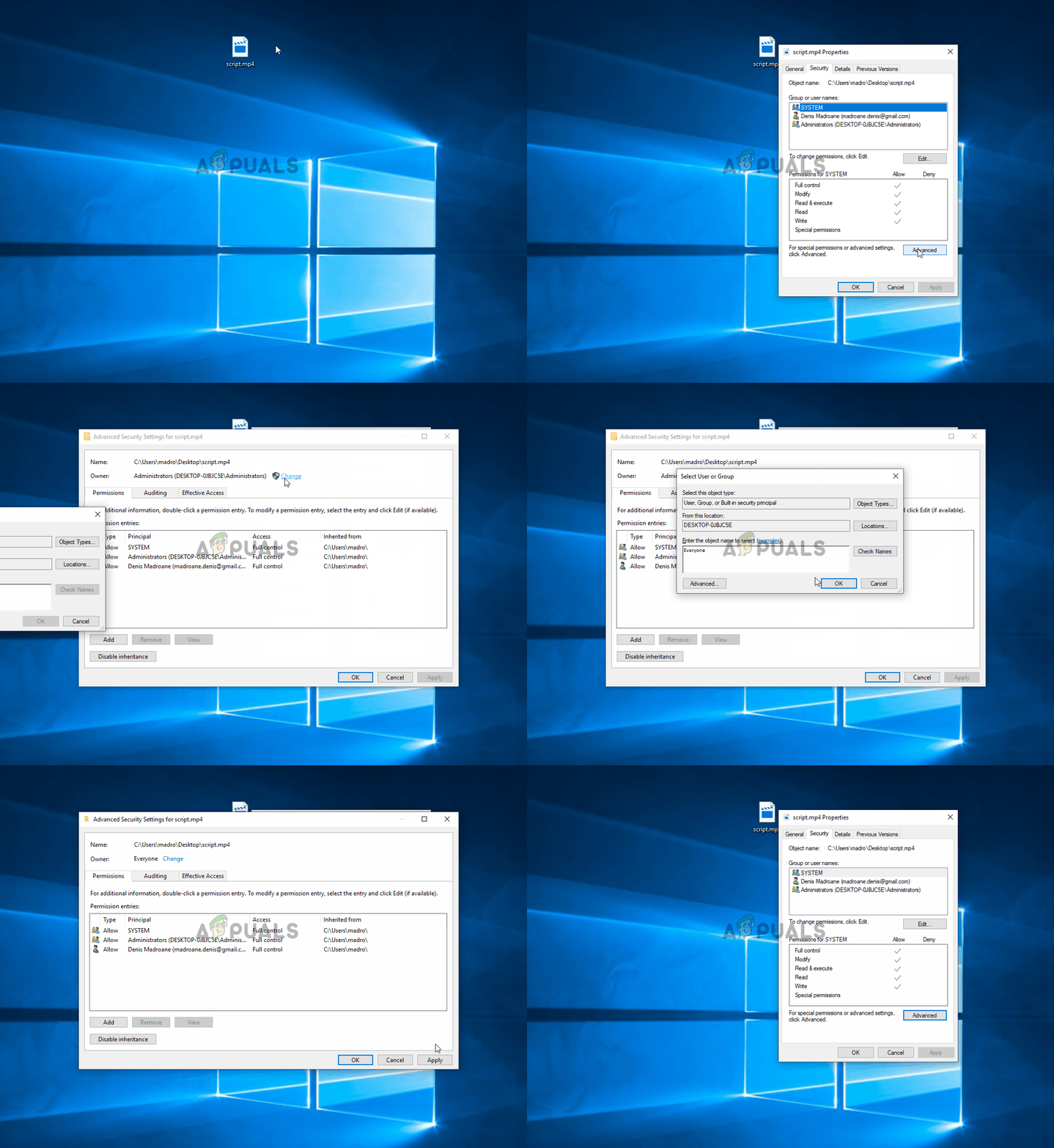
- Right-click on the file that’s causing the problem and click on Properties from the newly appeared context menu.
- Once you’re inside the Properties screen, select the Security tab from the ribbon menu at the top.
- Next, click the Advanced button under Permissions for.
- When you’re inside the Advanced Security Settings for the file that’s giving you problems, look for the Owner section at the top and click on the Change button associated with it.
- Inside the Select User or Group window, go over to the Enter the object name to select section and type Everyone in the text box. Then, click on Check Names to verify the new ownership.
- Click Ok to save the changes, then click on Apply to save the new owner.
- Close all the previously opened windows, then repeat the action that was previously triggering the error and see if the issue is now resolved.
If you’re still encountering the 0xC00D36CB error when trying to modify or move the file, move down to the final method below.
Method 4: Creating a new user profile
If none of the methods above have allowed you to circumvent or resolve the 0xC00D36CB error, chances are you’re dealing with a corrupted Windows profile that is interfering with the normal video playback functionality.
Several Windows users that were also struggling to resolve this issue have finally been able to resolve the issue by creating a new user profile and use that instead of the corrupted one that was previously causing the issue.
Here’s a quick guide on creating a new user profile on Windows 10:
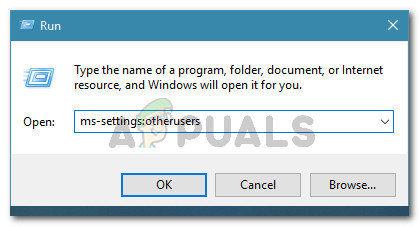
- Open up a new Run dialog box by pressing Windows key + R. Next, type “ms-settings:otherusers” inside the text box and press Enter to open up the Family & other people tab of the Settings app.

Running dialog: ms-settings:otherusers - Once you’re inside the Family & other users tab, move down to the right-hand pane and scroll down to the Other users section. When you manage to get there, click on Add someone else to this PC.
- In the new setup screen, start by adding the email and phone number associated with your Microsoft account. In case you want to establish a local account, click on “I don’t have this person’s sign-in information”.
- In the next screen, start typing the credentials of your Microsoft account or click on Add a user without a Microsoft account (if you want to go for a Local account).
Note: Keep in mind that if you create a local account, some online features will stop functioning. - Set up a user name and a password for your new account. You’ll then be prompted to assign a security question. You should do this so you have a recovery option in case you forget your password.
- After you manage to create your account, restart your computer and log in with your new account during the next startup sequence.
- Once the next startup sequence is complete, see if you can play .MCV, .MP3, or .MP4 files without encountering the 0xC00D36CB error.

Kevin Arrows
Kevin Arrows is a highly experienced and knowledgeable technology specialist with over a decade of industry experience. He holds a Microsoft Certified Technology Specialist (MCTS) certification and has a deep passion for staying up-to-date on the latest tech developments. Kevin has written extensively on a wide range of tech-related topics, showcasing his expertise and knowledge in areas such as software development, cybersecurity, and cloud computing. His contributions to the tech field have been widely recognized and respected by his peers, and he is highly regarded for his ability to explain complex technical concepts in a clear and concise manner.
При попытке воспроизвести некоторые форматы видео, в том числе MKV, или переименовать/внести изменение в сведения о файлах MP3 или MP4 можно столкнуться с ошибкой 0xc00d36cb. Иногда проблема возникает только с несколькими видео, в других случаях не воспроизводятся все файлы формата MKV. Эту ошибку чаще наблюдают пользователи Windows 10.
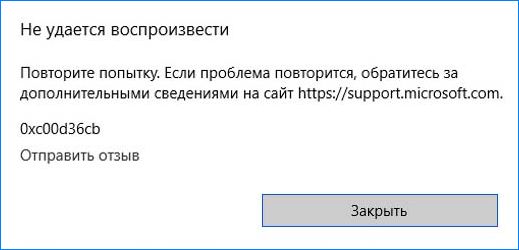
Ошибка «Не удалось воспроизвести» с кодом 0xc00d36cb при запуске видео может возникнуть по ряду причин:
Сбой в работе функции. Одной из самых распространенных причин, из-за которой происходит эта ошибка, является сбой, препятствующий запуску функции воспроизведения видео. Проблему можно решить путем запуска средства устранения неполадок.
Повреждение компонентов магазина Windows. Воспроизведение файлов MKV имеет зависимости с магазином. В случае его неполадок возникают ошибки при воспроизведении видео в Windows. Для исправления сбросьте настройки магазина с помощью командной строки.
Нет разрешений на файл. Если столкнулись с ошибкой при попытке переименовать или изменить файл, то в учетной записи пользователя, под которой вошли в систему нет необходимых разрешений. Установите владельца файла на «Все», чтобы пользователи могли его изменить.
Поврежден профиль пользователя. Если начали сталкиваться с ошибкой после проверки системы антивирусом, когда некоторые элементы были помещены в карантин, то, скорее всего, профиль пользователя был поврежден. В этом случае нужно создать новый профиль.
Запуск средства устранения неполадок в Windows 10
Прежде чем перейти к более сложным решениям попробуйте исправить ошибку встроенным инструментом Windows 10. Причина, при которой сталкиваетесь с 0xc00d36cb, скорее произошла из-за какого-то сбоя или поврежденного компонента, препятствующему нормальному воспроизведению видео. Windows 10 достаточно хорошо выявляет и исправляет более распространенные причины, которые препятствуют воспроизведению видео. Поэтому сначала запустите средство устранения неполадок воспроизведения видео, чтобы автоматически определить соответствующее исправление.
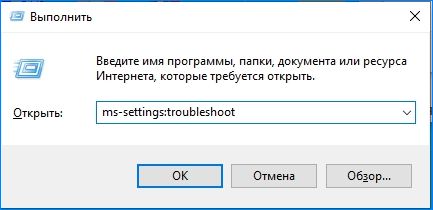
Перейдите на вкладку Устранения неполадок командой ms-settings:troubleshoot, запущенной из окна «Выполнить» (Win + R).
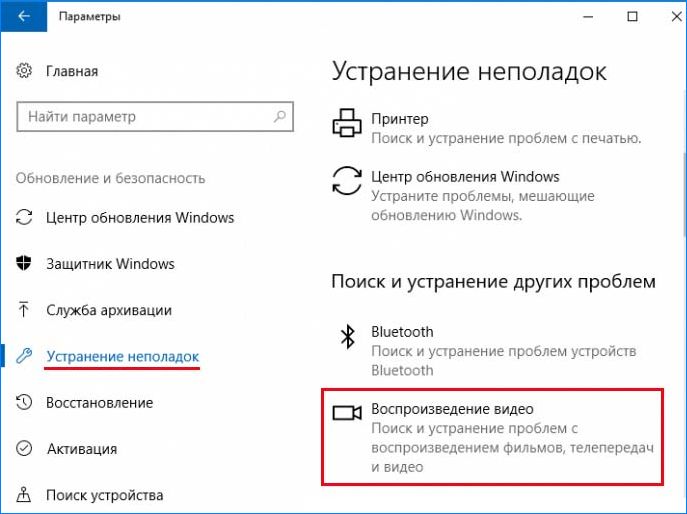
В правой части окна прокрутите вниз до раздела Диагностика и устранение неполадок. Кликните на «Воспроизведение видео» и нажмите на кнопку «Запустить средство устранения неполадок».
Дождитесь завершения начального сканирования. Эта процедура определит, применимы ли какие-либо способы восстановления, включенные в утилиту. Если вариант восстановления найден, кликните на «Применить это исправление».
Перезагрузите компьютер, чтобы применить изменения. Попробуйте повторить то действие, при котором столкнулись с неполадкой 0xc00d36cb и посмотрите, устранена ли проблема.
Сброс кэша Магазина Windows
Воспроизведение формата MKV маршрутизируется через компонент Магазина Windows, поэтому любой вид повреждения может нести последствия за воспроизведения определенных видео файлов. В некоторых случаях ошибка возникает после запуска проверки антивирусом, которая закончилась помещением на карантин некоторых компонентов, необходимых для работы магазина. Для ее решения нужно сбросить настройки магазина вместе со всеми связанными компонентами.
Когда дело доходит до сброса магазина Windows, есть два варианта это сделать. Можно воспользоваться командной строкой или графическим интерфейсом из приложения Параметры.
Хотя первый вариант быстрее, он включает выполнение операций из консоли cmd, что может запутать некоторых пользователей. Поэтому если не уверены в своих технических способностях, советуем перейти ко второму варианту.
Сброс кэша с помощью командной строки
Откройте строку системного поиска, наберите команду cmd и под найденным результатом нажмите на кнопку запуска от имени администратора.
В консоли выполните следующую команду, чтобы сбросить кэш магазина со всеми зависимостями:
wsreset.exe

После успешной обработки перезапустите компьютер и проверьте, удалось ли исправить 0xc00d36cb при проигрывании видео.
Как сбросить кэш из приложения Параметры
Откройте вкладку «Приложения и возможности» командой ms-settings:appsfeatures, запущенной из окна «Выполнить» (Win + R).
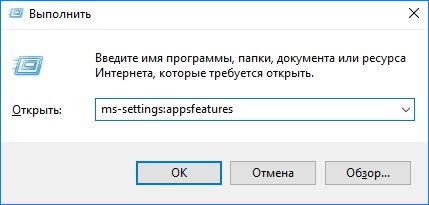
Прокрутите вниз список установленных приложений универсальной платформы Windows (UWP) и найдите запись Microsoft Store. Кликните на ссылку Дополнительные параметры.

Нажмите на кнопку «Сброс», затем еще раз, чтобы подтвердить и начать очистку кэша.
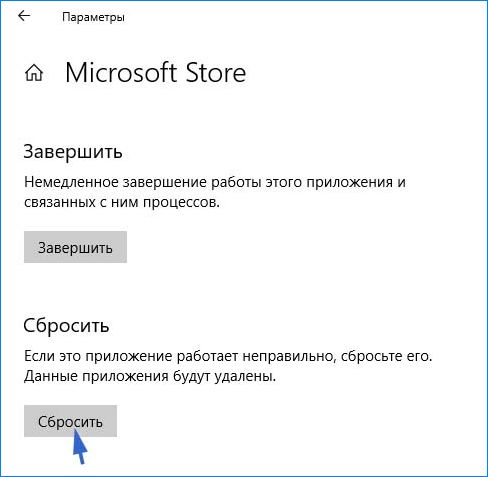
Подождите, пока процесс будет завершен, затем перезагрузите компьютер. Если продолжаете сталкиваться с кодом ошибки 0xc00d36cb при выполнении того же действия, перейдите к следующему шагу.
Изменение владельца файла
Если столкнулись с ошибкой 0xc00d36cb при попытке изменить некоторые детали файла mp3 или mp4, скорее всего, можно решить проблему путем изменением владельца.
Кликните правой кнопкой мыши на файле, который вызывает проблему, и выберите свойства. Перейдите на вкладку Безопасность в верхнем меню и кликните на кнопку Дополнительно в разделе Разрешений.

Когда находитесь в дополнительных настройках безопасности, в позиции владельца щелкните на «Изменить».
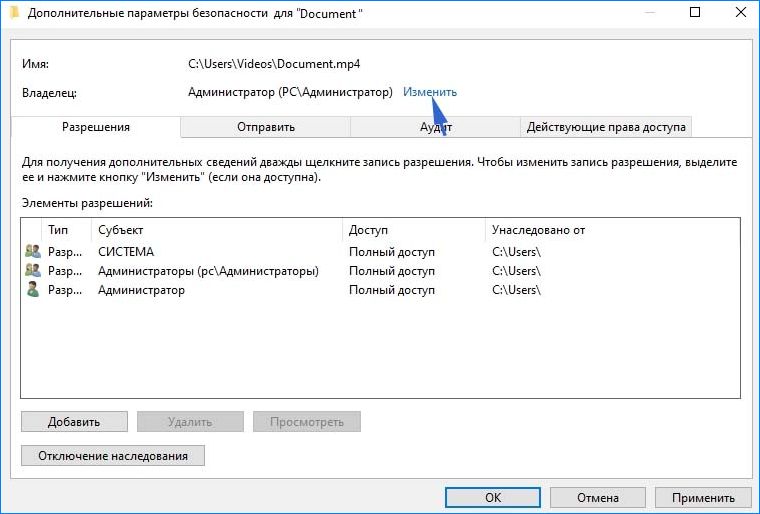
В поле «Введите имена выбираемых объектов» впишите «Все». Затем нажмите «Проверить имена», чтобы проверить новое владение.

Нажмите на «ОК» для сохранения изменений, а затем «Применить», чтобы сохранить нового владельца.
Закройте ранее открытые окна, затем попробуйте внести те изменения, которые вызывали ошибку 0xc00d36cb, и посмотрите, остается ли проблема.
Создание нового профиля
Если ни один из способов не позволил исправить ошибку 0xc00d36cb, то имеете дело с поврежденным профилем, который препятствует функции воспроизведения.
Откройте окно «Выполнить» сочетанием клавиш Win + R, впишите ms-settings:otherusers для входа в раздел «Семья и другие пользователи».
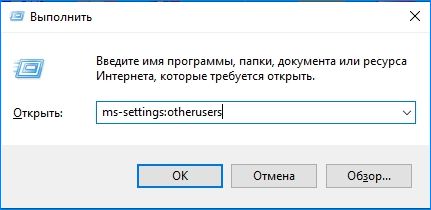
Кликните на кнопку «Добавить пользователя для этого компьютера».
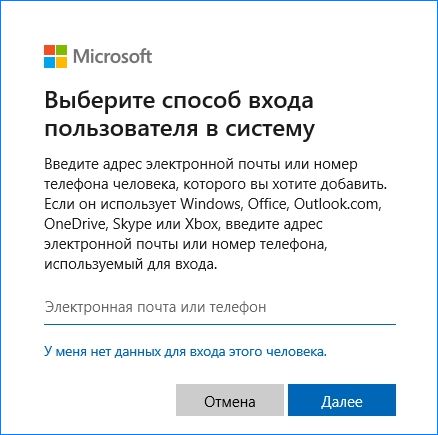
На следующем экране начните с добавления адреса электронной почты и номера телефона, связанного с вашей учетной записью Майкрософт. Если хотите создать локальную учетную запись, нажмите на кнопку «У меня нет данных для входа этого человека».
Примечание: имейте в виду, что если создадите локальную учетную запись, некоторые онлайн-функции перестанут работать.
Укажите имя пользователя и пароль.
После перезагрузите компьютер и войдите в систему под новой учетной записью. Проверьте, воспроизводятся ли mkv, mp3 или mp4 без ошибки с кодом 0xc00d36cb.
Скорее всего, попытавшись открыть какое-то видео в операционной системе Windows 10, вы увидели ошибку воспроизведения с кодом 0xc00d36cb. Она может появляться как при проигрывании только отдельных роликов, так и при запуске определенных форматов: mkv, mp3, mp4 и т. п. Эту досадную проблему вполне реально исправить самостоятельно, выполнив несколько простых манипуляций.
Содержание
- Причины ошибки 0xc00d36cb
- Как исправить ошибку 0xc00d36cb?
- Способ 1: используем средство устранения неполадок
- Способ 2: выполняем сброс Microsoft Store
- Способ 3: открываем доступ к файлу
- Способ 4: создаем новый профиль пользователя
Причины ошибки 0xc00d36cb
В большинстве случае сбой с кодом 0xc00d36cb вызван одной из следующих проблем:
- проблема компонента системы;
- повреждение магазина Windows;
- неправильные разрешения, установленные файлу;
- неисправность профиля пользователя;
- ошибка при загрузке файла.
Как исправить ошибку 0xc00d36cb?
Сейчас мы по порядку рассмотрим те действия, которые могут восстановить работоспособность видео. Однако рекомендуем начать с того, чтобы попытаться снова загрузить этот файл. Высока вероятность проблемы в самом видео, оно могло не полностью загрузиться или испытать проблемы в загрузке. Следующим шагом исправления или диагностики, называйте как хотите, является переход на другой проигрыватель. Нужно знать, проблема в конкретном плеере или видео не запускается во всех программах. В первом случае, достаточно перейти на использование другого проигрывателя, во-втором случае, можно переходить к решению ошибки.
Способ 1: используем средство устранения неполадок
Было бы глупо не воспользоваться инструментом, который автоматически сканирует систему воспроизведения видео. Он встроен в Windows 10 и легко доступен любому пользователю. Очень вероятно, что этого окажется достаточно для исправления проблемы, во всяком случае – это точно не повредит. По опыту, средство восстановления работает хорошо, часто обнаруживает поломки и устраняет их или по крайней мере сообщает, что нужно сделать.
Вот, как его можно запустить:
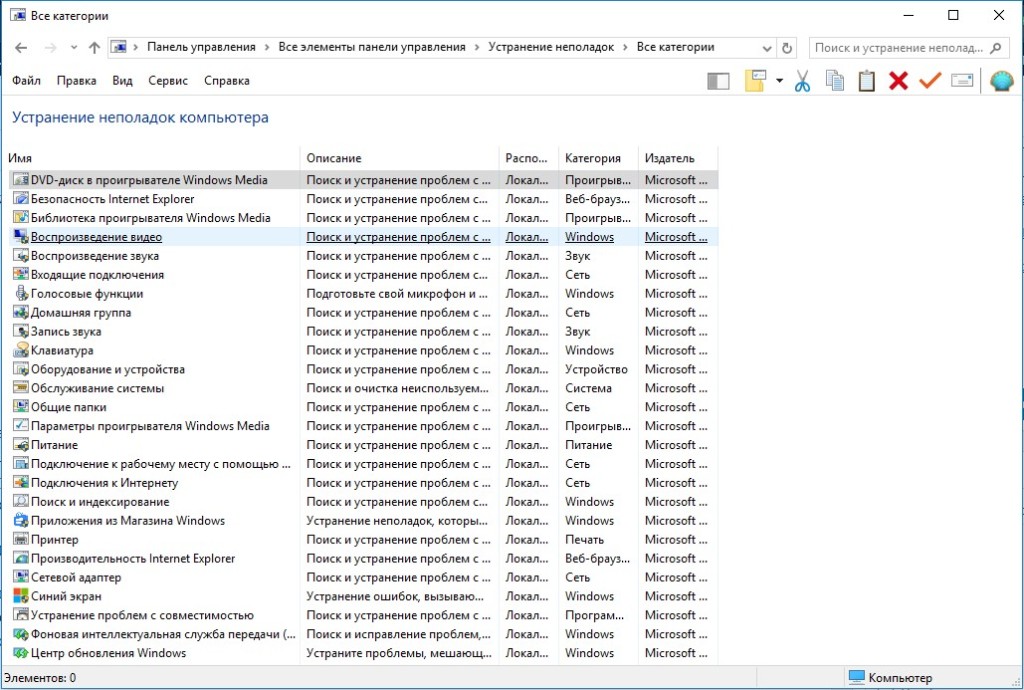
- Нажимаем Win + X и выбираем «Панель управления».
- Открываем «Устранение неполадок».
- Жмем на пункт «Просмотр всех категорий» и выбираем «Воспроизведение видео».
Способ 2: выполняем сброс Microsoft Store
Для воспроизведения видео Windows задействует магазин Microsoft, поэтому устранение его кэша нередко помогает. Хоть панацеей это решение назвать и нельзя, но оно прост в реализации, в силу чего мы поставили его в качестве одного из первых методов. Самый простой способ добиться цели – вставить в командную строку wsreset.exe.
Способ 3: открываем доступ к файлу
Если система не имеет привилегий на использование и обработку файла, она лишена возможности его воспроизведения. Это можно сделать как для целой папки, так и для отдельных элементов.
Инструкция:
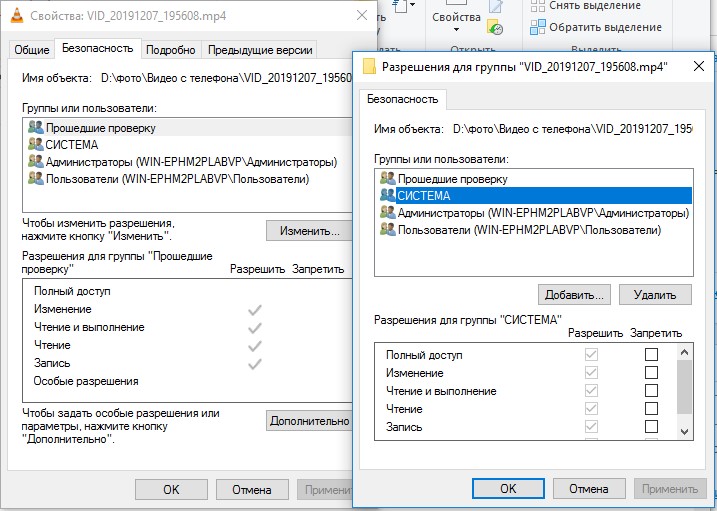
- Нажимаем правой кнопкой мыши по файлу и выбираем «Свойства».
- На вкладке «Безопасность» кликаем по кнопке «Изменить».
- Устанавливаем флажок «Полный доступ» для «Система» и «Администраторы».
Способ 4: создаем новый профиль пользователя
Когда все предыдущие способы не дали положительного результата, пора делать вывод о наличии проблем в файлах пользователя. Создание нового аккаунт должно помочь в этом вопросе.
Как это сделать:
- Открываем «Параметры» клавишами Win + I и переходим в раздел «Учетные записи».
- Идем на вкладку «Семья и другие люди».
- Выбираем «Добавить пользователя для этого компьютера».
- Следуем указаниям из инструкции.
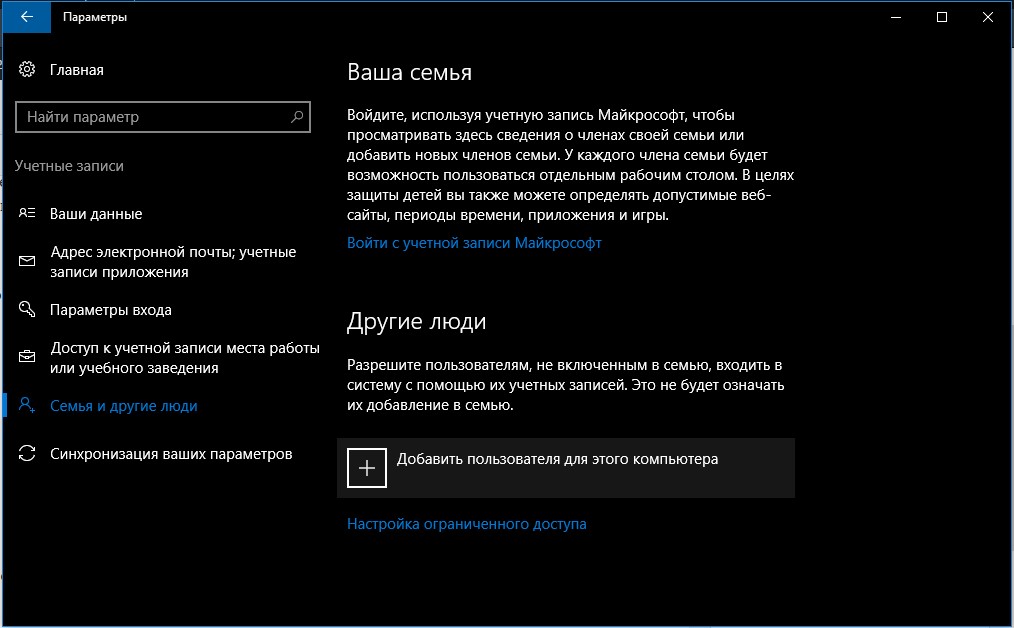
Останется только перенести файлы предыдущего пользователя, все личные файлы находятся в соответствующих разделах C:Users. В новом аккаунте ошибка 0xc00d36cb не должна появляться, а видео обязано запускаться без проблем.
Вы когда-нибудь сталкивались с неожиданным кодом ошибки 0xc00d36c4 при воспроизведении фильма или видео MP4? Это довольно неприятно, правда? Что ж, здесь мы обсуждаем наиболее эффективные решения для устранения этой ошибки и обеспечения доступа к видео без каких-либо сбоев.
Что такое код ошибки 0xc00d36c4?
Код ошибки связан с использованием файлов в формате MP4. Каждый раз, когда пользователь пытается открыть видео или фильм MP4, вместо воспроизведения файла пользователь видит на экране код ошибки 0xc00d36c4. Проблема обычно появляется после установки Windows или при воспроизведении видео с запоминающего устройства, такого как DVD или USB-накопитель. Итак, почему это происходит?
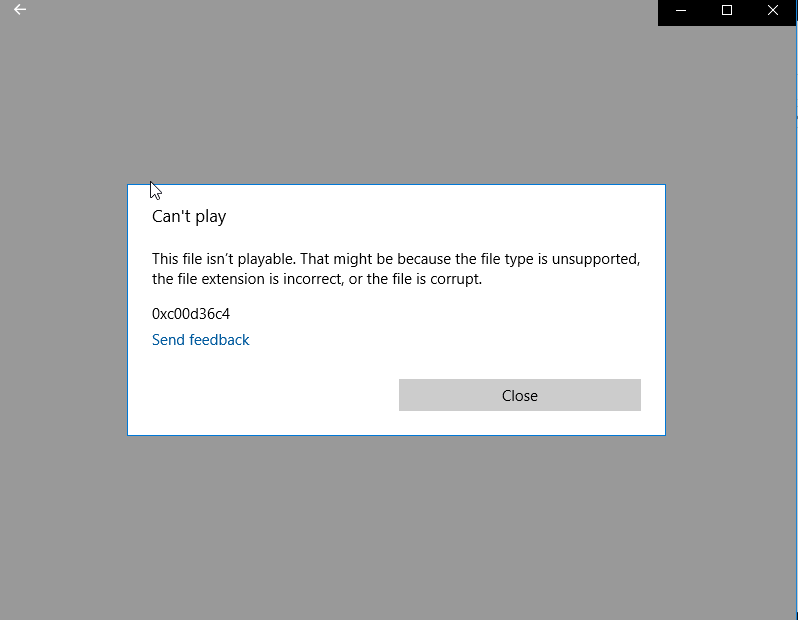
Причины получения кода ошибки 0xc00d36c4
- Media Player несовместим с популярными видеоформатами.
- Файл, который вы пытаетесь воспроизвести, по какой-то причине поврежден.
- Могут быть проблемы с кодеками.
- Используется неправильное расширение файла.
- В проигрывателе Windows Media включена защита от копирования.
- Запуск несовместимых или устаревших драйверов / контроллеров.
- Вирусная атака на вашу систему или внешнее запоминающее устройство.
Если вы наблюдаете тот же код ошибки в своей Windows, продолжайте читать это руководство «Как исправить», в котором представлены быстрые и безопасные методы исправления ошибок 0xc00d36c4.
Эффективные обходные пути для исправления 0xc00d36c4 Что делать? Использование универсального медиаплеера Загрузите VLC Media Player на свой компьютер> После успешной установки перейдите к проблемному видеофайлу. . . Подробнее
Отключение защиты от копирования в проигрывателе Windows Media Запустите проигрыватель Windows Media> перейдите на вкладку «Организовать»> нажмите «Инструменты». . . Подробнее
Установите правильные кодеки из проигрывателя Windows 10 Media> перейдите на вкладку «Инструменты»> выберите «Параметры»> «Плеер». . . Подробнее
Преобразование формата файла. Откройте видеофайл с помощью VLC Media Player> Перейдите на вкладку «Мультимедиа» и выберите параметр «Преобразовать / сохранить». . . Подробнее
Обновите совместимые драйверы. Загрузите и установите Smart Driver Care в Windows> Нажмите кнопку «Начать сканирование». . . Подробнее
Исправьте видео с помощью стороннего программного обеспечения для восстановления Установите и запустите Stellar Repair for Video> На главном экране нажмите кнопку «Добавить файл». . . Подробнее
Используйте универсальный медиаплеер
Код остановки появится, если у вас неподдерживаемый формат файла. Проблема может быть решена воспроизведением проблемного видеофайла на другом плеере, заменив текущий. Мы рекомендуем использовать VLC Media Player, он имеет уникальный дизайн и поддерживает широкий спектр форматов файлов. Все, что вам нужно сделать, это:
- Загрузите VLC Media Player на свой ПК с Windows.
- После успешной установки перейдите к проблемному видеофайлу и щелкните его правой кнопкой мыши, чтобы выбрать опцию «Открыть с помощью VLC Media Player»,
- Ваше видео / фильм уже должно быть начато!
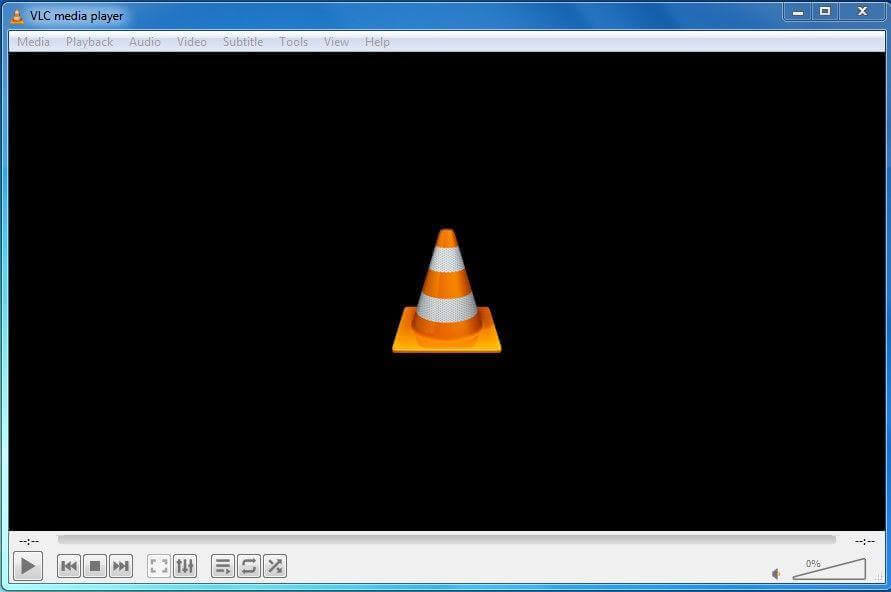
Если VLC Media Player не может решить вашу проблему, попробуйте другие популярные медиаплееры!
Отключить защиту от копирования в проигрывателе Windows Media
Ошибка может появиться из-за функции защиты от копирования проигрывателя Windows Media. Он отвечает за защиту медиа-файлов, которые он записывает в настройках по умолчанию. Следовательно, отключение функции может помочь избавиться от ошибки. Пошаговые инструкции включают:
Попробуйте воспроизвести видео / фильмы MP4 с внешнего устройства. Надеюсь, код ошибки 0xc00d36c4 больше не появится!
Установите правильные кодеки
Код ошибки видео MP4 0xc00d36c4 может появиться, если на вашем компьютере не установлены поддерживающие кодеки. Итак, установите совместимые кодеки для формата видеофайла, который вы воспроизводите. Вы можете либо загрузить пакет кодеков с уважаемого стороннего веб-сайта или поставщика, либо автоматически загрузить кодеки для проигрывателя Windows Media. Вот этапы всего процесса:
- В проигрывателе Windows 10 Media перейдите на вкладку «Инструменты» и выберите «Параметры»> «Проигрыватель».
- Вы увидите флажок «Загружать кодеки автоматически». Просто нажмите кнопку ОК, чтобы продолжить.

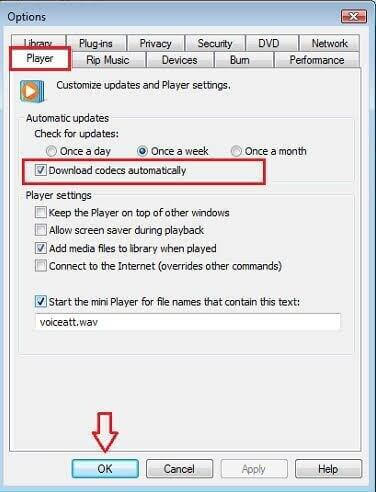
Вы можете получить запрос, подтверждающий, что вы хотите установить кодеки. Нажмите кнопку «Установить», чтобы воспроизвести определенный видеофайл без сбоев.
Обязательно к прочтению: как исправить ошибку видео 0xc10100be в Windows 10?
Преобразование формата файла
Если ваш текущий медиаплеер не помогает воспроизводить файл формата MP4, преобразование его в жизнеспособный видеоформат всегда может устранить код ошибки 0xc00d36c4. Вот самый простой способ конвертировать видео с помощью VLC Media Player.
Кроме того, вы можете положиться на безопасное и надежное программное обеспечение конвертера, чтобы успешно конвертировать ваши медиафайлы в поддерживаемые форматы.
Обязательно прочитать: как преобразовать M4V в MP4?
Обновите совместимые драйверы
Часто код ошибки видео MP4 0xc00d36c4 может возникать из-за конфликтов оборудования и программного обеспечения. Чтобы убедиться, что драйверы устройств не виноваты, мы рекомендуем пользователям обновить основные драйверы графики и дисплея. Существует множество способов установить самые последние и совместимые драйверы для вашего ПК с Windows. Однако, чтобы загрузить драйверы без проблем, мы рекомендуем использовать профессиональную утилиту для обновления драйверов.
- Загрузите и установите Smart Driver Care на свой компьютер с Windows.

- На главном экране вам нужно нажать кнопку Начать сканирование сейчас. На вашем компьютере будет запущено быстрое сканирование. Через несколько секунд будут перечислены все неисправные, отсутствующие, поврежденные и несовместимые драйверы.

- Вы можете установить отдельные драйверы, такие как Graphics & Display, нажав кнопку «Обновить».

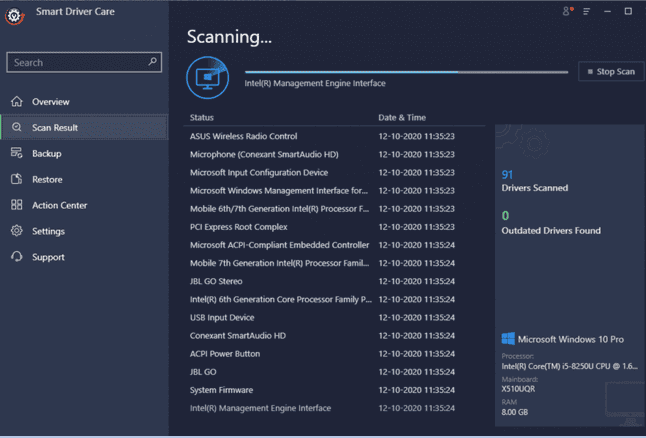
Однако, если у вас есть зарегистрированная версия, вы можете нажать «Обновить все», чтобы обновить все устаревшие драйверы.
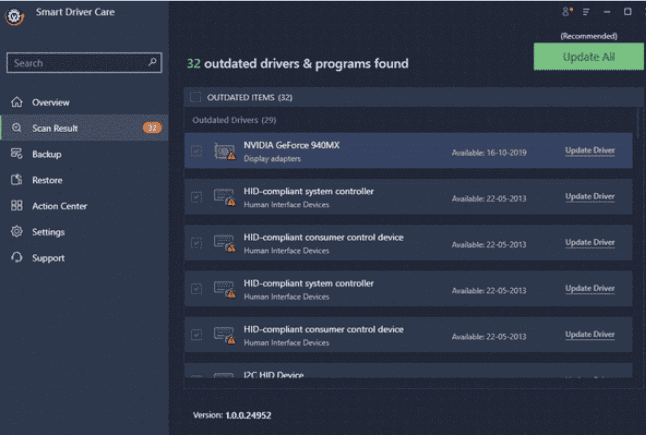
Надеюсь, досадная ошибка кода видео 0xc00d36c4 к настоящему времени будет исправлена. Если нет, вы можете воспользоваться следующим обходным путем, чтобы исправить видео.
Исправьте видео с помощью стороннего программного обеспечения для ремонта
Еще один эффективный обходной путь для устранения этого раздражающего кода ошибки видео — использование расширенного программного обеспечения для восстановления видео — Stellar Repair for Video. Инструмент широко используется для эффективного восстановления видеофайлов, которые отказываются воспроизводить или выдают ошибки, включая 0xc00d36c4.
Приложение способно восстанавливать более 17+ форматов видеофайлов, таких как MP4, MOV, AVI, MKV и другие. Вы также можете использовать Stellar Repair for Video для исправления файлов, которые повреждаются после съемки, передачи, редактирования или во время процесса преобразования. Это эффективная утилита для устранения проблем с заиканием, мерцанием, размытостью видео. Все, что вам нужно сделать, это:
Теперь попробуйте воспроизвести видеофайл с помощью текущего медиаплеера. Раздражающий код остановки 0xc00d36c4 теперь будет успешно разрешен!
Часто задаваемые вопросы
Q1. Можете ли вы исправить поврежденные видеофайлы?
Да, вы можете эффективно восстанавливать поврежденные видео, используя правильные кодеки, предоставленные VLC или любым известным сторонним поставщиком / веб-сайтом. Убедитесь, что вы используете универсальный медиаплеер для своего устройства, который поддерживает широкий спектр форматов файлов, чтобы вы могли легко воспроизводить видео или фильмы.
Q2. Какой лучший инструмент для конвертации видео?
На рынке есть множество вариантов, однозначно разработанных для конвертации форматов видеофайлов. Некоторые из самых популярных программ — это Wise Video Converter, Ashampoo Video Converter, WinX Video Converter и так далее. Кроме того, вы можете ознакомиться с полным списком здесь!
Q3. Как исправить видео, которые не воспроизводятся в Chrome?
Вот некоторые из эффективных обходных путей, которыми вы можете воспользоваться, чтобы исправить проблему с видео, которое не воспроизводится:
- Включите Adobe Flash Player.
- Убедитесь, что ваше интернет-соединение работает нормально.
- Проверьте и удалите бесполезные расширения Chrome.
- Обновите браузер Chrome.
- Сбросить настройки Chrome.