
Содержание
- 1 Как исправить Age of Empires 3 Ошибка инициализации
- 1.1 Исправление 1: установить последний патч
- 1.2 Исправление 2: измените настройку DirectPlay
- 1.3 Исправление 3: Обновите свой графический драйвер

Если вы видите ошибку: Ошибка инициализации при инициализации Age of Empires 3 на вашем компьютере, не беспокойтесь!
Многие игроки решили проблему инициализации Age of Empires 3 с помощью приведенных ниже решений. Поэтому, пожалуйста, попробуйте исправления ниже каждого по очереди, чтобы решить проблему «Ошибка инициализации» в Age of Empires 3.
Как исправить Age of Empires 3 Ошибка инициализации
- Установите последний патч
- Изменить настройку DirectPlay
- Обновите свой графический драйвер
Заметка: скриншоты ниже взяты из Windows 10, а исправления также работают в Windows 8 и Windows 7.
Исправление 1: установить последний патч
Разработчики игры продолжают выпускать обновления, чтобы исправить некоторые ошибки и улучшить опыт, поэтому вы должны проверить, есть ли какое-либо обновление в Age of Empires 3, и установить последний патч, чтобы поддерживать вашу игру в актуальном состоянии.
Исправление 2: измените настройку DirectPlay
Это решение работает для многих игроков, которые столкнулись с Ошибка инициализации Ошибка в Age of Empires 3. Для этого выполните следующие действия:
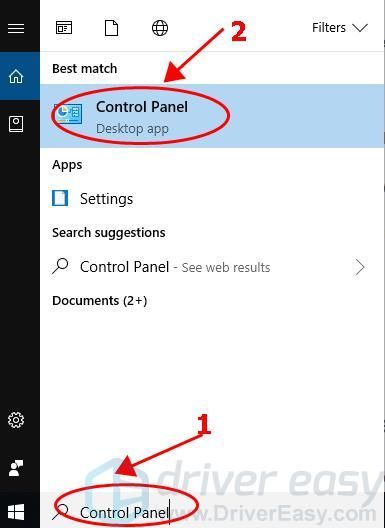
1) Тип Панель управления в поле поиска на рабочем столе и нажмите контроль панель в списке результатов.

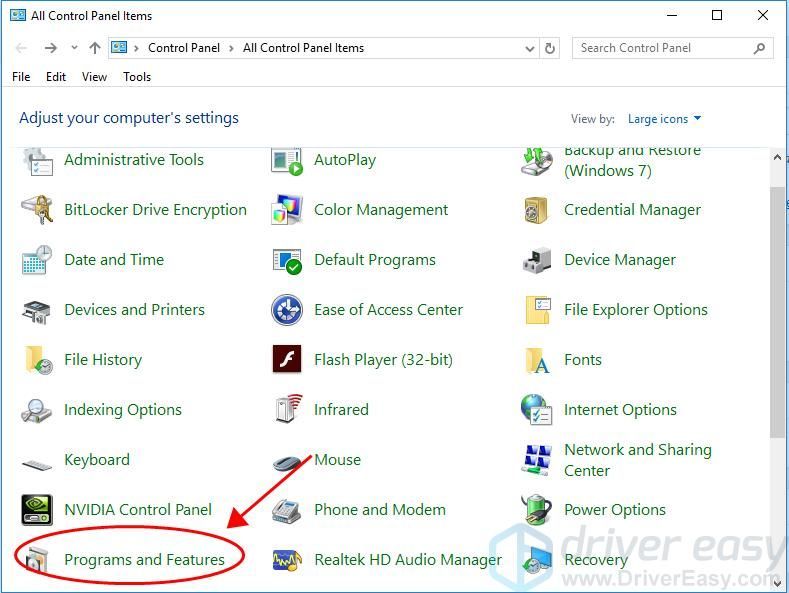
2) Сделайте вид панели управления маленькими или большими значками и нажмите Программы и особенности.

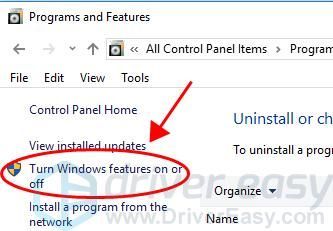
3) Нажмите Включить или отключить функции Windows на левой панели.

4) Прокрутите вниз и дважды щелкните Унаследованные компоненты.

5) Если DirectPlay включен, снимите флажок рядом с DirectPlay, чтобы отключить его; если DirectPlay выключен, установите флажок, чтобы включить его. (В моем случае это было отключено в DirectPlay, поэтому я включил его.)

6) Нажмите Хорошо сохранить изменения.
7) Перезагрузите компьютер и откройте Age of Empires 3, чтобы увидеть, работает ли он сейчас.
Все еще не повезло? Хорошо. Есть еще одна вещь, чтобы попробовать.
Исправление 3: Обновите свой графический драйвер
Отсутствующий или устаревший драйвер видеокарты также может вызвать проблему Age of Empires 3 Initialization Failed на вашем компьютере, поэтому вам следует обновить драйвер видеокарты до последней версии, чтобы устранить проблему.
Существует два способа обновить ваш видеодрайвер: вручную и автоматически.
Вы можете вручную найти последнюю версию драйвера вашей видеокарты, а затем загрузить и установить ее на свой компьютер. Это требует времени и навыков работы с компьютером.
Если у вас нет времени или терпения, вы можете сделать это автоматически с Водитель Легко.
Driver Easy автоматически распознает вашу систему и найдет для нее правильные драйверы. Вам не нужно точно знать, на какой системе работает ваш компьютер, вам не нужно беспокоиться из-за неправильного драйвера, который вы загружаете, и вам не нужно беспокоиться об ошибке при установке.
Вы можете обновить драйверы автоматически с помощью СВОБОДНО или профессионал версия Driver Easy. Но в версии Pro это займет всего 2 клика (и вы получите полную поддержку и 30-дневная гарантия возврата денег).
1) Скачать и установите Driver Easy.
2) Запустите Driver Easy и нажмите кнопку Сканировать сейчас кнопка. Driver Easy проверит ваш компьютер и обнаружит проблемы с драйверами.

3) Нажмите Обновить Кнопка рядом с отмеченным устройством для автоматической загрузки правильной версии драйвера (вы можете сделать это с помощью СВОБОДНО версия). Затем установите драйвер на свой компьютер.
Или нажмите Обновить все для автоматической загрузки и установки правильной версии всех драйверов, которые отсутствуют или устарели в вашей системе (для этого требуется Pro версия — вам будет предложено обновить, когда вы нажмете Обновить все).

4) Перезагрузите компьютер и откройте Age of Empires 3, чтобы посмотреть, сможете ли вы поиграть в игру.
Это оно. Надеюсь, что эта статья поможет в решении проблемы инициализации Age of Empires 3 на вашем компьютере.
Решение проблемы есть и оно не такое сложное. Игра не запускается из-за того, что «DirectPlay» по умолчанию выключен на Windows 10. Чтобы включить «DirectPlay« нужно зайти в «Панель управления» и выбрать пункт «Установка/удаление программ». Там есть пункт под названием «Включение или отключение компонентов Windows» на который нужно нажать. Далее в разделе «Компоненты прежних версий» нужно поставить галочку напротив «DirectPlay».
Нужно немного подождать пока произойдет установка и перезагрузить компьютер.
После того как все это сделаете, нужно попробовать еще раз запустить Age of Empires 3 и игра должна запуститься.
Игра Age of empires 3 выдает ошибку «Ошибка инициализации Age of Empires 3 » при запуске, когда определенные графические пакеты не активны на вашем компьютере или когда игра имеет поврежденные файлы и не может инициализировать все параметры.
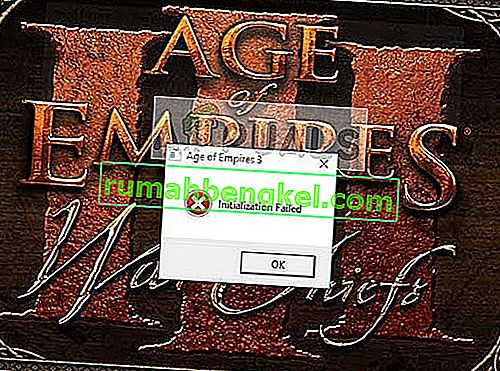
Эта ошибка довольно распространена и возникает также во вновь установленных играх. Мы рассмотрим наиболее эффективные решения и попробуем решить проблему без особых хлопот. При использовании перечисленных решений убедитесь, что у вас есть учетная запись администратора.
Как исправить ошибку инициализации Age of Empires 3
- Ошибка инициализации Age of Empires 3 Steam : эта ошибка возникает, когда игра устанавливается через клиент Steam и не может правильно инициализироваться.
- Ошибка инициализации Age of Empires 3 Direct3D : эта ошибка означает, что проблема связана с модулем Direct3D, как мы увидим в решениях ниже.
- Age of Empires 3 не запускается : эта проблема возникает, когда игра не запускается при попытке запустить в Windows 10 или 7.
Решение 1. Включение DirectPlay
DirectPlay — это устаревший API, который был частью Microsoft DirectX. Это сетевой коммуникационный модуль, который был разработан для помощи в создании игр на любой конкретной платформе. Поскольку это устаревшее программное обеспечение, оно по умолчанию отключено. Мы попытаемся снова включить модуль и проверить, решает ли это проблему для нас.
- Нажмите Windows + S, введите « Включить или выключить функции Windows » и откройте приложение в результате.
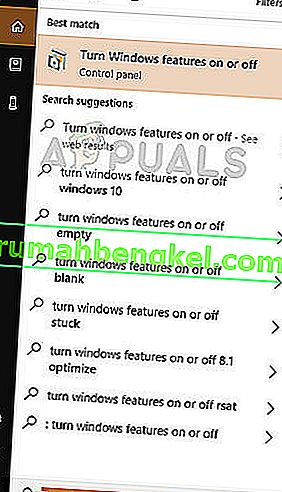
- После открытия функций Windows разверните категорию « Устаревшие компоненты » и включите модуль « DirectPlay ».

- После активации модуля нажмите OK, чтобы сохранить изменения и выйти. Перезагрузите компьютер и попробуйте снова запустить Age of Empires 3.
Решение 2. Загрузите последнюю версию DirectX
Если на вашем компьютере нет DirectX, вам следует перейти на официальный сайт и загрузить последнюю версию API. DirectX — это API, который предоставляет разработчикам инструменты для разработки игр, и в современном мире почти каждая игра использует DirectX где-то в своем пакете.

После того, как вы загрузили пакет, установите его с правами администратора. Если у вас уже есть DirectX, убедитесь, что это последняя версия.
Решение 3. Установка последней версии / переустановка
Если ошибка все еще сохраняется, несмотря на наличие двух модулей, перечисленных выше, вам необходимо убедиться, что ваша Age of empires является последней выпущенной версией. Время от времени разработчики выпускают патчи для исправления ошибок и внедрения новых функций.

Если Age of empires является последней версией, вам необходимо переустановить весь модуль после удаления временных файлов у пользователя. Убедитесь, что файлы конфигурации также удалены. Если ошибка не исчезла, попробуйте установить игру под новым администратором.
Примечание. Вы также должны убедиться, что на вашем компьютере установлены последние версии графических драйверов.
by Ivan Jenic
Passionate about all elements related to Windows and combined with his innate curiosity, Ivan has delved deep into understanding this operating system, with a specialization in drivers and… read more
Updated on February 14, 2023
- If you can’t launch Age of Empires 3 on Windows 10, you might have some compatibility issues.
- You can easily fix them by trying to run the game in compatibility mode.
- Also, you may need to update your Windows version to get your game running again.
- Or you can simply update your game client to enjoy smooth Age of Empires 3 game sessions.
XINSTALL BY CLICKING THE DOWNLOAD FILE
This software will repair common computer errors, protect you from file loss, malware, hardware failure and optimize your PC for maximum performance. Fix PC issues and remove viruses now in 3 easy steps:
- Download Restoro PC Repair Tool that comes with Patented Technologies (patent available here).
- Click Start Scan to find Windows issues that could be causing PC problems.
- Click Repair All to fix issues affecting your computer’s security and performance
- Restoro has been downloaded by 0 readers this month.
Age of Empires 3 is a popular real time strategy game released in 2005, so it’s not necessarily uncommon to find problems with this old but popular game on Windows 10.
If you’re a Windows 10 user, and you’re having issues with Age of Empires 3, you might want to take a closer look at our solutions, so keep reading.
A true gamer needs the best browser
Complete your gaming setup with Opera GX. It’s a customizable browser designed for gamers, with a futuristic design and a game-focused interface. It includes optimization features for resource consumption: CPU, RAM and bandwidth limiters.
The browser has integrations with Twitch, Discord, and other messengers, plus a gaming newsfeed with a new releases calendar, tournaments info and other gaming events. Moreover, to keep your sight focused on gaming elements, Opera GX includes an easy to enable dark theme.

Opera GX
Play games lag-free, chat with your peers and keep up with all new releases!
What to do if Age of Empires 3 is not working on Windows 10?
1. Run the game in compatibility mode
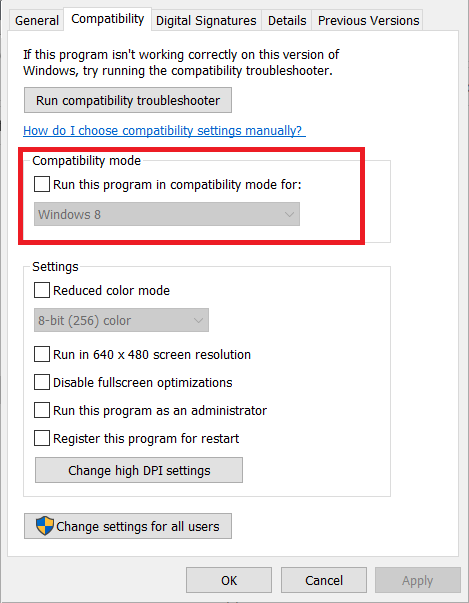
- Right-click Age of Empires 3 shortcut, and choose Properties.
- Go to the Compatibility tab.
- Check Run this program in compatibility mode, and select the operating system from the list.
- Click Apply, then OK.
This is a pretty straightforward solution, just run the game in Windows 10 compatibility mode by following the above steps to solve the problem.
2. Install the latest version of DirectX
Windows 10 users have reported getting The program can’t start because d3dx9_25.dll is missing from your computer error message when trying to run Age of Empires 3.
Try reinstalling the program to fix this problem. This error is caused if DirectX file is corrupted or not copied properly, so in order to fix it you need to download and install the latest version of DirectX.
In addition, you can also insert the game disc, and go to DirectX9 folder and copy the d3dx9_25.dll file from there to your game directory.
Also, check out possible fixes for Age of Empires 2, in case you’re having issues with it on Windows 10, as well.
3. Update Windows
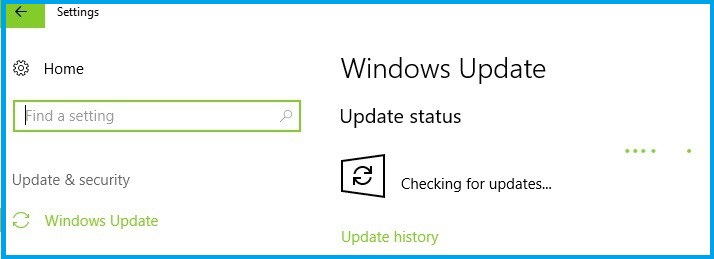
Make sure that you’re running the latest Windows OS updates on your machine.
Microsoft constantly rolls out Windows updates in order to improve the system’s stability and fix various issues, including game bugs or game compatibility problems.
Keep in mind that running outdated Windows versions may cause various technical issues preventing you from enjoying a smooth gaming experience.
To access the Windows Update section, you can simply type “update” in the search box. Then go to Windows Update, check for updates and install the available updates.
Some PC issues are hard to tackle, especially when it comes to corrupted repositories or missing Windows files. If you are having troubles fixing an error, your system may be partially broken.
We recommend installing Restoro, a tool that will scan your machine and identify what the fault is.
Click here to download and start repairing.
Your Windows Search box is missing? Get it back right now with the help of this handy guide.
Having trouble updating your Windows? Check out this guide!
4. Remove temporary files and folders
1. Go to Start, and type Disk Cleanup, and launch the tool.
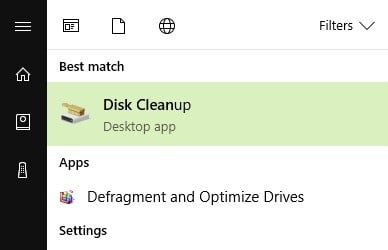
2. Select the disk that you want to clean.
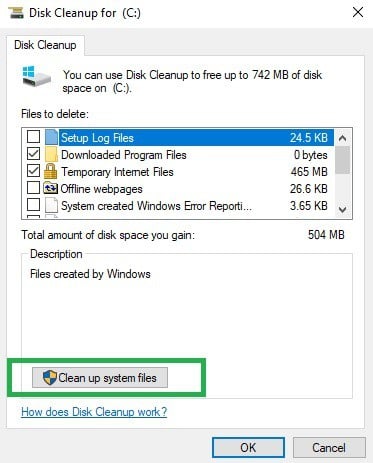
3. Select Clean up system files.
Disk Cleanup is the simplest and quickest manner to delete temporary files and folders.
When you use your computer or browse the Internet, your machine accumulates various unnecessary files, the so-called junk files.
They may affect your PC’s speed, trigger various error codes, prevent apps, programs and games from running, etc.
It’s important to regularly clean your temporary files on the disk where you installed the OS.
5. Clean boot your PC
- Type System Configuration in the search box, and hit Enter.
- On the Services tab, select the Hide all Microsoft services check box, and click Disable all.

- Navigate to the Startup tab, and click on Open Task Manager.
- Go to the Startup tab, and select all items in Task Manager.

- Click Disable, and close the Task Manager.
- On the Startup tab of the System Configuration dialog box, click OK and restart your PC.
- Launch the game again and check if the problem persists.
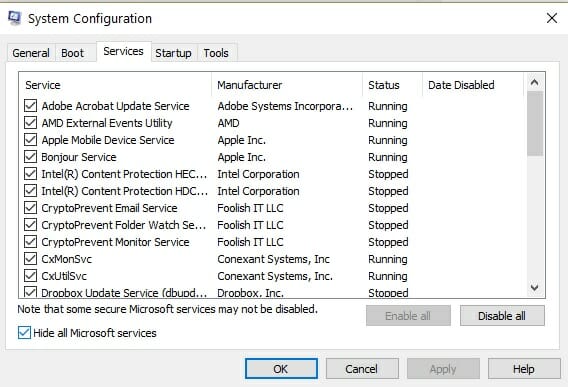
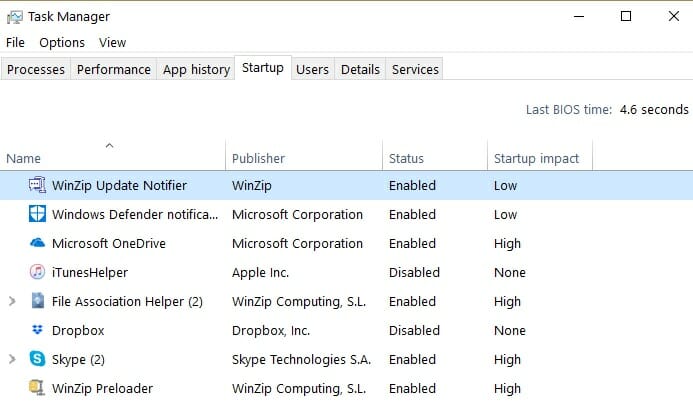
By clean booting your PC, you use a minimal set of drivers and startup programs. This eliminates software conflicts that may occur when you launch Age of Empires 3.
6. Update your game client
If you use a third-party game client on your Windows 10 computer, update it as well. Running outdated game client versions may trigger a variety of issues that will limit your gaming experience.
So, make sure to cross this possible cause off your list by installing the latest game client updates.
In case you’re not running the original version of the game, you should know that there’s a great deal currently going on at Amazon to get Age of Empires 3 at a seriously discounted price.
Well, we hope that these quick solutions helped you fix the problem, and you can now enjoy smooth Age of Empires 3 gaming sessions.
If you have any other questions, post them in the comments section below, and we’ll continue the talk there.

Попробуйте наш инструмент устранения неполадок
Выберите операционную систему
Выберите язык програмирования (опционально)
‘>
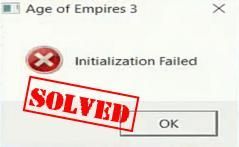
Если вы видите ошибку: Ошибка инициализации при инициализации Age of Empires 3 на вашем компьютере,не волнуйся!
Многие игроки решили проблему с ошибкой инициализации Age of Empires 3 с помощью приведенных ниже решений. Поэтому попробуйте по очереди исправления, указанные ниже, чтобы решить проблему с ошибкой инициализации в Age of Empires 3.
- Установите последний патч
- Измените параметр DirectPlay
- Обновите свой графический драйвер
Запись : приведенные ниже снимки экрана взяты из Windows 10, и исправления также работают в Windows 8 и Windows 7.
Исправление 1: Установите последний патч
Разработчики игр продолжают выпускать обновления, чтобы исправить некоторые ошибки и улучшить игровой процесс, поэтому вам следует проверить, есть ли какие-либо обновления в Age of Empires 3, и установить последний патч, чтобы поддерживать свою игру в актуальном состоянии.
Исправление 2: измените настройку DirectPlay
Это решение работает для многих игроков, которые сталкивались с Ошибка инициализации ошибка в Age of Empires 3. Для этого выполните следующие действия:
1) Тип Панель управления в поле поиска на рабочем столе и щелкните Контроль Панель в списке результатов.
2) Сделайте вид панели управления маленькими или большими значками и нажмите Программы и особенности .
3) Нажмите Включение и отключение функций Windows на левой панели.
4) Прокрутите вниз и дважды щелкните Устаревшие компоненты .
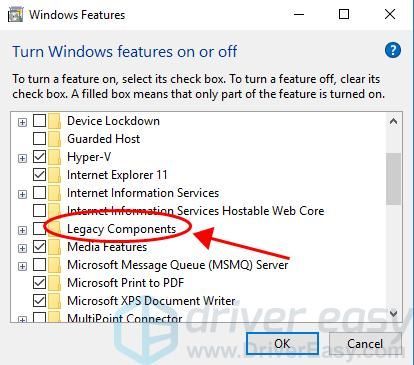
5) Если DirectPlay включен, снимите флажок рядом с DirectPlay, чтобы выключить его; если DirectPlay выключен, установите флажок, чтобы включить его. (В моем случае он был выключен в DirectPlay, поэтому я включил его.)
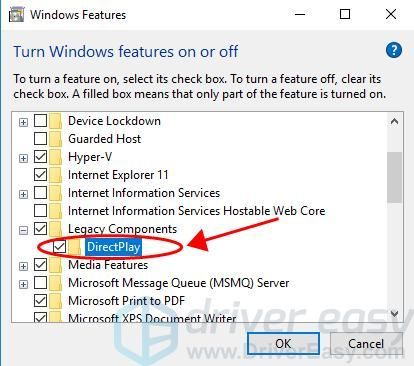
6) Нажмите Хорошо чтобы сохранить изменения.
7) Перезагрузите компьютер и откройте Age of Empires 3, чтобы проверить, работает ли он сейчас.
Все еще не повезло? Хорошо. Есть еще одна вещь, которую стоит попробовать.
Исправление 3: обновите графический драйвер
Отсутствующий или устаревший драйвер видеокарты также может вызвать проблему с ошибкой инициализации Age of Empires 3 на вашем компьютере, поэтому вам следует обновить драйвер видеокарты до последней версии, чтобы решить эту проблему.
Есть два способа обновить видеодрайвер: вручную и автоматически.
Вы можете вручную найти последнюю версию драйвера видеокарты, а затем загрузить и установить ее на свой компьютер. Это требует времени и навыков работы с компьютером.
Если у вас нет времени или терпения, вы можете сделать это автоматически с помощью Водитель Easy .
Driver Easy автоматически распознает вашу систему и найдет для нее подходящие драйверы. Вам не нужно точно знать, в какой системе работает ваш компьютер, вам не нужно беспокоиться о неправильном драйвере, который вы будете загружать, и вам не нужно беспокоиться об ошибке при установке.
Вы можете автоматически обновлять драйверы с помощью СВОБОДНЫЙ или За версия Driver Easy. Но с версией Pro это займет всего 2 клика (и вы получите полную поддержку и 30-дневная гарантия возврата денег ).
1) Скачать и установите Driver Easy.
2) Запустите Driver Easy и нажмите Сканировать сейчас кнопка. Затем Driver Easy просканирует ваш компьютер и обнаружит проблемы с драйверами.

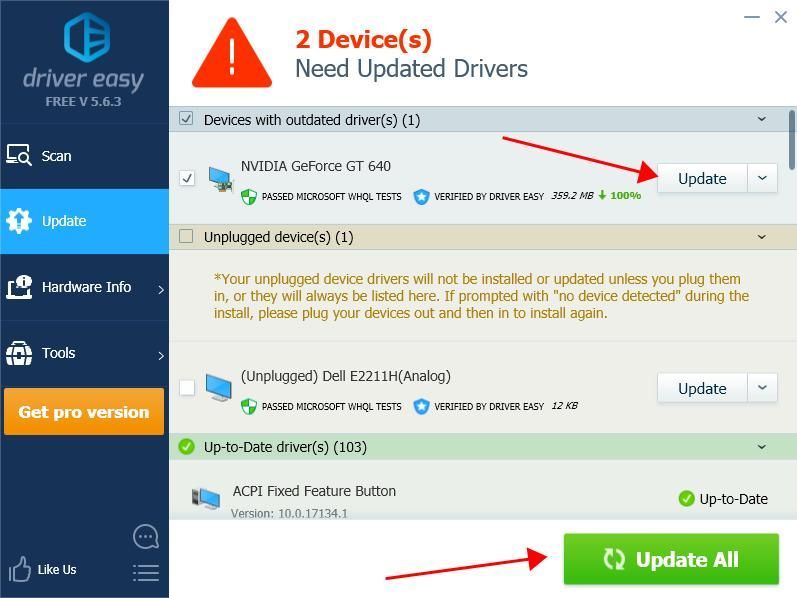
3) Щелкните значок Обновить рядом с отмеченным устройством, чтобы автоматически загрузить правильную версию драйвера (вы можете сделать это с помощью СВОБОДНЫЙ версия). Затем установите драйвер на свой компьютер.
Или нажмите Обновить все для автоматической загрузки и установки правильной версии всех драйверов, которые отсутствуют или устарели в вашей системе (для этого требуется Pro версия — вам будет предложено выполнить обновление, когда вы нажмете Обновить все ).
4) Перезагрузите компьютер и откройте Age of Empires 3, чтобы посмотреть, сможете ли вы поиграть в игру.
Это оно. Надеюсь, эта статья поможет решить проблему с ошибкой инициализации Age of Empires 3 на вашем компьютере.