
На чтение 7 мин. Просмотров 7.8k. Опубликовано 03.09.2019
Содержание
- 8 шагов, чтобы исправить проблемы запуска Age of Mythology
- Что делать, если Age of Mythology не запустится в Windows 10?
- Решение 1. Запустите игру в режиме совместимости.
- Решение 2 – Проверьте драйверы графического процессора
- Решение 3 – Включить DirectPlay
- Решение 4 – Обеспечить низкое разрешение
- Решение 5 – Запустить систему без фоновых программ
- Решение 6 – Запустите игру в оконном режиме
- Решение 7. Переустановите игру и используйте версию без CD
- Решение 8. Попробуйте расширенную версию
8 шагов, чтобы исправить проблемы запуска Age of Mythology
- Запустите игру в режиме совместимости
- Проверьте драйверы графического процессора
- Включить DirectPlay
- Принудительное использование низкого разрешения
- Запустите систему без фоновых программ
- Запустите игру в оконном режиме
- Переустановите игру и используйте версию без CD
- Попробуйте расширенную версию
Age of Mythology – это зал славы RTS classic, все еще очень популярный до сегодняшнего дня. Единственная проблема этой игры – ее устаревший движок и отсутствие прекращенной поддержки программного обеспечения в Windows 10.
Многим поклонникам AoM было трудно запустить игру на последней платформе Windows, и для этого есть разные причины.
Если вы застряли с этой ошибкой в течение некоторого времени, обязательно проверьте наши шаги ниже.
Что делать, если Age of Mythology не запустится в Windows 10?
Решение 1. Запустите игру в режиме совместимости.
Начнем с запуска игры в режиме совместимости. Для собственных игр Microsoft не является новшеством проблемы с более новыми версиями платформы Windows.
Этому классическому названию исполнилось 16 лет, и оно было разработано для Windows XP. Таким образом, проблемы возникают в Windows 10. В Windows 10 отсутствуют определенные, давно снятые с производства драйверы, которые использовались для защиты от пиратства в те времена. Возможно, некоторые из вас получили сообщение об этом.
В этом случае вы можете сделать очень много, но мы все равно с радостью предлагаем запустить игру в режиме совместимости. Это может помочь, и это не будет стоить, так что попробуйте.
Вот как запустить Age of Mythology в режиме совместимости и в качестве администратора:
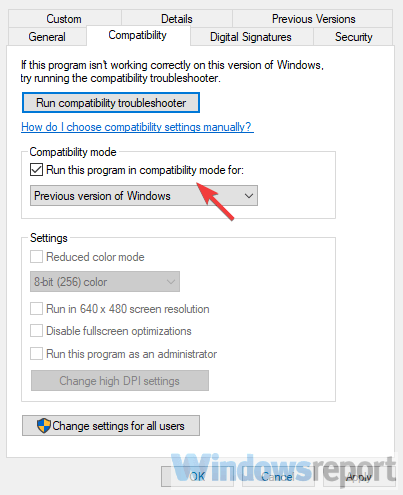
- Нажмите правой кнопкой мыши на ярлык Возраст мифологии и откройте Свойства .
- Выберите вкладку Совместимость .
- Установите флажок « Запустить эту программу в режиме совместимости для » и выберите Windows XP SP2 в раскрывающемся меню.
- Теперь установите флажок « Запустить эту программу от имени администратора » и подтвердите изменения.

- Попробуйте запустить игру и поищите улучшения.

- Читайте также: как играть в старые игры в Windows 10, 8.1
Решение 2 – Проверьте драйверы графического процессора
Мы можем сказать, что это редко проблема, но нужно тщательно разобраться с устранением неисправностей. Большинство пользователей, у которых возникли проблемы с Age of Mythology в Windows 10, не имели проблем с другими играми. Тем не менее, мы по-прежнему рекомендуем вам дважды проверить драйверы графического процессора. Универсальный драйвер, предоставляемый Центром обновления Windows, иногда не работает с некоторыми играми.
Вот почему лучший способ исключить драйверы из списка возможных виновников – это получить их с сайта поддержки OEM. Кроме того, вы получите последнюю версию Центра управления/Панели, так что вы сможете лучше оптимизировать свой GPU для отдельных игр. И, как мы уже видели, Age of Mythology в Windows 10 успешно запускается при самых низких настройках графики.
Проверьте один из них, чтобы получить последние драйверы графического процессора:
- NVidia
- AMD/ATI
- Intel
- ЧИТАЙТЕ ТАКЖЕ: как исправить ошибки Age of Mythology Extended Edition в Windows 10
Решение 3 – Включить DirectPlay
Устаревшие игры требуют определенных функций Windows, которые не нужны новой игре. Вот почему такая функция, как DirectPlay, по умолчанию отключена, так как Microsoft перешла на Games for Windows Live. Эта функция была частью DirectX API и использовалась для обновления игр. Тем не менее, на протяжении более десяти лет это выходит за рамки.
Age of Mythology требует, чтобы эта функция была включена, поэтому обязательно включите ее. Если вы не уверены, как это сделать, следуйте инструкциям, приведенным ниже:
- На панели поиска Windows введите « Включить Windows » и откройте « Включить или отключить функции Windows » из списка результатов.
- Перейдите вниз и разверните Устаревшие компоненты .
- Установите флажок DirectPlay и подтвердите изменения.


Решение 4 – Обеспечить низкое разрешение
Проблема с разрешением является наиболее вероятной причиной, по которой Age of Mythology не запускается в Windows 10. Пользователи, которым удалось запустить игру, сделали это с минимальным разрешением. Позже вы, конечно, можете изменить разрешение в меню настроек игры, но главное – пройти через этот начальный экран.
Существуют разные варианты того, как это сделать, но, похоже, наиболее успешный из них требует многоэтапного подхода. Мы постарались выяснить объяснение всей процедуры и привезем ее сюда для вас. Проверьте шаги ниже:
-
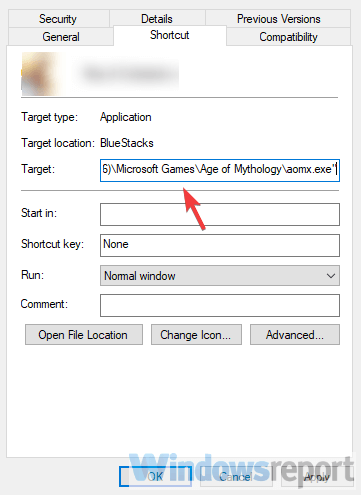
- Нажмите правой кнопкой мыши ярлык Age of Mythology на рабочем столе и откройте Свойства .
- На вкладке «Ярлык» найдите строку Цель .
-
Что вам нужно сделать, это скопировать и вставить следующую строку в конце текущей записи:
- XRES = 640 yres = 480
- XRES = 640 yres = 480
- Сохраните изменения и запустите игру.

- ОТНОСИТЕЛЬНО: 6 лучших игр для ноутбуков Windows 10 с низкой спецификацией
Решение 5 – Запустить систему без фоновых программ
Некоторые технически подкованные пользователи предложили отключить все фоновые программы и установить устаревшие версии DirectX и распространяемые. Эти два вопроса обычно не представляют проблемы, но, поскольку мы уже углубились в меры по устранению неисправностей, мы рекомендуем вам выполнить их.
Во-первых, мы предлагаем загрузить и установить более старые версии DirectX и Visual Studio C ++, распространяемые бесплатно. Установка игры должна включать установочные файлы для всего, что вам нужно. После этого мы рекомендуем попробовать чистую загрузку. Вот как это сделать в Windows 10:
- В строке поиска Windows введите msconfig и откройте Конфигурация системы .
- На вкладке «Службы» установите флажок « Скрыть все службы Microsoft ».
- Нажмите « Отключить все », чтобы отключить все активные сторонние службы.
- Теперь перейдите на вкладку Автозагрузка и перейдите в Диспетчер задач .
- Запретить запуск всех программ с системой и подтвердить изменения.
- Перезагрузите компьютер.

Решение 6 – Запустите игру в оконном режиме
Помимо принудительного разрешения 640 × 480, некоторым пользователям удалось запустить игру только в оконном режиме. Теперь процедура похожа на процедуру с понижением разрешения. Вам нужно будет перейти к ярлыку и изменить записи целевого раздела, добавив дополнительную команду. Кроме того, вы сможете позже вернуться в полноэкранный режим в меню настроек игры.
- ЧИТАЙТЕ ТАКЖЕ: как исправить проблемы с игровым видеорегистратором в Windows 10
Вот что вам нужно сделать, чтобы запустить игру в оконном режиме:
-
- Нажмите правой кнопкой мыши ярлык Age of Mythology на рабочем столе и откройте Свойства .
- На вкладке «Ярлык» найдите строку Цель .
-
Что вам нужно сделать, это скопировать и вставить следующую строку в конце текущей записи:
- -windowed
- -windowed
- Сохранить изменения.

Решение 7. Переустановите игру и используйте версию без CD
Переустановка игры также может помочь. Кроме того, поскольку для запуска игры требуется установочный компакт-диск, мы предлагаем использовать эмулятор виртуального привода. Или полагаясь на некоторые другие способы, которые мы не можем здесь упомянуть из-за его связи с пиратским программным обеспечением. В любом случае, вы должны попробовать переустановку и искать
Вот как переустанавливать Age of Mythology в Windows 10:
- Резервное копирование сохраненных игр.
- Откройте «Пуск», щелкните правой кнопкой мыши «Эпоху мифологии» и выберите Удалить .
- Вы попадете в раздел Удалить программу на панели управления. Удалите Age of Mythology и удалите сохраненные файлы.
- Перезагрузите компьютер.
- Щелкните правой кнопкой мыши установщик и запустите его в режиме совместимости для Windows XP (если доступно).
- Подождите, пока игра установится, и сделайте еще один выстрел.
- ЧИТАЙТЕ ТАКЖЕ: как переустановить League of Legends
Решение 8. Попробуйте расширенную версию
Наконец, если вы все еще не можете запустить игру, несмотря на все действия по устранению неполадок, мы рекомендуем попробовать обновленную версию любимого классика. Эта игра оптимизирована для работы на Windows 10, и похоже, что Microsoft не уделяет много внимания 16-летней оригинальной игре.
Вы можете найти эту игру в Steam, и она должна принести тот же опыт, что и классическая игра, с некоторой улучшенной графикой и несколькими новыми функциями. И на этой ноте мы можем завершить это. Если у вас есть дополнительные вопросы или предложения, не стесняйтесь сообщить нам в разделе комментариев ниже.
Age of Mythology, безусловно, входит в зал славы классической стратегии в реальном времени, до сих пор очень популярной. Единственная проблема с этой игрой — устаревший движок и отсутствие поддерживаемого программного обеспечения для Windows 10.
Многим поклонникам AoM было трудно запустить игру на последней платформе Windows, и для этого есть разные причины. Если вы застряли с этой ошибкой в течение некоторого времени, обязательно проверьте наши шаги ниже.
Как запустить Age of Mythology в Windows 10?
1. Отключить защиту от вредоносных программ

Антивирусы — это программы, предназначенные для защиты пользователей от вирусов, спама, троянских программ, атак нулевого дня, рекламного ПО и многого другого без ущерба для производительности системы. Эти программы добавляют уровень защиты, сохраняя вашу систему в безопасности и работая на полную мощность.
Большинство из них просты в использовании, имеют интерактивный и простой интерфейс, что делает их действительно удобными для использования на любом компьютере, всегда выполняя свои обещания, защищая данные как профессиональных, так и домашних пользователей.
2. Запустите игру в режиме совместимости
- Щелкните правой кнопкой мыши ярлык Age of Mythology и откройте «Свойства».
- Выберите вкладку «Совместимость».
- Установите флажок Запустить эту программу в режиме совместимости для и выберите Windows XP SP2 в раскрывающемся меню.
- Теперь установите флажок «Запустить эту программу от имени администратора» и подтвердите изменения.

- Попробуйте запустить игру и ищите улучшения.

Начнем с того, что запустим игру в режиме совместимости. Проблемы с новыми версиями платформы Windows не новость для собственных игр Microsoft.
Этой классической игре уже 16 лет, и она была разработана для Windows XP. Таким образом, проблемы возникают в Windows 10, потому что в ней отсутствуют определенные, давно снятые с производства драйверы, которые когда-то использовались для защиты от пиратства.
Некоторые из вас, возможно, получили сообщение об ошибке.
В этом случае вы можете сделать очень мало, но мы все же с радостью предлагаем запустить игру в режиме совместимости. Это может помочь, и это не будет стоить денег, так что попробуйте.
3. Проверьте драйверы графического процессора с помощью стороннего программного обеспечения.
Мы можем сказать, что это редко является проблемой, но необходимо тщательно устранять неполадки. Большинство пользователей, у которых возникли проблемы с Age of Mythology в Windows 10, не имели проблем с другими играми.
Тем не менее, мы по-прежнему рекомендуем вам перепроверить драйверы графического процессора. Универсальный драйвер, предоставляемый Центром обновления Windows, иногда не работает с некоторыми играми.
Вот почему лучший способ исключить драйверы из списка возможных виновников — приобрести их на веб-сайте поддержки OEM-производителя.
Кроме того, вы получите последнюю версию панели управления, так что вы сможете лучше оптимизировать свой графический процессор для отдельных игр. И, судя по тому, что мы видели, Age of Mythology в Windows 10 успешно запускается при самых низких настройках графики.
Выберите один из них, чтобы получить последние версии драйверов графического процессора:
- NVidia
- AMD/ATI
- Интел
Иногда ваши драйверы не обновлены, что приводит к неправильной работе вашей системы, поэтому вам следует попробовать программу, которая автоматически сканирует драйверы вашего ПК на наличие более новых версий и обновляет их.
С этим программным обеспечением вам больше не нужно беспокоиться об устаревшем программном обеспечении. Программное обеспечение обновит все ваши драйверы, а не только драйверы графического процессора.
4. Включите DirectPlay
- В строке поиска Windows введите «Включить Windows» и откройте «Включение или отключение функций Windows» в списке результатов.

- Перейдите вниз и разверните Устаревшие компоненты.
- Установите флажок «DirectPlay» и подтвердите изменения.


Для устаревших игр требуются определенные функции Windows, которые не нужны новой игре. Вот почему такая функция, как DirectPlay, по умолчанию отключена, поскольку Microsoft переключилась на Games for Windows Live.
Эта функция была частью DirectX API и использовалась для обновления игр. Тем не менее, уже более десяти лет он находится вне поля зрения.
Age of Mythology требует, чтобы эта функция была включена для работы, поэтому обязательно включите ее, выполнив вышеупомянутые шаги.
5. Установите низкое разрешение
- Щелкните правой кнопкой мыши ярлык Age of Mythology на рабочем столе и откройте «Свойства».
- На вкладке «Ярлык» найдите строку «Цель».
- Что вам нужно сделать, так это скопировать и вставить следующую строку в конец текущей записи: xres=640 yres=480
- Сохраните изменения и запустите игру.

Проблема с разрешением — наиболее вероятная причина, по которой Age of Mythology не запускается на Windows 10. Пользователи, которым удалось запустить игру, сделали это с минимальным разрешением.
Позже вы, конечно, можете изменить разрешение в меню настроек игры, но важно пройти этот начальный экран.
Существуют варианты того, как это сделать, но кажется, что наиболее успешный вариант требует многоступенчатого подхода. Мы позаботились о том, чтобы узнать объяснение всей процедуры и приносим его сюда для вас.
6. Запустите систему без фоновых программ
- В строке поиска Windows введите msconfig и откройте «Конфигурация системы».
- На вкладке «Службы» установите флажок «Скрыть все службы Microsoft».

- Щелкните Отключить все, чтобы отключить все активные сторонние службы.
- Теперь выберите вкладку «Автозагрузка» и перейдите в «Диспетчер задач».
- Запретите запуск всех программ вместе с системой и подтвердите изменения.
- Перезагрузите компьютер.

Некоторые технически подкованные пользователи предложили отключить все фоновые программы и установить устаревшие версии DirectX и распространяемые файлы.
Эти два обычно не представляют проблемы, но, поскольку мы уже глубоко изучили меры предосторожности по устранению неполадок, мы рекомендуем вам выполнить их.
Во-первых, мы предлагаем загрузить и установить старые версии распространяемого пакета DirectX и Visual Studio C++. Установка игры должна включать установочные файлы для всего, что вам нужно. После этого мы рекомендуем попробовать чистую загрузку.
7. Запустите игру в оконном режиме
- Щелкните правой кнопкой мыши ярлык Age of Mythology на рабочем столе и откройте «Свойства».
- На вкладке «Ярлык» найдите строку «Цель».
- Что вам нужно сделать, это скопировать и вставить следующую строку в конце текущей записи: -windowed
- Сохранить изменения.

Помимо принудительного разрешения 640×480, некоторым пользователям удалось запустить игру только в оконном режиме. Теперь процедура аналогична процедуре понижения разрешения.
Вам нужно будет перейти к ярлыку и изменить записи целевого раздела, добавив дополнительную команду. Точно так же вы можете вернуться в полноэкранный режим позже в меню настроек игры.
8. Переустановите игру и используйте версию без компакт-диска.

- Резервное копирование сохраненных игр.
- Откройте «Пуск», щелкните правой кнопкой мыши Age of Mythology и выберите «Удалить».
- Это приведет вас к разделу «Удалить программу» в Панели управления. Удалите Age of Mythology и удалите сохраненные файлы.
- Перезагрузите компьютер.
- Щелкните правой кнопкой мыши установщик и запустите его в режиме совместимости с Windows XP (если он доступен).
- Подождите, пока игра установится, и попробуйте еще раз.
Вот как вы переустанавливаете Age of Mythology в Windows 10.
Примечание. Переустановка игры также может помочь. Кроме того, поскольку для запуска игры требуется установочный компакт-диск, мы предлагаем использовать какой-либо эмулятор виртуального диска.
Или полагаясь на какие-то другие способы, которые мы не можем здесь упомянуть из-за их связи с пиратским программным обеспечением.
Попробуйте расширенную версию

Наконец, если вы все еще не можете запустить игру, несмотря на все шаги по устранению неполадок, мы рекомендуем попробовать обновленное издание любимой классики.
Эта игра оптимизирована для работы на Windows 10, и кажется, что Microsoft не уделяет много внимания оригинальной игре 16-летней давности.
Вы можете найти и купить эту игру дешево на Kinguin, и она должна принести те же впечатления, что и классическая игра, с улучшенной графикой и несколькими новыми функциями.
⇒ Купить Расширенное издание Age of Mythology
Эти решения должны помочь вам заставить вашу игру работать, чтобы вы, наконец, могли начать восхвалять древних богов и завоевывать новые земли своей удивительной цивилизацией.
Если у вас есть дополнительные вопросы или предложения по этой теме, не стесняйтесь сообщить нам об этом в разделе комментариев ниже.
8 шагов, чтобы исправить проблемы запуска Age of Mythology
- Запустите игру в режиме совместимости
- Проверьте драйверы графического процессора
- Включить DirectPlay
- Обеспечить низкое разрешение
- Запустите систему без фоновых программ
- Запустите игру в оконном режиме
- Переустановите игру и используйте версию без CD
- Попробуйте расширенную версию
Age of Mythology — это зал славы классики RTS, до сих пор очень популярный. Единственная проблема этой игры — ее устаревший движок и отсутствие прекращенной поддержки программного обеспечения в Windows 10.
Многим поклонникам AoM было трудно запустить игру на последней платформе Windows, и для этого есть разные причины.
Если вы застряли с этой ошибкой в течение некоторого времени, обязательно проверьте наши шаги ниже.
Что делать, если Age of Mythology не запустится в Windows 10?
Решение 1. Запустите игру в режиме совместимости.
Начнем с запуска игры в режиме совместимости. Для собственных игр Microsoft нет ничего нового в том, чтобы иметь проблемы с более новыми итерациями платформы Windows.
Этому классическому названию исполнилось 16 лет, и оно было разработано для Windows XP. Таким образом, проблемы возникают в Windows 10. В Windows 10 отсутствуют определенные, давно снятые с производства драйверы, которые использовались для защиты от пиратства в те времена. У некоторых из вас может быть ошибка, сообщающая вам об этом.
В этом случае вы можете сделать очень много, но мы по-прежнему с радостью предлагаем запустить игру в режиме совместимости. Это может помочь и не будет стоить, так что попробуйте.
Вот как запустить Age of Mythology в режиме совместимости и в качестве администратора:
- Щелкните правой кнопкой мыши по ярлыку Age of Mythology и откройте Properties.
- Выберите вкладку « Совместимость ».
- Установите флажок « Запустить эту программу в режиме совместимости для » и выберите Windows XP SP2 из раскрывающегося меню.
- Теперь установите флажок « Запустить эту программу от имени администратора » и подтвердите изменения.
- Попробуйте запустить игру и поищите улучшения.

- Читайте также: как играть в старые игры в Windows 10, 8.1
Решение 2 — Проверьте драйверы графического процессора
Мы можем сказать, что это редко проблема, но нужно тщательно разобраться с устранением неисправностей. Большинство пользователей, у которых возникли проблемы с Age of Mythology в Windows 10, не имели проблем с другими играми. Тем не менее, мы по-прежнему рекомендуем вам дважды проверить драйверы графического процессора. Универсальный драйвер, предоставляемый Центром обновления Windows, иногда не работает с некоторыми играми.
Вот почему лучший способ исключить драйверы из списка возможных виновников — это получить их с сайта поддержки OEM. Кроме того, вы получите последнюю версию Центра управления / Панели, чтобы вы могли лучше оптимизировать свой графический процессор для отдельных игр. И, как мы уже видели, Age of Mythology в Windows 10 успешно запускается при самых низких настройках графики.
Проверьте один из них, чтобы получить последние драйверы графического процессора:
- NVidia
- AMD / ATI
- Intel
- Читайте также: Как исправить ошибки Age of Mythology Extended Edition в Windows 10
Решение 3 — Включить DirectPlay
Устаревшие игры требуют определенных функций Windows, которые не нужны новой игре. Вот почему такая функция, как DirectPlay, по умолчанию отключена, так как Microsoft перешла на Games for Windows Live. Эта функция была частью DirectX API и использовалась для обновления игр. Тем не менее, на протяжении более десяти лет это выходит за рамки.
Age of Mythology требует, чтобы эта функция была включена, поэтому обязательно включите ее. Если вы не уверены, как это сделать, следуйте инструкциям, приведенным ниже:
- На панели поиска Windows введите « Включить Windows » и откройте « Включить или отключить функции Windows » из списка результатов.
- Перейдите вниз и разверните Унаследованные компоненты.
- Установите флажок « DirectPlay » и подтвердите изменения.


Решение 4 — Обеспечить низкое разрешение
Проблема с разрешением является наиболее вероятной причиной, по которой Age of Mythology не запускается в Windows 10. Пользователи, которым удалось запустить игру, сделали это с минимальным разрешением. Позже вы, конечно, можете изменить разрешение в меню настроек игры, но главное — пройти через этот начальный экран.
Существуют разные варианты того, как это сделать, но, похоже, наиболее успешный из них требует многоэтапного подхода. Мы постарались выяснить объяснение всей процедуры и привезем ее сюда для вас. Проверьте шаги ниже:
-
- Щелкните правой кнопкой мыши ярлык Age of Mythology на рабочем столе и откройте Свойства.
- На вкладке «Ярлык» найдите строку « Цель».
- Что вам нужно сделать, это скопировать и вставить следующую строку в конце текущей записи:
- xres = 640 лет = 480
- xres = 640 лет = 480
- Сохраните изменения и запустите игру.

HomeFixesAge of Mythology Initialization Failed Fix
This blog post talks about how you can fix the Age of Mythology issue “Initialization Failed”.
UPDATE: Thanks to DeclaredInsane who says that also adding “xres=800” to the shortcut fixes more problems for him also, I have added this to the article 🙂
Recently i installed Age of Mythology on my Windows 7 laptop and sadly when i started it up it failed to load the first cinematic and then crashed giving an error “Initialization Failed”. I spent a while googling various solutions i found a fix.
If you append “xres=800 +noIntroCinematics” without the quotes to the end of the shortcut to run the game, it didn’t load the introduction cinematic, and it worked.
This worked for my Age of Mythology with the Titans Expansion pack installed on Windows 7.
The full shortcut path was:
"C:Program Files (x86)Microsoft GamesAge of Mythologyaomx.exe" xres=800 +noIntroCinematics
But this will differ depending on where you have installed it, if you have used the default settings it should point to the above location.
It’s not entirely surprising that this game has some issues since it was released in 2002. If you haven’t played it, i would definitely recommend picking up a copy online, it can’t be very expensive now it’s relatively old, but I cant guarantee it will work on any systems. If you have issues installing or using it, leave a comment and I will see what I can do!
Edit: If the above doesnt work, try using either of the below:
“C:Program FilesMicrosoft GamesAge of Mythologyaom.exe” +noIntroCinematics +window
“C:Program FilesMicrosoft GamesAge of Mythologyaom.exe” xres=640 +noSound +noIntroCinematics bpp=16 +window +lowend +terrainHalfDensity +lowPoly -waterbump skipMipMapLevels=1 graphicDetail=2
About Author

Chewett
- Age of Mythology — одна из лучших когда-либо созданных стратегических игр в реальном времени.
- Распространенная проблема, которая может возникнуть с Age of Mythology в Windows 10, — это черный экран во время инициализации.
- Играете ли вы время от времени или больше как профессионал, посетите наш Игровой раздел для большей крутизны.
- Чтобы узнать больше о самых популярных ОС, ознакомьтесь с нашими Концентратор Windows 10.
Для решения различных проблем с ПК мы рекомендуем Restoro PC Repair Tool:
Это программное обеспечение исправит распространенные компьютерные ошибки, защитит вас от потери файлов, вредоносных программ, сбоев оборудования и оптимизирует ваш компьютер для максимальной производительности. Исправьте проблемы с ПК и удалите вирусы прямо сейчас, выполнив 3 простых шага:
- Скачать Restoro PC Repair Tool который поставляется с запатентованными технологиями (патент доступен здесь).
- Нажмите Начать сканирование чтобы найти проблемы с Windows, которые могут вызывать проблемы с ПК.
- Нажмите Починить все для устранения проблем, влияющих на безопасность и производительность вашего компьютера
- Restoro был загружен 0 читатели в этом месяце.
Несмотря на то, что мы вошли в фазу, когда новейшие игры похожи на кинематографические интерактивные истории, некоторым людям нравится садиться на поезд ностальгии и играть в любимую классику.
Эпоха мифологии это потрясающая игра, революционная стратегия в реальном времени начала этого века. Пожалуй, одна из лучших игр в жанре, поскольку она хорошо выдерживает испытание временем и по-прежнему очень удобна.
Тем не мение, Эпоха мифологии есть некоторые проблемы с Windows 10, и довольно часто встречается черный экран. Это происходит во время инициализации игры.
Если вы столкнулись с этой ошибкой, не стесняйтесь проверить решения, которые мы предоставили ниже. Надеюсь, мы сможем помочь вам решить эту проблему.
Оглавление
- Проверьте драйверы графического процессора
- Запустите игру с исполняемым файлом не на компакт-диске
- Запустите игру от имени администратора и в режиме совместимости
- Установите DirectX и распространяемые файлы
- Отключить заставку
- Переустановите игру
- Рассмотрите возможность приобретения расширенной версии
Как я могу исправить проблемы с черным экраном Age of Mythology?
1. Проверьте драйверы графического процессора
Возможная причина черного экрана в Age of Mythology может быть связана с неисправной видеокартой. Теперь драйверы являются частой причиной этого, даже если вы уверены, что установлена последняя версия поддерживающего программного обеспечения.
Общий водители которые Центр обновления Windows предоставляет автоматически, не всегда лучше всего подходят для работы. Особенно, если вы заядлый геймер.
По этой причине мы рекомендуем перейти на официальный веб-сайт OEM-производителя и получить последнюю версию вспомогательного программного обеспечения, включая драйверы. Избегайте загрузки драйверов со сторонних веб-сайтов и придерживайтесь официальных.
Вот список трех основных производителей видеокарт, которых вы, возможно, захотите проверить:
- NVidia
- AMD / ATI
- Intel
Может случиться так, что на официальных сайтах вы не найдете нужную версию драйвера, особенно если у вас старый графический процессор.
В этом случае загрузка и установка драйверов, в правильности которых вы не уверены, может повредить вашу систему. Мы рекомендуем вам попробовать проверить правильность драйверов с помощью DriverFix.
Этот инструмент просканирует правильные драйверы и покажет, какой из них необходимо обновить.
Начать с загрузка и установка DriverFix. После запуска приложение немедленно начнет сканирование на предмет возможных проблем с драйверами в вашей системе.
Запустите сканирование системы, чтобы обнаружить потенциальные ошибки

Скачать Restoro
Инструмент для ремонта ПК

Нажмите Начать сканирование чтобы найти проблемы с Windows.

Нажмите Починить все для устранения проблем с запатентованными технологиями.
Запустите сканирование ПК с помощью Restoro Repair Tool, чтобы найти ошибки, вызывающие проблемы с безопасностью и замедление. После завершения сканирования в процессе восстановления поврежденные файлы заменяются новыми файлами и компонентами Windows.
Конечно, инструмент также будет искать обновления драйверов, сопоставляя ваши драйверы с новейшими из своей облачной базы данных.
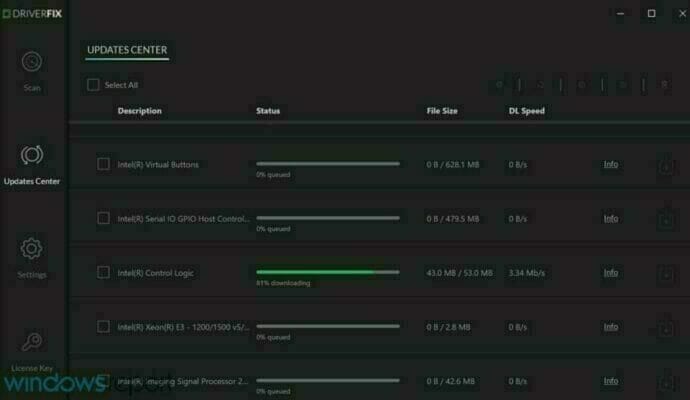
Единственное, что остается сделать после завершения сканирования, — это решить, обновляете ли вы драйверы по одному или все за один раз.
Чтобы установить только драйвер графического процессора, необходимый для Age of Mythology, просто щелкните соответствующее поле. Если вы решили установить все, вам нужно нажать на Выбрать все коробка сверху.

DriverFix
Обновите драйвер графического процессора с помощью быстрого и безопасного DriverFix, а затем играйте в свою любимую игру, как будто ничего не произошло.
Бесплатная пробная версия
Посетить вебсайт
2. Запустите игру с исполняемым файлом не на компакт-диске
 Эта игра, как и многие другие игры той эпохи, требует для работы компакт-диск. Теперь это вряд ли приведет к каким-либо проблемам, но на всякий случай мы предлагаем установить сторонний эмулятор виртуального диска.
Таким образом, вы можете создать ISO-копию своего физического компакт-диска и запустить ее напрямую. Таким образом вы избежите остановки из-за повреждения компакт-диска.
Вот как создать эмуляцию установочного диска и запустить ее виртуально:
- Загрузить и установить PowerISO.
- Откройте инструмент и убедитесь, что ваш Эпоха мифологии диск находится в приводе.
- Выберите, чтобы скопировать диск, и выберите ISO как выходной формат.
- Теперь, когда вы скопировали компакт-диск, откройте Этот ПК.
- Щелкните правой кнопкой мыши вновь созданный Виртуальный диск устройство и смонтировать ISO файл.
- Запускаем игру и ищем изменения.
Выбор редактора

PowerISO
- Эффективен при монтировании, извлечении и записи файлов ISO
- Может использоваться для создания загрузочного носителя
- Поддерживает все форматы файлов изображений
- Легкий и эффективный
Загрузите PowerISO сейчас
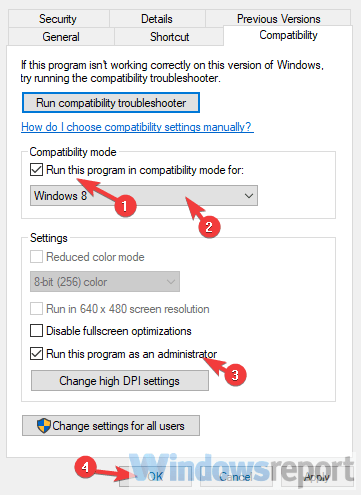
3. Запустите игру от имени администратора и в режиме совместимости
- Щелкните правой кнопкой мыши Эпоха мифологии ярлык и открыть Характеристики.
- Выбрать Совместимость таб.
- Проверить Запустите эту программу в режиме совместимости для поле и выберите Windows XP с пакетом обновления 2 (SP2) из раскрывающегося меню.
- Теперь проверьте Запустите эту программу от имени администратора поле и подтвердите изменения.
- Попробуйте запустить игру и поищите улучшения.
4. Установите DirectX и распространяемые файлы
 Теперь очевидно, что вам нужно установить игру, чтобы играть в нее на платформе Windows. Однако многие люди пренебрегают важностью DirectX и распространяемые компоненты.
В некоторых случаях для запуска игры может потребоваться дополнительное программное обеспечение, например программы запуска. Не в этом дело. Вы уже выполнили системные требования, так что это недопустимо.
Однако установка распространяемых файлов DirectX и Microsoft Visual C ++ является обязательной.
Поэтому не забудьте установить даже самый старый распространяемый пакет и обновить свою версию DirectX. У вас может быть последняя версия DirectX 12, но Age of Mythology в любом случае будет работать на 9.0.
Не знаете, как переустановить DirectX 12? Вот отличное руководство, которое поможет вам в этом
5. Отключить заставку
- Щелкните правой кнопкой мыши Ярлык на рабочем столе Age of Mythology и открыть Характеристики.
- На вкладке «Ярлык» найдите строку «Цель».
- Что вам нужно сделать, это скопировать и вставить следующую строку в конец текущей записи:
xres = 640 noSound noIntroCinematics bpp = 16 окон lowend terrainHalfDensity lowPoly waterbump skipMipMapLevels = 1 graphicDetail = 2
- Подтвердите изменения и запустите игру.
6. Переустановите игру
- Сделайте резервную копию сохраненных игр.
- Открыть Начинать, щелкните правой кнопкой мыши Age of Mythology и выберите Удалить.
- Это приведет вас к Удалить программу раздел в Панели управления. Удалите Age of Mythology и удалите сохраненные файлы.
- Перезагрузите компьютер.
- Щелкните установщик правой кнопкой мыши и запустите его в режиме совместимости для Windows XP (если доступно).
- Подождите, пока игра установится, и попробуйте еще раз.
7. Рассмотрите возможность приобретения расширенной версии
 В конце концов, если устаревшая версия не будет работать на вашем ПК с Windows 10, единственное, что мы можем предложить, — это попробовать Extended Edition. По сути, это переработанная версия классической игры, оптимизированная для последней версии Windows.
И на этом мы можем закончить эту статью. Если у вас есть какие-либо вопросы или предложения, не стесняйтесь сообщить нам в разделе комментариев ниже. Мы с нетерпением ждем вашего ответа.
 По-прежнему возникают проблемы?Исправьте их с помощью этого инструмента:
- Загрузите этот инструмент для ремонта ПК получил рейтинг «Отлично» на TrustPilot.com (загрузка начинается на этой странице).
- Нажмите Начать сканирование чтобы найти проблемы с Windows, которые могут вызывать проблемы с ПК.
- Нажмите Починить все исправить проблемы с запатентованными технологиями (Эксклюзивная скидка для наших читателей).
Restoro был загружен 0 читатели в этом месяце.
На чтение 7 мин. Просмотров 8.1k. Опубликовано 03.09.2019
Содержание
- 8 шагов, чтобы исправить проблемы запуска Age of Mythology
- Что делать, если Age of Mythology не запустится в Windows 10?
- Решение 1. Запустите игру в режиме совместимости.
- Решение 2 – Проверьте драйверы графического процессора
- Решение 3 – Включить DirectPlay
- Решение 4 – Обеспечить низкое разрешение
- Решение 5 – Запустить систему без фоновых программ
- Решение 6 – Запустите игру в оконном режиме
- Решение 7. Переустановите игру и используйте версию без CD
- Решение 8. Попробуйте расширенную версию
8 шагов, чтобы исправить проблемы запуска Age of Mythology
- Запустите игру в режиме совместимости
- Проверьте драйверы графического процессора
- Включить DirectPlay
- Принудительное использование низкого разрешения
- Запустите систему без фоновых программ
- Запустите игру в оконном режиме
- Переустановите игру и используйте версию без CD
- Попробуйте расширенную версию
Age of Mythology – это зал славы RTS classic, все еще очень популярный до сегодняшнего дня. Единственная проблема этой игры – ее устаревший движок и отсутствие прекращенной поддержки программного обеспечения в Windows 10.
Многим поклонникам AoM было трудно запустить игру на последней платформе Windows, и для этого есть разные причины.
Если вы застряли с этой ошибкой в течение некоторого времени, обязательно проверьте наши шаги ниже.
Что делать, если Age of Mythology не запустится в Windows 10?
Решение 1. Запустите игру в режиме совместимости.
Начнем с запуска игры в режиме совместимости. Для собственных игр Microsoft не является новшеством проблемы с более новыми версиями платформы Windows.
Этому классическому названию исполнилось 16 лет, и оно было разработано для Windows XP. Таким образом, проблемы возникают в Windows 10. В Windows 10 отсутствуют определенные, давно снятые с производства драйверы, которые использовались для защиты от пиратства в те времена. Возможно, некоторые из вас получили сообщение об этом.
В этом случае вы можете сделать очень много, но мы все равно с радостью предлагаем запустить игру в режиме совместимости. Это может помочь, и это не будет стоить, так что попробуйте.
Вот как запустить Age of Mythology в режиме совместимости и в качестве администратора:
- Нажмите правой кнопкой мыши на ярлык Возраст мифологии и откройте Свойства .
- Выберите вкладку Совместимость .
- Установите флажок « Запустить эту программу в режиме совместимости для » и выберите Windows XP SP2 в раскрывающемся меню.
-
Теперь установите флажок « Запустить эту программу от имени администратора » и подтвердите изменения.
- Попробуйте запустить игру и поищите улучшения.
- Читайте также: как играть в старые игры в Windows 10, 8.1
Решение 2 – Проверьте драйверы графического процессора
Мы можем сказать, что это редко проблема, но нужно тщательно разобраться с устранением неисправностей. Большинство пользователей, у которых возникли проблемы с Age of Mythology в Windows 10, не имели проблем с другими играми. Тем не менее, мы по-прежнему рекомендуем вам дважды проверить драйверы графического процессора. Универсальный драйвер, предоставляемый Центром обновления Windows, иногда не работает с некоторыми играми.
Вот почему лучший способ исключить драйверы из списка возможных виновников – это получить их с сайта поддержки OEM. Кроме того, вы получите последнюю версию Центра управления/Панели, так что вы сможете лучше оптимизировать свой GPU для отдельных игр. И, как мы уже видели, Age of Mythology в Windows 10 успешно запускается при самых низких настройках графики.
Проверьте один из них, чтобы получить последние драйверы графического процессора:
- NVidia
- AMD/ATI
- Intel
- ЧИТАЙТЕ ТАКЖЕ: как исправить ошибки Age of Mythology Extended Edition в Windows 10
Решение 3 – Включить DirectPlay
Устаревшие игры требуют определенных функций Windows, которые не нужны новой игре. Вот почему такая функция, как DirectPlay, по умолчанию отключена, так как Microsoft перешла на Games for Windows Live. Эта функция была частью DirectX API и использовалась для обновления игр. Тем не менее, на протяжении более десяти лет это выходит за рамки.
Age of Mythology требует, чтобы эта функция была включена, поэтому обязательно включите ее. Если вы не уверены, как это сделать, следуйте инструкциям, приведенным ниже:
-
На панели поиска Windows введите « Включить Windows » и откройте « Включить или отключить функции Windows » из списка результатов.
- Перейдите вниз и разверните Устаревшие компоненты .
-
Установите флажок DirectPlay и подтвердите изменения.
Решение 4 – Обеспечить низкое разрешение
Проблема с разрешением является наиболее вероятной причиной, по которой Age of Mythology не запускается в Windows 10. Пользователи, которым удалось запустить игру, сделали это с минимальным разрешением. Позже вы, конечно, можете изменить разрешение в меню настроек игры, но главное – пройти через этот начальный экран.
Существуют разные варианты того, как это сделать, но, похоже, наиболее успешный из них требует многоэтапного подхода. Мы постарались выяснить объяснение всей процедуры и привезем ее сюда для вас. Проверьте шаги ниже:
-
- Нажмите правой кнопкой мыши ярлык Age of Mythology на рабочем столе и откройте Свойства .
- На вкладке «Ярлык» найдите строку Цель .
-
Что вам нужно сделать, это скопировать и вставить следующую строку в конце текущей записи:
-
XRES = 640 yres = 480
-
XRES = 640 yres = 480
- Сохраните изменения и запустите игру.
- ОТНОСИТЕЛЬНО: 6 лучших игр для ноутбуков Windows 10 с низкой спецификацией
Решение 5 – Запустить систему без фоновых программ
Некоторые технически подкованные пользователи предложили отключить все фоновые программы и установить устаревшие версии DirectX и распространяемые. Эти два вопроса обычно не представляют проблемы, но, поскольку мы уже углубились в меры по устранению неисправностей, мы рекомендуем вам выполнить их.
Во-первых, мы предлагаем загрузить и установить более старые версии DirectX и Visual Studio C ++, распространяемые бесплатно. Установка игры должна включать установочные файлы для всего, что вам нужно. После этого мы рекомендуем попробовать чистую загрузку. Вот как это сделать в Windows 10:
- В строке поиска Windows введите msconfig и откройте Конфигурация системы .
-
На вкладке «Службы» установите флажок « Скрыть все службы Microsoft ».
- Нажмите « Отключить все », чтобы отключить все активные сторонние службы.
- Теперь перейдите на вкладку Автозагрузка и перейдите в Диспетчер задач .
- Запретить запуск всех программ с системой и подтвердить изменения.
- Перезагрузите компьютер.
Решение 6 – Запустите игру в оконном режиме
Помимо принудительного разрешения 640 × 480, некоторым пользователям удалось запустить игру только в оконном режиме. Теперь процедура похожа на процедуру с понижением разрешения. Вам нужно будет перейти к ярлыку и изменить записи целевого раздела, добавив дополнительную команду. Кроме того, вы сможете позже вернуться в полноэкранный режим в меню настроек игры.
- ЧИТАЙТЕ ТАКЖЕ: как исправить проблемы с игровым видеорегистратором в Windows 10
Вот что вам нужно сделать, чтобы запустить игру в оконном режиме:
-
- Нажмите правой кнопкой мыши ярлык Age of Mythology на рабочем столе и откройте Свойства .
- На вкладке «Ярлык» найдите строку Цель .
-
Что вам нужно сделать, это скопировать и вставить следующую строку в конце текущей записи:
-
-windowed
-
-windowed
- Сохранить изменения.
Решение 7. Переустановите игру и используйте версию без CD
Переустановка игры также может помочь. Кроме того, поскольку для запуска игры требуется установочный компакт-диск, мы предлагаем использовать эмулятор виртуального привода. Или полагаясь на некоторые другие способы, которые мы не можем здесь упомянуть из-за его связи с пиратским программным обеспечением. В любом случае, вы должны попробовать переустановку и искать
Вот как переустанавливать Age of Mythology в Windows 10:
- Резервное копирование сохраненных игр.
- Откройте «Пуск», щелкните правой кнопкой мыши «Эпоху мифологии» и выберите Удалить .
- Вы попадете в раздел Удалить программу на панели управления. Удалите Age of Mythology и удалите сохраненные файлы.
- Перезагрузите компьютер.
- Щелкните правой кнопкой мыши установщик и запустите его в режиме совместимости для Windows XP (если доступно).
- Подождите, пока игра установится, и сделайте еще один выстрел.
- ЧИТАЙТЕ ТАКЖЕ: как переустановить League of Legends
Решение 8. Попробуйте расширенную версию
Наконец, если вы все еще не можете запустить игру, несмотря на все действия по устранению неполадок, мы рекомендуем попробовать обновленную версию любимого классика. Эта игра оптимизирована для работы на Windows 10, и похоже, что Microsoft не уделяет много внимания 16-летней оригинальной игре.
Вы можете найти эту игру в Steam, и она должна принести тот же опыт, что и классическая игра, с некоторой улучшенной графикой и несколькими новыми функциями. И на этой ноте мы можем завершить это. Если у вас есть дополнительные вопросы или предложения, не стесняйтесь сообщить нам в разделе комментариев ниже.
You should upgrade or use an alternative browser.
Guest
Guest
-
#1
When I launch Age of Mythology, Titans expansion, I get the message
«Initialization Failed» and the game aborts.
The original Age of Mythology works fine and the Titans expansion used to
work with no problems. I’ve uninstalled and reinstalled both games but the
problem is still there. Any ideas?
Guest
Guest
-
#2
Hi John,
«John Bailey» <johbailey@comcast.net> wrote in message news:_VmYc.80250$Fg5.27331@attbi_s53…
| When I launch Age of Mythology, Titans expansion, I get the message
| «Initialization Failed» and the game aborts.
| The original Age of Mythology works fine and the Titans expansion used to
| work with no problems. I’ve uninstalled and reinstalled both games but the
| problem is still there. Any ideas?
|
The Initialization failed error may occur if one or more of the following conditions are true:
a.. Your video card does not meet the minimum system requirements of Age of Mythology.
b.. Your video card is incompatible with Age of Mythology.
c.. Your version of DirectX is corrupted or out of date.
d.. You have multiple video adapters installed on your computer.
e.. The Screen Size (resolution) setting is too high for your video adapter.
To resolve this issue, use the methods in this article, in the same order in
which they’re presented: http://support.microsoft.com/?kbid=811553 and
Try updating your Video drivers using the instructions at:
http://mvps.org/nibblesnbits/Video.html#drivers
—
Cheers, Windows XP MVP Shell / User
Jimmy S. http://mvp.support.microsoft.com
Game FAQs: http://support.microsoft.com/default.aspx?scid=FH;[LN];gms
Visit my Zone.com / Gaming Helpsite: http://nibblesnbits.tk or Call / Contact
MS Support at: http://support.microsoft.com/default.aspx?scid=sz;en-us;top
My advice is donated «AS IS» without warranty; nor do I confer any rights.
_________________________________________________________
Similar threads
- Advertising
- Cookies Policies
- Privacy
- Term & Conditions