
#1

sergey_reb
-

- Posters
- 19 Сообщений:
Newbie
Отправлено 19 Декабрь 2017 — 12:10
Доброго дня!
На рабочую станцию с Windows 10 Pro x64 был установлен для тестов сервер DrWeb версия 10.01.0 (11-05-2017 03:00:00). После того, как на другую рабочую станцию с Windows XP средствами сервера DrWeb была установлена клиентская часть (SpIDer Agent и Сканер Dr. Web), рабочая станция не может соединиться с компьютером, на котором установлен сервер DrWeb – пишет «Отказ в соединении с сервером». В настройках на рабочей станции прописаны IP и порт сервера 2193. Согласно данным netstat, данный порт на компе с сервером DrWeb находится в состоянии ожидания соединения, но рабочая станция получает отказ в соединении.
Подскажите, пожалуйста, в чё?
Спасибо! 
Прикрепленные файлы:
- Наверх
#2
Afalin
Afalin
-
- Dr.Web Staff
-
- 5 617 Сообщений:
Guru

Отправлено 19 Декабрь 2017 — 12:12
Фаер?
И что скажет telnet IP 2193 со станции и с самого сервера?
Семь раз отрежь – один раз проверь
- Наверх
#3
sergey_reb
sergey_reb
-
- Posters
- 19 Сообщений:
Newbie
Отправлено 19 Декабрь 2017 — 15:15
В предыдущее сообщение не вложились скрины.
Виндовский фаэр отключен.
А telnet 192.168.2.161 2193 и там, и там после непродолжительного молчания выдаёт ошибку «Подключение к узлу утеряно».
Прикрепленные файлы:
- Наверх
#4
Kirill Polubelov
Kirill Polubelov
-
- Dr.Web Staff
-
- 4 209 Сообщений:
Hr. Schreibikus

Отправлено 19 Декабрь 2017 — 15:27
Сервер, явно, не слушает порт 2193. Нужен лог сервера (где-то в C:Program FilesDrWeb Servervardrwcsd.log)
UPD: А, пардон, слушает, проглядел.
Сообщение было изменено Kirill Polubelov: 19 Декабрь 2017 — 15:28
(exit 0)
- Наверх
#5
Afalin
Afalin
-
- Dr.Web Staff
-
- 5 617 Сообщений:
Guru
Отправлено 19 Декабрь 2017 — 15:28
Хм, точно, там же почти на все случаи жизни – «отказ в соединении».
Тогда отчёт со станции – в студию (который отчёт для техподдержки).
Чтоб дважды не бегать, можно и логи сервера сюда же (либо так же – отчёт для техподдержки, либо C:Program FilesDrWeb Servervardrwcsd.*log*, если не вру с путями).
Сервер, явно, не слушает порт 2193. Нужен лог сервера (где-то в C:Program FilesDrWeb Servervardrwcsd.log)
Слушает. Но не на 0.0.0.0, а на 192.168.2.161. И телнет это вполне демонстрирует.
Семь раз отрежь – один раз проверь
- Наверх
#6
Kirill Polubelov
Kirill Polubelov
-
- Dr.Web Staff
-
- 4 209 Сообщений:
Hr. Schreibikus
Отправлено 19 Декабрь 2017 — 15:30
Скорей всего, запрещены новички. Лог сервера, да и агента — покажет, да.
(exit 0)
- Наверх
#7
Afalin
Afalin
-
- Dr.Web Staff
-
- 5 617 Сообщений:
Guru
Отправлено 19 Декабрь 2017 — 15:30
Семь раз отрежь – один раз проверь
- Наверх
#8
Kirill Polubelov
Kirill Polubelov
-
- Dr.Web Staff
-
- 4 209 Сообщений:
Hr. Schreibikus
Отправлено 19 Декабрь 2017 — 15:33
Поэтому, как вариант, чтобы лишний раз не светить логами — можно через веб-интерфейс: Администрирование — Конфигурация DrWeb Сервера задать режим или ручное подтверждение или автоматическое, новичков. При ручном, придётся в дереве антивирусной сети отыскать каталог «Статус» и там Newbies, где будут эти станции. Ну и, подтвердить их.
Сообщение было изменено Kirill Polubelov: 19 Декабрь 2017 — 15:33
(exit 0)
- Наверх
#9
sergey_reb
sergey_reb
-
- Posters
- 19 Сообщений:
Newbie
Отправлено 19 Январь 2018 — 15:08
Добрый день! Всех с прошедшими праздниками!  Большое спасибо всем за ответы. Помог вариант Кирилла.
Прошу прощения, долго не отвечал, потому что был переключён на другие вопросы.
Но сейчас снова вернулся и возник ещё один вопрос: как на DrWeb-сервере сохранить настройки установки? Я имею ввиду выбранные компоненты. Прописанные пути сохраняются, а вот настройки выбора компонентов установки – нет. Требуется только Сканер DrWeb, Spider Guard и SpiderGate, а при перезаходе на сервер там упрямо добавляется ещё Офисный Контроль, который не нужен.
Сообщение было изменено sergey_reb: 19 Январь 2018 — 15:08
- Наверх
#10
Afalin
Afalin
-
- Dr.Web Staff
-
- 5 617 Сообщений:
Guru
Отправлено 19 Январь 2018 — 15:19
Я имею ввиду выбранные компоненты.
Выбранные где?
Семь раз отрежь – один раз проверь
- Наверх
#11
omegaby
omegaby
-
- Posters
- 19 Сообщений:
Newbie
Отправлено 21 Апрель 2018 — 13:31
доброго дня! впервые ставим drweb на всю контору. проблема в том, что у половины станций сразу «отказ в соединении с сервером» и в агентах почти все настройки неактивны, другая половина подключается нормально. подскажите, пж, что делать
Сообщение было изменено omegaby: 21 Апрель 2018 — 13:32
- Наверх
#12
omegaby
omegaby
-
- Posters
- 19 Сообщений:
Newbie
Отправлено 21 Апрель 2018 — 13:49
лог файл с сервера
Прикрепленные файлы:
-
drwcsd.log 538,41К
3 Скачано раз

- Наверх
#13
omegaby
omegaby
-
- Posters
- 19 Сообщений:
Newbie
Отправлено 21 Апрель 2018 — 15:21
не знаю как объединить сооббщения, приходится писать новое.
telnet на такие машины на порт 2193 пишет «Не удалось открыть подключение к этому узлу, на порт 2193: Сбой подключения»
win фаервол выключен, никаких других не установлено
- Наверх
#14
Dmitry_rus
Dmitry_rus
-
- Helpers
- 3 424 Сообщений:
Guru

Отправлено 21 Апрель 2018 — 16:34
А с машин, с которых «не удалось», видна машина, на которой установлен сервер? Пинги хотя бы ходят, не говоря о большем?
20180412.155017.39 ERR [01496 07c8] wrk:5 [Layer/Common] tcp://132.147.160.159:49176/st: Will disconnect due to violation no ping response
- Наверх
#15
omegaby
omegaby
-
- Posters
- 19 Сообщений:
Newbie
Отправлено 21 Апрель 2018 — 16:52
действительно, сервер ниоткуда не пингуется, хотя win фаервол отключен
- Наверх
#16
Dmitry_rus
Dmitry_rus
-
- Helpers
- 3 424 Сообщений:
Guru
Отправлено 21 Апрель 2018 — 17:45
«Ниоткуда» — имеются в виду машины, где не работает Агент? Или вообще _все_ машины в сети? Ну ищите, кто режет ICMP (и не только) по пути…
- Наверх
#17
omegaby
omegaby
-
- Posters
- 19 Сообщений:
Newbie
Отправлено 21 Апрель 2018 — 19:03
ставил на сам сервер агента, из-за его фаервола не проходил пинг. сперва отключил фаервол, затем на всякий случай удалил агента, пинги идут, теперь сервер виден отовсюду, но проблема та же — отказ в соединении
Сообщение было изменено omegaby: 21 Апрель 2018 — 19:04
- Наверх
#18
Dmitry_rus
Dmitry_rus
-
- Helpers
- 3 424 Сообщений:
Guru
Отправлено 21 Апрель 2018 — 19:55
Новые логи в студию.
Сравнение логов с «нормальных» машин и с «отказников» ни на какие размышления не наводит?
Сообщение было изменено Dmitry_rus: 21 Апрель 2018 — 19:57
- Наверх
#19
omegaby
omegaby
-
- Posters
- 19 Сообщений:
Newbie
Отправлено 21 Апрель 2018 — 20:44
новый лог с сервера
плюс лог с машины с отказом
Прикрепленные файлы:
- Наверх
#20
omegaby
omegaby
-
- Posters
- 19 Сообщений:
Newbie
Отправлено 21 Апрель 2018 — 22:04
а вот это с машины без проблемы
разница собственно в том, что там соединяется, а там нет
[INF] [Reconnector] ES connected to 132.147.160.6:2193 ‘connected successfully’
и
[INF] [reconnector] 20180421.203422.84 tr0 [01676 0b5c] noname [Layer/Transport] tcp://132.147.160.6:2193: timeout occurred, disconnect
а есть ещё и вот такое, с другой машины, это он по Ipv6 зачем-то конектится?
2018-Apr-21 22:06:05.899429 [3300] [INF] [reconnector] 20180421.220605.89 tr0 [01600 0ce4] noname [Layer/Transport] tcp://[2002:8493:a006::8493:a006]:2193: Async connect failed because of Превышен таймаут семафора
2018-Apr-21 22:06:05.899429 [3324] [INF] [reconnector] 20180421.220605.89 ERR [01600 0cfc] noname [Layer/A2SSession] Unable to connect to «tcp://[2002:8493:a006::8493:a006]:2193» because of not connected (error: 2)
2018-Apr-21 22:06:05.899429 [3324] [WRN] [Reconnector] ES connection error 0 ‘not connected’
2018-Apr-21 22:06:05.900429 [3324] [INF] [reconnector] retry … 120 seconds
2018-Apr-21 22:06:05.900429 [3324] [INF] [components] on_connected
2018-Apr-21 22:06:05.900429 [3324] [INF] [components] on_connected error: not connected
2018-Apr-21 22:06:06.908429 [3324] [INF] [1232] [arkdll]
Сообщение было изменено omegaby: 21 Апрель 2018 — 22:09
- Наверх
На чтение 3 мин. Опубликовано 15.12.2019

Обновление компонентов в продуктах Dr.Web 10.0 для Windows и Dr.Web 9.0 для MS Exchange
25 февраля 2015 года
Компания «Доктор Веб» сообщает об обновлении компонентов SpIDer Agent for Windows (10.0.5.201502030), Dr.Web Security Space, Anti-virus for Windows setup (10.0.3.02100) и конфигурационных скриптов (10.0.1.02100, 10.0.1.02120, 10.0.1.02131) в продуктах Dr.Web Security Space и Антивирус Dr.Web версии 10.0, Антивирус Dr.Web 10.0 для файловых серверов Windows, Dr.Web 9.0 для MS Exchange и Dr.Web Desktop Security Suite с возможностью централизованного управления (группа продуктов Dr.Web Enterprise Security Suite версии 10.0). Для Dr.Web Desktop Security Suite также был обновлен компонент Dr.Web Enterprise Agent for Windows setup (10.0.7.02130). Обновление связано с исправлением выявленных ошибок.
В рамках Dr.Web Security Space, Антивируса Dr.Web и Dr.Web Desktop Security Suite в конфигурационных скриптах для Dr.Web Net filtering Service была устранена ошибка, возникавшая при просмотре уведомлений компонента в журнале событий Windows.
Для всех перечисленных продуктов, кроме Dr.Web Desktop Security Suite, в компоненте Dr.Web Security Space, Anti-virus for Windows setup исправлена проблема удаления продукта при ошибках работы драйвера самозащиты.
Для Dr.Web Desktop Security Suite в компонент SpIDer Agent for Windows была добавлена возможность управления остановкой и запуском функционала превентивной защиты. Также исправлена проблема отображения некорректного статуса на вкладке «Режим» при отказе соединения с Центром управления Dr.Web. В компоненте Dr.Web Enterprise Agent for Windows setup и конфигурационных скриптах исправлена ошибка перехода из однопользовательского режима в режим работы ES.
Обновление пройдет для пользователей автоматически, однако потребует перезагрузки компьютеров.
У меня агент Dr.Web (11.0).
Сегодня выдаёт ошибку “Отказ в соединении с сервером Dr.Web 10.volia.com.
Ответ на мой запрос от службы технической поддержки Dr.Web :
С Вашей стороны Вы можете позвонить или написать в техническую поддержку провайдера и проинформировать их о данной проблеме. Попросить сотрудника техподдержки найти и связаться с ответственными лицами, т.е. с теми, кто занимается мониторингом и настройкой антивирусного сервера. У наших специалистов не всегда есть доступ к Антивирусным серверам провайдеров.
Как попросить сотрудника техподдержки найти и связаться с ответственными лицами ?
Будет ли рабртать услуга Dr. Web Standart(включая обновление антивирусных баз) ?
Если вам помогла статья или информация была полезной. Пожертвования.
Если после обновления Dr.Web Enterprise Security отвалились агенты
Так как долго ковырялся, решил занести решение сюда. В прошлый раз было долгое решение, в этот раз тоже прошелся по этим граблям. В будущем наверняка снова пройдусь, так как задача редкая :). В общем поехали, дого запрягаю ради этого.
При обновлении. Dr.Web Enterprise Security с 6 версии на 10 и с 10 версии на 11, обязательно пройдите по пути. И исправьте дефолтные настройки.
Администрирование – Конфигурация сервера – Сеть – Транспорт – TCP/IP – установите мультикаст группу в «» или «231.0.0.1», у меня в этом месте был указан IP сервера и соответственно ни один агент не могу подрубиться, так как они у меня в других подсетях сидят.
И я вам советую сразу записать все IP ареса в настройках доступа к группам и серверу, эти настройки при переезде с 10 на 11 версию, все теряются. И как показала реальность, эти данные и в экспорт конфигурации также не переносятся, видимо по этому и не переходят в новый конфиг.
Если вам помогла статья или информация была полезной. Благодарность, не должна знать границ.
ошибка подключения по smb к станции
#1 oes

При попытке удалённой установки пишет «ошибка подключения по smb к станции %pcname%»
Сервер обновлён с 6.00.4 до версии 11.00.2. ПК с установленным антивирусом нашёл и автоматически обновил. Проблема с новыми установками.
Как решить вопрос?
Оптимизм — наш долг.
#2 Afalin

На какой ОС установлен сервер, винда или *nix?
Почему 11, а не 12?
#3 Afalin
Плюс, на какие ОС удалённая установка производится и есть ли там AD?
#4 oes
На какой ОС установлен сервер, винда или *nix?
Почему 11, а не 12?
Плюс, на какие ОС удалённая установка производится и есть ли там AD?
1. Server 2016 Standart.
2. Dr.Web (в связи с прекращением поддержки вер.6) прислал инструкцию по обновлению именно до 11 версии.
3. На Win7 x32 и x64, XP. Входят в домен.
Оптимизм — наш долг.
#5 Afalin
1. С серверной машины виндовыми средствами удаётся залогиниться по SMB на станции?
Пользователь верно указывается, с доменом?
2. Это только в случае, если используется сертифицированный комплект. В обычном гражданском исполнении саппорт вряд ли настаивал бы на 11.
#6 oes
Методом перебора удалось-таки решить проблему. В отличие от 6-й версии, имя ПК надо указывать с доменом и без кавычек, а логин для авторизации — с доменом.
Не подумал, что могут быть такие отличия в версиях.
Благодарю за помощь.
Оптимизм — наш долг.
#7 Afalin
Там первое же отличие – занимается удалённой установкой не браузерный плагин, а сам сервер. Ну, то есть это в принципе другая реализация, никак не связанная со старой. Изменилось там всё.
#8 dwapbt
«Ubuntu 16.04.6 LTS» x86_64
Сообщение было изменено dwapbt: 27 Март 2020 — 12:26
#9 dwapbt
ERR [01485 55837] smb:43 [Install] tcp://192.168.77.125:445: failed to authenticate on remote host
#10 Kirill Polubelov

Из описания следует, что удалённая установка на новой станции, в точно таких же условиях, в версии 11х проходила успешно?
#11 dwapbt
Я специально, для эксперимента, через панель управления, удалил агента. Удалилось
Поставить обратно не смог.
#12 Kirill Polubelov
Лог с ошибкой, например, в личку сможете прислать?
#13 dwapbt
Здравствуте, прошу прощения что так долго не отвечал, текущие срочные дела.
Кусок лога отправил в сообщения.
Уровень детализации журнала Сервера: все
Взял кусок который появляется при установке.
#14 Kirill Polubelov
Добрый день, у вас задано ограничение на какую-то опр. версию NTLM? (Задаётся в Group Policy Management, для домена, в Securty Options)
20200402.111311.82 db0 [01931 02028] smb:3 [SMB] tcp://XXX.XXX.XXX.XXX:445: NTLM: negotitating
20200402.111311.82 db0 [01931 02028] smb:3 [SMB] tcp://XXX.XXX.XXX.XXX:445: NTLM: unable to negotiate (ec = 0xC00000BB)
The request is not supported.
Сообщение было изменено Kirill Polubelov: 02 Апрель 2020 — 13:03
#15 dwapbt
Требовать сеансовую безопасность NTLMv2 — включено
Возможно проблема с версией SMB?
Как я понимаю используется версия SMB 2
Можно сказать серверу DrWEB использовать SMB1? для попробовать
#16 Afalin
Можно, вписать DRWCSD_NETWORK_RRUNNER_SMB_MODE=1 в etc/envvars.conf и перезапустить сервис сервера.
Сообщение было изменено Afalin: 02 Апрель 2020 — 15:07
Источник
ошибка подключения по SMB к станции
#1 mig-va
При попытке установить агента с сервера (Версия Сервера Dr.Web 11.00.2 (27-02-2019 03:00:00) ) на любую станцию (Win7-64, Win10-64) получаю ошибку: «ошибка подключения по SMB к станции . «
На уровне ОС из командной строки станция резолвится в имя.
Брандмауэр выключен и на сервере и на ПК
На сервере (Win 2012) установлены роли WINS и DNS.
В процессе сканирования станция видится.
В протоколе TCP/IP v4 принудительно включен Netbios, DHCP в сети нет.
Сервер слушает порты 135 и 445 (среди прочих).
Подскажите, «куда рыть».
#2 Kirill Polubelov
DNS я так понимаю, тоже нет?
При попытке установки указываете имя станции или её IP?
#3 mig-va
На сервере (Win 2012) установлены роли WINS и DNS.
При попытке установки указывал и IP и имя. (в разные попытки) И так и так.
#4 AVI81
У меня тоже самое. Началось после обновления до 11.0.2
#5 Afalin
Установите во что-либо, отличное от ничего, переменную окружения DRWCSD_NETWORK_RRUNNER_DEBUG (либо в системных переменных окружения, либо в etc/envvars.conf, например, DRWCSD_NETWORK_RRUNNER_DEBUG=1, файл создать, если его нет).
Включите детальные логи.
Перезапустите службу сервера.
Воспроизведите проблему и прикрепите эти логи.
Если совсем нет желания разбираться в проблеме, но до 11.0.2 это работало, можно вернуться к той реализации (со всеми её проблемами) с помощью переменной окружения DRWCSD_NETWORK_RRUNNER_FORCE_SMBLIB.
Сообщение было изменено Afalin: 08 Апрель 2019 — 13:25
#6 mig-va

Сообщение было изменено mig-va: 08 Апрель 2019 — 15:28
#7 Afalin
Не, это не после добавления переменной, это после редактирования как минимум drwcsd.conf и frontdoor.conf (руками или через веб-интерфейс – не важно).
Вешать на порт 2193 «удалённую диагностику» точно не следовало. Если конечно у Вас так не задумано, что агенты подключаются по нестандартному порту.
9081 – там наверняка самоподписанный сертификат, так что ничего не менялось. По http по умолчанию интерфейс доступен на 9080.
#8 Kirill Polubelov
Да, нормально. Если очистили кэш браузера, то он вновь сообщит про такой сертификат.
#9 mig-va
Источник
Проблемы с установкой агента по сети с ES 11.00.0 на Windows 10
#1 agrishin
Никак не получается установить агент по сети на компьютер под управлением Windows 10:
«Ошибка подключения по SMB к станции»
Сервер Dr.Web ES 11.00.0 установлен на Windows Server 2012 R2 x64.
Сервер, как и компьютер, расположены в одном домене.
Брандмаеуры на машинах откючены.
Компьютьер пингуется с сервера, могу зайти в общую папку адрес компьютера Admin$ не вводя пароль, так как уз имеет права администратора на обеих машинах.
Веб интерфейс открывал в браузерах Chrome 68.0.3440.106 и Firefox 61.0.2.
В Windows 10 включил SMBv1, служба netbios over tcp/ip включена.
Пробовал следующие форматы данных на странице Администрирование > Установка по сети:
Адрес станции — DNS-имя и IP-адрес.
Авторизация на удаленных станциях — domainname, name, name@domain
Что интересно, в сканере сети работает поиск только по ip-адресам, поиск в ad не работает.. возможно, из-за неверного формата доменной уз.
Подскажите, где находятся логи установки агента сервером ES и в чем вероятная причина этих неприятностей?
#2 Afalin
Начните с этого. Перед перезапуском службы не забыть включить «детальный журнал».
#3 agrishin
Начните с этого. Перед перезапуском службы не забыть включить «детальный журнал».
Библиотеки заменил, не помогло.
Не совсем понял куда нужно установить эти значения
установить в любое непустое значение переменные окружения
— DRWCSD_NETWORK_SMB_DEBUG
— DRWCSD_NETWORK_RRUNNER_DEBUG
— DRWCSD_WEBMIN_DEBUG
и где «детальный журнал» включить и как его просмотреть.
#4 Afalin
Переменные окружения: Control Panel – System – Advanced System Settings – Environment variables – System variables.
«Детальный журнал» – где-то в ГМ ярлык валяется такой. Хотя, сейчас можно то же самое из веб-интерфейса сделать, в «Администрирование» – «Конфигурация Сервера» – «Журнал», уровень лога – «Все».
Просмотреть – «Администрирование» – «Журнал Сервера» либо %install-directory%/var/drwcsd.*log*. Интересуют *.gz в том числе.
З.Ы. Тексты в интерфейсе даны приблизительные по памяти.
Сообщение было изменено Afalin: 30 Август 2018 — 20:17
#5 mastek
Те же проблемы, 9 дней с техподдержкой общался, теперь ждем ответа разработчиков, напишу если как помогут
#6 devillover
Решение найдено? поделитесь! ну или хотя бы на чем остановились
#7 ILTB
Нашел возможную ошибку: Удаленная установка не работает по причине того, что используются кириллические учетные записи.
В моем случае локальный администратор был -> Администратор, добавил нового пользователя с именем -> Administrator, и админскими правами.
Ошибку определил Wireshark’ом, данные для авторизации SMB отправляются некорректно. Проще говоря, вместо WORKGROUPАдминистратор, отправляется WORKGROUP.
Как-то так
#8 VVS

ILTB, не нужно офтопить.
меня вот что возмутило. что даже не начинают толком диалог сразу дампы. © alehas777
———————————
Антивирус это как ремень безопасности — всего лишь увеличивает шансы выжить или получить менее тяжкую травму при аварии.
Есть, однако, категория людей, которые рассматривают средства безопасности как ауру неуязвимости. © basid
#9 Afalin
Ошибку определил Wireshark’ом, данные для авторизации SMB отправляются некорректно. Проще говоря, вместо WORKGROUPАдминистратор, отправляется WORKGROUP.
А в хексе там нормальный UTF16 при этом, скорее всего. Пример даже под руками есть.
Но о проблеме с кириллицей в курсе.
И да, эта проблема не единственная, об этом тоже в курсе.
Прикрепленные файлы:
- cyr.png15,22К 1 Скачано раз
 cyr.png15,22К 1 Скачано раз
Сообщение было изменено Afalin: 28 Сентябрь 2018 — 14:25
#10 navoiy88
Но о проблеме с кириллицей в курсе.
До сих пор проблему не решили?
Недавно обновил версию с 10 на 11. Вроде все норм думал, пока не начал устанавливать новые станции по сети. Вот наткнулся на эту ветку форума. Действительно поменял логин админской учетки на латиницу и станции начали устанавливаться нормально.
Но все равно это же не норм. И даже нигде нет инфы про это, надо искать что да как.
#11 devillover
Решения нет! Более того: а) Логин и пароль латиницей б) замечено что если ранее был установлен др веб агент, а потом удален то, повторная установка срабатывает нормально.(1 случай) в) так же замечено что при включении смб 1 на Вин 10, установка так же проходит отлично.
Однако, в базовой конфигурации(новая станция со всеми обновлениями вин 10,включена в домен, последний дрвеб сервер) ошибка все же воспроизводится, это из последнего(последняя попытка 2 недели назад), сейчас под рукой ничего нет чтоб проверить.
#12 navoiy88
И еще кстати. При отправке сообщений станциям при принудительной перезагрузке кириллицей то же самое, т.е. отображаются кракозябры
#13 Afalin
До сих пор проблему не решили?
Решили, но выпустить в этом году, судя по всему, не успели.
#14 OdaN

Не успели. Да и проблема решена только от части.
#15 Afalin
Кстати, тут об этом не сказано. Имя пользователя вводите в верхнем регистре – тогда проблема с кириллицей (но только она) обходится.
#16 NickM
В домене, на некоторые АРМ не устанавливается агент, задача завершается с ошибкой «Ошибка подключения по SMB к станции».
Куда копнуть? Логи?
Тапример, такой кусок лога о чем-либо сможет подсказать?
#17 Kirill Polubelov
Понимаю, что прозвучит не очень, но вам принципиальна именно удаленная установка по сети, будучи в домене? Просто есть менее затратные (в теории) способы. Например:
Сообщение было изменено Kirill Polubelov: 14 Январь 2019 — 16:58
#18 NickM
Kirill Polubelov, а не качая *.msi можно ли использовать *.exe для командного сценария из пути «C:Program FilesDrWeb Serverwebmininstallwindows»?
#19 Kirill Polubelov
Если вы хотите своими средствами (средствами гр. политик) закидывать drwinst на станции и запускать там на выполнение, тогда
надо будет указать ряд опций для drwinst и не забыть про сертификат/кей. Опции можно посмотреть по drwinst /?
Важно не забыть про /silent yes, для бесшумной (без запроса пользователю и GUI) установки.
Сообщение было изменено Kirill Polubelov: 14 Январь 2019 — 18:19
#20 NickM
Если вы хотите своими средствами (средствами гр. политик) закидывать drwinst на станции и запускать там на выполнение, тогда
надо будет указать ряд опций для drwinst и не забыть про сертификат/кей. Опции можно посмотреть по drwinst /?
Важно не забыть про /silent yes, для бесшумной (без запроса пользователю и GUI) установки.
Источник
Содержание
- Dr web ожидание авторизации windows 10
- Проблемы с установкой агента по сети с ES 11.00.0 на Windows 10
- #1 agrishin
- #2 Afalin
- #3 agrishin
- #4 Afalin
- #5 mastek
- #6 devillover
- #7 ILTB
- #8 VVS
- #9 Afalin
- Прикрепленные файлы:
- #10 navoiy88
- #11 devillover
- #12 navoiy88
- #13 Afalin
- #14 Kirill Zaets
- #15 Afalin
- #16 NickM
- #17 Kirill Polubelov
- #18 NickM
- #19 Kirill Polubelov
- #20 NickM
Dr web ожидание авторизации windows 10
Установка Агента Dr.Web с использованием Центра управления безопасностью Dr.Web
Возможны следующие способы удаленной установки Агентов на рабочие станции сети:
Позволяет осуществить предварительный поиск незащищенных компьютеров сети и установку на них Агентов Dr.Web.
Подходит в том случае, если заранее известен адрес станции или группы станций, на которые будут устанавливаться Агенты.
Позволяет устанавливать на станции и группы станций Агентов для выбранных учетных записей (в том числе, для всех имеющихся новых учетных записей) с заданными ID и паролями доступа к Серверу.

Для корректной работы Сканера сети и инструмента Установка по сети под веб-браузером Windows Internet Explorer, IP-адрес и/или DNS-имя машины, на которой установлен Сервер Dr.Web, должны быть добавлены в доверенные сайты браузера, в котором открывается Центр управления для удаленной установки.
Использование Сканера Сети
В иерархическом списке антивирусной сети Центра управления отображаются компьютеры, уже включенные в состав антивирусной сети. Dr.Web Enterprise Security Suite также позволяет обнаруживать компьютеры, не защищенные антивирусным ПО Dr.Web Enterprise Security Suite и устанавливать антивирусные компоненты удаленно.
Чтобы быстро осуществить установку ПО Агента на рабочие станции, рекомендуется воспользоваться Сканером сети (см. Руководство администратора , п. Сканер сети ), который осуществляет поиск компьютеров по IP-адресам.
Для установки Агента с использованием Сканера сети:
1. Откройте Сканер сети. Для этого выберите пункт Администрирование главного меню Центра управления, в открывшемся окне выберите пункт управляющего меню Сканер Сети. Откроется одноименное окно с незагруженными данными.
2. Установите флаг Поиск по IP-адресам , чтобы осуществлять поиск станций в сети по заданным IP-адресам. Укажите в поле Сети перечень сетей в формате:
• через дефис (например, 10.4.0.1-10.4.0.10 ),
• через запятую и пробел (например, 10.4.0.1-10.4.0.10, 10.4.0.35-10.4.0.90 ),
• с использованием префикса сети (например, 10.4.0.0/24 ).
3. Для ОС Windows: установите флаг Поиск в Active Directory , чтобы осуществлять поиск станций в домене Active Directory. При этом задайте следующие параметры:
• Домены – список доменов, в которых будет осуществляться поиск станций. В качестве разделителя для нескольких доменов используйте запятую.
• Контроллер Active Directory – контроллер Active Directory, например, dc.example.com .
Для поиска станций в домене Active Directory при помощи Сканера сети необходимо, чтобы веб-браузер, в котором открыт Центр управления, был запущен от имени доменного пользователя с правами на поиск объектов в домене Active Directory.
Подробное описание дополнительных настроек приведено в разделе Руководства администратора , п. Сканер сети .
4. Нажмите кнопку Сканировать . В окно будет загружен каталог (иерархический список) компьютеров с указанием, на каких из них антивирусное ПО установлено, а на каких – нет.
5. Разверните элементы каталога, соответствующие рабочим группам (доменам). Все элементы каталога, соответствующие рабочим группам и отдельным станциям помечаются различными значками, значение которых приведено ниже.
Возможные виды значков
Рабочие группы, содержащие в числе прочих компьютеры, на которые можно установить антивирус Dr.Web Enterprise Security Suite.
Остальные группы, включающие компьютеры с установленным антивирусным ПО или недоступные по сети.
Обнаруженная станция числится в базе и активна (активные станции с установленным антивирусным ПО).
Обнаруженная станция числится в базе в таблице удаленных станций.
Обнаруженная станция не числится в базе (на компьютере нет антивирусного ПО).
Обнаруженная станция не числится в базе (станция подключена к другому Серверу).
Обнаруженная станция числится в базе, не активна и порт закрыт.
Элементы каталога, соответствующие станциям со значками или , можно дополнительно развернуть и ознакомиться с составом установленных компонентов.
6. В окне Сканера сети выберите незащищенный компьютер (или несколько незащищенных компьютеров при помощи кнопок ctrl или shift ).
7. На панели инструментов нажмите кнопку Установить Агент Dr.Web .
8. Откроется окно Установка по сети для формирования задания на установку Агента.
9. В поле Адреса станций задайте IP-адреса или DNS-имена компьютеров, на которые будет устанавливаться Агент Dr.Web. При задании нескольких станций используйте “;” в качестве разделителя.
При установке на станции, найденные через Сканер сети, в поле Адреса станций уже будет указан адрес станции или нескольких станций, на которые будет производиться установка.
Для установки ПО Агента сразу на несколько компьютеров вы можете указать несколько IP-адресов компьютеров в следующем формате:
• через дефис (например, 10.4.0.1-10.4.0.10) ,
• через запятую и пробел (например, 10.4.0.1-10.4.0.10, 10.4.0.35-10.4.0.90 ),
• с использованием префикса сети (например, 10.4.0.0/24 ).
10. По умолчанию ПО Агента будет установлено на рабочую станцию в каталог %ProgramFiles%DrWeb . При необходимости задайте другой путь в поле Каталог установки Агента Dr.Web .
Рекомендуется задавать полный путь для однозначного определения местоположения каталога установки. При задании пути допускается использование переменных окружения.
11. По умолчанию в поле Сервер Dr.Web отображается IP-адрес или DNS-имя Сервера Dr.Web, к которому подключен Центр управления. При необходимости укажите в данном поле адрес Сервера, с которого будет устанавливаться антивирусное ПО. При задании нескольких Серверов используйте “;” в качестве разделителя. Оставьте поле пустым, чтобы использовать службу обнаружения Сервера Dr.Web.
12. В поле Открытый ключ шифрования задайте путь к открытому ключу шифрования Сервера Dr.Web.
13. В поле Исполняемый файл Сетевого инсталлятора задайте путь к Cетевому инсталлятору Агента Dr.Web.

Если открытый ключ шифрования и исполняемый файл Сетевого инсталлятора расположены на разделяемом ресурсе, пути должны быть указаны в формате сетевых адресов.
14. В выпадающем списке Язык выберите язык интерфейса для Антивируса Dr.Web, который будет устанавливаться на станциях.
15. При необходимости задайте в поле Дополнительные параметры параметры командной строки для запуска Сетевого инсталлятора (подробнее см. документ Приложения , п. H2. Сетевой инсталлятор ).
16. В поле Тайм-аут установки (сек.) задайте максимальное время ожидания до завершения установки Агента в секундах. Допустимые значения: 1-600. По умолчанию задано значение 180 секунд. При малой пропускной способности канала связи между Сервером и Агентом рекомендуется увеличить значение данного параметра.
17. При необходимости установите флаг Зарегистрировать Агент Dr.Web в списке установленных программ .
18. В разделе Устанавливаемые компоненты выберите компоненты антивирусного пакета, которые будут устанавливаться на станциях.
19. В разделах Сжатие и Шифрование задайте параметры сжатия и шифрования трафика, используемые Сетевым инсталлятором при установке Агента и антивирусного пакета. Данные настройки также будут использоваться Агентом для взаимодействия с Сервером после установки.
20. В разделе Авторизация на удаленных станциях укажите параметры авторизации для доступа к удаленным компьютерам, на которые будет устанавливаться Агент.
Возможно задание нескольких учетных записей администратора. Для добавления еще одной учетной записи нажмите кнопку и заполните поля с настройками для авторизации. Аналогично для каждой новой записи.
При установке Агента сначала используется первая учетная запись из списка. Если установка под этой учетной записью завершается с ошибкой, используется следующая учетная запись и т.д.
21. После задания всех необходимых параметров нажмите Установить .
Для запуска установки антивирусного ПО используется встроенная служба.
22. Агент Dr.Web будет установлен на указанные рабочие станции. После подтверждения станции на Сервере (если этого требуют настройки Сервера Dr.Web, см. также Руководство администратора п. Политика подключения станций ), автоматически будет установлен антивирусный пакет.
23. Перезагрузите компьютер по требованию Агента.
Использование инструмента Установка по сети
Когда в своей основе антивирусная сеть уже создана и требуется установить ПО Агента на определенные компьютеры, рекомендуется воспользоваться Установкой по сети .
Для установки по сети:
1. Выберите пункт Администрирование главного меню, в открывшемся окне выберите пункт управляющего меню Установка по сети .
2. Дальнейшие шаги установки аналогичны шагам 8-22 процедуры выше .
Установка для учетных записей с заданными ID
Для удаленной установки Агентов для учетных записей с выбранными ID:
1. При создании новой учетной записи станции:
a) Создайте новую учетную запись или несколько учетных записей рабочих станций (см. п. Создание новой учетной записи ).
b) Сразу после создания учетной записи, в правой части главного окна откроется панель с заголовком Создание станции . Нажмите кнопку Установить .
c) Откроется окно Сканера сети.
d) Дальнейшие шаги установки аналогичны шагам 2-22 процедуры выше .
e) После завершения установки проверьте, что в иерархическом списке у соответствующих станций изменились значки .
2. При использовании существующей учетной записи станции:
a) В иерархическом списке антивирусной сети выберите новую станцию, группу станций, для которых еще не были установлены Агенты, или группу New (для установки на все имеющиеся новые учетные записи).
b) Нажмите на панели инструментов кнопку Установить Агент Dr.Web .
c) Откроется окно Сканера сети.
d) Дальнейшие шаги установки аналогичны шагам 2-22 процедуры выше .
e) После завершения установки проверьте, что в иерархическом списке у соответствующих станций изменились значки .
Установка Агента на станции с выбранными ID доступна также для администратора групп.
При получении ошибок при удаленной установке, обратитесь к разделу Приложений Диагностика проблем удаленной установки .
Проблемы с установкой агента по сети с ES 11.00.0 на Windows 10
#1 agrishin
Никак не получается установить агент по сети на компьютер под управлением Windows 10:
«Ошибка подключения по SMB к станции»
Сервер Dr.Web ES 11.00.0 установлен на Windows Server 2012 R2 x64.
Сервер, как и компьютер, расположены в одном домене.
Брандмаеуры на машинах откючены.
Компьютьер пингуется с сервера, могу зайти в общую папку адрес компьютера Admin$ не вводя пароль, так как уз имеет права администратора на обеих машинах.
Веб интерфейс открывал в браузерах Chrome 68.0.3440.106 и Firefox 61.0.2.
В Windows 10 включил SMBv1, служба netbios over tcp/ip включена.
Пробовал следующие форматы данных на странице Администрирование > Установка по сети:
Адрес станции — DNS-имя и IP-адрес.
Авторизация на удаленных станциях — domainname, name, name@domain
Что интересно, в сканере сети работает поиск только по ip-адресам, поиск в ad не работает.. возможно, из-за неверного формата доменной уз.
Подскажите, где находятся логи установки агента сервером ES и в чем вероятная причина этих неприятностей?
#2 Afalin
Начните с этого. Перед перезапуском службы не забыть включить «детальный журнал».
#3 agrishin
Начните с этого. Перед перезапуском службы не забыть включить «детальный журнал».
Библиотеки заменил, не помогло.
Не совсем понял куда нужно установить эти значения
установить в любое непустое значение переменные окружения
— DRWCSD_NETWORK_SMB_DEBUG
— DRWCSD_NETWORK_RRUNNER_DEBUG
— DRWCSD_WEBMIN_DEBUG
и где «детальный журнал» включить и как его просмотреть.
#4 Afalin
Переменные окружения: Control Panel – System – Advanced System Settings – Environment variables – System variables.
«Детальный журнал» – где-то в ГМ ярлык валяется такой. Хотя, сейчас можно то же самое из веб-интерфейса сделать, в «Администрирование» – «Конфигурация Сервера» – «Журнал», уровень лога – «Все».
Просмотреть – «Администрирование» – «Журнал Сервера» либо %install-directory%/var/drwcsd.*log*. Интересуют *.gz в том числе.
З.Ы. Тексты в интерфейсе даны приблизительные по памяти.
Сообщение было изменено Afalin: 30 Август 2018 — 20:17
#5 mastek
Те же проблемы, 9 дней с техподдержкой общался, теперь ждем ответа разработчиков, напишу если как помогут
#6 devillover
Решение найдено? поделитесь! ну или хотя бы на чем остановились
#7 ILTB
Нашел возможную ошибку: Удаленная установка не работает по причине того, что используются кириллические учетные записи.
В моем случае локальный администратор был -> Администратор, добавил нового пользователя с именем -> Administrator, и админскими правами.
Ошибку определил Wireshark’ом, данные для авторизации SMB отправляются некорректно. Проще говоря, вместо WORKGROUPАдминистратор, отправляется WORKGROUP.
Как-то так
#8 VVS
ILTB, не нужно офтопить.
—
меня вот что возмутило. что даже не начинают толком диалог сразу дампы. © alehas777
#9 Afalin
Ошибку определил Wireshark’ом, данные для авторизации SMB отправляются некорректно. Проще говоря, вместо WORKGROUPАдминистратор, отправляется WORKGROUP.
А в хексе там нормальный UTF16 при этом, скорее всего. Пример даже под руками есть.
Но о проблеме с кириллицей в курсе.
И да, эта проблема не единственная, об этом тоже в курсе.
Прикрепленные файлы:
- cyr.png15,22К 0 Скачано раз
Сообщение было изменено Afalin: 28 Сентябрь 2018 — 14:25
#10 navoiy88
Но о проблеме с кириллицей в курсе.
До сих пор проблему не решили?
Недавно обновил версию с 10 на 11. Вроде все норм думал, пока не начал устанавливать новые станции по сети. Вот наткнулся на эту ветку форума. Действительно поменял логин админской учетки на латиницу и станции начали устанавливаться нормально.
Но все равно это же не норм. И даже нигде нет инфы про это, надо искать что да как.
#11 devillover
Решения нет! Более того: а) Логин и пароль латиницей б) замечено что если ранее был установлен др веб агент, а потом удален то, повторная установка срабатывает нормально.(1 случай) в) так же замечено что при включении смб 1 на Вин 10, установка так же проходит отлично.
Однако, в базовой конфигурации(новая станция со всеми обновлениями вин 10,включена в домен, последний дрвеб сервер) ошибка все же воспроизводится, это из последнего(последняя попытка 2 недели назад), сейчас под рукой ничего нет чтоб проверить.
#12 navoiy88
И еще кстати. При отправке сообщений станциям при принудительной перезагрузке кириллицей то же самое, т.е. отображаются кракозябры
#13 Afalin
До сих пор проблему не решили?
Решили, но выпустить в этом году, судя по всему, не успели.
#14 Kirill Zaets
Не успели. Да и проблема решена только от части.
#15 Afalin
Кстати, тут об этом не сказано. Имя пользователя вводите в верхнем регистре – тогда проблема с кириллицей (но только она) обходится.
#16 NickM
В домене, на некоторые АРМ не устанавливается агент, задача завершается с ошибкой «Ошибка подключения по SMB к станции».
Куда копнуть? Логи?
Тапример, такой кусок лога о чем-либо сможет подсказать?
#17 Kirill Polubelov
Понимаю, что прозвучит не очень, но вам принципиальна именно удаленная установка по сети, будучи в домене? Просто есть менее затратные (в теории) способы. Например:
Сообщение было изменено Kirill Polubelov: 14 Январь 2019 — 16:58
#18 NickM
Kirill Polubelov, а не качая *.msi можно ли использовать *.exe для командного сценария из пути «C:Program FilesDrWeb Serverwebmininstallwindows»?
#19 Kirill Polubelov
Если вы хотите своими средствами (средствами гр. политик) закидывать drwinst на станции и запускать там на выполнение, тогда
надо будет указать ряд опций для drwinst и не забыть про сертификат/кей. Опции можно посмотреть по drwinst /?
Важно не забыть про /silent yes, для бесшумной (без запроса пользователю и GUI) установки.
Сообщение было изменено Kirill Polubelov: 14 Январь 2019 — 18:19
#20 NickM
Если вы хотите своими средствами (средствами гр. политик) закидывать drwinst на станции и запускать там на выполнение, тогда
надо будет указать ряд опций для drwinst и не забыть про сертификат/кей. Опции можно посмотреть по drwinst /?
Важно не забыть про /silent yes, для бесшумной (без запроса пользователю и GUI) установки.
Установка Dr.Web Agent при помощи Сетевого инсталлятора
Сетевой инсталлятор Агента drwinst.exe предоставляется для установки Агента только под ОС Windows.
Установка при помощи Сетевого инсталлятора возможна в двух основных режимах:
1. В фоновом режиме — запускается, если задан ключ фонового режима.
2. В графическом режиме — режим по умолчанию. Запускается, если не задан ключ фонового режима.
Если Сетевой инсталлятор запущен в режиме нормальной инсталляции (т. е. без ключа
/instMode remove) на станции, на которой уже была проведена установка, это не приведет к выполнению каких-либо действий. Инсталлятор завершит работу и отобразит окно со списком допустимых ключей.
При помощи сетевого инсталлятора вы также можете установить Dr.Web Агент на рабочую станцию удаленно, с использованием Центра управления.
Внимание! Необходимо, чтобы на сервере был открыт для общего доступа каталог %DrWeb_ES%Installer (по умолчанию в ОС Windows это каталог C:Program FilesDrWeb Enterprise ServerInstaller, его сетевое имя по умолчанию DRWESI$), содержащий два файла: drwcsd.pub и drwinst.exe. Данный каталог с указанными файлами создается автоматически в процессе инсталляции ES-сервера.
Необходимые для установки файлы можно получить двумя путями:
- открыть папку на сервере Dr.Web Enterprise Security Suite (при установке Сервера это подкаталог Installer каталога установки Сервера, в дальнейшем его можно переместить), содержащую файлы, необходимые для установки компонентов Dr.Web Enterprise Security Suite. Обычно это папка Installer.

- открыть страницу с инсталляторами агентов и файлами drwinst.exe и drwcsd.pub по ссылке http://:9080/install. Например, http:// 192.168.100.66:9080/install.
Из открывшейся папки необходимо скопировать на рабочий стол либо в иное место на локальном компьютере файлы drwinst.exe и drwcsd.pub.

Внимание! После завершения работы инсталлятора на компьютер будет установлено только ПО Агента (но не компоненты антивирусной защиты). После подтверждения станции на Сервере (если этого требуют настройки Сервера) антивирусный пакет будет автоматически установлен.
Для завершения установки компонентов Dr.Web Enterprise Security Suite необходимо внести станцию, на которой была проведена установка, в число разрешенных. Выберите пункт Администрирование главного меню Центра управления. В иерархическом списке антивирусной сети выберите станции в подгруппе Newbies группы Status. Для задания доступа к Серверу на панели инструментов в разделе  (Неподтвержденные станции) задайте действие, которое будет применено.
- Для завершения процесса установки необходимо перезагрузить станцию, на которой была проведена установка.

Внимание! В отличие от реальных машин, на виртуальных рекомендуется выполнять перезагрузку через выполнение команды shutdown.

- Установка Dr.Web Agent при помощи Сетевого инсталлятора в фоновом режиме инсталлятора
Чтобы установить Dr.Web Agent на рабочую станцию в фоновом режиме инсталлятора:
- С компьютера, на который будет устанавливаться антивирусное ПО, войдите в сетевой каталог установки Агента (при установке Сервера это подкаталог Installer каталога установки Сервера, в дальнейшем его можно переместить) или скачайте с инсталляционной страницы Центра управления и запустите исполняемый файл drwinst.exe с ключом фонового режима /silent yes.

При использовании режима Multicast для поиска активных Серверов, установка Агента будет производиться с первого найденного Сервера. При этом, если имеющийся открытый ключ шифрования не соответствует ключу шифрования Сервера, установка завершится с ошибкой. В этом случае явно укажите адрес Сервера при запуске инсталлятора (см. выше описание параметров командной строки).
- После завершения работы инсталлятора на компьютер будет установлено ПО Агента (но не антивирусный пакет).
- После подтверждения станции на Сервере (если этого требуют настройки Сервера) антивирусный пакет будет автоматически установлен.
- Перезагрузите компьютер по требованию Агента.
- Свидетельством удачного завершения установки является появление значка
 в трее.
 в трее.
 - Установка Dr.Web Agent в графическом режиме инсталлятора
Чтобы установить Dr.Web Agent на рабочую станцию в графическом режиме инсталлятора:
- С компьютера, на который будет устанавливаться антивирусное ПО, войдите в сетевой каталог установки Агента (при установке Сервера это подкаталог Installer каталога установки Сервера, в дальнейшем его можно переместить) и запустите программу drwinst.
- Действия по установке Агента на станцию при помощи графического режима сетевого инсталлятора аналогичны действиям при установке при помощи инсталляционного пакета, но без настроек подключения к Серверу, если они не были заданы в соответствующем ключе командной строки.
- После завершения инсталляции мастер установки сообщит о необходимости перезагрузить компьютер. Нажмите кнопку Перезагрузить сейчас для завершения работы мастера установки и перезагрузите компьютер.
Сразу после установки на компьютеры Агенты автоматически устанавливают соединение с Сервером. Как только Агент устанавливает связь с Сервером, в окне Центра управления появляется имя соответствующей рабочей станции — имя ранее созданной станции заменяется именем машины, на которую осуществлена установка.
- Удаленная установка с использованием службы Active Directory
Для установки Агента с использованием Active Directory загрузите с сайта http://download.drweb.com/esuite инсталлятор Агента для сетей с Active Directory (файл drweb-esuite-agent-1000-201406051-activedirectory.msi — цифры 10xx-xxxxxxxx зависят от номера текущего релиза) и установите его с помощью команды msiexec на сервере локальной сети, поддерживающем службу Active Directory.
Установку можно производить как в режиме в командной строки, так и в графическом режиме инсталлятора.
Перед установкой убедитесь, что целевой каталог для образа Агента не содержит в себе инсталлятор Агента для сетей с Active Directory.
Также перед инсталляцией рекомендуется задать параметр ServerName, хранящийся в файле webmin.conf.

При обновлении Сервера не является необходимым обновление инсталлятора Агента для сетей с Active Directory. После обновления Сервера Агенты и антивирусное ПО на станциях будут обновлены автоматически после установки.
- Удаленная установка Dr.Web Agent для сетей с Active Directory в режиме командной строки
Запустите команду msiexec с необходимыми параметрами, указав параметр отключения графического режима.
Формат команды: msiexec /a <название_пакета>.msi /qn [<параметры>]
Формат ключей:
- /а запускает развертывание административного пакета.
- /qn — параметр отключения графического режима. При использовании этого ключа необходимо задать следующие обязательные параметры:
- ESSERVERADDRESS= — указывает адрес Enterprise Сервера, к которому будет подключаться Агент. Подробное описание параметра содержится руководстве администратора, см. Приложение Е3.
- ESSERVERPATH=<путь_имя_файла> — указывает полный доменный путь к открытому ключу шифрования Enterprise Сервера и имя файла (по умолчанию файл drwcsd.pub в подкаталоге Installer каталога установки Enterprise Сервера).
- TARGETDIR — сетевой каталог для образа Агента (модифицированного установочного пакета Агента), который выбирается через редактор групповых политик для назначенной установки. Данный каталог должен иметь доступ на чтение и запись. Путь к каталогу следует указывать в формате сетевых адресов, даже если он доступен локально; каталог обязательно должен быть доступен с целевых станций.
- Перед административной установкой целевой каталог для образа Агента (см. параметр ARGETDIR) не должен содержать в себе инсталлятор Агента для сетей с Active Directory (<название_пакета>.msi).
После развертывания административного пакета, в директории <целевой_каталог>Program FilesDrWeb Enterprise Suite должен располагаться только файл README.txt.
Примеры:
msiexec /a ES_Agent.msi /qn ESSERVERADDRESS=servername.net ESSERVERPATH=win_servdrwcs_instdrwcsd.pub TARGETDIR=compshare
msiexec /a ES_Agent.msi /qn ESSERVERADDRESS=192.168.14.1 ESSERVERPATH=»C:Program FilesDrWeb ServerInstallerdrwcsd.pub» TARGETDIR=compshare
После окончания развертывания пакета необходимо на сервере локальной сети, где установлено ПО управления Active Directory, назначить установку пакета. Процедура описана в разделе «Настройка установки пакета на выбранные станции».
- Удаленная установка Dr.Web Agent для сетей с Active Directory в графическом режиме
После развертывания административного пакета, в директории: <целевой_каталог>Program FilesDrWeb Enterprise Suite должен располагаться только файл README.txt.
- Для запуска инсталлятора в графическом режиме выполните команду:
msiexec /a <путь_к_инсталлятору><название_пакета>.msi

Внимание! Путь к инсталлятору должен быть полным — содержать не только имя, но и путь к файлу.
- Откроется окно InstallShield Wizard, извещающее об устанавливаемом продукте. Язык установки будет соответствовать языку, указанному в языковых настройках компьютера. Нажмите на кнопку Далее.
- Укажите DNS-имя или IP-адрес Enterprise Сервера (см. Приложение E3 руководства администратора), к которому будут подключаться устанавливаемые ES-агенты. Укажите местонахождение открытого ключа Enterprise Сервера, указанного в поле Сервер (drwcsd.pub). Нажмите на кнопку Далее.

Внимание! Путь к открытому ключу должен содержать полное доменное имя сервера, где расположен ключ.
- Укажите сетевую папку, в которую будет записан образ Агента. Путь к образу следует указывать в формате сетевых адресов, даже если каталог доступен локально; каталог обязательно должен быть доступен с целевых станций. Нажмите на кнопку Установить.


- После завершения инсталляции будет автоматически вызвано окно настройки, с помощью которого вы сможете назначить установку пакетов на компьютеры сети.
- Настройка параметров установки компонентов антивирусной защиты на выбранные станции
- На Панели управления (или в меню Пуск для ОС Windows 2003/2008 Server, в меню Пуск → Программы для ОС Windows 2000 Server) выберите Администрирование Active Directory → Пользователи и компьютеры (в графическом режиме установки Агента вызов данного окна настроек осуществляется автоматически).
- В домене, включающем компьютеры, на которые предполагается установка Агентов, создайте новое Подразделение (для ОС Windows 2000 Server — Организационное подразделение) с именем, например, ESS. Для этого в контекстном меню домена выберите Создать Подразделение. В открывшемся окне введите название нового подразделения и нажмите ОК. Включите в созданное подразделение компьютеры, на которые предполагается устанавливать Агент.


- Откройте окно редактирования групповых политик. Для этого:
- для ОС Windows 2000/2003 Server: в контекстном меню созданного подразделения ESS выберите пункт Свойства. В открывшемся окне свойств перейдите на вкладку Групповая политика;
- для ОС Windows 2008 Server: нажмите Пуск → Администрирование → Управление групповой политикой.
- Для созданного подразделения задайте групповую политику:
- В ОС Windows 2000/2003 Server: нажмите на кнопку Добавить и создайте элемент списка с именем политики ESS. Дважды щелкните по нему.
- В ОС Windows 2008 Server: в контекстном меню созданного подразделения ESS выберите пункт Создать объект GPO в этом домене и связать его. В открывшемся окне задайте название нового объекта групповой политики и нажмите на кнопку ОК. В контекстном меню новой групповой политики выберите пункт Изменить.


- В открывшемся окне Редактор управления групповыми политиками внесите настройки для групповой политики, созданной в п. 4:
- в ОС Windows 2000/2003 Server: в иерархическом списке выберите элемент Конфигурация компьютера → Конфигурация программ → Установка программ.
- в ОС Windows 2008 Server: в иерархическом списке выберите элемент Конфигурация компьютера → Политики → Конфигурация программ → Установка программ.
- В контекстном меню элемента Установка программ выберите пункт Создать Пакет.

- Далее задайте установочный пакет Агента. Для этого укажите адрес сетевого разделяемого ресурса (созданный при административной установке образ Агента). В таблице в основной части окна необходимо выбрать строчку drweb-esuite-agent-10хх-ххххххххх-activedirectory и нажать на кнопку Открыть. Путь к каталогу с пакетом следует указывать в формате сетевых адресов, даже если каталог доступен локально.

- В окне Развертывание программ выберите опцию Назначенные и нажмите ОК.

- В окне редактора управления групповыми политиками появится пункт Dr.Web Agent. В контекстном меню этого пункта выберите Свойства.
- В открывшемся окне свойств пакета перейдите на вкладку Развертывание. Нажмите на кнопку Дополнительно — откроется окно Дополнительные параметры развертывания. Установите флаг Не использовать языковые установки при развертывании.
Если вы планируете установку Dr.Web Агента при помощи настраиваемого msi-пакета на 64-битные ОС, установите флаг Сделать доступным это 32-битное приложение для х64 машин.
Нажмите дважды ОК

- Установите флаг Always wait.for the network at computer startup and logon в состояние Disabled.


ES-агент будет установлен автоматически на выбранные компьютеры при их ближайшей регистрации в домене.
На чтение 3 мин. Просмотров 63 Опубликовано 15.12.2019
Обновление компонентов в продуктах Dr.Web 10.0 для Windows и Dr.Web 9.0 для MS Exchange
25 февраля 2015 года
Компания «Доктор Веб» сообщает об обновлении компонентов SpIDer Agent for Windows (10.0.5.201502030), Dr.Web Security Space, Anti-virus for Windows setup (10.0.3.02100) и конфигурационных скриптов (10.0.1.02100, 10.0.1.02120, 10.0.1.02131) в продуктах Dr.Web Security Space и Антивирус Dr.Web версии 10.0, Антивирус Dr.Web 10.0 для файловых серверов Windows, Dr.Web 9.0 для MS Exchange и Dr.Web Desktop Security Suite с возможностью централизованного управления (группа продуктов Dr.Web Enterprise Security Suite версии 10.0). Для Dr.Web Desktop Security Suite также был обновлен компонент Dr.Web Enterprise Agent for Windows setup (10.0.7.02130). Обновление связано с исправлением выявленных ошибок.
В рамках Dr.Web Security Space, Антивируса Dr.Web и Dr.Web Desktop Security Suite в конфигурационных скриптах для Dr.Web Net filtering Service была устранена ошибка, возникавшая при просмотре уведомлений компонента в журнале событий Windows.
Для всех перечисленных продуктов, кроме Dr.Web Desktop Security Suite, в компоненте Dr.Web Security Space, Anti-virus for Windows setup исправлена проблема удаления продукта при ошибках работы драйвера самозащиты.
Для Dr.Web Desktop Security Suite в компонент SpIDer Agent for Windows была добавлена возможность управления остановкой и запуском функционала превентивной защиты. Также исправлена проблема отображения некорректного статуса на вкладке «Режим» при отказе соединения с Центром управления Dr.Web. В компоненте Dr.Web Enterprise Agent for Windows setup и конфигурационных скриптах исправлена ошибка перехода из однопользовательского режима в режим работы ES.
Обновление пройдет для пользователей автоматически, однако потребует перезагрузки компьютеров.
У меня агент Dr.Web (11.0).
Сегодня выдаёт ошибку “Отказ в соединении с сервером Dr.Web 10.volia.com.
Ответ на мой запрос от службы технической поддержки Dr.Web :
С Вашей стороны Вы можете позвонить или написать в техническую поддержку провайдера и проинформировать их о данной проблеме. Попросить сотрудника техподдержки найти и связаться с ответственными лицами, т.е. с теми, кто занимается мониторингом и настройкой антивирусного сервера. У наших специалистов не всегда есть доступ к Антивирусным серверам провайдеров.
Как попросить сотрудника техподдержки найти и связаться с ответственными лицами ?
Будет ли рабртать услуга Dr. Web Standart(включая обновление антивирусных баз) ?
Если вам помогла статья или информация была полезной. Пожертвования.
Если после обновления Dr.Web Enterprise Security отвалились агенты
Так как долго ковырялся, решил занести решение сюда. В прошлый раз было долгое решение, в этот раз тоже прошелся по этим граблям. В будущем наверняка снова пройдусь, так как задача редкая :). В общем поехали, дого запрягаю ради этого.
При обновлении. Dr.Web Enterprise Security с 6 версии на 10 и с 10 версии на 11, обязательно пройдите по пути. И исправьте дефолтные настройки.
Администрирование – Конфигурация сервера – Сеть – Транспорт – TCP/IP – установите мультикаст группу в «» или «231.0.0.1», у меня в этом месте был указан IP сервера и соответственно ни один агент не могу подрубиться, так как они у меня в других подсетях сидят.
И я вам советую сразу записать все IP ареса в настройках доступа к группам и серверу, эти настройки при переезде с 10 на 11 версию, все теряются. И как показала реальность, эти данные и в экспорт конфигурации также не переносятся, видимо по этому и не переходят в новый конфиг.
Если вам помогла статья или информация была полезной. Благодарность, не должна знать границ.
Ошибки, связанные с лицензией
Ошибка 0
Невозможно зарегистрировать лицензию через Мастер регистрации с помощью лицензионного кода, нужен ключевой файл. Проблема актуальна для ПК под управлением Windows XP.
Решение:
Из-за ограничений Windows XP активация лицензии непосредственно через Мастер регистрации антивируса в настоящее время невозможна. Пройдите по ссылке Регистрация серийного номера, зарегистрируйте лицензию и подтвердите отправку ключевого файла на ваш электронный адрес. После регистрации на указанный вами при первой регистрации адрес придет электронное письмо с ключевым файлом, который и нужно будет указать в Мастере регистрации антивируса.
Если у вас еще не установлен Dr.Web версии 11.5, настоятельно рекомендуем скачать с нашего сайта ее дистрибутив и установить в системе вместо устаревшей версии.
Операционная система Windows XP катастрофически устарела. В ней имеются незакрытые уязвимости, через которые легко могут проникать новые вредоносные программы, еще не попавшие в базы антивирусов. Компания Microsoft с апреля 2014 года полностью прекратила поддержку Windows XP. Это означает, что для данной системы практически полностью прекращен выпуск обновлений, исправляющих обнаруживаемые в системе уязвимости, так что обеспечить надежную защиту этой ОС сегодня практически невозможно.
Для работы в интернете (особенно если на компьютере ведется работа с банковскими или платежными системами) настоятельно рекомендуем использовать компьютеры с более современными и более безопасными версиями Windows или перевести работу с интернетом и платежными системами на ПК под управлением Linux или macOS. Если же по какой-то причине необходимо использование именно Windows XP, нужно обязательно установить в системе все выпущенные для нее обновления, а также соответствующими техническими средствами ограничить доступ с этого компьютера в интернет только необходимыми для работы сайтами.
Ошибки 2, 5, 9, 13, 22, 38, 62, 71, 90, 125, 999-1018, 1900
Ошибка при взаимодействии с сервисом.
Решение:
Попробуйте повторить попытку позже или обратитесь в службу технической поддержки, приложив к запросу отчет утилиты DwSysInfo.
Как создать отчет SysInfo?
Ошибка 12
Лицензия заблокирована.
Чаще всего ошибка возникает по следующим причинам:
- Лицензия не активирована.
Решение:
Активируйте новую лицензию в Менеджере лицензий Dr.Web и удалите из него истекшую (или заблокированную) лицензию. В списке лицензий должна остаться только одна, действующая лицензия.
- После переустановки антивируса он активируется старой, уже продленной лицензией.
Решение:
Если вы приобрели продление лицензии, то она автоматически блокируется, а оставшийся срок ее действия прибавляется к сроку действия новой лицензии. То есть при попытке активировать антивирус старой лицензией возникает ошибка. Укажите новую лицензию при регистрации антивируса или укажите новую лицензию в качестве основной в Менеджере лицензий.
- Лицензия была использована ранее на другом ПК. Такое случается, когда по ошибке было приобретено продление на 1 ПК на 2 года при необходимости защитить 2 ПК.
Решение:
Обратитесь в службу технической поддержки с запросом на разделение лицензии. К запросу приложите документы, подтверждающие, что вы являетесь владельцем лицензии.
Внимание! После разделения лицензии (2 года /1 ПК) она будет заблокирована, а взамен вы получите две новых лицензии (2 ПК / 1 год).
Ошибка 13
В Менеджере лицензий Dr.Web нет ни одной действующей лицензии.
Решение:
Зарегистрируйте новую лицензию в Менеджере лицензий Dr.Web.
Ошибка 105
С ошибкой могут столкнуться пользователи демолицензий. Cистемный хэш не совпадает с системным хэшем, с которым проводилась первичная активация (попытка использовать серийный номер демо на еще одном компьютере или после смены ОС).
Две основных причины:
- Демонстрационный период, соответствующий указанному серийному номеру, уже активирован на другом компьютере. Использование демоключа на двух ПК является нарушением условий использования демо.
Решение:
- Если другому вашему компьютеру нужна защита Dr.Web, запросите демо с него.
- Если на таком компьютере вы уже использовали право на одно демо в течение одного года, чтобы ваш компьютер не оставался без защиты Dr.Web, рекомендуем приобрести лицензию Dr.Web.
- Обновление ОС Windows. При этом ошибка чаще всего возникает на Windows 10 после установки очередного крупного обновления.
Решение:
Нужно заново оформить демонстрационный серийный номер на нашем сайте и активировать его.
Особенно часто ошибка возникает на Windows 10, так как к ней часто выходят обновления, меняющие номер версии, отчего антивирус перестает «узнавать» систему, но хэш ПК сохраняется, и повторно зарегистрировать лицензию нельзя.
Ошибка 400
Превышено количество попыток активации серийного номера.
Решение:
Активируйте серийный номер с помощью ключевого файла или отправьте письменную заявку в службу технической поддержки.
Ошибка 401
В качестве основания для продления указана уже продленная лицензия.
Решение:
Продлить лицензию можно только один раз, так что при попытке повторно указать ее сервер вернет ошибку 401. При следующем продлении указывать следует ту актуальную лицензию, с помощью которой продлевали предыдущую.
Для коробочных продуктов с двумя лицензиями:
Вторая лицензия в этом случае должна регистрироваться как новая, без бонуса за продление.
Ошибка 402
В качестве основания для продления указана заблокированная лицензия.
Решение:
Отправьте письменную заявку в службу технической поддержки.
Ошибка 404
Ошибка при вводе серийного номера. Её можно увидеть как в Менеджере лицензий, так и на официальном сайте.
Решение:
Проверьте правильность ввода серийного номера и соответствующего ему регистрационного e-mail. Попробуйте повторить попытку ввода чуть позже.
При необходимости отправьте письменную заявку в службу технической поддержки.
Ошибка 405
Неверный метод запроса.
Решение:
Отправьте письменную заявку в службу технической поддержки.
Ошибка 406
При продлении: предоставленные данные не совпадают с продлеваемым продуктом.
Решение:
Убедитесь в правильности введенного адреса e-mail (опечатки, ошибки в домене почты и т. д.). При необходимости отправьте письменную заявку в службу технической поддержки.
Ошибка 410
В качестве основания для продления была указана ещё не зарегистрированная лицензия.
Решение:
Зарегистрируйте лицензию, которую планируете продлевать.
a
Ошибка 415
В качестве основания для продления была указана ранее продлённая лицензия.
Решение:
Продлить лицензию можно только один раз. При следующем продлении указывать следует ту актуальную лицензию, с помощью которой продлевали предыдущую.
Ошибка 452
Невозможно обновить вирусные базы на Агентах при использовании Dr.Web Enterprise Security Suite. Проявляется после обновления лицензии — старая блокируется, а оставшееся время добавляется к новой лицензии. Но если новая лицензия не была распространена на станции, то Агенты на них не будут обновляться.
Решение:
Распространить действие новой лицензии на все станции Антивирусной сети.
Ошибки 500 — 501
Внутренняя ошибка сервера.
Решение:
Отправьте письменную заявку в службу технической поддержки.
Ошибка 592
Для демоверсий: с момента получения предыдущего демо прошло менее года.
Решение:
Чтобы ваш компьютер не оставался без защиты Dr.Web, рекомендуем приобрести лицензию Dr.Web.
Ошибка 607, 614
Ключ-приложение как основание для продления или получения демо неверен.
Решение:
Отправьте письменную заявку в службу технической поддержки.
Ошибка 615
В качестве основания для продления указана заблокированная лицензия.
Решение:
Отправьте письменную заявку в службу технической поддержки.
Ошибка 616
Серийный номер не соответствует продукту. Возникает, например, при попытке продлить лицензию на Антивирус Dr.Web для Linux с указанием ключевого файла от Dr.Web Mobile Security.
Решение:
Зарегистрируйте серийный номер через наш сайт, после чего на указанный e-mail будет отправлен лицензионный ключевой файл (drweb32.zip).
После этого можете повторить попытку активации, выбрав для неё использование ключевого файла.
Подробнее об активации с помощью ключевого файла можно прочитать в документации.
Ошибка 617, 618
В качестве основания для продления использована лицензия сроком менее 3 месяцев.
Решение:
Продлеваемая лицензия должна иметь период действия более 3 месяцев.
Ошибка 619
Число объектов продлеваемой лицензии не совпадает с числом объектов новой лицензии.
Решение:
Для продукта Dr.Web Enterprise Security Suite лицензия продления со скидкой предоставляется на число защищаемых объектов, не превышающее число защищаемых объектов, указанное в прежней (продлеваемой) лицензии. С общими условиями продления со скидкой можно ознакомиться по ссылке.
Ошибка 620
Ключ-приложение как основание для продления или получения демо неверен.
Решение:
Отправьте письменную заявку в службу технической поддержки.
Ошибка 621
Неверно введен серийный номер.
Решение:
Обратите внимание, что серийный номер необходимо вводить, используя заглавные буквы и знак «-» для разделения полей ключа.
Ошибка 623
Недопустимый адрес e-mail.
Решение:
Проверьте вводимый адрес на предмет опечаток. При необходимости отправьте письменную заявку в службу технической поддержки.
Ошибка 625
Два возможных варианта:
- Непредвиденная ошибка взаимодействия с лицензионным сервером.
Решение:
Отправьте письменную заявку в службу технической поддержки.
- В качестве основания для продления указана уже продленная лицензия.
Решение:
Продлить лицензию можно только один раз. При следующем продлении указывать следует ту актуальную лицензию, с помощью которой продлевали предыдущую.
Ошибка 626
Прикладываемая (в качестве основания для продления / получения бонуса) лицензия несовместима с продлеваемым продуктом.
Решение:
Отправьте письменную заявку в службу технической поддержки.
Ошибка 1403
Ошибка возникает в процессе приобретения продления, если в качестве основания указан номер уже продленной лицензии.
Решение:
Убедитесь, что используете в качестве основания для продления текущий серийный номер.
Ошибка 1404
Возникает после переустановки операционной системы / антивируса и повторной попытки регистрации серийного номера, если используемый до переустановки серийный номер был продлен. После продления старый серийный номер блокируется, и его больше нельзя использовать для активации программы, но оставшийся срок его действия добавляется к сроку новой лицензии.
Решение:
Чтобы активировать Dr.Web, используйте новый серийный номер, который вы получили после оплаты продления.
Если вы не можете найти свой серийный номер, воспользуйтесь сервисом его восстановления.
Ошибка 1405
Срок действия ключевого файла по указанному серийному номеру истек.
Решение:
Используйте актуальный серийный номер, если он у вас есть. В противном случае продлите истекшую лицензию или приобретите новую.
Ошибки >12000
Ошибки Microsoft Windows HTTP (WinHTTP). Возможно, неполадки с сетью, неправильная настройка сетевых соединений, неверные параметры прокси сервера.
Решение:
Для подробной диагностики обратитесь в службу технической поддержки, приложив к запросу отчет утилиты DwSysInfo.
Как создать отчет SysInfo?
Коды и описание ошибок для продуктов Dr.Web под Windows
Ошибки при установке
Семейство продуктов для Windows (Dr.Web Home Security Suite / Dr.Web Security Space), KATANA
Ошибка 1
Ошибка активации серийного номера через приложение.
Решение:
Попробуйте использовать ключевой файл вместо серийного номера.
Ключевой файл можно найти во вложении к письму о регистрации лицензии, его также можно получить по ссылке, использовав действующий серийный номер.
Если ошибка сохраняется, обратитесь в службу технической поддержки, приложив к запросу отчет утилиты DwSysInfo.
Как создать отчет SysInfo?
Ошибка 11
Не получилось отключить режим самозащиты.
Решение:
Убедитесь, что используется релизная версия инсталлятора (один из способов получить релизную версию — через Мастер скачиваний).
Если ошибка сохраняется, проведите проверку жесткого диска на наличие ошибок с помощью утилиты chkdsk:
- Вызовите командную строку от имени администратора. Для этого откройте Пуск → Все программы — Стандартные, нажмите правой кнопкой мыши на Командную строку. В открывшемся меню выберите Запуск от имени администратора.
- Для проверки диска C:/ выполните следующую команду:
chkdsk C: /F /R
Утилита предложит осуществить проверку диска C:/ при следующей загрузке компьютера. Согласитесь и перезагрузите компьютер. При загрузке начнется проверка диска. Отменять ее не нужно, необходимо дождаться окончания проверки.
Если ошибка сохраняется, обратитесь в службу технической поддержки, приложив к запросу отчет утилиты DwSysInfo.
Как создать отчет SysInfo?
Ошибка 13
Не получилось включить режим самозащиты.
Решение:
Обратитесь в службу технической поддержки, приложив к запросу отчет утилиты DwSysInfo.
Как создать отчет SysInfo?
Ошибка 16
Установка и работа антивируса невозможна.
Одна из вероятных причин — установке и работе антивируса препятствуют сторонние программы, наличие в системе других антивирусов или их следов после неудачной попытки удаления, вирусная активность.
Решение:
- Если в системе есть папка
C:ProgramDataDoctor Web, удалите ее.
(Как включить отображение скрытых и системных файлов?)- Откройте поисковую строку Windows через меню Пуск или сочетанием клавиш
Win+S. - Введите в поисковой строке «Параметры папок» и откройте этот раздел.
- Откройте вкладку Вид. В разделе Дополнительные параметры установите флажок Показывать скрытые файлы, папки и диски, снимите флажок Скрывать защищенные системные файлы, затем нажмите ОК.
- Откройте поисковую строку Windows через меню Пуск или сочетанием клавиш
- Проверьте наличие других установленных антивирусов в системе. Сторонний антивирус следует удалить штатными средствами Windows или соответствующей утилитой удаления. Если удаление завершается ошибкой, обратитесь в службу поддержки того антивируса, который вы использовали.
- Используйте бесплатную утилиту Dr.Web CureIt!, чтобы исключить влияние вирусов, блокирующих установку антивируса. Повторите попытку установки.
- Настройте запуск системы в режиме чистой загрузки, чтобы исключить влияние различного ПО на работу системы, следуя рекомендациям Microsoft. Для этого:
- На вкладках Службы и Автозагрузка снимите флажки со всех элементов, кроме Microsoft.
- Перезагрузите компьютер.
- После запуска системы в режиме чистой загрузки попробуйте установить антивирус еще раз.
Если ошибка сохраняется, обратитесь в службу технической поддержки, приложив к запросу отчет утилиты DwSysInfo.
Как создать отчет SysInfo?
Ошибка 32
Возникает при критических повреждениях, когда завершить установку или восстановить продукт по каким-то причинам уже невозможно.
Решение:
Исключите возможные проблемы с диском, на котором проводится установка, с помощью утилиты chkdsk:
- Вызовите командную строку от имени администратора. Для этого откройте Пуск → Все программы — Стандартные, нажмите правой кнопкой мыши на Командную строку. В открывшемся меню выберите Запуск от имени администратора.
- Для проверки диска C:/ выполните следующую команду:
chkdsk C: /F /R
Утилита предложит осуществить проверку диска C:/ при следующей загрузке компьютера. Согласитесь и перезагрузите компьютер. При загрузке начнется проверка диска. Отменять ее не нужно, необходимо дождаться окончания проверки.
Если антивирус присутствует в списке установленных приложений, выполните полное удаление антивируса штатными средствами системы. Если удаление не прошло, скачайте и запустите утилиту экстренного удаления. Перезагрузите компьютер и повторите установку.
Если ошибка сохраняется, обратитесь в службу технической поддержки, приложив к запросу отчет утилиты DwSysInfo.
Как создать отчет SysInfo?
Ошибка службы BFE при установке
Для функционирования некоторых компонентов программы Dr.Web необходимо наличие запущенной службы базового модуля фильтрации (BFE). В случае если данная служба отсутствует или повреждена, установка Dr.Web будет невозможна. Повреждение или отсутствие службы BFE может указывать на наличие угроз безопасности вашего компьютера.
Если попытка установки программы Dr.Web завершилась с ошибкой службы BFE, выполните следующие действия:
- Просканируйте систему при помощи лечащей утилиты CureIt! от компании «Доктор Веб». Скачать утилиту вы можете на сайте.
- Восстановите службу BFE. Для этого вы можете воспользоваться утилитой для устранения проблем в работе брандмауэра от компании Microsoft (для операционных систем Windows 7 и выше).
- Запустите Мастер установки Dr.Web и произведите установку согласно штатной процедуре, приведенной выше.
Если ошибка сохраняется, обратитесь в службу технической поддержки, приложив к запросу отчет утилиты DwSysInfo.
Как создать отчет SysInfo?
Корпоративные продукты (Dr.Web Enterprise Security Suite) — ошибки при установке Агента
Ошибка 140
Не получилось распаковать репозиторий в каталог %ProgramData%Doctor WebUpdaterrepo.
Возможные причины: следы предыдущих установок продукта и/или отсутствие прав на запись в директорию. Также к появлению ошибки могут привести проблемы непосредственно с дистрибутивом.
Решение:
- Проверьте, существует ли в системе каталог C:ProgramDataDoctor Web (каталог ProgramData по умолчанию является скрытым).
- Если каталог существует:
- проверьте, нет ли ограничений на запись для ProgramData и Doctor Web;
- проверьте, не менялся ли владелец каталога;
- попробуйте удалить каталог C:ProgramDataDoctor Web.
- Если проблема сохраняется, запустите утилиту удаления Dr.Web для Windows.
- После перезагрузки ОС попробуйте повторить установку.
- При повторении проблемы попробуйте заново загрузить дистрибутив и повторить установку.
Обратите внимание: установке также может препятствовать стороннее ПО.
Если установка по-прежнему завершается ошибкой, обратитесь в службу технической поддержки, приложив к запросу отчет утилиты DwSysInfo.
Как создать отчет SysInfo?
Ошибка 142
Не получилось записать значение InstallId в ветку HKLMSOFTWAREDoctor WebSettingsEs
Возможная причина: установке мешают следы модуля самозащиты в системе.
Решение:
- Скачайте и запустите утилиту удаления Dr.Web для Windows.
- Повторите попытку установки.
- Если ошибка сохраняется и/или запустить утилиту удаления не удается, обратитесь в службу технической поддержки, приложив к запросу отчет утилиты DwSysInfo.
Как создать отчет SysInfo?
Ошибки 144, 146
В подкаталогах репозитория отсутствует файл drwupsrv.exe.lzma нужной версии и разрядности (либо он не был загружен в случае установки по сети, либо не был распакован из дистрибутива).
Возможные причины: ошибки на жестком диске или нестабильное подключение к сети.
Решение:
- Проведите проверку жесткого диска на наличие ошибок с помощью штатной утилиты chkdsk.
- Откройте Пуск → Все программы → Стандартные. Щелкните правой кнопкой мыши пункт Командная строка и выберите Запуск от имени Администратора.
- Для проверки тома C: введите следующую команду:
chkdsk C: /F /R - При этом утилита предложит осуществить проверку диска «C:» при следующей загрузке. Согласитесь и перезагрузите ПК.
- Дождитесь окончания проверки и загрузки ОС.
- Скачайте и запустите утилиту удаления Dr.Web для Windows. После завершения ее работы перезагрузите компьютер.
- Повторите попытку установки антивируса.
Вы также можете использовать для установки полный инсталляционный пакет Агента.
Если ошибка сохраняется, обратитесь в службу технической поддержки, приложив к запросу отчет утилиты SysInfo.
Как создать отчет SysInfo?
Ошибки 150, 156
Не получилось записать изменения по адресу HKLMSOFTWAREDoctor WebInstalledComponents
Возможная причина: установке мешают следы приложения Dr.Web, установленного в системе ранее.
Решение:
- Скачайте и запустите утилиту удаления Dr.Web для Windows.
- Повторите попытку установки.
- Если ошибка сохраняется и/или применить утилиту не удается, обратитесь в службу технической поддержки, приложив к запросу отчет утилиты SysInfo.
Как создать отчет SysInfo?
Ошибка 162
Не удалось прочитать открытый ключ (drwcsd.pub).
Решение:
- Убедитесь, что используется релизная версия инсталлятора. В частности, проверьте актуальность репозитория по инструкции, по необходимости выполните обновление и повторите загрузку инсталлятора.
- Скопируйте файл drwcsd-certificate.pem (сертификат) или drwcsd.pub (открытый ключ) из каталога C:Program FilesDrWeb Serverwebmininstall в каталог, где лежит инсталлятор Агента Dr.Web.
- Попробуйте повторить установку, указав в качества адреса сервера его IP-адрес, а на запрос сертификата — сохранённый сертификат.
Если ошибка сохраняется, обратитесь в службу технической поддержки, приложив к запросу отчет утилиты SysInfo.
Как создать отчет SysInfo?
Ошибки 900, 902
Во время выполнения RunUpdaterAction произошла неизвестная ошибка.
Возможная причина: наличие в системе следов приложения Dr.Web.
Решение:
- Запустите утилиту удаления Dr.Web для Windows.
- Выполните перезагрузку ОС по требованию.
- Если ошибка сохраняется, проведите проверку жесткого диска на наличие ошибок с помощью утилиты chkdsk.
- Для проверки тома C: выполните команду:
chkdsk C: /F /R - Введите команду в окне командной строки Windows (нажмите сочетание клавиш Win+R → введите cmd → нажмите ОК) и нажмите Enter.
- При этом утилита предложит осуществить проверку диска «C:» при следующей загрузке. Согласитесь и перезагрузите ПК.
- Дождитесь окончания проверки и загрузки ОС.
- Перезагрузите ПК, перед запуском ОС начнется тестирование диска.
- Для проверки тома C: выполните команду:
Если ошибка сохраняется, обратитесь в службу технической поддержки, приложив к запросу отчет утилиты SysInfo.
Как создать отчет SysInfo?
Ошибка в работе антивируса после завершения установки
Установка завершается успешно, на иконке Dr.Web появляется желтый треугольник с восклицательным знаком. При наведении на значок можно увидеть текст «Ошибка» (после основной информации), в ленте уведомлений появится сообщение о сбое компонентов и предложение перезагрузить ПК.
Возможная причина: повреждены компоненты Агента.
Решение:
Проверьте актуальность репозитория на Сервере по инструкции, затем дождитесь получения Агентом ревизий. Если версии ревизий и там, и там актуальны — выполните восстановление антивируса штатными средствами ОС.
- Откройте Пуск → Панель управления → Программы и компоненты (аналогичный путь для вашей версии Windows) → выберите Dr.Web, нажмите сверху Изменить → Восстановить программу.
- После окончания восстановления перезагрузите ПК и проверьте работу обновления Dr.Web.
Если ошибка сохраняется, проведите проверку жесткого диска на наличие ошибок с помощью утилиты chkdsk. - Для проверки тома C: выполните команду:
chkdsk C: /F /R - Введите команду в окне командной строки Windows (нажмите сочетание клавиш Win+R → введите cmd → нажмите ОК) и нажмите Enter.
- При этом утилита предложит осуществить проверку диска «C:» при следующей загрузке. Согласитесь и перезагрузите ПК.
- Дождитесь окончания проверки и загрузки ОС.
- Перезагрузите ПК, перед запуском ОС начнется тестирование диска.
Если ошибка сохраняется, обратитесь в службу технической поддержки, приложив к запросу отчет утилиты SysInfo.
Как создать отчет
Корпоративные продукты (Dr.Web Enterprise Security Suite) — ошибки при установке Сервера
Ошибка 36
Не удалось обновить структуру базы данных до новой версии.
Решение:
Установка сервера с внутренней базой данных по умолчанию
- Установите Сервер Dr.Web с внутренней базой данных по умолчанию.
- Если установка прошла успешно, подключите вместо внутренней базы данных имеющуюся внешнюю.
Импорт базы данных внутренними средствами Сервера
- Сделайте экспорт базы данных при остановленном Сервере (подробнее про экспорт базы данных).
- Установите новый Сервер с чистой базой данных.
- После установки остановите работу Сервера.
- Импорт базы данных с обновлением структуры производится следующей командой:
drwcsd modexecdb database-import-and-upgrade <файл экспорта базы данных>
Если установка по-прежнему завершается ошибкой, обратитесь в службу технической поддержки, приложив к запросу отчет утилиты DwSysInfo.
Как создать отчет SysInfo?
Ошибка 40
Текст ошибки: «Не удалось инициализировать или очистить базу данных»
Возможные причины: база данных уже инициализирована (существует) или же внешняя база данных отсутствует/недоступна.
Решение:
Установка сервера с внутренней базой данных по умолчанию
- Установите Сервер Dr.Web с внутренней базой данных по умолчанию.
- Если установка прошла успешно, подключите вместо внутренней базы данных имеющуюся внешнюю.
Установка сервера с чистой внешней базой данных
Создайте или очистите уже созданную базу данных средствами СУБД. Руководство по подключению, а также по подготовке и настройке базы данных можно найти в документации. В процессе установки укажите параметры подключения к базе данных. Ее инициализация произойдет в процессе установки.
Убедитесь, что используется поддерживаемая версия СУБД. Если используется ODBC-драйвер — убедитесь, что установлена его свежая версия.
Пользователь, которым планируется подключаться к СУБД, должен быть ее владельцем.
Если новая база данных создается в СУБД Microsoft SQL — необходимо указать сортировку с учетом регистра (суффикс _CS) и с учетом диакритических знаков (суффикс _AS).
Если установка по-прежнему завершается ошибкой, обратитесь в службу технической поддержки, приложив к запросу отчет утилиты DwSysInfo.
Как создать отчет
Ошибки при обновлении
Ошибка 2
Может возникать по различным причинам.
Решение:
- Проверьте доступность сети.
- Проведите проверку жесткого диска на наличие ошибок с помощью утилиты chkdsk:
- Вызовите командную строку. Для этого нужно нажать сочетание клавиш Win+R → ввести cmd → нажать ОК
- Для проверки диска C:/ выполните следующую команду:
chkdsk C: /F /R
Утилита предложит осуществить проверку диска C:/ при следующей загрузке компьютера. Согласитесь и перезагрузите компьютер. При загрузке начнется проверка диска. Отменять ее не нужно, необходимо дождаться окончания проверки.
- Выполните восстановление антивируса. Откройте Пуск → Панель управления → Программы и компоненты (аналогичный путь для вашей версии Windows) → выберите Dr.Web, нажмите сверху Изменить → Восстановить программу.
После окончания восстановления перезагрузите компьютер и проверьте работу обновления Dr.Web. - Если ошибка возникла при обновлении по зеркалу — убедитесь что папка обновлений доступна.
- Если ошибка обновления сохранится, нажмите на значок Dr.Web справа внизу → Центр безопасности → значок замка слева снизу→ значок шестеренки справа сверху → Общие → Дополнительные настройки → Журнал → Изменить. Установите флажок Обновление Dr.Web, нажмите ОК. Закройте настройки, повторите попытку обновления. После появления ошибки сформируйте отчет, выбрав Поддержка → Перейти к мастеру отчетов → Создать отчет.
После этого обратитесь в службу технической поддержки, приложив к запросу созданный отчет. Затем аналогичным образом отключите ведение подробного отчета для модуля обновления (уберите флажок Обновление Dr.Web).
Ошибка 4
Может возникать по различным причинам.
Решение:
- Откройте меню Dr.Web, выберите пункт Лицензия. Убедитесь, что используется активная лицензия. Если в списке присутствуют записи о других лицензиях, кроме активной, удалите их.
- В некоторых случаях придется выполнить восстановление приложения штатными средствами. Для этого:
- Откройте Панель управления → раздел Программы или Программы и компоненты.
- Выберите из списка установленных программ антивирус Dr.Web, в верхней части открытого окна нажмите кнопку Изменить. В открывшемся окне выберите вариант Восстановить программу.
- После завершения процедуры восстановления перезагрузите компьютер и повторно проверьте работу обновлений.
- Если ошибка 4 найдена в логах — причина в переданном неверном параметре для апдейтера.
Если ошибка сохраняется, обратитесь в службу технической поддержки, приложив к запросу отчет утилиты DwSysInfo.
Как создать отчет SysInfo?
Ошибка 7
Обновление уже запущено (т.е. ошибку провоцирует повторный запуск). Может возникать по различным причинам.
Решение:
- Подождите несколько минут — этого должно хватить для завершения обновления.
- Проведите проверку жесткого диска на наличие ошибок с помощью утилиты chkdsk:
- Вызовите командную строку. Для этого нужно нажать сочетание клавиш Win+R → ввести cmd → нажать ОК
- Для проверки диска C:/ выполните следующую команду:
chkdsk C: /F /R
Утилита предложит осуществить проверку диска C:/ при следующей загрузке компьютера. Согласитесь и перезагрузите компьютер. При загрузке начнется проверка диска. Отменять ее не нужно, необходимо дождаться окончания проверки.
- Выполните восстановление антивируса. Откройте Пуск → Панель управления → Программы и компоненты (путь указан для ОС Windows 7 и выше. Путь к разделу в более ранних версиях Windows выглядит иначе) → выберите Dr.Web, нажмите сверху Изменить → Восстановить программу. После окончания восстановления перезагрузите компьютер и проверьте работу обновления Dr.Web.
Если установлена свежая версия антивируса, восстановление диска и антивируса проведено, но ошибка обновления сохраняется, то нажмите на значок Dr.Web справа внизу → Центр безопасности → значок замка → значок шестеренки → Общие → Дополнительные настройки → Журнал → Изменить. Установите флажок Обновление Dr.Web, нажмите ОК. Закройте настройки, повторите попытку обновления. После появления ошибки сформируйте отчет, выбрав Поддержка → Перейти к мастеру отчетов → Создать отчет.
После этого обратитесь в службу технической поддержки, приложив к запросу созданный отчет. Затем аналогичным образом отключите ведение подробного отчета для модуля обновления (уберите флажок Обновление Dr.Web).
Ошибка 8
Нет обновлений для текущих продуктов или компонентов. Не является ошибкой.
Ошибка 9
Невозможно подключиться к серверам обновления.
Решение:
Проверьте подключение к Интернету — без него обновление всегда будет завершаться ошибкой 9.
Если подключение к Интернету работает корректно, но ошибка сохраняется — обратитесь в службу технической поддержки, приложив к запросу отчет утилиты DwSysInfo.
Как создать отчет SysInfo?
Ошибка 10
Ошибка целостности репозитория.
Решение:
Если ошибка возникает в процессе получения обновлений через зеркало обновлений, пожалуйста, изучите общие рекомендации по его настройке.
Если проблема не решена, обратитесь в службу технической поддержки, приложив к запросу отчет утилиты DwSysInfo.
Как создать отчет SysInfo?
Ошибка 11
Не получилось отключить самозащиту (если в системе уже установлен модуль Самозащиты).
Ошибка может быть вызвана рядом причин:
- Используется устаревшая версия антивируса. Чаще всего встречается, если по ошибке была установлена старая версия продуктов Dr.Web или была попытка выполнить обновление на системах, где оно не проводилось в течение долгого времени.
Решение: удалите старую версию антивируса и установите актуальную, скачав ее по ссылке. - Файлы обновления повреждены (из-за проблем с диском или системного сбоя при обновлении).
Решение: проверьте и исправьте ошибки диска, проведите процедуру восстановления антивируса:
- Проведите проверку жесткого диска на наличие ошибок с помощью утилиты chkdsk:
- Вызовите командную строку. Для этого нужно нажать сочетание клавиш Win+R → ввести cmd → нажать ОК
Для проверки диска C:/ выполните следующую команду:
chkdsk C: /F /R
Утилита предложит осуществить проверку диска C:/ при следующей загрузке компьютера. Согласитесь и перезагрузите компьютер. При загрузке начнется проверка диска. Отменять ее не нужно, необходимо дождаться окончания проверки.
- Вызовите командную строку. Для этого нужно нажать сочетание клавиш Win+R → ввести cmd → нажать ОК
- Выполните восстановление антивируса. Откройте Пуск → Панель управления → Программы и компоненты (аналогичный путь для вашей версии Windows) → выберите Dr.Web, нажмите сверху Изменить → Восстановить программу.
После окончания восстановления перезагрузите компьютер и проверьте работу обновления Dr.Web.
- Проведите проверку жесткого диска на наличие ошибок с помощью утилиты chkdsk:
Если установлена свежая версия антивируса, восстановление диска и антивируса проведено, но ошибка обновления сохраняется, то нажмите на значок Dr.Web справа внизу → Центр безопасности → значок замка → значок шестеренки → Общие → Дополнительные настройки → Журнал → Изменить. Установите флажок Обновление Dr.Web, нажмите ОК. Закройте настройки, повторите попытку обновления. После появления ошибки сформируйте отчет, выбрав Поддержка → Перейти к мастеру отчетов → Создать отчет.
После этого обратитесь в службу технической поддержки, приложив к запросу созданный отчет. Затем аналогичным образом отключите ведение подробного отчета для модуля обновления (уберите флажок Обновление Dr.Web).
Ошибка 12
Лицензия заблокирована на сервере. Вероятно, в Менеджере лицензий в качестве текущей лицензии указана уже истекшая или заблокированная (по причине продления, замены, разбивки или слияния) лицензия.
Решение:
- Зарегистрируйте новую лицензию в Менеджере лицензий.
- Удалите истекшую (или заблокированную) лицензию из Менеджера лицензий. В списке лицензий должна остаться только одна действующая лицензия.
Ошибка 13
Отсутствие лицензии. В Менеджере лицензий нет ни одной действующей лицензии.
Решение:
Зарегистрируйте новую лицензию Dr.Web.
Ошибка 15
Продукт не поддерживается.
Решение:
Сроки поддержки продуктов Dr.Web обозначены на официальном сайте. Для более подробного ответа и/или для помощи с установкой поддерживаемого продукта оформите письменный запрос в службу технической поддержки.
Ошибка 16
Лицензия не найдена в базе на сервере (ключевой файл поврежден) либо попытка обновления происходит с истекшей лицензией.
Решение:
Найдите письмо с ключевым файлом, который был выслан на ваш регистрационный e-mail.
- Сохраните приложенный к этому письму архив с ключевым файлом на жесткий диск вашего компьютера.
- Разархивируйте его, щелкнув по архиву правой кнопкой мыши и выбрав пункт Извлечь всё.
- Укажите папку, в которую необходимо поместить ключевой файл (например, на Рабочий стол).
- Щелкните по значку антивируса в области уведомлений и перейдите на вкладку Лицензия. Нажмите на замок, чтобы перейти в административный режим (если у вас установлен пароль, необходимо его ввести). Нажмите Купить или активировать новую лицензию. В открывшемся окне введите серийный номер новой лицензии и нажмите Активировать либо нажмите на или укажите ключевой файл и укажите путь к сохраненному ранее ключевому файлу.
Если причина в лицензии с истекшим сроком действия — следует заменить лицензию на действующую и повторить попытку обновления.
Если ошибка сохраняется — пожалуйста, оформите письменный запрос в службу технической поддержки, приложив к запросу отчет утилиты Sysinfo.
Как создать отчет SysInfo?
Ошибка 17
Зона обновления не пригодна (разные версии).
Решение:
Обратитесь в службу технической поддержки, приложив к запросу отчет утилиты DwSysInfo.
Как создать отчет SysInfo?
Ошибка 31
Используется ключ, предназначенный для тестирования продукта (не коммерческий). При этом у пользователя установлен коммерческий продукт.
Решение:
- Зарегистрируйте новую лицензию в Менеджере лицензий.
- Удалите предыдущую (тестовую) лицензию из Менеджера лицензий. В списке лицензий должна остаться только одна действующая лицензия.
Коды и описание ошибок для продуктов Dr.Web под Linux
Коды ошибок и описание к ним можно найти в актуальной документации к Dr.Web Home Security Suite / Dr.Web Enterprise Security Suite / Dr.Web Desktop Security Suite / Dr.Web Security Space (для Linux).
Общие рекомендации по идентификации ошибок
- Для уточнения места и причины возникновения ошибки ознакомьтесь с содержимым журнала Dr.Web для Linux (по умолчанию он находится в файле
/var/log/syslogили/var/log/messages, в зависимости от используемой ОС). Также вы можете воспользоваться командойdrweb-ctl log. - Для облегчения идентификации ошибки рекомендуется настроить вывод журнала в отдельный файл и разрешить вывод расширенной отладочной информации. Для этого выполните следующие команды:
# drweb-ctl cfset Root.Log <путь к файлу журнала># drweb-ctl cfset Root.DefaultLogLevel DEBUG
- Для возврата настроек ведения журнала по умолчанию выполните следующие команды:
# drweb-ctl cfset Root.Log -r# drweb-ctl cfset Root.DefaultLogLevel -r
Коды и описание ошибок для Dr.Web для почтовых серверов UNIX
Коды ошибок и описание к ним можно найти в актуальной документации к Dr.Web Enterprise Security Suite / Dr.Web Mail Security Suite (для UNIX).
Общие рекомендации по идентификации ошибок
- Для уточнения места и причины возникновения ошибки ознакомьтесь с содержимым журнала Dr.Web для почтовых серверов UNIX (по умолчанию он находится в файле
/var/log/syslogили/var/log/messages, в зависимости от используемой ОС). Также вы можете воспользоваться командойdrweb-ctl log. - Для облегчения идентификации ошибки рекомендуется настроить вывод журнала в отдельный файл и разрешить вывод расширенной отладочной информации. Для этого выполните следующие команды:
drweb-ctl cfset Root.Log <путь к файлу журнала>drweb-ctl cfset Root.DefaultLogLevel DEBUG
- Для возврата настроек ведения журнала по умолчанию выполните следующие команды:
drweb-ctl cfset Root.Log -rdrweb-ctl cfset Root.DefaultLogLevel -r
Имеется продукт Антивирус Dr.Web Enterprise Security Suite, центр управления под управлением ОС Windows 2012 R2, клиент под управлением ОС Centos 7. Версии дистрибутивов: сервер — drweb-esuite-server-10.00.0-201502060-windows-nt-x64, клиент — drweb-workstations_10.1.0.0-1510201250+fstek~linux_amd64.run.
При подключении клиента к серверу командой: drweb-ctl esconnect 192.168.1.10:2193 —Newbie —Key /home/admin/dweb.csd.pub
где: —Key /home/admin/dweb.csd.pub, это путь к файлу публичного ключа сервера централизованной защиты, к которому производится подключение. Его можно экспортировать в центре администрирования -> Администрирование -> Ключи шифрования -> Экспортировать открытый ключ
—Newbie, это подключиться как «новичок» (получить новую учетную запись на сервере).
Выходит ошибка: (Ошибка drweb-esagent[]: [Layer/A2SSession] .. because of newbie request has been rejected (error: 4))
Решение: Необходимо лицензию назначить на группу Everyone и после отправки запроса на подключения к серверу, переместить его в гриппу с назначенной лицензией. В центре управления, переходим: Администрирование -> Менеджер лицензий -> Нажимаем на лицензию -> Нажимаем на иконку «ключа со стрелкой» (Распространить ключ на группы и станции) 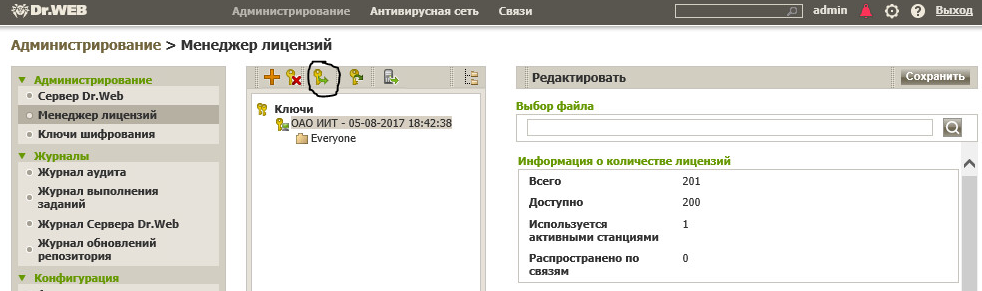
Далее в меню выбираем антивирусную сеть (группу где расположен Ваш клиент) и нажимаем «добавить ключ».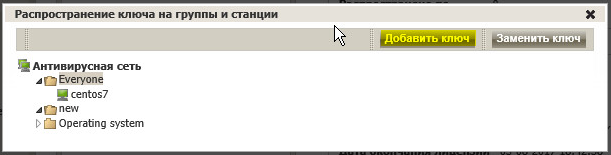
После выполнения описанных несложных манипуляций, клиент Drweb Linux подключился к центру и начал обновляться. За процессом можно проследить на клиенте в логах: /var/log/message.