
[Материнская плата] AI Suite 3 — Устранение неисправностей
Если AI Suite 3 работает некорректно во время установки или использования, пожалуйста, используйте следующие советы.
1. Я могу использовать первоначальную версию AI Suite III после обновления системы Windows 10?
После обновления до Windows 10, AI Suite 3 также необходимо обновить до совместимой с Windows 10 версией, чтобы все работало.(нажмите здесь для детального изучения.)
2. После обновления с исправлением безопасности от Microsoft AI Suite3 не может запуститься нормально, какое будет решение?
После обновления Windows 10, AI Suite 3 также необходимо обновить до совместимой с Windows 10 версией, чтобы все работало.(нажмите здесь для детального изучения.)
Пожалуйста, сперва удалите старую версию AI Suite 3, затем установите версию для Windows 10. Путь для скачивания следующий:
Вы можете скачать эту утилиту с сайта ASUS: https://www.asus.com/ru/support/ , указав свою модель платы.
Укажите наименование модели > Поддержка > Драйверы и Утилиты > Укажите ОС > Utilities > ASUS AI Suites III
1. Перейдите на официальный сайт поддержки Asus, укажите модель и нажмите поиск.
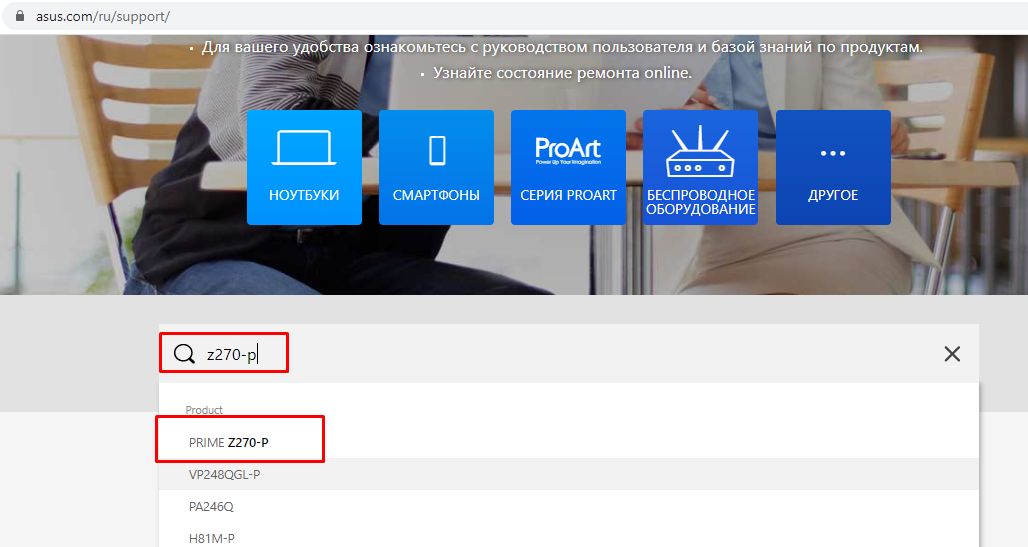
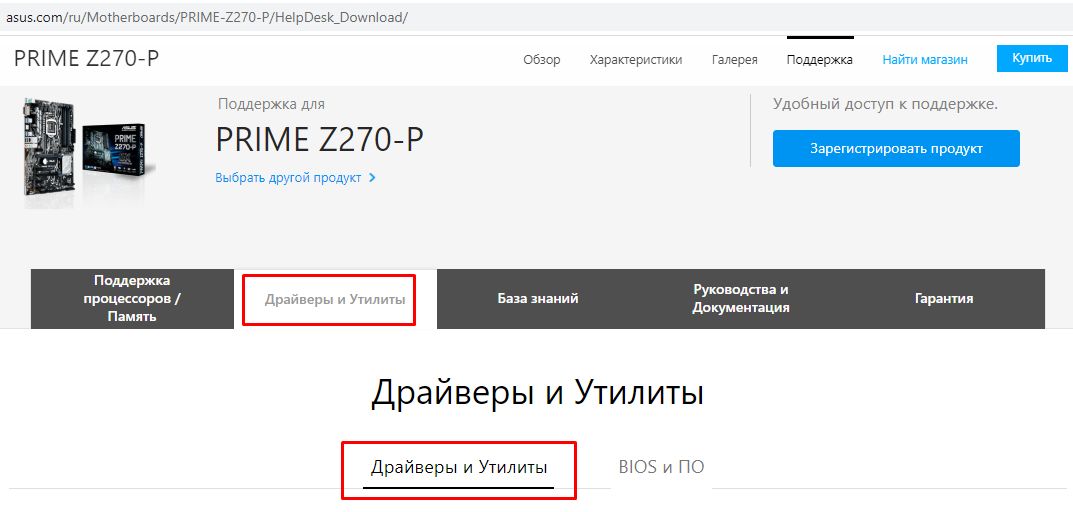
2. Перейдите на страницу поддержки и выберите Драйверы и Утилиты
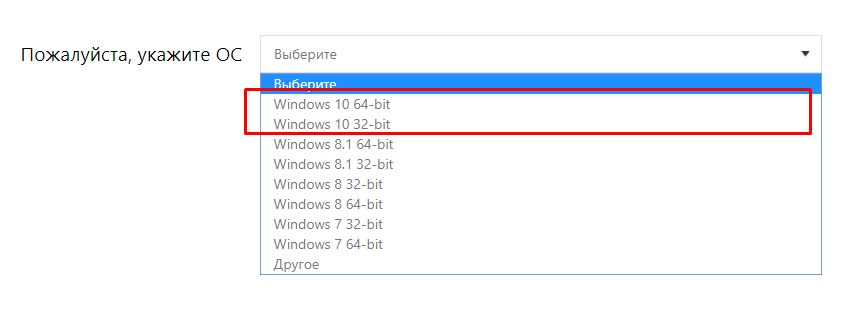
3. Укажите ОС Windows 10
4. Найдите папку Utilities и нажмите Показать все
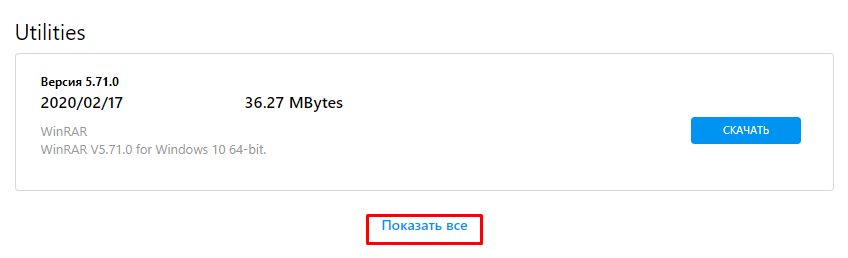
5. Выберите самую позднюю версию AI Suite III и нажмите СКАЧАТЬ

3. В списке утилит под Windows 10 для моей материнской платы нет утилиты AI Suite III, как тогда ее установить?
Пожалуйста, убедитесь, что ваша материнская плата имеет поддержку Windows 10 и AI Suite III.
Вы можете скачать утилиту с сайта поддержки https://www.asus.com/ru/support в соответствии с вашей моделью платы.
Укажите наименование модели > Поддержка > Драйверы и Утилиты > Укажите ОС > Utilities > ASUS AI Suites III
1. Перейдите на официальный сайт поддержки Asus, укажите модель и нажмите поиск.
2. Нажмите на Характеристики в верхнем правом углу и проверьте, указана ли Windows 10 для поддержки платы и есть ли AI Suite III в списке характеристик платы.
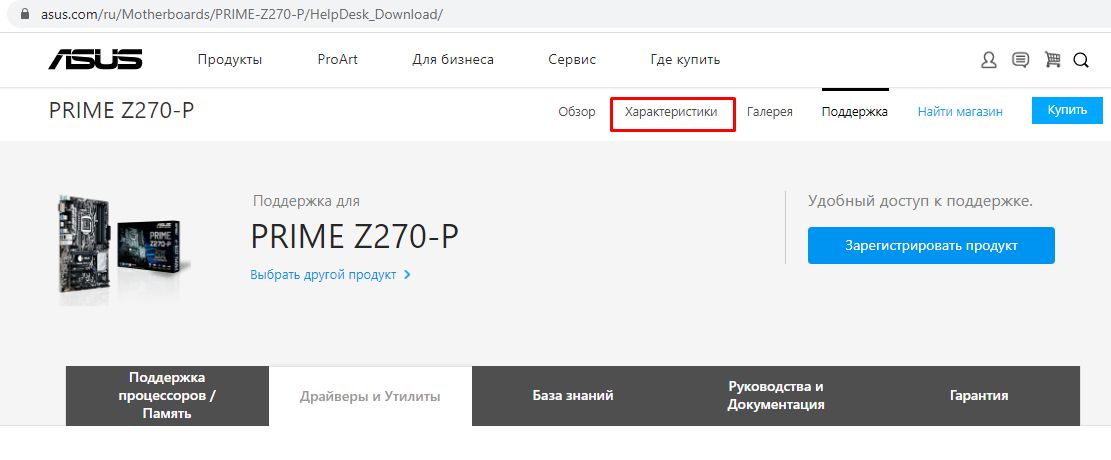
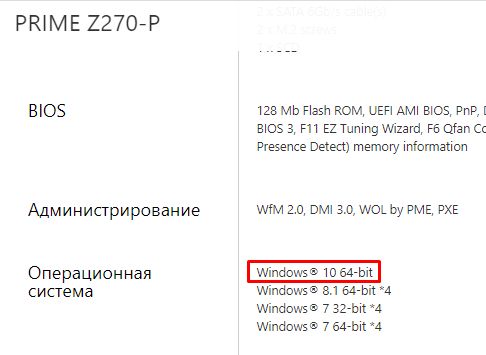
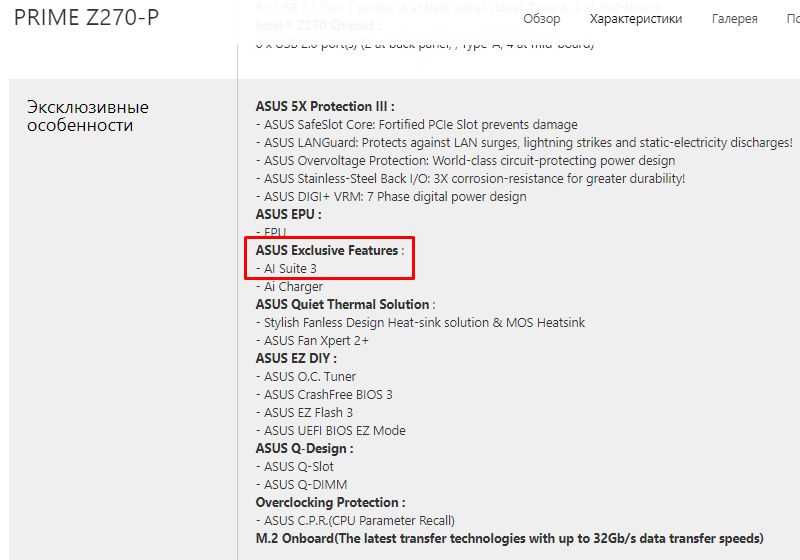
Если поддержка системы и утилиты обозначена, но в разделе Драйверы и Утилиты нет выбора ОС и данной утилиты, пожалуйста, свяжитесь со службой поддержки asus.
Если система Windows 10 не указана, или утилита AI Suite в списке характеристик не значится, значит она не поддерживается на вашей плате.
Шаги по удалению программы:
1. Кликните правой кнопкой мыши по рабочему столу и выберите Персонализация
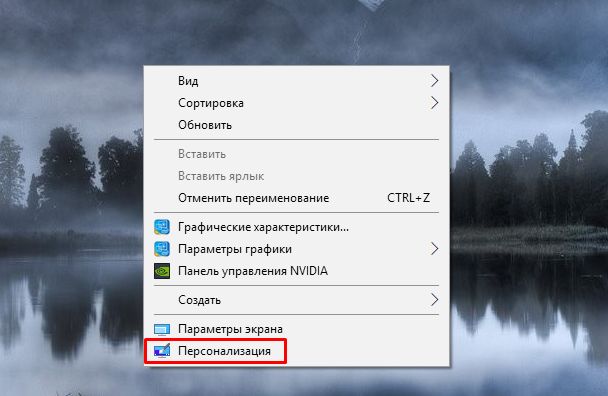
2. Выберите Главная
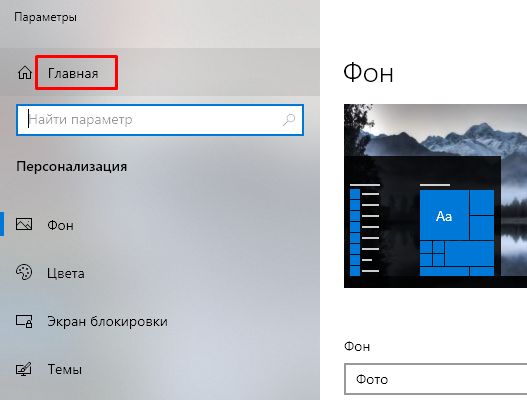
3. Перейдите на страницу параметров Windows, выберите Приложения
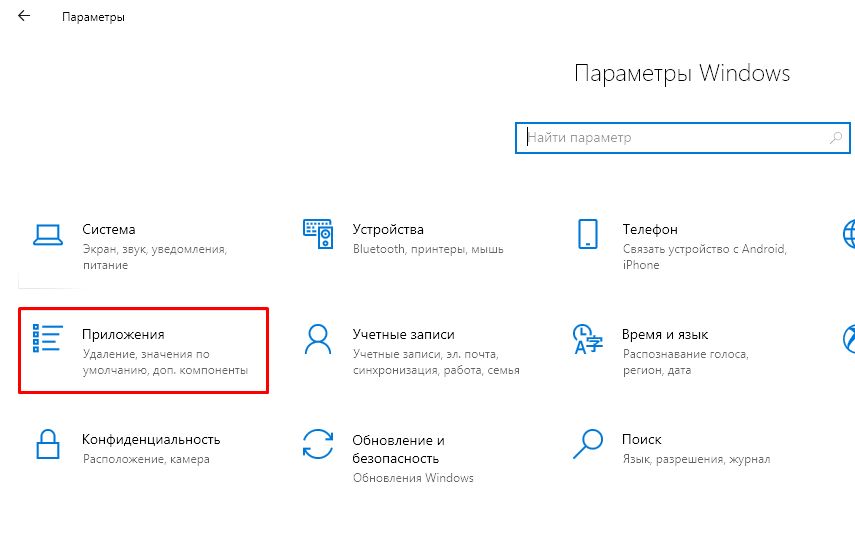
4. Выберите AI Suite 3 и нажмите Удалить
5. Выберите пункты, которые должны быть удалены из системы
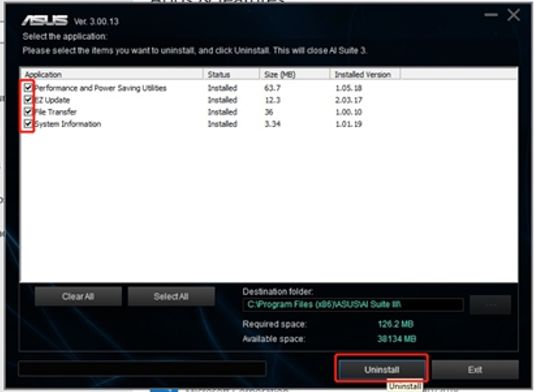
6. Перезагрузитесь и убедитесь, что AI Suite 3 полностью удалена.
Примечание: разные версии системы могут иметь отличный интерфейс от представленного в статье. Если AI Suite III не может быть удалена, пожалуйста, свяжитесь со службой поддержки Asus.
4. Проблемы при установке утилиты AI Suite III
Проверьте, не установлена ли старая версия AI Suite 3. Если да, удалите ее.
Затем проверьте версию Windows, попробуйте переустановить AI Suite 3 от аналогичной модели платы. Если установить утилиту так и не получилось, пожалуйста, свяжитесь со службой поддержки Asus
5. В AI Suite III представлены не все функции, которые описаны на сайте
Некоторые функции AI Suite 3 ограничены из-за спецификации той или иной материнской платы. (напр.PC Cleaner)
Если Вы уверены, что раннее работали все функции в меню AI Suite 3 и по каким-то причинам более не работают, пожалуйста, обновите AI Suite 3.
6. После переустановки платы я не могу установить AI Suite III на системный диск.
AI Suite 3 имеет собственный механизм защиты. Когда вы устанавливаете или удаляете AI Suite 3, программа проверяет: установлена у вас материнская плата ASUS или какая-то иная. Если плата от Asus, то ваш запрос система обработает, если нет — запрос будет отклонен.
Если эти советы по устранению проблем не помогли, пожалуйста, обратитесь в магазины по месту покупки, для сдачи платы в сервисные центры или обратитесь в Сервисный Центр Asus в Москве.

Проблема: на Windows 11 не запускается ASUS AI Suite 3 = Ошибка “access violation dip4.dll“

AI Suite от ASUS — центр по настройке вашего компьютера. Позволяет автоматически разгонять ваш ПК, разгонять его вручную, управлять настройками вентиляторов.
Решение по шагам, опробованное на плате ASUS PRIME Z370-P :
- Удаляем AI Suite 3 Шаги по удалению программы:
- Кликните правой кнопкой мыши по рабочему столу и выберите Персонализация
- Выберите Главная
- Перейдите на страницу параметров Windows, выберите Приложения
- Выберите AI Suite 3 и нажмите Удалить
- Выберите пункты, которые должны быть удалены из системы, выбираем все пункты, ок.
- Перезагружаем ПК.
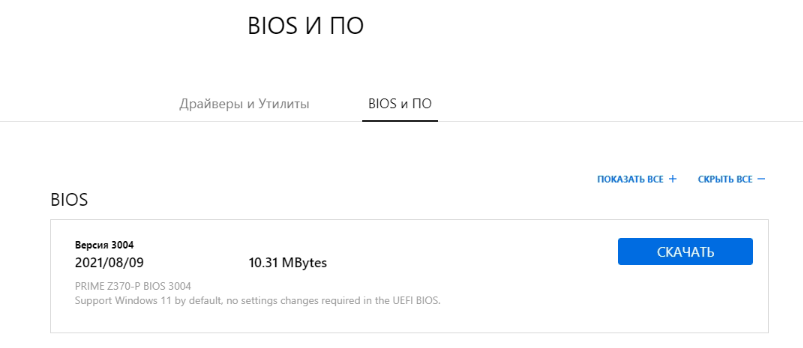
- Скачиваем последнюю версию BIOS, на дату написания статьи для нашей платы ASUS PRIME Z370-P это Версия 3004

- Распаковываем файл PRIME-Z370-P-ASUS-3004.CAP на на любую пустую флешку в формате FAT32 и вставляем в компьютер.
- Перезагружаем ПК, входим в настройки BIOS, открываем ASUS EZ Flash и указываем файл PRIME-Z370-P-ASUS-3004.CAP, обновляем BIOS. После обновления настраиваем BIOS по своему вкусу, сохраняем, перезагружаемся.
- Загружаемся в Windows, скачиваем Ai_SuiteIII_3.00.52_EZ_Update_3.00.11 версии, распаковываем и устанавливаем, перезагружаемся.
- Запускаем AI Suite 3.
Все работает!
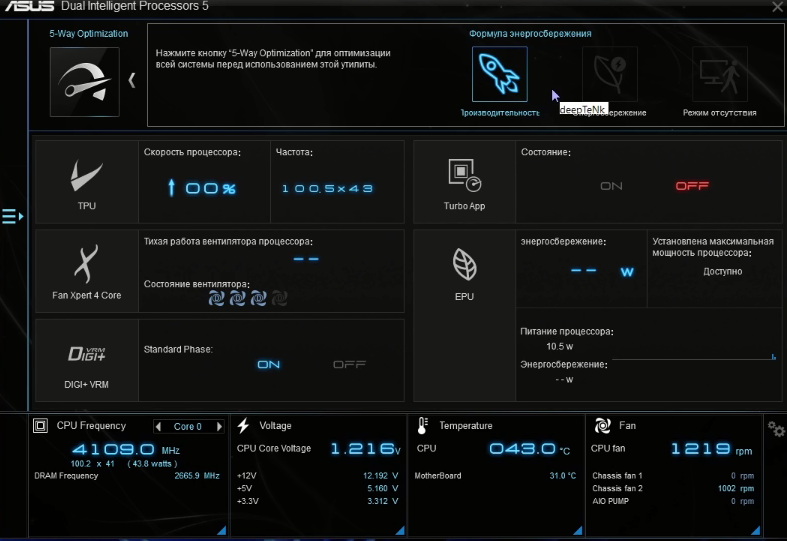
Просмотров страницы: 2 497
| Автор | Сообщение | ||
|---|---|---|---|
|
|||

Member Статус: Не в сети |
Вчера после ряда обновлений перестала запускаться AI Suite III, до этого работало все 2 года с текущей виндой Win10 64bit Pro licenced в сети не нашел внятного ответа как решить проблему. кто знает как? |
 Добавлено: 11.06.2021 16:11
 | Реклама | |
|
Партнер |
|
Sania. |
|
|
Member Статус: Не в сети |
Сколько у меня проблем с софтом от асус было, я решил эту проблему раз и навсегда, никогда не ставил его, так как после даже удаления коп начал глючить и выводит окошки о ошибке удалённого софта, пришлось переустановить винду. Пробуйте удалить и может вам повезёт. |
|
boeng |
|
|
Member Статус: Не в сети |
проблема решилась только переустановкой винды |
|
Don’t Hurt Me |
|
|
Member Статус: Не в сети |
переустановил винду ради этой бесполезной херни? жжешь |
|
boeng |
|
|
Member Статус: Не в сети |
Don’t Hurt Me Цитата: переустановил винду ради этой бесполезной херни? жжешь через AI Suite 3 я могу полностью остановить любой винтель, в том числе те которые подключены к гнезда AIO pump, через биос обороты винтелей которые подключены в гнезда для помпы не регулируются. |
|
Don’t Hurt Me |
|
|
Member Статус: Не в сети |
boeng ладно уговорил, видать че-то да полезное в ней сделали за дцать лет |

|
Sania. |
|
|
Member Статус: Не в сети |
Есть софт который тоже может управлять вентиляторами как хочется, но не убивает нормальное пользование виндой, стоило бы задуматься о замене этого глючного куска гуано. |
|
boeng |
|
|
Member Статус: Не в сети |
Sania. |
|
r2dsf |
|
|
Moderator Статус: Не в сети |
Sania. писал(а): стоило бы задуматься о замене этого глючного куска гуано. Пользую AI Suite со времен Haswell. Нареканий нет. |
|
Sania. |
|
|
Member Статус: Не в сети |
boeng |
|
Ecowar |
|
|
Member Статус: Не в сети |
удалить глючное по асус…) |
—
Кто сейчас на конференции |
|
Сейчас этот форум просматривают: Samehadas и гости: 2 |
| Вы не можете начинать темы Вы не можете отвечать на сообщения Вы не можете редактировать свои сообщения Вы не можете удалять свои сообщения Вы не можете добавлять вложения |
Лаборатория
Новости
Не запускаются приложения после обновления Win 10
После обновления Win 10 на версию KB4056892 (OS Build 16299.192) перестали запускаться приложения от Asus. Это Ai Suite 3, DIP4, AsusFanControl. В журнале ошибок написано следующее:
Имя сбойного приложения: AsusFanControlService.exe, версия: 1.0.1.4, метка времени: 0x5163cea1
Имя сбойного модуля: KERNELBASE.dll, версия: 10.0.16299.15, метка времени: 0x2cd1ce3d
Код исключения: 0x0eedfade
Смещение ошибки: 0x001008b2
Идентификатор сбойного процесса: 0xca0
Время запуска сбойного приложения: 0x01d386c0f839acd7
Путь сбойного приложения: C:Program Files (x86)ASUSAsusFanControlService1.02.19AsusFanControlService.exe
Путь сбойного модуля: C:WINDOWSSystem32KERNELBASE.dll
Идентификатор отчета: 380039ec-f337-47d4-9dbc-56fc789cc5bc
Полное имя сбойного пакета:
Код приложения, связанного со сбойным пакетом:
Имя сбойного приложения: aaHMSvc.exe, версия: 0.1.0.19, метка времени: 0x00000000
Имя сбойного модуля: KERNELBASE.dll, версия: 10.0.16299.15, метка времени: 0x2cd1ce3d
Код исключения: 0x0eedfade
Смещение ошибки: 0x001008b2
Идентификатор сбойного процесса: 0xeb8
Время запуска сбойного приложения: 0x01d3870173513a59
Путь сбойного приложения: C:Program Files (x86)ASUSAAHM1.00.22aaHMSvc.exe
Путь сбойного модуля: C:WINDOWSSystem32KERNELBASE.dll
Идентификатор отчета: 353d243a-8dd2-41b7-a874-f5bc0b39b66f
Полное имя сбойного пакета:
Код приложения, связанного со сбойным пакетом:
Имя сбойного приложения: AISuite3.exe, версия: 1.0.0.0, метка времени: 0x00000000
Имя сбойного модуля: KERNELBASE.dll, версия: 10.0.16299.15, метка времени: 0x2cd1ce3d
Код исключения: 0x0eedfade
Смещение ошибки: 0x001008b2
Идентификатор сбойного процесса: 0x1b20
Время запуска сбойного приложения: 0x01d38704880a39a1
Путь сбойного приложения: C:Program Files (x86)ASUSAI Suite IIIAISuite3.exe
Путь сбойного модуля: C:WINDOWSSystem32KERNELBASE.dll
Идентификатор отчета: a1b642b5-15b8-4ed9-b3fd-2c1d8d9b702b
Полное имя сбойного пакета:
Код приложения, связанного со сбойным пакетом:
Как с этим бороться? Программы удалял, переустанавливал с диска, ставил старые версии от Win 8. ничего не помогает. Так же было обнаружено что не запускалась служба RpcLocator. Не знаю что уже делать. На вирусы проверял, ничего не найдено. Ошибки в реестре почищены. Переустанавливать Windows совсем не хочется. Откатить систему на старую версию не могу.
Источник
ai suite 3 не запускается
Файл aisuite3.exe из ASUSTeK Computer Inc является частью unknown product. aisuite3.exe, расположенный в C:Program Files (x86)ASUSAI Suite IIIAISuite3.exe с размером файла 1366840 байт, версия файла 1.0.0.0, подпись 2187fec81a7a0b7b151cf4f0889c3d7c.
В вашей системе запущено много процессов, которые потребляют ресурсы процессора и памяти. Некоторые из этих процессов, кажется, являются вредоносными файлами, атакующими ваш компьютер.
Чтобы исправить критические ошибки aisuite3.exe,скачайте программу Asmwsoft PC Optimizer и установите ее на своем компьютере
1- Очистите мусорные файлы, чтобы исправить aisuite3.exe, которое перестало работать из-за ошибки.
- Запустите приложение Asmwsoft Pc Optimizer.
- Потом из главного окна выберите пункт “Clean Junk Files”.
- Когда появится новое окно, нажмите на кнопку “start” и дождитесь окончания поиска.
- потом нажмите на кнопку “Select All”.
- нажмите на кнопку “start cleaning”.
2- Очистите реестр, чтобы исправить aisuite3.exe, которое перестало работать из-за ошибки.

3- Настройка Windows для исправления критических ошибок aisuite3.exe:

- Нажмите правой кнопкой мыши на «Мой компьютер» на рабочем столе и выберите пункт «Свойства».
- В меню слева выберите ” Advanced system settings”.
- В разделе «Быстродействие» нажмите на кнопку «Параметры».
- Нажмите на вкладку “data Execution prevention”.
- Выберите опцию ” Turn on DEP for all programs and services . ” .
- Нажмите на кнопку “add” и выберите файл aisuite3.exe, а затем нажмите на кнопку “open”.
- Нажмите на кнопку “ok” и перезагрузите свой компьютер.
Всего голосов ( 32 ), 18 говорят, что не будут удалять, а 14 говорят, что удалят его с компьютера.
Как вы поступите с файлом aisuite3.exe?
Некоторые сообщения об ошибках, которые вы можете получить в связи с aisuite3.exe файлом
(aisuite3.exe) столкнулся с проблемой и должен быть закрыт. Просим прощения за неудобство.
(aisuite3.exe) перестал работать.
aisuite3.exe. Эта программа не отвечает.
(aisuite3.exe) — Ошибка приложения: the instruction at 0xXXXXXX referenced memory error, the memory could not be read. Нажмитие OK, чтобы завершить программу.
(aisuite3.exe) не является ошибкой действительного windows-приложения.
(aisuite3.exe) отсутствует или не обнаружен.
AISUITE3.EXE

Проверьте процессы, запущенные на вашем ПК, используя базу данных онлайн-безопасности. Можно использовать любой тип сканирования для проверки вашего ПК на вирусы, трояны, шпионские и другие вредоносные программы.
процессов:
Cookies help us deliver our services. By using our services, you agree to our use of cookies.
К сожалению, нет уверенности, что решение будет для Ai Suite 2-ого поколения, поскольку поддержка этого ПО, равно как и производство/поддержка Вашей и любой другой платы того поколения, давно прекращены.
На данный момент решением может быть откат обновления Windows.
Источник
Thread: ASUS AI Suite 3 Stopped Working on Windows 10
Thread Tools
Search Thread
Display
ASUS AI Suite 3 Stopped Working on Windows 10
Hi,
I’ve being using ASUS AI Suite 3 on Windows 10 (latest update) for years for my MAXIMUS VI FORMULA. I have version 1.00.56, which is the latest available on my motherboard page: https://www.asus.com/us/Motherboards. Desk_Download/ have to download it from the Windows 8.1 64bit section, because it does not appear under Windows 10 64bit.)
Well, this version has been working for years without issues with Windows 10 (which I always keep up to date), until about a month ago. Now it refuses to load. When I run AI Suite 3, the process appears on Task Manager for a few seconds and then it disappears, no even a bit of the GUI ever appears on the screen. I have tried uninstalling it and then reinstalling it. No change. I guess that a Windows Update finally made it incompatible with the latest Windows 10 build.
Then I have tried installing 3.00.10 from this forum (https://rog.asus.com/forum/showthrea. -report-thread) and that version seems to be working fine.
Is this my only option? Using 3.00.10 from the forum? Will it cause problems with my oldish motherboard?
I mainly used AI Suite for fan control and for charging my iPhone over USB with USB Charger+ or Ai Charger+. I don’t see either of them on 3.00.10.
Last edited by HailAlistair; 02-03-2018 at 12:53 AM .
ROG Guru: Yellow Belt Array Dimitrios1971 PC Specs
| Dimitrios1971 PC Specs | |
| Laptop (Model) | GX700VO 1TB SSD + 64GB RAM |
| Motherboard | ASUS ROG ZENITH EXTREME ALPHA |
| Processor | AMD Ryzen Threadripper 2950X |
| Memory (part number) | F4-4000C18Q2-64TZR (3333MHz) |
| Graphics Card #1 | ROG Strix GeForce® GTX 1080 Ti OC-Edition |
| Monitor | ROG Swift PG348Q Gaming |
| Storage #1 | 3 x Samsung SSD NVMe 960 PRO 1TB Raid0 |
| Storage #2 | 4 x Samsung SSD NVMe 970 PRO 1TB Raid0 |
| CPU Cooler | COOLER MASTER MasterLiquid ML360 RGB TR4 Edition |
| Case | ROG Strix Helios |
| Power Supply | ASUS ROG THOR 1200P |
| Keyboard | ROG Strix Scope Deluxe & ROG Strix Scope TKL Deluxe |
| Mouse | 2 x ROG Chakram |
| Headset | ROG Throne Qi |
| Mouse Pad | ROG Balteus Qi RGB & ROG Sheath |
| Headset/Speakers | 2 x ROG Strix Go 2.4 & ROG Strix Fusion 700 |
| OS | Win10_x64 |
| Network Router | FRITZ!Box 6660 Cable |
| Accessory #1 | BW-16D1H-U PRO |
| Accessory #2 | ROG STRIX ARION & Asustor AS6404T |
| Accessory #3 | 2 x HYPER M.2 X16 GEN 4 CARD |
 Join Date Apr 2015 Reputation 69 Posts 133
Hi,
What does not stand on the side is the changelog
Источник
Содержание
- Ошибка 1053: Служба не ответила на запрос своевременно
- 1. Изменение Тайм-аута
- 2. Сканирование и восстановление системных файлов
- 3. Сброс сетевого кэша
- Дополнительные советы
- Как исправить ошибку 1053: служба не ответила на запрос при запуске?
- Изменение настроек тайм-аута в реестре
- Проверка системных файлов
- Переустановка приложения
- Сброс сетевого кэша
- Служба не ответила на запрос своевременно progid atkexcom axdata windows 10
- Как выглядит ошибка 1053 служба не ответила на запрос
- Список служб и программ, где вы можете увидеть ошибку 1053
- Как исправить ошибку 1053
- Дополнительные методы исправления ошибки 1053
- Advertisements
- TrainableMan
- Служба не ответила на запрос своевременно progid atkexcom axdata windows 10
- Описание ошибки
- Устраняем ошибка «Служба не ответила на запрос своевременно»
- Как удалить WDS через Power Shell
Ошибка 1053: Служба не ответила на запрос своевременно
Когда вы устанавливаете программу или игру, которая устанавливает свои службы или процессы в систему Windows, то можете наткнутся на сообщение «Ошибка 1053: Служба не ответила на запрос своевременно». Эта ошибка является причиной истечения времени ожидания запуска службы. Одним словом, когда устанавливается служба в систему при установке игры или программы, то запуск её не успел обработаться и далее уходит в режим ожидания, который в свою очередь превысился временем. Причин этой ошибки может быть много: поврежденные файлы в системе, настройка там-аута, сетевые проблемы. Давайте посмотрим, как можно исправить эту проблему.
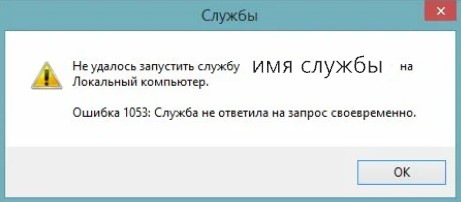
1. Изменение Тайм-аута
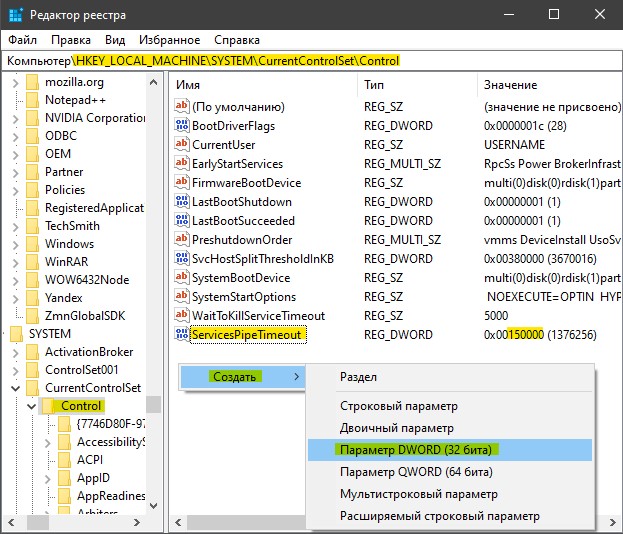
Первым делом мы должны попробовать изменить тайм-аут, чтобы служба обрабатывалась дольше. Система отводит определенное время на запуск служб, и если служба не запустилась, то система выдаст предупреждение «Ошибка 1053: Служба не ответила на запрос своевременно».
Перезагрузите компьютер и проверьте устранена ли проблема. Вы можете изменить значение тайм-аута на больший, изменив 150000.
2. Сканирование и восстановление системных файлов
Поврежденные системные файлы могут быть причиной данной проблемы. Могут просто не работать нужные модули. Давайте проверим. Запустите командную строку от имени администратора и введите две команды по очереди, дожидаясь окончание процесса после каждой:
Перезагрузите систему после завершения всех процессов.

3. Сброс сетевого кэша
Запускаемая служба может быть связанна с подключением к интернету. Если у вас интернет настроен вручную, то ниже способ собьет ваши все настройки сети. Вы можете их записать или заскриншотить. Запустите командную строку от имени администратора и введите следующие две команды:

Дополнительные советы
Еще пару советов, чтобы исправить «Ошибку 1053: Служба не ответила на запрос своевременно»:
Источник
Как исправить ошибку 1053: служба не ответила на запрос при запуске?
Запуск некоторых программ может быть прерван сообщением об ошибке 1053, в котором указано, что «служба не ответила на запрос своевременно». Сбой возникает по причине того, что при инициализации запуска службы система не получила от нее ответа в отведенный промежуток времени.
Среди причин: отсутствие библиотеки DLL, которая требуется для запуска многих программ, поврежденные системные файлы или компоненты запускаемого приложения, сбой сетевых настроек, нет соответствующих разрешений, в частности, прав администратора и прочее.
Изменение настроек тайм-аута в реестре
Первое, что нужно сделать, это изменить настройки тайм-аута с помощью Редактора реестра. Каждый раз, когда инициируется запрос на запуск службы, активируется таймер, в котором предустановленно временное значение. Если служба не запустилась в течение этого промежутка времени, Windows выбрасывает ошибку 1053.
Для изменения откройте Редактор реестра командой regedit из окна Win +R.
На левой панели перейдите к разделу: HKEY_LOCAL_MACHINESYSTEMCurrentControlSetControl
Если после перезагрузки компьютера не удается запустить службу, поскольку не ответила на запрос, перейдите к следующему шагу.
Проверка системных файлов
При повреждении системных файлов, некоторые компоненты Windows будут функционировать неправильно, что в свою очередь может привести к ошибке 1053. В этом решении используем средство проверки целостности системы, которое выполнит сканирование файловой структуру Windows и сравнит ее с копией, предоставленной в интернете. При обнаружении каких-либо несоответствий, будут загружены рабочие файлы из серверов Майкрософта для замены поврежденных.
Запустите в консоли поочередно две команды, подтверждая запуск каждой на Enter:
После завершения сканирования перезагрузите компьютер. Проверьте, прерывается ли запуск службы ошибкой с кодом 1053.
Переустановка приложения
Если запуск определенного приложения прерывается ошибкой 1053, попробуйте его переустановить. Скорее всего, повреждены или отсутствуют компоненты, которые отвечают за запрос какой-либо службы в Windows.
Перейдите в раздел Программы и компоненты командой appwiz.cpl из диалогового окна Win + R.
В списке найдите приложение, щелкните по нему правой кнопкой мыши и удалите.
После перезагрузки компьютера, загрузите программу из официального источника и выполните установку заново.
Сброс сетевого кэша
Если ошибка происходит при запуске службы, которая использует подключение к интернету, попробуйте сбросить настройки сети. Имейте в виду, что это решение может затронуть сетевые настройки, установленные вручную.
Откройте командную строку от имени администратора с помощью системного поиска.
В консоли выполните следующие команды, подтверждая каждую на Enter:
После перезагрузки компьютера проверьте, что есть доступ в интернет и попробуйте выполнить то действие, которое не удавалось из-за ошибки 1053.
Если продолжаете сталкиваться с ошибкой, попробуйте обновить Windows до последней версии путем установки всех ожидающих обновлений.
Иногда служба не может ответить на запрос при отсутствии у текущей учетной записи пользователя разрешений на папку приложения. В этом случае измените владельца папки и установите над ней полный доступ.
Источник
Служба не ответила на запрос своевременно progid atkexcom axdata windows 10
Добрый день! Уважаемые читатели и гости, крупного IT ресурса Pyatilistnik.org. В прошлый раз мы с вами разобрали проблему с кодом 43 и сбоем запроса дескриптора, сегодня хочу вам показать еще один неприятный момент, который я встретил на Windows Server 2012 R2, но он встречается и на других платформах. Смысл глюка в том, что у вас появляется ошибка запуска службы код 1053, или еще может быть формулировка, что служба не ответила на запрос. Это не позволяет вашему приложению запуститься и работать, мы рассмотрим основные причины подобного поведения и устраним их.
Как выглядит ошибка 1053 служба не ответила на запрос
Небольшая предыстория. Я продолжаю процесс виртуализации старого парка физических серверов, для этого я использую утилиту P2V VMware vCenter Converter Standalone 6.2. Все шло как обычно, я накатил утилиту и попытался ее запустить, у меня долго не появлялось окно программы. Через некоторое время у меня возникла на экране ошибка:
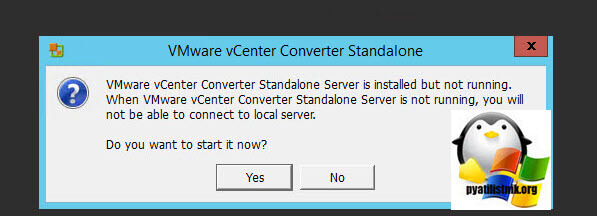
В сообщении сообщается, что служба конвертера не запущена, хотите ли вы ее запустить, я выбираю конечно да. Через секунд 30 появляется второе окно вот с таким текстом:
Нам говорят, что служба конвертера не может быть запущена. В оснастке «Службы», вы можете наблюдать три службы VMware vCenter Converter.
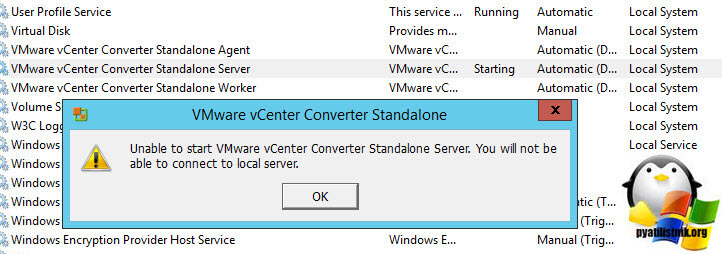
Пробую запустить службу приложения в ручном режиме, через правый клик, но выскакивает предупреждение:
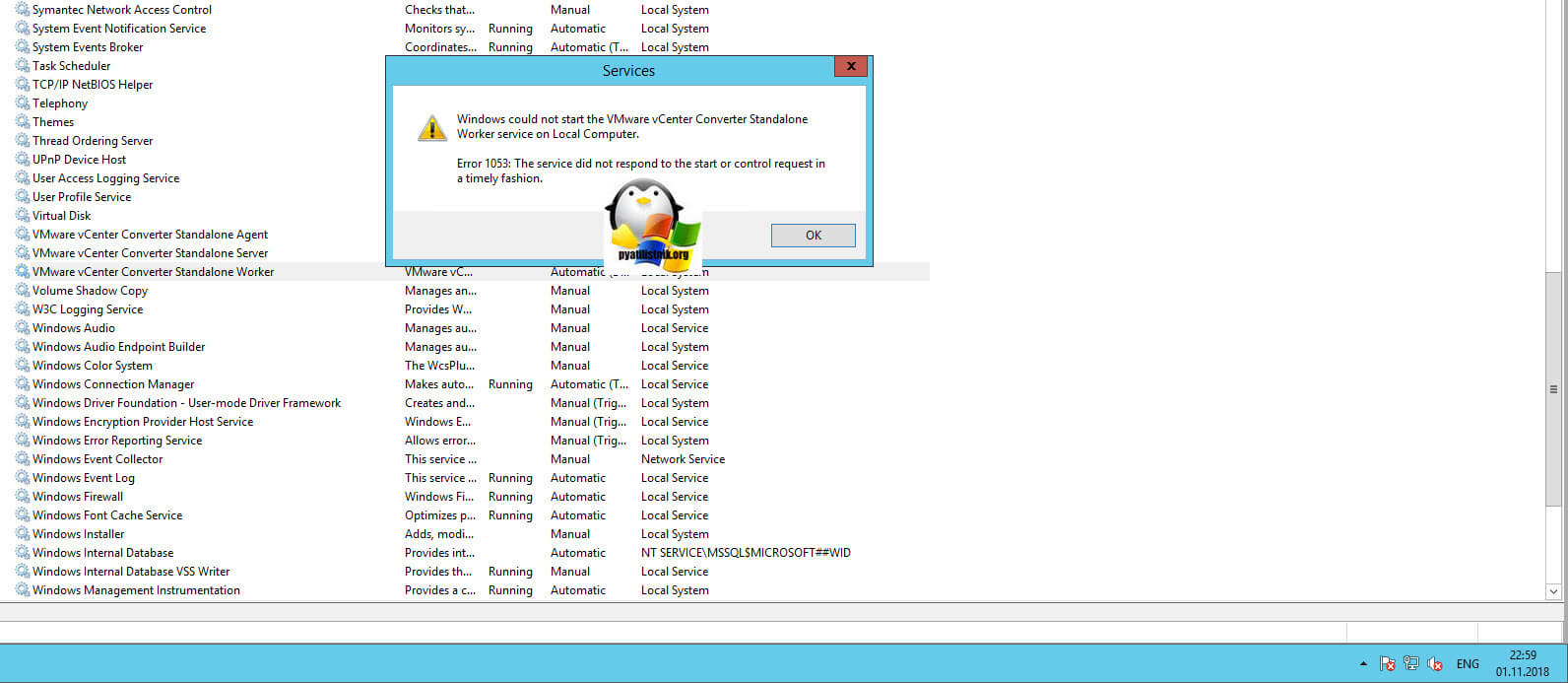
В русском варианте, это выглядит вот так:
Ошибка 1053: служба не ответила на запрос запуска или управления своевременно.
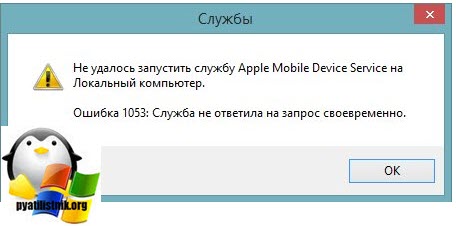
Список служб и программ, где вы можете увидеть ошибку 1053
Давайте я вам приведу список с примерами, где вы можете увидеть ответ службы. что она не ответила
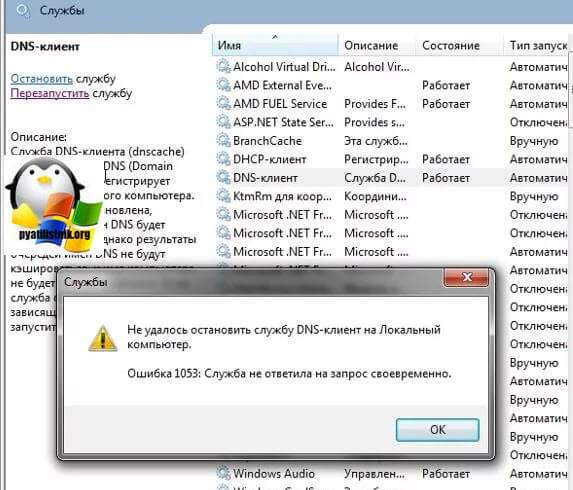
Как видите разброс проблем очень большой и разнообразный, то же самое касается и операционных систем, вы это легко увидите и на клиентских Windows 7 или Windows 10, так и на серверных Windows Server 2012 R2 и выше.
Как исправить ошибку 1053
Давайте я вам покажу, как я исправлял код ошибки 1053, в случае с утилитой Vmware vCenter Converter Standalone, но описанная методика подойдет и для других служб и программ.
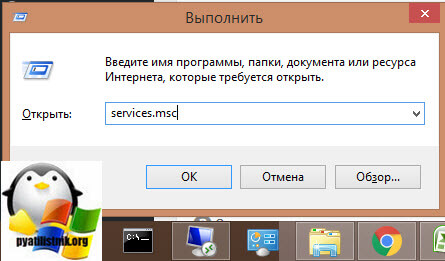
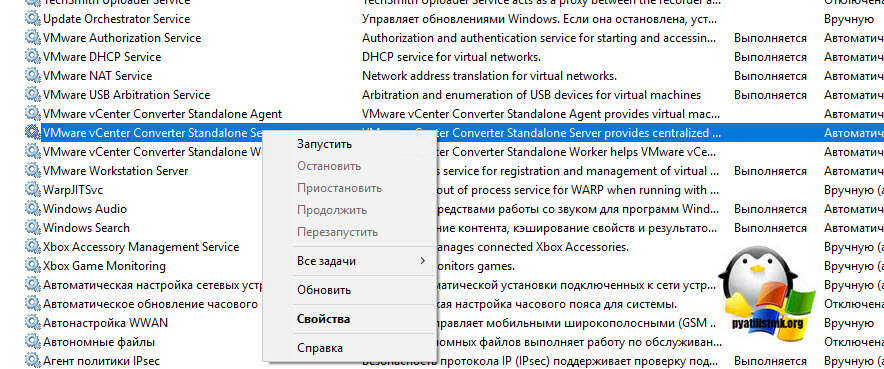
У вас откроется оснастка со всеми службами, которые есть в операционной системе. Вы находите нужную, которая в вашем случае выдавала сообщение «не запускается служба ошибка 1053», и пробуете ее стартануть в ручном режиме. Для этого вы щелкаете по ней правой кнопкой мыши и из контекстного меню выбираете пункт «Запустить». В некоторых случаях, это может помочь, как ни странно, но это был не мой случай.
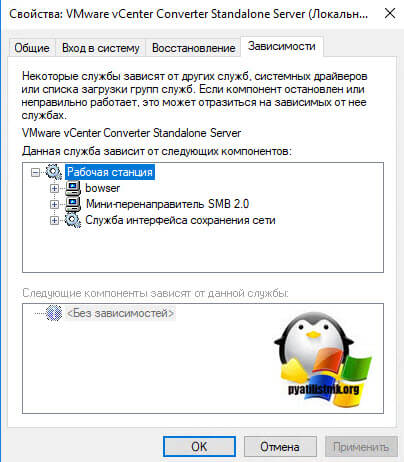
Закрываем данное окно и в списке сервисов, ищем нужную нам зависимую, напоминаю у меня, это сервис «Рабочая станция». У меня как видите она оказалась запущенной, если у вас зависимая служба выключена, то пробуйте ее запустить и когда она заработает, пробуйте стартануть основную.

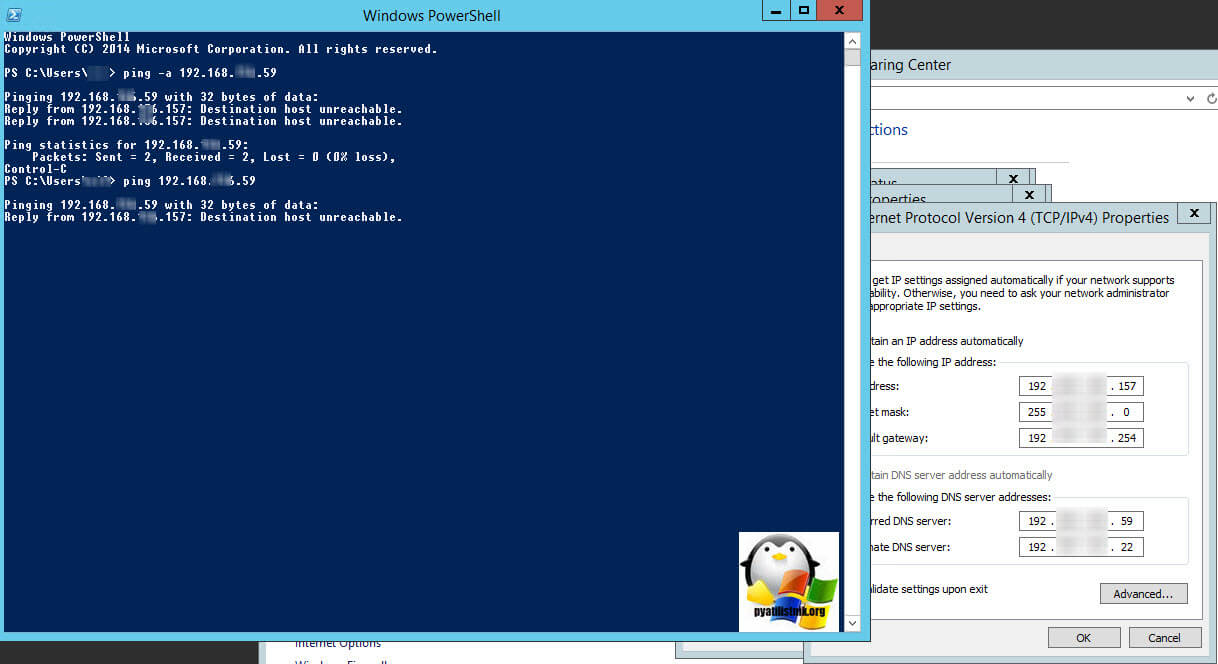
У себя я заметил, что первый из DNS серверов, какой-то странный не знакомый мне, видимо кто-то ранее его прописал. Пробую проверить его сетевую доступность, через команду ping и заодно узнать его имя.
У меня он не отвечал, я так же попробовал разрезолвить имя данного сервера, где я получал ошибку, его ip-адрес в моем примере заканчивается на 157, имя определилось, значит второй DNS сервер, все обрабатывал корректно, первый я поправил. Если у вас доменный компьютер, то убедитесь, чтобы имена разрешались, через IP. Идем искать решение дальше.
Тут необходимо создать параметр DWORD32 с именем ServicesPipeTimeout и дать ему числовое значение в секундах,
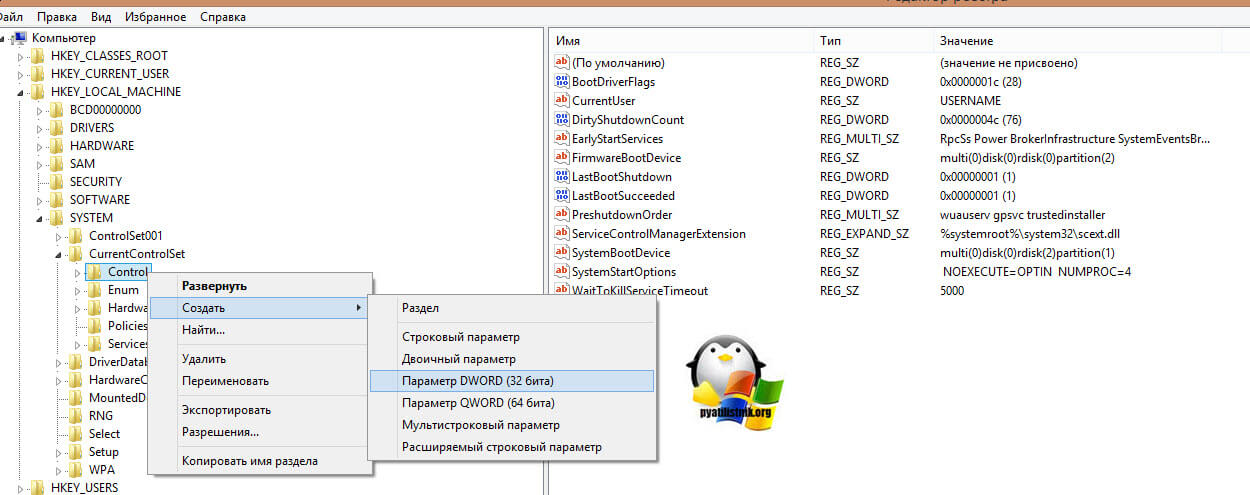
например пять минут, это 3000.
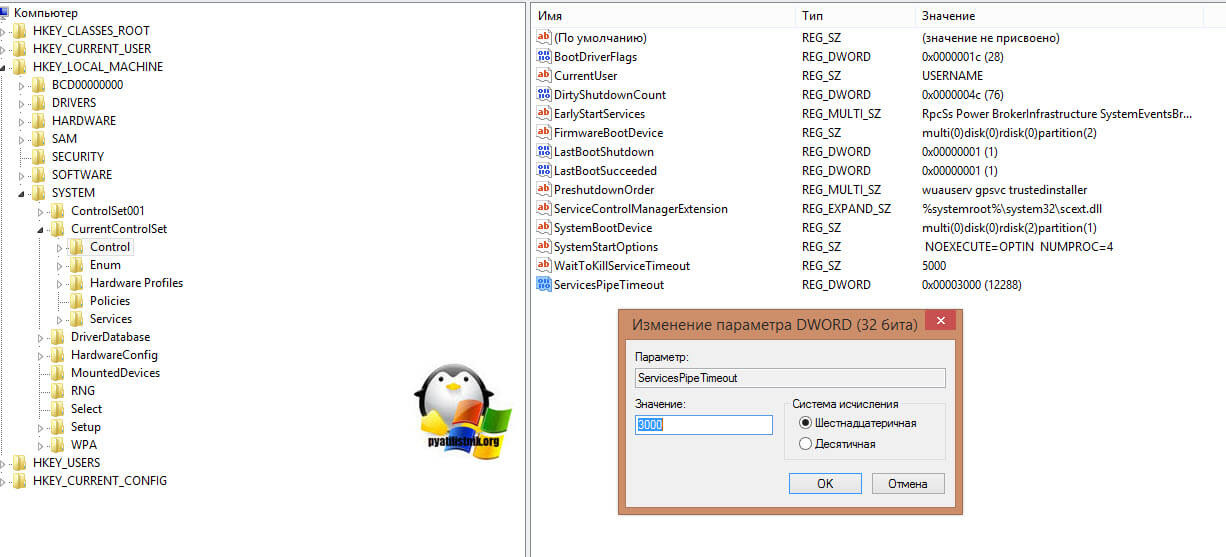
В 90% случаев у вас ошибка 1053 служба не ответила своевременно, пройдет. Еще видел ситуацию, что после перезагрузки, те службы что идут с отложенным запуском, могут запускаться немного дольше обычного, иногда их даже приходится стартовать вручную, но зато они работают. Мне лично, этот метод помог с Vmware vCenter Converter Standalone.
Дополнительные методы исправления ошибки 1053
К сожалению трюк с ключом реестра срабатывает не всегда и не со всем софтом, в 10% случаев вы все будите видеть предупреждение «сервис не ответил своевременно на запрос», тут я приведу некий чек-лист который позволит вам устранить причину.
Источник
System:
Win7 Pro, ASUS B35M-E motherboard, 8GB ram, one 256GB SSD and one 1-TB HDD.
I just finished doing a clean install of Win7 Pro.
After loading a few drivers, I started getting this window popping up a few min’s
after a boot; see attached.

Anyone have any solutions?
Should I uninstall ASUS’s «AI Suite 3»?
Advertisements

TrainableMan
^ The World’s First ^
You don’t «need» it but it is supposed to provide utilities to monitor your ASUS motherboard.
Since this is an ASUS issue you might try seeing if there is an updated version or try posting on their forums to see if they have any ideas to make it work.
I had their latest version of AI Suite III (3) downloaded and installed in the first place.
While years ago there was an uninstall tool available after an exhaustive search
of filehippo and the internet I could not find it. Its talked about on the ASUS forum
in discussions from years ago, but that tool is nowhere that I could find either in
the ASUS forum site or elsewhere.
If someone has the uninstall program for AI Suite III (3) to share, please do so!
My Start menu had an ASUS folder with an uninstall in it, but didn’t work.
Windows 7 uninstall didn’t work.
I had to end processes, turn off services, delete files and folders in Explorer and
then search the Registry to delete anything related to my problem, including
searches for: AI Suite, AISuite and ASUS (but being careful not to delete anything
that looked critical.)
So far the system looks ok, but only time will tell.
Otherwise, for me, this issue is marked solved!
Источник
Служба не ответила на запрос своевременно progid atkexcom axdata windows 10
Доброго времени суток! Уважаемые читатели и просто гости IT блога Pyatilistnik.org. Очень раз видеть на своем ресурсе. В прошлый раз мы с вами решили проблему с флешкой, где выдавалась ошибка «диск защищен от записи». Судя по комментариям я смог помочь огромному количеству людей и это очень приятно, понимая, что данный ресурс вам полезен. В сегодняшнем обзоре я вас научу устранять ошибку на WDS сервере, мешающую ему запуститься, а именно «Служба не ответила на запрос своевременно. Ошибка ID 257«. Как всегда мы будем прокачивать свой навык траблшутинга.
Описание ошибки
Не так давно я установил службу WDS на Windows Server 2019. После инсталляции я сразу же поймал ошибку 0xc0000098, которая не давала мне загрузить установочный образ. Я ее так же устранил и думал, что на это мои навыки траблшутинга можно уже отложить, но не тут то было. При очередном использовании служб развертывания windows, я словил ситуацию, что служба WDS перестала запускаться и выдавала вот такие ошибки:
Обратите внимание, что на имени сервера стоит красный квадрат, означающий, что служба остановлена.
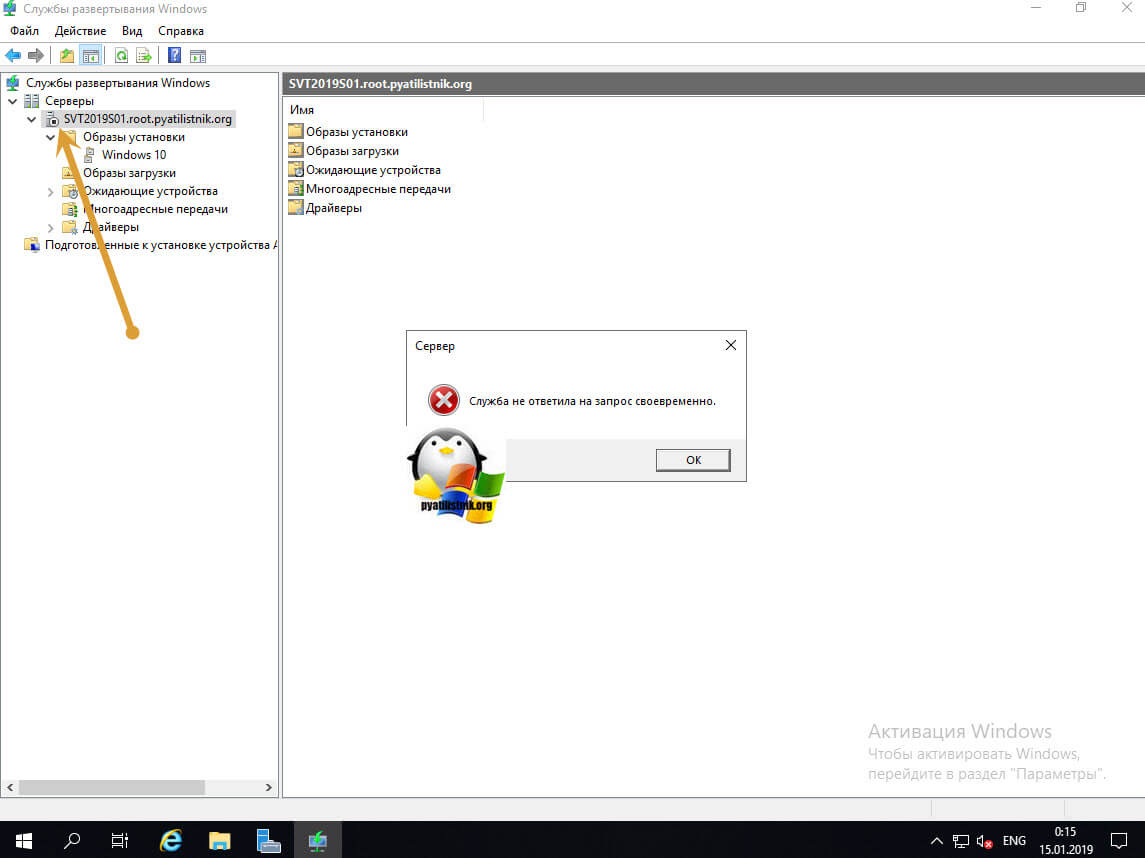
Устраняем ошибка «Служба не ответила на запрос своевременно»
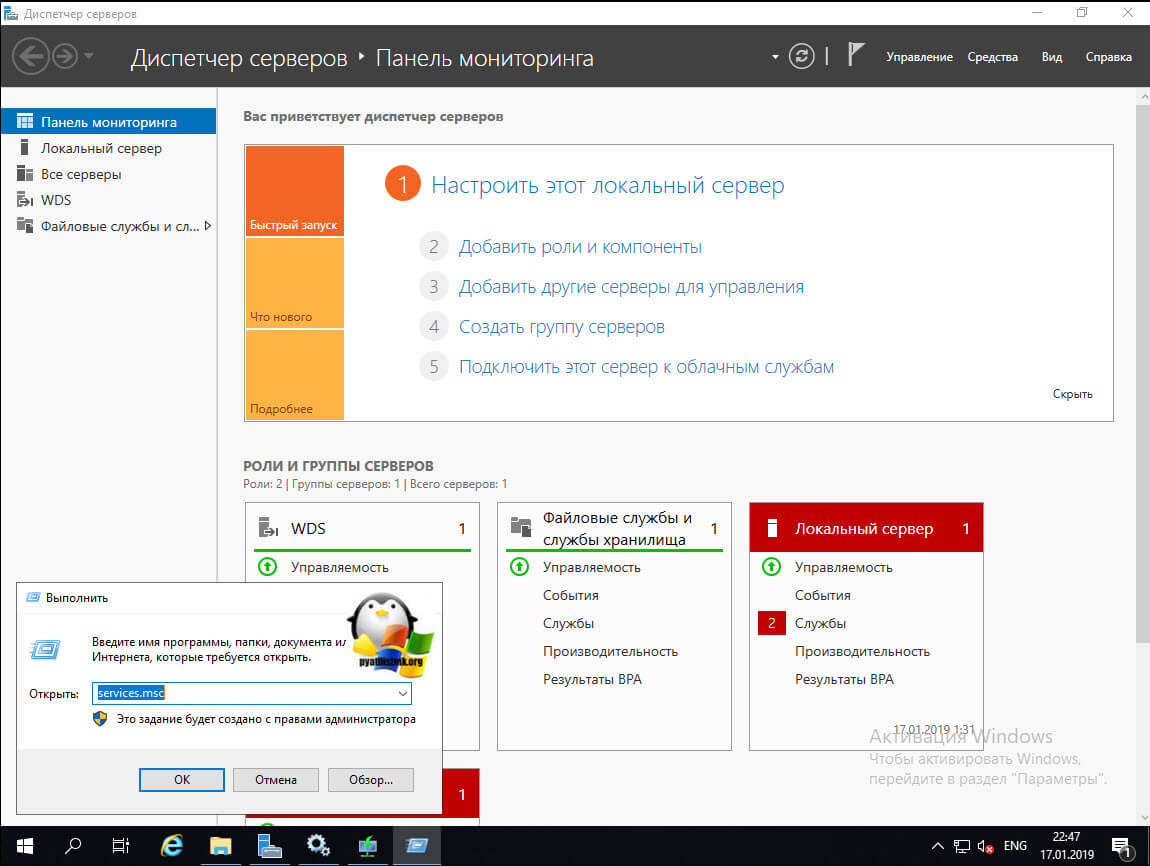
Как я и писал выше в оснастке «Службы развертывания Windows» служба не запускалась. Первым делом пробуем выполнить вот такие действия, нажмите одновременно клавиши Win и R и введите services.msc, чтобы перейти в оснастку службы.
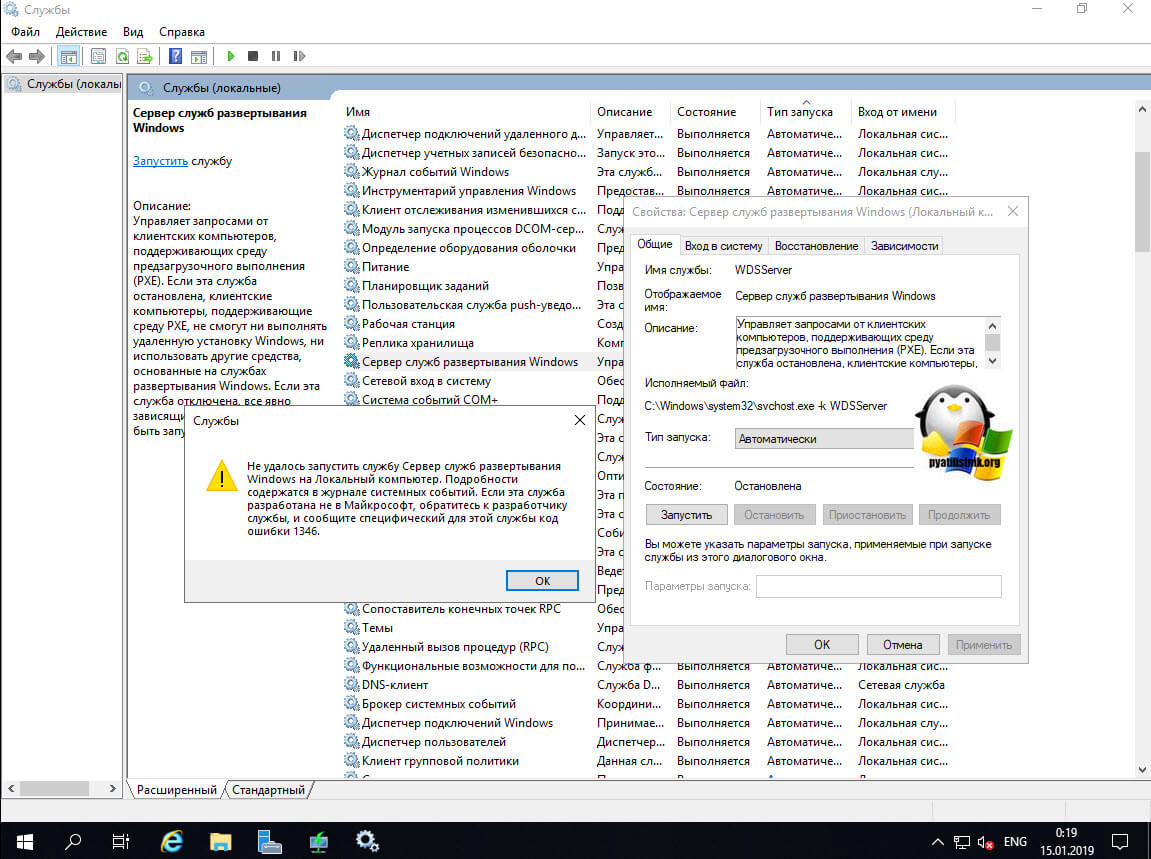
Находим тут службу «Сервер служб развертывания Windows», заходим в ее свойства и пробуем ее запустить, в моем случае я получил ошибку:
Эта ошибка похожа на случай, когда служба не ответила на запрос с кодом 1053. Там одно из решений было, запуск зависимых служб, тут я советую посмотреть их в первую очередь.
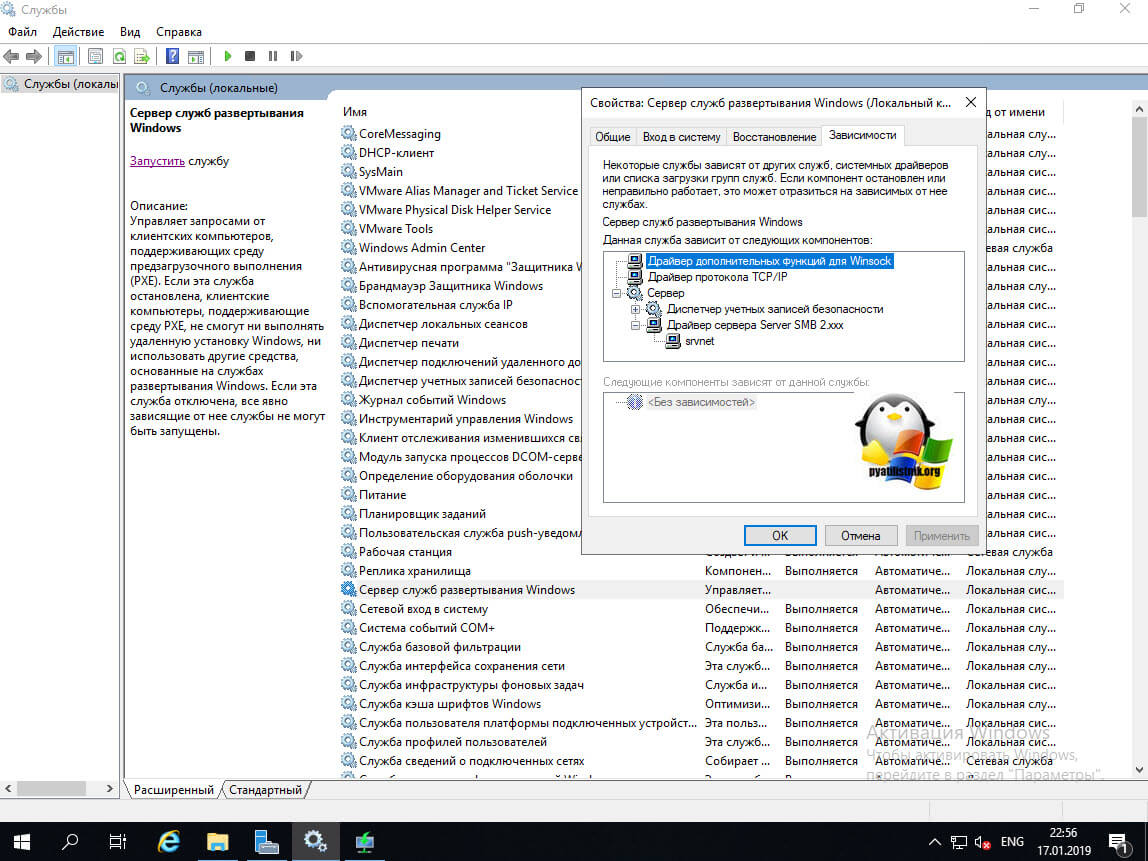
Для этого перейдите на вкладку «Зависимости» и посмотрите, что нужно для того, чтобы запустился WDS. Тут у вас будут:
Так, что проверьте, что все находится в статусе запуска.
Попробовал еще раз запустить службу, я получил уже другую ошибку:
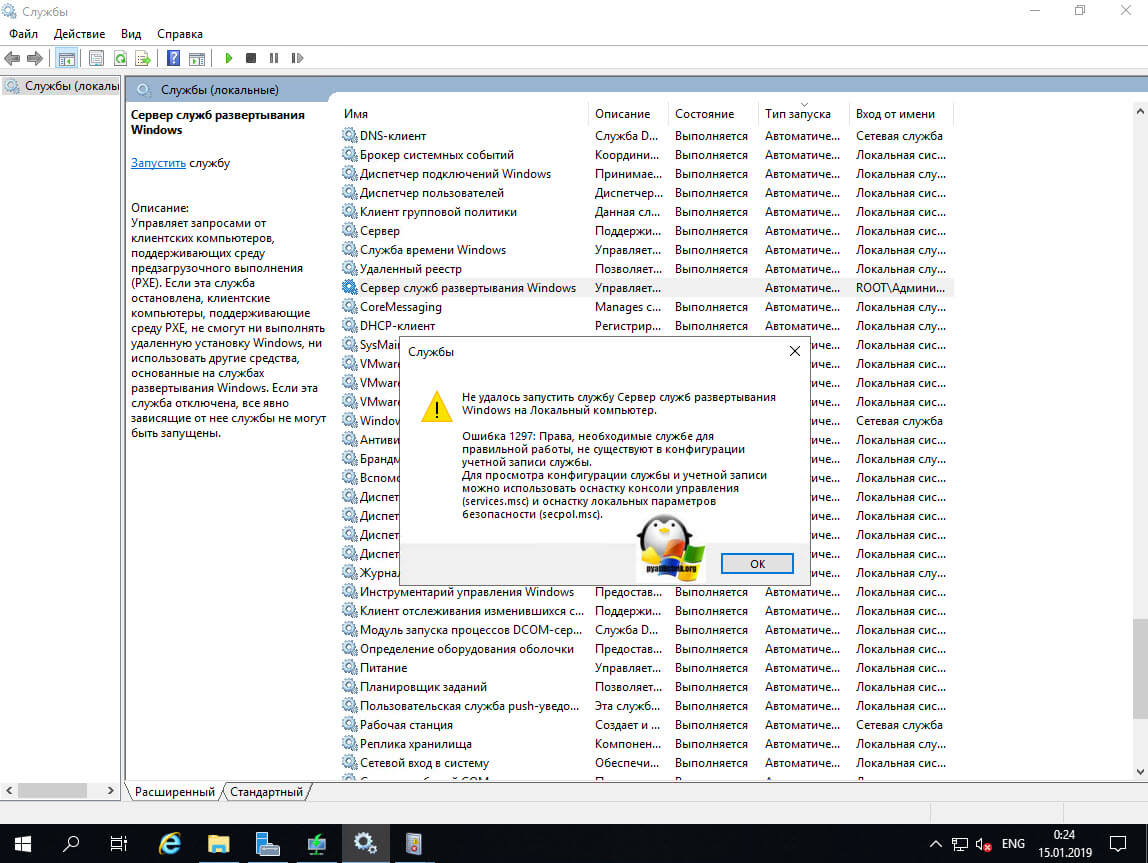
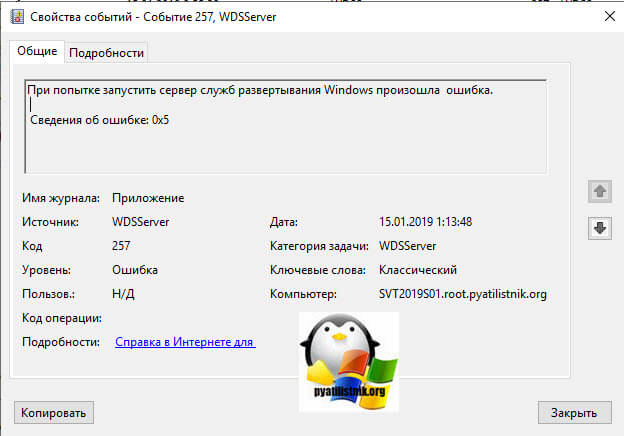
Откроем логи Windows и посмотрим, чем они нам могут помочь. Первое, что я обнаружил, это была ошибка 257.
Сведения об ошибке: 0x5 (an error occured while trying to start the windows seployment services server.
error information: 0x5)
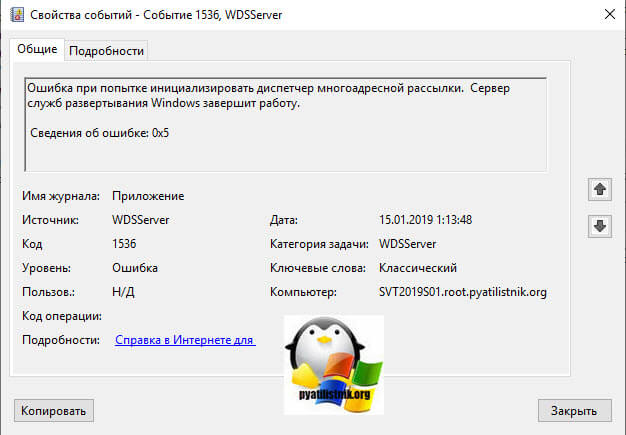
Далее увидел ошибку 1536.
Сведения об ошибке: 0x5
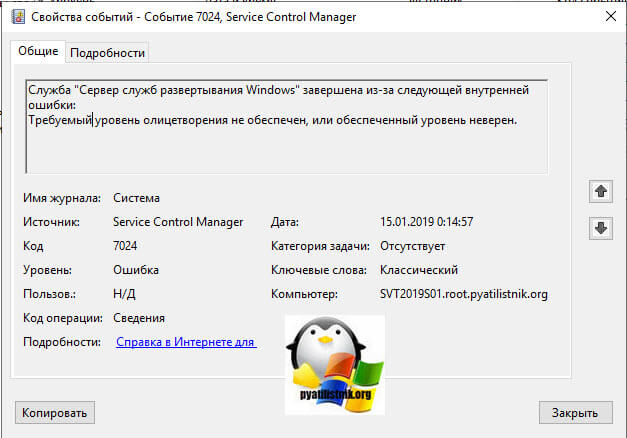
Так же было вот такое сообщение с кодом 7024:
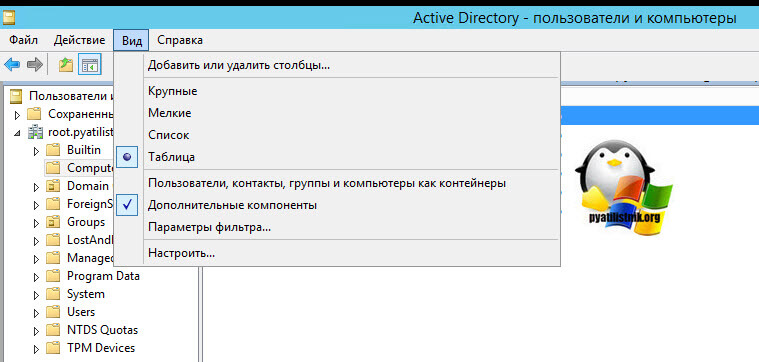
Далее отыщите объект компьютера WDS-сервера, откройте его свойства и перейдите на вкладку «Безопасность». Найдите в списке ACL группу SELF и убедитесь, что у нее выставлены определенные права:
Что можно сделать еще, чтобы служба запустилась и исчезло предупреждение «Служба не ответила на запрос своевременно». Вам необходимо удостовериться, что у вас есть права на папку RemoteInstall. По умолчанию они идут такие:
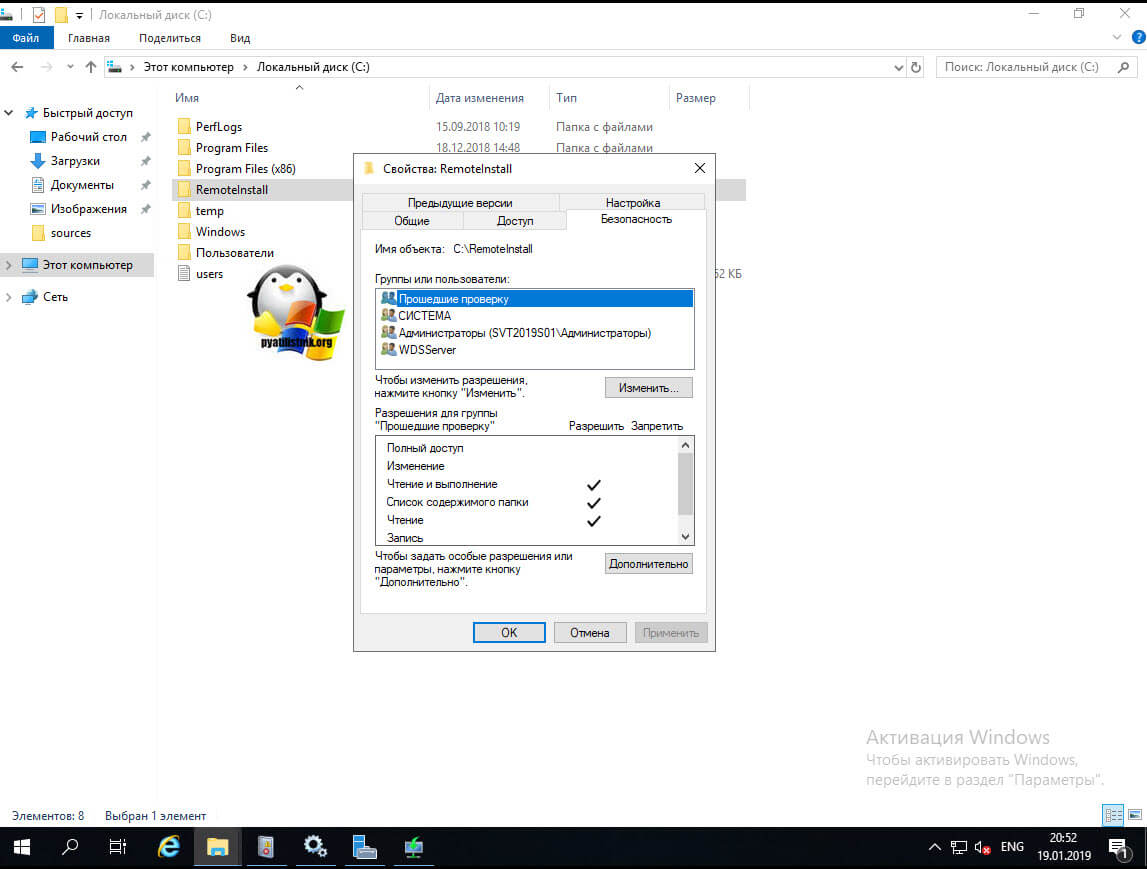
Если с правами все хорошо, то можно попробовать переинициализировать ваш WDS сервер. Для этого откройте командную строку с правами администратора. Открыть через командную строку утилиту wdsutil.
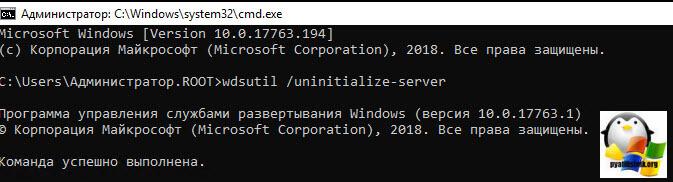
Если получаете «На сервере уже была выполнена первоначальная установка служб развертывания Windows», то служба уже пронициализировалась.
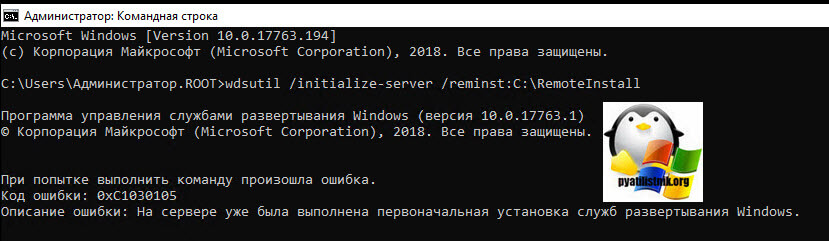
Как вариант, можно ее пронициализировать в режиме изолированного сервера
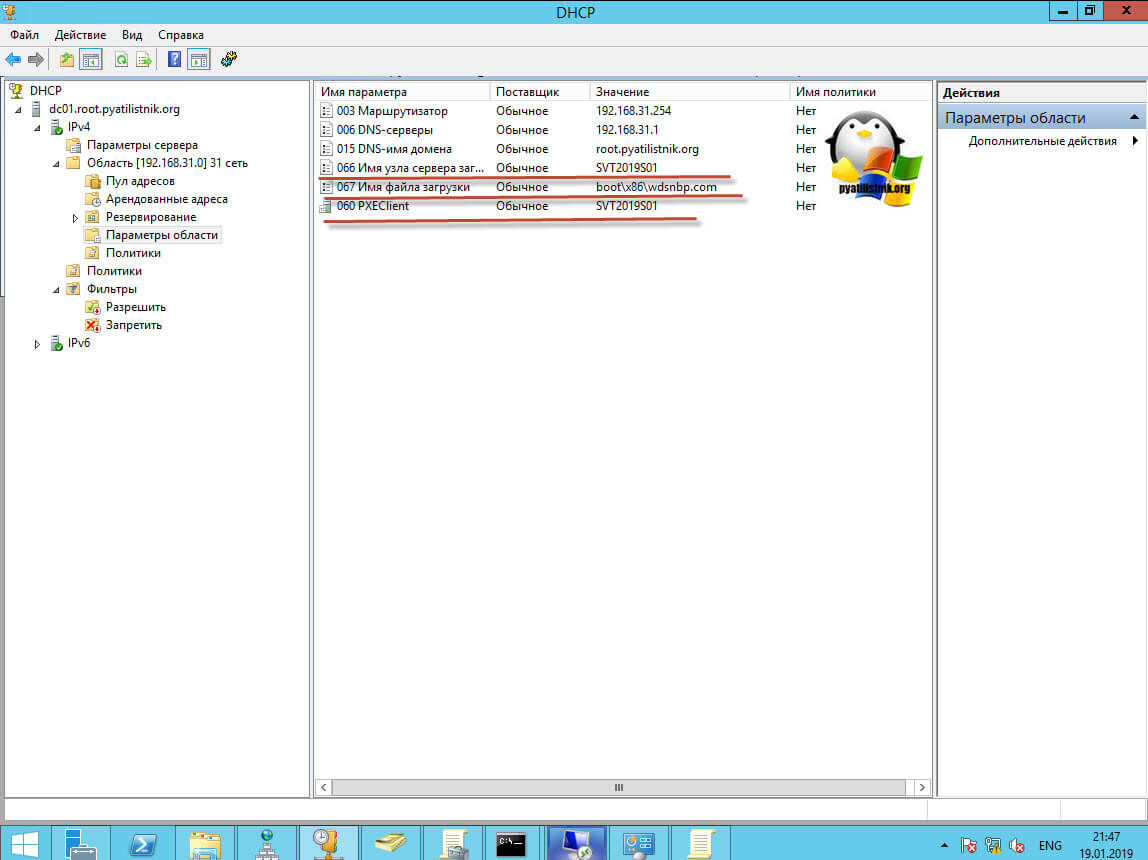
Так же советую проверить ваш DHCP сервер на наличие двух опций 66 и 67. 66 опция должна содержать DNS-имя WDS сервера, а 67 bootx86wdsnbp.com, так же убедитесь, что в 60 так же присутствует имя сервера WDS.
Еще можете попробовать выставить в свойствах служб развертывания на вкладке «Дополнительно», явно заданный контроллер домена и сервер глобального каталога.

Как удалить WDS через Power Shell
Если вам все это не помогло и у вас до сих пор не запускается служба WDS и вы видите событие с кодом ошибки ID 257, то переустановите данную роль. Откройте оболочку Power Shell и введите команду:
Обратите внимание, что потребуется перезагрузка сервера.
Источник
Содержание
- Исправить ошибку Aisuite 3 AtkexCom.axdata и Dipawaymode
- 1. Удалить последнее обновление
- 2. Удалить Asus AI Suite 3
- ai suite 3 не запускается на windows 10
- ai suite 3 не запускается
- 1- Очистите мусорные файлы, чтобы исправить aisuite3.exe, которое перестало работать из-за ошибки.
- 2- Очистите реестр, чтобы исправить aisuite3.exe, которое перестало работать из-за ошибки.
- 3- Настройка Windows для исправления критических ошибок aisuite3.exe:
- Как вы поступите с файлом aisuite3.exe?
- Некоторые сообщения об ошибках, которые вы можете получить в связи с aisuite3.exe файлом
- AISUITE3.EXE
- процессов:
- asus ai suite не устанавливается
- Thread: AI Suite 3 won’t install (Win 10)
- AI Suite 3 won’t install (Win 10)
- Thread: AI Suite 3 stoped working after W10 Fall Creators Update
- Can’t install Asus Ai Suite 3 on Windows 10
- quiMthje
- GamingInsider
- quiMthje
- Giannifromq
- Giannifromq
- quiMthje
- TszChun
- hitmarker
- friskfrugt
- Как пользоваться ASUS AI Suite 3
- Настройка Performance and Power Saving Utilities
- DIGI+VRM
- TurboV EVO
- Fan Xpert 4
Если вы пользуетесь компьютером или ноутбуком ASUS, то можете столкнуться с ошибкой Aisuite 3 AtkexCom.axdata и Dipawaymode в Windows 11/10 после обновления системы.
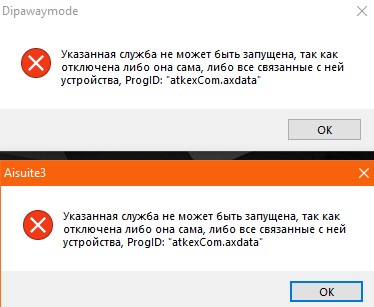
Ошибка Dipawaymode и Aisuite 3 AtkexCom.axdata может звучать в разных вариациях: сбой при удаленном вызове процедуры, служба ответила не своевременно, при выполнении приложения сервера или же Dipawaymode указывает на проблемы с AtkexCom.axdata.
Ошибка Dipawaymode (AtkexCom.axdata) обычно возникает из-за конфликта между Asus AI Suite 3 и каким-либо несовместимым патчем KB. в Windows 11/10. Кроме того, не со всеми материнскими материнскими платами Aisuite 3 совместимо. Это можно узнать на официальном сайте производителя выбрав свою модель, перейти в раздел драйвера и утилиты, нажав показать всё и, если в списке утилиты не будет, то значит она не будет работать.
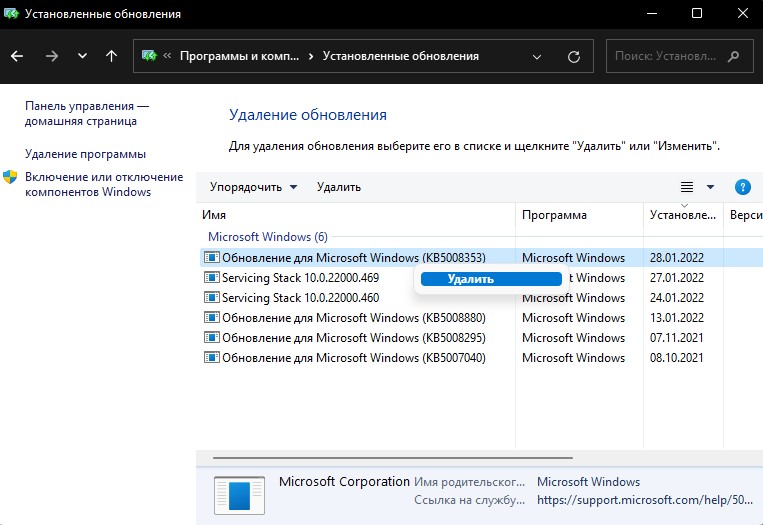
1. Удалить последнее обновление
- Нажмите Win+R и введите appwiz.cpl
- Справа выберите Просмотр установленных обновлений
- Удалите обновление после которого начала возникать ошибка
2. Удалить Asus AI Suite 3
Asus AI Suite 3 — Мощная программа для производителей материнских плат ASUS и ноутбуков для управления различными настройками как настройка сна, BIOS и многое другое. Это может и приводить к различным конфликтам и создавать проблемы в Windows 11/10.
- Нажмите Win+R и введите appwiz.cpl
- Найдите программу AI Suite 3 и удалите её

Примечание: Иногда AI Suite 3 может зависать с ошибкой не поддержки операционной системы Windows. В этом случае воспользуйтесь такой программой как Revo Uninstaller для удаления. Если это также не сработает, то используйте точку восстановления , чтобы откатить систему назад на пару дней.
Источник
ai suite 3 не запускается на windows 10
ai suite 3 не запускается
Файл aisuite3.exe из ASUSTeK Computer Inc является частью unknown product. aisuite3.exe, расположенный в C:Program Files (x86)ASUSAI Suite IIIAISuite3.exe с размером файла 1366840 байт, версия файла 1.0.0.0, подпись 2187fec81a7a0b7b151cf4f0889c3d7c.
В вашей системе запущено много процессов, которые потребляют ресурсы процессора и памяти. Некоторые из этих процессов, кажется, являются вредоносными файлами, атакующими ваш компьютер.
Чтобы исправить критические ошибки aisuite3.exe,скачайте программу Asmwsoft PC Optimizer и установите ее на своем компьютере
1- Очистите мусорные файлы, чтобы исправить aisuite3.exe, которое перестало работать из-за ошибки.
2- Очистите реестр, чтобы исправить aisuite3.exe, которое перестало работать из-за ошибки.
3- Настройка Windows для исправления критических ошибок aisuite3.exe:
Всего голосов ( 32 ), 18 говорят, что не будут удалять, а 14 говорят, что удалят его с компьютера.
Как вы поступите с файлом aisuite3.exe?
Некоторые сообщения об ошибках, которые вы можете получить в связи с aisuite3.exe файлом
(aisuite3.exe) столкнулся с проблемой и должен быть закрыт. Просим прощения за неудобство.
(aisuite3.exe) перестал работать.
aisuite3.exe. Эта программа не отвечает.
(aisuite3.exe) — Ошибка приложения: the instruction at 0xXXXXXX referenced memory error, the memory could not be read. Нажмитие OK, чтобы завершить программу.
(aisuite3.exe) не является ошибкой действительного windows-приложения.
(aisuite3.exe) отсутствует или не обнаружен.
AISUITE3.EXE
Проверьте процессы, запущенные на вашем ПК, используя базу данных онлайн-безопасности. Можно использовать любой тип сканирования для проверки вашего ПК на вирусы, трояны, шпионские и другие вредоносные программы.
процессов:
Cookies help us deliver our services. By using our services, you agree to our use of cookies.
К сожалению, нет уверенности, что решение будет для Ai Suite 2-ого поколения, поскольку поддержка этого ПО, равно как и производство/поддержка Вашей и любой другой платы того поколения, давно прекращены.
На данный момент решением может быть откат обновления Windows.
asus ai suite не устанавливается
| Версия | Windows | Bit |  |
 |
 |
 |
| AI Suite 3 | 10 | 64 | 04.04.2019 | 3.00.50 | 163.2 [MB] | Скачать |
| 10 / 8.1 / 8 / 7 | 32 / 64 | 20.01.2016 | 1.01.30 | 207.0 [MB] | Скачать | |
| AI Suite 2 | 10 / 8.1 / 8 / 7 / Vista / XP | 32 / 64 | 13.08.2015 | 2.04.01 | 219 [MB] | Скачать |
| 8.1 | 64 | 21.06.2013 | 2.01.08 | 24.2 [MB] | Скачать | |
| 7 | 32 / 64 | 08.07.2013 | 2.01.05 | 58.7 [MB] | Скачать |
AI Suite от ASUS — это пакет программ, позволяющих снимать данные с датчиков на материнской плате и контролировать их в процессе работы. Предоставляет удобный интерфейс для управления частотой и энергопотреблением процессора, а так же доступ к другим программам поставлявшимся к вашей материнской плате.
Что входит в комплект AI Suite 2 (V2.04.01):
Определиться с разрядностью Windows поможет эта статья и видео в ней.
Для установки программного обеспечения требуется:
Если все сделано верно, а утилита не работает — удалите старую и загрузите последнюю версию AI Suite.
К сожалению, нет уверенности, что решение будет для Ai Suite 2-ого поколения, поскольку поддержка этого ПО, равно как и производство/поддержка Вашей и любой другой платы того поколения, давно прекращены.
На данный момент решением может быть откат обновления Windows.
Thread: AI Suite 3 won’t install (Win 10)
Thread Tools
Search Thread
Display
AI Suite 3 won’t install (Win 10)
I finally built my new PC and had a fair deal of trouble setting it up. Asus has a weird way of handling drivers (such as starting both 32 and 64 but sonic studio using task scheduler and then again using normal startup 2 times each (for total of 6 times), all giving popups to confirm startup of those programs ), but I managed to work around most of them somehow.
Now the only problem I have left is AI studio setup (got the latest one) simply not starting. I tried starting AsusSetup.exe and Setup.exe (as administrator) Cursor changes to indicate some sort of loading a few times, but nothing beyond that happens. I tried launching AI Suite setup directly (rather than centralized setup) and it starts, but closes shortly.
I was wondering if anyone knows what to do with that. Are there some pre-requisites I need to install first?
EDIT: I’ve tried every version listed in download page now.
My setup:
Windows 10 pro
Motherboard: Asus Maximus X Hero
CPU: Intel i7-8700k
Graphics Card: None right now
(I assume the rest is irrelevant)
ROG Guru: Yellow Belt Array Code_Frenzy PC Specs
| Code_Frenzy PC Specs | |
| Motherboard | Maximus VIII Hero Alpha |
| Processor | i7-6700k |
| Memory (part number) | LPX 3000MHz DDR4 (CMK16GX4M2B3000C15) |
| Graphics Card #1 | Zotac GTX 980ti AMP! |
| Storage #1 | (OS) Samsung SM951 256GB NVMe |
| Storage #2 | (Data) SanDisk Ultra II 960GB SSD |
| CPU Cooler | XSPC Raystorm Pro with custom loop |
| Case | Phanteks Enthoo Luxe |
| Power Supply | Corsair 1200W (Hx1200i) |
| OS | Windows 10 Pro |
| Accessory #1 | XSPC Daul bay pump/res, EX420 + RX240 rads |
| Accessory #2 | ROG Front Base |
Join Date Feb 2016 Reputation 12 Posts 152
It wouldn’t surprise me if you need to ‘Unblock’ the installer first.
Right click and select properties. In the general tab see if there is a button in the lower right hand corner of the window that says ‘Unblock’.
Click it then try installing again. This is a known issue with loads of Asus installers.
Thread: AI Suite 3 stoped working after W10 Fall Creators Update
Thread Tools
Search Thread
Display
RVE motherboard, W10 Pro. Latest AI Suite 3 downloaded from MB support page, runing smoothly. until today.
W10 decided to update itself to the Fall Creators Update. After rebooting some times, system start, I entered Windows and some error messages pop about AI suite 3 unable to start.
Rebooted the PC, but the same error messages were still there.
Tried to re-install AI Suite 3, but as soon as I double-click the installer exe, nothing happens. No error message, no new window. Nothing.
Then I tried to uninstall first AI Suite 3. Same result. The uninstalling never started.
So booted in safe mode, deleted all the ASUS folders in programs files and program data, executed the AI3Cleaner downloaded from this forum, reboted in normal mode, downloaded again latest AI Suite 3 version for my MB from the official suport page, extracted it and unblocked and marked «run as administrator» in the 39 executable files containted in it.
The result is excatly the same as the very first attempt to install it. It seems that installation would like to start. but nothing happens, installation never start.
I’ve gone back after my steps a couple of times, just in check if I missed something in the process, and done it all again. But still same results.
I don’t know if there is some kind of compatibility problem between AI Suite 3 for RVE and Windows 10 fall creators update. Please, any help would be appreciated.
Can’t install Asus Ai Suite 3 on Windows 10
quiMthje
Reputable
Hello guys, I’m using windows 10 on a new socket pc:
MOBO: Asus z170-a
CPU: Intel 6700k
RAM: 16GB G skill Ripjaws V
GPU: nVidia GTX 760 Ti
PSU: Corsair 750 AX
Sorry bout my English and any help will be appreciated.

GamingInsider
Reputable
quiMthje
Reputable
Hello! Ty for answering me!
I tried to execute the all bundle installer, and I tried to install one by one, no one worked..
Giannifromq
Reputable
Hello! Ty for answering me!
I tried to execute the all bundle installer, and I tried to install one by one, no one worked..
Same here, no progress yet. any info would help.
Giannifromq
Reputable
Hello guys, I’m using windows 10 on a new socket pc:
MOBO: Asus z170-a
CPU: Intel 6700k
RAM: 16GB G skill Ripjaws V
GPU: nVidia GTX 760 Ti
PSU: Corsair 750 AX
Sorry bout my English and any help will be appreciated.
quiMthje
Reputable
Hello! Ty for answering me!
I tried to execute the all bundle installer, and I tried to install one by one, no one worked..
Same here, no progress yet. any info would help.
I finally found a solution that worked, hope it works for you to
TszChun
Reputable
Hello! Ty for answering me!
I tried to execute the all bundle installer, and I tried to install one by one, no one worked..
Same here, no progress yet. any info would help.
I finally found a solution that worked, hope it works for you to
hitmarker
Reputable
Hello! Ty for answering me!
I tried to execute the all bundle installer, and I tried to install one by one, no one worked..
Same here, no progress yet. any info would help.
I finally found a solution that worked, hope it works for you to
Not working for me either. I have tried everything from that other thread and nothing worked. Wish there was a manual way of doing things and not relying on the installer.
friskfrugt
Commendable
Hello guys, I’m using windows 10 on a new socket pc:
MOBO: Asus z170-a
CPU: Intel 6700k
RAM: 16GB G skill Ripjaws V
GPU: nVidia GTX 760 Ti
PSU: Corsair 750 AX
Sorry bout my English and any help will be appreciated.
Hi Guys!
I believe I found the best solution to installing Asus Ai Suite 3 on Windows 10.
Having done the unbelievably time consuming current solution. (unblocking all files & changing compatibility for all users to run as Administrator.)
Do to a fresh Install of win10 and wanting Ai Suite 3 unblocking & changing compatibility again was a bummer!
In my luck and hopefully yours I found this simple and fast solution. Takes 30sec vs. 30min!
Источник
Как пользоваться ASUS AI Suite 3
Недавно получилось познакомиться с материнкой ASUS TUF Gaming X570-Plus (Wi-Fi). Она поддерживает фирменное программное обеспечение: AI Suite III, Armoury Crate и AURA Creator. Именно первое позволяет повысить производительность или энергосбережение системы.
Эта статья расскажет, как пользоваться ASUS AI Suite 3. Загрузить его можно с официального сайта производителя. В подразделе драйверов и утилит для Вашей материнской платы. Стоит отметить наличие несколько бесполезного бенчмарка и возможности очистки компьютера.
Настройка Performance and Power Saving Utilities
DIGI+VRM
Собственно AI Suite 3 имеет свой мониторинг частоты, напряжения, температуры и скорости вентиляторов. Эти данные отображаются во всех разделах приложения. Для того чтобы можно было контролировать состояние процессора (в основном только он и поддаётся разгону).
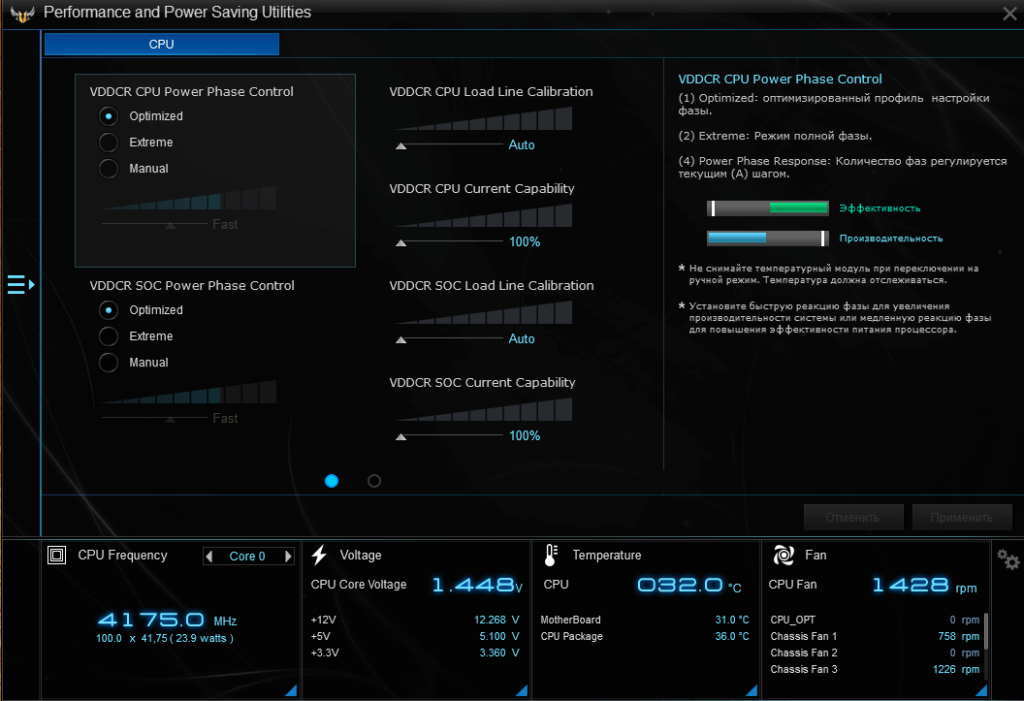
| VDDCR CPU & SOC Power Phase Control | Optimized: средне оптимизированные настройки фаз. Extreme: режим полной фазы, собственно экстрим. Manual: количество фаз регулируется шагом. |
| VDDCR CPU & SOC Load Line Calibration | Позволяет регулировать диапазон напряжений. Высокое для производительности или низкое для энергосбережения. |
| VDDCR CPU & SOC Current Capability | Высокое значение обеспечивает широкий диапазон питания и одновременно расширяет частотный диапазон разгона. |
| VDDCR CPU & SOC Switching Frequency | Переключение частоты влияет на переходные характеристики VRM и температуру компонентов. Высокая частота увеличивает производительность. |
Важно! Не вносите изменения в подразделе DIGI+VRM, если не имеете опыта в разгоне. Эти параметры напрямую могут как повысить производительность или снизить энергопотребление, так и навредить комплектующим. Внимательно вчитывайтесь в описание каждого параметра.
Этот раздел содержит режимы: Высокая производительность, Энергосбережение и Режим отсутствия. На примере энергосбережения можно рассмотреть доступные настройки. А это напряжения ядра, режим отсутствия, схема управления питанием и профиль вентилятора.

TurboV EVO
Здесь можно вручную поднять частоту и вольтаж процессора. Собственно имеется и автоматический разгон системы назыв. Auto Tuning, просто нажмите Начало. Протестировать авторазгон нет возможности. Например, мой Ryzen 5 3600 материнка MSI разгоняет до 4.2 ГГц.

Fan Xpert 4
Раздел используется для регулировки скорости каждого вентилятора или автоматической настройки. Вы можете выбрать с предустановленных профилей: тихий, стандарт, турбо и полная скорость. А также присутствует небольшой встроенный Benchmark (бесполезный, зато свой).
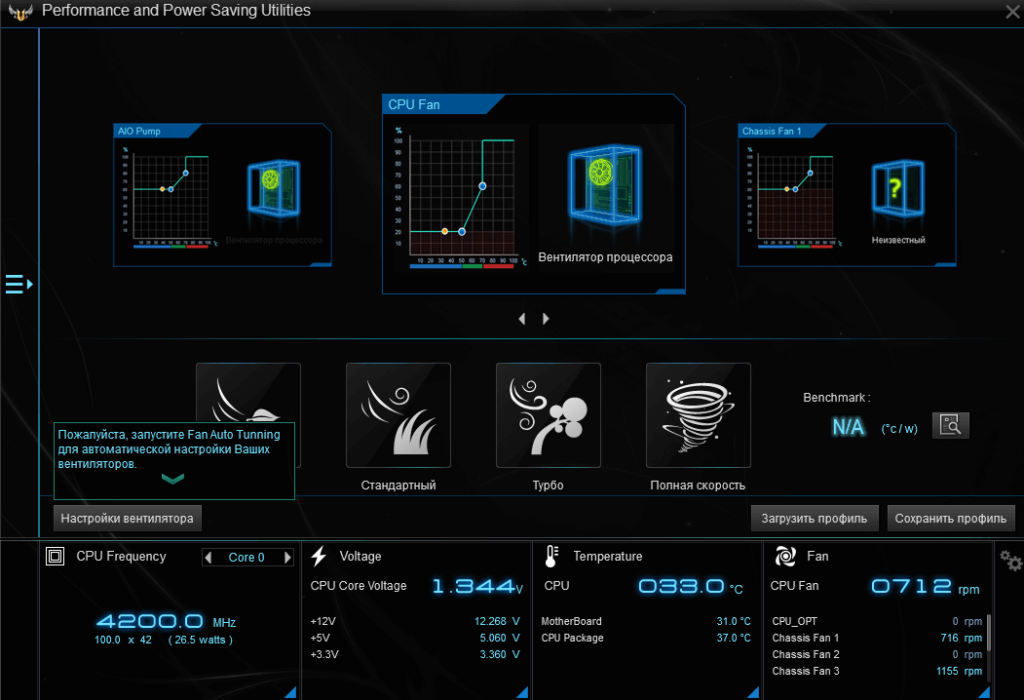
Это то, что касается прямого назначения ASUS AI Suite 3. Не обошлось и без подраздела PC Cleaner (он должен помочь избавится от ненужных файлов). Раздел EZ Update поможет быстро обновить важные драйвера. Ну а System Information показывает характеристики компьютера.
Можно утверждать, что интерфейс ASUS AI Suite 3 нуждается в доработке. Какой-то он грустный и давно устаревший. В приложении имеются как полезные функции, так и полностью ненужные. Вот, например, я бы точно не рискнул в нём очищать свой компьютер от ненужных файлов.
Источник
На чтение 3 мин. Просмотров 70 Опубликовано 15.12.2019
Файл aisuite3.exe из ASUSTeK Computer Inc является частью unknown product. aisuite3.exe, расположенный в C:Program Files (x86)ASUSAI Suite IIIAISuite3.exe с размером файла 1366840 байт, версия файла 1.0.0.0, подпись 2187fec81a7a0b7b151cf4f0889c3d7c.
В вашей системе запущено много процессов, которые потребляют ресурсы процессора и памяти. Некоторые из этих процессов, кажется, являются вредоносными файлами, атакующими ваш компьютер.
Чтобы исправить критические ошибки aisuite3.exe,скачайте программу Asmwsoft PC Optimizer и установите ее на своем компьютере
Содержание
- 1- Очистите мусорные файлы, чтобы исправить aisuite3.exe, которое перестало работать из-за ошибки.
- 2- Очистите реестр, чтобы исправить aisuite3.exe, которое перестало работать из-за ошибки.
- 3- Настройка Windows для исправления критических ошибок aisuite3.exe:
- Как вы поступите с файлом aisuite3.exe?
- Некоторые сообщения об ошибках, которые вы можете получить в связи с aisuite3.exe файлом
- AISUITE3.EXE
- процессов:
1- Очистите мусорные файлы, чтобы исправить aisuite3.exe, которое перестало работать из-за ошибки.
- Запустите приложение Asmwsoft Pc Optimizer.
- Потом из главного окна выберите пункт «Clean Junk Files».
- Когда появится новое окно, нажмите на кнопку «start» и дождитесь окончания поиска.
- потом нажмите на кнопку «Select All».
- нажмите на кнопку «start cleaning».
2- Очистите реестр, чтобы исправить aisuite3.exe, которое перестало работать из-за ошибки.
3- Настройка Windows для исправления критических ошибок aisuite3.exe:
- Нажмите правой кнопкой мыши на «Мой компьютер» на рабочем столе и выберите пункт «Свойства».
- В меню слева выберите » Advanced system settings».
- В разделе «Быстродействие» нажмите на кнопку «Параметры».
- Нажмите на вкладку «data Execution prevention».
- Выберите опцию » Turn on DEP for all programs and services . » .
- Нажмите на кнопку «add» и выберите файл aisuite3.exe, а затем нажмите на кнопку «open».
- Нажмите на кнопку «ok» и перезагрузите свой компьютер.
Всего голосов ( 32 ), 18 говорят, что не будут удалять, а 14 говорят, что удалят его с компьютера.
Как вы поступите с файлом aisuite3.exe?
Некоторые сообщения об ошибках, которые вы можете получить в связи с aisuite3.exe файлом
(aisuite3.exe) столкнулся с проблемой и должен быть закрыт. Просим прощения за неудобство.
(aisuite3.exe) перестал работать.
aisuite3.exe. Эта программа не отвечает.
(aisuite3.exe) — Ошибка приложения: the instruction at 0xXXXXXX referenced memory error, the memory could not be read. Нажмитие OK, чтобы завершить программу.
(aisuite3.exe) не является ошибкой действительного windows-приложения.
(aisuite3.exe) отсутствует или не обнаружен.
AISUITE3.EXE
Проверьте процессы, запущенные на вашем ПК, используя базу данных онлайн-безопасности. Можно использовать любой тип сканирования для проверки вашего ПК на вирусы, трояны, шпионские и другие вредоносные программы.
процессов:
Cookies help us deliver our services. By using our services, you agree to our use of cookies.
К сожалению, нет уверенности, что решение будет для Ai Suite 2-ого поколения, поскольку поддержка этого ПО, равно как и производство/поддержка Вашей и любой другой платы того поколения, давно прекращены.
На данный момент решением может быть откат обновления Windows.
Содержание
- ai suite 3 не запускается
- 1- Очистите мусорные файлы, чтобы исправить aisuite3.exe, которое перестало работать из-за ошибки.
- 2- Очистите реестр, чтобы исправить aisuite3.exe, которое перестало работать из-за ошибки.
- 3- Настройка Windows для исправления критических ошибок aisuite3.exe:
- Как вы поступите с файлом aisuite3.exe?
- Некоторые сообщения об ошибках, которые вы можете получить в связи с aisuite3.exe файлом
- AISUITE3.EXE
- процессов:
- asus ai suite не устанавливается
- Thread: AI Suite 3 won’t install (Win 10)
- AI Suite 3 won’t install (Win 10)
- Thread: AI Suite 3 stoped working after W10 Fall Creators Update
- Can’t install Asus Ai Suite 3 on Windows 10
- quiMthje
- GamingInsider
- quiMthje
- Giannifromq
- Giannifromq
- quiMthje
- TszChun
- hitmarker
- friskfrugt
ai suite 3 не запускается
Файл aisuite3.exe из ASUSTeK Computer Inc является частью unknown product. aisuite3.exe, расположенный в C:Program Files (x86)ASUSAI Suite IIIAISuite3.exe с размером файла 1366840 байт, версия файла 1.0.0.0, подпись 2187fec81a7a0b7b151cf4f0889c3d7c.
В вашей системе запущено много процессов, которые потребляют ресурсы процессора и памяти. Некоторые из этих процессов, кажется, являются вредоносными файлами, атакующими ваш компьютер.
Чтобы исправить критические ошибки aisuite3.exe,скачайте программу Asmwsoft PC Optimizer и установите ее на своем компьютере
1- Очистите мусорные файлы, чтобы исправить aisuite3.exe, которое перестало работать из-за ошибки.
2- Очистите реестр, чтобы исправить aisuite3.exe, которое перестало работать из-за ошибки.
3- Настройка Windows для исправления критических ошибок aisuite3.exe:
Всего голосов ( 32 ), 18 говорят, что не будут удалять, а 14 говорят, что удалят его с компьютера.
Как вы поступите с файлом aisuite3.exe?
Некоторые сообщения об ошибках, которые вы можете получить в связи с aisuite3.exe файлом
(aisuite3.exe) столкнулся с проблемой и должен быть закрыт. Просим прощения за неудобство.
(aisuite3.exe) перестал работать.
aisuite3.exe. Эта программа не отвечает.
(aisuite3.exe) — Ошибка приложения: the instruction at 0xXXXXXX referenced memory error, the memory could not be read. Нажмитие OK, чтобы завершить программу.
(aisuite3.exe) не является ошибкой действительного windows-приложения.
(aisuite3.exe) отсутствует или не обнаружен.
AISUITE3.EXE
Проверьте процессы, запущенные на вашем ПК, используя базу данных онлайн-безопасности. Можно использовать любой тип сканирования для проверки вашего ПК на вирусы, трояны, шпионские и другие вредоносные программы.
процессов:
Cookies help us deliver our services. By using our services, you agree to our use of cookies.
К сожалению, нет уверенности, что решение будет для Ai Suite 2-ого поколения, поскольку поддержка этого ПО, равно как и производство/поддержка Вашей и любой другой платы того поколения, давно прекращены.
На данный момент решением может быть откат обновления Windows.
Источник
asus ai suite не устанавливается
| Версия | Windows | Bit | |
|
|
|
| AI Suite 3 | 10 | 64 | 04.04.2019 | 3.00.50 | 163.2 [MB] | Скачать |
| 10 / 8.1 / 8 / 7 | 32 / 64 | 20.01.2016 | 1.01.30 | 207.0 [MB] | Скачать | |
| AI Suite 2 | 10 / 8.1 / 8 / 7 / Vista / XP | 32 / 64 | 13.08.2015 | 2.04.01 | 219 [MB] | Скачать |
| 8.1 | 64 | 21.06.2013 | 2.01.08 | 24.2 [MB] | Скачать | |
| 7 | 32 / 64 | 08.07.2013 | 2.01.05 | 58.7 [MB] | Скачать |
AI Suite от ASUS — это пакет программ, позволяющих снимать данные с датчиков на материнской плате и контролировать их в процессе работы. Предоставляет удобный интерфейс для управления частотой и энергопотреблением процессора, а так же доступ к другим программам поставлявшимся к вашей материнской плате.
Что входит в комплект AI Suite 2 (V2.04.01):
Определиться с разрядностью Windows поможет эта статья и видео в ней.
Для установки программного обеспечения требуется:
Если все сделано верно, а утилита не работает — удалите старую и загрузите последнюю версию AI Suite.
К сожалению, нет уверенности, что решение будет для Ai Suite 2-ого поколения, поскольку поддержка этого ПО, равно как и производство/поддержка Вашей и любой другой платы того поколения, давно прекращены.
На данный момент решением может быть откат обновления Windows.
Источник
Thread: AI Suite 3 won’t install (Win 10)
Thread Tools
Search Thread
Display
AI Suite 3 won’t install (Win 10)
I finally built my new PC and had a fair deal of trouble setting it up. Asus has a weird way of handling drivers (such as starting both 32 and 64 but sonic studio using task scheduler and then again using normal startup 2 times each (for total of 6 times), all giving popups to confirm startup of those programs ), but I managed to work around most of them somehow.
Now the only problem I have left is AI studio setup (got the latest one) simply not starting. I tried starting AsusSetup.exe and Setup.exe (as administrator) Cursor changes to indicate some sort of loading a few times, but nothing beyond that happens. I tried launching AI Suite setup directly (rather than centralized setup) and it starts, but closes shortly.
I was wondering if anyone knows what to do with that. Are there some pre-requisites I need to install first?
EDIT: I’ve tried every version listed in download page now.
My setup:
Windows 10 pro
Motherboard: Asus Maximus X Hero
CPU: Intel i7-8700k
Graphics Card: None right now
(I assume the rest is irrelevant)
ROG Guru: Yellow Belt Array Code_Frenzy PC Specs
| Code_Frenzy PC Specs | |
| Motherboard | Maximus VIII Hero Alpha |
| Processor | i7-6700k |
| Memory (part number) | LPX 3000MHz DDR4 (CMK16GX4M2B3000C15) |
| Graphics Card #1 | Zotac GTX 980ti AMP! |
| Storage #1 | (OS) Samsung SM951 256GB NVMe |
| Storage #2 | (Data) SanDisk Ultra II 960GB SSD |
| CPU Cooler | XSPC Raystorm Pro with custom loop |
| Case | Phanteks Enthoo Luxe |
| Power Supply | Corsair 1200W (Hx1200i) |
| OS | Windows 10 Pro |
| Accessory #1 | XSPC Daul bay pump/res, EX420 + RX240 rads |
| Accessory #2 | ROG Front Base |
Join Date Feb 2016 Reputation 12 Posts 152
It wouldn’t surprise me if you need to ‘Unblock’ the installer first.
Right click and select properties. In the general tab see if there is a button in the lower right hand corner of the window that says ‘Unblock’.
Click it then try installing again. This is a known issue with loads of Asus installers.
Источник
Thread: AI Suite 3 stoped working after W10 Fall Creators Update
Thread Tools
Search Thread
Display
RVE motherboard, W10 Pro. Latest AI Suite 3 downloaded from MB support page, runing smoothly. until today.
W10 decided to update itself to the Fall Creators Update. After rebooting some times, system start, I entered Windows and some error messages pop about AI suite 3 unable to start.
Rebooted the PC, but the same error messages were still there.
Tried to re-install AI Suite 3, but as soon as I double-click the installer exe, nothing happens. No error message, no new window. Nothing.
Then I tried to uninstall first AI Suite 3. Same result. The uninstalling never started.
So booted in safe mode, deleted all the ASUS folders in programs files and program data, executed the AI3Cleaner downloaded from this forum, reboted in normal mode, downloaded again latest AI Suite 3 version for my MB from the official suport page, extracted it and unblocked and marked «run as administrator» in the 39 executable files containted in it.
The result is excatly the same as the very first attempt to install it. It seems that installation would like to start. but nothing happens, installation never start.
I’ve gone back after my steps a couple of times, just in check if I missed something in the process, and done it all again. But still same results.
I don’t know if there is some kind of compatibility problem between AI Suite 3 for RVE and Windows 10 fall creators update. Please, any help would be appreciated.
Источник
Can’t install Asus Ai Suite 3 on Windows 10
quiMthje
Reputable
Hello guys, I’m using windows 10 on a new socket pc:
MOBO: Asus z170-a
CPU: Intel 6700k
RAM: 16GB G skill Ripjaws V
GPU: nVidia GTX 760 Ti
PSU: Corsair 750 AX
Sorry bout my English and any help will be appreciated.
GamingInsider
Reputable
quiMthje
Reputable
Hello! Ty for answering me!
I tried to execute the all bundle installer, and I tried to install one by one, no one worked..
Giannifromq
Reputable
Hello! Ty for answering me!
I tried to execute the all bundle installer, and I tried to install one by one, no one worked..
Same here, no progress yet. any info would help.
Giannifromq
Reputable
Hello guys, I’m using windows 10 on a new socket pc:
MOBO: Asus z170-a
CPU: Intel 6700k
RAM: 16GB G skill Ripjaws V
GPU: nVidia GTX 760 Ti
PSU: Corsair 750 AX
Sorry bout my English and any help will be appreciated.
quiMthje
Reputable
Hello! Ty for answering me!
I tried to execute the all bundle installer, and I tried to install one by one, no one worked..
Same here, no progress yet. any info would help.
I finally found a solution that worked, hope it works for you to
TszChun
Reputable
Hello! Ty for answering me!
I tried to execute the all bundle installer, and I tried to install one by one, no one worked..
Same here, no progress yet. any info would help.
I finally found a solution that worked, hope it works for you to
hitmarker
Reputable
Hello! Ty for answering me!
I tried to execute the all bundle installer, and I tried to install one by one, no one worked..
Same here, no progress yet. any info would help.
I finally found a solution that worked, hope it works for you to
Not working for me either. I have tried everything from that other thread and nothing worked. Wish there was a manual way of doing things and not relying on the installer.
friskfrugt
Commendable
Hello guys, I’m using windows 10 on a new socket pc:
MOBO: Asus z170-a
CPU: Intel 6700k
RAM: 16GB G skill Ripjaws V
GPU: nVidia GTX 760 Ti
PSU: Corsair 750 AX
Sorry bout my English and any help will be appreciated.
Hi Guys!
I believe I found the best solution to installing Asus Ai Suite 3 on Windows 10.
Having done the unbelievably time consuming current solution. (unblocking all files & changing compatibility for all users to run as Administrator.)
Do to a fresh Install of win10 and wanting Ai Suite 3 unblocking & changing compatibility again was a bummer!
In my luck and hopefully yours I found this simple and fast solution. Takes 30sec vs. 30min!
Источник