
Если спросить многолетнего фаната Apple, какие функции iOS он считает самыми полезными, в числе прочего он наверняка назовёт AirPlay. Одна из опций экосистемы Apple позволяет транслировать музыку или изображение с iPhone или iPad на внешний монитор или телевизор без проводов и даже дополнительных приложений по беспроводной сети. К сожалению, даже в iOS 15 эта функция иногда работает некорректно, поэтому у пользователей возникает логичный вопрос: как это можно исправить? Вроде делал все по инструкции, но AirPlay не работает на iPhone, не подключается на телевизоре или тормозит. Вот несколько способов, как это исправить.
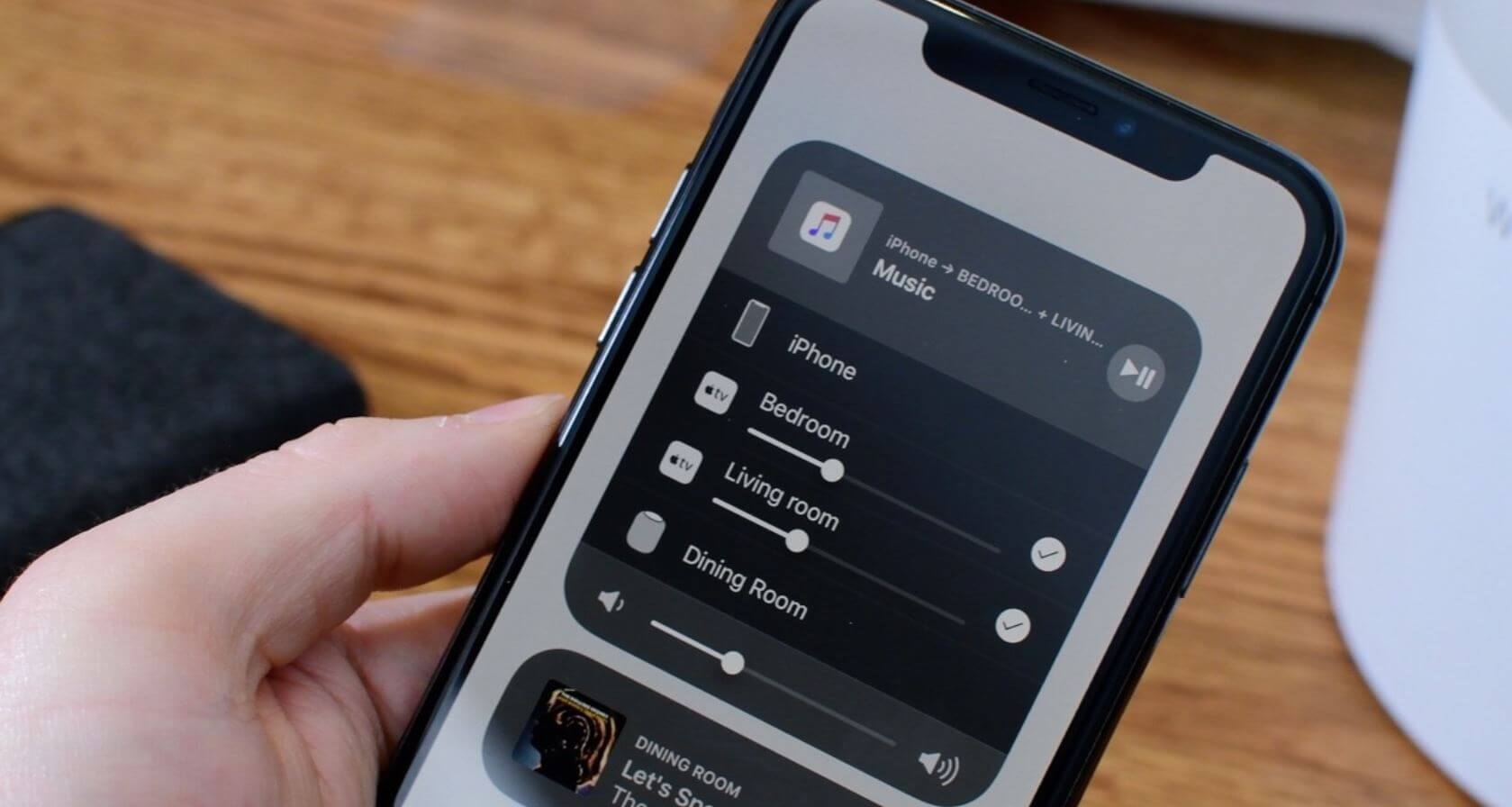
Разбираемся, что делать, если не работает AirPlay
❗️ ПОДПИСЫВАЙТЕСЬ НА НАШ ЯНДЕКС.ДЗЕН ПРЯМО СЕЙЧАС
Содержание
- 1 AirPlay не видит телевизор
- 2 Не работает повтор экрана на Айфоне
- 3 Не работает AirPlay на Mac
- 4 Тормозит AirPlay — что делать
AirPlay не видит телевизор
В большинстве случаев мы используем AirPlay для того, чтобы с его помощью подключить iPhone к телевизору. Например, для того, чтобы без переноса файлов и дополнительных манипуляций просмотреть какой-нибудь контент на большом экране. При этом смартфон не подсоединяется к телевизору, хотя оба устройства подключены к Wi-Fi.
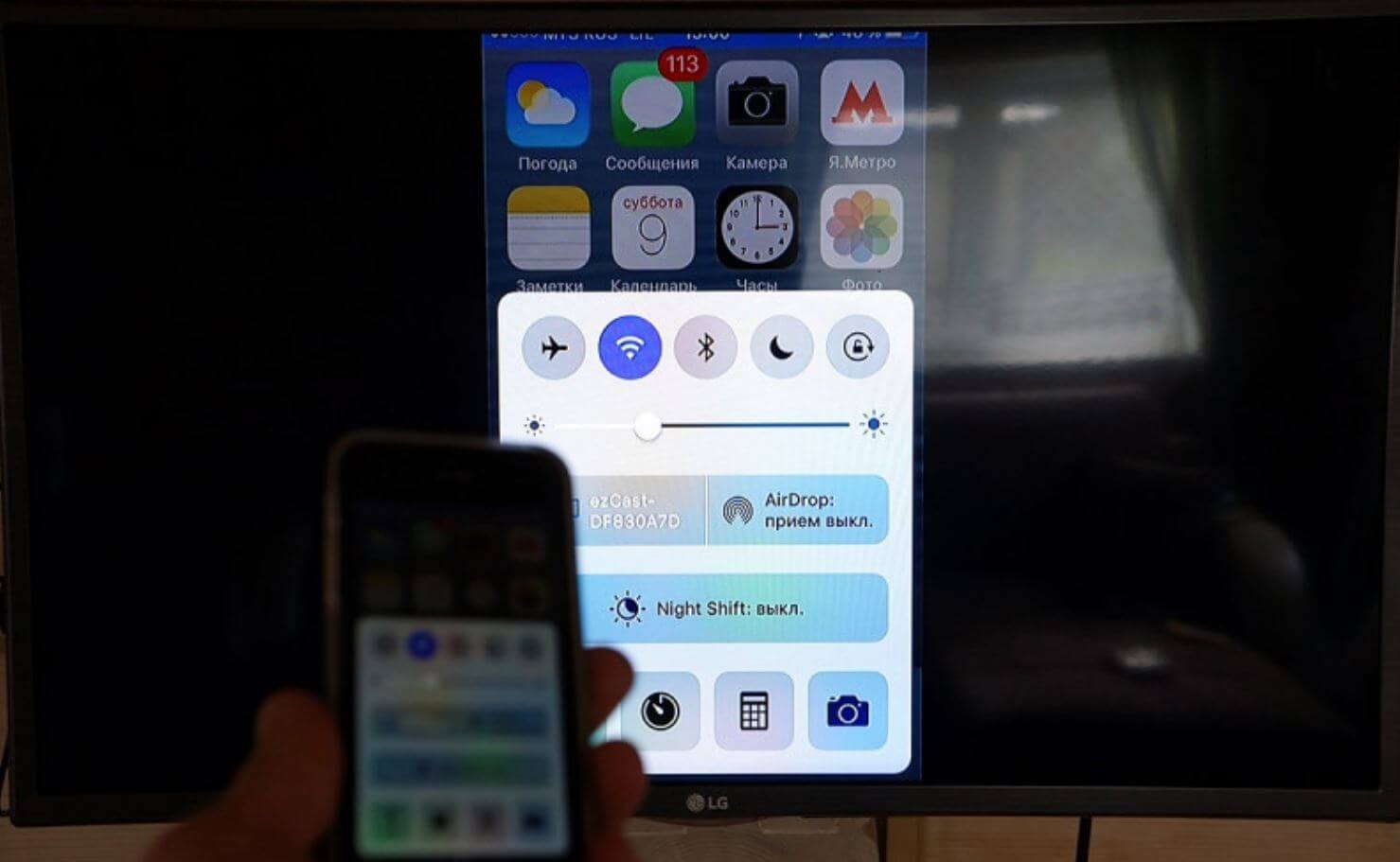
Что делать, если AirPlay не видит телевизор
- Обратите внимание, чтобы оба устройства были подключены к одной и той же точке доступа Wi-Fi. Отключите сотовую связь на iPhone или iPad.
- Телевизор — стационарное устройство, поэтому иногда он плохо ловит сигнал Wi-Fi. Попробуйте запустить YouTube на ТВ, а если проблемы продолжились, то просто раздайте интернет для телевизора через режим модема на iPhone.
- Телевизор не поддерживает AirPlay: увы, такое встречается на некоторых современных моделях с Android TV. В них есть Chromecast — аналог AirPlay для Android, а вот подключить iPhone сложнее. Написали о том, как это сделать, в нашей статье.
- В конце концов, важно, чтобы телевизор или монитор был включен: iPhone или другое устройство с AirPlay не найдет выключенный экран.
Если в телевизоре все-таки есть поддержка AirPlay, то лучше всего выключить устройство с пульта, затем полностью из розетки, подождать 10-15 секунд и запустить его заново. Телевизоры со Smart TV не идеальны и чувствительны даже к самым мелким сбоям.
Правда ли, что Galaxy Watch 5 круче Apple Watch 7. Есть о чем подумать
Не работает повтор экрана на Айфоне
AirPlay не работает на iPhone. Что делать?
Кроме того, многие могут обратить внимание на то, что функция, расположенная в Пункте управления под названием «Повтор экрана», попросту не работает. При нажатии не ищется необходимое устройство, к которому нужно подключить смартфон. Как быть?
- Зайдите в Настройки на iPhone и выберите «AirPlay и HandOff»: в пункте «Авто-AirPlay на ТВ» включите Авто, чтобы смартфон сам подключался к телевизору без уведомления.
- Убедитесь, что оба гаджета находятся рядом друг с другом. Впритык подходить не нужно, просто не следует находиться в другой комнате.
- Перезагрузите Wi-Fi на Айфоне. Но делайте это через Настройки, а не Пункт управления.
Перезагрузите оба устройства. Если iPhone не может подключиться к телевизору через AirPlay, не исключен сбой в системе, который лечится с помощью перезапуска.
Как работает гарантия Apple в России в 2022 году
Не работает AirPlay на Mac
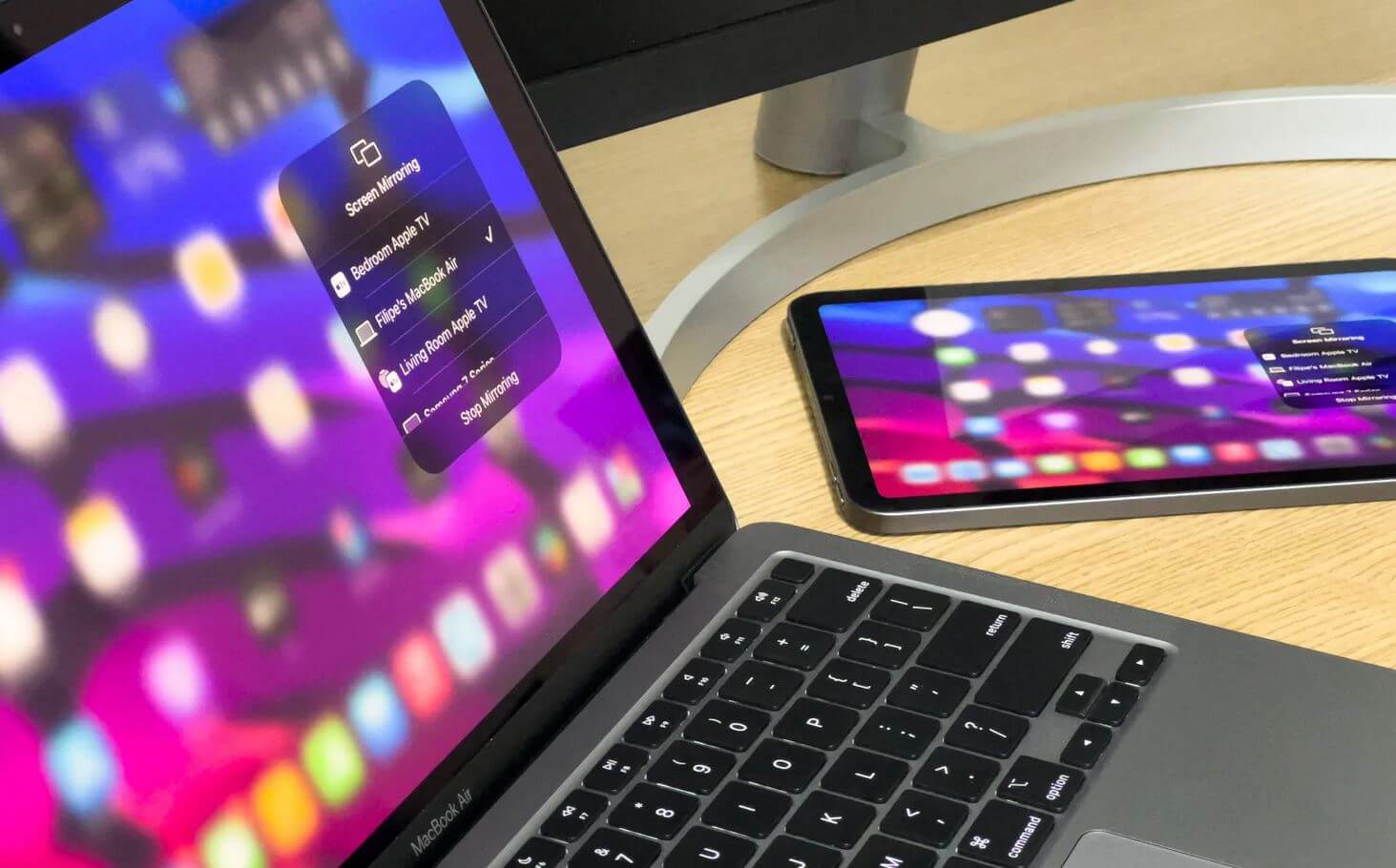
Не только телевизор, но и на сам MacBook можно транслировать изображение
Не только iPhone или iPad поддерживают AirPlay, но и компьютеры Mac. Если хотите передать изображение с iPhone на MacBook, но у вас не получается, необходимо проверить следующее.
- Найдите в настройках Mac «Брандмауэр», снимите флажки «Блокировать все входящие подключения» и выберите «Автоматически разрешать принимать входящие соединения».
- Вопреки ожиданиям, AirPlay доступен не на всех Mac. Проверьте, поддерживает ли ваш Mac эту функцию — список есть в нашей статье.
- Проверьте, включен ли AirPlay: щелкните значок AirPlay на панели вверху, нажмите «AirPlay On», после чего выберите нужный монитор или телевизор.
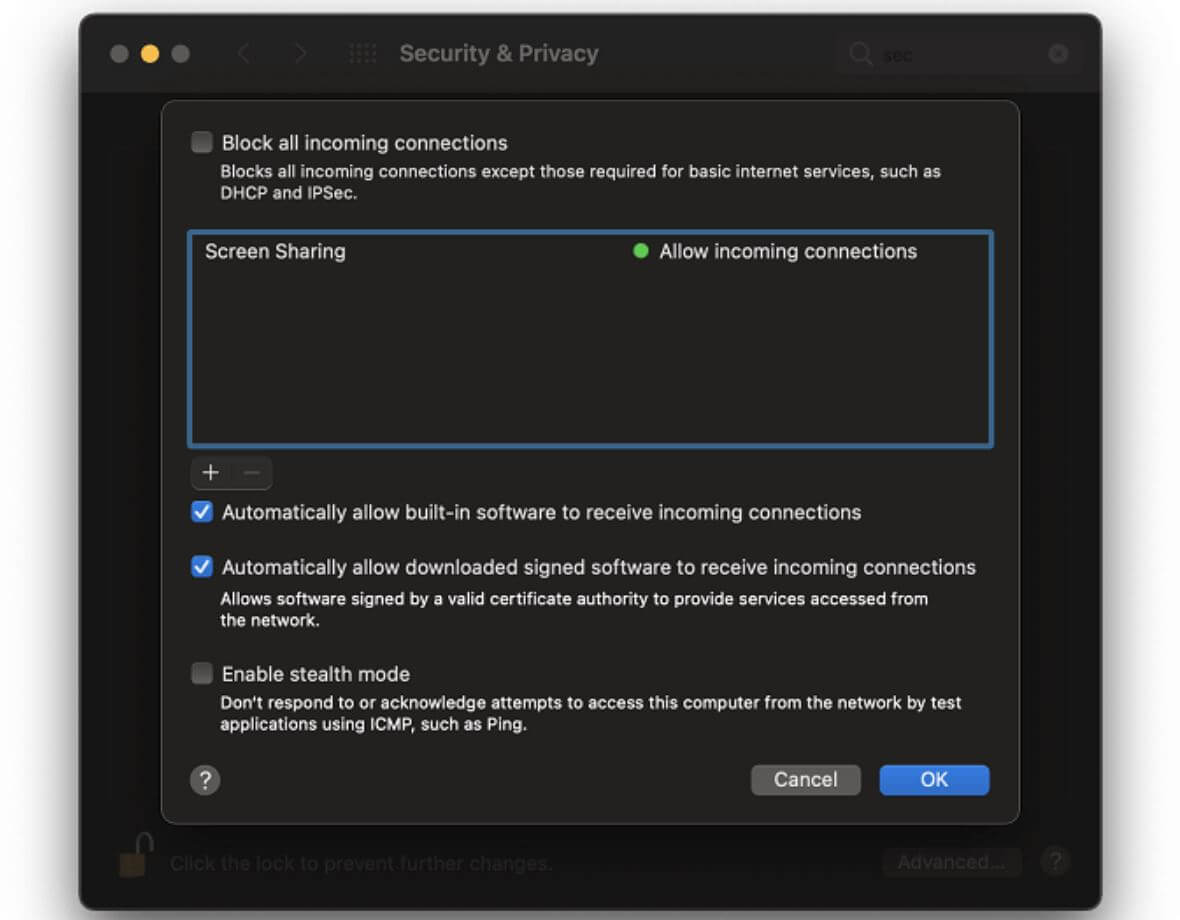
Отключите брандмауэр на Mac
Обновите свой Mac. Дело в том, что новые версии ПО содержат улучшения или исправления багов предыдущих апдейтов. Вероятно, пришло время обновиться, даже если вы этого не очень-то и хотели.
Что полезного купить на Алиэкспресс по низким ценам и с быстрой доставкой
Тормозит AirPlay — что делать
Если же ваше устройство все же подключилось через AirPlay к внешнему монитору или блютуз-колонке, вы можете заметить, что звук или изображение могут подвисать. Так быть, естественно, не должно. Вот, что можно сделать.
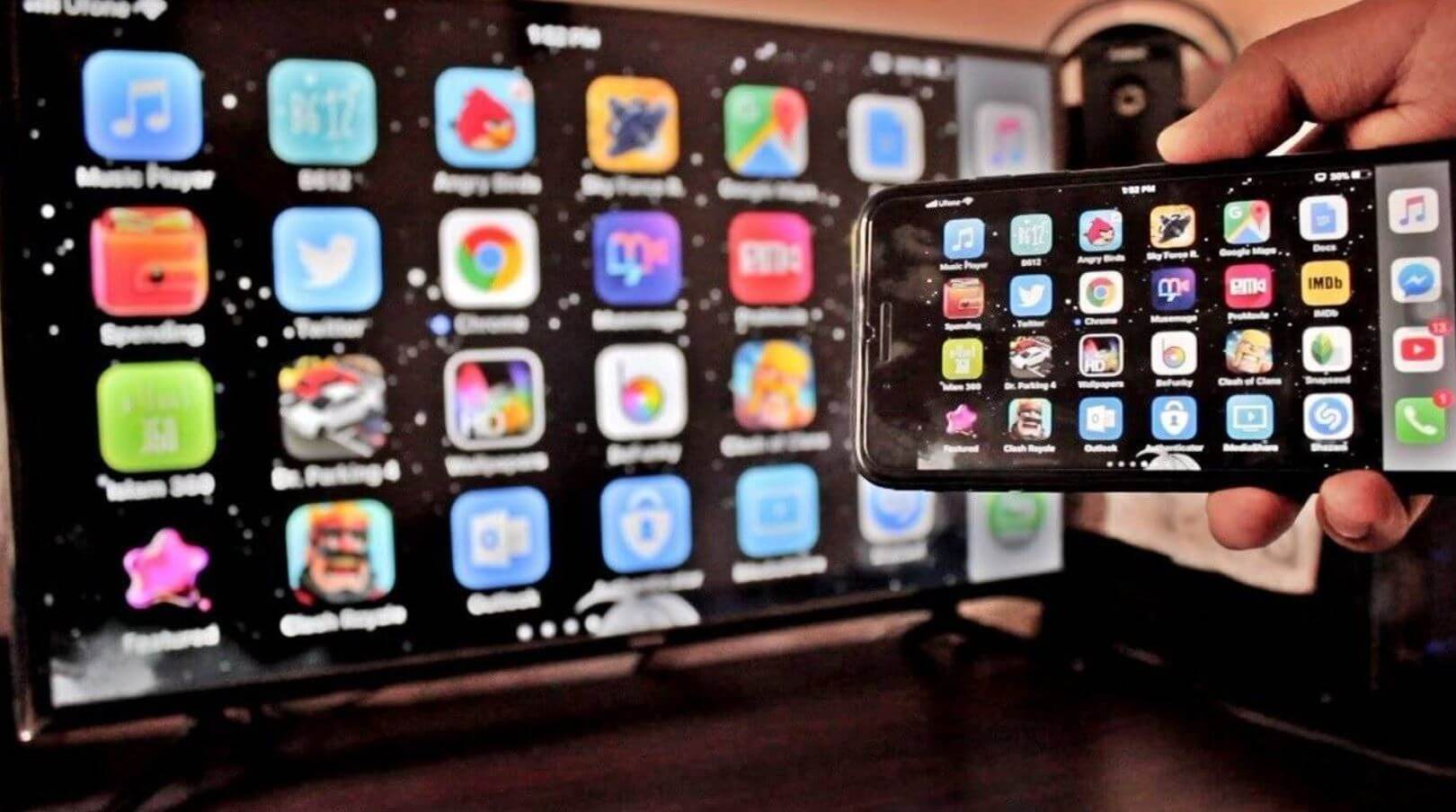
Изображение по AirPlay может тормозить
- Проверить соединение и отключить от него другие устройства: умные колонки, смартфоны или компьютеры, которым в данный момент не требуется подключение к Сети.
- Если подключаетесь к телевизору, проверьте, чтобы на нем были закрыты неиспользуемые приложения. Особенно, если это недорогой телевизор на Android TV.
- Если тормозит звук на колонке, попробуйте отключить iPhone от других устройств: смарт-часов, наушников, фитнес-браслетов.
- Иногда подвисания звука — предвестник того, что колонка скоро разрядится. Поставьте ее на зарядку.
Некоторые эксперты рекомендуют отключить AirDrop или Bluetooth на iPhone: для этого откройте Пункт управления, зажмите значок «Сотовые данные», коснитесь AirDrop и нажмите «Прием выкл.».
❗️ Присоединяйтесь к нашему чату в Телеграм
В новой iPadOS 16 появится долгожданная функция Stage Manager. Рассказали в отдельной статье, как ее включиться и пользоваться.
AirPlayMacBook AirСоветы по работе с Apple
AirPlay — одна из самых крутых функций экосистемы Apple. Это позволяет вам легко отправлять экран одного устройства на другое. В правильных условиях практически нет задержек, а качество отличное.
Это настолько надежная функция, что она может стать настоящим шоком, когда она внезапно перестает работать. Если вы столкнулись с препятствием для AirPlay, эти общие советы по устранению неполадок помогут вам вернуться в бизнес, если AirPlay не работает.

Хотя вы не можете отключить AirPlay в последних версиях iOS и iPadOS, вы можете отключить его на Apple TV. Это сделано для предотвращения злоупотребления AirPlay в определенных ситуациях, например, на публичных презентациях.
Вы также можете настроить AirPlay на Apple TV таким образом, чтобы только авторизованные пользователи могли видеть устройство AirPlay с самого начала. Ознакомьтесь с документацией Apple о том, как управлять настройками AirPlay чтобы убедиться, что ваш Apple TV готов к работе с AirPlay.
2. Перезагрузите все
Обычно в транзакции AirPlay участвуют три устройства: отправитель, маршрутизатор и получатель. Начните с перезапуска всех трех этих устройств и повторите попытку. Это самый быстрый способ устранения неполадок, который устраняет подавляющее большинство сбоев.
3. Обновить все
Если перезапуск не работает, проверьте оба своих устройства Apple на наличие ожидающих обновлений. Возможно, что один был обновлен, а другой нет. Временное нарушение совместимости AirPlay между ними.
4. Оба устройства находятся в одной сети Wi-Fi?
Это очень распространенная проблема, когда устройство AirPlay, на которое вы пытаетесь отправить, не отображается в списке доступных устройств. Если они не находятся в одной сети Wi-Fi, они не увидят друг друга, и вы обнаружите, что AirPlay не работает.
Одна из сложных форм — это двухдиапазонный маршрутизатор. Это означает, что вы увидите два SSID WiFi для одного и того же маршрутизатора. Хотя обычно маршрутизатор позволяет всем устройствам в любой сети общаться друг с другом, использование обоих устройств AirPlay на одном и том же диапазоне может помочь.
5. Попробуйте другую сеть.
Хотя не у всех есть эта возможность, если у вас есть доступ к более чем одной сети Wi-Fi, попробуйте подключить два ваших устройства к другой сети. Если это решит проблему, значит, проблема в сети. Если это не решит проблему, проблема должна быть связана с конфигурацией устройства. Это может сэкономить вам много времени при устранении неполадок.
6. Мощность сигнала и помехи
Допустим, вы пытаетесь транслировать экран своего iPhone на Apple TV. Оба находятся в одной комнате, но сетевой маршрутизатор находится далеко. Это длинный окольный путь для передачи данных. Если маршрутизатор находится слишком далеко или электрическое устройство создает помехи, это может привести к сбою или плохой работе AirPlay. Ознакомьтесь с нашей статьей о Мощность сигнала WiFi для практических решений.
Вы также можете рассмотреть возможность подключения Apple TV к маршрутизатору напрямую через Ethernet, чтобы получить гораздо лучший опыт AirPlay.
7. Сократите сетевой трафик.
AirPlay — это приложение с высокой пропускной способностью, которое зависит от хорошей производительности сети. Поэтому, если слишком много других приложений и устройств в сети потребляют пропускную способность, это может помешать работе AirPlay или, по крайней мере, ее нормальной работе.
Старые маршрутизаторы или маршрутизаторы с плохим качеством обслуживания могут быть проблемой. Попробуйте приостановить или отключить некоторые из сетевых компонентов и повторите попытку.
8. Нет звука? Проверьте свои объемы
Иногда загадочные неисправности возникают из-за самого очевидного. Если изображение появляется, но нет звука, убедитесь, что все устройства, которые вы используете, не отключены. Вы также должны проверить, не забыли ли вы случайно отключиться от блютус устройство для наушников. Пока вы это делаете, проверьте, нет ли в приложении (например, YouTube) собственного внутреннего звукового слайдера.
На устройствах iOS с физическими переключателями отключения звука, таких как старые iPad и каждый iPhone, просто убедитесь, что вы случайно не переключили переключатель или не забыли переключить его обратно. На новых iPad теперь это программный переключатель в центре управления. Проведите вниз от правого верхнего угла экрана, чтобы открыть его.
9. Поддерживает ли ваше устройство AirPlay?
В наши дни AirPlay настолько распространен, что легко забыть, что не все устройства Apple поддерживают его. Mac и MacBook в частности, как правило, они остаются намного дольше, чем устройства iOS, перед обновлением. Mac под управлением macOS Mojave 10.14.5 или более поздней версии должен быть совместим с AirPlay.
10. Проверьте настройки брандмауэра macOS.
В редких случаях Airplay на Mac не работает из-за неправильной настройки брандмауэра. Это означает, что сетевой трафик, который заставляет AirPlay работать, не может пройти. К счастью, довольно легко проверить, правильно ли настроен брандмауэр вашего Mac.
- Нажмите кнопку Apple, а затем — Системные настройки.
- Теперь выберите Безопасность и конфиденциальность.
- Выберите вкладку Брандмауэр.
- Выберите Параметры брандмауэра.
- Затем снимите флажок Блокировать все входящие подключения, если он выбран.
- Затем выберите «Автоматически разрешать подписанному программному обеспечению принимать входящие соединения».
Если выбраны эти параметры, любой трафик AirPlay должен проходить через брандмауэр вашего Mac.
11. Проверьте порты маршрутизатора.
Хотя брандмауэр вашего Mac может быть настроен для AirPlay, ваш маршрутизатор может быть совершенно другим делом. AirPlay использует стандартные сетевые порты, но возможно, что ваш маршрутизатор, в частности, может быть настроен на блокировку портов, необходимых для службы. Это может привести к неправильной работе AirPlay.
Поэтому обратитесь к руководству вашего маршрутизатора, чтобы узнать, как проверить, какие порты открыты. Вы также можете посмотреть Как найти открытые и заблокированные порты TCP / UDP после проверки списка Apple требуемые порты.
Просто используйте кабель HDMI уже
AirPlay великолепен, но иногда нет времени возиться с настройками и оборудованием, чтобы заставить его работать. Вся суть AirPlay в том, чтобы быть быстрым и удобным. Если люди ждут вашей презентации или дети ждут начала фильма, можете ли вы потратить 30 минут на поиски проблемы?
Когда чипы не работают, самый быстрый способ получить изображение на экране — использовать кабель HDMI. Если вы используете iPhone или iPad не Pro, вам понадобится адаптер Lightning / HDMI. MacBook или iPad Pro просто нужен ключ USB-C или Thunderbolt для работы. Это на 100% надежно, если у вас есть предусмотрительность, чтобы оставить один из этих адаптеров на случай, если модное беспроводное решение выйдет из строя.
Если вам нужно находиться на значительном расстоянии от дисплея, вы можете быть удивлены тем, что можете купить длинные кабели HDMI достигая 20 метров в длину. Только не споткнись об этом!
Вы чувствуете, как он играет сегодня в воздухе?
С извинениями Филу Коллинзу.
Если повезет, ваши проблемы с AirPlay исчезнут, и шоу продолжится, как и должно быть. Проблемы с AirPlay возникают довольно редко. Обычно это просто работающая технология. Что, по иронии судьбы, делает его гораздо более разочаровывающим, когда он решает потерпеть неудачу.

Download Article
The best ways to fix problems with AirPlay on your Samsung TV
Download Article
AirPlay is a type of wireless connection that lets you share images, audio, and video from your Mac, iPhone, or iPad to a smart TV. While many Samsung TVs are AirPlay compatible, the connection doesn’t always work the way it should. If you’re having trouble getting AirPlay to work on your Samsung, don’t worry! We’ll guide you through the most common fixes as well as more advanced troubleshooting methods so you can get AirPlay working again on your Samsung TV.
Things You Should Know
- Start by making sure that your TV supports AirPlay.
- Check that your Samsung TV and your Apple device are on the same Wi-Fi network.
- Often, restarting your devices will be enough to resolve AirPlay problems.
- If all else fails, try resetting your Samsung to factory settings.

Advertisement
-

Sometimes being too far from your TV can cause connection issues. If your Mac, iPhone, or iPad isn’t detecting your Samsung TV, move a little closer and check again.[1]
AirPlay works best when your Apple device is about 25–30 feet (7.6–9.1 m) from your TV.[2]
- Don’t forget to double-check that both devices are turned on, too!
- Too much distance between your device and your TV can also cause other problems, such as your TV playing audio but no video over AirPlay.

-
AirPlay may not work if your devices are on different networks. If you have more than one Wi-Fi network running, check the settings on both your Apple device and your Samsung TV to make sure they’re on the same one.[3]
To do this:

Advertisement
-
This standard troubleshooting trick often fixes connection issues. If other options aren’t working, try the old turn-it-off-and-turn-it-on-again trick. Restart everything involved in the AirPlay process: your Apple device, your Samsung TV, and your router or modem.[6]
- Some tech experts recommend completely shutting down your devices and leaving them unplugged for a few minutes before reconnecting the power and booting them back up again.

-
Some users report that Bluetooth can interfere with AirPlay. This can especially be a problem if you’re using a 2.4 GHz Wi-Fi connection, which is the type that’s compatible with most Samsung TVs.[7]
You may need to shut it off in order for your devices to connect properly. While it’s not always easy to disable Bluetooth on a Samsung TV, you can easily turn it off on your Mac, iPhone, or iPad. To do this:

Advertisement
-
A VPN connection can interfere with AirPlay. A VPN connection can make it appear to AirPlay that your devices are not all on the same network. If you have a VPN enabled on your Apple device, you may need to switch it off while you’re using AirPlay.
- Wi-Fi extenders may also disrupt AirPlay connections.

-
Sometimes it can help to reconnect to Wi-Fi. Even if you’re on the right network, there might be a temporary problem with the connection. To troubleshoot your Samsung TV’s network connection:[8]
- Click the HOME button on your remote, then open Settings.
- Under General, select Network, then Network Status.
- This screen will let you know whether your network connection is currently active. If it isn’t, try the following:
- Take a look at your router or modem and make sure it’s working properly. If not, you may need to restart it.
- Select Retry on the Network Status screen and see if that fixes the connection problem.

Advertisement
-
If AirPlay is disabled on your Samsung TV, you won’t be able to connect. To enable AirPlay on your Samsung TV:[9]
- Press the HOME button on your remote, then navigate to Settings.
- Select General from the Settings menu. On some models, you may need to select Connection instead.
- Navigate to Apple AirPlay Settings and select AirPlay to turn it on if it isn’t already enabled.
- If AirPlay is enabled and you still can’t connect, try switching it off and then on again.

-
It may help to change how often your TV requests a passcode. Sometimes the passcode settings can stop working correctly between your Apple device and your Samsung TV, causing AirPlay to malfunction. If you think this might be the problem, try reconfiguring your TV’s passcode requirement. To do this:[10]
- Navigate to Settings from your TV’s home screen, then select General (or Connection on some models).
- Select Apple AirPlay Settings.
- Select Require Code and try adjusting the settings. You can either set it to require a code the first time you connect an iOS device, or to require a code every time. You can also set your own passcode if you don’t want to use a randomly generated one.
- The code will be displayed on your Samsung TV screen, and you’ll need to enter it on your Apple device in order to activate AirPlay.
- If adjusting the passcode settings doesn’t work, select Reset Paired Devices from your TV’s AirPlay settings menu. Then, try reconnecting your device to your TV.

Advertisement
-
AirPlay works best when your firmware is up to date. To check, press the HOME button on your remote and navigate to Settings, then Support. Select Software Update, then Update Now. If an update is available, your TV will download and install it. The TV will restart automatically when the update is complete.[11]
Try AirPlay again once the update is installed.- You can also set your Samsung TV to update automatically. Go to Settings, Support, then Software Update. Select Auto Update to turn auto updates on (if they aren’t turned on already).


Advertisement
-
Some Samsung TVs can’t connect to 5Ghz internet connections. If you have a dual-band router, make sure your TV and your Apple device are both connected to the 2.4Ghz band. You can check which band your Mac or iOS device is connected to by opening Settings, then selecting Wi-Fi (on an iPhone or iPad), or by clicking the
button at the top of your screen and looking at your connection (on a Mac).
- Most dual-band routers will display two different network names in your list of available networks. One may be labeled 5G and the other 2.4G, although in some cases only one will have a special label.
- If you’re not sure which network name is the right one, look for a sticker on the back or side of your router. It should tell you which network is which.
- If your Samsung TV is not compatible with 5Ghz internet connections, you won’t see that band displayed in your list of available networks on the TV. Only the 2.4Ghz band will show up.[12]


-
Auto Protection Time is a screensaver setting that can interfere with AirPlay. To turn it off, go to the home screen on your TV and select Settings, then System or System Manager. In some models, System is located under General in the Settings menu. Depending on your Samsung TV model, you can either select Auto Protection Time to toggle it off, or open a drop-down menu to set how much time will elapse before your TV goes into screensaver mode.

Advertisement
-
On some TVs, AirPlay won’t work if this setting is disabled. To check if IP remote is enabled on your Samsung TV, navigate to Settings from the home screen and select General, then Network. Open Expert Settings and select IP Remote. If it’s currently disabled, select Enable. Then, try AirPlay again.
- If AirPlay still isn’t working properly, try disabling IPv6, which you can also find in the Expert Settings menu. This setting may sometimes cause issues with AirPlay.

-
A cluttered DNS cache may be the problem. If your Samsung TV is having trouble making an AirPlay connection, it might help to switch to a new DNS server on your TV. You can do this in your TV’s Network menu. To change your DNS:
- Navigate to Settings from the home screen on your TV and select Network (which may be located under General).
- Select Network Status, then IP Settings.
- In the IP Settings popup menu, choose DNS Setting and select Enter manually.
- Try entering the Google Public DNS, 8.8.8.8. Google offers this DNS as an alternative to your default DNS provider, and using it may help resolve connection problems.[13]

Advertisement
-
If all else fails, try a factory reset. If something in your TV’s settings has become corrupted, that might be causing issues with AirPlay. To resolve this problem, there are a couple of things you can try:
- Reset Samsung Smart Hub to factory settings. To do this:[14]
- Navigate to your TV’s home screen and select Settings, Support, and then (on some models) Device Care.
- Select Self Diagnosis, then Reset Smart Hub. You’ll be prompted to enter your PIN, which is 0000 by default.
- Click OK to complete the reset.
- Reset your TV’s firmware to factory settings by doing the following:[15]
- Open Settings, then General, and select Reset.
- Enter your PIN, which is 0000 by default. Select Reset again.
- Select OK to confirm the reset and restart your TV.
- On some models, the reset option may be located under Settings > Support > Self Diagnosis.
- Reset Samsung Smart Hub to factory settings. To do this:[14]

-
If either your Apple device or your TV is muted, the sound won’t work. Check the volume settings on your TV, then on your Mac, iPhone, or iPad. Make sure the ringer switch on your iPhone or iPad isn’t set to silent (if it is, you’ll see an orange line next to the switch).[16]

Advertisement
Ask a Question
200 characters left
Include your email address to get a message when this question is answered.
Submit
Advertisement

Thanks for reading our article! If you’d like to learn more about fixing computer issues, check out our in-depth interview with Chiara Corsaro.
References
About This Article
Thanks to all authors for creating a page that has been read 3,065 times.
Is this article up to date?
Одним из самых больших преимуществ экосистемы Apple является то, что все устройства работают вместе в тандеме. Будь то AirDrop для передачи файлов между вашим iPhone и Mac или Continuity, это позволяет вам использовать iPhone для сканирования и добавления документов на ваш Mac. Одной из таких функций является AirPlay.

AirPlay позволяет воспроизводить мультимедиа с iPhone на Mac, Apple TV или внешнем динамике без проводов. Это отличный способ без проблем перенести музыкальный трек с телефона на динамик или посмотреть фильм с iPhone на большом экране, подключенном к Apple TV. Но ваш опыт не будет таким безупречным, если AirPlay внезапно перестанет работать.
Если вы столкнулись с этой проблемой, вот несколько простых способов исправить то, что AirPlay не работает на вашем iPhone.
1. Включите Wi-Fi и Bluetooth
AirPlay передает данные по беспроводной сети с вашего iPhone на устройство, на котором вы хотите воспроизвести контент. Это делает необходимым включить переключатели Wi-Fi и Bluetooth на вашем iPhone и источнике вывода.

Проведите вверх от правого верхнего угла вашего iPhone, чтобы получить доступ к центру управления и включить Wi-Fi и Bluetooth. Если вы хотите транслировать свои медиафайлы на Mac, убедитесь, что переключатели включены и на Mac.
2. Подключитесь к одной и той же сети Wi-Fi на обоих устройствах.
Поскольку AirPlay работает через соединение Wi-Fi, важно, чтобы и ваш iPhone, и устройство, на котором вы хотите AirPlay воспроизводить ваши медиафайлы, были подключены к одной и той же сети Wi-Fi. Подключитесь к общей сети, а затем попробуйте использовать AirPlay.

3. Войдите в систему с одним и тем же Apple ID на обоих устройствах.
Одним из требований для работы AirPlay между вашими устройствами Apple является то, что вы должны войти в один и тот же Apple ID на всех ваших устройствах. Если вы хотите AirPlay видео с вашего iPhone на Apple TV. Оба устройства должны быть синхронизированы с одним Apple ID.
Вот как вы можете проверить все устройства, связанные с вашим Apple ID.
Шаг 1: Нажмите на логотип Apple в верхнем левом углу экрана вашего Mac.

Шаг 2: Выберите Системные настройки.

Шаг 3: Нажмите на Apple ID.

Шаг 4. На левой панели вы увидите список продуктов Apple, на которых выполнен вход в ваш Apple ID.

Если вашего устройства здесь нет, убедитесь, что вы вошли в систему с одним и тем же Apple ID на обоих устройствах, а затем повторите попытку.
4. Включите приемник AirPlay на Mac
Если вы пытаетесь воспроизвести с помощью AirPlay музыкальную дорожку или видео на своем Mac, вам необходимо включить параметр, позволяющий вашему Mac выступать в качестве источника вывода. Без этого ваш Mac не будет обнаружен как приемник при попытке использовать AirPlay. Вот как это сделать.
Шаг 1: Нажмите на логотип Apple в верхнем левом углу экрана вашего Mac.
Шаг 2: Выберите Системные настройки.
Шаг 3: Нажмите «Поделиться».

Шаг 4: Установите флажок рядом с AirPlay Receiver.

Это позволит вашему Mac выступать в качестве приемника при попытке использовать AirPlay.
5. Отключите режим низкого объема данных
На вашем iPhone есть параметр Low Data Mode, который ограничивает объем данных, которые вы можете передавать через сеть Wi-Fi. Если вы используете мобильную точку доступа или лимитное соединение, есть вероятность, что режим низкого объема данных включен по умолчанию. Это может вызвать проблемы с потоковой передачей контента через AirPlay. Вот как вы можете отключить его.
Шаг 1: Откройте приложение «Настройки» на своем iPhone и перейдите в раздел «Wi-Fi».

Шаг 2: Нажмите кнопку «i» рядом с подключенной сетью.

Шаг 3: Отключите переключатель рядом с режимом низкого объема данных.

6. Держите устройства близко друг к другу
Беспроводная передача часто может быть прервана или работать неправильно, если два устройства находятся далеко друг от друга. Убедитесь, что iPhone и устройство, на которое вы передаете мультимедиа, находятся в непосредственной близости.
Идеально, если между ними нет препятствий. Если вы пытаетесь использовать AirPlay из одной комнаты в другую, а между ними много стен, вы можете столкнуться с проблемами. Перейдите в ту же комнату, а затем попробуйте.
Сброс настроек сети на вашем iPhone может пригодиться. Это приведет к сбросу всех сетевых параметров, таких как сохраненные сети Wi-Fi, устройства Bluetooth, тарифные планы и т. д. Вам придется снова настроить их вручную. Но есть большая вероятность, что это решит ваши проблемы, связанные с AirPlay.
Шаг 1: Откройте приложение «Настройки» на своем iPhone и нажмите «Общие».

Шаг 2. Прокрутите вниз, чтобы найти параметр «Перенести или сбросить iPhone». Нажмите на него.

Шаг 3: Выберите здесь опцию «Сброс».

Шаг 4: Теперь выберите «Сбросить настройки сети».

Подключитесь к маршрутизатору Wi-Fi и попробуйте использовать AirPlay.
Потоковая передача мультимедиа через AirPlay без проблем
Теперь вы можете продолжать транслировать свои любимые треки или шоу на свой Mac или Apple TV без каких-либо перерывов и наслаждаться изображением на большом дисплее и звуком из более качественных динамиков.
Post Views: 895
7 простых способов исправить AirPlay, который не работает или отсутствует на вашем MacBook
Что делать, если AirPlay не работает при обновлении до последней версии macOS? AirPlay — отличная функция для потоковой передачи видео, изображений, музыки и других форм мультимедиа с устройства Apple на другое совместимое устройство. Но стабильность — главное ограничение встроенной функции устройств Apple. Если вы обновились до последней версии macOS, но значок AirPlay не отображается, вот 7 эффективных методов, которые вам следует знать.
Часть 1: 5 способов исправить значок AirPlay, который не отображается на Mac
После обновления до последней версии macOS вам следует убедиться в основных настройках, среде Wi-Fi и многом другом. Вот 5 часто используемых способов исправить значок AirPlay, который не отображается на Mac.
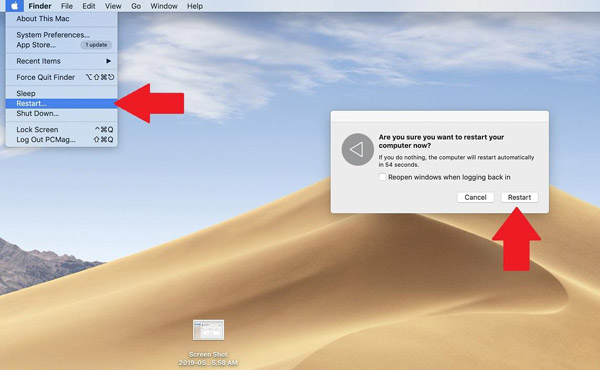
Метод 1: перезагрузите MacBook
Если у вас новый MacBook с процессором M1, он может не работать с iPhone или iPad. Просто перезагрузите MacBook, чтобы проверить, Дисплей AirPlay опция изменится на НА вариант.
Шаг 1.Щелкните значок яблоко значок в верхней части нового MacBook и выберите Рестарт возможность исправить AirPlay не работает.
Шаг 2.Он выключится и снова включится. После этого вы можете проверить, включен ли значок AirPlay.
Метод 2: перезапустите маршрутизатор Wi-Fi
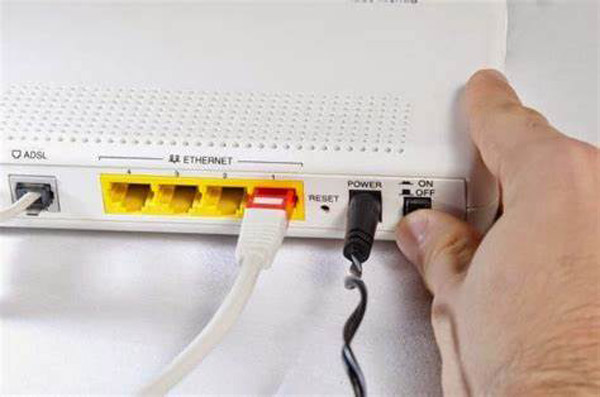
Убедитесь, что Mac и совместимые устройства подключены к одной и той же среде Wi-Fi. Если среда Wi-Fi нестабильна или устройство не подключено, перезапустите маршрутизатор Wi-Fi, чтобы исправить неработоспособность AirPlay.
Шаг 1.Убедитесь, что другие устройства не мешают работе вашей сети Wi-Fi. Просто снимите устройства и посмотрите, работает ли оно.
Шаг 2.На MacBook или iMac вы можете отключить параметр Wi-Fi, а затем снова включить его, если значок AirPlay не отображается.
Шаг 3.Два устройства должны быть подключены к одному Wi-Fi. Если ваш Apple TV использует Ethernet, вам следует изменить его на Wi-Fi.
Метод 3: обновленные устройства до последней версии
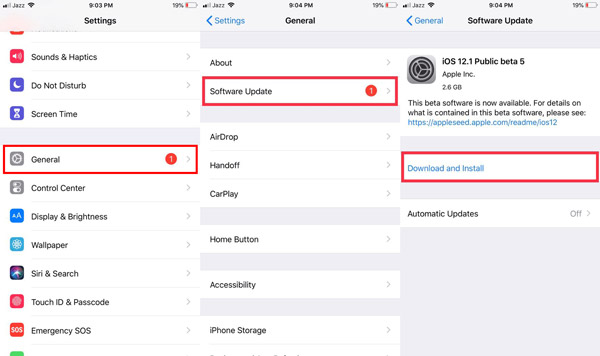
Если вы хотите использовать AirPlay с MacBook на iPhone, вам также следует обновить программное обеспечение iOS до последней версии, чтобы исправить AirPlay, который не работает. Это должно относиться к некоторым проблемам совместимости.
Шаг 1.Открыть Настройки на вашем iPhone или iPad. Нажмите на Общий вариант. Затем коснитесь Обновление программного обеспечения возможность проверить, есть ли новая версия.
Шаг 2.Когда появится новая версия, вы можете щелкнуть Загрузить и установить кнопку, чтобы обновить программное обеспечение. Введите свой пароль, чтобы подтвердить свою личность, и вы сможете обновить версию системы.
Шаг 3.После того, как вы согласились с условиями загрузки, вы можете установить последнюю версию iOS на свой iPhone. Затем снова запустите функцию AirPlay на своем MacBook, чтобы узнать, работает ли она.
Метод 4. Включите AirPlay в строке меню
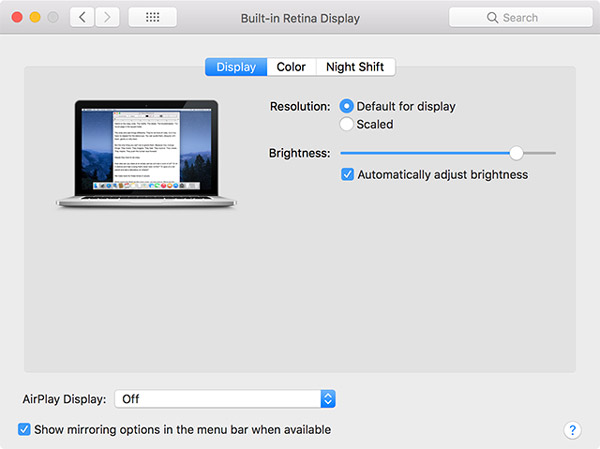
Настройки дисплея — еще одна причина, по которой значок AirPlay не отображается на вашем MacBook. Просто активируйте Показать зеркальное отображение параметры в строке меню внутри Системные настройки меню.
Шаг 1.Перейти к Системные настройки меню для выбора Дисплеи вариант. На вкладке Display вы должны проверить Показывать параметры зеркального отображения в строке меню, если они доступны вариант.
Шаг 2.Включите Wi-Fi, подключите два устройства к одной сети и включите Bluetooth. Затем в строке меню появится значок AirPlay. Это способ активировать функцию AirPlay на вашем MacBook.
Метод 5: проверьте настройки брандмауэра на Mac
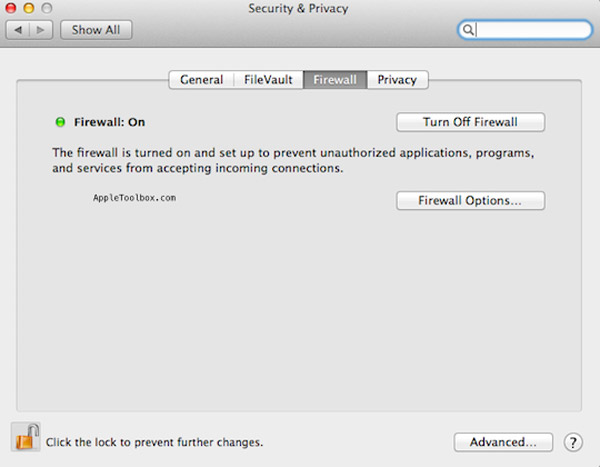
Брандмауэр предназначен для защиты ваших данных, однако иногда он может блокировать AirPlay. Вам необходимо изменить настройки брандмауэра, когда значок устройства записи AirPlay на вашем Mac не отображается.
Шаг 1.Перейти к Системные настройки меню на вашем MacBook. Выбрать Безопасность и конфиденциальность вариант и выберите Межсетевой экран таб.
Шаг 2.Если брандмауэр уже включен, нажмите кнопку Параметры брандмауэра Нажмите кнопку, чтобы снять флажок Блокировать все входящие подключения и установите флажок Автоматически разрешать подписанному программному обеспечению получать входящие подключения.
Часть 2: Как исправить отсутствие трансляции в iTunes и Apple Music
Если вы обнаружите, что значок AirPlay отсутствует в iTunes или Apple Music, убедитесь, что вы уже установили последнюю версию iTunes, и заранее перезагрузите все компоненты связи в цепочке.
Шаг 1.Обычно, когда доступно устройство с поддержкой AirPlay, вы должны найти значок AirPlay в правой нижней части iTunes. Вам необходимо заранее установить и включить AirPlay на устройстве.
Шаг 2.Просто еще раз проверьте беспроводной мост или сетевой коммутатор, чтобы убедиться, что пропадание беспроводного сигнала или недопонимание в сетевом коммутаторе не является проблемой для AirPlay, не работающей.
Часть 3: Как исправить неработающую запись экрана трансляции
Что делать, если после выполнения вышеуказанных шагов функция записи экрана AirPlay по-прежнему не работает? AnyRec Screen Recorder это универсальное средство записи экрана для Mac и Windows. Он не только позволяет вам записывать желаемые действия на экране вашего MacBook, но также зеркально отображать и записывать экран вашего смартфона. Кроме того, вы можете настроить различные настройки и параметры для записи.

Лучший инструмент для создания снимков экрана для Windows / Mac
Обеспечьте 7 различных режимов записи для захвата действий на экране.
Настройте частоту кадров, видеокодек, аудиокодек и другие параметры.
Захват экрана iPhone, когда запись экрана AirPlay не работает.
Расширенные функции редактирования для обрезки нужной части, регулировки громкости и т. Д.
Шаг 1.Если вы уже отразили экран iPhone на своем Mac через AirPlay, вы можете просто выбрать Видеомагнитофон вариант. Конечно, вы также можете выбрать опцию «Телефон», чтобы отобразить iPhone на вашем Mac, когда AirPlay не работает.

Шаг 2.Включите ДИСПЛЕЙ1 вариант и выберите Обычай возможность установить область записи. Включите Системный звук возможность записать внутренний звук на Mac и отрегулируйте громкость. Более того, вы можете добавить свое лицо и голос к записи экрана iPhone.

Шаг 3.Щелкните значок REC кнопку, чтобы начать запись. В процессе вы можете добавлять к видео аннотации, фигуры и многое другое. Когда запись экрана iPhone будет завершена, нажмите кнопку Стоп кнопку, чтобы открыть Предварительный просмотр диалоговое окно для записанных файлов.

-
Что заставляет AirPlay не работать?
Когда AirPlay не может передавать ваш контент между устройствами iOS, это может быть проблема вашего маршрутизатора. Маршрутизатор ограничивает контент из-за незначительной проблемы с прошивкой маршрутизатора. В большинстве случаев вы можете перезагрузить маршрутизатор, чтобы исправить неработоспособность AirPlay.
-
Что может повлиять на то, что значок AirPlay не отображается?
Обычные бытовые устройства, такие как беспроводные телефоны, микроволновые печи и радионяни, могут создавать помехи в сети Wi-Fi. Чтобы исправить отсутствие отображения значка AirPlay, вы можете использовать устройство Wi-Fi для усиления сигнала или сократить расстояние между устройствами.
-
Почему случайным образом перестает работать AirPlay?
Убедитесь, что используемые вами устройства поддерживают Airplay. Убедитесь, что у вас стабильная среда Wi-Fi. Когда нужно зеркало и записывать видео в Facebook или других потоковых файлов, рекомендуется выбрать средство записи экрана на вашем компьютере.
Заключение
Это устранение неполадок, которые помогут вам решить, что AirPlay не отображается или не работает на Mac. Когда тебе нужно запись повтора Fortnite или другие игровые видео с помощью функции AirPlay, AnyRec Screen Recorder — одна из лучших альтернатив, которую вы не должны пропустить.