

Apple AirPods — это наушники Bluetooth, которые можно использовать с ПК с Windows 10. Однако пользователи сообщили на форуме Microsoft, что не могут подключить парные AirPods к Windows 10.
Когда они пытаются их подключить, AirPods не подключаются и не отключаются очень быстро.
Один пользователь сказал следующее:
У меня не было проблем с подключением к рабочему ноутбуку с тех пор, как я получил свои AirPods на Рождество. Но начиная с этой недели они больше не будут оставаться на связи. Я могу соединить их и увидеть их на своем ПК, но когда я нажимаю «Подключиться», он переходит в «Подключение», «Подключено» и обратно в «Сопряжено все» в течение 10 секунд, а затем остается отключенным.
Почему мои сопряженные AirPods не подключаются к ПК?
Есть несколько потенциальных причин (причин), по которым сопряженные устройства AirPods не подключаются к ПК с Windows. Во-первых, проблема может возникнуть из-за определенных включенных функций Windows 10. Например, функции Swift Pair и Fast Startup могут вызвать проблемы с подключением устройства Bluetooth.
Некоторые пользователи называют настройки питания еще одним фактором, из-за которого AirPods не подключаются к ПК. Эти пользователи смогли решить проблему, изменив параметры питания своих компьютеров в Windows 10. В качестве альтернативы, отключение управления питанием сетевого адаптера также может решить эту проблему.
Ошибочные обновления Windows также могут привести к тому, что сопряженные AirPods перестанут подключаться к ПК. Было подтверждено, что обновления Windows для Edge могут вызывать проблему. Некоторые пользователи заявили, что им необходимо откатить (удалить) новые обновления, вызвавшие проблему.
Или может быть проблема с драйвером адаптера Bluetooth вашего ПК. Например, проблемы с подключением могут возникнуть, если установленный на вашем ПК драйвер Bluetooth устарел, отсутствует или неисправен. Обновление драйвера адаптера Bluetooth вашего ПК может решить такие проблемы.
Поскольку существуют разные причины, по которым AirPods не подключаются к ПК с Windows 10, существует множество потенциальных исправлений. Поэтому, если вам нужно исправить сопряженное устройство AirPods, которое не подключается к ПК с Windows 10, попробуйте эти возможные решения.
Как исправить сопряженные Airpods, которые не подключаются к ПК?
1. Запустите средство устранения неполадок Bluetooth.
- Нажмите кнопку «Пуск» в Windows 10 и выберите «Настройки» в меню.
- Выберите «Обновление и безопасность» и вкладку «Устранение неполадок».
- Нажмите Дополнительные средства устранения неполадок в настройках, чтобы открыть окно, показанное непосредственно ниже.

- Выберите указанное там средство устранения неполадок Bluetooth.

- Нажмите кнопку Запустить средство устранения неполадок, чтобы запустить средство устранения неполадок Bluetooth. Затем позвольте этому средству устранения неполадок плести свое волшебство.
2. Перезапустите службу Bluetooth.
- Вызовите Введите здесь для поиска, нажав горячую клавишу Windows +. S
- Введите ключевое слово для поиска Bluetooth в текстовое поле.
- Щелкните Bluetooth и другие устройства в результатах поиска, чтобы открыть параметры в снимке экрана непосредственно ниже.

- Щелкните параметр Bluetooth, чтобы отключить его, и подождите минуту или две.
- Затем снова щелкните параметр Bluetooth, чтобы снова включить его.
3. Выберите свои AirPods в качестве устройства воспроизведения по умолчанию.
- Щелкните правой кнопкой мыши значок динамика на панели задач, чтобы выбрать параметр «Звуки».
- Затем выберите вкладку «Воспроизведение», показанную непосредственно ниже.

- Щелкните правой кнопкой мыши наушники AirPods и выберите параметр «Установить как устройство по умолчанию».
- Нажмите кнопку Применить.
- Нажмите «ОК», чтобы закрыть окно «Звук».
4. Отключите Bluetooth на мобильных устройствах.

Отключение конфликтующих мобильных устройств Bluetooth также может помочь некоторым пользователям решить проблему. Для этого на телефоне или планшете Apple iOS коснитесь Bluetooth в настройках и отключите параметр Bluetooth.
На мобильном устройстве Android проведите вниз от верхней части экрана, чтобы коснуться кнопки Bluetooth.
5. Отключите функцию быстрой пары
- Сначала нажмите клавишу Windows + I одновременно.
- Щелкните Устройства, чтобы открыть вкладку Bluetooth и другие устройства.
- Прокрутите эту вкладку вниз до параметра Swift Pair, показанного непосредственно ниже.

- Снимите флажок «Показывать уведомления для подключения с помощью быстрой пары», если он установлен.
6. Выберите сбалансированную схему питания
- Сначала щелкните поле поиска (или значок увеличительного стекла) на панели задач.
- Затем введите ключевое слово питание и сон в поле поиска.
- Теперь нажмите «Настройки питания и сна», чтобы открыть параметры, показанные непосредственно ниже.

- Нажмите «Дополнительные параметры питания», чтобы открыть апплет панели управления, как показано на снимке экрана ниже.

- Если ваш ПК настроен на энергосберегающий или высокопроизводительный индивидуальный план, выберите там Сбалансированный (рекомендуемый) план.
Также рекомендуется отменить выбор (отключить) параметр «Включить быстрый запуск» с помощью апплета «Электропитание».
Для этого нажмите Выберите, что делают кнопки питания в параметрах электропитания. Затем нажмите «Изменить параметры, которые сейчас недоступны» и снимите флажок «Включить быстрый запуск».

7. Обновите драйвер Bluetooth вашего ПК.
- Одновременно нажмите клавиши Windows +X и выберите Диспетчер устройств в открывшемся меню.
- Затем дважды щелкните Bluetooth, чтобы расширить эту категорию.
- Щелкните правой кнопкой мыши адаптер Bluetooth вашего ПК, чтобы выбрать параметр «Обновить драйвер».

- Щелкните Автоматический поиск драйверов в утилите обновления драйверов.
Примечание. Может быть доступен более новый драйвер обновления, даже если инструмент обновления драйвера определяет, что установлен лучший драйвер для вашего ПК. Таким образом, вам может потребоваться отсканировать компьютер с помощью стороннего программного обеспечения для обновления драйверов, такого как Driver Fix. Эта утилита выведет список всех устройств на вашем ПК с устаревшими драйверами.
8. Удалите все устройства Bluetooth, выделенные серым цветом.
- Откройте окно диспетчера устройств, как описано в предыдущем решении.
- Щелкните меню «Вид».
- Выберите параметр Показать скрытые устройства.

- Дважды щелкните Bluetooth, чтобы развернуть категорию.
- Щелкните правой кнопкой мыши выделенные серым цветом устройства, чтобы выбрать «Удалить устройство».

- Нажмите «Удалить» в ответ на запрос подтверждения.
Примечание. Также рекомендуется удалить несколько экземпляров устройств AirPods, перечисленных в категории Bluetooth, независимо от того, выделены они серым цветом или нет.
9. Отредактируйте реестр
- Вызовите утилиту поиска Windows 10.
- Введите Редактор реестра в поле поиска.
- Щелкните параметр «Запуск от имени администратора» для результатов поиска в редакторе реестра.
- Теперь откройте этот ключ в окне редактора реестра:
ComputerHKEY_LOCAL_MACHINESYSTEMControlSet001ControlClass{e0cbf06c-cd8b-4647-bb8a-263b43f0f974}000 - Выберите раздел реестра 0000.

- Щелкните правой кнопкой мыши пробел в правой части окна редактора реестра, чтобы выбрать «Создать» > «Строковое значение».
- Введите PnPCapabilities в качестве заголовка новой строки и нажмите клавишу возврата.

- Дважды щелкните строку PnPCapabilities, чтобы открыть окно, показанное непосредственно ниже.

- Затем введите 24 в поле «Значение».
- Нажмите «ОК», чтобы закрыть окно «Редактировать строку».
- После этого нажмите «Питание и перезагрузка» в меню «Пуск».
10. Удалите последние обновления Windows 10.
- Нажмите клавишу клавиатуры Windows и S, чтобы открыть текстовое поле поиска.
- Введите обновление в текстовом поле поиска.
- Затем нажмите «Проверить наличие обновлений» на вкладке «Центр обновления Windows».

- Выберите Просмотреть историю обновлений, чтобы открыть список обновлений.
- Затем нажмите «Удалить обновления».

- Выберите самое последнее обновление Windows 10 и щелкните для него параметр «Удалить».
- Нажмите кнопку Да для подтверждения.
К кому обратиться за дополнительными возможными исправлениями
Лучше всего обращаться в службу поддержки Microsoft по поводу проблем с Windows 10. Вы можете связаться с этой службой, нажав Получить поддержку на странице Связаться со службой поддержки Microsoft.
Введите описание в текстовое поле и нажмите кнопку «Получить помощь». Затем вы можете нажать кнопку «Связаться со службой поддержки».
Кроме того, вы можете обратиться к сообществу Microsoft. Для этого щелкните Задать вопрос на форуме Windows. Затем вы можете опубликовать вопрос о проблеме, которую необходимо исправить, на этом форуме.
Это некоторые из подтвержденных пользователями разрешений, которые могут исправить сопряженные AirPods, не подключающиеся к ПК с Windows 10. Таким образом, есть большая вероятность, что эти исправления решат эту проблему для большинства пользователей.
Попробуйте наш инструмент устранения неполадок
Выберите операционную систему
Выберите язык програмирования (опционально)
С момента своего выпуска серия AirPods стала лидером продаж беспроводных наушников. Какими бы популярными они ни были, они никогда не были идеальными, особенно когда дело доходит до совместимости с Windows. Многие пользователи Windows сообщают о AirPods не подключаются к ПК проблема . Если вы один из них, не волнуйтесь. Вот некоторые исправления, которые помогли многим пользователям Windows. Попробуйте их, и ваши AirPods сразу заработают.
Прежде чем ты начнешь
Ваша проблема с AirPods может быть просто сбой в системе Windows. Поэтому, прежде чем пытаться что-то более сложное, убедитесь, что вы выполнили следующие основные действия по устранению неполадок:
- Повторно подключите AirPods к Windows (удалите устройство и снова выполните сопряжение)
- Перезагрузите компьютер
Если проблема не исчезнет, перейдите к дополнительным исправлениям, указанным ниже.
Попробуйте эти исправления
Возможно, вам не придется пробовать их все. Просто двигайтесь вниз, пока не попадете в ту, которая справится с задачей.
- Переустановите драйвер Bluetooth
- Установите все обновления Windows
- Измените реестр Windows
Исправление 1. Переустановите драйвер Bluetooth.
В большинстве случаев проблема отсутствия подключения AirPods указывает на то, что вы используете сломанный или устаревший драйвер Bluetooth . Чтобы исправить это, самый простой и быстрый способ — переустановить драйвер Bluetooth на вашем компьютере.
Для этого сначала необходимо удалить драйвер Bluetooth:
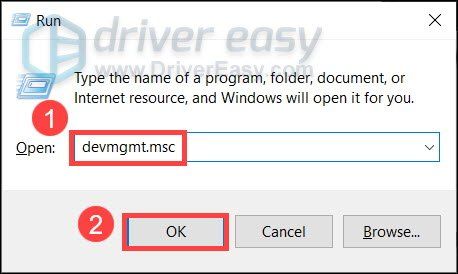
- На клавиатуре нажмите Win + R (клавиша с логотипом Windows и клавиша R) одновременно, чтобы вызвать окно «Выполнить». Введите или вставьте devmgmt.msc и нажмите хорошо .

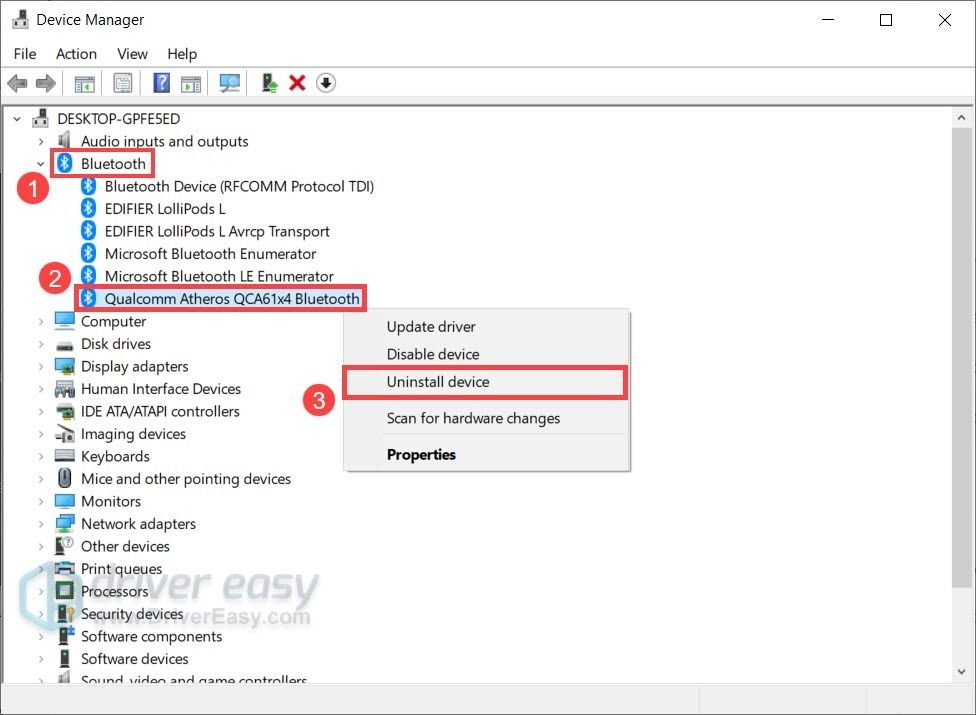
- Во всплывающем окне дважды щелкните блютус чтобы расширить категорию. Затем щелкните правой кнопкой мыши адаптер Bluetooth и выберите Удалить устройство . (Если вы не видите адаптер Bluetooth, попробуйте использовать Driver Easy для поиска отсутствующих драйверов.)
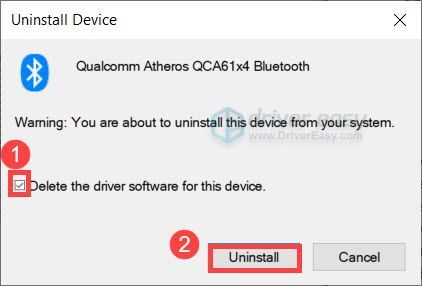
Один из распространенных методов идентификации адаптера Bluetooth — поиск имени, которое начинается с производителя (например, Intel, Qualcomm или Realtek) и заканчивается Bluetooth . - Во всплывающем окне установите флажок рядом с Удалите программное обеспечение драйвера для этого устройства . Затем нажмите Удалить .
- После удаления драйвера Bluetooth перезагрузите компьютер, чтобы изменения вступили в силу.
Чтобы решить проблемы с Bluetooth и повысить производительность ваших AirPods, вам необходимо последний драйвер Bluetooth для вашего компьютера.
Обычно Windows устанавливает драйвер Bluetooth автоматически после перезагрузки. Но так бывает не всегда. И вам также нужно убедитесь, что у вас установлена последняя версия драйвера Bluetooth. .
Как правило, установить последнюю версию драйвера Bluetooth можно двумя способами: вручную или автоматически.
Вариант 1. Установите последнюю версию драйвера Bluetooth вручную.
Если вы знакомы с аппаратным обеспечением вашего компьютера, вы можете попробовать установить последнюю версию драйвера Bluetooth вручную. Сначала вы можете посетить официальный сайт производителя вашей материнской платы, а затем выполнить поиск вашей точной модели. Обычно драйверы можно найти на странице поддержки. Обязательно загрузите последнюю версию установщика, совместимую с вашей операционной системой.
Вариант 2. Установите последнюю версию драйвера Bluetooth автоматически (рекомендуется)
Если вам неудобно играть с драйверами устройств, мы рекомендуем использовать Водитель Easy . Это инструмент, который обнаруживает, загружает и устанавливает любые обновления драйверов, необходимые вашему компьютеру.
- Скачать и установите Driver Easy.
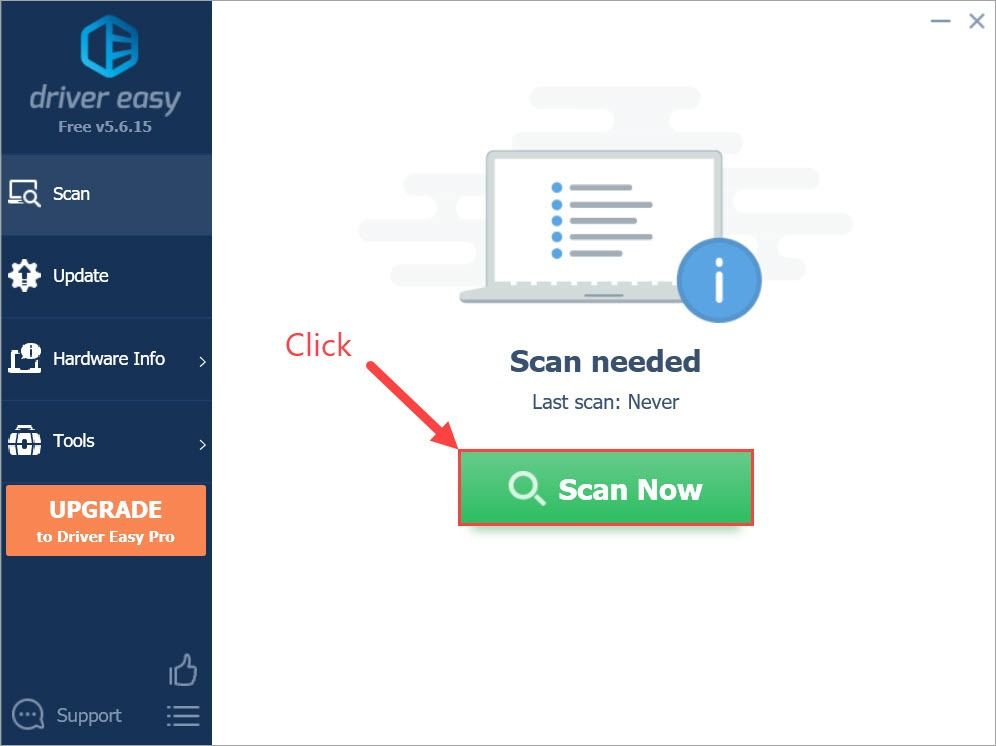
- Запустите Driver Easy и щелкните Сканировать сейчас кнопка. Затем Driver Easy просканирует ваш компьютер и обнаружит все проблемные драйверы.
- Нажмите Обновить все для автоматической загрузки и установки правильной версии все драйверы, которые отсутствуют или устарели в вашей системе (для этого требуется Pro версия — вам будет предложено выполнить обновление, когда вы нажмете «Обновить все». Если вы не хотите платить за версию Pro, вы все равно можете загрузить и установить все необходимые драйверы вместе с бесплатной версией; вам просто нужно загрузить их по одному и вручную установить, как обычно для Windows.)
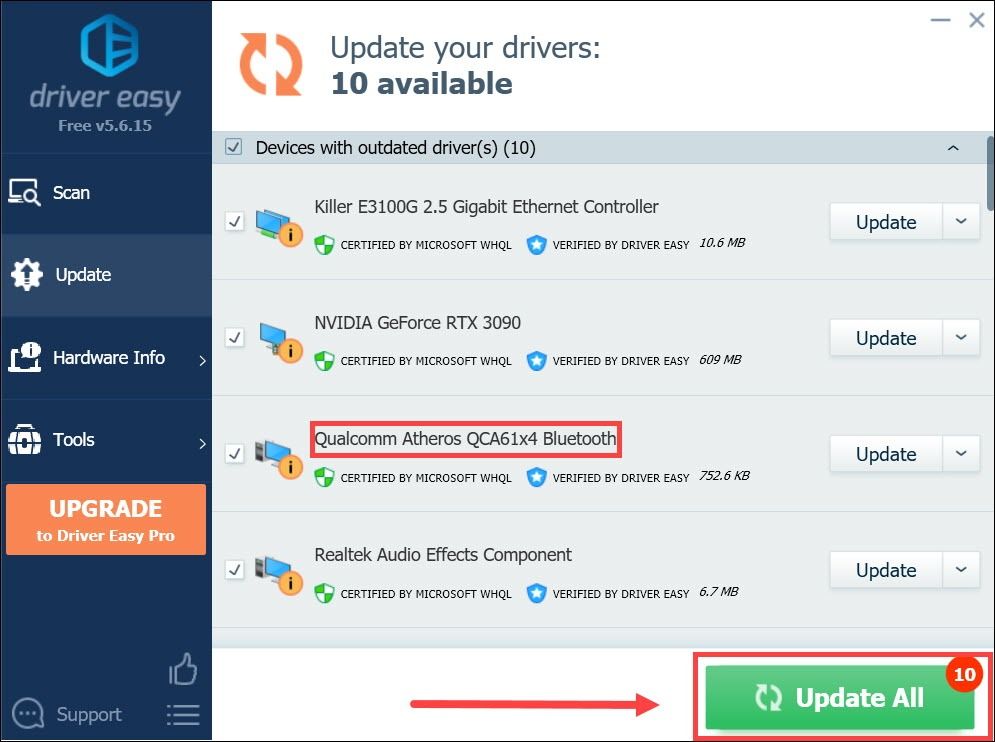
Профессиональная версия Driver Easy приходит с полная техническая поддержка . Если вам нужна помощь, пожалуйста, свяжитесь с нами. Служба поддержки Driver Easy в support@letmeknow.ch .
После обновления драйвера Bluetooth перезагрузите компьютер и проверьте, можете ли вы теперь подключить AirPods к Windows.
Если последний драйвер не помог вам, обратите внимание на следующее исправление ниже.
Исправление 2: Установите все обновления Windows.
Microsoft регулярно выпускает обновления Windows 10, решая проблемы совместимости и предлагая новые функции. Обычно обновление происходит автоматически, но вы также можете убедиться, что все обновления установлены вручную.
Вот краткое руководство для этого:
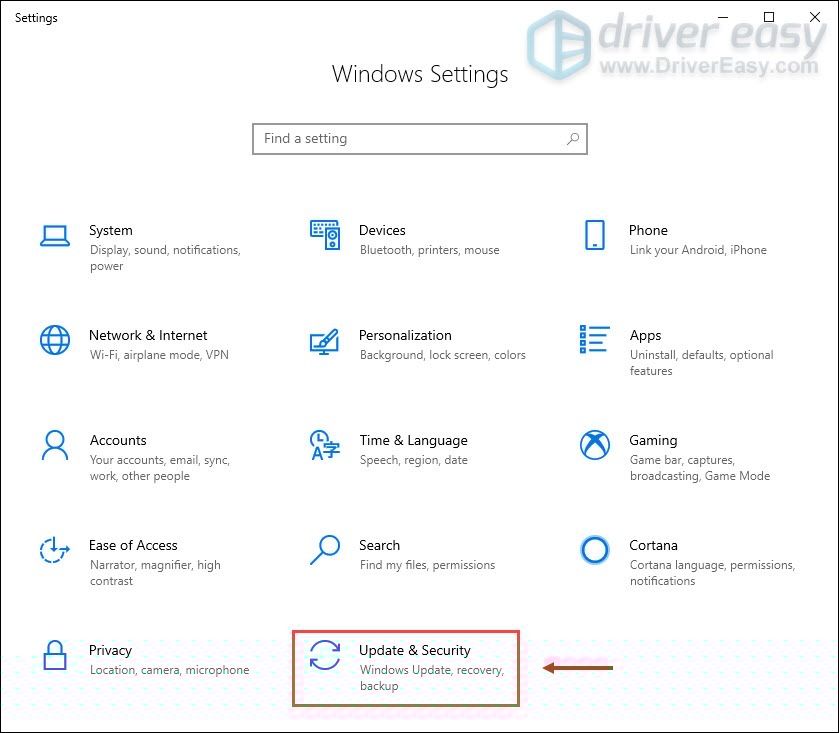
- На клавиатуре нажмите Win + I (клавиша с логотипом Windows и клавиша i), чтобы открыть приложение настроек Windows. Нажмите Обновление и безопасность .
- Нажмите Проверить обновления . Затем Windows загрузит и установит доступные исправления. Это может занять некоторое время (до 30 минут).
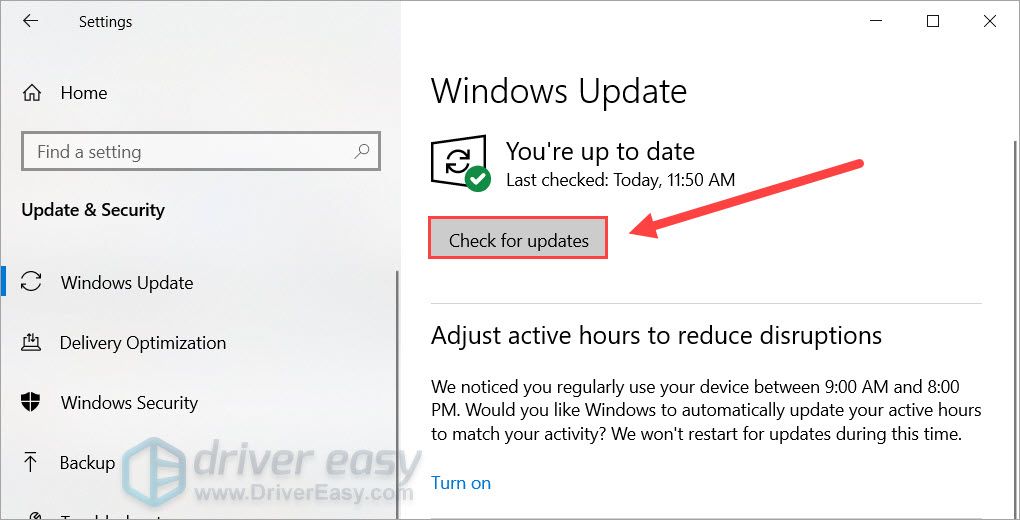
Чтобы подтвердить, что вы установили все обновления системы, повтори эти шаги пока не появится сообщение ‘Вы в курсе последних событий’, когда вы нажмете Проверить обновления .
После установки всех обновлений системы перезагрузите компьютер и проверьте, сохраняется ли проблема.
Если этот метод не помогает, попробуйте следующее исправление ниже.
Исправление 3: изменить реестр Windows
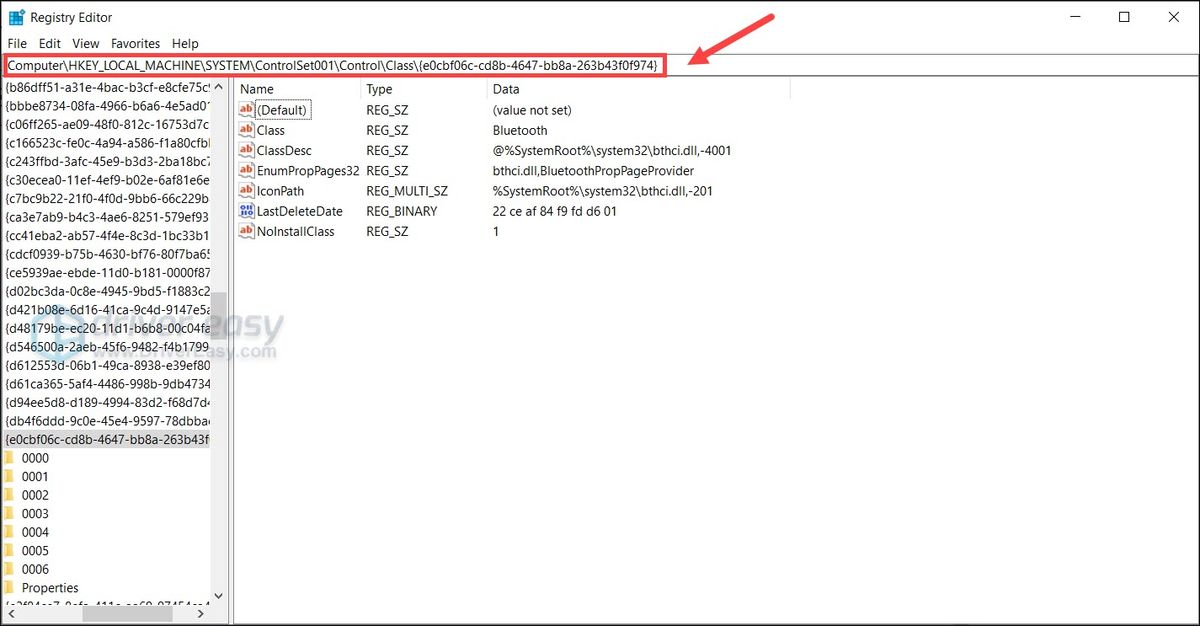
Некоторым пользователям удалось решить проблему с подключением, изменив реестр Windows, и, согласно отзывам, это многообещающее решение проблем AirPods в Windows. Покопавшись, мы узнаем, что это помешает Windows отключить адаптер Bluetooth. Вы можете попробовать это и посмотреть, поможет ли это.
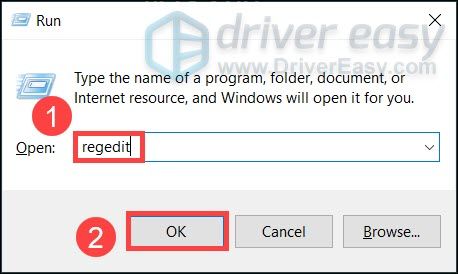
- На клавиатуре нажмите Win + R (клавиша с логотипом Windows и клавиша R), чтобы вызвать окно «Выполнить». Тип regedit и нажмите хорошо .
- В адресной строке всплывающего окна введите или вставьте Компьютер HKEY_LOCAL_MACHINE SYSTEM ControlSet001 Control Class {e0cbf06c-cd8b-4647-bb8a-263b43f0f974} и нажмите Войти .
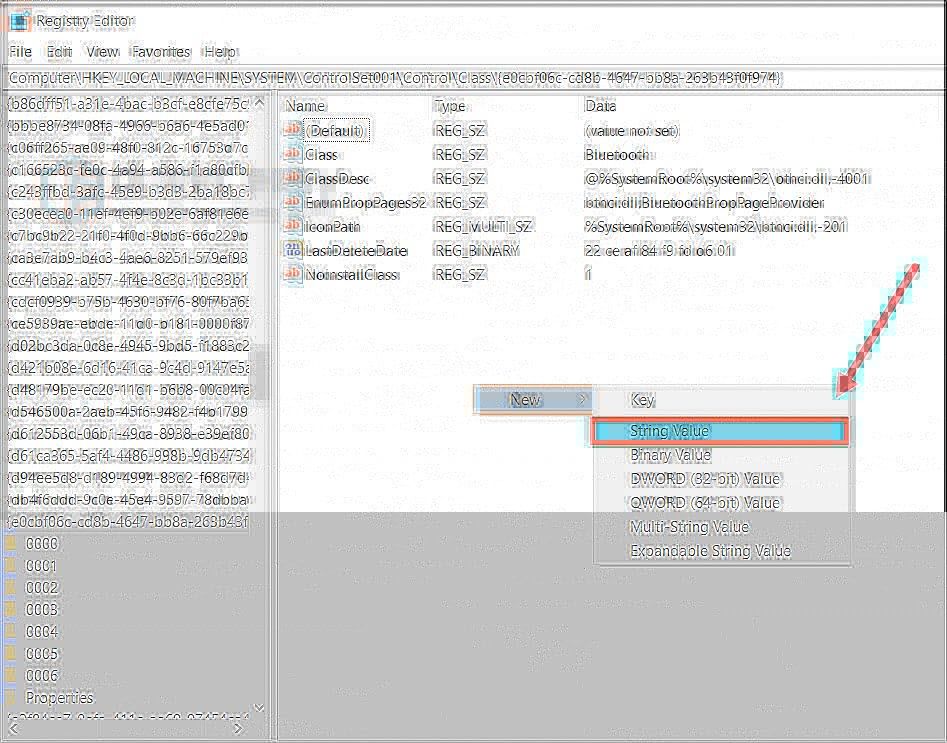
- В пустой области щелкните правой кнопкой мыши и переместите курсор на Новый чтобы развернуть список. Выбирать Строковое значение .
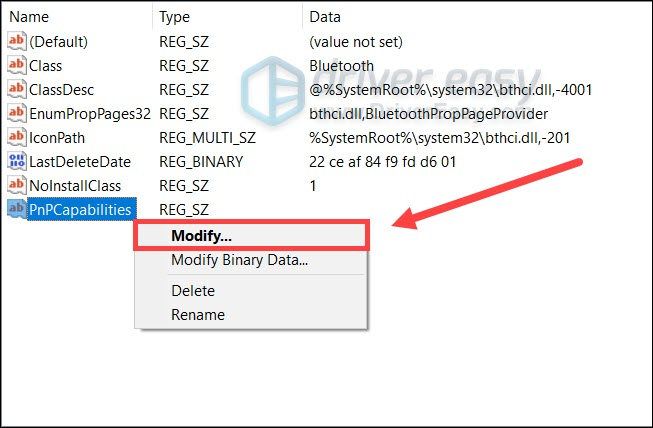
- Переименуйте новую запись в Возможности PnPC . Щелкните его правой кнопкой мыши и выберите Изменить…
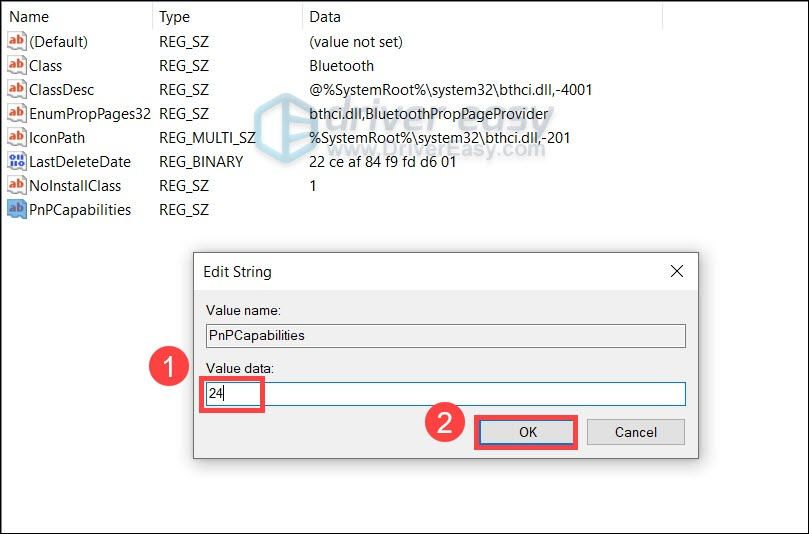
- Во всплывающем окне щелкните область ввода под Данные значения :, затем введите или вставьте 24 и нажмите хорошо .
- Теперь перезагрузите компьютер и проверьте свои AirPods.
Надеюсь, этот пост поможет вашим AirPods правильно работать в Windows. Если у вас есть какие-либо вопросы или идеи, просто запишите их, и мы свяжемся с вами.
У вас возникли проблемы с подключением Apple AirPods к ПК с Windows 10? Скорее всего, на вашем компьютере есть незначительный сбой Bluetooth. Также может быть конфликтующее устройство поблизости, проблема с обновлениями Windows 10 или другая причина.
Независимо от того, что вызвало проблему, вам может быть больше интересно узнать, как ее решить. К счастью, есть различные методы, которыми вы можете воспользоваться, чтобы потенциально решить проблему с AirPods и заставить их подключиться к вашему ПК.
Если есть незначительный сбой Bluetooth, из-за которого ваши AirPods не подключаются к вашему компьютеру, попробуйте отключить AirPods от вашего ПК, а затем повторно соединить их. Это должно решить большинство проблем, связанных с подключением ваших устройств.
Вы можете разорвать пару между AirPods на ПК с Windows 10 следующим образом:
-
Нажмите клавишу Windows + I, чтобы открыть приложение «Настройки».
-
Щелкните «Устройства» в окне «Настройки».
-
В разделе «Устройства» щелкните «Bluetooth и другие устройства» на левой боковой панели.
-
Справа найдите свои AirPods и щелкните их.
-
Выберите вариант «Удалить устройство».
-
Нажмите Да в запросе, чтобы удалить AirPods с компьютера.
Теперь, когда ваши AirPods не подключены, перейдите к нашему руководству по подключению AirPods к компьютеру с Windows 10, чтобы узнать, как повторно подключить AirPods к компьютеру.
Выключите и включите Bluetooth на своем ПК
Иногда Bluetooth на вашем компьютере не работает должным образом. Это могло произойти по разным причинам, но в большинстве случаев это можно исправить, выключив и снова включив Bluetooth.
Это дает Bluetooth новый шанс начать работу, и затем вы можете подключить свои AirPods к компьютеру.
Чтобы перезапустить Bluetooth:
-
Откройте приложение «Настройки», одновременно нажав клавиши Windows + I.
-
В настройках выберите параметр «Устройства».
-
На экране «Устройства» на боковой панели слева выберите «Bluetooth и другие устройства».
-
На панели справа выключите переключатель Bluetooth.
-
Подождите примерно полминуты и снова включите тумблер.
Используйте один AirPod за раз
Apple разработала AirPods таким образом, чтобы вы могли использовать их независимо друг от друга. Если у вас возникли проблемы с подключением AirPods к компьютеру, используйте один AirPod для подключения и посмотрите, работает ли это.
По теме: Один AirPod не работает? Вот что делать
Вы будете следовать одному и тому же процессу подключения, независимо от того, подключаете ли вы один AirPod или оба AirPods. Просто извлеките один AirPod из футляра AirPods, подождите, пока компьютер с Windows 10 его обнаружит, и он должен подключиться.
Если это не сработает, поместите AirPod обратно в футляр и выньте другой AirPod. Посмотрите, подключается ли он к вашему ПК.
Отключите Bluetooth на других устройствах
Распространенной причиной большинства проблем с Bluetooth являются конфликтующие устройства Bluetooth в окрестностях. Если вы включили Bluetooth на других своих устройствах, таких как iPhone или телефон Android, отключите эту функцию на этих устройствах и посмотрите, подключатся ли ваши AirPods к компьютеру.
Как отключить Bluetooth на iPhone
-
Откройте приложение «Настройки» на iPhone.
-
Коснитесь Bluetooth.
-
Выключите опцию Bluetooth.
Галерея изображений (2 изображения)
Расширять
Развернуть Закрыть
Как отключить Bluetooth на телефоне Android
-
Потяните вниз от верхнего края экрана.
-
Коснитесь Bluetooth.
Галерея изображений (2 изображения)
Расширять
Развернуть Закрыть
Используйте средство устранения неполадок оборудования Windows 10
В Windows 10 есть множество средств устранения неполадок, которые помогут вам обнаружить и решить проблемы с различными компонентами вашего компьютера. Например, одно из этих средств устранения неполадок поможет вам исправить проблемы с оборудованием, подобные той, с которой вы столкнулись с вашими AirPods.
Рекомендуется запустить это средство устранения неполадок и позволить ему находить и устранять проблемы с аппаратными устройствами вашего компьютера.
Чтобы использовать это средство устранения неполадок:
-
Нажмите одновременно клавиши Windows + R, чтобы открыть команду «Выполнить».
-
Введите следующее в Run и нажмите Enter: msdt.exe -id DeviceDiagnostic.
-
В открывшемся окне «Оборудование и устройства» нажмите «Далее», чтобы запустить средство устранения неполадок.
-
Следуйте инструкциям на экране, чтобы устранить неполадки на ваших устройствах.
Отключить Swift Pair в Windows 10
Чтобы помочь вам легко и быстро подключаться к ближайшим устройствам Bluetooth, Windows 10 предлагает функцию под названием Swift Pair. К сожалению, хотя эта функция полезна для установления соединений Bluetooth, она может быть причиной того, что ваши AirPods отказываются подключаться к вашему ПК.
Чтобы исключить такую возможность, выключите Swift Pair на своем ПК, а затем посмотрите, подключаются ли ваши AirPods:
-
Войдите в приложение настроек Windows 10, одновременно нажав клавиши Windows + I.
-
Выберите «Устройства» в окне «Настройки».
-
На боковой панели слева выберите Bluetooth и другие устройства.
-
Прокрутите вниз правую панель и отключите параметр Показывать уведомления для подключения с помощью параметра Swift Pair.
Обновите прошивку AirPods
Как и другие устройства, AirPods от Apple получают обновления прошивки. Эти обновления гарантируют, что ваши AirPods останутся без ошибок и продолжат работать с оптимальным уровнем производительности.
Эти обновления прошивки AirPods не такие регулярные, как другие обновления, но вы должны установить их, чтобы избавить свои AirPods от любых проблем, в том числе когда AirPods не подключается к вашему ПК.
Мы написали руководство по обновлению ваших AirPods, поэтому ознакомьтесь с ним, чтобы узнать, как обновить версию прошивки на ваших AirPods.
Откатить обновление Windows
Обновления Windows предназначены для исправления существующих проблем и добавления новых функций на ваши ПК. Однако иногда они являются причиной проблем с компьютером. Например, если ваши AirPods не подключаются к вашему ПК после установки обновления Windows, скорее всего, это обновление является виновником.
В этом случае вы можете откатить это обновление и отменить все изменения, внесенные на ваш компьютер. Это не удаляет ваши данные с вашего ПК.
Вот как это сделать:
-
Откройте меню «Пуск», найдите «Панель управления» и выберите ее в результатах поиска.
-
В разделе «Программы» нажмите «Удалить программу».
-
На боковой панели слева нажмите Просмотр установленных обновлений.
-
Вы увидите установленные обновления справа.
-
Выберите самое последнее обновление в списке и нажмите «Удалить» вверху.
Решение проблем с подключением с помощью AirPods и Windows 10
Если у вас когда-либо возникнут трудности с подключением AirPods к ПК с Windows 10, следуйте методам, описанным выше, и вы сможете решить проблему. Иногда, особенно с проблемами Bluetooth, все, что нужно, — это менять параметр здесь и там, чтобы решить проблему.
AirPods работают как обычные беспроводные наушники на устройствах вне экосистемы Apple. Хотя качество звука на любом устройстве является первоклассным, вы можете столкнуться с некоторыми камнями преткновения при подключение AirPods к устройствам не Apple.
В этом руководстве будут рассмотрены 9 способов устранения неполадок, которые можно попробовать, если AirPods не подключаются к вашему ПК. Прежде чем продолжить, мы рекомендуем подключить к компьютеру другое аудиоустройство Bluetooth. Это поможет диагностировать источник проблемы.
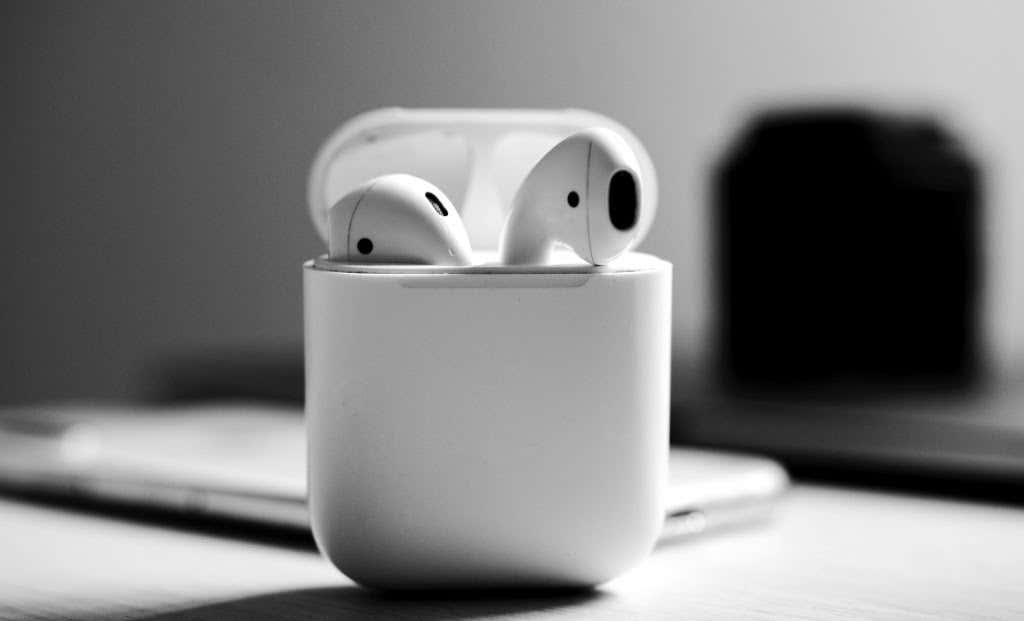
Если другие устройства Bluetooth без проблем подключаются к вашему ПК, вероятно, проблема связана с вашими AirPods. Но если ваш компьютер не может подключиться ко всем устройствам Bluetooth, сосредоточьте свои усилия по устранению неполадок на исправление Bluetooth вашего ПК.
Примечание. Хотя снимки экрана в этой статье сделаны на ПК с Windows 11, рекомендации будут работать в более старых версиях Windows, особенно в Windows 10.
1. Включите Bluetooth
AirPods (и другие устройства Bluetooth) не будут подключаться к вашему компьютеру, если Bluetooth отключен. Проверьте настройки вашего ПК и убедитесь, что Bluetooth включен.
Перейдите в «Настройки» > «Bluetooth и устройства» и включите Bluetooth.
Если Bluetooth на вашем ПК уже включен, выключите его, подождите несколько секунд, снова включите и попробуйте снова подключить AirPods.
Ваши AirPods не будут сопряжены или подключены к компьютеру, если батареи одного из наушников разряжены. Проверьте аккумулятор AirPods и убедитесь, что он держит заряд не менее 50%. Вам понадобится устройство Apple (iPhone, iPad или Mac), чтобы проверить уровень заряда батареи AirPods.
Подключите AirPods к iPhone, поместите оба AirPods в чехол для зарядки и закройте крышку. Поднесите наушники AirPods к своему iPhone, iPad или iPod touch и откройте крышку. Состояние батареи AirPods должно появиться на экране вашего устройства через несколько секунд.
Зарядите наушники AirPods с помощью зарядных устройств, сертифицированных Apple, и попробуйте снова подключить их к компьютеру.
3. Принудительно перезагрузите ваши AirPods (макс.)
Перезапуск AirPods Max устранит проблемы со звуком и подключением. Если AirPods Max не подключаются к вашему компьютеру, принудительно перезапустите AirPods и повторно подключите наушники к компьютеру.
Нажмите и удерживайте кнопку управления шумом и колесико Digital Crown, пока индикатор состояния не начнет мигать желтым цветом.
Сбросьте AirPods Max до заводских настроек (шаги см. в следующем разделе), если проблема не устранена.
4. Сбросьте настройки AirPods
Это влечет за собой удаление AirPods из памяти вашего устройства и повторное подключение с нуля. Если AirPods сопряжены с вашим компьютером, но впоследствии не удается подключиться, забудьте об AirPods и заново подключите их с нуля.
- Откройте приложение «Параметры Windows», выберите «Bluetooth и устройства» на боковой панели и выберите «Устройства».
- Прокрутите до раздела «Аудио», выберите значок меню из трех точек рядом с AirPods и выберите «Удалить устройство».
- Перейдите в «Настройки», выберите «Bluetooth и устройства» на боковой панели, включите Bluetooth и нажмите кнопку «Добавить устройство».
- Выберите Да в запросе подтверждения.
- Вернитесь на страницу «Bluetooth и устройства» («Настройки» > «Bluetooth и устройства») и выберите «Добавить устройство».
Следующий шаг — перевести AirPods в режим сопряжения и снова подключить их к компьютеру.
- Вставьте оба AirPods в чехол для зарядки, закройте крышку и снова откройте ее через 5-10 секунд. После этого нажмите и удерживайте кнопку настройки на задней панели зарядного чехла, пока индикатор состояния не начнет мигать белым.
Если вы используете AirPods Max, нажмите и удерживайте кнопку управления шумом и цифровую головку в течение 15 секунд, пока индикатор состояния не начнет мигать желтым, а затем белым цветом. Apple рекомендует заряжать AirPods Max в течение нескольких минут, прежде чем сбросить их до заводских настроек.
- Выберите свои AirPods в списке устройств.
Обратите внимание, что компьютеру может потребоваться несколько минут, чтобы обнаружить AirPods. Выберите «Готово», когда получите сообщение об успешном завершении «Ваше устройство готово к работе».
Убедитесь, что AirPods находятся в непосредственной близости от вашего ПК в режиме сопряжения. Если ваши AirPods остаются незамеченными, закройте и снова откройте чехол для зарядки и снова переведите AirPods в режим сопряжения. Попробуйте следующее исправление, если Windows не находит ваши AirPods.
5. Запустите фоновые службы Bluetooth.
Служба поддержки Bluetooth и Служба поддержки пользователей Bluetooth — это фоновые процессы, которые облегчают обнаружение устройств Bluetooth и правильную работу Bluetooth в Windows. Ваш компьютер не обнаружит наушники AirPods или другие устройства Bluetooth и не подключится к ним, если эти службы неактивны или отключены. Проверьте диспетчер служб Windows и убедитесь, что они оба запущены.
- Нажмите клавишу Windows + R, чтобы открыть окно «Выполнить Windows». Введите или вставьте services.msc в диалоговое окно и нажмите кнопку ОК.
- Найдите службу поддержки Bluetooth, проверьте столбец «Статус» и убедитесь, что в нем указано «Работает». В противном случае дважды щелкните службы и перейдите к следующему шагу, чтобы запустить их.
- Выберите «Пуск», подождите, пока служба запустится, и нажмите «ОК», чтобы сохранить изменения.
6. Запустите средство устранения неполадок Windows.
Это встроенный инструмент, который диагностирует и устраняет проблемы, связанные с Bluetooth в Windows. Запустите средство устранения неполадок, если вы не можете подключить AirPods или другие устройства Bluetooth к компьютеру.
- Введите устранение неполадок в поле поиска Windows и параметры устранения неполадок в результатах поиска.
- Выберите Другие средства устранения неполадок.
- Найдите Bluetooth на странице и выберите «Выполнить».
- Средство устранения неполадок найдет и устранит любые проблемы, связанные с Bluetooth. Закройте средство устранения неполадок Bluetooth и попробуйте подключить AirPods к компьютеру.
7. Перезагрузите компьютер
Возможно, проблема в вашем компьютере. Закройте все открытые приложения и перезагрузите компьютер. Это обновит Windows и устранит временные системные сбои, препятствующие подключению AirPods к компьютеру.
Нажмите клавишу Windows или значок меню «Пуск», выберите значок «Питание» и выберите «Перезагрузить».
8. Обновите драйвер Bluetooth и AirPods.
Наличие последней версии драйвера необходимо для подключения AirPods и других аксессуаров Bluetooth к компьютеру. Подключите компьютер к Интернету и выполните следующие действия, чтобы обновить драйверы AirPods и Windows Bluetooth.
- Нажмите клавишу Windows + X или щелкните правой кнопкой мыши меню «Пуск» и выберите «Диспетчер устройств» в меню быстрого доступа.
- Разверните категорию Bluetooth, щелкните правой кнопкой мыши драйвер Bluetooth вашего ПК и выберите Обновить драйвер.
Если ваши AirPods подключены к компьютеру, щелкните правой кнопкой мыши драйвер AirPod и выберите «Обновить драйвер».
- Выберите Автоматический поиск драйверов.
Если агент обновлений сообщает, что у вас установлен лучший драйвер, проверьте наличие новых обновлений драйверов на веб-сайте производителя вашего ПК.
9. Обновите свой компьютер
Проблемы с подключением Bluetooth иногда вызваны ошибками на системном уровне. Перейдите в меню обновлений Windows и установите любое обновление, доступное для вашего компьютера. Обновление операционной системы вашего компьютера может устранить любую ошибку, вызывающую проблемы с подключением.
Перейдите в «Настройки» > «Центр обновления Windows» и выберите «Загрузить сейчас», чтобы установить доступные обновления.
Подключайтесь, оставайтесь на связи
AirPods могут не подключаться к вашему ПК, если они используются другим устройством (смартфоном или компьютером). Во избежание конфликтов при подключении выключите Bluetooth на других находящихся поблизости устройствах перед подключением к компьютеру.
С момента появления AirPods прослушивание музыки и аудио никогда не было таким удобным. Как и любые другие технические гаджеты, они время от времени дают сбои. Например, у вас могут возникнуть проблемы с подключением их к компьютеру. Хотя это может усугубить ситуацию, сейчас не время выбрасывать их, потому что большинство проблем с подключением можно устранить.
В этой статье рассказывается о некоторых быстрых исправлениях, которые вы можете попробовать снова подключить AirPods к компьютеру. Приступим.
Проблемы с подключением в AirPods довольно распространены, но хорошая новость заключается в том, что их можно решить. Начнем с того, что может быть несколько причин, по которым ваши AirPods не подключаются к компьютеру. Некоторые распространенные причины включают неправильную настройку параметров Bluetooth, устаревшие драйверы, засорение модулей и, в некоторых редких случаях, проблемы с оборудованием.
Какой бы ни была основная причина, вот несколько быстрых решений, которые помогут снова подключить AirPods к компьютеру.
Включите Bluetooth и убедитесь, что вы находитесь рядом с компьютером
Давайте начнем с основ. AirPods могут подключаться к вашему компьютеру только через Bluetooth. В связи с этим, прежде чем вы попробуете исправления, мы выделим их, перейдем к вашему компьютеру и убедимся, что Bluetooth включен. Если он включен, а наушники AirPods по-прежнему не подключаются к компьютеру, причиной может быть расстояние соединения.
Технология Bluetooth ограничена расстоянием — десятью метрами, если быть точным. Если вы находитесь далеко от компьютера, подойдите к нему поближе и посмотрите, решит ли это проблемы с подключением.
Отключите Bluetooth и снова включите его
Если ваш Bluetooth включен, но ваши AirPods по-прежнему не подключаются к компьютеру, рассмотрите возможность выключения и повторного включения Bluetooth. Ваши AirPods должны снова подключиться к компьютеру после сброса соединения.
Отключите другие устройства Bluetooth, подключенные к вашему компьютеру
Сопряжение вашего компьютера с другими устройствами при попытке подключить AirPods к тому же устройству может привести к магнитным помехам. Кроме того, если какое-либо из подключенных устройств неисправно, оно, скорее всего, нарушит ваше соединение. По этой причине, если у вас есть несколько устройств, подключенных к Bluetooth вашего компьютера, и у вас есть проблемы с подключением к вашим AirPods, попробуйте отключить их и посмотреть, поможет ли это.
Магнитные помехи исходят не только от устройств, которые напрямую подключены к вашему компьютеру, а также от тех, которые окружают ваши AirPods. К ним относятся маршрутизаторы, клавиатуры и мыши. Чтобы решить эту проблему, рекомендуется переехать в изолированное место, чтобы проверить, будут ли ваши AirPods снова подключаться.
Убедитесь, что ваши AirPods заряжены
Если ваши AirPods не подключаются к ПК, возможно, другой причиной является уровень заряда батареи. Перед использованием убедитесь, что аксессуары удерживают не менее 50 % заряда. Если они разряжаются, поместите их в чехол для зарядки, закройте верхнюю часть и дайте зарядку.
Примечание. Всегда заряжайте AirPods с помощью аксессуара, сертифицированного Apple. В противном случае вы рискуете повредить аккумулятор.
Перезагрузите компьютер
Известно, что перезагрузка компьютера устраняет многие программные сбои, в том числе проблемы с подключением. Он освобождает любые процессы, которые могут быть заблокированы в оперативной памяти, позволяя устройству создавать новые соединения. Как только вы включите компьютер, проблемы с подключением должны быть устранены, и ваши AirPods должны снова подключиться к ПК. Если этот процесс не помог вам, рассмотрите возможность попробовать последующие исправления.
Обновите драйверы Bluetooth и AirPods
Работа с устаревшими драйверами Bluetooth обязательно вызовет проблемы с подключением. То же самое верно и для устаревших драйверов AirPods. Вот как обновить драйверы Bluetooth.
- На компьютере нажмите “Windows + X” ключи.
- В меню выберите “Диспетчер устройств. ”
- Откройте “Bluetooth” меню.
- Щелкните правой кнопкой мыши драйвер Bluetooth на компьютере.
- В меню выберите “Обновить драйвер”.
< img src=»/wp-content/uploads/2022/07/51820c1660fe3ccc929c99dc5b5cca92.png» />


Если проблемы с подключением сохраняются даже после обновления драйвера, попробуйте обновить наушники AirPods’ драйверы тоже.
Вот как это сделать,
- Соедините наушники AirPods с компьютером и нажмите “Windows + X” ключи и выберите “Диспетчер устройств”
- щелкните правой кнопкой мыши на ваших AirPods’ драйвер и выберите “Обновить драйвер”


С обновленными драйверами, у вас меньше шансов столкнуться с проблемами подключения. Если вы по-прежнему сталкиваетесь с теми же проблемами, перейдите к следующему способу исправления.
Полный сброс настроек AirPods
Вот как выполнить полную перезагрузку наушников AirPods.
- Подключите наушники AirPods к iPhone.
- Поместите AirPods в чехол для зарядки и закройте крышку.
- Нажмите и удерживайте кнопку на задней панели корпуса в течение 15 секунд, пока светодиодный индикатор не станет зеленым. Отпустите кнопку и снова подключите наушники AirPods к компьютеру.


Очистите AirPods
AirPods — это носимые устройства, которые собирают грязь и, чаще всего, ушную серу. Как только грязь скопится на аксессуаре, стручки могут засориться. Износ неизбежен. Чтобы избежать— или, скорее, свести к минимуму это— лучше держать наушники AirPods в футляре, когда они не используются.
Если вы чувствуете, что причиной того, что ваши AirPods не подключаются к ПК, является грязь, пришло время почистить их. При очистке используйте изопропиловый спирт, содержание спирта в котором составляет 70%. Наличие чистых AirPods значительно снизит вероятность возникновения проблем с подключением.
Обновите компьютер
Устаревшая операционная система может вызвать различные проблемы с программным обеспечением, в том числе проблемы с подключением. Проверяйте наличие обновлений и запускайте самую последнюю версию операционной системы, чтобы избежать ошибок на уровне системы.
AirPods сопряжены, но по-прежнему не подключаются к ПК
Если ваши AirPods уже сопряжены, но по-прежнему не подключаются к ПК, скорее всего, виновата прошивка – операционная система AirPods. строятся на. Конечно, могут быть и другие основные проблемы, такие как неправильная конфигурация Bluetooth или аппаратные сбои. Какой бы ни была причина, вот несколько быстрых способов восстановить подключение AirPods к ПК.
Устранение неполадок с Bluetooth и оборудованием
В Windows множество различных средств устранения неполадок, предназначенных для обнаружения и исправления любых основных ошибок. В связи с этим не помешает выполнить сканирование, чтобы исправить ваши AirPods.
Вот как устранить проблемы с Bluetooth и оборудованием.
- На компьютере найдите “Командная строка”
- В появившихся результатах щелкните правой кнопкой мыши “Командная строка” и выберите “Запуск от имени администратора”
- Введите &ldquo msdt.exe -id DeviceDiagnostic” и нажмите клавишу “Enter” ключ.
- Нажмите “Далее” и следуйте инструкциям мастера, чтобы завершить процесс устранения неполадок.


Удалите все несколько экземпляров ваших AirPods из диспетчера устройств
- Нажмите клавишу “Ctrl + X” на компьютере и откройте “Диспетчер устройств”
- Разверните “Bluetooth” меню.
- Удалите все выделенные серым цветом или несколько экземпляров ваших AirPods. Чтобы удалить устройство, щелкните правой кнопкой мыши наушники AirPods, которые хотите удалить, и выберите «Удалить устройство». После удаления перезагрузите компьютер и попробуйте снова подключить AirPods к компьютеру.


< h3>Редактировать строковые значения в редакторе реестра
Отсутствующая строка значения реестра также может быть причиной сопряжения ваших AirPods, но не подключения к ПК. На самом деле изменение значений реестра привело к успеху для многих пользователей.
Вот как изменить строковое значение в редакторе реестра,
- На компьютере запустите “Редактор реестра”
- Разверните раздел “HKEY_LOCAL_MACHINE” меню.
- Откройте “SYSTEM.”
- Откройте “ControlSet001” меню.
- Перейдите к разделу “Класс” меню.
- Перейдите к файлу “{e0cbf06c-cd8b-4647-bb8a-263b43f0f974}.”
- Выберите “0000.”
- Щелкните окно правой кнопкой мыши и выберите “Создать”
- Выберите “Значение строки”
- Назовите файл “PnPCapabilities.”
- Откройте файл и введите “24” как “Значение данных” Перезагрузите компьютер, чтобы изменения вступили в силу.


После перезагрузки компьютер, ваши наушники AirPods должны успешно подключиться к компьютеру.
Примечание. Будьте осторожны при редактировании системных значений в редакторе реестра. Неправильные изменения могут привести к сбоям в работе системы.
AirPods не будут подключаться к ПК
AirPods, которые не будут оставаться подключенными к компьютеру, обычно возникают из-за низкого уровня заряда батареи. Убедитесь, что внутренние части корпуса не загрязнены, чтобы они не препятствовали подаче питания на модули.
Некоторые другие решения проблемы, которые вы можете попробовать, перечислены ниже.
< ул>
Оставайтесь на связи
Как видите, ваши AirPods, не подключающиеся к ПК, не являются призывом к новому дополнению к вашему следующему списку покупок. На самом деле, большинство проблем с подключением можно легко решить, перезапустив Bluetooth-соединение или устройство. Редко вы обнаружите, что просеиваете внутреннюю работу вашего компьютера, например, редактируя значения строки реестра. Какой бы серьезной ни была ваша проблема, мы надеемся, что по крайней мере одно или два из приведенных выше исправлений сработали для вас и ваши AirPods снова подключаются к вашему ПК.
Какие другие исправления вы пытались решить AirPods снова подключаются к ПК? Они работали? Пожалуйста, поделитесь с нами своим опытом в разделе комментариев ниже.
