
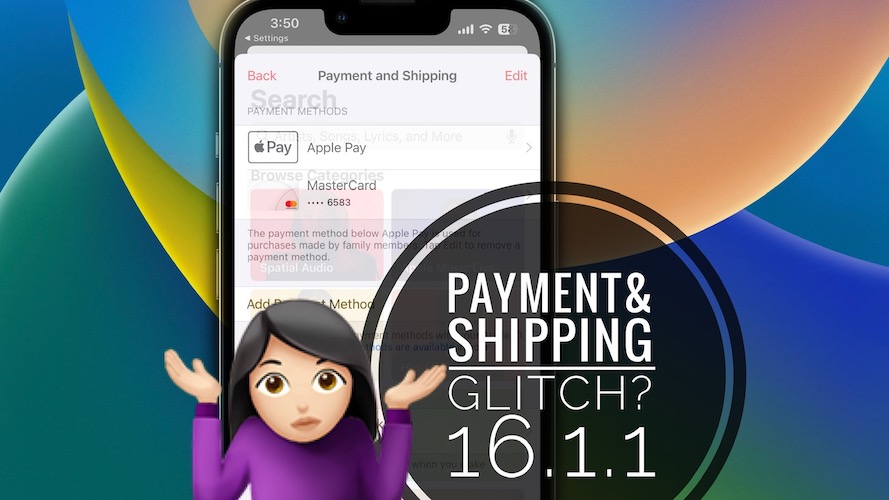
Apple Music открывается каждый раз, когда вы нажимаете Оплата и доставка в настройках Apple ID? Нажатие Назад после редактирования приложение зависает? Иначе Apple Music отображается при выходе вместо приложения «Настройки»? Это новая ошибка iOS 16.1.1?
Ошибка оплаты и доставки Apple ID?
Об этой проблеме сообщил Stel (iPhone 14 Pro):
«Когда я захожу в раздел «Оплата и доставка» в настройках, автоматически открывается приложение Apple Music. Если я удалю приложение Apple Music и попытаюсь перейти в раздел «Оплата и доставка», мне будет предложено установить приложение «Музыка». Это началось сразу после обновления до iOS 16.1.1».
Мы могли бы повторить эту проблему! Вы испытываете то же самое? Пока не ясно, является ли это предполагаемым поведением или нет, но это определенно отличается от предыдущих версий.
Как исправить проблему с оплатой и доставкой
Пока Apple не исправит это неожиданное поведение в предстоящем обновлении программного обеспечения, вы можете применить следующий обходной путь, если хотите изменить способы оплаты на своем iPhone: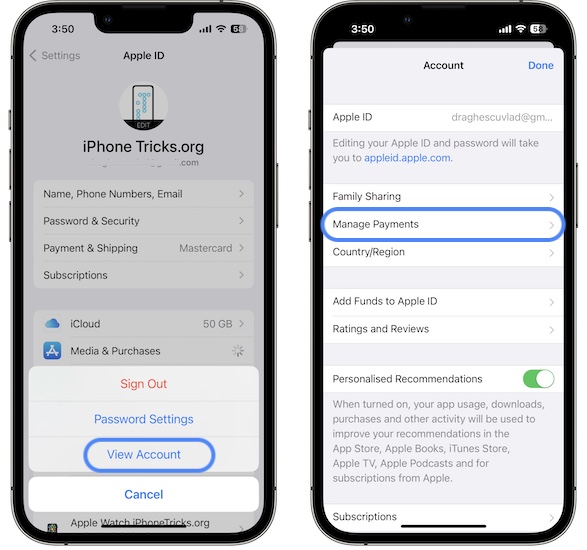
- Открытым Настройки и нажмите на свой идентификатор Apple ID.
- Нажмите Медиа и покупки вместо Оплата и доставка.
- Перейти на Посмотреть аккаунт и выберите Управление платежами.
- Редактировать Способы оплаты.
Удалось ли вам найти лучший обходной путь? У вас есть другие проблемы, о которых нужно сообщить? Поделитесь своим отзывом в комментариях.
Связанный: Чтобы узнать больше о проблемах iOS 16.1.1 и доступных обходных путях, ознакомьтесь с нашим расширенным обзором.
Содержание
- Если способ оплаты отклонен в магазине App Store или iTunes Store
- Если не удается списать средства с помощью указанного способа оплаты
- Если отображается неизвестный платеж
- Дополнительная помощь
- Платеж не выполнен App Store: что делать
- Расскажем почему появляется сообщение Платеж не выполнен в App Store…
- Если у вас не получается удалить последний способ оплаты или воспользоваться способом оплаты с идентификатором Apple ID
- Просмотр подписок
- Отключение функции общего доступа к покупкам
- Изменение страны или региона
- Оплата задолженности
- Дополнительная помощь
- Apple ID и «Недействительный способ оплаты» — решение ошибки!
- Ваш способ оплаты не принят
- Недействительный способ оплаты — произошла неизвестная ошибка
- Ваш способ оплаты был отклонен apple
- Узнайте, почему метод оплаты не может быть обвинен
- Обновить или изменить способ оплаты
- Если вы видите неожиданный стоимость
- Вам больше помочь
Если способ оплаты отклонен в магазине App Store или iTunes Store
Если вы не можете совершать покупки или обновлять приложения, в том числе бесплатные, возможно, возникла проблема с вашим способом оплаты. Чтобы устранить эту проблему, добавьте новый способ оплаты или обновите платежную информацию.
Если не удается списать средства с помощью указанного способа оплаты
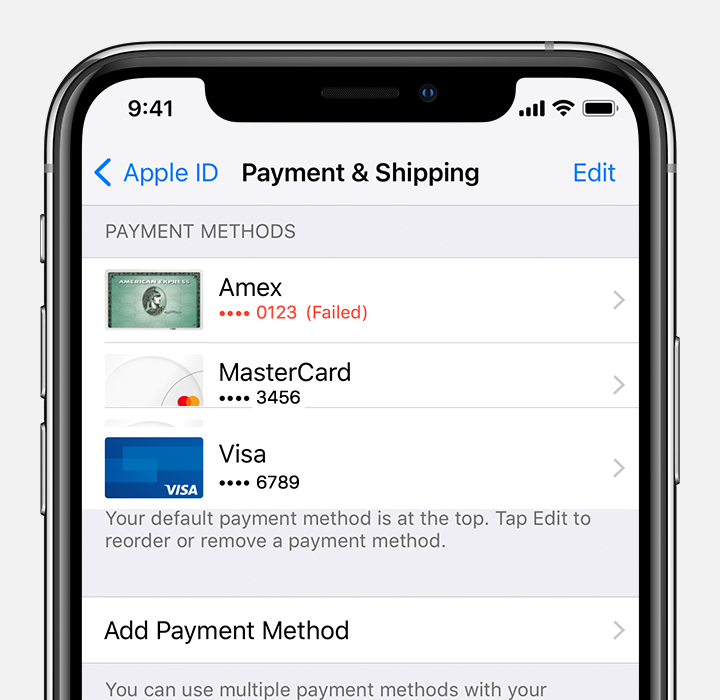
- Проверьте платежную информацию с помощью своего устройства. Может отобразиться сообщение с текстом красного цвета, в котором объясняется, почему не удается использовать указанный способ оплаты.

- Если ваша карта отклонена, добавьте новый способ оплаты или обновите платежную информацию. Для одного идентификатора Apple ID можно добавить несколько способов оплаты.
- Сумма для погашения задолженности будет списана с использованием вашего способа оплаты. После этого вы сможете осуществлять другие покупки и обновлять приложения, в том числе и бесплатные.
Если используется функция «Семейный доступ» и включен общий доступ к покупкам, обновить платежную информацию или добавить новый способ оплаты должен организатор семейного доступа. Если вы не являетесь организатором семейного доступа, вы не можете изменить способ оплаты.
Если отображается неизвестный платеж
Можно запросить возмещение* за незнакомую вам покупку, но сначала ее необходимо оплатить. Вы также можете отменить подписку, если больше не хотите ей пользоваться.
* Запросить возмещение необходимо в течение соответствующего периода. Возврат средств не гарантируется. Подробнее см. в разделе условий и положений пользования.
Дополнительная помощь
- Если возник спорный вопрос со списанием средств в магазине App Store или iTunes Store, свяжитесь со своим финансовым учреждением снова, чтобы авторизовать подобное списание и будущие покупки в указанных магазинах.
- Если вы находитесь за пределами США, может потребоваться связаться с вашим финансовым учреждением, чтобы получить разрешение на международные покупки.
- В некоторых странах и регионах способ оплаты может быть отклонен из-за изменений местного законодательства. Узнайте о выставлении счетов и осуществлении покупок в Европе или что делать, если ваша карта отклонена в Индии.
- Если требуется дополнительная помощь, обратитесь в службу поддержки Apple.
Информация о продуктах, произведенных не компанией Apple, или о независимых веб-сайтах, неподконтрольных и не тестируемых компанией Apple, не носит рекомендательного или одобрительного характера. Компания Apple не несет никакой ответственности за выбор, функциональность и использование веб-сайтов или продукции сторонних производителей. Компания Apple также не несет ответственности за точность или достоверность данных, размещенных на веб-сайтах сторонних производителей. Обратитесь к поставщику за дополнительной информацией.
Источник
Платеж не выполнен App Store: что делать
Расскажем почему появляется сообщение Платеж не выполнен в App Store…
Если при оплате появляется сообщение Платеж не выполнен App Store необходимо разобраться в причинах возникновения данной ошибки. Вообще имея непогашенный счет в App Store невозможно не только купить цифровой контент, но и обновить уже установленные приложения.
При появлении ошибки Платеж не выполнен бесполезно удалять или менять данные платёжной карты, не поможет также изменение способа оплаты в iTunes. Чтобы избавиться от этой ошибки в первую очередь необходимо проверить какой из счетов оказался непогашенным
Именно долг на одном из счетов блокирует работу App Store и возникает ошибка Платёж не выполнен.
Для проверки состояния счета App Store необходимо выполнить следующие шаги:
- Открыть «Настройки» мобильного устройства и перейти в пункт «iTunes & App Store» , далее — выбрать пункт Apple ID.
- Выбрать пункт «Просмотр Apple ID» для доступа к странице настроек учетной записи.
- В разделе «Настройки учетной записи», перейти в раздел «История покупок» и прокрутить список — здесь нужно найти товары с непогашенным остатком.
- Закрыть долг — для этого нужно полностью погасить остаток до нуля. Возможно прежде чем ошибка платеж не выполнен App Store исчезнет потребуется дополнительное время — максимум 2-3 рабочих дня.
Чтобы избавится от ошибки App Store необходимо обновить информацию о платеже.
Для этого нужно выполнить следующие действия:
- В разделе «Настройки учетной записи» выбрать пункт «Информация об оплате».
- В разделе «Способ оплаты» нужно установить чекбокс в положение «Нет».
- По завершении настроек параметров нужно подтвердить их сохранение — нажимаем «Готово».
Покиньте настройки и вернитесь в магазин приложений iOS. Убедитесь, что сообщение об ошибке больше не появляется.
Если при попытке заплатить появляется сообщение платеж не выполнен App Store причиной этому могут быть и другие проблемы.
Скорее всего имеет место одна из следующих проблем:
- В наличии есть неоплаченный остаток или платеж;
- Имеется подписка, которая автоматически продлевается при помощи автоплатежа
iTunes Store или App Store используется в первый раз — пользователь ещё не указал платёжные данные; - Несоответствие страны или региона тем, что определяются по GPS или указанны в настройках устройства. Идентификатор Apple ID всегда проверяет фактическое местоположение устройства и соответствие этого местоположения платежным данным;
- Наличие подписки Family Sharing.
Таким образом, ошибку платеж не выполнен App Store можно решить в любом случае…
Источник
Если у вас не получается удалить последний способ оплаты или воспользоваться способом оплаты с идентификатором Apple ID
Узнайте, почему у вас не получается воспользоваться идентификатором Apple ID без указания способа оплаты в магазинах App Store, iTunes Store и других.
В некоторых случаях, например при первом использовании идентификатора Apple ID в магазине App Store, необходимо указать платежную информацию.
Если у вас все равно не получается воспользоваться идентификатором Apple ID или создать его без указания способа оплаты, выполните следующие действия. Может возникнуть одна или несколько из описанных ниже ситуаций. Обязательно проверяйте, получается ли воспользоваться идентификатором Apple ID или создать его без указания способа оплаты после выполнения каждого из действий.
Если вы пытаетесь удалить способ оплаты из-за незнакомого платежа в выписке по счету, сначала узнайте, что делать для определения незнакомых платежей.
Просмотр подписок
Если у вас есть активные подписки, у вас должен быть хотя бы один сохраненный способ оплаты, помимо денежных средств на счете Apple ID. Чтобы продолжить пользоваться подписками, можно изменить способ оплаты. А чтобы удалить все способы оплаты, можно отменить подписки и (или) перейти на тарифный план с меньшим объемом хранилища iCloud. Перед этим может потребоваться создать резервную копию хранящихся на ваших устройствах данных без использования iCloud.
По истечении периода подписки попытайтесь снова удалить способ оплаты.
Отключение функции общего доступа к покупкам
Настраивая функцию «Семейный доступ», его организатор должен сохранить способ оплаты, чтобы члены семьи могли совершать покупки или оформлять подписки.
Если в качестве организатора семейного доступа вы хотите удалить способ оплаты из своего идентификатора Apple ID, сначала отключите общий доступ к покупкам. Для этого перейдите в меню «Настройки» > [ваше имя] > «Семейный доступ» > «Общий доступ к покупкам». Для отключения доступа коснитесь пункта «Поделиться моими покупками».
Изменение страны или региона
Если вы пытаетесь создать идентификатор Apple ID для страны или региона, в которых вы физически не находитесь, или изменить существующий идентификатор Apple ID для новой страны или региона (в случае переезда), необходимо иметь сохраненный способ оплаты, действующий в новой стране или регионе.
При изменении страны или региона вы не сможете воспользоваться подарочными картами или балансом Apple ID в качестве способа оплаты.
Подробнее об изменении страны или региона для своего идентификатора Apple ID. Вы также сможете удалить способы оплаты после изменения страны или региона.
Оплата задолженности
Если у вас имеется задолженность, удалить способ оплаты не получится. Узнайте о том, как оплачивать задолженности и устранять проблемы со способом оплаты.
Оплатив задолженность, вы сможете удалить способ оплаты.
Дополнительная помощь
Если после выполнения указанных действий удалить последний способ оплаты по-прежнему не получается или если не получается удалить какой-либо иной способ оплаты, свяжитесь со службой поддержки Apple.
Источник
Apple ID и «Недействительный способ оплаты» — решение ошибки!
Всем привет! Apple совсем зажралась. Главное, ты им денег хочешь дать, а они отказываются и не берут! Шутка конечно, но что еще можно подумать, когда ты уже готов быстро и решительно прикупить очередное достойное приложение на iPhone, вводишь данные своей карты, а тебе в ответ постоянно «прилетает» ошибка «Недействительный способ оплаты»?
Самым очевидным и простым действием после такого сюрприза будет «забить» на все и отказаться покупать контент. Но! Это же не наш метод. Покупка должна быть совершена и проблему нужно решать. А как бороться с тем, что iTunes Store, App Store, iCloud и другие сервисы Apple отклоняют ваш способ оплаты? Есть у меня парочка проверенных способов… Сейчас все расскажу, поехали же!:)
Итак, основной текст ошибки выглядит вот таким вот образом:
Однако, есть еще дополнительный, и он тоже очень важен. В основном, пояснение к ошибке может быть двух видов:
- Ваша кредитная карта не принята. Введите действительную информацию о кредитной карте.
- Произошла неизвестная ошибка.
Что ж, давайте разбираться — начинаем с самого первого варианта.
Ваш способ оплаты не принят
Самый распространенный случай: вы вбиваете данные кредитной карты (которая абсолютно точно «нормальная» и работает без каких-либо проблем), а iTunes Store или App Store отказываются их принимать.
Скриншот, как обычно, прилагается.

Почему это происходит?
- Первым делом проверьте, а действительно ли эта карта работает, на ней есть деньги для оплаты покупок, не истек срок действия, она не заблокирована банком и т.д. Да, это достаточно очевидные вещи, но все бывает…
- Убедитесь, что вы абсолютно правильно вводите все данные (имя, фамилия и т.д.). Все это должно полностью (буква в букву, цифра в цифру) совпадать с тем, что указано на карте.
- Еще раз обратите внимание на срок действия карты. Даже если он не истек, но вот-вот закончится, то Apple такую карту не примет.
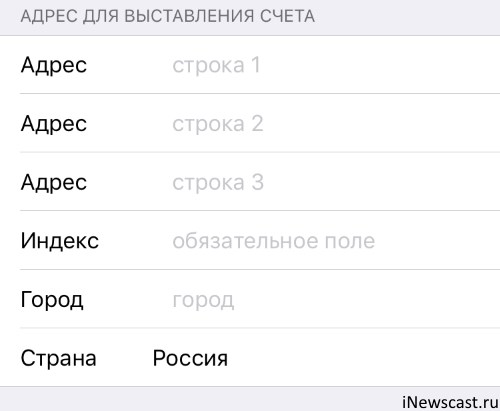
- Когда вы вводите данные карты, то стоит обратить внимание на одно замечательное поле — «адрес выставления счета». Так вот, в нем необходимо указывать не ваш домашний адрес, а адрес банка! У меня был случай, когда именно этот момент приводил к тому, что iTunes Store и App Store «тупо» отклонял вполне себе рабочую кредитку. Я поменял адрес выставления счета и все заработало.
- Проверьте, чтобы на карточке была возможность совершать платежи и оплачивать покупки в сети интернет — не все банки предоставляют такую возможность «по умолчанию».
- Карты МИР, Maestro, Visa Electron, различные «виртуалки» тоже находятся в группе риска. Уж не знаю, от чего это зависит (наверное, от настроения Тима Кука), но с этими платежными системами иногда бывают проблемы.
Есть еще один важный момент.
Apple — компания серьезная, и ей необходимо, чтобы владелец карты и владелец учетной записи Apple ID были одним и тем же лицом.
То есть, если вы привязываете к своей учетке карту другого человека, то либо сразу (редко), либо через какое-то время (часто), iOS может осчастливить вас ошибкой «Недействительный способ оплаты».
Что нужно проверить:
- Действительно ли карта принадлежит вам?:)
- Информацию об учетной записи Apple ID.
Чуть подробней о втором пункте: если учетка изначально была зарегистрирована «тяп-ляп» и половина данных введена из серии «Я Вася Пупкин проживающий в стране Единорогов», то система будет считать владельца карты и владельца Apple ID совершенно разными людьми.
Откройте страницу управления учетной записью (вот ссылка) и, при необходимости, подкорректируйте информацию.
Недействительный способ оплаты — произошла неизвестная ошибка
Если подумать, то «Неизвестная ошибка» — это просто гениальное описание проблемы. Чего там у Apple произошло и почему ей не нравится способ оплаты? Непонятно…
Но даже в этом случае можно кое-что сделать:
- Проверить все то, о чем написано чуть выше. Быть может, вся загвоздка именно в карточке или учетной записи.
- Посмотреть на состояние серверов компании. Увидели что сервисы работают нестабильно? Стоит попробовать добавить способ оплаты чуть позже.
Есть еще один вариант, который, на мой взгляд, является самым логичным. Нужно позвонить или написать в техническую поддержку Apple. Возможно, при живом общении с оператором вам будет намного проще «докопаться» до истины и узнать, что же они подразумевают под неизвестной ошибкой?!
Источник
Ваш способ оплаты был отклонен apple
Вы не можете совершать покупки или обновления приложений, пока вы не измените или обновите способ оплаты.
Если у вас есть неоплаченный баланс в App Store или iTunes Store, может отобразиться одно из следующих сообщений:
- «Есть биллинг проблемы с предыдущей покупкой. Пожалуйста, отредактируйте свою платежную информацию, чтобы исправить проблему».
- «Есть биллинг проблемы с предыдущей покупкой. Нажмите журнал покупок, чтобы просмотреть и исправить проблему. Если вы отменить вы не сможете купить до этих счетов был решен».
Чтобы решить эту проблему, добавьте новый способ оплаты и обновить платежную информацию для текущего способа оплаты. Ваша задолженность будет списана. Затем вы можете сделать другие покупки и обновления приложений, включая бесплатные приложения.
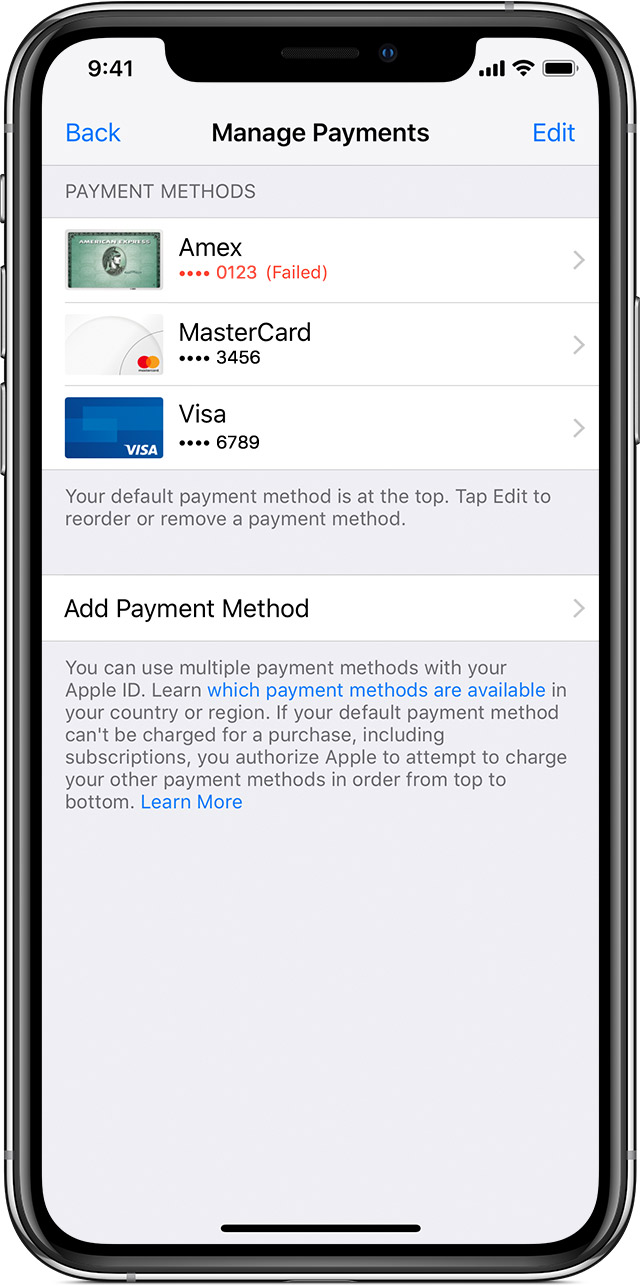
Узнайте, почему метод оплаты не может быть обвинен
Когда вы будете просматривать свой список способов оплаты, вы можете увидеть красный текст, который суммирует то, почему способ оплаты не взимается.
Если что-то не так с основного способа оплаты, которые вы имеете на файле, другого метода оплаты взимается. Узнать о том, как покупки оплачиваются.
Если ни один из способов оплаты может взиматься, ваш последний заказ останется неоплаченным. Посмотреть историю ваших покупок , чтобы увидеть список ваших последних покупок и узнайте, в каком порядке оплачивается.

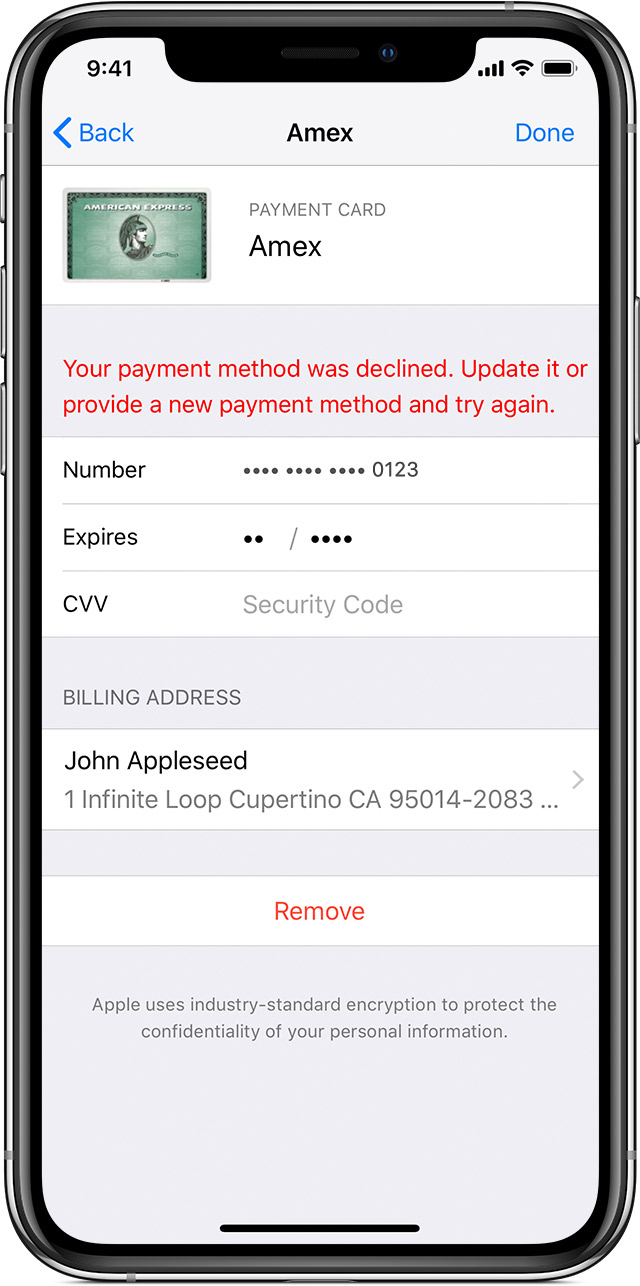
Обновить или изменить способ оплаты
Вы можете обновить свои платежные данные или добавить способ оплаты в настройках на вашем iPhone, iPad или iPod touch или в iTunes на вашем Mac или PC. Если есть проблема с биллинг адресом или датой истечения срока, выберите способ оплаты, затем обновить платежную информацию.
Если вы измените ваш метод оплаты, использовать действительный платежный метод в вашей стране или регионе с деньгами на ней. Чтобы предотвратить неоплаченные заказы в будущем, вы можете добавить несколько способов оплаты на Ваш идентификатор Apple.
Если вы используете функцию «Семейный доступ» и вы увидите сообщение о проблеме биллинга с предыдущей закупки, организатор семье должны обновить свою платежную информацию.

Если вы видите неожиданный стоимость
Вы можете запросить возврат* для покупки, которые вы не признаете, но вы должны оплатить покупку в первую очередь. Вы также можете отменить подписку , если вы не хотите, чтобы продолжить.
*Запросы на возврат средств должны быть в срок возврата, а возврат денег не гарантируется. Для получения более подробной информации см. правила и условия.
Вам больше помочь
Если вы оспорили в App Store или в iTunes, снова, свяжитесь с вашим финансовым учреждением, чтобы уполномочить, что стоимость и будущие покупки из App Store или в iTunes.
Если вы находитесь за пределами США, вы, возможно, потребуется связаться с вашим финансовым учреждением, чтобы позволить международных покупок.
Информация о продуктах, произведенных не компанией Apple, или о независимых веб-сайтах, неподконтрольных и не тестируемых компанией Apple, не носит рекомендательного характера и не рекламируются компанией. Компания Apple не несет никакой ответственности за выбор, функциональность и использование веб-сайтов или продукции. Apple не делает никаких заявлений относительно стороннего точность сайт или надежность. Риски, связанные с использованием Интернета. Обратитесь к поставщику за дополнительной информацией. Другие названия компаний и продуктов могут быть товарными знаками их соответствующих владельцев.
Источник
App Store обладает не только большим количеством приложений, но и удобной функцией хранения денег. С помощью неё можно пополнить счёт и оплачивать подписки, игры и приложения даже из России. Несмотря на то что банковские карты в магазине Apple больше не принимаются, это ещё не конец. Вы всё ещё можете оплачивать софт по номеру телефона, можете попросить кого-то пополнить ваш счёт, переведя деньги напрямую, а можете купить подарочную карту Эппл и пополнить Apple ID самостоятельно, даже если являетесь клиентом операторов, которые не поддерживаются в App Store.
Рассказываем, какими способами можно пополнить Apple ID
К сожалению, Mastercard и Visa объявили о приостановке своей деятельности в России на неопределенное время. Поэтому с помощью их банковских карт оплатить покупки в App Store из России больше нельзя. То же самое, впрочем, касается и карт Мир, которые Apple тоже отключила. Но это не значит, что способов оплаты не осталось совсем.
Содержание
- 1 Как платить в App Store с номера телефона
- 1.1 Как пополнить Apple ID со счёта МТС
- 1.2 Как настроить автопополнение Apple ID
- 2 Где купить подарочную карту App Store
- 2.1 Как активировать подарочный код Apple
Как платить в App Store с номера телефона
Самый простой способ пополнить счет для оплаты в App Store — это платить прямо со счёта мобильного телефона. Несмотря на то что Apple заблокировала использование мобильных счетов таких операторов как Мегафон, Tele2 и Yota, оплата с номеров МТС и Билайн по-прежнему работает.

Оплата с мобильного — самый надежный способ. Не забывайте вовремя пополнять баланс
- Зайдите в Настройки и нажмите вверху на свой профиль.
- Выберите «Оплата и доставка».
- Нажмите «Добавить способ оплаты».
- Выберите «Мобильный телефон».
- После этого выберите, с какого номера списывать средства: с текущего или другого.
Обратите внимание на то, что это не пополнение как таковое, а именно привязка номера телефона в качестве источника списания средств для всех ваших покупок и подписок. То есть счёт Apple ID будет оставаться пустым, а транзакции будут идти напрямую с мобильного счёта. Так что не забудьте внести на счёт необходимую сумму. А, если что-то будет непонятно, читатели нашего Telegram-чата вам обязательно помогут — пишите.
Как платить в App Store, iTunes, Apple Music и iCloud через Apple Pay
Как пополнить Apple ID со счёта МТС
Кроме того, можно внести на счёт Apple ID необходимую сумму заранее, и деньги за покупки будут списываться оттуда.
- Откройте App Store у себя на iPhone и перейдите в свой профиль;
- В открывшемся окне выберите «Пополнить счёт Apple ID»;
- Выберите сумму пополнения или введите свою;
- Подтвердите пополнение, и деньги зачислятся на счёт.

Пополнить счёт Apple ID можно с номера телефона
Теперь вы сможете оплачивать покупки, используя не номер телефона, а счёт Apple ID. Сумма за ваши транзакции будет списываться оттуда. Такой способ является приоритетным, потому со счёта мобильного оплата не пойдёт. Это удобно, если вы, например, не привыкли держать на телефоне сумму, достаточную для оплаты покупок или подписок, которых может быть очень много.
Как настроить автопополнение Apple ID
Для вашего же удобства есть возможность настроить автопополнение счёта Apple ID. Деньги на него будут зачисляться с номера телефона по факту наступления одного из событий: низкий баланс (устанавливается вручную) или по расписанию.
- Зайдите в App Store, кликните иконку профиля.
- Нажмите «Пополнить счет Apple ID».
- Выберите «Настроить автопополнение».
- Выберите способ: при низком балансе указанная сумма будет сниматься с карты автоматически или по расписанию, указав периодичность и дату начала списания.
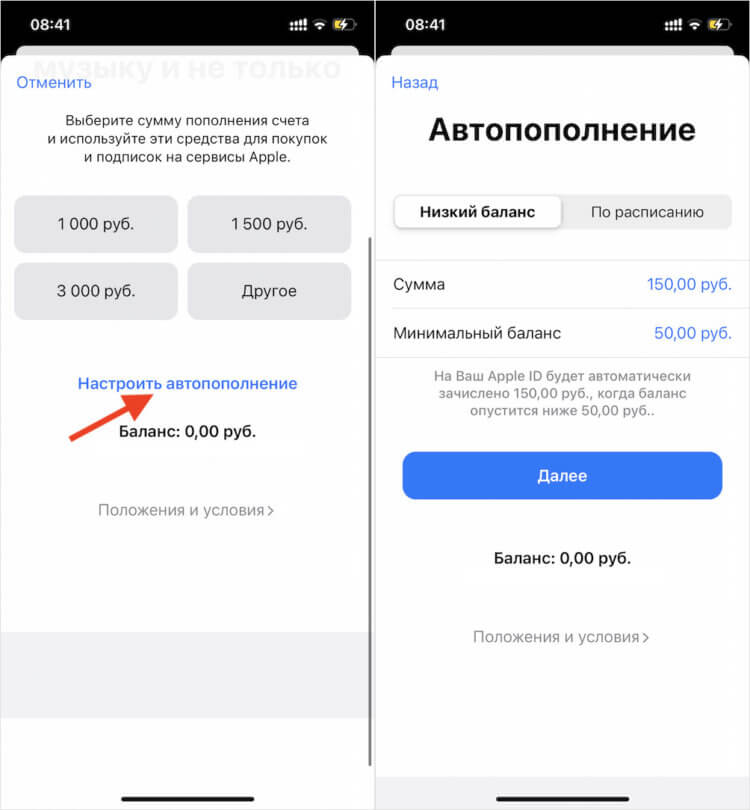
При необходимости можно настроить автопополнение
Некоторые пользователи сообщают, что автопополнение App Store со счёта мобильного телефона в ряде случаев может не работать. Однако пробуйте — за спрос не бьют в нос.
Подписывайтесь на наш Яндекс.Дзен, чтобы не пропустить новостей об Apple!
Где купить подарочную карту App Store
Еще один способ положить деньги в App Store — это воспользоваться гифт-картой Айтюнс, которая так же зачисляет деньги на счёт Apple ID и позволяет использовать их для оплаты любых приложений, музыки, книг, фильмов, подписок и т.п. Можете ее подарить кому-нибудь или оставить себе. Несмотря на то что купертиновцы остановили их продажи в России, купить подарочную карту Apple в стране всё-таки можно. Во всяком случае, если знаешь, где искать.

Обратите внимание, что покупать подарочную карту нужно только с пометкой RU
На сайте KartaApple.ru вы можете купить подарочную карту Эппл, которая предназначается для пополнения именно российских счетов Apple ID. То есть это никакой не зарубежный вариант, а значит, проблем с пополнением гарантированно не будет. Но, если что, у сервиса действует развитая техподдержка, которая поможет решить все возможные проблемы, с которыми вы столкнётесь.
Ключевые преимущества сервиса KartaApple.ru — это карты любых номиналов от 500 до 10 000 рублей, которые всегда в наличии, и высокая скорость обслуживания. Благодаря автоматизированной системе доставки ключи приходят на почту всего за 2 минуты. При этом цены там — даже ниже рынка. Понятное дело, что за такую привилегию, как покупка карты пополнения Apple, в текущих реалиях придётся заплатить больше, чем раньше. Но я бы назвал это скорее доплатой за удобство, чем переплатой как таковой.
Купить карту пополнения App Store можно через телеграм-бот сервиса либо прямо на сайте KartaApple.ru:
- Откройте сайт KartaApple.ru по этой ссылке;
- Выберите номинал карты: от 500 до 5000 рублей;
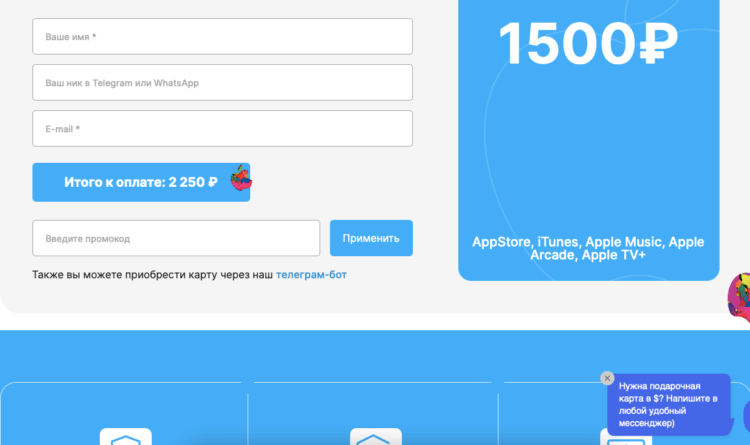
Указать ник в телеграме или ватсапе нужно на случай возможных проблем
- Укажите своё имя, ник в WhatsApp или Telegram для связи на всякий случай и email-адрес, куда придёт код пополнения;
- Проверьте данные и перейдите к оплате, нажав на сумму;
- Подтвердите оплату любым удобным вам способом и дождитесь кода на почту.
Купить гифт-карту Apple
Как активировать подарочный код Apple
После того, как вы получите код подарочной карты Эппл на почту, можно приступить к процессу его активации. Это абсолютно несложная процедура, с которой справится даже ребёнок.
- Зайдите в App Store.
- Нажмите на иконку своего профиля.
- Выберите «Погасить подарочную карту или код».
- Нажмите «Ввести код вручную» — и введите код, который получили от KartaApple.ru.
- Проверьте правильность введённой комбинации и нажмите «Активировать».
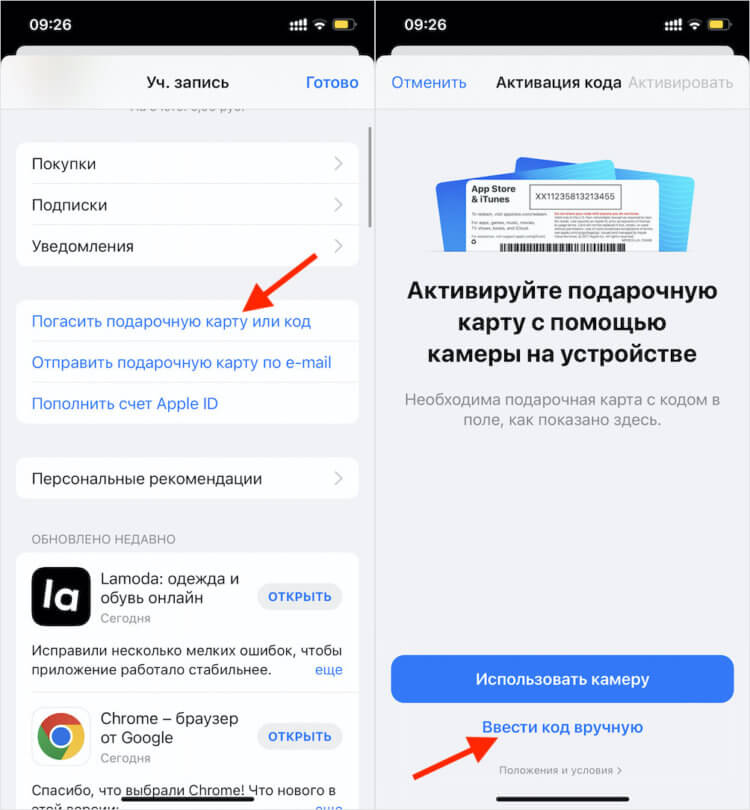
Вводите код вручную, потому что сканирование предназначено для физических карт
Готово! Деньги будут зачислены на ваш счёт Apple ID моментально и вы сможете начать использовать их для оплаты приложений, сервисов, встроенных покупок и не только. Я имею в виду, что полученной суммой можно расплачиваться за подписку iCloud и другие сервисы Apple, которые формально не относятся к App Store. Деньги хранятся на счету бесконечно, поэтому переживать, что они сгорят, не стоит.
3 причины, по которым нам давно нужен базовый 16-дюймовый MacBook
После отключения международных платежей для карт Visa и Mastercard российских банков многие пользователи начали сталкиваться с ошибкой и уведомлением на iPhone и iPad о необходимости обновить свою платежную информацию.
Подобное предупреждение появляется в главном меню параметров iOS и сопровождается красным бейджем на иконке приложения Настройки.
Как избавиться от ошибки «Обновить платежную информацию»
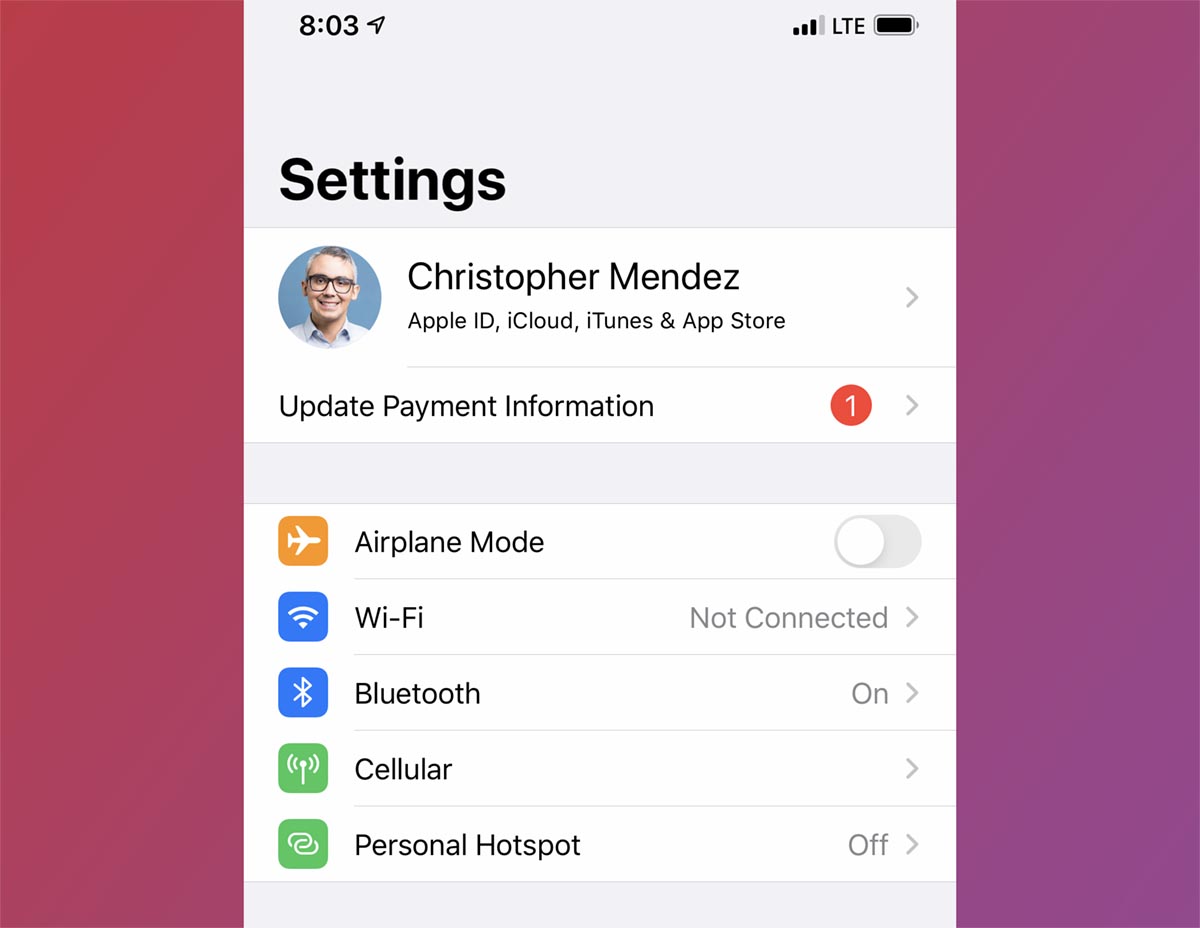
Такая ошибка возникает, когда наступает период оплаты очередной подписки на любой из сервисов Apple либо подписки в любом из имеющихся на смартфоне приложений. Подвязанные банковские карты, как вы знаете, уже не позволяют совершать оплату в магазинах App Store и Google Play. Соответственно, при попытке автоматически списать нужную сумму денег гаджет получает отказ.
Чтобы просмотреть нуждающуюся в оплате подписку, перейдите по пути Настройки – Учетная запись Apple ID – Подписки или Настройки – Учетная запись Apple ID – iCloud – Управление хранилищем – Сменить план хранилища (для подписки iCloud). Так вы увидите активную подписку, продлить которую в автоматическом режиме не получилось.
Далее есть два варианта действий: отменить подписку или оплатить её последним рабочим способом.
Отменить подписку достаточно просто, для этого в том же меню параметров Настройки – Учетная запись Apple ID – Подписки найдите нужную подписку, откройте её параметры и выберите вариант Отменить подписку.
Для подключения рабочего способа оплаты сделайте следующее:

Подробнее о работе данного способа оплаты и возможных проблемах мы уже рассказывали в этой инструкции.
1. Откройте раздел Настройки – Учетная запись Apple ID – Оплата и доставка.
2. Авторизуйтесь при помощи Face ID или Touch ID.
3. Нажмите кнопку Добавить способ оплаты.
4. В поле Номер телефона добавьте действующий телефонный номер, со счета которого хотите совершить оплату подписки.
Внимание! На данный момент способ работает у операторов Билайн, МегаФон и МТС. Кроме этого оплата со счета мобильного может быть недоступна в некоторых тарифных планах.
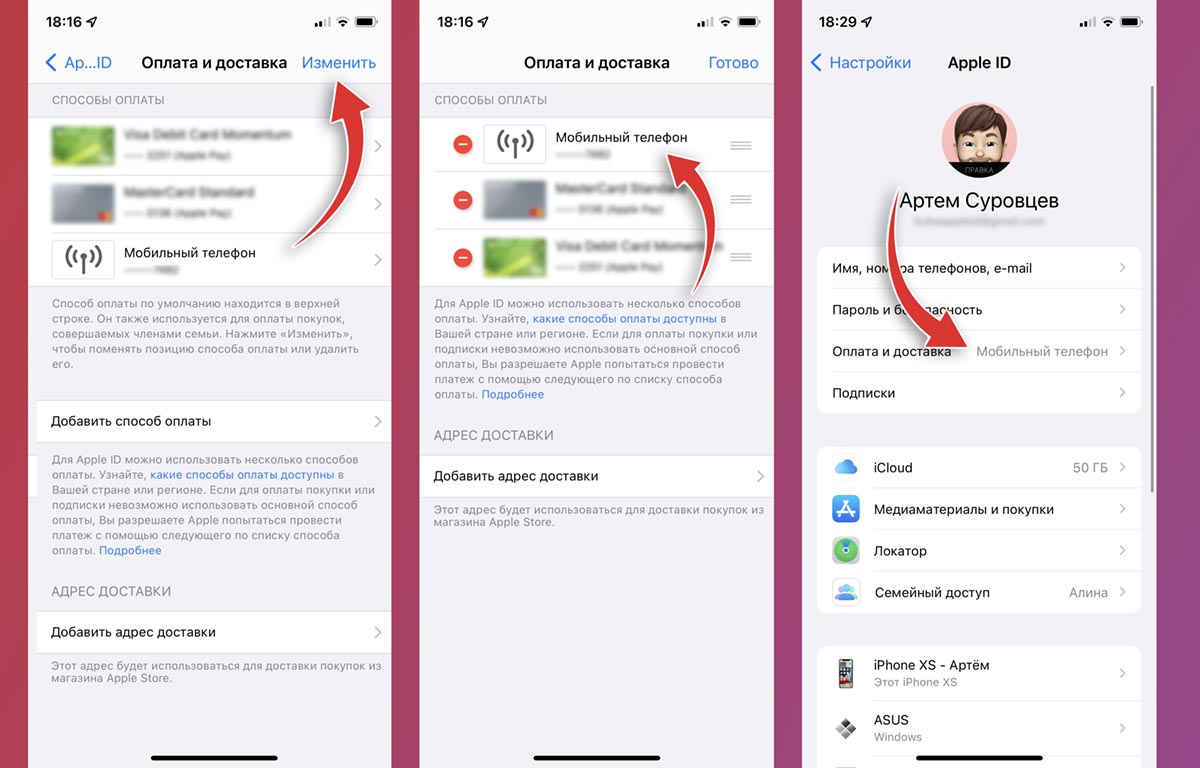
5. Вернитесь к списку доступных способов оплаты, нажмите кнопку Изменить и перетяните добавленный способ оплаты со счета мобильного в самый верх списка.
Результатом правильной настройки станет надпись Мобильный телефон в поле Оплата и доставка.
После этого должно произойти автоматическое продление просроченной подписки. Если этого не произошло, перейдите в раздел Настройки – Учетная запись Apple ID – Подписки отмените нужную подписку и снова возобновите её.
<- назад в статью про подготовку к блокировке iCloud в России

 (51 голосов, общий рейтинг: 4.41 из 5)
🤓 Хочешь больше? Подпишись на наш Telegram.

iPhones.ru
После отключения международных платежей для карт Visa и Mastercard российских банков многие пользователи начали сталкиваться с ошибкой и уведомлением на iPhone и iPad о необходимости обновить свою платежную информацию. Подобное предупреждение появляется в главном меню параметров iOS и сопровождается красным бейджем на иконке приложения Настройки. Как избавиться от ошибки «Обновить платежную информацию» Такая ошибка возникает,…
- iOS,
- iPhone,
- инструкции,
- это полезно

Артём Суровцев
@artyomsurovtsev
Люблю технологии и все, что с ними связано. Верю, что величайшие открытия человечества еще впереди!
После отключения международных платежей для карт Visa и Mastercard российских банков многие пользователи начали сталкиваться с ошибкой и уведомлением на iPhone и iPad о необходимости обновить свою платежную информацию.
Подобное предупреждение появляется в главном меню параметров iOS и сопровождается красным бейджем на иконке приложения Настройки.
Как избавиться от ошибки «Обновить платежную информацию»
Такая ошибка возникает, когда наступает период оплаты очередной подписки на любой из сервисов Apple либо подписки в любом из имеющихся на смартфоне приложений. Подвязанные банковские карты, как вы знаете, уже не позволяют совершать оплату в магазинах App Store и Google Play. Соответственно, при попытке автоматически списать нужную сумму денег гаджет получает отказ.
Чтобы просмотреть нуждающуюся в оплате подписку, перейдите по пути Настройки – Учетная запись Apple ID – Подписки или Настройки – Учетная запись Apple ID – iCloud – Управление хранилищем – Сменить план хранилища (для подписки iCloud). Так вы увидите активную подписку, продлить которую в автоматическом режиме не получилось.
Далее есть два варианта действий: отменить подписку или оплатить её последним рабочим способом.
Отменить подписку достаточно просто, для этого в том же меню параметров Настройки – Учетная запись Apple ID – Подписки найдите нужную подписку, откройте её параметры и выберите вариант Отменить подписку.
Для подключения рабочего способа оплаты сделайте следующее:
Подробнее о работе данного способа оплаты и возможных проблемах мы уже рассказывали в этой инструкции.
1. Откройте раздел Настройки – Учетная запись Apple ID – Оплата и доставка.
2. Авторизуйтесь при помощи Face ID или Touch ID.
3. Нажмите кнопку Добавить способ оплаты.
4. В поле Номер телефона добавьте действующий телефонный номер, со счета которого хотите совершить оплату подписки.
Внимание! На данный момент способ работает у операторов Билайн, МегаФон и МТС. Кроме этого оплата со счета мобильного может быть недоступна в некоторых тарифных планах.
5. Вернитесь к списку доступных способов оплаты, нажмите кнопку Изменить и перетяните добавленный способ оплаты со счета мобильного в самый верх списка.
Результатом правильной настройки станет надпись Мобильный телефон в поле Оплата и доставка.
После этого должно произойти автоматическое продление просроченной подписки. Если этого не произошло, перейдите в раздел Настройки – Учетная запись Apple ID – Подписки отмените нужную подписку и снова возобновите её.
<- назад в статью про подготовку к блокировке iCloud в России
(44 голосов, общий рейтинг: 4.43 из 5)
🤓 Хочешь больше? Подпишись на наш Telegram.
iPhones.ru
После отключения международных платежей для карт Visa и Mastercard российских банков многие пользователи начали сталкиваться с ошибкой и уведомлением на iPhone и iPad о необходимости обновить свою платежную информацию. Подобное предупреждение появляется в главном меню параметров iOS и сопровождается красным бейджем на иконке приложения Настройки. Как избавиться от ошибки «Обновить платежную информацию» Такая ошибка возникает,…
- iOS,
- iPhone,
- инструкции,
- это полезно
Артём Суровцев
@artyomsurovtsev
Люблю технологии и все, что с ними связано. Верю, что величайшие открытия человечества еще впереди!
Что делать если не получается добавить способ оплаты на айфоне?
Что делать, если на iPhone появляется ошибка «Обновить платежную информацию»
- Для подключения рабочего способа оплаты сделайте следующее:
- Откройте раздел Настройки — Учетная запись Apple ID — Оплата и доставка.
- Авторизуйтесь при помощи Face ID или Touch ID.
- Нажмите кнопку Добавить способ оплаты.
Если вы не можете совершать покупки или обновлять приложения, в том числе бесплатные, возможно, возникла проблема с вашим способом оплаты. Чтобы устранить эту проблему, добавьте новый способ оплаты или обновите платежную информацию. Если способ оплаты отклонен в магазине App Store или iTunes Store. Если вы не можете совершать покупки или обновлять приложения, в том числе бесплатные, возможно, возникла проблема с вашим способом оплаты. Чтобы устранить эту проблему, добавьте новый способ оплаты или обновите платежную информацию. Если не удается списать средства с помощью указанного способа оплаты. Проверьте платежную информацию с помощью своего устройства.
- Что делать если не можешь добавить способ оплаты на айфоне?
- Почему не могу добавить карту для оплаты в айфон?
- Что делать если App Store не принимает способ оплаты?
- Как сейчас добавить способ оплаты на айфон?
- Что делать если способ оплаты недоступен?
- Что делать если способ оплаты отклонен?
- Как добавить способ оплаты на айфон 2022?
- Как привязать карту к айфону 2022?
- Какие карты работают с Apple Pay 2022?
- Как оплатить подписку Apple в России?
- Как добавить способ оплаты?
- Как добавить карту Мир в способ оплаты на айфоне?
- Как в App Store убрать способ оплаты?
- Какое приложение может заменить Apple Pay?
- Что будет если поменять страну на айфоне?
- Почему отключили Эпл пей?
- Как обойти ограничение Apple Pay?
- Как подтвердить способ оплаты на айфоне?
- Как теперь оплатить iCloud?
- Как платить на айфоне без Эпл пей?
- Какие карты работают в Apple Store?
- Что значит указанный способ оплаты не предназначен для использования в этом магазине?
- Как получить 200 ГБ iCloud бесплатно?
- Какие карты принимает Айклауд?
- Как изменить страну в айфоне?
Что нужно делать при появлении предупреждения о способе оплаты в iOS. Вернитесь к списку доступных способов оплаты, нажмите кнопку Изменить и перетяните добавленный способ оплаты со счета мобильного в самый верх списка. Результатом правильной настройки станет надпись Мобильный телефон в поле Оплата и доставка. После этого должно произойти автоматическое продление просроченной подписки. Если этого не произошло, перейдите в раздел Настройки — Учетная запись Apple ID — Подписки отмените нужную подписку и снова возобновите её.
Что делать если не можешь добавить способ оплаты на айфоне?
Что делать, если на iPhone появляется ошибка «Обновить платежную информацию»:
- Для подключения рабочего способа оплаты сделайте следующее:
- Откройте раздел Настройки — Учетная запись Apple ID — Оплата и доставка.
- Авторизуйтесь при помощи Face ID или Touch ID.
- Нажмите кнопку Добавить способ оплаты.
Почему не могу добавить карту для оплаты в айфон?
Проверьте, можете ли вы использовать Apple Pay. Узнайте у эмитента карты, поддерживает ли он Apple Pay. Выполните обновление до последней версии iOS или iPadOS, watchOS или macOS. Убедитесь, что вы находитесь в поддерживаемой стране или регионе.
Что делать если App Store не принимает способ оплаты?
Если способ оплаты отклонен в магазине App Store или iTunes Store:
- Проверьте платежную информацию с помощью своего устройства.
- Если ваша карта отклонена, добавьте новый способ оплаты или обновите платежную информацию.
- Сумма для погашения задолженности будет списана с использованием вашего способа оплаты.
Как сейчас добавить способ оплаты на айфон?
Как настроить оплату на iPhone
Открыть настройки смартфона. Нажать на верхнее поле: Apple ID, iCloud, контент и покупки. Зайти в раздел «Оплата и доставка». Выбрать «Добавить способ оплаты».
Что делать если способ оплаты недоступен?
Если возникла проблема с одним способом оплаты, попробуйте воспользоваться другим:
- Откройте приложение Google Play.
- Найдите товар, который хотите купить, и нажмите на цену.
- Нажмите на текущий способ оплаты.
- Выберите другой способ оплаты или добавьте новый.
- Оплатите покупку, следуя инструкциям на экране.
Что делать если способ оплаты отклонен?
Вот что можно сделать:
- Проверьте, не устарели ли сведения о способе оплаты.
- Убедитесь, что на счете достаточно средств.
- Если решить проблему не удалось, обратитесь в банк-эмитент и узнайте, все ли в порядке с вашим счетом.
- Попробуйте использовать другой способ оплаты.
Как добавить способ оплаты на айфон 2022?
На вашем iPhone и iPad откройте Настройки -> ваш профиль iCloud (вверху списка) -> Оплата и доставка. Нажмите на Добавить способ оплаты. Выберите пункт Мобильный телефон и впишите ваш номер.
Как привязать карту к айфону 2022?
Как добавить дебетовую или кредитную карту на iPhone:
- Откройте приложение Wallet и нажмите кнопку «Добавить».
- Коснитесь «Продолжить».
- Добавьте новую карту, следуя указаниям на экране.
- Подтвердите свои данные в банке или у эмитента.
- Если у вас есть связанное устройство Apple Watch, вы также можете добавить карту на часы.
Какие карты работают с Apple Pay 2022?
Редакция CNews напоминает, что в марте 2022 г. в России прекратили работу американские платежные системы Visa и MasterCard. Подключенные к ним карточки российских банков продолжают работать в стране, так как все транзакции по ним осуществляются через «Национальную систему платежных карт», оператора системы «Мир».
Как оплатить подписку Apple в России?
Открыть настройки айфона, нажать на верхнее поле: Apple ID, iCloud, контент и покупки. Зайти в раздел «Оплата и доставка». Выбрать «Добавить способ оплаты» → «Мобильный телефон». Если хотите использовать номер телефона, к которому привязан Apple ID, выбрать «Использовать этот номер мобильного телефона».
Как добавить способ оплаты?
Как изменить способ оплаты:
- Откройте приложение Google Play.
- В правом верхнем углу экрана нажмите на значок профиля.
- Выберите Платежи и подписки Способы оплаты Другие варианты
- При необходимости войдите в аккаунт Google Pay.
- Под выбранным способом оплаты нажмите Изменить.
- Внесите изменения.
- Нажмите Обновить.
Как добавить карту Мир в способ оплаты на айфоне?
Для привязки карты Мир к Apple ID необходимо:
- Открыть «Настройки» и нажать на свою учетную запись вверху страницы;
- Перейти в раздел «Оплата и доставка»;
- Нажать пункт «Добавить способ оплаты».
- Выбрать карту: кредитная или дебетовая;
- Ввести необходимые данные и нажать «Готово»
Как в App Store убрать способ оплаты?
Удаление платежной карты на компьютере Mac с Touch ID
Перейдите в меню «Системные настройки» > «Wallet и Apple Pay». Щелкните карту, которую требуется удалить. Нажмите кнопку «Удалить».
Какое приложение может заменить Apple Pay?
Чем еще можно заменить Apple Pay и Google Pay? Варианты есть. Например, на гаджеты с ОС Android можно подключить Mir Pay, СБПэй или SberPay. У пользователей Apple альтернативных платежных систем пока нет, однако и они могут продолжать расплачиваться при помощи своего смартфона.
Что будет если поменять страну на айфоне?
Смена региона не отражается. Специалисты Gizchina пришли к выводу, что политика Apple по замедлению своих смартфонов на эти устройства пока не распространяется. Смена региона сама по себе почти ни на что не влияет.
Почему отключили Эпл пей?
Ограничение работы Apple Pay связано с регуляторными рисками для компании, так как она должна выполнять предписания правительства из-за введенных санкций против отдельных российских банков, говорит источник Forbes в инвестиционной компании.
Как обойти ограничение Apple Pay?
Российские пользователи нашли способ обойти ограничения Apple и вернуть оплату через Apple Pay. Её можно подключить через режим пропажи iPhone. После этого на смартфоне восстанавливаются карты, подключённые ранее. Способ работает только с картами системы «Мир».
Как подтвердить способ оплаты на айфоне?
Для этого на iPhone или iPadсделайте следующее:
- Перейдите в Настройки — Apple ID — iTunes Store и App Store.
- Авторизуйтесь в своей учетной записи посредством ввода пароля.
- Выберите пункт Платежная информация и введите соответствующие платежные данные.
Как теперь оплатить iCloud?
Теперь для оплаты iCloud, Apple Music, Apple TV+, а также остальных фирменных сервисов Apple и приложений, которые представлены в App Store, будет использоваться счёт, привязанный к заданному номеру телефона. Услуга доступна абонентам Билайн и МТС.
Как платить на айфоне без Эпл пей?
Чтобы оплачивать покупки даже там, где не ловит мобильный интернет, тапните по значку QR-кода на главной странице приложения «Сбера» и включите тумблер «Офлайн QR-код». Он будет открываться при входе в приложение даже без активного интернет-соединения.
Какие карты работают в Apple Store?
Ранее единственным доступным способом оплаты приложений для россиян были переводы с мобильного счета. Так, теперь в числе способов оплаты в Apple ID есть кредитные или дебетовые карты не только международных платежных систем Visa, Mastercard и American Express, но и российской — «Мир».
Что значит указанный способ оплаты не предназначен для использования в этом магазине?
Итак, ошибка в App Store «Указанный способ оплаты не предназначен для использования в этом магазине» возникает из-за того, что Apple запрещает использование карт одной страны, в магазине игр и приложений других стран. Да-да-да, для каждого региона существует свой App Store.
Как получить 200 ГБ iCloud бесплатно?
Для людей, которые совсем лишены источников доходов, это ощутимая экономия. Минус специального предложения в том, что бесплатно получить 200 ГБ пространства в iCloud смогут только учетные записи Apple ID, предоставляемые образовательными учреждениями, то есть школами, колледжами, академиями и университетами.
Какие карты принимает Айклауд?
Теперь оплачивать покупки в Apple ID можно не только Apple Pay, сертификатами и дебетовыми картами известных платежных систем, но и картами «Мир». Компания Apple добавила банковские карты с платежной системой «Мир» как инструмент оплаты покупок в учетной записи Apple ID. Об этом сообщает ТАСС.
Как изменить страну в айфоне?
Изменение региона с помощью iPhone, iPad или iPod touch:
- Откройте приложение «Настройки».
- Нажмите на свое имя, затем нажмите «Медиаматериалы и покупки».
- Нажмите «Просмотреть».
- Нажмите «Страна/регион».
- Нажмите «Изменить страну или регион».
- Выберите новые страну или регион, затем просмотрите положения и условия.
Ответить
- Как добавить карту в Apple Pay в России 2022?
- Что делать если App Store не принимает способ оплаты?

Всем привет! Apple совсем зажралась. Главное, ты им денег хочешь дать, а они отказываются и не берут! Шутка конечно, но что еще можно подумать, когда ты уже готов быстро и решительно прикупить очередное достойное приложение на iPhone, вводишь данные своей карты, а тебе в ответ постоянно «прилетает» ошибка «Недействительный способ оплаты»?
Самым очевидным и простым действием после такого сюрприза будет «забить» на все и отказаться покупать контент. Но! Это же не наш метод. Покупка должна быть совершена и проблему нужно решать. А как бороться с тем, что iTunes Store, App Store, iCloud и другие сервисы Apple отклоняют ваш способ оплаты? Есть у меня парочка проверенных способов… Сейчас все расскажу, поехали же!:)
Итак, основной текст ошибки выглядит вот таким вот образом:
Недействительный способ оплаты.
Однако, есть еще дополнительный, и он тоже очень важен. В основном, пояснение к ошибке может быть двух видов:
- Ваша кредитная карта не принята. Введите действительную информацию о кредитной карте.
- Произошла неизвестная ошибка.
Что ж, давайте разбираться — начинаем с самого первого варианта.
Ваш способ оплаты не принят
Самый распространенный случай: вы вбиваете данные кредитной карты (которая абсолютно точно «нормальная» и работает без каких-либо проблем), а iTunes Store или App Store отказываются их принимать.
Скриншот, как обычно, прилагается.
Почему это происходит?
- Первым делом проверьте, а действительно ли эта карта работает, на ней есть деньги для оплаты покупок, не истек срок действия, она не заблокирована банком и т.д. Да, это достаточно очевидные вещи, но все бывает…
- Убедитесь, что вы абсолютно правильно вводите все данные (имя, фамилия и т.д.). Все это должно полностью (буква в букву, цифра в цифру) совпадать с тем, что указано на карте.
- Еще раз обратите внимание на срок действия карты. Даже если он не истек, но вот-вот закончится, то Apple такую карту не примет.
- Когда вы вводите данные карты, то стоит обратить внимание на одно замечательное поле — «адрес выставления счета». Так вот, в нем необходимо указывать не ваш домашний адрес, а адрес банка! У меня был случай, когда именно этот момент приводил к тому, что iTunes Store и App Store «тупо» отклонял вполне себе рабочую кредитку. Я поменял адрес выставления счета и все заработало.

- Проверьте, чтобы на карточке была возможность совершать платежи и оплачивать покупки в сети интернет — не все банки предоставляют такую возможность «по умолчанию».
- Карты МИР, Maestro, Visa Electron, различные «виртуалки» тоже находятся в группе риска. Уж не знаю, от чего это зависит (наверное, от настроения Тима Кука), но с этими платежными системами иногда бывают проблемы.
Есть еще один важный момент.
Apple — компания серьезная, и ей необходимо, чтобы владелец карты и владелец учетной записи Apple ID были одним и тем же лицом.
То есть, если вы привязываете к своей учетке карту другого человека, то либо сразу (редко), либо через какое-то время (часто), iOS может осчастливить вас ошибкой «Недействительный способ оплаты».
Что нужно проверить:
- Действительно ли карта принадлежит вам?:)
- Информацию об учетной записи Apple ID.
Чуть подробней о втором пункте: если учетка изначально была зарегистрирована «тяп-ляп» и половина данных введена из серии «Я Вася Пупкин проживающий в стране Единорогов», то система будет считать владельца карты и владельца Apple ID совершенно разными людьми.
Откройте страницу управления учетной записью (вот ссылка) и, при необходимости, подкорректируйте информацию.
Недействительный способ оплаты — произошла неизвестная ошибка
Если подумать, то «Неизвестная ошибка» — это просто гениальное описание проблемы. Чего там у Apple произошло и почему ей не нравится способ оплаты? Непонятно…
Но даже в этом случае можно кое-что сделать:
- Проверить все то, о чем написано чуть выше. Быть может, вся загвоздка именно в карточке или учетной записи.
- Посмотреть на состояние серверов компании. Увидели что сервисы работают нестабильно? Стоит попробовать добавить способ оплаты чуть позже.
Есть еще один вариант, который, на мой взгляд, является самым логичным. Нужно позвонить или написать в техническую поддержку Apple. Возможно, при живом общении с оператором вам будет намного проще «докопаться» до истины и узнать, что же они подразумевают под неизвестной ошибкой?!
P.S. Статья помогла? Не стесняйся помочь автору — ставь «лайк» и жми на кнопки социальных сетей! Ничего не получилось, остались вопросы или хочется поделиться личным опытом? Смело пишите в комментарии — всегда жду!

Дорогие друзья! Минутка полезной информации:
1. Вступайте в группу ВК — возможно, именно там вы сможете получить всю необходимую вам помощь!
2. Иногда я занимаюсь ерундой (запускаю стрим) — играю в игрушки в прямом эфире. Приходите, буду рад общению!
3. Вы всегда можете кинуть деньги в монитор (поддержать автора). Респект таким людям!
P.S. Моя самая искренняя благодарность (карта *9644, *4550, *0524, *9328, *1619, *6732, *6299, *4889, *1072, *9808, *7501, *6056, *7251, *4949, *6339, *6715, *4037, *2227, *8877, *7872, *5193, *0061, *7354, *6622, *9273, *5012, *1962, *1687 + перевод *8953, *2735, *2760 + без реквизитов (24.10.2021 в 18.34; 10.12.2021 в 00.31)) — очень приятно!
Магазин приложений и iTunes без видимой причины перестанут принимать вашу дебетовую или кредитную карту. Карта, по которой у вас раньше не было проблем с покупкой приложений, песен или фильмов, перестанет работать, а App Store просто сообщит вам: «Ваш способ оплаты был отклонен». Затем он попросит вас обновить свою платежную информацию. Иногда это поможет решить проблему. Если обновление платежной информации не устраняет ошибку «Ваш способ оплаты отклонен», вы зашли в тупик. App Store и iTunes не дают никаких дальнейших указаний, но вот несколько вещей, которые вы можете попробовать.
Основные проверки
Во-первых, давайте избавимся от очевидного. Убеждаться;
- Ваша карта действительна, и срок ее действия истек.
- Вы обновили свою платежную информацию, и она верна.
- Мы предполагаем, что это карта, которая уже работала раньше. Если он новый, подумайте о том, чтобы позвонить в свой банк, чтобы подтвердить, что он будет работать или разрешен для покупок в Интернете. Для совершения покупок в Интернете может потребоваться явная авторизация новой карты.
- Убедитесь, что на вашем счету есть деньги. В идеале у вас должно быть чуть больше суммы, которую вы хотите купить. Например, если вы хотите купить приложение за 0,99 доллара, убедитесь, что в вашем аккаунте есть как минимум 5 или 10 долларов.
- Убедитесь, что на вашей карте или банковском счете нет ограничений на транзакции. Если вы уже превысили дневной лимит, возможно, вы не сможете совершить покупку.
- Попробуйте совершить покупку в два раза в день. Ошибка может быть на стороне сервера вашего банка.
Если вы прошли вышеуказанные проверки, но по-прежнему получаете ошибку «Ваш способ оплаты отклонен», пора попробовать что-то другое.
Покупка через iTunes
Попробуйте приобрести приложение или оплатить подписку в iTunes. Если это не сработает и iTunes также отклонит способ оплаты, вернитесь на свое устройство iOS.
Удалить и добавить кредитную / дебетовую карту
Откройте приложение App Store. На вкладке «Интересные» прокрутите вниз и коснитесь своего Apple ID. Выберите «Просмотреть Apple ID». Нажмите «Платежная информация» на экране «Учетная запись».
Мы предполагаем, что вы уже обновили свою платежную информацию один раз, и это не сработало. На следующем экране нажмите «Нет» в разделе «Тип платежа». Это на самом верху. Выберите «Нет» и разрешите очистку платежной информации. Адрес останется, но это не проблема.
Затем выйдите из App Store и войдите снова. Снова добавьте способ оплаты, а затем купите приложение, которое хотите загрузить. На этот раз должно сработать.
Это метод, который я тестировал на себе, месяцами получая сообщение об ошибке «Ваш способ оплаты отклонен». Он решил проблему за считанные минуты, но может не сработать для всех. Это ни в коем случае не единственное решение, но я лично успешно его протестировал.
Apple ID обладает не только большим количеством приложений, но и удобной функции по аналогии с виртуальным кошельком. С помощью него можно оплачивать подписки, игры и приложения. В последнее время владельцы банковских карт начали сталкиваться с санкционными ограничениями. Оказалось, это коснулось не только Apple Pay, но даже оплаты в App Store: читатели нашего Telegram-чата заметили, что с карты не списывается сумма за покупку приложения или подписку. Если думаете, что оплата в App Store с карты — единственный вариант, то сильно ошибаетесь. Собрали самые удобные способы покупать в App Store без карты.
Рассказываем, какими способами можно пополнить Apple ID
К сожалению, Mastercard и Visa объявили о приостановке своей деятельности в России на неопределенное время. "Альфа-Банк" заявляет, что уже 10 марта нельзя будет оплатить подписку в зарубежных сервисах и оплачивать покупки в App Store. Не забудьте пополнить баланс заранее!
Содержание
- 1 Как пополнить App Store
- 2 Что такое подарочная карта App Store
- 3 Как оплатить App Store без карты
- 4 Как пополнить App Store через Сбербанк
- 5 Подарочная карта App Store
- 6 Как пополнить Apple ID через Яндекс.Деньги
Как пополнить App Store
Самый простой способ пополнить счет для оплаты в App Store — это зайти в магазин приложений и пополнить баланс прямо оттуда. Сделать это очень просто и, вероятно, даже нужно, на случай, если отечественные банковские карты перестанут работать в экосистеме Apple.

Самый простой способ — сразу закинуть на счет побольше денег
- Зайдите в App Store.
- Нажмите на иконку профиля в правом верхнем углу.
- Нажмите «Пополнить счет Apple ID».
- Выберите предложенную сумму или введите нужную, нажав «Другое».
- Введите пароль от Apple ID и нажмите «Купить».
Обратите внимание на то, что пополнение может не срабатывать с первого раза. Пугаться не стоит: попробуйте еще раз или повторите через некоторое время. Пополнение работает — читатели нашего Telegram-чата не дадут соврать.
Как платить в App Store, iTunes, Apple Music и iCloud через Apple Pay
Кроме того, можно настроить автопополнение для покупок в App Store. На ваш счет будет автоматически зачисляться нужная сумма.

Автопополнение — удобная штука, которая не оставит вас без средств на Apple ID
- Зайдите в App Store, кликните иконку профиля.
- Нажмите «Пополнить счет Apple ID».
- Выберите «Настроить автопополнение».
- Выберите способ: при низком балансе указанная сумма будет сниматься с карты автоматически или по расписанию, указав периодичность и дату начала списания.
Учтите, что данный способ работает только с картами VISA и MasterCard. Если российская карта недоступна, вы можете оформить зарубежную. О том, как это сделать, мы рассказали в отдельной статье. Это легче, чем вы думаете, и к тому же зачастую совершенно бесплатно.
Подписывайтесь на наш Яндекс.Дзен, чтобы не пропустить новостей об Apple!
Что такое подарочная карта App Store
Еще один способ положить деньги в App Store — это купить подарочную карту. Можете ее подарить кому-нибудь или оставить себе. Вот как это делается.

Купите подарочную карту Apple, чтобы пополнить Apple ID
- Зайдите в App Store.
- Нажмите на иконку профиля.
- Выберите «Отправить подарочную карту по e-mail».
- Введите адрес почты получателя (или свою), введите «от кого», сообщение (по желанию) и внизу нажмите на нужный номинал. Введите свою сумму, она должна быть не менее 100 рублей. Затем выберите дату отправки, если это нужно.
- Нажмите «Далее» и выберите дизайн сертификата, затем снова нажмите «Далее».
- Проверьте заказ и нажмите «Купить».
Готово! Теперь вы сможете подарить сертификат App Store или использовать его самостоятельно, если это будет необходимо.
3 причины, по которым нам давно нужен базовый 16-дюймовый MacBook
Как оплатить App Store без карты
Если платеж по карте не проходит или ее нет под рукой, то вы всегда можете положить деньги на App Store с телефона. Сделать это очень просто.
Оплата с мобильного — самый надежный способ. Не забывайте вовремя пополнять баланс
- Зайдите в Настройки и нажмите вверху на свой профиль.
- Выберите «Оплата и доставка».
- Нажмите «Добавить способ оплаты».
- Выберите «Мобильный телефон».
- После этого выберите, с какого номера списывать средства: с текущего или другого.
Следуйте инструкциям на экране. Теперь вы можете оплачивать покупки в App Store, используя баланс вашего мобильного телефона.
Читайте также: Почему Apple должна оставить в продаже iPhone SE 2020
Как пополнить App Store через Сбербанк
Если предыдущие способы у вас также не сработали, просто попробуйте пополнить Apple ID из Сбербанк Онлайн.

Пополнить Apple ID через Сбербанк Онлайн проще простого
- Зайдите в «Сбербанк Онлайн».
- Перейдите во вкладку «Платежи».
- В самом низу выберите «Отдых и развлечения», затем «Игры».
- Нажмите «App Store and iTunes».
- Далее введите номер телефона, на который придет код и сумму платежа.
- Проверьте введенные данные и нажмите «Оплатить».
Учтите, что минимальная сумма пополнения через Сбербанк Онлайн — 200 рублей. Таким же образом можно пополнять счет через приложения других банков.
Читайте также: Можно ли клеить наклейки на МакБук
Подарочная карта App Store
Уверен, в магазине электронике вы обращали внимание на подарочные карты App Store, висящие возле карты. Эти сертификаты существуют именно для того, чтобы пользоваться App Store без кредитной карты. Правда, на деле они вам совершенно не пригодятся. Если соберетесь пополнять свой счет таким способом, то учтите, что вам его не дадут — код будет на чеке, который вам выдаст продавец. Как его использовать?

Купить такой сертификат можно в любом магазине электроники
- Зайдите в App Store.
- Нажмите на иконку вашего профиля.
- Выберите «Погасить подарочную карту или сертификат».
- Отсканируйте код с помощью камеры или введите его вручную.
Почему в Айфоне не открываются сообщения
Как пополнить Apple ID через Яндекс.Деньги
Сервис Яндекс.Деньги с недавних пор называется ЮMoney. По сути, для обычных пользователей ничего не поменялось. Рассказываем, как пополнить счет App Store.

ЮMoney позволяет простым способом пополнить Apple ID
- Скачайте приложение по ссылке и зарегистрируйтесь, следуя инструкциям, если это необходимо.
- Рядом с суммой на главном экране нажмите на «+» и пополните счет любым удобным способом.
- Перейдите во вкладку «Каталог» и выберите «Развлечения».
- В списке выберите «Код для App Store».
- Введите номер телефона, куда придет код, и сумму (от 200 рублей).
Точно так же вы можете оплатить покупки в App Store без карты с помощью любой электронной платежной системы, которая есть в РФ.
App StoreApple IDСоветы по работе с Apple
Не добавляется карта в Apple Pay? С марта 2023 все причины сводятся к санкциям. Но и без них были проблемы. Поэтому проверьте совместим ли пластик с системой, нет ли трудностей с подключением к сети, обновите ОС и попробуйте снова привязать платежный элемент. Если ничего не помогло, обратитесь в техподдержку банка, который выпустил пластик. Итак, можно ли что-то сделать, если не добавляется карта в Apple Pay и с какими кредитками сервис не работает, разберем дальше!
Проблемы: причины и пути решения
Причины, почему не добавляется карта в Эпл Пей, можно свести к 3 основным группам:
- Проблемы с самой кредиткой (не совместима с платежной системой, истек срок действия, неправильно введенные данные, превышен лимит привязанных кредиток и тд);
- Трудности со стороны банка (например, блокировка опций оплаты, сбой подключения к серверу эмитента, несовместимость с банком);
- Сбои в работе платежной системы;
- Неправильные настройки устройства (отсутствие последней версии ПО, несовершеннолетие владельца профиля, настройки местоположения и времени).
И это только самые популярные причины, почему не привязывается карта к Apple Pay. Но что делать в каждом случае? Разберем подробнее.
Использование невозможно
Появлением ошибки «Использование этой карты невозможно», Apple Pay хочет сказать, что пластик не подходит по условиям платежной системы. Проверьте следующие параметры на соответствие:
- Посмотрите на официальном сайте список банков (эмитентов), которые работают с платежной системе в Вашей стране;

- Обратите внимание на типы банковских карт, поддерживаемые на территории страны. Например, в России после мартовских санкций не работают Visa и Mastercard;

- Неверно введены данные;
- Истек срок действия кредитки.

Сбой добавления
Следующий популярный тип проблемы — «Сбой добавления карты» Apple Pay предлагает решить через банк. Но на самом деле ошибка может говорить о другом. Чаще всего это уведомление говорит о том, что Вы исчерпали лимит обращений.

В зависимости от банка-держателя пластика у Вас есть от 3 до 5 попыток в месяц привязки кредитки к платежной системе. Если Вы исчерпали их, можно либо выждать какое-то время, либо позвонить в техподдержку эмитента. Как отмечают некоторые пользователи, лучше сразу спрашивать старшего сотрудника банка, ведь только у них есть возможность обнулить количество использованных попыток.
Обязательно при возникновении любой проблемы, когда невозможно добавить карту в Apple Pay, — проверяйте установленный регион в настройках. Он должен совпадать с местом Вашего пребывания. В противном случае может возникнуть ошибка «Сбой настройки Apple Pay при добавлении карты».
Универсальные методы
Кроме уже указанных выше ошибок, есть еще десяток проблем с разными кодами, когда не получается добавить карту в Apple Pay. Решение этой всех этих сбоев можно свести к универсальным способам.
- Если Вы впервые пытаетесь привязать пластик, проверьте доступна ли вообще опция на устройстве. Если же проблема возникла на устройстве, где всё должно добавляться, удостоверьтесь, что стоит последняя версия ОС. При необходимости обновите устройство.

- Кроме того, не забывайте авторизоваться в профиле iCloud. Без него платежная система работать не будет и соответственно кредитка не будет добавляться.
- Теперь настало время проверить настройки:
- Регион. Частая проблема в последнее время, почему нельзя добавить карту в Apple Pay, — установленное местоположение. Здесь есть 2 варианта. Либо Вы находитесь в месте, где не работает платежная система (например, в результате санкций не работает Эпл Пей в России) либо указанный регион не совпадает с местоположением. Проверьте настройки перейдя в раздел «Основные», а затем кликнул подраздел «Язык и регион».
- Сеть. Еще один параметр, который может не давать добавиться кредитке — параметры сети. Найти его можно в настройках, в разделе «Сотовая связь». Перейдите в подраздел «Сотовая сеть передачи данных». Там из параметров у Вас должна быть заполнена всего 1 строка — APN. И выглядеть она будет internet.имя оператора (например tele2).ru. Все остальные пункты типа пароль или имя пользователя оставьте пустыми.
- Время. Для того, чтобы всё работало, не забудьте удостовериться, что фактическое время совпадает с тем, что на экране. Для этого в настройках откройте раздел «Основные», перейдите в подраздел «Дата и время» и передвиньте бегунок напротив «Автоматически».

- Кроме того, не забудьте удостовериться, что платежная система правильно считывает все параметры с кредитка или Вы вводите вручную неверно данные. В таком случае не удивительно, что невозможно привязать карту к Эппл Пей. Так как сервис не видит такой пластике.
- Если Вы уверены, что все вводите верно, но система все равно не даёт привязать кредитку на Айфоне, проверьте платежный элемент.
- Проверьте тип пластика. Например, сейчас Виза не работает в России, также как и Мастеркард. Поэтому карта и не подключается к сервису. В принципе с марта перестал добавляться и МИР.
- Удостоверьтесь, что банк-эмитент входит в список партнеров.
- Посмотрите на срок действия кредитки. Если он уже истёк, неудивительно, что привязка недоступна.
- Постарайтесь вспомнить, сколько раз Вы пытались за месяц привязать кредитку? У многих банков есть лимит (в среднем от 3 до 5 попыток в месяц). В случае если Вы использовали все попытки, придётся дождаться нового месяца или обратиться в техподдержку банка (см. об этом выше).
- Пересчитайте, сколько всего в сервисе чистится различных карт, если их уже 8, не удивляйтесь, что не удается подключить ещё одну.
- Кроме того, если в настройках профиля стоит несовершеннолетний владелец, то не стоит удивляться, что система не дает подключить пластик у сервису. Это противоречит правилам.
- Есть ещё причина, почему отклоняет сервис кредитку. Это сбой ответа от сервера банка. Как правило, в таком случае на экране появляется ошибка «Эмитент не предоставляет поддержку». И сейчас остаётся только ждать, когда сервер восстановится. Если восстановление затянулось, наберите в техподдержку банка.

- Иногда причина, почему не добавляется карта в Apple Pay, проста. Из строя вышел чип NFC. В таком случае под угрозой окажется вся бесконтактная оплата с Айфона.
- Ну и конечно, не стоит исключаться и банальный сбой устройства. В таком случае лучшим решением будет перезагрузить телефон.
Ничего не помогает
Если совсем ничего не помогает, и не удается привязать пластик в ЭпплПей, обратитесь в техподдержку яблочной системы. Представители ее смогут удалённо подключиться к Вашему устройству и провести диагностику.
Санкции
Еще одна причина, почему не добавляется платежный элемент в систему — санкции против России. Благодаря им Мастеркард не работает в Эпл Пей. Но это, кстати, не единственные ограничения в платежной сфере для пользователей в РФ. Блокировка Visa, Mastercard в России Apple Pay восприняла как руководство к действию. И обрубила доступ к сервису не только этому типу пластика, но и МИР, хотя ранее разрешала работу с ним.
Кроме того, если говорить о том, какие карты отключат от Apple Pay в России, стоит упомянуть о любом пластике подсанкционных банков.
Какие карты не работают сейчас
Итак, события конца февраля-марта 2023 года сильно изменила функционал яблочных устройств. Поэтому логичный вопрос всех пользователей: какие карты не работают в Apple Pay сейчас? Последние месяцы в России можно сказать, что все варианты не работают. Виза и Мастеркард попали под санкции.

Вместе с большинством банков. Поэтому при попытке внести данные пользователь видит ошибку «Эмитент карты не поддерживается Apple Pay».
Кстати! Последние месяцы идут суды с Яблочной корпорацией о нарушении законодательства в связи с блокировкой Visa и Mastercard, в результате чего карты не добавляются в Apple Pay. Может это сдвинет дело с мёртвой точки.
Стоит ли в ближайшее время ждать возвращения сервиса? Сказать сложно. Вряд ли. Все, что мы можем, это отслеживать новости и проверять официальный сайт компании. Там указана актуальная информация, какими картами нельзя расплачиваться через Apple Pay, а какие добавляются и работают.
Чем заменить?
В виду того, что жалобы типа «Не могу внести пластик в память Apple Pay» появляются все чаще на фоне блокировок, пользователи задумываются, чем заменить софт. Для клиентов Андроида есть МирПей, а что делать тем, у кого Айфон?
- Неплох сервис СБП (система быстрых платежей). Принцип работы строится вокруг QR-кода. Считывайте его Айфоном и оплачивайте покупки. Возможно в скором времени владельцы кредитки Сбербанка, смогут попробовать сервис СберПей. Принцип работы у него тот же, да и пластик легко добавляется. Кстати, такого типа софта становится все больше (ГазпромПей), но все пока мимо iOS.

- Всегда можно взять с собой реальный пластик. Тем более что сейчас уйма всяких чехлов с кармашком для карты. И не надо заморачиваться: добавляется что-то куда-то или нет.
- Ну и конечно… старая добрая наличка. Куда же без неё? Жаль что она сама собой не добавляется в кошельке.
Ну что? Как у Вас дела? Хоть что-то добавляется в сервис? Или всё глухо, как в танке? Делитесь в комментариях мыслями на этот счёт. А заодно и лайфхаками по обходу!
Содержание
-
- Расскажем почему появляется сообщение Платеж не выполнен в App Store…
- Причины ошибки с оплатой предыдущей покупки в Apple
- Определяем покупку, с которой возникла проблема с оплатой
- Как посмотреть историю скачивания приложений на iPhone
- Обновляем платежную информацию в устройстве Apple
- Как запретить покупки в iTunes
- Как подключить сим карту к Apple ID?
- Ошибка
- Корректные данные
- Должок
- Заметка
- Ищем подписки
- Что делать с долгом
- Первый
- Второй
- Позвонить
- Написать
- Приложение
- Полезные материалы:
Расскажем почему появляется сообщение Платеж не выполнен в App Store…
Если при оплате появляется сообщение Платеж не выполнен App Store необходимо разобраться в причинах возникновения данной ошибки. Вообще имея непогашенный счет в App Store невозможно не только купить цифровой контент, но и обновить уже установленные приложения.
При появлении ошибки Платеж не выполнен бесполезно удалять или менять данные платёжной карты, не поможет также изменение способа оплаты в iTunes. Чтобы избавиться от этой ошибки в первую очередь необходимо проверить какой из счетов оказался непогашенным
Именно долг на одном из счетов блокирует работу App Store и возникает ошибка Платёж не выполнен.
Для проверки состояния счета App Store необходимо выполнить следующие шаги:
- Открыть «Настройки» мобильного устройства и перейти в пункт «iTunes & App Store» , далее — выбрать пункт Apple ID.
- Выбрать пункт «Просмотр Apple ID» для доступа к странице настроек учетной записи.
- В разделе «Настройки учетной записи», перейти в раздел «История покупок» и прокрутить список — здесь нужно найти товары с непогашенным остатком.
- Закрыть долг — для этого нужно полностью погасить остаток до нуля. Возможно прежде чем ошибка платеж не выполнен App Store исчезнет потребуется дополнительное время — максимум 2-3 рабочих дня.
Чтобы избавится от ошибки App Store необходимо обновить информацию о платеже.
Для этого нужно выполнить следующие действия:
- В разделе «Настройки учетной записи» выбрать пункт «Информация об оплате».
- В разделе «Способ оплаты» нужно установить чекбокс в положение «Нет».
- По завершении настроек параметров нужно подтвердить их сохранение — нажимаем «Готово».
Покиньте настройки и вернитесь в магазин приложений iOS. Убедитесь, что сообщение об ошибке больше не появляется.
Если при попытке заплатить появляется сообщение платеж не выполнен App Store причиной этому могут быть и другие проблемы.
Скорее всего имеет место одна из следующих проблем:
- В наличии есть неоплаченный остаток или платеж;
- Имеется подписка, которая автоматически продлевается при помощи автоплатежа
iTunes Store или App Store используется в первый раз — пользователь ещё не указал платёжные данные; - Несоответствие страны или региона тем, что определяются по GPS или указанны в настройках устройства. Идентификатор Apple ID всегда проверяет фактическое местоположение устройства и соответствие этого местоположения платежным данным;
- Наличие подписки Family Sharing.
Таким образом, ошибку платеж не выполнен App Store можно решить в любом случае…
Как при закачке бесплатного, так и при покупке платного контента в магазине App Store пользователи устройств от Apple сталкиваются с ошибкой «Существует проблема с оплатой прежней покупки». Она еще может сопровождаться рекомендацией об обновлении способа оплаты. Что делать в этой ситуации и как её убрать, будем разбираться далее.
Ошибка при загрузке приложения на iOS
Причины ошибки с оплатой предыдущей покупки в Apple
Ситуация довольно однозначная, она возникает, когда пользователь пытается приобрести платное приложение или подписку в магазине, но оплата так и не была произведена. В результате этого «товар» пользователь получил, т.к. App Store дает возможность оплатить покупку при следующем заказе. Но при следующей попытке скачать с магазина Apple даже бесплатное ПО – система оповещает об ошибке, потому что у вас имеются неоплаченные счета. Таким образом причин того, что оплата предыдущей покупки не осуществилась может быть две:
- На балансе вашей банковской карты не хватило средств. Такое случается с каждым, кто имеет несколько карт и не осведомлен о точной сумме, которая имеется на балансе. Владелец карты мог просто забыть о том, что накануне совершал покупки подарков для своих близких на минувший праздник и средств на карте гораздо меньше, чем он предполагал.
- Платеж не прошел по причине окончания срока службы карты. Это легко можно проверить на обратной стороне карты. Каждая карта оснащена этими данными, они расположены ниже номера карты.
Определяем покупку, с которой возникла проблема с оплатой
Для исправления проблемы «Существует проблема с оплатой предыдущей покупки» нужно определить, что вы покупали в прошлый раз, необходимо просмотреть историю покупок. Для этого можно воспользоваться приложением iTunes, установленным на вашем компьютере.
- Откройте программу и нажмите на пункт «Учетная запись» в меню.
- Нажмите войти и введите свои данные для доступа в Apple ID.
- Далее нажмите на пункт меню «Учетная запись» и выберите «Просмотреть».
- Откройте пункт «История покупок» и нажмите «Смотреть все».
- В следующем окне вы можете ознакомиться с программами, которые вы скачивали в App Store за все время использования Apple-устройства.
Читайте также: Как отменить подписку на Яндекс Музыку.
Как посмотреть историю скачивания приложений на iPhone
Вы можете просмотреть историю и через iPhone или iPad, для этого:
- В устройстве найдите «Настройки», «Имя устройства», «App Store».
- Нажмите на ID и выберите «Просмотреть ID». Желательно включить функцию «Семейный доступ» чтобы отобразить все покупки и скачивания, совершенные когда-либо с вашего устройства. Для входа в учетную запись ваших близких возможно понадобиться их личный идентификатор.
- Найдите в списке «История покупок» и выберите его. Здесь покупки расположены по дате оплаты. Можно указать «Последние 90 дней», если ваш список слишком обширен.
- Покупки за 90 дней
Здесь найдите пункт «Ожидание» — это товары, плата за которые еще не снималась. Найдите здесь свою последнюю покупку.
Обновляем платежную информацию в устройстве Apple
Устраняем проблему «Существует проблема с оплатой предыдущей покупки» с банковской картой. Если у вас закончился срок действия карты – идем в банк и меняем на новую, в некоторых банках потребуется написать заявление на обновление карты. Процедура получения новой карты обычно занимает не более двух недель. Средства, которые были на старой карте останутся на вашем счету. Пополните карту для дальнейших покупок. И совершите оплату по задолженности в магазине Apple. Теперь необходимо обновить информацию по вашему ID. Перед тем, как это сделать, убедитесь:
- Что ваши личные данные совпадают с данными банка, который вы используете при оплате.
- Счет, с которого производится оплата не заблокирован и платежеспособен.
- Для смены способа оплаты покупок в App Store и iTunes вы должны оплатить все неоплаченные покупки, после чего вы сможете сменить карту.
Откройте свое устройство iPhone или iPad:
- Откройте «Настройки», «Имя», «iTunes, App Store».
Настройки iPhone
- Найдите и нажмите свой ID Эйпл. Может потребоваться аутентификацию ID.
- Откройте пункт «Информация платежей».
- Введите ваши платежные данные. Ошибка с проблемой оплаты прошлой покупки больше не должны вас тревожить.
Как запретить покупки в iTunes
Если вы не хотите попасть в подобную ситуацию в дальнейшем, предотвратите случайные покупки или неумышленные продления платных подписок при помощи специального ограничения. Для этого:
- Откройте «Настройки», «Основные».
- Выберите раздел «Ограничения».
Настройка ограничения на покупку в устройствах Apple
- Выберите функцию «Включить ограничения».
- Задайте новый уникальный пароль, который не будет повторяться ни с одним заданным на устройстве. Подтвердите пароль еще раз. Если вы забудете этот пароль, то в дальнейшем необходимо будет удаление данных с устройства и настройка их заново. А если вы восстановитесь из резервной копии пароль сохраняется.
Для полного отказа от совершения дальнейших покупок в сервисах Apple – удалите все платежные данные из устройства и проблема с оплатой предыдущих покупок будет решена раз и навсегда.
Для покупки приложений в App Store, компания Apple предоставляет возможность привязать к аккаунту банковскую карточку, или номер мобильного телефона. Иногда с оплатой через мобильный телефон могут возникать различные проблемы, потому здесь вы узнаете, что делать, если мобильный платеж временно недоступен App Store, и почему так случается.
Как подключить сим карту к Apple ID?
В первую очередь стоит разобраться с тем, каким образом можно подключить возможность расплачиваться карточкой. Легче всего это сделать в программе iTunes.
Для того, чтобы подключить такой вид оплаты, вам потребуется зайти в iTunes на ПК, и найти там вкладку «информация об учетной записи». Здесь пользователю нужно войти во вкладку «правка», которая будет подсвечиваться синим цветом, в правой части.
Там будет вкладка мобильного платежа, в которой вам потребуется привязать свой номер телефона. На телефон придет код, который нужно будет вставить в соответствующую графу в приложении. После этого нажимаем на кнопку «проверить код». Телефон привязан.
При загрузке приложения из AppStore выскакивает ошибка «Требуется подтверждение оплаты»? Данные введены верно, но все действия блокируются. Даже бесплатные приложения не скачиваются. Решение есть, оно кроется в ваших подписках! Давайте посмотрим, где найти подписки на айфоне.
Ошибка
Если у вас выскочила ошибка: «Требуется подтверждение оплаты. Для просмотра сведений об оплате нажмите «Продолжить» и войдите в систему» при загрузке приложений из AppStore, и при этом никакое другое приложение не скачивается, тогда стоит искать проблему в Настройках iTunes.
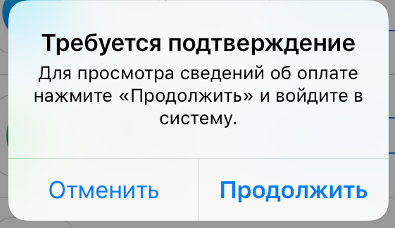
Корректные данные
Внимательно проверьте свои контактные данные. Может срок годности карты вышел или какая-то цифра была напечатана неправильно. Если после корректировки данных проблема осталась, тогда тут дело в другом.
Должок
Ошибка: «Требуется подтверждение оплаты» практически всегда говорит о каком-то долге, который не был оплачен. Чаще всего это долг за:
- приложение;
- дополнение к приложению (платные фильтры/рамки/пресеты/loops/шаблоны/ресурсы в игре и тд);
- подписка.
Оплата за приложения приходит всегда на несколько дней позже. Поэтому пользователь не всегда может понять, за что с него сняли деньги, ведь он сегодня ничего не скачивал даже.
Решение одно: погасить долг. Но где его искать, и за что сняли деньги? Вся информация есть в настройках телефона. Давайте узнаем, где посмотреть подписки на айфоне.
Заметка
Да, многие пользователи сразу могут подумать, что они ничего не покупали и никуда не заходили, чтобы приобрести что-то. К сожалению, многие разработчики специально делают непонятный интерфейс в приложениях, который может ввести пользователя в заблуждение. И он случайно прикоснется пальцем к экрану и оплатит дополнительные функции.
Будьте внимательны, если оплата у вас производится через Touch ID, потому что всего одним касанием пальца можно лишиться своих кровных денег и оплатить какое-то приложение. Лучше всего, если на оплату у вас будут запрашивать пароль.
Очень часто в приложениях, которые вы скачиваете из рекламы в инстаграме, действует одна схема. Пользователю предлагают потестить приложение в пробном периоде, а спустя 3-7 дней берут огромную плату за приложение.
Желательно сразу отказываться от таких предложений или не забывать отключать подписку раньше окончания пробного периода.
Ищем подписки
Где найти подписки на айфоне (платные и бесплатные)?
Идём сюда:
- Настройки – iTunes Store и App Store.
- Нажать на самую верхную строчку Apple ID: вашапочта@icloud.com
- Далее Просмотреть Apple ID.

- Ввести свой пароль от iCloud.
- Найти пункт История покупок. Там отображаются все приложения, которые вы скачивали (приложения могут отражаться с задержкой в несколько дней).
- Прокрутить немного вниз и найти пункт Подписки.
- Необходимо отменить все лишние подписки, которые у вас там есть, оставив только нужные.
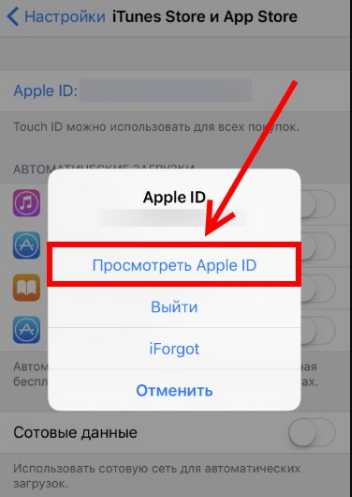
Что делать с долгом
После того как мы узнали, где находятся подписки на айфоне, нужно решать, что делать с накопившимся долгом. Здесь существует два варианта.
Первый
Оплатить долг. Может быть там всего 70 рублей, которые вам не жалко. Зато без лишней суматохи вы сможете скачивать другие приложения.
Второй
Если вы ни разу не пользовались приложением, за которое просят денег, и купили его случайно (а долг большой) или пользовались бесплатным периодом и забыли отменить подписку, то можно обратиться в Техническую поддержку Apple.
Позвонить
Телефоны поддержки Apple (звонки принимаются с 9:00 – 21:00 по Москве):
Написать
Также можно написать в ТП Apple вот по этому адресу.
Внимание! Обращение должно быть на английском. Можно просто перевести текст в переводчике и отправить.
Лайфхак: напишите много раз им слово Help! Help! HEEEEEEELP! (Помогите).
Да, деньги действительно возвращают! И крупные суммы (в несколько тысяч) тоже. Так что это реально. Не расстраивайтесь. Вам всё вернут.
Приложение
К сожалению, это приложение нельзя будет скачать, если у вас есть долг в AppStore. Но если оно было скачано заранее, то можно воспользоваться приложением Поддержка Apple. В нём всё интуитивно понятно и всего за пару тапов можно связаться со специалистами и рассказать о своей проблеме.
Теперь вы знаете, где в айфоне посмотреть подписки (платные и бесплатные). Будьте аккуратны, и пускай волшебная рука вовремя предупреждает вас, что надо отключать подписки, пока не прошел пробный период тестирования приложения.
Спасибо за ваше потраченное время

пишет не удалось подключиться. Есть у кого такое тоже?
russian
news
apple
19:17 17.03.2022
2
ответов
У меня без vpn из настроек не открывается. Толко из App Store
19:44 17.03.2022
Открывается у меня
19:46 17.03.2022
Похожие вопросы
Всем привет! Apple совсем зажралась. Главное, ты им денег хочешь дать, а они отказываются и не берут! Шутка конечно, но что еще можно подумать, когда ты уже готов быстро и решительно прикупить очередное достойное приложение на iPhone, вводишь данные своей карты, а тебе в ответ постоянно «прилетает» ошибка «Недействительный способ оплаты»?
Самым очевидным и простым действием после такого сюрприза будет «забить» на все и отказаться покупать контент. Но! Это же не наш метод. Покупка должна быть совершена и проблему нужно решать. А как бороться с тем, что iTunes Store, App Store, iCloud и другие сервисы Apple отклоняют ваш способ оплаты? Есть у меня парочка проверенных способов… Сейчас все расскажу, поехали же!:)
Итак, основной текст ошибки выглядит вот таким вот образом:
Недействительный способ оплаты.
Однако, есть еще дополнительный, и он тоже очень важен. В основном, пояснение к ошибке может быть двух видов:
- Ваша кредитная карта не принята. Введите действительную информацию о кредитной карте.
- Произошла неизвестная ошибка.
Что ж, давайте разбираться — начинаем с самого первого варианта.
Ваш способ оплаты не принят
Самый распространенный случай: вы вбиваете данные кредитной карты (которая абсолютно точно «нормальная» и работает без каких-либо проблем), а iTunes Store или App Store отказываются их принимать.
Скриншот, как обычно, прилагается.
Почему это происходит?
- Первым делом проверьте, а действительно ли эта карта работает, на ней есть деньги для оплаты покупок, не истек срок действия, она не заблокирована банком и т.д. Да, это достаточно очевидные вещи, но все бывает…
- Убедитесь, что вы абсолютно правильно вводите все данные (имя, фамилия и т.д.). Все это должно полностью (буква в букву, цифра в цифру) совпадать с тем, что указано на карте.
- Еще раз обратите внимание на срок действия карты. Даже если он не истек, но вот-вот закончится, то Apple такую карту не примет.
- Когда вы вводите данные карты, то стоит обратить внимание на одно замечательное поле — «адрес выставления счета». Так вот, в нем необходимо указывать не ваш домашний адрес, а адрес банка! У меня был случай, когда именно этот момент приводил к тому, что iTunes Store и App Store «тупо» отклонял вполне себе рабочую кредитку. Я поменял адрес выставления счета и все заработало.
- Проверьте, чтобы на карточке была возможность совершать платежи и оплачивать покупки в сети интернет — не все банки предоставляют такую возможность «по умолчанию».
- Карты МИР, Maestro, Visa Electron, различные «виртуалки» тоже находятся в группе риска. Уж не знаю, от чего это зависит (наверное, от настроения Тима Кука), но с этими платежными системами иногда бывают проблемы.
Есть еще один важный момент.
Apple — компания серьезная, и ей необходимо, чтобы владелец карты и владелец учетной записи Apple ID были одним и тем же лицом.
То есть, если вы привязываете к своей учетке карту другого человека, то либо сразу (редко), либо через какое-то время (часто), iOS может осчастливить вас ошибкой «Недействительный способ оплаты».
Что нужно проверить:
- Действительно ли карта принадлежит вам?:)
- Информацию об учетной записи Apple ID.
Чуть подробней о втором пункте: если учетка изначально была зарегистрирована «тяп-ляп» и половина данных введена из серии «Я Вася Пупкин проживающий в стране Единорогов», то система будет считать владельца карты и владельца Apple ID совершенно разными людьми.
Откройте страницу управления учетной записью (вот ссылка) и, при необходимости, подкорректируйте информацию.
Недействительный способ оплаты — произошла неизвестная ошибка
Если подумать, то «Неизвестная ошибка» — это просто гениальное описание проблемы. Чего там у Apple произошло и почему ей не нравится способ оплаты? Непонятно…
Но даже в этом случае можно кое-что сделать:
- Проверить все то, о чем написано чуть выше. Быть может, вся загвоздка именно в карточке или учетной записи.
- Посмотреть на состояние серверов компании. Увидели что сервисы работают нестабильно? Стоит попробовать добавить способ оплаты чуть позже.
Есть еще один вариант, который, на мой взгляд, является самым логичным. Нужно позвонить или написать в техническую поддержку Apple. Возможно, при живом общении с оператором вам будет намного проще «докопаться» до истины и узнать, что же они подразумевают под неизвестной ошибкой?!
P.S. Статья помогла? Не стесняйся помочь автору — ставь «лайк» и жми на кнопки социальных сетей! Ничего не получилось, остались вопросы или хочется поделиться личным опытом? Смело пишите в комментарии — всегда жду!
Дорогие друзья! Минутка полезной информации:
1. Вступайте в группу ВК — возможно, именно там вы сможете получить всю необходимую вам помощь!
2. Иногда я занимаюсь ерундой (запускаю стрим) — играю в игрушки в прямом эфире. Приходите, буду рад общению!
3. Вы всегда можете кинуть деньги в монитор (поддержать автора). Респект таким людям!
P.S. Моя самая искренняя благодарность (карта *9644, *4550, *0524, *9328, *1619, *6732, *6299, *4889, *1072, *9808, *7501, *6056, *7251, *4949, *6339, *6715, *4037, *2227, *8877, *7872, *5193, *0061, *7354, *6622, *9273, *5012, *1962, *1687 + перевод *8953, *2735, *2760 + без реквизитов (24.10.2021 в 18:34; 10.12.2021 в 00:31; 16.02.2023 в 10:32; 21.05.2023 в 16:56; 01.06.2023 в 02:08)) — очень приятно!
Обновлено: 03.06.2023
При появлении ошибки Платеж не выполнен бесполезно удалять или менять данные платёжной карты, не поможет также изменение способа оплаты в iTunes. Чтобы избавиться от этой ошибки в первую очередь необходимо проверить какой из счетов оказался непогашенным
Именно долг на одном из счетов блокирует работу App Store и возникает ошибка Платёж не выполнен.
Для проверки состояния счета App Store необходимо выполнить следующие шаги:
Чтобы избавится от ошибки App Store необходимо обновить информацию о платеже.
Для этого нужно выполнить следующие действия:
Скорее всего имеет место одна из следующих проблем:
Таким образом, ошибку платеж не выполнен App Store можно решить в любом случае…
Ошибка при загрузке приложения на iOS
Причины ошибки с оплатой предыдущей покупки в Apple
- На балансе вашей банковской карты не хватило средств. Такое случается с каждым, кто имеет несколько карт и не осведомлен о точной сумме, которая имеется на балансе. Владелец карты мог просто забыть о том, что накануне совершал покупки подарков для своих близких на минувший праздник и средств на карте гораздо меньше, чем он предполагал.
- Платеж не прошел по причине окончания срока службы карты. Это легко можно проверить на обратной стороне карты. Каждая карта оснащена этими данными, они расположены ниже номера карты.
Определяем покупку, с которой возникла проблема с оплатой
Как посмотреть историю скачивания приложений на iPhone
Вы можете просмотреть историю и через iPhone или iPad, для этого:
Обновляем платежную информацию в устройстве Apple
- Что ваши личные данные совпадают с данными банка, который вы используете при оплате.
- Счет, с которого производится оплата не заблокирован и платежеспособен.
- Для смены способа оплаты покупок в App Store и iTunes вы должны оплатить все неоплаченные покупки, после чего вы сможете сменить карту.
Откройте свое устройство iPhone или iPad:
Как запретить покупки в iTunes
Если вы не хотите попасть в подобную ситуацию в дальнейшем, предотвратите случайные покупки или неумышленные продления платных подписок при помощи специального ограничения. Для этого:
Настройка ограничения на покупку в устройствах Apple
Для полного отказа от совершения дальнейших покупок в сервисах Apple – удалите все платежные данные из устройства и проблема с оплатой предыдущих покупок будет решена раз и навсегда.
Для покупки приложений в App Store, компания Apple предоставляет возможность привязать к аккаунту банковскую карточку, или номер мобильного телефона. Иногда с оплатой через мобильный телефон могут возникать различные проблемы, потому здесь вы узнаете, что делать, если мобильный платеж временно недоступен App Store, и почему так случается.
Как подключить сим карту к Apple ID?
В первую очередь стоит разобраться с тем, каким образом можно подключить возможность расплачиваться карточкой. Легче всего это сделать в программе iTunes.
Ошибка

Корректные данные
Внимательно проверьте свои контактные данные. Может срок годности карты вышел или какая-то цифра была напечатана неправильно. Если после корректировки данных проблема осталась, тогда тут дело в другом.
Должок
Оплата за приложения приходит всегда на несколько дней позже. Поэтому пользователь не всегда может понять, за что с него сняли деньги, ведь он сегодня ничего не скачивал даже.
Решение одно: погасить долг. Но где его искать, и за что сняли деньги? Вся информация есть в настройках телефона. Давайте узнаем, где посмотреть подписки на айфоне.
Заметка
Да, многие пользователи сразу могут подумать, что они ничего не покупали и никуда не заходили, чтобы приобрести что-то. К сожалению, многие разработчики специально делают непонятный интерфейс в приложениях, который может ввести пользователя в заблуждение. И он случайно прикоснется пальцем к экрану и оплатит дополнительные функции.
Будьте внимательны, если оплата у вас производится через Touch ID, потому что всего одним касанием пальца можно лишиться своих кровных денег и оплатить какое-то приложение. Лучше всего, если на оплату у вас будут запрашивать пароль.
Очень часто в приложениях, которые вы скачиваете из рекламы в инстаграме, действует одна схема. Пользователю предлагают потестить приложение в пробном периоде, а спустя 3-7 дней берут огромную плату за приложение.
Желательно сразу отказываться от таких предложений или не забывать отключать подписку раньше окончания пробного периода.
Ищем подписки
Где найти подписки на айфоне (платные и бесплатные)?
Что делать с долгом
После того как мы узнали, где находятся подписки на айфоне, нужно решать, что делать с накопившимся долгом. Здесь существует два варианта.
Первый
Оплатить долг. Может быть там всего 70 рублей, которые вам не жалко. Зато без лишней суматохи вы сможете скачивать другие приложения.
Второй
Если вы ни разу не пользовались приложением, за которое просят денег, и купили его случайно (а долг большой) или пользовались бесплатным периодом и забыли отменить подписку, то можно обратиться в Техническую поддержку Apple.
Позвонить
Телефоны поддержки Apple (звонки принимаются с 9:00 – 21:00 по Москве):
Написать
Также можно написать в ТП Apple вот по этому адресу.
Лайфхак: напишите много раз им слово Help! Help! HEEEEEEELP! (Помогите).
Да, деньги действительно возвращают! И крупные суммы (в несколько тысяч) тоже. Так что это реально. Не расстраивайтесь. Вам всё вернут.
Приложение
К сожалению, это приложение нельзя будет скачать, если у вас есть долг в AppStore. Но если оно было скачано заранее, то можно воспользоваться приложением Поддержка Apple. В нём всё интуитивно понятно и всего за пару тапов можно связаться со специалистами и рассказать о своей проблеме.


Теперь вы знаете, где в айфоне посмотреть подписки (платные и бесплатные). Будьте аккуратны, и пускай волшебная рука вовремя предупреждает вас, что надо отключать подписки, пока не прошел пробный период тестирования приложения.
Магазин приложений и iTunes без видимой причины перестанут принимать вашу дебетовую или кредитную карту. Карта, по которой у вас раньше не было проблем с покупкой приложений, песен или фильмов, перестанет работать, а App Store просто сообщит вам: «Ваш способ оплаты был отклонен». Затем он попросит вас обновить свою платежную информацию. Иногда это поможет решить проблему. Если обновление платежной информации не устраняет ошибку «Ваш способ оплаты отклонен», вы зашли в тупик. App Store и iTunes не дают никаких дальнейших указаний, но вот несколько вещей, которые вы можете попробовать.
Основные проверки
Во-первых, давайте избавимся от очевидного. Убеждаться;
- Ваша карта действительна, и срок ее действия истек.
- Вы обновили свою платежную информацию, и она верна.
- Мы предполагаем, что это карта, которая уже работала раньше. Если он новый, подумайте о том, чтобы позвонить в свой банк, чтобы подтвердить, что он будет работать или разрешен для покупок в Интернете. Для совершения покупок в Интернете может потребоваться явная авторизация новой карты.
- Убедитесь, что на вашем счету есть деньги. В идеале у вас должно быть чуть больше суммы, которую вы хотите купить. Например, если вы хотите купить приложение за 0,99 доллара, убедитесь, что в вашем аккаунте есть как минимум 5 или 10 долларов.
- Убедитесь, что на вашей карте или банковском счете нет ограничений на транзакции. Если вы уже превысили дневной лимит, возможно, вы не сможете совершить покупку.
- Попробуйте совершить покупку в два раза в день. Ошибка может быть на стороне сервера вашего банка.
Если вы прошли вышеуказанные проверки, но по-прежнему получаете ошибку «Ваш способ оплаты отклонен», пора попробовать что-то другое.
Покупка через iTunes
Попробуйте приобрести приложение или оплатить подписку в iTunes. Если это не сработает и iTunes также отклонит способ оплаты, вернитесь на свое устройство iOS.
Удалить и добавить кредитную / дебетовую карту
Откройте приложение App Store. На вкладке «Интересные» прокрутите вниз и коснитесь своего Apple ID. Выберите «Просмотреть Apple ID». Нажмите «Платежная информация» на экране «Учетная запись».
Мы предполагаем, что вы уже обновили свою платежную информацию один раз, и это не сработало. На следующем экране нажмите «Нет» в разделе «Тип платежа». Это на самом верху. Выберите «Нет» и разрешите очистку платежной информации. Адрес останется, но это не проблема.

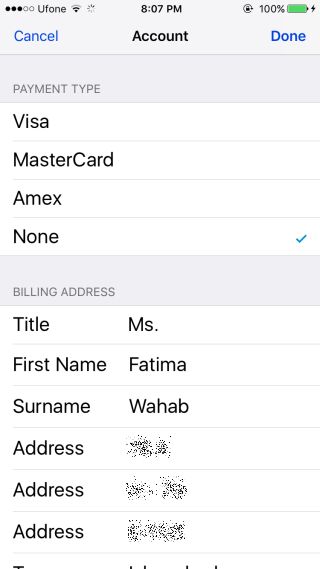
Затем выйдите из App Store и войдите снова. Снова добавьте способ оплаты, а затем купите приложение, которое хотите загрузить. На этот раз должно сработать.

Ошибка
Если у вас выскочила ошибка: «Требуется подтверждение оплаты. Для просмотра сведений об оплате нажмите «Продолжить» и войдите в систему» при загрузке приложений из AppStore, и при этом никакое другое приложение не скачивается, тогда стоит искать проблему в Настройках iTunes.
Корректные данные
Внимательно проверьте свои контактные данные. Может срок годности карты вышел или какая-то цифра была напечатана неправильно. Если после корректировки данных проблема осталась, тогда тут дело в другом.
Должок
Ошибка: «Требуется подтверждение оплаты» практически всегда говорит о каком-то долге, который не был оплачен. Чаще всего это долг за:
Оплата за приложения приходит всегда на несколько дней позже. Поэтому пользователь не всегда может понять, за что с него сняли деньги, ведь он сегодня ничего не скачивал даже.
Решение одно: погасить долг. Но где его искать, и за что сняли деньги? Вся информация есть в настройках телефона. Давайте узнаем, где посмотреть подписки на айфоне.
Заметка
Да, многие пользователи сразу могут подумать, что они ничего не покупали и никуда не заходили, чтобы приобрести что-то. К сожалению, многие разработчики специально делают непонятный интерфейс в приложениях, который может ввести пользователя в заблуждение. И он случайно прикоснется пальцем к экрану и оплатит дополнительные функции.
Будьте внимательны, если оплата у вас производится через Touch ID, потому что всего одним касанием пальца можно лишиться своих кровных денег и оплатить какое-то приложение. Лучше всего, если на оплату у вас будут запрашивать пароль.
Очень часто в приложениях, которые вы скачиваете из рекламы в инстаграме, действует одна схема. Пользователю предлагают потестить приложение в пробном периоде, а спустя 3-7 дней берут огромную плату за приложение.
Желательно сразу отказываться от таких предложений или не забывать отключать подписку раньше окончания пробного периода.
Ищем подписки
Где найти подписки на айфоне (платные и бесплатные)?
Что делать с долгом
После того как мы узнали, где находятся подписки на айфоне, нужно решать, что делать с накопившимся долгом. Здесь существует два варианта.
Первый
Оплатить долг. Может быть там всего 70 рублей, которые вам не жалко. Зато без лишней суматохи вы сможете скачивать другие приложения.
Второй
Если вы ни разу не пользовались приложением, за которое просят денег, и купили его случайно (а долг большой) или пользовались бесплатным периодом и забыли отменить подписку, то можно обратиться в Техническую поддержку Apple.
Позвонить
Телефоны поддержки Apple (звонки принимаются с 9:00 – 21:00 по Москве):
Написать
Также можно написать в ТП Apple вот по этому адресу.
Лайфхак: напишите много раз им слово Help! Help! HEEEEEEELP! (Помогите).
Да, деньги действительно возвращают! И крупные суммы (в несколько тысяч) тоже. Так что это реально. Не расстраивайтесь. Вам всё вернут.
Приложение
К сожалению, это приложение нельзя будет скачать, если у вас есть долг в AppStore. Но если оно было скачано заранее, то можно воспользоваться приложением Поддержка Apple. В нём всё интуитивно понятно и всего за пару тапов можно связаться со специалистами и рассказать о своей проблеме.
Теперь вы знаете, где в айфоне посмотреть подписки (платные и бесплатные). Будьте аккуратны, и пускай волшебная рука вовремя предупреждает вас, что надо отключать подписки, пока не прошел пробный период тестирования приложения.
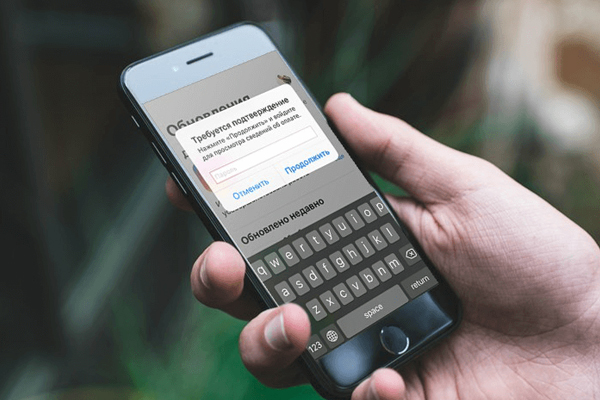
У пользователей iPhone и другой техники Аpple часто возникали проблемы с тем, что магазин приложений просит подтвердить банковскую информацию. Так почему требуется подтверждение в App Store как убрать его? Это очень неприятная ситуация, однако, из неё можно выйти.
Почему требуется подтверждение платежных средств
Если компания требует от вас подтверждения банковских реквизитов, то причины может быть всего две:
- Первая причина благоприятная. Она случается из-за того, что магазин приложений попросту хочет иметь данные о вашей карточке. Эту ситуацию достаточно легко решить, в отличие от второй.
- Вторая ситуация может случиться тогда, когда у вас имеется задолженность на аккаунте. Компания блокирует доступ к app store, чтобы вы указали, погасили долг.
Этот долг может возникать в разных ситуациях, к примеру, вы подписались на приложение, но на карточке нет денег, которыми оплачивается автоматическое продление подписки.
Что делать?
Вам в любом случае придется привязывать свои банковские данные, поскольку apple необходимы сведения о вашей платёжеспособности. Но, при первой ситуации можно легко отвязать карточку.
То есть, если проблема в том, что при создании учетной записи к ней не были привязаны платежные данные, то можно привязать карточку, после чего отвязать её в настройках личной информации.
В том случае, если на аккаунте «висит» долг, то до его погашения вы никак не сможете пользоваться магазином приложений. Компания всё предусматривает, потому у вас есть только два выхода. Либо оплатить долг, и начать разбирательство через техническую поддержку, для возвращения денег. Либо просто создать новый аккаунт, в котором нет задолженности.
Но это не очень выгодно, поскольку все данные, которые имеются на текущей учетной записи, потеряются. Поэтому, когда требуется подтверждение в App Store, если есть долг лучше его оплатить.
Не могу скачивать приложения из App Store, появляется ошибка: Требуется подтверждение. Для просмотра сведений об оплате нажмите «Продолжить» и войдите в систему. Что делать?
Если при попытке скачивания приложений на iPhone отображается подобная ошибка, скорее всего, у вас имеется задолженность в магазине Apple или на выбранном способе оплаты не хватает средств для продления подписки.
Вот, что нужно делать в таком случае:
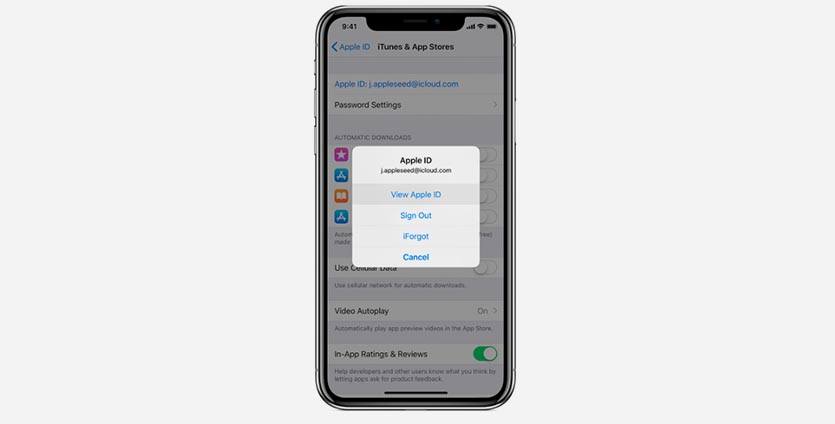
1. Перейдите в Настройки – Учетная запись Apple ID – iTunes Store и App Store и нажмите на свою учетную запись.
2. Выберите пункт Посмотреть Apple ID и авторизуйтесь при помощи Touch ID или Face ID.
3. Перейдите в раздел Подписки и посмотрите дату продления существующих подписок. Если недавно требовалось продлить подписку, а средств на счету не хватило, возможно появление указанной ошибки.
4. Вернитесь в предыдущее меню и перейдите в раздел История покупок. Здесь будут отображаться последние скачанные программы, купленные приложения и оплата подписок.
По истории платежей тоже можно найти последние неоплаченные покупки, суммы которых могут превышать остаток баланса. Так поймете, сколько вы должны магазину Apple и на какую сумму пополнять счет.
Если после проделанных манипуляций ошибка не пропадет, следует обратиться в службу поддержки Apple.
Ошибка
Если у вас выскочила ошибка: «Требуется подтверждение оплаты. Для просмотра сведений об оплате нажмите «Продолжить» и войдите в систему» при загрузке приложений из AppStore, и при этом никакое другое приложение не скачивается, тогда стоит искать проблему в Настройках iTunes.
Корректные данные
Внимательно проверьте свои контактные данные. Может срок годности карты вышел или какая-то цифра была напечатана неправильно. Если после корректировки данных проблема осталась, тогда тут дело в другом.
Должок
Ошибка: «Требуется подтверждение оплаты» практически всегда говорит о каком-то долге, который не был оплачен. Чаще всего это долг за:
Оплата за приложения приходит всегда на несколько дней позже. Поэтому пользователь не всегда может понять, за что с него сняли деньги, ведь он сегодня ничего не скачивал даже.
Решение одно: погасить долг. Но где его искать, и за что сняли деньги? Вся информация есть в настройках телефона. Давайте узнаем, где посмотреть подписки на айфоне.
Заметка
Да, многие пользователи сразу могут подумать, что они ничего не покупали и никуда не заходили, чтобы приобрести что-то. К сожалению, многие разработчики специально делают непонятный интерфейс в приложениях, который может ввести пользователя в заблуждение. И он случайно прикоснется пальцем к экрану и оплатит дополнительные функции.
Будьте внимательны, если оплата у вас производится через Touch ID, потому что всего одним касанием пальца можно лишиться своих кровных денег и оплатить какое-то приложение. Лучше всего, если на оплату у вас будут запрашивать пароль.
Очень часто в приложениях, которые вы скачиваете из рекламы в инстаграме, действует одна схема. Пользователю предлагают потестить приложение в пробном периоде, а спустя 3-7 дней берут огромную плату за приложение. Желательно сразу отказываться от таких предложений или не забывать отключать подписку раньше окончания пробного периода.
Ищем подписки
Где найти подписки на айфоне (платные и бесплатные)?
- Настройки – iTunes Store и App Store.
- Нажать на самую верхную строчку Apple >После того как мы узнали, где находятся подписки на айфоне, нужно решать, что делать с накопившимся долгом. Здесь существует два варианта.
Первый
Оплатить долг. Может быть там всего 70 рублей, которые вам не жалко. Зато без лишней суматохи вы сможете скачивать другие приложения.
Второй
Если вы ни разу не пользовались приложением, за которое просят денег, и купили его случайно (а долг большой) или пользовались бесплатным периодом и забыли отменить подписку, то можно обратиться в Техническую поддержку Apple.
Позвонить
Телефоны поддержки Apple (звонки принимаются с 9:00 – 21:00 по Москве):
Написать
Также можно написать в ТП Apple вот по этому адресу.
Лайфхак: напишите много раз им слово Help! Help! HEEEEEEELP! (Помогите).
Да, деньги действительно возвращают! И крупные суммы (в несколько тысяч) тоже. Так что это реально. Не расстраивайтесь. Вам всё вернут.
Приложение
К сожалению, это приложение нельзя будет скачать, если у вас есть долг в AppStore. Но если оно было скачано заранее, то можно воспользоваться приложением Поддержка Apple. В нём всё интуитивно понятно и всего за пару тапов можно связаться со специалистами и рассказать о своей проблеме.
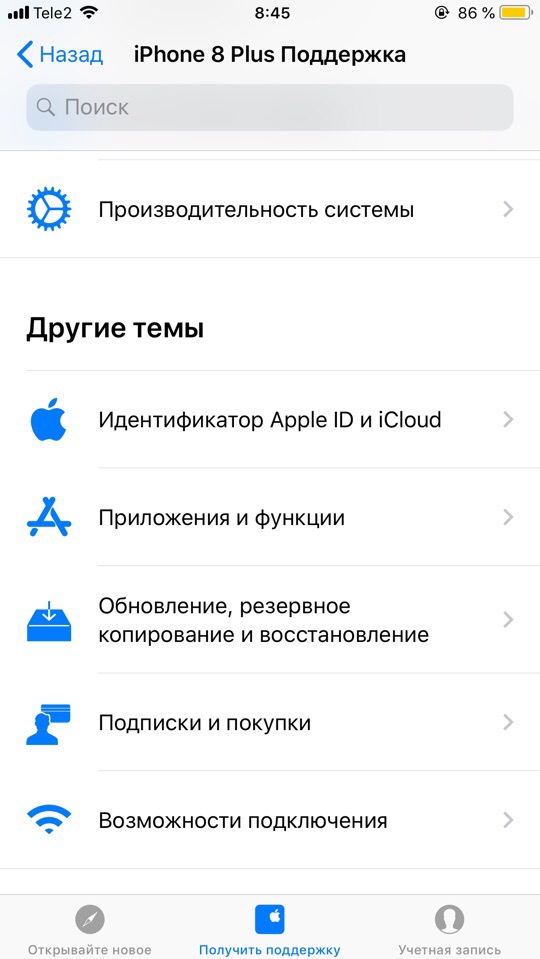
Теперь вы знаете, где в айфоне посмотреть подписки (платные и бесплатные). Будьте аккуратны, и пускай волшебная рука вовремя предупреждает вас, что надо отключать подписки, пока не прошел пробный период тестирования приложения.
Читайте также:
- Как убрать яндекс браузер из автозапуска на iphone
- Iphone 12 mini беспроводная зарядка не работает
- Как отформатировать айфон 6
- Как записи с диктофона на айфоне скинуть на комп
- Как убрать приватность в инстаграме с айфона

Хотя Apple App Store довольно надежен, бывают случаи, когда он имеет тенденцию показывать неожиданные ошибки. А когда случается непредвиденное, вы можете столкнуться с такими ошибками, как «Не удается подключиться к App Store» и «Не удается обновить приложения». Что еще хуже, App Store может даже запретить вам покупать приложения на вашем iPhone, даже если ваш способ оплаты обновлен. Итак, как лучше всего решить проблему с невозможностью покупать или загружать приложения на iPhone? Что ж, есть несколько методов, которые работают при устранении проблем в Apple App Store. Тем не менее, давайте поищем способы исправить проблемы!
10 советов по устранению проблем в App Store на iPhone (2021 г.)
В этом руководстве мы рассмотрели несколько ошибок App Store, которые не позволяют пользователям покупать или обновлять приложения на iPhone. Они есть:
- «Нам не удалось выполнить ваш запрос в iTunes Store. Сетевое соединение не может быть установлено. Произошла ошибка в iTunes Store. Пожалуйста, попробуйте позже.”
- «Не удается подключиться к iTunes Store. Произошла неизвестная ошибка.”
- «Нам не удалось выполнить ваш запрос в iTunes Store. ITunes Store временно недоступен. Пожалуйста, попробуйте позже.”
- «Не удалось подключиться к iTunes Store. Убедитесь, что ваше сетевое соединение активно, и попробуйте еще раз ».
- «Ваша учетная запись отключена в App Store».
Поскольку решения для всех проблем в App Store практически одинаковы, лучше принять во внимание каждое из них. Итак, независимо от того, с какими проблемами вы сталкиваетесь, эти советы могут помочь вам исправить проблемы, из-за которых вы не можете покупать или загружать приложения на свой iPhone. Без лишних слов, ознакомьтесь с 10 лучшими исправлениями прямо здесь:
1. Принудительно выйдите из App Store и включите/выключите режим полета.
Независимо от того, с какими проблемами App Store вы сталкиваетесь на своем устройстве iOS, первый трюк, который вы должны попробовать, – это принудительно выйти из App Store и включить/выключить режим полета. Да, чаще всего это помогает исправить случайные сбои в App Store. Итак, стоит попробовать этот эффективный прием, прежде чем переходить к другим вариантам.
- На iPhone и iPad без кнопки «Домой»: проведите вверх от панели «Домой» и удерживайте ее по центру экрана. После этого проведите пальцем вверх по карточке App Store, чтобы принудительно убить приложение.
- На iPhone и iPad с кнопкой «Домой»: дважды нажмите кнопку «Домой» и проведите вверх по карточке App Store, чтобы закрыть приложение.

- После того, как вы закроете App Store, откройте Центр управления, проведя вниз от правого верхнего угла экрана, и коснитесь значка режима полета, чтобы включить его. Теперь подождите несколько секунд и снова коснитесь значка режима полета, чтобы выключить его.
- После этого откройте App Store и попробуйте загрузить или обновить приложения, как обычно, на свой iPhone. Если вы больше не сталкиваетесь с какими-либо проблемами, скорее всего, вы устранили проблему с невозможностью покупать или загружать приложения на iPhone.
2. Перезагрузите iPhone или iPad.
Если первое решение не дало желаемого результата, пора перезагрузить iPhone. Иногда быстрый перезапуск может творить чудеса в решении распространенных проблем iOS 15. Вот как это сделать:
- На iPhone и iPad без кнопки «Домой»: нажмите и удерживайте кнопку питания и любую кнопку регулировки громкости одновременно. После этого сдвиньте, чтобы выключить устройство. Затем удерживайте кнопку питания, пока на экране не появится логотип Apple.

- На iPhone и iPad с кнопкой «Домой»: нажмите и удерживайте кнопку питания, а затем сдвиньте, чтобы выключить устройство. Теперь нажмите и удерживайте кнопку питания, чтобы включить устройство.
3. Загрузка нескольких приложений одновременно? Приоритет загрузки
Если вы пытаетесь загрузить несколько приложений одновременно на свой iPhone, обязательно расставьте приоритеты для загрузок, если вы хотите начать использовать приложение раньше других. Это поможет вам быстрее загружать избранные приложения. На главном экране iPhone коснитесь и удерживайте значок приложения. Затем выберите « Приоритет загрузки» в контекстном меню, которое появляется прямо под приложением.

Если функция автоматического обновления приложений не работает на вашем iPhone, попробуйте обновить приложения вручную (App Store -> ваш профиль). Для беспрепятственного обновления, я бы порекомендовал вам обновлять одно приложение за раз.
4. Убедитесь, что дата и время настроены правильно.
Если дата и время установлены неправильно, вы можете столкнуться с проблемами при загрузке и обновлении приложений на iPhone и iPad. Чтобы изменить дату и время на вашем iPhone, выполните следующие действия:
- Откройте приложение «Настройки» на своем iPhone и перейдите в « Основные» -> «Дата и время». Затем включите переключатель « Установить автоматически ».

- Также убедитесь, что «Службы геолокации» включены (« Настройки» -> «Конфиденциальность» -> «Службы геолокации»), поскольку это помогает iOS 15 правильно установить дату и время.
5. Убедитесь, что вы не используете несколько идентификаторов Apple ID.
iOS позволяет использовать отдельный Apple ID для App Store и покупок. Хотя он предлагает вам гибкость в использовании нескольких идентификаторов Apple ID на вашем устройстве, время от времени он может создавать проблемы. Поэтому, если у вас возникнут проблемы с покупкой и загрузкой в App Store, убедитесь, что вы не используете несколько идентификаторов Apple ID на своем iPhone или iPad.

- Чтобы исправить это, перейдите в « Настройки» -> «Баннер Apple ID» -> «Мультимедиа и покупки», а затем измените Apple ID.
6. Убедитесь, что нет ограничений по содержанию
Экранное время в iOS 15 имеет надежную настройку ограничения контента, которую вы можете использовать для блокировки оскорбительного контента на вашем устройстве или только в App Store. Возможно, вы ранее включили ограничение содержимого на своем iPhone и забыли вернуть настройку позже. Итак, убедитесь, что Screen Time не мешает вам покупать или устанавливать приложения из App Store.

- Откройте приложение «Настройки» на своем устройстве и выберите « Экранное время» -> «Ограничения содержимого и конфиденциальности» -> «Ограничения содержимого».
- Теперь введите пароль для экранного времени и выберите «Разрешить все приложения» в разделе «Приложения». Если вы забыли пароль, ознакомьтесь с 3 способами сброса пароля экранного времени на вашем iPhone прямо здесь.
7. Проверьте страницу состояния системы Apple.
Если App Store столкнулся с перебоями в работе в вашей стране или регионе, он может показывать разные ошибки и не позволит вам загружать приложения на ваш iPhone или iPad. Итак, не забудьте зайти на страницу состояния системы Apple, чтобы проверить, нормально ли работает App Store.

8. Обновите свой способ оплаты.
Если ваш способ оплаты отклонен в App Store или вы не можете обновить приложения и видите сообщение об ошибке «Ваша учетная запись отключена в App Store», возможно, проблема связана с вашим способом оплаты. Чтобы решить эту проблему, вам необходимо обновить платежную информацию или добавить новый способ оплаты.

- Перейдите в Настройки -> Баннер Apple ID> Оплата и доставка. Теперь продолжайте и сделайте необходимое, будь то добавление нового способа оплаты или обновление существующего.
9. Выйдите из Apple ID и войдите снова.
Если вам по-прежнему не удается загружать или обновлять приложения на устройстве iOS 15, выйдите из своего Apple ID и войдите снова. Много раз это помогало мне исправить плохо работающий App Store на моем iPhone. Поэтому я думаю, что было бы лучше попробовать и этот обходной путь.

- Перейдите в раздел Настройки -> идентификатор Apple баннер и нажмите Подписать Out кнопки в нижней части. У вас будет возможность сохранить копии всех ваших важных данных, таких как контакты и календари. Обязательно включите переключатели для каждого типа данных перед выходом из своей учетной записи. После этого войдите снова, и это должно решить проблемы с загрузкой и обновлением App Store.
10. Обновите программное обеспечение вашего iPhone.
Если ни один из перечисленных выше советов не помог решить проблему с App Store на вашем устройстве iOS, высока вероятность, что проблема связана с ошибкой программного обеспечения. Но не волнуйтесь, поскольку последние обновления iOS часто содержат исправления ошибок и улучшения производительности. Таким образом, обновление программного обеспечения, скорее всего, может устранить проблему.

- Для этого запустите приложение «Настройки» на своем iPhone или iPad и перейдите в « Общие» -> «Обновление программного обеспечения». Затем загрузите и установите последнюю версию iPadOS 15 или iOS 15 на свое устройство.
Устранение проблемы с покупкой или загрузкой приложений на iPhone и iPad
Ну вот и все! Я надеюсь, что один из приведенных выше советов или обходных путей помог сделать App Store работоспособным на вашем iPhone или iPad. Поскольку вышеупомянутые советы надежны при устранении различных проблем в App Store, высока вероятность того, что улыбка снова появится на вашем лице, и вы снова сможете загрузить лучшие игры для iPad или обновления своего любимого приложения для подкастов на свой iPhone. Кстати, какой из этих приемов у вас сработал? Не забудьте сообщить нам об этом в разделе комментариев ниже.