
Обновлено 13.09.2021: проблема сейчас наблюдается по всей России, но неравномерно.
Вы регулярно задаете нам вопросы, связанные с загрузкой приложений на iPhone. Как новички в мире iOS, так и пользователи со стажем часто встречаются с проблемой, когда iPhone не хочет скачивать то или иное приложение.
Иногда проблема решается сама через несколько минут, а иногда загрузка висит часами.
Мы собрали самые распространенные проблемы, из-за которых приложения могут не загружаться на iPhone.
1. Сбой на серверах Apple
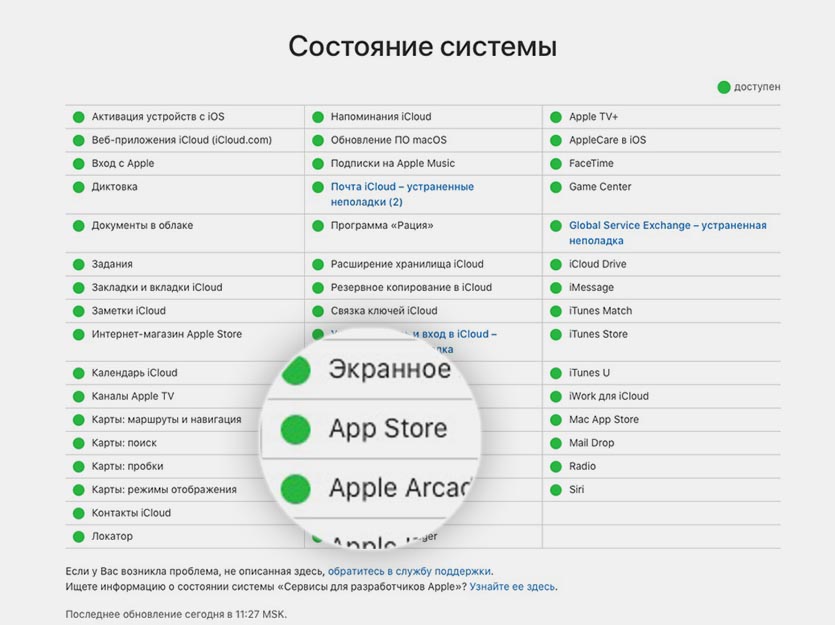
Это не самое частое явления, но иногда купертиновцев таки подводит техника. Пользователи какого-то региона при этом замечают перебои в работе того или иного сервиса компании.
Проще всего заглянуть на статусную страницу и проверить работоспособность нужного нам сервиса, в данном случае это App Store.
О крупных сбоях и неработоспособности магазина приложений в и так узнаете из наших новостей.
2. Проблемы с интернетом
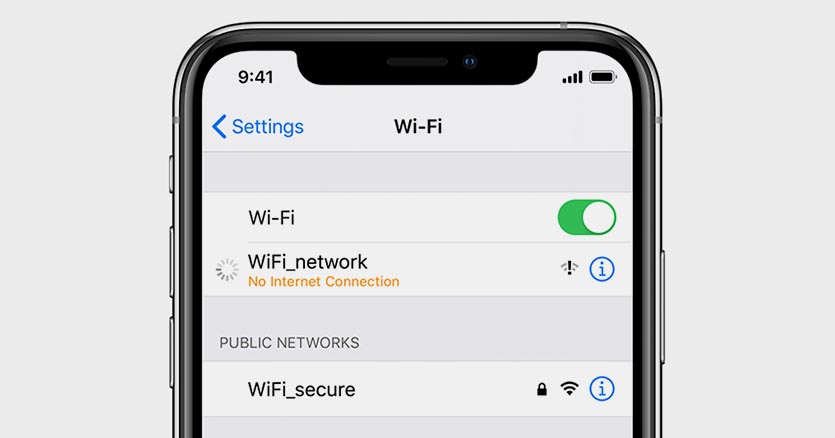
Банальные перебои с подключением могут вызвать зависание приложений при загрузке из App Store. При полном отсутствии сети iOS проинформирует об ошибке подключения, а вот при периодических дисконектах или потере некоторых пакетов загрузка может просто остановиться.
При подключении по мобильному интернету может банально закончиться трафик или упасть скорость подключения при исчерпании установленного лимита.
Для проверки попробуйте скачать другое приложение небольшого размера, включить воспроизведение видео на YouTube или просто зайти на несколько сайтов в Safari. Вы сразу же заметите перебои с подключением, если таковые имеются.
3. Кто-то в сети качает торренты
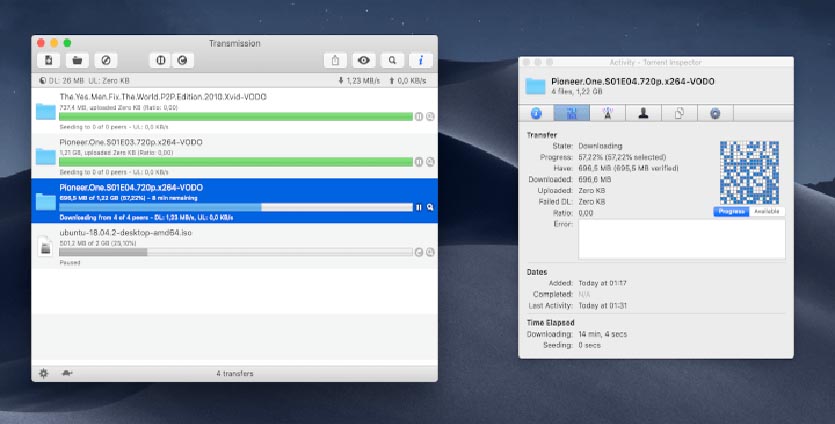
Чаще всего проблемы с загрузкой приложений вызваны нагрузкой на домашнюю сеть другими компьютерами или гаджетами. Забить весь канал запросто может скачивание больших данных на компьютере.
Прежде чем прибегать к более детальному анализу ситуации, проверьте, не качает ли кто-то из семьи очередной сезон любимого сериала, а возможно кто-то смотрит стрим или онлайн эфир в 4K на телевизоре.
4. На устройстве мало места
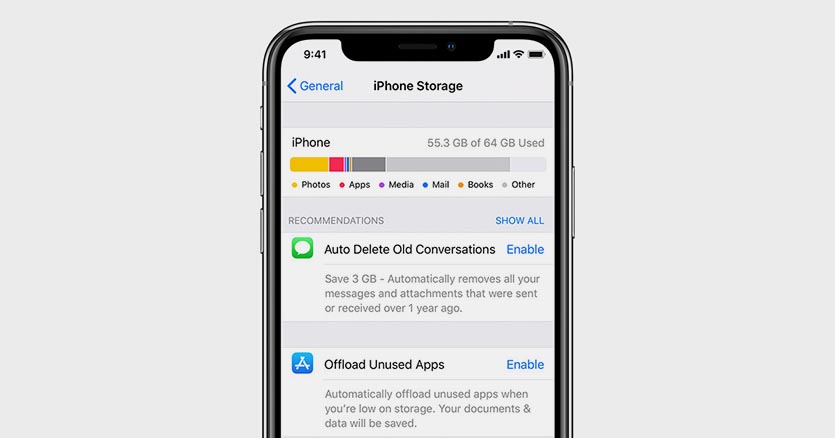
Если вы хотите скачать приложение размером 2 ГБ на iPhone, это вовсе не означает, что будет достаточно иметь 2 ГБ свободного места.
Во-первых, операционной системе и приложениям для нормальной работы необходимо место на накопителе. Туда будет регулярно записывается кэш и временные файлы.
Во-вторых, твердотельные накопители плохо работают при полной загрузке. Рекомендуется всегда иметь 15-20% запас свободного пространства для быстрой работы памяти.
В тему: 6 эффективных способов освободить место на iPhone
В-третьих, скачиваемые из App Store приложения представляют собой запакованный архив. Он максимально сжат для более быстрой загрузки, но требует место для распаковки во время установки.
Таким образом приложение, в описании которого указан объем 2 ГБ, может требовать еще столько же для распаковки и установки. Хватит ли места для скачивания, система проверит сразу же. А вот достаточно ли окажется пространства для распаковки, станет понятно только во время установки.
Здесь iOS может затупить и установка приложения попросту зависнет.
Старайтесь при установке больших приложений иметь на 70-80% больше свободного места на накопителе, чем занимает программа. Если вдруг забыли, то просмотреть информацию можно в меню Настройки – Основные – Хранилище iPhone.
5. У вас включен VPN
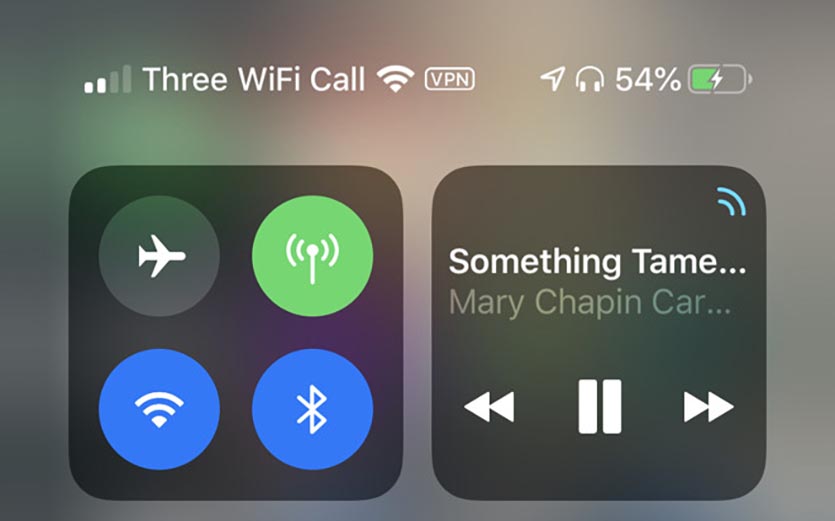
Многие пользователи используют защищенное VPN-соединение для конфиденциального серфинга в сети, защиты своих данных либо банального доступа к запрещенным сайтам или сервисам.
Если текст, фото и даже видео через VPN грузится нормально, то большой объем данных в виде тяжелого приложения может с трудом идти по зашифрованному каналу.
На моделях iPhone без Face ID индикатор VPN отображается в строке статуса и сразу же бросался в глаза. На моделях с “челкой” приходится открывать пункт управления, чтобы посмотреть включен туннель или нет.
6. Загружается слишком много приложений одновременно
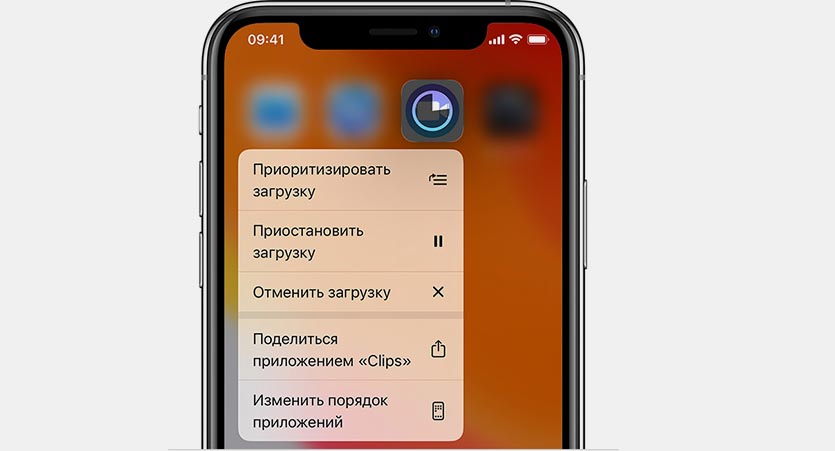
Если сразу запустить обновление большого количества приложений, некоторые из них просто будут ждать своей очереди на загрузку.
Бывает, что нужная программа уже начала обновляться, но из-за большого количества прилетевших апдейтов приходится ждать обновление других приложений.
Все решается ручной установкой приоритета загрузки. Зажимаем палец на серой иконке (или вызываем 3D Touch) и в открывшемся меню выбираем нужное действие.
Важному приложение, которое нужно запустить быстрее, выдаем приоритет на скачивание, а большую игру или программу можно и вовсе поставить на паузу до окончания других загрузок.
Если программа просто зависла при скачивании, можете из этого же меню приостановить загрузку и возобновить ее заново.
7. Обновление приложения недоступно
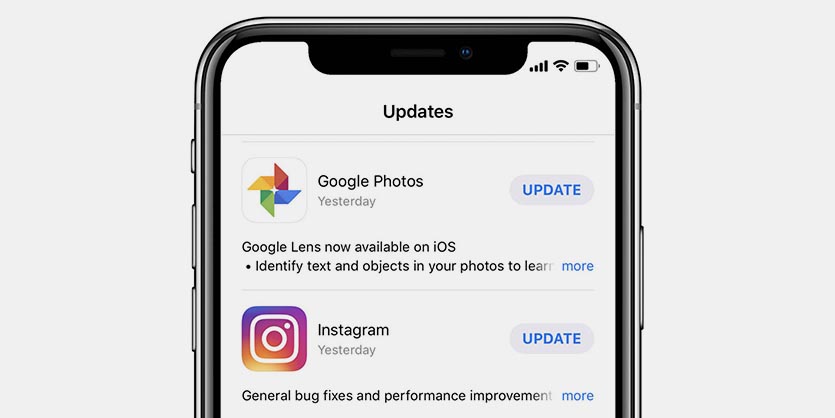
Довольно редко обновление приложения отзывается разработчиком из App Store. Это может быть связано с какими-то проблемами или багами. Если в этот момент вы уже начали загрузку программы, то она может зависнуть и не дойти до конца.
Сбой при загрузке апдейта при этом может повредить уже имеющуюся старую версию программы.
Для начала зайдите в App Store и перейдите в меню пользователя для просмотра доступных обновлений. Затем потяните экран вниз для обновления списка.
Если приложение, которое зависло при обновлении, пропало из списка апдейтов, просто удалите его и переустановите имеющуюся в App Store версию.
8. Сбой в учётке Apple ID
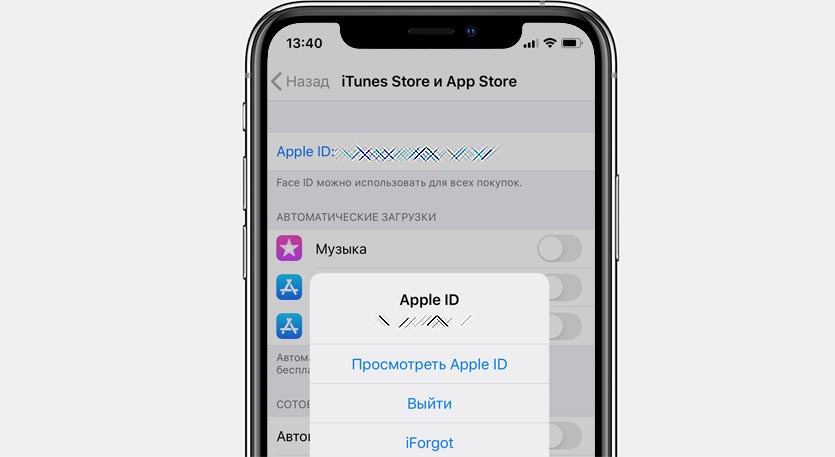
Часто подобная проблема решается после повторной авторизации в магазине приложений. Перейдите в Настройки – iTunes Store и App Store и нажмите на свою учетную запись.
В открывшемся меню выберите пункт Выйти. Затем повторно авторизуйтесь в магазине приложений.
После этого повторно попробуйте скачать нужное приложение.
9. Сбились настройки сети
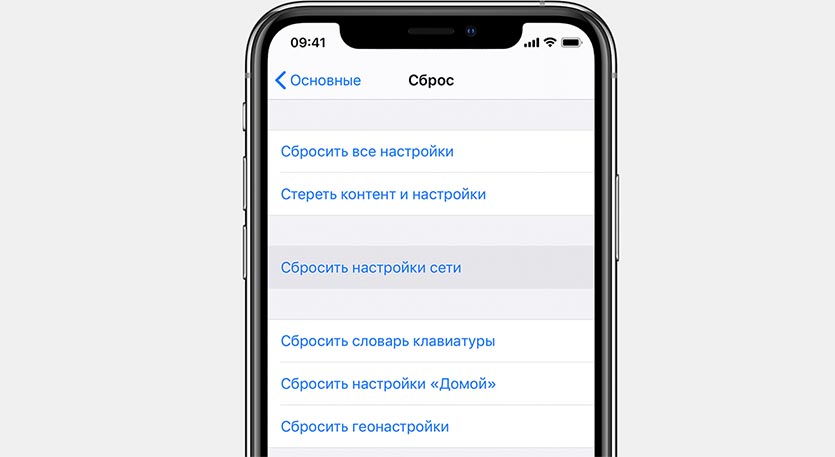
Если загрузка полностью остановилась и при этом другие приложения из магазина отказываются скачиваться, попробуйте сбросить сетевые настройки. Накопившийся кэш или конфликты параметров могут приводить к проблемам со скачиванием из магазина приложений Apple.
Достаточно перейти в меню Настройки – Основные – Сброс и произвести сброс настроек сети.
10. iPhone просто заглючил
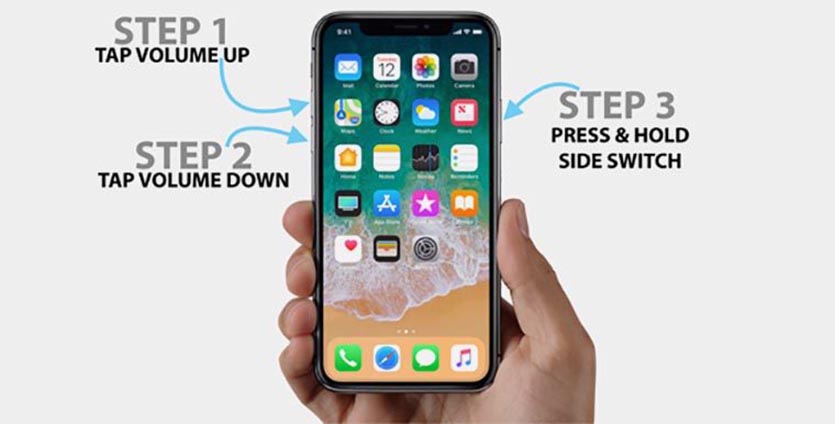
При всей надежности и стабильности техника Apple тоже иногда дает сбои. Если проблема с загрузкой приложений регулярно повторяется, попробуйте банально перезагрузить смартфон или планшет.
Находим свой гаджет из перечня в этой статье и смотрим все способы его перезагрузки.
Очень часто перезагрузка помогает и при других проблемах с гаджетом.
В большинстве случаев именно эти проблемы мешают приложениям из App Store попасть на рабочий стол вашего смартфона. Если проделать все описанные действия, программы и игры снова начнут загружаться на смартфон.

 (44 голосов, общий рейтинг: 4.39 из 5)
🤓 Хочешь больше? Подпишись на наш Telegram.

iPhones.ru
Самые распространённые проблемы и способы их решения.
- app store,
- Apple,
- iOS,
- iPhone,
- инструкции,
- приложения

Артём Суровцев
@artyomsurovtsev
Люблю технологии и все, что с ними связано. Верю, что величайшие открытия человечества еще впереди!
Проблемы с техникой Apple — явление редкое. За годы использования этих устройств мы настолько привыкаем к отсутствию лагов и ошибок, что когда они появляются, негодованию нет предела. На днях я столкнулся с тем, что приложения в App Store попросту перестали загружаться. Не удавалось скачать ни одно приложение, а при попытке высвечивалось уведомление с текстом, который, судя по всему, владельцам яблочных гаджетов знаком давно. Конечно, я сразу же провел параллели с отключением Apple Pay для некоторых банков в России, но оказалось дело совсем не в этом.
Разбираемся в ошибке App Store, из-за которой не удается скачать ни одно приложение.
Сразу же оговорюсь, что App Store не отключали. У подавляющего большинства пользователей все работает как часы. Ошибка, с которой я столкнулся могла произойти в любое время в любом регионе. Судя по всему Apple о ней в курсе, однако каких-то четких инструкций от компании так и не последовало.
Стоит ли покупать б/у Айфон прямо сейчас.
Содержание
- 1 Не загружаются приложения в App Store
- 2 Положения и условия мультимедийных сервисов Apple изменены. Что делать
- 2.1 Как выйти из iCloud на Айфоне
- 2.2 Слабая защита Wi-Fi на Айфоне
Не загружаются приложения в App Store
Буквально на днях я столкнулся с тем, что не смог скачать приложение в App Store на iPhone. При попытке скачать ту или иную программу магазин выдавал следующее:
Положения и условия мультимедийных сервисов Apple изменены. Прежде чем продолжить, необходимо прочесть новые Положения и условия и принять их.
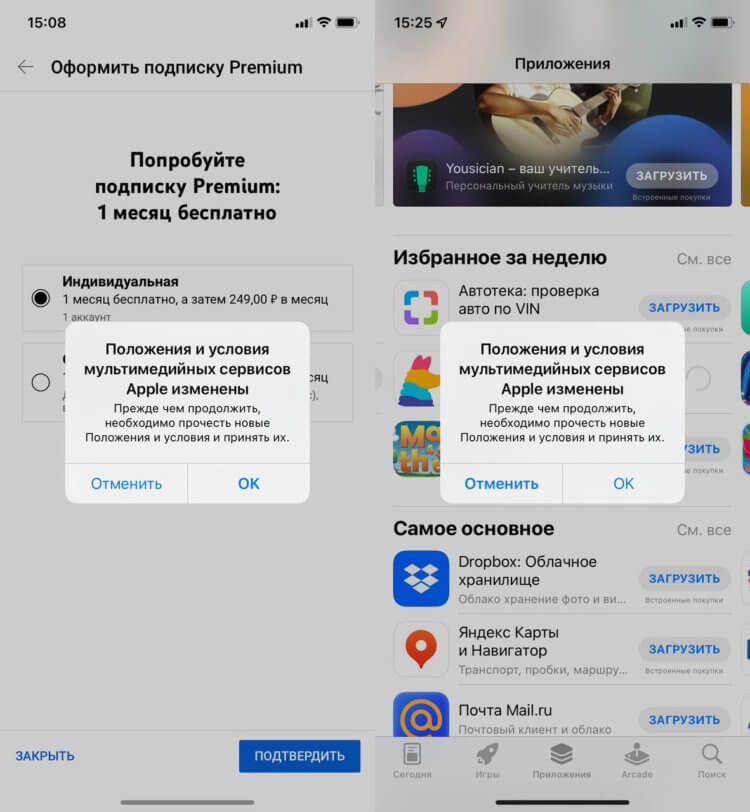
Впервые ошибка возникла при попытке оформить подписку YouTube Premium.
Началось все с оформления подписки YouTube Premium. Смартфон выдал уведомление и напрочь отказывался провести транзакцию. После этого я решил оформить подписку через Аргентину.
Так я хотел убить сразу двух зайцев: и подписка дешевле, и удастся проверить, кроется ли проблема в моем регионе. При попытке скачать VPN, меня встретило то же самое уведомление. Опытным путем было установлено: скачать приложение не выйдет. Ни одно.
Добравшись до дома решил попробовать скачать приложение на iPad и Mac. Оба устройства выдавали одну и ту же ошибку. Паника меня охватила жуткая.
Естественно, первым делом полез на официальный сайт Apple искать, как решить этот вопрос. Оказалось, что я не один такой. На протяжении нескольких лет многие пользователи задаются похожими вопросами, но ответ у каждого свой. Одни предлагали выйти и заново зайти в iCloud, другие сбросить все настройки, третьи — просто подождать.
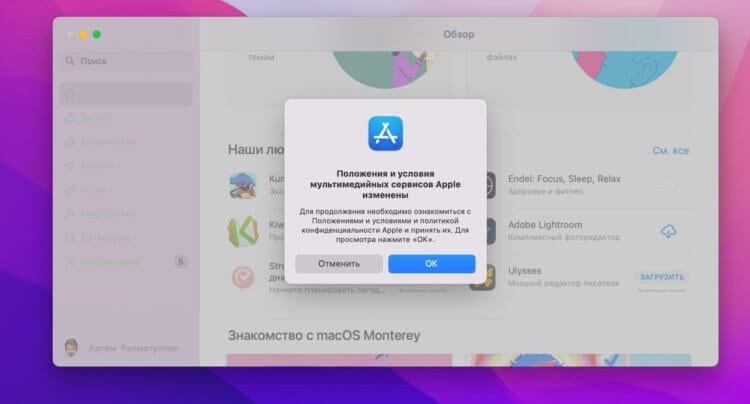
Вот такую ошибку выдает App Store.
Я попробовал все способы, которые были описаны в сети, но так ничего путного не нашел. Пришлось звонить в техподдержку Apple и просить помощи у них. Не буду рассказывать, что я делал, ибо консультант меня попросил выполнить все то же самое. Лучше приведу подробную инструкцию на этот случай.
Подпишитесь на нас в Яндекс.Дзен! Так вы сможете не потерять нас в огромном потоке информации.
Положения и условия мультимедийных сервисов Apple изменены. Что делать
Итак, если вы столкнулись с подобной ошибкой App Store, попробуйте следующие шаги. Если у вас несколько устройств Apple, выполните каждое действие на каждом. Для удобства покажу все на примере iPhone.
- Перезагрузите смартфон.
- Попробуйте переключить карту для оплаты в App Store.
- Отключитесь от сети Wi-Fi, а лучше попробуйте подключиться к другой Wi-Fi сети.
- Обновите устройства до актуальной версии операционной системы. Сделать это можно перейдя в Настройки, Обновление ПО.
- Проверьте, правильно ли установлены дата и время. Перейдите в Настройки, Основные, Дата и время.
- Полностью отключите функцию Экранное время. Для этого откройте Настройки, Экранное время. Пролистайте вниз и нажмите Выключить Экранное время.
- Проверьте, не включен ли VPN на каком-либо из устройств. Перейдите в Настройки, Основные, VPN и управление устройством, VPN. Затем нажмите на кнопку «i», Удалить VPN.
Из слов консультанта я понял, что для решения проблемы этих шагов будет достаточно и ошибка будет устранена. Однако в моем случае приложения все еще не скачивались. В таком случае придется принимать более серьезные шаги.
Как выйти из iCloud на Айфоне
Если все выше перечисленные рекомендации не помогли, тогда вам необходимо выйти из iCloud и зайти в него обратно. Прежде чем выполнить это, убедитесь в том, что вы помните логин и пароль от своей учетной записи, иначе могут возникнуть проблемы.
- Перейти в Настройки на своем iPhone.
- Далее тапнуть по строчке с вашим именем.
- Пролистать вниз до самого конца и нажать кнопку Выйти.
- Дождитесь, пока Айфон сохранит все необходимые данные.
- После этого зайдите в Настройки, снова нажмите на иконку с именем, введите логин и пароль.
Иногда в сервисах iCloud тоже встречаются некоторые ошибки, решить которые можно с помощью простой процедуры. К большому сожалению, и это мне тоже не помогло.
Слабая защита Wi-Fi на Айфоне
Если после выхода из учетной записи в iCloud, в App Store все еще высвечивается уведомление, самое время обратить внимание на защиту Wi-Fi сигнала. Начиная с iOS 14 и iPadOS 14 в Настройках Wi-Fi появилась специальная иконка «Слабая защита». Она и будет нас интересовать.
- Перейдите в Настройки на своем устройстве.
- Далее перейдите в Wi-Fi.
- Проверьте, нет ли надписи «Слабая защита» напротив Wi-Fi сети.
Вся суть кроется в том, что трафик, который проходит через вашу Wi-Fi сеть шифруется с помощью протоколов. Они бывают безопасные и небезопасные. По заявлению техподдержки Apple, синхронизация с iCloud происходит только в случае, если ваша сеть использует безопасный протокол.
Если вы увидели надпись «Слабая защита, рекомендую попробовать подключиться к другой Wi-Fi сети. Я часто вижу такое уведомление в кафе и других заведениях, поэтому решить вопрос в Старбаксе вряд ли получится. Самое время наведаться к соседу или старому другу с просьбой вылечить ваш Айфон.
Я сделал все, что возможно, но проблему решить все равно не удалось. Тогда вместе с сотрудниками техподдержки Apple мы направили письмо инженерам, в котором подробно описали ошибку. Проблема решилась сама собой абсолютно внезапно. Без возможности скачать приложение я находился два дня, за которые чуть не поседел.
Что делать, если отключат сервисы Apple в России.
Может быть среди наших читателей есть те, кто сталкивался с подобным? Как решали вопрос? Помогло ли то, что описано выше? Обязательно дайте обратную связь в комментариях ниже или в нашем Телеграм-чате.
Пытаетесь загрузить приложение из App Store, а процесс загрузки постоянно стопорится? Или возможно вы закончили восстановление из резервной копии iCloud и кажется, что загрузка приложений идет уже целую вечность и никогда не закончится? Такие ошибки при загрузке приложений периодически случаются как на iPhone, так и на iPad. Однако, для их решения есть несколько способов и в этой заметке я вам о них расскажу.
1. Проверьте подключение к сети
Прежде чем приступать к дальнейшим поискам, проверьте работоспособность вашего подключения к интернету. Самый простой способ сделать это — проверить его в других приложениях. Например, откройте любую страничку в Safari или отправьте сообщение в iMessage.
Если проблема действительно в подключении к сети, то как только оно восстановится, загрузка приложения продолжится с того момента, на котором она остановилась. Если же другие приложения функционируют нормально — переходите ко второму способу.
2. Перезапустите загрузку
Иногда пользователи случайно нажимают на иконку еще не загруженного приложения и она останавливается. Это очень легко понять, поскольку в подписи иконки будет значиться статус “Пауза”. Просто нажмите на иконку еще раз, чтобы запустить загрузку снова. И даже в том случае, если загрузка не была приостановлена, а просто зависла — такой перезапуск может помочь и загрузка приложения продолжится.
Если тап по иконке ничего не дает, подождите некоторое время, а затем повторите. Если же результата нет — переходите к следующему способу.
3. Перезагрузите ваше iOS-устройство
Перезагрузка может помочь исправить многие ошибки, в том числе и сбой загрузки приложения. Просто нажмите и удерживайте одновременно кнопку Home и кнопку Power. Как только появится логотип отпустите обе кнопки, подождите пока ваш iPhone или iPad включится и проверьте зависшие загрузки.
Если загрузка приложения продолжилась — всё хорошо, если нет — вернитесь в App Store и попробуйте загрузить приложение снова. Если оно опять зависает — переходите к следующему способу.
4. Попробуйте удалить и переустановить приложение
Иногда может помочь удаление еще незагруженного приложение и повторный запуск загрузки. Если после перезагрузки приложение не было очищено — попробуйте удалить его вручную. Для этого сделайте тап с удержанием на иконке, пока они не начнут покачиваться, нажмите на “крестик” в левом верхнем углу иконки застрявшего приложения и подтвердите удаление.
Если приложение удалилось — попробуйте установить его заново. Если же ничего не произошло и иконка по-прежнему остается на экране — переходите к следующему шагу.
5. Загрузите другое приложение
Не знаю почему, но иногда загрузка другого приложения из App Store может помочь “расшевелить” застрявшие приложения. Попытка — не пытка, поэтому попробуйте загрузить какое-нибудь приложение. Это может быть любое бесплатное приложение или одно из приобретенных вами ранее. Подождите немного, чтобы проверить результат, и если это не поможет — переходите к следующему шагу.
6. Выйдите из вашего аккаунта iTunes и перезагрузите iOS-устройство
Если ничего не помогает, попробуйте разлогиниться из вашей учетной записи iTunes. Это должно прекратить начатые загрузки любого контента на вашем iPhone или iPad. Дополнительно, желательно перезагрузить устройство перед тем, как приступать к повторной процедуре загрузки приложения. Выйти из аккаунта iTunes довольно просто:
- Откройте App Store на вкладке Подборка.
- Прокрутите страницу в самый низ и нажмите на кнопку с вашим Apple ID.
- Во всплывающем меню выберите Выйти.
7. Синхронизируйте iOS-устройство с iTunes
Даже если вы используете для резервного копирования iCloud, вы все еще можете синхронизировать ваш iPhone или iPad с iTunes. Иногда синхронизация и перенос ваших покупок может помочь в проблеме застопорившихся загрузок. Просто подключите ваше iOS-устройство к компьютеру с iTunes и синхронизируйте его, как вы это обычно делаете при переносе музыки или фильмов. Дождитесь окончания процесса и проверьте появились ли на домашнем экране iPhone или iPad те приложения, которые вы не могли скачать из App Store.
8. Просто подождите
Иногда зависание загрузок может быть вызвано изменениями на серверах App Store. Возможно вы пытались загрузить приложение как раз в тот момент, когда его обновляли. Это случается очень редко, но, тем не менее, такое может быть. Вернитесь к приложению через какое-то время и проверьте не загрузилось ли оно.
А вы сталкивались с проблемой зависания процесса загрузки приложений из App Store? Каким решением вы для этого пользовались? Поделитесь своим опытом в комментариях.
(via)
Sort out your iPhone and get back into the App Store
It can be frustrating when your iPhone won’t download new apps from the App Store. There’s little value in an iPhone if it can’t make use of Apple’s vast library of applications. Fortunately, fixing this problem usually isn’t very hard.
How to Fix an iPhone That Can Download But Won’t Update Apps
These tips apply to all iPhone, iPad, and iPod touch devices with recent versions of iOS.
Reasons Why iPhone Won’t Download Apps
While fixing an iPhone that won’t download apps is fairly straightforward, the causes aren’t easily diagnosed. Causes may stem from App Store rules, simple software bugs, or problems with your Apple ID or iPhone settings. Rather than providing a list of the causes here, each solution below provides some background for the issue.
One simple explanation for why you can’t download apps is that there’s not enough storage space on your iPhone. There are ways to free up storage on an iPhone and even expand your iPhone’s memory.
How to Fix an iPhone That Won’t Download Apps
There are several ways to fix an iPhone that fails or stalls while attempting to download apps. If apps on your device won’t download, try these fixes, in this order.
-
Download apps using Wi-Fi on your iPhone. You may reach a limitation of the App Store if you download an app over a cellular connection like 4G LTE. Apple limits the size of apps you can download over cellular networks to 200 MB. (Older versions of iOS set the limit to 150 MB.) This prevents people from using too much data on a single download. If the app you want to download is bigger than that, connect to Wi-Fi and try again.
How to Easily Check Your iPhone Data Usage
Make sure the phone isn’t in Airplane Mode, which blocks all Wi-Fi and cellular network connections.
-
Restart the App Store app. The bug in downloading the app may have to do with the App Store app. Quitting the App Store app may clear the bug. After you quit the app, re-open the App Store app and download the app again.
How to Close Apps on the iPhone
-
Pause and restart the app download. This tip works when the app download stalls. If an app icon appears on your home screen, but the download has slowed or stalled, tap the icon for the app you’re attempting to install. This pauses the download. Wait a short time and then tap it again to resume the download.
-
Restart the iPhone. Sometimes you need to restart a device to get things working again. There may be a temporary glitch in the operating system or a software component. A restart usually resolves these issues.
-
Check your Apple ID payment method. To download apps, you need to connect a payment method to your Apple ID, even if you’re downloading a free app. If you do not have a payment method on file, or if your card is expired, you might not be able to download apps. This can also lead to a Verification Required pop-up message. Adding a valid payment method may solve the problem.
-
Sign out of the App Store and sign back in. An iPhone that can’t download apps may signify that something is wrong with your Apple ID. If the connection between your iPhone and the Apple App Store is disrupted, signing out and signing back in may fix it. Go to Settings, tap your name at the top, and choose Sign Out at the bottom. Then, sign back in by selecting Sign In and entering your Apple ID username and password.
-
Update iOS. Updates to iOS—the operating system for the iPhone, iPad, and iPod touch—frequently resolve software bugs. It could be that your iPhone cannot download apps because of a bug in the OS. An easy, fast, and free OS update may solve the problem.
-
Fix date and time issues on your iPhone. Incorrect date and time settings may block you from downloading apps. The easiest way to solve this is to make your iPhone automatically set its date and time so that it’s always correct. Select Settings > General > Date & Time. Move the Set Automatically toggle switch to On (green).
-
Reset the iPhone device settings. Bugs sometimes stem from low-level settings. You can’t always see or fix these settings individually, but iOS gives you a way to reset all settings. Doing this won’t erase your data, but it can solve these sorts of issues.
-
Check the Apple ID you’re using. If you have a problem updating an app on your device, the problem could be the Apple ID you’re using. When you download an app, it’s tied to the Apple ID you’re logged into at the time. If you change the Apple ID you’re using, apps tied to the old ID can’t update. Sign in to other Apple IDs you’ve used, following the instructions in step 6 above.
-
Get help from Apple. If you tried all these steps and your iPhone still won’t download apps, you need help from the experts at Apple. You can get online or phone support at the Apple website, or make an appointment at the Genius Bar at your local Apple Store for in-person help.
Thanks for letting us know!
Get the Latest Tech News Delivered Every Day
Subscribe

Хотя Apple App Store довольно надежен, бывают случаи, когда он имеет тенденцию показывать неожиданные ошибки. А когда случается непредвиденное, вы можете столкнуться с такими ошибками, как «Не удается подключиться к App Store» и «Не удается обновить приложения». Что еще хуже, App Store может даже запретить вам покупать приложения на вашем iPhone, даже если ваш способ оплаты обновлен. Итак, как лучше всего решить проблему с невозможностью покупать или загружать приложения на iPhone? Что ж, есть несколько методов, которые работают при устранении проблем в Apple App Store. Тем не менее, давайте поищем способы исправить проблемы!
10 советов по устранению проблем в App Store на iPhone (2021 г.)
В этом руководстве мы рассмотрели несколько ошибок App Store, которые не позволяют пользователям покупать или обновлять приложения на iPhone. Они есть:
- «Нам не удалось выполнить ваш запрос в iTunes Store. Сетевое соединение не может быть установлено. Произошла ошибка в iTunes Store. Пожалуйста, попробуйте позже.”
- «Не удается подключиться к iTunes Store. Произошла неизвестная ошибка.”
- «Нам не удалось выполнить ваш запрос в iTunes Store. ITunes Store временно недоступен. Пожалуйста, попробуйте позже.”
- «Не удалось подключиться к iTunes Store. Убедитесь, что ваше сетевое соединение активно, и попробуйте еще раз ».
- «Ваша учетная запись отключена в App Store».
Поскольку решения для всех проблем в App Store практически одинаковы, лучше принять во внимание каждое из них. Итак, независимо от того, с какими проблемами вы сталкиваетесь, эти советы могут помочь вам исправить проблемы, из-за которых вы не можете покупать или загружать приложения на свой iPhone. Без лишних слов, ознакомьтесь с 10 лучшими исправлениями прямо здесь:
1. Принудительно выйдите из App Store и включите/выключите режим полета.
Независимо от того, с какими проблемами App Store вы сталкиваетесь на своем устройстве iOS, первый трюк, который вы должны попробовать, – это принудительно выйти из App Store и включить/выключить режим полета. Да, чаще всего это помогает исправить случайные сбои в App Store. Итак, стоит попробовать этот эффективный прием, прежде чем переходить к другим вариантам.
- На iPhone и iPad без кнопки «Домой»: проведите вверх от панели «Домой» и удерживайте ее по центру экрана. После этого проведите пальцем вверх по карточке App Store, чтобы принудительно убить приложение.
- На iPhone и iPad с кнопкой «Домой»: дважды нажмите кнопку «Домой» и проведите вверх по карточке App Store, чтобы закрыть приложение.

- После того, как вы закроете App Store, откройте Центр управления, проведя вниз от правого верхнего угла экрана, и коснитесь значка режима полета, чтобы включить его. Теперь подождите несколько секунд и снова коснитесь значка режима полета, чтобы выключить его.
- После этого откройте App Store и попробуйте загрузить или обновить приложения, как обычно, на свой iPhone. Если вы больше не сталкиваетесь с какими-либо проблемами, скорее всего, вы устранили проблему с невозможностью покупать или загружать приложения на iPhone.
2. Перезагрузите iPhone или iPad.
Если первое решение не дало желаемого результата, пора перезагрузить iPhone. Иногда быстрый перезапуск может творить чудеса в решении распространенных проблем iOS 15. Вот как это сделать:
- На iPhone и iPad без кнопки «Домой»: нажмите и удерживайте кнопку питания и любую кнопку регулировки громкости одновременно. После этого сдвиньте, чтобы выключить устройство. Затем удерживайте кнопку питания, пока на экране не появится логотип Apple.

- На iPhone и iPad с кнопкой «Домой»: нажмите и удерживайте кнопку питания, а затем сдвиньте, чтобы выключить устройство. Теперь нажмите и удерживайте кнопку питания, чтобы включить устройство.
3. Загрузка нескольких приложений одновременно? Приоритет загрузки
Если вы пытаетесь загрузить несколько приложений одновременно на свой iPhone, обязательно расставьте приоритеты для загрузок, если вы хотите начать использовать приложение раньше других. Это поможет вам быстрее загружать избранные приложения. На главном экране iPhone коснитесь и удерживайте значок приложения. Затем выберите « Приоритет загрузки» в контекстном меню, которое появляется прямо под приложением.

Если функция автоматического обновления приложений не работает на вашем iPhone, попробуйте обновить приложения вручную (App Store -> ваш профиль). Для беспрепятственного обновления, я бы порекомендовал вам обновлять одно приложение за раз.
4. Убедитесь, что дата и время настроены правильно.
Если дата и время установлены неправильно, вы можете столкнуться с проблемами при загрузке и обновлении приложений на iPhone и iPad. Чтобы изменить дату и время на вашем iPhone, выполните следующие действия:
- Откройте приложение «Настройки» на своем iPhone и перейдите в « Основные» -> «Дата и время». Затем включите переключатель « Установить автоматически ».

- Также убедитесь, что «Службы геолокации» включены (« Настройки» -> «Конфиденциальность» -> «Службы геолокации»), поскольку это помогает iOS 15 правильно установить дату и время.
5. Убедитесь, что вы не используете несколько идентификаторов Apple ID.
iOS позволяет использовать отдельный Apple ID для App Store и покупок. Хотя он предлагает вам гибкость в использовании нескольких идентификаторов Apple ID на вашем устройстве, время от времени он может создавать проблемы. Поэтому, если у вас возникнут проблемы с покупкой и загрузкой в App Store, убедитесь, что вы не используете несколько идентификаторов Apple ID на своем iPhone или iPad.

- Чтобы исправить это, перейдите в « Настройки» -> «Баннер Apple ID» -> «Мультимедиа и покупки», а затем измените Apple ID.
6. Убедитесь, что нет ограничений по содержанию
Экранное время в iOS 15 имеет надежную настройку ограничения контента, которую вы можете использовать для блокировки оскорбительного контента на вашем устройстве или только в App Store. Возможно, вы ранее включили ограничение содержимого на своем iPhone и забыли вернуть настройку позже. Итак, убедитесь, что Screen Time не мешает вам покупать или устанавливать приложения из App Store.

- Откройте приложение «Настройки» на своем устройстве и выберите « Экранное время» -> «Ограничения содержимого и конфиденциальности» -> «Ограничения содержимого».
- Теперь введите пароль для экранного времени и выберите «Разрешить все приложения» в разделе «Приложения». Если вы забыли пароль, ознакомьтесь с 3 способами сброса пароля экранного времени на вашем iPhone прямо здесь.
7. Проверьте страницу состояния системы Apple.
Если App Store столкнулся с перебоями в работе в вашей стране или регионе, он может показывать разные ошибки и не позволит вам загружать приложения на ваш iPhone или iPad. Итак, не забудьте зайти на страницу состояния системы Apple, чтобы проверить, нормально ли работает App Store.

8. Обновите свой способ оплаты.
Если ваш способ оплаты отклонен в App Store или вы не можете обновить приложения и видите сообщение об ошибке «Ваша учетная запись отключена в App Store», возможно, проблема связана с вашим способом оплаты. Чтобы решить эту проблему, вам необходимо обновить платежную информацию или добавить новый способ оплаты.

- Перейдите в Настройки -> Баннер Apple ID> Оплата и доставка. Теперь продолжайте и сделайте необходимое, будь то добавление нового способа оплаты или обновление существующего.
9. Выйдите из Apple ID и войдите снова.
Если вам по-прежнему не удается загружать или обновлять приложения на устройстве iOS 15, выйдите из своего Apple ID и войдите снова. Много раз это помогало мне исправить плохо работающий App Store на моем iPhone. Поэтому я думаю, что было бы лучше попробовать и этот обходной путь.

- Перейдите в раздел Настройки -> идентификатор Apple баннер и нажмите Подписать Out кнопки в нижней части. У вас будет возможность сохранить копии всех ваших важных данных, таких как контакты и календари. Обязательно включите переключатели для каждого типа данных перед выходом из своей учетной записи. После этого войдите снова, и это должно решить проблемы с загрузкой и обновлением App Store.
10. Обновите программное обеспечение вашего iPhone.
Если ни один из перечисленных выше советов не помог решить проблему с App Store на вашем устройстве iOS, высока вероятность, что проблема связана с ошибкой программного обеспечения. Но не волнуйтесь, поскольку последние обновления iOS часто содержат исправления ошибок и улучшения производительности. Таким образом, обновление программного обеспечения, скорее всего, может устранить проблему.

- Для этого запустите приложение «Настройки» на своем iPhone или iPad и перейдите в « Общие» -> «Обновление программного обеспечения». Затем загрузите и установите последнюю версию iPadOS 15 или iOS 15 на свое устройство.
Устранение проблемы с покупкой или загрузкой приложений на iPhone и iPad
Ну вот и все! Я надеюсь, что один из приведенных выше советов или обходных путей помог сделать App Store работоспособным на вашем iPhone или iPad. Поскольку вышеупомянутые советы надежны при устранении различных проблем в App Store, высока вероятность того, что улыбка снова появится на вашем лице, и вы снова сможете загрузить лучшие игры для iPad или обновления своего любимого приложения для подкастов на свой iPhone. Кстати, какой из этих приемов у вас сработал? Не забудьте сообщить нам об этом в разделе комментариев ниже.
Не удается загрузить или обновить программы на устройстве iPhone или других устройствах Apple
Узнайте, что делать, если программы не загружаются или не обновляются на устройствах iPhone, iPad или iPod touch, часах Apple Watch, компьютере Mac или устройстве Apple TV.
Если какие-либо программы, включая бесплатные, не удается загрузить или обновить, и при этом выводится сообщение о выставлении счета или платеже, узнайте, что делать.
Если вы хотите обновить программы, необходимо обновить их вручную или включить автоматические обновления. Если программы не обновляются или процесс их загрузки прерывается, попробуйте выполнить следующие действия.
Подключение к сети Wi-Fi
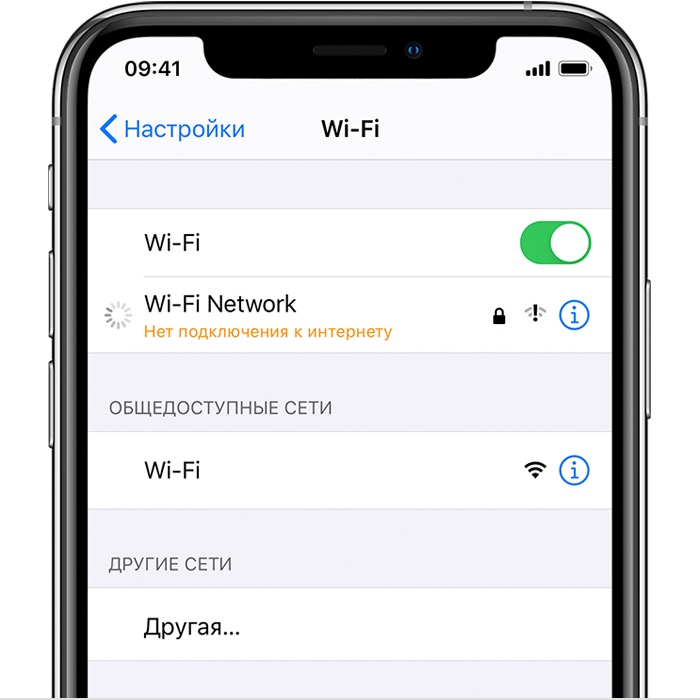
Если проблемы с программой возникают при использовании сотовой сети передачи данных или сети Wi-Fi, попробуйте подключиться к другой сети Wi-Fi. Узнайте, как подключиться к сети Wi-Fi на устройстве с iOS или iPadOS, компьютере Mac или часах Apple Watch.
Чтобы проверить подключение к сети Wi-Fi, попробуйте воспроизвести потоковое видео из Интернета, чтобы оценить, насколько быстро оно загружается. Или обратитесь за помощью к интернет-провайдеру.
Приостановите и возобновите загрузку программы
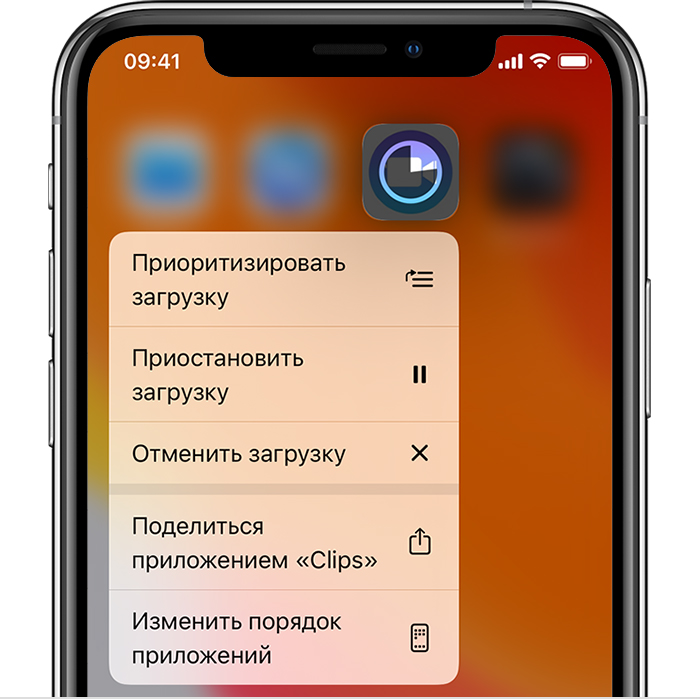
При нажатии значка программы с усилием на экране «Домой» могут отобразиться параметры «Возобновить загрузку», «Приостановить загрузку» или «Отменить загрузку». Если загрузка программы приостановлена, нажмите «Возобновить загрузку». Если операция зависла, нажмите «Приостановить загрузку», затем еще раз нажмите значок программы с усилием и выберите «Возобновить загрузку».
Перезагрузка устройства
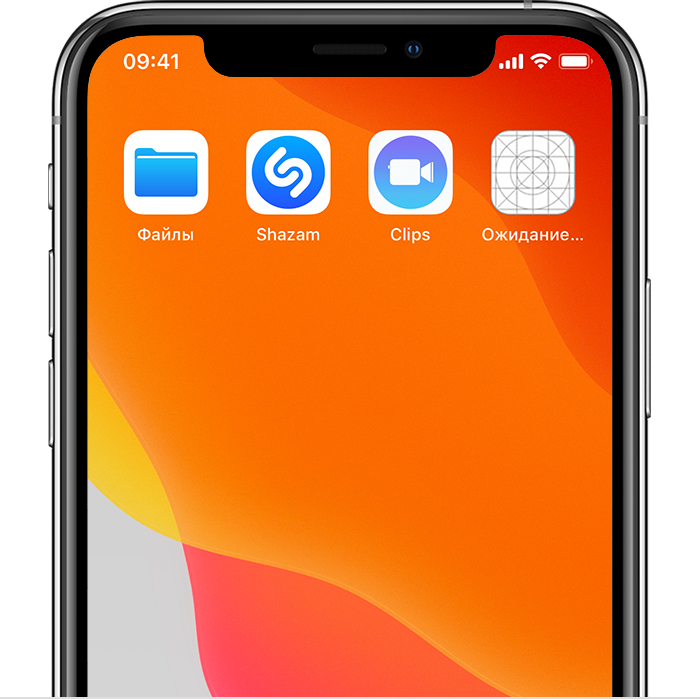
Если программа отображается на экране «Домой», но ее значок затемнен или представляет собой белую сетку с серыми полосами, не удаляйте ее. Перезапустите устройство, затем перейдите в App Store и загрузите программу повторно. Узнайте, как перезапустить устройство iOS или iPadOS, Apple Watch или Apple TV.
При удалении программы вы можете потерять связанное с ней содержимое.
Дополнительная помощь
Если на устройстве продолжают возникать проблемы с программами, обратитесь в службу поддержки Apple.
Источник
iPhone: сбой загрузки программы. Причины возникновения проблемы и ее способы ее устранения
Несмотря на то что устройства американской компании “Эпл” являются одними из самых лучших в мире, нередко у пользователей возникают проблемы с программным обеспечением аппаратов iPhone. Сбой загрузки программы является одной из таких проблем, которые не дают на полную катушку использовать программные возможности. Этот недочет является мелкой, но надоедливой проблемой. Тем не менее существует несколько ответов на вопрос о том, что делать, если на iPhone сбой загрузки программы. Собственно, об этом в данной статье и пойдет речь. А для начала давайте как всегда обратимся к истокам проблемы и выясним, что у нас дано в этой своеобразной задаче.
Общие положения

Проблема, когда возникает на iPhone сбой загрузки программы, связана с попыткой установки того или иного приложения из официального “айфоновского” магазина под названием “Апп Стор”. Таким образом, что мы имеем? Пытаемся запустить процесс скачивания и последующей установки той или иной программы, но он, что называется, стопорится. Следует ради справедливости отметить, что подобные ошибки не редкость не только для айфонов, но и для таких устройств как айпады.
Существует несколько способов, которые позволяют устранить сбой загрузки программы iPhone 4S и на других аппаратах. И о них дальше пойдет речь.
iPhone: сбой загрузки программы. Проверяем сигнал

Дальнейшие поиски могут не увенчаться успехом, если существуют проблемы с подключением к интернетовской сети. Прежде чем начать скачивать программу, убедитесь в том, что подключение присутствует и оно стабильно. В принципе, возможно возникновение осложнений с идентификацией, даже если сигнал все же присутствует. То есть роутер или точка доступа не пропускают аппарат дальше простого подключения, закрывая доступ к обмену пакетными данными. Вы можете проверить работоспособность подключения к интернету, задействовав какое-нибудь другое приложение, которое также требует обмена данными. Это может быть браузер, например. Если проблема заключалась именно в этом, то ошибка перестанет появляться после того, как подключение станет стабильным. На этом решение будет окончено. Но что же делать, если все же не интернет стал причиной возникновения неполадок?
Что делать, если на iPhone не обновляются приложения? Сбой загрузки программы и его устранение
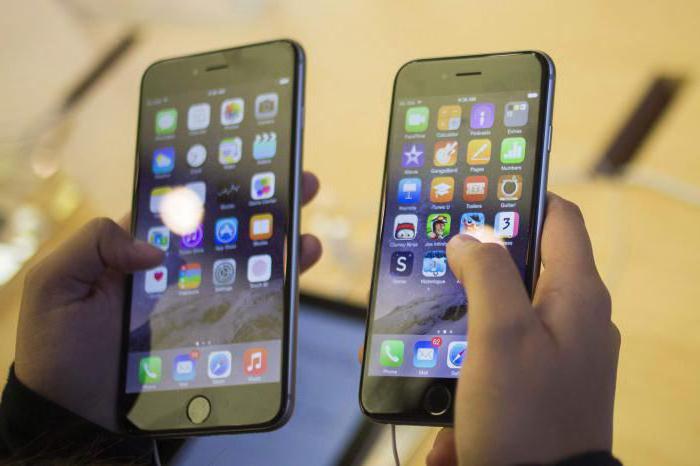
Еще одним действенным методом является перезапуск установки. Очень расторопные пользователи не придают особого значения манипуляциям во время скачивания программ. А зря. Это иногда, как можно заметить, играет важную роль. Вполне может так случиться, что во время скачивания (если вы нажмете на иконку программы), сама установка прекратится. Поэтому дальнейший запуск приложения будет невозможным в силу того, что оно не было загружено полностью.
Итак, чтобы решить проблему при помощи данного метода, нажимаем на иконку программы еще один раз. Таким образом, мы по идее должны восстановить процесс загрузки. Если этого действия не произошло, то помощь можно получить только от процесса перезапуска. Кстати, вы всегда можете узнать, в этом ли проблема. Если да, то будет надпись “Пауза”. Тап можно повторить по иконке и спустя небольшой промежуток времени. И хотя способ и является действенным, тем не менее он не дает стопроцентной гарантии выхода из сложившейся ситуации. А значит придется пробовать и другие варианты. Например, такие как этот.
Перезагрузка аппарата

Если проблема кроется в разовом программном сбое, то решить ее не составит труда при помощи обыкновенной перезагрузки айфона или айпада. Чтобы осуществить эту операцию, следует одновременно выжать комбинацию из двух клавиш. Это кнопки управления питанием и выхода на главный экран устройства. Когда вы увидите фирменный логотип американской компании, можете отпустить кнопки. Когда перезагрузка будет окончена, можно зайти в “Апп Стор” и проверить статус загрузок и была ли устранена данная проблема.
Что делать, если перезагрузка (наравне с предыдущими шагами) не помогла?
В первую очередь не отчаиваться, потому что делать это еще рановато. Неожиданно помочь может полная установка приложения. Если оно по какой-то причине не было полностью установлено, то проблема может заключаться как раз в нехватке тех или иных жизненно важных файлов. В то же время, подобный фактор может оказывать влияние на блокирование операции дальнейшей установки. Стерев полностью программу, вы очистите реестр, что позволит установить приложение в обыкновенном штатном режиме.
Источник
Как исправить ошибки загрузки приложений на iPhone и iPad
Пытаетесь загрузить приложение из App Store, а процесс загрузки постоянно стопорится? Или возможно вы закончили восстановление из резервной копии iCloud и кажется, что загрузка приложений идет уже целую вечность и никогда не закончится? Такие ошибки при загрузке приложений периодически случаются как на iPhone, так и на iPad. Однако, для их решения есть несколько способов и в этой заметке я вам о них расскажу.
1. Проверьте подключение к сети
Прежде чем приступать к дальнейшим поискам, проверьте работоспособность вашего подключения к интернету. Самый простой способ сделать это — проверить его в других приложениях. Например, откройте любую страничку в Safari или отправьте сообщение в iMessage.
Если проблема действительно в подключении к сети, то как только оно восстановится, загрузка приложения продолжится с того момента, на котором она остановилась. Если же другие приложения функционируют нормально — переходите ко второму способу.
2. Перезапустите загрузку
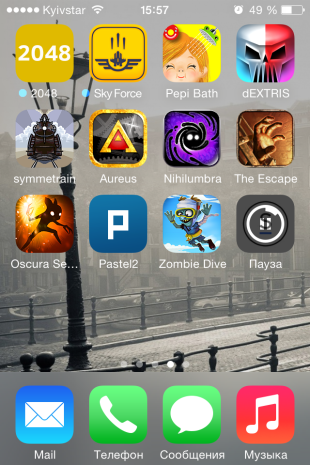
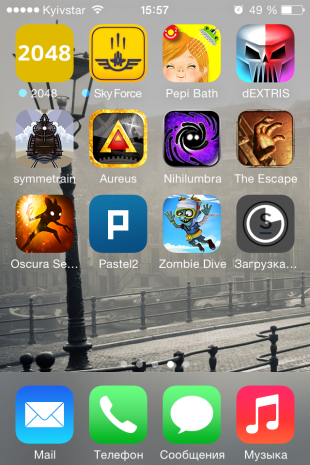
Иногда пользователи случайно нажимают на иконку еще не загруженного приложения и она останавливается. Это очень легко понять, поскольку в подписи иконки будет значиться статус “Пауза”. Просто нажмите на иконку еще раз, чтобы запустить загрузку снова. И даже в том случае, если загрузка не была приостановлена, а просто зависла — такой перезапуск может помочь и загрузка приложения продолжится.
Если тап по иконке ничего не дает, подождите некоторое время, а затем повторите. Если же результата нет — переходите к следующему способу.
3. Перезагрузите ваше iOS-устройство
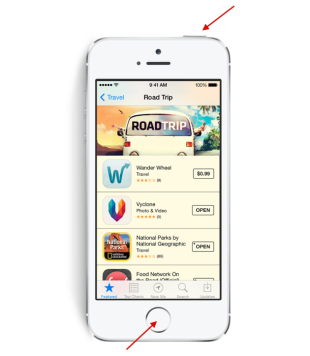
Перезагрузка может помочь исправить многие ошибки, в том числе и сбой загрузки приложения. Просто нажмите и удерживайте одновременно кнопку Home и кнопку Power. Как только появится логотип отпустите обе кнопки, подождите пока ваш iPhone или iPad включится и проверьте зависшие загрузки.
Если загрузка приложения продолжилась — всё хорошо, если нет — вернитесь в App Store и попробуйте загрузить приложение снова. Если оно опять зависает — переходите к следующему способу.
4. Попробуйте удалить и переустановить приложение
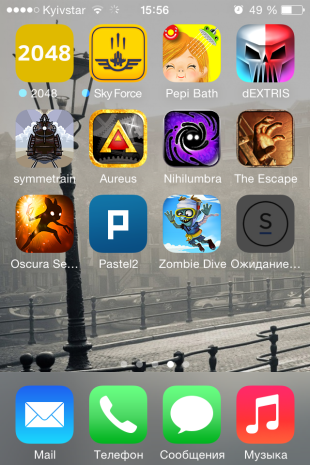
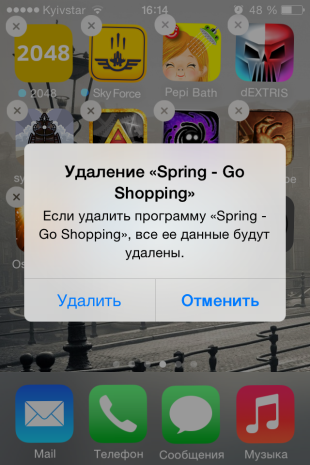
Иногда может помочь удаление еще незагруженного приложение и повторный запуск загрузки. Если после перезагрузки приложение не было очищено — попробуйте удалить его вручную. Для этого сделайте тап с удержанием на иконке, пока они не начнут покачиваться, нажмите на “крестик” в левом верхнем углу иконки застрявшего приложения и подтвердите удаление.
Если приложение удалилось — попробуйте установить его заново. Если же ничего не произошло и иконка по-прежнему остается на экране — переходите к следующему шагу.
5. Загрузите другое приложение
Не знаю почему, но иногда загрузка другого приложения из App Store может помочь “расшевелить” застрявшие приложения. Попытка — не пытка, поэтому попробуйте загрузить какое-нибудь приложение. Это может быть любое бесплатное приложение или одно из приобретенных вами ранее. Подождите немного, чтобы проверить результат, и если это не поможет — переходите к следующему шагу.
6. Выйдите из вашего аккаунта iTunes и перезагрузите iOS-устройство
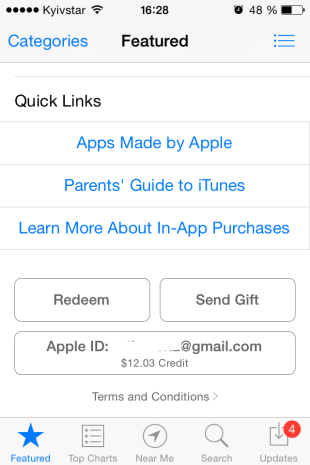
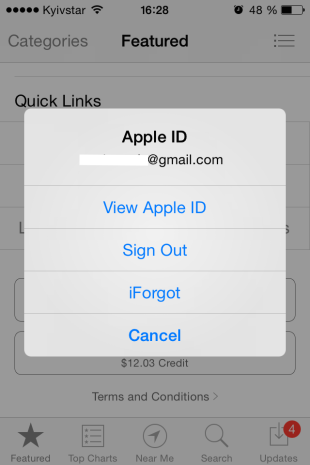
Если ничего не помогает, попробуйте разлогиниться из вашей учетной записи iTunes. Это должно прекратить начатые загрузки любого контента на вашем iPhone или iPad. Дополнительно, желательно перезагрузить устройство перед тем, как приступать к повторной процедуре загрузки приложения. Выйти из аккаунта iTunes довольно просто:
- Откройте App Store на вкладке Подборка.
- Прокрутите страницу в самый низ и нажмите на кнопку с вашим Apple ID.
- Во всплывающем меню выберите Выйти.
7. Синхронизируйте iOS-устройство с iTunes
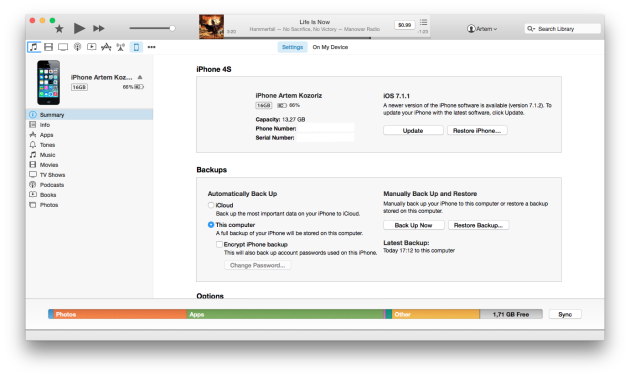
Даже если вы используете для резервного копирования iCloud, вы все еще можете синхронизировать ваш iPhone или iPad с iTunes. Иногда синхронизация и перенос ваших покупок может помочь в проблеме застопорившихся загрузок. Просто подключите ваше iOS-устройство к компьютеру с iTunes и синхронизируйте его, как вы это обычно делаете при переносе музыки или фильмов. Дождитесь окончания процесса и проверьте появились ли на домашнем экране iPhone или iPad те приложения, которые вы не могли скачать из App Store.
8. Просто подождите
Иногда зависание загрузок может быть вызвано изменениями на серверах App Store. Возможно вы пытались загрузить приложение как раз в тот момент, когда его обновляли. Это случается очень редко, но, тем не менее, такое может быть. Вернитесь к приложению через какое-то время и проверьте не загрузилось ли оно.
А вы сталкивались с проблемой зависания процесса загрузки приложений из App Store? Каким решением вы для этого пользовались? Поделитесь своим опытом в комментариях.
Источник
Неожиданно вы столкнулись с невозможностью загрузить приложение из App Store на iPhone или iPad с последней версией iOS. Здесь я поделюсь руководством по устранению неполадок из личного опыта использования моего iPhone Plus plus. Мы знаем, что приложение важно для нас, чтобы использовать технологии последнего поколения на интеллектуальном устройстве. В этом вы не можете никому извинить себя за то, что не установили новое приложение из магазина приложений.
Примечание: в любом случае, если сервер приложений Apple не работает, вы получите уведомление или всплывающее сообщение, связанное с ответом сервера или триггером, автоматически всплывающим на экране. Но нет никакого сигнала на экране, точно так же, как и предварительный просмотр моего экрана, показанный ниже.
Также полезно: не удается подключиться к ошибке App Store на iPhone.
Следуйте приведенному ниже важному исправлению для загрузки и установки нового приложения из App Store на свой iPhone. Чтобы решить эту проблему, нам нужно восстановить настройки конфигурации, исправить ошибку устройства или некоторые важные настройки. Выполните следующие шаги для устранения проблемы с загрузкой приложения на iPhone.
Во-первых, вам нужно проверить подключение к Интернету и место для хранения. После этого сразу же выполняется проверка статуса Apple Server и Apple ID. Также удалите уязвимости безопасности, если вы используете шпионское программное обеспечение, VPN-соединение и многое другое.
Исправление 1. Проверьте подключение к Интернету и сервер Apple.
Теперь мы можем загрузить большое приложение размером более 200 МБ для мобильных данных или сотовых данных. Поэтому мы можем попробовать другое подключение к Интернету или проверить в браузере Safari. Откройте браузер Safari и выполните поиск Google.com, если он открыт, значит, ваш Интернет работает правильно, теперь вам нужно выполнить следующие действия по устранению неполадок. В противном случае переключитесь на другой персональный Wi-Fi. Некоторые общедоступные Wi-Fi заблокировали запрос сервера Apple, вы не можете загружать приложения из App Store.
Состояние системного сервера Apple после решения
Также проверьте статус сервера Apple: проверьте, что статус «App Store» должен быть зеленым в вашем регионе или стране.
- Статус системы в США:
- https://www.apple.com/support/systemstatus/
- Статус системы в Канаде:
- https://www.apple.com/ca/support/systemstatus/
- Статус системы во Франции:
- https://www.apple.com/fr/support/systemstatus/
- Статус системы в Великобритании:
- https://www.apple.com/uk/support/systemstatus/
- Статус системы в Индии
- https://www.apple.com/in/support/systemstatus/
Исправление 2: отключить или удалить VPN
Конфигурация VPN на вашем iPhone / iPad приведет к потере конфиденциальности вашего устройства, поэтому вам придется полностью удалить ее с вашего iPhone. Выполните следующие шаги для удаления VPN с вашего устройства iOS.
- Откройте приложение «Настройки» на своем iPhone.
Приложение настроек на iPhone
- Прокрутите до Общие> VPN и отключите переключатель VPN, чтобы выключить его. Также удалите профиль конфигурации VPN. Нажмите на кнопку (i) рядом с названием профиля и Удалить.
Удалить VPN или удалить профиль VPN на iPhone
- это оно.
Исправление 3: выйдите и войдите в свою учетную запись Apple ID
Ваша учетная запись зависла и повторно подтвердите свою личность с помощью идентификатора Apple ID и пароля. Следуйте инструкциям по выходу из системы и войдите в свою учетную запись Apple на iPhone.
- Открыть Настройки приложение на iPhone.
- Теперь прокрутите до iTunes и магазин приложений.
iTunes и App Store в настройках iPhone
- Затем нажмите на выход.
Выйдите из своей учетной записи на iPhone
- И войти в систему с существующими идентификатор Apple ID и пароль.
Войдите в свой магазин приложений iPhone с помощью Apple и пароля
- Вот и все.
- И войти в систему с существующими идентификатор Apple ID и пароль.
Исправление 4: жесткая перезагрузка iPhone
Hard Reboot Process устранит все проблемы из корня. Выполните следующие шаги для аппаратной перезагрузки iPhone.
- iPhone 8 (8 Plus): Быстро нажмите и отпустите кнопку увеличения громкости и кнопку уменьшения громкости, Только сейчас Нажмите и удерживайте боковую кнопку питания, пока не увидите логотип Apple после черного экрана..
- iPhone 7 (7 Plus): Pнажмите и удерживайте кнопку сна / пробуждения и кнопку уменьшения громкости до того как вы видите логотип Apple после черного экрана.
- iPhone 6 (6 Plus): Нажмите и удерживайте кнопку сна / пробуждения и кнопку главного экрана пока вы не увидите Логотип Apple после черного экрана.
Исправление 5: проверьте свободное место для хранения
Чтобы установить новое приложение или игру, даже для обновления программного обеспечения, нам нужно достаточно места для загрузки и установки на вашем устройстве. Иногда устройства Apple не отображают правильное сообщение об ошибке или предупреждающее сообщение о свободном пространстве. Давайте проверим свободное место на вашем iPhone и iPad, чтобы установить новое приложение из магазина приложений.
- Приложение «Настройки»> «Общие»> «О программе»> «Доступно» [Free Space in GBs or MBs]. Если места недостаточно, следуйте этому руководству по освобождению места на iPhone.
Исправление 6: проверьте дату и время (актуальность)
Когда вы переезжаете в другую провинцию и страну, ваш iPhone автоматически меняет время в зависимости от вашего географического местоположения. Но иногда время и дата автоматического обновления отключены или не удается обновить. Выполните следующие шаги, чтобы установить правильную дату и время на вашем iPhone.
- Приложение настроек на iPhone / iPad> Общие> Дата и время> Установить автоматическое переключение включено / зеленый. Если переключатель включен, но не удается установить время обновления, переключите его и снова включите.
Исправление 7: Обновите свое устройство
Обновляйте свой iPhone до последней версии iOS / iPadOS на iPhone и iPad. Следуйте инструкциям по обновлению ОС.
- Приложение «Настройки»> «Общие»> «Обновление программного обеспечения»> «Загрузить и установить обновление программного обеспечения».
Исправление 8: перезагрузите маршрутизатор
Исправление 9: сбросить все настройки
Параметр «Сбросить все настройки» устанавливает для всех настроек iPhone значение по умолчанию. Таким образом, большинство проблем будут устранены автоматически после сброса всех настроек. Этот параметр не удаляет данные устройства, такие как контакты, сообщения, учетную запись электронной почты или мультимедийные файлы из приложения «Фото». Так что мы можем сделать это легко.
- Приложение «Настройки» на iPhone / iPad> «Основные»> «Сброс»> «Сбросить все настройки» (введите пароль). Ваш iPhone перезагрузится один раз.
- Вот и все. Повторно подключите свою сеть Wi-Fi и попробуйте загрузить приложение из магазина приложений на iPhone.
Проверьте это для iPhone X: Face ID сейчас
для Touch ID, Включить и проверить Face ID на iPhone X для загрузки приложения из магазина приложений, Чтобы активировать Face ID на iPhone X для загрузки приложения из магазина приложений, Дважды коснитесь боковой кнопки. То же самое для песен и фильмов iTunes Store на iPhone X.
Я уверен, что просто выполните следующие шаги; Я уверен, что вы получите гарантированное решение проблемы, если не сможете установить новое приложение из iPhone App Store.
Выйдите из сеанса Apple ID и повторно войдите в систему, используя тот же Apple ID из приложения «Настройка». (Этот способ влияет на все ваше устройство iOS). Перейдите в Настройки> iTunes App Store> Apple ID. (Возможно, я не могу получить доступ к идентификатору яблока / неактивен, нажав на него, это случилось в моем случае)
- Авиа режим
Для получения дополнительной тактики попробуйте это Устранение неполадок, не удается загрузить приложение на iPhone.
Вот и все, что вы исправили, не можете загрузить приложение в это время из магазина приложений или дольше ждать начала загрузки. Теперь вы можете скачать приложение из магазина приложений. Поделитесь с нами своей историей также в поле для комментариев.