
Заключение
Обновление: Перестаньте получать сообщения об ошибках и замедляйте работу своей системы с помощью нашего инструмента оптимизации. Получите это сейчас на эту ссылку
В последнее время было много жалоб на эту ошибку iTunes 54 от разных владельцев iOS. Поскольку многие устройства были затронуты, Apple было трудно исправить и решить эту проблему немедленно.

В этой статье мы узнаем, что это за ошибка iTunes с кодом ошибки 54 и как мы можем исправить ее как можно скорее.
Ошибка iTunes 54 — это код ошибки, который появляется, когда файл на вашем компьютере или iPhone заблокирован, или это ошибка авторизации на вашем компьютере или устройстве iOS. Обычно это происходит, когда вы пытаетесь синхронизировать свой iPhone или другие устройства iOS.
В случае ошибки iTunes 54 ваш контент не будет синхронизирован. Все, что вы можете сделать, это нажать кнопку OK на том же экране всплывающих сообщений, чтобы продолжить. Если синхронизация не удалась, вы можете перезагрузить компьютер и iOS-устройство отсюда и снова попробовать процесс синхронизации, чтобы увидеть, решена ли проблема.

Error 54 возникает во время синхронизации данных между iOS-устройством и программой iTunes. Чаще всего причиной служит заблокированный файл на вашем компьютере или iPhone/iPad. Обычно при появлении всплывающего сообщения «Не удается синхронизировать iPhone. Произошла неизвестная ошибка (-54)» пользователь может просто нажать на кнопку «ОК» и процесс синхронизации продолжится. Но не всегда этот вариант помогает. Если проблема по-прежнему осталась, тогда вы можете воспользоваться предложенными способами ее решения.

1 способ
Самый простой способ, который может помочь вам справиться с данной проблемой – это перезагрузка. Закройте программу iTunes, перезагрузите ваш компьютер. И перезагрузите ваше iOS-устройство. После этого попробуйте снова выполнить синхронизацию данных.
2 способ
Проверьте, какая версия iTunes установлена на вашем компьютере. Компания Apple настоятельно рекомендует использовать всегда самое новое программное обеспечение. Если доступны обновления для iTunes, тогда установите их. Также рекомендуется установить самую новую версию прошивки на ваше мобильное устройство.
3 способ
Очень часто ошибки в iTunes возникают из-за конфликтов с другим программным обеспечением. Проверьте установленные программы на вашем компьютере, попробуйте удалить, а потом снова восстановить некоторые из них – возможно, они создают помехи. Также на крайний случай можно отключить программы безопасности (антивирусы), но потом не забудьте их снова включить.
4 способ
Изменение прав доступа часто также решает эту проблему. Вам необходимо:
1.Откройте Windows Explorer через кнопку HOME.
2.Откройте папку Музыка, там найдете папку iTunes – щелкните правой кнопкой мыши по ней, затем выберите «Свойства».
3.Теперь в открывшемся окне вам необходимо удалить флажок напротив пункта «Только для чтения». После этого просто нажмите на ОК, чтобы сохранить внесенные изменения.
4.После этого может появиться окно, в котором вас попросят применить внесенные изменения к данной папке и всем файлам в ней. Соглашаемся!
5 способ
Для решения проблемы также можно попробовать объединить контент в папке iTunes на случай, если в процессе передачи файлов были программные сбои и данные хранятся в нескольких расположениях. Вот, что нужно сделать:
В программе iTunes нажмите Файл. Выберите пункт Медиатека – Организовать медиатеку.

Далее в новом окне надо поставить галочку напротив «Собрать файлы» и после этого нажать <�ОК>

6 способ
Выполните деавторизацию, то есть выйдите из своей учетной записи iTunes. А затем снова авторизуйтесь.
1. В главном меню iTunes нажмите «Учетная запись» – «Выйти».

3. В следующем окне вводим свой Apple ID и пароль и нажимаем на кнопку «Деавторизовать».

7 способ
Возможно, что причиной ошибки 54 стало накопление старых резервных копий. Правильным решением будет избавиться от старых и ненужных файлов бэкапа.

2. Вы увидите список файлов бэкапа. Нажмите на кнопку «Удалить резервную копию» для удаления каждого файла.
8 способ
Если описанные выше способы не помогли, воспользуйтесь программой Tenorshare TunesCare. Она может устранить ошибку в автоматическом режиме. От вас требуется только следующее:
1. Скачайте программу TunesCare на свой компьютер с официального сайта. Установите ее.

2. Подключите ваше мобильное устройство к компьютеру с помощью кабеля USB. Программа автоматически распознает его.
3. Нажмите в окне программу на кнопку «Исправить iTunes проблемы» и дождитесь завершения процесса.

9 способ
Программа Tenorshare ReiBoot также поможет решить ошибку 54, которая возникает в процессе синхронизации с iTunes. Этот инструмент умеет исправлять многочисленные баги, которые возникают в работе iOS-устройств.
1. Скачайте с официального сайта программу ReiBoot, выполните установку на компьютер и запустите ее.
2. Подключите ваш телефон к компьютеру с помощью кабеля.
3. Нажмите в окне программы «Решить все iOS Зависания», далее «Исправить сейчас» и следуйте дальнейшим указаниям. После загрузки прошивки или импорта ее начнется процесс исправления ошибки. Дождитесь завершения.

Надеемся, что хотя бы один из выше описанных способов помог вам решить ошибку 54 в iTunes.
Как выполнить синхронизацию без Айтюнс
Несколько лет работал в салонах сотовой связи двух крупных операторов. Хорошо разбираюсь в тарифах и вижу все подводные камни. Люблю гаджеты, особенно на Android.
Что делать, если возникает ошибка 54?
Нужно попробовать методы решения проблемы. Если не получится исправить ситуацию, провести синхронизацию можно без использования iTunes.
Для чего нужна синхронизация данных?
Таким образом можно надёжно сохранить важные данные с телефона.
Насколько часто нужно сохранять данные таким образом?
Нужно, чтобы всё, что важно для пользователя было скопировано в хранилище.
Использование iTunes для синхронизации не является обязательным. Наиболее простой способ для этого — использование iCloud. Чтобы им воспользоваться, нужно сделать такие действия:

При переносе данных нужно учитывать доступный объём для хранения данных в этом облаке. Скачать информацию на компьютере можно, зайдя на сайт. При этом потребуется ввести Apple ID и пароль. Если вход был осуществлён из Windows, то закачивать данные потребуется вручную. На компьютере под управлением Mac OS, в настройках существует раздел iCloud, где доступна синхронизация данных.
Для этой цели также можно использовать специализированные приложения. Чаще всего для этой цели применяют iFunBox. Эта программа имеет простой и понятный интерфейс и способна работать с различными операционными системами.
Проведение синхронизации данных с iPhone важно для обеспечения сохранности важных данных. Если процедуру выполнять регулярно, можно быть уверенным в их безопасности. При возникновении ошибки 54 можно решить проблему, воспользовавшись приведёнными здесь способами.
4.5 / 5 ( 26 голосов )
Способы устранения ошибки 54
Способ 1: повторная авторизация компьютера
В данном случае мы сначала деавторизируем компьютер, а затем проведем повторную авторизацию.
Для этого щелкните по кнопке «Учетная запись» и пройдите к разделу «Выйти».

Теперь вам потребуется деавторизировать компьютер. Для этого снова откройте вкладку «Учетная запись», но на этот раз пройдите к разделу «Авторизация» – «Деавторизировать этот компьютер».

Подтвердите деавторизацию компьютера, указав данные своего Apple ID. После выполнения данных действий выполните повторную авторизацию компьютера и вход в iTunes Store через вкладку «Учетная запись».

Способ 2: удаление старых резервных копий
Старые резервные копии, хранящиеся в iTunes, могут вступать в конфликт с новыми, из-за чего корректный перенос информации становится невозможным.
В данном случае мы попробуем удалить старые резервные копии. Для этого убедитесь, что ваше устройство отключено от iTunes, а затем щелкните по вкладке «Правка» и пройдите к разделу «Настройки».

Перейдите ко вкладке «Устройства». На экране отобразится список устройств, для которых имеются резервные копии. Выделите устройство левой кнопкой мыши, при работе с которым отображается ошибка 54, а затем щелкните по кнопке «Удалить резервную копию».

Собственно, на этом удаление резервной копии завершено, а значит, можно закрыть окно настроек и попробовать снова синхронизировать устройство с iTunes.
Способ 3: перезагрузка устройств
На вашем Apple-устройстве мог возникнуть системный сбой, который провоцирует появление различных ошибок. В данном случае вам потребуется выполнить перезагрузку компьютера и устройства.
Если с компьютером все понятно (вам необходимо открыть «Пуск» и пройти к пункту «Выключение» – «Перезагрузка»), то для яблочного гаджета рекомендуется выполнить принудительную перезагрузку, которую можно сделать, если зажать клавиши включения и «Домой» до тех пор (это примерно 10 секунд), пока не произойдет резкое отключение устройства. Загрузите оба устройства в обычном режиме, а затем проверьте наличие ошибки 54.

Способ 4: переустановка iTunes
Крайний способ решений проблемы, который от вас потребует новой установки iTunes.
Прежде всего, iTunes потребуется удалить с компьютера, причем это необходимо сделать полностью. Для этого потребуется удалить не только сам медиакомбайн, но и другие программы от Apple, установленные на компьютер.
После того, как удаление iTunes будет завершено, выполните перезагрузку компьютера, а затем загрузите свежую версию дистрибутива iTunes с официального сайта и выполните установку программы на компьютер.
Данные простые способы, как правило, позволяют устранить ошибку 54. Если у вас есть свои методы решения проблемы, расскажите о них в комментариях.
Мы рады, что смогли помочь Вам в решении проблемы.
Помимо этой статьи, на сайте еще 12208 инструкций. Добавьте сайт Lumpics. ru в закладки (CTRL+D) и мы точно еще пригодимся вам.
Отблагодарите автора, поделитесь статьей в социальных сетях.
Опишите, что у вас не получилось. Наши специалисты постараются ответить максимально быстро.
Проверка кабеля
Крайне желательно, что USB-кабель с помощью которого вы подключаетесь к компьютеру был оригинальным и исправным. В противном случае велик риск того, что случится сбой при попытке попытке подключения устройства. Если у вас не оригинальный кабель, то рекомендую все таки и его заменить «родной».

Если вы уверены в оригинальности кабеля, то следующим шагом необходимо его проверить. Он не должен быть пережат, скручен и на разъеме не должно быть следов окисления. Для проверки работоспособности кабеля, просто подключите с помощью него другое устройство, либо с помощью этого кабеля подключитесь к другому компьютеру.
Как исправить ошибку 54 в iTunes при синхронизации iPhone
В этом способе мы будем собирать все файлы iTunes во едино так как в процессе работы они могут быть разбросаны по разным папкам. Вот, что нужно сделать:
Какие устройства в зоне риска
Практически все под управлением iOS, которые оснащены сканером отпечатка пальца Touch ID.
- iPhone 6 и 6+, а также более старшие модели.
- iPad mini начиная с 3-го поколения.
Что интересно, iPhone 5S имеющий «начинку» практически идентичную iPad mini 3, в отличие от него таким неприятностям не подвержен. Почему так получается — большой вопрос, если Вы знаете на него ответ, то поделитесь в комментариях, будет интересно узнать.
В общем, если Вы владелец iPhone 5S, то о подобных проблемах можете не думать. Во всяком случае пока…
iPhone Проблемы
Ошибка Itunes 2005 или Itunes ошибка 2003 может появиться в ITunes при попытке восстановить прошивку IOS. Сообщение об ошибке часто отображается как «iPhone / IPad / IPod не может быть восстановлена: Произошла неизвестная ошибка (2005).» Это может быть реальной проблемой, особенно, когда вы сделали знаете, почему это происходит и что с этим делать.
В этой статье мы намерены обратиться к ошибке ITunes 2005, что это такое и как вы можете это исправить. Давайте сначала начнем с того, что это такое и почему это происходит.
Решение
Причины возникновения ошибки могут указывать на много явлений. Новые версии операционной системы, программы iTunes или iOS, включают новые функции и исправление предыдущих ошибок. Хотя неизвестно, вызвана ли ошибка iTunes 54 системной ошибкой, но лучше обновить iTunes до последней версии и iPhone / iPad / iPod до последней версии iOS. Если проблема не решена, то Apple советует следующее: нажать OK, чтобы продолжить синхронизацию. Если контент не синхронизируется, удалить файлы библиотеки iTunes и проверить наличие проблем сторонним программным обеспечением, которые легко можно найти в интернете. Также рекомендуется написать в службу поддержки, где сотрудники окажут квалифицированную помощь.
Способ 4: Повторная авторизация в iTunes
Это штатное дествие при каких либо ошибках с iTunes для этого нужно зделать следующее:
Пожалуйста, учтите: Нажмите на изображение [
Способ 5: Удаление бекапа iTunes и историй синхронизаций
Данный способ напрямую не связан с нашей ошибкой но все же стоит попробовать. Что для этого нужно:
Устранение неполадок подключения
Ошибка iPhone 4000 также может возникнуть, если есть проблема с USB-кабелем или USB-портом.
- Используйте другой USB-кабель.
- Попробуйте использовать другой разъем USB .
- Закройте все программы, которые могут прервать USB-соединение, например приложения виртуализации.
- Не используйте расширение USB или порты USB на корпусе компьютера.
- Используйте USB-порт, напрямую подключенный к материнской плате.
Дополнительные советы по исправлению ошибки
Есть много случаев, в которых перечисленные советы не помогли. Для них мы составили список других способов исправления, скорее всего они-то уже должны помочь.
На сегодня это все, что известно об ошибке 4000 при попытке обновления iPhone и большинство пользователей положительно откликаются о подобных методах. Если до сих пор сбой не был исправлен, можем только сослаться на технические проблемы у самой Apple. Рекомендуем попробовать выполнить обновление чуть позже, тогда могут сервера быть менее загруженными и работать более стабильно.
Причины появления ошибки
Обновления операционной системы могут стать причиной сбоя. Если у пользователей возникли проблемы с синхронизацией их iPhone, iPod или iPad после обновления Windows 10, нет поводов для беспокойства. Всего за несколько кликов снова будет восстановлена работоспособность, ошибка 54 iTunes устранена и вновь можно синхронизировать свое устройство с компьютером. Похоже, что операционная система Windows 10 помечает папку iTunes как «Только для чтения». Что означает, что компьютер не позволит ему синхронизироваться с подключенным устройством.
Казалось бы, что проблема кажется серьезной и может повлечь много неприятностей вплоть до полного прекращения работы устройства с синхронизированными гаджетами. Это не так, все можно исправить, если следовать правилам и внимательно следить за проделанными действиями. Чем же может быть вызвана такая ошибка?
Ошибка синхронизации iTunes под номером 54 – это ошибка разрешения на компьютере или устройстве.
Обычно это происходит при попытке синхронизации iPhone, iPad или iPod с помощью iTunes после обновления устройства до новой операционной системы. Ошибка появляется, когда пользователи не авторизировали свой компьютер или не дали доступа/разрешения для перемещения/изменения данных.

Это может также произойти по причинам, указанным ниже:
Удалить PDF-файлы из процесса синхронизации

Эта проблема может возникнуть, если вы попытаетесь перенести покупки iTunes с вашего устройства iOS или iPadOS на ваш компьютер. Эта проблема также может возникнуть при попытке синхронизации с Apple Books, так как они используют один и тот же процесс. В этом случае файл PDF, сохраненный в приложении Книги на вашем устройстве iOS, может быть проблематичным.
Чтобы решить эту проблему, используйте параметр «Поделиться» в приложении «Книги» на своем устройстве, чтобы отправить вам файл PDF по электронной почте. Затем копия файла PDF будет сохранена в вашей учетной записи электронной почты и отправлена на выбранный вами адрес электронной почты, к которому вы сможете получить доступ со своего компьютера. Затем удалите файл PDF с вашего устройства.

Способ 6: Исправление ошибки через TunesCare
Это интересная программа для восстановления iTunes скачиваем пробную версию данной программы с официального сайта устанавливаем и следуем инструкции.
Что означает код ошибки 4000 Twitch
Простыми словами, это конфликт между подключенными компонентами. Мешать может как активный VLC-плеер, так и включённый S/PDIF звуковой карты. Когда «лишнее» устройство деактивируют, проблема уходит. Если же определить источник проблемы не получается, есть универсальная альтернатива — сбросить настройки браузера и очистить файлы куки.
Не удалось обновить Айфон (ошибка 4000) – что делать?
Как можно догадаться, самостоятельно установить причину проблемы практически невозможно – для этого придется проанализировать все доступные варианты. Поэтому рекомендуем сразу переходить к способам, позволяющим убрать ошибку 4000 при обновлении iPhone.
Способ 1: проверка обновлений iTunes
Если не удалось обновить Айфон (произошла неизвестная ошибка 4000), то первым делом предлагаем проверить наличие новых версий для iTunes. Вообще, в теории очередные прошивки должны загружаться с любой конфигурацией программы. Однако так происходит далеко не всегда, поэтому делаем следующие действия:
- Открываем приложение iTunes на компьютере.
- В верхнем меню кликаем по вкладке «Справка».
- В появившемся окошке выбираем «Обновления».
- Если новые версии программы имеются, то устанавливаем их.
Для дополнительного эффекта можете закрыть iTunes и перезагрузить компьютер.
Способ 2: проверка наличия обновлений для iPhone
Если программа на компьютере предлагает вам загрузить очередную версию iOS, то убедитесь, что она уже вышла для вашей модели Айфона. Нередко случаются системные сбои, в результате чего и появляется ошибка 4000. И первым делом переходим на официальный сайт Apple в раздел со всеми обновлениями.
В таблице находим модель своего смартфона и смотрим, какая прошивка является наиболее актуальной. Запоминаем номер версии, а затем заходим в настройки телефона и делаем следующее:
- Переходим в раздел «Основные».
- Нажимаем по пункту «Об этом устройстве».
- Обращаем внимание на строку «Версия ПО». Там и указана необходимая информация.
А далее нужно только понять, установлена последняя оболочка или нет. Для этого сверяем найденный номер с таблицей на официальном сайте Apple. В том случае, если обновление действительно доступно, пытаемся его загрузить. Это можно сделать и через iPhone без использования iTunes.
Перезагрузка устройства
Если ошибка 0xe8000065 происходит впервые, то не нужно сразу думать о наличии серьезных проблем. Возможно, вы столкнулись с несерьезным сбоем, который можно устранить обычной перезагрузкой.

Перезагрузите iPhone/iPad в штатном режиме – выключите устройство, а затем включите его заново. Также выполните перезапуск системы на компьютере, после чего снова попробуйте установить соединение с iTunes.
Снимите флажок «Только для чтения».
Если приведенные выше решения для ошибки iPhone не работают, пожалуйста, следуйте пошаговым инструкциям, чтобы решить вашу проблему.
Перезагрузите компьютер и iPhone.
Если устройство работает слишком долго, ошибки все еще возможны. После перезагрузки многие ошибки исчезнут, поэтому вы должны сделать это в первую очередь. Чтобы перезагрузить мобильное устройство, нажмите и удерживайте кнопку «Режим сна / Пробуждение». Через одну или две секунды появится курсор. Просто вытащите его и перезагрузите телефон. Когда компьютер и iPhone снова включатся, попробуйте подключить телефон к компьютеру.

Что делать, если не удается обновить iPhone из-за ошибки 4000
Поскольку выше мы рассмотрели ошибки по частоте их возникновения, также по частоте будет переходить от пункта к пункту для решения каждой из возможных ситуаций.
Обратите внимание:Выполняйте указанные ниже действия последовательно.
Обновление iTunes
Чтобы обновить iTunes на компьютере, к которому подключается iPhone, нужно запустить его и нажать на пункт “Справка”. Далее выберите вариант “Проверить наличие обновлений” или «Обновления» (в зависимости от версии iTunes).

Если обновления доступны, их предложат установить — сделайте это.
На программу iTunes регулярно поступают жалобы. То и дело вылетают ошибки, что очень сильно раздражает и отнимает массу времени у пользователей. Часто во время синхронизации iPhone программа iTunes выдает ошибку 54 (error 54). В этой статье мы расскажем, почему появляется ошибка 54 при синхронизации Айфона с iTunes и какие есть способы ее исправить и избежать.
Ошибка 54 в iTunes
Error 54 возникает во время синхронизации данных между iOS-устройством и программой iTunes. Чаще всего причиной служит заблокированный файл на вашем компьютере или iPhone/iPad. Обычно при появлении всплывающего сообщения «Не удается синхронизировать iPhone. Произошла неизвестная ошибка (-54)» пользователь может просто нажать на кнопку «ОК» и процесс синхронизации продолжится. Но не всегда этот вариант помогает. Если проблема по-прежнему осталась, тогда вы можете воспользоваться предложенными способами ее решения.

Как исправить ошибку «error -54» в iTunes
1 способ
Самый простой способ, который может помочь вам справиться с данной проблемой – это перезагрузка. Закройте программу iTunes, перезагрузите ваш компьютер. И перезагрузите ваше iOS-устройство. После этого попробуйте снова выполнить синхронизацию данных.
2 способ
Проверьте, какая версия iTunes установлена на вашем компьютере. Компания Apple настоятельно рекомендует использовать всегда самое новое программное обеспечение. Если доступны обновления для iTunes, тогда установите их. Также рекомендуется установить самую новую версию прошивки на ваше мобильное устройство.
3 способ
Очень часто ошибки в iTunes возникают из-за конфликтов с другим программным обеспечением. Проверьте установленные программы на вашем компьютере, попробуйте удалить, а потом снова восстановить некоторые из них – возможно, они создают помехи. Также на крайний случай можно отключить программы безопасности (антивирусы), но потом не забудьте их снова включить.
4 способ
Изменение прав доступа часто также решает эту проблему. Вам необходимо:
1.Откройте Windows Explorer через кнопку HOME.
2.Откройте папку Музыка, там найдете папку iTunes – щелкните правой кнопкой мыши по ней, затем выберите «Свойства».
3.Теперь в открывшемся окне вам необходимо удалить флажок напротив пункта «Только для чтения». После этого просто нажмите на ОК, чтобы сохранить внесенные изменения.
4.После этого может появиться окно, в котором вас попросят применить внесенные изменения к данной папке и всем файлам в ней. Соглашаемся!
5 способ
Для решения проблемы также можно попробовать объединить контент в папке iTunes на случай, если в процессе передачи файлов были программные сбои и данные хранятся в нескольких расположениях. Вот, что нужно сделать:
В программе iTunes нажмите Файл. Выберите пункт Медиатека – Организовать медиатеку.
Далее в новом окне надо поставить галочку напротив «Собрать файлы» и после этого нажать <ОК>
Обратите внимание, что если при переносе покупок в iTunes Store на мобильное устройство появляется « ошибка 54», лучше загрузите их с самого гаджета через приложение iTunes Store – раздел «Еще» — «Покупки» — иконка с облачком. Если же вы пытаетесь выполнить перенос книг iBooks, то лучше отправьте их из приложения на электронную почту.
6 способ
Выполните деавторизацию, то есть выйдите из своей учетной записи iTunes. А затем снова авторизуйтесь.
1. В главном меню iTunes нажмите «Учетная запись» – «Выйти».
2. Теперь нажмите «Учетная запись» — «Авторизация» — «Деавторизовать этот компьютер».
3. В следующем окне вводим свой Apple ID и пароль и нажимаем на кнопку «Деавторизовать».
4. Далее снова заходим в свою учетную запись. Нажмите на «Учетная запись» — «Авторизовать этот компьютер». Вводим данные Apple ID и пароль и нажимаем на кнопку «Авторизовать».
7 способ
Возможно, что причиной ошибки 54 стало накопление старых резервных копий. Правильным решением будет избавиться от старых и ненужных файлов бэкапа.
1. В iTunes нажмите «iTunes» — «Настройки» — «Устройства».
2. Вы увидите список файлов бэкапа. Нажмите на кнопку «Удалить резервную копию» для удаления каждого файла.
8 способ
Если описанные выше способы не помогли, воспользуйтесь программой Tenorshare TunesCare. Она может устранить ошибку в автоматическом режиме. От вас требуется только следующее:


1. Скачайте программу TunesCare на свой компьютер с официального сайта. Установите ее.
2. Подключите ваше мобильное устройство к компьютеру с помощью кабеля USB. Программа автоматически распознает его.
3. Нажмите в окне программу на кнопку «Исправить iTunes проблемы» и дождитесь завершения процесса.
9 способ
Программа Tenorshare ReiBoot также поможет решить ошибку 54, которая возникает в процессе синхронизации с iTunes. Этот инструмент умеет исправлять многочисленные баги, которые возникают в работе iOS-устройств.
1. Скачайте с официального сайта программу ReiBoot, выполните установку на компьютер и запустите ее.
2. Подключите ваш телефон к компьютеру с помощью кабеля.
3. Нажмите в окне программы «Решить все iOS Зависания», далее «Исправить сейчас» и следуйте дальнейшим указаниям. После загрузки прошивки или импорта ее начнется процесс исправления ошибки. Дождитесь завершения.
Надеемся, что хотя бы один из выше описанных способов помог вам решить ошибку 54 в iTunes.
Присоединяйтесь к обсуждению и поделитесь своим голосом здесь
Если вышеописанные способы вам не помогли, то стоит попробовать переустановить Айтюнс
Для начала важно правильно удалить программу. Зайдите в «Панель управления» — «Удаление программ» и удалите приложения в правильной последовательности:
- iTunes;
- Apple Software Update;
- Apple Mobile Device Support;
- Bonjour;
- Apple Application Support (32-разрядная версия);
- Apple Application Support (64-разрядная версия).
Не нужно нарушать порядок, это может привести к появлению проблем при удалении ПО. Кроме того, надо вручную проверить и в случае обнаружения удалить следующие каталоги вместе со всем содержимым:
- C:Program FilesCommon FilesApple
- C:Program FilesiTunes
- C:Program FilesiPod
- C:Program FilesQuickTime
- C:WindowsSystem32QuickTime
- C:WindowsSystem32QuickTimeVR
- C:UsersИмяПользователяAppDataLocalApple
- C:UsersИмяПользователяAppDataLocalApple Computer
- C:UsersИмяПользователяAppDataLocalApple Inc
- C:UsersИмяПользователяAppDataRoamingApple Computer
Также следует очистить реестр от записей, связанных с iTunes. Можно сделать это вручную или с помощью специального софта – например, программы CCleaner. Чтобы завершить удаление компонентов iTunes с компьютера, перезагрузите систему. Только после такой полной деинсталляции можно загружать с сайта Apple установщик программы и заново устанавливать iTunes.
Причины возникновения ошибки
Почему на некоторых операционных системах Windows возникает iTunes ошибка 42110 (особенно на «семерке» и «десятке») разработчики из Apple не объясняют – скорее всего, проблема связана с несовпадением цифровых подписей исполняемых библиотек новой версии iTunes и старой. Поэтому медиаплеер, обращаясь к файлам с расширением *dll и, не успевает произвести все необходимые манипуляции, а затем вылетает, оставляя на экране след критического уведомления о возникших неполадках.
Иногда проблемы скрываются и не конкретно в iTunes, а в принципе в операционной системе. Файл с расширением *dll не запускается из-за недостатка административных прав у пользователя.
Первый способ
Наиболее легкий способ разобраться с ошибкой под номером 42110 – разобраться с правами доступа:
- Найти ярлык iTunes на рабочем столе, в меню «Пуск» или в каталоге установки. Нажать правой кнопкой мыши на ярлык, вызвать выпадающий список активных действий, выбрать пункт «Свойства»;
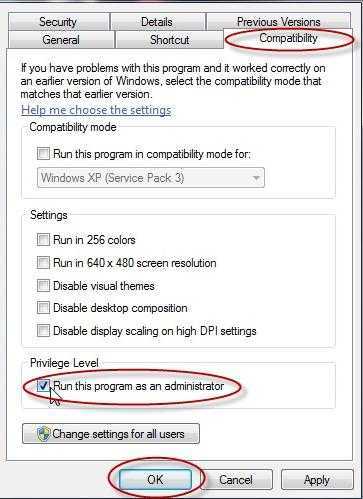
- В открывшейся вкладке перейти в раздел «Совместимость». Поставить галочку напротив «Запускать эту программу от имени администратора»;
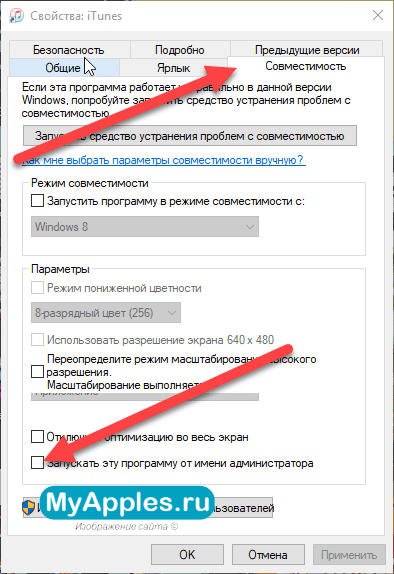
Если способ не помог, можно активировать еще и «Режим Совместимости» с Windows XP и/или Vista, если проблема возникла на «Десятке»;
Изменения нужно «Применить», а затем попробовать запустить iTunes снова.
Второй способ
Скорее всего, проблема более не возникнет, но, если же такой метод не привел к успеху, то настало время действовать по-настоящему радикально:
Первый шаг – полностью закрыть iTunes. Лучше сразу проверить работает ли плеер в «Диспетчере Задач» (Ctrl + Shift + Delete), и, если какие-то процессы, относящиеся к продукции Apple, еще остались, «Снять Задачу». Дальше придется перейти в каталог «C:ProgramDataApple Computer» и найти папку «iTunes», где, скорее всего, хранится несколько файлов с расширением *xml и пустая папка «adi». Все перечисленные документы в рамках борьбы с ошибкой 42110 бесполезны
Почему? Ответ на поверхности – все «самое важное и необходимое» разработчики спрятали от посторонних глаз. Снять «невидимость» файлов можно следующим способом
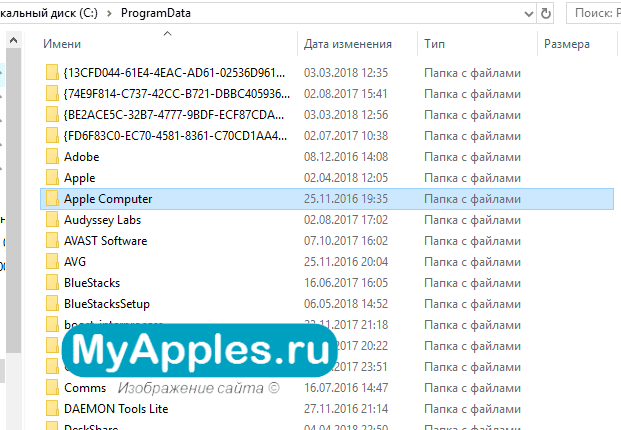

В уже открытой папке с iTunes (адрес написан выше), нажать на пункт меню «Вид», а затем на «Параметры», и, вызвав выпадающий список, открыть своеобразные свойства отображения папок и файлов.
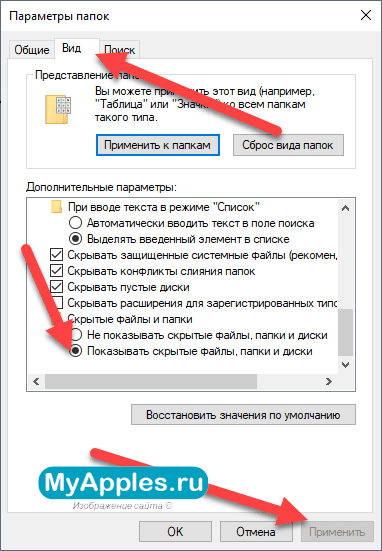
В открывшейся вкладке снова нажать на «Вид», а затем поставить галочку напротив пункта «Отображать скрытые файлы и папки». Принять изменения, сохранить и снова взглянуть на каталог «C:ProgramDataApple ComputeriTunes». Там, как правило, сразу же появляется неизвестная папка SC Info, содержащая несколько ключей и цифровых подписей.
Все приготовления уже завершены, остался последний штрих – нужно выбрать папку и, зажав комбинацию клавиш Shift + Delete, согласиться на полное удаление. Дождаться завершения процедуры, обязательно перезагрузиться, а затем вновь запустить iTunes.
В 99% случаев второй метод срабатывает безотказно. Система автоматически скомпилирует новые ключи и цифровые подписи, заново создаст все необходимые файлы и запустить медиаплеер в первозданном виде (придется заново пройти авторизацию в Apple ID).
Что означает код ошибки 4000 Twitch
Простыми словами, это конфликт между подключенными компонентами. Мешать может как активный VLC-плеер, так и включённый S/PDIF звуковой карты. Когда «лишнее» устройство деактивируют, проблема уходит. Если же определить источник проблемы не получается, есть универсальная альтернатива — сбросить настройки браузера и очистить файлы куки.
Не удалось обновить Айфон (ошибка 4000) – что делать?
Как можно догадаться, самостоятельно установить причину проблемы практически невозможно – для этого придется проанализировать все доступные варианты. Поэтому рекомендуем сразу переходить к способам, позволяющим убрать ошибку 4000 при обновлении iPhone.
Способ 1: проверка обновлений iTunes
Если не удалось обновить Айфон (произошла неизвестная ошибка 4000), то первым делом предлагаем проверить наличие новых версий для iTunes. Вообще, в теории очередные прошивки должны загружаться с любой конфигурацией программы. Однако так происходит далеко не всегда, поэтому делаем следующие действия:
- Открываем приложение iTunes на компьютере.
- В верхнем меню кликаем по вкладке «Справка».
- В появившемся окошке выбираем «Обновления».
- Если новые версии программы имеются, то устанавливаем их.
Способ 2: проверка наличия обновлений для iPhone
В таблице находим модель своего смартфона и смотрим, какая прошивка является наиболее актуальной. Запоминаем номер версии, а затем заходим в настройки телефона и делаем следующее:
Переходим в раздел «Основные».
Нажимаем по пункту «Об этом устройстве».
Обращаем внимание на строку «Версия ПО». Там и указана необходимая информация.. А далее нужно только понять, установлена последняя оболочка или нет
Для этого сверяем найденный номер с таблицей на официальном сайте Apple. В том случае, если обновление действительно доступно, пытаемся его загрузить. Это можно сделать и через iPhone без использования iTunes
А далее нужно только понять, установлена последняя оболочка или нет. Для этого сверяем найденный номер с таблицей на официальном сайте Apple. В том случае, если обновление действительно доступно, пытаемся его загрузить. Это можно сделать и через iPhone без использования iTunes.
Причины появления ошибки
Обновления операционной системы могут стать причиной сбоя. Если у пользователей возникли проблемы с синхронизацией их iPhone, iPod или iPad после обновления Windows 10, нет поводов для беспокойства. Всего за несколько кликов снова будет восстановлена работоспособность, ошибка 54 iTunes устранена и вновь можно синхронизировать свое устройство с компьютером. Похоже, что операционная система Windows 10 помечает папку iTunes как «Только для чтения». Что означает, что компьютер не позволит ему синхронизироваться с подключенным устройством.
Казалось бы, что проблема кажется серьезной и может повлечь много неприятностей вплоть до полного прекращения работы устройства с синхронизированными гаджетами. Это не так, все можно исправить, если следовать правилам и внимательно следить за проделанными действиями. Чем же может быть вызвана такая ошибка?
Обычно это происходит при попытке синхронизации iPhone, iPad или iPod с помощью iTunes после обновления устройства до новой операционной системы. Ошибка появляется, когда пользователи не авторизировали свой компьютер или не дали доступа/разрешения для перемещения/изменения данных.
Это может также произойти по причинам, указанным ниже:
Part 2. Basic Fixes for iTunes Error 54
If restarting the iTunes and your iOS devices still did not help, below are the basic steps you can do to avoid receiving iTunes Error 54:
2.1 Locate iTunes Media files
You need to consolidate your media files in iTunes library into one place. They may be stored in different locations that might have caused the iTunes error 54. The iTunes media library contains all the music, movies, and videos that you purchased or imported.
To have a better iTunes experience, you can merge all the media contents in one folder by using a computer, Windows or Mac. To organize iTunes library, follow these steps below:
- On your Mac, find the menu bar on top of the screen and find iTunes then click on Preferences. On a Windows PC, go to iTunes> Edit> Preferences.
- Go to Advanced Settings
- Under Advanced setting, customize or organize all the media files inside the iTunes. You can also verify that all the media folders are copied into to the iTunes Media Folder. Tick the box beside «Keep iTunes Media folder organized» if you want and all the media contents will be sorted according to their disc number, title, track number, and other related information.
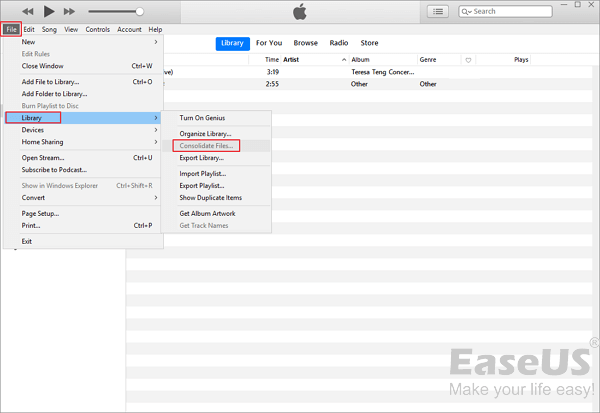
- In order to change the file media location, click change and choose the desired folder location. However, when you change the media file location, your files won’t be moved unless you consolidate them. To do this, go to File> Library> Consolidate files> click OK.
- If you want to reset the media file location back to default, click on reset on the right side of the box.
2.2 Sync little by little
Sometimes, there might be some information overload upon syncing your iOS device to iTunes wherein it cannot perform its tasks accordingly. In order to have a smooth-flowing update and syncing, you can do the process gradually or little by little and avoid syncing a bunch of data all at once.
2.3 Remove PDF contents from the syncing
2.4 Third Party security software
In most cases, anti-virus programs may interfere with several syncing and updating process and can cause unwanted interruptions. If you encounter the iTunes Error 54 and you got your anti-virus software on, try to disable it for a while until the whole process will be completed.
2.5 Re-download Contents from iTunes Store
If the issue is caused by the contents purchased from the iTunes store or App store you can delete or remove them first then re-download them after the sync or update process. Make sure your iTunes have the latest version, as well as your iOS devices, should be updated.
2.6 Re-import and delete contents
When you notice that the content that is causing the iTunes Error 54 is not from iTunes, you can go ahead and delete those files then re-import them after the sync. Like how you first imported a song from a CD, you can redo this process once you have synced the iPhone to iTunes completely.
Удалить PDF-файлы из процесса синхронизации
Эта проблема может возникнуть, если вы попытаетесь перенести покупки iTunes с вашего устройства iOS или iPadOS на ваш компьютер. Эта проблема также может возникнуть при попытке синхронизации с Apple Books, так как они используют один и тот же процесс. В этом случае файл PDF, сохраненный в приложении Книги на вашем устройстве iOS, может быть проблематичным.
Чтобы решить эту проблему, используйте параметр «Поделиться» в приложении «Книги» на своем устройстве, чтобы отправить вам файл PDF по электронной почте. Затем копия файла PDF будет сохранена в вашей учетной записи электронной почты и отправлена на выбранный вами адрес электронной почты, к которому вы сможете получить доступ со своего компьютера. Затем удалите файл PDF с вашего устройства.
Причины ошибки -54
- Поврежденная загрузка или неполная установка программного обеспечения iTunes.
- Повреждение реестра iTunes из-за недавнего изменения программного обеспечения (установка или удаление), связанного с iTunes.
- Вирус или вредоносное ПО, которые повредили файл Windows или связанные с iTunes программные файлы.
- Другая программа злонамеренно или по ошибке удалила файлы, связанные с iTunes.
Ошибки типа Ошибки во время выполнения, такие как «Ошибка -54», могут быть вызваны целым рядом факторов, поэтому важно устранить каждую из возможных причин, чтобы предотвратить повторение ошибки в будущем
Сбросьте настройки сети
Даже если сетевое подключение работает без видимых проблем, все же рекомендуется сбросить настройки сети. Это вернет конфигурацию вашей сети к исходным настройкам и удалит информацию обо всех сетях, к которым вы подключались до этого. Не волнуйтесь, это не коснется ваших установленных приложений и личных данных, хранящихся на устройстве. Выполните следующие шаги, чтобы сделать это быстро и легко:
- Перейдите в Настройки и Общие.
- Внизу найдите и откройте раздел под названием Сброс.
- Затем нажмите Сброс настройки сети, введите пароль, если потребуется, и подтвердите действие.
Подождите немного, пока ваше устройство перезагрузится, и проверьте, остается ли та же проблема.
Part 3: Other tips to fix iTunes error 54
There are few other tips which you can try to combat iTunes error 54. Curious about they are? Read on to know more about 6 easy solutions to fix iPhone error 54:
1. Update iTunes
Make sure to keep the iTunes software on your Windows/Mac PC up to date for it to function better. Once you do this, try to sync your iDevice with the updated iTunes again.
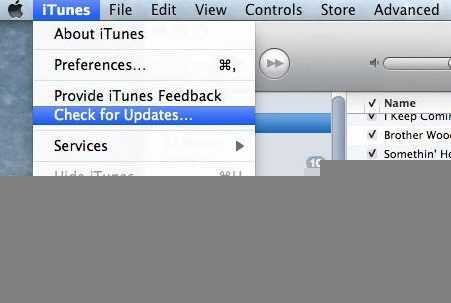
On a Windows PC, launch iTunes > Click on Help> Hit Check for updates. Then follow the instructions to download and install the available update to avoid encountering iTunes error 54.
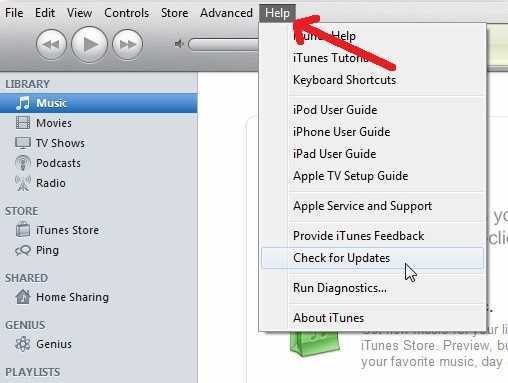
On Mac, launch iTunes > click on iTunes > click on “Check for updates” > download the update (if prompted to do so).
2. Update your iDevice
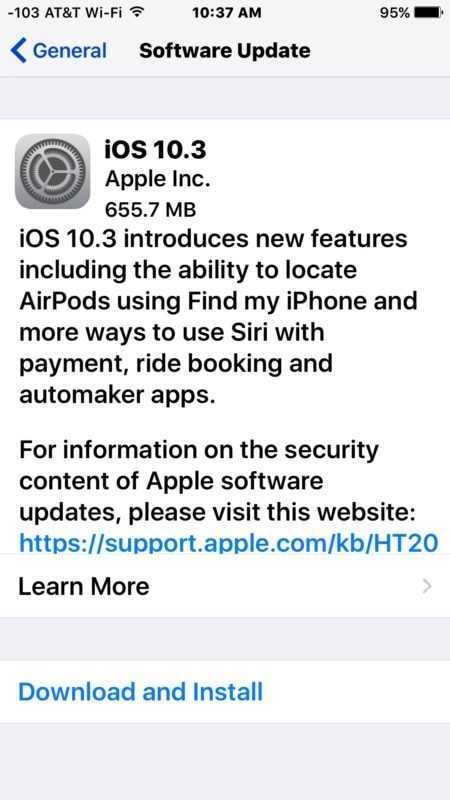
Updating your iPhone is an important step to prevent errors like the iTunes error 54 from occurring and also keep your device up-to-date.
For Software update on your iPhone, Visit Settings > hit General > Click on “Software Update” > tap on “Download and install”.
3. Authorize your PC
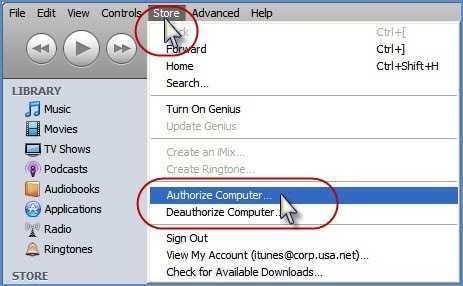
Authorizing your computer to let iTunes perform its functions smoothly, also helps in eradicating the error 54 on iTunes.
To Authorize your PC, Open the iTunes software on your computer >Click on “Store” > hit “Authorize this Computer” as shown below.
4. Use iTunes as Administrator
You can also use iTunes as an admin. This will allow users to use all its features without any glitches making the sync process to go through in a hassle free manner.
On your Windows PC, right-click/double finger tap on iTunes to run as admin to get rid of iPhone error 54.
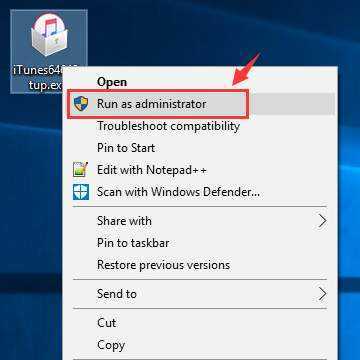
You can also scroll down on the list that opens up and select “Properties”. Then, hit Compatibility >tick on “Run as Administrator”.
5. Install Computer OS updates carefully
When you install an update on your Windows PC, make sure to download it completely along with all its service packs. Also, do not install updates from unknown/corrupt sources if you do not wish to face iTunes error 54. If your PC runs a software which is not installed properly, it will not let other software, like iTunes, function normally as well.
6. Sync files smartly
Avoid syncing PDF files and the heavy items via iTunes to avoid iPhone error 54. Also, do not sync all data at once. Sync files in smaller proportions and packets. This will make the job simpler and also help you identify the troublesome files and content causing the iPhone error 54 on your iTunes.
Ошибка 3014/3194 в iTunes при восстановлении iPhone 5, 6, 7, 8, X и iPad
Apple, как правило, часто обновляет iOS. В течение нескольких недель, иногда дней выходит новое обновление iOS. Но, когда вы уже начали обновление своего iPhone, что-то пошло не так, и возникает ошибка 3014. Когда ваш компьютер пытается подключиться к серверам Apple, и возникает ошибка.
Почему так получилось?
Ошибка 3014 в iTunes обычно возникает, когда восстановление или обновление идет неправильно. Чаще всего это происходит во время обновления. Прямо, скажем, «НЕ паниковать». Эту надоедливую ошибку 3014 легко можно убрать. Вот семь решений, которые вы можете попробовать.
Ошибки:
- Все ошибки iTunes
- Ошибка 2003/2005
- Ошибка 2009
Решение 1. Исправьте файл «hosts»
Это немного сложно не опытному пользователю, но мы представим пошаговую инструкцию. Если вы еще не сделали что-то подобное раньше, обязательно сделайте точку восстановления в своей системе.
Шаг 1 Откройте «Блокнот». Затем «Создайте и откройте файл» и перейдите по пути «C:WindowsSystem32driversetc». (Можете просто вставить этот путь).
Найдите файл «hosts».
Вы должны увидеть файл «hosts», но их два, какой же тогда открывать? Нужно открыть первый файл, с помощью блокнота.
Нажмите правой кнопкой по нужному файлу, и выберите открыть с помощью, далее выбираем блокнот.
Когда он откроется, он должен выглядеть примерно так:
Ничего не изменяйте
Шаг 2 Вам нужно добавить строку в конец файла «hosts».
74.208.10.249 gs.apple.com
Сохраните файл HOSTS, а затем попробуйте следующее: откройте свой браузер и перейдите на страницу https://support.apple.com/en-us/HT201442. Если вы сделали этот шаг правильно, он приведет вас на сайт Cydia.
Шаг 3 (Выполняйте этот шаг только в том случае, если у вас не отображается сайт. В противном случае вернитесь к шагу 2)
Найдите в своем файле HOSTS следующие строки и удалите их:
74.208.10.249 gs.apple.com
127.0.0.1 gs.apple.com
После завершения удаления этих строк сохраните файл hosts, откройте свой браузер и перейдите на страницу https://support.apple.com/en-us/HT201442. Он должен перенаправить вас на веб-сайт Apple.
После того, как вы выполните эти простые шаги, откройте iTunes и продолжите процесс восстановления, он должен закончится без ошибки 3014.
Решение 2. Обновите iTunes
Это очень просто. Если вы не уверены, просто проверьте версию Айтюнс, что даст вам понять, то у вас установлена последняя версия iTunes на вашем компьютере. Это довольно очевидно, но лучше всего убедиться, что у вас есть все последния версия.
Возможно, вы видели подобное с другим программным обеспечением. В меню «Справка» вы можете запросить «обновления» для проверки.
Решение 3. Проверьте настройки вашего ПК
Помните, это связь вашего компьютера и серверов Apple? Это может показаться глупым, но причина возникновения ошибки 3014 может быть, в том что ваш компьютер и Apple не могут установить соединения из-за времени. Убедитесь, что дата, время, часовой пояс указаны правильно.
Синхронизировать время!
Надеюсь, что картинка поможет!
Решение 4. Обновите свою ОС
Независимо от того, какая у вас операционка: ПК с ОС Windows или на Mac от Apple, вы должны проверить, что у вас стоит последние обновление.
Решение 5. Проверьте программное обеспечение безопасности
Во многих статьях написано о проблеме антивируса. Он блокирует соединение в iTunes.
Мы не знаем, какой у вас антивирус / брандмауэр. Пример, приведенный ниже, предназначен для Windows, встроенного в брандмауэр. Брандмауэр останавливает все сторонние соединения. Это может быть причиной нарушения связи с Apple.
Убедитесь, что у вас установлена последняя версия антивирусного программного обеспечения.
Обновите антивирус
Windows «Система и безопасность».
Не забудьте включить его снова!
Решение 6. Подключены ли вы к интернету?
Такое может быть если вы подключены к общему Wi-Fi. Вы должны убедиться, что ваше интернет-соединение стабильно. Очевидно, что это важный фактор для хорошей связи с серверами Apple. Убедитесь, что ничего больше не работает, что iTunes может полностью использовать вашу сеть.
Также читайте:
Бонусное решение!
Перезагрузка может помочь.
Просто нажмите одновременно кнопки «Дом» и «Питание». Удерживайте обе кнопки в течение десяти секунд, и ваш iPhone / Pad / Pod будет принудительно перезагружен. Попробуйте снова запустить iTunes и снова подключите устройство с помощью USB-кабеля.
Подробнее о том как перезагрузить iPhone 8 и X. Также можете попробовать перезагрузить роутер и интернет на своем компьютере, в некоторых случаях это помогало.
Если ничего из выше перечисленного не помогло тогда попробуйте сторонее приложение, которое установит обновление iOS.
Устранение неполадок подключения
Ошибка iPhone 4000 также может возникнуть, если есть проблема с USB-кабелем или USB-портом.
- Используйте другой USB-кабель.
- Попробуйте использовать другой разъем USB .
- Закройте все программы, которые могут прервать USB-соединение, например приложения виртуализации.
- Не используйте расширение USB или порты USB на корпусе компьютера.
- Используйте USB-порт, напрямую подключенный к материнской плате.
Дополнительные советы по исправлению ошибки
Есть много случаев, в которых перечисленные советы не помогли. Для них мы составили список других способов исправления, скорее всего они-то уже должны помочь.
На сегодня это все, что известно об ошибке 4000 при попытке обновления iPhone и большинство пользователей положительно откликаются о подобных методах. Если до сих пор сбой не был исправлен, можем только сослаться на технические проблемы у самой Apple. Рекомендуем попробовать выполнить обновление чуть позже, тогда могут сервера быть менее загруженными и работать более стабильно.
Видео: как делать обновление ITunes
Если обновление приложение не помогло, то, не зависимо от того, на каком устройстве произошла ошибка, выполните следующие действия:
-
Первым делом надо полностью удалить ITunes. Переместите иконку приложения в корзину, если вы пользуетесь Mac OS, или удалите программу, пройдя путь Панель задач — Удаление программ — ITunes — Удалить, если вы пользуетесь Windows.
Удаляем ITunes
-
Скачайте с официального сайта Apple последнюю версию ITunes для вашей операционной системы — http://www.apple.com/ru/itunes/download/.
Скачиваем установщик ITunes
-
Пройдите процесс установки и удостоверьтесь, что ошибка 1671 больше не появляется.
Устанавливаем приложение
В том случае, если ни один из вышеперечисленных способов устранения ошибки не помог, остается одно — обратиться в раздел службы поддержки Apple, отвечающий за ITunes.
Если при использовании приложения ITunes на одном из ваших устройств произошла ошибка с кодом 1671, это значит, что магазин находится в стадии обновления. Дождитесь окончания процесса. Если установка новой версии не происходит автоматически, выполните ее вручную, обновите приложение через настройки или скачайте последнюю версию с официального сайта Apple. В том случае, если ничего из вышеперечисленного не помогло, обратитесь в службу поддержки, подробно описав случившуюся проблему и способы, которые не помогли ее устранить.
Правильное использование литий-ионных аккумуляторов
Существуют общие правила использования литий-ионных аккумуляторов, которые позволят продлить их срок службы и долгое сохранение характеристик ёмкости и способности держать заряд. Эти советы подходят и для батарей геймпада DS4:
- Не допускайте полной разрядки аккумулятора. У литий-ионных батарей нет эффекта памяти, поэтому их можно и нужно заряжать до того, как они разрядились полностью. Известно, что любой аккумулятор имеет ограниченное число циклов зарядки. Если вы будете ставить геймпад заряжаться на уровне не ниже 10–20%, вы существенно повысите количество таких циклов для своей батареи.
- Разряжать полностью раз в 3 месяца. Нахождение долгое время в заряженном состоянии так же вредно для батареи, как и постоянная разрядка до нуля. Поэтому рекомендуется раз в 3 месяца до нуля разряжать аккумулятор, а потом полностью зарядить и подержать на зарядке 8–12 часов.
- Соблюдайте правила хранения. Если вы длительное время не используете геймпад, храните его заряженным на 30–50%. Долгое хранение в полностью заряженном состоянии приведёт к уменьшению ёмкости. А длительное хранение в «пустом» состоянии вообще выведет его из строя, он совершенно потеряет способность держать заряд.
- Используйте оригинальные или хотя бы качественные зарядные устройства. В китайских зарядниках числовые показатели часто пишутся наобум, не соответствуя действительности. А это может привести к выходу из строя аккумуляторной батареи.
- Избегайте перегрева. Не оставляйте аккумуляторы под воздействием прямых солнечных лучей, возле источников тепла. Максимально допустимые температуры использования от −40 до +50 по Цельсию.
Часть 3. Важные моменты, чтобы в дальнейшем избежать этой ошибки
Чтобы избежать ошибки «iTunes застрял при извлечении программного обеспечения», необходимо помнить некоторые важные моменты, чтобы в дальнейшем избежать этой ошибки. Некоторые из важных моментов, чтобы избежать ошибок iTunes:
- Убедитесь, что вы используете надежное подключение к Интернету для обновления вашего устройства.
- Вы можете использовать инструмент восстановления, такой как Tenorshare Tunescare, чтобы поддерживать эффективность и чистоту iTunes.
- Обновите свой ПК/Mac перед использованием iTunes. Скачайте и установите Tunescare прямо сейчас!
- Чтобы очистить ваше устройство и восстановить место для хранения, используйте iMobie PhoneClean.
Теперь вы знаете, что нужно делать, если вы сталкиваетесь с ошибками типа «iTunes застрял на извлечении программного обеспечения«. Вы можете решить проблемы с помощью важных советов и заметок самостоятельно. Перед обновлением iTunes запомните важные заметки, чтобы избежать повторения ошибок iTunes.
Таким образом, вы можете исправить ошибки, связанные с iTunes, такие как «iTunes застрял на извлечении программного обеспечения” самостоятельно с помощью замечательных инструментов, таких как Tenorshare Tunescare и Tenorshare ReiBoot. Tunescare наилучшим образом решает почти все проблемы, связанные с iTunes. Теперь вам не нужно беспокоиться об ошибке iTunes, поскольку стало намного проще устранять эти ошибки с помощью Tunescare. Загрузите приложения Tunescare и ReiBoot, чтобы избавиться от ошибок iTunes!
Попробуйте Tenorshare Tunescare
Попробуйте Tenorshare ReiBoot
Обновите iOS и iTunes до последней версии
Как указано выше, если iTunes не работает в последней версии, это может привести к ошибке iTunes 54. Поэтому, когда вы сталкиваетесь с этой ошибкой, первое, что нужно сделать, это проверить, является ли iTunes и ваше телефонное устройство иметь последнюю версию. Следите за последними обновлениями, и если вы их найдете, обновите приложение iTunes и ваше устройство.
Прочитайте нижеприведенные инструкции по обновлению iTunes.
- Откройте приложение iTunes на ПК и нажмите кнопку «Справка». Вы найдете эту опцию в верхнем меню приложения.
- Нажмите на вкладку «Проверка обновлений».
Следуя этим инструкциям, вы сможете обновить iTunes.
PS: Вы также можете знать, как исправить Почему iTunes такой медленный, Панель задач исчезла в Windows 10 так же как и сигнал iTunes не удалось подключиться к этому iPhone. Значение отсутствует.
Для обновления iOS необходимо выполнить следующие шаги:
- Перейдите в «Настройки» вашего устройства. Выберите «Общие», а затем «Обновление программного обеспечения» в нем.
- Как только это будет сделано, вы найдете последнюю версию iOS для устройства.
- Нажмите на вкладку «Установить сейчас», чтобы обновить его.
Кстати, если у вас есть проблемы с iTunes6464.msi отсутствует or iTunes не удалось подключиться к iPhone, поскольку с устройства получен неверный ответ, это только для вас.
Признаки возникновения «Ошибки 11»
- Запущенная программа начинает закрываться и выскакивает сообщение с «Ошибкой 11»;
- Компьютер самовольно выключается при возникновении текущей ошибки;
- На мониторе в правом углу снизу можно увидеть строку с надписью – iTunes Error 11;
- Операционная система начинает медленно реагировать на отклики пользователя;
- ПК начинает периодически зависать на 10-15 секунд.
Ошибка 11 может возникнуть в нескольких случаях. Это может быть реакция на запущенную программу от Apple INC (к примеру, iTunes). Ошибка также может возникнуть при выключении компьютера, при установке операционной системы, и так далее. Прежде чем начать исправлять возникшую ошибку, необходимо выявить её причину появления, ведь это важная часть всего процесса.
Часть 1: лучший способ «iTunes застрял на извлечении программного обеспечения»
Такие ошибки, как «iTunes застрял при извлечении программного обеспечения», вызваны многими факторами, такими как медленная сеть, нехватка места для хранения, устаревшая версия iTunes, брандмауэр, блокирующий соединение и т. Д. Таким образом, эта ошибка может быть результатом подобных факторов. Многие пользователи iPod, iPad и iPhone сталкиваются с подобными ошибками. Если вы столкнулись с ошибкой iTunes, вы можете решить эту проблему самостоятельно с помощью Теноршер.
Это лучшее решение для устранения любой ошибки, связанной с iTunes, например, «iTunes зависает при извлечении программного обеспечения». Он исправляет ошибку, не зная ее причины. Tenorshare Tunescare обычно хвалят и приветствуют различные обзорные / медиа-сайты и пользователи за исправление проблем или ошибок, связанных с iTunes. Он даже позаботится об ошибке «iTunes застрял при извлечении программного обеспечения» мгновенно и правильно.
Уникальные характеристики Tenorshare Tunescare:
- Он восстанавливает iTunes против проблемы «iTunes застрял при извлечении программного обеспечения», визуальная голосовая почта iPhone не работает, iTunes не распознает iPhone or iTunes не удалось подключиться к этому iPhone.
- Он исправляет более 100 неизвестных / известных ошибок, связанных с iTunes, с такими функциями, как подключение, установка, резервное копирование, восстановление и т. Д.
- Работайте, не стирая резервные копии iTunes и не мешая работе компьютера.
- Он сканирует iTunes на наличие старых резервных копий, чтобы освободить место.
Шаги по исправлению этой ошибки с помощью Tenorshare Tunescare:
Чтобы устранить ошибку «iTunes застрял при извлечении программного обеспечения», необходимо выполнить несколько простых шагов, перечисленных ниже. Кроме того, это также может исправить Существует проблема с этим пакетом установщика Windows iTunes без труда.
1. Загрузите и установите TunesCare, нажмите «Исправить все проблемы с iTunes“, чтобы ваш iTunes был обнаружен.
Получить Tenorshare Tunescare
2. Если ваш iTunes работает ненормально, вы обязательно это исправите. Если Tenorshare TunesCare показывает «Ваш iTunes работает хорошо, ремонт не требуется“. Вы все еще можете нажать «Ремонт iTunes», чтобы обновить его, и в этом процессе Tenorshare TunesCare поможет улучшить производительность iTunes.
3. После загрузки восстанавливающих драйверов для iTunes TunesCare автоматически начнет восстанавливать ваш iTunes. Это может занять у вас 2 минуты, и после успешного восстановления iTunes на вашем компьютере автоматически перезапустится.
PS: Если вас беспокоят вопросы iPhone завис на экране загрузки or iTunes6464.msi отсутствует, вот основные исправления для вас.
Удалите файлы PDF из процесса синхронизации
Эта проблема может возникнуть при попытке перенести сделанные в iTunes покупки с устройства iOS или iPadOS на компьютер. Это также возможно при попытке синхронизации с Apple Books, поскольку для этого используется тот же процесс. В этом случае проблема может возникать с файлами PDF, сохраненными в программе «Книги» на устройстве iOS.
Чтобы устранить эту проблему, используйте команду «Поделиться» в программе «Книги» на устройстве, чтобы отправить файл PDF на свой адрес электронной почте. При этом копия файла PDF сохраняется в вашей учетной записи электронной почты и становится доступной для выбранных адресов электронной почты, доступ которым возможен с вашего компьютера. Затем удалите файл PDF с устройства.
How to Fix iTunes Sync Error 54 on Windows and Mac
Summary
Meet iTunes error 54 on your computer? If you do, don’t feel frustrated. This guide will provide all possible solutions to fix it with ease.
«After the recent iTunes upgrade on my Windows 10 computer, iTunes always report me an error says «The iPhone cannot be synced. An unknown error occurred (-54)» while syncing my iPhone in iTunes. How to fix it?»
— A Question from the Apple Community
When you sync your iPhone/ iPad/ iPod touch with iTunes, you might see an alert message that says: «The iPhone [device name] cannot be synced. An unknown error occurred (-54).» Usually, this issue can be addressed by restarting your iPhone and computer. But if a restart doesn’t work, you’ll need some further solutions offered in this guide to fix it. Before that, you can briefly learn about iTunes error 54 if you’re interested in this issue.
| Workable Solutions | Step-by-step Troubleshooting |
|---|---|
| 1. Consolidate iTunes Library Files | The iTunes media library contains all the music, movies, and videos you purchased…Full steps |
| 2. Sync Less Files at a Time | This error also occurs when you synchronize too much content at once, so you can…Full steps |
| 3. Check Third-Party Software | Some third-party software, or security software, can influence the sync process…Full steps |
| 4. Delete and Re-Download Content | Besides, error 54 is also likely to happen with iTunes Store. If this is the cause of…Full steps |
| 5. More Solutions | Deleted PDF files before synchronization > change permissions > sync data to PC..Full steps |
What Is iTunes Error 54?
iTunes error 54 is a permission error that often happens when you try to sync files with the computer, which is locked or when your computer is not authorized to access iTunes files or contents. Apart from error 54, other unknown iTunes errors like error 0xE8000015, error 3194, and error 3150 are also very common. In this guide, we will mainly focus on iTunes error 54 and its troubleshooting tips.
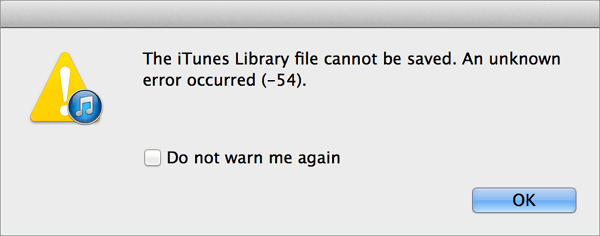
If you wish to fix iTunes error 54, try the solutions below. If none of the regular solutions works to help you out, you can use an iTunes alternative to sync your iPhone data or manage your files instead.
1. Consolidate the iTunes Library Media Files
The iTunes media library contains all the music, movies, and videos you purchased or imported from your device that might be stored in several locations. You can consolidate all the media contents in one folder to reduce the probability of errors. Here’s how: Open iTunes on your Windows or Mac, go to «File» > «Library» > «Consolidate Files» > click «OK.»
2. Sync a Small Amount of File at a Time
This error also occurs when you synchronize too much content at once, so you can sync only a small amount of content at a time and increase the amount slowly until you see the error again. In that way, you can identify the file that causes the problem.
3. Check the Third-Party/Security Software
Some third-party software, or security software, can influence the sync process when you use iTunes. You can try to close the security software or change its setup to fix the issue.
4. Delete and Re-Download/Re-Import Content
Besides, error 54 is also likely to happen with iTunes Store. If this is the cause of iTunes error 54, you can try to remove and then re-download the content. If the file is that you import from other sources, you can remove and re-import it.
5. Deleted PDF Files Before Syncing with iTunes
This error may also appear when you try to transfer iTunes purchases from your device to your computer or sync with Apple Books. Since iTunes can’t read the PDF, you’d better transfer your PDF from iPhone/iPad to computer, then remove them, finally use iTunes to sync again.
6. Change Permissions of iTunes
Since error 54 is a permission error, you can fix it by changing the permissions of your iTunes folder or original files/folders. Here’s how: Open Windows Explorer > go to «Music» folder > right-click «iTunes» folder > Properties > Uncheck «Read Only.»
7. Sync iPhone Data to Computer with an iTunes Alternative
As we all know that iTunes error 54 might occur when you sync your iDevice to the computer. This error is very common. Once it occurs, you have to spend a lot of time and energy to fix it. If you’re lucky enough to find a workable solution, you can get rid of this problem easily. But if you’re out of luck, none of the solutions works to help, you may have to use the iTunes alternative to manage your files.
There are many iTunes alternatives in the market for you to choose from, here we mainly introduce one of the best iTunes alternatives for iPhone — EaseUS MobiMover. As a professional iPhone data transfer tool, EaseUS MobiMover has many functions that iTunes don’t have, such as:
- Transfer data from an iPhone to a computer, or vice versa
- Move data between two iPhones
- Back up & restore data on iPhone
- Manage WhatsApp data on your iPhone
- Download videos from Twitch, Twitter, Facebook, and other websites.
To sync iPhone data to the computer, you can:
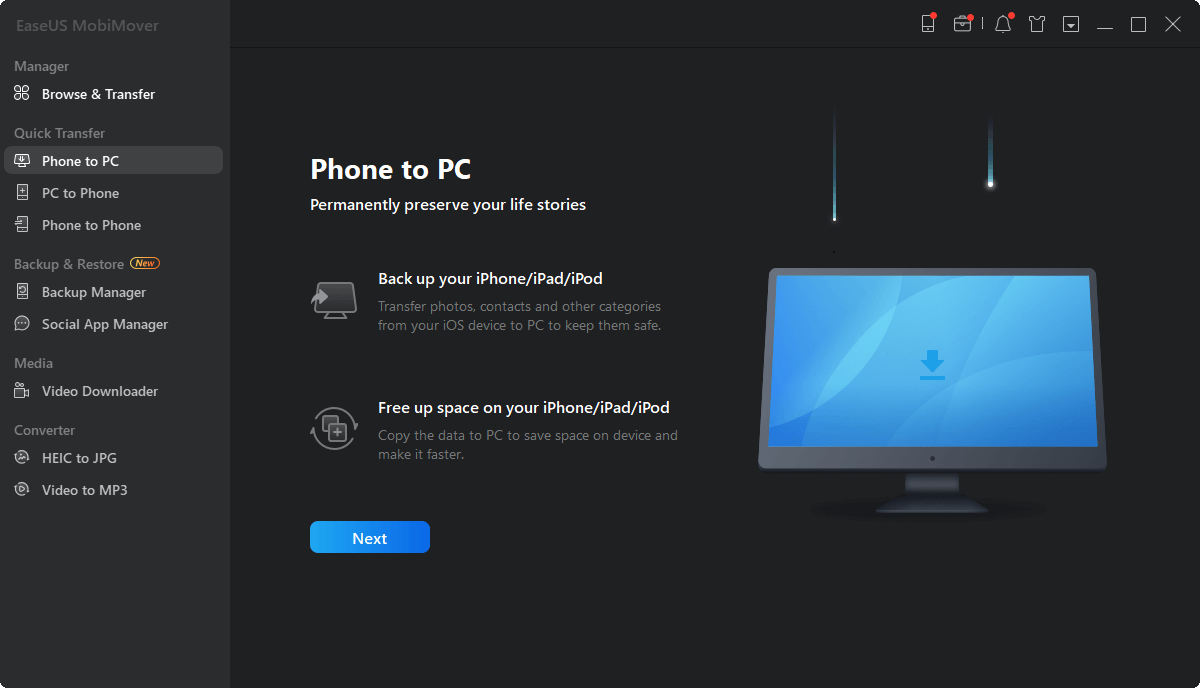
Step 1. Connect your iPhone or iPad to your computer with a USB cable. Tap «Trust This Computer» on the device screen if a pop-up asks. Run EaseUS MobiMover on your computer, and select the «Phone to PC» to help you sync iDevice data to the computer. Click «Next» to continue.
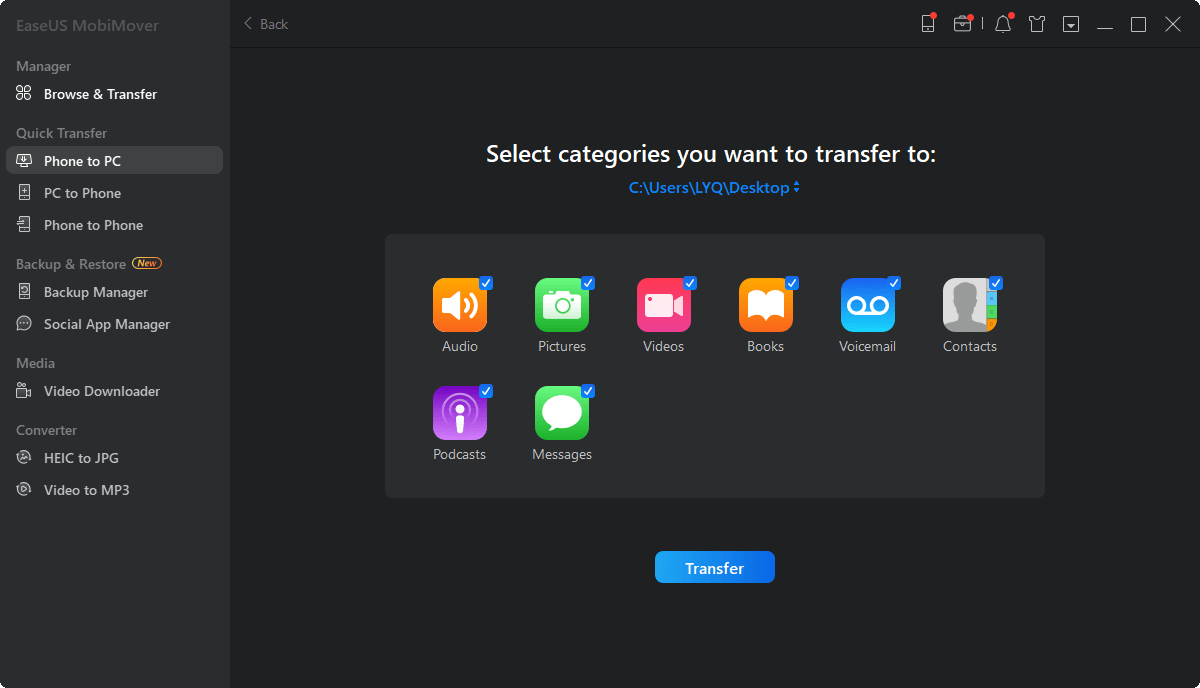
Step 2. As MobiMover has loaded all the data on your iDevice, you can start the transfer directly. Before that, you can set the storage path for the synced files of the iPhone/iPad. Otherwise, MobiMover will export the data to the desktop. Now choose the desired data categories and then click «Transfer».
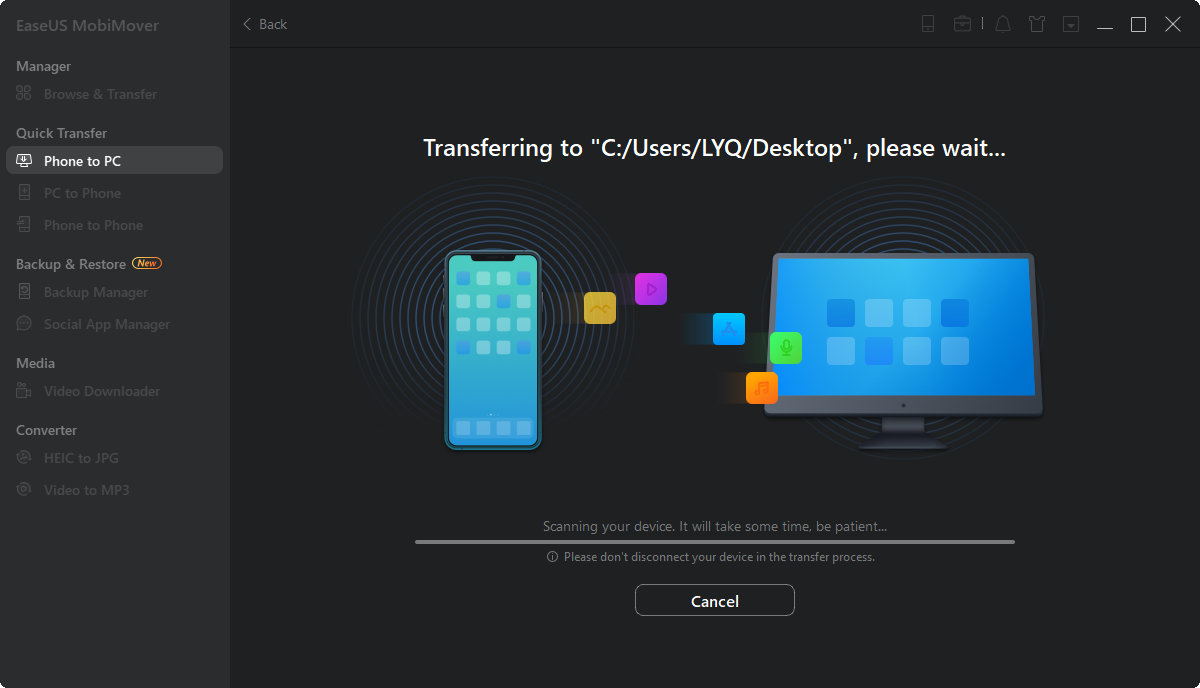
Step 3. Wait patiently until all the selected files are successfully synced from your iDevice to your computer. Please don’t disconnect your device while transferring. After that, you can browse, edit and change the location for the newly added content.
Bonus Tip. How to Recover Lost Data on iPhone
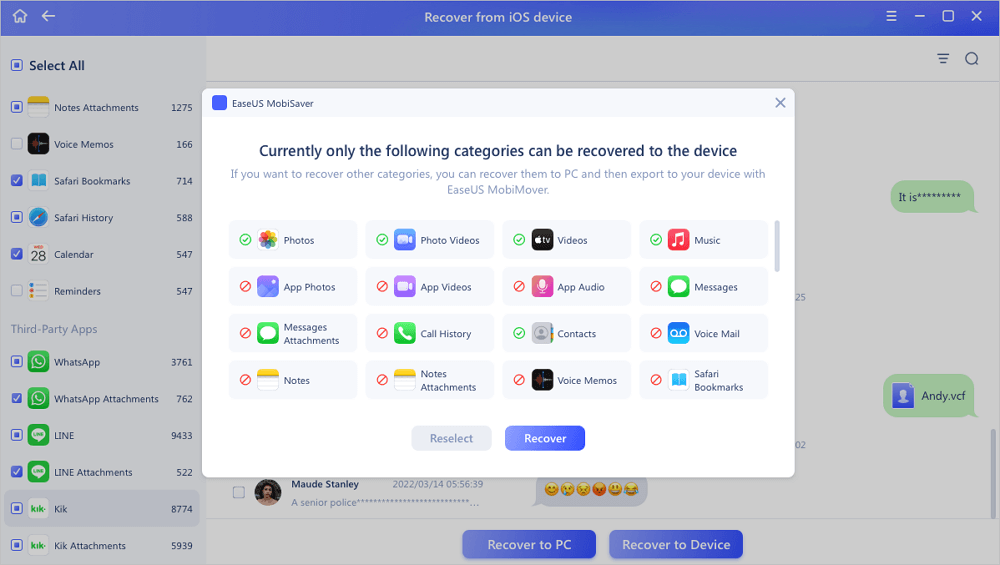
Some approaches above require you to remove files to fix the error. If anything goes wrong during the deletion process, don’t panic, you have this iPhone data recovery tool — EaseUS MobiSaver to help you recover unlimited data deleted on your iPhone, iPad, or iPod touch in three steps.
To recover deleted data from iPhone:
Step 1. Run EaseUS MobiSaver
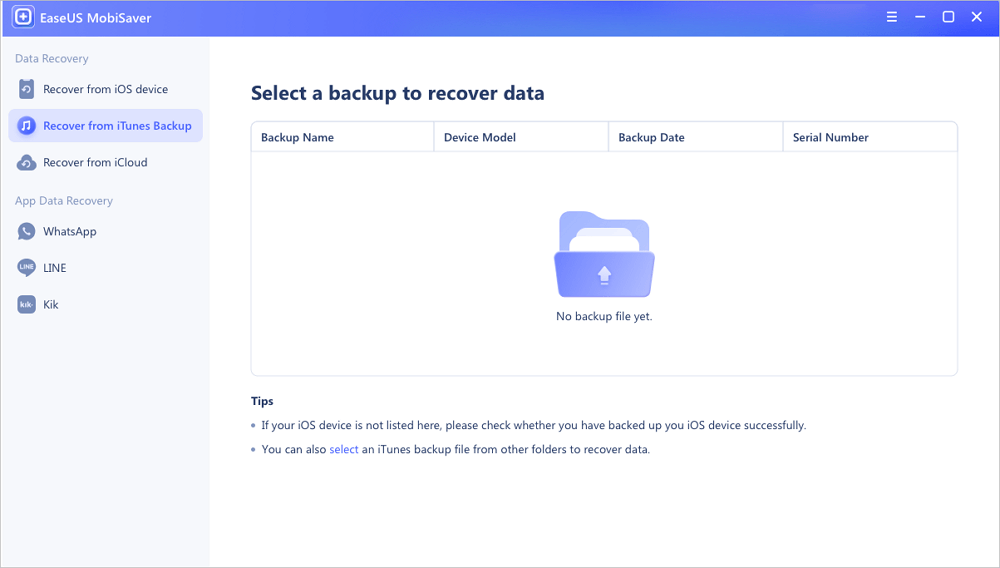
First, download EaseUS MobiSaver > Connect your iPhone/iPad to your computer > Start EaseUS MobiSaver > Select «Recover from iTunes Backup» > Select an iTunes backup.
Step 2. Unlock iTunes
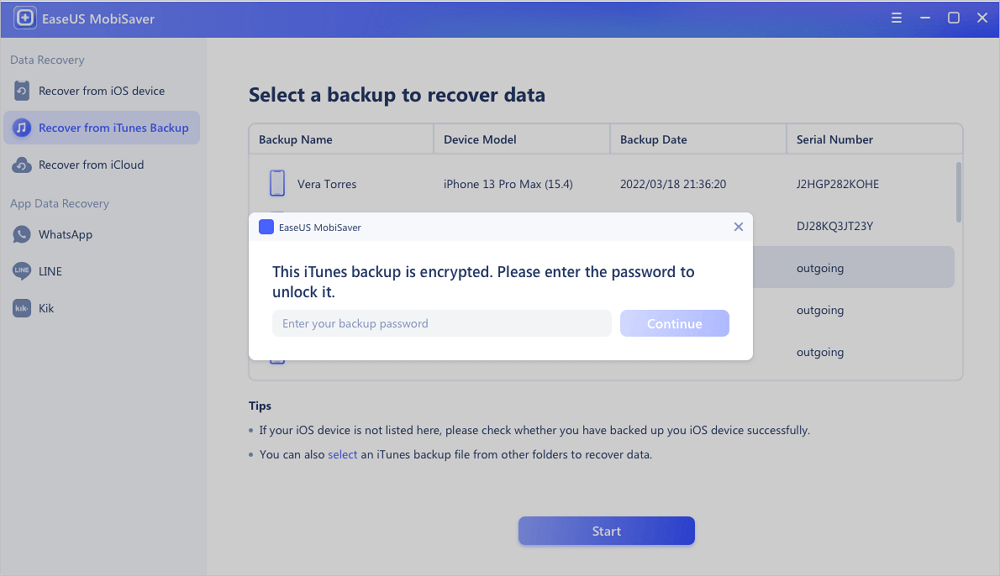
If this iTunes backup is encrypted, you need to enter the password to unlock it. After entering the password, click the «Continue» button. EaseUS MobiSaver will automatically scan your backup file to find the lost data.
Step 3. Preview and Recover Data from iTunes
After the scanning, preview the detailed contents of your lost photos/videos, contacts/messages, notes, SNS data. Choose the file and click the «Recover» button to save them on your computer.
In Conclusion
That’s all about how to fix iTunes error 54. If you encounter this error, don’t hesitate to use the solutions we offered in this guide to fix it with ease. If, unfortunately, data loss happens while fixing this problem, don’t worry. The bonus tip can help you recover deleted or lost data from your iPhone.
Многофункциональная программа iTunes, разработанная для устройств на базе iOS известна пользователям Apple не только полезными опциями, но и многочисленными сбоями, появляющимися по разным причинам. Возникновение ошибок не редкость при работе с Айтюнс, при этом каждая из них пронумерована, что помогает выявить возможную причину и устранить проблему, сузив круг вариантов решений. Одно из наиболее частых уведомлений о неполадке, возникающее в процессе синхронизации iPhone или другого «яблока» с компьютером, сопровождается кодом 54. Практически всегда данный сбой вызван программными неисправностями, поэтому пути устранения будут несложными и прибегать к серьёзным мерам вряд ли придётся, так что быть специалистом или максимально продвинутым пользователем вовсе необязательно.

Как устранить ошибку 54 в iTunes.
Способы исправления ошибки 54 в iTunes
Устранить неполадку можно несколькими методами, каждый из которых актуален в зависимости от источника проблемы. Как правило, неизвестная ошибка 54 в Айтюнс появляется при переносе данных из устройства, в результате покупок в Айфон, если они были совершены посредством другого девайса. Также она может возникать при копировании приложений и т. д. При возникновении уведомления, повествующего об ошибке 54 iTunes, часто можно просто нажать на кнопку «Ок», и окно исчезнет, а синхронизация продолжится. Но такой фокус срабатывает не всегда, так что, если сбой не ликвидировался, нужно попробовать поочерёдно доступные решения, направленные на устранение возможных причин неполадки.
Способ 1. Перезагрузка устройств
Самый простой, но действенный универсальный метод избавления от программного сбоя – перезагрузка устройств. В стандартном режиме перезагружаем компьютер или ноутбук, а также смартфон в принудительном порядке, после чего можно пробовать выполнять процедуру синхронизации.
Способ 2. Повторная авторизация
Нередко помогает справиться с ошибкой 54 выход из учётной записи iTunes и повторная авторизация. Процедура потребует следующих действий:
После манипуляций пробуем запустить синхронизацию. Стоит также убедиться, что вы вошли на смартфоне и компьютере под одним Apple ID.
Способ 3. Удаление старых резервных копий
Программа не обновляет резервные копии, а создаёт новые, что со временем приводит к захламлению и ошибкам iTunes. Исправить ситуацию несложно, перед процедурой отключаем Apple-устройство от компьютера. Накопление старых резервных копий удаляется таким образом:
Способ 4. Очистка кэша синхронизации в iTunes
В ряде случаев помогает также очистка кэша синхронизации. Для выполнения процедуры нужно в настройках синхронизации сбросить историю, затем удалить папку SC Info из каталога Apple Computer. После этого потребуется перезагрузка компьютера. 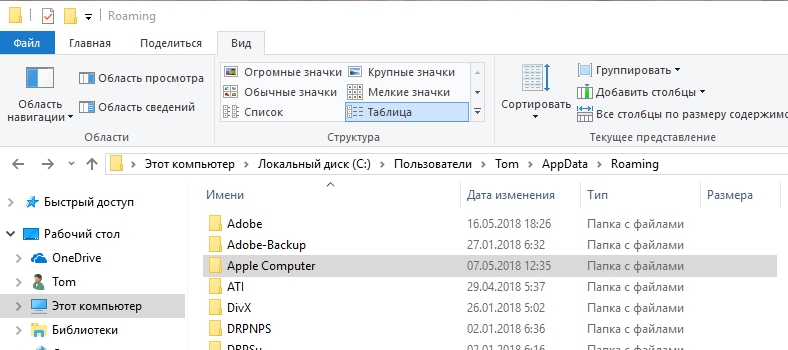
Способ 5. Объединение файлов в папке «iTunes Media»
Программа хранит файлы в каталоге «iTunes Media», но вследствие сбоев или действий пользователя они могут быть разбросаны, что влечёт за собой ошибку 54. Объединить файлы медиатеки можно так:
Способ 6. Борьба с конфликтами программного обеспечения
Программы могут конфликтовать между собой, провоцируя при этом некорректную работу. Это же касается и средств защиты – антивирусов, брандмауэров и прочих, расценивающих некоторые процессы iTunes как вирусную угрозу. Приостановив работу программ, можно понять, так ли это. Если ошибка спровоцирована блокировкой антивируса, нужно будет указать Айтюнс в списке исключений. Имеющееся на компьютере ПО лучше обновить до последней версии.
Способ 7. Переустановка iTunes
Полное удаление программы и последующая установка последней доступной версии иногда также эффективно решает проблему. Удалять Айтюнс со всеми компонентами следует из раздела программного обеспечения, хранящегося на компьютере, перейдя к нему при помощи панели управления. После удаления и перезагрузки ПК загружаем свежую версию iTunes из официального источника.
Другие способы
В борьбе с ошибками Айтюнс можно также использовать сторонние программы, направленные на устранение сбоев работы приложения или операционной системы iOS. Скачивать ПО лучше с официальных источников. Если ошибка 54 возникает при переносе покупок в iTunes Store, лучшим решением будет загрузить их из сервиса посредством iTunes Store — «Ещё» — «Покупки» — иконка с облаком. Контент можно переносить небольшими порциями, тем самым наблюдая, какие именно данные стали причиной ошибки. Нередко сбой с кодом 54 возникает при переносе файлов формата .pdf, поэтому переносить книги лучше всего через iBooks при помощи электронной почты.
Когда ни один из вариантов вышеперечисленных решений не действует, причиной возникновения ошибки 54 в Айтюнс могут быть аппаратные проблемы. Чтобы выяснить, какое из устройств вызывает сбой, нужно попробовать провести процедуру синхронизации на другом компьютере. Это поможет исключить или подтвердить неполадки с ПК. Если ситуация повторяется, то дело в iOS-устройстве, тогда придётся обратиться за помощью к специалистам для решения аппаратных неисправностей iPhone или iPad.