
Нередко встречаются такие ситуации, когда после захода в iTunes ошибка – это первое, что приходится увидеть.
При этом многие люди даже не знают, что на самом деле практически каждая такая проблема довольно быстро решается, достаточно просто иметь на руках список всех возможных ошибок и пути их решения.
Далее мы рассмотрим, какая именно может встретиться в iTunes ошибка, в чем заключается причина ее возникновения и как можно будет ее устранить.

Почему появляется код 0x666D743F?

В iTunes ошибка этого типа возникает в том случае, если присутствует определенный конфликт в функционировании файлов в процессе запуска. Наиболее часто она встречается у пользователей ОС Windows. Если вы хотите избавиться от этой проблемы, вам нужно будет зайти в «Панель управления», после чего активировать настройки QuickTime и выключить Save Mode в разделе «Аудио».
Почему возникает ошибка 0xE8000001, 0xE8000050?
В iTunes ошибка 0xE8000001 или 0xE8000050 появляется в том случае, если система не может установить на ваш гаджет требуемые приложения. Если у вас возникла такая проблема, то нужно будет установить последнюю версию данной системы. Наиболее часто ошибка выпадает в том случае, если вы пытаетесь установить какие-либо взломанные приложения. Если это действительно так, то вам нужно придется взломать собственный гаджет, после чего установить из Cydia на него AppSync.
0xE8008001 — что делать?
Причиной этого является то, что определенные приложения используют неправильную подпись, то есть являются взломанными. Если вы хотите установить их на свое устройство, вам нужно будет осуществить так называемый джейлбрейк гаджета, после чего провести установку патча AppSync, который скачивается из Cydia.
0xE8000013 — как исправить?
iTunes выдает ошибку с данным номером в том случае, если возникает стандартная проблема синхронизации, то есть подобные коды периодически могут появиться на любом устройстве. Чтобы устранить это, вам нужно будет повторно синхронизировать свой гаджет, а в случае необходимости можно будет даже полностью его перезагрузить.
Что делать, если появился код 0xE8000065?

Этот код может свидетельствовать о том, что у вас появилась проблема или же с самой системой, или же непосредственно с iTunes. Чтобы ее устранить, вы можете просто перезагрузить компьютер или же сменить порт USB. Если же это вам не помогло, то в таком случае нужно будет полностью перепрошить ваш гаджет.
Что делать при ошибке 1671?
Ошибка 1671 iTunes возникает в том случае, если не отключается система проверки файлов прошивки. Если вы хотите ее устранить, рекомендуется провести процедуру джейлбрейка вашего устройства. Если же вам требуется установка кастомной прошивки с iOS 4/5, то, когда у вас появляется ошибка 1671 iTunes, вам нужно будет использовать PWNed DFU. Руководство к использованию утилиты найти не так сложно.
4013 — как действовать?
Под номером 13 или 4013 ошибка iTunes появляется в том случае, если вами используется неисправный кабель или же разъем, в который он воткнут в системный блок, находится в нерабочем состоянии. Чтобы устранить ошибку, вам нужно будет использовать новый кабель, а лучше всего будет полностью заменить USB. Бывает так, что это не поможет, и у вас снова проявится под номером 13 или 4013 ошибка iTunes. Тогда нужно будет полностью переустанавливать систему или даже использовать другой компьютер, чтобы устанавливать интересующие вас приложения.
Появилась ошибка 9. Что делать?
Ошибка 9 iTunes является аналогичной компьютерному «синему экрану смерти», если ПК находится под управлением ОС Windows. Данная ошибка означает, что возник какой-то сбой внутри ядра операционной системы iOS.
Сразу стоит отметить тот факт, что практически в 100% случаев ошибка 9 iTunes не появляется в том случае, если на устройстве используется стандартная прошивка. Если вами применяется кастомная прошивка, то лучше всего будет собрать новую.
Устраняем ошибки 3002 и 3194

Ошибка 3194 в iTunes при восстановлении прошивки возникает тогда, когда присутствуют определенные проблемы, не позволяющие получить устройству доступ к серверу gs.apple.com. Среди наиболее частых причин данной проблемы стоит отметить измененный файл Hosts, а также полное отсутствие сохраненных ранее SHSH, которые требуются для проведения даунгрейда. Также не стоит исключать и такую ситуацию, что сервера компании Apple на данный момент являются просто перегруженными, поэтому повторите попытку запроса через определенное время, и вполне возможно, что для устранения проблемы вам не потребуются какие-то дополнительные манипуляции.
Что делать, если появилась ошибка 6 или 10?
Если вы пытаетесь поставить на свой телефон кастомную прошивку с логотипами boot recovery, которые отличаются от стандартных, то в таком случае у вас могут возникнуть такие проблемы при установке. iTunes выдает ошибку с таким кодом часто при попытке этого действия. Чтобы избавиться от проблемы, придется устанавливать новую прошивку на свой гаджет, используя при этом другую кастомную прошивку, на которой нет кастомных boot-recovery логотипов, или же пытаться использовать ту кастомную прошивку, которая была уже проверена в процессе эксплуатации на вашем устройстве.
Возможные ошибки 10хх и их устранение
Такая проблема может возникнуть, если вы пытаетесь прошиться на устарелую версию прошивки по сравнению с той, которую вы используете на данный момент. Или если вы стараетесь обновиться на модем той версии, которая не соответствует вашему гаджету, то может появиться ошибка обновления. iTunes нередко выдает такие коды, но и устранить их не так тяжело.
Чтобы справиться с проблемой, вам нужно будет скачать и использовать утилиту под названием TinyUmbrella. После того как программа запустится, вам нужно будет нажать на кнопку Kick Device Out of Recovery, после чего спокойно качать нужные вам программы.
Ошибка 54 и ее исправление

Ошибка 54 возникает в том случае, если вы пытаетесь скопировать на свой гаджет приложение с другого устройства. Наиболее часто подобная проблема возникает в том случае, если вы пытаетесь копировать какие-либо взломанные приложения или же копируете лицензионные приложения на компьютер, который предварительно не был авторизован.
Чтобы устранить, изначально нужно будет авторизоваться на вашем ПК в iTunes Store. Ошибка устраняется следующим образом: открывается вкладка «Магазин», после чего выбирается пункт «Авторизовать компьютер».
Если такой вариант не смог вам помочь, то в таком случае вам нужно будет перейти в настройки, зайти в раздел «Синхронизация», после чего сбросить историю и полностью удалить папку, которая находится по адресу C://Documents and Settings/All Users/Application Data/Apple Computer/iTunes/SC Info. После того как это будет сделано, вам нужно будет повторно авторизовать собственный компьютер.
Третий вариант – это открыть папку с медиатекой, а после этого папку «Музыка» перенести в какое-нибудь другое место, которое является для вас удобным. Теперь можно будет синхронизировать ваше устройство с iTunes, после чего повторно вернуть папку на место и провести повторную синхронизацию.
Последний вариант является наиболее сложным, однако он довольно действенный и позволяет устранить данную ошибку практически во всех случаях. Использование этого способа рекомендуется исключительно для продвинутых пользователей, которые умеют работать с подобным оборудованием.
Первоначально нужно будет открыть Cydia, после чего скачать оттуда SwapTunes. Данный твик позволит вам провести синхронизацию устройства одновременно с несколькими медиатеками. Теперь запускаем скачанный нами SwapTunes, после чего открываем iFile и переходим по следующему адресу: var/mobile/media. Здесь вам нужно будет найти папку под названием iTunes_Control2, после чего удалить из названия данной папки цифру 2. Саму папку следует удалять исключительно после того, как вы создадите новую. После всех этих процедур можно будет смело полностью удалять SwapTunes, после чего повторно синхронизировать гаджет с iTunes и продолжать загружать интересующие вас утилиты.
Ошибка с кодом 9808 и ее решение
Данная проблема возникает тогда, когда вы пытаетесь авторизоваться в iTunes Store. Стоит отметить, что это своего рода в iTunes ошибка конфигурации, поэтому нужно будет устранять ее путем смены определенных настроек. Вам нужно будет зайти в панель управления, найти там «Настройки обозревателя», после чего зайти в раздел «Дополнительно» и установить галочки возле пунктов TLS 1.0 и SSL 3.0 Чтобы внесенные вами изменения были подтверждены окончательно, вам потребуется перезагрузка вашего компьютера.
Ошибка № 1
Подобные проблемы являются следствием того, что вы пытаетесь установить прошивку, которая на самом деле не соответствует вашей версии гаджета. Если вы заметили такую ошибку, вам нужно будет убедиться в том, что она действительно подходит для вашего устройства. Если вы уверены в том, что прошивка является актуальной, то в таком случае вам нужно будет просто провести обновление iTunes.
Ошибка № 2

Она на сегодняшний день встречается достаточно редко, так как наиболее часто появляется в том случае, если осуществляется перепрошивка гаджетов старого поколения при помощи кастомной прошивки вместе с активацией и последующим патчем ASR. Но если же у вас она все-таки появилась, то в таком случае единственное, что вы сможете сделать – это просто использовать какую-нибудь другую прошивку, которая является актуальной для вашего устройства.
Код ошибки 10. Что делать?
Если вы встретились с такой ошибкой, вполне вероятно, что вы используете кастомные прошивки, в которых отсутствует технология Low Level Bootloader, так как она непосредственно отвечает за загрузку вашей системы. Чтобы решить эту проблему, вам нужно будет скачать или же самостоятельно сделать кастомную прошивку.
Что делать при ошибке 11?
В устанавливаемой вами прошивке отсутствует BBFW. Для устранения ошибки с кодом 11 вам нужно будет скачать прошивку повторно из проверенного источника или же использовать специализированной архиватор, чтобы добавить недостающий файл в контейнер той прошивки, которую вы пытаетесь установить на данный момент.
Что делать, если появилась ошибка 14?
Такая ошибка возникает после того, как вы неудачно проводите джейлбрейк или же используете в компьютере USB-разъем, который является поврежденным. Для устранения ошибки попробуйте заменить USB-разъем, а если же это вам не поможет, то придется использовать полную перепрошивку гаджета.
Как устранить ошибку 17?

Подобная проблема достаточно часто является следствием того, что вы пытаетесь обновлять кастомную прошивку на какую-нибудь другую. Если вы хотите обновиться на новый кастом, то в таком случае вам нужно будет воспользоваться режимом DFU.
Как действовать при ошибке 20?
Нет возможности провести прошивку гаджета по той причине, что он находится в режиме восстановления? В данном случае все достаточно просто – чтобы ошибка пропала, нужно перевести устройство в режим DFU.
Устраняем ошибку 21
Не был отключен режим проверки подписи IPSW, вследствие чего данная ошибка начинает проявляться, когда вы пытаетесь использовать кастомную прошивку? Если вы столкнулись с данной проблемой, вам нужно будет устанавливать кастомные прошивки, используя утилиту PWNed DFU. Стоит отметить, что создание кастомных прошивок в данном случае должно осуществляться при помощи PWNage Tool.
Решаем проблему с ошибкой 23
Причиной ее является возникновение различных проблем, связанных с аппаратной составляющей вашего устройства. Достаточно просто определить причину данной ошибки, если ваш гаджет перестает определить Mac-адрес или же IMEI. Единственное решение в такой ситуации – это поход в сервисный центр к квалифицированным специалистам, так как самостоятельного решения для данной проблемы не существует. Рекомендуется ходить в проверенные сервисные центры, так как далеко не все умеют и могут решить данную проблему.
Причина ошибки 26 и ее устранение

Причиной данной ошибки является то, что NOR является неподходящим для используемой вами версии прошивки. Чтобы решить эту проблему, вы просто можете скачать какой-нибудь другой файл прошивки из ранее проверенного вами источника.
Простые ошибки 27 и 29
Данная проблема является актуальной исключительно для старых версий iTunes (от 8 до 9.1) и при этом возникает исключительно в операционной системе Windows. Для ее устранения вполне достаточно будет просто обновить программу до последней версии, которая является актуальной на сегодняшний день.
Ошибка 28. Почему появляется и как устранить?
Среди всех существующих причин данной проблемы практически всегда неисправность заключается в том, что некорректно работает 30-pin разъем вашего гаджета. Опять же, решением является исключительно поход в сервисный центр, так как речь идет об аппаратной неисправности, а проводить подобные процедуры, пусть даже самые простые, самостоятельно крайне не рекомендуется.
Код 35. Решаем проблему
Данная ошибка достаточно часто возникает при работе устройства в Mac OS X и является следствием того, что у пользователя некорректные права доступа к папке, в которой находится медиатека iTunes. Для устранения ошибки нужно будет запустить программу «Терминал», зайти на свой аккаунт, после чего ввести код sudo chmod -R 700 Users [username] Music iTunes iTunes Media.
Код 37. Причины появления и варианты устранения
Причиной данной ошибки чаще всего является применение кастомной прошивки, так как достаточно часто случается так, что в кастоме может использоваться LLB, который используется в другом гаджете. Чтобы у вас больше не появлялась данная ошибка, вам нужно будет самому создать кастомную прошивку, в которой будет использоваться корректный LLB.
Код ошибки 39
Появление такой ошибки достаточно часто случается после того, как система находит какие-то проблемы с фотоальбомом или же с доступом устройства к интернету. Чтобы исправить ее, попробуйте создать абсолютно новый фотоальбом, а также обновите установленный вами iTunes до той версии, которая является актуальной на сегодняшний день. Если даже это вам не помогло, то в таком случае вполне вероятно, что проблема заключается в используемых вами антивирусах или же брандмаузерах, поэтому попробуйте выключить и их.
1008, или проблемы с Apple ID
Причиной ошибки 1008 является то, что iTunes не может распознать определенные символы, которые были введены в Apple ID. Достаточно часто появляется из-за того, что неправильно была проведена кодировка системы. Для устранения неисправности нужно открыть вкладку «Магазин», после чего «Просмотреть мою учетную запись». В том случае, если в появившемся окне данные введены и отображаются правильно, нужно нажать «Выйти». Теперь надо будет переключить кодировку вашей системы в Win5112 или же UTF8, после чего снова можно будет заходить в аккаунт.
1015 и обновление прошивки
Наиболее часто появление данной проблемы является следствием того, что гаджет прошивается на старую версию. Не стоит забывать о том, что для даунгрейда в обязательном порядке должны использоваться сохраненные заранее SHSH, а если вы их не сохраните, то о даунгрейде можно даже не думать.
Однако нередко данная ошибка является следствием блокировки серверов системой Apple, и чтобы ее устранить, вам нужно будет полностью стереть все данные о серверах Apple из host-файла.
47 — неразгаданная тайна
Самая таинственная – это ошибка 47 iTunes. И специалисты работают над данной проблемой. Достаточно часто сама операционная система Windows выдает данный код, и хотя и кажется, что это ошибка 47 iTunes, но в действительности же операционная система не может использовать данное устройство, так как оно было подготовлено для безопасного отключения, но при этом не было выключено из компьютера. Для устранения данной неисправности в этой ситуации вполне достаточно просто вынуть устройство из гнезда, после чего вставить его обратно.
Стоит отметить тот факт, что даже для разработчика это в iTunes неизвестная ошибка. И по сегодняшний день на официальном сайте так и не появилось нормального ее описания. Если же речь идет именно об ошибке операционной системы Windows, то тогда вы просто можете увидеть ее, после чего вылетит окно активной программы. Помимо этого, у некоторых пользователей случались и такие ситуации, когда произошла неизвестная ошибка iTunes при попытке использования конкретного устройства.
Зная все вышеперечисленные проблемы, а также возможные причины их возникновения и варианты решения, вы сможете беспрепятственно использовать iTunes в любое удобное для вас время. Подобные ошибки время от времени могут возникать у каждого пользователя, поэтому лучше заранее подготовиться к их появлению и знать, как быстро их устранить.
Если же вышеперечисленные варианты устранения таких проблем не смогли вам помочь, то в таком случае лучше обратиться к квалифицированным специалистам, которые имеют необходимое оборудование, навыки и, конечно же, опыт в сфере устранения различных ошибок с гаджетов.
Источник
Любой владелец «яблочного» телефона сталкивается с использованием ITunes для закачки музыки и другой медийки на устройство. Программа становится буквально незаменимой, для полноценной работы гаджета. В отличие от телефона на «Android» в IPhone нельзя вставить провод и перекачать файлы. Всё сложнее. Это кстати не только недостаток, есть весомые преимущества монополизации, например безопасность. Но сейчас не об этом. Сегодня мы расскажем, что делать, если не запускается ITunes, какие ошибки он может выдавать и как устранить неполадки.
Причин, по которым «Айтюнс» перестал работать, может быть, огромное множество, они связаны с самой программой, с операционной системой компьютера или ноутбука или же очередным апдейтом.
6 способов, которые устранят проблему
Если приложение не даёт конкретной ошибки, а просто игнорирует запуск, вероятнее всего проблема в совместимости с операционной системой. Чтобы устранить неполадку нужно сделать следующее:
Меняем разрешение экрана
Как ни странно, но это действительно работает. А поскольку сменить разрешение экрана очень быстро и легко, начнём именно с этого способа.
Для разных ОС порядок действия для смены разрешения разный, ниже инструкции для разных версий «Windows» и Mac OS, выбирайте нужную и действуйте.
Для Windows 7
Чтобы изменить параметры экрана на Windows 7 и всех предыдущих версиях нажимаем на рабочем столе правой кнопкой мыши, выбираем пункт «Разрешение экрана», в появившемся окне выбираем максимально доступное и жмём «Применить» и «Ок».
Инструкция по смене разрешения на Windows 7
Если всё успешно сохранено, пробуем запустить ITunes, сейчас он должен заработать.
Для Windows 8
Для Windows 8 и 10 набор действий немного иной, из-за более продуманной персонализации системы, но начало тоже. На рабочем столе нажимаем ПКМ, выбираем «Параметры экрана», в открывшемся окне нужно выбрать «Дополнительные параметры экрана», затем, в поле «Разрешение» выбрать максимально доступное для вашего экрана, жмём «Применить» и пробуем запустить заново.
Инструкция по смене разрешения на Windows 8 и 10
Для MAC-OS
В яблочных компьютерах смена разрешения отличается кардинально. Для начала нужно зайти в «Системные настройки» и выбрать пункт «Монитор», далее в разделе «Масштабирование» поменяйте вид отображения.
Инструкция по смене разрешения на Маке
Выполнив всё по шагам нужно проверить, запускается ли «Айтюнс» теперь. Если нет, идём дальше.
Полная переустановка ITunes
Ещё одной причиной неработающего софта может быть его некорректная установка или использование устаревшей версии. Обе проблемы решаются удалением утилиты и её установкой заново.
Чтобы удалить ITunes с компьютера необходимо в меню «Пуск» выбрать «Панель управления», затем «Программы и компоненты».

Более крутой способ попасть в этот раздел, это в строке «Выполнить» ввести команду appwiz.cpl.
В появившемся списке установленных программ ищем утилиту от Apple Inc., выделяем и удаляем её с помощью ПКМ. Завершив процедуру удаления нужно скачать последнюю версию с официального ресурса и установить её.
Сделали? Проверяем, всё ли работает.
Очистка папки QuickTime
При установке и удалении различных утилит, они навсегда оставляют свой след в системе вашего компьютера. Некоторые из этих «остатков» могут конфликтовать с ITunes, из-за чего последний перестанет запускаться. Одна из таких программ, плеер для просмотра видео QuickTime. Она содержит в себе множество кодеков и плагинов для показа видео, они и могут стать причиной конфликта с «Айтюнсом».
Решение простое, нужно удалить плеер «с концами». Для этого переходим по адресу C:WindowsSystem32 через «Мой компьютер» и ищем папку «QuickTime», если она есть, удаляем всё её содержимое и перезапускаем компьютер.
Повреждённые файлы
Обычно такая проблема возникает после обновления ITunes, обнаружить её легко: она присутствует в диспетчере задач, но при этом окно не открывается.
Устранить проблему можно за 4 шага: нужно избавиться от повреждённых файлов. Для этого нужно сделать видимыми все скрытые папки.
- Нажимаем комбинацию из клавиш «Win+E», перед нами «Мой компьютер». Нажав один раз на «ALT» появится «панель управления». В появившемся списке выберите «Сервис» — «Параметры папок», во вкладке «Вид» ищем пункт «Скрытые файлы и папки» и меняем переключатель на «Показывать скрытые файлы, папки, диски».
- Теперь нужно попасть в папку программы, расположена она по адресу C:ProgramDataApple ComputeriTunesSC Info
- В появившемся списке выбираем только 2 файла: «SC Info.sidb» и «SC Info.sidd» и удаляем их.
- Перезагружаем компьютер.
Следуйте этой инструкции только в случае, если «Айтюнс» перестал работать после обновления приложения, и он отображается в «Диспетчере задач».
Обновление программы
В некоторых случаях ITunes может не запускаться из-за очень старой установленной версии, так, например, установив его на Windows Vista или более старые 32-разрядные системы, «Айтюнс» работать не будет.
Дело в том, что Apple прекратили поддержку обновлений для этих систем, собственно как и Microsoft и чтобы устранить неполадку, нужно скачать обновлённую версию с «яблочного» сайта. Ссылка на скачивание была во втором способе.
Почистите компьютер от вирусов
Вирусы, это одна из самых редких причин, по которым ITunes не работать, однако её нельзя исключать. Чтобы почистить компьютер от вредоносного ПО, откройте установленный на него антивирус, и запустите проверку.
Если антивируса на компьютере нет, рекомендуем установить бесплатную версию Dr. Web. Он прекрасно лечит найденные вирусы, а если такой возможности нет, надёжно прячет их в карантин.

Ещё одним несомненным преимуществом является простота. Его не нужно устанавливать как другие антивирусы, а достаточно запустить от имени администратора и провести проверку.
Помимо общих проблем с запуском, которые мы разобрали, ITunes иногда облегчает поиск проблемы, конкретизируя ошибку. Далее мы будем разбирать каждую из них.
Ошибка Error 7 (Windows error 998)
Если при запуске вы увидели эту ошибку, означать она может только одно – неполная версия системного компонента Microsoft.NET Framework или его полное отсутствие. Чтобы установить недостающий элемент переходим по ссылке и скачиваем утилиту. После установки перезагружаем систему и проверяем «Айтюнс».

Ошибка «api ms win crt runtime»
При запуске некоторых приложений, в том числе и ITunes система может сообщить, что запуск программы невозможен из-за отсутствия «api-ms-win-crt-runtime». Коротко разберём, что это такое и почему система пишет о нехватке файла.

Файл api-ms-win-crt-runtime-l1-1-0.dll является необходимой частью для работы всех приложений на компьютере, он позволяет коду корректно воспроизводиться в системе. Дело в том, что язык, на котором созданы программы, и язык который понимает система, отличаются, и чтобы избежать конфликтов был придуман такой вот «переводчик». Если файл отсутствует, система и программа не могут понять друг друга вследствие чего, Windows пишет нам об ошибке с файлом api-ms-win-crt-runtime-l1-1-0.dll.
Решение: Способ первый
Чтобы система скачала себе этот файл, можно пойти путём обновления всего интерпретатора Microsoft Visual C++. Скачать его можно с официального сайта.
По завершению перезагрузите компьютер и запустите ITunes.
Решение: Способ второй
Если желания скачивать целую виртуальную среду, ради одного файла нет, можно обойтись установкой обновления, в которое был добавлен необходимый компонент. А именно в обновлении KB2999226.
Также этот файл можно скачать через «Центр обновлений Windows».
Ошибка 0xc000007b при запуске ITunes
В недавнем времени Apple выпустили глобальное обновление своей разработки, в результате которого у многих пользователей возникла ошибка 0xc000007b при запуске приложения. Но на этот раз устранение проблемы легло на плечи пользователей, так как всё это сделано с целью безопасности.

С каждым новым апдейтом Microsoft старается усовершенствовать систему безопасности своей ПО и теперь, при запуске или установке программ, проверяется множество файлов, библиотек и даже цифровая подпись. При обнаружении малейшего несоответствия мы сразу видим ошибку запуска, которые чаще всего связаны с библиотеками:
- Список проблемных файлов в System32 (x86): msvcp.dll, msvcr.dll, msvcr100_clr.dll, xinput.dll.
- Список проблемных библиотек в System32 (x86): mfcdll, mfc100u.dll, msvcpdll, msvcr100_clrdll.
Итак, прежде чем начать исправлять ошибку 0xc000007b советуем опробовать самые банальные способы обхода:
- Запустить ITunes от имени администратора;
- Отключить антивирус;
- Выбрать совместимость с другой версией Windows.
Не помогло? Тогда исправляем ошибку долгим и сложным способом.
- Скачайте DirectX;
- Откройте папку SysWOW64 или System32 (в зависимости от системы) и найдите в них файлы d3dx.dll и d3dx11_43.dll, затем выделите их и все файлы между ними и скопируйте в любую папку, чтобы иметь возможность их восстановить. А из системной папки – удалите;
- Установите ранее скаченную программу DirectX и перезагрузите компьютер;
- Включив его вновь, нужно проверить целостность файлов с помощью командной строки. Вызвать её можно комбинацией клавиш «Win+R» и написав команду sfc /scannow
- По окончанию пробуем запустить ITunes.
Вывод
Многие проблемы связанные запуском ITunes возникают после выхода нового обновления, что означает несоответствие вашей системы новым требования программы, либо после установки, что значит, что была допущена ошибка. И без того «вредная» утилита может часто конфликтовать с другими, уже установленными на компьютере утилитами. Результатом таких конфликтов будет не только некорректная работа софта, но и, например, она попросту перестанет восстанавливать IPhone.
Действуя по инструкциям, которые описаны в этой статье, вы запросто устраните большую часть проблем с программой и продолжите полноценно пользоваться приятным софтом «Apple».
Владельцы девайсов от компании Apple, использующие многофункциональную программу iTunes для различных целей, могут сталкиваться с проблемами в процессе работы или при запуске сервиса. К ряду таких неполадок относится ошибка с кодом 0xc000007b, появляющаяся у пользователей ОС Windows по разным причинам. Запуск программ на компьютере требует наличия определённых компонентов системы и файлов приложений, участвующих в этом процессе. Но не только нарушение целостности или отсутствие необходимых элементов может мешать пользователю начать работу с сервисом.
Алгоритм исправления ошибки 0xc000007b при запуске iTunes.
Если Айтюнс не запускается и выдаёт ошибку 0xc000007b, причиной возникновения данного сбоя может послужить ряд факторов:
- отсутствие или повреждение необходимых для запуска компонентов системы, файлов библиотеки iTunes;
- несоответствие содержимого данных;
- конфликт программ, несовместимость файлов Айтюнс и компонентов ОС;
- препятствие запуску вредоносным ПО;
- гостевой режим;
- при установке или обновлении приложения процесс был прерван, файлы загрузились некорректно и другие программные сбои.
Причин появления ошибки 0xc000007b при запуске iTunes, а также других сервисов может быть несколько, от источника проблемы и зависит путь её решения.
Способы исправления ошибки 0xe8000065 в iTunes
Несмотря на то, что рядовому пользователю понять истинную причину возникшей проблемы с ходу непросто, методом проб разных способов устранения ошибки 0xc000007b при запуске iTunes можно самостоятельно справиться с задачей.
Способ 1. Обновление драйверов
Устаревшие или повреждённые драйверы – частые виновники неполадок при запуске и других действиях программного обеспечения. Для устранения ошибки 0xe8000065 иногда достаточно обновить драйверы с официального ресурса и перезагрузить компьютер, после чего проблема будет решена.
Способ 2. Запуск в режиме совместимости
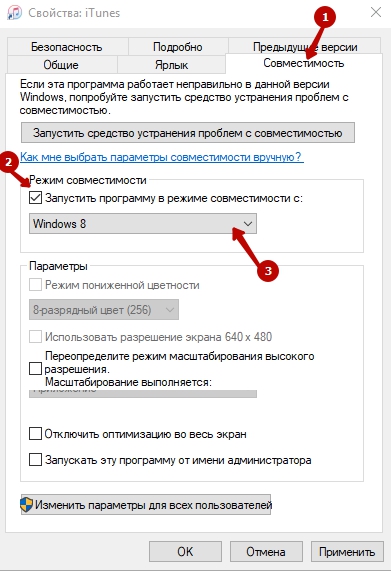
Конфликт операционной системы и приложения исправляется выбором соответствующих параметров. Чтобы исправить ошибку 0xe8000065 в этом случае, необходимо запустить Айтюнс в режиме совместимости с более старой версией операционки. Для этого требуется выполнить ряд простых действий:
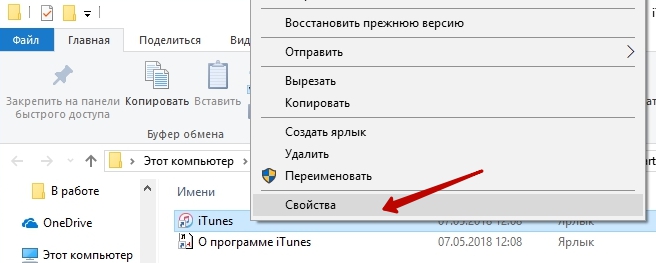
- кликаем на экзешник программы (файл itunes.exe) правой кнопкой мыши для вывода меню, где выбираем внизу списка пункт «Свойства»;

- в появившемся окне переходим во вкладку «Совместимость»;
- ставим флажок напротив строчки «Запуск в режиме совместимости» и выбираем вариант из списка версий ОС (можно попробовать поочерёдно);
- жмём кнопку «Ок».
Способ 3. Запуск от имени администратора
Часто запустить программу не даёт отсутствие прав доступа, если вы работаете в гостевом режиме. Запуск программы от имени администратора выполняется аналогичным образом путём вывода меню щелчком правой кнопки мыши на экзешном файле iTunes, в списке будет доступна соответствующая опция.
Способ 4. Удаление вирусов
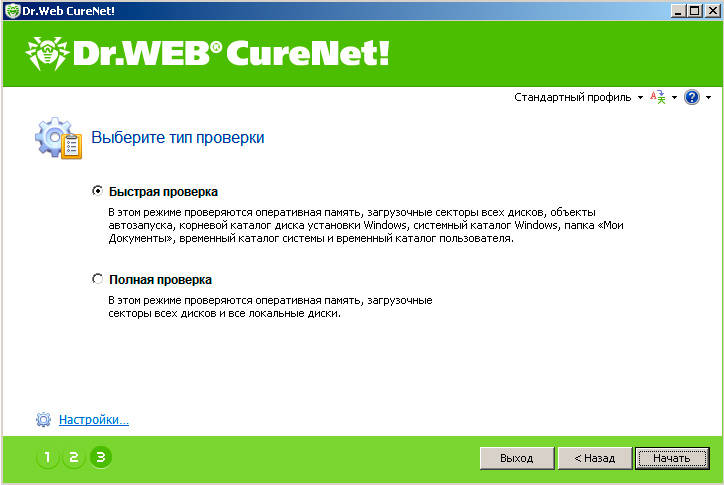
Функционирование на компьютере антивируса не исключает возможности проникновения вредоносных программ. Даже если базы постоянно обновляются, тоже существует риск заражения. К тому же пользователь и сам может случайно скачать вирус вместе с каким-нибудь нужным софтом, проигнорировав предупреждения антивируса. Поселившиеся в системе «вредители» портят файлы, необходимые для нормальной работы ОС и программ, препятствуют запуску и провоцируют прочие неприятности. Время от времени нужно проводить полное сканирование компьютера антивирусом или сторонней лечащей утилитой (хорошо зарекомендовала себя Dr.Web CureIt). После выявления и удаления найденных угроз компьютеру необходима перезагрузка, после чего можно попробовать запустить iTunes снова.
Способ 5. Обновление, переустановка iTunes
Следить за обновлениями программы нужно постоянно, поскольку устаревшая версия может привести к ошибкам разного рода в результате конфликта компонентов. Для корректной работы требуется установить последнее обновление приложения, однако, это вовсе не гарант отсутствия ошибок при запуске. При переустановке программы необходимо сначала полностью удалить сервис со всеми имеющимися компонентами. Облегчить работу могут специальные инструменты вроде Revo Uninstaller и ему подобных приложений. Только после окончательного удаления Айтюнс и перезагрузки компьютера можно загрузить новую версию программы и вернуться к работе.
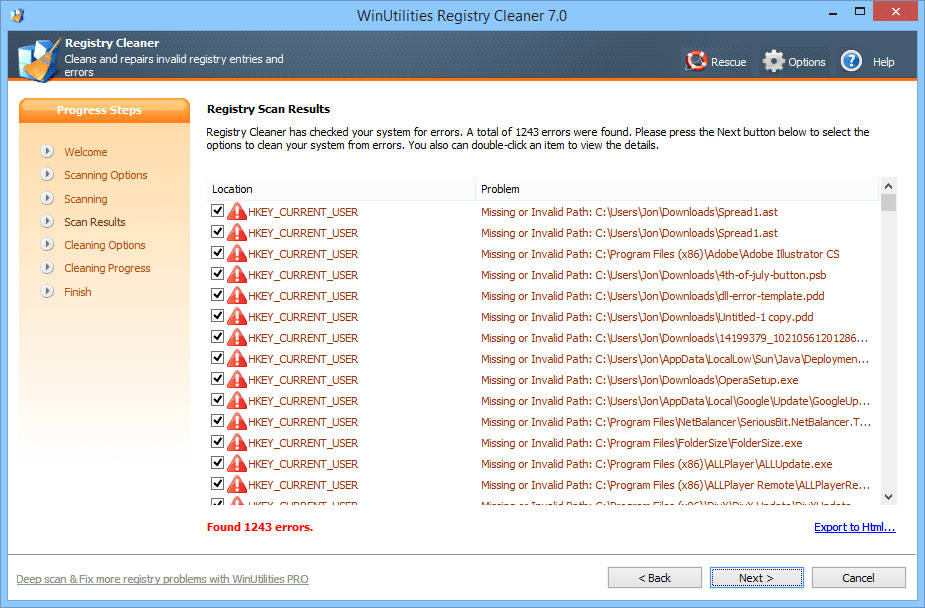
Способ 6. Очистка и исправление реестра
Для автоматического исправления ошибок реестра и его очистки используются специальные инструменты, такие как registry cleaner. Кроме избавления от системных сбоев, после процедуры повысится производительность компьютера в целом. Вручную менять записи реестра без соответствующих знаний не рекомендуется, поскольку даже малейшие изменения могут привести к некорректной работе всей системы, в том числе к невозможности запуска компьютера.
Способ 7. Обновление системных компонентов
Часто появление ошибки 0xe8000065 при запуске iTunes связано с конфликтом, отсутствием или повреждением файлов библиотек, необходимых для осуществления процесса. Интегрированная в Виндовс платформа .NET Framework, дистрибутивы Microsoft Visual C++ и DirectX нуждаются в установке и обновлении. Процедура переустановки выполняется путём удаления компонентов из раздела «Программы и компоненты», перезагрузки компьютера и последующей инсталляции новых элементов из официального источника. Кроме того, можно попробовать обновить Windows, если система не обновляется в автоматическом режиме.
Способ 8. Восстановление системы
Для нормального запуска и функционирования iTunes можно вернуть ОС в то состояние, при котором ошибки 0xe8000065 не возникало. Откат к предыдущей точке восстановления проводится посредством встроенных инструментов Виндовс через «Панель управления», при этом данные пользователя останутся нетронутыми.
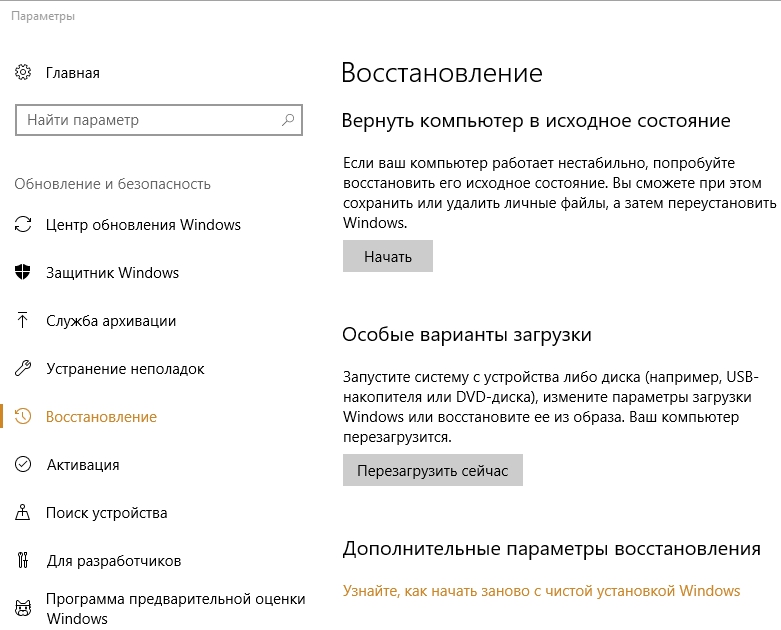
Если ни один из вышеперечисленных способов не помог решить задачу по устранению ошибки, можно обратиться к специалистам или пойти на крайние меры – переустановку Windows. Процедура достаточно проста, но требует определённых навыков, поэтому во избежание ещё больших проблем, без необходимых знаний лучше не выполнять самостоятельно снос и установку системы.
Проблемы после обновления программного обеспечения от Apple на Windows возникают, если не постоянно, то достаточно регулярно. Иногда возникают трудности именно со смартфонами и планшетами, порой – с медиаплеером iTunes. И, если с какими-то ошибками и неполадками еще можно справиться с помощью бесчисленных перезагрузок, то ошибка при запуске приложения iTunes 0xc000007b часто становится камнем преткновения.
Что такое ошибка 0xc000007b и почему она появляется?
Удивительно, но основная причина сбоев (ошибка при запуске приложения 0xc000007b) ни коим образом не связана с программами Apple. Всему виной разработчики Microsoft, решившие с недавних пор ввести сложную и многоэтапную проверку цифровых подписей файлов и некоторых динамически подключаемых библиотек, загруженных из непроверенных источников (а если точнее, то не с официального сайта Microsoft, а откуда-то «еще»). Стоит лишь системе обратиться к неправильно подписанным файлам и система тут же выдает ошибку, уже успевшая свести с ума не один десяток пользователей.
Методы исправления ошибки
Если медиаплеер от Apple даже после перезагрузки операционной системы вылетает с системным предупреждением (0xc000007b) или не запускается, значит, нужные файлы и библиотеки в директории System32 так и не нашлись и придется восстанавливать работоспособность айтюнс вручную, используя методы исправить ошибку 0xc000007b как совсем элементарные инструкции, так и достаточно радикальные методы:
Отключение защитного программного обеспечения
Расстаться (хотя бы на время, ради непосредственной проверки) лучше и с антивирусами, и с сервисами, разыскивающими шпионское ПО (HitmanPro, Adguard), и даже с Брандмауэром Windows. Возможно, все «помощники» блокируют доступ системе к необходимым для запуска медиаплеера файлам.
Обновление компонентов
Ошибка 0xc000007b часто возникает при запуске совершенно разных приложений и развлечений на операционной системе Windows, а потому и искать причину проблемы лучше в совершенно разных местах.
После обновления всех перечисленных библиотек придется перезагрузиться и попробовать запустить iTunes снова, понадеявшись на положительный результат.
Обновление драйверов
Если внесенные в систему изменения не подействовали, и ошибка появляется вновь, значит, нужно позаботиться об обновлении всех частей персонального компьютера. Даже устаревший драйвер на контроллер USB может стать серьезной причиной для проблем с iTunes, а потому лучше сразу отвести все подозрения и воспользоваться специальной сервисной утилитой – , где доступен автоматический поиск неисправных «запчастей» (не искать же драйвера для каждого компонента по всей всемирной паутине, верно?).


Борьба с ошибками
Встроенная в операционную систему Windows проверка системных файлов (SFC) позволяет даже без дополнительных инструментов восстановить работоспособность всех служб, сервисов и библиотек. Осуществлять проверку придется через командную строку.

Дождаться завершения процедуры, перезапустить систему. Попробовать снова воспользоваться iTunes.
Радикальное воздействие
Если перечисленные выше методы не помогли избавиться от возникшей проблемы, то остается лишь последний вариант – полностью удалить медиаплеер от Apple, воспользовавшись силой специального помощника IObit Uninstaller. Почему не подойдет классический инструмент от Windows «Удалить или изменить программу»? Причина проста – Uninstaller в автоматическом режиме вычищает все папки с мусором, оставшиеся после удаления, а заодно расправляется с записями в реестре. Лучшего способа добраться до истины, наверное, и не придумать. Порядок действий следующий.

Разобраться самостоятельно, почему не открывается Айтюнс, может любой пользователь. Главная сложность – найти конкретную причину неполадки, которая может заключаться в неправильной работе самой программы или операционной системы на компьютере.
Изменение разрешения экрана
В некоторых случаях причиной того, что Айтюнс на компьютер не запускается, может быть неправильное разрешение экрана. Чтобы проверить его и поменять:
- Щелкните по рабочему столу правой кнопкой и откройте «Параметры экрана».
- Перейдите в «Дополнительные параметры».
- Выставите рекомендованное разрешение или близкое к нему. Примените конфигурацию.
Если причиной ошибки было неправильное разрешение, то после изменения параметров программа начнет корректно запускаться и работать.
Если с разрешением всё в порядке, но iTunes все равно не открывается, убедитесь, что на компьютере установлен компонент Microsoft .NET Framework (для ОС Windows). Скачивать инсталляционный пакет библиотеки следует только с официального сайта Microsoft.
После установки Framework перезагрузите компьютер для применения конфигурации. Затем попробуйте запустить iTunes.
Чтобы убедиться, что со стороны системы нет препятствий для запуска Айтюнс, проверьте компьютер на вирусы. Если антивирус не установлен или давно не обновлялся, воспользуйтесь для проверки бесплатной чистящей утилитой Dr.Web CureIt.

Запустите программу, просканируйте систему, удалите обнаруженные угрозы и перезапустите компьютер. После повторного входа в систему откройте iTunes.
Если на компьютере установлен проигрыватель QuickTime, то из-за конфликта какого-нибудь плагина или кодека могут возникать проблемы при запуске iTunes. При этом удаление проигрывателя или переустановка Айтюнс неполадку не устранит. Чтобы исключить эту возможную причину сбоя:
- Откройте «Компьютер» и пройдите по пути C:WindowsSystem32.
- Поищите каталог «QuickTime». Если вы обнаружите его, то удалите содержимое и перезагрузите компьютер.
Если проигрыватель не установлен или вы убедились, что он не имеет отношения к ошибке при запуске iTunes, то переходите к следующему этапу – чистке поврежденных конфигурационных файлов программы.
- Зайдите в панель управления.
- Установите режим «Мелкие значки».
- Откройте «Параметры Проводника».
- Перейдите на вкладку «Вид».
- В поле «Дополнительные параметры» пролистните список вниз и поставьте галочку «Показывать скрытые файлы».
Теперь можно приступать к удалению файлов из папки C:ProgramDataApple ComputeriTunesSC Info. Удалите файлы SC Info.sidd и SC Info.sidb, после чего перезагрузите компьютер.

Если вы попробовали все перечисленные варианты, но так и не поняли, почему не открывается программа Айтюнс, то переходите к переустановке приложения. Первый шаг – правильное удаление программы. Вместе с iTunes необходимо деинсталлировать целый ряд компонентов в определенном порядке:
- iTunes;
- Apple Software Update;
- Apple Mobile Device Support;
- Bonjour;
- Apple Application Support (32-разрядная версия);
- Apple Application Support (64-разрядная версия).
Для завершения полной деинсталляции перезагрузите компьютер, после чего зайдите на сайт Apple и скачайте дистрибутив последней версии iTunes и выполните установку программы.

Если на компьютере установлена старая версия ОС Windows, то при инсталляции последних сборок iTunes могут возникать проблемы из-за несовместимости. Удалите программу по инструкции, а затем найдите на сторонних сайтах и установите версию iTunes, которая подходит системе.
Как только Apple представила 11-ой версии, многие пользователи установившие эту программу столкнулись с неприятной ситуацией, которую в своем привела наша читательница Окси:
«Установила себе новый iTunes 11. В результате – он запускается, открывается страница приветствия, пишет, что подключается к iTunes Store – и всё. Ни одна кнопка, ни один раздел не работают – то бишь неактивны и на них нельзя нажать. В меню «Файл» неактивна ни одна вкладка, кроме «Выход», вообще из всех меню активные вкладки есть только в «Справке». То есть программа, то ли висит, то ли я не знаю, что с ней. При том, если открыть какой-то музыкальный файл тунцом – он его проигрывает, хотя при этом не работает кнопка запуск/пауза. Если подключить iPod, в окне появляется вкладка iPod, но она тоже неактивна, и залезть в нее нельзя. Поиском нашла на разных форумах, что проблема подобная была не только у меня, но решений не предложил никто, техподдержка Apple отправила мне стандартную статью, где тоже ничего полезного не нашлось. Подскажите, что с программой? Кто-нибудь смог это починить?»
Если Вы столкнулись с похожей ситуацией, т.е. iTunes 11 не работает
, хотя и запускается, то необходимо увеличить разрешение экрана и все встанет на свои места.
Для того чтобы изменить разрешение экрана в операционной системе Windows XP можно нажать: Пуск – Настройка – Панель управления – Экран(или щелкнуть правой кнопкой мыши на рабочем экране и выбрать – Свойства). После того как запустится окно Свойств: Экрана, выбираем вкладку Параметры, ставим максимальное разрешение экрана и жмем кнопку ОК.

После применения более высокого разрешения экрана нажимаем в iTunes 11 кнопку Принимаю, которую ранее видно не было. После чего все кнопки, вкладки и меню iTunes 11 становится активным и с ними можно работать.

Для того чтобы Вам было удобнее применять наши, можете включить боковое меню, которое по умолчанию использовалось в ранних версиях iTunes . Выбираем: Вид – Показать боковое меню. С лева появиться панель, которая часто мелькает в скриншотах и разбираться с айфоном, айпэдом или айподом станет легче.
Если не работает на компьютере iTunes , то пользователи начинают подозревать серьезную неполадку, потому что обычно с запуском программы проблем не возникает. Однако часто сбой можно быстро устранить своими силами.
Программа неактивна
Если iTunes запускается, но окно остается неактивным, то причиной этого является низкое разрешение экрана. С такой ошибкой сталкиваются пользователи ноутбуков и нетбуков. Чтобы устранить недостаток:
- Щелкните по рабочему столу правой кнопкой и откройте «Разрешение экрана».
- Установите более высокое разрешение.
После сохранения изменений станет видимым диалоговое окно, из-за которого iTunes оставался неактивным, – его нужно просто закрыть.
Запуск в безопасном режиме
К Айтюнс в процессе работы могут подключаться различные плагины и модули, в том числе сторонних разработчиков . Их некорректное функционирование может привести к тому, что iTunes на компьютере не включается. Чтобы проверить эту гипотезу, попробуйте запустить программу в безопасном режиме – для этого в момент открытия зажмите клавиши Ctrl и Shift. Если в безопасном режиме Айтюнс открывается и работает, удалите сторонние модули и сценарии.
Переустановка программы
Прежде чем применять указанные ниже методы восстановления работоспособности программы iTunes , убедитесь, что на компьютере инсталлирована последняя версия приложения. Для уверенности деинсталлируйте iTunes вместе со всеми компонентами Apple , а затем установите программу заново, скачав файл с официального сайта Apple.

Приложения, которые необходимо деинсталлировать вместе с Айтюнс (порядок тоже важен):
- Apple Software Update.
- Apple Mobile Device Support.
- Bonjour.
- Apple Application Support.
- Apple Restore.
- QuickTime.
Чтобы быстро найти их, сделайте в списке установленных приложений фильтрацию по издателю и найдите компанию Apple . Если после инсталляции последней версии Айтюнс всё равно не работает, то примените другие способы.
Удаление файлов конфигурации
Многие пользователи тщетно пытаются понять, почему Айтюгс не открывается после обновления. Чаще всего это объясняется повреждением конфигурационных файлов программы. Чтобы исправить ошибку:

Для сохранения изменения перезагрузите компьютер. При следующем запуске Айтюнс будут сформированы новые конфигурационные файлы.
Отключение от интернета
К ошибкам при запуске Айтюнс могут привести сбои соединения со службами Apple. Чтобы убедиться, что именно из-за этого фактора программа не запускается и не работает, уберите возможность подключения к службам Apple.
- Выключите на компьютере подключение к интернету.
- Запустите iTunes и посмотрите, работает ли он.
Если Айтюнс без проблем открывается, обновите драйверы сетевой платы на компьютере и убедитесь, что антивирус/файрволл не мешает соединяться с сервисами Apple.
Проверка файлов медиатеки
Если вы не понимаете, почему iTunes зависает или самостоятельно завершает работу, проверьте файлы, которые хранятся в медиатеке. Чтобы определить, какой именно файл мешает Айтюнс работать:

Если сканирование прошло успешно, добавляйте следующий файл. Продолжительность процедуры проверки зависит от количества файлов. Если проблема, из-за которой программа не работает, связана с некорректным содержимым, то он проявится на этапе сканирования файла.
Владельцы девайсов от компании Apple, использующие многофункциональную программу iTunes для различных целей, могут сталкиваться с проблемами в процессе работы или при запуске сервиса. К ряду таких неполадок относится ошибка с кодом 0xc000007b, появляющаяся у пользователей ОС Windows по разным причинам. Запуск программ на компьютере требует наличия определённых компонентов системы и файлов приложений, участвующих в этом процессе. Но не только нарушение целостности или отсутствие необходимых элементов может мешать пользователю начать работу с сервисом.
Алгоритм исправления ошибки 0xc000007b при запуске iTunes.
Если Айтюнс не запускается и выдаёт ошибку 0xc000007b, причиной возникновения данного сбоя может послужить ряд факторов:
- отсутствие или повреждение необходимых для запуска компонентов системы, файлов библиотеки iTunes;
- несоответствие содержимого данных;
- конфликт программ, несовместимость файлов Айтюнс и компонентов ОС;
- препятствие запуску вредоносным ПО ;
- гостевой режим;
- при установке или обновлении приложения процесс был прерван, файлы загрузились некорректно и другие программные сбои.
Причин появления ошибки 0xc000007b при запуске iTunes, а также других сервисов может быть несколько, от источника проблемы и зависит путь её решения.
Несмотря на то, что рядовому пользователю понять истинную причину возникшей проблемы с ходу непросто, методом проб разных способов устранения ошибки 0xc000007b при запуске iTunes можно самостоятельно справиться с задачей.
Способ 1. Обновление драйверов
Устаревшие или повреждённые драйверы – частые виновники неполадок при запуске и других действиях программного обеспечения. Для устранения ошибки 0xe8000065 иногда достаточно обновить драйверы с официального ресурса и перезагрузить компьютер, после чего проблема будет решена.
Способ 2. Запуск в режиме совместимости
Конфликт операционной системы и приложения исправляется выбором соответствующих параметров. Чтобы исправить ошибку 0xe8000065 в этом случае, необходимо запустить Айтюнс в режиме совместимости с более старой версией операционки. Для этого требуется выполнить ряд простых действий:


Способ 3. Запуск от имени администратора
Часто запустить программу не даёт отсутствие прав доступа, если вы работаете в гостевом режиме. Запуск программы от имени администратора выполняется аналогичным образом путём вывода меню щелчком правой кнопки мыши на экзешном файле iTunes, в списке будет доступна соответствующая опция.
Способ 4. Удаление вирусов
Функционирование на компьютере антивируса не исключает возможности проникновения вредоносных программ. Даже если базы постоянно обновляются, тоже существует риск заражения. К тому же пользователь и сам может случайно скачать вирус вместе с каким-нибудь нужным софтом, проигнорировав предупреждения антивируса. Поселившиеся в системе «вредители» портят файлы, необходимые для нормальной работы ОС и программ, препятствуют запуску и провоцируют прочие неприятности. Время от времени нужно проводить полное сканирование компьютера антивирусом или сторонней лечащей утилитой (хорошо зарекомендовала себя Dr.Web CureIt). После выявления и удаления найденных угроз компьютеру необходима перезагрузка, после чего можно попробовать запустить iTunes снова.

Способ 5. Обновление, переустановка iTunes
Следить за обновлениями программы нужно постоянно, поскольку устаревшая версия может привести к ошибкам разного рода в результате конфликта компонентов. Для корректной работы требуется установить последнее обновление приложения, однако, это вовсе не гарант отсутствия ошибок при запуске. При переустановке программы необходимо сначала полностью удалить сервис со всеми имеющимися компонентами. Облегчить работу могут специальные инструменты вроде Revo Uninstaller и ему подобных приложений. Только после окончательного удаления Айтюнс и перезагрузки компьютера можно загрузить новую версию программы и вернуться к работе.
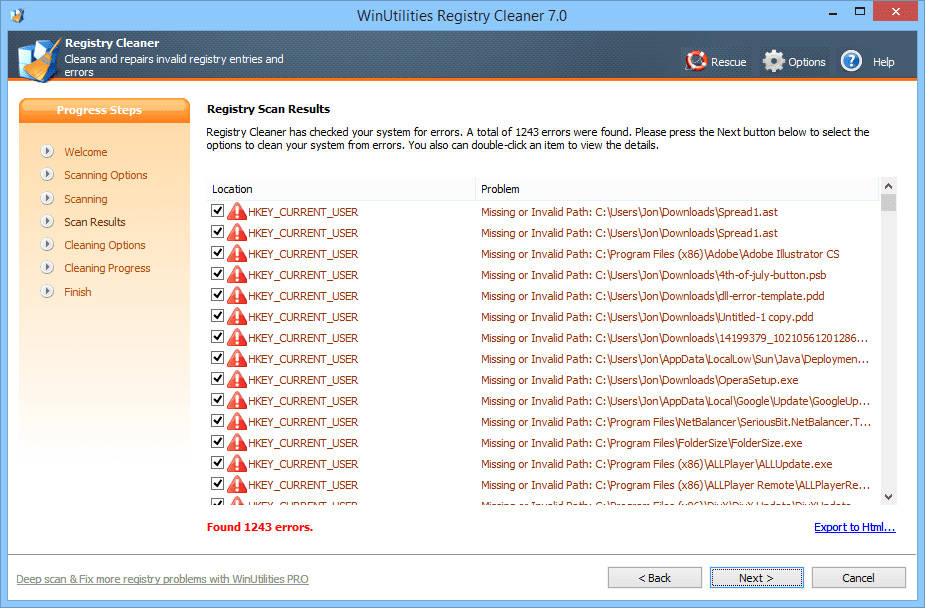
Способ 6. Очистка и исправление реестра
Для автоматического исправления ошибок реестра и его очистки используются специальные инструменты, такие как registry cleaner. Кроме избавления от системных сбоев, после процедуры повысится производительность компьютера в целом. Вручную менять записи реестра без соответствующих знаний не рекомендуется, поскольку даже малейшие изменения могут привести к некорректной работе всей системы, в том числе к невозможности запуска компьютера.
Способ 7. Обновление системных компонентов
Часто появление ошибки 0xe8000065 при запуске iTunes связано с конфликтом, отсутствием или повреждением файлов библиотек, необходимых для осуществления процесса. Интегрированная в Виндовс платформа.NET Framework, дистрибутивы Microsoft Visual C++ и DirectX нуждаются в установке и обновлении. Процедура переустановки выполняется путём удаления компонентов из раздела «Программы и компоненты», перезагрузки компьютера и последующей инсталляции новых элементов из официального источника. Кроме того, можно попробовать обновить Windows, если система не обновляется в автоматическом режиме.
При работе с программой айтюнс юзеры часто встречаются с проблемами, которые вызывают сбои в работе программы. Она не включается, вылетает, не удается подключиться к iTunes Strore, выдает «iTunes Error 2», «iTunes Error 7», «ошибка 4», «ошибка 5», «ошибка 29» и ошибку «с iTunes не удалось соединиться» или «Не удается подключиться к iTunes Store». В статье поговорим про то, как исправить причину, почему не заводится программа и как ее настроить правильно.
Стоит отметить, что сбой подключения к iTunes Store случается по многим причинам, попытаемся охватить большую их часть.
Способ 1: изменить разрешения монитора
Очень часто на компьютере не открывается iTunes по причине разрешения. Пользователям приходит сообщение, что от устройства получен недействительный ответ. Отображаются ошибки и зачастую это из-за разрешения экрана, которое меняется в настройках. Не все программы выдают различные ошибки из-за этого, но бываю программы как айтюнс.
Чтобы исправить проблему надо только нажать правой кнопкой мышки на свободную область и выбрать параметры экрана. Откройте их и отобразится ссылка с дополнительными параметрами экрана, где надо поставить максимальное.

Способ 2: переустановка программы
Зачастую на устройстве просто напросто стоит старая версия программы, или же версия, которая изначально была поставлена некорректно. Именно из-за этого она и не работает.
При таком случае надо переустанавливать программу полностью или же обновиться до актуальной версии, другого способа просто нет. Для этого откройте настройки и чтобы все получилось как надо произведите удаление программы. После удаления надо перезагрузить устройство. Перед удалением запущенный процесс надо остановить.
Загрузить прогу можно на официальном сайте производителя. После установки новая версия программы должна работать корректно и без лишних проблем. Обновления выходят часто и надо
стараться обновляться с их выходом.
Способ 3: очистить папку QuickTime
Это поможет пользователям, у которых установлен QuickTime. Часто бывает так, что кодек не позволяет корректно работать плееру. Здесь не обойтись стандартными переустановками, даже если удалить QuickTime с устройство и поставить айтюнс заново – это не решит проблему. Далее предлагаем последовательность, которую надо выполнить в случае, если QuickTime мешает запуску айтюнса.
Итак, для этого с помощью проводника надо включить в системе Windows System32 и найти там QuickTime. Оттуда надо произвести удаление всего, что находится внутри.
Способ 4: очищение сломанных файлов конфигурации
Такая проблема появляется у тех юзеров, которые производили обновление. После него не отображается окно айтюнса и в таком случае надо запустить диспетчер задач и после того, как она открылась, увидим, что процесс отвечает и обновляется, но толком ничего не отображается.
В таком случае стоит сказать, что это поврежденная конфигурация системы. Тогда надо удалять данные файлов.
Если говорить пошагово, то надо отобразить скрытые файлы и папки, после чего надо открыть меню с панелью управления и поставить в верхнем углу режим с отображением мелких значков, после чего надо включить параметры проводника.
В появившемся окне надо открыть вкладку «Вид», отмотать вниз списка и выбрать пункт, в котором показываются файлы, папки и диски, которые были скрыты. После этого надо сохранить изменения.
После этого надо открыть проводник Виндоус и дойти до «SC Info» в папке Apple и удалить файлы внутри sidb, sidd.

Способ 5: очистить от вирусов
Конечно, никуда не обойтись без вирусов, которые так часто появляются на ОС Виндоус. Для того, чтобы избавиться от проблемы, надо скачать один из антивирусов и произвести сканирование ОС на предмет одного из них. Таких антивирусов в интернете достаточно много и они бесплатны, поэтому исправить проблему не так сложно. Зайдите на любой сайт с бесплатным антивирусом и скачайте его.
Если антивирус не смог обнаружить вирус, то тогда проблема скорее всего не в нем. Если же в нем, то стоит попробовать скачать еще один антивирус, который возможно сможет найти проблему и устранить ее.
После удаления вируса надо произвести перезагрузку системы. После подобных манипуляция айтюгс должна работать корректно, если проблема была в ней. Важно смотреть внимательнее на те сети, в которые заходите.
Способ 6: установка актуальной версии
Если у пользователя до сих пор устаревшая ОС, к которой относится Виндоус Виста (ошибка 2003). Она была популярна на слабых компьютерах и ноутбуках, а еще у систем с 32 разрядами.
Для подобных ОС компания перестала создавать и обновлять iTunes еще в 2009 году из-за малой популярности и старости. Поэтому не всегда удаётсяЭто означает, что при установке программы даже с официального сайта она не будет работать так, как должна.
Чтобы решить проблему надо произвести удаление версии, которая не работает и найти дистрибутив, который работает. Он находится достаточно просто по запросам в Google или Яндекс на тему iTunes для операционной системы XP или для Vista 32 или 64 bit.
Способы 7: установка Framework на Майкрасофт
Есть iTunes error 7, которую часто называют 998. Не стоит путать с «Ошибка 29». Она связана с тем, что на устройстве отсутствует компонент Microsoft .NET Framework или же стоит версия, которая неполная и установлена не так, как должна была быть.
Загружается он с официального сайта Майкрософт и после простой установки надо только перезагрузить устройство. iTunes error 7 частая проблема, которая решается таким образом. Загружаться программа будет без проблем с официального сайта.

В основном это большая часть проблем, с которыми сталкиваются юзеры и пользователи при попытке попасть в iTunes и Store.
Заключение
Проблем и ошибок много, «ошибка 6», «ошибка 7», «error 127 iTunes», «iTunes error 7», «ошибка 29», а по итогу выдается «Не удается подключиться к iTunes Store». Однако чаще всего программа не отображается и по другим причинам или из-за совокупности некоторых проблем. В статье постарались разобрать самые популярные и основные. Если после этой статьи остались вопросы и программа так и не заработала, то надо обращаться в техническую поддержку Apple или копать глубже. Иногда приходится полностью переустанавливать программу или даже ОС.
iPhone 5s ошибка 9 / синий экран / iTunes не видит iPhone
Почти каждый пользователь iTunes сталкивался с тем, что программа отказывалась выполнять какое-либо действия и показывала всплывающее окно с номером возникшей ошибки…
Что означают эти ошибки iTunes и как решать возникшие проблемы – об этом ниже…
- Ошибка iTunes 1
- Ошибка iTunes 2
- Ошибка iTunes 3
- Ошибка iTunes 5
- Ошибка iTunes 6
- Ошибка iTunes 8
- Ошибка iTunes 9
- Ошибка iTunes 10
- Ошибка iTunes 11
- Ошибка iTunes 13
- Ошибка iTunes 14
- Ошибка iTunes 17
- Ошибка iTunes 20
- Ошибка iTunes 26
- Ошибка iTunes 27 и 29
- Ошибка iTunes 28
- Ошибка iTunes 34
- Ошибка iTunes 35
- Ошибка iTunes 39
- Ошибка iTunes 40, 306, 10054
- Ошибка iTunes 54
- Ошибка iTunes 414
- Ошибка iTunes 1004
- Ошибка iTunes 1008
- Ошибка iTunes 1011, 1012
- Ошибка iTunes 1013, 1014, 1015
- Ошибка iTunes 1050
- Ошибка iTunes 1394
- Ошибка iTunes 14**
- Ошибка iTunes 1600, 1611
- Ошибка iTunes 1609
- Ошибка iTunes 1619
- Ошибка iTunes 1644
- Ошибка iTunes 2001
- Ошибка iTunes 2002
- Ошибка iTunes 2003
- Ошибка iTunes 2005
- Ошибка iTunes 2502 и 2503
- Ошибка iTunes 3000, 3004, 3999
- Ошибка iTunes 3001, 5103, -42110
- Ошибка iTunes 3002, 3194
- Ошибка iTunes 3123
- Ошибка iTunes 3195
- Ошибка iTunes 5002
- Ошибка iTunes 8008, -50, -5000, -42023
- Ошибка iTunes 8248
- Ошибка iTunes 9006
- Ошибка iTunes 9807
- Ошибка iTunes 11222
- Ошибка iTunes 13014, 13136, 13213
- Ошибка iTunes 13001
- Ошибка iTunes 20000
- Ошибка iTunes -39
- Ошибка iTunes -50
- Ошибка iTunes -3259
- Ошибка iTunes -9800, -9812, -9815, -9814
- Ошибка iTunes 0xE8000022
- Ошибка iTunes 0xE8000001, 0xE8000050
- Ошибка iTunes 0xE8008001
- Ошибка iTunes 0xE8000013
- Ошибка iTunes 0xE8000065
Ошибка iTunes 1
Причина ошибки 1: Версия iTunes слишком старая или прошивка не соответсвует устройству.
Решение ошибки 1: Обновите iTunes до последней версии, скачайте прошивку заново (убедитесь, что скачиваете версию ПО для нужного устройства).
Ошибка iTunes 2
Причина ошибки 2: Загруженная прошивка запакована неправильно.
Решение ошибки 2: Скорей всего, Вы пытаетесь установить custom прошивку (не оригинальной сборки). Просто скачайте оригинальную прошивку, либо используйте сторонний софт для установки custom прошивок.
Ошибка iTunes 3
Причина ошибки 3: Данную ошибку пользователь может наблюдать по завершению прошивки iPhone, iPad, что может свидетельствовать о неисправном модеме внутри девайса.
Решение ошибки 3: По сути, ошибка является аналогичной ошибке -1 и если последняя исправляться режимом восстановления, то решить ошибку №3 могут только в сервисном центре путем замены модема.
Ошибка iTunes 5
Причина ошибки 5: Прошивка устанавливается не в том режиме, для которого она предназначена. (DFU Mode/Recovery Mode).
Решение ошибки 5: Скачайте оригинальную прошивку, или попробуйте установить в разных режимах (DFU Mode/Recovery Mode).
Ошибка iTunes 6
Причина ошибки 6: Ошибка установки прошивки из-за поврежденного Boot/Recovery logo (возникает при установки custom прошивок).
Решение ошибки 6: Скачайте оригинальную прошивку, или попробуйте установить в разных режимах (DFU Mode/Recovery Mode).
Ошибка iTunes 8
Причина ошибки 8: iTunes не может установить прошивку, из-за того, что она неподходит к данному устройства (например устанавливаете прошивку от iPod Touch на iPhone).
Решение ошибки 8: Скачайте оригинальную прошивку для Вашей модели устройства.
Ошибка iTunes 9
Причина ошибки 9: Kernel Panic. Критическая ошибка ядра. Аналог синего экрана Windows. Может возникнуть при обрыве передачи данных по кабелю в момент установки. Или при использовании плохо собранной custom прошивки.
Решение ошибки 9: Проверьте USB порт и разъем на iPhone/iPad/iPod Touch. Пересоберите custom прошивку или используйте оригинальную.
Ошибка iTunes 10
Причина ошибки 10: В прошивке не обнаружено LLB (Low Level Bootloader), установка невозможна.
Решение ошибки 10: Пересоберите custom прошивку или используйте оригинальную.
Ошибка iTunes 11
Причина ошибки 11: В прошивке не обнаружены часть файлов.
Решение ошибки 11: Пересоберите custom прошивку или используйте оригинальную.
Ошибка iTunes 13
Причина ошибки 13: Кабель или USB порт поврежден. Либо beta версию iOS пытаетесь установить из под Windows.
Решение ошибки 13: Поменяйте USB и кабель. Так же может помочь отключение USB 2.0 в BIOS.
Ошибка iTunes 14
Причина ошибки 14: Нарушен файл прошивки. Либо проблема кабеля или USB-порта.
Решение ошибки 14: Отключите антивирус. Поменяйте USB и кабель. Попробуйте оригинальную прошивку.
Ошибка iTunes 17
Причина ошибки 17: Попытка обновить не оригинальную прошивку (custom).
Решение ошибки 17: В таком случае необходимо восстановить девайс из DFU или Recovery Mode.
Ошибка iTunes 20
Причина ошибки 20: Девайс находится в Recoveru Mode.
Решение ошибки 20: В этом случае необходимо войти в DFU Mode.
Ошибка iTunes 26
Причина ошибки 26: Ошибки при сборки прошивки.
Решение ошибки 26: Загрузить другую прошивку.
Ошибка iTunes 27 и 29
Причина ошибки 27 и 29: Ошибка iTunes, которая встречается в старых версиях программы.
Решение ошибки 27 и 29: Обновить iTunes до последней версии.
Ошибка iTunes 28
Причина ошибки 28: Неисправность 30-pin/Lightning-кабеля или разъема в устройстве.
Решение ошибки 28: Ремонт в сервисном центре или заменя 30-pin/Lightning-кабеля.
Ошибка iTunes 34
Причина ошибки 34: Недостаточно места для установки ПО (на жестком диске).
Решение ошибки 34: Освободите немного места для установки ПО (на диске, где установлен iTunes).
Ошибка iTunes 35
Причина ошибки 35: Некорректные права доступа к папке (проблема встречается на Mac OS).
Решение ошибки 35: В terminal.app вводим:
sudo chmod -R 700 /Users/[username]/Music/iTunes/iTunes Media
, где [username] — имя пользователя.
Ошибка iTunes 39
Причина ошибки 39: Ошибка возникает при синхронизации фотографий.
Решение ошибки 39: Несколько ваших фотографий вызывают эту ошибку, нужно найти их методом исключения из синхронизации.
Ошибка iTunes 40, 306, 10054
Причина ошибки 40, 306, 10054: Проблемы с соединением с сервером.
Решение ошибки 40, 306, 10054: Необходимо отключить антивирусное ПО, прокси, почистить кэш браузера.
Ошибка iTunes 54
Причина ошибки 54: Возникает при переносе покупок с устройства в iTunes.
Решение ошибки 54: Можно попробовать ряд действий:
- iTunes > магазин > Авторизировать этот компьютер
- Удалить C:Documents and SettingsAll UsersApplication DataApple ComputeriTunesSC Info
- Исключить из синхронизации музыку путем удаления папки (потом можно вернуть папку на место)
Ошибка iTunes 414
Причина ошибки 414: Контент предназначен для лиц старше 17 лет.
Решение ошибки 414: Согласиться с такими правилами или изменить дату рождения в настройках аккаунта.
Ошибка iTunes 1004
Причина ошибки 1004: Временные проблемы сервера Apple.
Решение ошибки 1004: Прошиться позже.
Ошибка iTunes 1008
Причина ошибки 1008: Apple ID имеет недопустимые символы.
Решение ошибки 1008: Чтобы такая ошибка не возникала, необходимо использовать в Apple ID только латинские буквы и цифры.
Ошибка iTunes 1011, 1012
Причина ошибки 1011, 1012: Проблема модема iPhone/iPad.
Решение ошибки 1011, 1012: Аппаратная проблема, требует ремонта.
Ошибка iTunes 1013, 1014, 1015
Причина ошибки 1013, 1014, 1015: При проверки прошивки, после обновления, возникла ошибка несоответствия.
Решение ошибки 1013, 1014, 1015: Нужно скачать утилиту TinyUmbrella. В ней использовать функцию Kick Device Out of Recovery.
Ошибка iTunes 1050
Причина ошибки 1050: Серверы активации Apple временно недоступны.
Решение ошибки 1050: Активировать устройство через некоторое время.
Ошибка iTunes 1394
Причина ошибки 1394: Файлы операционной системы устройства повреждены.
Решение ошибки 1394: Восстановить устройство или попробовать сделать jailbreak повторно, если ошибка появилась после него.
Ошибка iTunes 14**
Причина ошибки 14**: Ошибка передачи данных по кабелю.
Решение ошибки 14**: Либо нарушен файл прошивки (нужно скачать другую), либо сломался usb кабель.
Ошибка iTunes 1600, 1611
Причина ошибки 1600, 1611: Ошибка встречается при установки custom прошивок через DFU mode.
Решение ошибки 1600, 1611: Попробуйте установить через Recovery Mode.
Ошибка iTunes 1609
Причина ошибки 1609: iTunes слишком старый для Вашего устройства.
Решение ошибки 1609: Обновите iTunes до последней версии.
Ошибка iTunes 1619
Причина ошибки 1619: iTunes слишком старый для Вашего устройства.
Решение ошибки 1619: Обновите iTunes до последней версии.
Ошибка iTunes 1644
Причина ошибки 1644: К файлу прошивки обращаются сторонние программы.
Решение ошибки 1644: Перезагрузите компьютер, выключите антивирусы, если Вы не сами работаете с файлом прошивки.
Ошибка iTunes 2001
Причина ошибки 2001: Ошибка встречается на Mac OS. Проблема с драйверами.
Решение ошибки 2001: Обновить Mac OS.
Ошибка iTunes 2002
Причина ошибки 2002: Сторонние процессы работают с iTunes, тем самым блокирует доступ.
Решение ошибки 2002: Если это не антивирус, то перезагрузите компьютер.
Ошибка iTunes 2003
Причина ошибки 2003: Проблемы с USB портом.
Решение ошибки 2003: Используйте другой USB порт.
Ошибка iTunes 2005
Причина ошибки 2005: Проблемы с data-кабелем.
Решение ошибки 2005: Используйте другой data-кабель.
Ошибка iTunes 2502 и 2503.
Причина ошибки 2502 и 2503: Ошибки установщика из за ограниченного доступа к временным файлам. Встречается на Windows 8.
Решение ошибки 2502 и 2503: Проблема решается добавлением полного доступа пользователю к папке C:WindowsTemp. Делается это следующим образом:
- нажимаем правой кнопкой мыши по папке C:WindowsTemp;
- идем по пути «Свойства – Безопасность – Изменить» и выбираем своего пользователя;
- ставим галочку напротив «Полный доступ», после необходимо сохранить изменения.
Ошибка iTunes 3000, 3004, 3999
Причина ошибки 3000, 3004, 3999: Ошибка доступа к серверу Apple.
Решение ошибки 3000, 3004, 3999: Доступ блокирован какой-либо программой. Например антивирусной. Отключите их, перезагрузитесь.
Ошибка iTunes 3001, 5103, -42110
Причина ошибки 3001, 5103, -42110: iTunes не может загрузить видео из-за ошибок хеширования.
Решение ошибки 3001, 5103, -42110: Обновите iTunes
Удалите папку SC Info:
- Win7 – C:Documents and SettingsAll UsersApplication DataApple ComputeriTunes
- Vista – C:Program DataApple ComputeriTunes
- Mac OS – /users/Shared/SC Info
Ошибка iTunes 3002, 3194
Причина ошибки 3002, 3194: Нет сохраненных хешей на сервере. (Apple или Саурика).
Решение ошибки 3002, 3194: Обновитесь на стабильную версию прошивки. Удалить строку: 74.208.105.171 gs.apple.com из файла hosts в:
- Win – C:WindowsSystem32driversetchosts
- Mac OS – /etc/hosts
Выключите антивирусы, пробуйте восстанавливать через shift. Также ошибка может возникнуть при попытке отката на предыдущую версию iOS. В последнее время даунгрейд невозможен, спокойно обновляйтесь на последнюю версию iOS.
Сложная ошибка, разъяснения по которой были выделены в отдельную статью – Как исправить ошибку 3194.
Ошибка iTunes 3123
Причина ошибки 3123: Проблемы с авторизацией компьютера в iTunes.
Решение ошибки 3123: ДеавторизуйтеАвторизуйте компьютер.
Ошибка iTunes 3195
Причина ошибки 3195: Ошибка при получении SHSH.
Решение ошибки 3195: Повторите попытку обновления прошивки.
Ошибка iTunes 5002
Причина ошибки 5002: Отказ платежа.
Решение ошибки 5002: Ищите ошибки в заполненных данных банковской карты.
Ошибка iTunes 8008, -50, -5000, -42023
Причина ошибки 8008, -50, -5000, -42023: Истекло время сессии закачки прошивки.
Решение ошибки 8008, -50, -5000, -42023: Удалите папку Downloads в Вашей папки iTunes Media.
Ошибка iTunes 8248
Причина ошибки 8248: Проблема возникает если установлены плагины для iTunes, которые несовместимы с новыми версиями программы.
Решение ошибки 8248: Удалите плагины iTunes. Часто случается, что проблема в процессе Memonitor.exe, закройте его.
Ошибка iTunes 9006
Причина ошибки 9006: Что-то блокирует закачку прошивки.
Решение ошибки 9006: Скачайте прошивку из другого места, либо решите проблему с антивирусами.
Ошибка iTunes 9807
Причина ошибки 9807: Что-то блокирует проверку подписей и сертификатов.
Решение ошибки 9807: Решите проблему с антивирусами.
Ошибка iTunes 11222
Причина ошибки 11222: Блокирован доступ.
Решение ошибки 11222: Отключите брандмауэр и антивирус.
Ошибка iTunes 13014, 13136, 13213
Причина ошибки 13014, 13136, 13213: Что-то мешает работе iTunes.
Решение ошибки 13014, 13136, 13213: Обновите iTunes, перезагрузите компьютер, выключите антивирусное ПО. Проблема должна исчезнуть.
Ошибка iTunes 13001
Причина ошибки 13001: Файл медиатеки поврежден.
Решение ошибки 13001: Удалите файлы медиатеки iTunes.
Ошибка iTunes 20000
Причина ошибки 20000: Ошибка может возникнуть при использовании нестандартной темы Windows.
Решение ошибки 20000: Установите стандартную тему Windows.
Ошибка iTunes -39
Причина ошибки -39: iTunes не может загрузить музыку из iTunes Store.
Решение ошибки -39: Обновите iTunes. Сделайте релогин аккаунта. Выключите антивирусное ПО.
Ошибка iTunes -50
Причина ошибки -50: Возникли проблемы при соединении с сервером itunes.apple.com.
Решение ошибки -50: Обновите iTunes. Сделайте релогин аккаунта. Выключите антивирусное ПО.
Ошибка iTunes -3259
Причина ошибки -3259: Превышено время ожидания, отведенного на подключение.
Решение ошибки -3259: Обновите iTunes. Проверьте наличие соединения с интернетом. Удалите незавершенные загрузки, может помочь выход/вход в аккаунт iTunes. Если не помогло, пробуйте перезагрузить компьютер.
Ошибка iTunes -9800, -9812, -9815, -9814
Причина ошибки -9800, -9812, -9815, -9814: Не правильно выставлено время и дата в системе.
Решение ошибки -9800, -9812, -9815, -9814: Выставите, в настройках системы, правильные дату и время.
Ошибка iTunes 0xE8000022
Причина ошибки 0xE8000022: Повреждены файлы iOS.
Решение ошибки 0xE8000022: Восстановите прошивку.
Ошибка iTunes 0xE8000001, 0xE8000050
Причина ошибки 0xE8000001, 0xE8000050: Проблема возникает при установке приложений на джейлбрейкнутом устройстве.
Решение ошибки 0xE8000001, 0xE8000050: Переустановите твик AppSync из Cydia.
Ошибка iTunes 0xE8008001
Причина ошибки 0xE8008001: Проблема возникает при установке приложений на джейлбрейкнутом устройстве.
Решение ошибки 0xE8008001: Установите твик AppSync из Cydia.
Ошибка iTunes 0xE8000013
Причина ошибки 0xE8000013: Ошибка синхронизации.
Решение ошибки 0xE8000013: Синхронизируйте устройство повторно.
Ошибка iTunes 0xE8000065
Причина ошибки 0xE8000065: Ошибка в операционной системе.
Решение ошибки 0xE8000065: Перезагрузите компьютер, используйте другой USB-порт. Если не помогло, значит проблема в iTunes и потребуется восстановление прошивки.
Порядок вывода комментариев:
Амаяк
0


24.01.2013 в 18:19
при подключении iphona к компу кабелем и запуске itunes, всплывает окно «ошибка» с текстом «новая медиатека itunes»
Дмитрий
Ошибка -50
Не знаю, что это за глюк iTunes — надо писать в apple!!! Я поборол его так: Магазин-Деактевировать этот компьютер-Проверить наличие доступных загрузок(грузит только по одному приложению)-После каждого загруженного приложения опять делаем-Деактевировать этот компьютер-скачиваем следующее!!! Подключаем телефон после всего и — Синхронизация, при запросе актевизировать этот компьютер-соглашаемся и Актевизируем!!! Всё норм работает у меня iphone 4s прошивка 6.1 Удачи)))
Лера
0
25.02.2013 в 21:57
Не синхронизирует приложения и всякие игры…пишет что «установлено отключите устройство», отключаю, и игр НЕТ! Как быть???
Anna
0
06.04.2013 в 06:30
Help ,help,help!! Чистила файлы и удалила какой то нужный , и корзину тоже очистила (( теперь iTunes не запускаеться , пишет , что у меня нет прав ! И название библиотеки файла меняла +OLD подписывала, новую качала устанавливала , один раз грузит , а потом после пере загрузки слетает , права адм меняла .. На чтение и запись , тоже не помогает ((((( подскажите , что делать ?и дисковой улитлой пыталась восстановить права доступа … Пишет .. Восстанавливаю…, потом …не удалось ( … Файл , а сейчас…. Файл ) я же новую установила версию блин !!
Anna, переустановите ITunes… У вас размыто все написано, непонятно
Грейс
0
27.04.2013 в 13:24
Спасибо за полезную статью!
По ошибке 9 прям ппц помогли. Нельзя было побольше описать и поподробнее????
Acht
3
0
24.05.2013 в 15:26
опишите проблему, постараемся помочь
Гость
0
23.07.2013 в 03:15
Уже неделю пытаюсь поставить прошивку 6.3.1 пишит что сервер обновлений времянно недоступен у меня стоит 4.3.3 iphone 4 прошивку качал через itunes с соединением интернет все впорядке!!! Помогите кто может!!!
При входе в iTunes выскакивает окно с заголовком «Ошибка» и в самом окне написанно «Новая медиатека», что это? Не разу не пользовался им на этом компе, только на старом… Помогите, версия новая 11ая. Что делать ребята :((?
Imba
0
19.09.2013 в 10:56
Проблэма вселенского масштаба, после установки беты иос 7 (3) мне заблокировали доступ — ошибка авторизации, восстановить и обновить не могу — пишет что нужно отключить функцию найти айпад, но парадокс, зайти в настройки нельзя, что делать??
Гость
0
11.10.2013 в 12:43
1669 что за лшибка
Гость
0
11.10.2013 в 12:44
1669 что за ошибка
Дима
0
06.11.2013 в 22:16
У меня выскакивает ошибка error 2 помогите мне
Гость
0
08.11.2013 в 11:15
У меня ошибка -206, что за чушь? :
Гость
0
08.11.2013 в 11:47
ошибка iTunes 206 — незарегестрированая версия itunes и app store. Ошибка запрещает рабоатть с данной версией ПО. Обновите itunes, лучше установите с нуля и обновите iOS
Должна помочь
Гость
0
26.11.2013 в 13:29
Ошибка 1600 в рикавери и в дфу режимах. может кто нибудь подскажет совета!
Гость
0
28.11.2013 в 02:52
При запуске тунца выскакивает «неизвестная ошибка (310)», переустанавливал, выключал антивирус и брандмауэр, не помогает. Что делать, помогите.
Гость
0
25.12.2013 в 08:48
«неизвестная ошибка (310)» как исправить
Гость
0
22.01.2014 в 22:34
у меня тоже неизвестная ошибка (310)…. что делать?
помогите пожалуйста ошибка 8008 при загрузке приложении удалил папку как написано не помогает
Acht
3
0
28.01.2014 в 22:23
Недавно сталкивался с проблемой ошибки 8008.
Оказывается еще две причины могут быть:
1. Слетела авторизация, надо проверить в iTunes.
2. Буйствовал антивирус, отключите его как следует.
Мой случай был вторым.
Только для начала попробуете
Правка -> Настройки -> Дополнительно делал Сброс предупреждений и Сброс кэша
Acht, слетела авторизация это в каком смысле? и второе вы имеете ввиду полтостью вырубить агтивирус?
ошибка 8008 при скачке программ более 1 гига мелкие же качаются нормально в чем проблема помогите
Гость
0
22.03.2014 в 01:03
при обновление по пишет неизвестная ошибка (3).йпад 3 .помогитеееееее
Гость
0
02.04.2014 в 09:58
возникла ошибка 310 что делать подскажите!?
Гость
0
06.04.2014 в 20:46
Что за ошибка 3 как исправить?????
Павел
+1
26.05.2014 в 21:05
Вообщем ошибка 310 решается так..
Win 7
Свойства интернет -Подключения -Настройка параметров локальной сети-снять галочку с «использовать прокси-сервер».
И будет Вам счастье..
Гость
0
08.06.2014 в 18:37
всем привет ошибка 9006
Гость
0
08.06.2014 в 18:41
как решается