
Ошибки в кассовом чеке (чек-коррекции)
В общем случае в ФФД 1.05 ошибки исправляются чеком возврата, в ФФД 1.1 и 1.2 — чеком коррекции. А если кассу не применили при расчете, то нужен чек коррекции, и не имеет значения по какому формату работает ККТ.
Согласно нормативно-правовым документам: Приказ ФНС России от 14.09.2020 № ЕД-7-20/662@ и п.4 статьи 4.3 54-ФЗ.
Для исправления ошибки в чеке – неправильная СНО / НДС / цена товара
- Необходимо сформировать чек возврата абсолютно идентичный неправильному чеку прихода. В случае, если расчет был картой и невозможно сразу пробить возврат – следует оформить возврат через нефискальный приход и фискальный возврат. Способ оплаты “безналичные”.
- Необходимо сформировать новый кассовый чек прихода с указанием правильных реквизитов. Даже если оплачивали раньше картой, необходимо пробить приход как “безналичный”.
- Необходимо сформировать пояснительную записку с описанием ФП и ФД некорректного чека, указать причину, по которой ошибку исправляли, указать ФД и ФП нового правильного чека прихода. Эту пояснительную в любой форме передать в ФНС, либо через лк фнс, либо отнести в отделение.
В случае, если ККТ при расчете не применили – формируется чек-коррекции.
Касса не заряжается при использовании переходника aQsi Hub
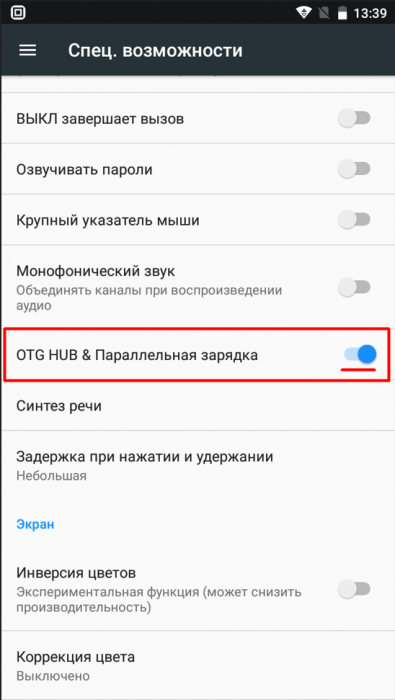
- Опустить шторку / Спец возможности,
- Включить пункт OTG HUB & Параллельная зарядка.
- Подключить aQsi Hub к aQsi кассе через USB Type-C.
- Подключить патч-корд Ethernet, второй конец подключить к источнику, раздающему Ethernet (интернет-розетка, маршрутизатор и прочее).
- Если после этого зарядка не идет, попробуйте использовать другой провод питания
Ошибка 116 : ошибка файлового ввода вывода
Данная ошибка может возникать по двум причинам:
- Заполнена память. Необходимо очистить память на кассе, перезагрузить (reboot) и проверить работоспособность.
- Не обновлено приложение MCU. Настройки/ Тех.обслуживание ККТ / Доп.операции / Принудительное обновление MCU. Перезагрузить кассу (reboot). Проверить работоспособность.
В случае, если ошибка сохраняется- необходимо обратиться в службу поддержки.
Ошибка 20 ФН Ограничение ресурса ФН
Ошибка говорит о том, что данные не передаются в ОФД и налоговую. Если данные не уходят в течение 30 дней – касса блокируется (ошибка 20).
- Возможно, смена не была вовремя закрыта: Необходимо изменить время на кассе (опускаете шторку настроек Android на кассе движением пальца сверху вниз, открываете настройки – Дата и время). Установите значения даты и времени на время, когда была открыта последняя смена.Далее зайдите в настройки в главном меню – Техническое обслуживание ККТ – Дополнительные операции – Дата и время – установить системное (нажимаем на надпись системное).Закройте смену и верните корректное время по такому же алгоритму.
- Проверьте стабильность интернета (без подключения к сети – чеки не отправляются).
- Проверьте подключение к ОФД:
Вам нужно на кассе зайти в Настройки / тех. обслуживание ККТ / подключение к ОФД. Далее нужно сверить настройки и исправить их, если они неверные. (https://kassopttorg.ru/questions/12732/ – список параметров)
IP —
Порт —
Таймаут — 30 - Если все установлено корректно, то нужно направить клиента в ОФД, возможно, что услуги в ОФД не оплачены.
Ошибка Notimplemented при закрытии смены
Необходимо зайти на кассе в Настройки / Основные настройки / Смены / “Перезагрузка рабочих ключей при закрытии смены” – выкл.
Ошибка QR кода маркировки в ЛК на вкладке Товароучет
Необходимо открыть раздел в ЛК – Настройки / Общее / Учёт кодов маркировки – выкл.
Ошибка 126 в чеке коррекции.
Ошибка 126 говорит о том, что поле “Номер документа основания” заполнено некорректно.
Если тип коррекции “Самостоятельно”, то номером документа является порядковый номер пояснительной (объяснительной) записки.
Ошибка 7 ФН (подходит и для ошибки 23)
Опустите шторку Андроида / Шестеренка / Дата и время / Дата и время в сети — выкл, Часовой пояс — выкл. / Проверьте время корректное или нет. Если время некорректное – исправьте.
Закройте смену (если она была открыта).
Далее зайдите в Настройки / Тех.обслуживание ККТ / Доп.операции / Дата и время —нажмите на синее поле “установить системное”.
В этом же меню нажмите «открыть смену» (при необходимости нажмите 2 раза).
Ошибка уйдет.
Примечание! В случае, если ошибка 7 ФН сохраняется, проверяем Дату последнего ФД в информации об устройстве. Если Дата последнего ФД установлена в будущем времени, то клиент не сможет пробивать чеки, пока на кассе не наступит эта дата.
Ошибка Read time out
Зайдите в Настройки — Тех. обслуживание ККТ — Доп. операции — Отключить печать КЯ. Закройте и откройте смену.
Затем перезагрузите кассу.
Проверьте на наличие ошибки. Если ошибка сохраняется – обратитесь в поддержку Акси.
Ошибка принтера Paper Exception Error ret null
- Войти в настройки/ техническое обслуживание ККТ/ дополнительные операции/ нажать на “Принудительное обновление MCU”.
- После обновления MCU нажать на “Отключить печать КЯ”.
Если ошибка сохраняется – необходимо запросить обновления в технической поддержке указав наименование ошибки.
Ошибка 51 общая
- Убедитесь, что на кассе установлена корректная СНО в разделе Настройки / Основные / Чеки / СНО по умолчанию
- Пройдите перефискализацию повторно. Зайдите в раздел мастер фискализации, с 1 шага проверьте все данные, обратите внимание на СНО. На 2 шаге внимательно заполните поля Адрес и Место расчетов. На 4 шаге обратите внимание на поле «сведения о применении кассы», либо ничего не заполняйте, либо выберите нужный пункт. Завершите перефискализацию с причиной «изменение настроек ККТ». Email отправителя чека – заполните электронный адрес почты нужного ОФД. Пример перерегистрации по инструкции – https://aqsi.ru/support/pereregistraciya-kassyi-c-envd-na-usn/
- Проверьте способ и предмет расчета. Зайдите в раздел База товаров, выберите одну из товарных позиций, прикоснитесь на 2 секунды — «изменить».
- Проверьте, чтобы в поле предмет расчета у Вас был «товар» (если продаете товары) или «услуга» (если оказываете услуги).
Также обратите внимание на способ расчета — должен быть полный расчет. - После выполнения пункта 1-3 зайдите в Настройки / Тех.обслуживание ККТ / Дополнительные операции / Перезагрузить кассовое ядро.
При нажатии звукового и видимого эффекта не будет. - Попробуйте оформить чек из истории или выбить новый.
Примечание: При применении ОСН + ФН на 36 месяцев, оформлять на кассе можно ТОЛЬКО УСЛУГИ!
Ошибка при сохранении в ФН
Ошибка говорит о том, что чек не сохранился в ФН и не был отправлен в ОФД и ФНС.
Вам необходимо:
- Отключить фискальный накопитель, затем плотно подключить его и перезагрузить кассу (команда reboot).
- Далее зайти в Настройки / Тех.обслуживание ККТ / Доп.операции / Перезагрузить кассовое ядро (при нажатии ничего не произойдет, видимых эффектов не будет).
- После этого зайти в историю чеков, нажать на чек с надписью “ошибка при сохранении” и нажать снизу “оформить чек”.
Также проверьте в Настройках / Основные настройки / Чеки / СНО по умолчанию — указана ли верная система налогообложения.
Если ошибка сохраняется, необходимо найти причину или уточнить код ошибки. Действия, соответственно, будут иные.
Окно “в работе приложения кассовое ядро …” при включении кассы
Данное сообщение не является ошибкой. Это информация о том, что при запуске ККТ кассовое ядро не успело загрузиться.
Вам необходимо закрыть уведомление и войти в кассу.
Рекомендуем зайти в Настройки / Тех. обслуживание ККТ / Доп. операции / Перезагрузить кассовое ядро. (видимых эффектов не произойдет).
Далее сделать перезагрузку ККТ (Reboot).
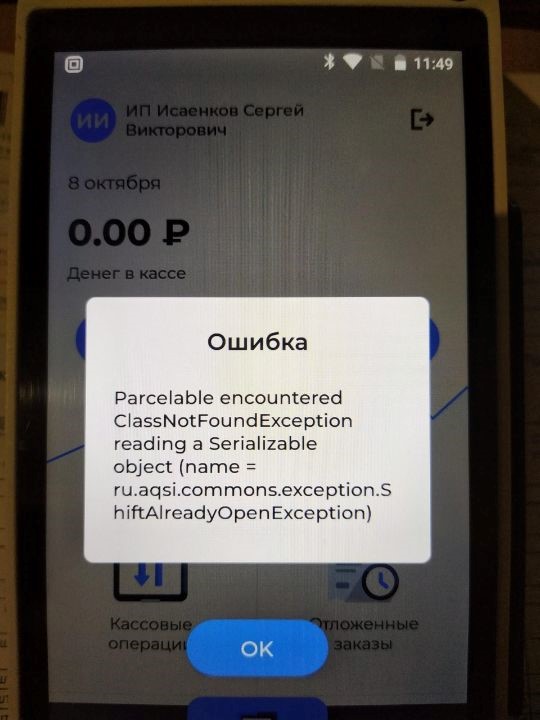
Ошибка Parcelable encountered ClassNotFoundException reading a Serializable object (name= re.aqsi.commons.exception.ShiftAlreadyOpenException)
Ошибка при открытии смены означает, что смена уже находится в состоянии “открыта”.
Необходимо зайти в Настройки / Тех. обслуживание ККТ / Доп. операции / Закрыть смену. Затем необходимо повторно открыть смену.
Ошибка “Исчерпан ресурс КС” или ошибка 18, когда закончился ФН
Эта ошибка говорит о том, что у клиента закончился ФН и нужно его заменить.
Но у клиента могла остаться открыта смена.
- Движением пальца сверху вниз, откройте шторку настроек системы. Далее перейдите в «Дата и время». Установите значения даты и времени, равное последнему открытию смены.
- В главном меню перейдите в Настройки -> Техническое обслуживание ККТ -> Дополнительные операции -> Дата и время -> установите системное (нажать на «системное»).
- Нажмите «Закрыть ФН».
Неотправленных документов в разделе Настройки / Тех. обслуживание ККТ / Информация об устройстве – должно быть 0.
Ошибка в ЛК Orange data – Fiscalization for device … not found. / cashbox fiscalized cloudly
Для того, чтобы избавиться от ошибки Вам необходимо выполнить следующее:
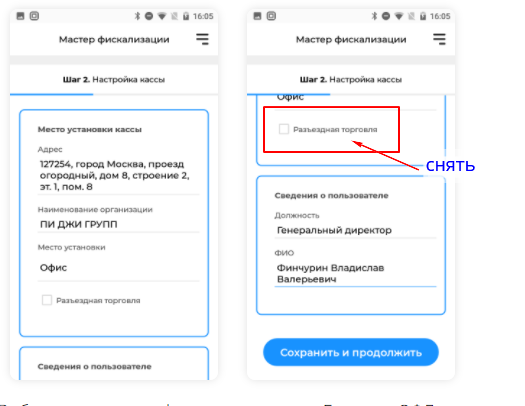
Настройки / Мастер фискализации / с использованием ФН — далее / на Шаге № 2 уберите галочку «разъездная торговля» , проверьте корректность остальных полей.
Дойдите до Шага № 4:
– выберите пункт перерегистрация с причиной «изменение настроек ККТ»;
– email отправителя — адрес Вашего ОФД, выбранного на шаге № 3;
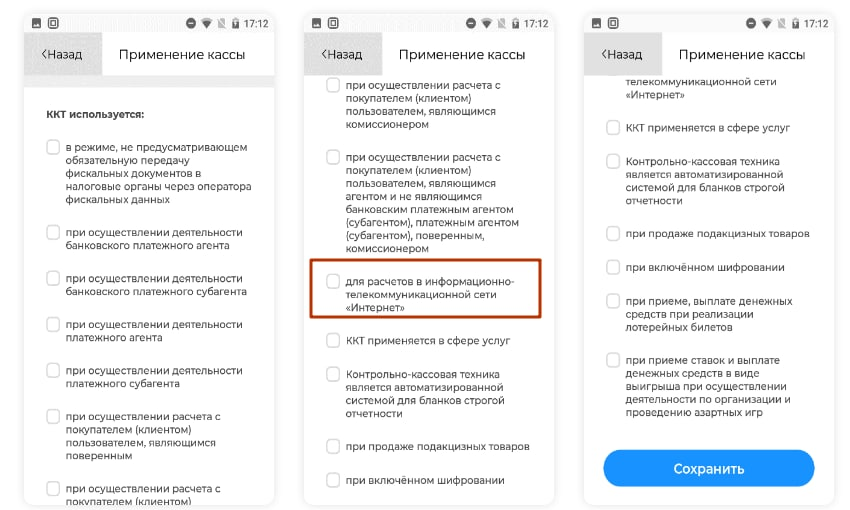
– сведения о применении ККТ — для расчетов в сети «Интернет» — поставьте галочку;
– нажмите «проверка параметров» — распечатается чек;
– нажмите «зарегистрировать кассу» — распечатается чек;
– на экране нажмите «я ввел данные», затем нажмите «готово».
После этого необходимо сгенерировать токен в личном кабинете aQsi.
Инструкция по ссылке — https://aqsi.ru/support/fiskalizaciya-chekov-orangedata-internet-magazinyi/
– в личном кабинете Акси вкладка Настройки / Интеграции / Фискализация чеков на aQsi 5 из Оранж Дата / сгенерировать токен (ключ) / скопируйте токен;
– открыть ЛК Оранж Дата / раздел Услуги / вставьте токен(ключ) / сформируйте счет без ошибки.
Эквайринговое ядро не отвечает по тайм-ауту.
Если эквайринговое ядро не отвечает по таймауту, нужно нажать внизу экрана “Попробовать еще раз”.
Это не ошибка, а сообщение о том что касса не может достучаться до банковского хоста.
Можно перезагрузить кассу и попробовать еще раз.
Ошибка “Введены некорректные данные” при фискализации
Если касса при фискализации выдает ошибку “Введены некорректные данные” необходимо:
- Убедиться в правильности заполнения всех полей;
- Выполнен ли вход в кассу под пользователем Администратор.
Ошибка “Некорректный РНМ” при фискализации (перефискализации).
Если касса при фискализации выдает ошибку “Введен некорректный РНМ” необходимо:
- Проверить подключение ФН к кассе;
- Войти в настройки/ техническое обслуживание ККТ/ и проверить, записан ли серийный номер кассы в строке ЗН ККТ.
- Если серийный номер в информации об устройстве отсутствует, нужно войти в Настройки/ тех обслуживание/ ввод заводского номера/ ввести заводской номер кассы в строку и нажать “Записать”.
- Убедиться в правильности заполнения поля ОГРН на шаге 1.
- Убедиться в правильности заполнения полей “Сведения о пользователе” на шаге 2.
- Убедиться в правильности заполнения поля Email отправителя чека – электронный адрес ОФД.
- Если все данные введены корректно, то необходимо обратиться в техническую поддержку.
Ошибка connection refused
Данная ошибка говорит о том, что касса не подключена к сети интернет. Для устранения ошибки необходимо подключить ее к сети интернет через WI-FI либо через сим-карту.
Ошибка missingdata при оплате банковской картой
Если появилась данная ошибка, то нужно зайти в НастройкиТехническое обслуживание ККТДополнительные операцииЗагрузить конфигурацию эквайрингового ядра.
Существует два варианта:
- появляется сообщение «Успешно», это значит, что конфигурация в кассу загружена, а ошибка возникает из-за плохого интернет соединения.
- появляется ошибка «при загрузке конфигурации произошли ошибки, код: missingdata», в данном случае для решения проблемы вам необходимо обратиться в техническую поддержку.
Заранее уточните детали операции, ИНН организации, ЗН кассы, сумма оплаты, время, вид карты, прикладывали или вставляли чипом.
Не нажимается кнопка «Регистрация кассы», только галка «Перерегистрация» (при первичной фискализации кассы)
Данная ошибка говорит о том, что касса уже была зарегистрирована. Необходимо:
Проверить статус в ЛК / проверить История чеков /проверить смены / проверить печатается ли отчет о фискализации.
Если касса б/у – необходимо сделать полный сброс в Настройках /Тех. обслуживание ККТ / Доп. операции / Полный сброс.
В случае неуспеха – отправьте запрос в техническую поддержку на переустановку РМК.
Ошибка при оплате иностранной картой
Чтобы касса принимала карты иностранных банков, необходимо отправить дополнительный запрос в aQsi. Для этого необходимо:
- запросить ИНН организации;
- уточнить вид деятельности;
- уточнить размер среднего чека для применения иностранной карты (в переводе на рубли);
- отправить запрос в поддержку (info@aqsi.ru) на подключение лимита по приему иностранных карт, указав информацию из пункт 1-3.
Примечание: услуга для клиента бесплатная.
Касса не подключается к сети Wi-fi
Необходимо проверить возможные ограничения сети:
- Опустить шторку Андроид / нажать и удерживать значок “батареи” / Режим энергосбережения – отключить
- Опустить шторку Андроид / Шестеренка / Передача данных / Экономия трафика – выкл.
- Опустить шторку Андроид / Шестеренка / Передача данных / Ограничения трафика – выкл.
- Проверить актуальность времени в шторке / Шестеренка / Дата и время.
Ошибка «Отсутствует чековая лента», либо «Отсутствует фискальный накопитель»
При возникновении данной ошибки, необходимо:
- Не отключая устройство, отсоединить от него фискальный накопитель и аккумулятор, в последовательности (Фискальный накопитель/Аккумулятор).
- Подключить фискальный накопитель и аккумулятор обратно к устройству, в последовательности (Аккумулятор/Фискальный накопитель).
- После включения аппарата ошибки не будет.
Касса печатает неверную СНО
Зайдите в “Настройки” / “Мастер фискализации”, проверьте пошагово корректность введенных данных (СНО выбирается на 1 шаге), на 4 шаге поставьте точку на «перерегистрация кассы», в причинах укажите «изменение настроек ККТ», после перефискализируйте кассу.
Примечание: Настройки мастера фискализации необходимо проводить только при закрытой смене.
После заставки aQsi касса выключается
Для того чтобы включить кассу, необходимо:
- Подключите к кассе провод зарядки и начинайте включать аппарат, после того как аппарат начнёт включаться выньте из него аккумулятор.
- Отключите провод зарядного устройства, вставьте аккумулятор и включите.
- После этих действий войдите в Настройки/ техническое обслуживание ККТ/ дополнительные операции/ и нажмите «Принудительное обновление MCU”.
Ошибки 1002, 211. Ошибка печати
Для устранения данных ошибок, необходимо:
- Войти в настройки/ техническое обслуживание ККТ/ дополнительные операции/ нажать на “Принудительное обновление MCU”.
- После обновления MCU нажать на “Отключить печать КЯ”, ошибка уйдет.
Ошибки 115, 77 и 94 (общие) после обновления кассы
Выполните, пожалуйста, следующую инструкцию:
- Зайдите на кассе в Настройки / тех. обслуживание ККТ / доп. операции и нажмите на «Принудительное обновление МСЮ». Закройте смену и откройте ее снова.
- Перезагрузите кассу
- Зайдите в Настройки / Основные настройки / Чеки и проверьте, что там указана верная система налогообложения.
- Далее зайдите в «Историю чеков» и оформите повторно чек с ошибкой.
Ошибка 178: Код ошибки 32h(50) от ФН: Запрещена работа с маркированными товарами.
Данная ошибка возникает в момент сканирования маркированного товара при продаже, если касса не фискализирована с галочкой “при приеме маркированного товара” в Мастере фискализации.
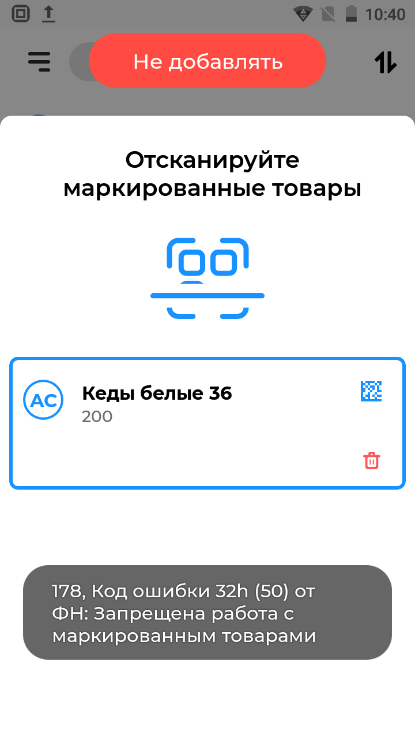
Нужно закрыть смену и фискализировать кассу правильно.
Маркированный товар
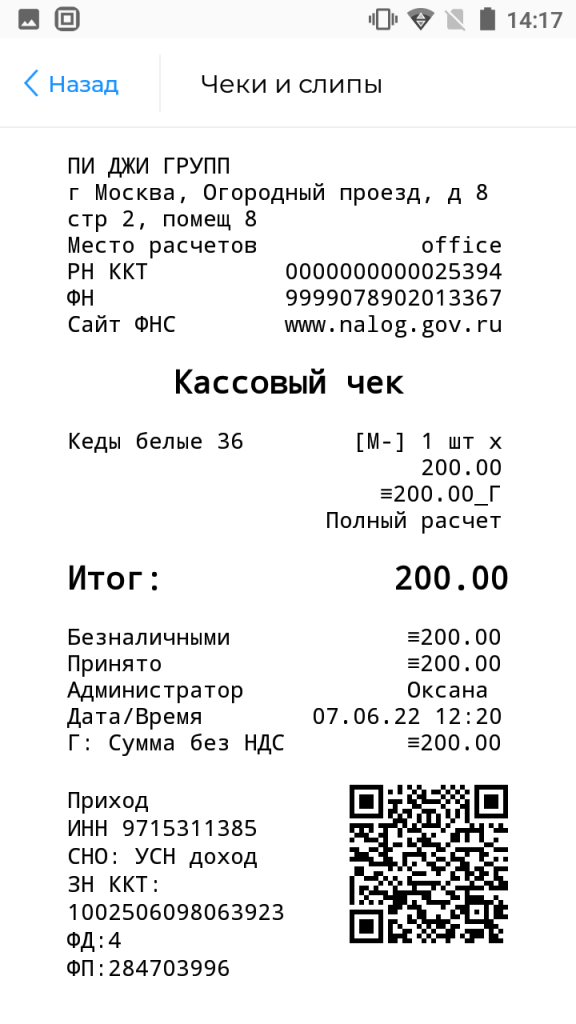
В форматах ФФД 1.05 и 1.1, в бумажном чеке рядом с маркированным товаром ставится префикс [M]. В чеках ФФД 1.2 у префикса появились вариации:
(М+) – проверка в фискальном накопителе и системе маркировки прошли успешно. Для покупателя это значит, что он точно купил оригинальный маркированный товар.
(М) – хотя бы одна проверка не была произведена, например, из-за того, что касса не смогла связаться с системой маркировки, либо работает в автономном режиме. Для покупателя это значит, что с товаром могут быть проблемы — стоит перепроверить код маркировки самостоятельно.
(М-) хотя бы одна проверка завершилась провалом. Для покупателя это значит, что с товаром точно что-то не так.
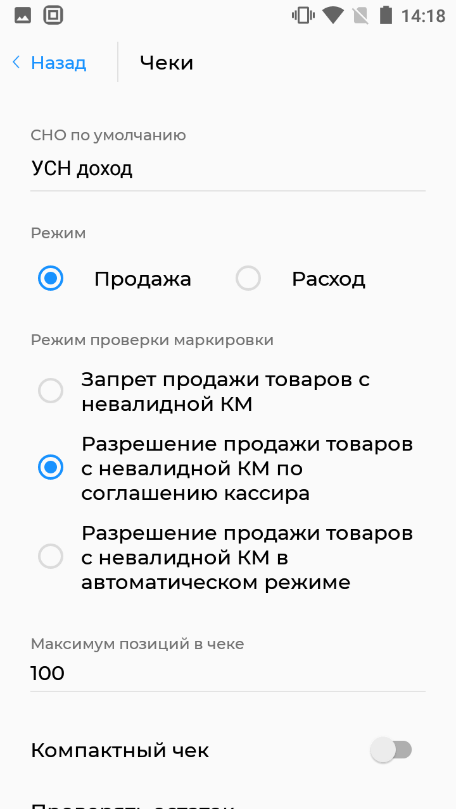
Настройки / Основные настройки / Чеки / Режим проверки маркировки.
Здесь можно указать способ проверки кода маркировки при продаже. Например, при настройке как на фото, если код маркировки будет некорректный (невалидный) касса об этом предупредит. Пользователь (кассир) может сам принять решение, пробивать чек или нет.
Ошибка 33h (51) от ККТ: некорректные параметры в команде <0x0033005B: предварительно необходимо сформировать «Отчёт о текущем состоянии расчётов”> при фискализации / перефискализации
При возникновении данной ошибки необходимо снять отчет о текущем состоянии расчетов.
Далее в Мастере фискализации необходимо обязательно выбрать ИНН организации из выпадающего списка, проверить правильность всех введенных данных на каждом шаге Мастера фискализации.
Примечание: Код ошибки 33h (51) от ККТ: передает причину ошибки в самом запросе. Например, код ошибки 33h (51) от ккт: некорректные параметры в команде <0x0033005B: предварительно необходимо сформировать “Отчёт о текущем состоянии расчётов”> – для устранения требуется сформировать отчет, ошибка уйдет.
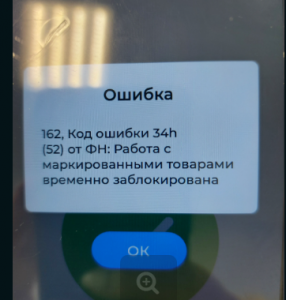
Ошибка 162. Код ошибки 34h(52) от ФН: Работа с маркированными товарами временно заблокирована
Для устранения ошибки необходимо проверить и указать корректные данные для подключения к ОФД и настройки ОИСМ.
– Зайдите в раздел Настройки / Тех. обслуживание ККТ / Подключение к ОФД – Проверьте данные согласно вашему ОФД по ссылке https://kassopttorg.ru/questions/12732/
Ошибка 3005 при оплате картой.
Ошибка дубля транзакции. Необходимо запросить информацию об успешности платежа в поддержке aQsi, отправив запрос на почту info@aqsi.ru с указанием ИНН, суммы и времени платежа.
Ошибка 3004 при оплате картой.
Необходимо запросить у клиента информацию:
- ИНН
- Сумма и время транзакции
- Вид карты
- Способ оплаты (nfc / чип)
Передать информацию в aQsi для уточнения причины ошибки в Банке.
Препятствием к открытию веб-страницы являются различные ошибки, возникающие на стороне сервера или клиента (в браузере). При исправном подключении к сайту браузер получает код 200. На веб-странице его не видно, так как пользователю для доступа к контенту не нужно прикладывать дополнительных усилий. В случае ошибки на загружаемой веб-странице появляется сообщение с кодом, по которому можно понять причину отсутствия соединения с сервером. Ошибка «500 Internal Server Error» — одна из наиболее серьезных, ведь пользователь редко может устранить ее самостоятельно, чаще всего требуется вмешательство владельца сайта.
Что означает ошибка 500
Ошибка 500 (Internal Server Error) — это внутренняя ошибка сервера, причиной которой стали настройки веб-хостинга или проблемы с кодом сайта. Сообщение с текстом «500 ошибка сервера» является общим для группы неисправностей. По коду не понятно, где именно и вследствии чего произошел сбой. Известно только, что это сервер не смог обработать запрос пользователя и отправить ему нужный контент. Чтобы восстановить работоспособность сайта, придется проверить несколько возможных источников проблемы. В статье расскажем том, что означает ошибка 500, почему она появляется и как ее устранить.
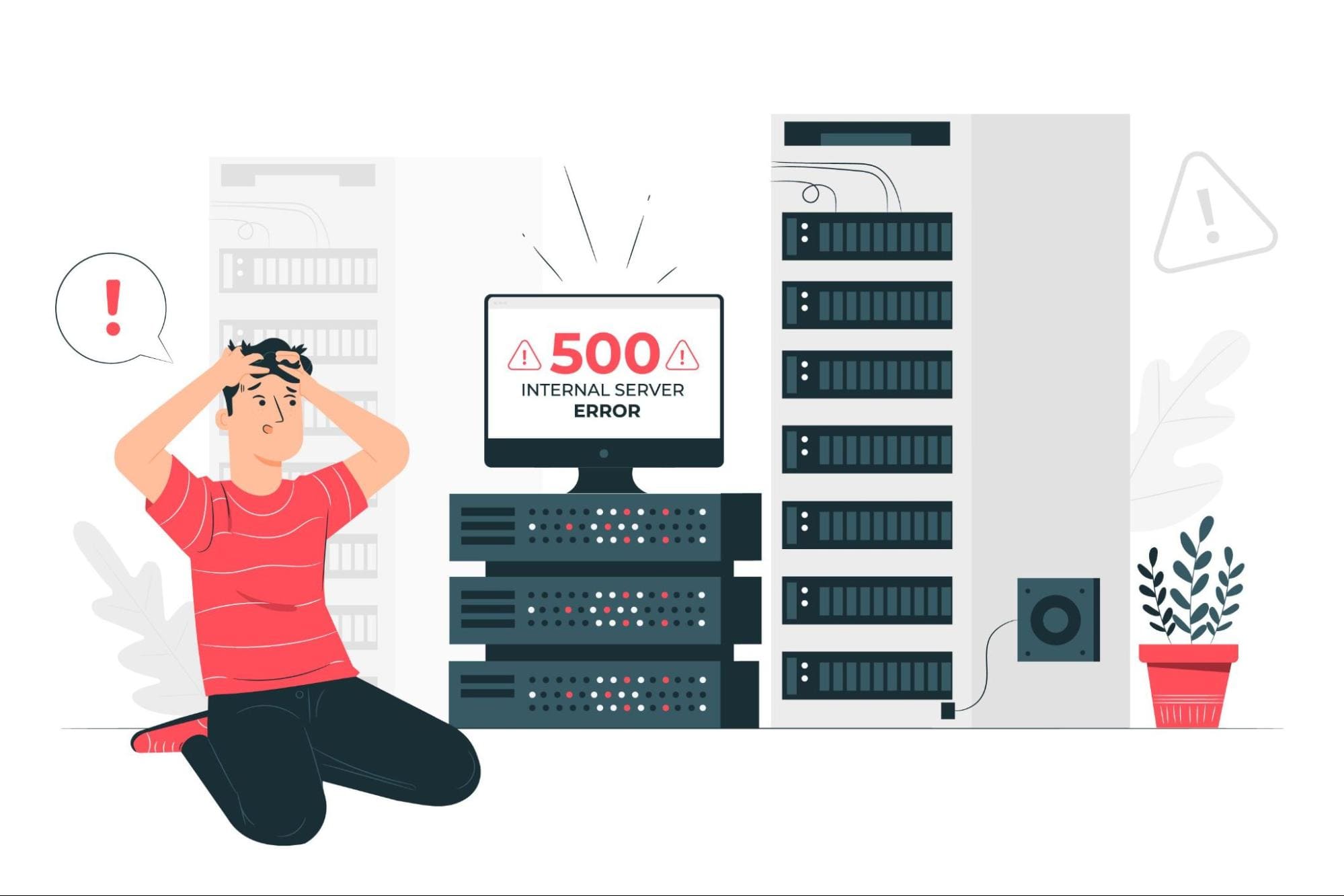
Причины возникновения ошибки 500
Ошибка 500 — свидетельство того, что запрос к сайту был отправлен браузером правильно, но сервер не может его обработать и выдать корректный ответ. Пользователи не могут попасть на сайт, а поисковые роботы теряют возможность обрабатывать веб-страницы — распознавать и оценивать их контент и определять их место в поисковой выдаче. Чтобы не потерять пользователей и результаты SEO-оптимизации, нужно быстро устранить ошибку. Для этого необходимо проверить сервер и расположенные на нем файлы сайта и программы на наличие одной из следующих проблем:
- синтаксические ошибки в файле .htaccess;
- ошибки в скриптах сайта;
- нехватка оперативной памяти при выполнении процесса;
- ошибки в плагинах, шаблонах и коде CMS;
- неправильно заданные права на каталоги и файлы.
Как устранить ошибку 500 на сайте
Когда причина возникновения «error 500» точно установлена, можно выбрать соответствующий метод ее решения. Разберем способы решения каждой причины ошибки.
Ошибки в файле .htaccess
Htaccess — файл, в котором содержатся настройки веб-сервера и правила работы сайта. В нем прописывают важные параметры, влияющие взаимодействие пользователя с веб-ресурсом:
- опции PHP;
- права доступа к файлам;
- перенаправление с HTTP на HTTPS;
- условия переадресации с одной веб-страницы на другую;
- вид веб-страниц с ошибками, которые они будут иметь в браузере пользователя и т. д.
Чтобы понять, является ли htaccess причиной недоступности сайта, необходимо выполнить несколько действий:
- Проверьте файл на синтаксические ошибки.
- Обратите внимание на формат файла: правильным будет один из двух — ASCII или ANSI. Из этого следует следующий пункт.
- Убедитесь, что файл был создан в правильном редакторе: Notepad, Notepad++ и Sublime Text. Если для этой цели вы использовали Microsoft Word, файл будет иметь ошибочное расширение Unicode.
- Временно создайте условия, при которых сервер не будет обращаться к файлу. Например, переименуйте его, перезагрузив при этом сайт. Если сообщение об ошибке пропадет, значит, нужно вернуть файлу имя htaccess и исправить его.
Ошибки в скриптах
Скрипты — сценарии, созданные для автоматического решения задач и расширения функционала сайта. Для поиска ошибки в скриптах владелец сайта может:
- Проверить, верно ли прописана функция.
- Узнать у хостинг-провайдера, поддерживает ли хостинг-компьютер нужную вам функцию.
- Проверить, правильно ли выбрана версия PHP.
Ошибки в плагинах и расширениях CMS
CMS — платформа, которую используют для создания сайта и управления его контентом. Ошибка может содержаться в коде самой CMS, а также в ее шаблонах и плагинах (дополнительных элементах из каталога). Другой причиной неисправности являются обновления плагинов, которые могут привести к несовместимости версий между всеми компонентами системы. Как решить проблемы:
- Открыть журнал операционной системы: если ошибка в CMS, он будет содержать ошибку 500 и сообщение «PHP Parse error: syntax error, unexpected». Журнал серверов Linux находится по адресу: /var/log/httpd/error_log.
- Найдите проблемную часть кода или плагина по пути, указанному в журнале системы.
- Отмените обновления плагина, вернув его к прежнему состоянию, или попробуйте заменить его другим, похожим по функционалу.
Не хватает оперативной памяти
При выполнении любых процессов на сервере задействуется его оперативная память. Если процесс трудоемкий, ему может понадобиться больше памяти, чем есть в его распоряжении. Когда ресурсы исчерпаны, возникает ошибка. Чтобы ее исправить, можно временно увеличить лимит памяти с помощью команды memory_limit. Расширяя лимит, помните об ограничении — нельзя указать число больше, чем есть на вашем личном сервере или хостинге.
Некорректные права на файлы и каталоги
Для файлов сайта устанавливаются правила, которые устанавливают действия, которые может с ним совершить та или иная группа пользователей. Устанавливаются права на read — чтение, write — запись и execute — выполнение. Каждое право имеет свое буквенное или числовое обозначение, например чтение — r или 4. Ошибки могут возникать, если разрешения для важных файлов установлены неправильно. Правильная конфигурация для прав — 755. Чтобы установить правильные настройки, можно воспользоваться командой: chmod 755 filename.
Заключение
Устранение ошибки 500 лежит на плечах владельца веб-ресурса. Без вашего оперативного вмешательства пользователи надолго потеряют доступ к сайту, а поисковые сети могут снизить его ранжирование.
Похожие статьи
-
У каждого устройства в интернете есть уникальный цифровой идентификатор — IP-адрес (IP-address). IP (ай пи) или Internet Protocol представляет собой некий свод правил, по которым работает наша глобальная сеть. Существует несколько видов айпи-адресов: внешние (белые) используются в публичной сети, внутренние (серые) действуют только в локальной; статические и динамические отличаются друг от друга способом назначения (первые — постоянные, вторые — изменяющиеся); а разделение на общие и выделенные характерно в основном для сферы хостинга. В статье мы объясним, что такое выделенный IP-адрес, почему он является отдельной услугой и как ее подключить.
-
С необходимостью регистрации доменного имени рано или поздно сталкивается любой веб-мастер. Есть немало способов это сделать — как бесплатно, так и на платной основе. Важно понимать, что вне зависимости от стоимости домена его нельзя «купить навсегда», а только временно арендовать и продлевать, если требуется. Все домены изначально принадлежат международной некоммерческой организации ICANN, которая управляет системой адресации в интернете. О том, как выбрать и как зарегистрировать домен самостоятельно, а также во сколько это может обойтись, читайте в нашей статье.
-
Структура и контент сайта продумываются перед началом его разработки. Каждая веб-страница находится в заранее определенном разделе и имеет свой URL-адрес. Ее содержимое тщательно продумывается и выстраивается вокруг поисковых запросов. Такая строгость нужна, чтобы веб-ресурс отвечал ожиданиям пользователей и хорошо ранжировался поисковыми системами. Изменения в архитектуре сайта происходят редко и всегда по веским причинам. Например, опубликованная информация может устареть, а функционал сайта расшириться. Некоторые веб-страницы становятся частью новых разделов, а те, которые утратили свою релевантность и перестали приносить трафик, — удаляются. На сайте могут остаться ссылки на старые страницы. Если пользователь воспользуется одной из них, сервер отправит ему ответ «Ошибка 404 — страница не найдена» или «Error 404 — Not Found». В данной статье поговорим о том, как исправить ошибку 404, каковы причины ее появления, и как найти все страницы с данным кодом ответа.
30 Марта 2022 14:24 (ред)
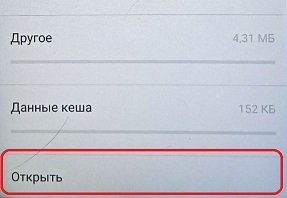
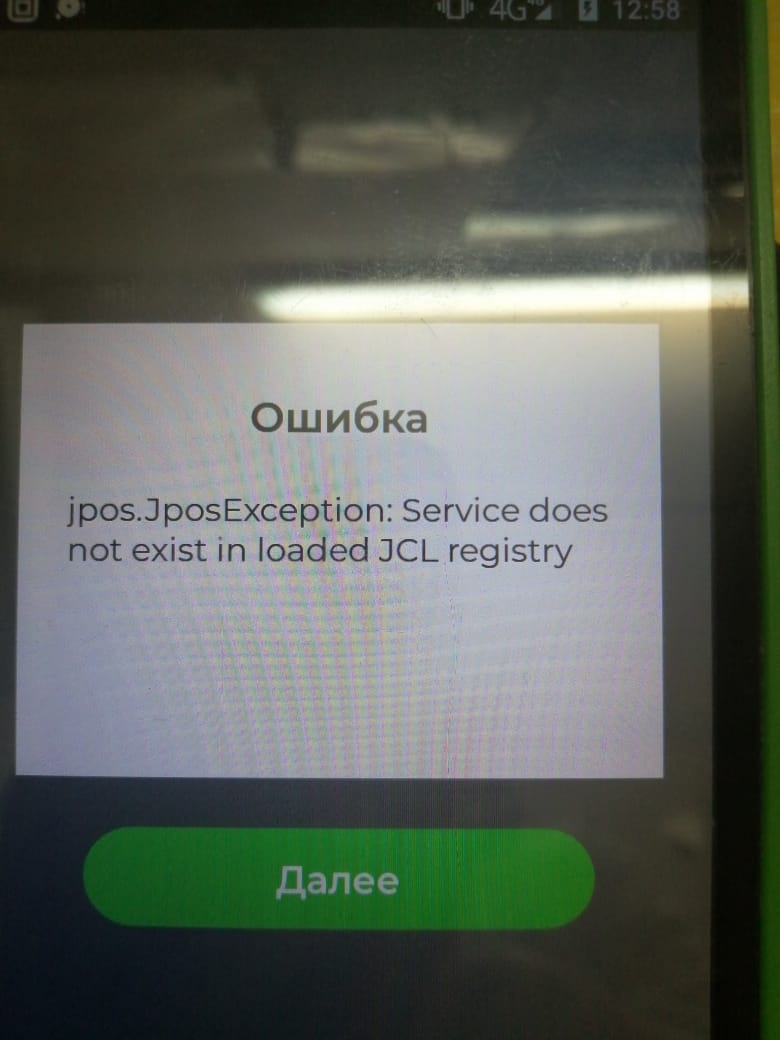
Если возникает ошибка «Service does not exist in loaded JCL registry» и (или) в уведомлениях вылезает сообщение «Объем встроенной памяти недостаточен», нужно удалить log файлы системы.
Для этого нужно:
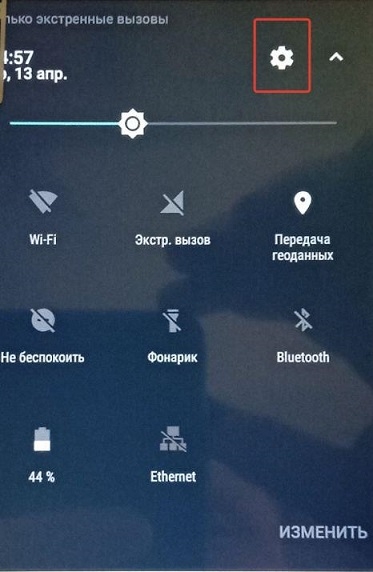
- Развернуть шторку(панель уведомлений),нажать кнопку настроек(иконка шестеренки)

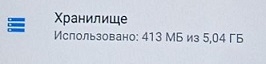
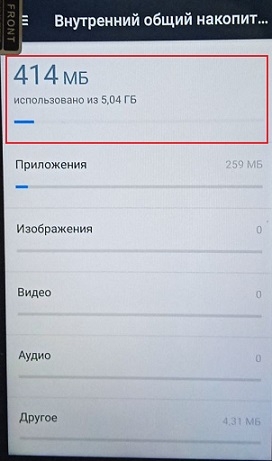
- В списке настроек найти и нажать Хранилище(откроется Внутренний общий накопитель)
- В Внутренний общий накопитель убедиться что память кассы действительно заполнено и нажать Открыть(обычно в конце списка)
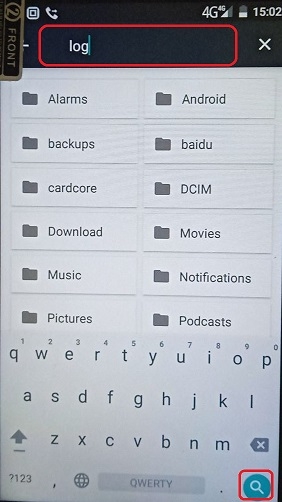
- В открывшемся окне нажать на кнопку поиска (иконка лупы), поменять раскладку клавиатуры на латиницу (нажать кнопку с глобусом слева от кнопки «Пробел»), вбить в поиск слово log и нажать кнопку найти(иконка лупы справа от кнопки «Пробел»)
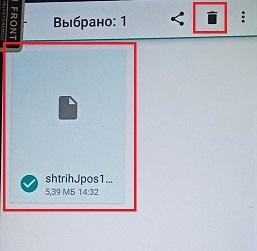
- Удалить все найденные файлы(нажать на файл и подождать пока не появится меню выбора действий и нажать кнопку удалить(иконка корзины))
- Перезагрузить кассу. После удаления log файлов память кассы должна освободиться. Если этого не произошло,нужно проверить память кассы на наличие других объемных файлов которые могут заполнить память.
Прочитали статью, но не смогли устанить ошибку? С радостью помогу Вам в решении проблемы!
Копирование «некопируемой» электронной подписи(ЭП) с Рутокена Lite.
Настройка компьютера для работы с ЭП от 500 руб.
Можете связаться со мной по Telegram.
-
Создал
-
Последний ответ
-
3578
Просмотров
-
6
Ответов


6 Ответов
-
PAS
28 Мая 2022 10:16
добрый день.
как перезагрузить кассу??

-
admin
28 Мая 2022 16:58
Добрый вечер. Понимаю что поздно отвечаю.Кассу aqsi перезагружают нажатием и удерживанием кнопки включение и выбора перезагрузки. Если касса не реагирует на кнопки, то нужно открыть крышку сзади кассы, вытащить батарейку, подождать секунд 10 и поставить батарейку обратно на место.
-
stastuvin
09 Августа 2022 03:43
Спасибо, помогло!
-
admin
09 Августа 2022 07:40
Спасибо, что нашли время зарегистрироваться и оставить комментарий. Я рад, что инструкция вам помогла.
-
1Aleksey86
12 Января 2023 10:24
Ирек, спасибо тебе ! Все помогло, инструкция рабочая (проверенно на двух акси)
-
admin
12 Января 2023 11:16
Добрый день. Очень рад, что моя статья вам помогла.
Содержание:
- Что значит внутренняя неисправность сервера 5ХХ
- Специфика неполадки
- Влияние ошибки с кодом 5ХХ на СЕО-оптимизацию
- Ошибка 5ХХ и совместимость с браузером
- Почему появляется неисправность 5ХХ
- Алгоритм действий для пользователя
- Алгоритм действий для владельца или администратора сайта
- Восстановление из резервной копии
С ошибкой 500 периодически сталкивается каждый пользователь. В этой статье мы подробно расскажем, что это за сбой, и как его исправить.
Что значит внутренняя неисправность сервера 5ХХ
Комбинация 500 указывает на то, что запрос был отправлен браузером корректно, но серверу не удалось его обработать. Неполадка возникла на сервере, и ее причину он не смог распознать.
Уведомление о неисправности может иметь одно из следующих отображений:
- страница не доступна;
- ошибка5ХХ Internal Server Error;
- возникла непредвиденная ошибка;
- 5ХХ Internal Server Error;
- временная ошибка 5хх.
Иногда неисправность обозначается просто как error. Она может быть оформлена по-разному, в зависимости от того, какую страницу сформировал хозяин интернет-сайта. Ошибку 500 считают общим кодом состояния протокола HTTP. Эту комбинацию вместе с сообщением об непредвиденной ошибке посетитель видит, находясь на web-сайте.
Сообщение отображается посетителю, если возникла проблема со стороны сервера, и веб-ресурс открыть не удалось. Код состояния виден на любом устройстве или в любом браузере, так как сбой произошел на самом сервере. Такая ситуация считается серьезной не для пользователей, а для администратора и разработчика.
Специфика неполадки
В отличие от прочих кодов ответа, внутренняя неисправность 5хх лишена основания, которое легко идентифицируется. Обычно она происходит, когда веб-сервер не способен самостоятельно определить проблему. В любом варианте такой случай сигнализирует, что возникло непредвиденное обстоятельство, которое помешало серверу предоставить страницу. Ошибка этого вида считается неприятной в силу ее неопределенности. Есть несколько обстоятельств, которые могут спровоцировать отправку сообщения о неисправности 5ХХ. Их выявление и ликвидация доставляют администраторам много хлопот.
При открытии пользователем страницы браузер высылает на веб-сервер соответствующий запрос. Server принимает и обрабатывает этот запрос, отправляет обратно запрошенные ресурсы (PHP, HTML, CSS) и заголовок HTTP. Код состояния HTTP выступает способом уведомления о статусе запроса. Например, код 200 означает, что все в порядке. Код состояния 5ХХ сигнализирует о том, что возникло нечто непредвиденное. Есть много типов кодов ответа 500: 500, 501, 502, 503. Каждый набор цифр означает свою неполадку. В любом варианте внутренняя неисправность сервера 5ХХ – это указание на то, что запрос неисполним.
Код ответа HTTP 5хх – это не проблема браузера, компьютера или подключения к сети интернет. Они показывают общий ответ на любую необъяснимую погрешность удаленного компьютера. Такую внутреннюю ошибку вы увидите и в том случае, если проблема с веб-сервером не соотносится с другими кодами.
Когда возникает неполадка внутри сервера, она не оказывает влияния на весь веб-сайт. Обычно интерфейс сайта сталкивается с ошибкой с кодом 500, но его серверная часть остается доступной.
Влияние ошибки с кодом 5ХХ на СЕО-оптимизацию
Интернет-ресурс продвигается в сети с помощью специальных программ – роботов (ботов) поисковых систем. Они исследуют доступность web-документов, просматривают сайты. Если страница функционирует корректно, ее содержание анализируется. Когда поисковый бот выявляет ошибку на страничке, он оставляет ее статус без изменения на сутки. Это дает возможность администратору устранить погрешность. Если робот снова обнаружит ошибку на этой же странице, он исключает ее из выдачи в поисковике.
Наличие кода http 500 препятствует продвижению ресурса, так как указывает на его низкое качество. Сайты с ошибками ранжируются ниже других. Большое количество ошибок способствует попаданию под фильтры поисковиков.
Проверку страницы выполняют, используя Яндекс.Вебмастер или Console Google Search. Исключенную страничку можно вернуть обратно.
Если неполадка остается на сайте долго, это негативно воздействует на Search Engine Optimization.
Ошибка 5ХХ и совместимость с браузером
Интернет-ресурсы разрабатываются так, что они максимально совместимы с браузерами, поэтому к любому web-сайту легко получить доступ в любой ОС и в любом браузере. Http 5ХХ – универсальная погрешность. Ее можно увидеть, независимо от типа браузера и ОС.
Почему появляется неисправность 5ХХ
Перечислим частые причины неполадки:
- у файлов некорректные разрешения доступа;
- база данных повреждена;
- файл .htaccess поврежден или имеет ошибки кодирования;
- кодовые или синтаксические ошибки в CGI/Perl-скрипте;
- запущено слишком много процессов;
- устаревшие, несоответствующие плагины;
- исчерпан лимит памяти PHP на web-сервере.
Чаще всего неисправность вызывают неправильные разрешения доступа к каталогам и файлам. При неверном разрешении сайт может не получить нужные файлы, что означает сбой его работы. Распространенной причиной является также ограничение памяти PHP. Если сайт находится на хостинге с малым объемом памяти, то он может показывать такую неполадку, как 5ХХ Internal Server Error. Устранить препятствие может только сам владелец интернет-ресурса.
Посетитель может попробовать исправить ситуацию. В некоторых случаях удается обойти сбой системы и продолжить использование сайта.
Алгоритм действий для пользователя
Попав на сайт, который выдает ошибку 500, попытайтесь решить проблему самостоятельно. В большинстве случаев от пользователя ничего не зависит, так как внутренние неполадки в работе сервера вызваны проблемой с самим веб-сервером.
Если при открытии страницы возникла ошибка с кодом 5ХХ, можно предпринять меры:
- Обновите страницу. Это помогает, если препятствие возникло в результате перегрузки сервера или хоста. Также можно открыть страницу в другом браузере, чтобы выяснить, останется ли ошибка.
Перезагрузку можно выполнить, используя комбинации клавиш:
- для notebook – Fn + F5;
- для ПК – F5;
- для устройств бренда Apple — Fn + F5.
Отдельного внимания заслуживает ошибка, если она отобразилась на странице интернет-магазина. Если перезагрузить страницу в процессе оформления заказа, то он может дублироваться. В таком случае стоит проверить, актуален ли предыдущий заказ.
- Используйте другое устройство, чтобы на нем открыть проблемную страницу. Если у вас есть альтернативный доступ к интернету, например смартфон, зайдите на веб-сайт (ФСС или другой) на нем, пользуясь соединением Wi-Fi.
- При невозможности использования другого устройства попробуйте посетить сайт с помощью веб-прокси. Эта внутренняя служба позволяет просматривать странички с помощью удаленного компьютера.
- Вернитесь через время. Обычно владельцы или админы сайтов стараются устранить неполадку как можно быстрее. Подождите немного, а затем перезагрузите URL-адрес.
- Устраните файлы cookie из вашего браузера. Можно освободить историю браузера и удалить файлы cookie. Если они взаимосвязаны с веб-страницей, на которой есть неполадка, их удаление может помочь устранить проблему.
- Если вышеуказанные меры не помогли, свяжитесь с владельцем ресурса и сообщите ему об ошибке.
Алгоритм действий для владельца или администратора сайта
Если внутренняя неисправность веб-сервера возникла на вашем ресурсе, то сделайте следующее:
- Отключите тему/плагин. Конфигурация удаленного компьютера может находиться в конфронтации с недавно активированными программами, сторонними сценариями или надстройками. Пробуйте удалять надстройки программного обеспечения по одной, чтобы выявить причину неполадки. Если сайт работает на WordPress, плагины легко деактивировать.
- Проверьте корректность настройки PHP. Если неполадка относится к тайм-ауту PHP, обработайте ошибки в скрипте или создайте правильный тайм-аут. Иногда сценарий не запускается из-за неправильных разрешений для папки или файла. Проверьте разрешения и правильность их установки.
- Проверьте код внутреннего файла .htaccess вашего web-сайта. Неправильный код или структура этот файла могут быть причиной внутренней ошибки. Файл .htaccess необходимо отредактировать. Чтобы найти его на своем сайте, можно использовать файловый менеджер cPanel. Также это делают через FTP/SFTP. Обычно файл располагается в каталоге public_html. Сервер скрывает его от просмотра по умолчанию. Включите скрытые файлы, чтобы найти файл .htaccess. Неполадки в файле устраняют построчно. Как исправить, если возникли затруднения? Проконсультируйтесь с разработчиком, который создал сайт. Обычно ликвидация таких недочетов включена в гарантийное обслуживание.
- Проверьте правильность установки нового ПО.
- Обратитесь в техническую поддержку веб-сервера. Если отладка сценариев и другие методы не устранили проблему, вы можете обратиться к поставщику услуг, чтобы получить доступ к журналам ошибок.
Если у вас не получилось определить причину появления HTTP 500 с помощью наших рекомендаций, постарайтесь вспомнить, когда именно возникла неполадка, и какие действия вы предпринимали в то время. Возможно, что вы установили новый компонент или обновили тему, внесли какие-либо изменения вручную. Обычно отмена таких изменений полностью устраняет внутреннюю ошибку.
Восстановление из резервной копии
Если никакие меры не помогли, сайт можно восстановить до более раннего состояния, используя резервную копию. Это возможно, если вы регулярно выполняли копирование файлов/баз данных, которые использует web-ресурс.
Внутренняя ошибка сервера 5хх – это неисправность общего характера. Она отображается всякий раз, когда веб-сервер не может представить более конкретную неполадку. В некоторых случаях ситуацию трудно исправить своими силами. Лучше обратиться к профессионалам. IT-инженеры ittelo.ru готовы оказать вам помощь в устранении этой проблемы.
Ошибка 500 на Эвотор – это часто возникающая ошибка, которая легко решается. Если сравнить её с ошибками, которые возникают при работе в Интернет-браузере, например, на Яндексе или Гугл. Она возникает не по Вашей вине, а это именно сбой в браузере. А на Эвотор это сбой в работе универсального транспортного модуля (УТМ).
Решение данной ошибки
Ошибка 500 на Эвотор разрешается следующим образом:
Первый способ: необходимо переустановить универсальный транспортный модуль.
Второй способ: сбросить все настройки с помощью кнопки «Вернуть заводские настройки»
После этого проблема исчезнет, и Вы сможете продолжить работу с Вашим аппаратом.
Оставьте заявку на бесплатную консультацию

Заполните обязательные поля
Не забудьте указать код ошибки или описание
Ожидайте звонок в течение 3 минут
