
Здравствуйте
Вот все известные варианты решения проблем с EAC:
Убедитесь, что Ваша Windows 10, 11 обновлена до актуальной версии — 21Н1 и выше, при этом не является пиратской «сборкой»
Удалите (если не поможет заморозка, исключения) стороннее антивирусное ПО (Касперский, Аваст и т.п.), сторонние файрволы, Adguard, Wallpaper engine, MSI Afterburner, MSI Mystic light и аналогичные, для управления подсветкой и блокировки рекламы. Добавьте папки с GTAV и RAGEMP в исключения защитника Windows. Отключите защиту в реальном времени. Отключите, либо удалите ПО от Razer если установлено. Также Process Lasso и Park Control, Memreduct, Advanced system care и подобные. Также отключите Xbox game bar и его оверлей, повтор xbox, оверлей дискорд, удалите betterdiscord, отключите оверлей стим и прочие оверлеи, кроме geforce experience/AMD Relive
Убедитесь, что наш лаунчер и мультиплеер RAGE установлены адекватно, например в c:GamesRAGEMP, а не в папку с игрой, документы, onedrive, на рабочий стол и т.п. При этом в настройках нашего лаунчера, не должен быть указан путь до GTA V.
Удалите, затем снова установите Rockstar games launcher на диск С: по стандартному пути установки (Должно получиться C:Program FilesRockstar GamesLauncher), сделайте полную проверку файлов GTA V. Если использовали модификаций (Redux, reshade, ENB, «замененки», проверка файлов может не помочь)
Завершите процессы античитов других игр, либо удалите данные игры.
Скачайте данный файл и закиньте его в папку RAGEMP/EasyAntiCheat, после чего запустите его.
https://dropmefiles.com/BqHtV Пароль указан на сайте, при загрузке.
В папке RAGEMP, удалите ragemp_v, config.xml, multiplayer.dll, multiplayerL.dll, запустите updater.exe от имени администратора, EACLauncher.exe от имени администратора, дождитесь полного запуска, затем кликайте на нужный сервер.
GTA V, разумеется, должна быть чистой, без модификаций, не иметь файла commandline в папке с игрой.
Убедитесь, что при запуске игры, Вы запускаете только updater.exe от имени администратора, при этом все остальные лаунчеры закрыты, и не имеют в свойствах ярлыков запуск от имени администратора.
Переустановите драйверы видеокарты начисто, удалив их через утилиту DDU в безопасном режиме — Display Driver Uninstaller Download version 18.0.4.8 (guru3d.com)
Далее установите с сайта Nvidia, либо AMD, Driver booster и подобное ПО использовать нельзя.
Выполните восстановление целостности Вашей Windows 10 (Для Windows 11 аналогично), с помощью DISM — DISM /Online /Cleanup-Image /RestoreHealth, как указано в данной теме — https://forum.gta5rp.com/threads/faq-proverka-celostnosti-windows-10.248742/
Не забудьте перезагрузить ПК. Проверьте обновления системы, актуальная версия — 21Н1 и выше. Если результата нет, остается радикальный метод — переустановка Windows, используя образ с сайта Microsoft. Использовать пиратские сборки, корпоративную версию Windows не следует.
Дополнительных вариантов предложить не сможем.
Diese Seite verwendet Cookies. Durch die Nutzung unserer Seite erklären Sie sich damit einverstanden, dass wir Cookies setzen. Weitere Informationen
-
- 1
English: Update my windows and when trying to enter the game this error has appeared, I already tried everything and I cannot find a way to solve it.
what I do?
Español: Actualize mi windows y al intentar entrar al juego me a aparecido este error, ya probe de todo y no encuentro la manera de solucionarlo.
¿que hago?
Bilder
-

Screenshot_1.png
13,74 kB, 527×352, 18 mal angesehen
-
Screenshot_2.png
293,12 kB, 612×345, 14 mal angesehen
-
Teilen

Easy Anti-Cheat can be installed or repaired using the EasyAntiCheat_Setup executable located in the Vermintide 2 ‘installers’ directory. The path to this directory on your PC will be similar to this:
C:Program Files (x86)SteamsteamappscommonWarhammer Vermintide 2installersEasyAntiCheat
Game Security Violation Detected (#0000000D) [LightingService. exe]
The LightingService executable belongs to a program called ASUS Aura Sync, which is considered suspicious by Easy Anti-Cheat due to it’s use of an old, exploitable driver. This consequently results in the ‘Game Security Violation Detected (#0000000D) [LightingService. exe]’ error.
We recommend that you disable ASUS Aura Sync via the Windows Task Manager prior to launching Vermintide 2.
Access is Denied
This error has been known to occur when a player has an RGB controller such as ASUS Aura Sync or RGB Fusion running on their PC. These are considered to be suspicious by Easy Anti-Cheat due to their use of old, exploitable drivers and may produce the error above.
We recommend that you disable any RGB controllers via the Windows Task Manager prior to launching Vermintide 2.
Error Code: 23
This error indicates missing dependencies such as DirectX, GPU drivers, Windows updates, Visual C++ Redistributables. We recommend that you run through the solutions listed below:
Error: Copy Failed With 32
This error indicates something on your PC is blocking the Easy Anti-Cheat service from performing one of it’s operations. In most cases, an Anti-Virus or similar program is responsible.
Please ensure the appropriate Anti-Virus and Firewall exceptions are in place for both Vermintide 2 and the Easy Anti-Cheat service.
A ‘Selective Startup’ can also help diagnose whether a background application is resulting in your issue. This can be performed by:
If the error no longer persists after having performed the Selective Startup, you will need to re-enable each of your usual background applications one-by-one until the error reoccurs, to determine which is interfering with Easy Anti-Cheat.
Additionally, please check that the Easy Anti-Cheat service is enabled by:
Error Code: 30004 (Unexpected Error. (WaitForSingleObject Failed: 2))
This error indicates that your current Windows installation is in a corrupted state. We recommend that you run through the solutions listed below:
Error Code: 30005 (CreateFile Failed with 32.)
This error indicates something on your PC is blocking the Easy Anti-Cheat service from performing one of it’s operations. In most cases, an Anti-Virus or similar program is responsible.
Please ensure the appropriate Anti-Virus and Firewall exceptions are in place for both Vermintide 2 and the Easy Anti-Cheat service.
A ‘Selective Startup’ can also help diagnose whether a background application is resulting in your issue. This can be performed by:
If the error no longer persists after having performed the Selective Startup, you will need to re-enable each of your usual background applications one-by-one until the error reoccurs, to determine which is interfering with Easy Anti-Cheat.
Additionally, please check that the Easy Anti-Cheat service is enabled by:
Error Code: 30005 (CreateService Failed with 1072.)
This error indicates something on your PC is blocking the Easy Anti-Cheat service from performing one of it’s operations. In most cases, an Anti-Virus or similar program is responsible.
Please ensure the appropriate Anti-Virus and Firewall exceptions are in place for both Vermintide 2 and the Easy Anti-Cheat service.
A ‘Selective Startup’ can also help diagnose whether a background application is resulting in your issue. This can be performed by:
If the error no longer persists after having performed the Selective Startup, you will need to re-enable each of your usual background applications one-by-one until the error reoccurs, to determine which is interfering with Easy Anti-Cheat.
Additionally, please check that the Easy Anti-Cheat service is enabled by:
Error Code: 30005 (StartService Failed with 1450.)
This error indicates that your version of Windows is not up-to-date. This is most common with Windows 7, but is possible with other versions.
Please ensure you have the latest updates for Windows installed.
(0xC0020015)
This error indicates something on your PC is blocking the Easy Anti-Cheat service from performing one of it’s operations. In most cases, an Anti-Virus or similar program is responsible.
Please ensure the appropriate Anti-Virus and Firewall exceptions are in place for both Vermintide 2 and the Easy Anti-Cheat service.
It should be noted that SpyBot is a common culprit for this error. Disabling or removing SpyBot should immediately resolve this issue.
A ‘Selective Startup’ can also help diagnose whether a background application is resulting in your issue. This can be performed by:
If the error no longer persists after having performed the Selective Startup, you will need to re-enable each of your usual background applications one-by-one until the error reoccurs, to determine which is interfering with Easy Anti-Cheat.
Unknown File Version (vermintide. exe)
This error is usually isolated to those using BullGuard Anti-Virus.
Choosing to add the Vermintide 2 directory as an exception should immediately resolve this issue, and can be done by:
Untrusted System File
Please note: For those with ‘Untrusted System File’ errors referencing the wldap32 or nvd3dumx DLLs, please see the sections underneath instead.
This error occurs when a DLL on your PC has become corrupted and is consequently considered to be «untrusted» by Easy Anti-Cheat. We recommend that you run through the solutions below:
Untrusted System File: C:WindowsSystem32wldap32.dll
This error occurs when the wldap32 DLL on your PC has become corrupted and is consequently considered to be «untrusted» by Easy Anti-Cheat. We recommend that you run through the solutions below:
Untrusted System File: C:WindowsSystem32nvd3dumx. dll
This error occurs for Windows 7 users with NVIDIA GPUs specifically, and would have appeared after the most recent NVIDIA driver update.
This error is due to changes in how Microsoft handles drivers, and means the Windows 7 updates below must be installed to ensure compatibility:
No Game Executable Entry Was Found in the Catalogue. (Vermintide2.exe)
This error is usually isolated to those using BullGuard Anti-Virus.
Choosing to add the Vermintide 2 directory as an exception should immediately resolve this issue, and can be done by:
Ошибка запуска, код ошибки 30007 – как исправить
Современные игры, все больше переходя в онлайн режимы. Но игроками часто из-за отказа в доступе к серверу приходится сталкиваться с ошибкой 30007. Этот код может еще сопровождаться следующим текстом: «easy anticheat cannot run if drivers signature enforcement has been disabled». Как следствие полный отказ от подключения к игре. Сервера при этом могут работать в штатном режиме без видимых проблем. Давайте разберемся почему появляется ошибка 30007, а ниже дадим советы по исправлению этого бага.
Ошибка запуска, код ошибки 30007 – как исправить
Причины ошибки запуска (кода ошибки 30007)
Многие игры могут получить данную ошибку при запуске игр: «Crossout», «Fortnite», «Paladins», «Dead by Daylight». Хотя из ее описания становится понятны причины – EasyAntiCheat не запущен. Все знают, что без Античита зайти на сервера нельзя – это защита от читеров, обязательное условие для создания сети с другими игроками, поэтому решение будет сводиться к включению EasyAntiCheat.
Решения по запуску
TESTSIGNING
Все манипуляции с ПК вы проводите на свой страх и риск, не всем данный способ поможет. Но может вызвать необходимость подтверждения при загрузке ПК(нажать 2 раза на ENTER). Так же у пользователей включался тестовый режим работы с ПК.
Каждая ОС имеет режим TESTSIGNING. Он предназначен для проверки новых программ без необходимости подтверждения их лицензии. Установленные драйвера и другой софт тестируются в безопасном режиме. Недостатком его становится блокировка со стороны EasyAntiCheat – ему необходимо удостовериться в лицензии устанавливаемого софта. Выходом из ситуации становится отключение TESTSIGNING.
Вторая часть решения будет уже касаться запуска Античита.
Запуск игры вместе с EasyAntiCheat
К сожалению, игроку надо лично добавить свою игру в EasyAntiCheat. Для этого на диске C находите ее корневую папку (игры). Среди множества подпапок находите, где будет четко написано «EasyAntiCheat». Тут располагается ваша система Античит.
Запускаете ее через ярлык Setup. В единственном окне с выпадающими вариантами находите вашу игру. Вне зависимости от реального положения дел, кроме «установить», все равно сначала удаляем нынешнюю версию (соответствующая категория будет слева внизу окна). Когда останется один правильный вариант «Установить», то выполняете инсталляцию. Так необходимая игра будет подключена к Античиту.
Альтернативные варианты решений
* Удалите «пиратские» патчи блокирующие доступ Античита к их правам.
* Просканируйте систему на нахождение вирусов, которые вмешиваются в работу ПК на сервере.
Лучше поставить чистую версию игры без всяких аддонов, дополнений и патчей – чистая сборка важный момент при запуске игр, тем более если это “пиратские” сборки, которые зачастую бывают кривыми.
Напоследок помните про техподдержку. Команда создателей EasyAntiCheat постоянно модернизируют работу своего детища, поэтому ошибки обычное явление. Опишите суть своей проблемы в письме к разработчикам. Они в кратчайшие сроки найдут правильное решение из вашей ситуации.
Вот новый способ исправить ошибку:
Заключение
Надеюсь вы разобрались что предпринять когда появляется сообщение “Ошибка запуска” и код ошибки 30007 и знаете как устранить проблему, если у вас остались вопросы – просмотрите видео инструкцию снизу, а так же задавайте вопросы в форме комментариев или нашу группу в контакте.

Евгений Загорский
IT специалист. Автор информационных статей на тему Андроид смартфонов и IOS смартфонов. Эксперт в области решения проблем с компьютерами и программами: установка, настройка, обзоры, советы по безопасности ваших устройств. В свободное время занимается дизайном и разработкой сайтов.
Источники:
https://support. fatshark. se/hc/en-us/articles/360007853137—PC-How-to-Resolve-Most-Easy-Anti-Cheat-Errors
https://itpen. ru/oshibka-zapuska-kod-oshibki-30007-kak-ispravit/
Сбоит Easy Anti-Cheat, Microsoft Visual C++ либо же вообще не понято, что сбоит, но явно что-то не так, поскольку Elden Ring никак не запускается, виснет или вылетает в самый неподходящий момент с сообщением об ошибке с кодами 23, 25, 29, 10011, 10022, 30004 или даже 30005, …
Знакомо?
Ну вот, об этих и прочих багах и ошибках в Elden Ring, и как их устранять или обходить (если получится), мы и попробуем рассказать в этом посте.
Не пропустите: ЧИТЕРЫ И БЕСКОНЕЧНОЕ ‘ВЫ ПОГИБЛИ’ В ELDEN RING: ЧТО С ЭТИМ ДЕЛАТЬ
В общем, в порядке очередности:
проблемы Elden Ring — ошибка 23 (или ошибка 29)
Когда игры никак не запускается и выдает ошибку с кодом 23 или 29 (который сопровождается в том числе разными сообщениями о том, что не удалось запустить игру или что клиент игры обнаружил ошибку приложения), то в большинстве случаев это означает ни что иное как очередной сбой (возможно, из-за повреждения файлов) в работе античит-системы Easy Anti-Cheat (или EAC) и/или программного пакета Microsoft Visual C++.
Следовательно, когда наблюдаем ошибку 23 или 29 и игра даже не запускается, то действуем примерно таким макаром:
- сначала просто перезагружаем комп (по факту перезагрузки память системы немного очистится, что поможет игре запуститься нормально);
- идем в раздел «Установка и удаление программ» Windows (открывается просто через строку поиска), в списке приложений (Приложения и возможности) находим «Microsoft Visual C++«, кликаем 3 точки рядом с названием, далее жмем «Дополнительные параметры» и в следующем окне кликаем кнопку «Исправить» — ждем немного и после завершения процедуры восстановления файлов перезагружаем комп и пробуем запустить игру;
- если снова не запускает и снова с ошибкой 23/29, то далее:
-
- запускаем восстановление файлов Elden Ring (клиент Steam > Библиотека > ПКМ по названию > Свойства > вкладка «Локальные файлы» > Проверить целостность игровых файлов);
-
- полностью закрываем игру (см. Диспетчер задач Windows), открываем папку Easy Anti Cheat > запускаем easyanticheat.exe > в списке игры выделяем Elden Ring и жмем «Repair«, а после завершения процедуры восстановления перезагружаем комп;
-
- проверяем и доустанавливаем все обязательные обновления Windows, а также проверяем и обновляем версию Elden Ring (если обновление вышло);
-
- обновляем драйвер видеокарты.
Ну а если ни одна из перечисленных выше мер должного эффекта так и не возымела, то бишь игра по-прежнему выдает ошибку 23 или 29, то в таком случае, вероятнее всего, придется переустановить Elden Ring полностью.
Не пропустите: ELDEN RING ПИШЕТ «ОБНАРУЖЕНА НЕПРИЕМЛЕМАЯ АКТИВНОСТЬ» — ЧТО ДЕЛАТЬ
проблемы Elden Ring — ошибка 25
Код 25 тоже указывает на сбой в работе EAC. Либо же античит-системе просто не даёт работать антивирус компа (такое тоже бывает, в особенности после обновления EAC или антивирусной защиты). Поэтому:
- сначала просто перезагружаем комп (по факту перезагрузки память системы немного очистится, что поможет игре запуститься нормально);
- перезапускаем EAC от имени администратора: открываем папку Easy Anti Cheat (адрес по умолчанию C:Program Files (x86) > ПКМ по файлу easyanticheat.exe > Запуск от имени администратора;
- запускаем восстановление файлов Elden Ring (клиент Steam > Библиотека > ПКМ по названию > Свойства > вкладка «Локальные файлы» > Проверить целостность игровых файлов);
- проверяем настройки антивируса и/или Брандмауэра Windows и добавляем файл easyanticheat.exe в список исключений;
- проверяем и доустанавливаем все обязательные обновления Windows, а также проверяем и обновляем версию Elden Ring.
проблемы Elden Ring — ошибка 10011 или 10022
И эта ошибка, судя по отзывам, тоже возникает всё из-за того же Easy Anti Cheat. Так что, алгоритм действий по сути прежний. Начинаем с перезагрузки компа, если она не помогает, то далее стандартно:
- выполняем восстановление файлов игры через клиент Steam (см. выше) и перезагружаем комп еще раз;
- перезапускаем EAC полностью: Диспетчер задач (Ctrl+Shift+Esc) > вкладка «Службы» > правой кнопкой мыши по строке EasyAntiCheat > Открыть службы > снова правой кнопкой мыши по строке EasyAntiCheat > Запустить;
- проверяем и доустанавливаем все обязательные обновления Windows, а также проверяем и обновляем версию Elden Ring.
Если все равно — никак и игра не запускается с ошибкой 10011, то переустанавливаем.
Не пропустите: ЕСЛИ АНТИЧИТ VALORANT ОТКЛЮЧИЛ МЫШЬ И КЛАВИАТУРУ
проблемы Elden Ring — ошибка 30005 или 30004
Тоже не запускается. И, похоже, тоже из-за Easy Anti Cheat. Потому сначала просто перезапускаем саму игру (обычно этого хватает), а лучше сразу перезагружаем комп (дольше, но с гарантией). Если не помогло и снова видим ошибку 30005 либо 30004, то:
- перепроверяем корректность отображения даты, времени и часового пояса в настройках Windows (ПКМ по часикам в трее > Настройка даты и времени);
- выполняем восстановление файлов игры через клиент Steam (см. выше) и перезагружаем комп еще раз;
- открываем Командную строку Windows от имени администратора (в строке поиска системы пишем cmd, кликаем правой кнопкой мыши по строке Командная строка в результатах выше, в открывшемся меню жмем «Запуск от имени администратора» и в окошке контроля учеток кликаем «Да») и по очереди вводим такие команды (после каждой жмем Enter):
sfc /scannow
bcdedit.exe -set TESTSIGNING OFF
bcdedit.exe -set NOINTEGRITYCHECKS OFF
… и перезагружаем комп;
- исправляем пакет Microsoft Visual C++ (см. выше);
- перезапускаем EAC полностью: Диспетчер задач (Ctrl+Shift+Esc) > вкладка «Службы» > правой кнопкой мыши по строке EasyAntiCheat > Открыть службы > снова правой кнопкой мыши по строке EasyAntiCheat > Запустить;
- проверяем настройки антивируса и/или Брандмауэра Windows и добавляем файл easyanticheat.exe в список исключений;
- проверяем и доустанавливаем все обязательные обновления Windows, а также проверяем и обновляем версию Elden Ring.
В этой статье обсуждаются и предлагаются возможные методы исправления ошибки ActiveX Ошибка 30004, также известной как mciUnsupportedFunction. По словам разработчика, это означает Неподдерживаемая функция.
Об ActiveX
ActiveX — это плагин, который обеспечивает более быстрое взаимодействие между приложениями и компонентами. Этот плагин помогает поддерживать компьютерную систему в актуальном состоянии и служит интерфейсом, обеспечивающим доступ к определенным типам мультимедийного контента. Во многих случаях веб-страницы используют элементы управления ActiveX для доступа и запуска определенных функций. Элемент управления позволяет использовать богатый контент через браузер, что делает этот инструмент необходимым для многих пользователей.
Однако, каким бы полезным он ни казался, этот плагин может часто вызывать проблемы у многих пользователей, например, ошибки, подобные той, что на этой странице ‘Error Ошибка 30004’. Чтобы лучше понять суть этих проблем, на этой странице вы найдете информацию о симптомах, возникающих при появлении mciUnsupportedFunction, а также о причинах их возникновения и возможных методах устранения, которые вы можете использовать для решения проблемы.
Ошибки ActiveX могут быть потенциально очень опасны для вашего компьютера из-за того, что этот плагин предоставляет высокий уровень доступа к вашей системе. Возможно, вы установили программу, которая может получить полный доступ к системному реестру и привести к ряду ошибок и проблем с безопасностью.
Определения (Бета)
Здесь мы приводим некоторые определения слов, содержащихся в вашей ошибке, в попытке помочь вам понять вашу проблему. Эта работа продолжается, поэтому иногда мы можем неправильно определить слово, так что не стесняйтесь пропустить этот раздел!
- Функция — функция, также называемая процедурой, методом, подпрограммой или подпрограммой, представляет собой часть кода, предназначенную для выполнения одной конкретной задачи.
Симптомы Ошибка 30004 — mciUnsupportedFunction
Если вы получаете доступ к онлайн-контенту с помощью ActiveX и ваш компьютер внезапно замерзает, существует небольшая вероятность того, что виноват ActiveX.
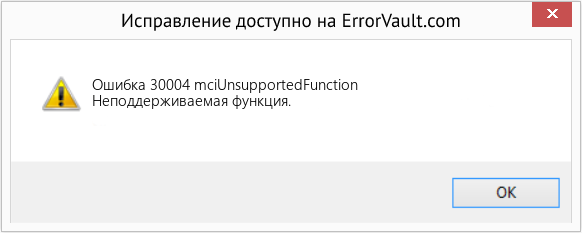
(Только для примера)
Возможно, вы получили на экране сообщение о том, что используемый вами ActiveX потерпел крах или каким-то образом ограничен.
- «Ошибка 30004» может появиться в окне и привести к сбою программы, которую вы используете в данный момент.
- «Неподдерживаемая функция.» может появиться в сообщении об ошибке
- Ваш компьютер даст сбой с Ошибка 30004, mciUnsupportedFunction при запуске определенной программы.
- «mciUnsupportedFunction» отображается в окне на вашем экране.
- Windows может медленно и вяло реагировать на ввод данных с клавиатуры или мыши.
- Временами ваш компьютер замирает на несколько мгновений.
В любом случае, сообщения об ошибках, которые вы получаете в связи с этим плагином, надеюсь, предоставят дополнительную информацию, которая поможет вам выяснить, где возникла проблема и как ее решить.
Причины ошибок mciUnsupportedFunction — Ошибка 30004
Ошибки ActiveX могут возникать по многим причинам. Проблемы могут возникнуть, если параметры вашей операционной системы не были правильно настроены. Возможно, в реестре Windows были изменены значения по умолчанию, что, в свою очередь, приводит к сбоям или некорректной работе некоторых программ. В результате ошибки могут появляться при проверке системы или восстановлении реестра Windows.
Ошибки также могут возникать из-за прав доступа. Например, вы просматриваете Интернет и получаете запросы на установку последней версии Flash. Однако, когда вы обновляете его, он все равно сообщает вам то же самое. Это может быть связано с повреждением реестра или неправильными настройками прав доступа.
Еще одной причиной ошибок ActiveX может быть использование несовместимого программного обеспечения или версии ActiveX, которая отличается у разных сторонних поставщиков. Например, один поставщик программного обеспечения может потребовать от вас использовать более раннюю версию, а другому может потребоваться последняя версия, чтобы их контент мог полностью работать на вашей системе. Поэтому при установке версии, отличной от той, с которой совместимы ваши приложения, вы получите уведомление о том, что ваш ActiveX не работает должным образом, поскольку вам нужен другой плагин.
Есть и другие случаи, когда вам может быть предложено проверить систему или ActiveX из-за отсутствия драйвера. Это может быть вызвано удалением некоторых общих драйверов, когда вы удалили другую программу, а вашей первоначальной программе они необходимы для работы.
Как бы там ни было, существует несколько способов решения проблем с ActiveX, чтобы ваш компьютер продолжал выполнять свои функции.
Методы исправления
Хотя последние версии браузеров отходят от использования ActiveX, есть еще много пользователей, которые не обновили свою систему и по-прежнему нуждаются в нем для определенных процессов. Если у вас возникают ошибки при работе с ActiveX, вот несколько методов решения проблемы.
Если метод ремонта вам подошел, пожалуйста, нажмите кнопку upvote слева от ответа, это позволит другим пользователям узнать, какой метод ремонта на данный момент работает лучше всего.
Обратите внимание: ни ErrorVault.com, ни его авторы не несут ответственности за результаты действий, предпринятых при использовании любого из методов ремонта, перечисленных на этой странице — вы выполняете эти шаги на свой страх и риск.
Метод 1 — Решение проблем совместимости с ActiveX
Плагины панели инструментов различаются между поставщиками компании. После установки в браузере они могут отображать проблемы совместимости с элементами управления ActiveX. Чтобы устранить любые возможные проблемы, связанные с плагином, попробуйте следующие шаги:
- Попробуйте отключить плагины, которые, как вы подозреваете, вызывают конфликт.
- Вы можете попробовать отключить их по очереди, чтобы проверить, появляется ли ошибка по-прежнему.
- Переустановите ActiveX Control и еще раз проверьте, появляется ли по-прежнему ошибка при использовании плагинов один за другим.
- Если у вас возникла проблема, связанная с определенной программой, вы можете попробовать удалить, а затем переустановить эту программу, а затем проверить, сохраняется ли проблема.
Метод 2 — Изменить права доступа
Вы пытались переустановить плагин, но он по-прежнему сообщает, что плагин не установлен. Независимо от того, сколько раз вы пытаетесь установить, появляется одно и то же сообщение. Чтобы решить эту проблему, вам следует:
- Загрузите и установите SubInACL.msi из центра загрузки Microsoft. http://www.microsoft.com/en-us/download/details.aspx?displaylang=en&id=23510
- Загрузите и установите плагин, который вы пытались установить.
Метод 3 — Проблемы безопасности ActiveX
ActiveX может представлять угрозу безопасности, особенно если вы установили программу, которая не подписана или не проверена. В Google Chrome есть строгие настройки для запрета плагинов, которые кажутся угрозой безопасности.
Если вы получили сообщение о том, что плагин был остановлен, потому что настройки безопасности вашего браузера запрещают его, вам следует проверить, не заражено ли оно вирусом, прежде чем пытаться переустановить его. Если ваше расследование показывает, что у вас возникла проблема с доступом, вы можете попробовать снизить настройки безопасности и снова установить плагин.
У вас также может быть проблема с Защитником Windows. В этом случае откройте центр безопасности и снизьте настройки безопасности.
Метод 4 — Восстановить реестр
Мы обсуждали, что реестр может быть причиной того, что ваш ActiveX выдает ошибку. Чтобы решить эту проблему, вы можете использовать следующие инструменты:
- Инструмент проверки реестра — этот инструмент сканирует ваш системный реестр на наличие недействительных записей. Когда вы столкнетесь с проблемой с настройками в реестре, вы можете:
- Загрузите Scanreg.exe через Microsoft.com
- После загрузки запустите средство проверки реестра Windows, нажав «Пуск», а затем «Выполнить».
- В открытом поле введите scanregw.exe и нажмите «ОК».
- Вы также можете открыть командную строку и запустить scanreg.exe / restore, а затем выбрать резервную копию реестра в списке для восстановления реестра.
- Проверка системных файлов — этот инструмент работает почти так же, как программа проверки реестра, но помогает находить и восстанавливать поврежденные или отсутствующие системные файлы, поэтому его запуск занимает немного больше времени.
- Чтобы запустить команду, откройте командную строку с повышенными привилегиями, набрав ее в окне поиска, затем щелкните правой кнопкой мыши командную строку и выберите «Запуск от имени администратора».
- Введите в командной строке sfc / scannow и дождитесь успешного завершения процесса проверки.
- Восстановите и переустановите с помощью компакт-диска с ОС или флэш-накопителя.
- Лучший способ восстановить системное программное обеспечение — это переустановить его. Процесс восстановления и переустановки помогает сохранить файлы при восстановлении операционной системы. Тем не менее, вам нужно убедиться, что вы создали резервную копию своего файла, если вам действительно нужно переустановить компьютер. Вам нужно будет вставить установочный носитель и перезагрузить компьютер.
- Войдите в BIOS, процесс отличается от модели компьютера к модели, это может быть кнопка F1, F2 или Del.
- Оказавшись там, перейдите в раздел загрузки, установите загрузку с установочного диска и сохраните настройки.
- Для более ранней версии Windows вам может потребоваться нажать на клавиатуру, пока вы ждете, пока компьютер получит доступ к установочному диску.
- Сначала выберите утилиту восстановления, а не чистую установку ОС. Это может сэкономить вам много хлопот. Однако, если проблема не исчезнет после перезагрузки компьютера, просто сделайте резервную копию файлов и выполните чистую переустановку.
Метод 5 — Устранение конфликтов DNS
Иногда вы не можете запустить ActiveX только потому, что у вас есть проблема, связанная с вашим IP. Чтобы разрешить конфликт DNS, выполните следующие действия:
- Откройте Центр управления сетями и общим доступом. Вы можете щелкнуть правой кнопкой мыши значок Интернета на панели задач и выбрать «Открыть настройки сети и Интернета». Вы также можете перейти в Панель управления, затем щелкнуть Сеть и Интернет, затем щелкнуть Центр управления сетями и общим доступом.
- Щелкните «Изменить параметры адаптера» слева, затем щелкните правой кнопкой мыши сеть, к которой вы подключены, — Ethernet или беспроводную сеть, и выберите «Свойства».
- В зависимости от того, используете ли вы IPv4 или IPv6, выделите версию своего интернет-протокола и нажмите «Свойства».
- В открывшемся окне вы увидите элементы, позволяющие ввести предпочтительный DNS-сервер и альтернативный DNS-сервер. Щелкните переключатель, чтобы выбрать его.
- Измените DNS-сервер на 4.2.2.2 (предпочтительно) и 4.2.2.3 (дополнительный).
- Это преобразователи DNS, поэтому после применения этих изменений и повторной попытки подключения к Интернету вы сможете без проблем подключиться и использовать элементы управления ActiveX в обычном режиме.
Метод 6 — Зарегистрируйте драйвер
Если вы получили сообщение об ошибке, в котором говорится, что ваш ActiveX не удалось зарегистрировать, он представит вам уведомление, в котором будет указано имя драйвера, который необходимо перерегистрировать. Запомните имя драйвера и для этого выполните следующие действия:
- Войдите в безопасный режим, перезагрузив компьютер и нажав F8, чтобы получить доступ к средствам восстановления при запуске.
- После входа в безопасный режим откройте командную строку.
- В командной строке введите «regsvr32 C: Windows System32 xxxx.dll», где xxxx — это имя драйвера, указанного в сообщении об ошибке.
Другие языки:
How to fix Error 30004 (mciUnsupportedFunction) — Unsupported function.
Wie beheben Fehler 30004 (mciUnsupportedFunction) — Nicht unterstützte Funktion.
Come fissare Errore 30004 (mciUnsupportedFunction) — Funzione non supportata.
Hoe maak je Fout 30004 (mciNiet-ondersteunde functie) — Niet-ondersteunde functie.
Comment réparer Erreur 30004 (mciFonction non prise en charge) — Fonction non prise en charge.
어떻게 고치는 지 오류 30004 (mciUnsupportedFunction) — 지원되지 않는 기능입니다.
Como corrigir o Erro 30004 (mciUnsupportedFunction) — Função não suportada.
Hur man åtgärdar Fel 30004 (mciUnsupportedFunction) — Funktion som inte stöds.
Jak naprawić Błąd 30004 (mciNieobsługiwana funkcja) — Nieobsługiwana funkcja.
Cómo arreglar Error 30004 (mciUnsupportedFunction) — Función no admitida.
 Об авторе: Фил Харт является участником сообщества Microsoft с 2010 года. С текущим количеством баллов более 100 000 он внес более 3000 ответов на форумах Microsoft Support и создал почти 200 новых справочных статей в Technet Wiki.
Следуйте за нами: 


Последнее обновление:
29/08/22 11:03 : Пользователь Android проголосовал за то, что метод восстановления 1 работает для него.
Рекомендуемый инструмент для ремонта:

Этот инструмент восстановления может устранить такие распространенные проблемы компьютера, как синие экраны, сбои и замораживание, отсутствующие DLL-файлы, а также устранить повреждения от вредоносных программ/вирусов и многое другое путем замены поврежденных и отсутствующих системных файлов.
ШАГ 1:
Нажмите здесь, чтобы скачать и установите средство восстановления Windows.
ШАГ 2:
Нажмите на Start Scan и позвольте ему проанализировать ваше устройство.
ШАГ 3:
Нажмите на Repair All, чтобы устранить все обнаруженные проблемы.
СКАЧАТЬ СЕЙЧАС
Совместимость

Требования
1 Ghz CPU, 512 MB RAM, 40 GB HDD
Эта загрузка предлагает неограниченное бесплатное сканирование ПК с Windows. Полное восстановление системы начинается от $19,95.
ID статьи: ACX01283RU
Применяется к: Windows 10, Windows 8.1, Windows 7, Windows Vista, Windows XP, Windows 2000
Easyanticheat — это античит, использованный во многих популярных играх, таких как Fortnite, Apex Legends, Rust и других. Он предотвращает использование читов и помогает защитить игровой процесс от мошенников.
Но что делать, если вы столкнулись с проблемами Easyanticheat и не можете запустить игру? В этой статье мы рассмотрим три наиболее распространенные ошибки Easyanticheat и способы их исправления.
Ошибка 30007: Не удалось загрузить драйвер Easyanticheat
Ошибка 30007 связана с драйвером Easyanticheat. Она может возникнуть, если драйвер не установлен или установлен неправильно.
Чтобы исправить эту ошибку, следуйте этим простым шагам:
- Перезапустите компьютер. Иногда это помогает.
- Проверьте, установлен ли Easyanticheat. Если нет, установите его заново.
- Если у вас все еще остается ошибка, удалите драйвер Easyanticheat и установите его заново.
Если эти шаги не помогли, возможно, проблема связана с антивирусным ПО или настройками безопасности. Попробуйте временно выключить антивирусное ПО и/или изменить настройки безопасности.
Ошибка 14: Ошибка Easyanticheat: прерывание
Ошибка 14 связана с работой Easyanticheat во время запуска игры. Она может возникнуть, если у вас некоторые программы или процессы влияют на работу Easyanticheat.
Чтобы исправить эту ошибку, вы можете сделать следующее:
- Перезагрузите компьютер и проверьте, работает ли Easyanticheat.
- Временно отключите все программы, которые могут повлиять на работу Easyanticheat (например, антивирусное ПО, файрволы, программы-игроки).
- Если эти шаги не помогают, попробуйте установить Easyanticheat заново.
Ошибка 30004: Не удалось инициализировать Easyanticheat
Ошибка 30004 связана с Easyanticheat и обычно возникает, когда у вас установлена устаревшая версия Easyanticheat.
Чтобы исправить эту ошибку, вам нужно выполнить следующие действия:
- Перезагрузите компьютер и протестируйте работу Easyanticheat.
- Удалите старую версию Easyanticheat и установите новую.
- Если у вас все еще остается ошибка, проверьте настройки вашего антивирусного ПО или дополнительных программ безопасности. Попробуйте временно выключить антивирусное ПО или изменить настройки безопасности.
Заключение
Easyanticheat — это важный инструмент, который помогает защитить игры от мошенников и читеров. Ошибки, связанные с Easyanticheat, могут быть раздражающими, но в большинстве случаев они легко исправляются.
В этой статье мы рассмотрели три наиболее распространенные ошибки Easyanticheat и способы их исправления. Если вы столкнулись с другой ошибкой Easyanticheat, убедитесь, что вы обратились за помощью на официальные форумы игр или связались с технической поддержкой игры.
Diese Seite verwendet Cookies. Durch die Nutzung unserer Seite erklären Sie sich damit einverstanden, dass wir Cookies setzen. Weitere Informationen
-
- 1
I tried the fix someone else posted in a nother thread using regedit and now I’m getting error 30004 from EAC and can’t start the game.
The entire reason I need to do this is if I ever alt tab during a session Albion’s priority drops and my frame rate tanks.
Dieser Beitrag wurde bereits 1 mal editiert, zuletzt von bbopdeluxe (26. Februar 2023, 23:28)
-
- 2
So I reversed the regedit change and restarted so the game now starts but I still can’t change the priority of the game.
Dieser Beitrag wurde bereits 1 mal editiert, zuletzt von bbopdeluxe (26. Februar 2023, 23:28)
-
Teilen
Easy Anti Cheat error 30004 WaitForSingleObject Failed: 2
Hello, I’ve had this problem for over a year I think. EAC seems to not be able to load properly or have some problems running in general and always has that error that says «WaitForSingleObject failed: 2» This has been the case for EVERY game I tried to run with EAC. Dirty Bomb, Dead by Daylight, Paladins, Far Cry 5, etc. I’ve followed the advice of what I could find online including a fresh reinstall of windows and even reformatting the drive the games are on but nothing has worked. Anyone know anything about this? Also, after the initial launch of the game and error following it, if I try to relaunch the game it will fail but have a different issue in that it says «An application using Easy Anti Cheat is already running! (STOP_PENDING).» I went into the services tab in windows and tried forcing it to stop but it’s just stuck on «stopping» and I can’t even force end/remove it.
16GB RAM, AMD Ryzen 7 1700 CPU, AMD Radeon RX 5700 XT GPU, Windows 10
Archived post. New comments cannot be posted and votes cannot be cast.
For Honor ошибка запуска Easyanticheat код ошибки 30004
Здравствуйте подскажите пожалуйста. Вчера я у вас купил For Honor. Сегодня скачал игру. Запускаю игру вылетает ошибка запуска (30004) Не удалось запустить игру. Я нажал выйти в интернет для поиска решение и закрыть игру. Официальный сайте EAC просят скачать программу malwarebytes anti-malware. Я скачал программу запускаю malwarebytes anti-malware и он ничего такого не нашел. Переустанавливал Windows 10 всё равно ничего не помогает…Искал в интернете эту ошибки ничего не нашел.
У меня не запускается не tom clancy’s ghost recon wildlands не For Honor. Самое главное Watch Dogs 2 запускается..Подскажите пожалуйста что делать вообще? Я все решение easyanticheat искал и ничего не помогло.
for honor unexpected error waitforsingleobject failed

24515 просмотров
больше 5 лет назад
 For Honor
8 ответов
 4
4
 3
3

Доброго времени суток Дмитрий, заранее хочу поблагодарить вас за предоставление такого точного и детального вопроса, вы полностью описали вашу проблему, а так же прикрепили скриншот, тем самым облегчив мне ответ. Для начала хотел бы сказать что игрушка относительно новая, и не сильно обсуждаемая, по этому готового ответа я к сожалению вам предоставить не могу, так как подобных обращений у нас ещё не было. Но я уверен что мы все таки сможем справится, и победить данную проблему.
Вообщем первое решение которое мне удалось найти.
1.Прежде всего полностью отключаете ваш антивирус — это очень важно.
2.Теперь вам нужно нажать комбинацию клавиш Windows + R.
3.Введите в диалоговое окно команду «cmd» без кавычек, и вы перейдете в командную строку Windows.
4.Теперь там вам нужно ввести код — «sc delete easyanticheat», и подождите пока завершится удаление EAC.
Отлично, первую часть задания мы выполнили, теперь переходим ко второй.
1.Заходите в ваш аккаунт Steam, затем переходите в список купленных игр, или же просто в раздел Библиотека.
2.Там вам необходимо будет найти игру под названием For Honor, думаю вы сами догадались.
3.Теперь нажимаете по ней Правой кнопкой мыши, и вам нужно запустить функцию Проверить целостность кэша.
4.Ждете пока приложение Steam исправит все поломки а так же докачает удаленный нами античит, после этого можете пробовать заходить в игру.
Не расстраивайтесь если с первого раза не получится, ибо хоть и проблема редкая и не довольно распространенная на текущий период, я все равно уверен что нам получится её решить. Держите нас в курсе дел, я буду ждать вашего ответа. 
Ответ дан
больше 5 лет назад
4

Короче….Я решил проблему…Это что то с Windows 10
Скачал сегодня Windows 8.1 игра запустилась
Скачал сегодня Windows 7 игра запускатилась
Ответ дан
больше 5 лет назад
1

Как вариант снести две игры, так ты возможно сможешь поиграть в фор онор
Ответ дан
больше 5 лет назад
1
Играю в мультиплеерные игры, иногда захожу сюда. А иногда даже отвечаю на вопросы.

Добрый день уважаемый пользователь нашего портала. К сожалению мне кажется у вас не остается выбора кроме как писать в техническую поддержку анти чита. Ибо если вы действительно как говорите переустанавливали операционную систему, а это на сколько мне известно последний шаг в подобных ситуациях, то тут уже я не знаю чем вам помочь.
Можно попробовать протестировать запуск игры в безопасном режиме. Если интересно я могу сказать как это сделать.
Значит вам нужно просто перезагрузить компьютер, затем после загрузки BIOS несколько раз нажать на клавишу F8, после чего попасть в дополнительное меню запуска Винды. Там вы выбираете Запустить операционную систему с загрузкой сетевых драйверов, после чего ждете пока компоненты загрузятся и установятся, затем входите через своего пользователя Windows и пробуете запустить игру.
Если в и таком режиме у вас будут проблемы, то увы я действительно тогда не знаю что вам делать. Хоть и не раз давал полезные ответы и решение в подобных вопросах, особенно в Paladins, так как там тоже используется EAC. Но вы мне кажется перепробовали уже все известные мне способы.
Ответ дан
больше 5 лет назад
1
#privet ya top Gamer in the World

У меня тоже самое только у меня фортнайт. Скрин не могу дать. Пишу всё что там написано: Не удалось запустить игру «новая строка» К сожалению, с запуском игры возникла проблема. «новая строка» Помогите нам, сообщив о ней. «новая строка» Код ошибки: 30004. (Непредвиденная ошибка. (WaitForSingleObject failed:2)) «новая строка» «место для галочки» Отправить сообщение об ошибке «новая строка» Easy Anti-CHeat может поискать решение проблемы в Интернете и постараться помочь. «3 кнопки» 1. Выйти в Интернет для поиска решения и закрыть игру 2. Закрыть игру 3. Показат детали
Ответ дан
год назад
0
Ответ от незарегистрированного пользователя
Попробуй снести вайлдленс и переустановить EAC
Ответ дан
больше 5 лет назад
0
Играю в мультиплеерные игры, иногда захожу сюда. А иногда даже отвечаю на вопросы.
Безопасном режиме я делал…Тоже самое…Но самое забавно For Honor на пк не запускается… А вот на ноутбуке запустилась….
Ответ дан
больше 5 лет назад
0
Тоже самое 
Ответ дан
больше 5 лет назад
0
Введите ваш ответ


Символов нужно 2