
— ОШИБКА:
Не удалось отправить широковещательное сообщение ‘bc-check-dc:.domena.net’:Сеть недоступна
—
Сеть не настроена или настроена не полностью:
Настройка сети через interfaces:
auto lo
iface lo inet loopback

auto eth0
iface eth0 inet static
     address i.i.i.i
     netmask 255.255.m.m
     gateway g.g.g.g
Если во время настройки и перезагрузки сети появляются ошибки, например «Failed to bring up eth0», то можно «очистить» интерфейс командой:
ip addr flush eth0
ald-client join
— ОШИБКА:
Не удалось отправить широковещательное сообщение ‘bc-check-dc:.da’: Сеть недоступна
—
— ОШИБКА:
Astra Linux Directory не сконфигурирована.
Заполните конфигурационный файл ‘/etc/ald/ald.conf’.
Не указан gateway в настройках сети клиента.
Не заполнен /etc/ald/ald.conf
ald-client join
— ОШИБКА:
Не удалось отправить широковещательное сообщение ‘bc-check-dc:.da’: Сеть недоступна
—
— ПРЕДУПРЕЖДЕНИЕ:
ALD сервер домена ‘.da’ не обнаружен.
—
— ОШИБКА:
Не удалось отправить широковещательное сообщение ‘bc-check-dc:.da’: Сеть недоступна
—
Не указан gateway в настройках сети клиента.
ald-client status
— ОШИБКА:
Не удалось отправить широковещательное сообщение ‘bc-check-dc:.da’: Сеть недоступна
—
— ПРЕДУПРЕЖДЕНИЕ:
ALD сервер домена ‘.da’ не обнаружен.
—
Не указан gateway в настройках сети клиента.
ald-client join server.da
— ПРЕДУПРЕЖДЕНИЕ:
Ошибка разрешения имени компьютера ‘server.da’.
—
Некорректно настроены имя и ip адрес, например в /etc/hosts отсутствует длинное имя машин:
127.0.0.1 localhost
192.168.1.1  myserver
192.168.1.2	 client
ald-init init
— ОШИБКА:
Триггер ‘ald-cfg-nfs:DoNFSInitFS’ вызвал исключение!
Ошибка RPC: Ошибка Krb5 сервера ALD: Ошибка проверки сообщения KRB-PRIV. в ADKrb5Server.cpp:248(decode)
:> Incorrect net address
:> (rpc-creds)
—
Ошибка может быть вызвана применением антивируса или изменением правил iptables.
ald-init init или ald-client join
— ОШИБКА: Ошибка аутентификации пользователя ‘admin/admin’: Ошибка MIT Kerberos V5:
Ошибка инициализации интерфейса администрирования kadm5. в ALDKadm5Connection.cpp:345(ConnectPassword)
:> GSS-API (or Kerberos) error
—
Некорректно настроены имя и ip адрес, например в /etc/hosts (разрешение имен может быть настроено и с помощью сервера DNS) следует указать ip, длинное и короткое имя и исключить запись «127.0.1.1 myserver»:
127.0.0.1 localhost
192.168.1.1 myserver.example.ru myserver
192.168.1.2	client.example.ru client
В /etc/ald/ald.conf не указаны длинное имя машины и домен:
DOMAIN=.example.ru

SERVER=myserver.example.ru
Недостаточно энтропии во время инициализации домена.
- При вводе клиента (ald-client join), ошибка(345) возникает из-за несовпадения времени на машинах.
Утилита hostname должна выдавать короткое имя. После внесения изменений в файл /etc/hostname необходимо перезагрузить машину.
ald-init init или ald-client join
— ОШИБКА:
Ошибка OpenLDAP при GSSAPI соединения — Local error в ALDLDapConnection.cpp:734(Connect)
:> SASL(1): generic failure: GSSAPI Error: Unspecified GSS failure. Minor code may provide more information (Server ldap/dc.test.test not found in Kerberos database)
—
Разрешение имен настроено не верно, перепутаны местами длинное и короткое имя, пример:
127.0.0.1 localhost
192.168.1.1  myserver myserver.example.ru
192.168.1.2  client client.example.ru
ald-admin test-integrity —admin=ald-admin
Вход от имени пользователя ‘ald-admin’…
Введите пароль администратора ALD ‘ald-admin’: *
Проверка конфигурации домена…………………………….ok
Проверка модулей LDAP…………………………………..ok
Проверка индексов LDAP………………………………….ok
Проверка ограничений уникальности LDAP……………………ok
Проверка системных принципалов…………………………..— ОШИБКА:
Ошибка RPC: Ошибка MIT Kerberos V5: Не удалось получить список принципалов Kerberos. в ALDKadm5Connection.cpp:924(Principals)
:> Operation requires «list» privilege
:> (rpc-princ-list)
—
После добавления astra-admin в ALLOWED_LOCAL_GROUPS и выполнения ald-init commit-config снять права администратора домена, применить, установить права администратора домена, применить.
- При выполнении: ald-client commit-config
— ОШИБКА:
Ошибка OpenLDAP при запросе ‘cn=client.ru,ou=hosts,dc=ru (objectClass=x-ald-host-object)’ — Can’tcontact LDAP server в ALDLdapConnection.cpp:213(Search)
—
На клиенте в файле /etc/hosts не внесены данные о резервном сервере.
— ОШИБКА:
Не удалось отправить широковещательное сообщение ‘bc-check-dc:.domena.net’:Сеть недоступна
—
Сеть не настроена или настроена не полностью:
Настройка сети через interfaces:
auto lo
iface lo inet loopback

auto eth0
iface eth0 inet static
     address i.i.i.i
     netmask 255.255.m.m
     gateway g.g.g.g
Если во время настройки и перезагрузки сети появляются ошибки, например «Failed to bring up eth0», то можно «очистить» интерфейс командой:
ip addr flush eth0
ald-client join
— ОШИБКА:
Не удалось отправить широковещательное сообщение ‘bc-check-dc:.da’: Сеть недоступна
—
— ОШИБКА:
Astra Linux Directory не сконфигурирована.
Заполните конфигурационный файл ‘/etc/ald/ald.conf’.
Не указан gateway в настройках сети клиента.
Не заполнен /etc/ald/ald.conf
ald-client join
— ОШИБКА:
Не удалось отправить широковещательное сообщение ‘bc-check-dc:.da’: Сеть недоступна
—
— ПРЕДУПРЕЖДЕНИЕ:
ALD сервер домена ‘.da’ не обнаружен.
—
— ОШИБКА:
Не удалось отправить широковещательное сообщение ‘bc-check-dc:.da’: Сеть недоступна
—
Не указан gateway в настройках сети клиента.
ald-client status
— ОШИБКА:
Не удалось отправить широковещательное сообщение ‘bc-check-dc:.da’: Сеть недоступна
—
— ПРЕДУПРЕЖДЕНИЕ:
ALD сервер домена ‘.da’ не обнаружен.
—
Не указан gateway в настройках сети клиента.
ald-client join server.da
— ПРЕДУПРЕЖДЕНИЕ:
Ошибка разрешения имени компьютера ‘server.da’.
—
Некорректно настроены имя и ip адрес, например в /etc/hosts отсутствует длинное имя машин:
127.0.0.1 localhost
192.168.1.1  myserver
192.168.1.2	 client
ald-init init
— ОШИБКА:
Триггер ‘ald-cfg-nfs:DoNFSInitFS’ вызвал исключение!
Ошибка RPC: Ошибка Krb5 сервера ALD: Ошибка проверки сообщения KRB-PRIV. в ADKrb5Server.cpp:248(decode)
:> Incorrect net address
:> (rpc-creds)
—
Ошибка может быть вызвана применением антивируса или изменением правил iptables.
ald-init init или ald-client join
— ОШИБКА: Ошибка аутентификации пользователя ‘admin/admin’: Ошибка MIT Kerberos V5:
Ошибка инициализации интерфейса администрирования kadm5. в ALDKadm5Connection.cpp:345(ConnectPassword)
:> GSS-API (or Kerberos) error
—
Некорректно настроены имя и ip адрес, например в /etc/hosts (разрешение имен может быть настроено и с помощью сервера DNS) следует указать ip, длинное и короткое имя и исключить запись «127.0.1.1 myserver»:
127.0.0.1 localhost
192.168.1.1 myserver.example.ru myserver
192.168.1.2	client.example.ru client
В /etc/ald/ald.conf не указаны длинное имя машины и домен:
DOMAIN=.example.ru

SERVER=myserver.example.ru
Недостаточно энтропии во время инициализации домена.
- При вводе клиента (ald-client join), ошибка(345) возникает из-за несовпадения времени на машинах.
Утилита hostname должна выдавать короткое имя. После внесения изменений в файл /etc/hostname необходимо перезагрузить машину.
ald-init init или ald-client join
— ОШИБКА:
Ошибка OpenLDAP при GSSAPI соединения — Local error в ALDLDapConnection.cpp:734(Connect)
:> SASL(1): generic failure: GSSAPI Error: Unspecified GSS failure. Minor code may provide more information (Server ldap/dc.test.test not found in Kerberos database)
—
Разрешение имен настроено не верно, перепутаны местами длинное и короткое имя, пример:
127.0.0.1 localhost
192.168.1.1  myserver myserver.example.ru
192.168.1.2  client client.example.ru
ald-admin test-integrity —admin=ald-admin
Вход от имени пользователя ‘ald-admin’…
Введите пароль администратора ALD ‘ald-admin’: *
Проверка конфигурации домена…………………………….ok
Проверка модулей LDAP…………………………………..ok
Проверка индексов LDAP………………………………….ok
Проверка ограничений уникальности LDAP……………………ok
Проверка системных принципалов…………………………..— ОШИБКА:
Ошибка RPC: Ошибка MIT Kerberos V5: Не удалось получить список принципалов Kerberos. в ALDKadm5Connection.cpp:924(Principals)
:> Operation requires «list» privilege
:> (rpc-princ-list)
—
После добавления astra-admin в ALLOWED_LOCAL_GROUPS и выполнения ald-init commit-config снять права администратора домена, применить, установить права администратора домена, применить.
- При выполнении: ald-client commit-config
— ОШИБКА:
Ошибка OpenLDAP при запросе ‘cn=client.ru,ou=hosts,dc=ru (objectClass=x-ald-host-object)’ — Can’tcontact LDAP server в ALDLdapConnection.cpp:213(Search)
—
На клиенте в файле /etc/hosts не внесены данные о резервном сервере.
Содержание
- Astra Linux 1.5 проблема с ALD
- Astra.
- Astra Linux 1.5 проблема с ALD
- Astra Linux 1.5 проблема с ALD
- Ошибки инициализации домена
- 17 Комментариев
- Дмитрий Анохов
- Дмитрий Анохов
- Дмитрий Анохов
- Дмитрий Анохов
- Дмитрий Анохов
- Константин Ковалевский
- Дмитрий Андреев
- Дмитрий Андреев
- Дмитрий Анохов
- Дмитрий Андреев
- Константин Ковалевский
- Егор Сураев
- Константин Ковалевский
- Егор Сураев
- Дмитрий Анохов
- Марина Яловега
- Константин Ковалевский
- ‘Ald-rpc не найден’ на Astra Linux 1.6
- Irbis88
- CrashBldash
- Irbis88
- Установка Astra Linux Directory
- Краткое описание служб каталогов ALD
- Планируемая схема установки
- Подготовка операционных систем
- Настройка сервера Astra Linux Directory
- Настройка BIND
- Установка служб Astra Linux Directory
- Проверка работы серверных служб ALD
- Создание тестовых пользователей
- Присоединение клиента к домену ALD
- Процесс присоединения к домену
- Проверка работы клиента ALD
- Установка Astra Linux Directory : 8 комментариев
Astra Linux 1.5 проблема с ALD
Столкнулся с такой проблемой собрал домен на Астре (domain.mil.zs), вроде бы собрался без ошибок. Но при попытке подключить подключить клиент выдает «Домен domain.mil.zs не обнаружен». Кто знает в каком направлении копать?

Astra.
Интересно) давай глуши, нужно более детально все рассказать.
Астра она такая, непредсказуемая. Был опыт работы с АЛД, можешь поподробнее описать, все делал по инструкции из руководства пользователя? Напишешь на почту? chekin88@yandex.ru
Нужно настраивать по руководству администратора, ч.2.
ошибка наверху лежит. что есть у тебя в файле /etc/hosts, /etc/resolv.conf, /etc/network/interfaces?
Есть ль возможность подключиться удаленно?
Astra Linux 1.5 проблема с ALD
Прилагаю содержимое файлов:
/etc/hosts 127.0.0.1 localhost 10.20.120.35 ns1.domain.mil.zs ns1
/etc/resolv.conf domain domain.mil.zs search domain.mil.zs nameserver 10.20.120.35
/etc/network/interfaces auto eth0 iface eth0 inet static address 10.20.120.35 netmask 255.255.255.224 gateway 10.20.120.34 network 10.20.120.0 broadcast 10.20.120.255 dns-nameserver 10.20.120.35
У тебя настройки сети в тьме какой-то.
Адрес сети не бьёт..
А клиент как настроен? На самом сервере авторизацтя проходит?
Astra Linux 1.5 проблема с ALD
С доменом разобрались. С почтой поможешь? Проблема тоже на Астре.
Источник
Ошибки инициализации домена
Не удалось отправить широковещательное сообщение ‘bc-check-dc:.domena.net’:Сеть недоступна
Настройка сети через interfaces:
Если во время настройки и перезагрузки сети появляются ошибки, например «Failed to bring up eth0», то можно «очистить» интерфейс командой:
ip addr flush eth0
Не удалось отправить широковещательное сообщение ‘bc-check-dc:.da’: Сеть недоступна
Astra Linux Directory не сконфигурирована.
Заполните конфигурационный файл ‘/etc/ald/ald.conf’.
Не заполнен /etc/ald/ald.conf
Не удалось отправить широковещательное сообщение ‘bc-check-dc:.da’: Сеть недоступна
ALD сервер домена ‘.da’ не обнаружен.
Не удалось отправить широковещательное сообщение ‘bc-check-dc:.da’: Сеть недоступна
Не удалось отправить широковещательное сообщение ‘bc-check-dc:.da’: Сеть недоступна
ALD сервер домена ‘.da’ не обнаружен.
Ошибка разрешения имени компьютера ‘server.da’.
Некорректно настроены имя и ip адрес, например в /etc/hosts отсутствует длинное имя машин:
Триггер ‘ald-cfg-nfs:DoNFSInitFS’ вызвал исключение!
Ошибка RPC: Ошибка Krb5 сервера ALD: Ошибка проверки сообщения KRB-PRIV. в ADKrb5Server.cpp:248(decode)
:> Incorrect net address
— ОШИБКА: Ошибка аутентификации пользователя ‘admin/admin’: Ошибка MIT Kerberos V5:
Ошибка инициализации интерфейса администрирования kadm5. в ALDKadm5Connection.cpp:345(ConnectPassword)
:> GSS-API (or Kerberos) error
В /etc/ald/ald.conf не указаны длинное имя машины и домен:
Недостаточно энтропии во время инициализации домена.
- При вводе клиента (ald-client join), ошибка( 345 ) возникает из-за несовпадения времени на машинах.
Утилита hostname должна выдавать короткое имя. После внесения изменений в файл /etc/hostname необходимо перезагрузить машину.
Ошибка OpenLDAP при GSSAPI соединения — Local error в ALDLDapConnection.cpp:734(Connect)
:> SASL(1): generic failure: GSSAPI Error: Unspecified GSS failure. Minor code may provide more information (Server ldap/dc.test.test not found in Kerberos database)
Вход от имени пользователя ‘ald-admin’.
Введите пароль администратора ALD ‘ald-admin’: *
Проверка конфигурации домена. ok
Проверка модулей LDAP. ok
Проверка индексов LDAP. ok
Проверка ограничений уникальности LDAP. ok
Проверка системных принципалов. — ОШИБКА:
Ошибка RPC: Ошибка MIT Kerberos V5: Не удалось получить список принципалов Kerberos. в ALDKadm5Connection.cpp:924(Principals)
:> Operation requires «list» privilege
- При выполнении: ald-client commit-config
17 Комментариев
Дмитрий Анохов
ald-init init возникает ошибка:
Ошибка при установке ALD соединения.
Ошибка OpenLDAP при GSSAPI соединения — Local error в ALDLDapConnection.cpp: 734 (Connect)
:> SASL(1): generic failure: GSSAPI Error: Unspecified GSS failure. Minor code may provide more information (Server ldap/dc.test.test not found in Kerberos database)
Дмитрий Анохов
При попытки ввести на сервере Ald-init init выводит ошибку:
— ОШИБКА:
Триггер ‘ald-cfg-parsec-ald:DoInitParsecAudLdapSchema’ Вызвал исключение!
Не удалось именить права доступа к ‘/etc/ldap/slapd.d/cn=config.ldif’.
—
— ОШИБКА:
Не удалось создать базу данных LDAP.
—
Дмитрий Анохов
Но при попытке подключить АРМ к домену ald-client join ns1. astra.da.nu происходит следующее, сначала выходит сообщение:
домен astra.da.nu не обнаружен.
компьютер будет подключен к домену astra.da.nu .
Дмитрий Анохов
Ошибка аутентификации пользователя ‘admin/admin’: Ошибка MIT Kerberos V5: Ошибка инициализации аутентификационных данных krb5 пользователя. в ALDKadm5Connection.cpp:283(ConnectPassword)
:> Client ‘admin/admin@168.32.216’ not found in Kerberos database
Нет записи в hosts на обоих машинах. ald-client join по ip.
Дмитрий Анохов
Ошибка аутентификации пользователя ‘admin/admin’: Ошибка MIT Kerberos V5: Ошибка инициализации аутентификационных данных krb5 пользователя. в ALDKadm5Connection.cpp:283(ConnectPassword)
:> Client ‘admin/admin@NU.DA’ not found in Kerberos database
Неверная запись имени сервера в hosts клиента
Константин Ковалевский
— ОШИБКА:
Ошибка OpenLDAP при запросе ‘cn=client.ru,ou=hosts,dc=ru (objectClass=x-ald-host-object)’ — Can’tcontact LDAP server в ALDLdapConnection.cpp:213(Search)
—
На клиенте в файле /etc/hosts не внесены данные о резервном сервере.
Дмитрий Андреев
root@server:/home/u# ald-init init
— ОШИБКА:
Конфигурационный параметр ‘DOMAIN’ содержит неверное значение ‘.domain.ald ‘.
—
При попадании табов и пробелов в конце имени домена в параметре DOMAIN=.domain.ald файла /etc/ald/ald.conf
Дмитрий Андреев
Ошибка MIT Kerberos V5: Ошибка получения ключей принципала Kerberos ‘host/client@DA.NU’. в ALDKadm5Connection.cpp:1581(KeytabAddPrincipal)
:> Principal does not exist
В /etc/hosts указано не длинное имя клиента.
Дмитрий Анохов
Не указано длинное имя клиента* ?
Дмитрий Андреев
Константин Ковалевский
[31m— ERROR:RPC error: Ошибка Krb5 сервера ALD: Ошибка проверки сообщения KRB-PRIV. в ADKrb5Server.cpp:263(decode):> Incorrect net address:> (rpc-creds)
Ошибка может быть вызвана применением антивируса или изменением правил iptables.
Проблема оказалась в Dr. Web ESS 10. Spider Gate блокирует порты RPC, его необходимо отключать. При чём, настройки Spider Gate для Linux недоступны, необходимо отключать Spider Gate в ЦУ Dr. Web для группы Everyone для Windows. Ну, или использовать на клиентах не Dr. Web for Workstations а Dr.Web for Fileservers, где этой проблемы не наблюдается.
Егор Сураев
Ошибка при установке ALD соединения.
Ошибка аутентификации пользователя ‘admin/admin’: Ошибка MIT Kerberos V5: Ошибка инициализации аутентификационных данных krb5 пользователя. в ALDKadm5Connection.cpp:283(ConnectPassword)
:> Client ‘admin/admin@NU.DA’ not found in Kerberos database
Ошибка может быть вызвана вводом неправильного пароля при ald-init promote резервного сервера.
Константин Ковалевский
Если при перезапуске ALD выходит ошибка:
— ОШИБКА:
Триггер ‘ald-cfg-smb:DoSambaStartFS’ вызвал исключение!
Не удалось запустить сервис nmbd. Код возврата 256.
—
А перезапуск сервиса nmbd выводит такую информацию:
root@server:/home/u# systemctl status nmbd
● nmbd.service
Loaded: masked (/dev/null; bad)
Active: inactive (dead)
Необходимо выполнить команды:
systemctl unmask nmbd
systemctl enable nmbd
systemctl restart nmbd
Егор Сураев
cpp:144 чето там при попытке администрирования из графики — означает, что ранее уже был получен билет администратора и необходимо сначала уничтожить предыдущий билет командой:
Далее получить новый уже из графики.
Дмитрий Анохов
Ошибка MIT Kerberos V5: Ошибка получения ключей принципала Kerberos ‘host/arm@DOMAIN’. В ALDKadm5Connection.cpp:1528(KeytabAddPrincipal) Principal does not exist.
Если на контроллере домена создаётся принципал с именем ‘host/arm@DOMAIN’, тогда выполните на клиенте ald-client update-svc-keytab ‘host/arm@DOMAIN’.
Марина Яловега
При возникновении ошибки 111 ( Смоленск 1.5):
Решение от клиента
- Добавить в конфигурационный файл /etc/ald/ald.conf параметр USE_RPC, равный нулю
2. Выполнить ald-init restart
Константин Ковалевский
При создании резервного сервера командой sudo ald-init init —slave выходит ошибка:
Источник
‘Ald-rpc не найден’ на Astra Linux 1.6
Irbis88
New member
;source /etc/network/interfaces.d/*
auto lo
iface lo inet loopback
allow-hotplug eth0
iface eth0 inet static
address 192.168.73.74
netmask 255.255.255.0
gateway 192.168.73.1
dns-domain test.ru
dns-nameservers 192.168.73.1
source /etc/network/interfaces.d/*
auto lo
iface lo inet loopback
allow-hotplug eth0
iface eth0 inet static
address 192.168.73.73
netmask 255.255.255.0
gateway 192.168.73.1
dns-domain test.ru
dns-nameservers 192.168.73.1

CrashBldash
New member
Irbis88
New member
Мною найдена иная информация:
Host-only/VMnet1. Второго рода сеть соединяет гостевую виртуальную машину и хостовый компьютер, образуя частную сеть. Данное подключение обеспечивает сетевое соединение между виртуальной машиной и физическим компьютером (хостом), используя виртуальный сетевой адаптер доступный операционной системе хоста.
При этом типе подключения, виртуальная машина не имеет доступ к локальной сети и Интернету. Поскольку виртуальные машины не имеют доступа к физической сети, VMware Workstation предусматривает использование DHCP службы для назначения TCPIP параметров виртуальным машинам. Для host-only виртуальной сети используется определенная подсеть, в нашем случае это 192.168.52.0-254, где виртуальный адаптер на физическом компьютере имеет IP адрес 192.168.52.1, а все гостевые виртуальные машины использующие host-only подключение получают адреса от VMware DHCP server.
Виртуальные машины использующие host-only сеть могут взаимодействовать между собой в этой сети.
Источник
Установка Astra Linux Directory
В этой статье будет рассмотрена установка Astra Linux Directory – реализация службы каталогов от компании АО «НПО РусБИТех» (Astra Linux). Особо отмечу, что речь идет про бесплатную версию Astra Linux Directory, а не Pro версию.
Цель статьи – это подготовить руководство для быстрого старта, которое позволило бы вам в разумные строки развернуть стенд для тестирования службы каталогов Astra Linux Directory.
Существует две версии продукта – Astra Linux Directory и Astra Linux Directory Pro. Как бы это странно не звучало, но технически это два разных продукта. Astra Linux Directory используются свой вариант каталога, а в основе служб каталогов Astra Linux Directory Pro лежит FreeIPA.
Astra Linux Directory доступна из коробки в бесплатной редакции Astra Linux Common Edition.
Кратко опишу основные возможности бесплатной версии Astra Linux Directory:
- Позволяет организовать централизованное хранение и управление учетными записями пользователей и групп.
- Предоставляет сквозную аутентификацию пользователей в домене с использованием протокола Kerberos.
- Обеспечивает функционирование глобального хранилища домашних директорий, доступных по Samba/CIFS.
К основным особенностям я бы отнес следующие:
- Поддерживает только клиенты с ОС Astra Linux.
- Добавление машины ОС MS Windows в домен ALD штатными средствами ОС MS Windows невозможно.
- Одновременной работы нескольких серверов ALD не предусмотрено.
- Переключение на резервный сервер ALD только вручную.
- «Плоская» иерархия пользователей и ПК, т.е. нет возможности, например, создавать OU.
Все приведенные мной выше умозаключения отражают только мое видение продукта и относятся к версии 1.7.37.

Планируемая схема установки
Планируемая к развертыванию схема приведена ниже:

Она включает в себя один сервер (ADC01) и один клиент (ACLT01). В качестве службы разрешения имен я буду использовать сервер BIND. В целом для такой схемы можно вообще не использовать BIND, а просто сделать соответствующие записи в /etc/hosts.
Подготовка операционных систем
У Astra Linux Directory Common Edition нет градации на серверных и клиентские редакции ОС. Поэтому предварительная подготовка сервера и клиента ничем не отличаются.
Во всех примерах этой статьи использовалась версия Astra Linux Directory Common Edition релиза “Орёл” (2.12.43). Версия ядра – 5.10.0.-1038.40-hardened.

Итого подготовка серверной и клиентской системы включает в себя следующие шаги:
1. Установка и первоначальная настройка операционной системы. Можете использовать как физическое устройство, так и виртуальную машину. В целом можно использовать стандартные параметры установки, но вот версия ядра должна быть именно “hardened”:

2. Актуализация репозиториев:

3. Обновление установленных пакетов:

Настройка сервера Astra Linux Directory
Установка Astra Linux Directory включает в себя следующие верхнеуровневые шаги:
- Настройка BIND.
- Установка и настройка серверных служб ALD.
Предварительно неоходимо указать в качестве DNS сервера на сетевом интерфейсе адрес самого сервера.

Настройка BIND
- Устанавливаем пакет BIND:
2. Устанавливаем пакет утилит для работы с DNS (например, в этот пакет входит утилита dig):
3. Корректируем настройка BIND. Нужно указать на каких IP-адресах сервера прослушивать запросы и на какие внешние DNS следует перенаправлять запросы. Открываем на редактирование конфигурационный файл:
Нам нужно скорректировать секции “forwarders” и “listen-on”. В секции “forwarders” нужно указать на какие внешние DNS перенаправлять запросы, а в секции “listen-on” нужно указать локальные адреса, на которых сервер будет прослушивать подключения. Пример моего файла конфигурации:
4. Теперь необходимо внести информацию и прямой и обратной зоне. В моем случае DNS-имя зоны будет itproblog.ru. Открываем на редактирование конфигурационный файл:
Пример моего конфигурационного файла named.conf.local:
В секции type указан тип зоны (основная зона), а в секции file расположение файла с текстом зоны (его мы настроим далее).
5. Создаем каталог для файлов DNS зон, создаем пустые файлы зон и назначаем необходимые разрешения:
6. Редактируем файл с прямой зоной:
Пример моего файла прямой зоны:
7. Редактируем файл с обратной зоной:
Пример моего файла обратной зоны:
8. Проверяем корректность заполнения конфигурационного файла и файлов зон:

Если ваш вывод на консоль отличается от вывода со скриншота выше, то, вероятно, нужно скорректировать ошибки в конфигурационных файлах.
9. Перезагружаем сервис BIND:
10. Проверяем разрешение имени через наш DNS сервер:


т.е. имена сервера и клиента успешно разрешаются в IP-адреса.
Установка служб Astra Linux Directory
- Устанавливаем основной пакет ALD сервера и графический интерфейс администрирования Fly:
В процессе установки нас попросят указать пароль администратора LDAP. Указываем его:

2. Указываем полное доменное имя сервера:

Да, полное доменное имя применилось корректно.
3. Перезагружаем сервер.
4. Теперь необходимо создать домен. Переходим по следующему пути в графическом режиме: “Пуск” – “Панель управления” – “Сеть” – “Доменная политика безопасности“.

5. Указываем пароль, который мы задали на этапе установки сервера ALD.

6. Поскольку пока еще сервер ALD не настроен, то могут возникать ошибки в диалоговых окна. Пока просто игнорируем их.
7. Указываем пароль базы данных Kerberos, пароль администратора ALD.

Я также отметил опцию “Использовать свои настройки сети” и выбрал IP-адрес для службы. После этого нажимаем кнопку “Создать сервер”.
8. Нажимаем “Да” в подтверждении о том, что мы согласны с тем, что предыдущая БД будет перезаписана (если она имеется).

9. В случае успешного завершения создания сервера мы получим соответствующее уведомление:

10. Перезагружаем сервер.
Проверка работы серверных служб ALD
Выполнил проверку сервиса ALD:

Сообщение говорит о том, что сервис сконфигурирован, клиент и сервис работают корректно.
Теперь попробуем открыть графическую оснастку администрирования. Переходим по следующему пути в графическом режиме: “Пуск” – “Панель управления” – “Сеть” – “Доменная политика безопасности“:

Нажимаем кнопку “Подключиться”.
Указываем пароль администратора ALD:

В случае успешного подключения мы должны увидеть древовидно меню слева, как указано на скриншоте ниже.

Создание тестовых пользователей
Для того, чтобы проверить подключение клиента и работу под доменной УЗ создадим две учетные записи – user1 и user2.
Переходим по следующему пути в графическом режиме: “Пуск” – “Панель управления” – “Сеть” – “Доменная политика безопасности“. Указываем пароль администратора ALD.
В контекстном меню элемента “Пользователи” выбираем пункт “Создать“:

Заполняем имя пользователя и указываем первичную группу “Domain Users”:

Подтверждаем наши намерения создать пользователя (зеленая галочка).
Создаем пароль для учетной записи:

Выполняем аналогичные действия для учетной записи user2.
Итого, в нашей директории должно быть два пользователя – user1 и user2:

Предварительно на клиентском ПК необходимо указать в качестве DNS сервера наш сервер с ALD, т.к. именно там мы настроили BIND DNS.
Перезагружаем клиент и проверяем, что имя нашего сервера ALD разрешается в IP:

Указываем полное доменное имя клиента:
1. Устанавливаем необходимые пакеты:
2. Для разнообразия присоединим клиент через командную строку. Это можно сделать вот такой небольшой командой:
где последним параметром передается имя контроллера домена ALD.


3. На этапе выбора пользователя с правами присоединения к домену нажимаем Enter и указываем пароль администратора ALD.

4. В случае успешного присоединения вы должны увидеть следующий вывод:

Если теперь посмотреть в консоль управления ALD на сервере, то вы можете увидеть новый объект компьютера:

Проверка работы клиента ALD
Если мы попробуем сейчас выполнить вход на клиентский компьютер под доменной учетной записью user1, то увидим следующее сообщение – “Доступ запрещен”:

С кем это связано? Все дело в том, что в оснастке управления ALD для учетной записи пользователя необходимо явно указать – на какие клиентские ПК ему разрешен доступ. Давайте добавим доменному user1 разрешения локального входа на доменный ПК aclt01.itproblog.ru.
Для этого на сервере ALD необходимо открыть оснастку управления ALD и в свойствам УЗ user1 на вкладке “Привилегии домена” добавим компьютер aclt01.itproblog.ru:

Сохраните внесенные изменения.
Попробуем выполнить вход теперь:

Да теперь мы успешно выполнили вход под доменной учетной записью.
Установка Astra Linux Directory : 8 комментариев
Добрый день!
Вход в домен приходиться выполнять каждый раз (ald-client join domain). Авторизация проходит успешно. После перезагрузки все по новой. Это нормальное поведение? Как можно автоматизировать вход с пк в домен?
Добрый день! Нет, так не должно быть. ald-client join domain – это разовая операция.
После перезагрузки не получается под доменной УЗ аутентифицироваться? Какая-то ошибка генерируется?
Здравствуйте
в привилегиях домена не появился подключенный компьютер, там вообще пусто, в разделе компьютеров он есть, все делалось в точности, версия астры 1.6 Смоленск, никаких бюллетеней поверх не установлено
Добрый день! А КД и клиент точно видят друг друга? В процессе присоединения клиента никаких ошибок не генерировалось? Попробуйте еще вот этой командой на клиенте статус проверить: sudo ald-client status
Еще из вариантов – последовательно перезагрудить КД и клиента и выполнить проверку снова.
делал по вашей инструкции но при подключении клиента к домену появляется ошибка: ошибка openldap при gssapi соединения local error в aldldapconnection.cpp:747 connect
Как ее исправить?
Добрый день! Разрешение имен точно работает корректно? КД по имени разрешает IP-адрес клиента и наоборот? Обсуждение подобной проблемы есть на форуме вендора – https://forum.astralinux.ru/threads/484/. Из обсуждения я понял, что по итогу былаиз-за ошибок в файлах конфигурации зоны в bind. Я бы на вашем месте проверил всю подсистему разрешения имен.
Здравствуйте, Роман! спасибо, действительно были опечатки в конфигурационных файлах DNS
DNS – это уже почти классика дебага:
– Это точно не DNS.
– Это не может быть DNS.
– Это был DNS.
Источник
В этом посте мы решили рассказать о доменной аутентификации в Linux, с использованием смарт-карт и USB-токенов JaCarta PKI в качестве второго фактора аутентификации. Если о локальной аутентификации через PAM-модуль информации существует довольно много, то вопрос доменной инфраструктуры и аутентификация по Kerberos-билетам в Linux рассмотрен слабо, особенно на русском языке. В качестве операционной системы возьмем Astra Linux и на примере Astra Linux Directory (ALD) это и покажем.
Выгода такого решения очевидна – оно позволяет отказаться от парольной аутентификации пользователя, что поможет кардинально снизить влияние «человеческого фактора» на безопасность системы. Плюс это даст ряд преимуществ от использования электронных ключей внутри операционной системы, после аутентификации в домене.
Немного вводных об Astra Linux Directory (ALD) и JaCarta PKI
Домен Astra Linux Directory (ALD) предназначен для организации единого пространства пользователей (домена локальной вычислительной сети) в автоматизированных системах.
ALD использует технологии LDAP, Kerberos5, Samba/CIFS и обеспечивает:
- централизованное хранение и управление учетными записями пользователей и групп;
- сквозную аутентификацию пользователей в домене с использованием протокола Kerberos5;
- функционирование глобального хранилища домашних директорий, доступных по Samba/CIFS;
- автоматическую настройку файлов конфигурации UNIX, LDAP, Kerberos, Samba, PAM;
- поддержку соответствия БД LDAP и Kerberos;
- создание резервных копий БД LDAP и Kerberos с возможностью восстановления;
- интеграцию в домен входящих в дистрибутив СУБД, серверов электронной почты, Web-серверов, серверов печати и другие возможности.
JaCarta PKI — это линейка PKI-токенов для строгой аутентификации пользователей в корпоративных системах, безопасного хранения ключевых контейнеров программных СКЗИ и цифровых сертификатов российского производителя – компании «Аладдин Р.Д.».

В среде Astra Linux Directory (ALD) электронные ключи JaCarta PKI могут использоваться для двухфакторной аутентификации пользователя в домене ALD и отказа от паролей. Кроме того, с этими же электронными ключами можно выполнять различные сценарии внутри ОС, после аутентификации, такие, как: электронная подпись, хранение ключевых контейнеров, доступ к Web-ресурсам, проброс ключа в сессии MS Windows. Доступ к VDI сервисам, таким, как VmWare или Citrix.
Процесс настройки
Пример демо-зоны
- Сервер — Astra Linux Smolensk SE 1.5 4.2.0-23-generic, x86_64, с установленными пакетами:
- JaCarta IDProtect 6.37;
- libccid;
- pcscd;
- libpcsclite1;
- krb5-pkinit;
- libengine-pkcs11-openssl;
- opensc.
- Клиент — Astra Linux Smolensk SE 1.5 4.2.0-23-generic, x86_64, с установленными пакетами:
- JaCarta IDProtect 6.37;
- libccid;
- pcscd;
- libpcsclite1;
- krb5-pkinit.
Предполагается, что ALD уже развернут, существует минимум один доменный пользователь, который может аутентифицироваться по паролю, время клиента и сервера совпадают.
Установка драйверов на сервер и клиент
Для обеспечения работы со смарт-картой JaCarta PKI на клиенте и сервере установите следующие пакеты: libccid, pcscd, libpcsclite1. После установки этих обязательных пакетов установите пакет драйверов IDProtectClient, который можно загрузить с официального сайта «Аладдин Р.Д.».
Для обеспечения работы со смарт-картой подсистемы Kerberos добавочно к предустановленным пакетам ald/kerberos установите пакет krb5-pkinit на клиенте и сервере.
Для обеспечения возможности выпуска ключей и сертификатов на JaCarta PKI на сервере также установите пакеты libengine-pkcs11-openssl и opensc.
Установка и настройка центра сертификации на сервере
В качестве центра сертификации (CA) будет использован OpenSSL.
OpenSSL — криптографический пакет с открытым исходным кодом для работы с SSL/TLS. Позволяет создавать ключи RSA, DH, DSA и сертификаты X.509, подписывать их, формировать CSR и CRT.
Все настройки в руководстве выполняются для тестового домена EXAMPLE.RU. Примем, что сервер и клиент принадлежат домену EXAMPLE.RU, имя сервера – kdc, а клиента – client. При настройке используйте имя вашего домена, сервера и клиента. Выполните следующие действия.
- Создайте каталог CA командой mkdir /etc/ssl/CA и перейдите в него. В этом каталоге будут размещаться сгенерированные ключи и сертификаты.
- Создайте ключ и сертификат CA:
$ openssl genrsa -out cakey.pem 2048
$ openssl req -key cakey.pem -new -x509 –days 365 -out cacert.pem
В диалоге заполните необходимую информацию о вашем центре сертификации. В Common name указать EXAMPLE.RU. - Создайте ключ и сертификат KDC:
$ openssl genrsa -out kdckey.pem 2048
$ openssl req -new -out kdc.req -key kdckey.pem
В диалоге заполните необходимую информацию о вашем сервере. В Common name указать kdc. - Установите переменные среды. Переменные среды устанавливаются в рамках сессии и не устанавливаются для других сессий и не сохраняются после закрытия сессии.
export REALM=EXAMPLE.RU — Ваш домен
export CLIENT=kdc — Вашего сервер - Загрузите файл pkinit_extensions — http://dms.aladdin-rd.ru/970c5538-afbf-4a26-a7ef-d76550cbc435
Содержимое файла pkinit_extensions (его следует положить в тот каталог, откуда вы выполняете команды):
 [ kdc_cert ]
basicConstraints=CA:FALSE

# Here are some examples of the usage of nsCertType. If it is omitted
keyUsage = nonRepudiation, digitalSignature, keyEncipherment, keyAgreement

#Pkinit EKU
extendedKeyUsage = 1.3.6.1.5.2.3.5

subjectKeyIdentifier=hash
authorityKeyIdentifier=keyid,issuer

# Copy subject details

issuerAltName=issuer:copy

# Add id-pkinit-san (pkinit subjectAlternativeName)
subjectAltName=otherName:1.3.6.1.5.2.2;SEQUENCE:kdc_princ_name

[kdc_princ_name]
realm = EXP:0, GeneralString:${ENV::REALM}
principal_name = EXP:1, SEQUENCE:kdc_principal_seq

[kdc_principal_seq]
name_type = EXP:0, INTEGER:1
name_string = EXP:1, SEQUENCE:kdc_principals

[kdc_principals]
princ1 = GeneralString:krbtgt
princ2 = GeneralString:${ENV::REALM}

[ client_cert ]

# These extensions are added when 'ca' signs a request.

basicConstraints=CA:FALSE

keyUsage = digitalSignature, keyEncipherment, keyAgreement

extendedKeyUsage =  1.3.6.1.5.2.3.4
subjectKeyIdentifier=hash
authorityKeyIdentifier=keyid,issuer


subjectAltName=otherName:1.3.6.1.5.2.2;SEQUENCE:princ_name


# Copy subject details

issuerAltName=issuer:copy

[princ_name]
realm = EXP:0, GeneralString:${ENV::REALM}
principal_name = EXP:1, SEQUENCE:principal_seq

[principal_seq]
name_type = EXP:0, INTEGER:1
name_string = EXP:1, SEQUENCE:principals

[principals]
princ1 = GeneralString:${ENV::CLIENT} - Выпустите сертификат KDC:
$ openssl x509 -req -in kdc.req -CAkey cakey.pem -CA cacert.pem -out kdc.pem -extfile pkinit_extensions -extensions kdc_cert –CAcreateserial –days 365 - Файлы kdc.pem, kdckey.pem, cacert.pem перенесите в /var/lib/krb5kdc/
- Создайте резервную копию файла /etc/krb5kdc/kdc.conf. Отредактируйте /etc/krb5kdc/kdc.conf, дополнив секцию [kdcdefaults] следующими записями:
pkinit_identity = FILE:/var/lib/krb5kdc/kdc.pem,/var/lib/krb5kdc/kdckey.pem
pkinit_anchors = FILE:/var/lib/krb5kdc/cacert.pem
Первая запись задает ключи и сертификат сервера, а вторая указывает на корневой сертификат центра сертификации. - Для принятия изменений выполните:
/etc/init.d/krb5-admin-server restart
/etc/init.d/krb5-kdc restart
Подготовка смарт-карты. Выпуск ключей и сертификата пользователя
Убедитесь в том, что установлены пакеты libengine-pkcs11-openssl и opensc. Подключите устройство, которое следует подготовить.
Проинициализируйте устройство, установите PIN-код пользователя. Помните, что инициализация устройства удалит все данные на JaCarta PKI без возможности восстановления.
Для инициализации необходимо воспользоваться утилитой pkcs11-tool.
pkcs11-tool —slot 0 —init-token —so-pin 00000000 —label ‘JaCarta PKI’ —module /lib64/libASEP11.so,
где:
—slot 0 — указывает, в какой виртуальный слот подключено устройство. Как правило, это слот 0, но могут быть и другие значения – 1,2 и т.д.;
—init-token – команда инициализации токена;
—so-pin 00000000 – PIN-код администратора JaCarta PKI. По умолчанию имеет значение 00000000;
—label ‘JaCarta PKI’ – метка устройства;
—module /lib64/libASEP11.so — указывает путь до библиотеки libASEP11.so. Устанавливается в рамках пакета idprotectclient см. раздел «Установка драйверов на сервер и клиент».
Для задания PIN-кода пользователя используйте команду:
pkcs11-tool —slot 0 —init-pin —so-pin 00000000 —login —pin 11111111 —module /lib64/libASEP11.so,
где:
—slot 0 — указывает, в какой виртуальный слот подключено устройство. Как правило, это слот 0, но могут быть и другие значения – 1,2 и т.д.;
—init-pin – команда установки PIN-кода пользователя;
—so-pin 00000000 – PIN-код администратора JaCarta PKI. По умолчанию имеет значение 00000000;
—login – команда логина;
—pin 11111111 – задаваемый PIN-код пользователя;
—module /lib64/libASEP11.so — указывает путь до библиотеки libASEP11.so. Устанавливается в рамках пакета idprotectclient см. раздел «Установка драйверов на сервер и клиент».
Сгенерируйте ключи на устройстве, для этого введите следующую команду:
pkcs11-tool —slot 0 —login —pin 11111111 —keypairgen —key-type rsa:2048 —id 42 —label “test1 key” —module /lib64/libASEP11.so,
где:
—slot 0 — указывает, в какой виртуальный слот подключено устройство. Как правило, это слот 0, но могут быть и другие значения – 1,2 и т.д.;
—login —pin 11111111 — указывает, что следует произвести логин под пользователем с PIN-кодом «11111111». Если у Вашей карты другой PIN-код пользователя, укажите его;
—keypairgen —key-type rsa:2048 — указывает, что должны быть сгенерированы ключи длиной 2048 бит;
—id 42 — устанавливает атрибут CKA_ID ключа. CKA_ID может быть любым;
Запомните это значение! Оно необходимо для дальнейших шагов подготовки устройства к работе.
—label “test1 key” — устанавливает атрибут CKA_LABEL ключа. Атрибут может быть любым;
—module /lib64/libASEP11.so — указывает путь до библиотеки libASEP11.so. Устанавливается в рамках пакета idprotectclient см. раздел «Установка драйверов на сервер и клиент».
Сгенерируйте запрос на сертификат с помощью утилиты openssl. Для этого введите следующие команды:
#openssl
OpenSSL> engine dynamic -pre SO_PATH:/usr/lib/ssl/engines/engine_pkcs11.so -pre ID:pkcs11 -pre LIST_ADD:1 -pre LOAD -pre MODULE_PATH:/lib64/libASEP11.so
OpenSSL> req -engine pkcs11 -new -key 0:42 -keyform engine -out client.req -subj "/C=RU/ST=Moscow/L=Moscow/O=Aladdin/OU=dev/CN=test1 (!Ваш_Пользователь!)/emailAddress=test1@mail.com"
OpenSSL>quit.
Обратите внимание на -new -key 0:42, где 0 — номер виртуального слота с устройством, 42 — атрибут CKA_ID сгенерированных раннее ключей.
Информацию, которую необходимо указать в запросе, следует задавать в поле «/C=RU/ST=Moscow/L=Moscow/O=Aladdin/OU=dev/CN=test1 (! Ваш_Пользователь!)/emailAddress=test1@mail.com».
Необходимо установить переменные окружения
$ export REALM=EXAMPLE.RU #Ваш домен
$ export CLIENT=test1 #Ваш пользователь
и выпустить сертификат на пользователя.
$ openssl x509 -CAkey cakey.pem -CA cacert.pem -req -in client.req -extensions client_cert -extfile pkinit_extensions -out client.pem –days 365
Далее перекодируйте полученный сертификат из PEM в DER.
# openssl x509 -in client.pem -out client.cer -inform PEM -outform DER
Запишите полученный сертификат на токен.
pkcs11-tool —slot 0 —login —pin 11111111 —write-object client.cer —type ‘cert’ —label ‘Certificate’ —id 42 —module /lib/libASEP11.so,
где:
—slot 0 — указывает, в какой виртуальный слот подключено устройство. Как правило, это слот 0, но могут быть и другие значения – 1,2 и т.д.;
—login —pin 11111111 — указывает, что следует произвести логин под пользователем с PIN-кодом «11111111». Если у Вашей карты другой PIN-код пользователя, укажите его;
—write-object ./client.cer — указывает, что необходимо записать объект и путь до него;
—type ‘cert’ — указывает, что тип записываемого объекта – сертификат;
‘cert’ —label ‘Certificate’ — устанавливает атрибут CKA_LABEL сертификата. Атрибут может быть любым;
—id 42 — устанавливает атрибут CKA_ID сертификата. Должен быть указан тот же CKA_ID, что и для ключей;
—module /lib64/libASEP11.so — указывает путь до библиотеки libASEP11.so.
Настройка клиента. Проверка работоспособности
Создайте на клиенте каталог /etc/krb5/. Скопируйте в /etc/krb5/ сертификат CA (cacert.pem) c сервера.
Настройте kerberos в /etc/krb5.conf. Секцию [libdefaults] дополните следующими строками.
 [libdefaults]
default_realm = EXAMPLE.RU
pkinit_anchors = FILE:/etc/krb5/cacert.pem
# для аутентификации по токену
pkinit_identities = PKCS11:/lib64/libASEP11.so
Выполните проверку:
kinit Когда появится строка запроса PIN-кода к карте, введите его.
Для проверки того, что kerberos-тикет был успешно получен для пользователя, введите команду klist. Для удаления тикета — kdestroy.
Для входа в домен по смарт-карте на экране входа в ОС вместо пароля введите PIN-код от смарт-карты.
На этом настройка окончена. Да, к сожалению, система сама не поменяет и не подстроит login окно под смарт-карту, и оно будет стандартным, но если приложить немного секретных усилий, можно добиться красивого результата.

Содержание
- Основные способы ввода ПК в домен Windows AD
- Основные ошибки при вводе клиента в домен Windows AD
- Ошибка «Failed to join domain: failed to lookup DC info for domain ‘win.ad’ over rpc: The attempted logon is invalid. This is either due to a bad username or authentication information.»
- Ошибка: «Failed to join domain: Invalid configuration («workgroup» set to ‘ASTRA’, should be ‘WIN’) and configuration modification was not requested»
- Ошибка: «Failed to join domain: Failed to set account flags for machine account (NT_STATUS_ACCESS_DENIED)»
- Проблема с авторизацией после ввода в домен
- Конфликтующие модули в pam-стеке (winbind и sssd)
- Исправление параметров в файле /etc/krb5.conf при использовании winbind
- Ошибка «Проблема установки» при использовании sssd
- Ошибка: «Your account has been locked. Please contact your System administrator»
- Ошибка «Не могу войти в домашний каталог. Временный каталог будет использован»
- ПК вводится в домен, но не создаются и не обновляются DNS записи при использовании sssd
- Astra linux started authorization manager
- Host Names
- Наличие соединения
- Синхронизация времени
- Брандмауэры
- Проверка модели устройства
- Astra linux started authorization manager
- 1 Доустанавливаем необходимые пакеты с диска
- 2 Добавляем библиотеку librtpkcs11ecp.so
- 3 Проверяем что Рутокен ЭЦП работает в системе
- 4 Считываем сертификат
- Ввод Astra Linux SE 1.5 в AD Windows и настройка SSO
- Ввод Astra Linux в домен Windows
- Разблокирование суперпользователя (root)
- Настройка сети
- Установка требуемых пакетов
- Настройка конфигурационных файлов
- Настройка Apache и Postgresql на работу с Kerberos
Основные способы ввода ПК в домен Windows AD
Графический инструмент fly-admin-ad-client (ввод в домен с использованием winbind): Быстрый ввод Astra Linux в AD Windows
Инструмент командной строки astra-ad-sssd-client (ввод в домен с использованием SSSD): Подключение Astra Linux к домену Microsoft Windows с помощью astra-ad-sssd-client
Основные ошибки при вводе клиента в домен Windows AD
Ошибка «Failed to join domain: failed to lookup DC info for domain ‘win.ad’ over rpc: The attempted logon is invalid. This is either due to a bad username or authentication information.»
Причина: в команде ввода в домен неправильно указано имя администратора домена или пароль:
- Указанный пользователь не имеет необходимых прав;
- В файле /etc/resolv.conf указаны неверные данные, либо данные отсутствуют;
- Неправильно указаны данные (например, после смостоятельного внесения изменений) в файле /etc/nsswitch.conf.
- Использовать правильный логин или пароль, а также проверить вход от имени администратора домена;
- При настройке сети указать правильные данные сервера (серверов) DNS и правильный поисковый домен;
- Вернуть файл /etc/nsswitch.conf к исходному состоянию.
Ошибка: «Failed to join domain: Invalid configuration («workgroup» set to ‘ASTRA’, should be ‘WIN’) and configuration modification was not requested»
Причина: неправильно указано имя рабочей группы (NetBIOS).
Решение: указать правильное имя рабочей группы (NetBIOS).
Ошибка: «Failed to join domain: Failed to set account flags for machine account (NT_STATUS_ACCESS_DENIED)»
Причина: в команде ввода в домен указано имя компьютера уже испольованное в домене AD (например, имя другого ПК).
- Изменить имя компьютера, вводимого в домен:
- Изменить имя ПК в файле /etc/hosts и в файле /etc/hostname;
- Перезагрузить ПК;
- повторить ввод в домен AD;
- Удалить ненужные записи в контроллере домена.
Проблема с авторизацией после ввода в домен
Вход в домен не выпоняется, записи об ошибках входа в журналах отсутствуют, возмжно появление на экране входа сообщения «Ошибка входа».
Причина: не синхронизировано время контроллера домена и клиента.
Решение: проверить синхронизацию времени с контроллером домена AD, для чего выполнить команду:
net time set -S winserv.win.ad
Дополнительно проверить синхронизацию времени с контроллером домена AD, если нет информации об ошибке. В /var/log/auth.log отображается следующее:
 Основные ошибки при работе с доменом Windows AD в ОС Astra Linux > image2021-7-2_14-15-9.png» data-location=»Справочный центр > Основные ошибки при работе с доменом Windows AD в ОС Astra Linux > image2021-7-2_14-15-9.png» data-image-height=»31″ data-image-width=»1100″>
Конфликтующие модули в pam-стеке (winbind и sssd)
На экране авторизации отображается ошибка «Вход неудачен». В файлах журналов отсутствует информация о попытке входа доменным пользователем, однако в /var/log/auth.log содержатся сообщения вида:
Причина: одновременное использование пакетов winbind и sssd.
Решение: использовать только пакеты winbind или только sssd. Для удаления ненужного пакета выполнить команду:
Для удаления пакета sssd:
sudo apt purge *sss*
или для удаления пакета winbind:
sudo apt purge *winbind*
Если в дальнейшем будет использоваться пакет winbind, то выполнить команду:
где в появившемся окне снять чек-бокс с модуля sss authentication:
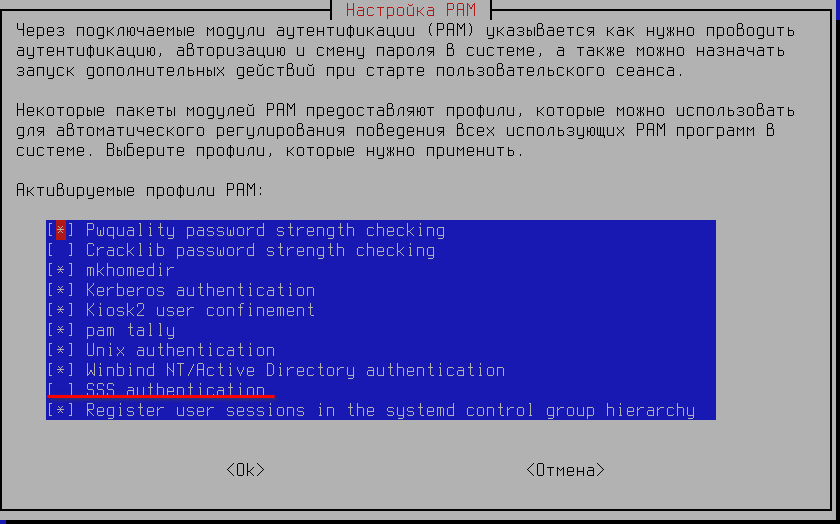 Основные ошибки при работе с доменом Windows AD в ОС Astra Linux > image2021-7-2_14-17-17.png» data-location=»Справочный центр > Основные ошибки при работе с доменом Windows AD в ОС Astra Linux > image2021-7-2_14-17-17.png» data-image-height=»524″ data-image-width=»840″>
См. также следующий раздел «Исправление параметров в файле /etc/krb5.conf при использовании winbind»
Исправление параметров в файле /etc/krb5.conf при использовании winbind
Если иные способы не помогают, то при проблемах с входом пользователя можно попробовать д обавить в файл /etc/krb5.conf в секцию [realms] следующие параметры:
Вместо «@WINDOMAIN.AD» и «@windomain.ad» указать свой домен:
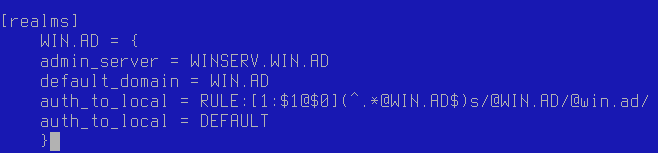 Основные ошибки при работе с доменом Windows AD в ОС Astra Linux > image2021-7-2_14-20-19.png» data-location=»Справочный центр > Основные ошибки при работе с доменом Windows AD в ОС Astra Linux > image2021-7-2_14-20-19.png» data-image-height=»153″ data-image-width=»658″>
Если после изменения файла /etc/krb5.conf возникает ошибка входа, необходимо проверить правильность написания параметров.
Ошибка «Проблема установки» при использовании sssd
Причина: ошибка «проблема установки» может возникать, если раннее ПК был введен в домен AD с использованием winbind.
Решение: выполнить следующие команды:
sudo apt purge *winbind*
sudo astra-ad-sssd-client -U -y
После чего перезагрузить ПК и повторить ввод в домен AD.
Ошибка: «Your account has been locked. Please contact your System administrator»
Причина: пользователь заблокирован на контроллере домена AD.
Решение: разблокировать доменного пользователя на контроллере домена AD.
Ошибка «Не могу войти в домашний каталог. Временный каталог будет использован»
Причина: компьютер ранее вводился в домен разными способами (winbind или sssd).
Проверить настройку PAM-стека;
Временно перенести папку .fly из домашнего каталога проблемного пользователя в любое удобное место;
При использовании Astra Linux Special Edition РУСБ.10015-01 (очередное обновление 1.6) установить обновление БЮЛЛЕТЕНЬ № 20210611SE16 (оперативное обновление 7), где исправлена данная ошибка.
ПК вводится в домен, но не создаются и не обновляются DNS записи при использовании sssd
Причина: для динамического обновления записей DNS необходима утилита nsupdate, которая содержится в пакете dnsutils, не устанавливаемом по умолчанию.
Источник
Центральной частью схемы аутентификации Kerberos является третья доверенная сторона — Key Distribution Center (KDC), которая является централизованным хранилищем информации о пользователях. Перед разворачиванием Kerberos, должен быть выбран сервер, который будет выполнять роль KDC. Физическая и сетевая безопасность критичны для этого сервера, так как его компрометация ведет к компрометации всего realm.
Выбор хорошего имени для realm так же важен. По правилам, имя realm это доменное имя сайта в верхнем регистре. Например, для сайта или доменной зоны example.com рекомендуется выбрать EXAMPLE.COM в качестве имени realm.
Все серверы и клиенты, которые входят в realm Kerberos должны иметь возможность взаимодействовать между собой. Время между устройствами в realm должно быть синхронизовано. Далее описано как этого добиться.
Host Names
Каждый сервер внутри Kerberos realm должен иметь Fully Qualified Domain Name (FQDN).
Kerberos так же ожидает, что FQDN сервера является reverse-resolvable. Если выяснение доменного имени по IP недоступно, то установите значение переменной rdns в значение false на клиентах в файле krb5.conf.
Active Directory сильно зависит от DNS, поэтому весьма вероятно что ваш Active Directory Domain Controller уже имеет роль DNS. В этом случае убедитесь в том, что каждый сервер имеет свое FQDN перед выполнением тестов, описанных ниже в этом разделе.
Если сервер уже имеет назначенное FQDN, проверьте корректность обнаружения forward и reverse выполнив на клиенте следующие команды:
Если вы используете Astra Linux (или другой дистрибутив), то для установки программы nslookup, вам необходимо установить пакет dnsutils.
Вы можете воспользоваться Synaptic Package Manager или выполнить из командной строки $ apt-get install dnsutils
Вывод первой команды должен содержать IP адрес сервера. Вывод второй команды должен содержать FQDN сервера.
Если у сервера нет назначенного FQDN и сервис DNS не доступен, то вы можете отредактировать локальные файлы hosts (обычно они находятся в /etc) на сервере добавив туда следующую строку:
А на каждом клиенте добавить строку
Где IP-address — это IP адрес сервера. В нашем примере это будет 10.0.0.1.
После этого проверьте работу локальных DNS имен используя команду nslookup как показано выше.
Наличие соединения
Для проверки соединения между хостами, выполните ping для каждого хоста по его FQDN:
Вывод команды ping показывает успешное определение IP адреса по FQDN, и простой ответ от сервера. Ответ от сервера является подтверждением того, что между хостом и сервером есть соединение.
Проблемы при работе ping указывают на проблемы настройки сервера или клиента.
Синхронизация времени
Протокол Kerberos требует синхронизации времени сервера и клиента: если системные часы клиентов и сервера расходятся, то аутентификация не будет выполнена. Простейший способ синхронизировать системные часы — использование Network Time Protocol (NTP) сервера. Некоторый линуксы, например, Astra Linux по-умолчанию синхронизирует время с российскими NTP-серверами. Для настройки собственного NTP-сервера смотрите документацию на ваш дистрибутив (например, UbuntuTime для Ubuntu).
Брандмауэры
Так же как и все остальные сетевые службы, Kerberos должен иметь возможность проходить через любые брандмауэры между хостами. Инструкция Kerberos System Administration Manual имеет детальное описание портов, которые необходимо открыть при настройке брандмауэров.
Проверка модели устройства
- Подключите USB-токен к компьютеру.
- Для определения названия модели USB-токена откройте Терминал и введите команду:
В результате в окне Терминала отобразится название модели USB-токена:

Убедитесь, что используете: Aktiv Rutoken ECP
Источник
Astra linux started authorization manager
В результате в окне Терминала отобразится название модели USB-токена:

Убедитесь, что используете: Aktiv Rutoken ECP
1 Доустанавливаем необходимые пакеты с диска
Пуск — Настройки — Менеджер пакетов
через Быстрый фильтр или через поиск находим и отмечаем к установке следующие пакеты:
- libccid
- pcscd
- libpam-p11
- libpam-pkcs11
- libp11-2
- libengine-pkcs11-openssl
- opensc
В Astra Linux SE 1.6 pkcs11 libengine-pkcs11-openssl версии 1.0.2 не совместим с библиотекой librtpkcs11ecp.so. Для корректного функционирования, следует скачать и установить п одписанный пакет libengine-pkcs11-openssl1.1 версии 0.4.4-4 для Смоленска 1.6:
2 Добавляем библиотеку librtpkcs11ecp.so
Загружаем библиотеку через браузер.
Для 64-битной системы используйте ссылку:
Для 32-битной системы используйте ссылку:
или через консоль
Пуск — Утилиты — Терминал Fly
Для 64-битной системы используйте:
Для 32-битной системы используйте:
Копируем в системную папку.
Для 32- и 64-битной системы используйте:
3 Проверяем что Рутокен ЭЦП работает в системе
Пуск — утилиты — Терминал Fly
В случае если увидите вот такую строку, значит все хорошо.
4 Считываем сертификат
Проверяем что на устройстве есть сертификат
Пуск — утилиты — Терминал Fly
Если после строчки
нет ничего, значит устройство пустое. Обратитесь к администратору или создайте ключи и сертификат самостоятельно следуя пункту 4.1
Если после строчки
выводится информация о ключах и сертификатах то необходимо считать сертификат
вместо нужно подставить ID который вы увидите в выводе команды
Источник
Описание процесса настройки Astra Linux для ввода в домен Windows. Настройка SAMBA, Winbind, Apache и Postgresql.
Данная статья применима к:
- Astra Linux Special Edition РУСБ.10015-01 (очередное обновление 1.5)
Напоминаем о том, что перед вводом клиента в AD или ALD необходимо корректно настроить сеть.
Ввод Astra Linux в домен Windows
Исходные данные:
Разблокирование суперпользователя (root)
Для более удобной работы разблокируем учётную запись root:
По завершении настроек учётную запись root необходимо заблокировать!
Настройка сети
В начало файла /etc/hosts добавить строки:
Строку с 127.0.1.1 ws3 удалить.
Убедиться, что в файле /etc/hostname правильно указано имя машины:
Назначим статический ip-адрес. В файл /etc/network/interfaces добавить строки:
Создать файл /etc/resolv.conf и добавить строки:
Перезапустим сетевую службу:
Установка требуемых пакетов
Проверить установлены ли samba, winbind, ntp, apache2 и postgresql:
Настройка конфигурационных файлов
Редактируем файл /etc/krb5.conf и добавляем недостающую информацию в соответствующие разделы:
Редактируем файл /etc/samba/smb.conf. Если каких-то параметров нет, то добавляем:
Если в дальнейшем будет изменятся конфигурационный файл samba, обязательно требуется очистка каталогов /var/cache/samba/* и /var/lib/samba/*
Проверим, нет ли ошибок в конфигурации samba, выполнив команду:
Редактируем файл /etc/security/limits.conf. Добавляем в конец:
Редактируем файл /etc/pam.d/common-session. Добавляем в конец:
Настройка Apache и Postgresql на работу с Kerberos
Редактируем файл /etc/apache2/sites-available/default. Настраиваем директорию на использование Kerberos:
Принципал, задаваемый параметром KrbServiceName, должен быть в файле таблицы ключей /etc/krb5.keytab. Проверить можно командой:
Редактируем файл /etc/postgresql/9.4/main/pg_hba.conf:
Назначим права для пользователя postgres, от имени которого работает Postgresql, для доступа к macdb и к файлу таблицы ключей:
Источник
Содержание
- Failed to start kerberos 5 key distribution center astra linux
- Host Names
- Наличие соединения
- Синхронизация времени
- Брандмауэры
- Проверка модели устройства
- Операционные системы Astra Linux
- Операционные системы Astra Linux
- Failed to start kerberos 5 key distribution center astra linux
- Apache. Аутентификация Kerberos
Failed to start kerberos 5 key distribution center astra linux
Выбор хорошего имени для realm так же важен. По правилам, имя realm это доменное имя сайта в верхнем регистре. Например, для сайта или доменной зоны example.com рекомендуется выбрать EXAMPLE.COM в качестве имени realm.
Все серверы и клиенты, которые входят в realm Kerberos должны иметь возможность взаимодействовать между собой. Время между устройствами в realm должно быть синхронизовано. Далее описано как этого добиться.
Host Names
Каждый сервер внутри Kerberos realm должен иметь Fully Qualified Domain Name (FQDN).
Kerberos так же ожидает, что FQDN сервера является reverse-resolvable. Если выяснение доменного имени по IP недоступно, то установите значение переменной rdns в значение false на клиентах в файле krb5.conf.
Active Directory сильно зависит от DNS, поэтому весьма вероятно что ваш Active Directory Domain Controller уже имеет роль DNS. В этом случае убедитесь в том, что каждый сервер имеет свое FQDN перед выполнением тестов, описанных ниже в этом разделе.
Если сервер уже имеет назначенное FQDN, проверьте корректность обнаружения forward и reverse выполнив на клиенте следующие команды:
Если вы используете Astra Linux (или другой дистрибутив), то для установки программы nslookup, вам необходимо установить пакет dnsutils.
Вывод первой команды должен содержать IP адрес сервера. Вывод второй команды должен содержать FQDN сервера.
Если у сервера нет назначенного FQDN и сервис DNS не доступен, то вы можете отредактировать локальные файлы hosts (обычно они находятся в /etc) на сервере добавив туда следующую строку:
А на каждом клиенте добавить строку
После этого проверьте работу локальных DNS имен используя команду nslookup как показано выше.
Наличие соединения
Для проверки соединения между хостами, выполните ping для каждого хоста по его FQDN:
Вывод команды ping показывает успешное определение IP адреса по FQDN, и простой ответ от сервера. Ответ от сервера является подтверждением того, что между хостом и сервером есть соединение.
Проблемы при работе ping указывают на проблемы настройки сервера или клиента.
Синхронизация времени
Брандмауэры
Так же как и все остальные сетевые службы, Kerberos должен иметь возможность проходить через любые брандмауэры между хостами. Инструкция Kerberos System Administration Manual имеет детальное описание портов, которые необходимо открыть при настройке брандмауэров.
Проверка модели устройства
В результате в окне Терминала отобразится название модели USB-токена:
Убедитесь, что используете: Aktiv Rutoken ECP
Источник
Операционные системы Astra Linux
Оперативные обновления и методические указания
Операционные системы Astra Linux предназначены для применения в составе информационных (автоматизированных) систем в целях обработки и защиты 1) информации любой категории доступа 2) : общедоступной информации, а также информации, доступ к которой ограничен федеральными законами (информации ограниченного доступа).
1) от несанкционированного доступа;
2) в соответствии с Федеральным законом от 27.07.2006 № 149-ФЗ «Об информации, информационных технологиях и о защите информации» (статья 5, пункт 2).
Операционные системы Astra Linux Common Edition и Astra Linux Special Edition разработаны коллективом открытого акционерного общества «Научно-производственное объединение Русские базовые информационные технологии» и основаны на свободном программном обеспечении. С 17 декабря 2019 года правообладателем, разработчиком и производителем операционной системы специального назначения «Astra Linux Special Edition» является ООО «РусБИТех-Астра».
На web-сайтах https://astralinux.ru/ и https://wiki.astralinux.ru представлена подробная информация о разработанных операционных системах семейства Astra Linux, а также техническая документация для пользователей операционных систем и разработчиков программного обеспечения.
Мы будем признательны Вам за вопросы и предложения, которые позволят совершенствовать наши изделия в Ваших интересах и адаптировать их под решаемые Вами задачи!
Репозитория открытого доступа в сети Интернет для операционной системы Astra Linux Special Edition нет. Операционная система распространяется посредством DVD-дисков.
Информацию о сетевых репозиториях операционной системы Astra Linux Common Edition Вы можете получить в статье Подключение репозиториев с пакетами в ОС Astra Linux и установка пакетов.
В целях обеспечения соответствия сертифицированных операционных систем Astra Linux Special Edition требованиям, предъявляемым к безопасности информации, ООО «РусБИтех-Астра» осуществляет выпуск очередных и оперативных обновлений.
Очередные обновления (версии) предназначены для:
Оперативные обновления предназначены для оперативного устранения уязвимостей в экземплярах, находящихся в эксплуатации, и представляют собой бюллетень безопасности, который доступен в виде:
Ввиду совершенствования нормативно-правовых документов в области защиты информации и в целях обеспечения соответствия информационных актуальным требованиям безопасности информации, а также обеспечения их долговременной эксплуатации, в том числе работоспособности на современных средствах вычислительной техники, рекомендуется на регулярной основе планировать проведение мероприятий по применению очередных и оперативных обновлений операционной системы.
Источник
Операционные системы Astra Linux
Оперативные обновления и методические указания
Операционные системы Astra Linux предназначены для применения в составе информационных (автоматизированных) систем в целях обработки и защиты 1) информации любой категории доступа 2) : общедоступной информации, а также информации, доступ к которой ограничен федеральными законами (информации ограниченного доступа).
1) от несанкционированного доступа;
2) в соответствии с Федеральным законом от 27.07.2006 № 149-ФЗ «Об информации, информационных технологиях и о защите информации» (статья 5, пункт 2).
Операционные системы Astra Linux Common Edition и Astra Linux Special Edition разработаны коллективом открытого акционерного общества «Научно-производственное объединение Русские базовые информационные технологии» и основаны на свободном программном обеспечении. С 17 декабря 2019 года правообладателем, разработчиком и производителем операционной системы специального назначения «Astra Linux Special Edition» является ООО «РусБИТех-Астра».
На web-сайтах https://astralinux.ru/ и https://wiki.astralinux.ru представлена подробная информация о разработанных операционных системах семейства Astra Linux, а также техническая документация для пользователей операционных систем и разработчиков программного обеспечения.
Мы будем признательны Вам за вопросы и предложения, которые позволят совершенствовать наши изделия в Ваших интересах и адаптировать их под решаемые Вами задачи!
Репозитория открытого доступа в сети Интернет для операционной системы Astra Linux Special Edition нет. Операционная система распространяется посредством DVD-дисков.
Информацию о сетевых репозиториях операционной системы Astra Linux Common Edition Вы можете получить в статье Подключение репозиториев с пакетами в ОС Astra Linux и установка пакетов.
В целях обеспечения соответствия сертифицированных операционных систем Astra Linux Special Edition требованиям, предъявляемым к безопасности информации, ООО «РусБИтех-Астра» осуществляет выпуск очередных и оперативных обновлений.
Очередные обновления (версии) предназначены для:
Оперативные обновления предназначены для оперативного устранения уязвимостей в экземплярах, находящихся в эксплуатации, и представляют собой бюллетень безопасности, который доступен в виде:
Ввиду совершенствования нормативно-правовых документов в области защиты информации и в целях обеспечения соответствия информационных актуальным требованиям безопасности информации, а также обеспечения их долговременной эксплуатации, в том числе работоспособности на современных средствах вычислительной техники, рекомендуется на регулярной основе планировать проведение мероприятий по применению очередных и оперативных обновлений операционной системы.
Источник
Failed to start kerberos 5 key distribution center astra linux

Junior Member Редактировать | Профиль | Сообщение | Цитировать | Сообщить модератору Ситуация такая:
В компании есть сервак под инет на нем стоит win 2003 sp1, fierwall winrote kerio (Раздает инет). Авторизация пользователей доступа в инет через Active Directory который стоит на другом серваке.
Проблема: Слетела на инет серваке служба «The Kerberos Key Distribution Center» которая отвечает за авторизацию пользователей (грубо говоря).
Выходит следующая ошибка:
Could not start The Kerberos Key Distribution Center service on Local Computer. Error 0x80090339: The local mashine must be a Kerberos KDS (domain controller) and it is not.
Log ошибки:
Event Type: Error
Event Source: Service Control Manager
Event Category: None
Event ID: 7023
Date: 07.05.07
Time: 14:31:26
User: N/A
Computer: NETSERVER
Description:
The Kerberos Key Distribution Center service terminated with the following error:
The local machine must be a Kerberos KDC (domain controller) and it is not.
Господа помогите пожалуйста. Уже какую неделю ищу в инете по этой проблеме инфу, но натыкаюсь только на всякую мелоч, но не на решение проблемы. Всего записей: 76 | Зарегистр. 22-12-2006 | Отправлено: 15:08 07-05-2007 | Исправлено: edgi, 15:18 07-05-2007
| se111
Цитата: Проблема: Слетела на инет серваке служба «The Kerberos Key Distribution Center» которая отвечает за авторизацию пользователей (грубо говоря). не могла она слететь если он не контроллер домена. ну не как не могла. т.к. просто напроста её там не было. |
| Всего записей: 782 | Зарегистр. 21-04-2005 | Отправлено: 20:18 10-05-2007 |

bga83
Проверка базы AD утилитой ntdsutil не выявила никакого криминала.
Источник
Apache. Аутентификация Kerberos
Как и обещал, давайте рассмотрим установку метода аутентификации Kerberos. (на примере Astra Linux)

1.Проверим состояние работы единого простраства пользователей командой :
2.Проверим разрешение имен в файле /etc/hosts ( полное имя)
Начнем с установки пакетов :
apt-get install libapache2-mod-auth-kerb
Отключим метод аутентификации PAM:
Активируем метод Kerberos:
Теперь отредактируем конфигурационной файл /etc/apache2/sites-available/,
приведя его к виду :
AuthType Kerberos
KrbAuthRealms REALM
KrbServiceName HTTP/web.itsecforu.ru
Krb5Keytab /etc/apache2/keytab
KrbMethodNegotiate on
KrbMethodK5Passwd off
require valid-user
Создадим в KDC принципал для нашего Web-сервера:
ald-admin service-add HTTP/web.itsecforu.ru
Добавим созданный принципал в группу mac:
ald-admin sgroup-svc-add HTTP/web.itsecforu.ru –sgroup=mac
Создадим файл ключа:
ald-client update-svc-keytab HTTP/web.itsecforu.ru
–ktfile=”/etc/apache2/keytab”
Назначим владельцем файла системного пользователя www-data:
chown www-data /etc/apache2/keytab
Разрешим чтение остальным:
chmod 644 /etc/apache2/keytab
service apache2 restart
Откром браузер (на примере Mazilla):
В строке состояния браузера впишем about:config.
На все опасности берем риски на себя, обещаем быть осторожными и тд.
В параметрах, выделенных на рисунке, указываем значения :

При успешной настройке мы увидим надпись “It works”
Источник
Adblock
detector
domain controller, join
0
1
Столкнулся с такой проблемой собрал домен на Астре (domain.mil.zs), вроде бы собрался без ошибок. Но при попытке подключить подключить клиент выдает «Домен domain.mil.zs не обнаружен». Кто знает в каком направлении копать?
- Ссылка
Astra????
Интересно) давай глуши, нужно более детально все рассказать.
- Ссылка
Астра она такая, непредсказуемая.
Был опыт работы с АЛД, можешь поподробнее описать, все делал по инструкции из руководства пользователя?
Напишешь на почту? chekin88@yandex.ru
chekin
(11.05.18 11:12:10 MSK)
- Показать ответ
- Ссылка
Нужно настраивать по руководству администратора, ч.2.
ошибка наверху лежит.
что есть у тебя в файле /etc/hosts, /etc/resolv.conf, /etc/network/interfaces?
Есть ль возможность подключиться удаленно?
- Показать ответ
- Ссылка
Ответ на:
комментарий
от a_slepov 11.05.18 11:42:47 MSK
Astra Linux 1.5 проблема с ALD
Прилагаю содержимое файлов:
/etc/hosts
127.0.0.1 localhost
10.20.120.35 ns1.domain.mil.zs ns1
/etc/resolv.conf
domain domain.mil.zs
search domain.mil.zs
nameserver 10.20.120.35
/etc/network/interfaces
auto eth0
iface eth0 inet static
address 10.20.120.35
netmask 255.255.255.224
gateway 10.20.120.34
network 10.20.120.0
broadcast 10.20.120.255
dns-nameserver 10.20.120.35
KOTTOK
(15.05.18 17:08:14 MSK)
- Показать ответы
- Ссылка
У тебя настройки сети в тьме какой-то….
Адрес сети не бьёт..
- Ссылка
А клиент как настроен?
На самом сервере авторизацтя проходит?
- Ссылка
Ответ на:
комментарий
от chekin 11.05.18 11:12:10 MSK
Astra Linux 1.5 проблема с ALD
С доменом разобрались.
С почтой поможешь? Проблема тоже на Астре.
KOTTOK
(14.06.18 21:39:30 MSK)
- Показать ответы
- Ссылка
Re: Astra Linux 1.5 проблема с ALD
как устранили проблему с сервером ald
anonymous
(13.07.18 15:29:47 MSK)
- Показать ответ
- Ссылка
Re: Astra Linux 1.5 проблема с ALD
как устранили проблему с ald?
anonymous
(13.07.18 15:31:04 MSK)
- Показать ответ
- Ссылка
Re: Astra Linux 1.5 проблема с ALD
как устранили проблему с ald сервером?
ответь в личку afhsp@mail.ru
anonymous
(13.07.18 15:32:59 MSK)
- Показать ответ
- Ссылка
12 сентября 2018 г.
Re: Astra Linux 1.5 проблема с ALD
Так как же устранили проблему с алд,очень нужно,такая же проблема
user8
(12.09.18 20:31:20 MSK)
- Ссылка
24 августа 2019 г.
Добрый вечер, подскажите как решили проблему, очень нужно!!!!
- Ссылка
Вы не можете добавлять комментарии в эту тему. Тема перемещена в архив.
На Astra Linux 1.6 пытаюсь настроить вывод мандатных меток в браузер. При выключенном Astra Mode выдает дефолтную страницу Apache «it`s works!», при включенном index.html. Тоесть WSGI ни в какую работать не хочет, пробовала с разными скриптами.
Логи:
Apache
astra_mode - ap_invoke_handler: user name is not set, referer: http://aldserver.name.ru/
Authentication not configured
Kerberos:
NEEDED_PREAUTH: user@NAME.RU for krbtgt/NAME.RU@NAME.RU, Additional pre-authentication required
Конфиг Apache:
<VirtualHost *:80>
        # имя web-сервера
        ServerName aldserver.name.ru

        ServerAdmin webmaster@localhost
        # директория, в котором лежат скрипты приложения
        DocumentRoot /var/www/name.ru

        # указываем, какой скрипт запускать при обращении к aldserver.name.ru/
        WSGIScriptAlias / /var/www/name.ru/app.wsgi

        # настройки для корректной авторизации через Kerberos
        <Directory /var/www/name.ru>
                AuthType Kerberos
                KrbAuthRealms REALM
                KrbServiceName HTTP/aldserver.name.ru
                Krb5Keytab /etc/apache2/keytab
                KrbMethodNegotiate on
                KrbMethodK5Passwd off
                KrbSaveCredentials on
                require valid-user
        </Directory>

        # для откладки
        LogLevel debug

        ErrorLog ${APACHE_LOG_DIR}/error.log
        CustomLog ${APACHE_LOG_DIR}/access.log combined

</VirtualHost>
App.wsgi:
import sys
import subprocess
from os import getuid
sys.path.insert(0, 'var/www/name.ru')

def application(env, start_response):
        status = '200 OK'
        id = subprocess.check_output(['pdp-id'])

        output = "UID: " + str(getuid()) + "<br/><br/>" + id # возвращаем uid пользователя, заупустившего процесс и его мандатные атрибуты
        response_headers = [('Content-type', 'text/html'), ('Encoding', 'utf-8'), ('Content-Length', str(len(output)))]  # заголовки ответа

        start_response(status, response_headers)

        return [output]
В чем косяк? Пользователь введен в ALD, захожу на клиентскую машину с него. В браузере параметры negotiate прописаны.
При проблемах с авторизацией в домене стоит проверить сетевые настройки, а так же дельту времени между клиентом и контроллером домена. При грамотном развёртывании доменной структуры, контроллеры берут мировое время по протоколу NTP с доступных серверов времени в Интернете, а клиентские ПК с контроллеров домена. В любом случае время у всех должно течь одинаково и дельта должна стремиться к нулю, так как в противном случае не избежать проблем с Kerberos.
Проблема
При попытке авторизации доменного пользователя возникает ошибка входа.
Диагностика
Проверить состояние службы network-manager с помощью команды: sudo systemctl status network-manager
Проверить корректность настроек сети в файле /etc/network/interfaces
Проверить в файле /var/log/auth.log наличие сообщений об ошибке вида:
pam_unix(fly-dm:auth): authentication failure
pam_sss(fly-dm:auth): authentication failure
Вам поможет команда: grep -F "authentication failure" /var/log/auth.log
Возможные причины
Некорректная настройка сети
Окружение
* Astra Linux Special Edition 1.7 Update 1 (№ 2021-1126SE17)
* ALD Pro 1.0.0
Диагностика
Проверить состояние службы network-manager с помощью команды: sudo systemctl status network-manager
Проверить корректность настроек сети в файле /etc/network/interfaces
Решение
В случае состояния службы network-manager active (running) остановить и отключить её автозапуск с помощью команд:
sudo systemctl stop network-manager

sudo systemctl disable network-manager
Привести настройки сетевого интерфейса в файле /etc/network/interfaces к виду:
auto eth0
iface eth0 inet static
  address IP-адрес_контроллера_домена
  netmask маска_подсети
  gateway ip-адрес_шлюза
  dns-nameservers IP-адрес_dns_сервера
  dns-search домен
Причина
Некорректные настройки сети и активная служба network-manager.
Не синхронизировано время с контроллером домена
Окружение
* Astra Linux Special Edition 1.7 Update 1 (№ 2021-1126SE17)
* ALD Pro 1.x.x
Диагностика
Проверить в файле /var/log/auth.log наличие сообщений об ошибке вида:
pam_unix(fly-dm:auth): authentication failure
pam_sss(fly-dm:auth): authentication failure
Решение
Синхронизировать время компьютера с контроллером домена: sudo ntpdate IP-адрес_контроллера_домена
Причина
Время на компьютере не синхронизировано со временем на контроллере домена.
Дополнительные материалы:
ALD Pro — Astra Domain
Как получить информацию о проблемах в работе ALD Pro?
Дата последней правки: 2023-04-06 09:44:42
Содержание
- Astra Linux 1.5 проблема с ALD
- Astra.
- Astra Linux 1.5 проблема с ALD
- Astra Linux 1.5 проблема с ALD
- Re: Astra Linux 1.5 проблема с ALD
- Re: Astra Linux 1.5 проблема с ALD
- Re: Astra Linux 1.5 проблема с ALD
- Re: Astra Linux 1.5 проблема с ALD
- Операционные системы Astra Linux
- Операционные системы Astra Linux
- Настройки сети и статического IP на AstraLinux 1.6
- Операционные системы Astra Linux
Astra Linux 1.5 проблема с ALD
Столкнулся с такой проблемой собрал домен на Астре (domain.mil.zs), вроде бы собрался без ошибок. Но при попытке подключить подключить клиент выдает «Домен domain.mil.zs не обнаружен». Кто знает в каком направлении копать?
Astra.
Интересно) давай глуши, нужно более детально все рассказать.
Астра она такая, непредсказуемая. Был опыт работы с АЛД, можешь поподробнее описать, все делал по инструкции из руководства пользователя? Напишешь на почту? chekin88@yandex.ru
Нужно настраивать по руководству администратора, ч.2.
ошибка наверху лежит. что есть у тебя в файле /etc/hosts, /etc/resolv.conf, /etc/network/interfaces?
Есть ль возможность подключиться удаленно?
Astra Linux 1.5 проблема с ALD
Прилагаю содержимое файлов:
/etc/hosts 127.0.0.1 localhost 10.20.120.35 ns1.domain.mil.zs ns1
/etc/resolv.conf domain domain.mil.zs search domain.mil.zs nameserver 10.20.120.35
/etc/network/interfaces auto eth0 iface eth0 inet static address 10.20.120.35 netmask 255.255.255.224 gateway 10.20.120.34 network 10.20.120.0 broadcast 10.20.120.255 dns-nameserver 10.20.120.35
У тебя настройки сети в тьме какой-то.
Адрес сети не бьёт..
А клиент как настроен? На самом сервере авторизацтя проходит?
Astra Linux 1.5 проблема с ALD
С доменом разобрались. С почтой поможешь? Проблема тоже на Астре.
Re: Astra Linux 1.5 проблема с ALD
как устранили проблему с сервером ald
Re: Astra Linux 1.5 проблема с ALD
как устранили проблему с ald?
Re: Astra Linux 1.5 проблема с ALD
как устранили проблему с ald сервером? ответь в личку afhsp@mail.ru
Re: Astra Linux 1.5 проблема с ALD
Так как же устранили проблему с алд,очень нужно,такая же проблема
Добрый вечер, подскажите как решили проблему, очень нужно.
Источник
Операционные системы Astra Linux
Оперативные обновления и методические указания
Операционные системы Astra Linux предназначены для применения в составе информационных (автоматизированных) систем в целях обработки и защиты 1) информации любой категории доступа 2) : общедоступной информации, а также информации, доступ к которой ограничен федеральными законами (информации ограниченного доступа).
1) от несанкционированного доступа;
2) в соответствии с Федеральным законом от 27.07.2006 № 149-ФЗ «Об информации, информационных технологиях и о защите информации» (статья 5, пункт 2).
Операционные системы Astra Linux Common Edition и Astra Linux Special Edition разработаны коллективом открытого акционерного общества «Научно-производственное объединение Русские базовые информационные технологии» и основаны на свободном программном обеспечении. С 17 декабря 2019 года правообладателем, разработчиком и производителем операционной системы специального назначения «Astra Linux Special Edition» является ООО «РусБИТех-Астра».
На web-сайтах https://astralinux.ru/ и https://wiki.astralinux.ru представлена подробная информация о разработанных операционных системах семейства Astra Linux, а также техническая документация для пользователей операционных систем и разработчиков программного обеспечения.
Мы будем признательны Вам за вопросы и предложения, которые позволят совершенствовать наши изделия в Ваших интересах и адаптировать их под решаемые Вами задачи!
Репозитория открытого доступа в сети Интернет для операционной системы Astra Linux Special Edition нет. Операционная система распространяется посредством DVD-дисков.
Информацию о сетевых репозиториях операционной системы Astra Linux Common Edition Вы можете получить в статье Подключение репозиториев с пакетами в ОС Astra Linux и установка пакетов.
В целях обеспечения соответствия сертифицированных операционных систем Astra Linux Special Edition требованиям, предъявляемым к безопасности информации, ООО «РусБИтех-Астра» осуществляет выпуск очередных и оперативных обновлений.
Очередные обновления (версии) предназначены для:
- реализации и совершенствования функциональных возможностей;
- поддержки современного оборудования;
- обеспечения соответствия актуальным требованиям безопасности информации;
- повышения удобства использования, управления компонентами и другие.
Оперативные обновления предназначены для оперативного устранения уязвимостей в экземплярах, находящихся в эксплуатации, и представляют собой бюллетень безопасности, который доступен в виде:
- инструкций и методических указаний по настройке и особенностям эксплуатации ОС, содержащих сведения о компенсирующих мерах или ограничениях по примене- нию ОС при эксплуатации;
- отдельных программных компонентов из состава ОС, в которые внесены изменения с целью устранения уязвимостей, инструкций по их установке и настройке, а также информации, содержащей сведения о контрольных суммах всех файлов оперативного обновления;
- обновлений безопасности, представляющих собой файл с совокупностью программных компонентов из состава ОС, в которые внесены изменения с целью устранения уязвимостей, а также информации, содержащей сведения о контрольных суммах всех файлов обновлений безопасности, указания по установке, настройке и особенностям эксплуатации ОС с установленными обновлениями безопасности.
Ввиду совершенствования нормативно-правовых документов в области защиты информации и в целях обеспечения соответствия информационных актуальным требованиям безопасности информации, а также обеспечения их долговременной эксплуатации, в том числе работоспособности на современных средствах вычислительной техники, рекомендуется на регулярной основе планировать проведение мероприятий по применению очередных и оперативных обновлений операционной системы.
Источник
Операционные системы Astra Linux
Оперативные обновления и методические указания
Операционные системы Astra Linux предназначены для применения в составе информационных (автоматизированных) систем в целях обработки и защиты 1) информации любой категории доступа 2) : общедоступной информации, а также информации, доступ к которой ограничен федеральными законами (информации ограниченного доступа).
1) от несанкционированного доступа;
2) в соответствии с Федеральным законом от 27.07.2006 № 149-ФЗ «Об информации, информационных технологиях и о защите информации» (статья 5, пункт 2).
Операционные системы Astra Linux Common Edition и Astra Linux Special Edition разработаны коллективом открытого акционерного общества «Научно-производственное объединение Русские базовые информационные технологии» и основаны на свободном программном обеспечении. С 17 декабря 2019 года правообладателем, разработчиком и производителем операционной системы специального назначения «Astra Linux Special Edition» является ООО «РусБИТех-Астра».
На web-сайтах https://astralinux.ru/ и https://wiki.astralinux.ru представлена подробная информация о разработанных операционных системах семейства Astra Linux, а также техническая документация для пользователей операционных систем и разработчиков программного обеспечения.
Мы будем признательны Вам за вопросы и предложения, которые позволят совершенствовать наши изделия в Ваших интересах и адаптировать их под решаемые Вами задачи!
Репозитория открытого доступа в сети Интернет для операционной системы Astra Linux Special Edition нет. Операционная система распространяется посредством DVD-дисков.
Информацию о сетевых репозиториях операционной системы Astra Linux Common Edition Вы можете получить в статье Подключение репозиториев с пакетами в ОС Astra Linux и установка пакетов.
В целях обеспечения соответствия сертифицированных операционных систем Astra Linux Special Edition требованиям, предъявляемым к безопасности информации, ООО «РусБИтех-Астра» осуществляет выпуск очередных и оперативных обновлений.
Очередные обновления (версии) предназначены для:
- реализации и совершенствования функциональных возможностей;
- поддержки современного оборудования;
- обеспечения соответствия актуальным требованиям безопасности информации;
- повышения удобства использования, управления компонентами и другие.
Оперативные обновления предназначены для оперативного устранения уязвимостей в экземплярах, находящихся в эксплуатации, и представляют собой бюллетень безопасности, который доступен в виде:
- инструкций и методических указаний по настройке и особенностям эксплуатации ОС, содержащих сведения о компенсирующих мерах или ограничениях по примене- нию ОС при эксплуатации;
- отдельных программных компонентов из состава ОС, в которые внесены изменения с целью устранения уязвимостей, инструкций по их установке и настройке, а также информации, содержащей сведения о контрольных суммах всех файлов оперативного обновления;
- обновлений безопасности, представляющих собой файл с совокупностью программных компонентов из состава ОС, в которые внесены изменения с целью устранения уязвимостей, а также информации, содержащей сведения о контрольных суммах всех файлов обновлений безопасности, указания по установке, настройке и особенностям эксплуатации ОС с установленными обновлениями безопасности.
Ввиду совершенствования нормативно-правовых документов в области защиты информации и в целях обеспечения соответствия информационных актуальным требованиям безопасности информации, а также обеспечения их долговременной эксплуатации, в том числе работоспособности на современных средствах вычислительной техники, рекомендуется на регулярной основе планировать проведение мероприятий по применению очередных и оперативных обновлений операционной системы.
Источник
Настройки сети и статического IP на AstraLinux 1.6
Имеются две виртуальные машины (VMware) на одном компьютере, тип cети NAT. Вроде все было ок, закончила с настройкой ALD, подняла apache, и тут обнаружилась проблема: клиент не может зайти под логином/паролем пользователя ALD (ввожу логин/пароль, выбираю уровень и категорию, жму «ок» и вылет). Не пингуется по имен домена (по ip все ок), арп пакеты доходят. Также в политике безопасности при попытке посмотреть атрибуты пользователя (а конкретнее — под вкладкой «команда») вылетает ошибка «Проверка rpc-сервера на компьютере домена — отказ», «Интерфейс ‘ald-rpc’ не найден».
Сеть настроена cо статическими ip согласно данному мануалу https://wiki.astralinux.ru/pag. , на клиенте в /network/interfaces:
В resolv.conf на обеих машинах:
Настройки сети: объединить две сети, wifi и ethernet
На компе получаю инет через модуль wifi. Сетевой картой подключен к линукс железке. Хочу с железки.
Настройки домашней локальной сети и сети интернет
Здравствуйте! Недавно приобрел wi-fi роутер, но роутер не обычный, на нем только один порт.
Настройки статического имени для 1 ДНС имени
Можно ли сделать настройку на ДНС сервере под управление Microsof windows server 2008, по аналоги с.
Шифрование паролей в AstraLinux Qt4.8.3
Добрый день! Возникла проблема шифрования пароля в AstraLinux. Пароль шифруется по алгоритму md5.
Этим параметрам соответствует
network 192.168.73.0
Можете строку network вовсе закоментировать, адрес сети система вычислит сама по ip и netmask.
Впрочем, все выше сказанное в конкретном случае не принципиально — поскольку для разрешения имени сервера будет использоваться /etc/hosts, а не система dns.
2. Команды hostname и domainname дают верный вывод?
Это разные параметры.
domain нужен для определения своего доменного имени.
search задает список доменов, добавляющихся поочередно к короткому имени при запросах для определении адреса.
В мане сказано, что каждая из них не должна повторяться более одног раза, в отличие, напр. от nameserver, которая может повторяться несколько раз.
Добавлено через 2 часа 0 минут
PS. peter_irich, прощу прощения, понадеялся на памать.
Сейчас проверил на одной из машин — Действительно, добавление search в конец /etc/resolv.conf полностью перебивает настройки domain.
Хотя, в умолчальном файле после установки Дебиан эти параметры дублируются.
1. В конфигурации заметил только одну ошибку.
Этим параметрам соответствует
network 192.168.73.0
Можете строку network вовсе закоментировать, адрес сети система вычислит сама по ip и netmask.
Впрочем, все выше сказанное в конкретном случае не принципиально — поскольку для разрешения имени сервера будет использоваться /etc/hosts, а не система dns.
2. Команды hostname и domainname дают верный вывод?
Это разные параметры.
domain нужен для определения своего доменного имени.
search задает список доменов, добавляющихся поочередно к короткому имени при запросах для определении адреса.
В мане сказано, что каждая из них не должна повторяться более одног раза, в отличие, напр. от nameserver, которая может повторяться несколько раз.
Добавлено через 2 часа 0 минут
PS. peter_irich, прощу прощения, понадеялся на памать.
Сейчас проверил на одной из машин — Действительно, добавление search в конец /etc/resolv.conf полностью перебивает настройки domain.
Хотя, в умолчальном файле после установки Дебиан эти параметры дублируются.
donainname выдает «(none)»
Подняла DNS, nslookup выдает верные данные сервера. работают также host и ping. Но под клиентом алд по прежнему не могу войти. Теперь нет даже запроса мандатных атрибутов, просто «вход неудачен». В доменной политике безопасности у обоих компьютеров статус «недоступно», ранее так было только у клиента. Команда ald-admin test-integrity показывает, что все ок
Источник
Операционные системы Astra Linux
Оперативные обновления и методические указания
Операционные системы Astra Linux предназначены для применения в составе информационных (автоматизированных) систем в целях обработки и защиты 1) информации любой категории доступа 2) : общедоступной информации, а также информации, доступ к которой ограничен федеральными законами (информации ограниченного доступа).
1) от несанкционированного доступа;
2) в соответствии с Федеральным законом от 27.07.2006 № 149-ФЗ «Об информации, информационных технологиях и о защите информации» (статья 5, пункт 2).
Операционные системы Astra Linux Common Edition и Astra Linux Special Edition разработаны коллективом открытого акционерного общества «Научно-производственное объединение Русские базовые информационные технологии» и основаны на свободном программном обеспечении. С 17 декабря 2019 года правообладателем, разработчиком и производителем операционной системы специального назначения «Astra Linux Special Edition» является ООО «РусБИТех-Астра».
На web-сайтах https://astralinux.ru/ и https://wiki.astralinux.ru представлена подробная информация о разработанных операционных системах семейства Astra Linux, а также техническая документация для пользователей операционных систем и разработчиков программного обеспечения.
Мы будем признательны Вам за вопросы и предложения, которые позволят совершенствовать наши изделия в Ваших интересах и адаптировать их под решаемые Вами задачи!
Репозитория открытого доступа в сети Интернет для операционной системы Astra Linux Special Edition нет. Операционная система распространяется посредством DVD-дисков.
Информацию о сетевых репозиториях операционной системы Astra Linux Common Edition Вы можете получить в статье Подключение репозиториев с пакетами в ОС Astra Linux и установка пакетов.
В целях обеспечения соответствия сертифицированных операционных систем Astra Linux Special Edition требованиям, предъявляемым к безопасности информации, ООО «РусБИтех-Астра» осуществляет выпуск очередных и оперативных обновлений.
Очередные обновления (версии) предназначены для:
- реализации и совершенствования функциональных возможностей;
- поддержки современного оборудования;
- обеспечения соответствия актуальным требованиям безопасности информации;
- повышения удобства использования, управления компонентами и другие.
Оперативные обновления предназначены для оперативного устранения уязвимостей в экземплярах, находящихся в эксплуатации, и представляют собой бюллетень безопасности, который доступен в виде:
- инструкций и методических указаний по настройке и особенностям эксплуатации ОС, содержащих сведения о компенсирующих мерах или ограничениях по примене- нию ОС при эксплуатации;
- отдельных программных компонентов из состава ОС, в которые внесены изменения с целью устранения уязвимостей, инструкций по их установке и настройке, а также информации, содержащей сведения о контрольных суммах всех файлов оперативного обновления;
- обновлений безопасности, представляющих собой файл с совокупностью программных компонентов из состава ОС, в которые внесены изменения с целью устранения уязвимостей, а также информации, содержащей сведения о контрольных суммах всех файлов обновлений безопасности, указания по установке, настройке и особенностям эксплуатации ОС с установленными обновлениями безопасности.
Ввиду совершенствования нормативно-правовых документов в области защиты информации и в целях обеспечения соответствия информационных актуальным требованиям безопасности информации, а также обеспечения их долговременной эксплуатации, в том числе работоспособности на современных средствах вычислительной техники, рекомендуется на регулярной основе планировать проведение мероприятий по применению очередных и оперативных обновлений операционной системы.
Источник
Введение
Вот уже более года я занимаюсь администрированием Astra Linux, которая построена на базе ОС Debian. В плане администрирования данные операционные системы имеют различия. Также в Astra Linux есть службы собственной разработки.
В посте пойдет речь об администрировании ald домена, серверной, клиентской части, а также о поднятии резервного сервера.
Серверная часть
Настройку произвожу на виртуальных машинах в virtualbox, на сервере ip адрес 192.168.1.1, также на данном сервере расположен репозиторий(настройка ip адресов и репозиториев ничем не отличаются от настроек в debian). Первое, что необходимо настроить — это синхронизацию времени: поднимем ntp сервер, который будет брать время с текущей машины. Для это достаточно отредактировать файл /etc/ntp.conf, внеся в него следующие изменения:
server 127.127.1.0
fudge 127.127.1.0 stratum 10
restrict 192.168.1.0 mask 255.255.255.0 nomodify notrap
Параметры подсети укажите в соответсвии с вашими ip адресами.
Запустим службу:
systemctl enable ntp
systemctl start ntp
Так как в ald отсутствует собственный dns сервер, его заменой служит корректно настроенный файл /etc/hosts, который должен быть одинаковый на всех машинах в домене. Перед редактированием данного файла, зададим корректное hostname для сервера:
hostnamectl set-hostname dc1.local
В данной ситуации hostname сервера будет dc1, а имя домена, соответственно, local, именно на эти параметры будет ориентироваться ald-server при инициализации. Последним штрихом перед инициализацией ald сервера буден корректная настройка файла /etc/hosts:
127.0.0.1 localhost
#127.0.1.1 hostname
192.168.1.1 dc1.local dc1
192.168.1.2 dc2.local dc2
192.168.1.101 host1.local host1
192.168.1.102 host2.local host2
Обязательно необходимо «закомментировать» 127.0.1.1, а также важна последовательность указания полного имени хоста, т. е. первым должно быть указано имя хоста с доменом, и только потом имя хоста без домена.
В данном примере указан один домен и две рабочие станции. Если рабочих станций больше, то, соответственно, всех их необходимо перечислить в данном файле, а также скопировать данный файл на все машины, которые планируется ввести в домен. После этого можно приступать к установке необходимых пакетов, а также инициализации сервера:
sudo apt install ald-server-common fly-admin-ald-server smolensk-security-ald
Пакет smolensk-security-ald — добавит возможность администрировать ald сервер в стандартной утилите fly-admin-smc (об этом будет рассказано далее).
Во время установки будет запрос на создание пароля администратора домена. Для текущей публикации будет создан пароль 12345678, далее данный пароль будет использован для ввода всех машин в домен.
ВАЖНО: Если по каким то причинам у Вас сбились настройки сервера, то их можно отредактировать в файле /etc/ald/ald.conf, в текущем файле важен параметр DOMAIN, значение данного параметра всегда должно начинаться с . (точки), т.е. в текущем примере данная строка будет выглядеть так:
DOMAIN = .local
Инициализируем сервер командой:
ald-init init
После инициализации необходимо перезагрузть сервер. В процессе инициализации домена еще раз будет запрос на создание пароля администратора домена, а также запрос на создание пароля на базу данных kerberos. Если все прошло удачно, то на экране появится сообщение как на рисунке 1.
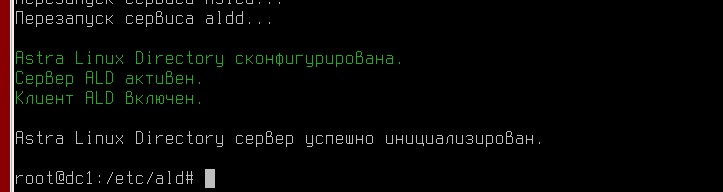
После данным манипуляций настройка сервера закончена, приступим к настройке клиентской части.
Клиентская часть
Достаточно настроить ntp клиента для синхронизации времени, скопировать файл hosts с сервера, задать имя хоста, а также настроить /etc/ald/ald.conf. В файле /etc/ntp.conf необходимо добавить строки:
server dc1.local
Запустим службу ntp:
systemctl start ntp
systemctl enable ntp
Зададим имя хоста (в данном пример ip адрес хоста 192.168.1.101):
hostnamectl set-hostname host1
Перед настройкой ald.conf необходимо установит необходимые пакеты:
sudo apt install fly-admin-ald-client ald-client
На рисунке 2 представлен пример файла ald.conf (данный файл аналогичен файлу ald.conf с сервера).

После данным манипуляций можно ввести машину в домен командой:
ald-client join
После ввода машины в домен ее необходимо перезагрузить. Во время инициализации необходимо ввести пароль учетной записи, у которой имеются права на ввод машины в домен.
Если все прошло удачно, то на экране отобразится текст как на рисунке 3
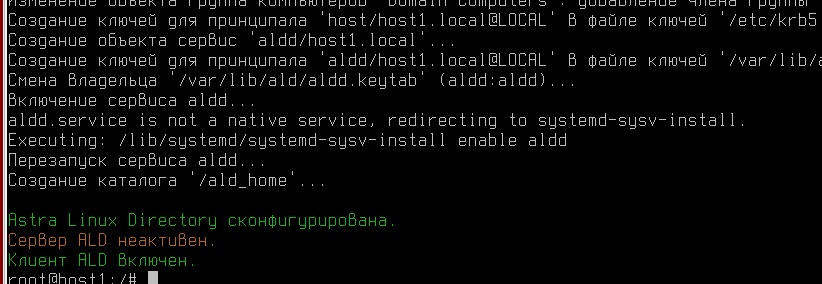
Резервный сервер ald
Создать резервный сервер также довольно просто. Для этого на будущем резервном сервере (на резервном сервере также необходимо расположить корректный файл hosts), необходимо установить пакеты:
sudo apt install ald-server-common smolensk-security-ald
И отредактировать файл /etc/ald/ald.conf, изменив один параметр:
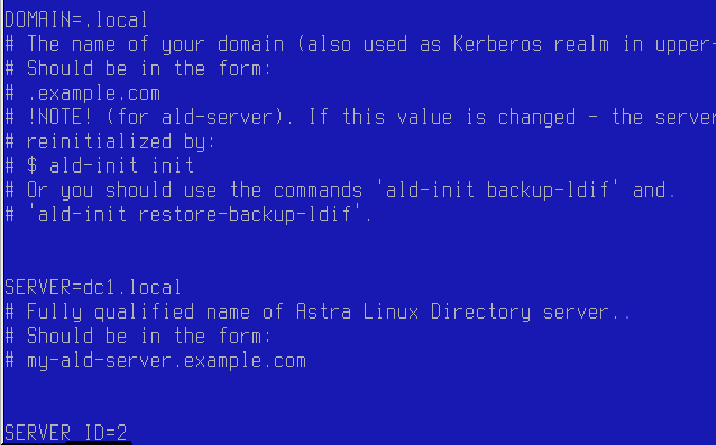
SERVER_ID=2
Далее зададим корректное имя хоста для резервного сервера:
sudo hostnamectl set-hostname dc2.local
Теперь инициализируем резервный сервер командой:
sudo ald-init init --slave
После выполнения данной команды, сервер перейдет в резервный режим. После инициализации необходимо перезагрузить машину.
Если, например, основной сервер вышел из строя, то для перевода резервного сервера в основной режим необходимо выполнить команду:
sudo ald-init promote
Дополнительно необходимо на всех клиентских рабочих станциях отредактировать файл /etc/ald/ald.conf, как это сделать одной командой будет рассказано в разделе «Дополнительно».

В данном файле необходимо изменить параметр SERVER и SERVER_ID:
SERVER=dc2.local #dc2.local – резервный сервер
SERVER_ID=2 #2 – id резервного сервера
После манипуляций необходимо выполнить команду:
sudo ald-client commit-config
Администрирование ald сервера
Как было написано ранее, администрирование можно производить через стандартную системную утилиту fly-admin-smc. Ее можно запустить через консоль, либо в панели управления, перейдя на вкладку «Безопасность» и запустив аплет «Политика безопасности». Первым делом необходимо настроить политику паролей в соответствии с вашими требованиями:
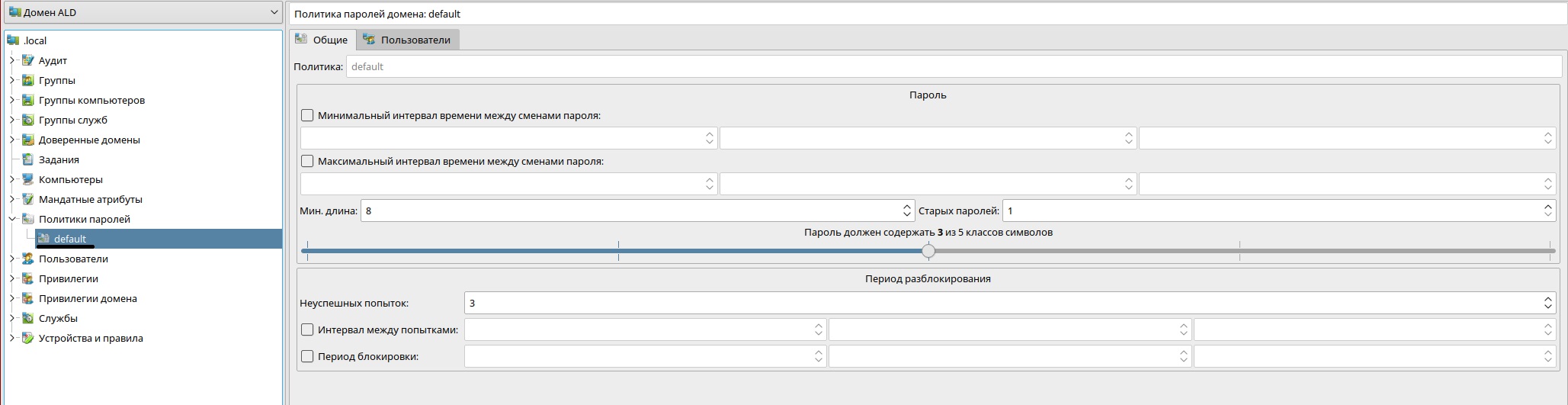
На рисунке 6 представлена вкладка политики паролей. После настройки политики можно приступить к созданию пользователей и настройке их прав.
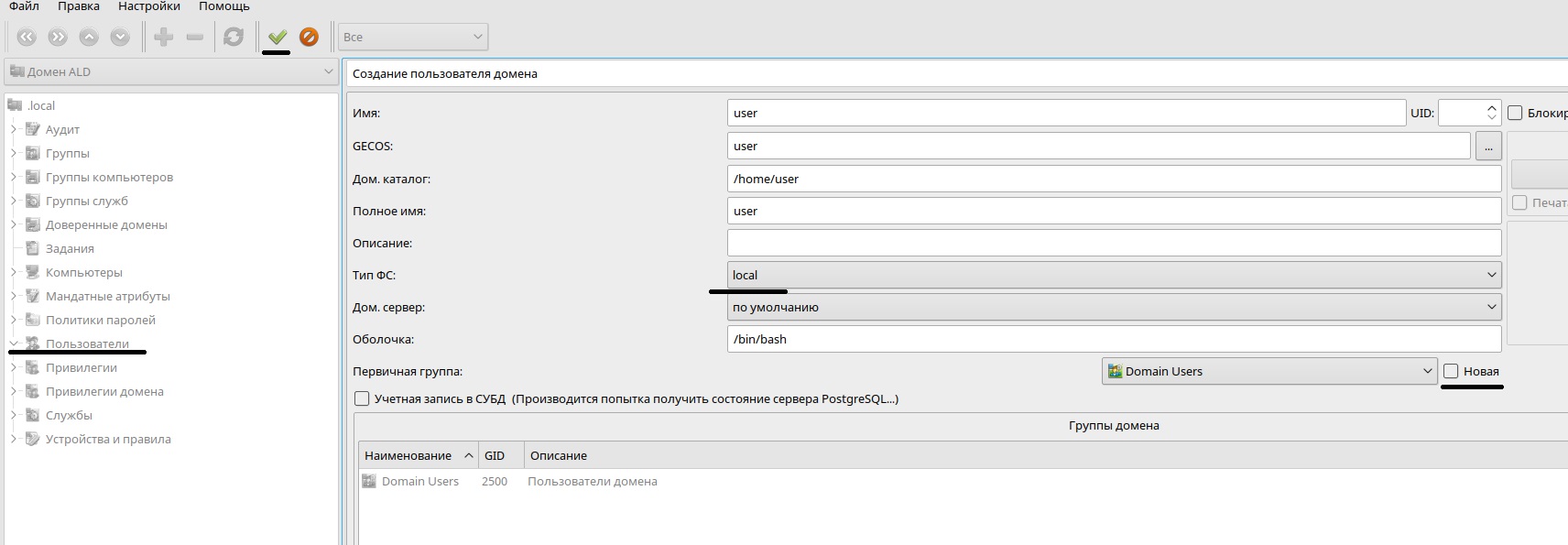
На вкладке «Пользователи» необходимо нажать на кнопку +, ввести имя, тип файловой системы установить local (также можно хранить каталоги на сетевых ресурсах), а также убрать галку «новая» напротив надписи «Первичная группа». При этом пользователь будет добавлен в группу «domain user». Далее создадим пароль для пользователя.
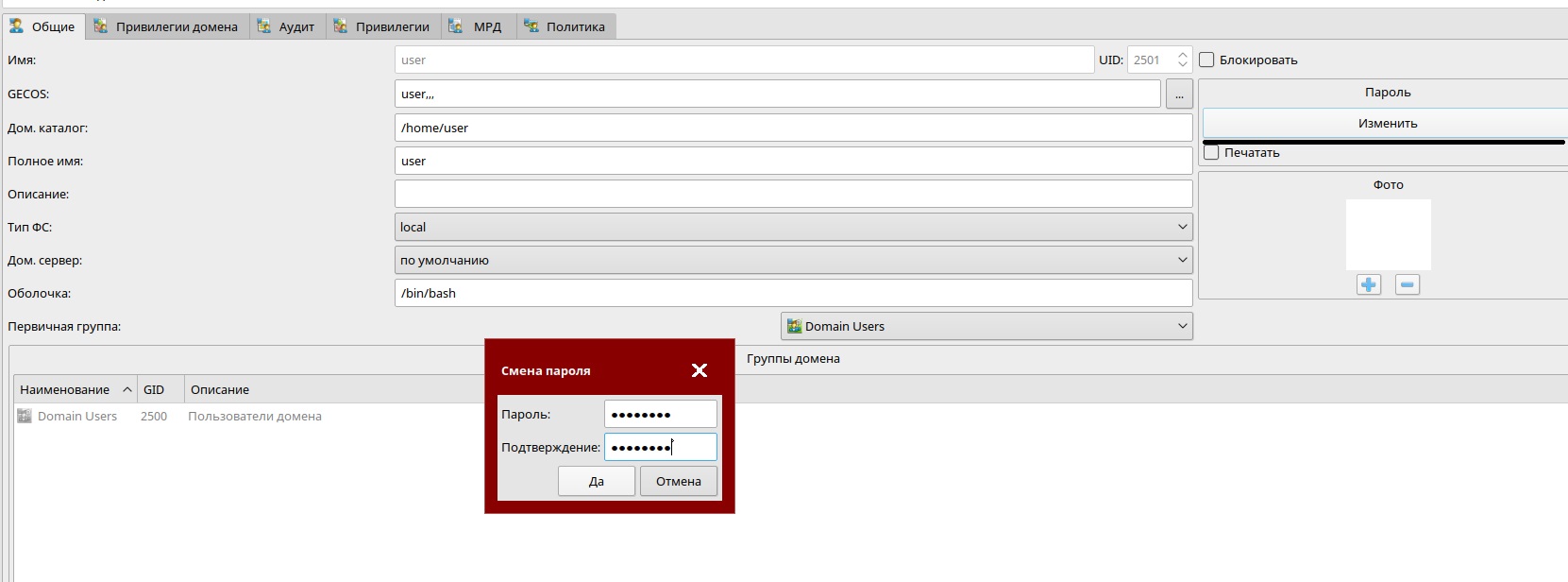
На вкладке «Привилегии домена» можно сделать пользователя «администратором» домена, а также разрешить авторизацию с конкретных доменных машин, или с любых машин, входящих в домен.

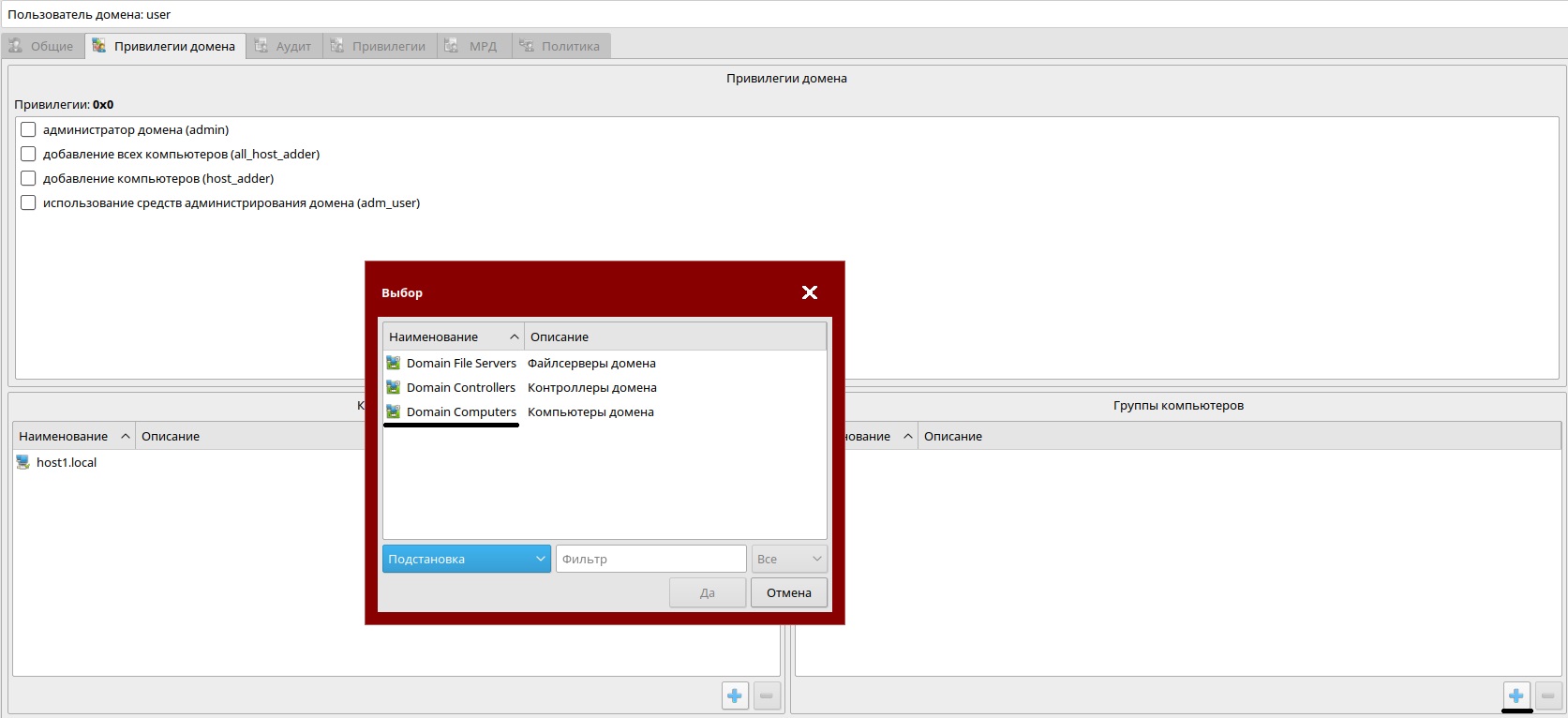
На вкладке «МРД» указываем, к каким меткам пользователь имеет доступ, а также уровень целостности.
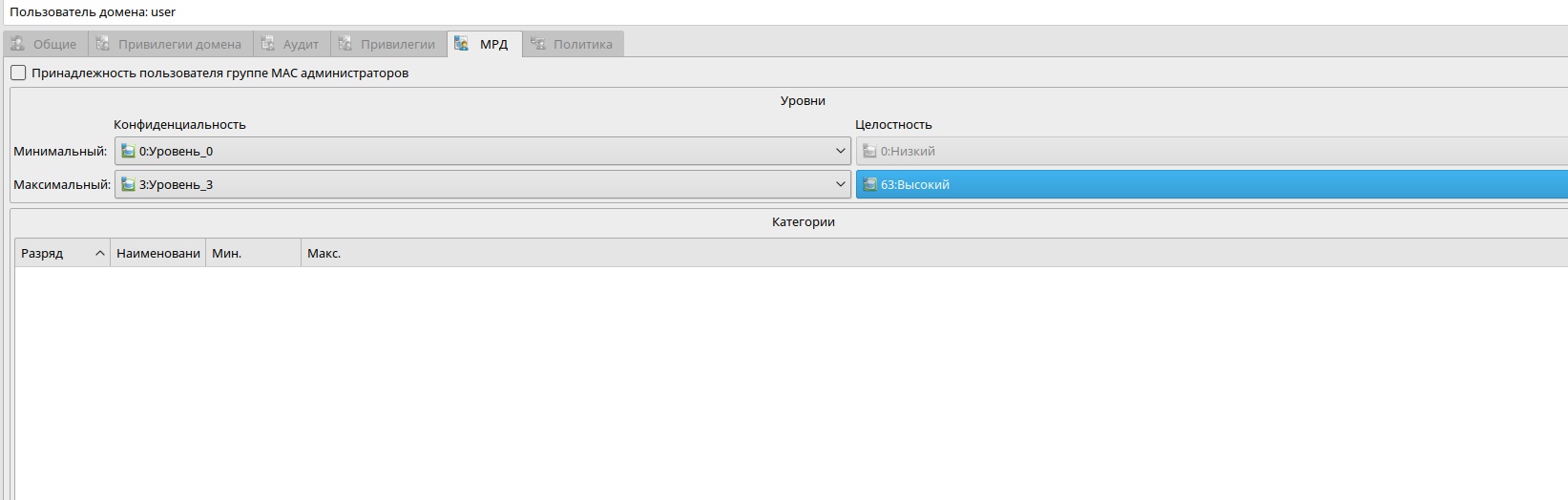
Дополнительно
Представьте такую ситуацию, в будущий домен будет входить 100, или более машин, раскидать в ручную файл hosts будет довольно проблематично, в данной ситуации поможет bash с СИ подобным синтаксисом.
На тестовом стенде имеется подсеть 192.168.1.0/24, 192.168.1.1 — сервер, 192.168.1.2-192.168.1.100 — рабочие станции. На каждой машине(в том числе и на сервере) имеется пользователь user, с паролем 12345678. Данный пользователь должен быть полноценным администратором(с доступом к sudo, во время установки системы создается пользователь имеющий данные права) системы и иметь уровень целостности 63, для выполнения данной цели необходимо выполнить следующие команды:
sudo usermod -aG astra-admin,astra-console user
sudo pdpl-user -l 0:0 -i 63 user
Если пользователь user отсутствует в системе — выполним следующие команды:
sudo useradd -m -G astra-admin,astra-console -s /bin/bash user
sudo passwd user
sudo pdpl-user -l 0:0 -i 63 user
Для того что бы не вводить пароль при распространении ключей, необходимо установить утилиту sshpass:
sudo apt install sshpass
После данным манипуляций можно приступить к формированию ключа(без sudo, с правами пользователя user), для без парольного доступа:
shh-keygen -t rsa -b 1024
Распространим ключи на рабочие станции:
for((i=2;i<101;i++)); do sshpass -p 12345678 ssh-copy-id -f -o StrictHostKeyChecking=no user@192.168.1.$i; done
Скопируем файл hosts на все машины с помощью утилиты scp:
for((i=2;i<101;i++)); do scp /etc/hosts user@192.168.1.$i:/home/user; ssh user@192.168.1.$i sudo cp /home/user/hosts /etc/hosts; done
После выполнения данных команд файл hosts будет распространен на все машины, которые будут входить в домен.
Таким же образом можно редактировать данный файл на всех хостах в домене(например необходимо удалить строку с именем хоста — host40):
for((i=2;i<102;i++)); do ssh user@192.168.1.$i sudo sed -i '/host40/d' /etc/hosts; done
Если Вам необходимо переключиться на резервный сервер на всех клиентских машинах, выполним команду:
for((i=2;i<102;i++)); do ssh user@192.168.1.$i sudo sed -i ‘s/SERVER=dc1.local/SERVER=dc2.local/g’ /etc/ald/ald.conf; sudo sed -i ‘s/SERVER_ID=1/SERVER_ID=2/g’ /etc/ald/ald.conf; sudo ald-client commit-config -f; done
Заключение
Как видно из данной публикации ald домен довольно просто разворачивать, а также очень просто администрировать используя стандартную системную утилиту fly-admin-smc.