
Появление на POS-терминале Инженико ошибки «Alert Irruption» – довольно неприятное известие. В данной публикации попытаемся подробно разъяснить, отчего она может возникнуть и как поступать в такой ситуации.
Ряд причин, приводящих к возникновению «Alert Irruption»
Если дисплей терминала отображает вышеупомянутую мигающую надпись, то можно с уверенностью заявить, что в приборе произошло срабатывание защиты от вскрытия. Если перевести дословно, то будет звучать следующим образом: «Тревога, вторжение!». Конечно, обидно, если на самом деле никакого вскрытия и не было, но ошибка может возникать по следующим причинам:
- При сильном ударе (к примеру, падения с высоты стола);
- При падении напряжения источника внутреннего питания меньше 3 В (либо при плохом контакте);
- При переохлаждении либо резких температурных колебаниях;
- При попадании влаги (жидкости) вовнутрь корпуса.
Рассмотрим каждую из причин детально, приведя примеры их возникновения.

Удар от падения
Здесь, вроде бы, все ясно. Аппарат можно столкнуть с прилавка и он уйдет в «Alert Irruption», такое случается. Тут есть один нюанс – приборы от Инженико обладают ударопрочными пластиковыми корпусами, а все их внутренние механизмы закреплены на совесть, поэтому простое падение может быть недостаточным для вывода данной ошибки. В этом можно убедиться, просмотрев видео в конце публикации.
Снижение напряжения внутреннего источника питания
Каждый ПОС-терминал наделен дополнительным внутренним источником питания, а точнее, круглой батарейкой типа CR2032 на 3 В, она необходима, чтобы поддерживать актуальность системных данных (даты, времени, настроек и т.д.).
Такую же батарейку имеет материнская плата любого ноутбука либо ПК, она необходима для поддержания BIOS-настроек.
При падении напряжения батарейки ниже 3 В, терминалом овладевает злосчастная ошибка. Требуется наличие паяльника, чтобы заменить батарейку, т.к. она спаяна с контактами. Стоит добавить, что собственноручно осуществлять замену батарейки крайне не рекомендуется, это навряд ли поможет устранить ошибку.

Температурные колебания
Проблема температурных перепадов особенно актуальна зимой. К примеру: устройство привезли с холодного склада в кузове авто, занесли его в теплое помещение и сразу начали проверять путем включения. Вот так чаще всего и возникает неприятность в виде «Alert Irruption».
Важно! Не нужно сразу включать терминал при его перемещении их холодной среды в теплую. Необходимо подождать, когда прибор согреется (один-два часа). Узнать о диапазоне рабочих температур устройства можно, посмотрев в его инструкцию. Этот интервал находится в пределах от +5 до +45 градусов, а температура хранения может колебаться от -20 до +55 градусов. В нашей стране нередко бывает намного холоднее, чем -20.
Проблема попадания влаги (жидкости)
Здесь все элементарно! Отвлекся продавец-кассир, держа в руке бокал с чаем, и одним махом проводил терминальное устройство на покой, а, точнее, в царство «Alert Irruption». Бывает и так: идет кто-нибудь вблизи прилавка, где на краю установлен прибор, нечаянно его задел, а тут как тут стоит ведро с водой для мытья пола…
Как поступить при возникновении «Alert Irruption»?
Самостоятельное устранение ошибки «Alert Irruption» – это несбыточная мечта. Даже не каждый сервисный центр возьмется за такое дело. С Б/У устройствами, вообще, советуют не заморачиваться, а лучше сразу приобретать новые, чтобы сэкономить и время, и нервы.
Есть и другой выход, советуем Вам обратиться в «Мирбезнала», а наши опытные и грамотные специалисты в подробностях разъяснят весь ход дальнейших действий.
Благодарим за прочтение, надеемся, оно принесло пользу. Желаем Вашему оборудованию продуктивной, слаженной и безошибочной работы. А при возникновении каких-либо вопросов не стесняйтесь воспользоваться помощью экспертов «Мирбезнала», которые всегда готовы оказать необходимую и своевременную поддержку.
Ошибка Alert Irruption в POS-терминалх Ingenico, пожалуй, самая неприятная из всех возможных. В этой статье постараюсь максимально кратко и по делу рассказать почему возникает эта ошибка и что с ней делать. А еще мы запилили небольшое видео, в котором попытались получить ошибку Alert Irruption в результате падения. Что из этого получилось — смотрите в небольшом видеоролике в конце статьи.
Alert Irruption. Причины появления ошибки
Мигающая надпись Alert Irruption на экране POS-терминала Ingenico говорит о том, что в терминале сработала защита от вскрытия. Дословный перевод ошибки выглядит примерно так: «Тревога: вторжение!». Разумеется вы скажете, что терминал никто не вскрывал, да и делать там обычному пользователю абсолютно нечего.
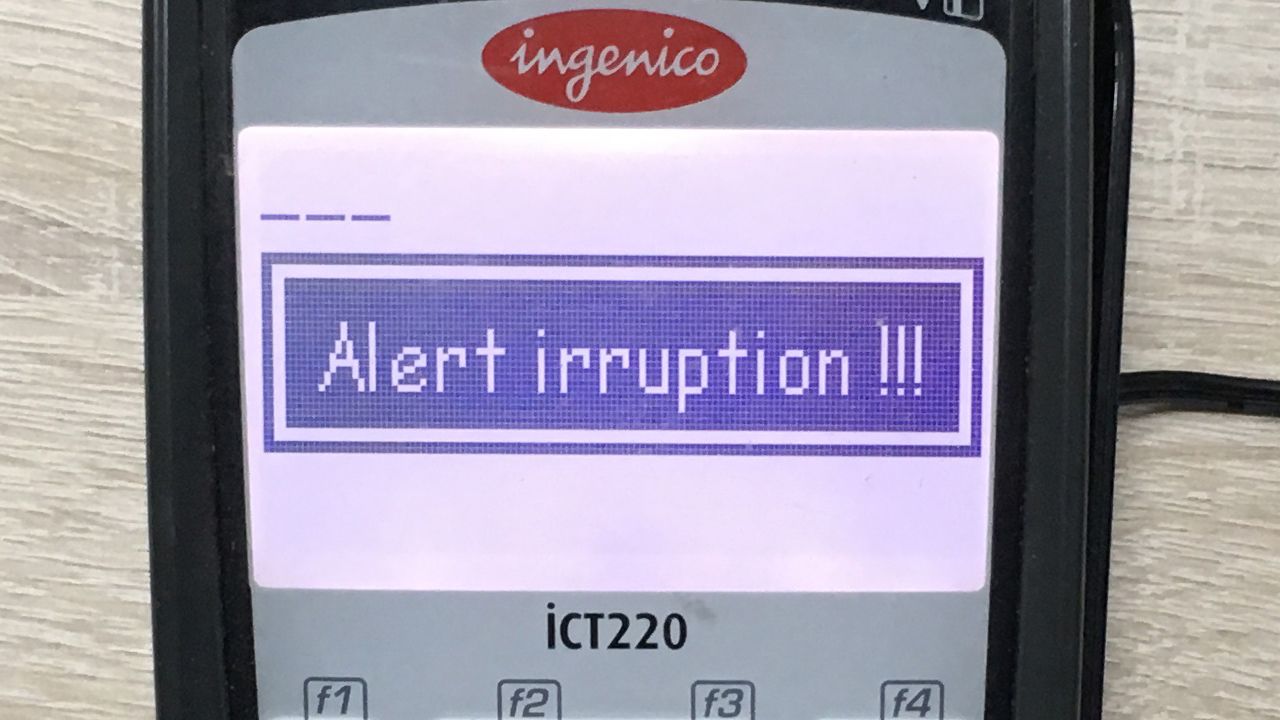
Ошибка Alert Irruption может возникнуть в результате:
- сильного удара, например при падении со стола;
- падения напряжения (или плохого контакта) внутреннего источника питания ниже 3 В;
- переохлаждения или резкого перепада температуры;
- попадания жидкости внутрь терминала;
Падение
С падением все понятно, уронили с прилавка и терминал ушел в «алерт ирупшн», с кем не бывает. Но обычного падения может быть недостаточно — POS-терминалы Ingenico имеют корпус из ударопрочного пластика, а все элементы внутри терминала надежно закреплены и вызвать ошибку Alert Irruption простым падением со стола довольно проблематично. В чем мы сами убедились — смотрите видео в конце статьи.
Падение напряжения внутреннего источника питания
Внутри каждого POS-терминала находится дополнительный источник питания, круглая батарейка CR2032 на 3 В, который нужен для поддержания системной информации в актуальном состоянии: дата, время, настройки и т.п. Такая же батарейка находится на материнской плате любого ПК или ноутбука, чтобы не сбивались настройки BIOS.
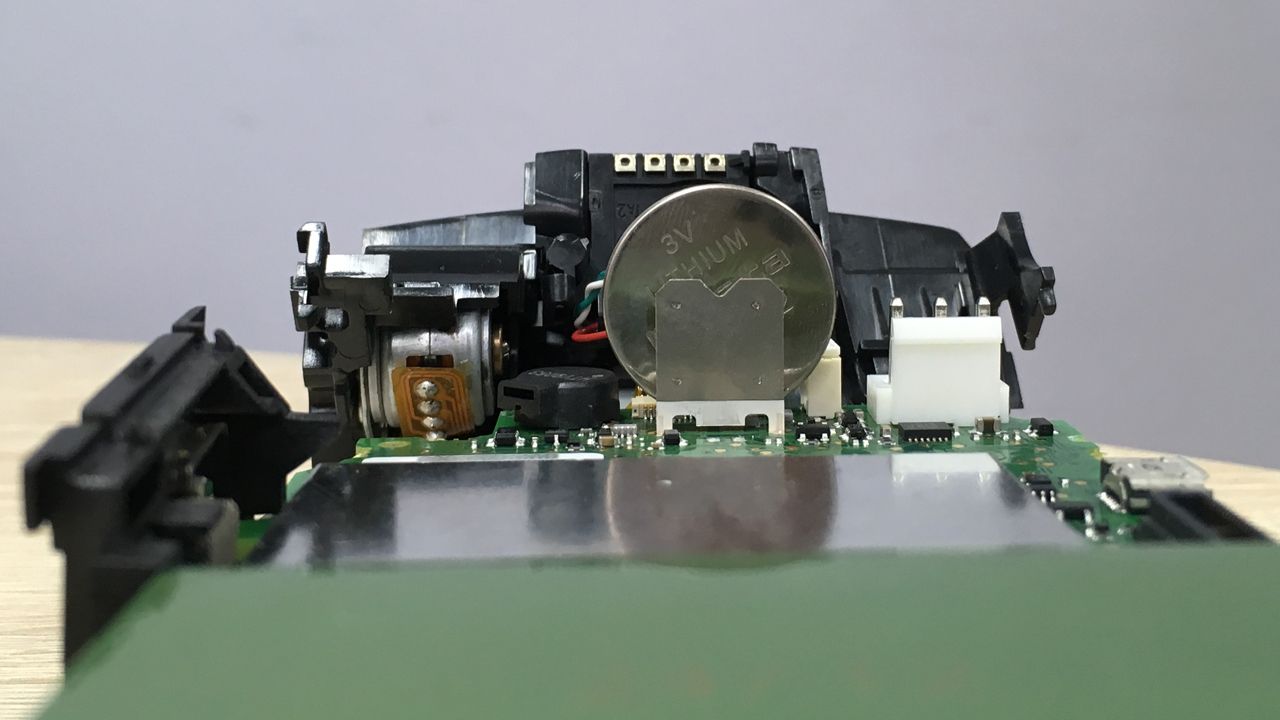
Если напряжение, выдаваемое батарейкой падает ниже 3 В, то POS-терминал «уходит» в ошибку. Как вы могли увидеть на изображении выше, батарейка припаяна к контактам и для замены потребуется паяльник. Но я крайне не рекомендую менять батарейку своими силами — после вскрытия ошибка Alert Irruption никуда не денется, терминал все равно придется сдавать в сервисный центр Ingenico, но об этом чуть ниже.
Перепады температуры
Теперь, что касается перепадов температуры. Особенно это актуально в зимнее время года. Простой пример: терминал перевозился силами транспортной компании, а мы знаем, что склады в ТК в большинстве своем холодные, да и в кузове машины не тепло. После транспортировки терминал заносится в тепло и конечно же сразу подключается в розетку или просто включается, чтобы проверить работоспособность (если терминал работает от аккумулятора). Вот здесь нас скорее всего и будет ждать сюрприз в виде ошибки Alert Irruption.
Никогда не включайте терминал после перемещения оборудования из холода в тепло. Обязательно дайте время, хотя бы час-два, чтобы терминал «согрелся» до комнатной температуры. В инструкции к терминалам четко прописан диапазон рабочей температуры — от +5°C до +45°C. Температура окружающей среды для хранения от -20°C до +55°C. А в России, как вы понимаете, бывает гораздо холоднее, чем минус 20.
Попадание жидкости
Попадание жидкости в POS-терминал. Тут тоже все просто. Зазевался кассир с кружкой чая в руке и одним неловким движением отправил терминал в мир иной Alert Irruption. А вот еще забавный случай — сотрудник проходил мимо стола, где на краю был расположен терминал и случайно задел его рукой, а рядом со столом находилось ведро для мытья полов. С водой.
Alert Irruption. Что делать
Самостоятельно ошибку Alert Irruption убрать не получится. И даже в «любом сервисном центре» вам не помогут. Дело в том, что банковский POS-терминал — техника может и не самая сложная, но когда дело касается денег, то и требования к безопасности выдвигаются повышенные. Если интересно, можете почитать нашу статью на тему стандартов безопасности в области электронных платежей — читать.
Другими словами, исправить ошибку Alert Irruption смогут только в сервисном центре производителя, в данном случае — Ingenico. Но и здесь есть свои нюансы.
Если терминал новый, на гарантии, с полным пакетом документов, то ошибку вам конечно уберут, но не бесплатно — случай-то не гарантийный. Стоит это будет около 5000 руб. + расходы на доставку туда-обратно.
А вот если терминал б/у, то проще выкинуть и купить новый. По деньгам выйдет примерно также, может чуть дороже, но времени и нервов сэкономите гораздо больше. А любой предприниматель знает, время — деньги.
Alert Irruption в результате падения со стола. Видео
А вот и обещанное видео, в котором мы попытались отправить POS-терминал Ingenico iCT220 в ошибку Alert Irruption. Что из этого получилось — смотрите сами.
Про другие ошибки, которые также встречаются в POS-терминалах читайте в статье: Ошибки POS-терминалов
Спасибо за внимание. Надеюсь статья помогла вам разобраться с ошибкой Alert Irruption в POS-терминалах Ingenico. Если возникли вопросы — задавайте их в комментариях. Успехов в вашем бизнесе!
|
NX |
Внутренняя ошибка терминала, например, отсутствие маршрута сети или сброс ip-адреса |
Техническая проблема-обратиться в техническую поддержку |
|
Z1 |
Техническая ошибка терминала; если нет приоритета pin, то карта не обслуживается |
Техническая проблема Порядок действий:
|
|
Z3 |
Невозможно передать авторизационный запрос в онлайновом режиме; отклонено в оффлайновом режиме |
Решение: Перезагрузите терминал. При включении терминала на экране появится надпись «Для режима работы с кассой нажать F» — нужно нажать F; |
|
Ошибка internal service error — может встречаться на PAX30 |
Причина: При подключении по USB в МК, наша система пытается получить серийный номер терминала. Всего дается 5 попыток. Если после 5 попытки серийный номер терминал не будет получен, будет «NULL». |
Решение: Скорее всего терминал не успел прогрузиться в течение 5 попыток, поэтому необходимо:
|
| Ошибка Internal Error при проведении оплаты через приложение LIFE PAY + терминал (pax SP30 или IPP 320-350) |
Причина:
|
Решение:
|
|
Ошибка «Свяжитесь с ЦА» |
Причина: заполнен журнал операций |
Решение: Перед проведением операции надо очистить журнал (при этом на кассе, в приложении может отобразится ошибка NO CODE) |
|
Ошибка, проверьте настройки процессинга на ТМС (встречается на автономных терминалах (не IPP320) |
Причина: сбой ПО |
Решение: Выполните следующие манипуляции на терминале: 1. Очистить журнал (5-123-очистка журнала) |
|
Ошибка alert irruption на ipp 320 (встречается и на iCT220) |
Причина: Сработала защита от вскрытия. Ошибка Alert Irruption может возникнуть в результате: сильного удара, например при падении со стола; падения напряжения (или плохого контакта) внутреннего источника питания ниже 3 В; переохлаждения или резкого перепада температуры; попадания жидкости внутрь терминала; |
Решение: Исправить ошибку Alert Irruption смогут только в сервисном центре производителя, в данном случае — Ingenico. Если терминал новый и на гарантии — информировать банк о проблеме. Если гарантия завершилась — приобрести новый |
|
Ошибка «Обрыв соединения» на IPP320 при попытке провести сверку, оплату |
Причина: PP320 — кассовый пин-пад. Не работает автономно, а получает команды от кассы, связь берет тоже от кассы |
Решение: Необходимо настроить терминал на работу с кассой:
3. Войти в диспетчер устройств на компьютере и посмотреть номер usb-порта к которому подключен терминал (Порты (COM и LPT)-Ingenico Telium (COM…)); 4. Войти на диск C в папку Аркус2-Ini-cashreg и прописать номер порта из диспетчера устройств (PORT=COM…). Сохранить файл; Далее загружаем конфигурацию, предварительно очистив журнал: 5. Очистка журнала:
Должна появиться надпись «Журнал очищен» 6. Сессия ТМС:
Через некоторое время на терминале появиться надпись «Установка обновлений» и он перезагрузится 7. Загрузка рабочих ключей:
8. Тест оплаты на 1 руб:
|
|
Ошибки на IPP 320/350 Ошибка 5 |
не установлена |
|
|
Ошибка — No serial |
При подключении по USB в МК, наша система пытается получить серийный номер терминала. Всего дается 5 попыток. Если после 5 попытки серийный номер терминал не будет получен, будет «no serial». Скорее всего терминал не успел прогрузиться в течение 5 попыток. Значит нужно вытащить питание IPP из розетки, вставить обратно. Дождаться когда на терминале будет «Готов к работе». После этого выполнить поиск на Lifehub. |
|
Ошибка “вставьте карту” на терминале |
Причина: Такая надпись обычно свидетельствует о том, что на терминале отсутствует конфигурация, скорее всего очень долго не выполняли сверку итогов на терминале. Решение: Если будет ошибка, при выполнении сверки итогов, то из списка выбрать “загрузить ключи” — дождаться сообщения о том, что успешно. |
|
Ошибка, проверьте настройки процессинга на ТМС (встречается на автономных терминалах (не IPP320) |
Причина: сбой ПО |
Решение: Выполните следующие манипуляции на терминале: 1. Очистить журнал (5-123-очистка журнала) |
|
Ошибка 100 |
Причина: сбой ПО |
Решение: Необходимо очистить журнал операций.
|
|
Ошибка: ”Обрыв соединения” на терминале IPP320 |
Причина:
|
Решение:
|
|
При попытке оплатить по карте печатается чек “операция отменена” (на ICT 250) |
Причина: не установлена |
Решение:
|
|
Ошибка 555 / Ошибка 005 (при попытке сделать возврат — предлагает использовать ЧИП) |
Причина: не установлена |
Решение: Сообщить об ошибке в техническую поддержку |
|
Ошибка на ICT 250 — “Пин-пад не подключен» и мигает надпись Allert Irruption |
Причина: устройство вышло из строя |
Решение: Сообщить об ошибке в техническую поддержку |
|
Ошибка 999 и 01 на терминале Ingenico iPP320 / iPP350 |
Причина: не установлена |
Решение: В случае возникновения ошибки 999 (МК, Windows), в первую очередь:
|
|
Ошибка “повторите транзакцию” на IWL 250 |
Причина: сбой ПО |
Решение: 1. Перезагрузить (желтая + точка), убедиться что интернет подключен. |
|
Ошибка: Отложенная операция не выполнена. Обратитесь в ЦА. |
Причина: не установлена |
Решение:
Перезагрузить IPP, нажав желтую кнопку плюс кнопку #, при запуске терминала нажать F, далее выбирать пункт: работать с кассой — > нет.
Если неуспешно — Сообщить об ошибке в техническую поддержку |
|
На IWL 250 нет связи, оплаты не проходят и трубка на экране в горизонтальном положении (красная) |
Причина: Не настроена точка доступа |
Решение: Настроить точку доступа
После включения терминала необходимо дождаться, когда он поймает сеть. Шкала, указывающая на уровень сигнала связи, и поднятая зеленая трубка говорят о том, что терминалом можно пользоваться. |
|
На слип чеке о сверке итогов сообщение “Итоги не совпали” |
Причина: в рамках смены были неуспешные операции, сбои связи и т.д |
Решение: игнорировать; это лишь информационное сообщение. |
|
Ошибка “Отсутствует файл Currency.pst” при оплате через Inpas |
Причина: не указана |
Решение:
|
|
На автономном терминале Ingenico при попытке входа в меню оплаты через клавишу «0» вместо пунктов
терминал сразу предлагает вставить карту |
Причина: не указана |
Решение: на нем необходимо провести очистку журнала и сессию ТМС. После появится возможность попасть в меню оплаты и проводить транзакции 1.Очистка журнала:
В зависимости от типа связи выбираем: — ETHERNET- если терминал подключен к сети по проводу ETH; — TELIUM NET — если терминал работает по сим-карте; — WIFI – если терминал работает через Wifi.
|
Загрузка конфигураций на терминал
1. На компьютер необходимо установить программу Аркус2 и драйвер IngenicoUSBDrivers_2.80_setup;
2. Подключаем терминал к компьютеру через USB;
3. При включении терминала на экране появится надпись «Для режима работы с кассой нажать F» — нужно нажать кнопку F;
Далее:
— Работа с кассой? Нажать да — зеленая;
— Настройка — Нажать — зеленая;
— Интерфейс — Нажать — зеленая;
— Канал — Нажать — зеленая;
— USB — Нажать — зеленая;
— Шаг назад (нажать — красная);
— Сеть — Нажать — зеленая;
— IP через кассу — Нажать — зеленая;
— Да — Нажать — зеленая;
— 2 шага назад (2 раза нажать на красную) и выбрать «Сохранить» — на терминале должна появиться надпись «Готов к работе»
4. — Войти в диспетчер устройств на компьютере и посмотреть номер usb-порта к которому подключен терминал (Порты (COM и LPT) — Sadgem Telium port(COM…));
— Войти на диск C, в папку Аркус2-Ini-cashreg и прописать номер порта из диспетчера устройств (PORT=COM…).
— Если номер порта больше 9 (10 и выше), то после знака = нужно прописать \.
5. Войти на диск C в папку, по пути: Аркус2-Ini-cashreg и прописать номер порта из диспетчера устройств (PORT=COM…). Сохранить файл;
6. Сессия ТМС:
— Зайти в папку Аркус2 — CommandLineTool;
— Запустить байтник admin_menu — на терминале откроется меню администратора;
— на терминале выбираем пункт Сессия ТМС, нажимаем зеленую кнопку;
— ETHERNET, нажимаем зеленую;
— IP адрес: 185.222.52.1 нажимаем зеленую кнопку; порт 51016 нажимаем зеленую кнопку;
— использовать SSL? — выбираем нет, нажимаем зеленую кнопку;
— далее все подтверждаем зеленой кнопкой до появления надписей «Соединение», «Обмен данными»
Через некоторое время на терминале появится надпись «Установка обновлений» и терминал перезагрузится
7. Загрузка рабочих ключей:
— Войти в папку Аркус2 — ComandLineTools;
— Запустить байтник cacher_menu — на терминале откроется Меню кассира;
— Выбираем пункт «Загрузить ключи», нажимаем зеленую;
— Выбираем терминалы LPPxxxx, нажимаем зеленую — на терминале появится надпись Авторизация — Ответ и снова LPPxxxx — нажимаем на красную до надписи «Готов к работе» на экране.
— Открыть файл cheq в папке Аркус2. В файле д.б. указано «Загрузка мас-ключа успешно», «Загрузка пин-ключа успешно».
Ошибка Alert Irruption в POS-терминалх Ingenico, пожалуй, самая неприятная из всех возможных. В этой статье постараюсь максимально кратко и по делу рассказать почему возникает эта ошибка и что с ней делать. А еще мы запилили небольшое видео, в котором попытались получить ошибку Alert Irruption в результате падения. Что из этого получилось — смотрите в небольшом видеоролике в конце статьи.
Мигающая надпись Alert Irruption на экране POS-терминала Ingenico говорит о том, что в терминале сработала защита от вскрытия. Дословный перевод ошибки выглядит примерно так: «Тревога: вторжение!». Разумеется вы скажете, что терминал никто не вскрывал, да и делать там обычному пользователю абсолютно нечего.
Ошибка Alert Irruption может возникнуть в результате:
- сильного удара, например при падении со стола;
- падения напряжения (или плохого контакта) внутреннего источника питания ниже 3 В;
- переохлаждения или резкого перепада температуры;
- попадания жидкости внутрь терминала;
Падение
С падением все понятно, уронили с прилавка и терминал ушел в «алерт ирупшн», с кем не бывает. Но обычного падения может быть недостаточно — POS-терминалы Ingenico имеют корпус из ударопрочного пластика, а все элементы внутри терминала надежно закреплены и вызвать ошибку Alert Irruption простым падением со стола довольно проблематично. В чем мы сами убедились — смотрите видео в конце статьи.
Падение напряжения внутреннего источника питания
Внутри каждого POS-терминала находится дополнительный источник питания, круглая батарейка CR2032 на 3 В, который нужен для поддержания системной информации в актуальном состоянии: дата, время, настройки и т.п. Такая же батарейка находится на материнской плате любого ПК или ноутбука, чтобы не сбивались настройки BIOS.
Если напряжение, выдаваемое батарейкой падает ниже 3 В, то POS-терминал «уходит» в ошибку. Как вы могли увидеть на изображении выше, батарейка припаяна к контактам и для замены потребуется паяльник. Но я крайне не рекомендую менять батарейку своими силами — после вскрытия ошибка Alert Irruption никуда не денется, терминал все равно придется сдавать в сервисный центр Ingenico, но об этом чуть ниже.
Перепады температуры
Теперь, что касается перепадов температуры. Особенно это актуально в зимнее время года. Простой пример: терминал перевозился силами транспортной компании, а мы знаем, что склады в ТК в большинстве своем холодные, да и в кузове машины не тепло. После транспортировки терминал заносится в тепло и конечно же сразу подключается в розетку или просто включается, чтобы проверить работоспособность (если терминал работает от аккумулятора). Вот здесь нас скорее всего и будет ждать сюрприз в виде ошибки Alert Irruption.
Никогда не включайте терминал после перемещения оборудования из холода в тепло. Обязательно дайте время, хотя бы час-два, чтобы терминал «согрелся» до комнатной температуры. В инструкции к терминалам четко прописан диапазон рабочей температуры — от +5°C до +45°C. Температура окружающей среды для хранения от -20°C до +55°C. А в России, как вы понимаете, бывает гораздо холоднее, чем минус 20.
Попадание жидкости
Попадание жидкости в POS-терминал. Тут тоже все просто. Зазевался кассир с кружкой чая в руке и одним неловким движением отправил терминал в мир иной Alert Irruption. А вот еще забавный случай — сотрудник проходил мимо стола, где на краю был расположен терминал и случайно задел его рукой, а рядом со столом находилось ведро для мытья полов. С водой.
Alert Irruption. Что делать
Самостоятельно ошибку Alert Irruption убрать не получится. И даже в «любом сервисном центре» вам не помогут. Дело в том, что банковский POS-терминал — техника может и не самая сложная, но когда дело касается денег, то и требования к безопасности выдвигаются повышенные. Если интересно, можете почитать нашу статью на тему стандартов безопасности в области электронных платежей — читать.
Другими словами, исправить ошибку Alert Irruption смогут только в сервисном центре производителя, в данном случае — Ingenico. Но и здесь есть свои нюансы.
Если терминал новый, на гарантии, с полным пакетом документов, то ошибку вам конечно уберут, но не бесплатно — случай-то не гарантийный. Стоит это будет около 5000 руб. + расходы на доставку туда-обратно.
А вот если терминал б/у, то проще выкинуть и купить новый. По деньгам выйдет примерно также, может чуть дороже, но времени и нервов сэкономите гораздо больше. А любой предприниматель знает, время — деньги.
Alert Irruption в результате падения со стола. Видео
А вот и обещанное видео, в котором мы попытались отправить POS-терминал Ingenico iCT220 в ошибку Alert Irruption. Что из этого получилось — смотрите сами.
Про другие ошибки, которые также встречаются в POS-терминалах читайте в статье: Ошибки POS-терминалов
Спасибо за внимание. Надеюсь статья помогла вам разобраться с ошибкой Alert Irruption в POS-терминалах Ingenico. Если возникли вопросы — задавайте их в комментариях. Успехов в вашем бизнесе!
Появление на POS-терминале Инженико ошибки «Alert Irruption» – довольно неприятное известие. В данной публикации попытаемся подробно разъяснить, отчего она может возникнуть и как поступать в такой ситуации.
Ряд причин, приводящих к возникновению «Alert Irruption»
Если дисплей терминала отображает вышеупомянутую мигающую надпись, то можно с уверенностью заявить, что в приборе произошло срабатывание защиты от вскрытия. Если перевести дословно, то будет звучать следующим образом: «Тревога, вторжение!». Конечно, обидно, если на самом деле никакого вскрытия и не было, но ошибка может возникать по следующим причинам:
- При сильном ударе (к примеру, падения с высоты стола);
- При падении напряжения источника внутреннего питания меньше 3 В (либо при плохом контакте);
- При переохлаждении либо резких температурных колебаниях;
- При попадании влаги (жидкости) вовнутрь корпуса.
Рассмотрим каждую из причин детально, приведя примеры их возникновения.
Удар от падения
Здесь, вроде бы, все ясно. Аппарат можно столкнуть с прилавка и он уйдет в «Alert Irruption», такое случается. Тут есть один нюанс – приборы от Инженико обладают ударопрочными пластиковыми корпусами, а все их внутренние механизмы закреплены на совесть, поэтому простое падение может быть недостаточным для вывода данной ошибки. В этом можно убедиться, просмотрев видео в конце публикации.
Снижение напряжения внутреннего источника питания
Каждый ПОС-терминал наделен дополнительным внутренним источником питания, а точнее, круглой батарейкой типа CR2032 на 3 В, она необходима, чтобы поддерживать актуальность системных данных (даты, времени, настроек и т.д.).
Такую же батарейку имеет материнская плата любого ноутбука либо ПК, она необходима для поддержания BIOS-настроек.
При падении напряжения батарейки ниже 3 В, терминалом овладевает злосчастная ошибка. Требуется наличие паяльника, чтобы заменить батарейку, т.к. она спаяна с контактами. Стоит добавить, что собственноручно осуществлять замену батарейки крайне не рекомендуется, это навряд ли поможет устранить ошибку.
Температурные колебания
Проблема температурных перепадов особенно актуальна зимой. К примеру: устройство привезли с холодного склада в кузове авто, занесли его в теплое помещение и сразу начали проверять путем включения. Вот так чаще всего и возникает неприятность в виде «Alert Irruption».
Важно! Не нужно сразу включать терминал при его перемещении их холодной среды в теплую. Необходимо подождать, когда прибор согреется (один-два часа). Узнать о диапазоне рабочих температур устройства можно, посмотрев в его инструкцию. Этот интервал находится в пределах от +5 до +45 градусов, а температура хранения может колебаться от -20 до +55 градусов. В нашей стране нередко бывает намного холоднее, чем -20.
Проблема попадания влаги (жидкости)
Здесь все элементарно! Отвлекся продавец-кассир, держа в руке бокал с чаем, и одним махом проводил терминальное устройство на покой, а, точнее, в царство «Alert Irruption». Бывает и так: идет кто-нибудь вблизи прилавка, где на краю установлен прибор, нечаянно его задел, а тут как тут стоит ведро с водой для мытья пола…
Как поступить при возникновении «Alert Irruption»?
Самостоятельное устранение ошибки «Alert Irruption» – это несбыточная мечта. Даже не каждый сервисный центр возьмется за такое дело. С Б/У устройствами, вообще, советуют не заморачиваться, а лучше сразу приобретать новые, чтобы сэкономить и время, и нервы.
Есть и другой выход, советуем Вам обратиться в «Мирбезнала», а наши опытные и грамотные специалисты в подробностях разъяснят весь ход дальнейших действий.
Благодарим за прочтение, надеемся, оно принесло пользу. Желаем Вашему оборудованию продуктивной, слаженной и безошибочной работы. А при возникновении каких-либо вопросов не стесняйтесь воспользоваться помощью экспертов «Мирбезнала», которые всегда готовы оказать необходимую и своевременную поддержку.
У банковских терминалов есть ряд ошибок (состояний), из которых выход только один — отправить терминал в СЦ производителя.
Ingenico
Ошибки, возникающие в результате срабатывания защиты от взлома и «лечатся» только в СЦ Ingenico:
грустный смайл «:-(»
сообщения «UNAUTHORIZED», «ALERT IRRUPTION», «ERROR ххххх».
Ошибки защиты от взлома могут быть вызваны как попытками разобрать/вскрыть терминал, так и падением терминала или перепадами напряжения в сети.
Ошибка «BAD Signature» при загрузке через LLT — терминал не подписан, либо активирован для другого вендора ПО — в сервис.
VeriFone
Не горит подсветка экрана — в сервис;
DOWNLOAD NEEDED — терминал в режиме загрузки ПО — инженеры по оборудованию в банке производят загрузку ПО и конфигурацию под клиента;
TAMPER, BAD RTC CHIP, SECURITY ALARM — если перезагрузка/перепрошивка/замена батарейки не помогли — в сервис;
При печати чека терминал перезагружается — есть вероятность, что поможет замена блока питания;
Перестал работать магнитный/чиповый ридер — если перезагрузка/перепрошивка не помогли — в сервис.
P.S. Если у Вас возникли проблемы с терминалом, выскакивают непонятные ошибки, не можете загрузить конфигурацию — Вы можете заказать у нас настройку терминалов Ingenico ! Условия — тут.

Мигающая надпись Unauthorized на экране POS-терминалов Ingenico означает только одно — самое время обратиться в сервисный центр Ingenico. Самостоятельно сбросить ошибку не получится.
Что означает ошибка Unauthorized
Unauthorized (анофорайзд) в переводе на русский означает несанкционированный или неавторизованный. Данная ошибка возникает в результате срабатывания датчиков безопасности и «лечится» только в сервисном центре Ingenico, как и ошибка Alert Irruption, о которой мы говорили в нашей прошлой статье.
Самостоятельно устранить ошибки Unauthorized и Alert Irruption не получится, даже не пытайтесь. Такова политика компании Ingenico.
Причины возникновения ошибки
то вскрывать POS-терминалы Ingenico нельзя. Интересно, почему? Читайте здесь, повторяться не буду.
Внутри каждого терминала Ingenico находится элемент питания, — круглая батарейка CR2032 (или подобная) на 3 В, которая в том числе подпитывает цепь тампера.
Тампер (tamper) — элемент, установленный внутри корпуса терминала для защиты от несанкционированного вскрытия. Тампер также применяют в системах охранной и пожарной сигнализациях.
Если вольтаж батарейки падает ниже критического минимума, то происходит разрыв питания цепи тампера и терминал думает, что его вскрыли, о чем и сообщает нам мигающей на пол-экрана надписью Unauthorized.
Что делать. Просто не оставляйте POS-терминал на длительное время (месяц и и более) без подзарядки, даже если не пользуетесь им.
Хотели обмануть систему или просто случайно «залили» в терминал неправильное программное обеспечение? Получите ошибку Unauthorized.
Если софт кривой, косой, хромой, от другого производителя или просто не подписан вендором, то использовать такой софт нельзя, нихт, импоссибл. В-первую очередь это касается конечно же инженеров банка. Обычные пользователи прошивкой терминалов не занимаются.
Что делать-то? Как сбросить ошибку?
Ау, статью внимательно читали? Говорю же, самостоятельно — н и к а к. Звоните в Ingenico и узнайте, как происходит процедура ремонта.
Насколько мне известно, стоимость ремонта составляет 2000 — 8000 ₽ плюс расходы на доставку туда-обратно. Срок ремонт ≈ 25 рабочих дней, ибо вас много, а сервисный центр один. Да, и не забудьте приготовить полный пакет документов о покупке терминала.
Процедура сброса ошибки Unauthorized выглядит примерно так: в сервисном центре найдут и устранят причину возникновения ошибки, например севшая батарейка, затем произведут реактивацию терминала для дальнейшей работы.
Если терминал на гарантии и дефект заводской, — отремонтируют бесплатно. Если POS-терминал б/у — проще выкинуть и купить снова б/у, по цене все равно выйдет дешевле, чем один новый.
Предлагаю вам сегодня ознакомиться с краткой инструкцией по работе с банковским терминалом от французской компании Ingenico, который используется большинством организаций в торговых точках для приема безналичной оплаты от клиентов. Сегодня мы рассмотрим терминал Ingenico модели ICT220, которая укомплектована не только терминалом как основой, но и выносной клавиатурой (пинпадом) для осуществления бесконтактных платежей через банковскую карту, смартфон, часы, браслет и т. д.
Проводим оплату
Вводим необходимую сумму, проверяем и нажимаем на зеленую кнопку.

Если карта нашего клиента не поддерживает бесконтактную оплату, тогда вставляем карту в терминал и просим его ввести пин код на пинпаде и нажать зеленую кнопку, а если же клиент захочет расплатиться с помощью бесконтактной оплаты, тогда нужно просто поднести карту либо смартфон к пинпаду для списания денежных средств.

И в считанные секунды будет распечатан чек, об успешном проведении оплаты.

Оформляем возврат
Если кассир ошибся с вводом суммы и случайно списал с клиента лишние деньги или же возникла любая другая ситуация, когда нужно вернуть клиенту деньги оплаченные по терминалу, тогда можно поступить, следующим образом. Заходим в раздел Меню на терминале, нажатием правой верхней кнопки (f4).

Затем, либо нажимаем стрелку вниз для выделения операции Возврат и нажимаем на зеленую кнопку для выбора, либо же сразу нажимаем кнопку 2 и зеленую кнопку.

Вводим либо полную, либо часть суммы, которую нужно вернуть и жмем зел. кнопку.

А затем вставляем или прикладываем карту, через которую был совершен платеж.

Следующие действия зависят от того, когда мы оформляем возврат — До или После проведения сверки итогов на терминале. Если же до сверки итогов, тобишь в течении рабочего дня клиент и оплатил и возникла необходимость оформить Возврат, тогда у нас будет возможность просто Отменить платеж, выделив ранее проведенную оплату и нажав зеленую кнопку для подтверждения.

Произойдет отмена платежа и деньги сразу же поступят обратно на карту клиента.

А если возврат происходит после сверки, тогда нужно будет ввести номер ссылки.

Который указан в нижней части чека.

Вводим данный номер, проверяем и нажимаем зеленую кнопку.

Возврат оформлен, а деньги клиенту вернуться на карту в течении 5-ти дней.

Как вы заметили, операция возврата нам позволяет оформить не только полный, но и частичный возврат суммы без фактического ограничения по возможным срокам (при наличии чека со ссылкой). А если нужно будет сделать отмену платежа на терминале в течении рабочего дня, тогда заходим в раздел Меню, нажимаем 3, чтобы выделить операцию Отмена и нажимаем зеленую кнопку.

Далее вставляем карту в терминал, либо прикладываем смартфон/карту к пинпаду.

И выбираем нужный платеж, который был ранее произведен с данной карты.

Сразу же произойдёт отмена платежа и деньги поступят обратно на карту клиента.

Повторная печать чека
Если возникла необходимость в повторной печати какого-либо чека, например, нужно узнать номер ссылки с потерянного чека для оформления возврата, тогда мы можем поступить, следующим образом. Заходим в раздел Меню и выбираем Повтор чека.

И, собственно, выбираем в данном разделе Последний чек, либо Из списка тех чеков, которые были распечатаны до сверки итогов, либо Из старых для печати какого-либо чека за последние 3 дня. Для примера, давайте зайдем в пункт Выбрать из списка.

Найдем нужный чек, выделим его и нажмем на зеленую кнопку для печати.

Проверка связи с банком
Как правило, банковский терминал использует для связи с банком сим-карту какого-либо мобильного оператора, либо прямое подключение к интернету и если внезапно, у вас возникнут проблемы со связью, тогда, соответственно, нельзя будет принимать безналичную оплату от клиентов, что не есть хорошо. Чтобы вовремя реагировать на проблемы со связью, временами стоит проверять ее наличие, следующим образом. В разделе Меню, нажимаем 6 для выделения Служебных операций и жмем зел. кнопку.

Выбираем Проверка связи нажатием цифры 4 и нажимаем зеленую кнопку.

Далее распечатается чек с небольшим отчетом.

В котором будет статус Процессинг: работает, который означает, что все в порядке, а если связи нет, тогда в первую очередь, проверяем подключение к интернету (кабель, роутер, хаб), либо наличие связи с мобильным оператором. А если здесь проблемы не обнаружится, тогда уже звоним в обслуживающий терминал банк по номеру телефона с чека, чтобы быстрее найти и устранить возникшие проблемы со связью.

Проводим сверку итогов
После окончания рабочей смены в торговой точке, нужно вместе с закрытием смены на кассовом аппарате сделать сразу и сверку итогов на банковском терминале, чтобы безналичные платежи от клиентов поступили на счет организации. Для этого откроем раздел Меню, нажимаем 4, чтобы выделить Сверка итогов и нажмем зеленую кнопку.

Сразу же будет распечатан чек с различной информацией и итоговой суммой.

Которая поступит на счет организации за минусом комиссии банка-эквайера.

А на этом пожалуй все. Увидимся на следующих страницах блога. А пока.. Пока.
Ошибка 99 в терминале Сбербанка
При работе с терминалами Сбербанка могут возникать различные сбои и неполадки. Сегодня расскажем что предпринять если появляется ошибка 99 в терминале Сбербанка. Распишем несколько возможных причин, а ниже дадим рекомендации по решению проблемы. В окне с информацией обычно написана информация вида “Ошибка 99 Оплата по карте не была произведена”. Вообще в таких случаях рекомендую сразу обращаться к сотрудникам, которые устанавливали терминал. В кодах ошибок программного обеспечения код 99 означает что нарушился контакт с пинпадом.
Наша статья носит исключительно ознакомительный характер, если не уверены в своих действиях – сразу обращайтесь в сервисный центр.
Ошибка 99 – нарушился контакт с пинпадом
Причины ошибки
Тут причин может быть много, где не обойтись без технического специалиста, разумеется мы затронем лишь те, которые удастся в последствии устранить своими силами.
Для начала убедитесь что корневой DLL лежит по пути “C:sc552” и проверка завершается успешной сверкой итогов.
Многие думаю что ошибка появляется внезапно, ведь терминал мог стоять годами и проблем не возникало. Тут стоит учесть факт, что терминал с годами накапливает в себе пыль и грязь через вентиляционные отверстия. Второй причиной могут быть поселяющиеся в месте нагревательных элементов насекомые. Из-за таких банальных мелочей и случаются нарушения контактов пинпадов и портов.
Как исправить ошибку подключения
В первую очередь необходимо проверить гнезда USB подключений и кабелей, осмотреть кабеля на наличие механических повреждений. Очистить явно загрязненные участки. Далее можно воспользоваться советами.
Полезный совет: для более длительной службы терминалов рекомендуется раз в полгода, год отвозить их в сервисные центры для обслуживания, обновления программного обеспечения и банальной чистки.
Если проблема глубже и попытка перестановки кабелей и чистки портов не помогает – пора оставить попытки самостоятельной починки техники и обращаться в специализированный сервисный центр. После чистки и требуемого ремонта ошибка 99 терминала Сбербанка уходит.
Заключение
Надеюсь вы разобрались почему появляется ошибка 99 в терминале Сбербанка и знаете как попробовать решить проблему самостоятельно. Если у вас есть свои советы, предложения и способы решения – напишите нам в комментариях к этой странице. Так мы вместе поможем другим пользователям в решении проблем с терминалами. Ниже ознакомительное видео про эксплуатацию и установку эквайрингового терминала Ingenico ICT250.

Евгений Загорский
IT специалист. Автор информационных статей на тему Андроид смартфонов и IOS смартфонов. Эксперт в области решения проблем с компьютерами и программами: установка, настройка, обзоры, советы по безопасности ваших устройств. В свободное время занимается дизайном и разработкой сайтов.
Источники:
https://tehpos. ru/poleznye-stati/unauthorized-kak-sbrosit-oshibku-v-pos-terminalakh-ingenico. html
https://cutycomp. ru/instruktsiya-po-rabote-s-terminalom-ingenico/
https://itpen. ru/oshibka-99-v-terminale-sberbanka/
Эвотор.PAY
Идет поиск…
Ничего не найдено. Попробуйте изменить поиск
123123
Ошибки при оплате картой с использованием ipp320 EvotorPay
Если Ваш банковский терминал уже активирован и работает с Эвотором, но в ходе работы возникли ошибки — мы рекомендуем:
- Проверить физическое соединение с Эвотором.
- Проверить, что банковский терминал подключен через драйвер EvotorPay и отображается как устройство «По умолчанию». Раздел «Настройки» -> «Оборудование».
Если на экране банковского терминала мигает сообщение ALERT IRRUPTION или UNAUTHORIZED — обратитесь в сервисный центр, который обслуживает терминалы ingenico, это означает, что сработала защита от вскрытия устрйоства.
Если предыдущие указания не привели к положительному результату, то рекомендуем проверить настройку подключения пинпада и произвести сверку итогов, для чего:
- Перезагрузите банковский терминал, нажав и одновременно удерживая две кнопки: Желтая и Точка (над зеленой).
- Дождитесь появления надписи «Для настройки работы с кассой нажмите F» и нажмите F. Откроется экран «Работа с кассой?».
- Нажмите «Да», затем, выберите «Настройка».
В меню «Настройка кассы» выполните следующее:
- Откройте меню «Интерфейс» -> «Канал», выберите «USB PCL».
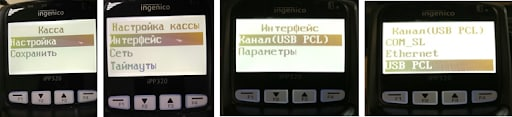
- Несколько раз нажмите на красную кнопку чтобы выйти в меню «Касса», обязательно нажмите на кнопку «Сохранить» —> «Да».
- Перезагрузите Эвотор с подключенным к нему банковским терминалом.
Далее произведите сверку итогов, для чего:
- Откройте меню «Настройки» -> «Оборудование» -> «Драйвер EvotorPay».
- Нажмите на три горизонтальных палочки в левом верхнем углу, выберите «Меню кассира».
- В меню кассира выберите пункт «Сверка итогов».
- Утвердительно ответьте на все вопросительные диалоги меню, дождитесь сверки итогов.
После проведения этих операций повторите попытку проведения оплаты.
Если рекомендации не помогли — обратитесь в поддержку Эвотора.