
Alfred camera app is used by many people and sometimes there are error codes popping up on the screen that indicate specific issues that need to be fixed.
In this guide, we’ve listed various error codes that show up on the Alfred camera app, the factors that cause them, and their possible solutions as specified by the Alfred camera team.

Alfred camera error code 1008
Message: Failed to record video (1008)
It means that something went wrong while your camera was recording a video. Most of the time, it is because the storage of your camera is full.
When you make a recording with the Alfred app, the footage is first produced and stored on your camera and then sent to the cloud when you release the “record” button.
This indicates that the camera needs enough storage space for the videos. To fix error code 1008, check the storage of your phone and free up some space.

Alfred camera error code 1010
Message: You don’t have permission to watch Live stream. Please check if your account is under Trust Circle. (1010)
There are two ways to fix this problem: Update Alfred to the latest app version on ALL Viewer and Camera devices, and remove Trust Circle’s users and add them again.
Alfred camera error code 1016
Message: This Camera is not accessible now. Please try again later. (1016)
There are only two reasons why you see this error message. First, you tried to start a new Live session too soon after the last one ended. Wait at least 20 seconds and try again.
Second, another Viewer may be connected to your camera, for example, another Viewer device you own, someone in your Trust Circle, or Alfred’s WebViewer. Make sure any concurrent Live session has been terminated before trying again.
Alfred camera error code 1017
Failed to apply new settings to the Camera device. Please try again later. (1017). Reboot the app and try again.
Alfred camera error code 1018
This Camera is connected by (Viewer device name). Please try again later. (1018). Reboot the app and try again.
Alfred camera error code 1019
Your session is interrupted by [Viewer device name]. Please try again. (1019). Reboot the app and try again.
Alfred camera error code 3001 (and 3004, 3006)
Message: Failed to sign in. (3001)
Log in issues on Alfred cameras are indicated by 3001 to 3006 error codes. The reasons may vary but here are some steps that can help you fix the issue.
Modify your password to a stronger one. Revoke Google’s access and sign in again (if using a Google account). Follow these steps: tap on your account, sign out of Alfred and then sign in again.
If the above steps don’t work: Remove Alfred as a Connected App through Google, sign in to Alfred with your Gmail account again, and grant all permissions to Alfred.
Check your time and date settings. This problem happens to cameras that run on older Android versions. Time might stop if the device gets disconnected. To fix this problem, adjust the time settings to match real-time and make sure the device has a stable internet connection to avoid this problem.
Make sure Alfred is updated. You might not be able to log in on an outdated version of Alfred. Ensure that you are running the latest version.
Turn the WiFi off and on. Sometimes, switching WiFi off and switching it back on again fixes login issues, particularly when the device is older. Also, check out if your internet actually works.
Make sure all permissions have been granted. Depending on the platform you are using, you may be prompted to grant additional permissions when you sign in. Alfred only requests permissions that are essential to the service. Please make sure they are all granted when asked.
Make sure you have the latest version of Google Play services installed (if using a Google account). Many of Alfred’s features rely on Google Play Services to work properly. Please make sure your devices are running the latest version of Google Play Services to eliminate login problems.
Alfred camera error code 3005
Message: Please go back to the sign in page and sign in with another email account.
If you tapped on “Sign in with Google” but tried to sign in with a non-Google email, you will not be able to log into Alfred. You have to go back to the sign in page, select “Sign in with Email.” Once you tap on “Sign in with Email,” you can use any email account you’d like to sign into Alfred.
Alfred camera error code 3007
Message: Failed to sign in. (3007)
When you see this error code on the app, follow these steps: tap on your account, sign out of Alfred and then sign in again. The error code should disappear after you sign in again.
Alfred camera error code 4001
Message: Camera device failed to launch. Please reboot your device and try again. (4001)
This error code happens when more than one app on your phone is trying to control the camera. So, give Alfred control of your camera, and close other photo-related apps.
On Android devices: Launch the recent applications menu. Find the application(s) you want to close on the list by scrolling up from the bottom or from left to right, depending on your device model. Tap and hold on the application and swipe it to the right or swipe up, depending on your device model.
On iPhones and iPads: Press the Home button two times quickly, you’ll see small previews of your recently used apps, and then swipe left to find the app you want to close.
Alfred camera error code 4003
Message: Insufficient storage space left on Camera. (4003)
This error code comes up when Alfred tries to generate a video but your Camera device runs out of space.
To fix it, check if your camera has enough space. It’s recommended that you have at least 100MB of memory available.
Alfred camera error code 5001
Message: Please update this Camera device to automatic system time. (5001)
Date and Time are really important, especially when we need timestamps for recorded videos. If you’re running into video issues or other usage issues, please check the time setting on your camera is correct. You can set the date and time on automatic mode and they’ll auto-update
Alfred camera error code 5010
Message: Failed to save the video to your album. Please check if you have enough storage. (5010)
Alfred camera error code 5015
Message: Two-Way Talk is not supported on this Camera device. (5015)
Alfred camera error code 5016
Message: Loading…Please wait. (5016)
Alfred camera error code 5019
Message: The version of Alfred on this Camera will soon become unsupported. Please update to the latest version. (5019)
 This is a reminder that Alfred will stop supporting your current version in the near future. You have to update the app on the Camera device(s) as early as you can to keep Alfred working.
Alfred camera error code 5020
Message: Please go to your Camera device and update the app to the latest version. (5020). To fix it, update to the latest version of the app.
Alfred camera error code 5021
Message: This version of the app is no longer supported. Please update it to the latest version. (5021). To fix it, update to the latest version of the app.
Alfred camera error code 5022
Message: Please go to your Camera and update Alfred. (5022). To fix it, update to the latest version of the app.
Alfred camera error code 5024
Message: Viewer Priority is not yet supported on iOS devices. (5024)
Alfred camera error code 5501
Message: Unable to save Image (5501)
Alfred camera error code 6001
Message: Your previous in-app purchase has not been completed. Do you want to resume the process? (6001)
Alfred camera error code 6008
Message: You already upgraded to Alfred Premium with another account. Please switch to the account associated with the subscription. (6008)
This message indicates that your subscription is associated with another account. If you have multiple Alfred accounts, try logging in to another account and see if it’s associated with the subscription. You need to connect the accounts correctly.
In some cases, the upgrade is tied to another Alfred account. The upgrade goes to the account that is logged in to Alfred at the time of purchase instead of the account that is tied to your Google Play Store/Apple ID. Please check your other accounts.
Alfred camera error code 6004
Message: There was a network error while processing your purchase. (6004)
Alfred camera error code 6005
Message: An error occurred while processing your purchase. Tap “Know More” to learn how to fix it. (6005)
Alfred camera error code 6006
Message: An error occurred while processing your purchase. Tap “Know More” to learn how to fix it. (6006)
Alfred camera error code 6007
Message: You already purchased Alfred Plus with another account. Please switch to the account associated with the purchase. (6007)
Alfred camera error code 7001
Message: Unable to start Live stream. Please check your network status and try again. (7001) If you see 7001, your Viewer Phone might be something such as bad signal, or simply not connected at all.
Alfred camera error code 7002
Message: Failed to stream the live feed. Please try again. (7002) If you are seeing 7002, it means that your devices aren’t communicating with each other anymore. For example, your Viewer cannot retrieve video feed from your camera. Try again later.
Alfred camera error code 7004
Message: Server unreachable. Please make sure you are connected and try again. (7004)
Alfred camera error code 7006
Message: This Camera device is offline. Please check the internet connection and battery level. (7006). If you are seeing 7006, the camera is either not online or not available for connection. Wait while Alfred attempts to reestablish the connection. If it still doesn’t work, check the Internet connection on your Camera end.
Alfred camera error code 7009
Message: This Camera device is offline. Please make sure your Camera device has enough battery. (7009)
Alfred camera error code 7010
Message: Failed to wake up Camera. (7010)
Error code 7010 shows when your camera has been powered down, disconnected from the Internet, logged out, or simply crashed. If you can’t wake up the camera, the only way to bring it back online is by regaining physical access to the device and launching Alfred again.
Alfred camera error code 7013
Message: Something went wrong. Please try again later. (7013)
This message shows either when your Camera device is offline or it takes too long to connect to your Camera. To fix this issue, please restart the camera’s network or try again later.
Alfred camera error code 9005
Message: Failed to add this account into Trust Circle. Please try again later. (9005). You get this message when Alfred can’t add the account to the Trust Circle.
(Sourced from Alfred camera tech materials. Credit to Alfred camera).
Содержание
- — Почему моя камера Alfred не работает?
- — Почему мои камеры наблюдения продолжают отключаться?
- — Почему моя камера Альфреда не работает?
- — Что заставляет устройства отключаться?
- — Как мне снова подключить кольцевую камеру?
- — Как исправить офлайн-камеру?
- — Почему моя камера Хаббла продолжает отключаться?
- — Как мне связаться с камерой Альфреда?
- — Как настроить камеру Альфреда?
- — Камера Альфреда работает без Wi-Fi?
- — Как мне вернуться в онлайн?
- — Как мне вернуться в Интернет со своим телефоном?
Обратите внимание, что, хотя ваше устройство может быть подключено к Wi-Fi, Wi-Fi сигналы не могут быть равномерно распределенными и постоянными в любое время. Проблемы с подключением в основном находятся вне контроля Альфреда, потому что ваш Интернет контролируется любым поставщиком услуг, которого вы используете.
Почему мои камеры наблюдения продолжают отключаться?
Иногда ваша камера может отключиться. офлайн из-за подключения к сети. … Даже если ваша камера находится недалеко от маршрутизатора, могут быть разные материалы (стены, пол, металл, бетон, штукатурка), которые могут блокировать сигнал WiFi. Сведите к минимуму количество физических препятствий между камерой и маршрутизатором.
Почему моя камера Альфреда не работает?
Есть две возможные причины, по которым вы не можете получить доступ к своему устройству камеры со стороны средства просмотра: Альфред был отключен устройством в фоновом режиме (7011) Другое приложение использует функцию камеры устройства (7012)
Что заставляет устройства отключаться?
Если ваши устройства постоянно отключаются, проблема почти всегда связана с плохое подключение к Wi-Fi, вызванное колебаниями сигнала, перегрузкой канала или потерей данных. Однако в редких случаях это может быть вызвано настройками вашего роутера.
Как мне снова подключить кольцевую камеру?
Действия по устранению неполадок
- Откройте приложение Ring и коснитесь трех строк в верхнем левом углу.
- Найдите устройства в списке в левой части экрана.
- Коснитесь Устройства.
- Выберите устройство (камеру, дверной звонок и т. Д.) …
- Нажмите на «Состояние устройства» в нижней части экрана.
- Нажмите «Подключиться к Wi-Fi» или «Изменить сеть Wi-Fi».
Как исправить офлайн-камеру?
Выберите проблему, с которой вы столкнулись
- Выключите другую камеру или устройство, подключенное к Wi-Fi. …
- Переместите камеру. …
- Перезагрузите ваш роутер. …
- Отключите все расширители сети. …
- Убедитесь, что ваша камера подключена и получает питание. …
- Перезагрузите камеру. …
- Восстановите заводские настройки вашей камеры.
Почему моя камера Хаббла продолжает отключаться?
Это может быть, у вас выключена камера Хаббла. В этом случае вы просто включаете его снова. Другой причиной может быть ваше соединение Wi-Fi®, если оно слабое или прерывистое. Также может случиться так, что ваша камера Хаббла отключена от сети, в то время как это не так.
Как мне связаться с камерой Альфреда?
Позвоните нам по телефону 1-833-4-ALFRED (1-833-425-3733) или заполните форму ниже.
Как настроить камеру Альфреда?
Как это работает. Подготовьте два телефона и установите Альфреда на оба устройства. Откройте «Альфреда» на двух телефонах и войдите в одну и ту же учетную запись Google. Установите один телефон в качестве средства просмотра, а другой — в качестве камеры, и наслаждайтесь простой безопасностью.
Камера Альфреда работает без Wi-Fi?
И камера, и устройство просмотра нужно подключение к Интернету
И устройству камеры, и устройству просмотра необходимо подключение к Интернету для правильной работы Альфреда. … Устройству Viewer требуется подключение к Интернету для получения уведомлений, просмотра потоковой передачи в реальном времени или воспроизведения видео с обнаружением движения.
Как мне вернуться в онлайн?
Нажмите кнопку «Меню» и выберите «Настройки».«Выберите» Беспроводная связь и сети «и нажмите» Настройки Wi-Fi «.. »Установите флажок рядом с« Wi-Fi », чтобы включить функцию беспроводного Интернета. Выберите беспроводную сеть из списка, отображаемого под флажком« Wi-Fi », чтобы инициировать подключение.
Как мне вернуться в Интернет со своим телефоном?
Вернуться в онлайн
- На экране «Touch to Start» проведите одним пальцем вверх от нижней части экрана.
- Введите код разблокировки приложения — 4-значный пин-код, который можно найти в разделе «Устройства» Avius Surveys.
- В правом верхнем углу вашего устройства будет указано, в сети оно или нет. …
- Коснитесь «Разблокировать экран».
Интересные материалы:
Как я могу смотреть видео на экране автомобиля?
Как я могу смотреть видео в высоком качестве?
Как я могу смотреть видео вместе?
Как я могу снять деньги со своего мобильного номера?
Как я могу снизить частоту вращения трехфазного двигателя?
Как я могу снизить качество звука?
Как я могу снова стать умным?
Как я могу сократить месяцы на английском языке?
Как я могу сократить свой ответ?
Как я могу составить собственное резюме, чтобы устроиться на работу?
Простая установка.
Может не работать на устаревших платформах Android.
Alfred- приложение для Android, позволяющее организовать видеонаблюдение доступными средствами. Приложение бесплатное.
Для установки системы понадобится два телефона, или телефон или планшет на Android и единая учетная запись на этих устройствах.
Скачиваем приложение на оба устройства. Одно устройство «назначаем» камерой, то которое будет снимать, а второе «монитором», на котором изображение будет идти в режиме онлайн. Все очень просто и устанавливается за считанные минуты.
Устройство, которое будет снимать (телефон или планшет), в процессе работы, должно быть постоянно подключенным к электроснабжению (иначе быстро разрядить) и к интернету (лучше всего Wi-Fi). Камера будет передавать и звук и изображение. Телефон удобно размещать в кружке: он будет мобильным, и прочно установленным. Наблюдение может быть и скрытым…
Второе устройство — монитор, будет получать изображение и с помощью Wi-Fi и с помощью мобильного интернета. Перебои возможны только если интернет будет нестабильным. Монитор может работать и как односторонняя рация: нажимаете на экране значок «микрофон» и говорите- вас услышат. Также возможна запись происходящего.
Возможна установка режима реагирования на движение и вам на электронную почту поступит сигнал о движении в помещении, где установлена камера.
Удобное приложение, всегда можно посмотреть, например, чем заняты дети: уроки делают, или смотрят мультфильмы…
Выбираем приложение для android-устройств для IP-видеонаблюдения: IP Webcam и Alfred (страница 4)

Alfred предлагает очень простую настройку и управление IP-камерами. При этом упор в описании на Google Play делается на то, что для видеонаблюдения понадобятся только два android-смартфона с камерами и ничего более, а значит, веб-интерфейса здесь может и не быть.
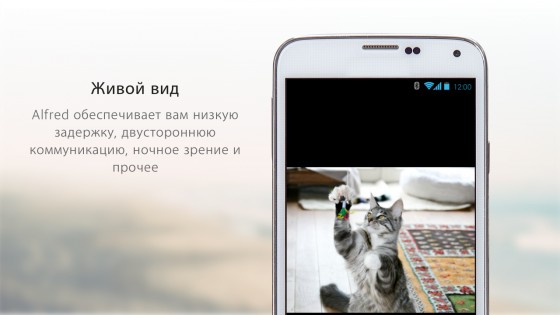
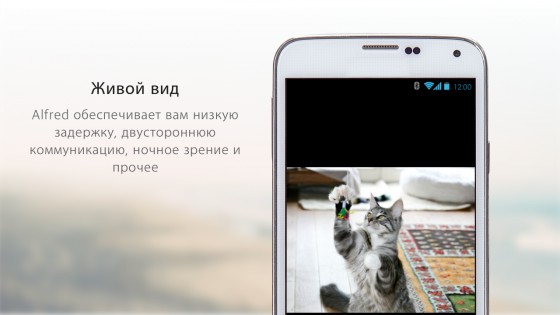
В его случае также можно использовать беспроводную сеть или Интернет для трансляции видео, есть датчик движения и возможность «общаться» на том конце (как по громкоговорителю, что делает приложение отличным аналогом «видеонянь»). Помимо этого, реализован многопользовательский режим и поддержка нескольких камер для одновременного видеонаблюдения. Судя по всему, перед нами неплохой такой конкурент для IP Webcam.
| Оценка в Google Play | 4.3 |
| Количество загрузок в Google Play | 1 000 000–5 000 000 |
| Совместимость приложения с другими версиями ОС Android | 2.3 или более поздняя |
| Размер дистрибутива | 7.9 Мбайт |
| Версия приложения | 3.5.40 |
| Покупки в приложении | 432.48 руб. за единицу |
Основные функции:
- Простота в использовании;
- Поддержка нескольких пользователей и камер;
- Быстрый запуск видеонаблюдения в течение 1-3 секунд;
- Поддержка P2P;
- Автоматическая регулировка качества видео в зависимости от качества связи и возможностей сенсора устройства;
- Датчик движения;
- Функция двусторонней связи;
- Возможность удаленной передачи и записи голоса;
- Работа как с основной, так и фронтальной камерой.
Что нового в версии 3.5.40 за 04 февраля 2016 г:
- Улучшенное качество видео;
- Исправлены баги и «мозаика» при записи;
- Улучшена частота FPS, более плавное воспроизведение видео;
- Решение проблемы с невозможностью получать видео, когда Viewer плохо функционирует из-за состояния сети;
- Опция, позволяющая выключать звук оповещений;
- Оптимизированные извещающие уведомления и детектирование движения.
Покупки через приложение, идентификационные данные:
- Поиск аккаунтов на устройстве;
- Добавление/удаление аккаунтов.
- Поиск аккаунтов на устройстве.
- Получение данных о статусе телефона.
- Изменение/удаление данных на USB-накопителе;
- Просмотр данных на USB-накопителе.
реклама
- Изменение/удаление данных на USB-накопителе;
- Просмотр данных на USB-накопителе.
- Фото- и видеосъемка.
- Запись аудио.
Данные о Wi-Fi-подключении:
- Просмотр подключений Wi-Fi.
Идентификатор устройства и данные о вызовах:
- Получение данных о статусе телефона.
- Получение данных из Интернета;
- Неограниченный доступ к Интернету;
- Просмотр сетевых подключений;
- Получение данных по многоадресной рассылке через Wi-Fi;
- Изменение сетевых настроек;
- Предотвращение переключения устройства в спящий режим;
- Создание ярлыков;
- Запуск при включении устройства;
- Подключение/отключение сети Wi-Fi;
- Управление функцией вибросигнала.
Первое впечатление
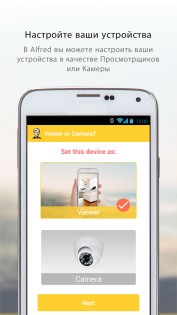
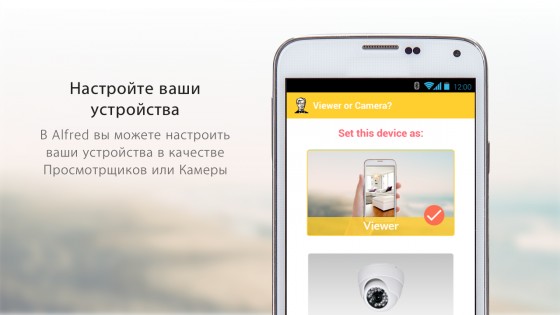
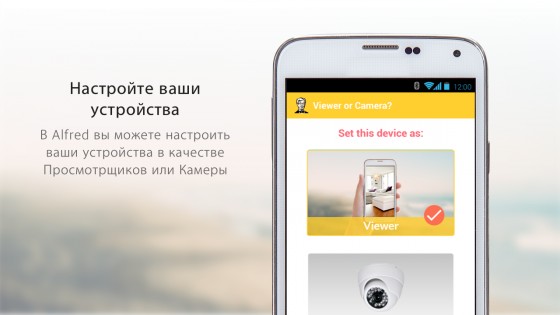
После того, как вы пролистаете баннеры с основными возможностями, будут предложены варианты использования гаджета в ваших руках – в качестве базового (для видеонаблюдения) или донора (как камеру).


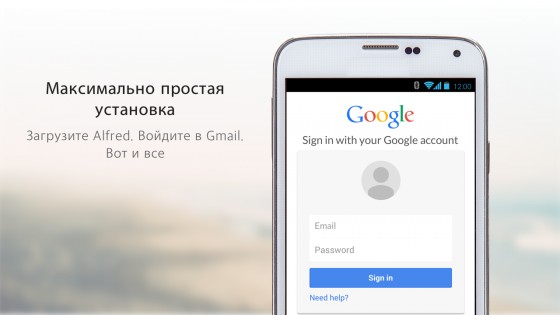
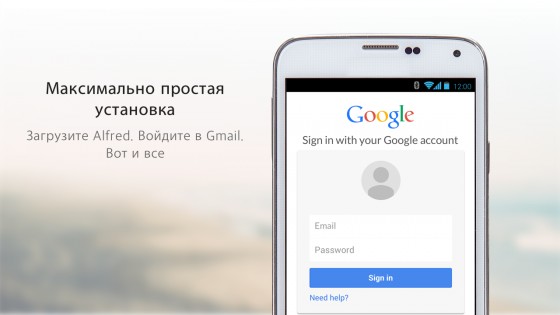
Далее нам предлагают зарегистрироваться. При этом аккаунт должен быть одним и тем же для обоих устройств. Для этого сгодится и учетная запись в Gmail. Как только вы установите приложение на обоих устройствах, сразу же начнется трансляция видео.


Настройки
Надо отметить, что настройки Alfred скуднее, чем у IP Webcam. Можно включить уведомления, некий умный режим, поставить автомат на ночное видение (используется датчик освещения) и создать круг доверия, то есть поделиться видеонаблюдением с другими, а также переименовать название камеры, что полезно, когда их несколько.
реклама


Отметим, что из платных функций в приложении только отключение рекламы и неограниченное количество пользователей за 432.48 рублей (единовременно). Не обошлось и без библиотеки сохраненных записей, а также открытого доступа к камерам других пользователей. Там мало чего интересного, хотя я долго и не наблюдал.


На этом настройки заканчиваются. Кстати, оказывается, есть веб-версия программы, которая проходит бета-тестирование и работает только в Firefox. Проверим и ее, а пока посмотрим, во что обходится все это системе.
Если же говорить о первом впечатлении, то перед нами упрощенный аналог IP Webcam без каких-либо тонких настроек, но начинающий работать мгновенно, что понравилось большинству пользователей на Google Play.
Тестирование
Alfred в состоянии покоя потребляет гораздо больше своего конкурента – 112.6 Мбайт при нулевой нагрузке на процессор. При этом программа совместима с Android 2.3 или выше, весит в системе 28.55 Мбайт и не требует из разрешений ничего такого, что ей не было бы нужно.


Начнем тестирование со связки смартфон-смартфон. Надо отметить, что приложение одинаково и без предупреждения работает как в беспроводной сети, так и через Интернет, то есть что находит, то использует, поэтому не забывайте о трафике.
Трансляция видео через мобильное устройство
Для начала обратимся к устройству-донору. Сразу отмечу, что переключаться между аппаратами можно без проблем, то есть менять камеру и монитор местами. Очень удобно, поскольку можно на работе просматривать, что творится дома, или дома просматривать, что творится на работе.
Да и с двусторонней передачей звука проблем нет – можно общаться как в Skype. Кстати, есть возможность просмотреть уровень заряда устройства «на том конце провода».


Кроме того, на устройстве-камере настраивается датчик движения путем выставления его чувствительности. Тонкой настройки нет, предусмотрено лишь три режима – низкий, средний и высокий. Лучше выставить низкий, иначе запись будет срабатывать на все подряд. Стоит отметить и возможность автообновления камеры, если она по какой-то причине зависла.

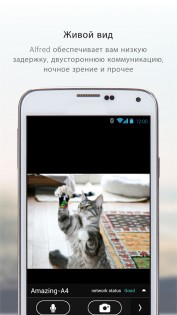
Теперь обратимся к устройству-монитору. Стоит ли упоминать, что качество видео зависит от качества сенсора смартфона? В остальном приложение без проблем и подтормаживаний, артефактов и прочих «радостей передает картинку и записывает видео. При этом можно просмотреть в реальном времени число кадров в секунду, скорость передачи данных, размер кадра и состояние сети.

Помимо этого, доступен портретный/ландшафтный режим, фронтальная/основная камера, подсветка (используется вспышка) и ночной режим. Последний работает хорошо, пусть и с недостатками.


Если говорить о записи, можно записывать не только видео, но и аудио. А чтобы это началось, надо удерживать соответствующую кнопку в течение двух секунд. Впоследствии видео можно поделиться с другими всеми доступными способами.
Кстати, запись по идее должна сохраняться в одноименной папке, но этого не произошло, по крайней мере я не нашел оную, что очень расстроило. В связи с этим для меня так и осталось загадкой, в каком формате она идет.


При этом трансляция и запись видео посредством двух смартфонов отнимают 92-100 Мбайт ОЗУ и нагружают процессор на 1.8%. Напомним, что IP Webcam при трансляции через сеть требовал меньше ресурсов.
Справедливости ради отметим, что Alfred вещает через то подключение, которое находит. Например, в моем случае планшет-донор работал от домашней сети, а базовое устройство – от мобильной.

Трансляция видео через веб-интерфейс
Веб-интерфейс, напомним, работает только через Firefox и позволяет просматривать камеры на всех зарегистрированных вами устройствах без дополнительной платы, что выгодно отличает приложение от вышеописанного конкурента. Зато у IP Webcam есть маскировка, чего нет у Alfred.

При этом у последнего проблем с передачей и записью видео и звука не возникает. Есть возможность сделать фото и сохранить его на компьютере в формате png, включить ночное видение, масштабировать картинку, выбрать фронтальную/основную камеру и изменить ориентацию экрана для широкоформатной съемки.
А вот возможности записи видео нет, но не забываем, что это бета-версия, в финальной оная по идее должна появиться.

Из прочего отмечу возможность написать разработчикам и указать на ошибки, а также прочитать новостной блог, например, как сэкономить аккумулятор при использовании «Альфреда».

Раз уж речь пошла о ресурсах, то работа приложения через веб-интерфейс отнимает 97.1 Мбайт оперативной памяти при 3.1-процентной нагрузке на процессор. Надо отметить, что камера работает не во всю свою мощность, а полагалась на автомат программы.
При этом аккумулятор за все время тестирования был израсходован всего на 8.2%, но это только на 40-минутную трансляцию с отключенным экраном. Соответственно и трафика ушло меньше, чем у конкурента – 41 Мбайт.


Выводы
Alfred можно назвать облегченной версией IP Webcam, которая только начинает свой путь. Радует отсутствие подписки и единовременный платеж за отключение рекламы, возможность подключения нескольких камер, обратная связь между устройствами и простое управление.
Не радует отсутствие гибких настроек, примитивный веб-интерфейс без возможности записи и невозможность использовать маскировку. В принципе, для неискушенных пользователей данной программы для видеонаблюдения будет достаточно.
Оценка: 4.5 по пятибалльной шкале.
| Интерфейс | Отлично (прямая трансляция) |
| Возможность самостоятельной настройки | Средне (только самое необходимое) |
| Максимальная нагрузка на систему (CPU/RAM) в состоянии покоя | 0.0% / 112 Мбайт |
| Максимальная нагрузка на систему (CPU/RAM), локальная сеть | 1.8% / 92 Мбайт |
| Максимальная нагрузка на систему (CPU/RAM), интернет-вещание | 3.1% / 97 Мбайт |
| Трафик | 41 Мбайт / 60 минут |
| Расход аккумулятора | 8.2% |
| Удобство управления | Отлично |
| Стабильность | Без вылетов и багов |
| Трансляция видео по сети | Отлично (на всех настройках) |
| Трансляция видео удаленно через Интернет | Отлично |
| Запись звука | Отлично (на всех настройках) |
| Запись видео | Отлично (нет записи видео в веб-интерфейсе) |
| Ручная настройка битрейта, формата файла и трансляции | Нет |
| Архив | Да |
| Маскировка (шпионская камера) | Нет |
| Ночной режим | Да |
| Работа с облачными сервисами | Да |
Заключение
По итогам данного обзора в лидеры вышло продуманное приложение IP Webcam, которое в равной степени устроит и гиков, и обычных пользователей. Да, есть платная подписка, но она актуальна больше для юридических лиц и профессионального видеонаблюдения. Ну а для домашнего применения с лихвой хватит и бесплатной версии. При этом можно не заморачиваться с настройками, если не разбираетесь в тонкостях, поскольку к работе автоматической параметризации претензий нет.
Сводное сравнение IP Webcam и Alfred
| Функциональность | IP Webcam | Alfred |
| Интерфейс | Отлично (интерфейс настроек + настраиваемый интерфейс камеры) | Отлично (прямая трансляция) |
| Возможность самостоятельной настройки | Отлично (все аспекты) | Средне (только самое необходимое) |
| Максимальная нагрузка на систему (CPU/RAM) в состоянии покоя | 0.0% / 76 Мбайт | 0.0% / 112 Мбайт |
| Максимальная нагрузка на систему (CPU/RAM), локальная сеть | 0.0% / 67 Мбайт | 1.8% / 92 Мбайт |
| Максимальная нагрузка на систему (CPU/RAM), интернет-вещание | 1.9% / 76-200 Мбайт | 3.1% / 97 Мбайт |
| Трафик | 147 Мбайт / 120 минут | 41 Мбайт / 60 минут |
| Расход аккумулятора | 5.3% | 8.2% |
| Удобство управления | Отлично | Отлично |
| Стабильность | Без вылетов и багов | Без вылетов и багов |
| Трансляция видео по сети | Отлично (на всех настройках) | Отлично (на всех настройках) |
| Трансляция видео удаленно через Интернет | Отлично (на всех настройках) | Отлично |
| Запись звука | Отлично (на всех настройках) | Отлично (на всех настройках) |
| Запись видео | Отлично (на всех настройках) | Отлично (нет записи видео в веб-интерфейсе) |
| Ручная настройка битрейта, формата файла и трансляции | Да | Нет |
| Архив | Да | Да |
| Маскировка (шпионская камера) | Да | Нет |
| Ночной режим | Да | Да |
| Работа с облачными сервисами | Да | Да |
Что касается Alfred, то он больше рассчитан на домашнее видеонаблюдение, нежели на удаленную запись. В его случае вы бесплатно получаете доступ к нескольким камерам, чем и обусловлена высокая оценка в Google Play. Кроме того, остается надежда, что разработчики не забросят свой проект и исправят недостатки. А значит, можно говорить о том, что в качестве «видеоняни» или элементарного «антивора» программа будет работать на отлично при условии соблюдения правил элементарной безопасности в Сети.
В следующей статье мы продолжим рассмотрение приложений для IP-видеонаблюдения на Android и попробуем найти достойную альтернативу IP Webcam.
Альфред камера что за приложение
Alfred
версия: 2022.8.0
Последнее обновление программы в шапке: 18.05.2022


Нужно ли тратить деньги на камеры наблюдения? У вас есть лучший вариант, с Альфредом! Превратите свои неиспользуемые смартфоны камер наблюдения бесплатно. Ваш смартфон, безусловно, более универсальный и мощный, чем IP камеры на рынке. Если вы ищете решения домашней безопасности, монитор, следящий за детьми или за домашними животными, или IP камеру, остановите поиск — теперь у вас есть Альфред.
Видеонаблюдение никогда не было проще. Установите мобильное приложение Альфред на двух Андроид телефонах. Одна камера стоит у вас на определённом месте, а другую можете взять с вами как наблюдающую. Войдите в Google с тем же логином, и вот оно что! Теперь вы подключены к своим близким с помощью WiFi или 3G/4G из любой точки мира. С функцией обнаружения движения Альфреда, вы предупреждены фотографиями наблюдения. Альфред держит вас в курсе в любое время.
Что же такого особенного в Альфреде?
1 Альфред дружелюбен: Простота в использовании. Учебного пособия не требуется.
2. Альфред поддерживает несколько зрителей и несколько камер.
3 Альфред всегда готов: Альфред минимизирует время запуска. После выбора камеры, вы можете увидеть безопасное место в течение 1-3 секунд, даже если вы используете мобильную связь.
4 Альфред быстр: С P2P технологией, менее чем за секунду, Альфред связывает вас с безопасным местом с самым коротким временем задержки и высокой интерактивностью.
5 Альфред эффективен: в зависимости от вашей скорости сети, Альфред регулирует качество видео, чтобы вы получили более четкое изображение и слушали без задержек.
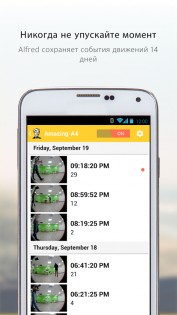
6 Альфред проницателен: Альфред предлагает бесплатные функции обнаружения движения. Вы получаете бесплатные фото сообщения от Альфреда при обнаружении движения. При нажатии на сообщение, вы направляетесь в реальном времени наблюдения за конкретным местом.
7 Альфред обладает сдерживающим фактором: функция двусторонняя связь позволяет предупредить и предотвратить появление несанкционированных посетителей.
8 Альфред является интерактивным: Пойте для вашего малыша или говорите с вашими домашними питомцами функцией двусторонней связи.
9 Альфред полезен: Вы можете удаленно переключаться между передней и задней камерами, включать и выключать светодиод, и делать снимки.
Что такое Альфред?
1. Альфред — это камера для вашего малыша. Альфред делает так, что вы первый, кто знает, если ваш ребенок плачет, спит или просыпается. Когда ваш ребенок переворачивается, Альфред посылает вам сообщение сразу же при обнаружении движения.
2. Альфред – это ваш монитор для питомцев. Альфред знает, что все они выглядят невинно, но поможет вам определить, кто опрокинул мусорную корзину. Альфред помогает двусторонне взаимодействовать со своими домашними животными.
3. Альфред — это ваша камера офисного наблюдения. Управляйте вашим персоналом, посетителями и активами с Альфредом. Альфред сохраняет вашу недвижимость, отправив вам фото сообщения при обнаружении движения. Альфред является более приемлемым, чем другие IP камеры.
4. Альфред – это ваша камера-няня. Альфред облегчает управлять няней или сторожем, и будьте уверены, что ваши близкие находятся в хороших руках.
5. Альфред — это ваш домашняя система безопасности. Альфред охраняет ваши двери и гараж, чтобы проверить, если у вас посетители, если ваши дети приехали домой из школы, если есть какие-либо подозрительные люди вокруг, или если кто-то оставил мусор на вашем пороге. Альфред гарантирует, что вы будете предупреждены о произошедших взломах или любых подозрительных действиях.
6. Альфред – это ваши шпионские камеры. Альфред собирает фото и кадры доказательства для вас.
Как Альфред может служить вам?
1. Прикрепите широкоугольную линзу на смартфон.
2. Не беспокойтесь о сетевых шнурах и разъемах. Мобильный аккумулятор или источник питания для вашего телефона поможет решить проблему. Поместите телефон своей камеры, где вы предпочитаете.
3. Разместите ваш телефон поближе к WiFi станции для обеспечения устойчивой связи.
AlfredCamera 2022.8.1
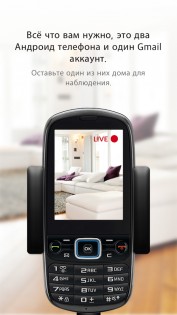
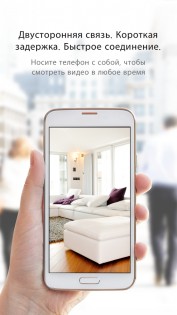
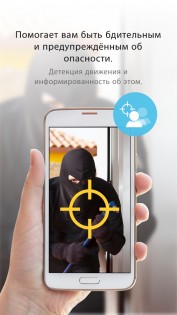
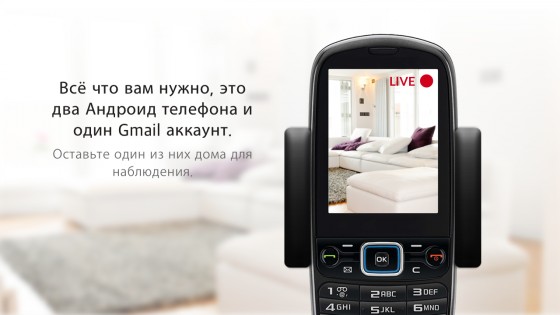
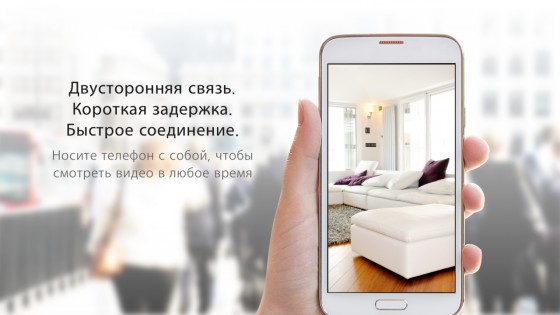
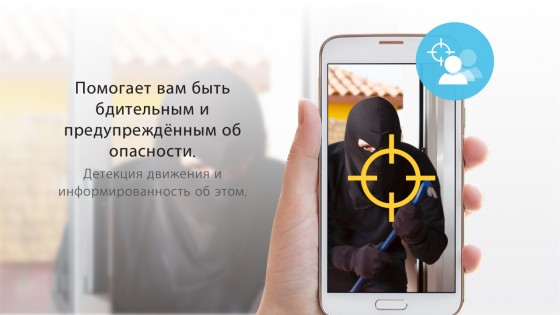
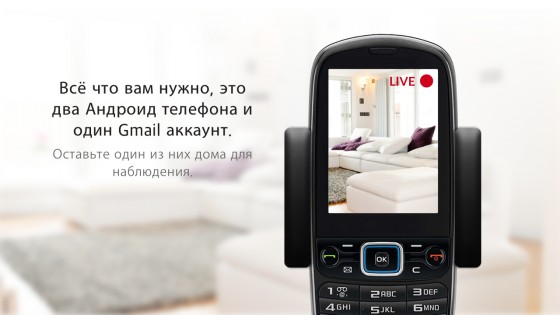
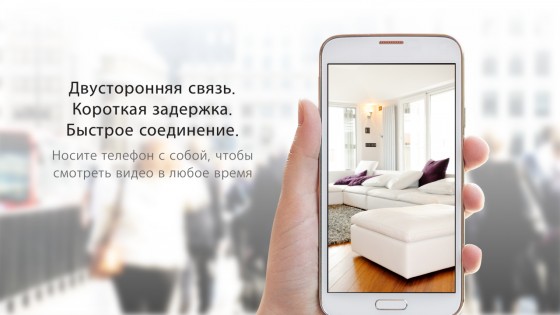
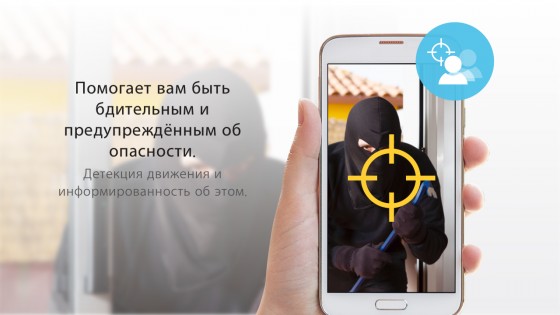
Alfred Camera – уникальное приложение, которое помогает сделать из устройства камеру видеонаблюдения.
Иногда возникает необходимость поставить в доме специальную камеру – посмотреть за няней, за ребенком, за квартирой в свое отсутствие. Но покупать дорогостоящее оборудование и заниматься его настройкой и подключением совсем не хочется. В такой ситуации придет на помощь данная программа.
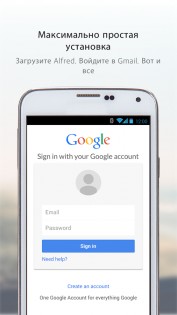
Установив приложение, которое на рабочем столе получает забавное имя «Альфред», необходимо зайти под учетной записью Google Play. Программа предложит установить устройство как камеру или экран для просмотра других девайсов.
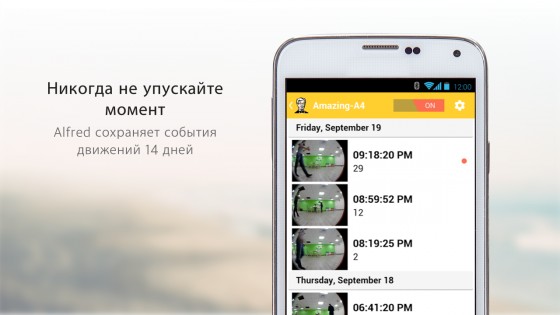
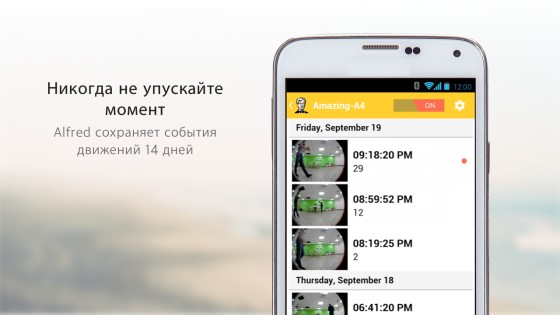
В режиме «камера» смартфон начнет работать с включенной камерой. Тут можно установить режим обнаружения движения. Если кто-либо пройдет перед аппаратом в этот момент, он автоматически включится и запишет происходящее. Отсюда же быстро переходим ко второй камере, если она присутствует.
Второй режим «экран» позволяет просматривать все остальные камеры слежения. Получается некий командный центр, в котором реально быстро переключаться между всеми устройствами. Интересно, что через экран легко общаться с необходимой камерой, а также сделать снимок экрана.
Home Security IP Cam – Alfred еще сильно хромает. Видео подгружается долго, не передает звук и изредка теряет сигнал Wi-Fi. К тому же заряда аккумулятора любого устройства не хватит на слишком долгую съемку. Но при всех недочетах приложение всегда поможет в сложную минуту.
Видеонаблюдение сейчас не ограничивается только видеокамерами и регистраторами. Наблюдать за происходящим удаленно можно практически через любое устройство, оснащенное камерой. Программное обеспечение и технологии могут преобразовать рабочий смартфон в камеру, трансляция которой доступна на компьютер. В качестве такого ПО выступает Alfred: видеонаблюдение для ПК.
О программе

Логика программы довольно проста. С помощью единого Google профиля связываются два устройства. Первое (смартфон) выступает в роли камеры. Второе (компьютер) будет выполнять функции монитора. В качестве монитора еще можно использовать смартфон или планшет — здесь вам предоставляется выбор.
Также рекомендуем узнать другие способы: как сделать камеру видеонаблюдения из телефона.
Функции
Программа Alfred после связи нескольких устройств позволяет:
- Работать на удалении и не зависеть от нахождения в единой локальной сети.
- Включить режим детектирования движения. В этом случае камера на смартфоне будет активироваться при попадании в кадр движения.
- Добавить еще устройств в качестве камер и просматривать картинку с них.
- С компьютера можно выключать и включать съемку, фотографировать, включать инфракрасный режим.
- Подключить облачное хранилище для сохранения записей.
- Активация двухсторонней аудиосвязи между ПК и смартфоном. Можно вести диалог двум людям через приложение.
- Делать записи скрытно.
- Добавить доверительные для управления аккаунты для совместного управления устройствами.
- Сохранять или удалять логи в приложении.
- Узнавать уровень заряда аккумулятора наблюдая трансляцию на ПК.
Данное приложение для видеонаблюдения не единственное, рекомендуем прочитать и о других.
Настройки
Первое, о чем следует позаботится перед настройкой техники — это профиль Google. Создайте его или вспомните логин и пароль от него, так как придется авторизоваться в приложении смартфона и на компьютере. Для настройки камеры:
- На iPhone установите приложение «Alfred камера Видеонаблюдение CCTV» из App Store.

- На смартфон Android установите «Alfred Видеонаблюдение камера» из Play Market.

- Запустите приложение, ознакомившись с кратким мануалом.

- Выберите вариант камеры и «Начните работу».

- Войдите через единый аккаунт Google. Просто подтяните его с подключенных учетных записей или вводите логин и пароль.

- Предоставьте доступ приложения к данным профиля для правильной работы.

- Разрешите приложению доступ к функциям телефона.

- Готово. Теперь нужно подключить монитор.


Для настройки монитора:
- Откройте любой браузер и в адресной строке пишите https://alfred.camera. Жмите «Sign in with Google».

- Выберите свой профиль и введите пароль от него.

- Перезагрузите страницу и перейдите в раздел WebViewer. Нажмите на первое окно, чтобы полностью его открыть.


Держите камеру неподвижно, чтобы видеонаблюдение не отключалось и находилось в режиме записи.
В режиме постоянной съемки расходуется много энергии. За один час при потреблении приложением до 100 мб ОЗУ и нагрузке процессора до 12% наблюдается проседание заряда аккумулятора до 48%. Используя Альфред видеонаблюдение, ставьте смартфон на зарядку от 220В.
 Wi-Fi, PZT, P2P видеокамера, двусторонняя аудиосвязь, подходит для улицы Wi-Fi, PZT, P2P видеокамера, двусторонняя аудиосвязь, подходит для улицы |
 IP-камера наружная беспроводная, 1080P, PTZ, Wi-Fi, зум IP-камера наружная беспроводная, 1080P, PTZ, Wi-Fi, зум |
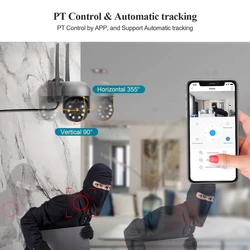 Уличная IP-камера, цветное ночное видение, автоматическое отслеживание 1080P 3 Мп Wi-Fi PTZ Уличная IP-камера, цветное ночное видение, автоматическое отслеживание 1080P 3 Мп Wi-Fi PTZ |
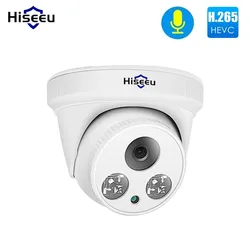 IP-камера Hiseeu H.265 POE с ночным видением P2P датчик движения IP-камера Hiseeu H.265 POE с ночным видением P2P датчик движения |
 Hikvision-совместимая P2P, POE, IP-камера Hikvision-совместимая P2P, POE, IP-камера |
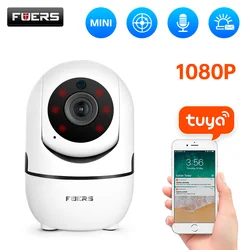 Автоматическое слежение за домашней безопасностью, Wi-Fi Автоматическое слежение за домашней безопасностью, Wi-Fi |
Заключение
Программное обеспечение Альфред видеонаблюдение для ПК — это удобный инструмент для организации видеонаблюдения, когда у вас ограниченный бюджет, а под рукой только смартфон и компьютер. Простота настройки позволит за пару минут из смартфона соорудить камеру, а с компьютера наблюдать за всем происходящим. Присутствуют некоторые функции, которые есть и у дорогих систем видеонаблюдения, позволяют запускать съемку только при движении в кадре, что существенно бережет заряд и транслирует только самое важное.
Читайте также: о способах организовать видеонаблюдение с телефона.
Видео по теме