
В этой статье перечислены некоторые решения для исправления ошибки синего экрана amdkmpfd.sys в Windows 11/10. Это ошибка «Синий экран смерти», которая возникает в компьютерных системах с видеокартами AMD. Файл amdkmpfd.sys является частью драйвера видеокарты AMD в вашей системе. По словам затронутых пользователей, эта ошибка возникла после установки Центра обновления Windows или после обновления драйвера видеокарты. Если в вашей компьютерной системе установлена видеокарта AMD, вы можете столкнуться с этой ошибкой BSOD.
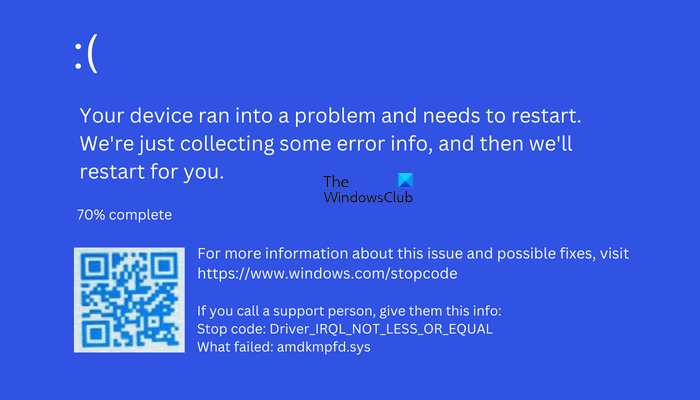
Полное сообщение об ошибке выглядит следующим образом:
Код остановки: IRQL ДРАЙВЕРА НЕ МЕНЬШЕ ИЛИ РАВНО
Что не удалось: amdkmpfd.sys
Если вы видите Ошибка amdkmpfd.sys Синий экран в Windows 11/10 компьютер, следующие исправления помогут вам избавиться от проблемы.
- Обновить графический драйвер
- Откатите драйвер видеокарты
- Удалите и переустановите драйвер видеокарты
- Проверьте кабель, соединяющий драйвер видеокарты с вашей системой.
- Запуск сканирования SFC и DISM в Windows RE
- Отключить быстрый запуск
- Отключите параметр Switchable Graphics в BIOS (если применимо).
- Удалите последнее обновление Windows.
Давайте подробно рассмотрим все эти исправления.
1]Обновить графический драйвер
Если вы не обновили драйвер, мы рекомендуем вам сначала обновить графический драйвер и посмотреть, поможет ли это.
2]Откатите драйвер видеокарты
По словам некоторых пользователей, проблема возникла после обновления драйвера видеокарты. Если с вами случилось подобное, мы предлагаем вам откатить драйвер видеокарты. Для этого вам нужно загрузиться в безопасном режиме. Если вы не можете войти в свою систему, вы можете войти в безопасный режим через среду восстановления Windows.
После входа в Windows RE перейдите на экран «Дополнительные параметры» и нажмите «Параметры запуска». После этого нажмите «Перезагрузить», а затем нажмите нужную функциональную клавишу, чтобы войти в безопасный режим с поддержкой сети. После входа в безопасный режим откройте диспетчер устройств и откатите драйвер видеокарты. Когда вы закончите, выйдите из безопасного режима и перезагрузите компьютер.
3]Удалите и переустановите драйвер видеокарты.
Если откат графического драйвера не помог, поможет его удаление и переустановка. Войдите в безопасный режим Windows с поддержкой сети и загрузите DDU (программу установки драйвера дисплея) из Интернета. Теперь используйте DDU, чтобы полностью удалить или удалить драйвер видеокарты AMD. Обратите внимание, что в безопасном режиме некоторые драйверы остаются отключенными. Следовательно, вы не сможете подключиться к Интернету через Wi-Fi. Следовательно, вы должны использовать кабель Ethernet для работы в Интернете в безопасном режиме с поддержкой сети.
После удаления драйвера видеокарты выйдите из безопасного режима и перезагрузите компьютер. При обычном запуске Windows будет искать отсутствующие драйверы и автоматически их устанавливать. Это должно решить проблему.
4]Проверьте кабель, соединяющий драйвер видеокарты с вашей системой.
Если вы используете внешнюю видеокарту для видеоигр на своем ПК, это может быть причиной ошибки «Синий экран». Убедитесь, что кабели, соединяющие видеокарту с системой, не ослаблены. В дополнение к этому неисправные кабели также могут вызывать ошибки BSOD, подобные этой.
5]Запустите сканирование SFC и DISM в Windows RE.
Есть много причин ошибки BSOD. Одной из таких возможных причин являются поврежденные файлы образа системы. Мы предлагаем вам восстановить системные файлы и посмотреть, поможет ли это. Поскольку ошибка BSOD не позволяет вам войти в свой компьютер, вам необходимо запустить сканирование SFC и DISM в среде восстановления Windows.
Чтобы войти в среду восстановления Windows, выключите компьютер, затем нажмите и удерживайте клавишу Shift и включите компьютер. Если этот метод не работает, выполните следующие действия:
- Нажмите и удерживайте кнопку питания, чтобы выключить компьютер.
- Нажмите кнопку питания, чтобы включить компьютер.
- Когда на экране появится логотип производителя вашего компьютера или логотип Windows, немедленно нажмите и удерживайте кнопку питания, чтобы выключить компьютер.
Повторяйте вышеуказанные шаги, пока не увидите экран автоматического восстановления. Теперь на экране «Автоматическое восстановление» нажмите «Дополнительные параметры > Устранение неполадок > Дополнительные параметры > Командная строка».
Когда на экране появится командная строка, вы увидите:
х:виндовссистем32>
Выберите жесткий диск, на котором установлена операционная система Windows. В большинстве случаев Windows устанавливается на диск C. Следовательно, введите следующую команду и нажмите Enter.
С:
Если Windows установлена на другом диске, введите букву этого диска в приведенной выше команде. Теперь запустите сканирование SFC и DISM одно за другим. После завершения сканирования закройте командную строку и нажмите «Продолжить», чтобы запустить компьютер. Посмотрите, возникает ли проблема. Если ошибка сохраняется, используйте другие решения.
6]Отключить быстрый запуск
Если вышеуказанные исправления решили вашу проблему, мы предлагаем вам отключить быстрый запуск (если он включен на вашем устройстве). Быстрый запуск позволяет вашему компьютеру загружаться быстрее. Следовательно, это полезная функция, но иногда она вызывает проблемы на компьютере с Windows. Согласно отзывам некоторых затронутых пользователей, ошибка синего экрана с ошибкой amdkmpfd.sys может возникнуть снова, если в Windows 11/10 включен быстрый запуск. Вот почему мы предложили вам отключить быстрый запуск в вашей системе.
7]Отключите параметр «Переключаемая графика» в BIOS (если применимо).
Если в вашей системе несколько видеокарт, вы найдете опцию Switchable Graphics в BIOS. Если проблема не устранена и вы не можете просмотреть экран входа в систему, мы рекомендуем вам отключить переключаемую графику и выбрать параметр «Встроенная графика» в BIOS. После входа в свой компьютер вы можете удалить и переустановить драйвер видеокарты AMD.
Некоторые пользователи загрузили и установили более старую версию драйвера своей видеокарты AMD (согласно названию модели графического процессора). Если вам удастся загрузить более старую версию драйвера видеокарты, установите ее.
8]Удалите последнее обновление Windows.
Если проблема возникает после установки последнего обновления Windows, удаление этого конкретного обновления решит проблему. Для этого вам нужно войти в среду восстановления Windows. После загрузки системы в среде восстановления Windows перейдите на экран «Дополнительные параметры» и нажмите «Удалить обновления». После этого выберите последнее обновление качества или функции, чтобы удалить его.
Могут ли устаревшие драйверы вызывать синий экран?
Устаревшие или поврежденные драйверы устройств иногда могут вызывать ошибки типа «синий экран» на компьютере с Windows 11/10. Помимо этого, проблемы с оборудованием также несут ответственность за ошибки BSOD. Когда на компьютере с Windows возникает BSOD, Windows создает свой журнал. Вы можете просмотреть журналы BSOD в средстве просмотра событий Windows.
Как исправить BSOD в Windows 11/10?
Ошибка BSOD может возникнуть по нескольким причинам. Как аппаратные, так и программные проблемы могут вызывать ошибки BSOD в Windows 11/10. Когда вы видите ошибку BSOD, вы можете использовать некоторые распространенные исправления, удалив недавно установленное программное обеспечение, удалив последние обновления Windows, восстановив файлы образа системы и т. д.
Надеюсь, это поможет.
Читать далее: IRQL ДРАЙВЕРА НЕ МЕНЬШЕ ИЛИ РАВНО (kbdclass.sys) Ошибка BSOD в Windows 11/10.
Содержание
- Исправить ошибку amdkmdag.sys на синем экране Windows 10
- amdkmdag.sys на синем экране Windows 10
- 1. Сканирование SFC и DISM
- 2. Переустановить правильно видеодрайвер
- 3. Откатить систему назад
- Atikmdag sys windows 10 как исправить
- Исправить ошибку atikmpag.sys, nvlddmkm.sys, igdkmd64.sys в Windows 10
- Удаление установленных драйверов
- Установка свежих драйверов
- Появление синего экрана после обновления
- Замена файла
- Ошибка atikmdag.sys с кодом 0x0000003
- Отключаем функцию быстрого запуска
- Другие виды ошибок и общие способы их устранения
- Видео инструкция
- Профессиональная помощь
- Возврат к предыдущей версии драйверов AMD
- Замена файла ATIKMPAG.SYS
- Обновление интегрированной графики AMD
- Amdkmpfd sys синий экран windows 10
- Как исправить ошибку Video_TDR_Failure в Windows 10
- Исправить ошибку atikmpag.sys, nvlddmkm.sys, igdkmd64.sys в Windows 10
- Atikmdag.sys постоянный уход в BSOD
- Дубликаты не найдены
- Компьютер это просто
- Правила сообщества
- Как научиться открывать шампанское
- Проблема с компьютером
- SSD half drive
- Разбираешься, значит настраивай)
- Хорошая компания.
- В дополнении к посту о компьютерном мастере
- Друг в беде не бросит
- IT-шный шшит случается
- БЫЛИ ВРЕМЕНА
Исправить ошибку amdkmdag.sys на синем экране Windows 10
Ошибка amdkmdag.sys на синем экране Windows 10 появляется через пару минут после включения компьютера. Файл не является важным для системы, так как он является частью ATI Readon (AMD) и относится к видео драйверу, который находится по пути C:WindowsSystem32drivers.
Сообщение об ошибке может звучать в разных контекстах Video TDR Failure или System Thread Exception Not Handled с указанием на файл amdkmdag.sys, что намекает на проблемы с видео драйвером.
Разберем, как исправить ошибку amdkmdag.sys на синем BSOD экране компьютера или ноутбука с Windows 10.
amdkmdag.sys на синем экране Windows 10
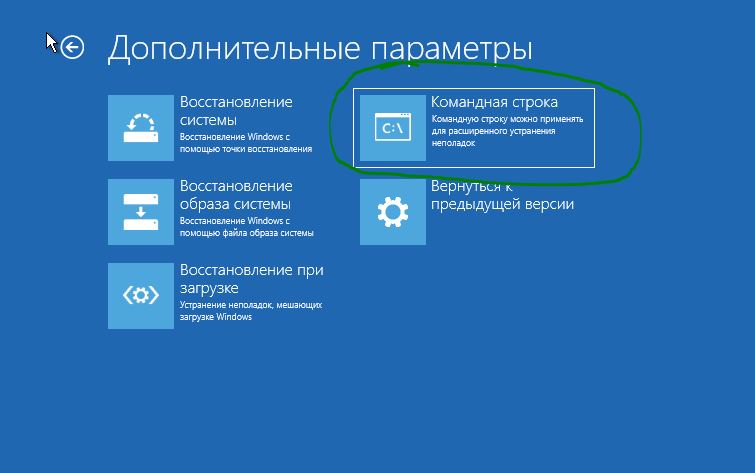
Если вы не можете попасть на рабочий стол из-за синего экрана, который может появляться сразу при включении ПК, то вы должны загрузиться в безопасном режиме с сетевым подключением через дополнительные параметры. Также, в дополнительных параметрах загрузки можно запустить CMD.
1. Сканирование SFC и DISM
Запустите командную строку от имени администратора и введите ниже три команду по очереди. Чтобы не путались, от имени администратора нужно запускать, если вы загрузились на рабочий стол.

2. Переустановить правильно видеодрайвер
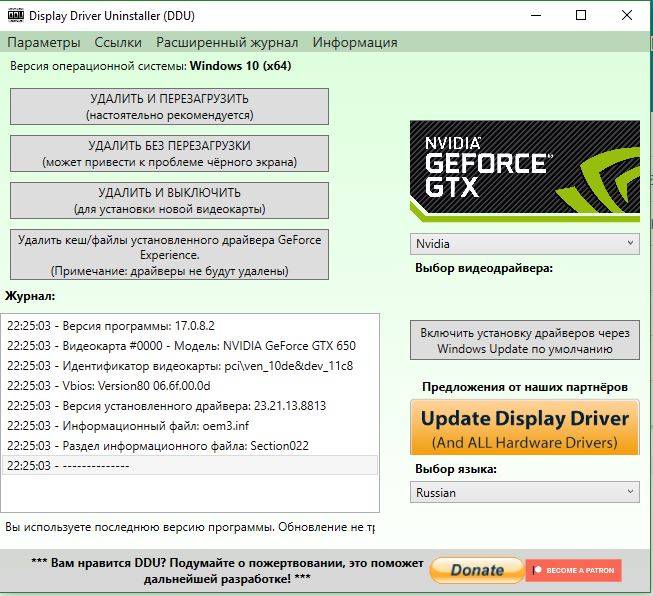
Если вы скачивали драйвер для видеокарты с официального сайта AMD и ошибка не исчезла, то это не всегда правильно. Старые драйверы нужно полностью удалить из системы, и обычным путем это не работает. Вот правильные шаги с руководствами:
3. Откатить систему назад
Если вы не отключали создание автоматических точек восстановления, то систему можно откатить на пару дней назад, когда она работала стабильно без ошибок.
Если вы не можете загрузиться на рабочий стол, то обратите внимание на самый первый рисунок дополнительных параметров. Там есть графа «Восстановление системы«, которая поможет вам откатить Windows 10.
Источник
Atikmdag sys windows 10 как исправить
Atikmpag.sys, nvlddmkm.sys и igdkmd64.sys — это сообщение об ошибке, которое вы обнаруживаете на синем экране смерти (BSOD) в Windows 10. Это сообщение появляется в основном при обновлении Windows с более старой версии до последней. Как правило, возникает конфликт между аппаратными и внешними драйверами графических карт во время обновления. Иногда эта ошибка переходит в цикл перезапуска и процесс заканчивается тем, что отображает следующее сообщение об ошибке:
При желании вы можете найти в Интернете информацию по этому коду ошибки: Video TDR Failure (atikmpag.sys) (nvlddmkm.sys) (igdkmd64.sys).
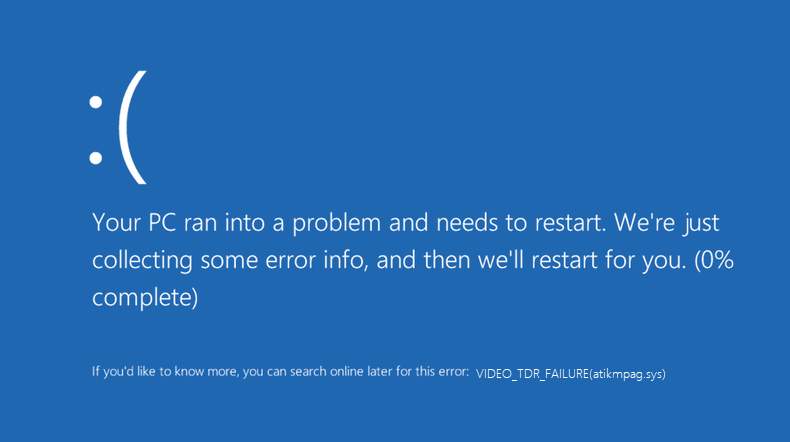
Ошибка BSOD (синего экрана) всегда вызывает тревогу и настораживает. Большинство пользователей с видеокартами AMD, GeForce и Intel Graphics, жалуются, что встречают эту ошибку. Существует системный файл с именем atikmpag.sys, nvlddmkm.sys и igdkmd64.sys, который заставляет компьютер показывать «синий экран смерти». Если это произойдет в вашем случае, вы можете попробовать сначала обновить драйверы. Есть еще одно эффективное решение, чтобы исправить ошибку atikmpag.sys, nvlddmkm.sys, igdkmd64.sys на синем экране с сообщением V >
Исправить ошибку atikmpag.sys, nvlddmkm.sys, igdkmd64.sys в Windows 10
Поскольку конфликт между оборудованием и драйверами создает проблему, удаление проблемных драйверов в безопасном режиме приведет к устранению ошибки. Следующие шаги помогут вам легко исправить ошибку:
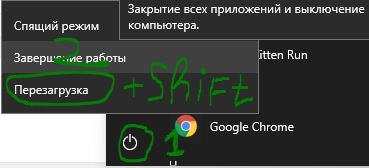
1. Нажмите меню «Пуск«, затем нажмите на иконку «Выключение«.
2. Зажмите кнопку Shift + Перезагрузка. Вам нужно нажать и удерживать кнопку Шифт, затем мышкой нажат на пункт «Перезагрузка«.
3. В следующим окне синем окне «среда восстановления» перейдите по параметрам «Поиск и устранение неисправностей» > «Дополнительные параметры» > «Параметры загрузки» > «Перезагрузить«.
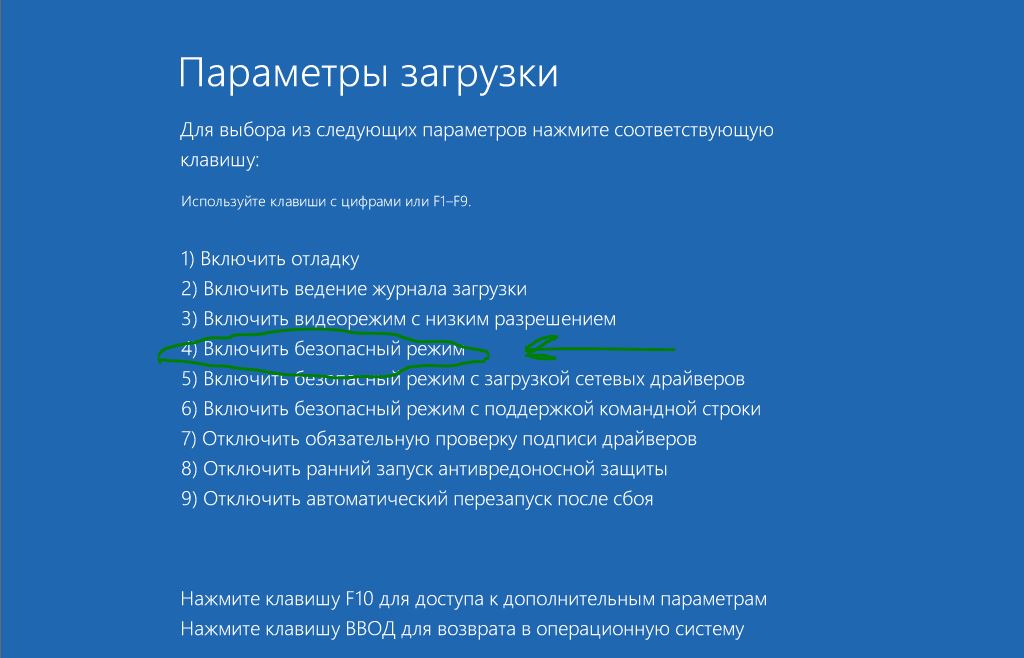
4. После перезапуска, выберите вариант загрузки в «безопасном режиме«. Нажмите на кнопку F4, F5 или F6, чтобы Включить безопасный режим с вашими потребностями.
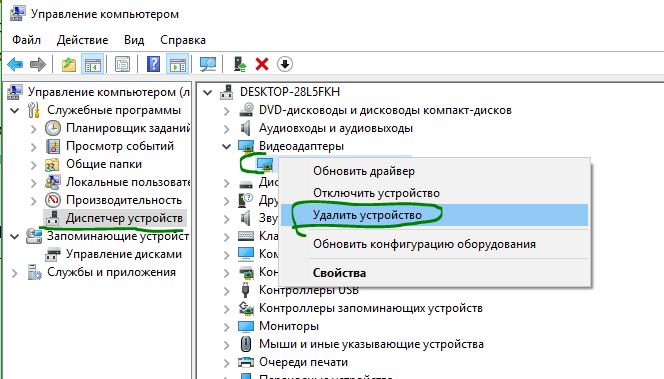
5. После перезагрузки в безопасном режиме вам необходимо удалить уязвимые драйверы, создающие ошибку. Зажмите горячие кнопки Windows + X и выберите «Диспетчер устройств» из списка.
6. Найдите строку «Видеоадаптеры«, затем раздвиньте дерево и вы увидите свою видеокарту. Нажмите на ней правой кнопкой мыши и «Удалить устройство«.
7. Если вам будет предложено «Удалить программы драйверов для этого устройства«, то поставьте галочку и нажмите «Удалить«.
Чаще всего синий экран с ошибкой atikmdag sys возникает из-за некорректно установленного или поврежденного драйвера видеокарты AMD/ATI Radeon. И в большинстве случаев переустановка или обновление помогает решить проблему, однако тут не все так однозначно и просто, могут иметь место быть и другие проблемы.

Давайте затронем данную тему более подробно и попробуем самостоятельно все исправить.
Удаление установленных драйверов
В первую очередь я предлагаю удалить уже установленные драйвера. Делать это я рекомендую используя утилиту Display Driver Uninstaller. Главное ее преимущество в том, что она полностью удаляет драйвера из системы, подчищая все хвосты (оставшиеся папки и записи в реестре). Работает на всех ОС, включая Windows 7, 8, 10.
Только полное удаление может гарантировать эффективность новой установки.
Не удалось устранить проблему? Обратитесь за помощью к специалисту!
Дождитесь окончания процесса деинсталляции, перезагрузите компьютер и заново войдите в безопасный режим.
Если по каким-либо причинам, данная утилита вам не подошла, есть и другие похожие аналоги, например, Revo Uninstaller, Your Uninstaller и другие. Можете использовать их.
Установка свежих драйверов
После того, как удаление было успешно завершено, можно начинать чистую установку.
У вас уже должны быть скачаны последние версии софта.
На самом деле здесь все просто, пожалуй, единственное правило, особенно оно касается новичков: устанавливайте все в автоматическом режиме, отметив галочками все пункты, которая предлагает нам программа.
Дожидаемся окончания процедуры, перезагружаем ПК и запускаем уже в обычном режиме.
Не удалось устранить проблему? Обратитесь за помощью к специалисту!
Если вы все сделали правильно, согласно инструкции, то синий экран (BSOD) с ошибкой atikmdag sys будет устранен.
Появление синего экрана после обновления
Еще редко синий экран появляется после обновления Windows или драйверов на видеокарту. В обоих случаях может помочь откат системы до рабочего состояния.
Во втором случае, можно сделать еще следующее:
После завершения процедуры не забудьте перезагрузить компьютер.
Если проблема была в этом, то синий экран больше не появится.
Замена файла
Дело в том, что при установки свежего софта для видеокарты, прежняя версия файла atikmdag.sys перемещается в директорию «System32Drivers», в следствии чего Windows использует старую версию, а новая остается незадействованной. Из-за этого и появляется синий экран.
Не удалось устранить проблему? Обратитесь за помощью к специалисту!
Так что давайте попробуем исправить BSOD ошибку atikmdag sys путем замены старого файла на новый.
Синий экран появляться больше не должен.
Ошибка atikmdag.sys с кодом 0x0000003
Отключаем функцию быстрого запуска
Также синий экран может появляться только при определенных обстоятельствах, например, при выходе из режима сна, то тут может помочь изменение настроек запуска.
Перед тем как перейти к конкретным действиям, убедитесь, что вы зашли в систему как администратор.
Для того чтобы изменить настройки, необходимо:
Другие виды ошибок и общие способы их устранения
Бывают и другие типы ошибок, связанные с файлом atikmdag.sys с которыми вы можете столкнуться. Например, пользователи Windows 8/10 очень часто видят синий экран с ошибкой system service exception. Она указывает на проблемы в драйвере видеокарты, и исправляется путем их переустановки, о чем мы говорили в начале статьи.
Итак, мы рассмотрели основные виды неисправностей, связанные с конкретным файлом, однако могут место быть и другие проблемы:
Конечно, причин может быть много, я лишь рассказал о наиболее распространенных из них.
Кстати, очень многие рекомендуют использовать программу DLL Suite для исправления системных файлов. На этот счет я не могу дать однозначный ответ, в некоторых случаях, возможно она помогает, но чаще всего после ее использования становится все больше ошибок. Использовать ее или нет, решать только вам.
Видео инструкция
Профессиональная помощь
Если не получилось самостоятельно устранить возникшие неполадки,
то скорее всего, проблема кроется на более техническом уровне.
Это может быть: поломка материнской платы, блока питания,
жесткого диска, видеокарты, оперативной памяти и т.д.
Важно вовремя диагностировать и устранить поломку,
чтобы предотвратить выход из строя других комплектующих.
В этом вам поможет наш специалист.
Это бесплатно и ни к чему не обязывает.
Мы перезвоним Вам в течении 30 мин.
Video_tdr_failure (atikmpag.sys) – ошибка синего экрана, вызванная несовместимым или поврежденным графическим драйвером. С ней можно столкнуться после обновления системы или драйверов. К счастью, на синем экране (BSOD) отображается имя файла, из-за которого он возникает и указывает на источник проблемы. В этой статье подробнее узнаем о файле atikmpag.sys, который предназначен для управления графическими устройствами AMD.
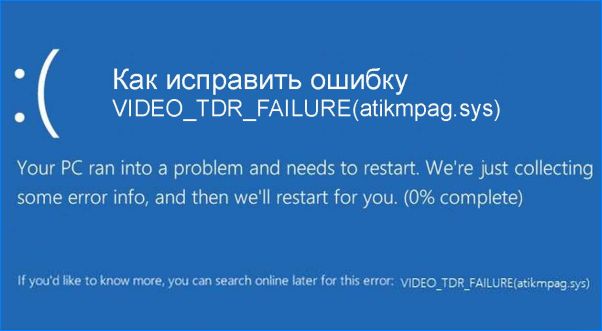
Эта ошибка обычно появляется после автоматического обновления операционной системы, или когда обновили драйвер видеокарты вручную, или после перехода на Windows 8.1 / 10 из предыдущей версии. Все случаи указывают на проблему с драйверами.
Если не можете загрузить Windows из-за ошибки или загрузка постоянно прерывается во время входа в систему, то используйте безопасный режим, в котором графический адаптер запускается с минимальными настройками.
Возврат к предыдущей версии драйверов AMD
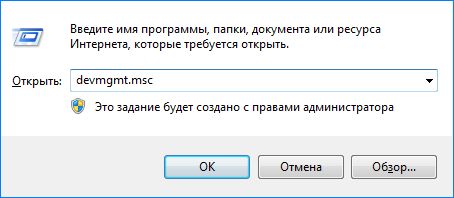
Источником отображения v >devmgmt.msc и запустите ее нажатием на Enter.
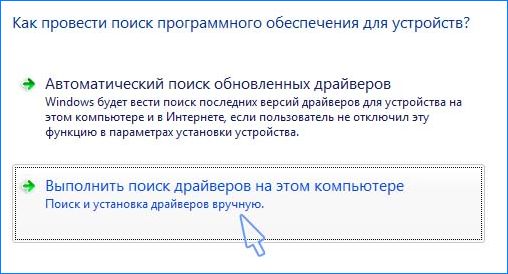
Двойным кликом разверните вкладку «Видеоадаптеры» и кликните правой кнопкой мыши на видеокарте AMD. Затем нажмите «Обновить драйверы». Перейдите на вкладку «Выполните поиск драйверов на этом компьютере вручную».
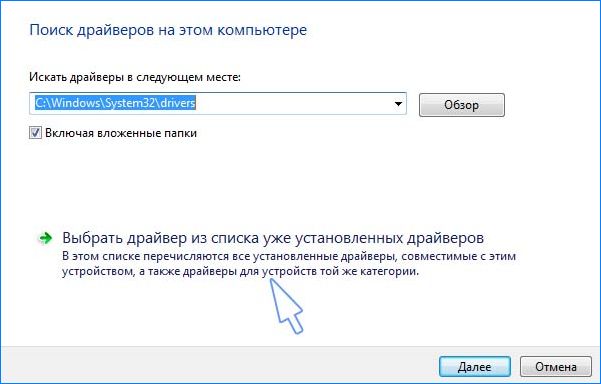
В следующем окне нужно выбрать драйвер из списка уже установленных. Дата версии будет указана против них, выберите предыдущий и нажмите Далее.
Перезагрузите компьютер и проверьте, возникает ли ошибка Video_tdr_failure (atikmpag.sys).
Если синий экран все еще появляется, приступайте к замене atikmpag.sys.
Замена файла ATIKMPAG.SYS
В этом решении попробуем обновить файл atikmpag.sys. Для этого переименуем все файлы с именем atikmpag на atikmdag.
Перезагрузите компьютер и посмотрите, блокирует ли дальнейшую загрузку синий экран с ошибкой video_tdr_failure. Если BSOD по-прежнему возникает, повторите этот способ после выполнения чистой установки. Чтобы ее сделать, сначала нужно полностью удалить установленные драйверы утилитой DDU.
Обновление интегрированной графики AMD
С приходом Windows 8.1 / 10 возникало много проблем. Чаще всего они были связаны с драйверами. В нашем случае графический процессор AMD может вызвать синий экран с ошибкой video_tdr_failure (atikmpag.sys) самостоятельно или вместе со встроенным видео ядром на материнской плате.
Второй способ – загрузить драйвера вручную. Чтобы узнать модель видеокарты, откройте окно «Выполнить» нажатием на Win + R, введите msinfo32 и подтвердите выполнение на Enter. Затем перейдите по пути «Компоненты – Дисплей» и найдите тип адаптера.
Когда известна модель видеокарты, для загрузки программного обеспечения перейдите на страницу поддержки www.amd.com/ru/support.
В поле «Search for your product» укажите модель GPU и нажмите «Отправить». Разверните вкладку в соответствии с версией операционной системы, установленной на вашем компьютере.

Отобразится новая и предыдущая версии драйверов, а также утилита автоматического обнаружения графики.

Выберите последнюю версию программного обеспечения (Radeon Software) и нажмите кнопку «Скачать». После запустите файл и следуйте инструкциям на экране до завершения установки.
Источник
Amdkmpfd sys синий экран windows 10
 Профиль | Отправить PM | Цитировать
Либо вылазит BSOD STOP 0x0000007B 0xFFFFF880009A97E8 0xFFFFFFFFC0000034, если загружаться с остановкой перезагрузки
Либо ребутиться на месте когда должны появляться флажки Windows
Либо в безопаске доходит до загрузки драйвера с именем amdkmpfd.sys и ребутается
» width=»100%» style=»BORDER-RIGHT: #719bd9 1px solid; BORDER-LEFT: #719bd9 1px solid; BORDER-BOTTOM: #719bd9 1px solid» cellpadding=»6″ cellspacing=»0″ border=»0″>
Сообщения: 5070
Благодарности: 797
diagnoz_
Источник
Как исправить ошибку Video_TDR_Failure в Windows 10
При желании вы можете найти в Интернете информацию по этому коду ошибки: Video TDR Failure (atikmpag.sys) (nvlddmkm.sys) (igdkmd64.sys).
Ошибка BSOD (синего экрана) всегда вызывает тревогу и настораживает. Большинство пользователей с видеокартами AMD, GeForce и Intel Graphics, жалуются, что встречают эту ошибку. Существует системный файл с именем atikmpag.sys, nvlddmkm.sys и igdkmd64.sys, который заставляет компьютер показывать «синий экран смерти». Если это произойдет в вашем случае, вы можете попробовать сначала обновить драйверы. Есть еще одно эффективное решение, чтобы исправить ошибку atikmpag.sys, nvlddmkm.sys, igdkmd64.sys на синем экране с сообщением Video TDR Failure в Windows 10, которое мы рассмотрим ниже.
Исправить ошибку atikmpag.sys, nvlddmkm.sys, igdkmd64.sys в Windows 10
Поскольку конфликт между оборудованием и драйверами создает проблему, удаление проблемных драйверов в безопасном режиме приведет к устранению ошибки. Следующие шаги помогут вам легко исправить ошибку:
1. Нажмите меню «Пуск«, затем нажмите на иконку «Выключение«.
2. Зажмите кнопку Shift + Перезагрузка. Вам нужно нажать и удерживать кнопку Шифт, затем мышкой нажат на пункт «Перезагрузка«.
3. В следующим окне синем окне «среда восстановления» перейдите по параметрам «Поиск и устранение неисправностей» > «Дополнительные параметры» > «Параметры загрузки» > «Перезагрузить«.
4. После перезапуска, выберите вариант загрузки в «безопасном режиме«. Нажмите на кнопку F4, F5 или F6, чтобы Включить безопасный режим с вашими потребностями.
5. После перезагрузки в безопасном режиме вам необходимо удалить уязвимые драйверы, создающие ошибку. Зажмите горячие кнопки Windows + X и выберите «Диспетчер устройств» из списка.
6. Найдите строку «Видеоадаптеры«, затем раздвиньте дерево и вы увидите свою видеокарту. Нажмите на ней правой кнопкой мыши и «Удалить устройство«.
7. Если вам будет предложено «Удалить программы драйверов для этого устройства«, то поставьте галочку и нажмите «Удалить«.
Источник
Atikmdag.sys постоянный уход в BSOD
Доброго времени суток, дожил я до того, что не могу дрова поставить, старею видать, все эти навороченные пентиумы и двд видать не для меня, шучу, конечно.
Кароче есть ноут Asus N56DY, в нем есть две видеокарты, встроенная в мать Radeon 8550G и отдельная Radeon 8750M. Установлена вин 10 про х64.
Проблема в том, что на последней версии драйверов работает 8550, а 8750 не работает. В следствии чего даже простенькие игрушки он не тянет. Браузер подтормаживает, да и вообще работать за ним не возможно.
Ставил каталист 15.7.1 и кримсон 16.5.2.1, на 15.7.1 все работает, но ноут через минуту уходит в бсод, на 16.5.2, не работает.
Подскажите какие есть варианты? Откатить до семёрки не могу, интернет только мобильный, записать флешку не могу, ноут уходит в бсод.
Дубликаты не найдены
Компьютер это просто
582 поста 2.6K подписчик
Правила сообщества
Уважать мнение других
Не переходить на личности, даже при споре, «Что лучше Intel или AMD».
Матерится, выражая эмоции можно, но опять же, не в адрес оппонента или собеседника.
Отдельно для «свидетелей LINUX»: Вам здесь рады, но и к Вам пожелание быть проще и понятней.
Не вводить в заблуждение заведомо неверными и вредными советами, даже в шутку. Если же пошутить хочется, помечайте это в комментарии, добавив слово «шутка», или другим понятным словом, что бы в дальнейшем данный комментарий не воспринимался серьезно.
В публикуемом посте настоятельно рекомендуется указывать конфигурацию ПК (ноутбука) и операционную систему. А также марки и модели комплектующих.
Указывайте теги «Компьютер» «Ноутбук» «Программное обеспечение» «сборка компьютера» «Операционная система» «Драйвер» «Комплектующие».
было похожее, работал ноут только на встроеной видео(разрешение упало при этом), выходов было несколько:
1. Разборка и прогрев карты
2. Замена видеочипа
3. Замена материнки, что я и сделал, купил б. у.
4. возможно перегревается, и поможет смена пасты и чистка(маловероятно)
Купил ноут на Ryzen 3500U и хотел поставить старую Windows 10 LTSB, но новые драйвера AMD не хотели нормально работать и система выпадала в BSOD, до тех пор пока не установил «свежую» на тот момент Windows 10 LTSC. Так вот, я думаю тут похожая проблема несовместимости винды с драйверами. Скорее всего, в твоём случае, нужно поставить более старую версию 10-ки или 7-ку, чтобы нормально заработала старая версия драйверов.
А если встройку отключить в биос? Есть такая возможность?
Да и обязательно дрова на чипсет должны стоять.
Мне кажется что в гости к видеочипу пришел белый полярный лис
А какие проблемы с флешкой я не понял? Друзей и знакомых с компом нет? В 21 веке живём же.
Десятка убожество для тех у кого руки из жопы. У меня десятка стоит без всяких глюков с момента выхода и все работает.
Другое дело что не все железо может быть совместимо.
Другое дело что не все железо может быть совместимо.
Вот с железом и затык!
Затык с железом AMD, как обычно.
Как научиться открывать шампанское
Начало 90-х. Небольшая компьютерная фирма. Ремонтируем всё, что под руку попадается. Вызов в ЗАГС, который от нас в пяти минутах ходьбы. Очень симпатичная заведующая попросила комп посмотреть. 486DX, как сейчас помню, Norton Commander для DOS, своя загсовская программа. Пришлось разбираться. Сел за комп, восстановил программу, заархивировал данные. В процессе перезнакомился. Помимо заведующей, три молодых девушки, чаем напоили, угостили печенюшками с конфетками. Закончил часов в пять, собрался уходить. Зашел в зал торжеств, предупредить, что ухожу, а там накрыт стол. Мне в руки сунули бутылку шампанского, попросили открыть. Праздновали мы ремонт компа часов до десяти. Выпили тогда, ну очень неплохо. В процессе употребления, мне показали, куда ходить за шампанским. В архиве стояло ещё бутылок пятьдесят. Я ещё поразился такому количеству, заведующая сказала, что каждая свадьба дарит две-три бутылки. Разошлись довольные друг другом, можно сказать, сотрудничество удалось. Через неделю, в пятницу вечером зашла менеджер сказала, что с ЗАГСа звонили, попросили передать, чтобы я зашел, что опять та же проблема с компьютером. Прихожу, здороваюсь, меня без слов в зал. Дежа вю. Тот же зал, те же лица, у меня в руках снова бутылка шампанского. Даже любая обезьяна научится открывать шампанское, если обслуживать ЗАГС в течении пяти лет.

Проблема с компьютером
Всем привет! Очень надеюсь на вашу помощь. Пишу сюда в первый раз. Компьютер покупался в 2015ом году в ДНС. До лета 2020го года проблем не было. Летом компьютер начал зависать намертво. Никаких взаимосвязей не обнаружил. Зависает в играх и даже просто в браузере при просмотре видео. Термопасту недавно менял. Полностью перебрал компьютер, никаких видимых дифектов не обнаружил

Видеокарта gtx750ti. Запускал стресс тест минут на 20, не завис. Температура была хорошая 67-68 градусов.
Систему полностью снёс, это ничего не дало.
оперативную память ластиком почистил, в разные слоты вставлял.
Процессор AMD Fx(tm)-4300
Система находится на ssd диске. Но я ставил систему и на жёсткий диск, проблема не ушла.
Блок питания KCAS-600W 80Plus bronze
Оперативная память DDR3 1333 8Gb
Я очень надеюсь на вашу помощь!

SSD half drive
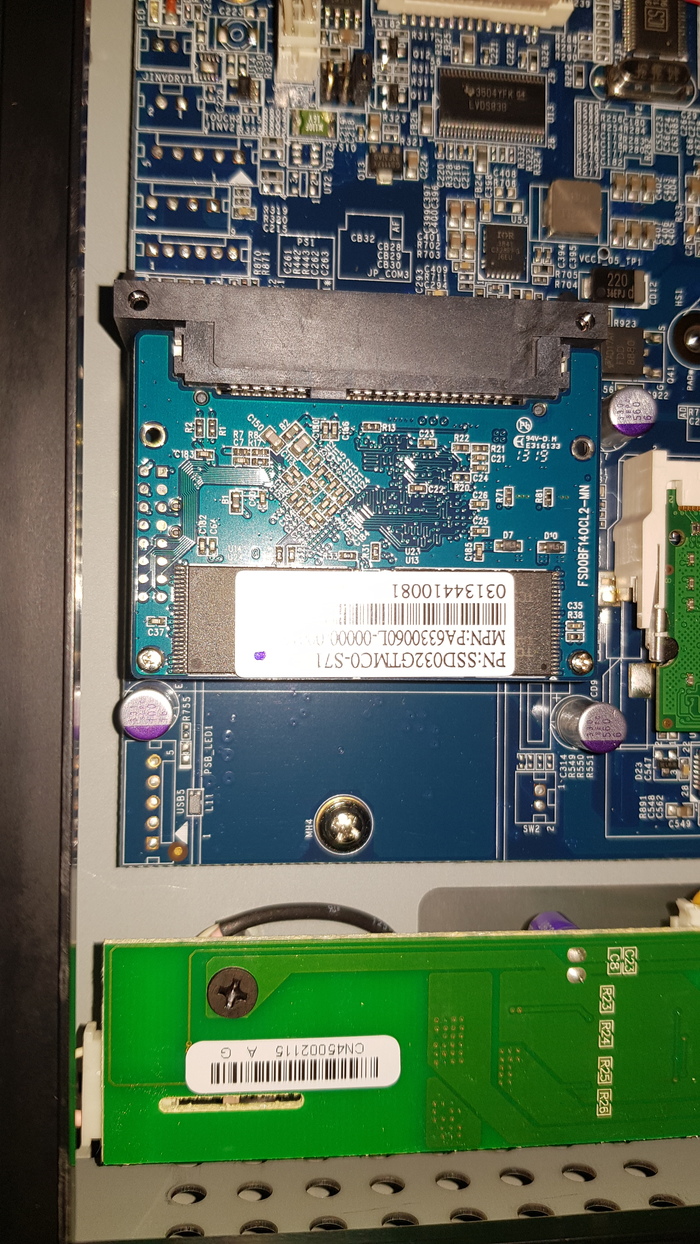
Это называется SSD half drive. В магазинах такого нет. Обычный не влезает по размерам. В интернет- магазинах цена какая то космическая. За 128 Гб около 7 тысяч хотят. Но! Если разобрать обычный бюджетный ssd за 1500 внути он. Ssd half drive
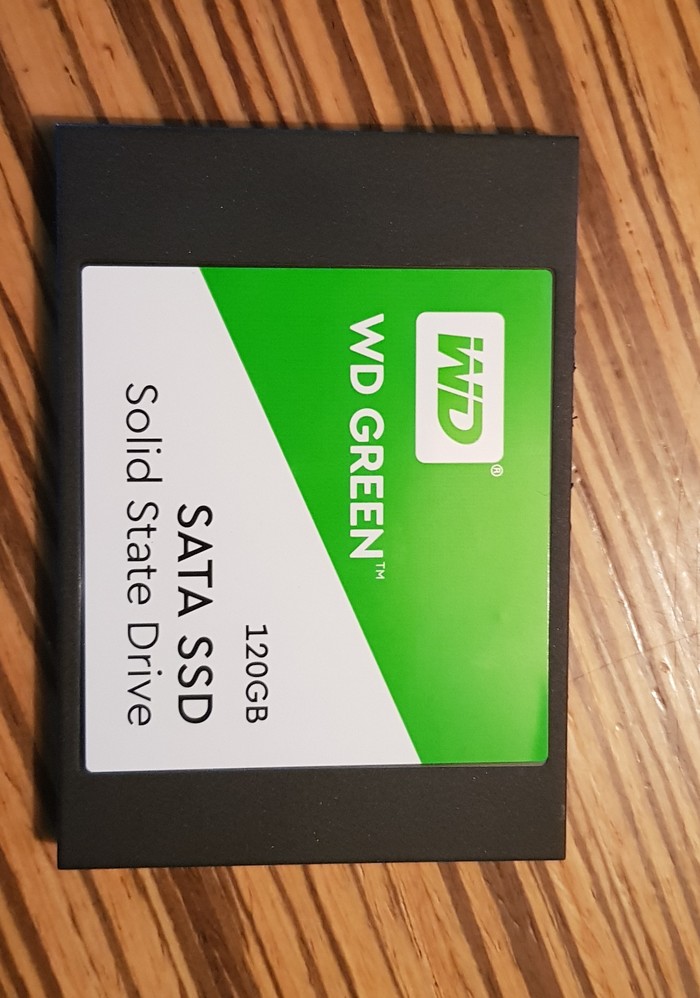
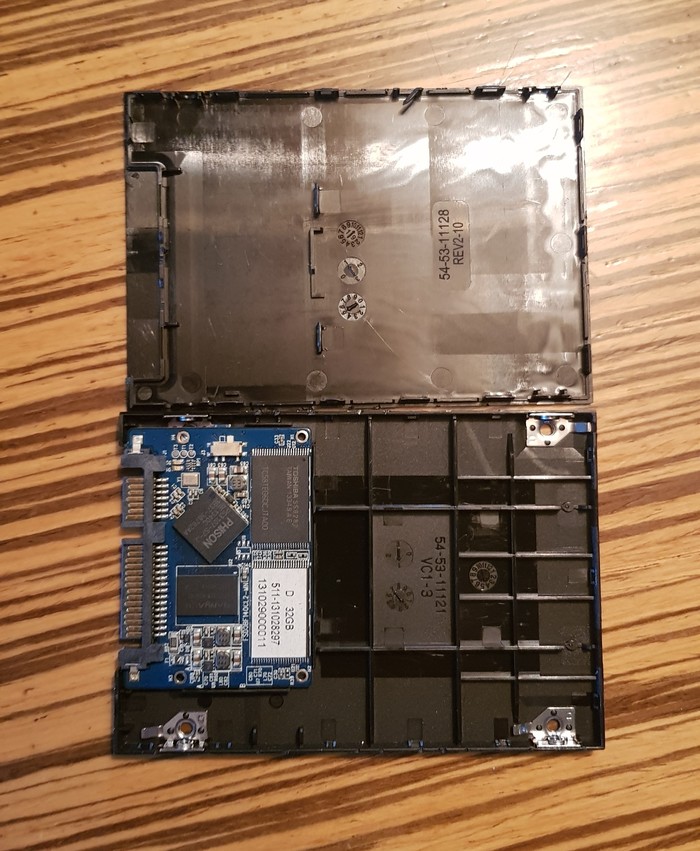
Может кому пригодится и убережёт от потери времени и денег

Разбираешься, значит настраивай)
Добрый вечер! На фоне поста про не видящий камеры видеорегистратор » Неадекват с авито » вспомнился мне один чем то похожий звонок с Авито ).
— Ты мне компьютер продавал неделю назад?
— ну у тебя же висит объявление о продаже компьютера, ты же Павел? Верно?
— Ладно, проехали. Скажи лучше как пароль поставить, жена достала компьютер включать пока я на работе.
— пароль ставится в настройках учётной записи.
— слушай, вижу ты разбираешься, приедь настрой сейчас, пока я дома.
Далее я сказал что вы обратились не по адресу, и прервал разговор.

Хорошая компания.


В дополнении к посту о компьютерном мастере
Некоторые Пикабушники, увидев пост о резюме сервисного инженера, удивились тому, что этот крендель обещает выбивать средний чек в размере от 10000 до 14000 рублей.
Но как это ни печально, в этом нет ничего удивительного. И думаю многие из Вас уже слышали о так называемых мастерах компьютерного дела.
Но к сожалению моим соседям-пенсионерам пришлось с этим столкнуться лично, когда купили ноутбук своему внуку на десятилетие.
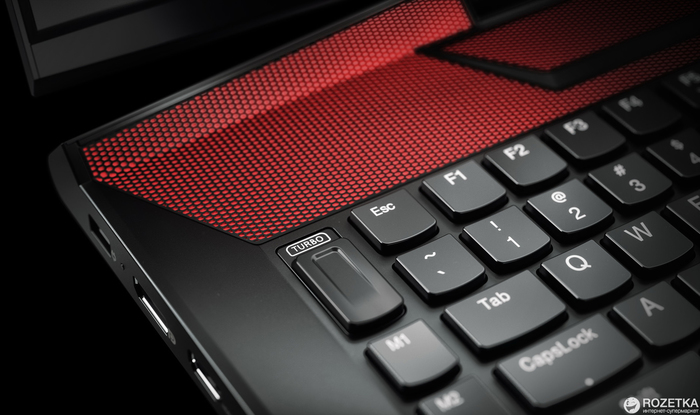
И вот мастер пришел.
ЗА ЭТО ОНИ БЫЛИ ОСОБО БЛАГОДАРНЫ.
Казалось бы все. Но нет. Ведь компьютеру обязательно нужна защита.
Вдруг внук плохие картинки увидит.
А тут еще выяснилось, что внук в компьютер хочет играть. Тут программы нужны.
Мастер видя замешательство пенсионеров В ПОДАРОК настроил им бесплатно интернет.


Друг в беде не бросит
У меня друг в компах разбирается, он мне сам термопасту поменяет ©
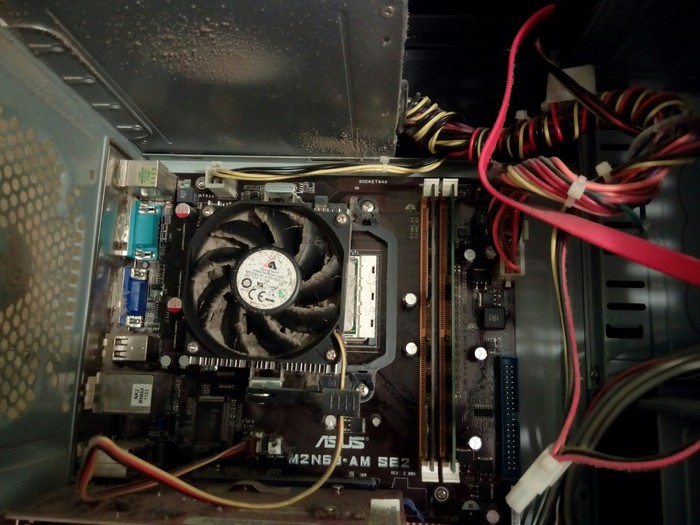
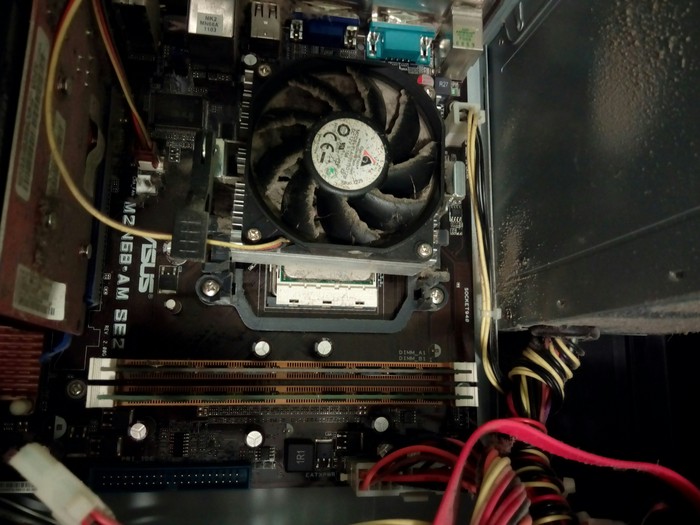
Куллер закреплен но со смещением. На Амдшных креплениях 3 крюка, закрепили не на центральный а на боковой!

IT-шный шшит случается
Есть у меня знакомый, имеющий цех по производству нечто большого и тяжелого. Звонит недавно с просьбой, посмотреть компьютер стоящий в этом цеху. Мол, глючит, работать невозможно! Ну, что-ж, дело знакомое, привозит, смотрим… Одноядерный семтрон 3000+ 512 мегабайт оперативки DDR I сбоящей, винт 160 стучит головками и немногим не кашляет. На материнской плате куча вздувшихся конденсаторов и блок питания на 250 ватт, выдающий в биосе 11,6 вольт. Пациента я приговорил на свалку, каюсь.
Знакомый привозит другой комп. Мол, давно купил в «Сеть техники» домой, да он как то больше стоял чем работал. Запускаю, смотрю. AMD FX 8120, 8 гигабайт оперативки, терабайтный винт, видеокарта 660TI. Неплохая, в целом, машинка была! Скидываю боковую крышку, оценить на предмет загажённости. А там как начали вылазить приколы сборки «Сеть Техники»! Оперативка стоит 1066 частоты (а для амдшных камней частота оперативной памяти важна) производитель неизвестен, чипы без маркировки. Материнка асрок, самая бюджетная. По цепям питания процессора выдает максимум 100 ватт, а этот проц потребляет 125 ватт. Из 8 ядер работают всего 2 на частоте 1,4 гигагерца, вместо базовых 3,1. Блок питания велтон на 350 ватт. Куллер стоит простенький, как раз по максимальному теплораспределению в 125 ватт. Т.Е чуть чуть немного пыли на нем, и он уже не справляется.

БЫЛИ ВРЕМЕНА
Мой первый компьютер появился у меня в 15 лет. Это считалось роскошью в то время, а интернет вообще был чем-то за гранью понимания. Я жил в поселке, до районного центра было 5-6 км. Однажды компьютер сломался! А единственный компьютерный магазин был только там, в районном центре. Автобусы ходили редко, и набивались битком, но это не помешало мне отвезти свой системный блок, упакованный в большую коробку (чтобы не поцарапать!). Притащил блок, достал из коробки, и показал «мастеру» в магазине. Мастер сказал что надо проверить,»и вообще приходи завтра, и коробку забери, а то у нас тут с местом вообще напряг!» Я с пустой коробкой поехал назад в полном автобусе до своего поселка (кстати автобус ходил по расписанию и я где-то часа два сидел в обнимку с коробкой из под компьютера).
На следующий день я решил позвонить своему другу(естественно на домашний телефон, сотовый тоже был не у всех) который живет рядом, чтобы тот сходил и спросил как продвигается ремонт. Перезвонил, сказал что причину поломки нашли, только надо приехать и внести предоплату за ремонт. Я с коробкой в душном автобусе направился туда. Однако мастер сказал, что драйвера на видеокарту слетели, поэтому экран глючит. Надо всего лишь оплатить им за интернет, чтобы скачать драйвера и 200 р. за ремонт.
Оплатив около 300 р за интернет и работу я терпеливо ждал когда повезу компьютер обратно. Мастер уничтожил все мои надежды одной фразой, он сказал: «ДРАЙВЕРА ГДЕ-ТО «ВЕСЯТ» 40 MB, ПРИДЕТСЯ НА НОЧЬ ОСТАВЛЯТЬ ЗАКАЧКУ (скорость интернета была тогда немного хуже чем сейчас), ЗАВТРА СКАЧАЮТСЯ И ВСЕ ПОСТАВИМ, ПРИХОДИ ЧАСИКОВ В 11 УТРА. И КОРОБКУ СВОЮ НЕ ЗАБУДЬ ЗАБРАТЬ!»
Источник
, теперь уже в след. раз Я так понял это какой-то драйвер AMD
This article lists some solutions to fix amdkmpfd.sys failed Blue Screen on Windows 11/10. This is a Blue Screen of Death error that occurs on computer systems with AMD graphics cards. The file amdkmpfd.sys, is part of the AMD graphics card device driver on your system According to the affected users, this error occurred after installing a Windows Update or after updating their graphics card driver. If your computer system has an AMD graphics card, you may encounter this BSOD error.
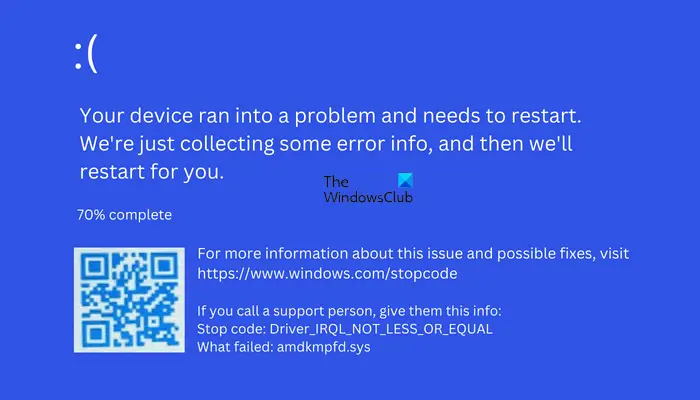
The complete error message is as follows:
Stop code: DRIVER IRQL NOT LESS OR EQUAL
What failed: amdkmpfd.sys
If you see the amdkmpfd.sys failed Blue Screen on Windows 11/10 computer, the following fixes will help you get rid of the problem.
- Update Graphics Driver
- Roll back your graphics card driver
- Uninstall and reinstall your graphics card driver
- Check the cable connecting your graphics card driver to your system
- Run SFC and DISM scans in Windows RE
- Turn off Fast Startup
- Turn off the Switchable Graphics option in BIOS (if applicable)
- Uninstall the latest Windows Update.
Let’s see all these fixes in detail.
1] Update Graphics Driver
If you haven’t updated your driver, then we suggest you first update your Graphics Driver and see if it helps.
2] Roll back your graphics card driver
According to some users, the issue occurred after updating the graphics card driver. If such a thing happened to you, we suggest you roll back your graphics card driver. To do so, you have to boot into Safe Mode. If you are unable to log in to your system, you can enter Safe Mode via Windows Recovery Environment.
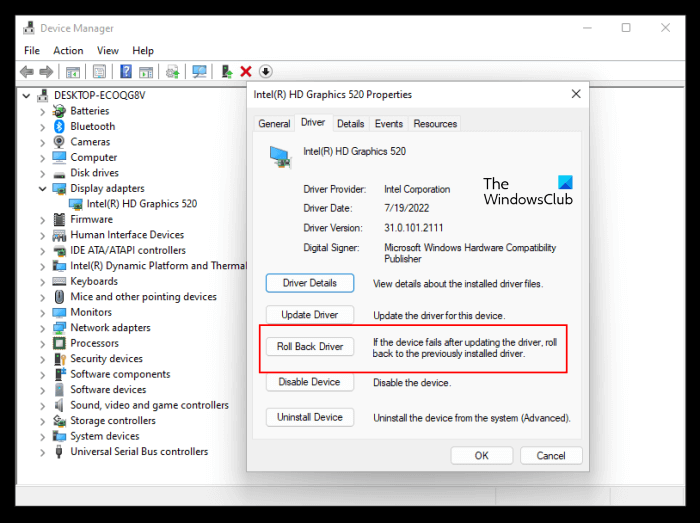
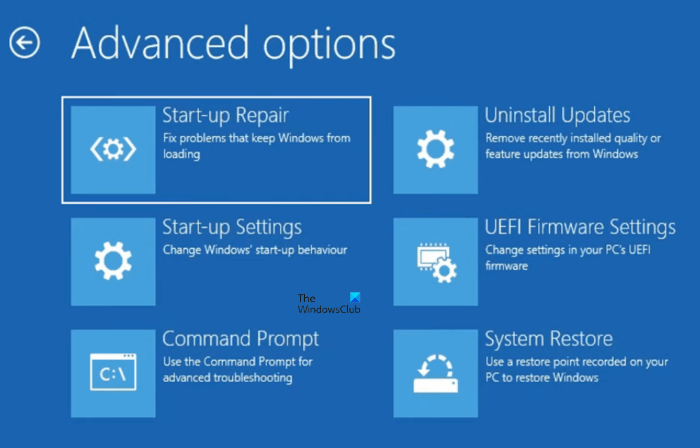
After entering Windows RE, go to the Advanced options screen and click on the Start-up Settings option. After that, click Restart and then press the required Function key to enter Safe Mode with Networking. After entering Safe Mode, open the Device Manager and roll back your graphics card driver. When you are done, exit Safe Mode and restart your computer.
3] Uninstall and reinstall your graphics card driver
If rolling back your graphics driver did not help, uninstalling and reinstalling it will help. Enter Windows Safe Mode with Networking and download DDU (Display Driver Installer) from the internet. Now, use DDU to completely remove or uninstall your AMD graphics card driver. Do note that in Safe Mode, some drivers remain disabled. Hence, you will not be able to connect to the internet via Wi-Fi. Hence, you have to use the Ethernet cable to surf the internet in Safe Mode with Networking.
After uninstalling the graphics card driver, exit Safe Mode and restart your computer. On normal startup, Windows will look for missing drivers and install them automatically. This should fix the problem.
4] Check the cable connecting your graphics card driver to your system
If you use an external graphics card to play video games on your PC, this may be the cause of the Blue Screen error. Make sure that the cables connecting your graphics card to your system are not loose. In addition to this, faulty cables can also trigger BSOD errors like this one.
5] Run SFC and DISM scans in Windows RE
There are many causes of a BSOD error. One of these possible causes is the corrupted system image files. We suggest you repair your system files and see if it helps. Since the BSOD error is preventing you from logging in to your computer, you have to run the SFC and DISM scans in the Windows Recovery Environment.
To enter Windows Recovery Environment, turn off your computer, then press and hold the Shift key and turn on your computer. If this method does not work, use the following steps:
- Press and hold the power button to shut down your computer.
- Press the power button to turn on your computer.
- When your computer manufacturer’s logo or Windows logo appears on your screen, immediately press and hold the power button to turn your computer off.
Repeat the above steps until you see the Automatic Repair screen. Now, on the Automatic Repair screen, click “Advanced options > Troubleshoot > Advanced options > Command Prompt.”
When the Command Prompt appears on your screen, you will see:
x:windowssystem32>
Select the hard drive on which the Windows operating system is installed. In most cases, Windows is installed on the C drive. Hence, type the following command and hit Enter.
C:
If Windows is installed on another drive, type that drive letter in the above command. Now, run SFC and DISM scans one by one. After the scans get completed, close Command Prompt and click Continue to start your computer. See if the issue occurs. If the error persists, use the other solutions.
6] Turn off Fast Startup
If the above fixes resolved your issue, we suggest you turn off Fast Startup (if it is enabled on your device). Fast Startup enables your computer to start faster. Hence, it is a useful feature, but sometimes it causes problems on a Windows computer. According to the feedback of some affected users, the amdkmpfd.sys failed Blue Screen error can occur again if Fast Startup is enabled on Windows 11/10. That’s why we suggested you disable Fast Startup on your system.
7] Turn off the Switchable Graphics option in BIOS (if applicable)
If your system has multiple graphics cards, you will find the Switchable Graphics option in BIOS. If the problem still persists and you are unable to view the login screen, we suggest you turn off Switchable Graphics and select the Integrated Graphics option in BIOS. After signing in to your computer, you can uninstall and reinstall the AMD graphics card driver.
Some users downloaded and installed the older version of their AMD graphics card driver (as per their GPU model name). If you can manage to download the older version of your graphics card driver, install it.
8] Uninstall the latest Windows Update
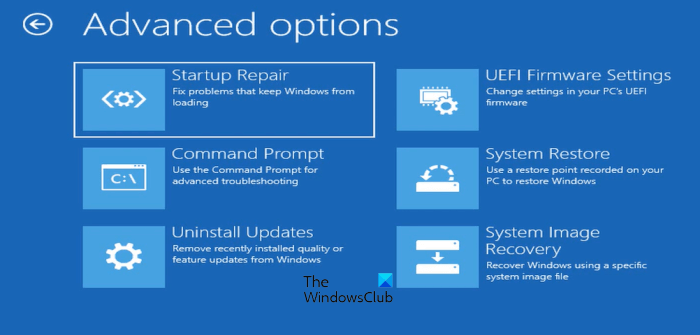
If the issue occurs after installing the latest Windows Update, uninstalling that particular update will fix the problem. To do so, you have to enter Windows Recovery Environment. After booting your system in Windows Recovery Environment, go to the Advanced options screen and click on the Uninstall Updates option. After that, select the latest quality or feature update to uninstall it.
Can outdated drivers cause Blue Screen?
Outdated or corrupted device drivers can sometimes cause Blue Screen errors on a Windows 11/10 computer. Apart from this, hardware issues are also responsible for BSOD errors. When a BSOD occurs on a Windows computer, Windows creates its log. You can view the BSOD logs in Windows Event Viewer.
How do I fix BSOD on Windows 11/10?
A BSOD error can occur due to several causes. Both hardware and software issues can cause BSOD errors on Windows 11/10. When you see the BSOD error, you can use some common fixes, uninstalling the recently installed software, uninstalling the recent Windows Updates, repairing your system image files, etc.
I hope this helps.
Read next: DRIVER IRQL NOT LESS OR EQUAL (kbdclass.sys) BSOD error on Windows 11/10.

Синий экран смерти (BSOD) — это распространенный экран ошибок в Microsoft Windows. Каждая ошибка BSOD уникальна, и текстовое сообщение может различаться в зависимости от причины сбоя. Например, часть пользователей получала ошибку BSOD Amdkmpfd.sys.
Одна вещь, которая выделяется из большинства этих случаев, это то, что все они имеют видеокарту AMD. BSOD может возникать по многим причинам, включая аппаратный сбой или повреждение памяти. При этом давайте перейдем к основной причине этой ошибки и возможным решениям.
Quickly fix Windows 11, 10, 8 and 7 errors with Outbyte PC Repair
Take the bull by the horns: identify and fix performance issues that may be affecting your PC.
Outbyte PC Repair is a comprehensive computer repair tool designed to solve a number of different system problems, clean up your disk, optimize performance, and improve privacy and security.

- Compatible with: Windows 11, 10, 8 and 7
- Trial: Free trial by category for at least 2 days*
- Full version: from $29.95 (for a 3-month subscription)
*Free trial allows you to fix all detected items in each category
Почему я получаю сообщение об ошибке BSOD Amdkmpfd.sys?
Если вам интересно, что вызвало ошибку BSOD Amdkmpfd.sys, ниже приведены некоторые возможные причины:
- Неисправное оборудование. Иногда установка нового оборудования может вызвать BSOD, особенно если новое оборудование несовместимо с существующими программами.
- Поврежденные драйверы программного обеспечения. Загрузка драйверов с неофициальных сайтов может привести к тому, что вы получите поврежденные драйверы, из-за которых это сообщение об ошибке появляется при загрузке компьютера.
- Конфликты драйверов. Конфликты драйверов являются распространенной причиной появления этого сообщения об ошибке, особенно если вы недавно обновили или переустановили одну из своих программ.
- Быстрый запуск. Хотя большинство пользователей включают функцию быстрого запуска для ускорения своих ПК, это также может вызвать такие проблемы, как ошибки BSOD.
- Перегрев. Еще одна причина, по которой вы можете получить ошибку BSOD Amdkmpfd.sys, заключается в том, что ваш компьютер перегревался в течение достаточно долгого времени.
Как исправить ошибку BSOD Amdkmpfd.sys?
Попробуйте воспользоваться следующими простыми советами, прежде чем переходить к более сложным решениям:
- Удалите все недавно установленное программное и аппаратное обеспечение. Это может вызвать конфликты с вашей системой.
- Запустите сканирование системы с помощью антивирусного программного обеспечения, чтобы убедиться, что на вашем компьютере нет вирусов.
- Проверьте наличие аппаратных сбоев, запустив диагностический тест оборудования.
- Запустите команду SFC, чтобы восстановить поврежденные системные файлы, которые могут вызывать проблему.
- Удалите последние обновления Windows, так как они могут быть причиной конфликтов программного обеспечения.
1. Отключить быстрый запуск
- Нажмите Windows клавишу, введите «Панель управления» в строке поиска и нажмите «Открыть».

- Щелкните Система и безопасность.

- Далее выберите «Электропитание».

- Нажмите «Выберите, что делают кнопки питания» в списке параметров слева.

- Нажмите на Изменить настройки, которые в данный момент недоступны.
- Снимите флажок Включить быстрый запуск и нажмите Сохранить изменения.


Хотя быстрый запуск позволяет вашему компьютеру запускаться намного быстрее, особенно если вы столкнулись с медленной загрузкой, известно, что он вызывает проблемы.
Это связано с тем, что когда вы выключаете компьютер, он выполняет ряд шагов, чтобы убедиться, что все ваши данные безопасно записаны на жесткий диск.
Быстрый запуск позволяет обойти эти шаги, поэтому при повторном запуске вам не нужно ждать, пока ваш компьютер снова загрузит все обратно в память. Недостатком является то, что если что-то пойдет не так во время запуска, Windows не сможет сказать, в какой момент она выдаст ошибку BSOD.
2. Обновите графический драйвер
- Нажмите на Windows кнопку, введите «Диспетчер устройств» в строке поиска и нажмите «Открыть».

- Перейдите к разделу «Видеоадаптеры», чтобы развернуть его, щелкните правой кнопкой мыши графическую карту AMD и выберите «Обновить драйвер».

- Выберите Автоматический поиск драйверов.


Хотя этот метод обычно работает хорошо, иногда Windows продолжает устанавливать старые или неправильные драйверы AMD. В таком случае вам нужен альтернативный способ обновления драйверов. Инструмента обновления драйверов должно быть достаточно, учитывая его эффективность.
Он не только сканирует и обнаруживает ваш компьютер на предмет отсутствующих/старых/поврежденных драйверов, но также загружает и устанавливает их.
3. Переустановите графические драйверы.
- Щелкните значок «Поиск», введите «Диспетчер устройств» в строке поиска и нажмите «Открыть».
- Перейдите к Адаптерам дисплея, чтобы развернуться, щелкните правой кнопкой мыши графическую карту AMD и выберите Удалить устройство.
- Подтвердите удаление в следующем диалоговом окне.
- Перезагрузите компьютер, и драйверы будут автоматически переустановлены.


Некоторые пользователи сообщали о побочном эффекте после переустановки драйвера: в некоторых играх резко падал FPS.
4. Откат к предыдущей версии драйвера
- Щелкните значок «Поиск», введите «Диспетчер устройств» в строке поиска и нажмите «Открыть».
- Перейдите к Адаптерам дисплея, чтобы развернуть их, щелкните правой кнопкой мыши графическую карту AMD и выберите Свойства.

- Перейдите на вкладку «Драйвер» и выберите «Откатить драйвер».

- Выберите причину отката в следующем запросе, затем нажмите «Да».
- Перезагрузите компьютер, и ранее установленные драйверы для вашего устройства будут загружены.


Сообщите нам, какое решение решило эту проблему в разделе комментариев ниже.
Вопрос
Проблема: как исправить ошибку amdkmdag.sys в Windows 10?
Привет. Каждый раз, когда я запускаю свой компьютер с Windows 10, через несколько минут он вылетает из-за BSOD amdkmdag.sys. Есть ли что-нибудь, что можно сделать, чтобы это исправить, пожалуйста?
Решенный ответ
Многие пользователи жаловались на получение ошибки синего экрана amdkmdag.sys при различных обстоятельствах на компьютерах с Windows 10. Как и ожидалось от ошибки BSOD, он полностью выключает компьютер, немедленно прерывает все и вызывает перезагрузку. На этом этапе Windows должна восстановиться без каких-либо дополнительных проблем.
Однако это происходит не всегда, так как многие пользователи говорят, что проблема сохраняется. Согласно многочисленным сообщениям на различных ИТ-форумах,[1] этот BSOD чаще всего возникает сразу после запуска компьютера, хотя другие объяснили, что это может появляться после пробуждения от сна, а также в случайное время при просмотре веб-страниц или просмотре видео.
В других случаях пользователи видят черный экран с курсором, не видя стандартного сообщения об ошибке синего экрана, что может затруднить диагностику проблемы. Тем не менее, люди говорят, что в какой-то момент им показывают код ошибки с описанием файла.
Ошибка сбоя Amdkmdag.sys является распространенным явлением и может иметь разные коды ошибок, в том числе:
- VIDEO_TDR_FAILURE
- IRQL НЕ МЕНЬШЕ ИЛИ РАВНО
- SYSTEM_THREAD_EXCEPTION NOT_HANDLED
- INTERRUPT_EXCEPTION_NOT_HANDLED и т. Д.
Коды ошибок обычно указывают, когда и как происходит сбой системы.[2] произошел, и файл, отображаемый в сообщении, показывает, что он был ответственен за сбой.
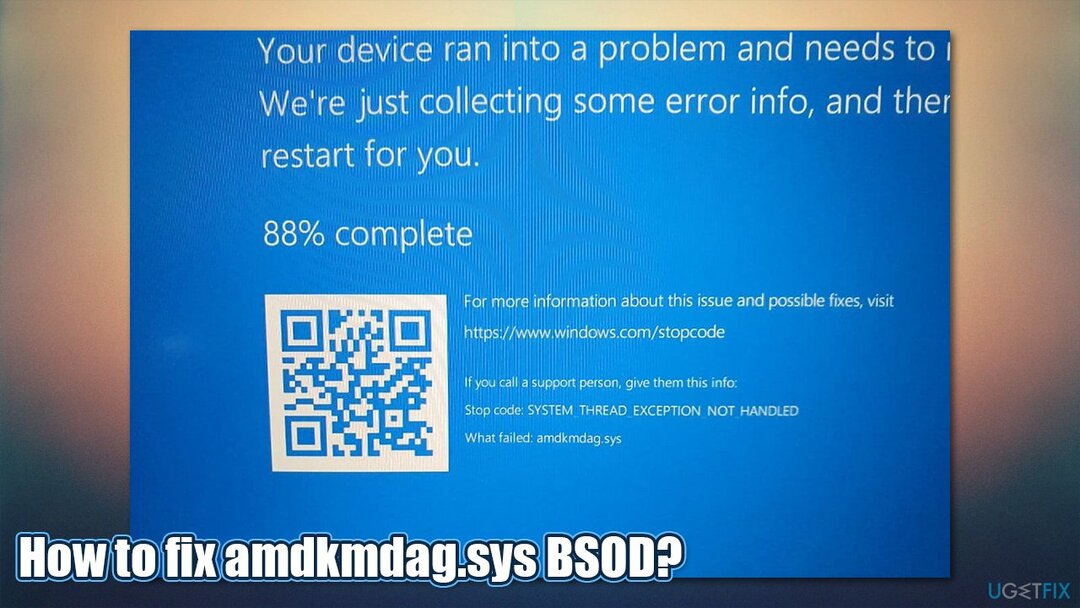
В случае BSOD amdkmdag.sys причин может быть много (как и в случае любой другой стоп-ошибки). Это также сильно зависит от предоставленного кода ошибки. Чаще всего сбои связаны с поврежденными системными файлами, неработающими драйверами, поврежденными файлами реестра и многим другим.
Следовательно, чтобы исправить BSOD amdkmdag.sys, вам придется выполнить некоторые действия по устранению неполадок. Ниже вы найдете решения, которые помогут вам раз и навсегда избавиться от этой проблемы — начните с самого начала и посмотрите, какое исправление подойдет вам.
Исправить 1. Запустите сканирование с помощью инструмента для ремонта ПК
Исправить это сейчас!Исправить это сейчас!
Для восстановления поврежденной системы необходимо приобрести лицензионную версию Reimage Reimage.
Как упоминалось выше, этот конкретный синий экран может быть связан с несколькими разными кодами ошибок. Из-за этого найти виновника проблемы может быть довольно сложно, а устранение неполадок может занять довольно много времени. Если вы хотите попробовать гораздо более быстрое решение, мы рекомендуем запустить сканирование с ReimageСтиральная машина Mac X9 инструмент для диагностики и ремонта.
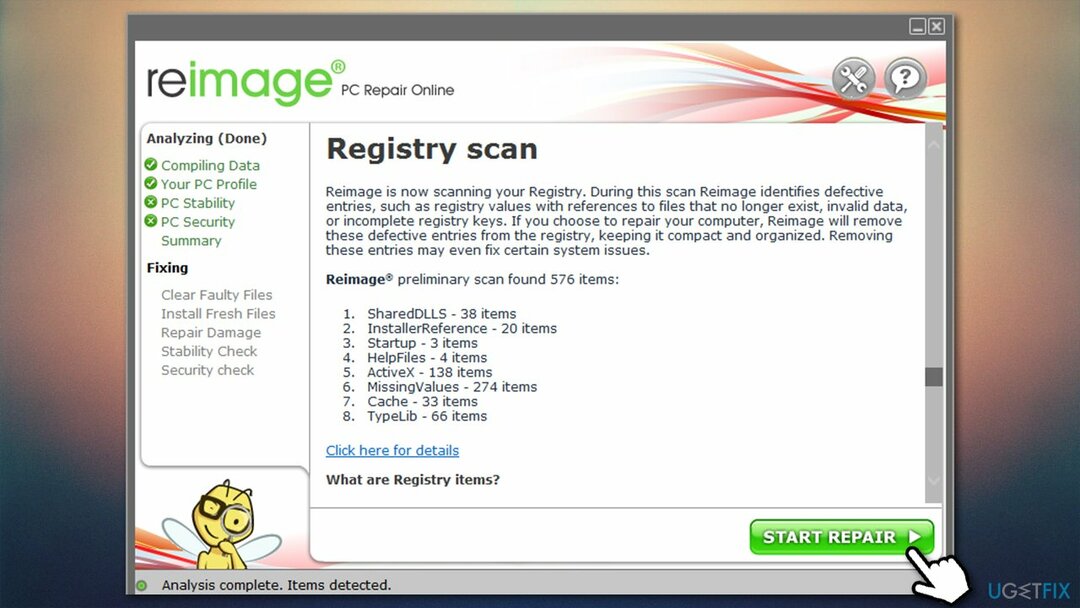
Это программное обеспечение специально разработано для автоматического поиска и замены поврежденных секторов и компонентов операционной системы Windows. Таким образом, он может быстро исправить BSOD, отсутствующие библиотеки DLL, реестр.[3] ошибки и многое другое. Кроме того, он также может удалять вредоносные программы, очищать веб-браузеры и избавляться от различного мусора на вашем компьютере.
Исправить 2. Запустите средство проверки системных файлов и DISM
Исправить это сейчас!Исправить это сейчас!
Для восстановления поврежденной системы необходимо приобрести лицензионную версию Reimage Reimage.
- Тип cmd в поиске Windows
- Щелкните правой кнопкой мыши на Командная строка результат и выберите Запустить от имени администратора
- Если Контроль учетных записей пользователей появляется запрос, нажмите да
- В этом окне вставьте следующую команду:
sfc / scannow
- Нажмите Входить и дождитесь завершения сканирования
- Перезагрузить ваш компьютер, если ошибки исправлены.
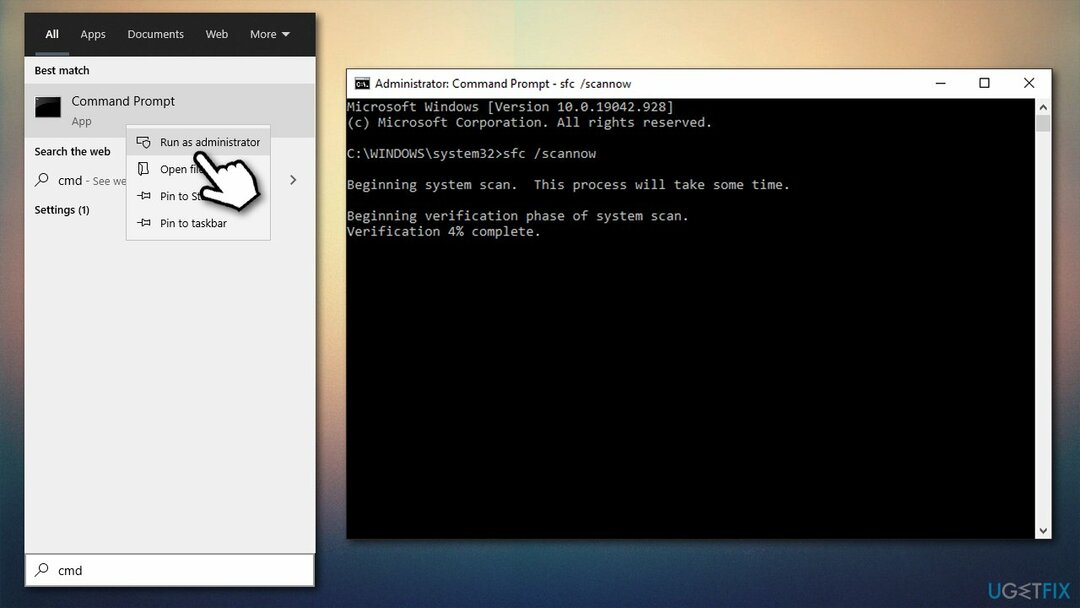
Если сканирование SFC вернуло ошибку (не удалось восстановить системные файлы), попробуйте вместо этого исправить образ Windows, запустив DISM:
- Открытым Командная строка (администратор)
- Скопируйте и вставьте следующие команды, нажав Входить после каждого:
Dism / Online / Cleanup-Image / CheckHealth
Dism / Online / Cleanup-Image / ScanHealth
Dism / Online / Cleanup-Image / RestoreHealth - Начать сначала ваш компьютер когда-то готов.
Исправить 3. Переустановите графические драйверы
Исправить это сейчас!Исправить это сейчас!
Для восстановления поврежденной системы необходимо приобрести лицензионную версию Reimage Reimage.
Ошибка Amdkmdag.sys чаще всего связана с драйверами AMD, хотя это не является правилом. Вам следует попробовать переустановить графические драйверы следующим образом:
- Щелкните правой кнопкой мыши на Начинать и выберите Диспетчер устройств
- Разверните Видеоадаптеры раздел
- Щелкните правой кнопкой мыши на вашей видеокарте и выберите Удалить устройство
- Когда появится предупреждение, отметьте Удалите программное обеспечение драйвера для этого устройства и нажмите Удалить
-
Начать сначала ваш компьютер.
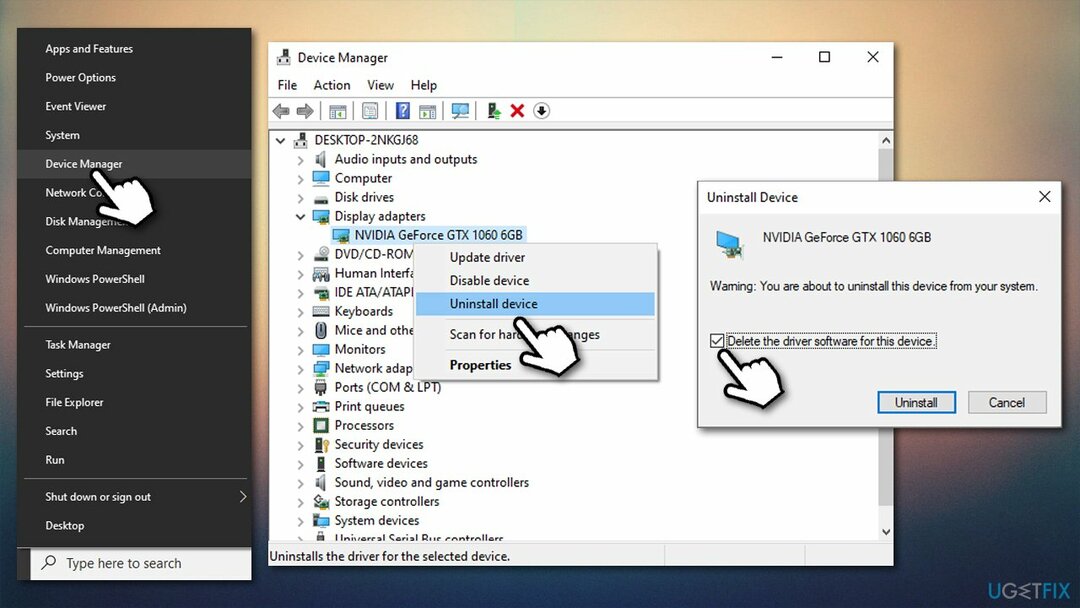
Это должно полностью удалить все ваши драйверы графического процессора. Не рекомендуется устанавливать новые драйверы через диспетчер устройств, так как часто не удается найти конкретное программное обеспечение. Вместо этого полагайтесь на автоматические инструменты, такие как DriverFix или загрузите самую последнюю версию драйвера с веб-сайта производителя.
Исправить 4. Попробуйте чистую загрузку
Исправить это сейчас!Исправить это сейчас!
Для восстановления поврежденной системы необходимо приобрести лицензионную версию Reimage Reimage.
- Тип msconfig в поиске Windows и нажмите Входить
- Перейти к Услуги вкладка
- отметка Скрыть все службы Microsoft и выберите Отключить все
- Перейти к Запускать вкладку и щелкните Открыть диспетчер задач
- В диспетчере задач щелкните правой кнопкой мыши каждый из элементов и выберите Запрещать, затем закройте диспетчер задач
- Перейти к Ботинок вкладка, отметьте Безопасная загрузка, затем щелкните Применять и В ПОРЯДКЕ
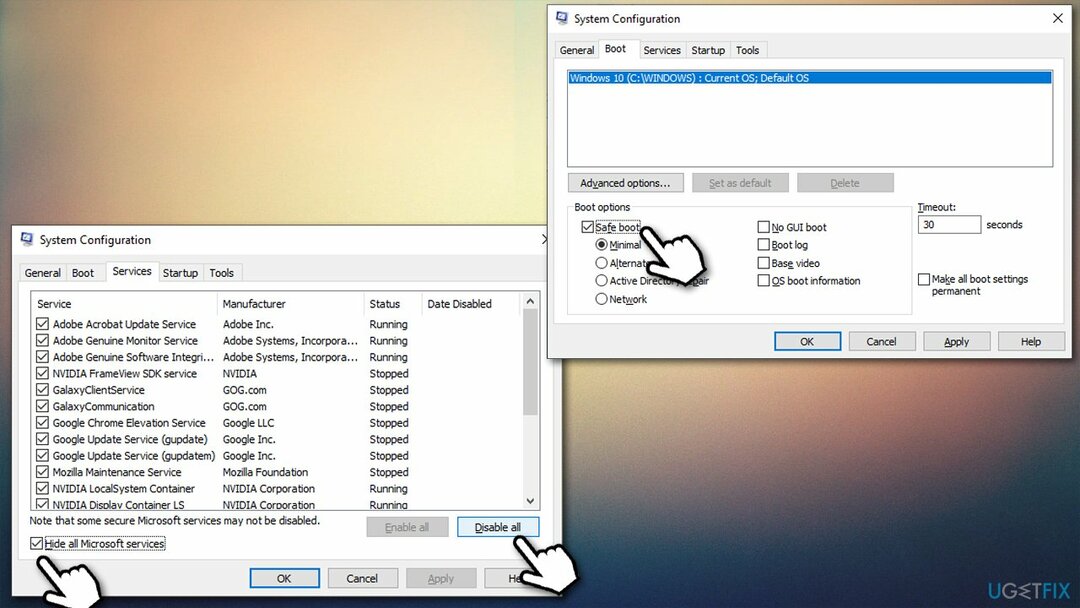
Если проблема прекращается в этом режиме, это означает, что есть конфликт программного обеспечения. Затем вам следует удалить приложения, которые были недавно установлены, чтобы решить эту проблему.
Исправить 5. Проверьте свой диск на наличие ошибок
Исправить это сейчас!Исправить это сейчас!
Для восстановления поврежденной системы необходимо приобрести лицензионную версию Reimage Reimage.
- Открытым Командная строка от имени администратора снова
- Вставьте следующую команду и нажмите Входить:
chkdsk / x / f / r
- Если проверка не запускается и вместо нее отображается сообщение об ошибке, введите Y и ударил Входить
- Начать сначала ПК, чтобы начать процесс проверки диска.
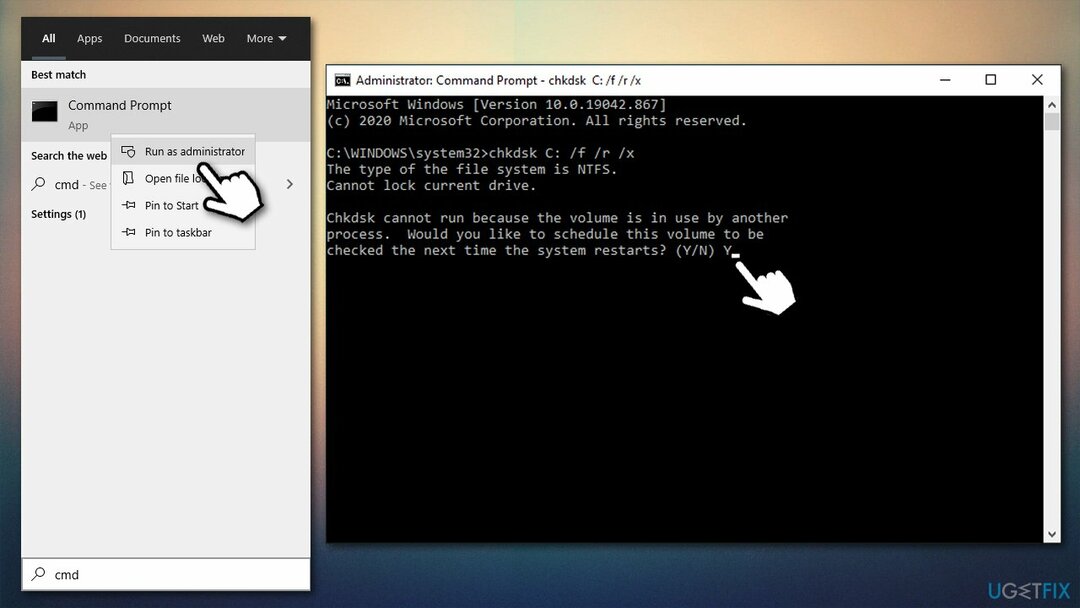
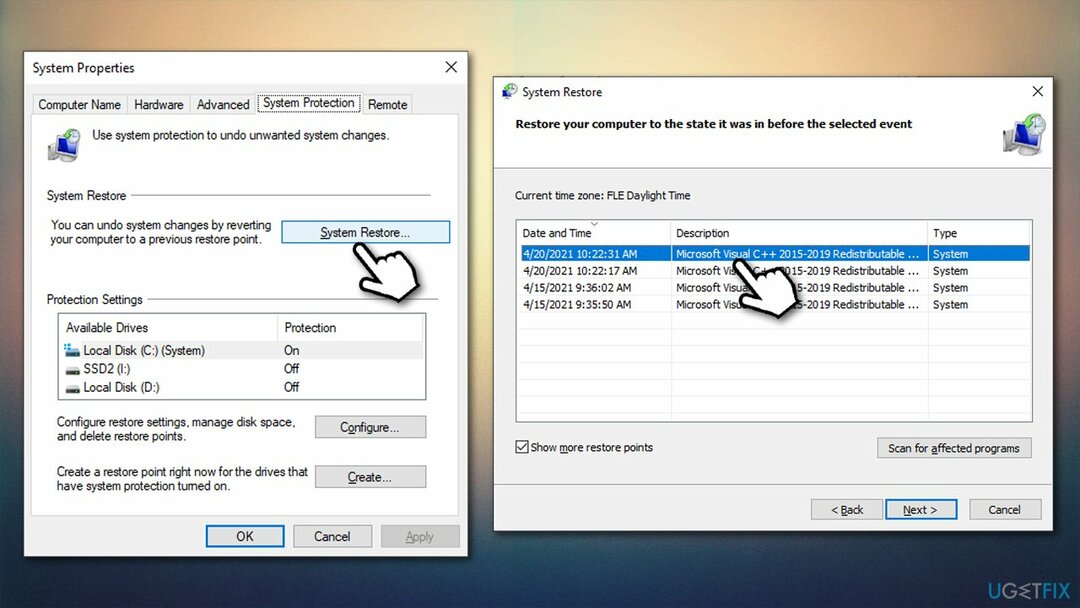
Исправить 6. Использовать восстановление системы
Исправить это сейчас!Исправить это сейчас!
Для восстановления поврежденной системы необходимо приобрести лицензионную версию Reimage Reimage.
Вы можете попробовать восстановить систему — это вернет ваш компьютер к предыдущей конфигурации, когда тогда проблемы не существовало:
- Введите Создать точку восстановления в поиске Windows и нажмите Входить
- Выбирать Восстановление системы
- ВыбиратьВыберите другую точку восстановления и нажмите Следующий
- Отметьте Показать больше точек восстановления вариант и выберите соответствующую точку восстановления
- Нажмите Следующий и следуйте инструкциям на экране, чтобы завершить процесс. Ваш компьютер перезагрузится.
Исправляйте ошибки автоматически
Команда ugetfix.com делает все возможное, чтобы помочь пользователям найти лучшие решения для устранения их ошибок. Если вы не хотите бороться с методами ручного ремонта, используйте автоматическое программное обеспечение. Все рекомендованные продукты были протестированы и одобрены нашими профессионалами. Инструменты, которые можно использовать для исправления ошибки, перечислены ниже:
Предложение
сделай это сейчас!
Скачать Fix
Счастье
Гарантия
сделай это сейчас!
Скачать Fix
Счастье
Гарантия
Совместим с Майкрософт ВиндоусСовместим с OS X По-прежнему возникают проблемы?
Если вам не удалось исправить ошибку с помощью Reimage, обратитесь за помощью в нашу службу поддержки. Сообщите нам все подробности, которые, по вашему мнению, нам следует знать о вашей проблеме.
Reimage — запатентованная специализированная программа восстановления Windows. Он диагностирует ваш поврежденный компьютер. Он просканирует все системные файлы, библиотеки DLL и ключи реестра, которые были повреждены угрозами безопасности.Reimage — запатентованная специализированная программа восстановления Mac OS X. Он диагностирует ваш поврежденный компьютер. Он просканирует все системные файлы и ключи реестра, которые были повреждены угрозами безопасности.
Этот запатентованный процесс восстановления использует базу данных из 25 миллионов компонентов, которые могут заменить любой поврежденный или отсутствующий файл на компьютере пользователя.
Для восстановления поврежденной системы необходимо приобрести лицензионную версию Reimage инструмент для удаления вредоносных программ.

Нажмите
Условия использования Reimage | Политика конфиденциальности Reimage | Политика возврата денег за товар | Нажмите
Чтобы оставаться полностью анонимным и не допустить, чтобы интернет-провайдер и правительство от шпионажа на вас, вы должны использовать Частный доступ в Интернет VPN. Это позволит вам подключаться к Интернету, оставаясь полностью анонимным, за счет шифрования всей информации, предотвращения трекеров, рекламы, а также вредоносного контента. Самое главное, вы остановите незаконную слежку, которую за вашей спиной проводят АНБ и другие правительственные учреждения.
Непредвиденные обстоятельства могут произойти в любой момент при использовании компьютера: он может выключиться из-за отключения электроэнергии, Может возникнуть синий экран смерти (BSoD) или случайные обновления Windows могут произойти на машине, когда вы ушли на несколько минут. минут. В результате ваши школьные задания, важные документы и другие данные могут быть потеряны. К восстанавливаться потерянные файлы, вы можете использовать Восстановление данных Pro — он ищет копии файлов, которые все еще доступны на вашем жестком диске, и быстро их извлекает.