
Далеко не все ошибки выражаются в появляющихся на рабочем столе окнах и невозможности совершить какое-либо действие. Намного чаще они незаметно скапливаются на вашем компьютере и постепенно затормаживают его работу. Периодически стоит проверять устройство на наличие возможных ошибок, и не только систему, но и жёсткий диск, и реестр. Все описанные ниже способы включают в себя и автоматическое исправление найденных неисправностей.
Как проверить систему на целостность и ошибки
В результате некорректного выключения компьютера, воздействия вирусов и прочих проблемных ситуаций возможно повреждение или изменение системных файлов. Последствия этого, как правило, выражаются в проблемах при запуске отдельных программ или включении компьютера, но иногда они могут быть и незаметны для пользователя. Сканирование системы на целостность — первое, что рекомендуется сделать при возникновении проблем с Windows 10.
Через команду sfc
Это основной способ проверки операционной системы на целостность. Он предназначен для случаев с проблемами при работоспособности компьютера. Через команду sfc проводится только поверхностный анализ, при помощи которого не получится найти и исправить все возможные ошибки. Однако этот способ довольно быстрый и идеально подойдёт для профилактического сканирования компьютера. Более глубокий анализ возможен через утилиту DISM, которая описана ниже.
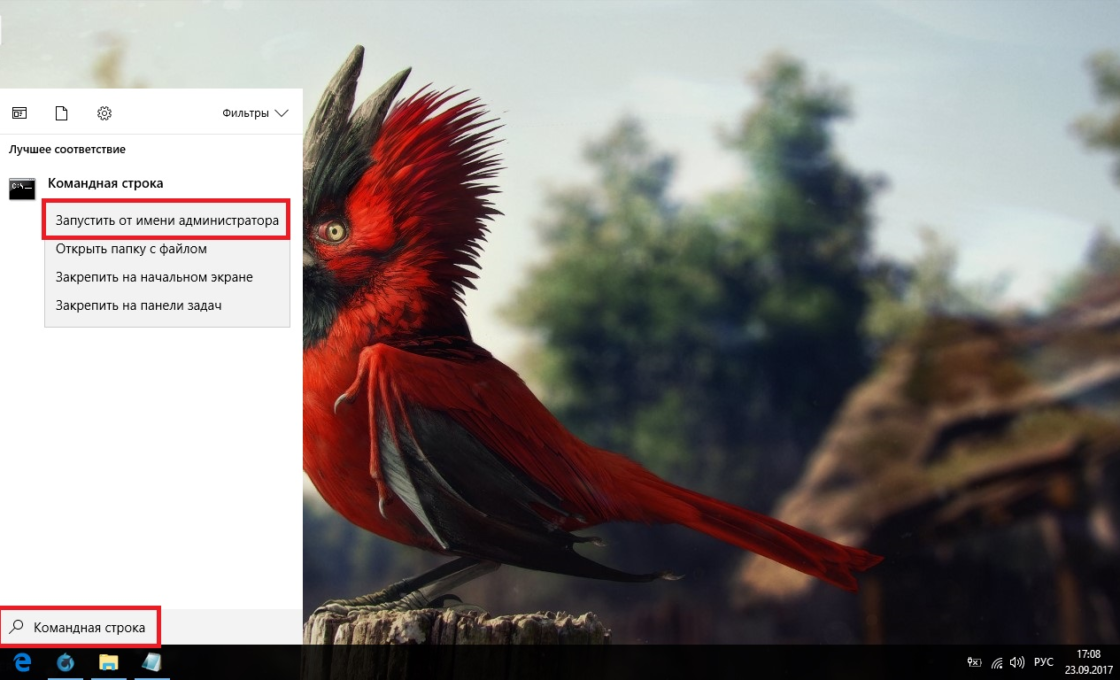
- Откройте командную строку от имени администратора. Её можно найти через поиск в меню «Пуск». Для запуска от имени администратора кликните по ней правой кнопкой мыши и выберите соответствующий пункт.

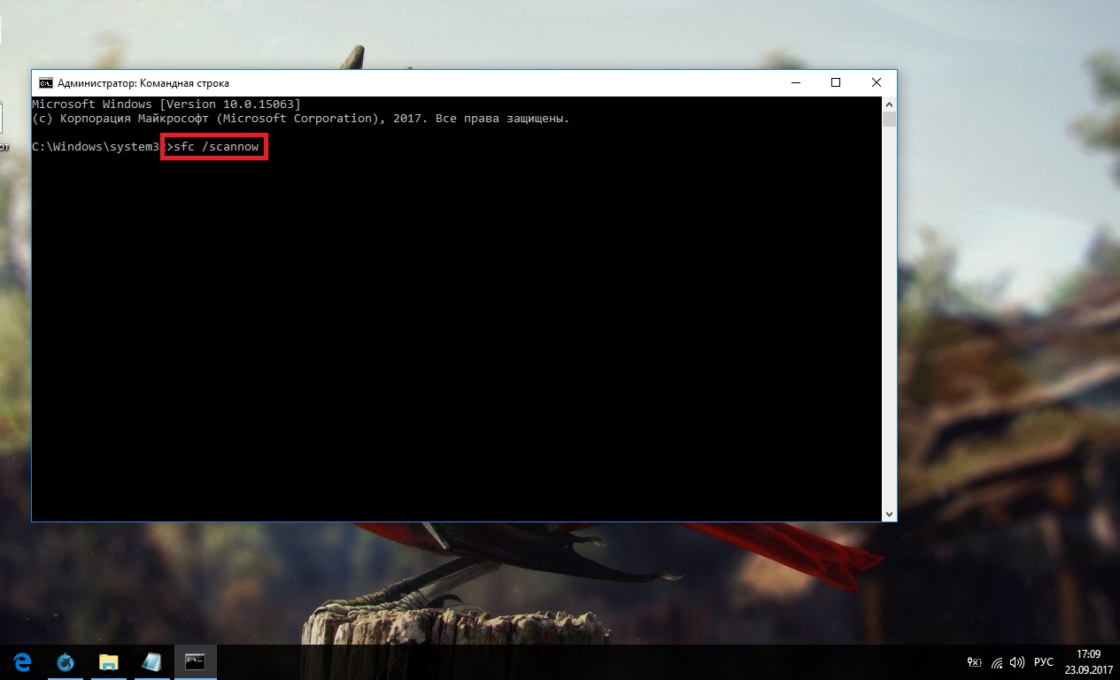
Откройте командную строку от имени администратора - Введите команду sfc /scannow и нажмите Enter. Запустится анализ. Все выявленные ошибки будут автоматически исправлены на месте.
Введите команду sfc /scannow для автоматического исправления ошибок
Команда sfc не может исправить ошибки файлов, которые используются системой в текущий момент. Если появится уведомление о подобных сбоях, обязательно запустите утилиту DISM.
Через утилиту DISM
Утилита DISM проводит полное сканирование системы на наличие ошибок и нарушения целостности. Запускаемый ей анализ длится довольно долго, но позволяет выявить и исправить все нарушения в работе системы. Для осуществления проверки обязательно потребуется интернет.
Перед запуском утилиты отключите антивирус и все запущенные программы, а также постарайтесь не пользоваться компьютером во время анализа.
Откройте командную строку от имени администратора и введите dism /Online /Cleanup-Image /RestoreHealth.
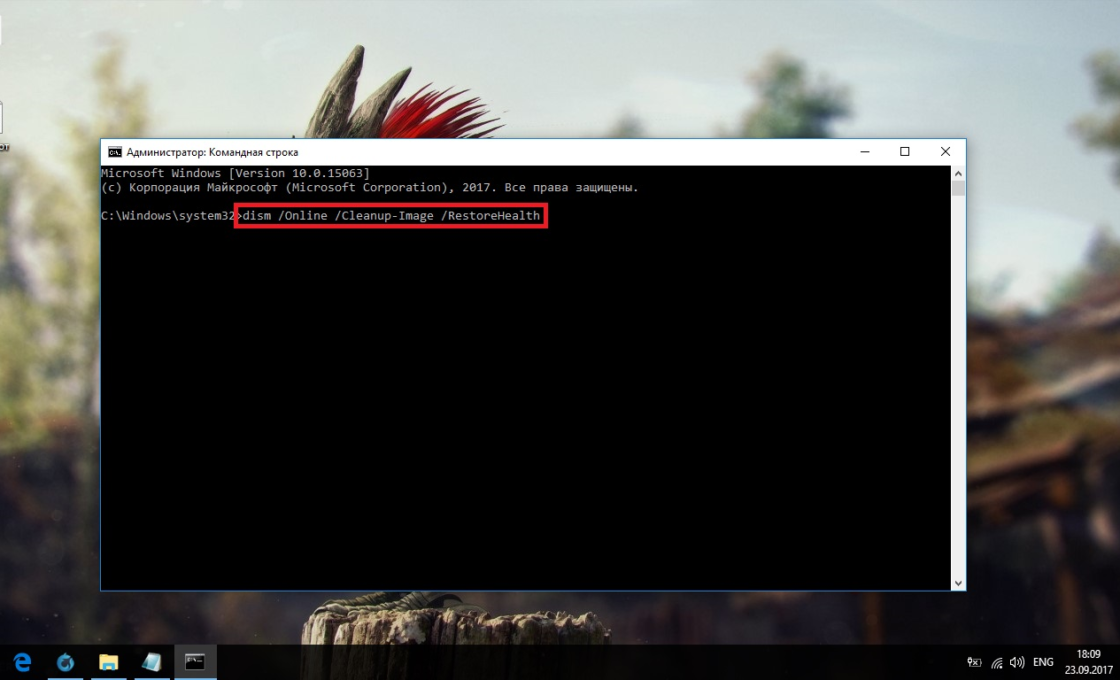
Есть ещё несколько команд этой утилиты, которые могут быть вам полезны:
- dism /Online /Cleanup-Image /CheckHealth для получения информации о состоянии и наличии повреждений компонентов Windows;
- dism /Online /Cleanup-Image /ScanHealth для проверки целостности и наличия повреждений хранилища компонентов.
Как проверить жёсткий диск на ошибки
Все данные, записываемые на компьютер, разбиваются на небольшие фрагменты, которые размещаются на секторах жёсткого диска. В процессе работы компьютера эти секторы могут повреждаться. Повреждённые секторы и есть «ошибки» жёсткого диска. Когда жёсткий диск пытается прочесть информацию с повреждённого сектора, процесс чтения «стопорится». Результатом этого является неоправданно долгие включения компьютера и запуск некоторых программ.
Исправить повреждённые секторы нельзя, но можно запретить жёсткому диску с ними работать. Процесс поиска и исключения этих секторов называется дефрагментацией. Даже если ошибки не найдутся, в результате дефрагментации пространство на жёстком диске станет более упорядоченным, что также ускорит процесс чтения информации.
Владельцам SSD делать дефрагментацию не рекомендуется: в подобном случае она окажется не только бесполезной, но и сократит срок службы вашего накопителя.
Через «Проводник»
Это основной способ проверки жёсткого диска. Windows 10 должен осуществлять её автоматически, без ведома пользователя, чтобы поддерживать порядок на жёстком диске. Дефрагментация займёт у вас около часа, так что лучше ставить её на ночь.
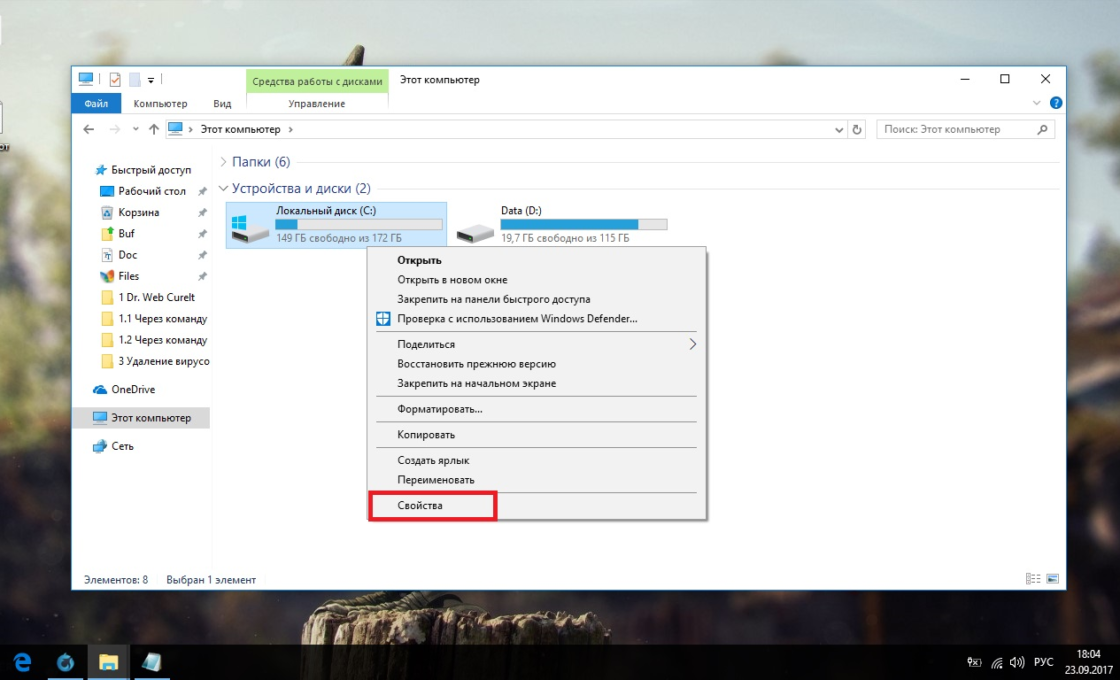
- В «Проводнике» нажмите правой кнопкой мыши на одном из дисков и откройте его свойства.
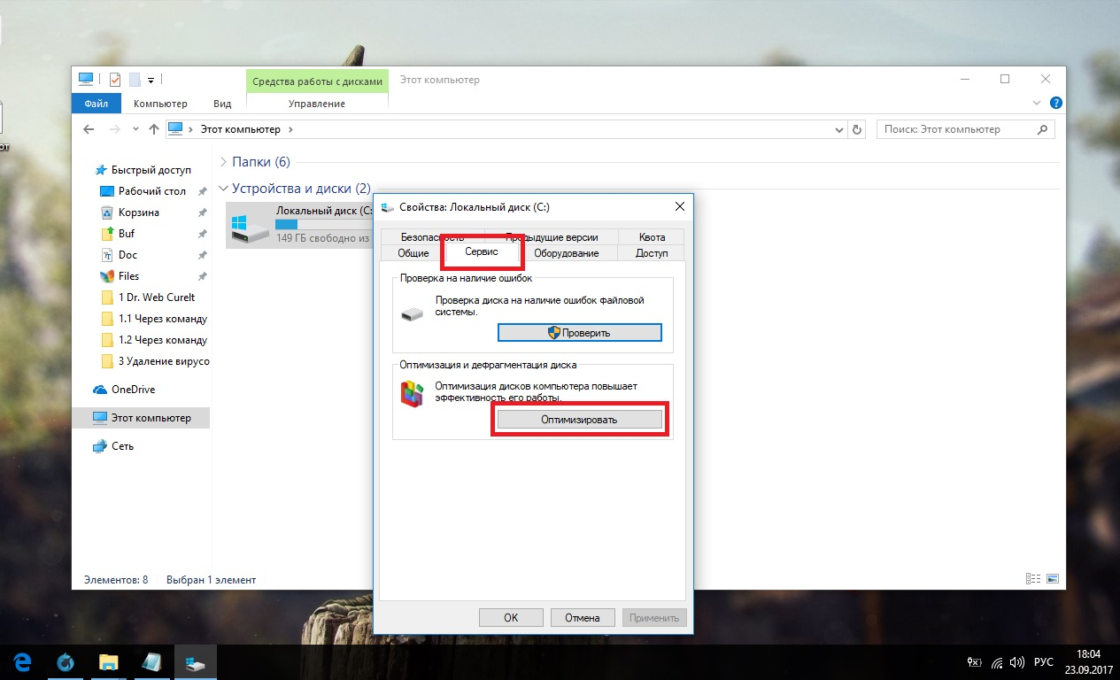
Откройте свойства одного из дисков - Перейдите во вкладку «Сервис» и нажмите «Оптимизировать».
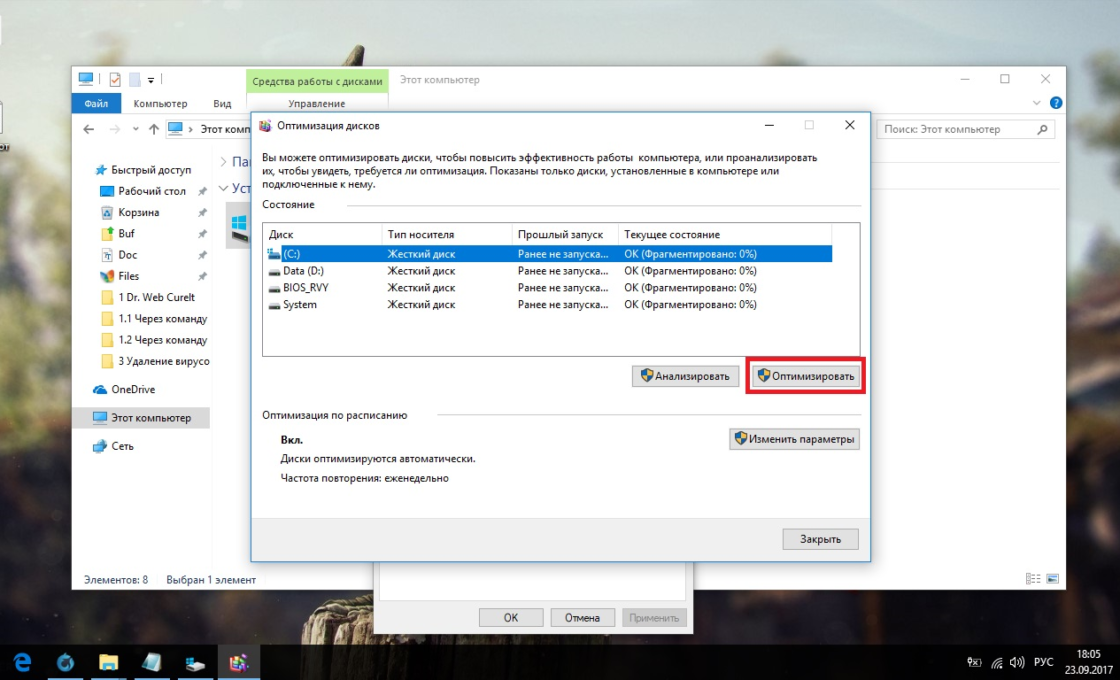
Перейдите во вкладку «Сервис» и нажмите «Оптимизировать» - Выберите один из дисков и кликните на «Оптимизировать». По окончании дефрагментации повторите сделанное с остальными дисками в списке.
Выберите один из дисков и кликните на «Оптимизировать»
Через «Панель управления» (диагностика хранилища)
Многие ошибочно полагают, что через утилиту диагностики хранилища можно провести анализ жёсткого диска. На самом деле это не так. Утилита диагностики хранилища действительно присутствует на жёстком диске, но она запускается автоматически, и сделать через неё анализ у вас не получится. Этим способом можно узнать только результаты последней проверки состояния жёсткого диска.
Если вы просто хотите провести анализ, воспользуйтесь предыдущим способом, но вместо «Оптимизировать» нажмите «Анализировать».
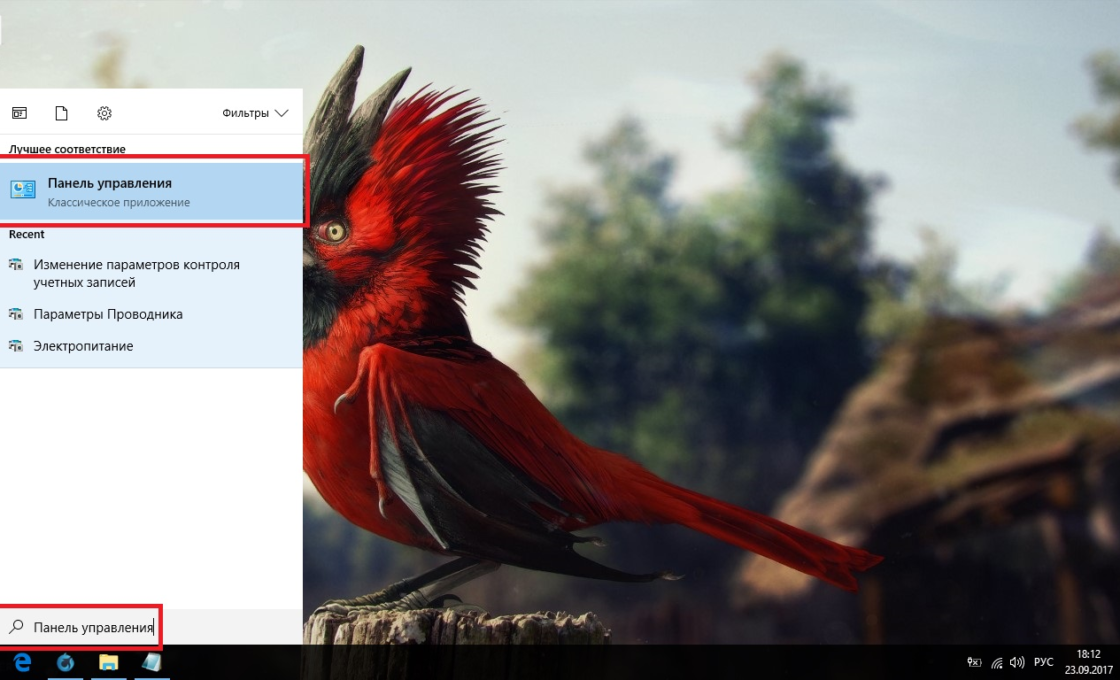
- Откройте «Панель управления». Найти вы её можете через поиск в меню «Пуск».
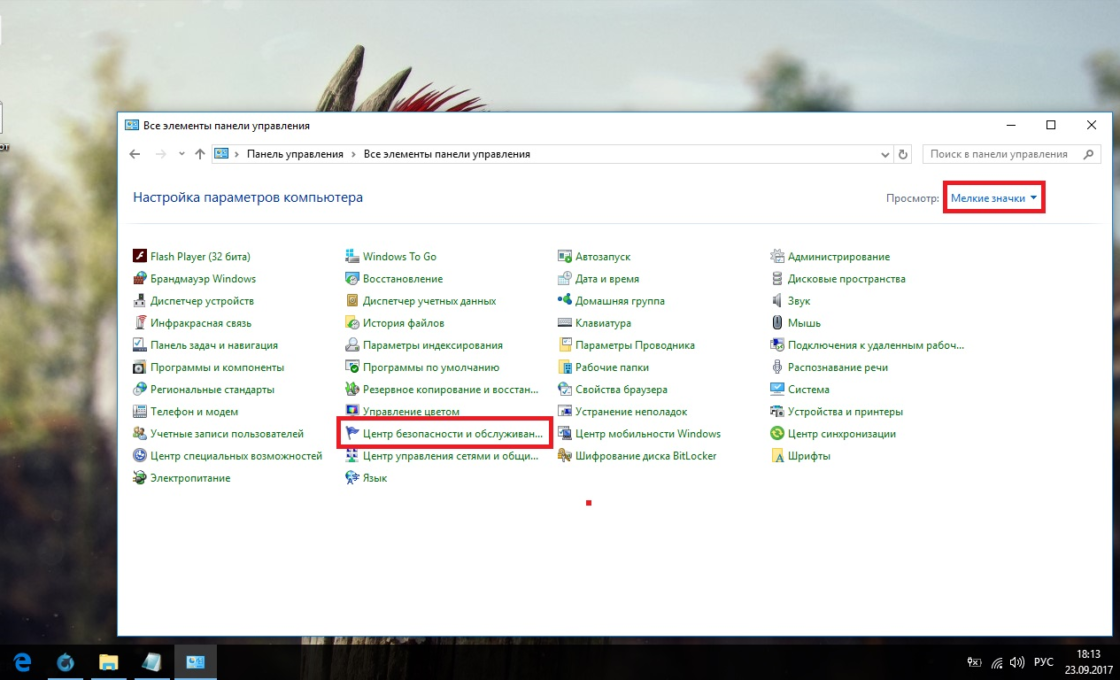
Откройте «Панель управления» через меню «Пуск» - Выберите вариант просмотра «Мелкие значки» и нажмите на «Центр безопасности и обслуживания».
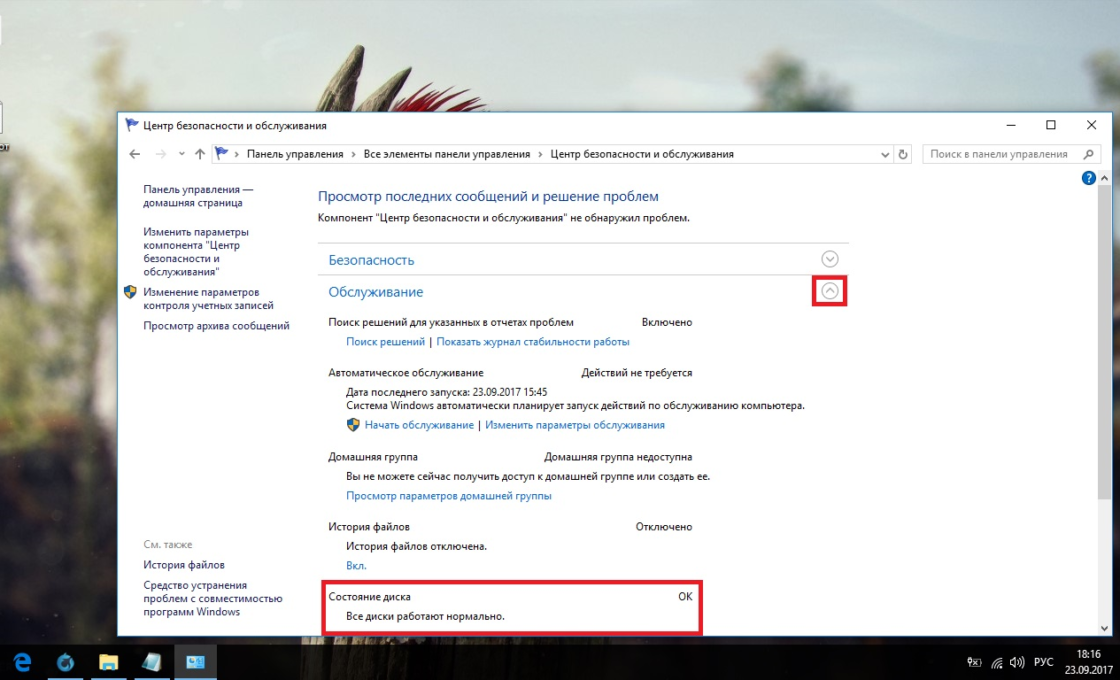
Нажмите на «Центр безопасности и обслуживания» - Разверните информационную панель «Обслуживание». Тут будут отображены результаты последней проверки жёсткого диска.
Ознакомьтесь с результатами последней проверки жёсткого диска в панели «Обслуживание»
Через командную строку
Этот способ исключает восстановление порядка на жёстком диске, которое производится при обычной дефрагментации. За счёт этого процесс протекает гораздо быстрее. Исправлять ошибки этим способом рекомендуется, если вам необходимо быстро восстановить информацию из повреждённых секторов.
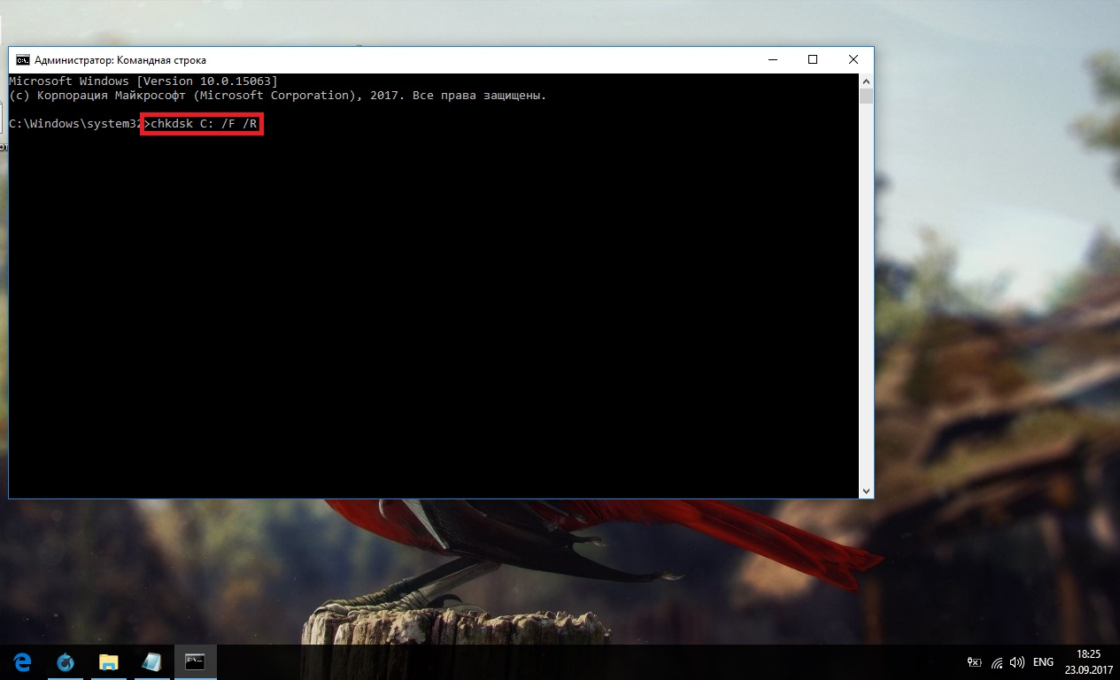
- Откройте командную строку от имени администратора и введите chkdsk C: /F /R. Буква F указывает на необходимость автоматического исправления найденных ошибок, а R отвечает за попытку восстановления информации из повреждённых секторов.
Введите команду chkdsk C: /F /R - В процессе анализа может появиться сообщение о невозможности проверки определённого сектора в связи с его использованием в настоящий момент. В подобном случае у вас будет выбор:
- введите команду Y, чтобы подтвердить перезагрузку компьютера: это необходимо для проверки используемого сектора (после перезагрузки анализ продолжится);
- введите команду N, чтобы продолжить анализ без проверки используемого сектора.
- По окончании процесса проверьте остальные диски, заменив в команде букву C.
Для проверки без использования интернета используйте команду chkdsk C: /F /R /offlinescanandfix.
Через PowerShell
Windows PowerShell — это новая мощная оболочка для командной строки. Делает она то же самое, что и её предшественница, но имеет гораздо больше полномочий. PowerShell позволяет быстро и просто произвести те действия, которые для обычной командной строки являются затруднительными или невозможными. В нашем случае это поможет избежать необходимости перезагружать компьютер для проверки используемых секторов.
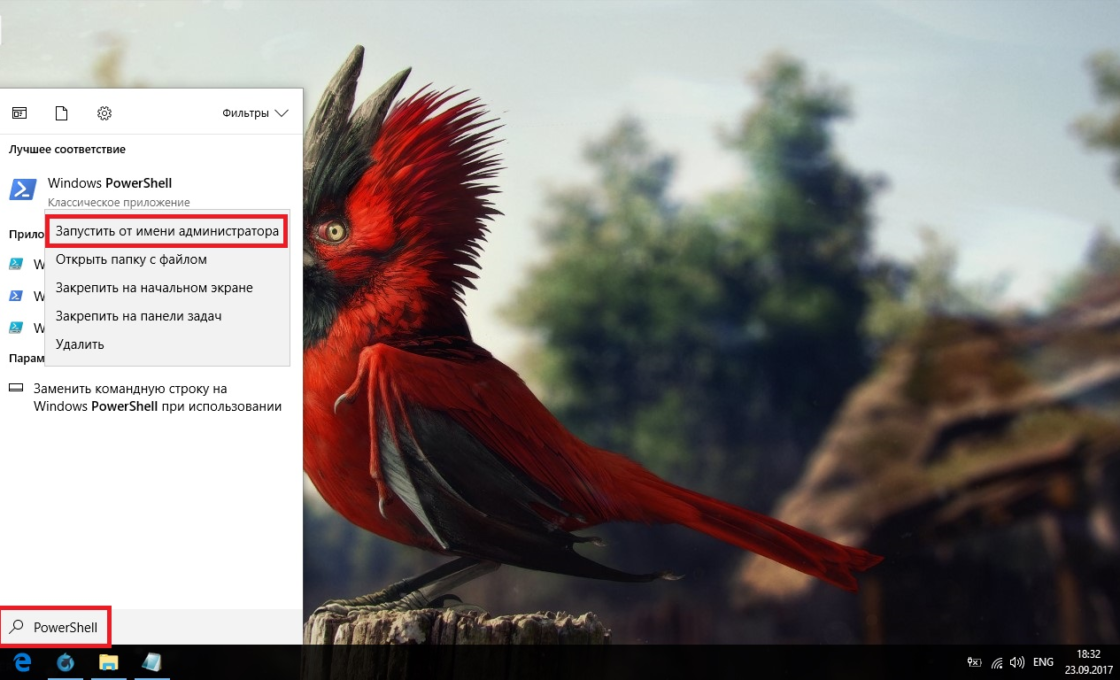
- Откройте PowerShell от имени администратора (так же, как и командную строку).
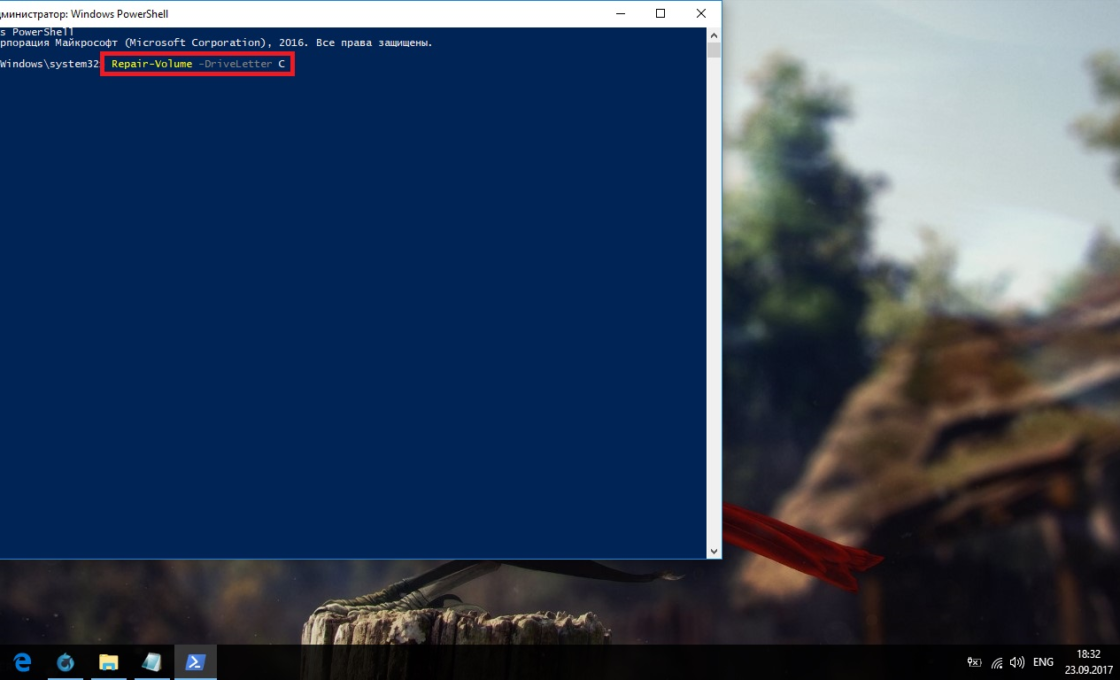
Откройте PowerShell от имени администратора - Введите команду Repair-Volume -DriveLetter C и нажмите Enter. По окончании процесса замените в команде букву C, чтобы проверить другие диски.
Введите команду Repair-Volume -DriveLetter C для проверки диска
Для проверки без использования интернета используйте команду Repair-Volume -DriveLetter C -OfflineScanAndFix.
Видео: как проверить жёсткий диск на ошибки
Как проверить реестр на ошибки
Реестр Windows — эта сложная база данных операционной системы, в которой хранятся все настройки, изменения, информация о компьютере и установленных программах. В случае возникновения реестровой ошибки последствия могут быть самыми разными: от синего экрана при включении и полной неработоспособности системы до неудаляемого ярлыка и прочих мелочей.
Наиболее неприятной особенностью реестровых ошибок является их наслоение. Одна незначительная ошибка в реестре может повлечь за собой несколько других, что в конечном счёте приведёт к печальным последствиям. Именно поэтому регулярное сканирование реестра на наличие ошибок и их преждевременное устранение чрезвычайно важны для поддержания высокой работоспособности вашего компьютера.
Через встроенные средства
В Windows 10 есть встроенная утилита для проверки реестра на целостность, но она довольно слабая и не находит большинства ошибок. Лучше всего будет использовать одну из сторонних программ, которые описаны ниже.
Этим способом можно исправить только критические ошибки: многие реестровые неисправности останутся нетронутыми.
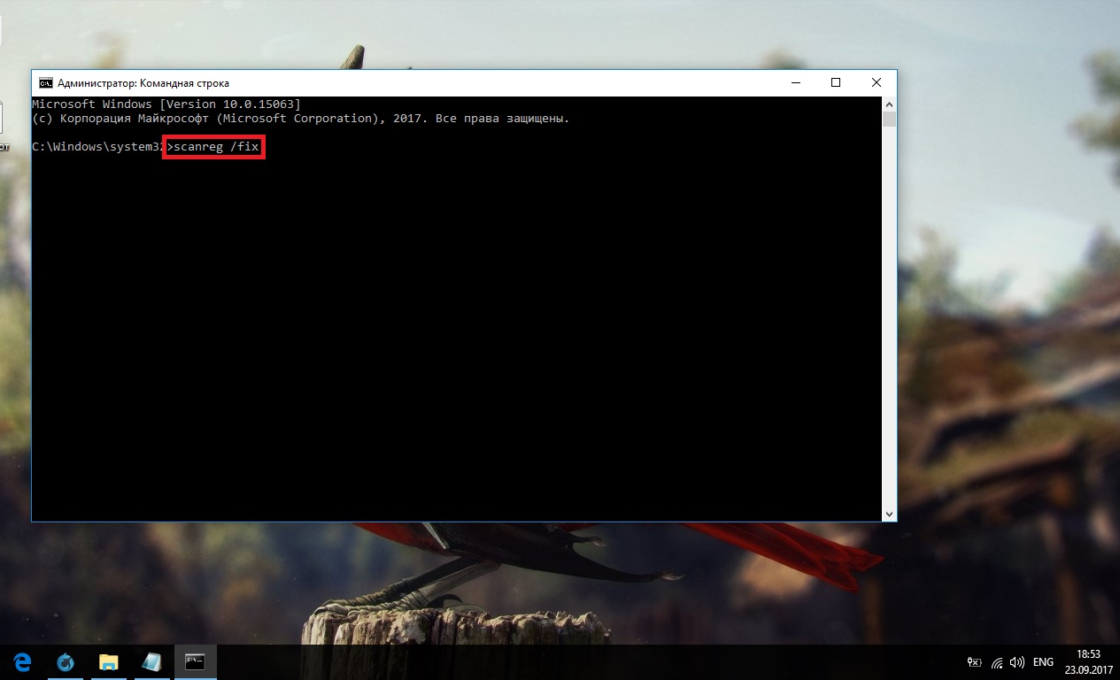
Откройте командную строку от имени администратора, введите команду scanreg /fix и нажмите Enter.
Через CCleaner
CCleaner — самая популярная и надёжная программа по очистке компьютера. Она предназначена для вычищения мусора из труднодоступных мест, до которых сама система добраться не может. Однако свою популярность CCleaner заслужила именно за её функцию очистки реестра, которая позволяет быстро находить и затирать реестровые ошибки, не задевая при этом ничего важного.
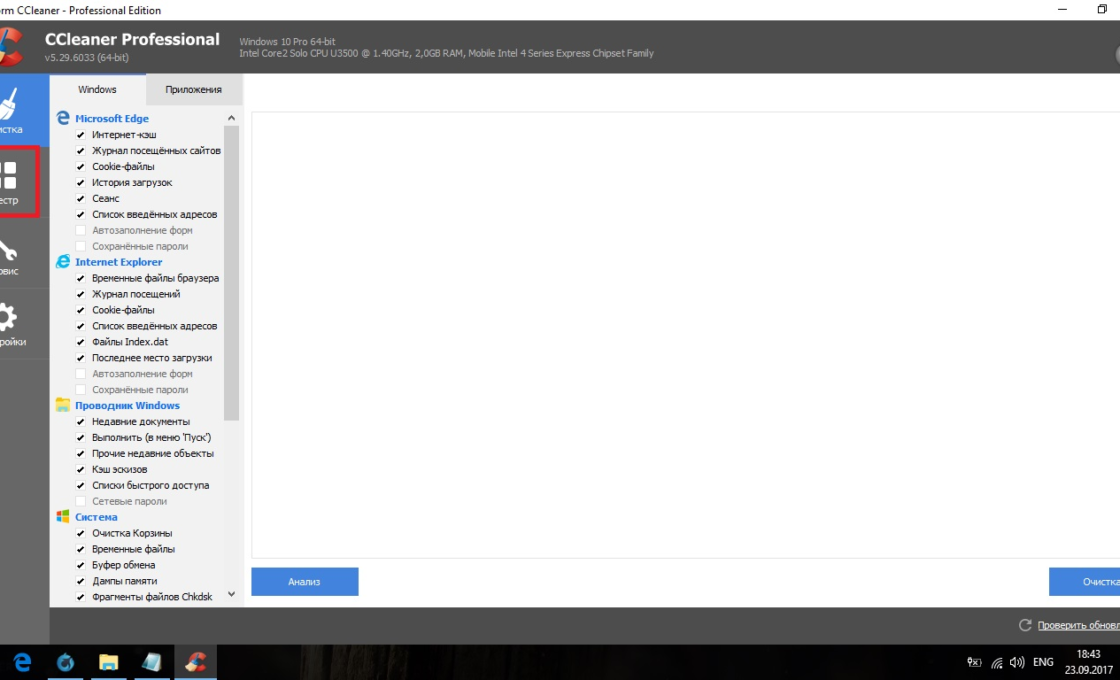
- Скачайте с официального сайта и установите программу CCleaner. Запустите её и перейдите в раздел «Реестр».
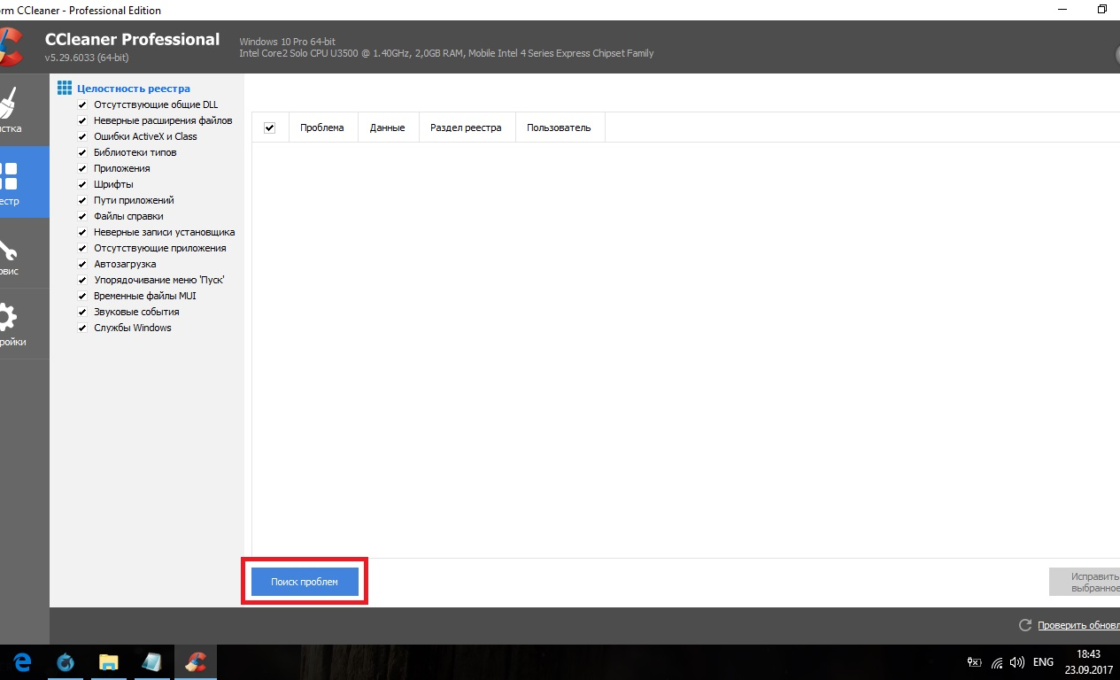
Перейдите в раздел «Реестр» - Нажмите «Поиск проблем».
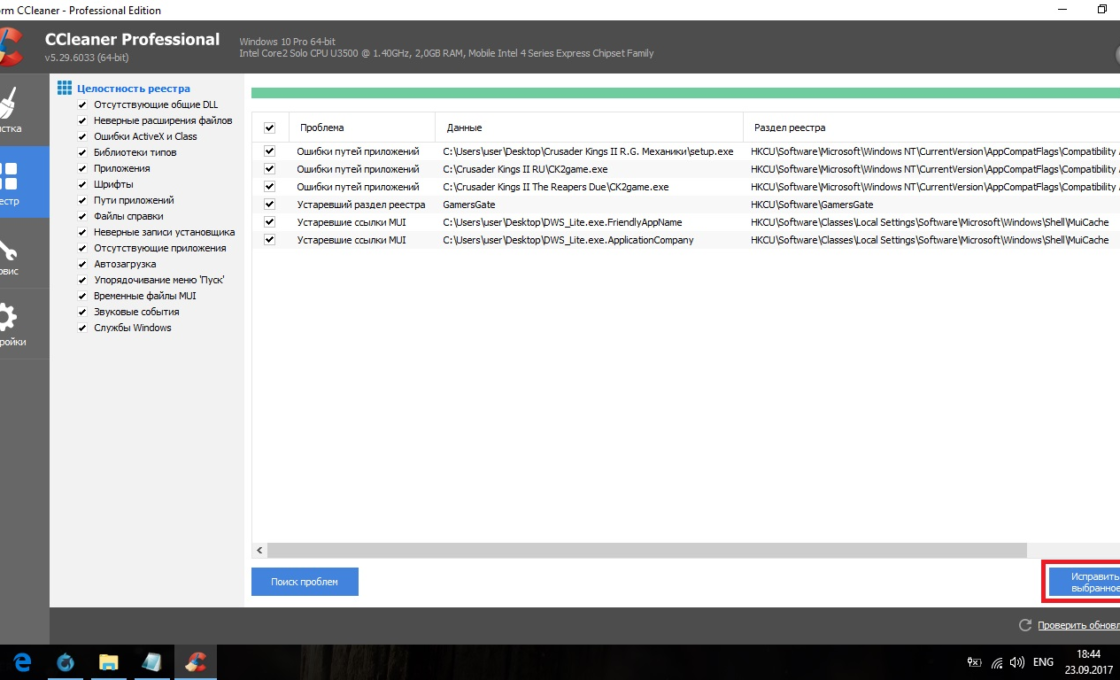
Нажмите «Поиск проблем» - По завершении анализа кликните на «Исправить выбранное…».
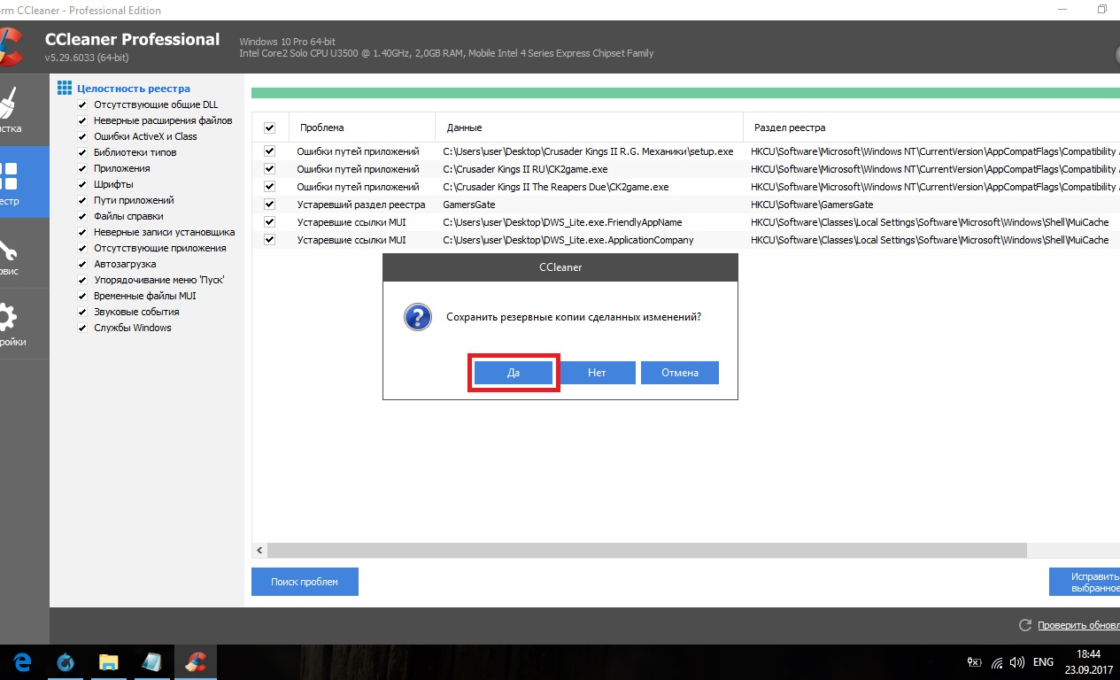
Кликните на «Исправить выбранное…» - Сохраните резервные копии исправляемых файлов. После ближайшей перезагрузки их можно удалить. Если возникнут проблемы с компьютером, просто откройте сохранённый файл.
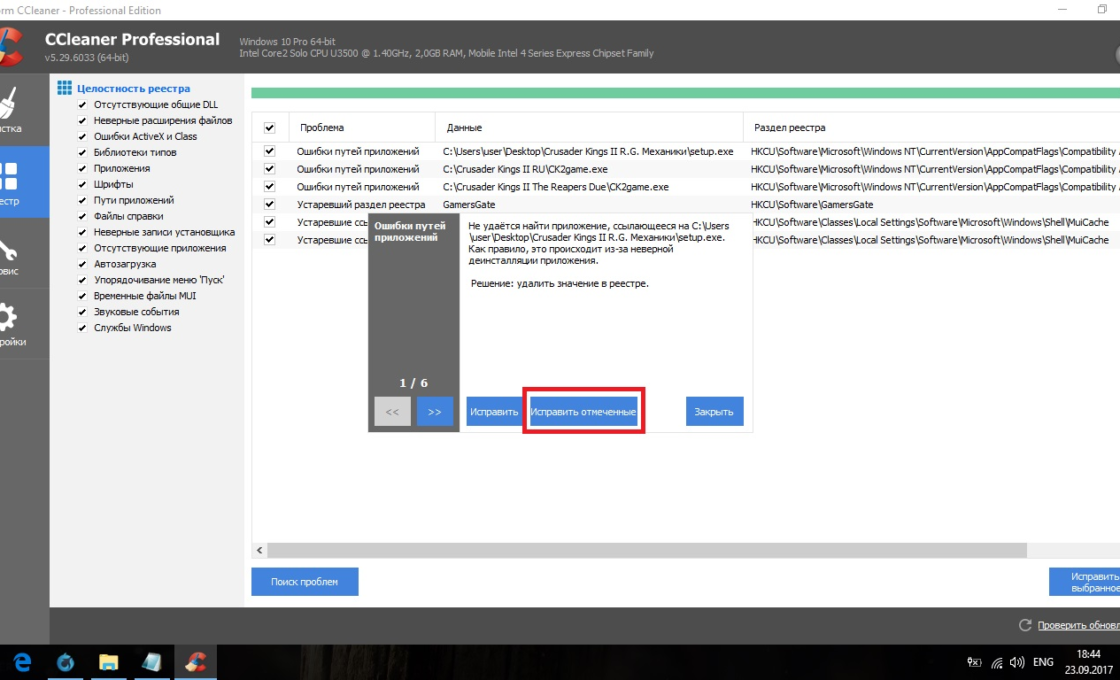
Сохраните резервные копии исправляемых файлов - Нажмите «Исправить отмеченные».
Нажмите «Исправить отмеченные» для лечения реестра
Через Glary Utilities
Glary Utilities — очень функциональная программа, которая будет работать в трее и держать ваш компьютер в чистоте и порядке. Очистка реестра — всего лишь одна из доступных функций по улучшению работы компьютера. Glary Utilities для многих может показаться навязчивой, но для не очень опытных пользователей она станет весьма полезным помощником.
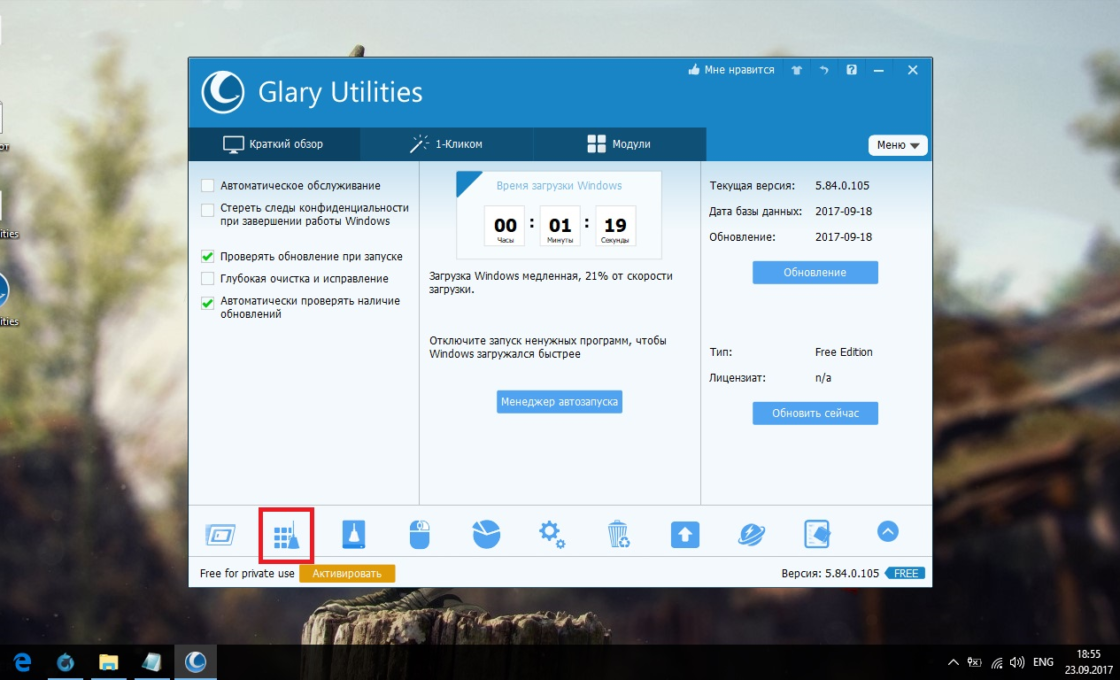
- Скачайте и установите Glary Utilities. Запустите её и перейдите в раздел очистки реестра.
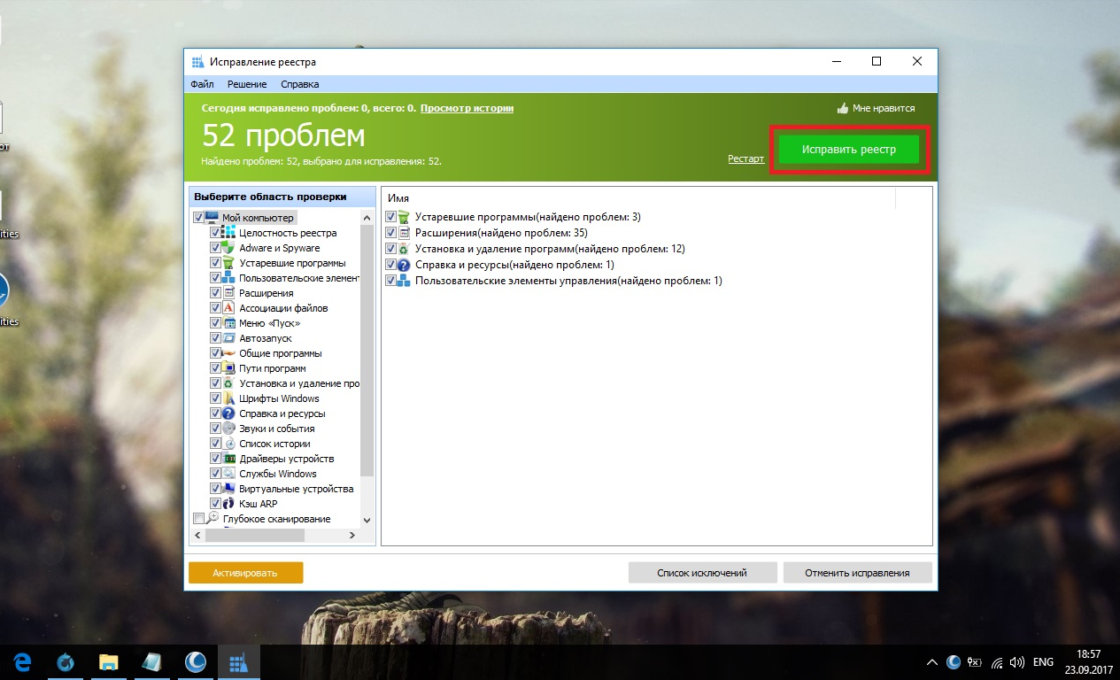
Перейдите в раздел очистки реестра - Сразу начнётся сканирование. По его завершении нажмите «Исправить реестр».
После сканирования нажмите «Исправить реестр»
Через Wise Registry Cleaner
Wise Registry Cleaner — программа, предназначенная не столько для лечения реестра, сколько для его полной очистки от залежавшихся и невостребованных параметров. Очистка реестра через Wise Registry Cleaner является довольно серьёзной и может задеть важные файлы, которые программе покажутся лишними. При первом запуске Wise Registry Cleaner вам будет предложено сделать резервную копию реестра, на что лучше согласиться. Если окажутся задеты важные файлы, вы всегда сможете сделать откат.
Wise Registry Cleaner доступен только на англоязычной версии официального сайта: при смене языка страницы на русский вам предложат другую программу Wise Care 365.
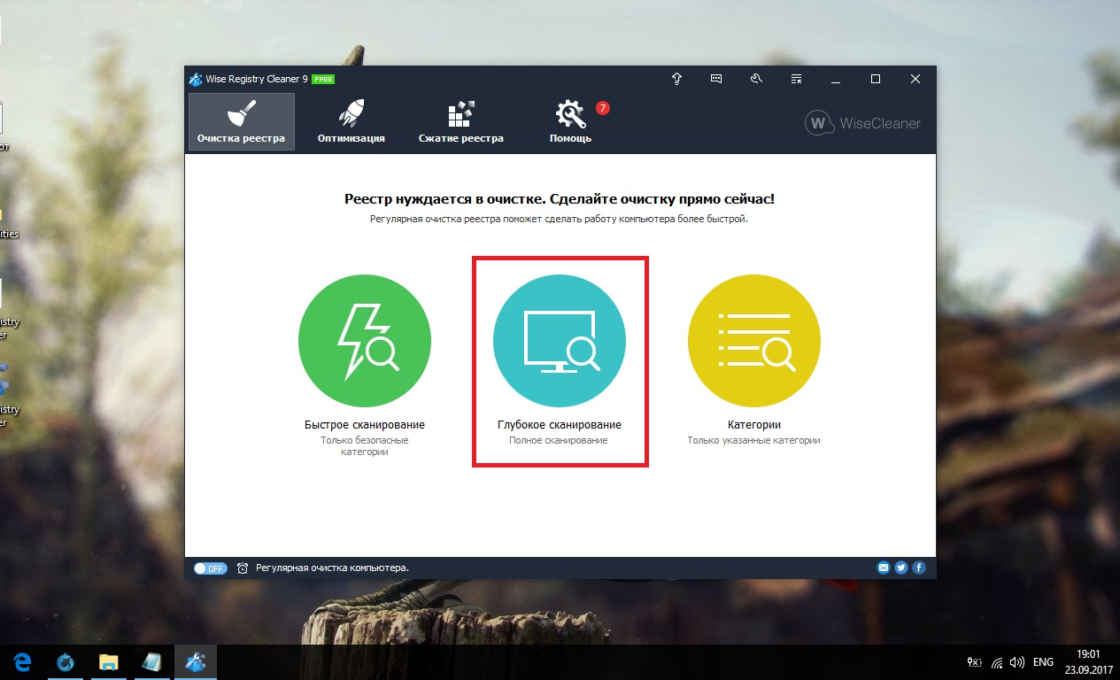
- Скачайте и установите Wise Registry Cleaner. Запустите её и нажмите «Глубокое сканирование».
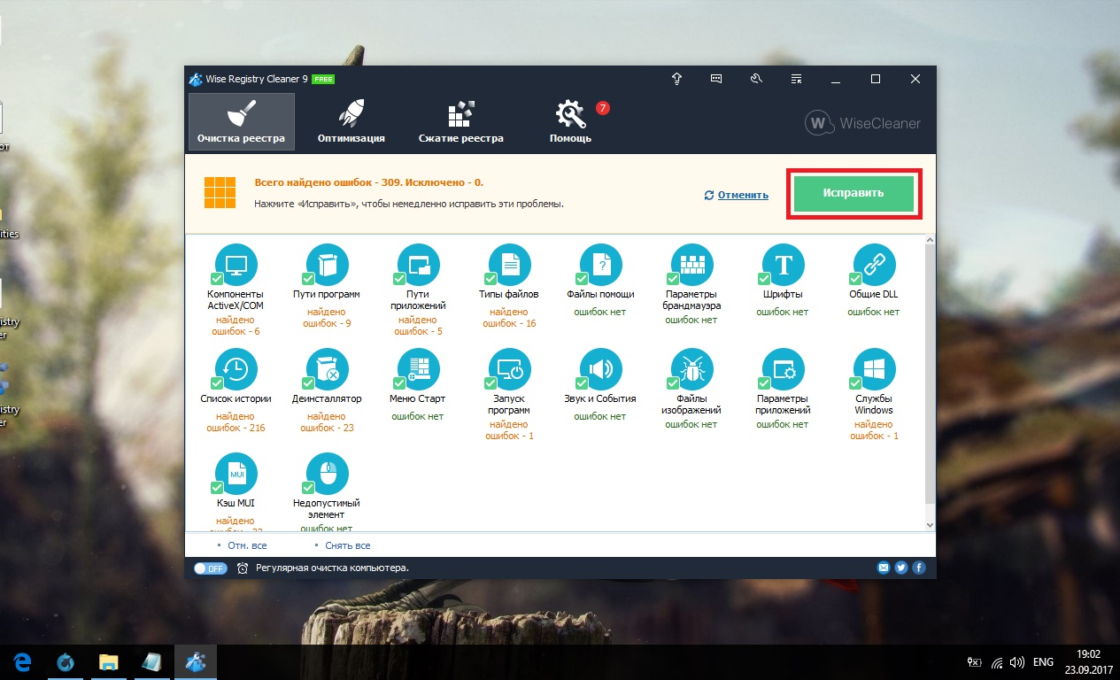
Выберите режим «Глубокое сканирование» в программе Wise Registry Cleaner - По завершении сканирования выберите «Исправить».
Нажмите «Исправить» для ликвидации ошибок реестра
Даже если вы не видите никаких ошибок на компьютере, лучше периодически его сканировать. Это обеспечит стабильную работу системы и поможет решить большинство проблем до того, как они станут заметны.
- Распечатать

Меня зовут Никита и мне 32. Высших 2: Физика и Радиотехника.
Оцените статью:
- 5
- 4
- 3
- 2
- 1
(38 голосов, среднее: 4.7 из 5)
Поделитесь с друзьями!
 Далеко не все ошибки выражаются в появляющихся на рабочем столе окнах и невозможности совершить какое-либо действие. Намного чаще они незаметно скапливаются на вашем компьютере и постепенно затормаживают его работу. Периодически стоит проверять устройство на наличие возможных ошибок, и не только систему, но и жёсткий диск, и реестр. Все описанные ниже способы включают в себя и автоматическое исправление найденных неисправностей.
Содержание
- Как проверить систему на целостность и ошибки
- Через команду sfc
- Через утилиту DISM
- Как проверить жёсткий диск на ошибки
- Через «Проводник»
- Через «Панель управления» (диагностика хранилища)
- Через командную строку
- Через PowerShell
- Как проверить реестр на ошибки
Как проверить систему на целостность и ошибки
В результате некорректного выключения компьютера, воздействия вирусов и прочих проблемных ситуаций возможно повреждение или изменение системных файлов. Последствия этого, как правило, выражаются в проблемах при запуске отдельных программ или включении компьютера, но иногда они могут быть и незаметны для пользователя. Сканирование системы на целостность — первое, что рекомендуется сделать при возникновении проблем с Windows 10.
Через команду sfc
Это основной способ проверки операционной системы на целостность. Он предназначен для случаев с проблемами при работоспособности компьютера. Через команду sfc проводится только поверхностный анализ, при помощи которого не получится найти и исправить все возможные ошибки. Однако этот способ довольно быстрый и идеально подойдёт для профилактического сканирования компьютера. Более глубокий анализ возможен через утилиту DISM, которая описана ниже.
Откройте командную строку от имени администратора. Её можно найти через поиск в меню «Пуск». Для запуска от имени администратора кликните по ней правой кнопкой мыши и выберите соответствующий пункт.
Запуск командной строки от имени администратора
Откройте командную строку от имени администратора
Введите команду sfc /scannow и нажмите Enter. Запустится анализ. Все выявленные ошибки будут автоматически исправлены на месте.
Команда sfc /scannow
Введите команду sfc /scannow для автоматического исправления ошибок
Команда sfc не может исправить ошибки файлов, которые используются системой в текущий момент. Если появится уведомление о подобных сбоях, обязательно запустите утилиту DISM.
Через утилиту DISM
Утилита DISM проводит полное сканирование системы на наличие ошибок и нарушения целостности. Запускаемый ей анализ длится довольно долго, но позволяет выявить и исправить все нарушения в работе системы. Для осуществления проверки обязательно потребуется интернет.
Перед запуском утилиты отключите антивирус и все запущенные программы, а также постарайтесь не пользоваться компьютером во время анализа.
Откройте командную строку от имени администратора и введите dism /Online /Cleanup-Image /RestoreHealth.
Команда dism /Online /Cleanup-Image /RestoreHealth
Для полноценного анализа целостности системы введите команду dism /Online /Cleanup-Image /RestoreHealth в командной строке
Есть ещё несколько команд этой утилиты, которые могут быть вам полезны:
dism /Online /Cleanup-Image /CheckHealth для получения информации о состоянии и наличии повреждений компонентов Windows;
dism /Online /Cleanup-Image /ScanHealth для проверки целостности и наличия повреждений хранилища компонентов.
Как проверить жёсткий диск на ошибки
Все данные, записываемые на компьютер, разбиваются на небольшие фрагменты, которые размещаются на секторах жёсткого диска. В процессе работы компьютера эти секторы могут повреждаться. Повреждённые секторы и есть «ошибки» жёсткого диска. Когда жёсткий диск пытается прочесть информацию с повреждённого сектора, процесс чтения «стопорится». Результатом этого является неоправданно долгие включения компьютера и запуск некоторых программ.
Исправить повреждённые секторы нельзя, но можно запретить жёсткому диску с ними работать. Процесс поиска и исключения этих секторов называется дефрагментацией. Даже если ошибки не найдутся, в результате дефрагментации пространство на жёстком диске станет более упорядоченным, что также ускорит процесс чтения информации.
Владельцам SSD делать дефрагментацию не рекомендуется: в подобном случае она окажется не только бесполезной, но и сократит срок службы вашего накопителя.
Через «Проводник»
Это основной способ проверки жёсткого диска. Windows 10 должен осуществлять её автоматически, без ведома пользователя, чтобы поддерживать порядок на жёстком диске. Дефрагментация займёт у вас около часа, так что лучше ставить её на ночь.
В «Проводнике» нажмите правой кнопкой мыши на одном из дисков и откройте его свойства.
Переход в свойства диска
Откройте свойства одного из дисков
Перейдите во вкладку «Сервис» и нажмите «Оптимизировать».
Переход к оптимизации диска
Перейдите во вкладку «Сервис» и нажмите «Оптимизировать»
Выберите один из дисков и кликните на «Оптимизировать». По окончании дефрагментации повторите сделанное с остальными дисками в списке.
Запуск оптимизации диска
Выберите один из дисков и кликните на «Оптимизировать»
Через «Панель управления» (диагностика хранилища)
Многие ошибочно полагают, что через утилиту диагностики хранилища можно провести анализ жёсткого диска. На самом деле это не так. Утилита диагностики хранилища действительно присутствует на жёстком диске, но она запускается автоматически, и сделать через неё анализ у вас не получится. Этим способом можно узнать только результаты последней проверки состояния жёсткого диска.
Если вы просто хотите провести анализ, воспользуйтесь предыдущим способом, но вместо «Оптимизировать» нажмите «Анализировать».
Откройте «Панель управления». Найти вы её можете через поиск в меню «Пуск».
Переход в «Панель управления»
Откройте «Панель управления» через меню «Пуск»
Выберите вариант просмотра «Мелкие значки» и нажмите на «Центр безопасности и обслуживания».
Переход в «Центр безопасности и обслуживания»
Нажмите на «Центр безопасности и обслуживания»
Разверните информационную панель «Обслуживание». Тут будут отображены результаты последней проверки жёсткого диска.
Результаты последней проверки жёсткого диска
Ознакомьтесь с результатами последней проверки жёсткого диска в панели «Обслуживание»
Через командную строку
Этот способ исключает восстановление порядка на жёстком диске, которое производится при обычной дефрагментации. За счёт этого процесс протекает гораздо быстрее. Исправлять ошибки этим способом рекомендуется, если вам необходимо быстро восстановить информацию из повреждённых секторов.
Откройте командную строку от имени администратора и введите chkdsk C: /F /R. Буква F указывает на необходимость автоматического исправления найденных ошибок, а R отвечает за попытку восстановления информации из повреждённых секторов.
Команда chkdsk C: /F /R
Введите команду chkdsk C: /F /R
В процессе анализа может появиться сообщение о невозможности проверки определённого сектора в связи с его использованием в настоящий момент. В подобном случае у вас будет выбор:
введите команду Y, чтобы подтвердить перезагрузку компьютера: это необходимо для проверки используемого сектора (после перезагрузки анализ продолжится);
введите команду N, чтобы продолжить анализ без проверки используемого сектора.
По окончании процесса проверьте остальные диски, заменив в команде букву C.
Для проверки без использования интернета используйте команду chkdsk C: /F /R /offlinescanandfix.
Через PowerShell
Windows PowerShell — это новая мощная оболочка для командной строки. Делает она то же самое, что и её предшественница, но имеет гораздо больше полномочий. PowerShell позволяет быстро и просто произвести те действия, которые для обычной командной строки являются затруднительными или невозможными. В нашем случае это поможет избежать необходимости перезагружать компьютер для проверки используемых секторов.
Откройте PowerShell от имени администратора (так же, как и командную строку).
Запуск PowerShell от имени администратора
Откройте PowerShell от имени администратора
Введите команду Repair-Volume -DriveLetter C и нажмите Enter. По окончании процесса замените в команде букву C, чтобы проверить другие диски.
Команда Repair-Volume -DriveLetter C
Введите команду Repair-Volume -DriveLetter C для проверки диска
Для проверки без использования интернета используйте команду Repair-Volume -DriveLetter C -OfflineScanAndFix.
Как проверить реестр на ошибки
Реестр Windows — эта сложная база данных операционной системы, в которой хранятся все настройки, изменения, информация о компьютере и установленных программах. В случае возникновения реестровой ошибки последствия могут быть самыми разными: от синего экрана при включении и полной неработоспособности системы до неудаляемого ярлыка и прочих мелочей.
Наиболее неприятной особенностью реестровых ошибок является их наслоение. Одна незначительная ошибка в реестре может повлечь за собой несколько других, что в конечном счёте приведёт к печальным последствиям. Именно поэтому регулярное сканирование реестра на наличие ошибок и их преждевременное устранение чрезвычайно важны для поддержания высокой работоспособности вашего компьютера.
Через встроенные средства
В Windows 10 есть встроенная утилита для проверки реестра на целостность, но она довольно слабая и не находит большинства ошибок. Лучше всего будет использовать одну из сторонних программ, которые описаны ниже.
Этим способом можно исправить только критические ошибки: многие реестровые неисправности останутся нетронутыми.
Откройте командную строку от имени администратора, введите команду scanreg /fix и нажмите Enter.
Команда scanreg /fix
Введите команду scanreg /fix для проверки реестра через встроенную утилиту Windows 10
Возможно вам понадобится переустановить систему, оригинальный дистрибутив можно скачать с нашего сервера:
- Скачать Windows 11 оригинальный дистрибутив
- Скачать Windows 10 оригинальный дистрибутив
- Скачать Windows 8.1 оригинальный дистрибутив
- Скачать Windows 7 оригинальный дистрибутив
- Скачать Windows Server оригинальный дистрибутив
Содержание
- Поиск и исправление ошибок в работе ПК
- Windows 10
- Windows 7
- Проверка аппаратных компонентов
- Жесткий диск
- Оперативная память
- Процессор
- Видеокарта
- Совместимость с играми
- Вирусы
- Дополнительные рекомендации
- Заключение
- Вопросы и ответы

Как бы активно и старательно Microsoft не развивали и не улучшали Windows, в ее работе все еще возникают ошибки. Практически всегда с ними можно справиться самостоятельно, но вместо неизбежной борьбы, лучше предупредить возможные сбои, проверив систему и отдельные ее компоненты заранее. Сегодня вы узнаете о том, как это сделать.
Поиск и исправление ошибок в работе ПК
Для того чтобы определить причину ошибок в работе операционной системы, а затем заняться их устранением, необходимо действовать комплексно. Сделать это можно как с помощью сторонних программ, так и стандартными средствами Windows. Кроме того, иногда может возникнуть необходимость проверки отдельного компонента ОС или ПК – программного или аппаратного соответственно. Обо всем этом и будет рассказано далее.
Windows 10
Актуальная и, если верить Майкрософт, в целом последняя версия Виндовс обновляется довольно часто, и большое количество ошибок в ее работе связанно именно с этим. Казалось бы, апдейты должны все исправлять, улучшать, но довольно часто результат от их установки совершенно противоположный. И ведь это лишь одна из возможных причин возникновения проблем в ОС. К тому же каждая из них требует не только уникального подхода к поиску, но и особого алгоритма устранения. Узнать подробнее, как выполнить проверку «десятки» и, в случае необходимости, исправить найденные ошибки, вам поможет отдельный материал на нашем сайте, в котором рассказывается об использовании для решения нашей сегодняшней задачи как стороннего программного обеспечения, так и стандартного инструментария.
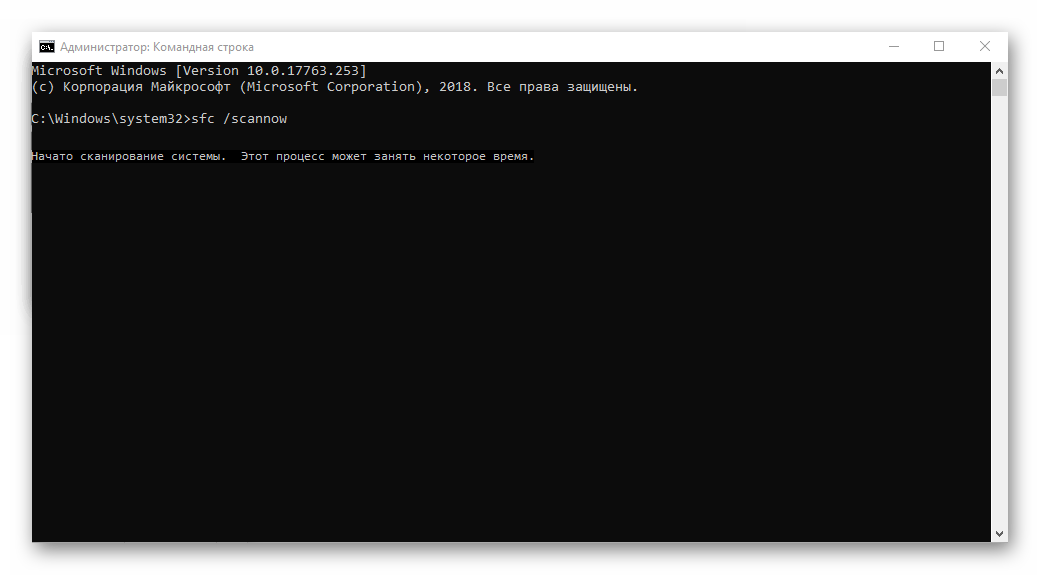
Подробнее: Проверка Windows 10 на ошибки
Помимо обобщенного материала, рассказывающего о наиболее распространенных методах проверки операционной системы на предмет наличия ошибок, рекомендуем также ознакомиться с отдельной статьей, посвященной изучению возможностей стандартного средства устранения неполадок в Виндовс 10. С его помощью можно найти и устранить наиболее распространенные проблемы в работе программных и аппаратных компонентов ОС.
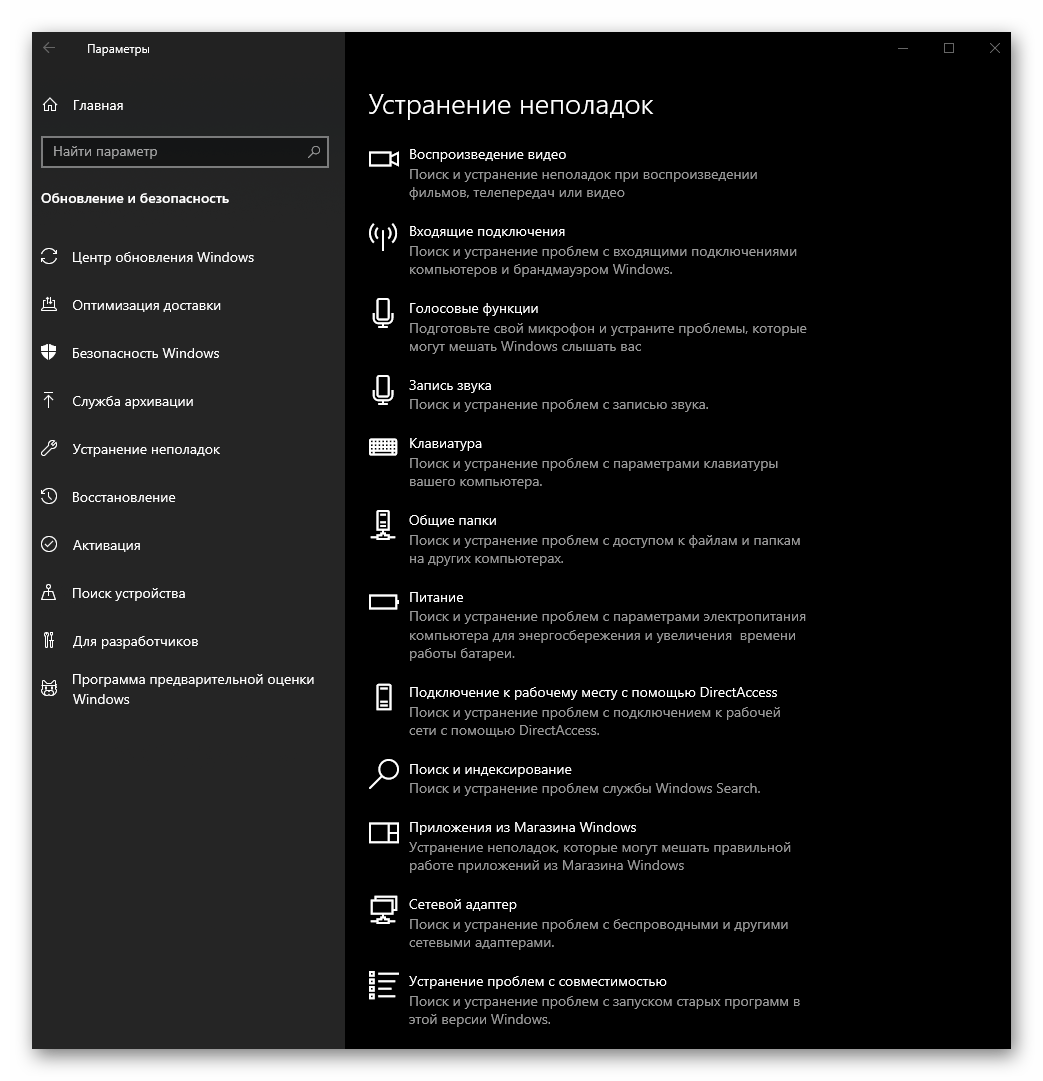
Подробнее: Стандартное средство устранения неполадок в Windows 10
Windows 7
Несмотря на то что седьмая версия Виндовс была выпущена значительно раньше «десятки», варианты проверки на ошибки компьютера с данной ОС на борту аналогичны – это можно сделать как с помощью ПО от сторонних разработчиков, так и исключительно стандартными средствами, о чем мы тоже ранее рассказывали в отдельной статье.
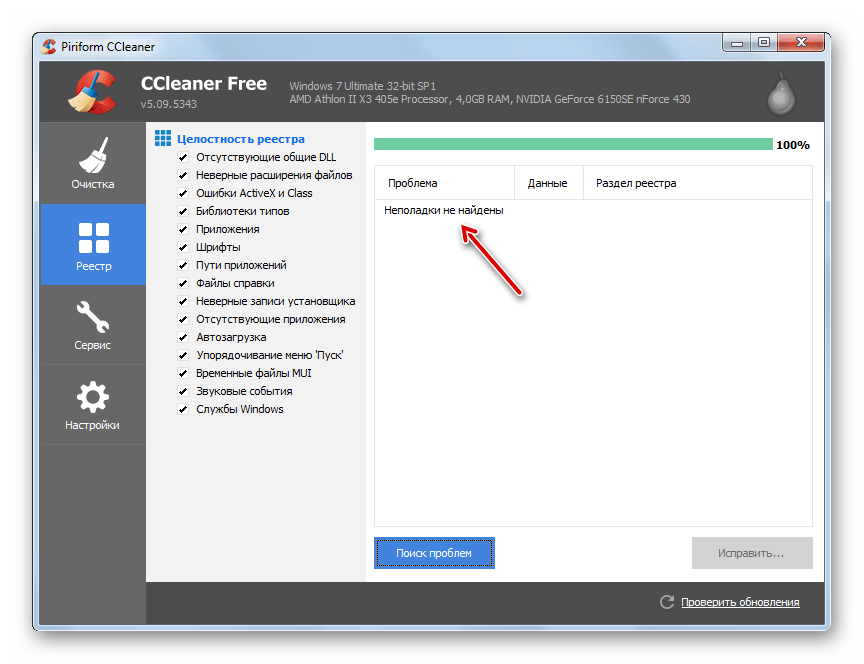
Подробнее: Проверка Windows 7 на ошибки и их исправление
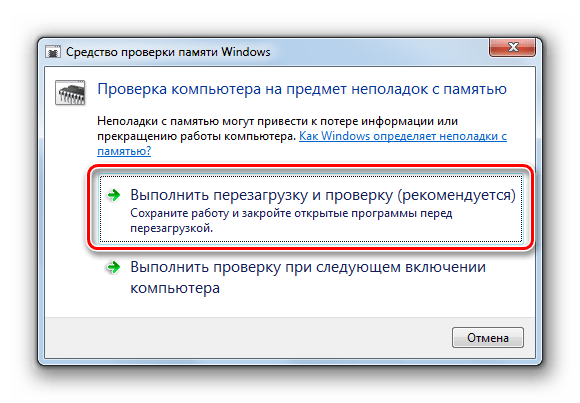
Кроме общего поиска потенциальных проблем в работе «семерки» и их решения, вы также можете самостоятельно выполнить «точечную» проверку следующих компонентов операционной системы и компьютера в целом:
- Целостность системных файлов;
- Системный реестр;
- Жесткий диск;
- Оперативная память.
Проверка аппаратных компонентов
Операционная система – это всего лишь программная оболочка, обеспечивающая работу всего железа, установленного в компьютере или ноутбуке. К сожалению, в его работе тоже могут возникать ошибки и сбои. Но к счастью, в большинстве случаев их довольно легко найти и устранить.
Жесткий диск
Ошибки в работе жесткого (HDD) или твердотельного (SSD) диска чреваты не только потерей важной информации. Так, если повреждения накопителя еще не критические (например, есть битые сектора, но их немного), установленная на нем операционная система может и будет работать нестабильно, со сбоями. Первое, что необходимо сделать в таком случае, протестировать устройство хранения данных на предмет наличия ошибок. Второе – устранить их в случае обнаружения, если это возможно. Сделать это вам помогут следующие статьи.
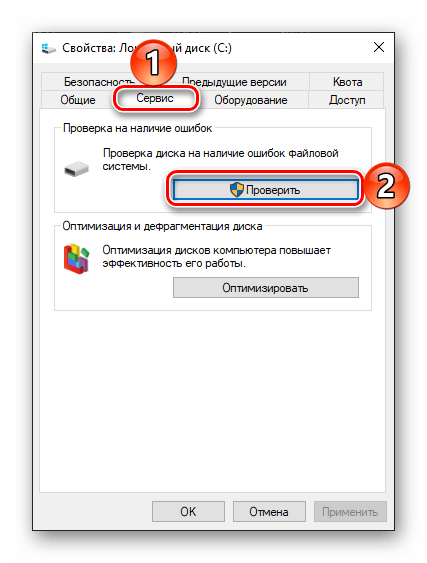
Подробнее:
Проверка жесткого диска на битые сектора
Проверка SSD на ошибки
Программы для проверки дисковых накопителей
Оперативная память
ОЗУ, будучи одним из важнейших аппаратных компонентов любого компьютера или ноутбука, тоже не всегда работает стабильно. К сожалению, не так просто понять, заключается ли та или иная проблема именно в ней, или виновником является другое устройство. Разобраться с этим вы сможете после ознакомления с представленными по ссылке ниже материалами, где рассказывается об использовании как стандартного для ОС средства, так и стороннего программного обеспечения.
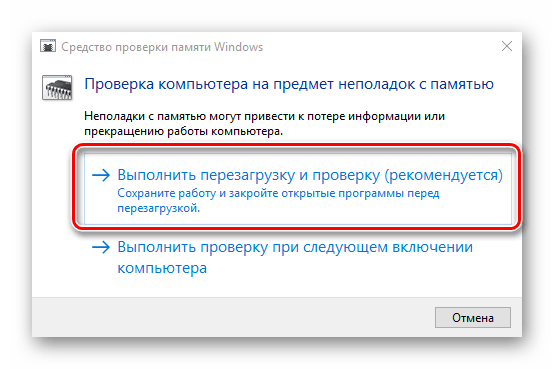
Подробнее:
Как проверить оперативную память на ошибки
Программы для тестирования оперативной памяти
Процессор
Как и ОЗУ, ЦПУ играет довольно важную роль в работе операционной системы и компьютера в целом. Поэтому в обязательном порядке следует исключить возможные ошибки в его работе (например, перегрев или троттлинг), обратившись за помощью к одной из специализированных программ. Какую из них выбрать и как ею воспользоваться, рассказано в следующих статьях.
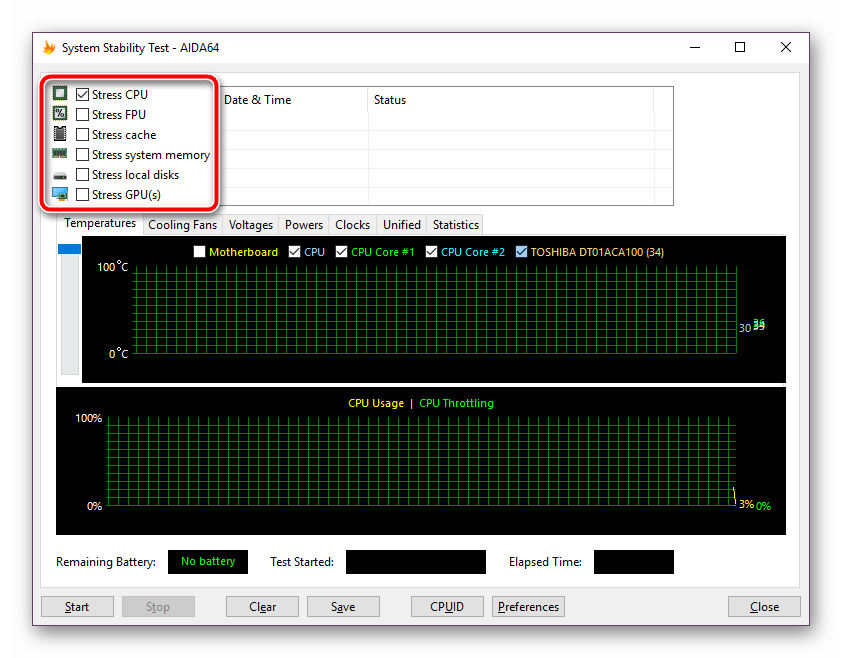
Подробнее:
Проверка работоспособности процессора
Тестирование производительности процессора
Тест процессора на перегрев
Видеокарта
Графический адаптер, ответственный за вывод изображения на экран компьютера или ноутбука, в некоторых случаях тоже может работать некорректно, а то и вовсе отказываться выполнять свою основную функцию. Одной из наиболее распространенных, но все же не единственной причиной большинства проблем в обработке графики являются устаревшие или неподходящие драйверы. Обнаружить возможные ошибки и исправить их можно как с помощью стороннего программного обеспечения, так и стандартными средствами Windows. Подробно эта тема рассмотрена в отдельном материале.
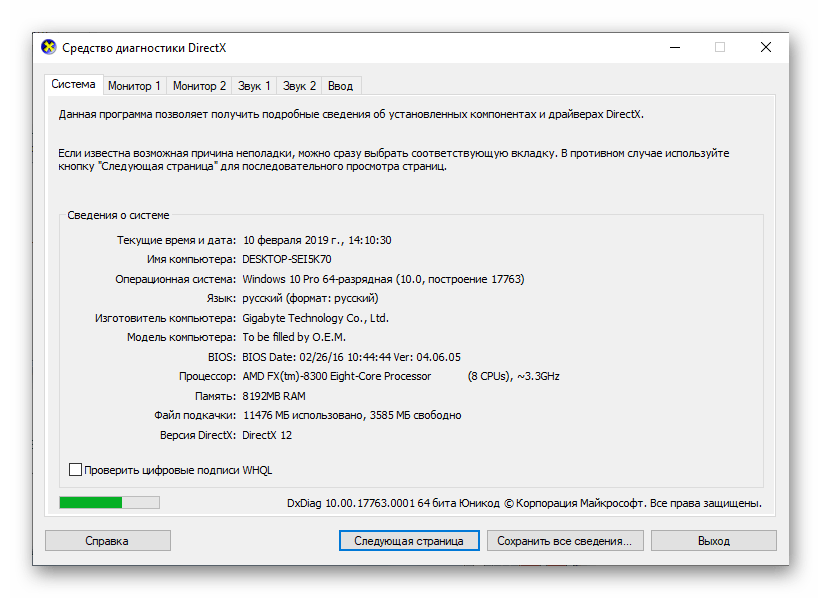
Подробнее: Как проверить видеокарту на ошибки
Совместимость с играми
Если вы играете в видеоигры и не хотите сталкиваться с ошибками, помимо проверки работоспособности программной составляющей операционной системы и перечисленных выше аппаратных компонентов, нелишним будет убедиться в совместимости компьютера или ноутбука с интересующими вас приложениями. Сделать это поможет наша подробная инструкция.
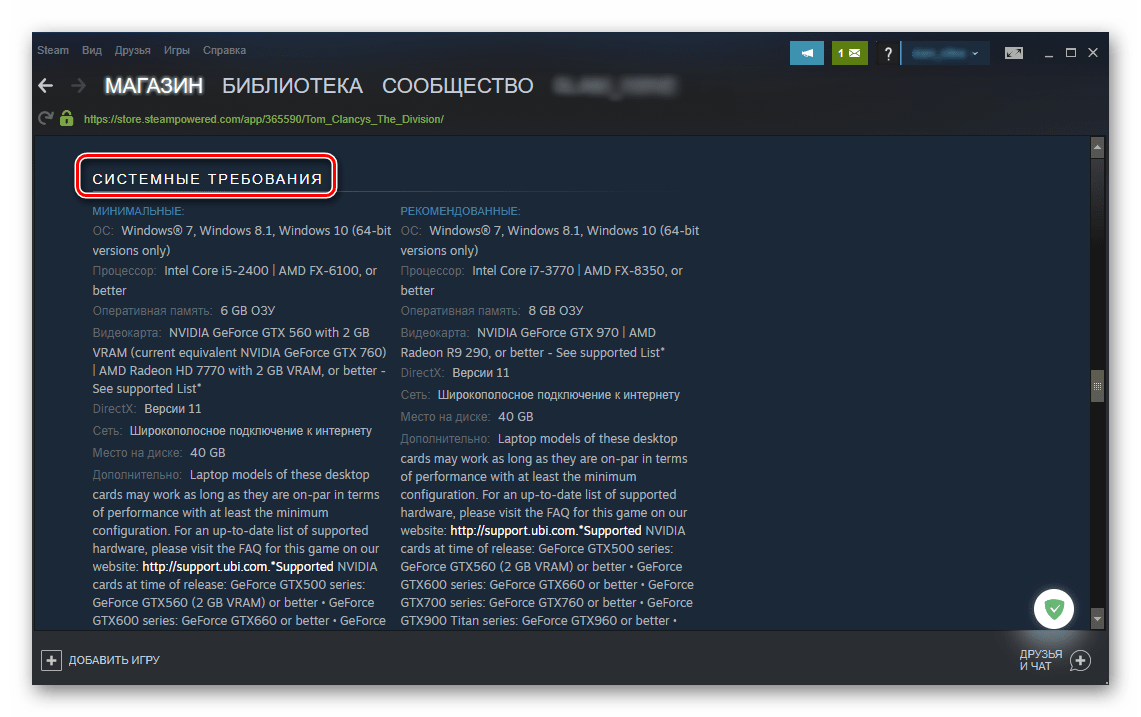
Подробнее: Проверка компьютера на совместимость с играми
Вирусы
Наверное, самое большое количество возможных ошибок в работе ПК связано с его заражением вредоносным ПО. Именно поэтому так важно уметь своевременно выявлять вирусы, удалять их и устранять последствия негативного воздействия. При этом необходимость действовать постфактум можно исключить, если обеспечить надежную защиту операционной системы с помощью антивируса и не нарушать очевидные правила безопасности. В представленных по ссылкам ниже материалах вый найдете полезные рекомендации на тему того, как обнаружить, устранить и/или предотвратить наиболее распространенные причины возникновения ошибок в работе Windows – заражение вирусами.
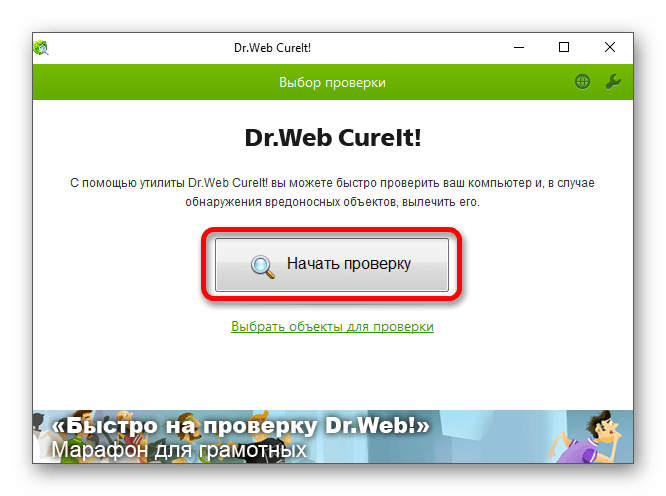
Подробнее:
Проверка компьютера на вирусы
Очистка компьютера от вирусов
Дополнительные рекомендации
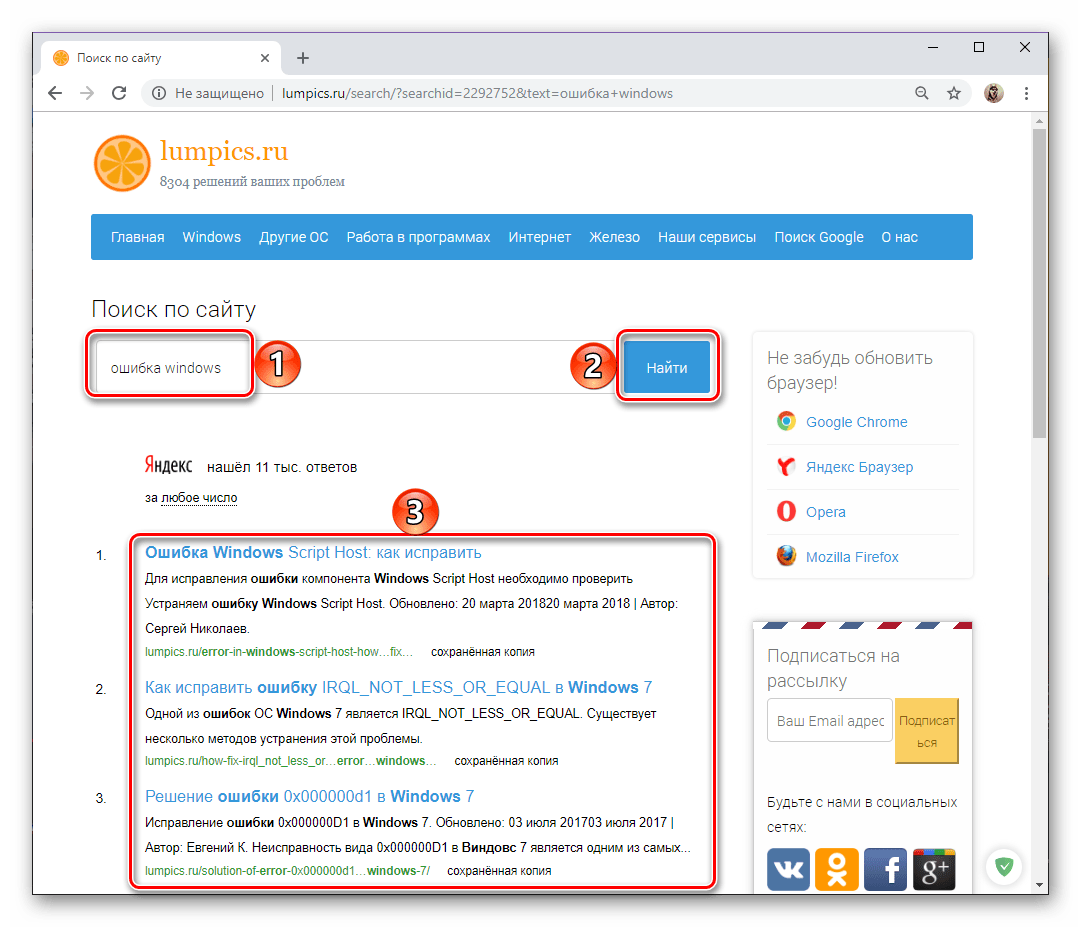
Если вы столкнулись с той или иной проблемой, ошибкой в работе ОС Виндовс, и знаете ее название или номер, ознакомиться с возможными вариантами решения и реализовать его на практике вы можете с помощью нашего сайта. Просто воспользуйтесь поиском на главной или любой другой странице, указав ключевые слова в запросе, а затем изучите материал на соответствующую тему и выполните предложенные в нем рекомендации. Любые возникшие вопросы вы можете задать в комментариях.
Заключение
Регулярно проверяя операционную систему на предмет наличия ошибок и своевременно их устраняя в случае обнаружения, вы можете быть уверены в стабильной работе компьютере и его высокой производительности.
Нередко пользователь компьютера сталкивается с тем, что его ПК начинает медленно работать. Он начинает «тормозить» запуск и работу некоторых программ, хотя окно с сообщением и кодом ошибки на мониторе не всплывало. Тут требуется проверка Windows 10 на ошибки. Не стоит сразу же «сносить» и переустанавливать операционную систему. Ведь причина может крыться в изменении или повреждении системных файлов.
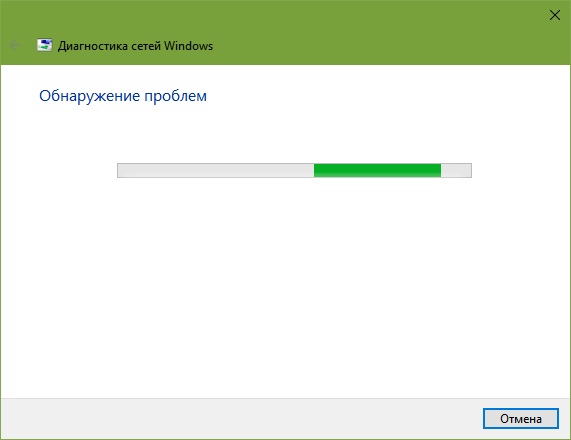
Зачастую это может происходить вследствие влияния вирусов и другого вредоносного ПО, некорректного выключения компьютера после работы и других проблем. Стоит учитывать, что не все ошибки могут высвечиваться на экране, они незаметно скапливаются, мешая работе ПК. Для того, чтобы их выявить и устранить, требуется периодически проводить полноценную проверку Windows 10 на ошибки. Также нужно анализировать целостность системы, реестра, видеокарты, жесткого диска и прочих жизненно важных элементов компьютера.
Проверка жесткого диска на ошибки Windows 10
Жесткий диск и его поврежденные сектора в Windows 10 можно главным образом проверить в интерфейсе проводника и через командную строку. Притом, установка каких-либо программ при этом процессе не требуется.
- Через «Проводник». Данная проверка является основной и выполняется Windows 10 в автоматическом режиме. Так как она занимает по времени около 60 минут, то лучше дефрагментацию диска запускать на ночь, так как с помощью нее проверяются все диски. В «Проводнике» (правая кнопка мыши) открываем на одном из дисков его «Свойства», далее – переход в «Сервис» с нажатием «Оптимизировать».
- Использование командной строки. Посредством этого способа нельзя восстановить порядок на жестком диске, как при дефрагментации, но зато можно быстро восстановить данные из поврежденных секторов. Для этого действия открывается Командная строка (Администратор) и вводится в нее команда chkdsk C: /F /R (F – автоматическое исправление найденных неполадок, R – попытка восстановления данных).
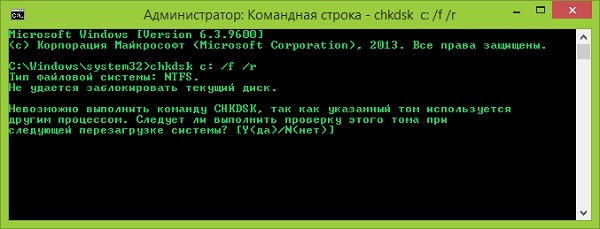
После проверки диска C, необходимо проверить все остальные диски на наличие ошибок, заменив лишь букву-обозначение.
Проверка оперативной памяти на ошибки Windows 10
Провести диагностику памяти на ошибки можно через встроенную утилиту Windows. Для ее запуска требуется сделать следующие шаги:
- Win+R – ввод команды mdsched – Enter.
- Далее перезагрузка ПК, чтобы осуществить проверку памяти на неполадки. После нее начнется сканирование с выявлением ошибок.

- Во время диагностики можно нажать F1 для изменения настроек сканирования, в частности его типа, применения кэша и числа прохождения тестирования.
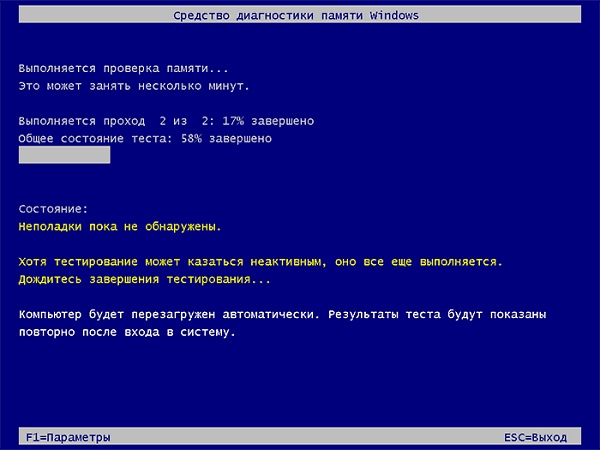
После окончания проверки произойдет перезагрузка ПК и на мониторе после входа в систему отобразится информация по проверке памяти на ошибки Windows 10. Чтобы ознакомиться с результатами (MemoryDiagnostics-Results) нужно войти в «Журналы Windows» — «Система».
Проверка реестра Windows 10 на ошибки
Если вовремя не устранить ошибку в реестре, то последствия ее «жизни» в нем могут обернутся для компьютера синим экраном смерти, а то и полным отказом системы запускаться. Проверить реестр Windows 10 на наличие ошибок можно через:
- Через встроенную утилиту в Windows 10, но она более подходит для выявления критических ошибок в реестре. Запускаем Командная строка (Администратор) – ввод команды scanreg /fix – Enter.
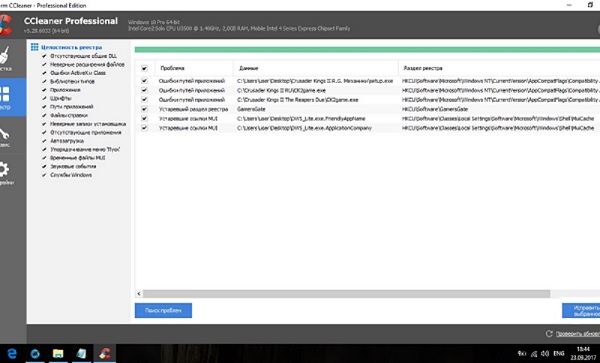
- Через программу по очистке компьютера CCleaner. После запуска утилиты нужно в ней сделать переход в раздел «Реестр», далее — «Поиск проблем» и после проверки нажать на «Исправить выбранное…». Для устранения неполадок с реестра воспользуйтесь «Исправить отмеченные».
Проверка ssd диска на ошибки Windows 10
SSD диск на ошибки можно проверить использовав функционал некоторых соответствующих программ, которые проведут полный тест. Среди них стоит внимание обратить на:
- Ее нужно скачать, установить и запустить. Она проведет сканирование жесткого диска и выдаст результат тестирования. В основном меню нужно воспользоваться вкладкой «Сервис».
- Эта бесплатная утилита выявит все неполадки, ведь она специально создана для анализа работоспособности SSD диска.
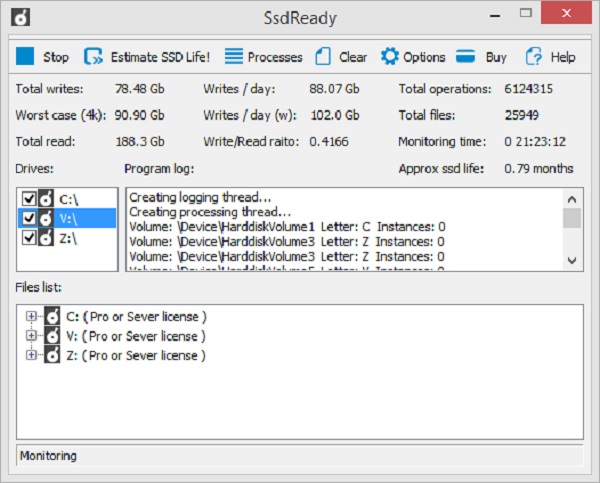
Кроме этих программ можно также воспользоваться SSD Life, DiskCheckup и HDDScan.
Проверка системы и системных файлов Windows 10 на ошибки
Системные файлы Windows 10 проверяются на ошибки при помощи SFC.exe и DISM.exe. Рассмотрим оба варианта.
- SFC.exe. Чтобы запустить команду, нужно войти в Командную строку от имени Администратора и ввести sfc /scannow – Enter. Далее произойдет соответствующая проверка, при которой автоматически исправятся ошибки в системных файлах. Если вы хотите проанализировать определенный системный файл, воспользуйтесь командой sfc /scanfile=”путь к_файлу.
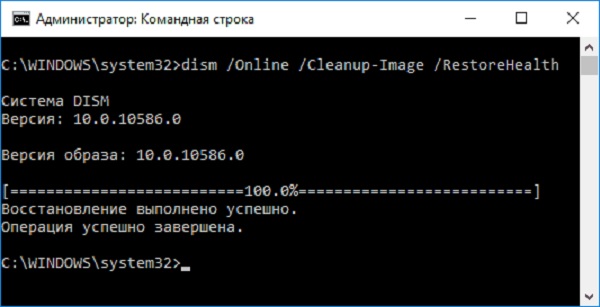
- DISM.exe. Через Командную строку (Администратор) нужно запустить по очереди такие команды dism /Online /Cleanup-Image /CheckHealth, dism /Online /Cleanup-Image /ScanHealth, dism /Online /Cleanup-Image /RestoreHealth, каждая из которых занимает определенный промежуток времени при проверке и устранении неполадок в системных файлах.
Проверка видеокарты на ошибки Windows 10
Чтобы проверить видеокарту на ошибки Windows 10, рекомендуется провести такие действия.
- Нажмите Win+R – ввод команды dxdiag – Enter.
- На мониторе выплывет “Средство диагностики DirectX” (поступит предложение проверить драйвера), кликнете по «Да» и далее нажмите на «Экран».
- Если вы увидите в окне «Примечание» список выявленных ошибок, то их нужно устранить и тогда видеокарта будет иметь высокую работоспособность. Стоит учитывать, что в этом поле список ошибок не должен присутствовать, ведь иначе эти неполадки «тормозят» функционал видеокарты.
Также нужно знать, что данное тестирование видеокарты было произведено без нагрузки. Потому нужно сделать дополнительную проверку компьютерного элемента, но уже с нагрузкой.
Для этого можно воспользоваться бенчмарком для графической платы FurMark. Он совершенно бесплатный и его очень просто скачать с официального сайта разработчика. Все процедуры по проверке видеокарты проводятся после ее визуального осмотра на наличие внешних повреждений.
Работоспособность операционной системы Windows 10 зависит от многих факторов и причин. Чтобы избежать многих неполадок в ней, которые приводят к плачевным результатам, всегда нужно вовремя проводить полноценную диагностику.
При помощи многих как встроенных, так и закачанных утилит (к тому же -совершенно бесплатных) можно выявить, а также устранить серьезные ошибки в системах на ранних стадиях. Это можно вполне сделать самостоятельно, не прибегая к услугам дорогостоящего специалиста из компьютерного сервисного сервиса.
Если вы устали от постоянных вылетов из системы, ошибок и прочих «неприятностей» с компьютером в процессе работы, то необходимо почаще проводить диагностику его элементов для выявления очень серьезных неполадок.
Ведь некоторые из них в работе могут быть совсем незаметны, но наслаиваясь одна на другую эти ошибки могут причинить большой вред вашему компьютеру или ноутбуку.
Похожие записи
Ошибки активации в Windows 10
Во время активации системы, которая была установлена или обновлялась до Windows 10, могут возникать типичные ошибки. Причины сбоя активатора носят разный характер, но способ решения по их устранению достаточно прост. Главное – нужно знать, что…

Критические ошибки в Windows 10
Любые критические ошибки в Windows 10 — прямой «нож в сердце» пользователя операционной системы. Кстати, для создателей ОС — это прибыльное дело. Таким образом, они выманивают денежные средства, причем официально. Вместе с этим любой из вас может…
Код ошибки 0*80072f76 в Windows 10
Признаками возникновения ошибки под кодом 0*80072f76 в Windows 10 зачастую являются медленная работа компьютера и слабое…
Ваша работа и ваш бизнес должны работать эффективно и без каких-либо помех. Инструменты отслеживания ошибок позволяют вам легко работать, отслеживая, фиксируя и устраняя ошибки в ваших системах. Эта система также называется инструментами отслеживания дефектов и инструментами отслеживания проблем.
Понимание систем отслеживания ошибок
Отслеживание ошибок в основном используется во время тестирования программного обеспечения, чтобы убедиться, что ваша рабочая система работает эффективно. Эти инструменты очень удобны, поскольку они не только выявляют дефекты, но и автоматизируют систему реагирования, устраняя проблемы.
В корпоративном мире вся работа выполняется на компьютерах, поэтому большие данные и большие системы могут быть легко повреждены этими ошибками. Каждая система должна быть оценена и обработана соответствующим образом для отладки системы. Давайте обобщим функции инструментов отслеживания ошибок, чтобы вам было проще их понять.
Преимущества использования инструментов отслеживания ошибок
Управление вашей системой
Инструменты отслеживания ошибок очень полезны для того, чтобы ваша рабочая система оставалась нетронутой. С течением времени количество дефектов в системе продолжает увеличиваться, поэтому хороший инструмент отслеживания ошибок эффективно управляет системой, чтобы система работала бесперебойно.
Устранение и изоляция дефектов
Инструменты отслеживания ошибок также очень важны для устранения и изоляции дефектов в системе. Тестирование программного обеспечения означает, что вы сможете обнаружить сотни и тысячи дефектов в своем программном обеспечении. Тестировщикам программного обеспечения придется придираться к каждой детали, чтобы обеспечить совершенство. Инструменты отслеживания ошибок помогут тестировщикам программного обеспечения в определении приоритетов и мониторинге состояния каждой ошибки.
Анализ и обнаружение ошибок на всех этапах
В настоящее время эти механизмы тестирования проводятся на всех этапах разработки программного обеспечения, от начала до самого конца. Эти метрические инструменты могут обнаруживать и анализировать ошибки на всех этапах.
Измерение Масштабов И Последствий Дефекта
Измерение масштабов и последствий дефекта-еще одна задача, выполняемая этими инструментами отслеживания ошибок. После тщательного анализа и обработки ошибка устранена.
Лучший инструмент, лучший продукт
В проекте по разработке программного обеспечения инструмент отслеживания ошибок поможет вам улучшить программное обеспечение. Это означает, что чем лучше инструмент, тем лучше программный продукт.
Устойчивый метод
Инструмент отслеживания ошибок-это устойчивый метод, помогающий вашему проекту разработки программного обеспечения работать более гладко. В отсутствие этих инструментов оценки тестировщикам приходится использовать электронные таблицы для отслеживания и устранения ошибок в программном продукте.
Лучшие Инструменты Отслеживания Ошибок 2022 Года
Чтобы сделать ваш проект разработки программного обеспечения свободным от всех ошибок, инструменты отслеживания ошибок-ваши идеальные партнеры. Ниже приведен список некоторых из лучших инструментов отслеживания ошибок, которые сделают вашу охоту быстрой и без стресса.
1. nTask

Когда дело доходит до инструментов отслеживания ошибок, наш первый выбор-nTask. nTask-это универсальный чудо-инструмент с множеством функций в одном пакете. Являясь одним из лучших инструментов управления, nTask не разочаровывает своих пользователей. Этот инструмент в то же время предлагает множество решений для различных процессов в бизнесе.
Одним из лучших и эффективных решений, предлагаемых nTask, является отслеживание ошибок и отчетность. Этот инструмент помогает вам следить за каждой важной и незначительной деталью, чтобы вы могли наметить провалы в проекте и улучшить свою производительность в будущем.
Инструмент управления проблемами nTask специально разработан, чтобы помочь вам выявлять ошибки и управлять ими в процессе разработки. Быстрая идентификация и сообщение об ошибке означают, что вы можете своевременно решить проблему и убедиться, что процесс проходит гладко.
Характеристики:
- Установить статус проблемы
- Назначьте приоритет и уровень серьезности проблем
- Свяжите все ошибки с задачами, чтобы все было организовано
- Каждому выпуску присваиваются уникальные идентификаторы, чтобы их было легко идентифицировать
- Поиск и фильтры делают поиск быстрым и легким
- Облегчает фильтрацию с помощью пользовательских категорий и фильтров
- Назначьте членов команды для отслеживания и устранения ошибок
- Следите за последними обновлениями с помощью уведомлений и многого другого
- Прикрепляйте файлы и делитесь ими с членами команды
- Интеграция со 100 другими приложениями и инструментами
Цены:
- Подпишитесь на бесплатную пробную версию на 14 дней
- Базовый тариф предоставляется бесплатно
- Тарифный план премиум составляет 3 доллара США в месяц для каждого пользователя
- Бизнес-план составляет 8 долларов в месяц для каждого пользователя
2. Backlog

Backlog — это простой инструмент отслеживания ошибок, который может помочь вашей системе фиксировать, отслеживать, определять приоритеты и эффективно устранять ошибки. Команды разработчиков программного обеспечения могут использовать этот онлайн-инструмент для отслеживания ошибок при разработке своего программного продукта.
Невыполненная работа без особых усилий работает с историей сообщений об ошибках. Со всеми хранящимися данными об обновлениях, комментариях и изменениях статуса, можно упростить поиск и фильтры для быстрого решения.
Отставание также помогает вам работать в командах для более тесной совместной работы и доставки высококачественных продуктов.
Характеристики:
- Сквозная разработка вашего программного продукта
- Помощь в планировании, отслеживании и выпуске программного обеспечения
- Настройка помогает вам интегрировать другие инструменты
- Расширенные функции
- Вы можете назвать или определить ошибку
- Установите приоритеты с учетом отставания
- Держите свою команду в курсе добавлений к ошибкам, комментариев и изменений статуса.
- Управление ИТ-проектами с помощью функций подзадачи
- Доски в стиле канбан
- Диаграммы Ганта
- Графики выгорания
- Репозитории Git и SVN
- Управление вики-сайтами
- Родное приложение для IOS и Android.
Цены:
- Подпишитесь на бесплатную пробную версию
- Стартер стоит 35 долларов в месяц
- Стандарт составляет 100 долларов в месяц
- Премия составляет 175 долларов в месяц
3. Mantis

Для легкого, быстрого и профессионального сотрудничества с другими членами команды Mantis — это ваш инструмент отслеживания ошибок. Это не только веб-приложение, но вы также можете загрузить его на свой телефон.
С помощью Mantis вы можете работать с несколькими базами данных, включая MS SQL, MySQL и PostgreSQL. Вы также можете интегрировать Mantis с другими приложениями, такими как чаты, отслеживание времени, RSS-каналы и многое другое.
Характеристики:
- Уведомление по электронной почте позволяет вам оставаться на связи и быть в курсе всех проблем
- Контроль доступа для пользователей дает вам власть и контроль в бизнесе
- Настройка делает вашу работу гибкой
- Поддержка нескольких проектов одновременно
- Отслеживание времени позволяет вам вести историю всех проблем и изменений
- Несколько пользователей и команд могут работать в сотрудничестве
- Графики и отчеты помогают отслеживать все дефекты
Цены:
- Используйте приложение для бесплатной пробной версии
4. Bugzilla

Еще одним инструментом отслеживания ошибок, используемым многими организациями, является Bugzilla. Это веб-интерфейс с множеством преимуществ для удовлетворения ваших потребностей в разработке программного обеспечения. Bugzilla может адаптироваться к различным ситуациям для повышения связи, производительности, качества продукции и удовлетворенности клиентов.
Этот инструмент отслеживания ошибок был разработан Mozilla и в настоящее время используется многими проектами по разработке программного обеспечения. Инструмент прост и удобен в использовании.
Характеристики:
- Он имеет оптимизированную структуру базы данных для повышения масштабируемости
- Bugzilla внедрила передовые меры безопасности для обеспечения подотчетности
- Инструменты запросов расширены, чтобы отслеживать ваши поиски
- Возможности электронной почты позволяют легко подключаться и обновлять
- Комплексная система разрешений
- Bugzilla предоставляет вам запланированные отчеты
- Вы можете установить приоритеты ошибок
- Доступны обзоры и диаграммы
- Список ошибок может быть составлен в различных форматах
Цены:
- Вы можете скачать различные версии бесплатно
5. Zoho

Инструмент отслеживания ошибок Zoho — это онлайн-инструмент отслеживания дефектов, который может помочь вам эффективно выявлять и исправлять ошибки. Инструмент также прост и удобен в использовании.
Отслеживание ошибок Zoho позволяет вам своевременно доставлять свой программный продукт, потому что вы можете избавиться от ошибок, не тратя часы и часы на измельчение.
Поставьте программное обеспечение без проблем с помощью этого инструмента и сделайте так, чтобы ваш клиент остался доволен всеми вашими усилиями. С помощью пользовательских рабочих процессов, соглашений об уровне обслуживания и бизнес-правил отправляйте, отслеживайте и исправляйте свои ошибки на стадии разработки.
Характеристики:
- Создайте собственные представления для вашего программного обеспечения для отслеживания проблем
- Используйте совместную работу для интерактивных сессий как с командой, так и с клиентами
- Автоматизация с помощью электронной почты-еще один эффективный инструмент отслеживания ошибок Zoho
- Отслеживание времени позволяет вам регистрировать оплачиваемые и не оплачиваемые часы
- Создание пользовательских полей и рабочих процессов
- Интегрируйтесь с вашими любимыми приложениями
- Отслеживание ошибок у вас под рукой через приложения для IOS и Android
Цены:
- Зарегистрируйтесь бесплатно, чтобы прихлопнуть ошибки, прежде чем они узнают, что именно их поразило
6. Jira

Простая структура всегда проста в работе и понимании, а отслеживание ошибок Jira — это простой инструмент, помогающий вам отслеживать и устранять ошибки.
С помощью Jira вы можете фиксировать, отслеживать, сообщать и устранять проблемы с ошибками на протяжении всего проекта разработки программного обеспечения. Вы можете определить приоритетность проблемы и соответствующим образом обновить проект. Настраиваемые поля в Jira помогут вам предоставить команде необходимую информацию.
Характеристики:
- Быстро назначьте и расставьте приоритеты, какая проблема является более важной и должна быть устранена в первую очередь и т.д.
- Создание и настройка рабочего процесса
- Интеграция Jira с другими инструментами разработки
- Создавайте более совершенное программное обеспечение с плавной интеграцией
- Автоматизация постоянно обновляет Jira
- Встроенное правило автоматизации позволяет начать работу за считанные секунды
Цены:
- Jira можно скачать в бесплатной пробной версии в течение семи дней.
- Стандартная Джира стоит 75 долларов в месяц
- Премиальная Джира составляет 145 долларов в месяц
- Enterprise Jira поставляется с ежегодным выставлением счетов.
7. Redmine

Redmine — это система отслеживания проблем с открытым исходным кодом. Это система поддержки нескольких проектов, которая очень эффективна в проектах по разработке программного обеспечения. Кроме того, гибкая система контроля и отслеживания дефектов делает его отличным выбором для бизнеса.
Redmine может поддерживать несколько платформ и баз данных для целей отчетности. Тем не менее, Redmine нужен каркас Ruby on Rail для работы и функционирования.
Характеристики:
- Диаграммы и календари Ганта
- Параметры настройки
- Интеграция с электронной почтой
- Гибкая система отслеживания проблем
- Интеграция с SCM (Система управления исходным кодом
- Поддержка нескольких языков
Цены:
- Поставляется с бесплатной пробной версией
Вывод:
Как руководитель проекта, вы несете ответственность за то, чтобы все проекты были завершены вовремя и ничто не препятствовало вашему прогрессу. Инструменты отслеживания ошибок являются эффективным способом достижения целей. Эти инструменты позволяют вам следить за препятствиями, мешающими процессу разработки.
Имея в руках правильный инструмент, вы можете затем разработать стратегии для решения этой проблемы и их решения.
Мы рассказали вам о некоторых из лучших инструментов отслеживания ошибок в городе. Вашим приоритетом должно быть найти наиболее подходящий инструмент для вашей организации.
Итак, чтобы убедиться, что у вас есть наиболее подходящее программное обеспечение, взвесьте все свои варианты, определите плюсы и минусы всех вариантов, а затем примите соответствующее мудрое решение.
Просмотров: 769