
Сегодня поговорим об одной замечательной утилите – называется она BlueStacks. Программа представляет собой эмулятор операционной системы Android для персональных компьютеров и ноутбуков под управлением операционных систем семейства Windows. Наверняка, многие из пользователей уже сталкивались ранее с данным приложением, или уж точно слышали о нём. Но, как и при работе с любой программой, с BlueStacks часто возникают проблемы. Рассмотрим основные из них.
Проверяем конфигурацию
При возникновении любой ошибки, связанной с эмулятором BlueStacks, необходимо выполнить ряд подготовительно-проверочных действий, с тем чтобы облегчить себе поиск решения возникшей проблемы.
В первую очередь необходимо убедиться, что конфигурация Вашего компьютера (ноутбука) удовлетворяет минимальным системным требованиям эмулятора.
Процессор
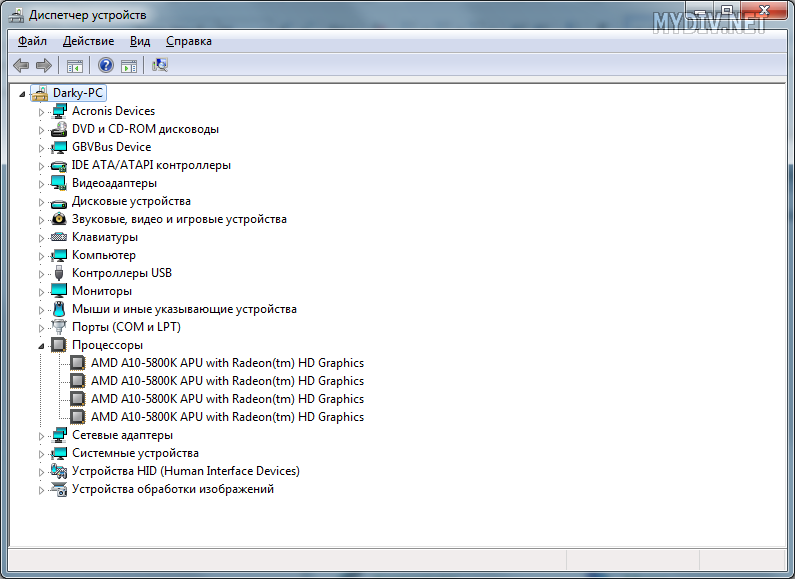
Ваш процессор должен поддерживать технологии виртуализации Intel® VT-x или AMD-V™. Выяснить это можно, изучив Список процессоров с поддержкой технологии виртуализации Intel® VT-x или AMD-V™. Модель процессора, установленного в Вашей системе, можно узнать через диспетчер устройств (вкладка Процессоры). Если не найдёте модель своего процессора в списке, то эмулятор на Вашем компьютере не запустится. Пора задуматься о приобретении нового ПК.
Видеокарта
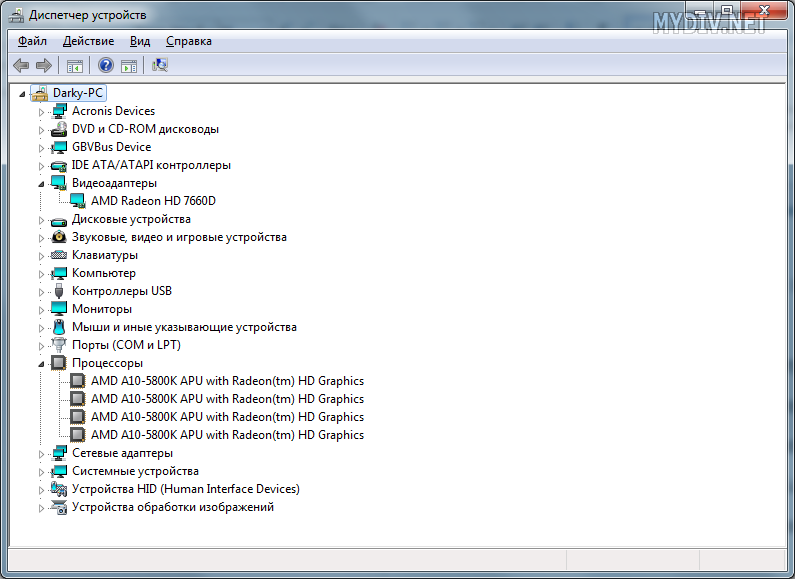
Ваша видеокарта должна поддерживать технологию OpenGL версии не ниже 2.0. Выяснить, какую версию OpenGL поддерживает Ваша видеокарта, можно, просмотрев отчёт OpenGL capabilities report: GL_VERSION. Определить модель установленного видеоадаптера можно в диспетчере устройств Windows, раздел Видеоадаптеры. Если выяснится, что Ваша видеокарта не поддерживает OpenGL выше 2.0, значит, придётся приобретать более современную видеокарту.
Оперативная память
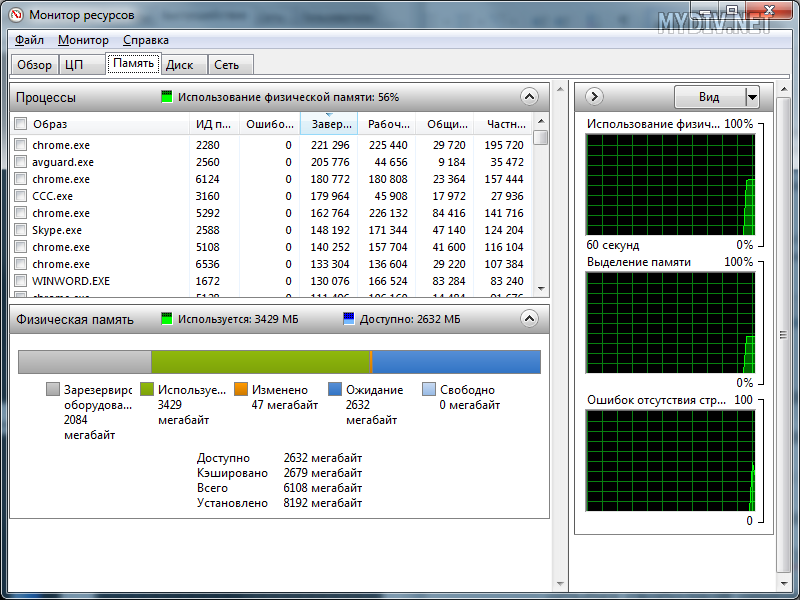
На момент запуска эмулятора в системе должен быть свободен как минимум один гигабайт оперативной памяти. Обратите особое внимание: именно оперативной, а не места на жёстком диске. Память очищается очень просто: закрываете все ненужные на данный момент приложения, чистите автозапуск от лишних приложений (при помощи утилиты CCleaner просто отключаете лишие программы и процессы), не забываете перезагрузиться, что внесённые изменения вступили в силу. Мониторинг объёма свободной оперативной памяти проводится при помощи диспетчера задач, на вкладке Быстродействие, клавиша Монитор ресурсов, вкладка Память. На диаграмме всё очевидно.
Драйвера
Должны быть установлены последние версии драйверов для Вашей видеокарты. Драйвера скачиваются с официальных сайтов производителей видеоадаптеров. Существуют три основных производителя видеокарт: Nvidia, AMD, Intel. Загрузка драйверов NVIDIA, AMD Graphics Drivers and Software, Центр загрузки Intel. Вам лишь необходимо выбрать в выпадаюих списках свою модель видеокарты, версию установленной операционной системы, включая её разрядность. Скачиваете драйвера, устанавливаете их вручную.
Важно: не пользуйтесь обновлением драйверов через эмулятор BlueStacks.
Версия BlueStacks
Необходимо убедиться, что у Вас установлена последняя версия эмулятора BlueStacks. Последнюю версию всегда можно скачать с нашего сайта.
Важно: не пользуйтесь онлайн-установщиком, скачивайте полноценный установщик во избежание возникновения дополнительных ошибок.
Обновление Windows
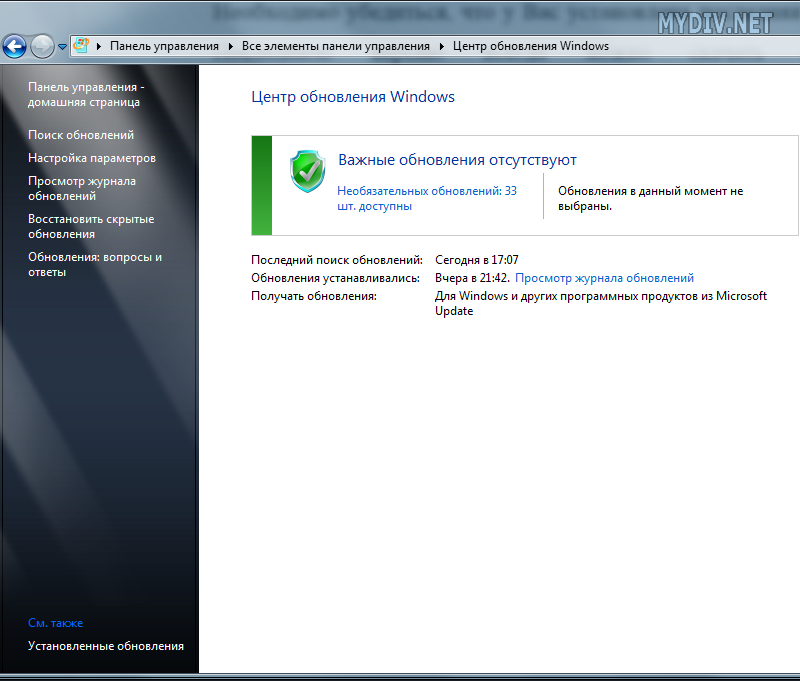
Установить все последние обновления Windows (Windows 7 и 8), либо пакет обновлений Service Pack 3 (Windows XP).
Дополнительные пакеты
1. Установить последнюю версию библиотеки Microsoft .NET Framework для своей операционной системы.
2. Установить последнюю версию Распространяемого пакета Visual C++ для Visual Studio.
3. Установить последнюю версию кодеков K-Lite Codec Pack.
Очистка системы
C помощью утилиты CCleaner почистить систему от временных файлов, почистить реестр и автозагрузку.
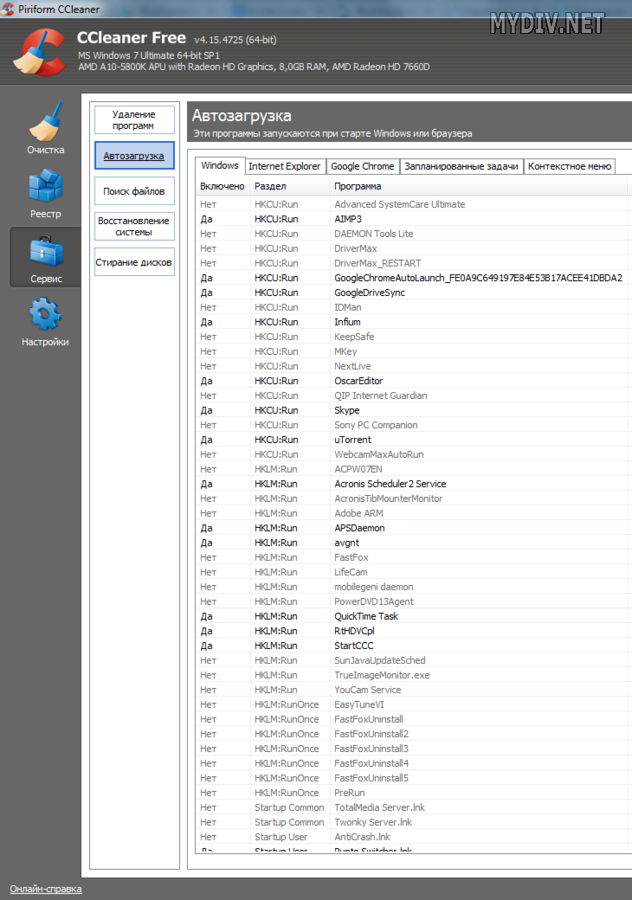
На этом первый подготовительный этап окончен. В 90% случаев причина Ваших проблем становится ясной. Это либо несовместимость аппаратной части Вашего компьютера (готовьтесь к апгрейду), либо устаревшее программное обеспечение (включая драйверы). Если после обновления всего необходимого софта, при условии аппаратной совместимости, проблема всё равно сохраняется, значит, причина кроется где-то в Вашей системе. Всегда можно переустановить Windows, но это кардинальное решение.
Частные случаи и менее серьёзные проблемы
1. 2 видеокарты
Допустим, в Вашей системе установлено две видеокарты: встроенная и дискретная. Это может стать причиной, по которой некоторые игры откажутся запускаться. Рассмотрим на примере видеокарты от Nvidia. Необходимо зайти в настройки видеокарты (открыть панель управления NVIDIA).
Далее переходим в меню Параметры 3D → Управление параметрами 3D. В глобальных параметрах жмём клавишу «Восстановить«, затем в предпочтительном выбираем Высокоскоростной процессор NVIDIA.
В пункте Установка конфигурации PhysX выставляем вместо автовыбора свою дискретную видеокарту. Жмём клавишу «Применить«. Не забываем перезагрузить компьютер, чтобы внесённые нами изменения вступили в силу.
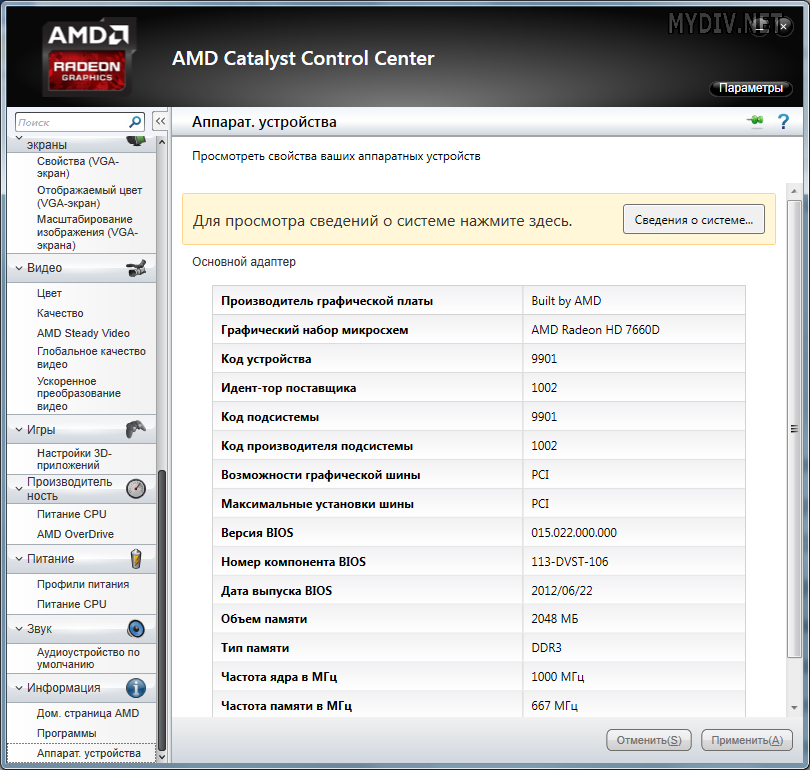
У AMD аналогичное средство называется AMD Catalyst Control Center.
2. Бесконечная загрузка
Очень часто наблюдается бесконечная загрузка эмулятора BlueStacks. Если загрузка BlueStacks длится дольше 30 секунд (Вы можете наблюдать бегающие кубики), то бывает достаточно выйти из BlueStacks через значок в трее (выйти) и перезапустить следующие службы: BlueStacks Android Service и BlueStacks Log Rotator Service. Службы Windows находятся в меню Пуск → Панель управления → Администрирование → Службы (Windows 7). После этого просто перезапускаем BlueStacks.
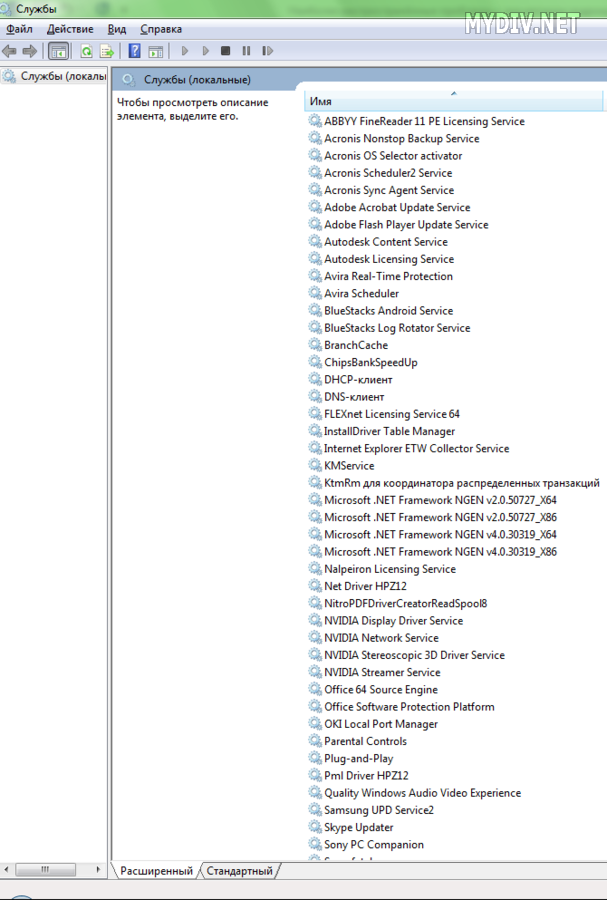
Случается, что службу BlueStacks Android Service перезапустить не удаётся. В этом случае просто перезапускаем компьютер полностью.
3. Проблемы с антивирусом или фаеволом
Иногда, проблемы с запуском эмулятора BlueStacks возникают из-за того, что установленный в системе антивирус или файрвол просто блокирует важные процессы. Проверяем, не заблокированы ли следующие процессы:
- BlueStacks Agent;
- BlueStacks Apk Handler;
- BlueStacks App Runner;
- BlueStacks File System;
- BlueStacks Frontend;
- BlueStacks Log Rotator;
- BlueStacks Network;
- BlueStacks StartLauncher.
4. Переустановка
Иногда для решения возникшей проблемы требуется переустановить эмулятор.
Но важно: перед этим BlueStacks необходимо удалить при помощи специальной утилиты наподобие Revo Uninstaller с чисткой реестра и системных папок.
5. Раскладка клавиатуры
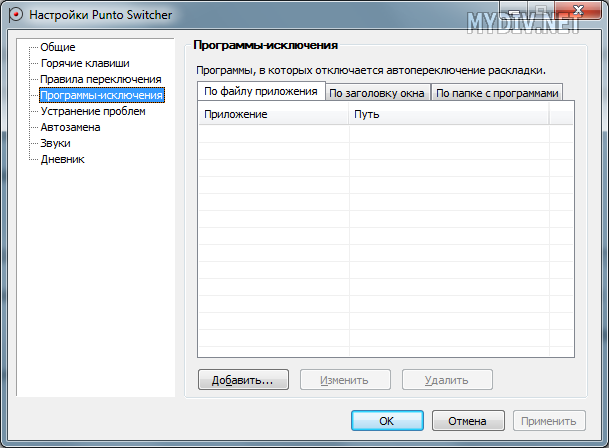
Иногда возникают проблемы с переключением раскладки клавиатуры. Если в системе установлен автоматический переключатель раскладки наподобие Punto Switcher, то либо заносите BlueStacks в список исключений, либо отключайте Punto Switcher вообще на время работы в эмуляторе.
Можно также воспользоваться специальным приложением для андроида Russian Keyboard. Просто затем необходимо будет выбрать эту клавиатуру в настройках ввода BlueStacks.
6. Google Market
Иногда случается, что в эмуляторе еще не установлен сервис Google Market, или он работает некорректно. Вам необходимо скачать последнюю версию приложения Google Market и установить его.
7. Кеш программы или игры
Очень часто необходимо скопировать ряд файлов или кэш для некоторой игры с компьютера в эмулятор BlueStacks. Для выполнения таких операций можно воспользоваться замечательным приложением Android Commander.
Возможен ещё один вариант. Помещаем необходимые файлы (в Windows) в папку C:ProgramDataBlueStacksUserDataSharedFolder. Затем в эмуляторе BlueStacks в любом файловом менеджере ищем папку mnt/sdcard/bstfolder/bstsharedfolder. В ней и должны находиться необходимые нам файлы.
8. Loading Channels
Довольно часто возникает проблема Loading Channels, отсутствует интернет в BlueStacks. Проблема может заключаться в стандартных DNS-серверах 8.8.8.8 у определённых провайдеров. Необходимо попробовать установить одну из программ, изменяющих DNS-сервера. Например, Set DNS. С помощью данной программы необходимо пробовать устанавливать либо уже имеющиеся в ней DNS-адреса, либо вручную прописывать адреса своего провайдера.
9. Синхронизация Android
Также хочу отметить ещё один полезный момент: если у Вас имеется отдельное андроид-устройство (смартфон, планшет), то есть возможность синхронизировать все приложения с этого устройства с эмулятором BlueStacks (с сохранением всех данных приложений, как то сохранения в играх, например). А для этого необходимо всего лишь установить на андроид-устройство специальное приложение BlueStacks Cloud Connect. Разобраться в его работе у обычного пользователя не составит труда. Разве что потребуется подождать некоторое время, пока выполнится синхронизация всех пользовательских данных. Также, особенно при большом количестве установленных приложений, этот процесс потребит немало интернет-трафика (важно в случаях с ограничением потребляемого трафика, например, на рабочем месте).
Надеюсь, у Вас хватило сил дочитать мою статью до конца. В ней я постарался изложить максимально доступно, без лишних подробностей о многих (не обо всех, разумеется, далеко не обо всех) подводных камнях, которые могут ждать пользователя, возжелавшего воспользоваться сим замечательным эмулятором операционной системы андроид для Windows.
Памятка
Механизм действий в случае возникновения проблемы следующий. В первую очередь, выясняем, соответствует ли Ваш компьютер минимальным системным требованиям устройства. Затем обновляем все необходимые программы и пакеты. Возможно, потребуется переустановка эмулятора с предварительной очисткой системных файлов и реестра. Если после выполнения всех описанных в данной статье действий проблема по-прежнему сохраняется, значит, по-простому решить возникшую проблему скорее всего не получится. Здесь Вам на помощь приходит великий Гугл.
Обнаружение эмулятора в PUBG
Если вы решили для себя, что победа для вас — самое важное в игре, то пользоваться эмулятором прямая необходимость. Многие считают, что подобные схемы — это почти читерство, но на самом деле это тонкая грань между ошибкой разработчиков и преимуществом для смышленых игроков. Разберемся с ошибкой.
Обнаружение эмулятора
Если вы уже давно используете эмулятор и только сейчас столкнулись с такой ошибкой, то вам определенно нужно воспользоваться утилитами, которые мы опишем. Сама по себе ошибка не такая страшная, то есть вас не забанят и не отнимут аккаунт. Посмотрим на неё поближе. Если вы пользуетесь популярными эмуляторами и никогда ранее не встречались с ошибками, то пришло время поменять программу. Разработчики всерьез занялись тем, чтобы искоренить участие ПК-геймеров из мобильной среды.
Что это за ошибка
Обнаружено использование эмулятора — это ошибка, которая говорит вам о том, что вы будете играть с такими же пользователями, которые предпочитают запускать PUBG Mobile не с телефона, а с ПК. То есть, в подборе матча будут использоваться только такие игроки и боты.

По сути вы можете получить это уведомление только в том случае, если используете эмулятор, но разработчики пошли дальше и пофиксили большинство программ для обхода. То есть, чтобы играть на ПК с игроками, которые играют с телефона, вам понадобится скачивать новый софт.
Как убрать ошибку
Первое, что можно сделать, это запустить PUBG Mobile по назначению, с телефона. Тогда никаких уведомлений не будет. Если вы также хотите играть относительно нечестно против людей, которые запускают игру с телефона, то воспользуйтесь программами ниже.
TENCENT GAMING BUDDY
Скачиваем этот эмулятор, устанавливаем с правами от администратора, а после этого запускаем его. Жмем на F9, у нас появляются скрытые иконки. Теперь скачиваем Total Commander и с помощью него ищем файл init.vbox.86.rc, открываем в текстовом формате и ищем такие строки:
service genyd /system/bin/genyd
class core
socket genyd stream 0660 root system
Перед каждой из них добавляем знак решетки: «#».
Теперь ищем строчку «on boot», и в конце этого абзаца добавляем следующее:
setprop ro.build.id “OPM6.171019.030.H1”
setprop ro.build.display.id “lineage_jflte-userdebug 4.4.2 OPM6.171019.030.H1 11f949e127 test-keys”
setprop ro.build.version.incremental “11f94e127”
setprop ro.build.date “Mon 20 Aug 22:04:37 EEST 2018”
setprop ro.build.date.utc “1534791877”
setprop ro.build.type “userdebug
setprop ro.build.user “side”
setprop ro.build.host “JDCTeam”
setprop ro.build.tags “test-keys”
setprop ro.build.flavor “lineage_jflte-userdebug”
setprop ro.product.model “jflte”
setprop ro.product.brand “samsung”
setprop ro.product.name “lineage_jflte”
setprop ro.product.device “jflte”
setprop ro.product.manufacturer “samsung”
setprop ro.build.product “jflte”
setprop ro.build.description “jfltexx-user 4.4.2 LRX22C I9505XXUHQK1 release-keys”
setprop ro.build.fingerprint “samsung/jfltexx/jflte:4.4.2/LRX22C/I9505XXUHQK1:user/release-keys”
Можно просто скопировать и вставить. Теперь перезагружаем эмулятор, сохраняем файл, и запускаем игру. Если игра запустилась без ошибок, то просто наслаждаемся. Если вновь появилось уведомление об ошибке, то вновь открываем Total Commander и идем по такому пути:
/data/data/com.tencent.iq/files/tss.tmp
Удаляем два файла:
tss_cfg2.dat
tss_emu_c2.dat
Теперь открываем «Мой Компьютер» и следуем по такому пути: «C:WindowsSYSTEM32driversetchosts», в файле добавляем строчку:
127.0.0.1 dlied1.qq.com
Теперь всё должно работать исправно.
LDPLAYER + GDAILY
Перед тем, как ставить этот эмулятор, удалите PUBG Mobile. Теперь открываем эмулятор и скачиваем system.vmdk, он есть на сайте разработчика LDPlayer. Далее:
Открываем папку, куда установили LDPlayer и ищем «vmsleidian0» и заменяем его на скачанный мод system.vmdk.
Теперь пабг мобайл должен запуститься без ошибки. Если она появилась вновь, то, скорее всего, вы не нашли leidian0. Если оно так и есть, то просто поищите system.vmdk вручную в папке эмулятора.
NOX
После запуска эмулятора включаем root-доступ, потом устанавливаем игру. Далее скачиваем GLTools и открываем PUBG. Внутри программы нужно активировать два пункта:
- Enable Custom Setting For this App
- Enable USE Fake GPU Info And Use Fake CPU/RAM info
Теперь выбираем GPU: Mail-G71 и 4 CPUs. Так вы будете использовать свою видеокарту и процессор. Теперь активируем Lower Resolution 2D Hack.
Далее нам нужно запустить пабг, почистить кэш игры и запустить матч. Ошибка об эмуляторе вряд ли появится, если вы всё сделали правильно.
Важно! Именно из-за NOX у игроков стала появляться ошибка об использовании эмулятора, поскольку разработчики сделали основной упор на устранение именно этого эмулятора. Просто проделайте действия по инструкции выше и вы не встретитесь с ошибкой до нового обновления точно
В случае, если у вас появляется уведомление даже после установки эмуляторов и проделанных действий, можно попробовать откатить систему до того момента, когда ошибки не было. Вполне вероятно, что внутри игры сработал триггер на обнаружение вашего компьютера как читера, либо использующего вредоносное или запрещенное ПО.

Обзор + Скачать КАК ОБОЙТИ ЭМУЛЯТОР android. ЧИТЫ НА БЫЛО СТРАЙК. ГАЙД. — MineBuild.ru — всё для minecraft. Майнкрафт Сервера, плагины, моды, скины, читы. Скачать бесплатно!
Добавь наш сайт в закладки(пж пж) и не теряй новый контент
MineBuild.ru » video

Как установить:
- Скачайте файл(кнопка внизу страницы)
- Перенесите файл в папку
- Откройте и запустите установку
- Все нужные файлы и зависимости появятся в папке
- После установки запускайте ещё раз и готово
- Может потребоваться отключить антивирус, чтобы запустить!
- В комменты пишите если что помогу
Смотреть видео обзор:
Описание:
Инструкция по kill-spam –
Инструкция по обходу эмулятора. И Читов. –
? ДЛЯ ОБХОДА ЭМУЛЯТОРА?
GG ?
Script ?
Эмулятор:
?ЧИТЫ (БЕЗ ГГ СКРИПТ НЕ РАБОТАЕТ?
GG ?
Script ?
ТЕГИ. НЕ ЧИТАТЬ блок страйк, block strike, blockstrike, блок страйк взлом, #блокстрайк, #blockstrike, взлом на тычки блок страйк, блок страй, блокстрайк, #бс, консольные команды блок страйк, блок страйк мод меню, бс, в block strike, block strike мод, bs, block strike читы, блок страйк читы, block strike взлом, блок страйк мод, #блок, блок страйк голда, смешные моменты в блок страйк, стрим по блок страйк, блок страйк умер, #страйк, блок страйк приколы, #кейсы, #секретка, игры, #блойстрайк, #блокстрай, бесплатная голда в блок страйк, проверка сайтов по накрутке голды в блок страйк, в блок страйк, по блок страйк, блок страйк промокоды, блок страйк ехе, блок страйк обнова, смешн, как получить голду в блок страйк, хайп, провка, блок страйк стрим, block strike 2, блок страйк канал, обновление в блок страйк, читы на блок страйк, читы в блок страйк, блок страйк консольные команды, спотиблокстрайк, block strike hilmax, спотибс, все консольные команды на блок страйк, блок страйк 7.0.7, #блокстрайкрынок, #рынок, #блокстрайкера, взломал блок страйк 7.0.7, мод блок страйк 7.0.7, взлом на тычки блок страйк 7.0.7, хилмакс block strike, хилмакс блок страйк, #блострайк, #bs, #ютуберы, блок страйкзомби выживание, #gold, обновление в бс, #аккаунт, #youcut, hilmax block strike, hilmax блок страйк, block strike обновление, обновление в block strike, блок страйк обновление, #sl1me, sirgodenot, raum, tibers, добавили новые режимы, вышло глобальное обновление блок страйк, керамбит, блок страйк керамбит, cheets, блок струк, скачать блок страйк, новый режим в бс, новый режим в block strike, новый режим vip в блок страйк, фаер, руки разработчика в блок страйк, взломал блок страйк 7.2.3, взлом на тычки блок страйк 7.2.3, блок страйк чит, я читер в блок страйк, block strike hacker, block strike чит, block strike hack, block strike мод меню, как забанить читера в блок страйк, реакция игроков, блок страйк 7.2.3, мод блок страйк 7.2.3, взлом блок страйк, филя, флай в блок страйк, новое обновление в блок страйк, новый мод блок страйк, android, godenot, андроид игра, dzhoni, джони, взломка, прико, strike, let’s play, в, читы, голода, взломанная версия блок страйка, gameplay, du recorder, взломанная версия блок страйк, топ блок страйк, майнкрафт, кент апк, читы на блок страйк 7.0.9, халявные тычки блок страйк, веля похоронил блок страйк, кент, screen recorder, взломанный блок страйк, записано с помощью xrecorder: mobizen, майнкрафт пе, новый мод, бомба в бс
Если произошла ошибка:
- Попробуйте запустить файл от администратора
- Так же антивирус может блокировать запуск
- Напишите комментарий и вам могут помочь
Читайте также:
- Майнкрафт скачать Плагин Vault для Сервера
- Скачать плагин TrapLeave — лив из трапки в кт
- Майнкрафт плагин WCSafe Защита спавна от донатеров
- Скачать приватный чит Celestial Client для Майнкрафт 1.12.2
- Что делать если не запускается сборка сервера? Файл .bat закрывается
- Готовый сервер майнкрафт BungeeCord 1.8-1.14 Донат кейсы, Гаджеты, Питомцы
- Скачать Готовую сборку BungeeCord сервера Minecraft / Слив DexLand
- Другие видео обзоры майнкрафт
После обновления до Android Studio 2, когда я пытаюсь запустить приложение и выбрать эмулятор, я жду, пока эмулятор начнет работу, и он внезапно будет убит. Я могу видеть процесс эмулятора в течение нескольких минут, но никогда не gui. В студии Android я получаю сообщение об ошибке
android studio Ошибка при ожидании устройства: процесс эмулятора для AVD был убит
Это происходит, даже если я запускаю эмулятор вне Android Studio. Я пробовал использовать оба эмулятора Android 6 и Android 4.4.
Работает на ПК с Windows 7 x64. Аналогичное сообщение для https://stackoverflow.com/questions/36526037/the-emulator-process-for-avd-was-killed-in-android-studio2, которое было закрыто. Я пробовал различные настройки ram, vm heap и resolution.
25 апр. 2016, в 15:38
Поделиться
Источник
10 ответов
Для меня, похоже, проблема была в том, что OpenGL не работал на моей машине с Windows 10. Я зафиксировал его следующим образом:
- Перейти к: Инструменты > Android > AVD Manager
- Нажмите значок «edit» (карандаш) рядом с вашим AVD
- Измените «Графика» на «Программное обеспечение».
Tim Cooper
08 фев. 2018, в 02:09
Поделиться
Установка Intel x86 Emulator Accelerator работала на меня.

Simon Schnell
14 сен. 2018, в 09:39
Поделиться
Просто перезагрузка компьютера и студии решила мою проблему!
ruben
30 нояб. 2017, в 18:17
Поделиться
Я смог исправить эту ошибку в Ubuntu 18.04, запустив:
sudo chmod 777 /dev/kvm
Это не совсем высокий уровень безопасности, но он выполняет свою работу.
Patrick
01 май 2019, в 11:58
Поделиться
- Перейдите: Инструменты> Android> Диспетчер AVD и нажмите значок «Редактировать» (карандаш) рядом с AVD. Измените «Графика» на «Программное обеспечение».
- работать на моей машине с Windows 10 и Ubuntu 18.04
Mohamed Mrzook
18 март 2019, в 16:01
Поделиться
Если ваш HAMX установлен и обращение к программному обеспечению не помогло попытаться проверить, включена ли виртуализация в BIOS. Вам нужно зайти в BIOS и включить его
Valgaal
31 янв. 2019, в 09:34
Поделиться
У меня тоже была такая проблема.. и как я это исправил:
-
1 Я выбрал одну из более старых версий для Android VDM (образ системы) — сначала я использовал версию 28 (Oreo я this it), после чего я переключился на более старую версию, на 25 (Nougat)..
-
2 Я просто изменил «Графика» на «Программное обеспечение».
Милош Вељковић
05 окт. 2018, в 18:03
Поделиться
goto tools > android > sdkmanager и обновить эмулятор и установить соответствующий уровень API. Он работал у меня
teja bruice
18 янв. 2018, в 21:16
Поделиться
Обновите свой Android SDK через Android SDK Managager.
Это, вероятно, будет работать нормально!
Sabahat
11 сен. 2016, в 17:23
Поделиться
Я думаю, что это проблема обновления Android-студии 2 или проблемы для решения. Обновите также версию Android sdk, а затем правильно выполните работу.
Narendra talapara
25 апр. 2016, в 14:14
Поделиться
Ещё вопросы
- 0Делать обещания в модулях
- 0Mysql Query для получения суммы для каждой таблицы, где имя таблицы хранится в другой таблице
- 0Одиночный вид основы не работает после перезагрузки страницы
- 0HTML-таблица, отображающая значения <и> в виде текста & lt; & GT;
- 1Ошибка импорта при импорте файла Python. Python
- 1SQLite: вопрос сравнения «IN»
- 0Как я могу перетаскивать изображения / текст на холст и сохранять холст как HTML?
- 1Затмение вышло неожиданно
- 1Как создать объект GeoJSON с помощью драйвера Java в БД Mongo
- 1Служебная заявка на запрос даты и времени десериализации — как заставить ее игнорировать текущую культуру?
- 1Android — изменение соответствующей строки ListView на CheckBox изменено
- 0Как конвертировать юникод в php?
- 1Util Class в Java
- 0Есть ли ограничение на размер std :: set :: iterator?
- 0Подменю не будет отображаться
- 1Проблемы с преобразованием панд в датафрейм
- 0Почему HTML может поддерживать <a/href= © hhttp://www.google.comной> Google </a>
- 0Определите изменения формы и инициируйте изменение содержимого div с помощью jQuery
- 0CakePHP перенаправить на внешний URL в маршрутах.
- 0Раскрывающееся меню, мерцающее над слайдером, только в Chrome для Android
- 1Переопределение прерывания и метода isInterrupted в классе потока
- 0Автоматически исчезает Div, когда его видно
- 0Использование оператора IN в базе данных Oracle из строки в PHP
- 1Python: щелчок по всем возможным (меняющимся) комбинациям меню
- 0Обновление вывода текстового поля
- 1Как Keras оптимизирует вес на слоях, которые не активированы?
- 1Получение значения Выбранные дочерние узлы при нажатии события в WPF TreeView
- 0Как мы можем остановить непрерывное событие?
- 0Проверка формы jQuery: факторизация проверки писем
- 1Наиболее частое частичное совпадение строк в списке строк
- 0mod_rewrite | htaccess Querystring только на указанных страницах
- 0Как кодировать URL в AngularJs
- 1Снимок экрана синхронно
- 1Android: как я могу расположить просмотр списка в определенном месте на экране
- 0Переадресация .htaccess в index.html и index.php не работают вместе
- 1Тройник и повторное соединение трубопроводов
- 1Проблема перекрытия меток по оси Х Highstock
- 1с помощью Spring MVC перенаправить шаблон URL на конкретный контроллер
- 0Кнопка «Назад» и слайд-шоу
- 0AngularJS и иерархия охвата
- 1Chainer — прогнозирование с использованием графического процессора
- 0как сохранить значение переключателя на другой странице
- 0Как добавить текст в текстовое поле с полем ввода и удалить его из текстового поля с помощью Angular JS?
- 0Как смоделировать выпадающий список с вводом?
- 1Расположение провайдеров в Android?
- 0SortedDictionary в c
- 1Почему я постоянно получаю исключения ActivityNotFound?
- 0JavaScript IF ELSE оператор в строке
- 0Угловой $ http.delete + hapijs с использованием swagger + grails
- 0В пользовательской директиве, какая функциональность у `controller` над` link`?
Сегодня поговорим об одной замечательной утилите – называется она BlueStacks. Программа представляет собой эмулятор операционной системы Android для персональных компьютеров и ноутбуков под управлением операционных систем семейства Windows. Наверняка, многие из пользователей уже сталкивались ранее с данным приложением, или уж точно слышали о нём. Но, как и при работе с любой программой, с BlueStacks часто возникают проблемы. Рассмотрим основные из них.
Проверяем конфигурацию
При возникновении любой ошибки, связанной с эмулятором BlueStacks, необходимо выполнить ряд подготовительно-проверочных действий, с тем чтобы облегчить себе поиск решения возникшей проблемы.
В первую очередь необходимо убедиться, что конфигурация Вашего компьютера (ноутбука) удовлетворяет минимальным системным требованиям эмулятора.
Процессор
Ваш процессор должен поддерживать технологии виртуализации Intel® VT-x или AMD-V™. Выяснить это можно, изучив Список процессоров с поддержкой технологии виртуализации Intel® VT-x или AMD-V™. Модель процессора, установленного в Вашей системе, можно узнать через диспетчер устройств (вкладка Процессоры). Если не найдёте модель своего процессора в списке, то эмулятор на Вашем компьютере не запустится. Пора задуматься о приобретении нового ПК.
Видеокарта
Ваша видеокарта должна поддерживать технологию OpenGL версии не ниже 2.0. Выяснить, какую версию OpenGL поддерживает Ваша видеокарта, можно, просмотрев отчёт OpenGL capabilities report: GL_VERSION. Определить модель установленного видеоадаптера можно в диспетчере устройств Windows, раздел Видеоадаптеры. Если выяснится, что Ваша видеокарта не поддерживает OpenGL выше 2.0, значит, придётся приобретать более современную видеокарту.
Оперативная память
На момент запуска эмулятора в системе должен быть свободен как минимум один гигабайт оперативной памяти. Обратите особое внимание: именно оперативной, а не места на жёстком диске. Память очищается очень просто: закрываете все ненужные на данный момент приложения, чистите автозапуск от лишних приложений (при помощи утилиты CCleaner просто отключаете лишие программы и процессы), не забываете перезагрузиться, что внесённые изменения вступили в силу. Мониторинг объёма свободной оперативной памяти проводится при помощи диспетчера задач, на вкладке Быстродействие, клавиша Монитор ресурсов, вкладка Память. На диаграмме всё очевидно.
Драйвера
Должны быть установлены последние версии драйверов для Вашей видеокарты. Драйвера скачиваются с официальных сайтов производителей видеоадаптеров. Существуют три основных производителя видеокарт: Nvidia, AMD, Intel. Загрузка драйверов NVIDIA, AMD Graphics Drivers and Software, Центр загрузки Intel. Вам лишь необходимо выбрать в выпадаюих списках свою модель видеокарты, версию установленной операционной системы, включая её разрядность. Скачиваете драйвера, устанавливаете их вручную.
Важно: не пользуйтесь обновлением драйверов через эмулятор BlueStacks.
Версия BlueStacks
Необходимо убедиться, что у Вас установлена последняя версия эмулятора BlueStacks. Последнюю версию всегда можно скачать с нашего сайта.
Важно: не пользуйтесь онлайн-установщиком, скачивайте полноценный установщик во избежание возникновения дополнительных ошибок.
Обновление Windows
Установить все последние обновления Windows (Windows 7 и 8), либо пакет обновлений Service Pack 3 (Windows XP).
Дополнительные пакеты
1. Установить последнюю версию библиотеки Microsoft .NET Framework для своей операционной системы.
2. Установить последнюю версию Распространяемого пакета Visual C++ для Visual Studio.
3. Установить последнюю версию кодеков K-Lite Codec Pack.
Очистка системы
C помощью утилиты CCleaner почистить систему от временных файлов, почистить реестр и автозагрузку.
На этом первый подготовительный этап окончен. В 90% случаев причина Ваших проблем становится ясной. Это либо несовместимость аппаратной части Вашего компьютера (готовьтесь к апгрейду), либо устаревшее программное обеспечение (включая драйверы). Если после обновления всего необходимого софта, при условии аппаратной совместимости, проблема всё равно сохраняется, значит, причина кроется где-то в Вашей системе. Всегда можно переустановить Windows, но это кардинальное решение.
Частные случаи и менее серьёзные проблемы
1. 2 видеокарты
Допустим, в Вашей системе установлено две видеокарты: встроенная и дискретная. Это может стать причиной, по которой некоторые игры откажутся запускаться. Рассмотрим на примере видеокарты от Nvidia. Необходимо зайти в настройки видеокарты (открыть панель управления NVIDIA).
Далее переходим в меню Параметры 3D → Управление параметрами 3D. В глобальных параметрах жмём клавишу «Восстановить«, затем в предпочтительном выбираем Высокоскоростной процессор NVIDIA.
В пункте Установка конфигурации PhysX выставляем вместо автовыбора свою дискретную видеокарту. Жмём клавишу «Применить«. Не забываем перезагрузить компьютер, чтобы внесённые нами изменения вступили в силу.
У AMD аналогичное средство называется AMD Catalyst Control Center.
2. Бесконечная загрузка
Очень часто наблюдается бесконечная загрузка эмулятора BlueStacks. Если загрузка BlueStacks длится дольше 30 секунд (Вы можете наблюдать бегающие кубики), то бывает достаточно выйти из BlueStacks через значок в трее (выйти) и перезапустить следующие службы: BlueStacks Android Service и BlueStacks Log Rotator Service. Службы Windows находятся в меню Пуск → Панель управления → Администрирование → Службы (Windows 7). После этого просто перезапускаем BlueStacks.
Случается, что службу BlueStacks Android Service перезапустить не удаётся. В этом случае просто перезапускаем компьютер полностью.
3. Проблемы с антивирусом или фаеволом
Иногда, проблемы с запуском эмулятора BlueStacks возникают из-за того, что установленный в системе антивирус или файрвол просто блокирует важные процессы. Проверяем, не заблокированы ли следующие процессы:
- BlueStacks Agent;
- BlueStacks Apk Handler;
- BlueStacks App Runner;
- BlueStacks File System;
- BlueStacks Frontend;
- BlueStacks Log Rotator;
- BlueStacks Network;
- BlueStacks StartLauncher.
4. Переустановка
Иногда для решения возникшей проблемы требуется переустановить эмулятор.
Но важно: перед этим BlueStacks необходимо удалить при помощи специальной утилиты наподобие Revo Uninstaller с чисткой реестра и системных папок.
5. Раскладка клавиатуры
Иногда возникают проблемы с переключением раскладки клавиатуры. Если в системе установлен автоматический переключатель раскладки наподобие Punto Switcher, то либо заносите BlueStacks в список исключений, либо отключайте Punto Switcher вообще на время работы в эмуляторе.
Можно также воспользоваться специальным приложением для андроида Russian Keyboard. Просто затем необходимо будет выбрать эту клавиатуру в настройках ввода BlueStacks.
6. Google Market
Иногда случается, что в эмуляторе еще не установлен сервис Google Market, или он работает некорректно. Вам необходимо скачать последнюю версию приложения Google Market и установить его.
7. Кеш программы или игры
Очень часто необходимо скопировать ряд файлов или кэш для некоторой игры с компьютера в эмулятор BlueStacks. Для выполнения таких операций можно воспользоваться замечательным приложением Android Commander.
Возможен ещё один вариант. Помещаем необходимые файлы (в Windows) в папку C:ProgramDataBlueStacksUserDataSharedFolder. Затем в эмуляторе BlueStacks в любом файловом менеджере ищем папку mnt/sdcard/bstfolder/bstsharedfolder. В ней и должны находиться необходимые нам файлы.
8. Loading Channels
Довольно часто возникает проблема Loading Channels, отсутствует интернет в BlueStacks. Проблема может заключаться в стандартных DNS-серверах 8.8.8.8 у определённых провайдеров. Необходимо попробовать установить одну из программ, изменяющих DNS-сервера. Например, Set DNS. С помощью данной программы необходимо пробовать устанавливать либо уже имеющиеся в ней DNS-адреса, либо вручную прописывать адреса своего провайдера.
9. Синхронизация Android
Также хочу отметить ещё один полезный момент: если у Вас имеется отдельное андроид-устройство (смартфон, планшет), то есть возможность синхронизировать все приложения с этого устройства с эмулятором BlueStacks (с сохранением всех данных приложений, как то сохранения в играх, например). А для этого необходимо всего лишь установить на андроид-устройство специальное приложение BlueStacks Cloud Connect. Разобраться в его работе у обычного пользователя не составит труда. Разве что потребуется подождать некоторое время, пока выполнится синхронизация всех пользовательских данных. Также, особенно при большом количестве установленных приложений, этот процесс потребит немало интернет-трафика (важно в случаях с ограничением потребляемого трафика, например, на рабочем месте).
Надеюсь, у Вас хватило сил дочитать мою статью до конца. В ней я постарался изложить максимально доступно, без лишних подробностей о многих (не обо всех, разумеется, далеко не обо всех) подводных камнях, которые могут ждать пользователя, возжелавшего воспользоваться сим замечательным эмулятором операционной системы андроид для Windows.
Памятка
Механизм действий в случае возникновения проблемы следующий. В первую очередь, выясняем, соответствует ли Ваш компьютер минимальным системным требованиям устройства. Затем обновляем все необходимые программы и пакеты. Возможно, потребуется переустановка эмулятора с предварительной очисткой системных файлов и реестра. Если после выполнения всех описанных в данной статье действий проблема по-прежнему сохраняется, значит, по-простому решить возникшую проблему скорее всего не получится. Здесь Вам на помощь приходит великий Гугл.
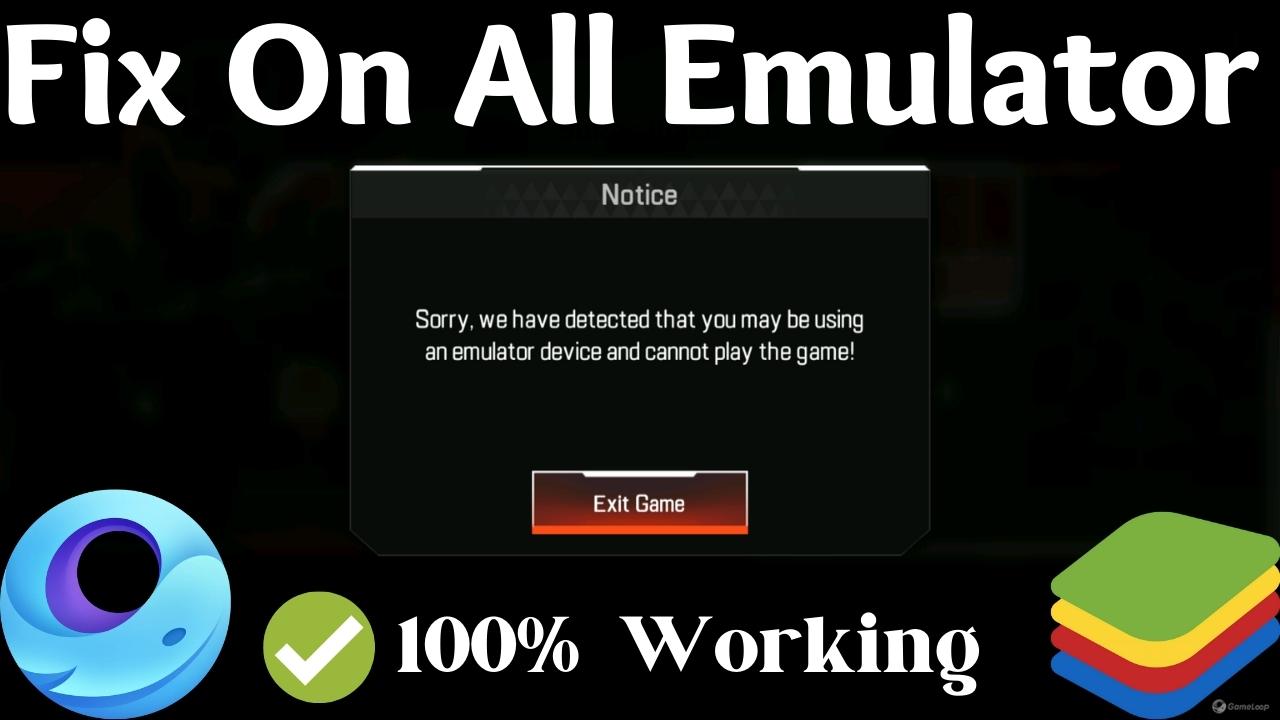
Apex Legends Mobile is a very popular latest battle royale game on android. You may face emulator detected problems while playing on the emulator. In this tutorial, I will show you how you can fix the emulator detected problem for apex legends mobile.
PC Apex Legend size is 50 GB whereas Mobile Apex Legen Size is 5-10 Gb. Therefore some low space Pc users can’t enjoy Apex Legend. But there is a way by which you can download apex legends mobile on your pc. The way is to use an android emulator.
Emulators of Pc are those applications that help you to play android games on pc directly from play store. Similarly, you can play Apex legends mobile on Pc with the help of gameloop. However, officially apex legends mobile isn’t released on any android emulator officially.
This trick works on any emulator like gameloop, bluestacks, ld player, nox app player, etc. Thus, you can easily fix emulator detected for apex legends mobile on gameloop, bluestacks, Nox app player, and any android emulator.
Video Tutorial
Also Read: How to Play Apex Legends Mobile in Gameloop
Here is the step to bypass the emulator detected for apex legends mobile for andy emulator.
Now in this tutorial, I will be going to use gameloop and bluestacks 5 emulator. You can try it on any emulator it will fix the emulator detection problem easily.
Step 1: Open Setting
Now open the settings of the android emulator.

Step 2: Go To App
Now find the app and then search for the Apex Legends Mobile.

Step 3: Clear Data
Now go to storage and click on clear data.

Step 4: Open Game
Now open the game and you need to log in again and then log in and when a popup came saying “emulator detected” then press the back button or ESC. And now your problem is solved.

Done Enjoy!! After you complete level 5 doing this you don’t need to do this. So after reaching level 5 you don’t need to face emulator detected problem.
You even can play games and reach level 5 then play on any emulator to fix the emulator detection problems.
Also Read: How to Download Apex Legends Mobile on Bluestacks
Conclusion
As many of us are facing emulator detected problem in Apex Legends Mobile, you can use this trick to fix emulator detected problems in Apex Legends Mobile in gameloop, bluestacks, and other emulators. Comment below if this trick fixes your problem.
Если при использовании ADB возникает ошибка error: device not found , не обязательно переключать/перезапускать телефон/эмулятор, достаточно перезапустить демон adb:
adb kill-server, после чего следует подождатьне менее 5 сек. После этого любая adb-команда снова запустит демона, и в большинстве случаев связь восстанавливается и все девайсы обнаруживаются.
Но, если даже несколько перезапусков не решили проблему, то есть ещё вариант решения проблемы: в эмуляторе/на телефоне в настройках отладки выключить и снова включить галочку «Разрешать отладку», это вызовет соответствующий перезапуск сервиса отладки, но только уже со стороны Андроида.
Отлично, спасибо 
не понял!что за демон adb?
Демон adb — процесс на копьютере, тот самый «сервер» adb (хотя он является лишь клиентом). Также на телефоне есть adbd — adb-хост, отвечающий на запросы с компьютера или другого клиента.
добрый день! помогите пожалуйста. При установки у меня всегда выходит ошибка device not found, и я не знаю что делать у меня телефон nokia xl

ADB sideload, как пользоваться. Команда adb sideload очень прекрасна и с помощью ее можно легко выполнить обновление прошивки или выполнить восстановление Android в случае если он не загружается!
Еще раз о том для чего нужна команда ADB SIDELOAD — данная команда необходима для того чтобы выполнять прошивку ZIP архивов из меню recovery или если отсутствует bootloader. У данной команды есть аналог fastboot -w update, но у многих Android девайсов утилита fastboot не работает, соответственно adb sideload является универсальным средством.
Принцип работы ADB Sideload
ZIP архив-обновление находится в папке с утилитой adb, смартфон или планшет переводится в режим recovery или bootloader. Запускается утилита adb и прописывается командаadb sideload .zip, после чего архив копируется в Android и затем прошивается.
Необходимое для ADB S >драйвер Android и после установить его
Скачать программу — ADB RUN или ADB
Заряд Andro >Отладка по USB на Android
ZIP архив-обновление
Инструкция использования ADB Sideload
В данной статье будет предложено два варианта как можно воспользоваться adb sideload, первый способ — демонстрация как все работает от начала до конца, второй способ — автоматизированный, без лишних действий и писанины руками.
Способ №1
1. Подключаем устройство Android к компьютеру
2. Файл ZIP архив-обновление переместить по пути C:/adb/progbin
3. Запускаем программу ADB RUN или переходим в меню Manual Command -> ADB

4. Далее проверим «видит» ли adb ваш Android для этого наберем команду:
И должны получить следующий ответ:
Если получим ответ (ошибка):
Если получим ответ (ошибка):
То есть ничего нет, после attached, то устройство не видно (переустанавливаем драйвера, меняем порт USB, меняем кабель USB)
5. Переводим устройство в режим Recovery или режим Bootloader
6. В зависимости от Recovery в некоторых случаях необходимо включать принудительно включать на устройстве режим передачи и установки Sideload:
Если у вас стандартное или CWM Recovery оно может называться
- install zip from sileload
- apply update from ADB
- ADB Sideload
и находится это меню может в главном разделе Recovery, раздел Advanced или Install ZIP.

Если у вас TWRP Recovery
Чтобы активировать sideload перейдите в Advanced -> ADB Sideload и потянуть нижний ползунок вправо:

Далее все остальные действия происходят на компьютере.
7. В ADB RUN пишем следующую команду:
Где XXXXXXXX — точное название прошиваемого ZIP обновления (учитывая ЗаГЛАвные или строЧНЫЕ, как написано, названия иначе получите ошибку)
После чего начнется перемещение обновления (прошивки) на Android и обновление.
- Если вы получили ошибку error: closed — не активировали sideload на Android
- Если вы получили ошибку error: device not found — не видит Android, меняйте ядро, recovery, перезапустить Android и снова перевести в режим.
Способ №2
1. Подключаем устройство Android к компьютеру
2. Запускаем программу ADB RUN и переходим в меню Reboot Device -> выбрать Reboot Recovery или Reboot Bootloader (если нет на устройстве Recovery)
3. Активируем sideload на устройстве

4. Вернуться в главное меню и перейти в меню Move -> Sideload

5. Выбрать вначале пункт Copy ZIP to Directory, в открывшееся окно переместить ZIP архив-обновление, после закрыть окно
6. Выбрать Istall ZIP после чего, выбрать прошиваемый файл, после чего начнется прошивка.
- Если вы получили ошибку error: closed — не активировали s >error: device not found — не видит Android, меняйте ядро, recovery, перезапустить Android и снова перевести в режим.
Подробно расскажем как пользоваться adb sideload — выполнить обновление прошивки или восстановление Android в случае если он не загружается!
Еще раз о том для что делает ADB SIDELOAD — данная команда необходима для того, чтобы выполнять прошивку ZIP архивов из меню recovery.
ADB Sideload что это? Принцип работы ADB Sideload
ADB Sideload — это специальный режим установки прошивки, с помощью утилиты ADB.
Принцип работы следующий: ZIP архив-обновление находится в папке с утилитой adb, смартфон или планшет переводится в режим recovery. Запускается утилита adb, и прописывается команда adb sideload filename.zip (вместо filename указать ваш ZIP), после чего архив копируется в Android и прошивается.
Необходимое для прошивки ADB Sideload
- Компьютер или ноутбук
- Скачать драйвер Android и после установить его
- Скачать фирменную программу сайта — ADB RUN или adb
- Заряд Android устройства более чем 40%
- Оригинальный, неповрежденный кабель USB
- Включить Отладка по USB на Android
- ZIP архив-обновление
Подготовка Android к прошивке в ADB SIDELOAD
Телефон или планшет Android необходимо перевести в режим Recovery переведя его руками или с помощью adb. После чего необходимо активировать на Android прошивку через adb sideload.
В стандартном или CWM Recovery необходимо выбрать:
- install zip from sileload
- apply update from ADB
- ADB S >
Иногда это опция находиться в меню Advanced.
Sideload в TWRP Recovery
Далее все остальные действия происходят на компьютере.
Как пользоваться ADB Sideload?
Установка прошивки с помощью ADB SIDELOAD
В этой статье будет предложено два варианта как можно воспользоваться adb sideload, первый способ — демонстрация как все работает от начала до конца в adb, второй способ — автоматизированный сайтом Android +1 с помощью ADB RUN, без лишних действий и писанины руками.
Способ №1. С помощью ADB
- Подключаем устройство Andro > adb sideload XXXXXXXX.zip
Где XXXXXXXX — точное название прошиваемого ZIP обновления (учитывая ЗаГЛАвные или строЧНЫЕ, как написано, названия иначе получите ошибку)После чего начнется перемещение обновления (прошивки) на Android и установка на смартфон или планшет.
Способ №2. ADB Sideload с помощью ADB RUN
- Подключаем устройство Android к компьютеру
- Запускаем программу ADB RUN и переходим в меню Reboot Device -> выбрать Reboot Recovery
- Активируем s />
- Выбрать вначале пункт Copy ZIP to Directory, в открывшееся окно переместить ZIP архив-обновление, после закрыть окно
- Выбрать Istall ZIP после чего, выбрать прошиваемый файл, после чего начнется прошивка.
Ошибки ADB Sideload
- Если вы получили ошибку error: closed — не активировали sideload на Android;
- Если вы получили ошибку error: device not found — не видит Android, меняйте ядро, recovery, перезапустить Android и снова перевести в режим.
Вот и все! Больше статей и инструкций читайте в разделе Статьи и Хаки Android. Оставайтесь вместе с сайтом Android +1, дальше будет еще интересней!
На чтение 7 мин. Просмотров 923 Опубликовано 15.12.2019
Если вы тестируете свои программы на реальном устройстве, нужно иметь подходящие драйвера, чтобы Android Studio могла устанавливать вашу программу на устройство. В некоторых телефонах используются стандартные драйвера и Windows без проблем видит ваше устройство (так было у меня с планшетами Nexus 7). В некоторых случаях требуется скачать драйвер у производителя и только тогда всё заработает (например, Samsung S2).
Недавно столкнулся с третьим случаем — устройство Megafon Login+. Студия не видела устройство. Драйверов нет, служба поддержки оператора ответила, что их это не касается. Лучи поноса Мегафону.
На сайте 4PDA можно скачать драйвера для Login+, компьютер видит устройство, а студия по-прежнему не видит его. Пичалька.
Итак, вы установили режим «Отладка по USB» (меню «Для разработчиков»), установили драйвера для Android Composite ADB Interface (может называться несколько иначе). Диспетчер устройств ADB-интерфейс аппарата видит, но при вводе команды adb devices список подключенных устройств остаётся пуст.
Причин может быть несколько, но наиболее вероятная — компьютер не понимает, что за устройство к нему подключено. Довольно часто наблюдается при работе с различными китайскими брендами и «no-name» аппаратами. Решение проблемы простое и избавит Вас от многократных и бесполезных установок-переустановок различных версий драйверов. Нужно просто «познакомить» ваш гаджет с компьютером.
Надо узнать Vendor ID (VID) устройства. В диспетчере устройств щёлкаем два раза по Android Composite ADB Interface (может называться несколько иначе) и переходим на вкладку «Сведения».
Нас интересует, что находится между знаками «_» и «&» — это может четырёхзначное число. Запоминаем его, у меня это было 1271. Далее идём по пути C:UsersВаше имя пользователя.android и открываем файл adb_usb.ini текстовым редактором. Вставляем строку с вашим VID в следующем виде (пример для Login+):
Перезагружаем компьютер, запускаем студию, подключаем устройство — Вуаля — всё работает!
Подробно расскажем как пользоваться adb sideload — выполнить обновление прошивки или восстановление Android в случае если он не загружается!
Еще раз о том для что делает ADB SIDELOAD — данная команда необходима для того, чтобы выполнять прошивку ZIP архивов из меню recovery.
Содержание
- ADB Sideload что это? Принцип работы ADB Sideload
- Необходимое для прошивки ADB Sideload
- Подготовка Android к прошивке в ADB SIDELOAD
- В стандартном или CWM Recovery необходимо выбрать:
- Sideload в TWRP Recovery
- Как пользоваться ADB Sideload
- Способ №1. С помощью ADB
- Способ №2. ADB Sideload с помощью ADB RUN
- Ошибки в ADB Sideload
- Принцип работы ADB Sideload
- Необходимое для ADB S >драйвер Android и после установить его
Скачать программу — ADB RUN или ADB
Заряд Andro >Отладка по USB на Android
ZIP архив-обновление
ADB Sideload что это? Принцип работы ADB Sideload
ADB Sideload — это специальный режим установки прошивки, с помощью утилиты ADB.
Принцип работы следующий: ZIP архив-обновление находится в папке с утилитой adb, смартфон или планшет переводится в режим recovery. Запускается утилита adb, и прописывается команда adb sideload filename.zip (вместо filename указать ваш ZIP), после чего архив копируется в Android и прошивается.
Необходимое для прошивки ADB Sideload
- Компьютер или ноутбук
- Скачать драйвер Android и после установить его
- Скачать фирменную программу сайта — ADB RUN или adb
- Заряд Android устройства более чем 40%
- Оригинальный, неповрежденный кабель USB
- Включить Отладка по USB на Android
- ZIP архив-обновление
Подготовка Android к прошивке в ADB SIDELOAD
Телефон или планшет Android необходимо перевести в режим Recovery переведя его руками или с помощью adb. После чего необходимо активировать на Android прошивку через adb sideload.
В стандартном или CWM Recovery необходимо выбрать:
- install zip from sileload
- apply update from ADB
- ADB S >
Иногда это опция находиться в меню Advanced.
Sideload в TWRP Recovery
Далее все остальные действия происходят на компьютере.
Как пользоваться ADB Sideload
В этой статье будет предложено два варианта как можно воспользоваться adb sideload, первый способ — демонстрация как все работает от начала до конца в adb, второй способ — автоматизированный сайтом Android +1 с помощью ADB RUN, без лишних действий и писанины руками.
Способ №1. С помощью ADB
- Подключаем устройство Andro > adb sideload XXXXXXXX.zip
Где XXXXXXXX — точное название прошиваемого ZIP обновления (учитывая ЗаГЛАвные или строЧНЫЕ, как написано, названия иначе получите ошибку)После чего начнется перемещение обновления (прошивки) на Android и установка на смартфон или планшет.
Способ №2. ADB Sideload с помощью ADB RUN
- Подключаем устройство Android к компьютеру
- Запускаем программу ADB RUN и переходим в меню Reboot Device -> выбрать Reboot Recovery
- Активируем s />
- Выбрать вначале пункт Copy ZIP to Directory, в открывшееся окно переместить ZIP архив-обновление, после закрыть окно
- Выбрать Istall ZIP после чего, выбрать прошиваемый файл, после чего начнется прошивка.
Ошибки в ADB Sideload
- Если вы получили ошибку error: closed — не активировали sideload на Android;
- Если вы получили ошибку error: device not found — не видит Android, меняйте ядро, recovery, перезапустить Android и снова перевести в режим.
Вот и все! Больше статей и инструкций читайте в разделе Статьи и Хаки Android. Оставайтесь вместе с сайтом Android +1, дальше будет еще интересней!
ADB sideload, как пользоваться. Команда adb sideload очень прекрасна и с помощью ее можно легко выполнить обновление прошивки или выполнить восстановление Android в случае если он не загружается!
Еще раз о том для чего нужна команда ADB SIDELOAD — данная команда необходима для того чтобы выполнять прошивку ZIP архивов из меню recovery или если отсутствует bootloader. У данной команды есть аналог fastboot -w update, но у многих Android девайсов утилита fastboot не работает, соответственно adb sideload является универсальным средством.
Принцип работы ADB Sideload
ZIP архив-обновление находится в папке с утилитой adb, смартфон или планшет переводится в режим recovery или bootloader. Запускается утилита adb и прописывается командаadb sideload .zip, после чего архив копируется в Android и затем прошивается.
Необходимое для ADB S >драйвер Android и после установить его
Инструкция использования ADB Sideload
В данной статье будет предложено два варианта как можно воспользоваться adb sideload, первый способ — демонстрация как все работает от начала до конца, второй способ — автоматизированный, без лишних действий и писанины руками.
Способ №1
1. Подключаем устройство Android к компьютеру
2. Файл ZIP архив-обновление переместить по пути C:/adb/progbin
3. Запускаем программу ADB RUN или переходим в меню Manual Command -> ADB
4. Далее проверим «видит» ли adb ваш Android для этого наберем команду:
И должны получить следующий ответ:
Если получим ответ (ошибка):
Если получим ответ (ошибка):
То есть ничего нет, после attached, то устройство не видно (переустанавливаем драйвера, меняем порт USB, меняем кабель USB)
5. Переводим устройство в режим Recovery или режим Bootloader
6. В зависимости от Recovery в некоторых случаях необходимо включать принудительно включать на устройстве режим передачи и установки Sideload:
Если у вас стандартное или CWM Recovery оно может называться
- install zip from sileload
- apply update from ADB
- ADB Sideload
и находится это меню может в главном разделе Recovery, раздел Advanced или Install ZIP.
Если у вас TWRP Recovery
Чтобы активировать sideload перейдите в Advanced -> ADB Sideload и потянуть нижний ползунок вправо:
Далее все остальные действия происходят на компьютере.
7. В ADB RUN пишем следующую команду:
Где XXXXXXXX — точное название прошиваемого ZIP обновления (учитывая ЗаГЛАвные или строЧНЫЕ, как написано, названия иначе получите ошибку)
После чего начнется перемещение обновления (прошивки) на Android и обновление.
- Если вы получили ошибку error: closed — не активировали sideload на Android
- Если вы получили ошибку error: device not found — не видит Android, меняйте ядро, recovery, перезапустить Android и снова перевести в режим.
Способ №2
1. Подключаем устройство Android к компьютеру
2. Запускаем программу ADB RUN и переходим в меню Reboot Device -> выбрать Reboot Recovery или Reboot Bootloader (если нет на устройстве Recovery)
3. Активируем sideload на устройстве
4. Вернуться в главное меню и перейти в меню Move -> Sideload
5. Выбрать вначале пункт Copy ZIP to Directory, в открывшееся окно переместить ZIP архив-обновление, после закрыть окно
6. Выбрать Istall ZIP после чего, выбрать прошиваемый файл, после чего начнется прошивка.
- Если вы получили ошибку error: closed — не активировали s >error: device not found — не видит Android, меняйте ядро, recovery, перезапустить Android и снова перевести в режим.
Содержание
- 1 Troubleshooting and known issues for Android Emulator and system images
- 1.1 Checking for adequate disk space
- 1.2 Antivirus software
- 1.3 HAXM on older, unsupported versions of Mac OS
- 1.4 Windows: Free RAM and commit charge
- 2 Fix: ADB Devices Not Found
- 2.1 Method 1: Enable Developer Options and USB Debugging
- 2.2 Method 2: Change Connection Mode
- 2.3 Method 3: Update ADB Interface
- 2.4 Method 4: Install Universal ADB Windows Driver
- 2.5 Method 5: Reset the ADB Process
- 2.6 Method 6: Change the Cable
- 3 ADB sideload, как пользоваться
- 3.1 Принцип работы ADB Sideload
- 3.2 Необходимое для ADB Sideload
- 3.3 Инструкция использования ADB Sideload
- 3.4 Способ №1
- 3.5 Если у вас стандартное или CWM Recovery оно может называться
- 3.6 Если у вас TWRP Recovery
- 3.7 Способ №2
Troubleshooting and known issues for Android Emulator and system images

This page lists known issues, workarounds, and troubleshooting tips for theAndroid Emulator.
If you encounter an issue not listed here or are unable to successfully use aworkaround listed here, please report a bug.
Checking for adequate disk space
To avoid crashes and hangs caused by not having enough free disk space, theemulator checks for sufficient free disk space on startup, and will not startunless at least 2 GB is free. If the emulator fails to start for you, check tosee that you have adequate free disk space.
Antivirus software
Because many security and antivirus software packages work by monitoring everyread and write operation, use of such software can decrease performance of tools the Android Emulator.
Many antivirus packages provide the ability to whitelist specificapplications, which enables these applications to operate without performancedegradation. If you are experiencing poor performance with saving or loading ofAVD snapshots, you may improve this performance by whitelisting the AndroidEmulator application in your antivirus software.
The performance impact differs between various antivirus software packages. Ifyou have additional antivirus software installed beyond that which is includedwith your operating system, you can run simple tests to determine whichantivirus software has a greater performance effect on emulator load and saveoperations.
Some antivirus software may be incompatible with the Android Emulator.
If you’re using Avast software and are having trouble running the AndroidEmulator, try disabling Use nested virtualization when availableand Enable Hardware assisted virtualization in the Avast Troubleshootingsettings. In addition, after Avast hardware virtualization is disabled, ensurethat HAXM is set up properly again with a full re-installation of the latest HAXMfrom the SDK Manager.
HAXM on older, unsupported versions of Mac OS
If you are using Android Emulator on older, unsupported versions of Mac OS X(such as 10.9), then you may need to use an older version of HAXM (6.1.2), too.
A number of external factors can cause the Android Emulator to begin runningslowly after an update. To begin troubleshooting, we recommend thefollowing steps:
- If you are running Android Emulator on Windows, check to see if you haveinstalled Windows UpdatesKB4013429andKB4015217.Some users reported improved Android Emulator performance after uninstallingthese updates. Users also reported improved Emulator performance afterinstalling Windows UpdateKB4015438.
- If you have an Intel GPU (and in particular, the Intel HD 4000), ensure youhave downloaded and installed the latest Intel graphics driver.
- If your machine has both an Intel HD 4000 GPU and a discrete GPU,disable the Intel HD 4000 GPU in Device Manager to ensure you areusing the discrete GPU.
- Try running the emulator using the -gpu angle, -gpu swiftshader, or-gpu guest modes. For more information about configuring graphicsacceleration options on the command line, seeConfigure hardware acceleration.
- Ensure that your router is not using IPv6 addresses if you do not have anIPv6 connection.
If you are still experiencing problems with the Android Emulator runningslowly, Report a bug, including thenecessary Android Emulator Details so we can investigate.
Windows: Free RAM and commit charge
When the emulator starts, it needs to initialize the Android guest operatingsystem’s RAM. On Windows, the emulator asks Windows to account for the fullsize of guest memory at start time, even though during actual operation, thememory may be paged in on demand. The emulator requests the full amount of guestmemory at start time because Windows is conservative in ensuring that there isenough physical RAM and pagefile available to hold the entire potential workingset; this prepares for the worst case, in which all guest memory is touchedquickly, without any opportunity to discard or otherwise free memory.
Sometimes, when the emulator asks Windows to account for this full guest memorysize, the request exceeds the current commit limit, which is the total of theavailable physical RAM and pagefile. In this case, Windows can’t guarantee thatthe worst-case working set will fit in either physical RAM or pagefile, and theemulator fails to start.
In typical cases, the amount of hard drive space allocated for the pagefile plusphysical RAM is more than enough for most use cases of the emulator. However, ifyou experience failures to start the emulator because of exceeding the commitlimit, we recommend examining the current commit charge, which can be seen inthe Performance tab in the Windows Task Manager. (To open the Task Manager,press Ctrl+Shift+Esc.)
You can lower the lihood of exceeding the commit limit in various ways:
- Free physical RAM before launching the emulator by closing unused applicationsand files.
- Disable third-party memory management and memory compression utilities. Theseutilities can inefficiently cause an excess commit charge and bring yoursystem closer to the commit limit.
- Use a system managed size for the Windows pagefile, which can more flexiblyand dynamically increase the pagefile size (and therefore the commit limit) inresponse to increased demand from the emulator and other applications.For more information on commit charges and why a flexible setting works best,see this Microsoft article.
Источник: https://developer.android.com/studio/run/emulator-troubleshooting
Fix: ADB Devices Not Found

With smartphones being present everywhere, the need for transferring files from your personal computer to your smartphone and vice versa arises. Not only that, you might need to debug certain apps or install new ones, etc. for which a command-line utility called ADB or Android Debug Bridge is often used.
Occasionally, people end up with the issue of not being able to connect to their smartphones, even though, according to them, they’ve done everything right. Well, don’t worry, this is what we’re here for. This guide will let you in on how to solve the ‘Error: device not found’ problem — so sit back, relax and follow the instructions.
ADB Device not found
Before we jump into the solutions, you might want to know what causes this problem. Well, many things can result in this issue —
- The drivers are not updated. The drivers are the actors responsible for communicating with the interface and your OS. If it is not updated, you might encounter this error.
- USB debugging is not enabled. This mode is necessary for ADB to work on your Android device.
- Selection of wrong connection mode. A correct connection mode should be selected for the type of transfer you want to initiate.
Note: Make sure that you have ADB installed.
Method 1: Enable Developer Options and USB Debugging
To start, make sure you’ve enabled USB Debugging on your device since ADB doesn’t work otherwise. To do that:
- Go to your phone Settings and select About.
- In About menu, tap on ‘Builder number’ seven times which enables Developer Options.
- After that, go back and select Developer options.Enable Developer Options
- Scroll down and tap ‘USB Debugging’.
Method 2: Change Connection Mode
Android has different connection modes which can sometimes cause this problem. In the case of adb, we need MTP(Media Transfer Protocol). One thing to note is that your smartphone might have Transfer files instead of MTP which is the same. For this, what you have to do is:
- Make sure your device is correctly plugged in.
- Pull down the notification window and select the USB connection notification.
- There, select MTP as the connection mode.Select MTP as the connection mode
Note: Some people have reported that selecting the PTP mode worked for them, make sure to try that as well.
Method 3: Update ADB Interface
Sometimes, the issue is due to an outdated ADB interface driver. To update the driver, what you have to do is:
- On your computer, right-click on ‘My Computer’ and select Device Manager.
- Under Other Devices, you’ll see ‘Android ADB Interface’ or ‘Android Phone’. Right-click it and select ‘Update Driver Software’.ADB Interface Driver Update
- After that, select ‘Browse my computer for driver software’.
- Then, select ‘Let me pick from a list of device drivers on my computer’.
- A window will pop up, make sure ‘Show all devices’ is highlighted and click Next.Highlight Show All Devices
- Click the ‘Have Disk’ option.
- Go to where you’ve installed your SDK which is usuallyC:Program FilesAndroidandroid-sdkextrasgoogleusb_driver
where you’ll have to double click android_winusb.inf
- Select ‘Android ADB Interface’ from the list.Select Android ADB Interface
- Click ‘Yes’ and then click ‘Install’.
- Wait for the installation to complete and then close the window.
You can try reconnecting your device if it doesn’t recognize it already.
Method 4: Install Universal ADB Windows Driver
If you are sure that the above-mentioned solutions are not going to work for you or didn’t work for you, installing Universal ADB Windows Driver might be the solution for you. It is pretty simple, download the driver from their official website and install it.
Method 5: Reset the ADB Process
It sometimes happens that everything else is working but you still can’t list your smartphone – meaning you have installed the USB driver, enabled USB debugging, etc. In such cases, killing the server and starting it again might help you out. To do that, type the following commands in the command line
adb kill-server adb start-serverADB Kill/Start Server
Method 6: Change the Cable
Finally, if nothing works out for you, getting a new cable might be the way for you. The chances of your cable being faulty are high which means no matter what you do, your problem will remain as the problem is not with your driver but rather with the hardware. To check whether your cable is faulty or not, try the following:
- Connect your cable to a port on a charger.
- Try charging your smartphone with that cable.
If it doesn’t start charging, this means your cable is at fault and you’ll have to get another.
Источник: https://appuals.com/fix-adb-devices-not-found/
ADB sideload, как пользоваться

ADB sideload, как пользоваться. Команда adb sideload очень прекрасна и с помощью ее можно легко выполнить обновление прошивки или выполнить восстановление Android в случае если он не загружается!
Еще раз о том для чего нужна команда ADB SIDELOAD — данная команда необходима для того чтобы выполнять прошивку ZIP архивов из меню recovery или если отсутствует bootloader. У данной команды есть аналог fastboot -w update, но у многих Android девайсов утилита fastboot не работает, соответственно adb sideload является универсальным средством.
Принцип работы ADB Sideload
ZIP архив-обновление находится в папке с утилитой adb, смартфон или планшет переводится в режим recovery или bootloader. Запускается утилита adb и прописывается командаadb sideload .zip, после чего архив копируется в Android и затем прошивается.
Необходимое для ADB Sideload
- Компьютер или ноутбук
- Скачать драйвер Android и после установить его
- Скачать программу — ADB RUN или ADB
- Заряд Android устройства не меньше 40% или больше
- Оригинальный, неповрежденный кабель MicroUSB
- Включить Отладка по USB на Android
- ZIP архив-обновление
Инструкция использования ADB Sideload
В данной статье будет предложено два варианта как можно воспользоваться adb sideload, первый способ — демонстрация как все работает от начала до конца, второй способ — автоматизированный, без лишних действий и писанины руками.
Способ №1
1. Подключаем устройство Android к компьютеру
2. Файл ZIP архив-обновление переместить по пути C:/adb/progbin
3. Запускаем программу ADB RUN или переходим в меню Manual Command ->ADB
4. Далее проверим «видит» ли adb ваш Android для этого наберем команду:
adb devices
И должны получить следующий ответ:
C:/ADB/adb/progbin> adb devices List of devices attached NA36XWxxxххххх
Если получим ответ (ошибка):
C:/ADB/adb/progbin> adb devices List of devices attached NA36XWxxxххххх offline
То необходимо сделать компьютер доверенным.
Если получим ответ (ошибка):
C:/ADB/adb/progbin> adb devices List of devices attached
То есть ничего нет, после attached, то устройство не видно (переустанавливаем драйвера, меняем порт USB, меняем кабель USB)
5. Переводим устройство в режим Recovery или режим Bootloader
6. В зависимости от Recovery в некоторых случаях необходимо включать принудительно включать на устройстве режим передачи и установки Sideload:
Если у вас стандартное или CWM Recovery оно может называться
- install zip from sileload
- apply update from ADB
- ADB Sideload
и находится это меню может в главном разделе Recovery, раздел Advanced или Install ZIP.
Если у вас TWRP Recovery
Чтобы активировать sideload перейдите в Advanced -> ADB Sideload и потянуть нижний ползунок вправо:
Далее все остальные действия происходят на компьютере.
7. В ADB RUN пишем следующую команду:
adb sideload XXXXXXXX.zip
Где XXXXXXXX — точное название прошиваемого ZIP обновления (учитывая ЗаГЛАвные или строЧНЫЕ, как написано, названия иначе получите ошибку)
После чего начнется перемещение обновления (прошивки) на Android и обновление.
- Если вы получили ошибку error: closed — не активировали sideload на Android
- Если вы получили ошибку error: device not found — не видит Android, меняйте ядро, recovery, перезапустить Android и снова перевести в режим.
Способ №2
1. Подключаем устройство Android к компьютеру
2. Запускаем программу ADB RUN и переходим в меню Reboot Device -> выбрать Reboot Recovery или Reboot Bootloader (если нет на устройстве Recovery)
3. Активируем sideload на устройстве
4. Вернуться в главное меню и перейти в меню Move ->Sideload
5. Выбрать вначале пункт Copy ZIP to Directory, в открывшееся окно переместить ZIP архив-обновление, после закрыть окно
6. Выбрать Istall ZIP после чего, выбрать прошиваемый файл, после чего начнется прошивка.
- Если вы получили ошибку error: closed — не активировали sideload на Android;
- Если вы получили ошибку error: device not found — не видит Android, меняйте ядро, recovery, перезапустить Android и снова перевести в режим.
Источник: https://4pda.biz/android-obshchee/3000-adb-sideload-kak-polzovatsya.html
Столкнулся с интересной проблемой. Пытаюсь скачать игру и та пишет о несовместимой версии устройства. В настройках НОКСа меняю устройство, но даже после этого все сайты, откуда пытаюсь скачать игру упорно утверждают, что устройство у меня всё то же и оно не совместимо. Как можно обойти эту проблему?
Игры, которые это утверждают: Fate Grand Order и Guns Girl School DayZ (и еще пяток игр, но названия остальных так сразу не вспомню).
Fate Grand Order и вторую, у меня через поиск не ищет в маркете, хотя вроде выставляю подходящее устройство
У них там требование — минимум 2 гигабайта оперативки андроид девайса и несовместимость с процессорами Intel.
Для проверки скачал тут дистрибутив игры
Установилась на Nox игра, после запуска стало ещё качать файлы игры.
При старте просит ввести регистрационные данные
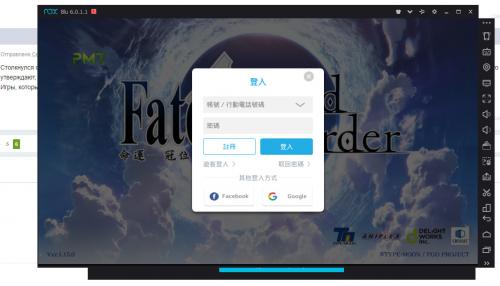
Google аккаунт не подключается, дальше не стал разбираться, всё по китайски или японски =)
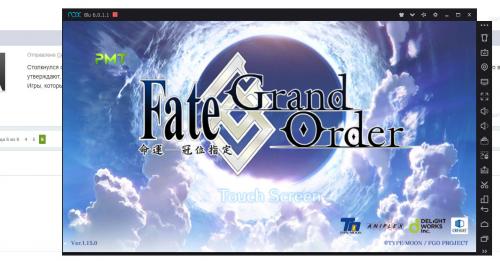
Возможно на их сайте надо создать учётку и потом ввести данные
Настройки использовал следующее
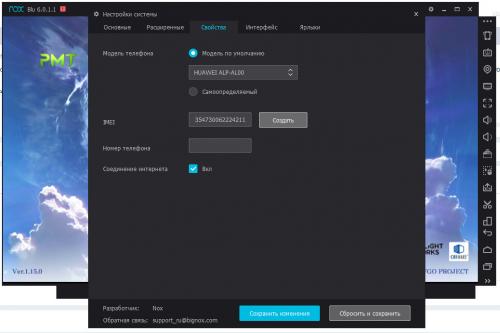
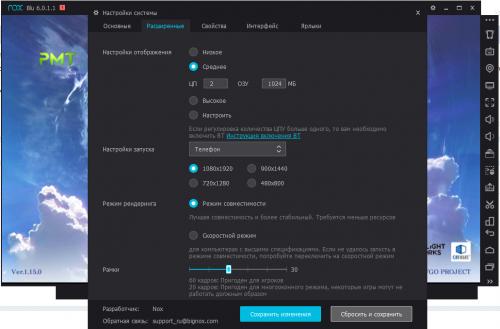
В данный момент у меня Nox работает вообще без видеокарты, только от процессора core i5.