
There is some other program listening on port 80, usual suspects are
- Skype (Listens on port 80)
- NOD32 (Add Apache to the IMON exceptions’ list for it to allow apache to bind)
- Some other antivirus (Same as above)
Way to correct it is either shutting down the program that’s using the port 80 or configure it to use a different port or configure Apache to listen on a different port with the Listen directive in httpd.conf. In the case of antivirus configure the antivirus to allow Apache to bind on the port you have chosen.
Way to diagnose which app, if any, has bound to port 80 is run the netstat with those options, look for :80 next to the local IP address (second column) and find the PID (last column). Then, on the task manager you can find which process has the PID you got in the previous step. (You might need to add the PID column on the task manager)
C:Usersvinko>netstat -ao -p tcp
Conexiones activas

  Proto  Dirección local          Dirección remota        Estado           PID
  TCP    127.0.0.1:1110         127.0.0.1:51373        TIME_WAIT       0
  TCP    127.0.0.1:1110         127.0.0.1:51379        TIME_WAIT       0
  TCP    127.0.0.1:1110         127.0.0.1:51381        ESTABLISHED     388
  TCP    127.0.0.1:1110         127.0.0.1:51382        TIME_WAIT       0
  TCP    127.0.0.1:1110         127.0.0.1:51479        TIME_WAIT       0
  TCP    127.0.0.1:1110         127.0.0.1:51481        TIME_WAIT       0
  TCP    127.0.0.1:1110         127.0.0.1:51483        TIME_WAIT       0
  TCP    127.0.0.1:1110         127.0.0.1:51485        ESTABLISHED     388
  TCP    127.0.0.1:1110         127.0.0.1:51487        TIME_WAIT       0
  TCP    127.0.0.1:1110         127.0.0.1:51489        ESTABLISHED     388
  TCP    127.0.0.1:51381        127.0.0.1:1110         ESTABLISHED     5168
  TCP    127.0.0.1:51485        127.0.0.1:1110         ESTABLISHED     5168
  TCP    127.0.0.1:51489        127.0.0.1:1110         ESTABLISHED     5168
  TCP    127.0.0.1:59264        127.0.0.1:59265        ESTABLISHED     5168
  TCP    127.0.0.1:59265        127.0.0.1:59264        ESTABLISHED     5168
  TCP    127.0.0.1:59268        127.0.0.1:59269        ESTABLISHED     5168
  TCP    127.0.0.1:59269        127.0.0.1:59268        ESTABLISHED     5168
  TCP    192.168.1.34:51278     192.168.1.33:445       ESTABLISHED     4
  TCP    192.168.1.34:51383     67.199.15.132:80       ESTABLISHED     388
  TCP    192.168.1.34:51486     66.102.9.18:80         ESTABLISHED     388
  TCP    192.168.1.34:51490     74.125.4.20:80         ESTABLISHED     388
If you want to Disable Skype from listening on port 80 and 443, you can follow the link http://www.mydigitallife.info/disable-skype-from-using-opening-and-listening-on-port-80-and-443-on-local-computer/
Многие новички, которые пытаются настроить свой домашний веб-сервер на основе Apache часто сталкиваются с ошибкой, что Apache не запускается. Благо сейчас в Ubuntu веб-сервер будет правильно работать по умолчанию и запустится, если вы не будете менять настройки, но раньше и в других дистрибутивах приходилось настраивать различные параметры и возникали ошибки.
В этой небольшой статье мы рассмотрим почему Apache не работает, что может стать причиной этой проблемы и как ее решить. Инструкция подойдет не только для Ubuntu, но и для других Linux дистрибутивов.
Вы можете столкнуться с такой проблемой по разным причинам, давайте сначала рассмотрим основные из них, чтобы вы знали что дальше делать:
- Ошибка в конфигурационном файле — вы меняли конфигурацию и настроили что-то неправильно из-за этого программа не может запустится;
- Права доступа — у программы нет прав доступа к каким-то важным для нее файлам, например, файлам логов, модулей или конфигурационным файлам;
- Не запускается служба apache при загрузке, но при запуске из консоли все работает — проблема в том, что на момент запуска загружены еще не все необходимые службы;
- Неверно указанно доменное имя — такая ошибка довольно часто встречается на локальных компьютерах;
А теперь рассмотрим более подробно почему так происходит и как решить проблему.
Как решить проблему с Apache?
Самое первое что вам нужно сделать в любом случае, если что-то не работает — это смотреть логи и информацию об ошибках. Только там вы сможете точно узнать что произошло. Самый простой способ это сделать, воспользоваться подсказкой systemd, которую она выдает при ошибке запуска:
See "systemctl status apache2.service" and "journalctl -xe" for details
То есть нам нужно выполнить systemctl status apache2.service или journalctl -xe чтобы получить больше сведений. Выполните сначала первую команду:
systemctl status apache2.service
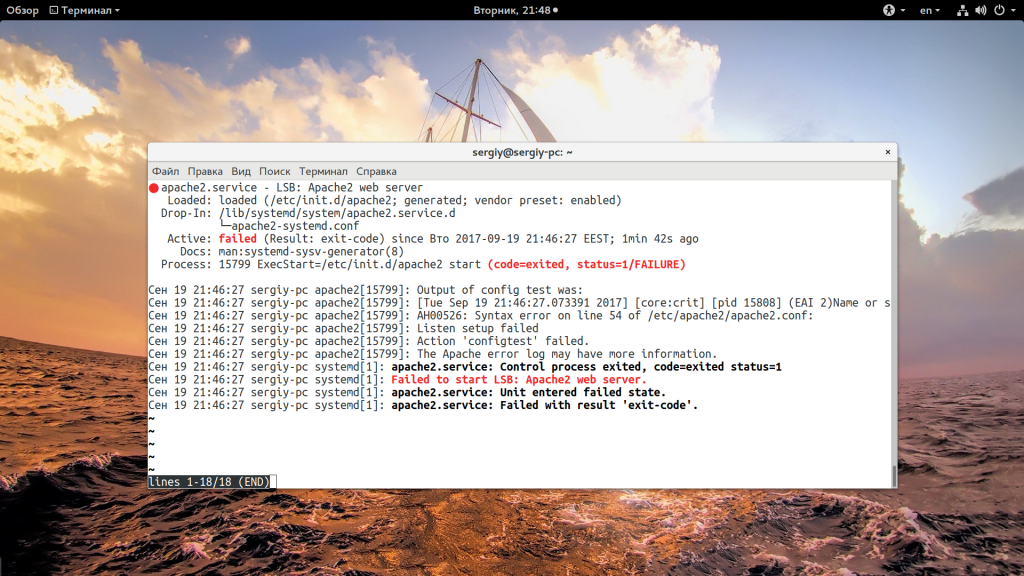
Мы сразу же видим причину проблемы — ошибка в конфигурационном файле, в директиве Listen, а теперь пробуем другую команду:
journalctl -xe
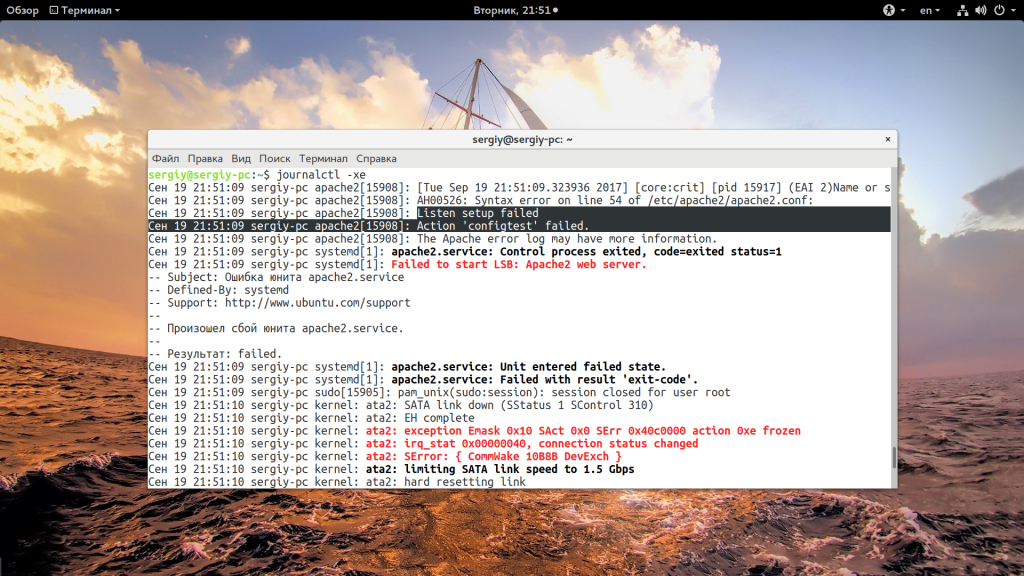
Только ее нужно выполнять сразу же, как была выполнена попытка перезапуска apache, потому что скоро буфер лога будет затерт и вы там ничего не увидите. Но здесь сообщается то же сообщение об ошибке в конфигурационном файле, даже видно строку — 54. Еще можно посмотреть error.log, но туда сообщения пишутся не всегда:
cat /var/log/apache2/error.log
Дальше вы можете проверить конфигурационный файл на корректность с помощью такой команды:
apache2ctl -t
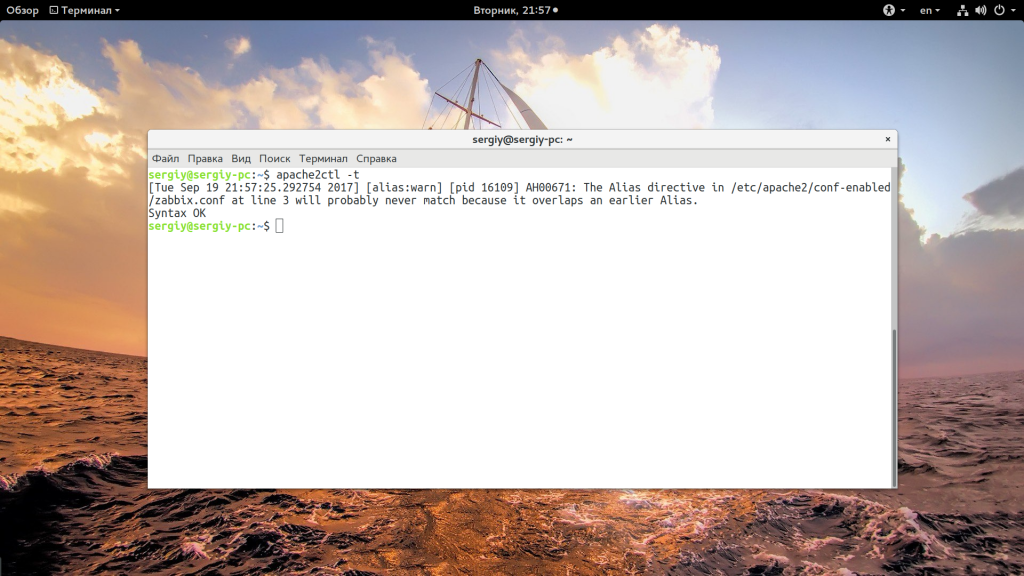
Тут будут показаны даже предупреждения, которые не влияют на работу сервиса. Все серьезные ошибки нужно исправить если таковые имеются, возможно именно они препятствуют запуску.
Следующая важная проблема — это права доступа. Если Apache запускается от имени пользователя www-data, то у этого пользователя должен быть доступ на чтение к папке где лежат документы веб-сайта, а также ко всем папкам выше нее, также должен быть доступ на чтение и запись для логов и конфигурационных файлов. Проверить права можно с помощью команды namei, это аналог ls, который отображает полное дерево прав:
namei -l /var/www/public_html/
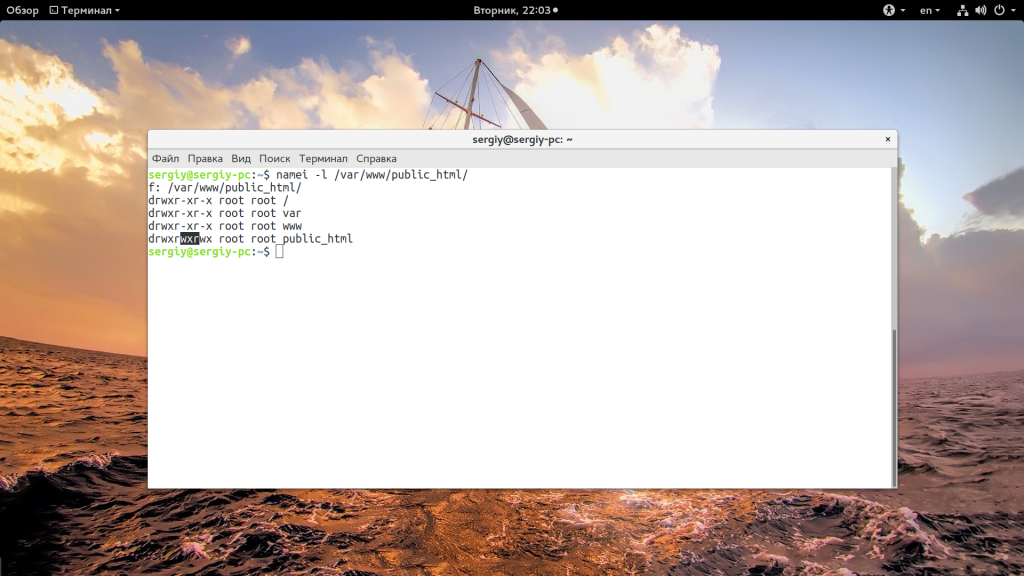
Таким же образом проверяем папку с логами:
namei -l /var/log/apache2/
Как видите, у меня папка /var/www/public_html принадлежит пользователю root, но на папку public_html установлены права чтения и записи для всех пользователей. Поэтому проблем нет, а на папку с логами в качестве группы установлена adm, в эту группу входит пользователь www-data, так что тут тоже проблем нет. Если у вас что-то отличается и вы видите что прав недостаточно, то либо измените владельца папки с файлами веб-сайтов на www-data, либо дайте больше разрешений:
chown -R www-data /var/www/public_html/
Также, если в вашей системе включен SELinux, то вы можете его отключить на время, чтобы понять не в нем ли проблема:
setenforce 0
Другой момент, который может вызвать ошибку, это если на порту, который вы хотите использовать для веб-сервера уже запущен какой-то процесс, например, nginx или lighttpd, в таком случае, его нужно остановить:
sudo systemctl stop nginx

sudo systemctl stop lighttpd
Или вы можете попытаться изменить порт на другой, для этого откройте конфигурационный файл веб-сервера и найдите там строку Listen:
Listen 80
Если такой строки еще нет, то вы можете ее создать. Далее просто измените номер порта с 80 на любой удобный, например, 8080
Listen 8080
Дальше про ошибку старта при загрузке. Такая ошибка случалась в версиях ниже 2.2.4, если вы используете эту или более новую версию, то эта проблема вам не страшна. Она была вызвана тем, что Apache с SSL не хотел запускаться без папки /var/run/apache2, которой не было на момент загрузки. Самый простой способ решить проблему — отключить модуль ssl:
a2dismod ssl
Второй способ более сложный — добавьте в конфигурационный файл /etc/init.d/apache2 такую строку:
[ -d /var/run/apache2 ] || mkdir /var/run/apache2
Последняя проблема, о которой мы говорили — это когда неверно указанно имя сервера, на котором запускается Apache. Этой ошибке тоже были подвержены только ранние версии программы. Тогда при попытке запуска программа выдавала сообщение:
Failed to resolve server name for localhost
И дальше не запускалась. Чтобы решить эту проблему нужно было либо создавать виртуальные хосты, либо прописать в основном конфигурационном файле директиву ServerName, в которой будет указанно имя этого компьютера:
ServerName sergiy-pc
А также ассоциировать это имя с localhost в файле hosts:
sudo vi /etc/hosts
sergiy-pc localhost
Дальше было достаточно перезапустить Apache и все начинало работать.
Выводы
В этой статье мы рассмотрели несколько причин почему не запускается Apache и примеров их решения. Причин может быть множество, но мы разобрали только самые главные, которые встречаются наиболее часто. Надеюсь, эта информация была для вас полезной, если у вас остались вопросы, спрашивайте в комментариях! А для тех кого интересует еще один способ решения проблемы xampp apache не запускается для Windows есть видео:
Обнаружили ошибку в тексте? Сообщите мне об этом. Выделите текст с ошибкой и нажмите Ctrl+Enter.

Статья распространяется под лицензией Creative Commons ShareAlike 4.0 при копировании материала ссылка на источник обязательна .
I am trying to create a web server on my ubuntu 18.04 so i installed Apache2
but i can’t start it.
Here’s what appeared when i run the systemctl status apache2.service command
apache2.service - The Apache HTTP Server
   Loaded: loaded (/lib/systemd/system/apache2.service; enabled; vendor preset: enabled)
  Drop-In: /lib/systemd/system/apache2.service.d
           └─apache2-systemd.conf
   Active: failed (Result: exit-code) since Sat 2020-02-22 13:58:09 CET; 34s ago
  Process: 2791 ExecStart=/usr/sbin/apachectl start (code=exited, status=1/FAILURE)
Feb 22 13:58:09 moemen apachectl[2791]: AH00558: apache2: Could not reliably determine the server's
Feb 22 13:58:09 moemen apachectl[2791]: (98)Address already in use: AH00072: make_sock: could not b
Feb 22 13:58:09 moemen apachectl[2791]: (98)Address already in use: AH00072: make_sock: could not b
Feb 22 13:58:09 moemen apachectl[2791]: no listening sockets available, shutting down
Feb 22 13:58:09 moemen apachectl[2791]: AH00015: Unable to open logs
Feb 22 13:58:09 moemen apachectl[2791]: Action 'start' failed.
Feb 22 13:58:09 moemen apachectl[2791]: The Apache error log may have more information.
Feb 22 13:58:09 moemen systemd[1]: apache2.service: Control process exited, code=exited status=1
Feb 22 13:58:09 moemen systemd[1]: apache2.service: Failed with result 'exit-code'.
Feb 22 13:58:09 moemen systemd[1]: Failed to start The Apache HTTP Server.
I’m new at this can you please help me

asked Feb 22, 2020 at 13:21

1
I also faced same problem.
First check
$ sudo systemctl status nginx
If nginx is active then stop this with
$ sudo systemctl stop nginx
then again try to start apache2 server in different terminal.

Greenonline
1,3228 gold badges22 silver badges31 bronze badges
answered Aug 8, 2020 at 11:07

2
first remove apache2
sudo apt-get --purge remove apache2
sudo apt-get autoremove
after that if there files (.conf) /etc/sites-available remove them using
rm example.com.conf
then install again
sudo apt-get install apache2
now it will fixed
check it now
sudo ufw allow 'Apache'
sudo systemctl status apache2
answered Oct 30, 2020 at 4:00

csanjeewagcsanjeewag
1521 silver badge2 bronze badges
1
Let me give a more general answer than the first 2. One possible problem with Apache is, when we try to run it, it may fail because port 80 is used by another software:
- a common case is nginx which is covered by Devashish Mishra
- in my case it was a server app that I deployed (in node.js, I had to tell pm2 to stop it)
- in general, you may want to find what uses port 80. This may be done like Chi.C.J.Rajeeva Lochana has suggested: install netstat if you don’t have it (
sudo apt install net-tools), use it:sudo netstat -antup | grep 80. It will show some lines which may include:::80or<your IP>:80which will tell what is listening to the port
Once you’ve found what listens to the 80 port, you have to decide what to do with it. For instance, if that’s nginx and you don’t use it, you may go like Devashish Mishra has suggested: just stop it (sudo systemctl stop nginx). Likewise, you can stop or kill (sudo killall -9 program-name) other programs. However, if you need them, you’ll also need to further configure Apache and rerun them (the exact steps highly depend on the case).
answered Jan 25, 2021 at 10:47

YakovLYakovL
7,38812 gold badges61 silver badges97 bronze badges
Please read this carefully.
Perform the following command, and if you see it is apache, then do the following below the command.
Note: You need to install the net-tools package before you could run netstat. Run sudo apt install net-tools to install it.
sudo netstat -antup | grep 80
You should check the line with something like <Your IP>:80.
Please note that this might also happen when you uninstall Apache when it is running.
The command could be:
sudo killall -9 program-name
Replace program-name with the program’s name if the program running on port 80 is not stoppable. Let me know it it doesn’t work.
Thanks.
answered Feb 23, 2020 at 7:08

Example personExample person
3,1233 gold badges16 silver badges43 bronze badges
I found this problem and was able to solve it by creating a folder /var/log/apache2, I checked in the /var/log/ folder, it turns out that there is no apache2 folder, just like in the case of mysql that won’t start.
seen from your log that
Feb 22 13:58:09 moment apachectl[2791]: AH00015: Unable to open logs
maybe this will help
answered Feb 18, 2022 at 0:04

- On your terminal.
- Type:
sudo stop /etc/init.d/apache2
The response will be:
Stopping apache2 (via systemctl): apache2.service.
- Now start the server:
sudo /opt/lampp/lampp start
If you installed lamp correctly this should work

Tyler2P
2,30424 gold badges22 silver badges31 bronze badges
answered Dec 27, 2022 at 14:19

8 сентября, 2020 11:28 дп
4 715 views
| Комментариев нет
Centos, Debian, LAMP Stack, Ubuntu
Эта серия мануалов поможет вам предотвратить или устранить самые распространенные ошибки, которые возникают при работе с веб-сервером Apache.
Каждый последующий мануал в этой серии включает описание распространенных ошибок Apache, связанных с конфигурацией, сетью, файловой системой или привилегиями. Мы начнем с обзора команд и логов, которые вы можете использовать для устранения неполадок Apache. В последующих руководствах мы подробно рассмотрим конкретные ошибки.
Есть три основные команды и несколько общих логов, которые вы можете использовать, чтобы начать устранение ошибок Apache. По сути здесь вы найдете стандартную стратегию поиска ошибок и их причин: обычно эти команды используются в указанном здесь порядке, после чего можно изучить логи на предмет конкретных диагностических данных.
Команды, которые необходимы для устранения неполадок Apache в большинстве дистрибутивов Linux:
- systemctl – используется для управления сервисами Linux и взаимодействия с ними через менеджер сервисов systemd.
- journalctl – используется для запроса и просмотра логов, созданных systemd.
- apachectl – при устранении неполадок эта команда используется для проверки конфигурации Apache.
Далее мы подробно опишем эти команды, способы их использования и расположение логов Apache, в которых можно найти дополнительную информацию об ошибках.
Примечание: В системах Debian и Ubuntu сервис и процесс Apache называется apache2, а в CentOS, Fedora и других системах RedHat – httpd. Имя сервиса и процесса – это единственное отличие команд запуска, остановки и проверки состояния Apache в разных системах. Логи journalctl также должны работать одинаково в любой системе Linux, которая использует systemd для управления Apache. При работе с этим мануалом вы должны использовать правильное имя сервиса в зависимости от вашего дистрибутива Linux.
Команды systemctl для Apache
Чтобы устранить распространенные ошибки Apache с помощью менеджера сервисов systemd, первым делом вам необходимо проверить состояние процессов Apache в вашей системе. Следующие команды systemctl помогут вам узнать больше о состоянии процессов Apache.
В Ubuntu и Debian используйте:
sudo systemctl status apache2.service -l --no-pager
Флаг -l отображает полный вывод без сокращения. Флаг –no-pager направляет вывод непосредственно на ваш терминал. Вы должны получить такой результат:
apache2.service - The Apache HTTP Server

Loaded: loaded (/lib/systemd/system/apache2.service; enabled; vendor preset: enabled)

Drop-In: /lib/systemd/system/apache2.service.d

└─apache2-systemd.conf

Active: active (running) since Mon 2020-07-13 14:43:35 UTC; 1 day 4h ago

Process: 929 ExecStart=/usr/sbin/apachectl start (code=exited, status=0/SUCCESS)

Main PID: 1346 (apache2)

Tasks: 55 (limit: 4702)

CGroup: /system.slice/apache2.service

├─1346 /usr/sbin/apache2 -k start

. . .
Чтобы изучить процесс веб-сервера в CentOS и Fedora, используйте:
sudo systemctl status httpd.service -l --no-pager
Вы получите такой результат:
httpd.service - The Apache HTTP Server

Loaded: loaded (/usr/lib/systemd/system/httpd.service; enabled; vendor preset: disabled)

Active: active (running) since Tue 2020-07-14 19:46:52 UTC; 3s ago

Docs: man:httpd.service(8)

Main PID: 21217 (httpd)

Status: "Started, listening on: port 80"

Tasks: 213 (limit: 2881)

Memory: 16.6M

CGroup: /system.slice/httpd.service

├─21217 /usr/sbin/httpd -DFOREGROUND

. . .

Jul 14 19:46:52 localhost.localdomain httpd[21217]: Server configured, listening on: port 80
Независимо от дистрибутива вы должны обратить внимание на строку Active в выводе. Если ваш сервер Apache не отображается как active (running), хотя он должен работать, возможно, произошла ошибка и прервала его работу. Как правило, при возникновении ошибок в выводе будет строка failed:
Active: failed (Result: exit-code) since Tue 2020-07-14 20:01:29 UTC; 1s ago
Если проблема заключается в процессе или конфигурации Apache, вы можете устранить ее с помощью команды journalctl.
Команды journalctl для Apache
Чтобы проверить логи systemd для Apache, вы можете использовать команду journalctl. Логи systemd для Apache обычно содержат данные о проблемах с запуском или управлением процессом Apache.
Эти логи отделены от логов запросов и ошибок Apache. Команда journalctl отображает логи systemd, которые описывают сам сервис Apache (от его запуска до завершения работы, включая все ошибки процесса, которые могут возникнуть на этом пути).
В системах Ubuntu и Debian для проверки логов используйте следующую команду:
sudo journalctl -u apache2.service --since today --no-pager
Флаг –since today ограничивает вывод команды записями лога, начиная с 00:00:00 текущего дня. Использование этой опции поможет ограничить объем записей лога, которые вам необходимо изучить для выявления ошибок. Вы должны получить следующий результат:
Jul 14 20:12:14 ubuntu2004 systemd[1]: Starting The Apache HTTP Server...

Jul 14 20:12:14 ubuntu2004 systemd[1]: Started The Apache HTTP Server.
Если вы используете систему на базе CentOS или Fedora, введите эту версию команды:
sudo journalctl -u httpd.service --since today --no-pager
Вы получите такой результат:
Jul 14 20:13:09 centos8 systemd[1]: Starting The Apache HTTP Server...

. . .

Jul 14 20:13:10 centos8 httpd[21591]: Server configured, listening on: port 80
В случае ошибки в выводе будет строка, приведенная ниже (имя хоста будет отличаться в зависимости от дистрибутива Linux):
Jul 14 20:13:37 yourhostname systemd[1]: Failed to start The Apache HTTP Server.
Если в ваших логах Apache есть подобные ошибки, то следующее, что нужно сделать для устранения возможных проблем – это исследовать конфигурации Apache с помощью инструмента командной строки apachectl.
Устранение неполадок с помощью apachectl
Большинство дистрибутивов Linux включают утилиту apachectl в установку Apache по умолчанию. apachectl – бесценный инструмент, помогающий обнаруживать и диагностировать проблемы конфигурации Apache.
Проверьте конфигурацию Apache с помощью команды apachectl configtest. Инструмент проанализирует ваши файлы Apache и обнаружит все ошибки или недостающие настройки перед попыткой запуска сервера.
Команда одинакова для дистрибутивов Ubuntu, Debian, CentOS и Fedora:
sudo apachectl configtest
Если конфигурация Apache не содержит ошибок, вы получите такой результат:
Syntax OK
В зависимости от вашего дистрибутива Linux в выводе могут быть и другие строки, но самая важная строка – это та, в которой говорится, что с синтаксисом все ок.
Если в вашей конфигурации Apache есть ошибка (например, директива ссылается на деактивированный модуль) или опечатка, apachectl обнаружит ее и попытается уведомить вас о проблеме.
Например, попытка использовать в директиве отключенный модуль Apache приведет к появлению следующих сообщений apachectl:
AH00526: Syntax error on line 232 of /etc/apache2/apache2.conf:

Invalid command 'SSLEngine', perhaps misspelled or defined by a module not included in the server configuration

Action 'configtest' failed.

The Apache error log may have more information.
В этом примере модуль ssl не включен, поэтому при проверке конфигурации директива SSLEngine выдает ошибку. Последняя строка также указывает, что в логе ошибок Apache может содержаться дополнительная информация, и это следующее место для поиска подробной отладочной информации.
Логи Apache
Логи Apache – очень полезный ресурс для устранения неполадок. Как правило, каждая ошибка, возникающая в браузере или другом HTTP-клиенте, создает соответствующую запись в логах Apache. Иногда Apache также выводит в свои логи ошибки, связанные с конфигурацией, встроенными модулями и другой отладочной информацией.
Чтобы проверить ошибки при устранении неполадок Apache на сервере Fedora, CentOS или RedHat, изучите файл /var/log/httpd/error_log.
Если вы устраняете неполадки в системе Debian или Ubuntu, проверьте /var/log/apache2/error.log с помощью инструмента tail или less. Например, чтобы просмотреть последние две строки лога ошибок с помощью tail, выполните следующую команду:
sudo tail -n 2 /var/log/apache2/error.log
Замените количество строк, которые вы хотите изучить. Укажите количество строк вместо числа 2 в команде.
В системе CentOS или Fedora файл журнала для проверки – /var/log/httpd/error_log.
Ниже мы приводим пример пример ошибки (ее текст не зависит от дистрибутива Linux):
[Wed Jul 15 01:34:12.093005 2020] [proxy:error] [pid 13949:tid 140150453516032] (13)Permission denied: AH00957: HTTP: attempt to connect to 127.0.0.1:9090 (127.0.0.1) failed

[Wed Jul 15 01:34:12.093078 2020] [proxy_http:error] [pid 13949:tid 140150453516032] [client 127.0.0.1:42480] AH01114: HTTP: failed to make connection to backend: 127.0.0.1
Эти две строки представляют собой отдельные сообщения об ошибках. Обе они ссылаются на модуль, вызвавший ошибку (proxy в первой строке, proxy_http во второй), и содержат код ошибки, индивидуальный для модуля. Первый, AH00957, указывает на то, что сервер Apache пытался подключиться к бэкенд-серверу (в данном случае к 127.0.0.1 по порту 9090) с помощью модуля proxy, но не смог этого сделать.
Вторая ошибка исходит из первой: AH01114 – это ошибка модуля proxy_http, которая также указывает на то, что Apache не смог подключиться к бэкенд-серверу для выполнения HTTP-запроса.
Эти строки мы привели просто для примера. Если вы диагностируете ошибки на своем сервере Apache, скорее всего, вы найдете совсем другие строки с ошибками в ваших логах. Независимо от дистрибутива Linux, строки ошибок в логах всегда содержат соответствующий модуль Apache и код ошибки, а также текстовое описание ошибки.
Как только вы поймете, что могло вызвать вызывать проблему на вашем сервере Apache, вы можете продолжить исследование и устранение неполадок. Код ошибки и текстовое описание особенно полезны, поскольку дают конкретные указания, которые можно использовать для сужения диапазона возможных причин возникновения ошибки.
Заключение
Устранение ошибок Apache может включать как диагностику ошибок сервиса, так и обнаружение неверно настроенных параметров модулей. В этом вводном руководстве по диагностике Apache мы посмотрели, как использовать ряд утилит, чтобы сузить круг возможных причин появления ошибок. Обычно эти утилиты нужно использовать в том же порядке, в каком они описаны тут (но вы всегда можете пропустить некоторые действия или начать сразу с изучения логов, если у вас есть общее представление о том, в чем может быть проблема).
Однако чаще всего полезно следовать общей схеме устранения неполадок и использовать эти инструменты в описанном порядке. Начните с systemctl, чтобы проверить состояние сервера Apache. Если вам нужна дополнительная информация, изучите логи systemd для Apache с помощью команды journalctl. Если после проверки journalctl проблема все еще не ясна, проверьте конфигурации Apache с помощью команды apachectl configtest. Для более глубокого изучения неполадок проверьте логи Apache, обычно они указывают на конкретную ошибку (предоставляя полезные для диагностики данные и коды ошибок).
Tags: Apache, apachectl, journalctl, systemctl
I’ve seen this common issue discussed here before and tried everything but none works for me. like Failed to start The Apache HTTP Server and https://superuser.com/questions/1522288/failed-to-start-the-apache-http-server
ATTEMPTED
- I’ve changed the port of Apache in case I run on duplicate port but it still not work.
- I’ve tried install Apache again and it still not work.
I don’t know what else to look at
apache2.service - The Apache HTTP Server
   Loaded: loaded (/lib/systemd/system/apache2.service; enabled; vendor preset: enabled)
  Drop-In: /lib/systemd/system/apache2.service.d
           └─apache2-systemd.conf
   Active: failed (Result: exit-code) since Fri 2020-07-10 11:09:56 +07; 12min ago

៧ 10 11:09:56 moniroth-ThinkPad-T450s systemd[1]: Starting The Apache HTTP Server...
៧ 10 11:09:56 moniroth-ThinkPad-T450s apachectl[969]: apache2: Syntax error on line 225 of /etc/apache2/apache2.conf: Syntax error on line 1 of /etc/apache2/sites-enable
៧ 10 11:09:56 moniroth-ThinkPad-T450s apachectl[969]: Action 'start' failed.
៧ 10 11:09:56 moniroth-ThinkPad-T450s apachectl[969]: The Apache error log may have more information.
៧ 10 11:09:56 moniroth-ThinkPad-T450s systemd[1]: apache2.service: Control process exited, code=exited status=1
៧ 10 11:09:56 moniroth-ThinkPad-T450s systemd[1]: apache2.service: Failed with result 'exit-code'.
៧ 10 11:09:56 moniroth-ThinkPad-T450s systemd[1]: Failed to start The Apache HTTP Server.
EDIT: After running the command apachectl configtest I got this message
apache2: Syntax error on line 225 of /etc/apache2/apache2.conf: Syntax error on line 1 of /etc/apache2/sites-enabled/your_domain.com.conf: /etc/apache2/sites-enabled/your_domain.com.conf:1: <VirtualHost> was not closed. Action 'configtest' failed. The Apache error log may have more information.
and here’s what I have in the your_domain.com.conf file
<VirtualHost *:80>
     ServerAdmin admin@opencart.com
     DocumentRoot /var/www/html/opencart/
     ServerName opentcart.com ServerAlias www.opencart.com <Directory /var/www/html/opencart/> Options FollowSymlinks AllowOverride All Order allow,deny allow from all </Directory> ErrorLog ${APACHE_LOG_DIR}/error.log CustomLog ${APACHE_LOG_DIR}/access.log combined </VirtualHost>
asked Jul 10, 2020 at 6:49

sarahsarah
31 silver badge4 bronze badges
4
The virtualhost config file needs rework
From
<VirtualHost *:80>
     ServerAdmin admin@opencart.com
     DocumentRoot /var/www/html/opencart/
     ServerName opentcart.com ServerAlias www.opencart.com <Directory /var/www/html/opencart/> Options FollowSymlinks AllowOverride All Order allow,deny allow from all </Directory> ErrorLog ${APACHE_LOG_DIR}/error.log CustomLog ${APACHE_LOG_DIR}/access.log combined </VirtualHost>
To
<VirtualHost *:80>
     ServerAdmin admin@opencart.com
     DocumentRoot /var/www/html/opencart/
     ServerName opentcart.com
     ServerAlias www.opencart.com
     <Directory /var/www/html/opencart/>
        Options FollowSymlinks
        AllowOverride All
        Order allow,deny
        allow from all
     </Directory>
     ErrorLog ${APACHE_LOG_DIR}/error.log
     CustomLog ${APACHE_LOG_DIR}/access.log combined
</VirtualHost>
answered Jul 10, 2020 at 8:11

cmak.frcmak.fr
8,2212 gold badges28 silver badges44 bronze badges
1