
Ошибки в кассовом чеке (чек-коррекции)
В общем случае в ФФД 1.05 ошибки исправляются чеком возврата, в ФФД 1.1 и 1.2 — чеком коррекции. А если кассу не применили при расчете, то нужен чек коррекции, и не имеет значения по какому формату работает ККТ.
Согласно нормативно-правовым документам: Приказ ФНС России от 14.09.2020 № ЕД-7-20/662@ и п.4 статьи 4.3 54-ФЗ.
Для исправления ошибки в чеке – неправильная СНО / НДС / цена товара
- Необходимо сформировать чек возврата абсолютно идентичный неправильному чеку прихода. В случае, если расчет был картой и невозможно сразу пробить возврат – следует оформить возврат через нефискальный приход и фискальный возврат. Способ оплаты “безналичные”.
- Необходимо сформировать новый кассовый чек прихода с указанием правильных реквизитов. Даже если оплачивали раньше картой, необходимо пробить приход как “безналичный”.
- Необходимо сформировать пояснительную записку с описанием ФП и ФД некорректного чека, указать причину, по которой ошибку исправляли, указать ФД и ФП нового правильного чека прихода. Эту пояснительную в любой форме передать в ФНС, либо через лк фнс, либо отнести в отделение.
В случае, если ККТ при расчете не применили – формируется чек-коррекции.
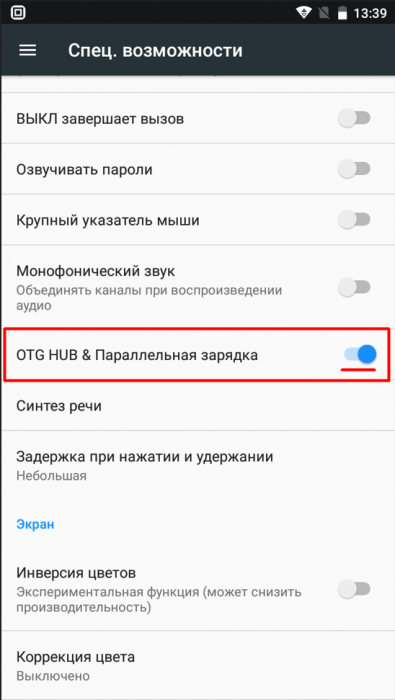
Касса не заряжается при использовании переходника aQsi Hub
- Опустить шторку / Спец возможности,
- Включить пункт OTG HUB & Параллельная зарядка.
- Подключить aQsi Hub к aQsi кассе через USB Type-C.
- Подключить патч-корд Ethernet, второй конец подключить к источнику, раздающему Ethernet (интернет-розетка, маршрутизатор и прочее).
- Если после этого зарядка не идет, попробуйте использовать другой провод питания
Ошибка 116 : ошибка файлового ввода вывода
Данная ошибка может возникать по двум причинам:
- Заполнена память. Необходимо очистить память на кассе, перезагрузить (reboot) и проверить работоспособность.
- Не обновлено приложение MCU. Настройки/ Тех.обслуживание ККТ / Доп.операции / Принудительное обновление MCU. Перезагрузить кассу (reboot). Проверить работоспособность.
В случае, если ошибка сохраняется- необходимо обратиться в службу поддержки.
Ошибка 20 ФН Ограничение ресурса ФН
Ошибка говорит о том, что данные не передаются в ОФД и налоговую. Если данные не уходят в течение 30 дней – касса блокируется (ошибка 20).
- Возможно, смена не была вовремя закрыта: Необходимо изменить время на кассе (опускаете шторку настроек Android на кассе движением пальца сверху вниз, открываете настройки – Дата и время). Установите значения даты и времени на время, когда была открыта последняя смена.Далее зайдите в настройки в главном меню – Техническое обслуживание ККТ – Дополнительные операции – Дата и время – установить системное (нажимаем на надпись системное).Закройте смену и верните корректное время по такому же алгоритму.
- Проверьте стабильность интернета (без подключения к сети – чеки не отправляются).
- Проверьте подключение к ОФД:
Вам нужно на кассе зайти в Настройки / тех. обслуживание ККТ / подключение к ОФД. Далее нужно сверить настройки и исправить их, если они неверные. (https://kassopttorg.ru/questions/12732/ – список параметров)
IP —
Порт —
Таймаут — 30 - Если все установлено корректно, то нужно направить клиента в ОФД, возможно, что услуги в ОФД не оплачены.
Ошибка Notimplemented при закрытии смены
Необходимо зайти на кассе в Настройки / Основные настройки / Смены / “Перезагрузка рабочих ключей при закрытии смены” – выкл.
Ошибка QR кода маркировки в ЛК на вкладке Товароучет
Необходимо открыть раздел в ЛК – Настройки / Общее / Учёт кодов маркировки – выкл.
Ошибка 126 в чеке коррекции.
Ошибка 126 говорит о том, что поле “Номер документа основания” заполнено некорректно.
Если тип коррекции “Самостоятельно”, то номером документа является порядковый номер пояснительной (объяснительной) записки.
Ошибка 7 ФН (подходит и для ошибки 23)
Опустите шторку Андроида / Шестеренка / Дата и время / Дата и время в сети — выкл, Часовой пояс — выкл. / Проверьте время корректное или нет. Если время некорректное – исправьте.
Закройте смену (если она была открыта).
Далее зайдите в Настройки / Тех.обслуживание ККТ / Доп.операции / Дата и время —нажмите на синее поле “установить системное”.
В этом же меню нажмите «открыть смену» (при необходимости нажмите 2 раза).
Ошибка уйдет.
Примечание! В случае, если ошибка 7 ФН сохраняется, проверяем Дату последнего ФД в информации об устройстве. Если Дата последнего ФД установлена в будущем времени, то клиент не сможет пробивать чеки, пока на кассе не наступит эта дата.
Ошибка Read time out
Зайдите в Настройки — Тех. обслуживание ККТ — Доп. операции — Отключить печать КЯ. Закройте и откройте смену.
Затем перезагрузите кассу.
Проверьте на наличие ошибки. Если ошибка сохраняется – обратитесь в поддержку Акси.
Ошибка принтера Paper Exception Error ret null
- Войти в настройки/ техническое обслуживание ККТ/ дополнительные операции/ нажать на “Принудительное обновление MCU”.
- После обновления MCU нажать на “Отключить печать КЯ”.
Если ошибка сохраняется – необходимо запросить обновления в технической поддержке указав наименование ошибки.
Ошибка 51 общая
- Убедитесь, что на кассе установлена корректная СНО в разделе Настройки / Основные / Чеки / СНО по умолчанию
- Пройдите перефискализацию повторно. Зайдите в раздел мастер фискализации, с 1 шага проверьте все данные, обратите внимание на СНО. На 2 шаге внимательно заполните поля Адрес и Место расчетов. На 4 шаге обратите внимание на поле «сведения о применении кассы», либо ничего не заполняйте, либо выберите нужный пункт. Завершите перефискализацию с причиной «изменение настроек ККТ». Email отправителя чека – заполните электронный адрес почты нужного ОФД. Пример перерегистрации по инструкции – https://aqsi.ru/support/pereregistraciya-kassyi-c-envd-na-usn/
- Проверьте способ и предмет расчета. Зайдите в раздел База товаров, выберите одну из товарных позиций, прикоснитесь на 2 секунды — «изменить».
- Проверьте, чтобы в поле предмет расчета у Вас был «товар» (если продаете товары) или «услуга» (если оказываете услуги).
Также обратите внимание на способ расчета — должен быть полный расчет. - После выполнения пункта 1-3 зайдите в Настройки / Тех.обслуживание ККТ / Дополнительные операции / Перезагрузить кассовое ядро.
При нажатии звукового и видимого эффекта не будет. - Попробуйте оформить чек из истории или выбить новый.
Примечание: При применении ОСН + ФН на 36 месяцев, оформлять на кассе можно ТОЛЬКО УСЛУГИ!
Ошибка при сохранении в ФН
Ошибка говорит о том, что чек не сохранился в ФН и не был отправлен в ОФД и ФНС.
Вам необходимо:
- Отключить фискальный накопитель, затем плотно подключить его и перезагрузить кассу (команда reboot).
- Далее зайти в Настройки / Тех.обслуживание ККТ / Доп.операции / Перезагрузить кассовое ядро (при нажатии ничего не произойдет, видимых эффектов не будет).
- После этого зайти в историю чеков, нажать на чек с надписью “ошибка при сохранении” и нажать снизу “оформить чек”.
Также проверьте в Настройках / Основные настройки / Чеки / СНО по умолчанию — указана ли верная система налогообложения.
Если ошибка сохраняется, необходимо найти причину или уточнить код ошибки. Действия, соответственно, будут иные.
Окно “в работе приложения кассовое ядро …” при включении кассы
Данное сообщение не является ошибкой. Это информация о том, что при запуске ККТ кассовое ядро не успело загрузиться.
Вам необходимо закрыть уведомление и войти в кассу.
Рекомендуем зайти в Настройки / Тех. обслуживание ККТ / Доп. операции / Перезагрузить кассовое ядро. (видимых эффектов не произойдет).
Далее сделать перезагрузку ККТ (Reboot).
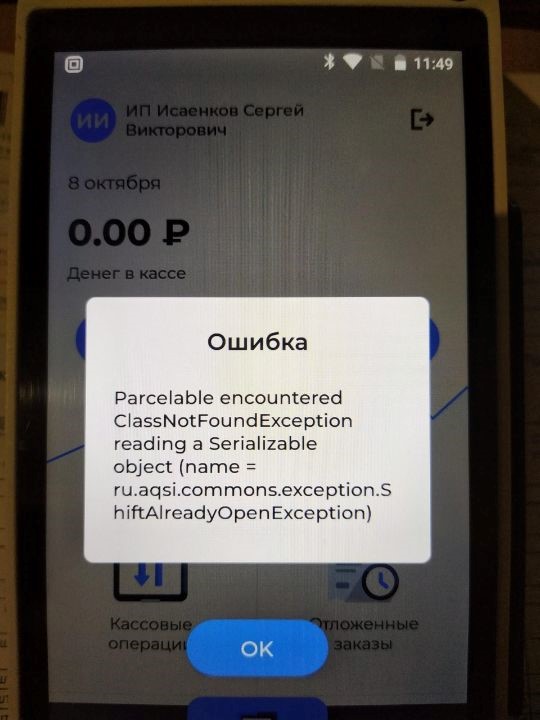
Ошибка Parcelable encountered ClassNotFoundException reading a Serializable object (name= re.aqsi.commons.exception.ShiftAlreadyOpenException)
Ошибка при открытии смены означает, что смена уже находится в состоянии “открыта”.
Необходимо зайти в Настройки / Тех. обслуживание ККТ / Доп. операции / Закрыть смену. Затем необходимо повторно открыть смену.
Ошибка “Исчерпан ресурс КС” или ошибка 18, когда закончился ФН
Эта ошибка говорит о том, что у клиента закончился ФН и нужно его заменить.
Но у клиента могла остаться открыта смена.
- Движением пальца сверху вниз, откройте шторку настроек системы. Далее перейдите в «Дата и время». Установите значения даты и времени, равное последнему открытию смены.
- В главном меню перейдите в Настройки -> Техническое обслуживание ККТ -> Дополнительные операции -> Дата и время -> установите системное (нажать на «системное»).
- Нажмите «Закрыть ФН».
Неотправленных документов в разделе Настройки / Тех. обслуживание ККТ / Информация об устройстве – должно быть 0.
Ошибка в ЛК Orange data – Fiscalization for device … not found. / cashbox fiscalized cloudly
Для того, чтобы избавиться от ошибки Вам необходимо выполнить следующее:
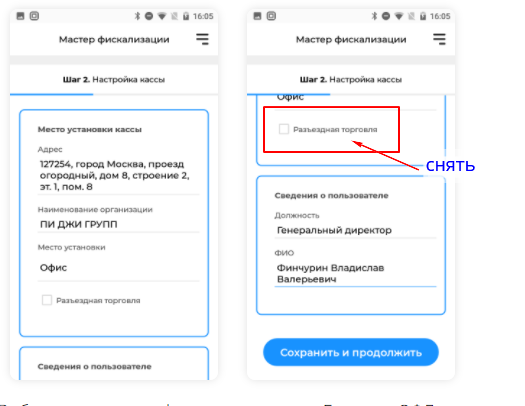
Настройки / Мастер фискализации / с использованием ФН — далее / на Шаге № 2 уберите галочку «разъездная торговля» , проверьте корректность остальных полей.
Дойдите до Шага № 4:
– выберите пункт перерегистрация с причиной «изменение настроек ККТ»;
– email отправителя — адрес Вашего ОФД, выбранного на шаге № 3;
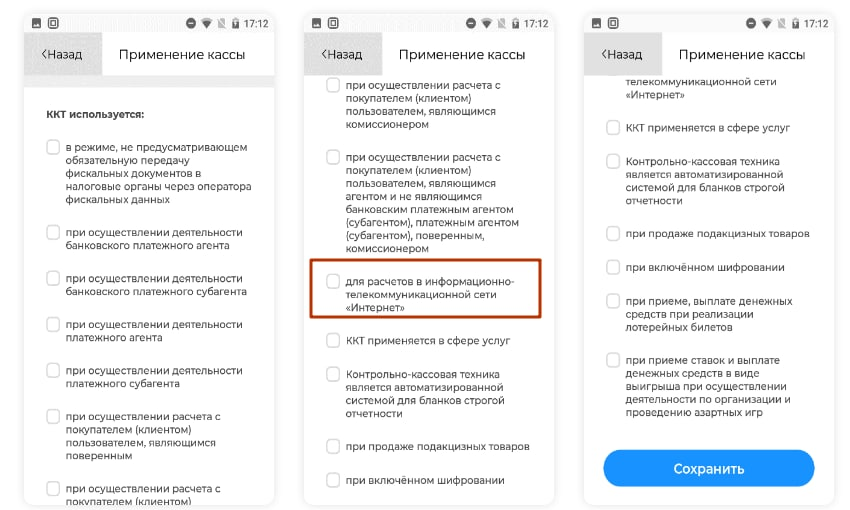
– сведения о применении ККТ — для расчетов в сети «Интернет» — поставьте галочку;
– нажмите «проверка параметров» — распечатается чек;
– нажмите «зарегистрировать кассу» — распечатается чек;
– на экране нажмите «я ввел данные», затем нажмите «готово».
После этого необходимо сгенерировать токен в личном кабинете aQsi.
Инструкция по ссылке — https://aqsi.ru/support/fiskalizaciya-chekov-orangedata-internet-magazinyi/
– в личном кабинете Акси вкладка Настройки / Интеграции / Фискализация чеков на aQsi 5 из Оранж Дата / сгенерировать токен (ключ) / скопируйте токен;
– открыть ЛК Оранж Дата / раздел Услуги / вставьте токен(ключ) / сформируйте счет без ошибки.
Эквайринговое ядро не отвечает по тайм-ауту.
Если эквайринговое ядро не отвечает по таймауту, нужно нажать внизу экрана “Попробовать еще раз”.
Это не ошибка, а сообщение о том что касса не может достучаться до банковского хоста.
Можно перезагрузить кассу и попробовать еще раз.
Ошибка “Введены некорректные данные” при фискализации
Если касса при фискализации выдает ошибку “Введены некорректные данные” необходимо:
- Убедиться в правильности заполнения всех полей;
- Выполнен ли вход в кассу под пользователем Администратор.
Ошибка “Некорректный РНМ” при фискализации (перефискализации).
Если касса при фискализации выдает ошибку “Введен некорректный РНМ” необходимо:
- Проверить подключение ФН к кассе;
- Войти в настройки/ техническое обслуживание ККТ/ и проверить, записан ли серийный номер кассы в строке ЗН ККТ.
- Если серийный номер в информации об устройстве отсутствует, нужно войти в Настройки/ тех обслуживание/ ввод заводского номера/ ввести заводской номер кассы в строку и нажать “Записать”.
- Убедиться в правильности заполнения поля ОГРН на шаге 1.
- Убедиться в правильности заполнения полей “Сведения о пользователе” на шаге 2.
- Убедиться в правильности заполнения поля Email отправителя чека – электронный адрес ОФД.
- Если все данные введены корректно, то необходимо обратиться в техническую поддержку.
Ошибка connection refused
Данная ошибка говорит о том, что касса не подключена к сети интернет. Для устранения ошибки необходимо подключить ее к сети интернет через WI-FI либо через сим-карту.
Ошибка missingdata при оплате банковской картой
Если появилась данная ошибка, то нужно зайти в НастройкиТехническое обслуживание ККТДополнительные операцииЗагрузить конфигурацию эквайрингового ядра.
Существует два варианта:
- появляется сообщение «Успешно», это значит, что конфигурация в кассу загружена, а ошибка возникает из-за плохого интернет соединения.
- появляется ошибка «при загрузке конфигурации произошли ошибки, код: missingdata», в данном случае для решения проблемы вам необходимо обратиться в техническую поддержку.
Заранее уточните детали операции, ИНН организации, ЗН кассы, сумма оплаты, время, вид карты, прикладывали или вставляли чипом.
Не нажимается кнопка «Регистрация кассы», только галка «Перерегистрация» (при первичной фискализации кассы)
Данная ошибка говорит о том, что касса уже была зарегистрирована. Необходимо:
Проверить статус в ЛК / проверить История чеков /проверить смены / проверить печатается ли отчет о фискализации.
Если касса б/у – необходимо сделать полный сброс в Настройках /Тех. обслуживание ККТ / Доп. операции / Полный сброс.
В случае неуспеха – отправьте запрос в техническую поддержку на переустановку РМК.
Ошибка при оплате иностранной картой
Чтобы касса принимала карты иностранных банков, необходимо отправить дополнительный запрос в aQsi. Для этого необходимо:
- запросить ИНН организации;
- уточнить вид деятельности;
- уточнить размер среднего чека для применения иностранной карты (в переводе на рубли);
- отправить запрос в поддержку (info@aqsi.ru) на подключение лимита по приему иностранных карт, указав информацию из пункт 1-3.
Примечание: услуга для клиента бесплатная.
Касса не подключается к сети Wi-fi
Необходимо проверить возможные ограничения сети:
- Опустить шторку Андроид / нажать и удерживать значок “батареи” / Режим энергосбережения – отключить
- Опустить шторку Андроид / Шестеренка / Передача данных / Экономия трафика – выкл.
- Опустить шторку Андроид / Шестеренка / Передача данных / Ограничения трафика – выкл.
- Проверить актуальность времени в шторке / Шестеренка / Дата и время.
Ошибка «Отсутствует чековая лента», либо «Отсутствует фискальный накопитель»
При возникновении данной ошибки, необходимо:
- Не отключая устройство, отсоединить от него фискальный накопитель и аккумулятор, в последовательности (Фискальный накопитель/Аккумулятор).
- Подключить фискальный накопитель и аккумулятор обратно к устройству, в последовательности (Аккумулятор/Фискальный накопитель).
- После включения аппарата ошибки не будет.
Касса печатает неверную СНО
Зайдите в “Настройки” / “Мастер фискализации”, проверьте пошагово корректность введенных данных (СНО выбирается на 1 шаге), на 4 шаге поставьте точку на «перерегистрация кассы», в причинах укажите «изменение настроек ККТ», после перефискализируйте кассу.
Примечание: Настройки мастера фискализации необходимо проводить только при закрытой смене.
После заставки aQsi касса выключается
Для того чтобы включить кассу, необходимо:
- Подключите к кассе провод зарядки и начинайте включать аппарат, после того как аппарат начнёт включаться выньте из него аккумулятор.
- Отключите провод зарядного устройства, вставьте аккумулятор и включите.
- После этих действий войдите в Настройки/ техническое обслуживание ККТ/ дополнительные операции/ и нажмите «Принудительное обновление MCU”.
Ошибки 1002, 211. Ошибка печати
Для устранения данных ошибок, необходимо:
- Войти в настройки/ техническое обслуживание ККТ/ дополнительные операции/ нажать на “Принудительное обновление MCU”.
- После обновления MCU нажать на “Отключить печать КЯ”, ошибка уйдет.
Ошибки 115, 77 и 94 (общие) после обновления кассы
Выполните, пожалуйста, следующую инструкцию:
- Зайдите на кассе в Настройки / тех. обслуживание ККТ / доп. операции и нажмите на «Принудительное обновление МСЮ». Закройте смену и откройте ее снова.
- Перезагрузите кассу
- Зайдите в Настройки / Основные настройки / Чеки и проверьте, что там указана верная система налогообложения.
- Далее зайдите в «Историю чеков» и оформите повторно чек с ошибкой.
Ошибка 178: Код ошибки 32h(50) от ФН: Запрещена работа с маркированными товарами.
Данная ошибка возникает в момент сканирования маркированного товара при продаже, если касса не фискализирована с галочкой “при приеме маркированного товара” в Мастере фискализации.
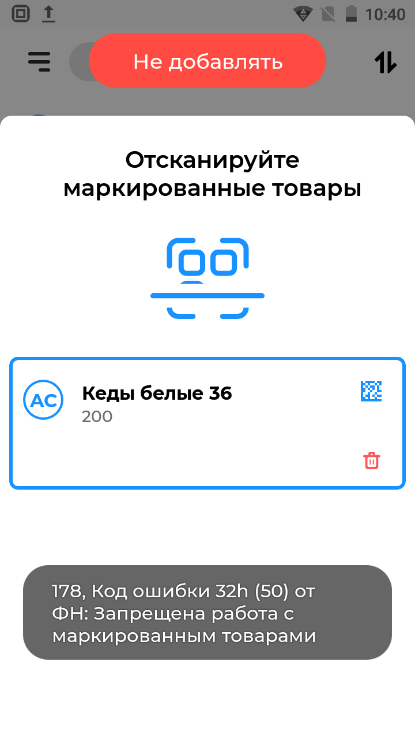
Нужно закрыть смену и фискализировать кассу правильно.
Маркированный товар
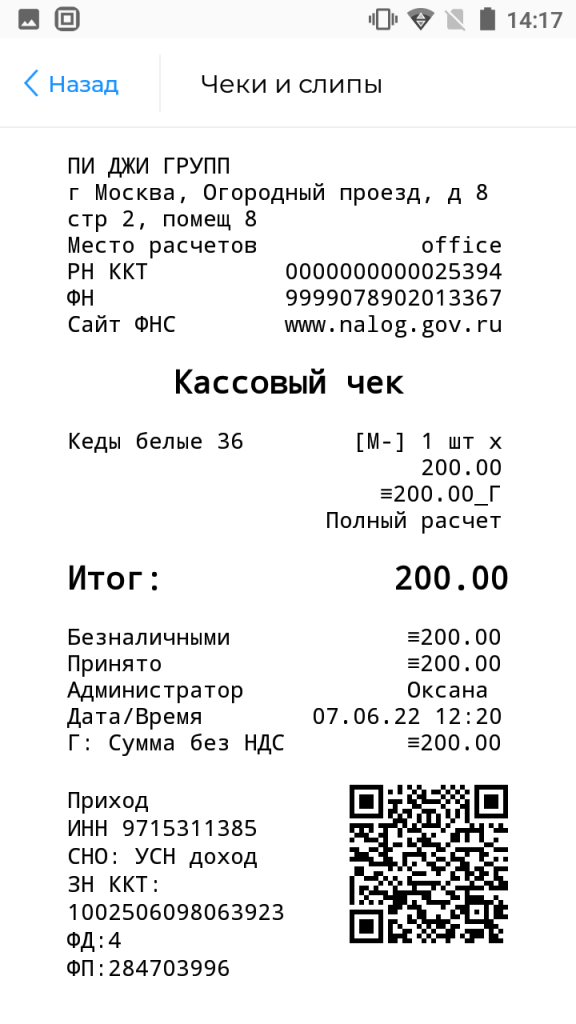
В форматах ФФД 1.05 и 1.1, в бумажном чеке рядом с маркированным товаром ставится префикс [M]. В чеках ФФД 1.2 у префикса появились вариации:
(М+) – проверка в фискальном накопителе и системе маркировки прошли успешно. Для покупателя это значит, что он точно купил оригинальный маркированный товар.
(М) – хотя бы одна проверка не была произведена, например, из-за того, что касса не смогла связаться с системой маркировки, либо работает в автономном режиме. Для покупателя это значит, что с товаром могут быть проблемы — стоит перепроверить код маркировки самостоятельно.
(М-) хотя бы одна проверка завершилась провалом. Для покупателя это значит, что с товаром точно что-то не так.
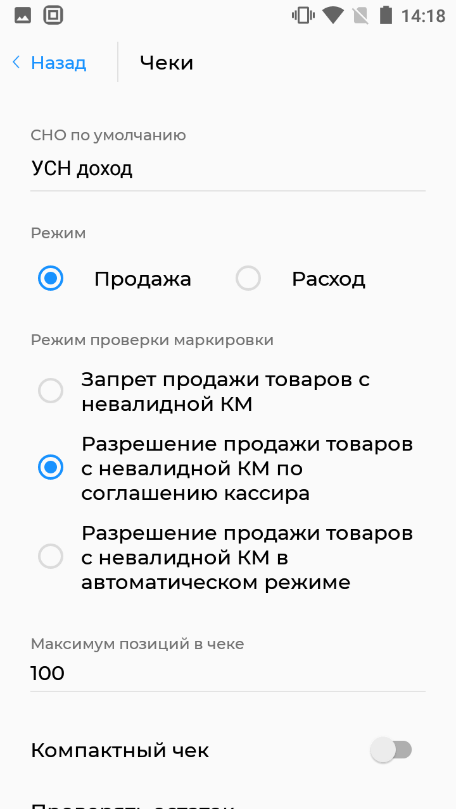
Настройки / Основные настройки / Чеки / Режим проверки маркировки.
Здесь можно указать способ проверки кода маркировки при продаже. Например, при настройке как на фото, если код маркировки будет некорректный (невалидный) касса об этом предупредит. Пользователь (кассир) может сам принять решение, пробивать чек или нет.
Ошибка 33h (51) от ККТ: некорректные параметры в команде <0x0033005B: предварительно необходимо сформировать «Отчёт о текущем состоянии расчётов”> при фискализации / перефискализации
При возникновении данной ошибки необходимо снять отчет о текущем состоянии расчетов.
Далее в Мастере фискализации необходимо обязательно выбрать ИНН организации из выпадающего списка, проверить правильность всех введенных данных на каждом шаге Мастера фискализации.
Примечание: Код ошибки 33h (51) от ККТ: передает причину ошибки в самом запросе. Например, код ошибки 33h (51) от ккт: некорректные параметры в команде <0x0033005B: предварительно необходимо сформировать “Отчёт о текущем состоянии расчётов”> – для устранения требуется сформировать отчет, ошибка уйдет.
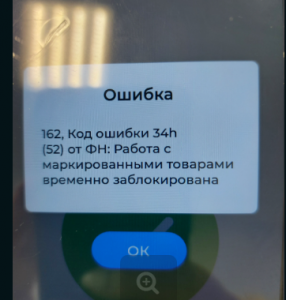
Ошибка 162. Код ошибки 34h(52) от ФН: Работа с маркированными товарами временно заблокирована
Для устранения ошибки необходимо проверить и указать корректные данные для подключения к ОФД и настройки ОИСМ.
– Зайдите в раздел Настройки / Тех. обслуживание ККТ / Подключение к ОФД – Проверьте данные согласно вашему ОФД по ссылке https://kassopttorg.ru/questions/12732/
Ошибка 3005 при оплате картой.
Ошибка дубля транзакции. Необходимо запросить информацию об успешности платежа в поддержке aQsi, отправив запрос на почту info@aqsi.ru с указанием ИНН, суммы и времени платежа.
Ошибка 3004 при оплате картой.
Необходимо запросить у клиента информацию:
- ИНН
- Сумма и время транзакции
- Вид карты
- Способ оплаты (nfc / чип)
Передать информацию в aQsi для уточнения причины ошибки в Банке.
Для того чтобы настроить кассу для фискализации через Orange Data, войдите в “Мастер фискализации” на главном экране, выберите “С использованием облачной кассы OrangeData” и нажмите “Далее”
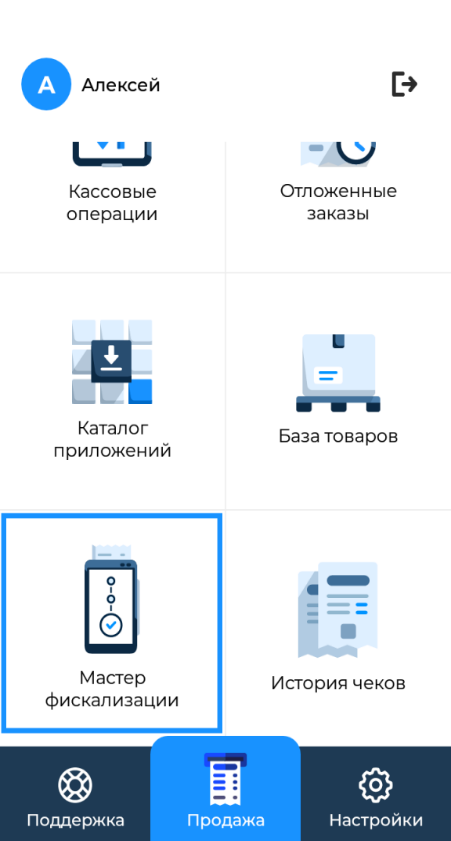
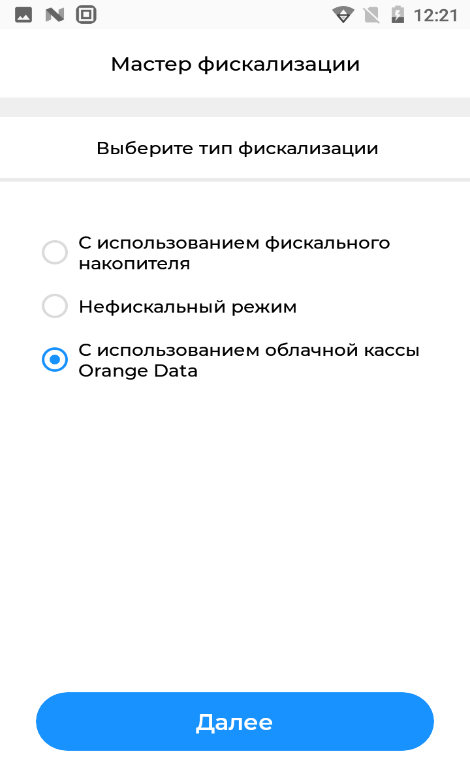
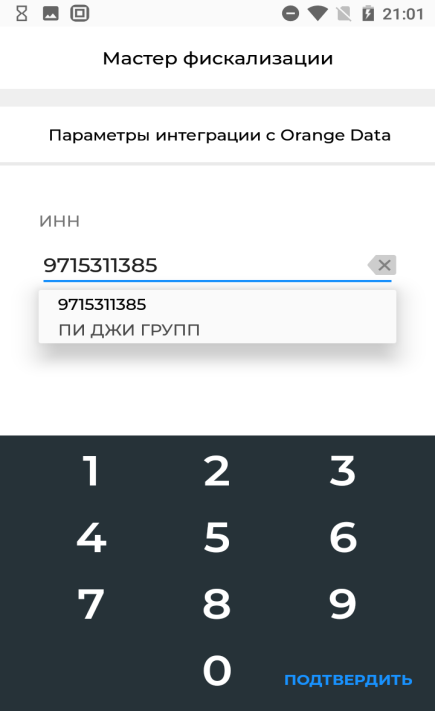
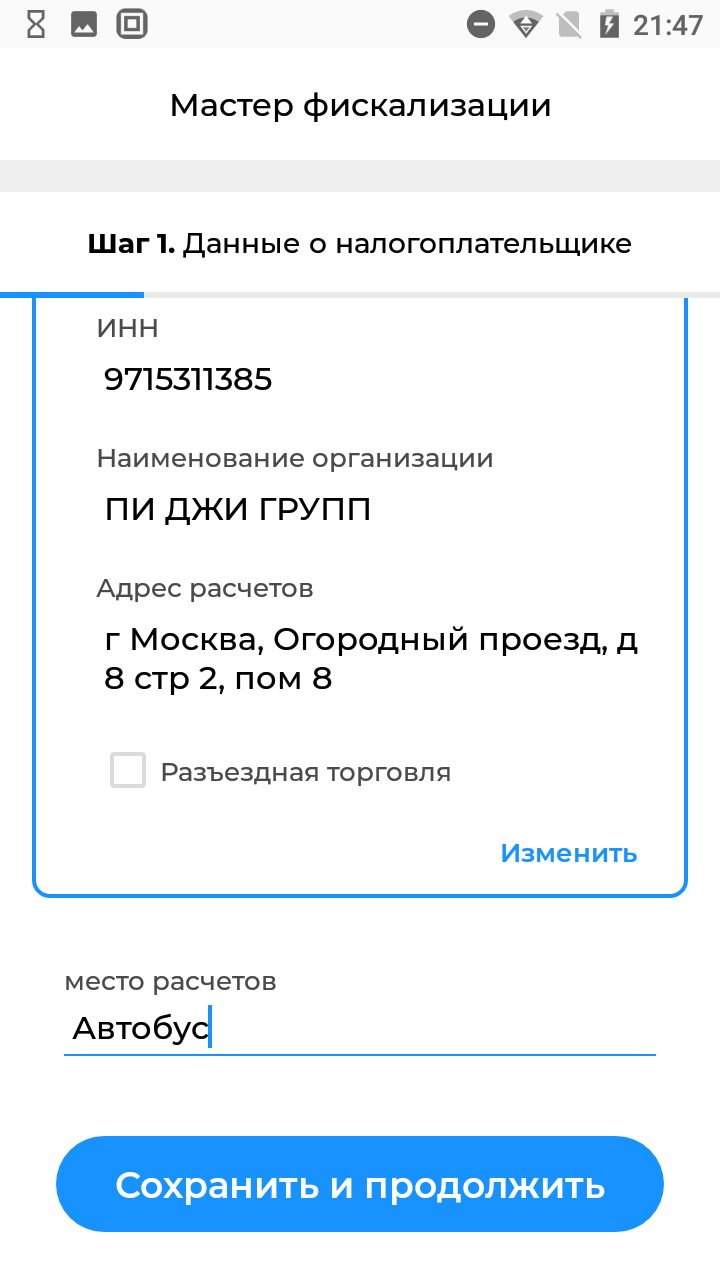
Внимательно заполните ИНН. При заполнении ИНН некоторые данные загрузятся автоматически (если касса подключена к сети интернет)
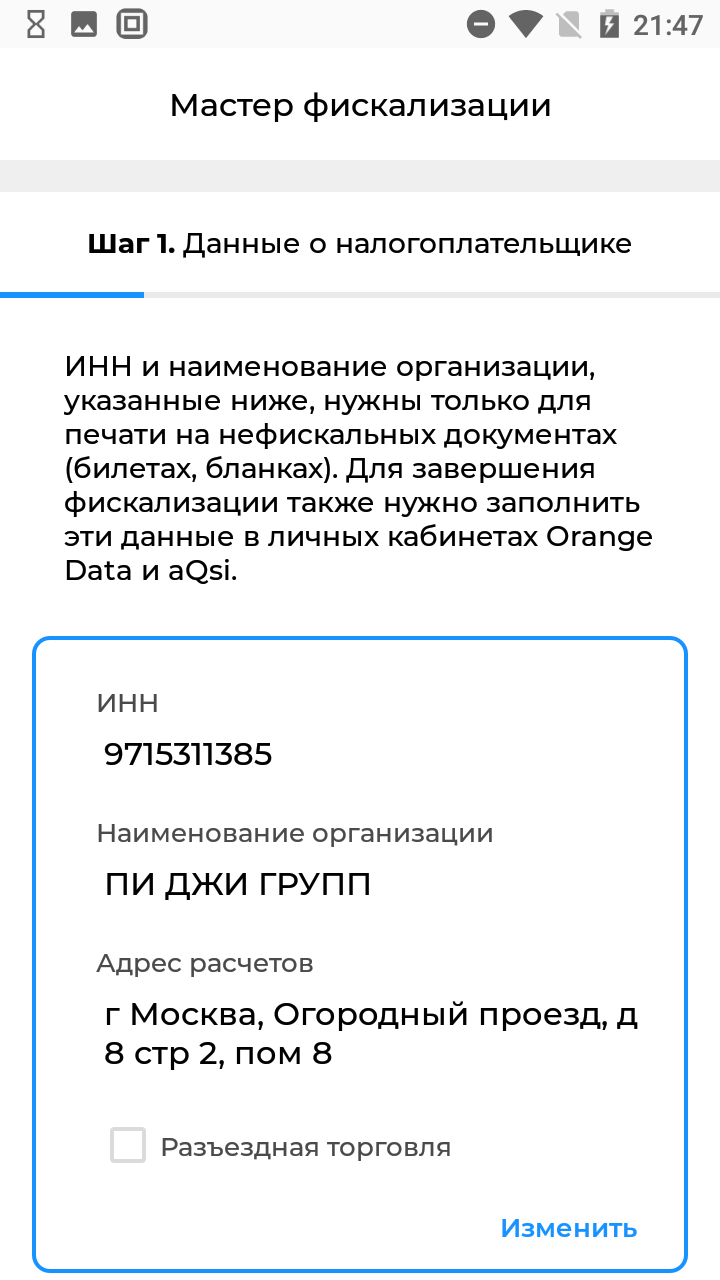
Если данные загрузились автоматически, проверьте правильность. Если данные автоматически не загрузились, введите их вручную. Проверьте ИНН, название организации и адрес расчетов (заполняется точно так же как и при стандартной фискализации (юридический адрес организации))
Место расчетов указывается исходя из вида деятельности. Если касса используется в курьерской деятельности, то в “место расчетов” укажите “Разъездная торговля”, и поставьте галочку на против этого пункта. Если касса используется в транспортной сфере, то необходимо указать “Автобус, трамвай, троллейбус”. Все поля обязательно должны быть заполнены
В открывшихся параметрах необходимо указать как передавать чеки клиентам. Есть несколько вариантов с нефискальным QR-кодом:
- Выводить нефискальный QR-код на экран кассы– в этом случае, после оплаты, касса будет выводить на экран нефискальный QR-код, который при сканировании будет отображать чек либо в личном кабинете aQsi, либо на сайте ОФД.
- Печатать нефискальный QR-код– касса напечатает такой же QR-код как и в первом случае, но на бумаге.
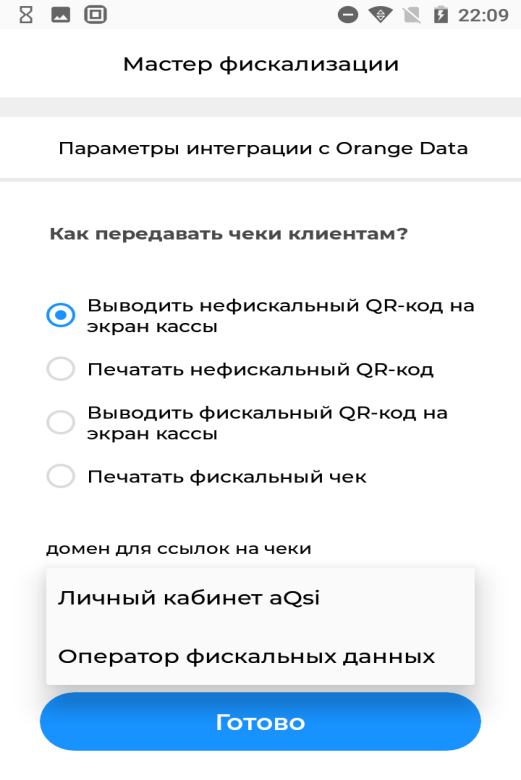
В этих случаях необходимо так же указать Домен для ссылок на чеки. В качестве домена можно использовать личный кабинет aQsi либо ОФД.
Так же есть варианты вывода информации с фискальным QR-кодом:
- Выводить фискальный QR-код на экран кассы – в этом случае касса при оплате будет выводить на экран фискальный QR-код, который при сканировании, будет отображать фискальный чек на сайте ФНС.
- Печатать фискальный чек – если выбрать эту настройку, касса после оплаты будет распечатывать фискальный чек.
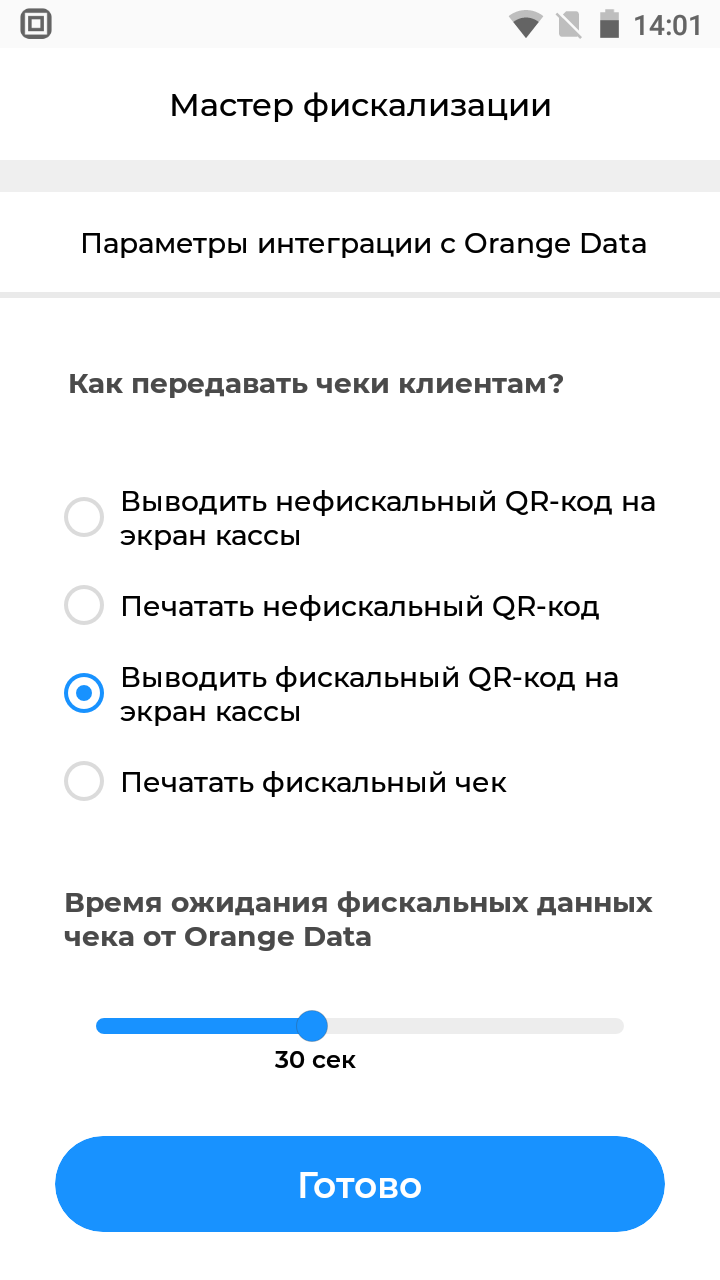
В данном необходимо указать “Время ожидания фискальных данных чека от Orange Data”. Мы рекомендуем устанавливать время ожидания не менее 30 секунд. Если за время ожидания фискальный QR-код не появился на экране или не распечатался, данный чек можно будет проверить только в истории чеков.
Если все настроено корректно, нажмите кнопку “Готово”. На экране появится информация о том что настройка завершена успешно.
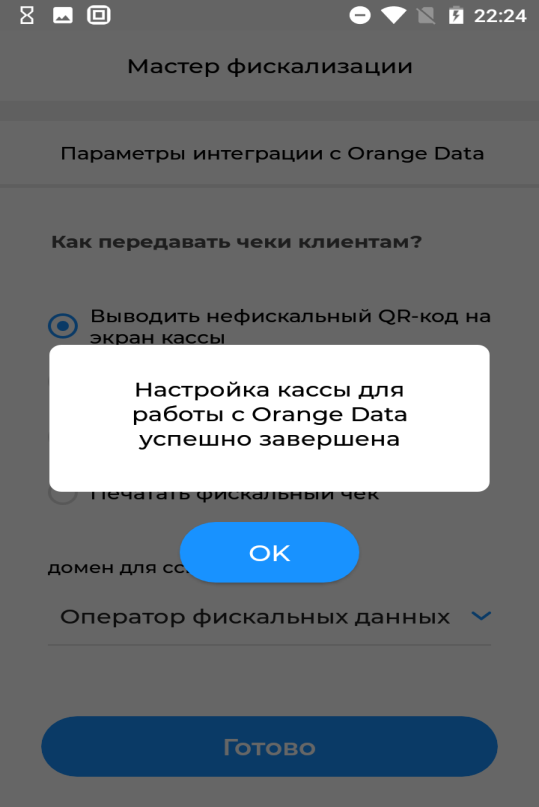
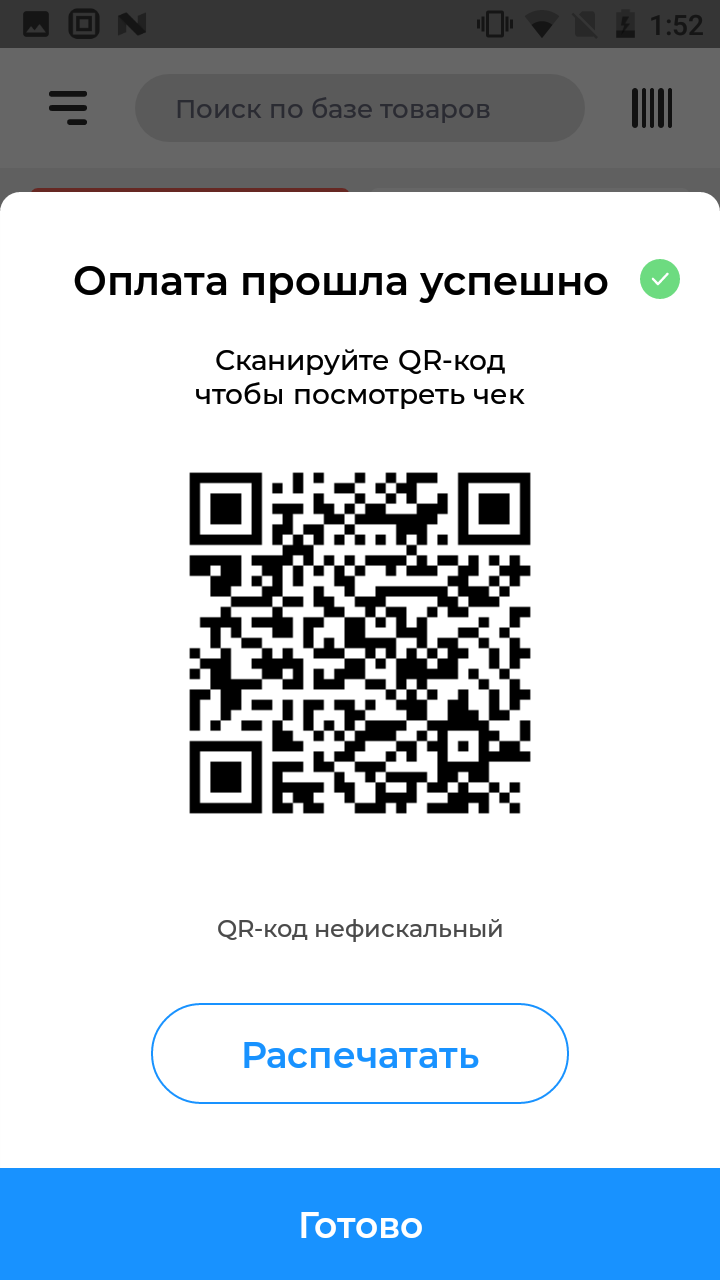
Теперь при проведении операции, чеки будут фискализироваться через сервис Orange Data. После пробития чека на экране будет отображаться QR код, который можно сканировать, либо распечатать на чековой ленте.
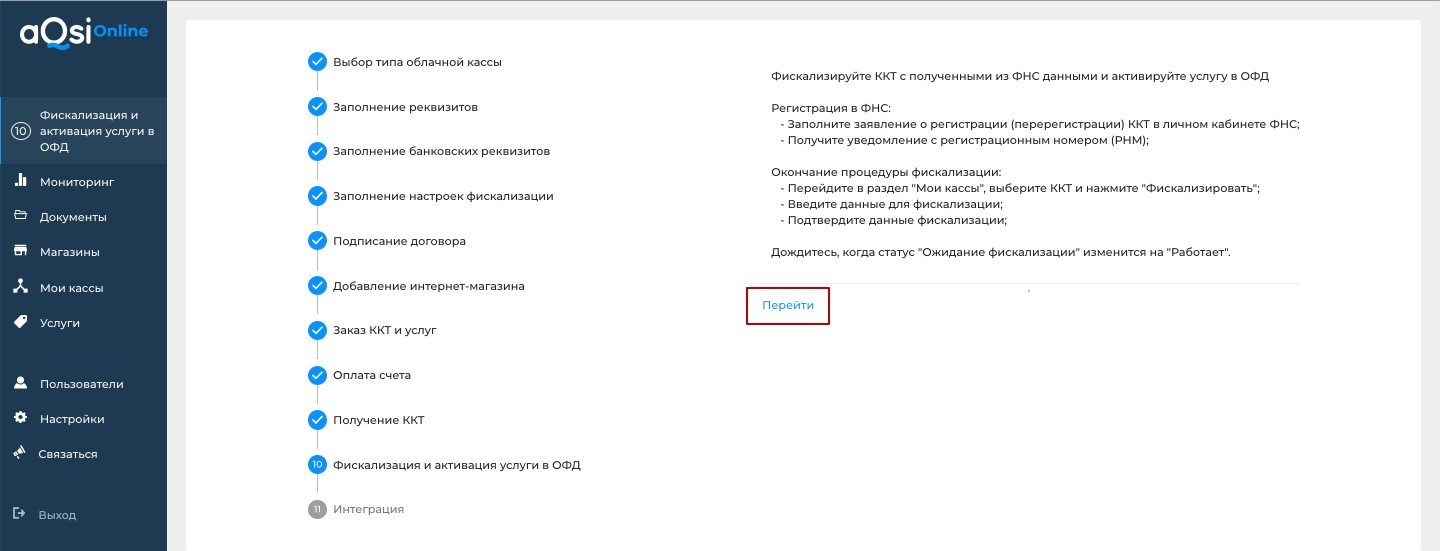
После поступления оплаты на счет aQsi Online, информация о подключенных ККТ появится в личном кабинете в разделе Мои кассы, также на почтовый ящик, указанный при регистрации, придёт письмо с номерами ККТ и ФН.
Чтобы фискализировать ККТ, необходимо нажать на “Перейти” — у Вас откроется раздел “Мои кассы”.
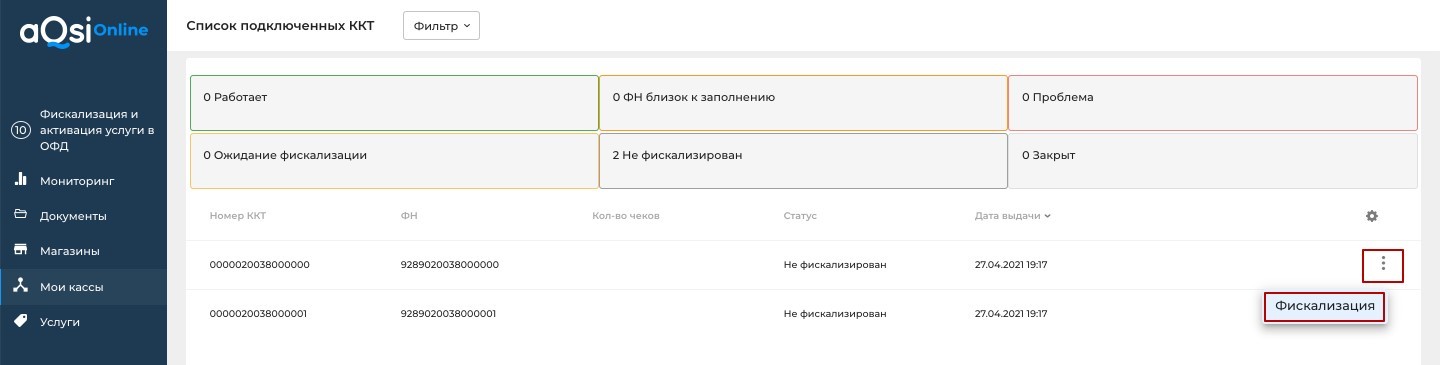
В разделе Мои кассы для ККТ будет отмечен статус «Не фискализирован». При нажатии на ККТ откроется вся необходимая информация для регистрации ККТ в ФНС. После получения номеров ККТ необходимо выполнить регистрацию касс в ФНС.
После регистрации кассы в ФНС в списке подключенных ККТ:
- выберите кассу;
- нажмите на три точки;
- нажмите кнопку «Фискализировать»
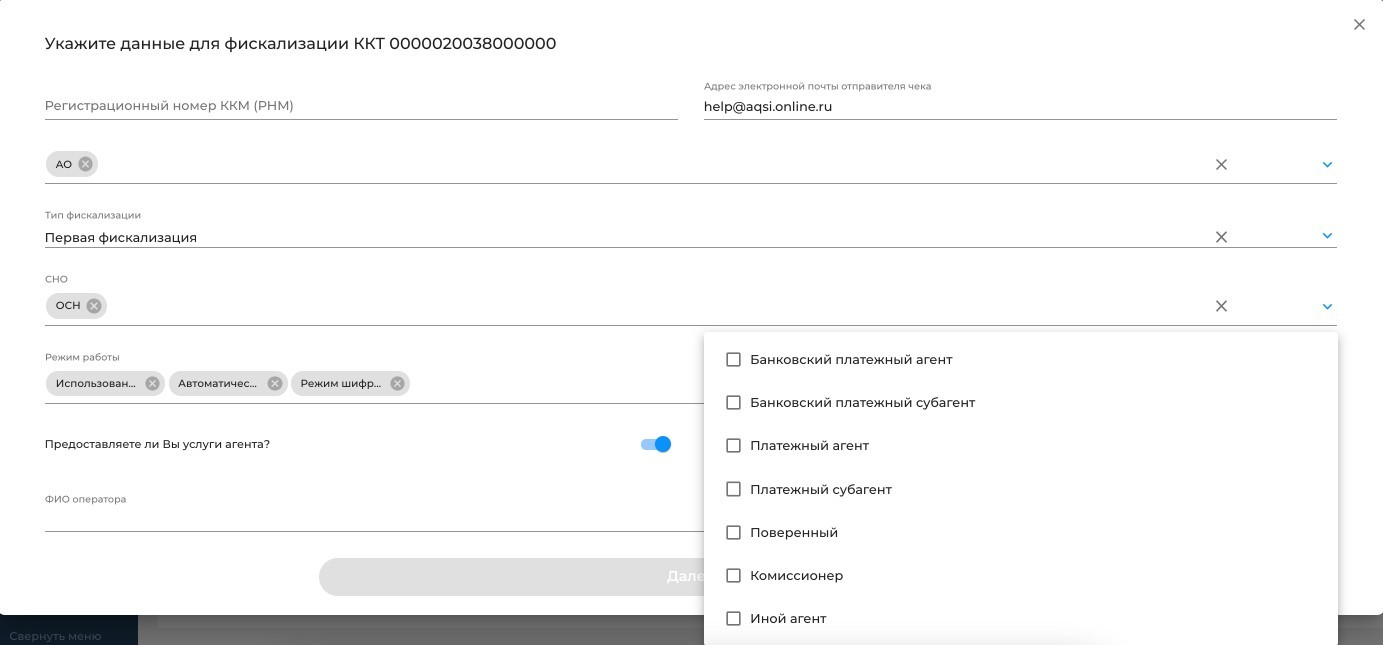
В открывшемся окне необходимо указать:
- Регистрационный номер, который был получен в уведомлении при регистрации ККТ в ФНС;
- Укажите адрес электронной почты, который будет печататься в чеке, как адрес электронной почты Вашего интернет-магазина;
- Выберите Ваши интернет-магазины;
- Режим работы выставляется автоматически.
- Если вы работаете в сфере услуг, нужно добавить: «применение в сфере услуг»;
- Если Вы предоставляете услуги Банковского платежного агента (субагента), платежного агента (субагента) и т. д. поставьте галочку и из выпадающего списка выберите Тип агента.
- Укажите ФИО человека, который заполняет анкету;
- Нажать кнопку «Далее».
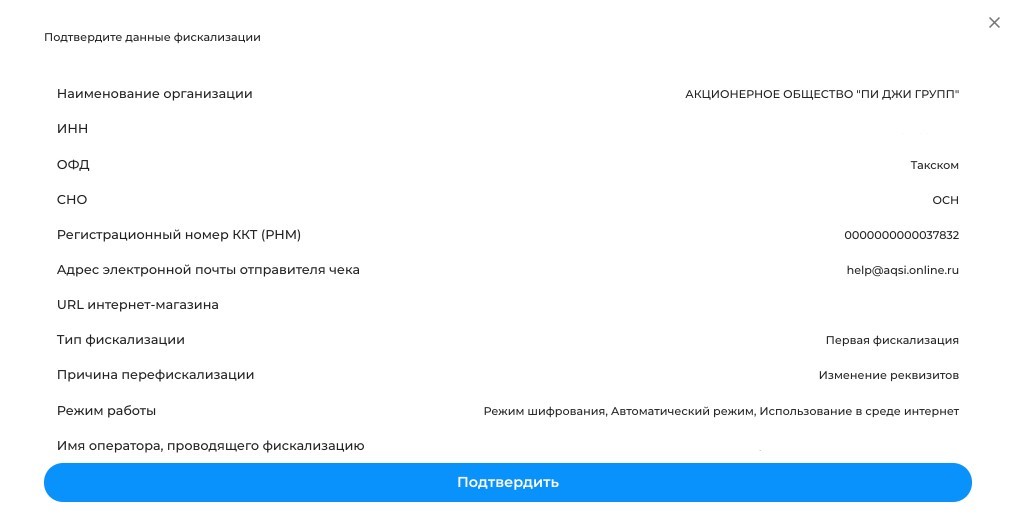
В открывшемся окне нужно проверить всю информацию.
Нажать кнопку «Подтвердить».
Вся касса — сплошной минус. Ноль, а не касса!
Друзья, если дорого время, нервы и все остальное, что так всем ценно — не берите кассу. Взял в 2019 году, с тех пор уже полтора года и ни дня без «приколов».
Из того, что случается постоянно:
— не принимает карты многих банков, некоторые карты только физически необходимо вставить в кассу
— в разряженном виде (менее 11%) не пробивает чеки и ничего не делает, клиент стоит и ждет, когда заряд кассы будет выше 11%. С 2% до 11% это примерно минут 10-12.
— невозможно сделать коррекцию чеков, как бы об этом не писали они сами
— любые проблемы не решаются, техподдержка откровенно тупая. Вопросы решают неделями. В моем случае — годами и не решаются, а имеют ввиду
— теряется интернет, с момента покупки и до настоящего времени симку он не читает
Из того, что случается иногда. Иногда в самый ненужный момент:
— пробивает товар по кассе, выдает какой-то не понятный чек. По неопытности продавец может посчитать, что оплата прошла, а вечером Вы поймете, что не досчитались несколько тысяч рублей, а клиента и след простыл
— теряется интернет-связь, не принимаем сеть с раздачи телефона.
Остальное:
— интерфейс в веб-версии тугой
— внутри кассы очень тяжело без бутылки сразу продать товар
— при покупке кассы дают год ОФД, если не записали нигде какой у вас ОФД, то в конце этого подарка ждет огромный сюрприз — невозможно восстановить данные продаж, а в поддержке акси не знают какой он у вас был. Как следствие — перерегистрация кассы в другом ОФД, отсутсвие каких-либо данных о чеках за год. В исключительных случая это может повлечь проблемы с налоговой.
Вывод:
Приобретая кассу, Вы приобретаете гемморой. Поверьте, я знаю о чем пишу — полтора года ежедневной пытки. Денег купить новую я пока не имею, но если спросить меня пожалел ли я — ДА, ДА, ДА! Очень жалею и не советую никому. Плюс только один — касса есть и если Вы потанцуете вокруг нее с бубном, то она пол дня поработает, а в конце дня все равно смену не закроет. Решать Вам!
В 2019 году завершается очередной этап вступления в силу поправок к 54-ФЗ «О применении контрольно-кассовой техники». На смену устаревшим автономным ККМ пришли онлайн-кассы. Электронная контрольная лента защищенная (ЭКЛЗ) сменилась фискальным накопителем. Теперь провести регистрацию и фискализацию своей ККТ владельцы могут самостоятельно. В процессе эксплуатации многие владельцы сталкиваются с ошибкой неверного состояния ФН. Остановимся на одной из них более подробно.
Подберем фискальный накопитель для вашего бизнеса. Доставим в любую точку РФ!
Оставьте заявку и получите консультацию в течение 5 минут.
Причины возникновения ошибки «2 неверное состояние ФН»
Фискальный накопитель представляет собой чип памяти, расположенный внутри каждой онлайн-кассы. Компактный микропроцессор шифрует данные и в реальном времени направляет их оператору фискальных данных (ОФД). Последний выступает посредником между владельцем кассы и налоговыми органами. Именно благодаря этому устройству налоговые органы имеют доступ к фискальным данным организации.
Любой сотрудник, регулярно имеющий дело с ККТ, сталкивался с ситуацией, когда его кассовый аппарат давал сбой в работе. При этом распечатывался чек с кодом ошибки. Одной из распространенных проблем является неверное состояние накопителя. Ошибка «2 — неверное состояние ФН» может появиться в следующих случаях:
- Отсутствие связи с ФН;
- Фискальный режим не активирован;
- Накопитель повреждён;
- Чип памяти находится в статусе, при котором запрашиваемая операция невыполнима.
Что делать, если ошибка 02h «неверное состояние ФН» возникла на различных типах ККТ
Современный рынок онлайн-касс характеризуется широким разнообразием ККТ. У каждой модели есть назначение и набор функций, который касса может выполнять. ККМ отличаются как по типу подключения (автономные или интегрированные), так и по способам выхода в сеть интернет. Каждый владелец в зависимости от своих нужд и предпочтений сам осуществляет выбор той или иной модели онлайн-кассы. Рассмотрим более подробно наиболее популярные модели онлайн-касс и способы устранения ошибки 02h: неверное состояние ФН.
Ошибка неверного состояния ФН на терминалах ШТРИХ-М
Перед тем как начать диагностику проблемы, необходимо проверить и, при необходимости, обновить версию драйвера онлайн-кассы. Действия по конфигурированию рекомендуется производить именно с его помощью, не прибегая к использованию стороннего программного обеспечения и прочих утилит. На официальном интернет-сайте производителя содержатся актуальные ПО и инструкции по его установке.
Активация ФН производится с помощью п. 11 в окне теста драйвера. В появившемся окне в соответствующие поля внесите ИНН и РНМ ККТ. Коды налогообложения и режима работы ККТ формируются по битовой маске, указанной в инструкции к аппарату. Заполнив обязательные поля, нажмите клавишу «Сформировать отчет о регистрации ККТ».
Следующий шаг на пути к устранению ошибки «2 — неверное состояние ФН» — запрос статуса накопителя. При правильной настройке должен появиться отчёт:
- Проведена настройка ФН: да;
- Открыт фискальный режим: да.
Выполните закрытие и открытие смены и попробуйте выполнить регистрацию оплаты. Если проблема сохранится, то следует обратиться в сервисный центр за квалифицированной помощью.
Мы готовы помочь!
Задайте свой вопрос специалисту в конце статьи. Отвечаем быстро и по существу. К комментариям
Некорректное состояние ФН на примере Атол 30Ф
Чаще всего ошибка появляется в случае, когда ФН не фискализирован, а кассир, к примеру, пытается снять отчёт о состоянии расчетов.
Итак, после регистрации ККМ в налоговых органах запускаем ПО «Утилита для регистрации ККТ АТОЛ», входящее в комплект с устройством. Обратите внимание на то, что на этом этапе аппарат уже должен быть подключен к персональному компьютеру или ноутбуку. После того, как операционная система обнаружит Атол, нажимаем «Далее» и переходим по ссылке «Зарегистрировать». После нажатия на кнопку «Синхронизировать с ПК», произойдёт актуализация даты и времени устройства с операционной системой.
На следующем этапе настройки будет предложено ввести данные об организации. Необходимо заполнить все поля в соответствии с данными, представленными в ФНС.
Далее введите параметры своего ОФД: адрес сервера, DNS, порт и ИНН. На завершающем этапе конфигурирования останется выбрать систему налогообложения и нажать кнопку «Выполнить». Утилита свяжется с оператором фискальных данных, и при успешном завершении операции будет распечатан отчёт о регистрации.
Подскажем, какой фискальный накопитель подойдет под ваш бизнес.
Оставьте заявку и получите консультацию в течение 5 минут.
Онлайн-кассы семейства «Эвотор»
ККМ Эвотор отличаются широким функционалом. В стандартный комплект кроме самого терминала входят программное обеспечение и операционная система. Существует возможность подключить периферийное оборудование: сканер штрихкодов, модуль для ЕГАИС, терминал для приёма платежей банковской картой.
Ошибка 212 «неверное состояние ФН» может возникнуть в одном из нескольких случаев:
- Отсутствует связь с ФН.
- Накопитель не активирован.
- Неисправность фискального накопителя.
При потере связи необходимо проверить физическое соединение ФН с главной платой ККТ. Подключение двух этих устройств осуществляется посредством шлейфа. Отсоедините и вновь присоедините оба его конца из разъёмов сопрягающихся устройств.
Проверить связь с чипом памяти возможно и с помощью низкоуровневой команды. Через раздел «Настройки» основного меню выберите «Обслуживание кассы», затем «Дополнительные операции» и «Произвольная команда». В поле «Команда» наберите «A4 20». В случае отсутствия ошибок будет выведен результат «(0)».
Когда связь установлена, пришло время активировать ФН. Эта процедура не требует от пользователя специализированных знаний. Рассмотрим её более подробно.
Нажмите на главном экране своего Эвотор «Начать работу». В зависимости от предпочитаемого способа связи, установите соединение с интернет. В этом вам поможет дружественный интерфейс и подсказки. Онлайн-касса свяжется со своим сервером и проверит наличие обновления, после чего вам будет предложено ввести дату и время. На следующем этапе введите регистрационные данные, ранее поданные в ФНС:
- реквизиты и адрес организации;
- регистрационный номер кассы;
- используемую по умолчанию систему налогообложения.
Следующий шаг – подключение к ОФД. Для этого нужно будет ввести данные:
- ИНН оператора фискальных данных;
- наименование;
- сетевые адрес и порт подключения.
Внимательно проверьте все введённые данные и нажмите кнопку «Зарегистрировать».
Состояние ФН и устранение ошибок в его работе в «Меркурии-115Ф»
Одна из популярных моделей ККМ при своей относительно невысокой стоимости лишена удобного сенсорного экрана. Всё управление осуществляется с помощью больших клавиш, расположенных на фронтальной части кассы. Если устройство выводит «2 — неверное состояние ФН», значит, накопитель нуждается в программировании:
- Нажимайте клавишу «РЕ» до тех пор, пока на экране не появится «ПРОГ. ФН и ОФД».
- Нажмите последовательно клавиши: «ИТ», «2», «2», «ИТ», «+», «ИТ», «00», «-», «ИТ». После этого распечатается таблица кодов символов.
- Нажмите «Х».
Теперь необходимо ввести наименование организации, не позабыв и об организационно-правовой форме. Наберите код первой буквы названия компании, руководствуясь полученной распечаткой. Затем код второго символа и т. д.
- Нажмите «ИТ», «ПИ», «Х»;
- Наберите уже известным вам способом адрес установки кассы и затем вновь;
- Нажмите «ИТ», «ПИ», «Х» и введите ИНН;
- Снова «ИТ», «ПИ», «Х»;
- Вносим регистрационный номер ККТ, полученный в налоговых органах;
- «ИТ», «ПИ», «ИТ»;
- Нажимая клавиши «-» и «ПИ», устанавливаем свою систему налогообложения;
- «ИТ», «+», «ИТ», «РЕ», «ПИ», «ПИ», «ИТ»;
- Необходимо набрать ИНН вашего оператора фискальных данных;
- Завершение программирования: «ИТ», «РЕ», «З».
Настройки завершены!
«212 неверное состояние ФН» на других устройствах
Как правило, большинство «плавающих» проблем с работоспособностью устраняется путём перезагрузки устройства. Отключите питание вашей ККМ на несколько минут, а затем вновь подключите. Ведь любая касса – технически сложное устройство, для которого характерны зависания.
Как уже было сказано выше, попробуйте проверить физический контакт: разъедините и снова подключите соединительные провода и шлейфы сопрягающихся элементов. Обратите внимание, что все подобные манипуляции необходимо осуществлять при отключенном от сети питания устройстве.
«02h неверное состояние ФН»: общие рекомендации по восстановлению работоспособности
Итак, как мы уже выяснили, неверное состояние ФН может быть вызвано отсутствием регистрации ФН. Другая распространенная проблема – несоответствие состояния накопителя запрашиваемой операции. Например, вы пытаетесь закрыть смену, а она при этом не открыта. Или поступила команда на закрытие фискального режима, но последняя смена при этом не закрыта. При появлении «02h неверное состояние ФН» необходимо запросить состояние накопителя и выполнить действия, которые приведут его к правильному статусу. Как правило, бывает достаточно открыть и закрыть фискальный режим, либо выполнить закрытие и повторное открытие смены. Для запроса статуса ФН в современных ККМ есть соответствующий пункт меню в настройках. С его помощью можно протестировать устройства, входящие в состав кассы.
Если самостоятельно решить проблему не удается, то обратитесь за помощью в ближайший авторизованный сервисный центр. Его специалисты проведут диагностику и в случае необходимости направят ФН производителю.
Заменим фискальный накопитель и перерегистрируем онлайн-кассу за 1 день.
Оставьте заявку и получите консультацию в течение 5 минут.
Оцените, насколько полезна была информация в статье?
Наш каталог продукции
У нас Вы найдете широкий ассортимент товаров в сегментах
кассового, торгового, весового, банковского и офисного оборудования.
Посмотреть весь каталог