
FAQ
[Устранение неисправности] Обновление ПО происходит с ошибками.
Пожалуйста, следуйте инструкции ниже для решения:
(1) Скачайте и установите утилиту
Перейдите на официальный сайт Asus и укажите свою модель в поисковой строке.
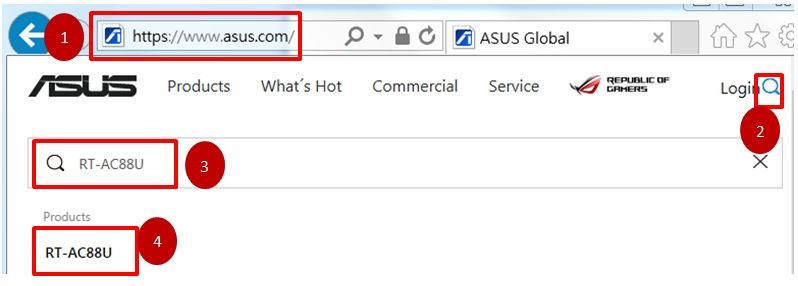
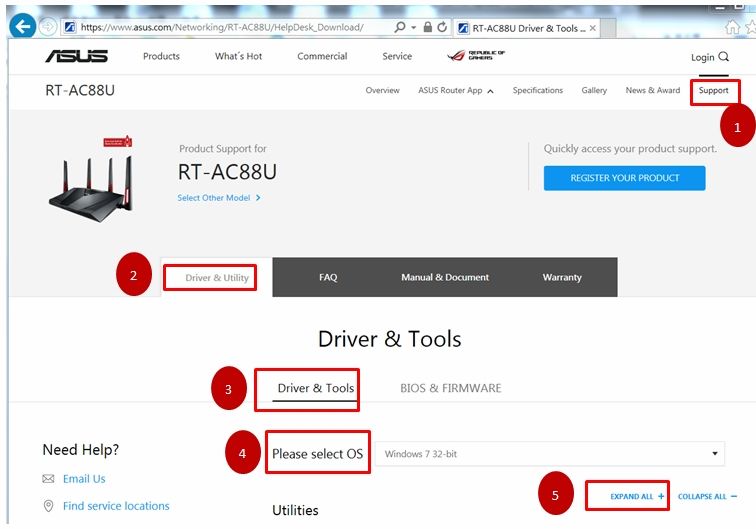
1. Кликните [Поддержка]
2. Кликните [Драйверы и утилиты]
3.Укажите ОС
4. Нажмите Показать все
5. Найдите ASUS Firmware Restoration utility
6. Кликните [Скачать], чтобы скачать
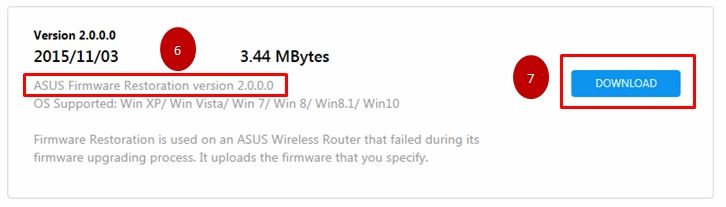
ZIP файл автоматически сохранится в загрузках

Найдите архив и распакуйте его.

Дважды кликните, чтобы установить.
(2) Измените настройки адаптера
1. Подключите роутер и компьютер по кабелю интернет.
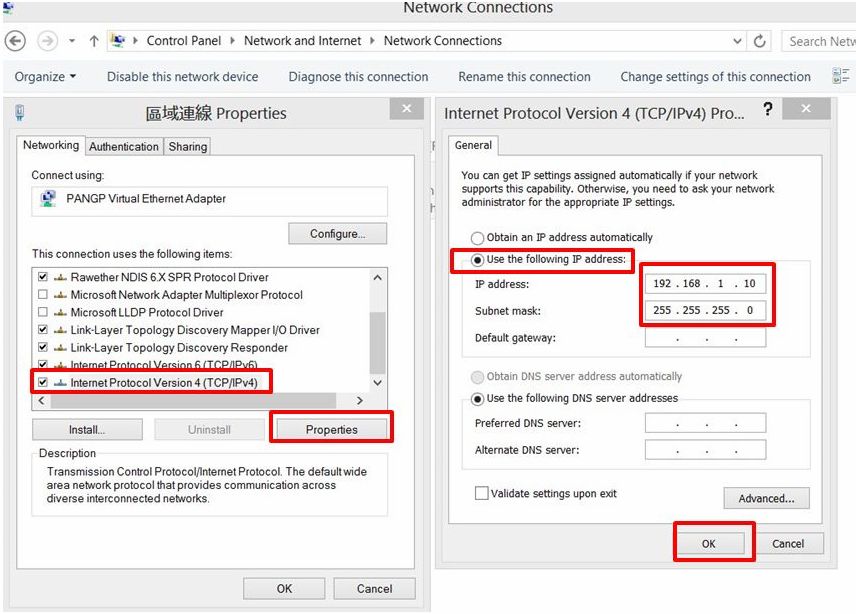
2. Нажмите [Пуск] → [Панель управления] → [Сеть и Интернет] → [Сетевые подключения] → Нажмите [Изменение параметров адаптера] → [LAN] → Щелкните правой кнопкой мыши [Свойства] → Нажмите [Интернет-протокол версия_4 (TCP / IPv4)] → Нажмите [Свойства] справа.
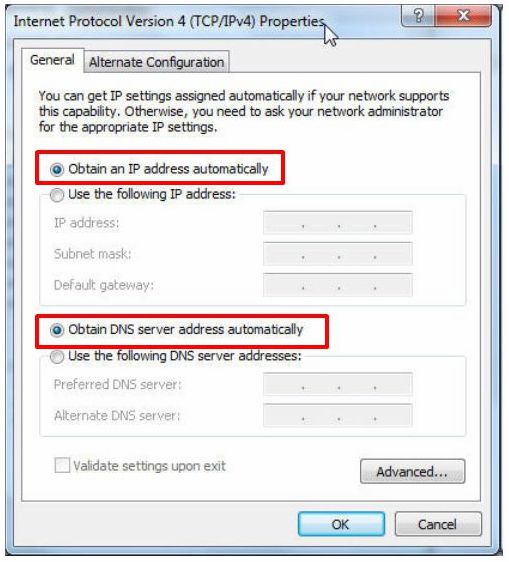
3. Проверьте настройки, как указано ниже:
IP адрес:192.168.1.10
Маска подсети:255.255.255.0
Кликните [OK]
(3) Загрузите ПО
1. Отсоедините роутер от розетки.
2. Зажмите [кнопку сброса] в течение 5 секунд, в то же время; подключите кабель питания в роутер и в розетку.
3. Отпустите кнопку сброса, когда [LED индикатор питания ] на передней панели начнет моргать, что будет означать, что роутер в Аварийном режиме.
4. [Пуск] → [Все программы] → [ASUS утилита] → [RT-AC87U Беспроводной маршрутизатор] (зависит от модели) → 「Firmware Restoration」
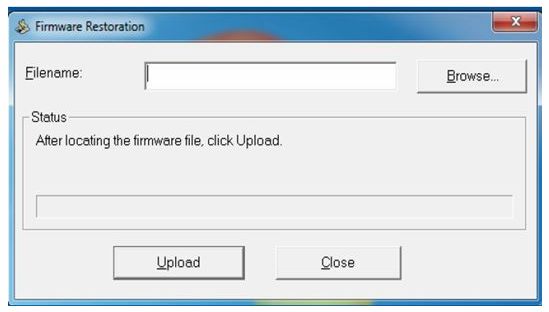
5. Войдите в [Firmware Restoration], кликните [обзор ] ,чтобы выбрать ПО, которое хотите загрузить, затем кликните [Upload] и подождите 60 секунд.
6. Когда индикатор начнет гореть постоянно, вы можете нажать на кнопку сброса, чтобы селать сброс настроек по умолчанию.
P.S. После выполнения режима восстановления, пожалуйста, перейдите в [Пуск] → [Панель управления] → [Сеть и Интернет] → [Сетевые подключения] → Нажмите [Изменение параметров адаптера] → [LAN] → Щелкните правой кнопкой мыши [Свойства] → Нажмите [протокол версия_4 Интернет (TCP / IPv4)] → Нажмите [Свойства] справа, измените настройки IPv4 на [Получить IP-адрес автоматически]
Если шаги выше не помогли решить вопрос, пожалуйста, свяжитесь со службой поддержки Asus для дальнейшего решения.
Эта информация была полезной?
Yes
No
- Приведенная выше информация может быть частично или полностью процитирована с внешних веб-сайтов или источников. Пожалуйста, обратитесь к информации на основе источника, который мы отметили. Пожалуйста, свяжитесь напрямую или спросите у источников, если есть какие-либо дополнительные вопросы, и обратите внимание, что ASUS не имеет отношения к данному контенту / услуге и не несет ответственности за него.
- Эта информация может не подходить для всех продуктов из той же категории / серии. Некоторые снимки экрана и операции могут отличаться от версий программного обеспечения.
- ASUS предоставляет вышеуказанную информацию только для справки. Если у вас есть какие-либо вопросы о содержании, пожалуйста, свяжитесь напрямую с поставщиком вышеуказанного продукта. Обратите внимание, что ASUS не несет ответственности за контент или услуги, предоставляемые вышеуказанным поставщиком продукта.
Решил подготовить инструкцию по аварийному восстановлению прошивки на роутерах ASUS. Когда после неудачной прошивки, или еще каких-то действий роутер не включается, мигают все индикаторы, постоянно горят, или мигает только индикатор питания. Так же когда происходит сбой прошивки, невозможно зайти в настройки роутера ASUS. Проще говоря, если после включения питания маршрутизатора он не работает, не идет пинг и не удается открыть панель управления, то есть шанс его восстановить.
Я подумал, что было бы неправильно писать инструкцию, не проверив все на собственном опыте. К счастью, у меня не было роутера ASUS со слетевшей прошивкой. Но к несчастью, у меня оказался практически новый ASUS RT-N12+, который я решил превратить в кирпич и восстановить. Все для чистоты эксперимента 🙂 Не долго думая, я решил прошить свой RT-N12+ прошивкой от другой модели, чтобы вывести его из строя. Скачал прошивку от RT-N12VP B1, но она не установился. Роутер не «умер»! Попробовал несколько прошивок, но они не устанавливались. Тогда я решил применить проверенный способ: запустил обновление ПО и отключил питание примерно на 15%. Включил роутер, но он уже не загрузился. Постоянно горел индикатор питания, и с интервалом где-то в 2 секунды медленно мигали остальные индикаторы. Только потом я понял, что он автоматически переходил в режим восстановления. Теперь у меня есть пациент, можно восстанавливать его.
Эта инструкция должна подойти для любого, более-менее нового маршрутизатора компании ASUS: RT-AC51U, RT-N10, RT-G32 и т. д. Я не проверял, но данный способ так же должен подойти для восстановления оригинальной прошивки ASUS после установки DD-WRT.
Небольшая схема наших действий:
- Скачем прошивку и утилиту Firmware Restoration с официального сайта. Строго для модели нашего маршрутизатора.
- Установим утилиту Firmware Restoration.
- Подключим роутер ASUS к ПК и переведем его в режим восстановления.
- Запустим процесс восстановления через утилиту.
- Подождем, пока прошивка будет восстановлена, а роутер перезагружен.
Прежде чем перейти к этой не очень простой процедуре, я советую сбросить настройки своего маршрутизатора и попробовать зайти в его панель управления. Возможно, у вас причина в другом, и все это вам не нужно.
Загрузка прошивки и утилиты Firmware Restoration для восстановления роутера ASUS
Сначала нам нужно скачать утилиту Firmware Restoration и прошивку для нашего маршрутизатора. Все это можно скачать на официальном сайте ASUS. На странице, которая посвящена конкретно нашему маршрутизатору. Поэтому, сначала нам нужно узнать модель роутера. Для этого посмотрите на наклейку снизу устройства. У меня ASUS RT-N12+.

Дальше переходим на сайт: http://www.asus.com/ru/support/.
Важно! Если по ссылке выше вам не удастся найти свой роутер, то можете поискать на http://www.asus.com/ua/support/, или https://www.asus.com/support/. Для своей модели RT-N12+ я нашел прошивку только по последней ссылке. Скорее всего потому, что эта модель для рынка Европы.
Переходим по ссылке и в строке поиска вводим модель своего роутера. Например, «RT-N12». В результатах поиск находим свою модель (важно! чтобы модель точно совпадала) и возле нее нажимаем на ссылку «Драйверы и утилиты».

Дальше выбираем версию Windows, которая установлена на вашем компьютере. Открываем вкладку «Utilities» и скачиваем утилиту «ASUS Firmware Restoration» нажав на ссылку «Глобальный». Сохраняем ее на компьютер.
Затем открываем вкладку «Firmware», и скачиваем первую в списке прошивку для нашего маршрутизатора.

У нас на компьютере должно быть два архива. Прошивку нужно извлечь из архива, чтобы файл с расширением .trx лежал в папке, или на рабочем столе.
Папку с утилитой Firmware Restoration так же можно извлечь из архива.
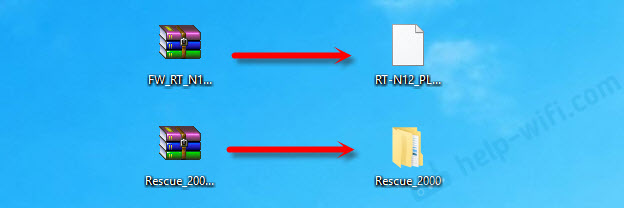
Дальше нужно установить утилиту Firmware Restoration. Для этого, в папке запустите файл Setup.exe, или Rescue.exe. Установка очень простая, просто следуйте инструкциям. По завершению мастер предложит запустить утилиту. Можете согласится, так как ярлык на рабочем столе не появится. И чтобы ее потом запустить, придется искать в меню Пуск.
Прошивка скачана, утилита установлена. Можно продолжать.
Подготовка компьютера
На компьютере, в свойствах сетевого адаптера нужно прописать статический IP адрес.
Нажмите на значок подключения правой кнопкой мыши и выберите «Центр управления сетями или общим доступом». Дальше выбираем «Изменение параметров адаптера».
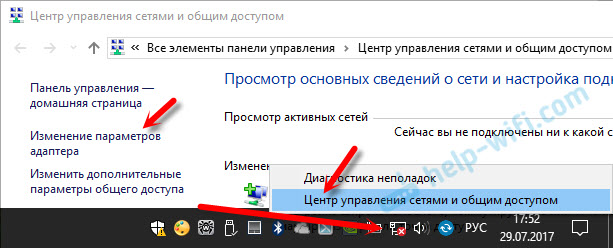
Правой кнопкой мыши нажмите на адаптер «Подключение по локальной сети», или «Ethernet» (это в Windows 10) и выберите «Свойства». В свойствах TCP/IPv4 пропишите IP-адрес 192.168.1.10 и маску подсети 255.255.255.0.
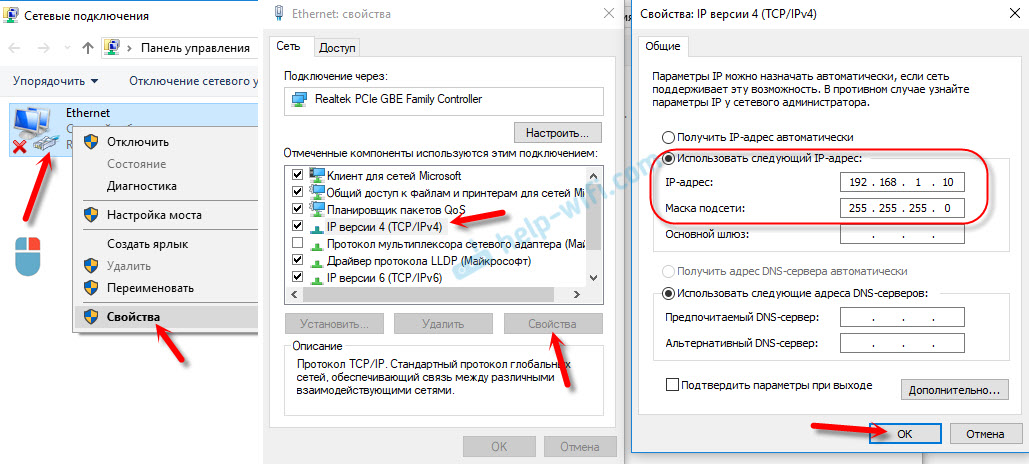
Важно! После завершения не забудьте вернуть настройки IP к тем, которые были установлены изначально. Скорее всего, это автоматическое получение адресов. В противном случае будут проблемы с подключением к интернету.
Если у вас ноутбук, или компьютер с Wi-Fi адаптером, то обязательно отключите Wi-Fi. Это можно сделать в том же окне «Сетевые подключения». Просто отключите «Беспроводную сеть».

Включите адаптер после завершения.
Так же желательно временно отключить встроенный брандмауэр и антивирус. Так как они могут блокировать работу программы и ничего не получится. Я не отключал, но в процессе антивирус Dr.Web запрашивал у меня разрешение на подключение.
Переходим к главному.
Подключаем роутер ASUS в режиме восстановления и запускаем процесс
Соедините роутер с компьютером, или ноутбуком по сетевому кабелю.
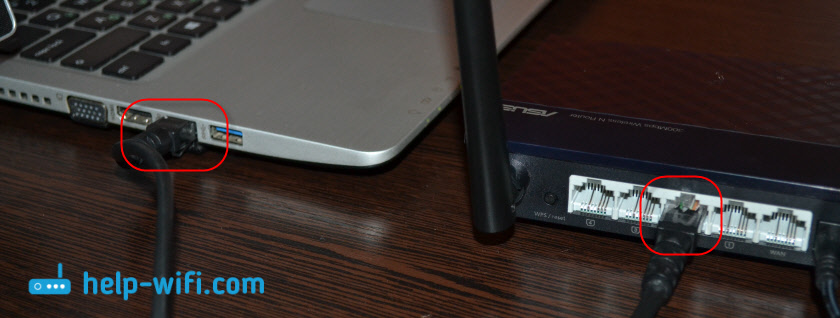
Дальше внимание!
- Отключите питание роутера. Можно вытянуть адаптер с розетки, штекер с роутера, или отключить кнопкой. Я просто вытянул штекер с роутера.
- Нажимаем и держим кнопку «RESET». Обычно она подписана «WPS/reset».
- Не отпуская кнопку «RESET» включаем питание роутера.
- Продолжаем держать кнопку, пока индикатор питания на роутере ASUS не начнет медленно мигать.
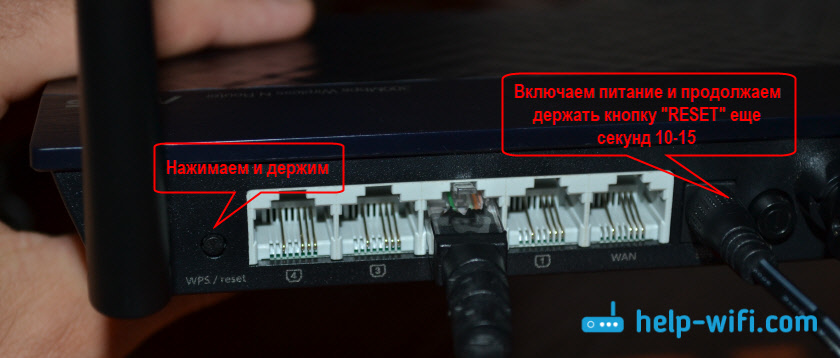
В моем случае, индикатор питания все время горел, а медленно мигали все остальные индикаторы. Но все ровно, роутер был в режиме восстановления.

Если у вас это произошло, то это значит, что роутер перешел в режим восстановления. Если нет, попробуйте все заново.
Дальше запускаем утилиту Firmware Restoration (если она у вас не запущена). Нажимаем на кнопку «Обзор» и выбираем прошивку, которую мы скачали. Для запуска нажимаем на кнопку «Загрузить».

Если все удачно, то должен появится статус: «Идет загрузка файла восстановления системы…».

Дальше статус автоматического восстановления системы.

Все готово.

Ждем, пока маршрутизатор будет перезагружен. Все, можем настраивать и пользоваться.
Ошибка: «Не обнаружены устройства в режиме восстановления»
Такая ошибка может появится в самом начале, когда программа Firmware Restoration не может обнаружить маршрутизатор в режиме восстановления.
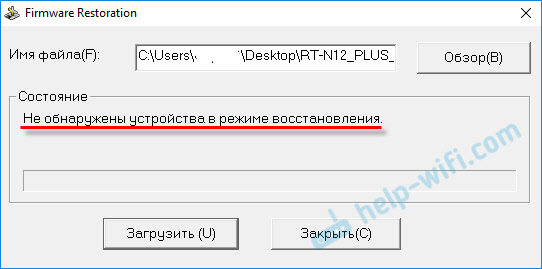
В таком случае нужно проверять в первую очередь сам маршрутизатор. Находится ли он в режиме восстановления. Это можно понять по поведению индикаторов. Я писал об этом выше. Попробуйте все закрыть, перезагрузить компьютер, проверить подключение роутера и заново запустить его в данный режим. Так же отключите антивирус и брандмауэр.
Обновление: если не удалось восстановить роутер описанным выше способом
Это решение в комментариях подсказал dream. И судя по отзывам оно работает. Уже есть несколько комментариев, что этот способ помог восстановить роутер ASUS.
- В настройках сетевой карты на компьютере нужно прописать IP-адрес: 192.168.1.2. Маска подсети: 255.255.255.0. Как это сделать, я показывал выше в статье.
- Выключаем питание роутера, зажимаем кнопку WPS, включаем питание роутера.
- Когда индикатор Power начнет мигать, нужно не отпуская кнопку WPS зажать кнопку Reset на секунд 5-10. После чего нужно отпустить сначала кнопку WPS, затем Reset.
- После этого индикатор питания должен мигать с частотой раз в несколько секунд. Цитата из комментария: «Если пинги пошли до 1.1 с TTL=100, значит получилось перевести роутер в режим восстановления.»
Судя по всему, маршрутизаторы ASUS программно не убиваемые. И если проблема не в самом железе, то всегда есть шанс починить роутер. Так как сломать его залив неправильную прошивку очень сложно (а я проверял), то получается, что чаще всего прошивки слетают тогда, когда пропадает электричество в момент обновления ПО. Мой Асус RT-N12+, который пострадал ради этой статьи, сейчас нормально работает. А еще пару минут назад он даже не загружался.
Описывайте свои случаи в комментариях, делитесь советами и задавайте вопросы. Всем отвечу!
Мы решили создать руководство по аварийному восстановлению прошивки для маршрутизаторов ASUS. Если маршрутизатор не включается, все индикаторы мигают, всегда включен, или мигает только индикатор питания, например, после сбоя прошивки. Кроме того, при неудачной прошивке вы не сможете войти в настройки маршрутизатора ASUS. Проще говоря, если вы включили маршрутизатор, а затем он не работает, вы не можете выполнить пинг или открыть панель управления, есть шанс, что вы сможете восстановить его.
Мы подумали, что было бы неправильно писать руководство, не попробовав все на практике. К счастью, у меня не было маршрутизатора ASUS со сдутой прошивкой. К сожалению, у меня оказался почти новый ASUS RT-N12+, поэтому я решил разложить его по кирпичикам и восстановить. Все для чистоты эксперимента 🙂 Недолго думая, я решил прошить прошивку другой модели на RT-N12+ и попробовать ее из коробки: я скачал прошивку от RT-N12VP B1, но не смог ее установить. Маршрутизатор не является «мертвым». Я попробовал несколько версий прошивки, но не смог ее установить. Поэтому мы решили применить проверенный и испытанный метод. Мы запустили обновление прошивки и отключили около 15% мощности. Когда я снова включил маршрутизатор, он не загрузился. Светодиод питания оставался включенным, а другие светодиоды медленно мигали с интервалом около 2 секунд. Только тогда я понял, что он автоматически перешел в режим восстановления. Теперь, когда у нас есть пациент, мы можем восстановить его.
Если это маршрутизатор ASUS, такой как RT-AC51U, RT-N10 или RT-G32, этот метод будет более или менее эффективным. Хотя мы не тестировали его, этот метод также должен позволить вам восстановить оригинальную прошивку ASUS после установки DD-WRT.
Вот небольшая схема того, что мы сделали.
- Загрузите прошивку и утилиту восстановления прошивки с официального сайта. Строго для нашей модели маршрутизатора
- Установите утилиту Firmware Restoration.
- Подключите маршрутизатор ASUS к компьютеру и переведите его в режим восстановления.
- Используйте утилиту для выполнения процесса восстановления.
- Дождитесь восстановления микропрограммы и перезагрузки маршрутизатора.
Прежде чем приступить к этой не самой простой процедуре, мы рекомендуем сбросить настройки маршрутизатора и попытаться получить доступ к панели управления. У вас может быть другая причина проблемы, и в этом нет необходимости.
Содержание
- Загрузка прошивки и утилиты Firmware Restoration для восстановления роутера ASUS
- Подготовка компьютера
- Подключаем роутер ASUS в режиме восстановления и запускаем процесс
- Ошибка: «Не обнаружены устройства в режиме восстановления»
- Обновление: если не удалось восстановить роутер описанным выше способом
Загрузка прошивки и утилиты Firmware Restoration для восстановления роутера ASUS
Сначала необходимо загрузить утилиту Firmware Restoration и микропрограмму маршрутизатора. Все это можно загрузить с официального сайта ASUS. Эта страница посвящена маршрутизаторам. Поэтому сначала необходимо проверить модель вашего маршрутизатора. Для этого посмотрите на наклейку на нижней части устройства. У меня есть ASUS RT-N12+.

Затем перейдите на сайт http://www.asus.com/ru/support/.
Важно! Если вы не можете найти свой маршрутизатор в приведенных выше ссылках, вы можете поискать его на сайтах http://www.asus.com/ua/support/ или https://www.asus.com/support/. Для моего RT-N12+ я смог найти прошивку только в последней ссылке. Возможно, это связано с тем, что данная модель предназначена для европейского рынка.
Перейдите по ссылке и введите в поле поиска модель вашего маршрутизатора, например, RT-N12. Найдите свою модель в результатах поиска (важно, чтобы модель точно совпадала) и нажмите на «Драйверы и утилиты» рядом с ней.
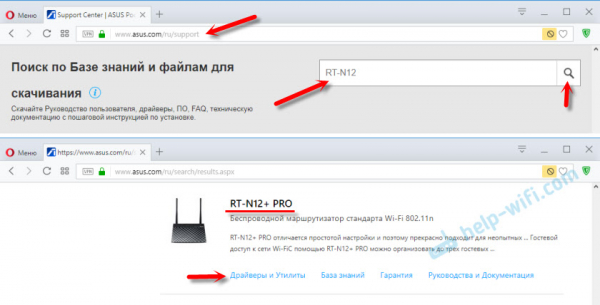
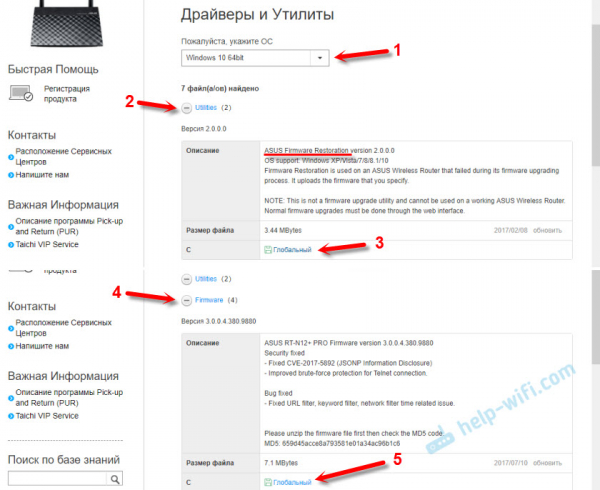
Затем выберите версию Windows, установленную на вашем компьютере. Откройте вкладку «Utilities» и нажмите на ссылку «Global», чтобы загрузить утилиту «ASUS Firmware Restoration». Сохраните его на своем компьютере.
Затем откройте вкладку «Firmware» и загрузите первую в списке прошивку для вашего маршрутизатора.
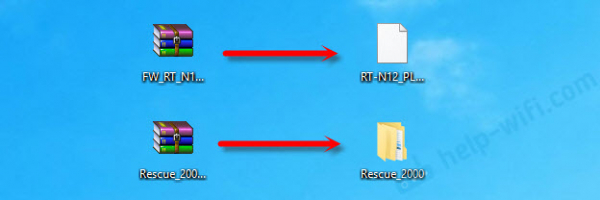
На вашем компьютере должно быть два архива. Вам нужно будет распаковать прошивку из архива и поместить файл с расширением .trx в папку или на рабочий стол.
Папку, содержащую утилиту Firmware Restoration, также можно извлечь из архива.
Далее необходимо установить утилиту Firmware Restoration. Для этого запустите файл Setup.exe или Rescue.exe из папки. Установка очень проста, просто следуйте инструкциям. После завершения работы мастер предложит вам запустить утилиту. Вы не увидите ярлыка на рабочем столе, поэтому можете согласиться с этим. Чтобы запустить его позже, необходимо найти его в меню Пуск.
Будет загружена микропрограмма и установлена утилита. Пожалуйста, продолжайте.
Подготовка компьютера
В свойствах сетевого адаптера компьютера необходимо ввести статический IP-адрес.
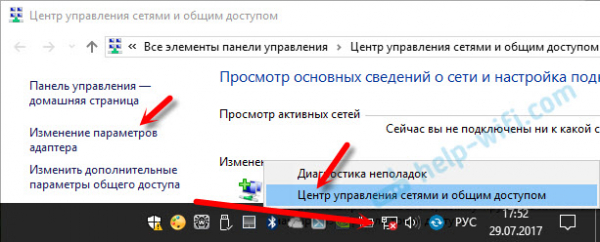
Щелкните правой кнопкой мыши на значке подключения и выберите «Центр управления сетями и общим доступом». Затем выберите «Изменить настройки адаптера».
Щелкните правой кнопкой мыши на адаптере ‘Local Area Connection’ или ‘Ethernet’ (это в Windows 10) и выберите ‘Properties’. в свойствах TCP/IPv4 введите IP-адрес 192.168.1.10 и маску подсети 255.255.255.0.
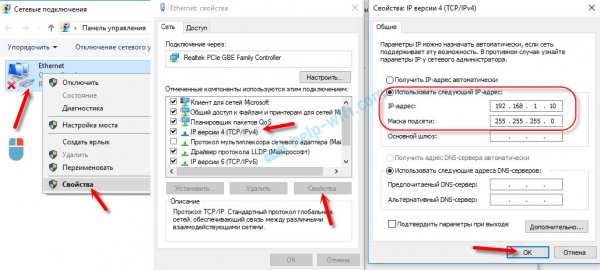
Важно: После завершения работы не забудьте восстановить исходное состояние настроек IP. Скорее всего, это позволит вам получить адрес автоматически. В противном случае у вас возникнут проблемы с подключением к Интернету. Если вы используете ноутбук или компьютер с адаптером Wi-Fi, обязательно отключите Wi-Fi. Это можно сделать в том же окне «Сетевые подключения». Просто отключите «Беспроводные сети».
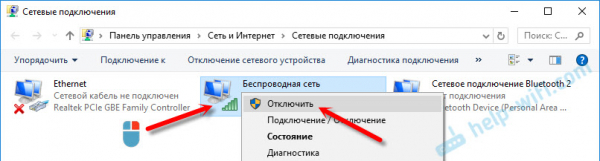
Когда вы закончите, пожалуйста, включите адаптер обратно. Мы также рекомендуем временно отключить встроенный брандмауэр и антивирус. Они могут заблокировать работу программы, и ничего не получится. Я не стал их отключать, но в процессе антивирус Dr.Web запросил у меня разрешение на подключение.
Давайте перейдем к делу.
Подключите маршрутизатор к компьютеру или ноутбуку с помощью сетевого кабеля.
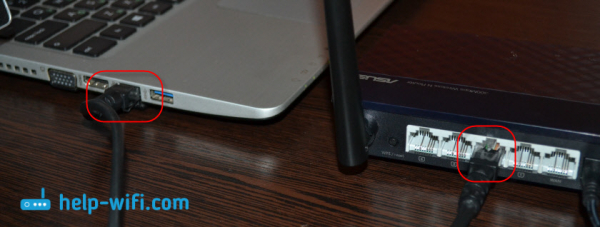
Затем, будьте внимательны.
- Отключите маршрутизатор от источника питания. Вы можете вытащить адаптер из розетки, вытащить вилку из маршрутизатора или отключить его с помощью кнопки. Маршрутизатор только что был отключен от сети.
- Нажмите и удерживайте кнопку «RESET». Обычно он подписывается «WPS/reset».
- Не отпуская кнопку RESET, включите маршрутизатор.
- Продолжайте нажимать кнопку до тех пор, пока светодиодный индикатор питания маршрутизатора ASUS не начнет медленно мигать.
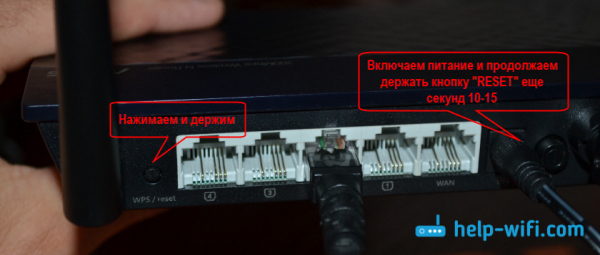
В моем случае светодиод питания горел постоянно, а все остальные светодиоды медленно мигали. Однако маршрутизатор все еще находился в режиме восстановления.

Если это произошло, значит, маршрутизатор находится в режиме восстановления. Если нет, пожалуйста, попробуйте еще раз.
Затем запустите утилиту Firmware Restoration (если вы еще не сделали этого). Нажмите на кнопку «Browse» и выберите загруженную прошивку. Нажмите на кнопку «Загрузить», чтобы запустить его.
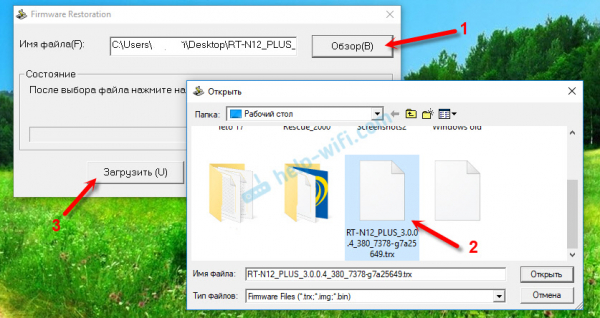
Если все прошло успешно, вы увидите статус «System Restore File Loading…. отобразится статус «.
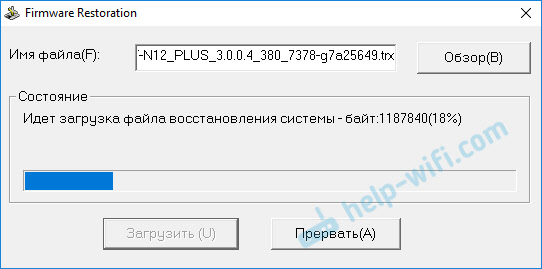
После этого вы увидите статус автоматического восстановления системы.
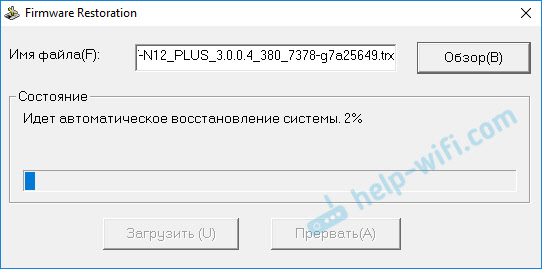
Теперь вы готовы приступить к работе.
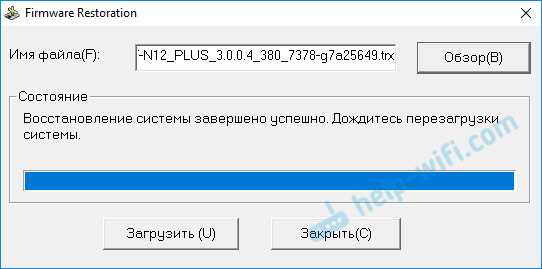
Подождите, пока маршрутизатор перезагрузится. После этого вы готовы к настройке и использованию.
Ошибка: «Не обнаружены устройства в режиме восстановления»
Если Firmware Recovery не удается обнаружить маршрутизатор в режиме восстановления, сначала вы можете увидеть эту ошибку.
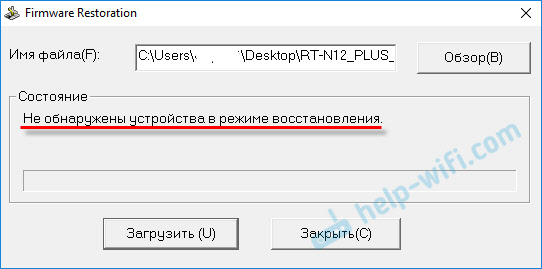
В этом случае сначала следует проверить маршрутизатор. Находится ли маршрутизатор в режиме восстановления или нет. Это можно определить по поведению светодиодов. Как уже говорилось выше. Закройте все, перезагрузите компьютер, проверьте подключение маршрутизатора и попробуйте перезапустить его в этом режиме. Кроме того, отключите антивирус и брандмауэр.
Обновление: если не удалось восстановить роутер описанным выше способом
Это решение было предложено в комментариях. И, судя по отзывам, это работает. Некоторые люди уже сообщили, что им удалось отремонтировать маршрутизатор ASUS с помощью этого метода.
- В настройках сетевой карты компьютера необходимо установить IP-адрес 192.168.1.2 и маску подсети 255.255.255.0.
- Выключите маршрутизатор, нажмите кнопку WPS, а затем включите маршрутизатор.
- Когда индикатор питания начнет мигать, удерживайте кнопку WPS и нажмите кнопку сброса в течение 5-10 секунд. Затем отпустите сначала кнопку WPS, а затем кнопку сброса.
- После этого светодиодный индикатор питания будет мигать один раз в несколько секунд. Цитата из комментария: «Если TTL=100 и пинг поднимался до 1.1, можно было перевести маршрутизатор в режим восстановления.»
Похоже, что маршрутизаторы ASUS не могут быть убиты программой. Существует также возможность ремонта маршрутизатора, если нет проблем с самим оборудованием. Поскольку очень сложно сломать маршрутизатор, применив неправильную прошивку (я проверял), я обнаружил, что прошивка часто выходит из строя, когда маршрутизатор выключен в момент обновления программного обеспечения. Мой Asus RT-N12+, который пострадал во время написания этой статьи, теперь работает нормально. Несколько минут назад он даже не загрузился.
Вы можете написать свое дело, дать совет или задать вопросы в комментариях. Мы отвечаем на все вопросы.
Всем привет! Сегодня будет обзор утилиты ASUS Firmware Restoration – фирменная утилита от ASUS для своих роутеров по аварийному восстановлению прошивок (ну либо хардовой прошивки). Все по шагам, на пальцах, без заумностей. Поехали!
Остались вопросы? Есть дополнение? Напишите свой комментарий к этой статье!
Этот метод лучше применять продвинутым пользователям. Но программно роутеры ASUS убить сложно – так что чайникам в образовательных целях не запрещается пробовать.
Содержание
- Шаг 1 – Скачиваем прошивку
- Шаг 2 – Скачиваем утилиту
- Шаг 3 – Готовим роутер
- Шаг 4 – Готовим компьютер
- Шаг 5 – Прошиваем
- Не обнаружены устройства в режиме восстановления
- Еще один вариант
- Простые методы прошивки
- Задать вопрос автору статьи
Шаг 1 – Скачиваем прошивку
Если вам нужно наскоро прошить роутер ASUS, а поможет только эта утилита – делаем следующие действия. Для начала нужно скачать прошивку.
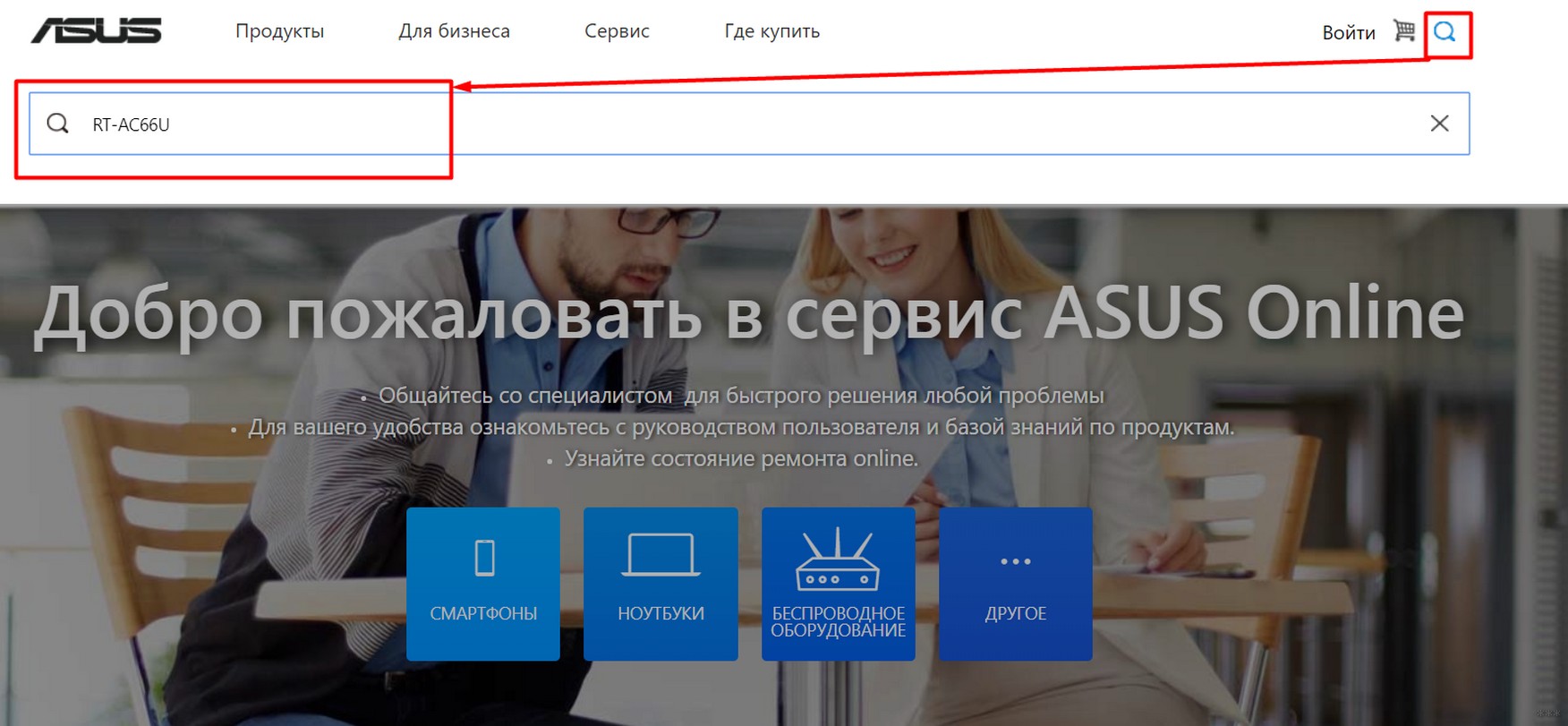
- Идем на сайт технической поддержки – ASUS.
- Вбиваем в поиск свою модель роутера:
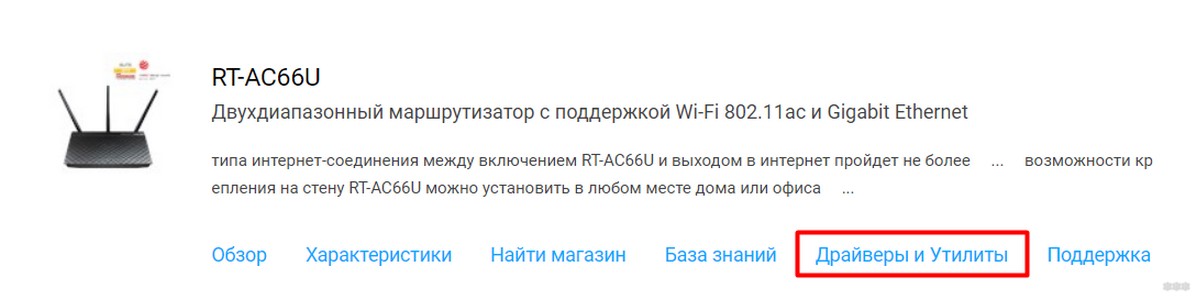
- Переходим в Драйверы и Утилиты:
- BIOS и ПО:
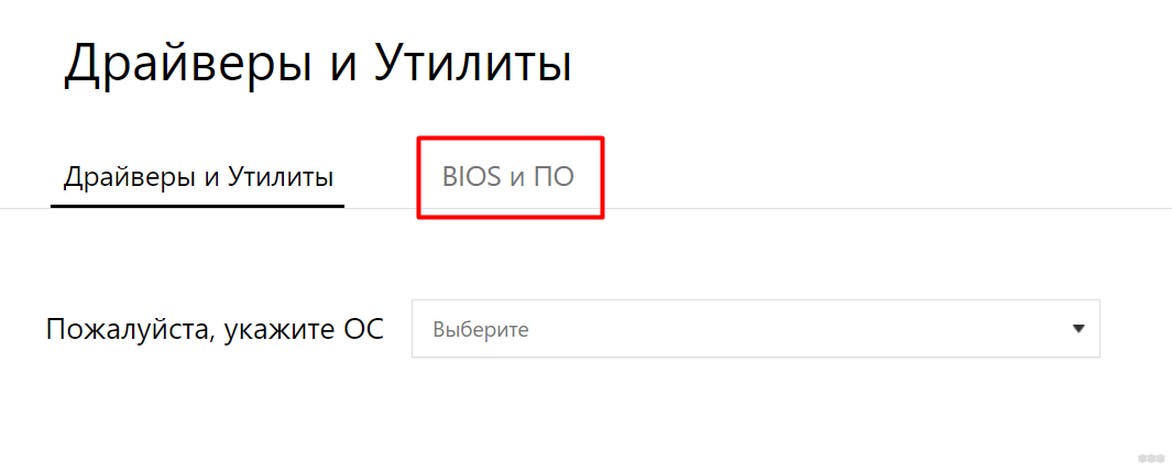
- Скачиваем последнюю версию своей прошивки:
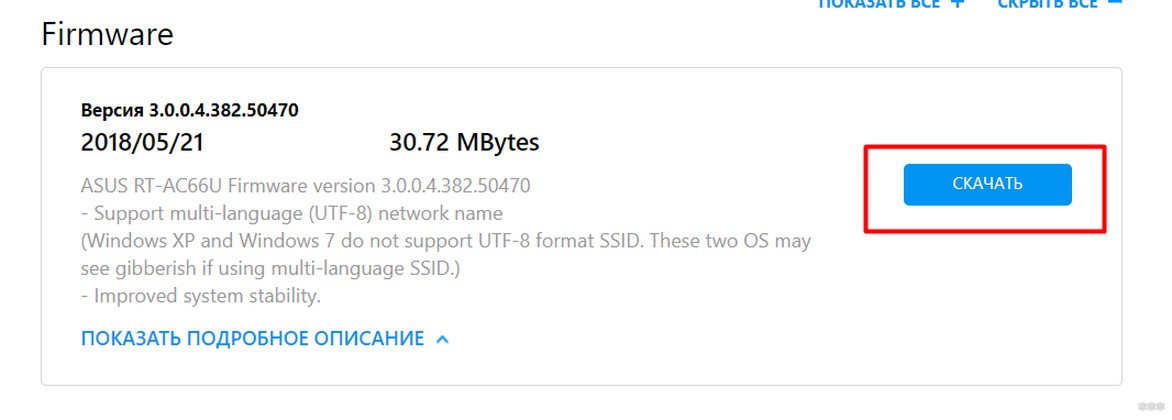
Шаг 2 – Скачиваем утилиту
Теперь скачиваем саму утилиту для прошивки:
- Возвращаемся в Драйверы и Утилиты:
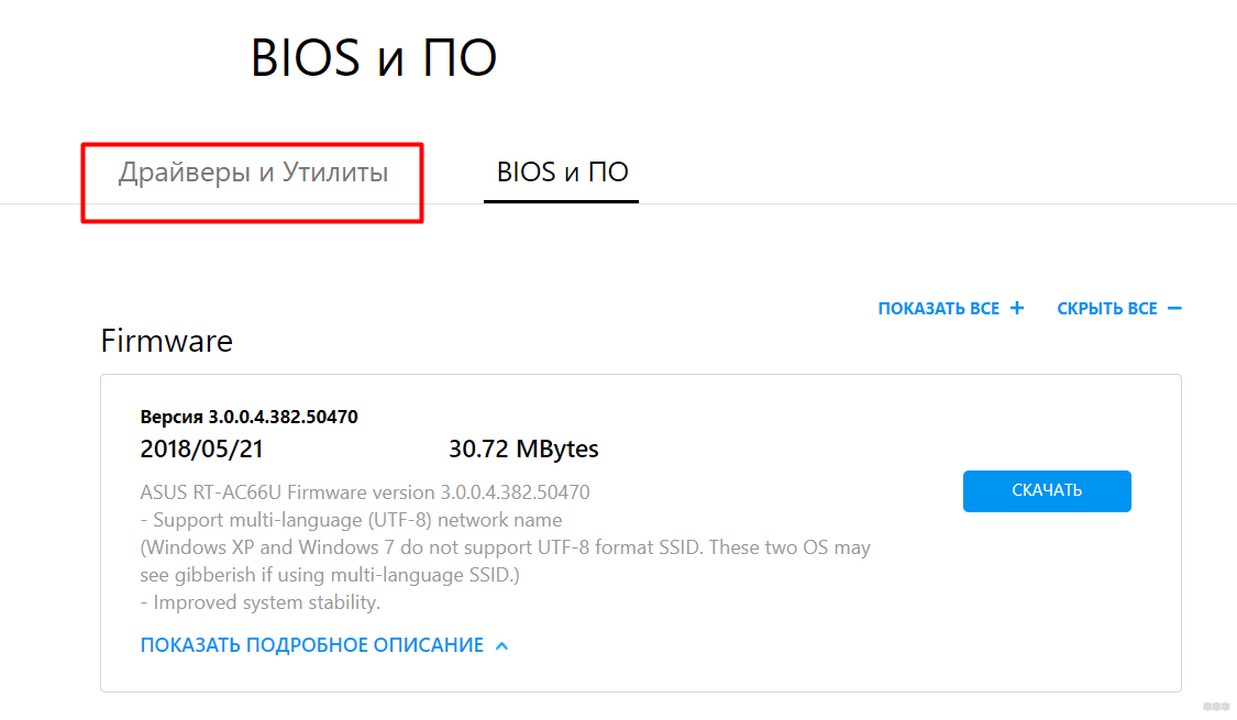
- Указываем версию своей операционной системы. В выпавших пунктах ищем ASUS Firmware Restoration и скачиваем ее:
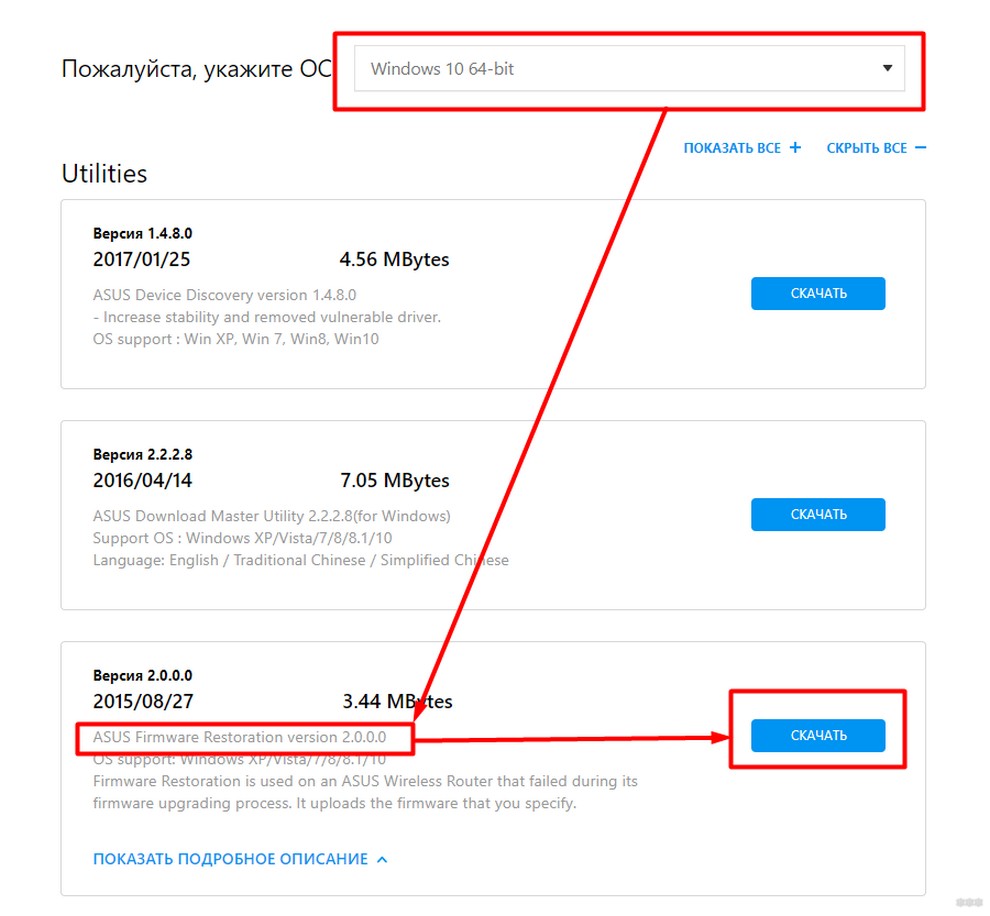
Шаг 3 – Готовим роутер
Теперь самое время подготовить роутер к нашей спецоперации:
- ВЫКЛЮЧИТЕ роутер через кнопку! Не включите, а именно выключите его, чтобы ни одна лампочка не горела.
- На задней панели находим кнопку Reset. Жмем ее в течение 10 секунд – это сделает сброс настроек роутера на заводские во избежание возможных проблем.
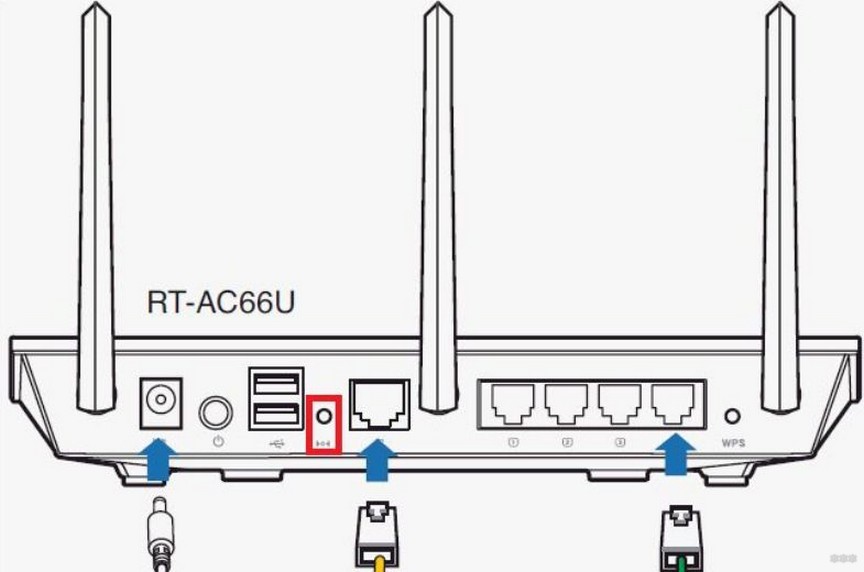
- Продолжая удерживать кнопку сброса, нажимаем кнопку включения роутера.
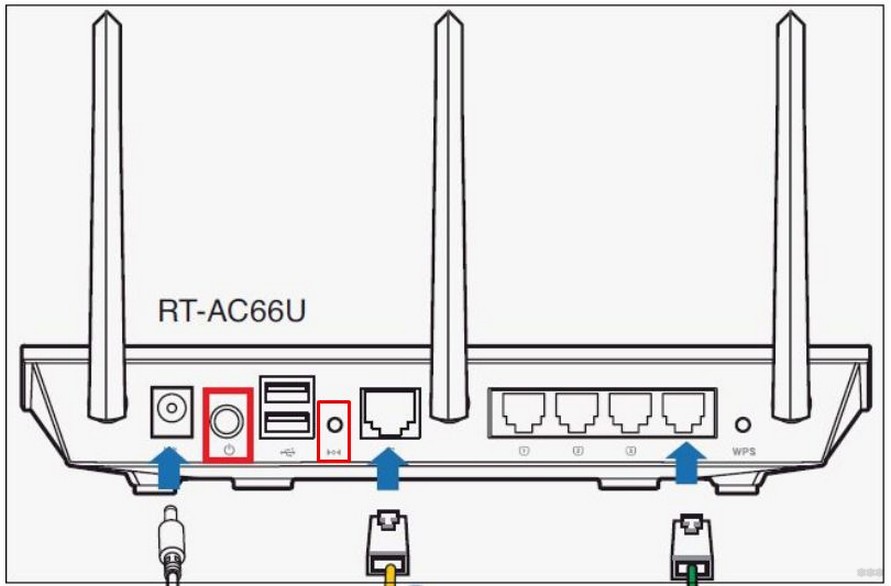
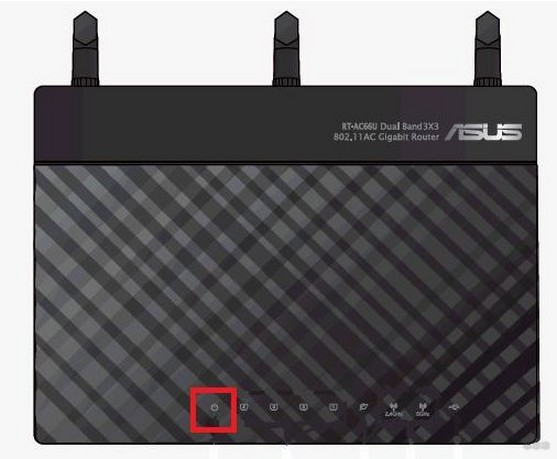
- Индикатор питания медленно начнет моргать – ваш роутер перешел в режим восстановления. Если ничего не вышло – повторите все шаги снова.
Шаг 4 – Готовим компьютер
Теперь нужно задать правильные сетевые настройки нашему компьютеру – без этого ничего не получится.
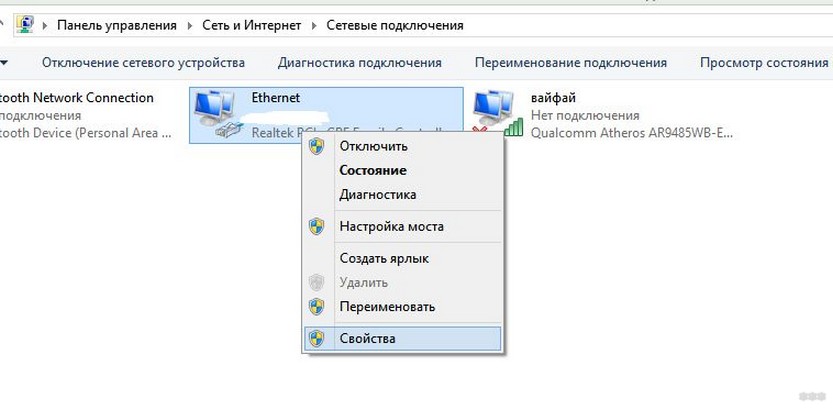
- Идем в Центр управления сетями и общим доступом (на Windows 10 – Параметры сети и интернет). Попасть туда можно, щелкнув правой кнопкой по сетевому соединению в трее возле часов и выбрав соответствующий пункт меню. Далее ищем что-то вроде «Изменение параметров адаптера» (Windows 7) или «Настройка параметров адаптера» (десятка). В появившемся списке сетевых соединений ищем свое, щелкаем правой кнопкой мыши, Свойства:
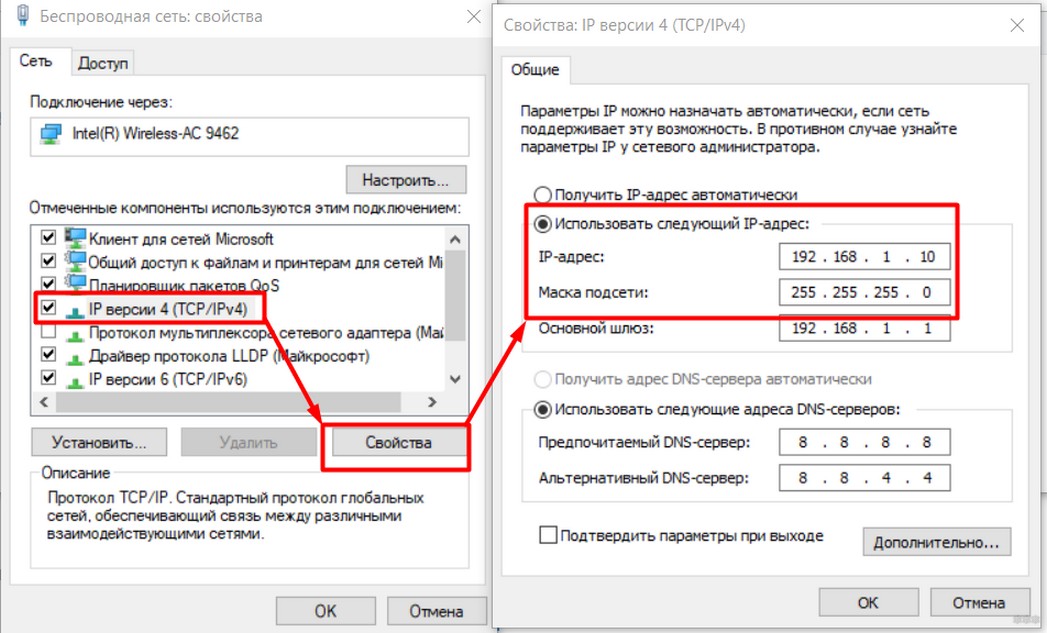
- Далее заполняем все как на скриншоте ниже. IP-адрес – 192.168.1.10, маска – 255.255.255.0.
Дополнение по пункту. Если у вас включен Wi-Fi, в этих же адаптерах можно его отключить. Это делается для того, чтобы вы случайно не подключились через Wi-Fi, т.к. важно именно проводное соединение и правильный IP-адрес.
Шаг 5 – Прошиваем
Теперь осталось дело за малым:
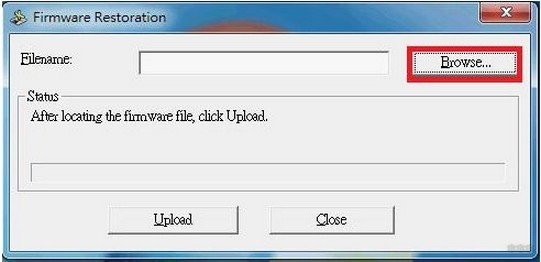
- Распаковываем и запускаем скачанную ранее программу – Firmware Restoration. Щелкаем кнопку Browse и выбираем скачанный ранее файл прошивки, которую мы и будем ставить.
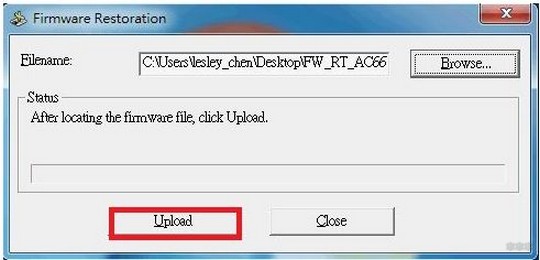
- Жмем Upload – прошивка началась.
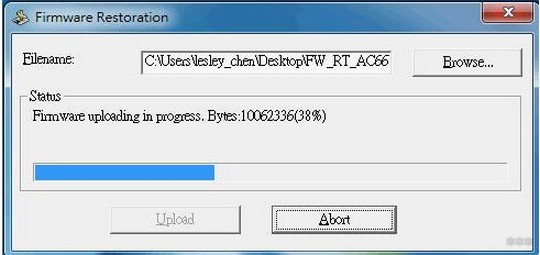
- В случае успешной прошивки появится надпись «Succesfully recovered the system». Нажимаем Close.
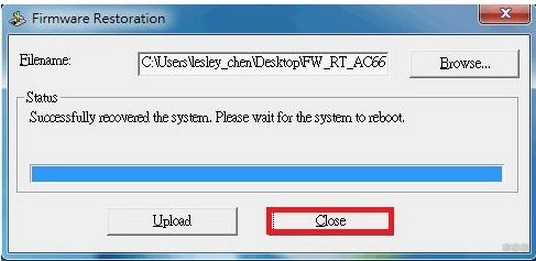
В русской локализации будут кнопки «Обзор» и «Загрузить» на тех же местах.
Все действия в видеоролике (внимание, басурманская речь, но наглядно после инструкции все понятно):
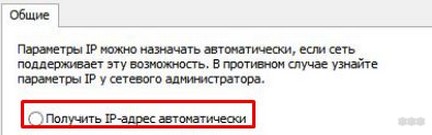
Все! Процесс перепрошивки завершен. Лампочка на роутере перестанет моргать, можно переходить к настройке вашего роутера. После завершения рекомендуем снова перейти на Шаг 4, но уже выставить все настройки в Автоматическое получение:
Не обнаружены устройства в режиме восстановления
Для тех, у кого вылетела эта ошибка, даю советы, на что нужно обратить внимание:
- Роутер должен быть в режиме восстановления.
- IP адрес должен быть задан верно.
- Перезагрузите программу.
После исполнения всех этих пунктов – все заработает. Если же роутер не перешел в нужный нам режим, или вы забыли прописать IP, ничего не получится.
Еще один вариант
Есть и альтернативный способ. Если что-то не получилось, рекомендую обратить внимание на это видео:
Друзья, здесь было какое-то видео, но автор его удалил. Суть материала я уже и не упомню, да и времени прошло достаточно, чтобы появились новые модели. Поэтому если официальный метод не подошел, отправляю вас со своими моделями на форумы и YouTube. И если есть возможность – о своем опыте восстановления всегда можно написать в комментариях в назидание будущим людям с такими же проблемами.
Простые методы прошивки
Здесь я хочу показать простые альтернативы, когда у нас на руках не кирпич, а обычный рабочий роутер ASUS, на который потребовалось залить обновление. Стандартная прошивка роутера ASUS выполняется просто:
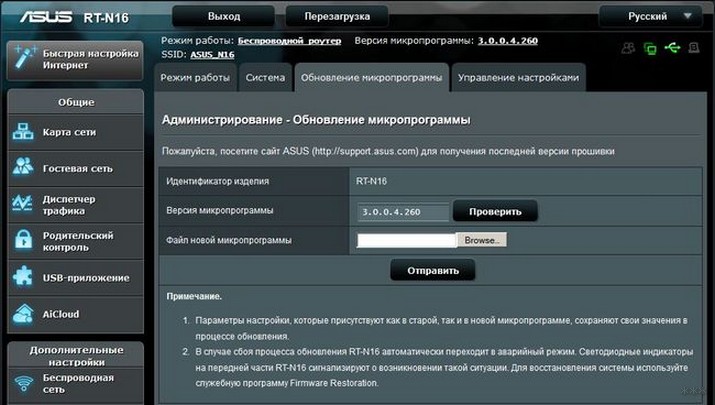
- Заходим в настройки роутера через веб-конфигуратор (ищите инструкцию к своей модели на нашем сайте).
- Ищем в настройках пункт «Обновление микропрограммы».
- Заливаем скачанный ранее файл прошивки, и обновляем систему.
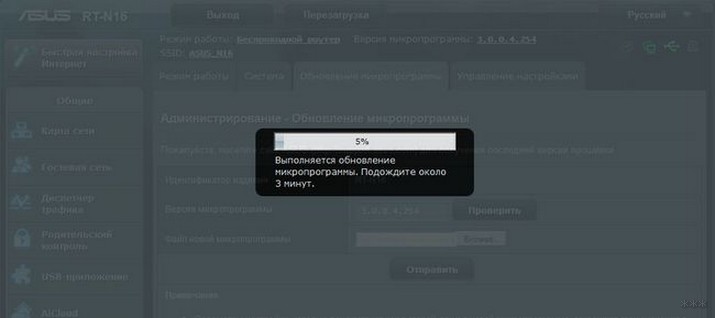
- Дожидаетесь окончания загрузки и ожидаете перезагрузку роутера еще в течение пары минут после завершения:
Теперь вы точно знаете, что делать, когда на руках получился кирпич или как прошить роутер ASUS. На моем опыте были кирпичи и по причине кривых прошивок, и по причине перезагрузки во время обновления прошивки через штатный обновляльщик. Очень приятно что ASUS включили в свои модели такой функционал. Пользуйтесь и дальше! А если вдруг есть чего добавить – комментарии доступны ниже.
FAQ
[Устранение неисправности] Обновление ПО происходит с ошибками.
Пожалуйста, следуйте инструкции ниже для решения:
(1) Скачайте и установите утилиту
Перейдите на официальный сайт Asus и укажите свою модель в поисковой строке.
1. Кликните [Поддержка]
2. Кликните [Драйверы и утилиты]
3.Укажите ОС
4. Нажмите Показать все
5. Найдите ASUS Firmware Restoration utility
6. Кликните [Скачать], чтобы скачать
ZIP файл автоматически сохранится в загрузках
Найдите архив и распакуйте его.
Дважды кликните, чтобы установить.
(2) Измените настройки адаптера
1. Подключите роутер и компьютер по кабелю интернет.
2. Нажмите [Пуск] → [Панель управления] → [Сеть и Интернет] → [Сетевые подключения] → Нажмите [Изменение параметров адаптера] → [LAN] → Щелкните правой кнопкой мыши [Свойства] → Нажмите [Интернет-протокол версия_4 (TCP / IPv4)] → Нажмите [Свойства] справа.
3. Проверьте настройки, как указано ниже:
IP адрес:192.168.1.10
Маска подсети:255.255.255.0
Кликните [OK]
(3) Загрузите ПО
1. Отсоедините роутер от розетки.
2. Зажмите [кнопку сброса] в течение 5 секунд, в то же время; подключите кабель питания в роутер и в розетку.
3. Отпустите кнопку сброса, когда [LED индикатор питания ] на передней панели начнет моргать, что будет означать, что роутер в Аварийном режиме.
4. [Пуск] → [Все программы] → [ASUS утилита] → [RT-AC87U Беспроводной маршрутизатор] (зависит от модели) → 「Firmware Restoration」
5. Войдите в [Firmware Restoration], кликните [обзор ] ,чтобы выбрать ПО, которое хотите загрузить, затем кликните [Upload] и подождите 60 секунд.
6. Когда индикатор начнет гореть постоянно, вы можете нажать на кнопку сброса, чтобы селать сброс настроек по умолчанию.
P.S. После выполнения режима восстановления, пожалуйста, перейдите в [Пуск] → [Панель управления] → [Сеть и Интернет] → [Сетевые подключения] → Нажмите [Изменение параметров адаптера] → [LAN] → Щелкните правой кнопкой мыши [Свойства] → Нажмите [протокол версия_4 Интернет (TCP / IPv4)] → Нажмите [Свойства] справа, измените настройки IPv4 на [Получить IP-адрес автоматически]
Если шаги выше не помогли решить вопрос, пожалуйста, свяжитесь со службой поддержки Asus для дальнейшего решения.
Эта информация была полезной?
Yes
No
- Приведенная выше информация может быть частично или полностью процитирована с внешних веб-сайтов или источников. Пожалуйста, обратитесь к информации на основе источника, который мы отметили. Пожалуйста, свяжитесь напрямую или спросите у источников, если есть какие-либо дополнительные вопросы, и обратите внимание, что ASUS не имеет отношения к данному контенту / услуге и не несет ответственности за него.
- Эта информация может не подходить для всех продуктов из той же категории / серии. Некоторые снимки экрана и операции могут отличаться от версий программного обеспечения.
- ASUS предоставляет вышеуказанную информацию только для справки. Если у вас есть какие-либо вопросы о содержании, пожалуйста, свяжитесь напрямую с поставщиком вышеуказанного продукта. Обратите внимание, что ASUS не несет ответственности за контент или услуги, предоставляемые вышеуказанным поставщиком продукта.
Всем привет! Сегодня будет обзор утилиты ASUS Firmware Restoration – фирменная утилита от ASUS для своих роутеров по аварийному восстановлению прошивок (ну либо хардовой прошивки). Все по шагам, на пальцах, без заумностей. Поехали!
Остались вопросы? Есть дополнение? Напишите свой комментарий к этой статье!
Этот метод лучше применять продвинутым пользователям. Но программно роутеры ASUS убить сложно – так что чайникам в образовательных целях не запрещается пробовать.
Содержание
- Шаг 1 – Скачиваем прошивку
- Шаг 2 – Скачиваем утилиту
- Шаг 3 – Готовим роутер
- Шаг 4 – Готовим компьютер
- Шаг 5 – Прошиваем
- Не обнаружены устройства в режиме восстановления
- Еще один вариант
- Простые методы прошивки
- Задать вопрос автору статьи
Шаг 1 – Скачиваем прошивку
Если вам нужно наскоро прошить роутер ASUS, а поможет только эта утилита – делаем следующие действия. Для начала нужно скачать прошивку.
- Идем на сайт технической поддержки – ASUS.
- Вбиваем в поиск свою модель роутера:
- Переходим в Драйверы и Утилиты:
- BIOS и ПО:
- Скачиваем последнюю версию своей прошивки:
Шаг 2 – Скачиваем утилиту
Теперь скачиваем саму утилиту для прошивки:
- Возвращаемся в Драйверы и Утилиты:
- Указываем версию своей операционной системы. В выпавших пунктах ищем ASUS Firmware Restoration и скачиваем ее:
Шаг 3 – Готовим роутер
Теперь самое время подготовить роутер к нашей спецоперации:
- ВЫКЛЮЧИТЕ роутер через кнопку! Не включите, а именно выключите его, чтобы ни одна лампочка не горела.
- На задней панели находим кнопку Reset. Жмем ее в течение 10 секунд – это сделает сброс настроек роутера на заводские во избежание возможных проблем.
- Продолжая удерживать кнопку сброса, нажимаем кнопку включения роутера.
- Индикатор питания медленно начнет моргать – ваш роутер перешел в режим восстановления. Если ничего не вышло – повторите все шаги снова.
Шаг 4 – Готовим компьютер
Теперь нужно задать правильные сетевые настройки нашему компьютеру – без этого ничего не получится.
- Идем в Центр управления сетями и общим доступом (на Windows 10 – Параметры сети и интернет). Попасть туда можно, щелкнув правой кнопкой по сетевому соединению в трее возле часов и выбрав соответствующий пункт меню. Далее ищем что-то вроде «Изменение параметров адаптера» (Windows 7) или «Настройка параметров адаптера» (десятка). В появившемся списке сетевых соединений ищем свое, щелкаем правой кнопкой мыши, Свойства:
- Далее заполняем все как на скриншоте ниже. IP-адрес – 192.168.1.10, маска – 255.255.255.0.
Дополнение по пункту. Если у вас включен Wi-Fi, в этих же адаптерах можно его отключить. Это делается для того, чтобы вы случайно не подключились через Wi-Fi, т.к. важно именно проводное соединение и правильный IP-адрес.
Шаг 5 – Прошиваем
Теперь осталось дело за малым:
- Распаковываем и запускаем скачанную ранее программу – Firmware Restoration. Щелкаем кнопку Browse и выбираем скачанный ранее файл прошивки, которую мы и будем ставить.
- Жмем Upload – прошивка началась.
- В случае успешной прошивки появится надпись «Succesfully recovered the system». Нажимаем Close.
В русской локализации будут кнопки «Обзор» и «Загрузить» на тех же местах.
Все действия в видеоролике (внимание, басурманская речь, но наглядно после инструкции все понятно):
Все! Процесс перепрошивки завершен. Лампочка на роутере перестанет моргать, можно переходить к настройке вашего роутера. После завершения рекомендуем снова перейти на Шаг 4, но уже выставить все настройки в Автоматическое получение:
Не обнаружены устройства в режиме восстановления
Для тех, у кого вылетела эта ошибка, даю советы, на что нужно обратить внимание:
- Роутер должен быть в режиме восстановления.
- IP адрес должен быть задан верно.
- Перезагрузите программу.
После исполнения всех этих пунктов – все заработает. Если же роутер не перешел в нужный нам режим, или вы забыли прописать IP, ничего не получится.
Еще один вариант
Есть и альтернативный способ. Если что-то не получилось, рекомендую обратить внимание на это видео:
Друзья, здесь было какое-то видео, но автор его удалил. Суть материала я уже и не упомню, да и времени прошло достаточно, чтобы появились новые модели. Поэтому если официальный метод не подошел, отправляю вас со своими моделями на форумы и YouTube. И если есть возможность – о своем опыте восстановления всегда можно написать в комментариях в назидание будущим людям с такими же проблемами.
Простые методы прошивки
Здесь я хочу показать простые альтернативы, когда у нас на руках не кирпич, а обычный рабочий роутер ASUS, на который потребовалось залить обновление. Стандартная прошивка роутера ASUS выполняется просто:
- Заходим в настройки роутера через веб-конфигуратор (ищите инструкцию к своей модели на нашем сайте).
- Ищем в настройках пункт «Обновление микропрограммы».
- Заливаем скачанный ранее файл прошивки, и обновляем систему.
- Дожидаетесь окончания загрузки и ожидаете перезагрузку роутера еще в течение пары минут после завершения:
Теперь вы точно знаете, что делать, когда на руках получился кирпич или как прошить роутер ASUS. На моем опыте были кирпичи и по причине кривых прошивок, и по причине перезагрузки во время обновления прошивки через штатный обновляльщик. Очень приятно что ASUS включили в свои модели такой функционал. Пользуйтесь и дальше! А если вдруг есть чего добавить – комментарии доступны ниже.
Как сделать аварийное восстановление прошивки роутера ASUS?
Бывают случаи когда по какой либо причине нужно сделать восстановление прошивки роутера фирмы Asus.
Например, к нам попал роутер ASUS RT-N15 на котором стояла DD—WRT, работал он не стабильно, пропадал интернет у клиентов и доступ к веб интерфейсу роутера. Было принято решение дать ему шанс сделав аварийное восстановление.
1. Заходим на сайт https://www.asus.com/ru/
В поиске справа вверху пишем нашу модель RT—N15 и жмем «поиск»
В результатах поиска находим наш роутер, в самом низу. Нажимаем на него и попадает на страницу https://www.asus.com/ru/Networking/RTN15/
Переходим в раздел «поддержка» — «драйверы и утилиты» — выбираем нашу операционную систему.
В нашем случае это windows 7 x64 — её и выберем.
Раскрываем раздел firmware и качаем прошивку нажав на кнопку «Глобальный». Благо версия там всего одна — 2.0.1.1.
Сохраним прошивку на рабочий стол.
2. К сожалению утилиты asus firmware restoration на странице RT—N15 нет.
Воспользуемся google и попадём на страницу RT—N12 где эта утилита есть. Вот адрес
https://www.asus.com/ru/support/Download/11/2/0/74/AHOlPK6kCtrBS1hx/30/
В разделе utilites она вторая в списке «ASUS RT-N12(VER.C1) Firmware Restoration version 2.0.0.0»
и качаем прошивку нажав на кнопку «Глобальный»
Сохраним утилиту на рабочий стол.
3. Распакуем архивы.
В архиве с утилитой есть всего один файл Rescue.exe, запускаем его, это установщик утилиты восстановления. Утилиту надо установить. Подробно на процессе установки останавливаться не будем, так как там всё сводится к нажатию кнопок «next«, «далее», и «готово».
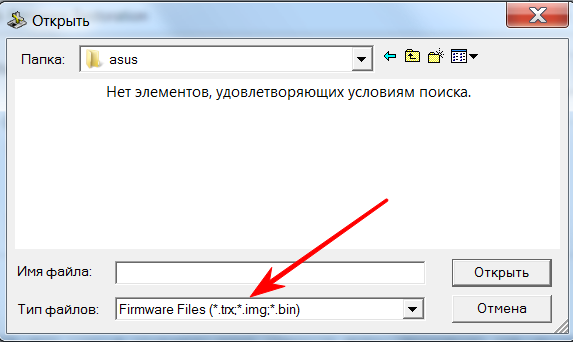
4. Запускаем утилиту и нажимаем на кнопку «обзор». В поле «тип файлов» видим что утилиты ищет файлы trx, img и bin.
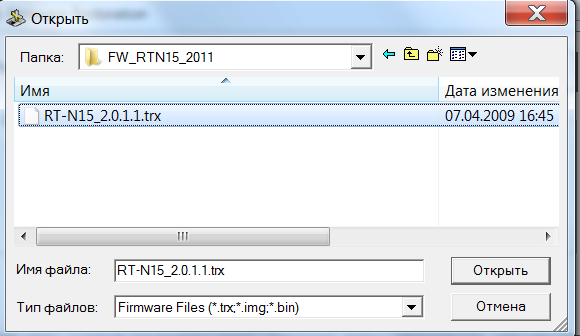
5. Возвращаемся на рабочий стол, и распаковываем архив с прошивкой. В нашем случае его имя FW_RTN15_2011.zip. Внутри получившегося после распаковки каталога видим файл RT-N15_2.0.1.1.trx. Он то нам и нужен.
6. Возвращаемся в утилиту и указываем ей путь к файлу RT-N15_2.0.1.1.trx, кнопку загрузить пока НЕ нажимаем.
7. Произведем настройки сети на компьютере.
a. Подключите кабель провайдера в порт WAN или Internet.
b. Соедините сетевую карту ПК любым портом LAN роутера с помощью кабеля из комплекта.
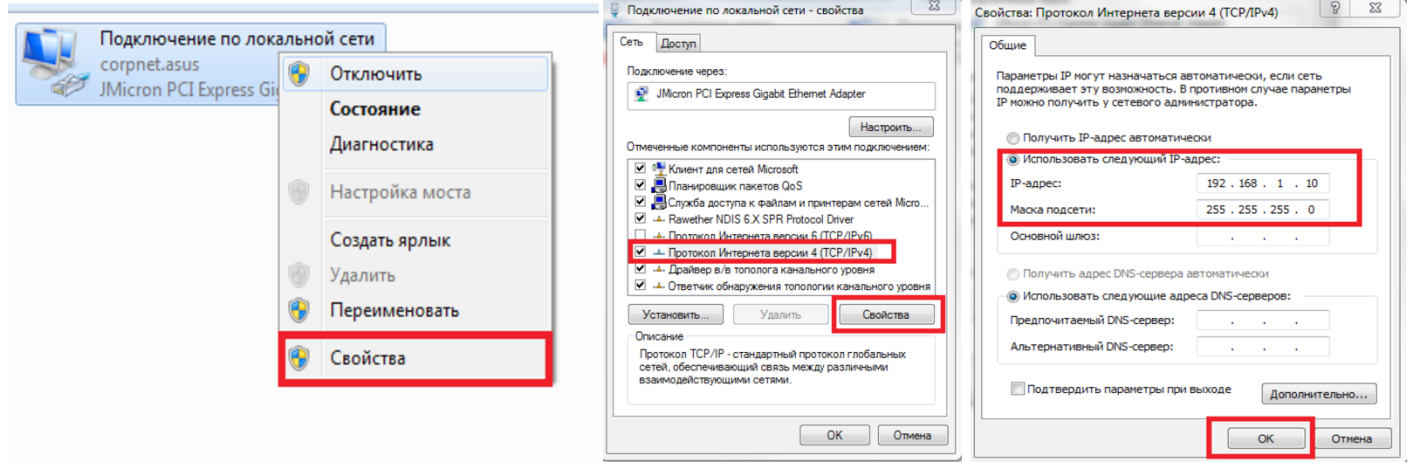
c. На Вашем ПК: Зайдите в меню «Пуск» — «Панель управления» — «Сеть и Интернет» — «Центр управления сетями и общим доступом» — «Изменение параметров адаптера».
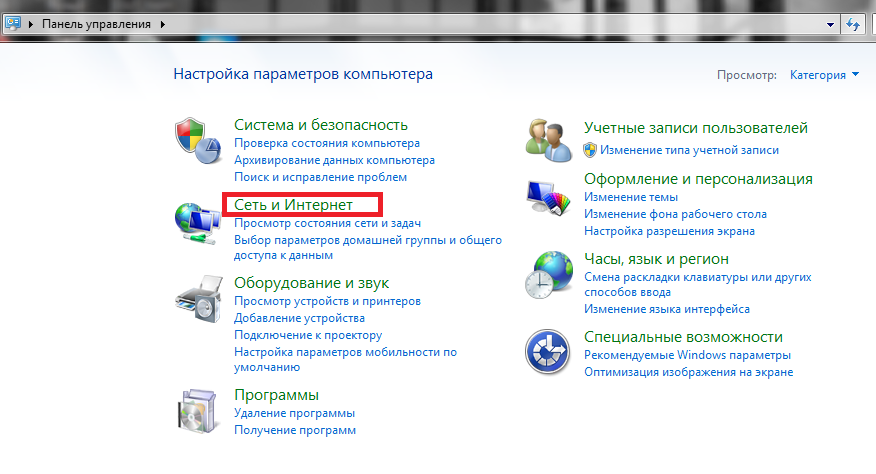
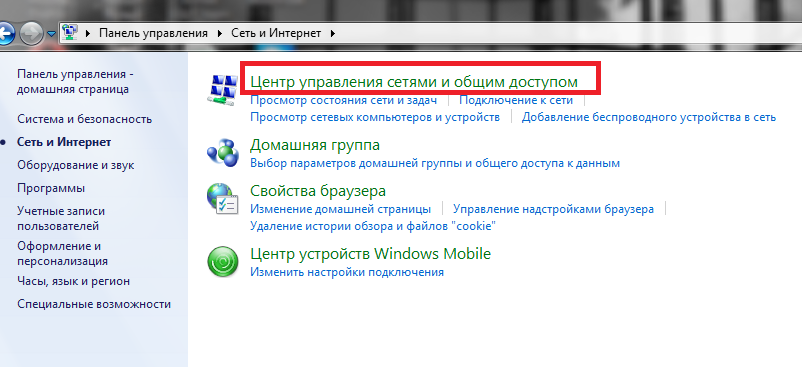
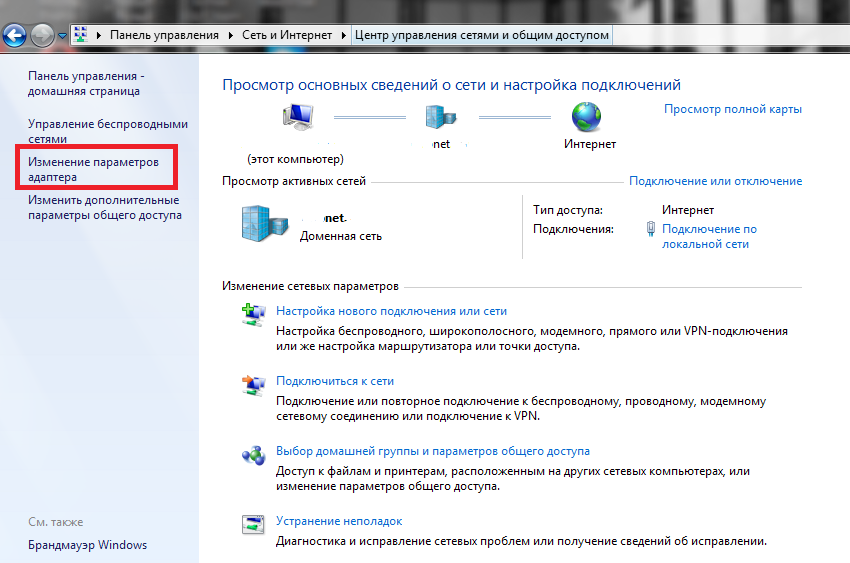
Правой кнопкой мыши нажмите на «Подключение по локальной сети» — «Свойства» — «Протокол Интернета версии 4 (TCP/IPv4)» — «Свойства» — «Отметьте «Использовать следующий IP-адрес:».
Введите IP-адрес 192.168.1.10 и маску подсети 255.255.255.0 — Нажмите «ОК».
8. Подключение роутера.
a. Отключите адаптер питания роутера от сети (или от самого устройства).
b. Нажмите и удерживайте кнопку “RESTORE” в течении 10-15 секунд, одновременно подключите питание.
Если индикатор питания медленно мигает, значит роутер находится в режиме восстановления.
Если это так — продолжаем.
Если не мигает повторяем пункты 8a и 8b.
9. Восстановление прошивки.
Возвращаемся в утилиту восстановления, проверяем что файл прошивки выбран верно, и нажимаем кнопку «Загрузить».
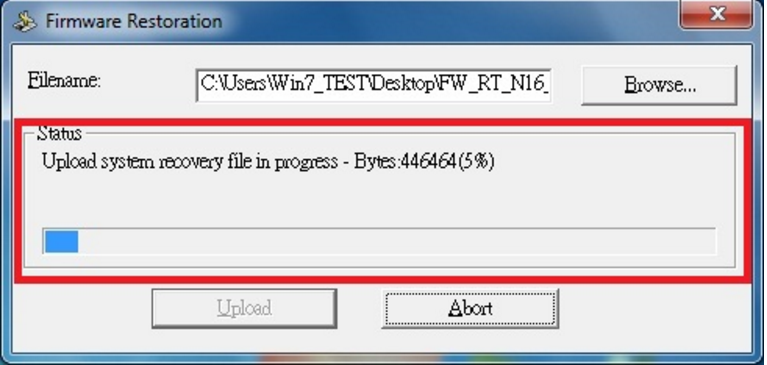
Процесс прошивки длится около минуты, после успешного окончания прошивки закрываем утилиту — нажав на кнопку закрыть.
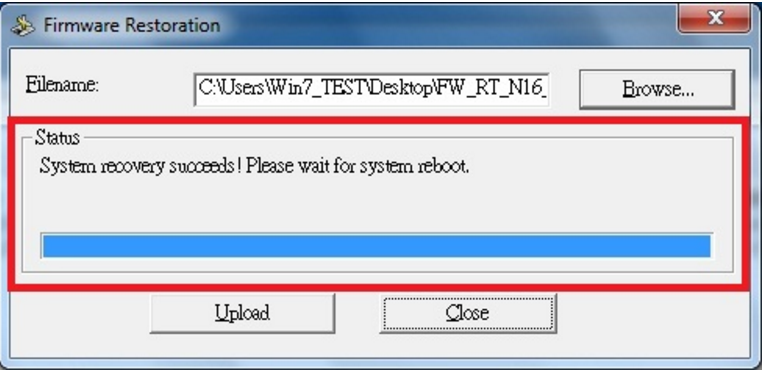
Если индикатор питания горит постоянным светом, значит прошивка прошла корректно.
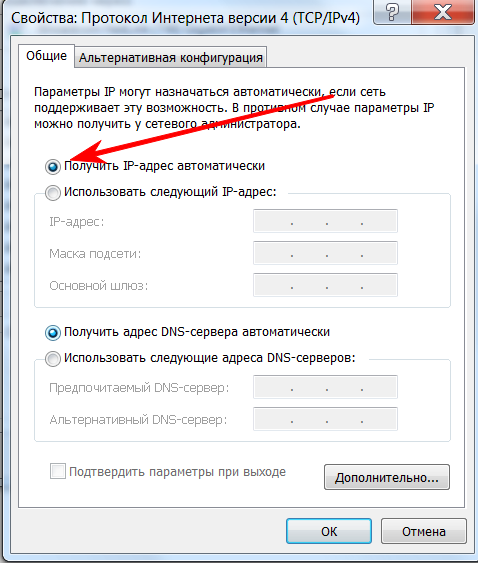
10. После окончания восстановления, пожалуйста, измените параметры адаптера на первоначальные. В настройках сети надо выбрать пункт получать ip адрес автоматически.
В нашем случае роутер ведет себя достойно уже несколько месяцев.