
Содержание:
- 1 Почему телефон Android не заходит в Recovery
- 2 Что делать, если не включается Recovery
- 3 Подготовка к восстановлению системы
- 4 Как запустить восстановление системы на ноутбуке Asus
- 5 Ремонт ноутбуков ASUS за 1 день
- 5.1 Комментарии (0)
- 5.2 Добавить Комментарий
- 6 Почему Android не заходит в Recovery?
- 7 Как зайти в Recovery Menu
- 8 Возможности Recovery
Приложение Recovery для Android создано для резервного копирования, замены, модификации и восстановления прошивки и данных смартфона, включение безопасного режима. Существуют “кастомные” варианты этой программы, функционал которых намного шире. Практически на всех телефонах стоит та или иная вариация этого ПО, облегчающая жизнь продвинутого пользователя. Но иногда ОС Android не загружается в “рекавери”.
Чтобы устранить проблему, необходимо разобраться в ее причинах.
Внимание. Статья носит информационный характер и мы не несем ответственности за ваши действия. Обращайтесь за помощью в сервисный центр.
Почему телефон Android не заходит в Recovery
Бывает два вида ситуаций, когда программа восстановления недоступна:
- телефон включается, но войти в “рекавери” не получается;
- телефон не включается и не заходит в “рекавери”.
В первом случае возможен сбой работы ПО, неработающие кнопки телефона или неправильные действия при попытке войти в Recovery.
.jpg)
Во втором случае причина кроется в разряженной батарее (что легко прояснить, поставив смартфон на зарядку) либо в неработоспособности “железа” или прошивки телефона.
Зачастую проблему можно решить, не прибегая к дорогостоящему ремонту.
Что делать, если не включается Recovery
1. Самая распространенная причина, по которой владелец смартфона на ”Андроид” не может попасть в “рекавери” — неправильные действия для запуска этого режима. Порядок действий для телефонов разных производителей отличается. Для перехода в режим восстановления используются различные сочетания нажатий кнопок громкости, питания и возврата на главный экран. Вариантов сочетаний много и запутаться в них достаточно легко. Поэтому при невозможности войти в “рекавери” проверьте, какое сочетание кнопок вызывает данный режим.
2. Если вы уверены, что делаете все правильно, убедитесь в работоспособности кнопок. Проверить их работу можно при загруженном телефоне.
3. Попробуйте запустить Recovery из консоли, подключив телефон к ПК и используя программу Adb Run. Чтобы она работала, на смартфоне должна быть включена отладка по USB.
Другой вариант — установить на ПК android SDK, подключить андроид-устройство, перейти в папку Fastboot и открыть окно команд на компьютере. Команда “adb reboot recovery” должна запустить искомый режим.
4. Запустите “рекавери” с помощью установленного на смартфон приложения “Терминал”, доступного в Google Play. Чтобы перегрузить телефон в режиме восстановления необходимо запустить “Терминал” и последовательно ввести команды “su” и “reboot recovery”. Телефон перегрузится в режиме восстановления. Вместо этой программы можно использовать приложение Quick Boot, которое позволяет добиться аналогичного результата.
5. Если “рекавери” программным способом не вызывается, причины могут быть в повреждении консоли восстановления вследствие неудачной прошивки или иных действий пользователя. Нужно заново установить Recovery на телефон, используя одну из следующих программ:
- TWRP Manager;
- ROM Manager;
- ROM Installer.
Эти программы могут самостоятельно восстановить консоли восстановления большинства телефонов.
После этого функция Recovery должна заработать.
6. Что делать, если не включается ни сам телефон (планшет), ни режим “рекавери”?
Убедитесь, что причина не в разряженной или поврежденной АКБ гаджета. Подключите зарядное устройство, подождите минут пять и попытайтесь снова включить гаджет. Если устройство не включилось, проблема в неисправной электронной части или в сбое работы ПО. В первом случае потребуется обращение в сервисный центр, так как без специального оборудования самостоятельно локализовать и устранить поломку дисплея, материнской платы или другого компонента устройства невозможно.
Остается лишь попробовать выполнить перепрошивку гаджета, используя программу Flash Tool. С инструкцией по работе с ней можно ознакомиться на официальном сайте программы или на многочисленных сайтах и форумах, посвященных прошивке android-устройств. Возможно, придется дополнительно скачать драйвера, чтобы компьютер мог правильно определить телефон или планшет при подключении.
Если же гаджет не включается и при подключении к ПК Windows “не видит” подключенного устройства, перепрошить его не получится. Остается обратиться к специалистам сервисного центра.
Как восстановить систему на ноутбуке Asus
Восстановление системы ноутбука проходит процессом возврата к его заводским настройкам. Как показывает практика, заводские настройки ноутбука являются самыми подходящими именно вашей модели ноутбука фирмы Asus. Они создаются, учитывая все параметры и мощность ноутбука, так что возврат к ним, является хорошей идеей.
Если раньше вы уже занимались подобными операциями, то справитесь и с этой, но если же вы не уверены, то лучше обратитесь, в лучший сервисный центр Asus, к компьютерным специалистам.
Восстановить систему не выйдет в том случае, если:
— Вы уже хоть раз переустанавливали Windows. Во время процесса установки удаляются нужные файлы для восстановления системы.
Не ссылайтесь на то, что вашe ОС Windows переустанавливал мастер, ведь скорее всего, он, так же мог удалить этот нужный нам файл.
В этой ситуации, вам не остаётся ничего, кроме как найти или купить диск с восстановлением родных настроек. Так же его можно скачать на проверенных источниках, используя просторы интрернета.
Мы расскажем вам, как восстановить систему ноутбука Asus, если вы не переустанавливали вашу версию Windows. Для того, чтобы выполнить восстановление системы через БИОС на ноутбуке Asus, нужно выполнить подготовительные работы.
Подготовка к восстановлению системы
- Если на компьютере есть важная информации, то её нужно скинуть на флешку. Особенно это касается файлов на диске С.
С Диска D можно ничего не удалять, но чтобы обезопасить себя, скиньте важные файлы и из этого диска.
- Помните, что версия Windows тоже перезапустится.
- Эта процедура займет некоторое время после первого включения компьютера, чтобы он установил все нужные настройки на ноутбук.
. ВНИМАНИЕ. Вы не решите всех проблем ноутбука восстановлением системы. Убедитесь, что вам вообще нужна эта операция. Проконсультировавшись с профессионалом до начала восстановления.
Эта операция не сложная. Вы сможете справиться самостоятельно.
- Включаем ваш ноутбук. До начала загрузки, жмём одну из кнопок: «Delete» или «F2» (в новых моделях нужно нажать «F10»).
- Перед вами должно появиться окно подсистемы БИОС. Выбираем вкладку с названием «Boot».
- В открывшемся окне нужно выбрать «Boot Booster» и нажать «Enter».
- Здесь выбираем «Disabled».
- Далее нужно сохранить изменения, нажав на последней вкладке «Save changes and exit»
- Компьютер автоматически перезагрузится, после чего его нужно выключить.
- Повторите Пункт 1, только до включения нажмите «F9».
- Вы увидите окошко с вопросом, где нужно нажать «ОК».
- Процесс восстановления системы начат.
Пока идет перезагрузка, ноутбук может несколько раз самостоятельно перезагрузиться.
Готово! Теперь ваш компьютер, как только что из магазина. Удачного использования.
Вы можете задать вопрос мастерам из нашего сервисного центра, позвонив по телефону или написав свой вопрос на форму обратной связи.
Ваше сообщение отправлено.
Спасибо за обращение.

Автор:
Возможно вас также заинтересует
Ремонт ноутбуков ASUS за 1 день
Закажите ремонт в нашем сервисном центре, и получите исправное устройство в тот же день, с гарантией до 1 года
Узнать точное время и стоимость ремонта Спасибо, не надо
Комментарии (0)
Добавить Комментарий

Оставьте ваш вопрос через форму обратной связи и вам перезвонит именно мастер и ответит без навязывания каких — либо услуг.
Можно пользоваться Android и никогда не заходить в Recovery Menu. Но если телефон не включается и не заходит в Рекавери, или вы хотели установить кастомную прошивку, то придется понять причины нежелания устройства запускать инженерное меню.
p, blockquote 1,0,0,0,0 —>
Данная статья подходит для всех брендов, выпускающих телефоны на Android 10/9/8/7: Samsung, HTC, Lenovo, LG, Sony, ZTE, Huawei, Meizu, Fly, Alcatel, Xiaomi, Nokia и прочие. Мы не несем ответственности за ваши действия.
p, blockquote 2,0,0,0,0 —>
Внимание! Вы можете задать свой вопрос специалисту в конце статьи.
p, blockquote 3,0,0,0,0 —>
Почему Android не заходит в Recovery?
На некоторых смартфонах вообще нет официального Recovery, так что приходится сразу устанавливать кастомное. Если на экране появляется надпись «Команды нет» с лежащим роботом, это значит, что Recovery есть, но при его запуске возникли проблемы. Чтобы устранить неполадку, быстро нажмите на кнопку включения и клавишу увеличения громкости.
p, blockquote 4,0,1,0,0 —>

p, blockquote 5,0,0,0,0 —>
Если Android категорически не загружается в Рекавери, то причиной такого поведения может быть ошибка, устранить которую можно также установкой кастомного Recovery. Если установка кастомного Recovery не помогает, следует обратиться в сервисный центр — возможно, имеет место аппаратное повреждение, устранить которое программными методами невозможно.
p, blockquote 6,0,0,0,0 —>
Порядок входа отличается в зависимости от производителя мобильного устройства. Чтобы попасть в Recovery, нужно сначала выключить телефона, а затем зажать определенное сочетание клавиш. Сенсор в меню не работает, управление осуществляется клавишами громкости и кнопкой питания. Не следует путать Recovery и безопасный режим, в котором просто отключаются все сторонние приложения. Recovery – это, скорее, инженерное меню для управления телефоном в обход системы.
p, blockquote 7,0,0,0,0 —>
Сочетания клавиш для входа в Recovery на разных телефонах:
p, blockquote 8,0,0,0,0 —>
- Lenovo — «Громкость +» и «Вкл.».
- HTC – «Громкость -» и «Вкл.» или «Громкость +» и «Вкл.».
- Samsung — «Домой», «Громкость +» и «Вкл.» зажать одновременно.
- Meizu — «Вкл.» и «Громкость +».
- Xiaomi — «Вкл.» и «Громкость +».
- Fly — «Вкл.» и «Громкость +» или «Вкл.» и «Громкость -».
- ASUS — «Вкл.» и «Громкость +» или «Вкл.» и «Громкость -».

p, blockquote 9,1,0,0,0 —>
Если сочетание не работает, и телефон не заходит, попробуйте поискать комбинацию конкретно для своей модели. Есть и универсальные способы запуска Recovery – с помощью компьютера или специальных приложений. Если под рукой есть компьютер:
p, blockquote 10,0,0,0,0 —>
- Скачайте и инсталлируйте ADB и драйверы телефона.
- Подключите Android через USB, включите отладку.
- Запустите ADB и выполните команду «adb reboot recovery».

p, blockquote 11,0,0,0,0 —>
Что делать, если компьютера нет? Установите приложение Boot Droid. В нем нужно выбрать значок «Recovery» и нажать «Yes».
p, blockquote 12,0,0,0,0 —>

p, blockquote 13,0,0,0,0 —>
Попасть в Recovery можно и с помощью Terminal Emulator. Наберите в нем «su», предоставьте root-доступ и выполните команду «reboot recovery».
p, blockquote 14,0,0,1,0 —>
Возможности Recovery
Возможности Recovery Mode отличаются в зависимости от вида. Если это официальное меню восстановления, то функциональность будет не самая высокая:
p, blockquote 16,0,0,0,0 —>
- Перезагрузка для запуска Android в обычном режиме.
- Установка обновлений.
- Сброс к заводскому состоянию.
- Очистка кэша.
- Создание резервной копии и восстановление данных.

p, blockquote 17,0,0,0,0 —>
В кастомном меню (установленном пользователем) возможностей больше. Кроме функций официального Recovery, кастомное предлагает:
p, blockquote 18,0,0,0,0 —>
- Установку сторонних прошивок.
- Создание образа восстановления Андроид.
- Очистку отдельных разделов.
- Возвращение телефона в исходное состояние без потери данных.
- Восстановление прав системных приложений и т.д.
p, blockquote 19,0,0,0,1 —>
Кастомные Recovery тоже бывают разными. Самыми популярными являются CWM и TWRP. При выборе следует учитывать модель телефона и желаемую функциональность. Но если вы не собираетесь устанавливать стороннюю прошивку, то можно вполне обойтись и возможностями официального Recovery.
#21

gresaggr
-

- Модераторы
-
- 5551 сообщений
Продвинутый пользователь


Отправлено 07 April 2014 — 15:11
Пришло обновление на планшет и я вместо кнопки отложить нажал отмена, теперь обновление повторно не приходит.Что делать??? Подскажите пожалуйста!
НастройкиПриложенияВсеОбновление системы — Стереть данные/Очистить кэш.
После этого перезагрузите аппарат.Я не нашел приложение «Обновление системы», может вот это подйдет?
Пробуйте с ним проделать эти манипуляции.
Также можно попытаться вручную: Настройки/О телефоне/Обновление системы/Обновить
Форуматор
Форуматор
-
- Форуматоры

Отправлено 10 Август 2015 — 09:21
#22
Enigma2711
Enigma2711
-
- Пользователи
-
- 5 сообщений
Новичок


- ASUS MemoPad FHD 10
Отправлено 07 April 2014 — 17:17
Пришло обновление на планшет и я вместо кнопки отложить нажал отмена, теперь обновление повторно не приходит.Что делать??? Подскажите пожалуйста![/quote]НастройкиПриложенияВсеОбновление системы — Стереть данные/Очистить кэш.
После этого перезагрузите аппарат.[/quote]Я не нашел приложение «Обновление системы», может вот это подйдет?
Пробуйте с ним проделать эти манипуляции.
Также можно попытаться вручную: Настройки/О телефоне/Обновление системы/Обновить[/quote]
К сожалению не помогло, а при ручном поиске пишет что система обновлена. Но в любом случае спасибо за помощь!
#23
Enigma2711
Enigma2711
-
- Пользователи
-
- 5 сообщений
Новичок
- ASUS MemoPad FHD 10
Отправлено 07 April 2014 — 17:30
Пришло обновление на планшет и я вместо кнопки отложить нажал отмена, теперь обновление повторно не приходит.Что делать??? Подскажите пожалуйста!
НастройкиПриложенияВсеОбновление системы — Стереть данные/Очистить кэш.
После этого перезагрузите аппарат.Я не нашел приложение «Обновление системы», может вот это подйдет?
Пробуйте с ним проделать эти манипуляции.
Также можно попытаться вручную: Настройки/О телефоне/Обновление системы/Обновить
К сожалению не помогло, а при ручном поиске пишет что система обновлена. Но в ве равно спасибо за помощь!!!
#24
gresaggr
gresaggr
-
- Модераторы
-
- 5551 сообщений
Продвинутый пользователь
Отправлено 07 April 2014 — 18:01
Еще один вариант — сохраните все нужное на компьютер или на ваш Google-аккаунт и потом сделайте Сброс настроек до заводских.
#25
Enigma2711
Enigma2711
-
- Пользователи
-
- 5 сообщений
Новичок
- ASUS MemoPad FHD 10
Отправлено 07 April 2014 — 18:41
Еще один вариант — сохраните все нужное на компьютер или на ваш Google-аккаунт и потом сделайте Сброс настроек до заводских.
Спасибо за помощь! В ближайшее время обязательно попробую.
#26
Evgeny Onischenko
Evgeny Onischenko
-
- Пользователи
-
- 1 сообщений
Новичок

- МЕ302KL
Отправлено 07 September 2014 — 21:19
У меня асус МЕ302KL помогла комбинация «Кнопка включения + громкость вниз», но как писал один из пользователей, выдавал характеристики планшета. Выключить смог только длительным удержанием кнопки выключения, после чего планшет сам загрузился. Воспользоваться комбинацией «Выключение+звук вверх не пришлось». Спасибо за совет!
#27
timur1919
timur1919
-
- Пользователи
-
- 1 сообщений
Новичок

- Asus MeMO Pad FHD 10 ME302KL LTE
Отправлено 17 September 2014 — 07:54
Сталкивался ли кто с данной проблемой? Или кто решение знает… Суть в следующем: купил сие девайс на днях, и сразу попробывал обновиться по воздуху, аппарат выдает: «Ошибка при подключении к сети Интернет или сервер занят. Пожалуйста попробуйте позже.», хотя с нетом все норм… 3-й день, проблема все таже…
#28
gresaggr
gresaggr
-
- Модераторы
-
- 5551 сообщений
Продвинутый пользователь
Отправлено 17 September 2014 — 11:33
Доброе
Сталкивался ли кто с данной проблемой? Или кто решение знает… Суть в следующем: купил сие девайс на днях, и сразу попробывал обновиться по воздуху, аппарат выдает: «Ошибка при подключении к сети Интернет или сервер занят. Пожалуйста попробуйте позже.», хотя с нетом все норм… 3-й день, проблема все таже…
Доброе утро.
Возможно проблема не на вашей стороне, а с загруженностью серверов Асус.
#29
KonStar
KonStar
-
- Пользователи
-
- 4 сообщений
Новичок

- ASUS
Отправлено 20 October 2014 — 06:22
БЫЛА ТАКАЯ ЖЕ ПРОБЛЕМА (ПЛАНШЕТ ASUS MEMO PAD 10 FHD LTE)!ПРИ ЗАГРУЗКЕ НА ЭКРАНЕ ПОЯВЛЯЛАСЬ НАДПИСЬ ASUS И КРУТИЛИСЬ КРУЖОЧКИ !)))
РЕШЕНИЕ ПРОБЛЕМЫ :ДЕЛАЕМ ВСЕ КАК ПИШУТ МОДЕРАТОРЫ
1.ЗАЖИМАЕМ КНОПКУ ВКЛЮЧЕНИЯ И ГРОМКОСТЬ ВВЕРХ
2.ПОЯВЛЯЕТСЯ ЗЕЛЁНЫЙ АНДРОИД С В !ЖЕЛТОЙ КАСКЕ!
3.ДАЛЕЕ ПОЯВЛЯЕТСЯ КАРТИНКА С КАБЕЛЕМ USB.
КТО С ТАКИМ СТАЛКИВАЛСЯ?ХОЧУ ЗАПУСТИТЬ меню Recovery. ПОДСКАЖИТЕ ПОЖАЛУЙСТА.
Прикрепленные изображения

#30
garderium
garderium
-
- Пользователи
-
- 2 сообщений
Новичок

- asus memo pad Fhd 10
Отправлено 30 January 2015 — 15:34
на планшете Asus MeMo Pad FHD 10 вечно глючит экран. То сам нажимает что-то, то пролистывает, помогает только включение и отключение блокировки. И то не на долго. Сброс настроек выполнял,не помогает
#31
gresaggr
gresaggr
-
- Модераторы
-
- 5551 сообщений
Продвинутый пользователь
Отправлено 30 January 2015 — 21:47
Возможно из строя выходит тачскрин.
После чего такое началось?
#32
garderium
garderium
-
- Пользователи
-
- 2 сообщений
Новичок
- asus memo pad Fhd 10
Отправлено 31 January 2015 — 09:44
Возможно из строя выходит тачскрин.
После чего такое началось?
С начала покупки. И плюс реклама появляется в браузерах
#33
gresaggr
gresaggr
-
- Модераторы
-
- 5551 сообщений
Продвинутый пользователь
Отправлено 31 January 2015 — 10:18
Возможно из строя выходит тачскрин.
После чего такое началось?
С начала покупки. И плюс реклама появляется в браузерах
Тогда лучше обратиться в сервис по гарантии.
#34
Бяка
Бяка
-
- Пользователи
-
- 2 сообщений
Новичок

- ASUS ME302KL
Отправлено 09 July 2015 — 04:03
День добрый!!! проблема с планшетом Асус ме302кл аналогичная. при включении загорается заставка асус (которая не гаснет, всю ночь пролежал в таком состоянии)… При попытке входа в меню рекавери появляется изображение андроида открытым брюшком и надпись » Подождите, идет обновление системы…» И все на этом, часами виснет в такой «позе»…. Что делать с ним? Нет возможности сейчас бежать в сервис… Хотя бы как то потушить экран надо… при нажатии кнопки выкл, надпись гаснет и вновь появляется через пару сек… Помогите пожалуйста
#35
gresaggr
gresaggr
-
- Модераторы
-
- 5551 сообщений
Продвинутый пользователь
Отправлено 09 July 2015 — 10:20
День добрый!!! проблема с планшетом Асус ме302кл аналогичная. при включении загорается заставка асус (которая не гаснет, всю ночь пролежал в таком состоянии)… При попытке входа в меню рекавери появляется изображение андроида открытым брюшком и надпись » Подождите, идет обновление системы…» И все на этом, часами виснет в такой «позе»…. Что делать с ним? Нет возможности сейчас бежать в сервис… Хотя бы как то потушить экран надо… при нажатии кнопки выкл, надпись гаснет и вновь появляется через пару сек… Помогите пожалуйста
Пробуйте входить в рекавери с другой кобминацией (то что вы описали, это обновление прошивки с карты памяти)
#36
Бяка
Бяка
-
- Пользователи
-
- 2 сообщений
Новичок
- ASUS ME302KL
Отправлено 09 July 2015 — 13:27
День добрый!!! проблема с планшетом Асус ме302кл аналогичная. при включении загорается заставка асус (которая не гаснет, всю ночь пролежал в таком состоянии)… При попытке входа в меню рекавери появляется изображение андроида открытым брюшком и надпись » Подождите, идет обновление системы…» И все на этом, часами виснет в такой «позе»…. Что делать с ним? Нет возможности сейчас бежать в сервис… Хотя бы как то потушить экран надо… при нажатии кнопки выкл, надпись гаснет и вновь появляется через пару сек… Помогите пожалуйста
Пробуйте входить в рекавери с другой кобминацией (то что вы описали, это обновление прошивки с карты памяти)
Другая комбинация (выкл + уменьшение звука) дает режим фастбут, а вторая (выкл+увеличение звука) — обновление… больше никаких клавиш нет, испробовала кажется все варианты
#37
gresaggr
gresaggr
-
- Модераторы
-
- 5551 сообщений
Продвинутый пользователь
Отправлено 09 July 2015 — 20:20
Тогда пробуйте выполнить перепрошивку.
#38
guruman
guruman
-
- Пользователи
-
- 1 сообщений
Новичок

Отправлено 29 July 2015 — 19:51
Asus Memo Pad 10 ME302KL, пользую полтора года, вначале были глюки с зарядкой, теперь просто выключился и не включается, при подключении кабеля горит ораньжевая лампа. Я так думаю это умерла батарея?
#39
gresaggr
gresaggr
-
- Модераторы
-
- 5551 сообщений
Продвинутый пользователь
Отправлено 29 July 2015 — 20:05
Это может быть: АКБ, контроллер питания, проблема с разъемом, проблема с зарядкой.
Начните с самого простого — проверьте с другим зарядным устройством.
#40
Евгений200
Евгений200
-
- Пользователи
-
- 1 сообщений
Новичок

Отправлено 06 January 2016 — 20:26
Друзья!!!! У меня такая ситуация с блока не снимаеться пока не перезапущу. Но бывает так что призапуска выдает сбой значек что анроид накрылся!!! Пару раз перезапуск и андроид запыскаеться проходит время и сутуция может повториться два раза на дню
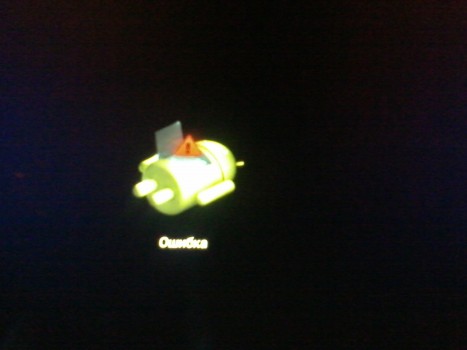
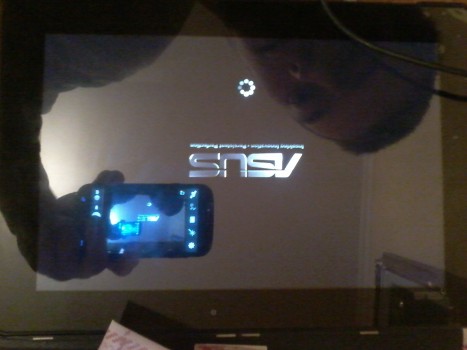 зайти в recovery, зашёл появляется валяющийся андроид и пишет «ошибка», меню не появляется, пробовал так перезагружать раз 10 и ничего.Через usb подключил к компу(планшет в выключенном состоянии), ничё не выходит, появляется заставка и снова грузит! Что делать подскажите! С уважение, Алексей!
Алексей
15.12.16
Технологии / Мобильные и планшеты
2 ответа
прошивка
настройка
прошивка планшета
recovery
ошибка recovery
рекавери
I have a problem with my Asus MeMO Pad ME302KL
It halts on loading screen — Asus logo and loading spinner and loads forever, until the battery goes off completely.
Holding the power button for 10 seconds reboots it.
Holding the reset button (the one in the hole) for 10 seconds just reboots it.
Tried to enter service menus:
-
Holding the power button and volume down — after 10 seconds the tablet shuts down, after 5 more seconds shows system information. Asus logo and some text on the left. Does not react to any actions, except for holding the power button for 10 seconds and goes to reboot.
-
Holding the power button and volume up — after 10 seconds the tablet shuts down, after 5 more seconds shows «service menu». First for half a second there appears a standing android with spinning blue thing in front of him, and after half a second there appears a lying android with open bonnet and a red exclamation mark and nothing else on the screen. Does not react to any actions, except for holding the power button for 10 seconds and goes to reboot.
UPD: Tried to hold the reset button while on the «service screens» and it just goes to reboot after 10 seconds. Also have removed the SIM and SD cards.
UPD2: Before the lethal shut down I’ve installed a couple of games, ~5 I guess. I’m not sure, if it installed any updates, at least it did not ask m e about it.
UPD3: With use of fastboot re-installed this system https://mega.co.nz/#!QFEFFRCR!XV2tziLIueLET2aBXWBaXUp5qY5vw7vS740yYxgKO7M and absolutely nothing has changed 
| Текущее время: 03 июн 2023, 23:50 |
Сообщения без ответов | Активные темы
Модераторы: Rom, Shadow_user
| Страница 1 из 1 [ Сообщений: 7 ] |
 |
 |
||||||||||||||||||||||||||||||||||||||||||||||||||||||||||||||||||||||||||||
Показать сообщения за: Поле сортировки
|
|||||||||||||||||||||||||||||||||||||||||||||||||||||||||||||||||||||||||||||
 |
 |
 Добавлено: 29 окт 2014, 18:30





| Страница 1 из 1 [ Сообщений: 7 ] |
|
|
|||||||||||||||||||||||||||||||||||||
|
||||||||||||||||||||||||||||||||||||||
|
|


| Вы не можете начинать темы Вы не можете отвечать на сообщения Вы не можете редактировать свои сообщения Вы не можете удалять свои сообщения Вы не можете добавлять вложения |