

Автор:
Обновлено: 01.06.2018
«Была обнаружена проблема, и Windows завершает работу, чтобы предотвратить повреждение вашего компьютера», код ошибки 0x00000116. Кажется, что проблема вызвана следующим файлом: Atikmdag.sys. Если у вас вылетает эта ошибка, то вы пришли по адресу. Мы поможем решить эту проблему с BSOD.
Пользователи Windows начали сообщать о возникновении ошибок atikmdag.sys BSOD (синий экран смерти), после обновления с Windows 7 или Windows 8 до ОС Windows 10. Эта ошибка BSOD не позволяет компьютерам Windows загружаться в обычном режиме.
Atikmdag.sys — это файл .sys, связанный с семейством видеокарт ATI Radeon, разработанным Advanced Mirco Devices, Inc. (AMD) для ОС Windows. Однако мы определили возможные причины проблемы BSOD atikmdag.sys, которые включают в себя:
- вирусная или вредоносная программа;
- поврежденные или старые драйверы устройств ATI Radeon;
- отсутствующие или поврежденные ключи реестра Windows;
- поврежденный жесткий диск.

Atikmdag sys синий экран Windows 10
Содержание
- Как исправить проблему atikmdag.sys 0x00000116 BSOD
- Решение 1. Запустите полное сканирование системы
- Решение 2. Починка реестра ПК
- Решение 3. Обновление ОС Windows
- Решение 4. Обновите драйверы ATI Radeon
- Видео — Как исправить ошибку BSOD atikmdag.sys
- Решение 5. Выполнить восстановление системы в безопасном режиме
- Решение 6. Запустите CHKDSK
- Решение 7. Чистая установка операционной системы Windows 10
- Решение 8. Замените оперативную память и/или жесткий диск
- Как проверить оперативную память (ram) на наличие ошибок
- Видео — Как узнать причину ошибки BSOD и исправить ее
Как исправить проблему atikmdag.sys 0x00000116 BSOD
Решение 1. Запустите полное сканирование системы
Вирусы и вредоносное ПО могут вызывать ошибку atikmdag.sys BSOD. Запустите полную проверку системы на своем ПК, чтобы удалить все возможные вирусы. Существуют и антивирусные программы сторонних производителей, которые вы можете использовать.
Мы настоятельно рекомендуем вам ознакомиться с лучшими антивирусными программами для вашего ПК с Windows, и установить их на свой компьютер.
Вы также можете использовать встроенный антивирус Windows – Защитник Windows. Вот как запустить полное сканирование системы в Windows 10:
- Откройте меню «Пуск», наберите на клавиатуре «Defender», дважды щелкните «Защитник Windows», чтобы запустить инструмент.

Открываем меню «Пуск», набираем на клавиатуре «Defender», дважды щелкаем «Защитник Windows»
- На левой панели выберите «Защита от вирусов и угроз».

На левой панели выбираем «Защита от вирусов и угроз»
- В новом окне выберите опцию «Запустить новое расширенное сканирование».

В новом окне выбираем опцию «Запустить новое расширенное сканирование»
- Выберите «Полное сканирование», чтобы запустить полное сканирование вредоносных программ.

Выбираем «Полное сканирование», нажимаем «Выполнить сканирование сейчас»


Примечание! Если вы закончили сканирование своего ПК, и Защитник Windows обнаружил угрозы, рекомендуется удалить все обнаруженные вирусы.
Решение 2. Починка реестра ПК
Самый простой способ восстановить реестр Windows — использовать специальный инструмент, такой как CCleaner. Кроме того, вы также можете использовать Microsoft System File Checker, чтобы проверить повреждение системного файла.
Программа проверяет целостность всех системных файлов и восстанавливает файлы, если это возможно. Вот как запустить проверку SFC во всех версиях Windows:
- Перейдите в меню «Пуск», наберите на клавиатуре «cmd», щелкните правой кнопкой мыши «Командная строка», «Запуск от имени администратора».

Переходим в меню «Пуск», набираем на клавиатуре «cmd», щелкаем правой кнопкой мыши «Командная строка», выбираем «Запуск от имени администратора»
- Теперь введите команду «sfc /scannow» в консоль Windows.

Вводим команду «sfc /scannow» в консоль Windows, нажимаем «Enter»


Примечание! Дождитесь завершения процесса сканирования, и только после этого перезагрузите компьютер. Все поврежденные файлы будут исправлены при перезагрузке.
Решение 3. Обновление ОС Windows
Кроме того, вы можете исправить проблему ошибки atikmdag.sys 0x00000116 BSOD, обновив ОС Windows 10 до последней версии. Microsoft постоянно выпускает обновления для Windows, чтобы улучшить стабильность системы и устранить различные проблемы и ошибки, связанные с ошибкой запуска.
Вы можете выполнить следующие действия для обновления ОС Windows 10:
- Перейдите в «Пуск», введите «update» в поле поиска, а затем нажмите «Проверить наличие обновлений», чтобы продолжить.

Переходим в «Пуск», вводим «update» в поле поиска, затем нажимаем «Проверить наличие обновлений»
- В окне Windows Update проверьте наличие обновлений и установите доступные обновления.

Нажимаем на ссылку «Проверка наличия обновлений»
- По завершении обновления перезагрузите компьютер.


Примечание! Не выключайте компьютер во время установки обновлений Windows.
Решение 4. Обновите драйверы ATI Radeon
Устаревшие или старые версии драйверов устройств семейства ATI Radeon могут, вероятно, отвечать за проблему BSOD atikmdag.sys. Вы можете обновить графический драйвер своего ПК, выполнив следующие действия:
- Откройте браузер и перейдите на сайт https://support.amd.com/en-us/download.

Переходим на официальный сайт разработчика AMD
- Выберите окно «Find your driver» и щелкните по нему левой кнопкой мыши.

Выбираем окно «Find your driver» и щелкаем по нему левой кнопкой мыши
- Выберите тип вашей видеокарты, серию и модель. Также выберите вашу операционную систему и её разрядность, затем нажмите «Display results».

Выбираем в полях тип видеокарты, серию и модель, операционную систему и её разрядность, затем нажимаем «Display results»
- Нажмите «Download», чтобы загрузить драйвер для вашей видеокарты ATI Radeon.

Нажимаем «Download»
- Дважды щелкните по загруженному файлу, в появившемся окне нажмите «Установить», дождитесь завершения установки и перезагрузите ваш компьютер.

Нажимаем «Install» («Установить»)


Видео — Как исправить ошибку BSOD atikmdag.sys
Решение 5. Выполнить восстановление системы в безопасном режиме
Запуск восстановления системы также может устранить проблему с ошибкой «0x00000116» на вашем ПК с ОС Windows. Безопасный режим — это режим диагностики в Windows, который запускает ваш компьютер только с базовыми файлами и драйверами. Однако вы можете выполнить восстановление системы в безопасном режиме, чтобы вернуться к определенной точке восстановления в вашей системе. Вот как это сделать:
- Выключите свой компьютер и включите его снова.
- Во время загрузки нажмите клавишу F8, чтобы перейти к опциям загрузки Windows, выберите «Безопасный режим» и нажмите «Enter».

Выбираем «Безопасный режим» и нажимаем «Enter»
- После загрузки системы перейдите в меню «Пуск», наберите на клавиатуре «restore», выберите «Вернуть компьютер в исходное состояние» и нажмите «Enter».

В меню «Пуск», набираем на клавиатуре «restore», выбираем «Вернуть компьютер в исходное состояние», нажимаем «Enter»
- Нажмите «Начать».

Нажимаем «Начать»
- Выберите вариант «Сохранить мой файлы». Дождитесь пока завершится процесс подготовки.

Нажимаем «Сохранить мои файлы»
- Прочитайте информацию, нажмите «Далее».

Нажимаем «Далее»
- В окне «Предупреждение» нажмите «Далее».

Нажимаем кнопку «Далее»
- Нажмите на кнопку «Сброс».

Нажимаем «Сброс»


Решение 6. Запустите CHKDSK
В качестве альтернативы, если описанные выше методы не решили проблему atikmdag.sys с кодом ошибки «0x00000116», вы можете запустить CHKDSK на своем ПК, чтобы устранить проблему. Этап требует использования командной строки. Вот как это сделать:
- Выключите свой компьютер и включите его снова.
- Во время загрузки нажмите клавишу F8, чтобы перейти к опциям загрузки Windows, выберите «Безопасный режим с поддержкой командной строки» и нажмите «Enter».
Выбираем «Безопасный режим с поддержкой командной строки» и нажимаем «Enter»
- После запуска Windows 10 в безопасной режиме, нажмите «Пуск», наберите на клавиатуре «cmd», выберите «Командная строка», щелкните правой кнопкой мыши и нажмите «Запустить от имени администратора».
Переходим в меню «Пуск», набираем на клавиатуре «cmd», щелкаем правой кнопкой мыши «Командная строка», выбираем «Запуск от имени администратора»
- Последовательно введите «CHKDSK C: /F» без кавычек в командной строке. Затем введите «CHKDSK C: /R» без кавычек в «Командной строке» и нажмите клавишу «Ввод».

Последовательно вводим команды «CHKDSK C: /F», затем вводим «CHKDSK C: / R», после каждой команды нажимаем «Enter»
- После завершения процесса перезагрузите ваш компьютер.


Решение 7. Чистая установка операционной системы Windows 10

Одним из решений проблемы atikmdag.sys является переустановка системы Виндовс
Другим способом устранения этой проблемы является выполнение чистой установки системы Windows на вашем ПК. Однако этот метод очистит все предварительно установленные приложения, файлы и папки, но, возможно, он решит проблему atikmdag.sys.
Решение 8. Замените оперативную память и/или жесткий диск
Если вы не можете решить проблему с ошибкой 0x00000116, используя какие-либо исправления выше (что маловероятно), существует вероятность того, что оперативная память и жесткий диск вашей системы неисправны. Вы можете отключить свой жесткий диск, подключить его к другому компьютеру для доступа к файлам и папкам на ПК; это позволит вам создавать резервные копии важных файлов для обеспечения их сохранности.

На появление синего экрана может влиять неисправность жесткого диска или оперативной памяти
Если другой компьютер не может идентифицировать и получить доступ к вашему жесткому диску, вам обязательно нужно заменить его на новый. Но если вы можете получить доступ к жесткому диску на новом ПК, вам следует заменить оперативную память, потому что, скорее всего, это и есть неисправный компонент.
Примечание! Замена комплектующих – это самый крайний метод, убедитесь, что вы использовали все описанные методы устранения ошибки atikmpag.sys.
Как проверить оперативную память (ram) на наличие ошибок
В операционной системе начиная с Windows 7 есть встроенная утилита с помощью, которой можно проверить вашу оперативную память на наличие ошибок.
Для этого:
- Откройте меню «Пуск», в поле для поиска введите слово «проверка», из показанного результата щелкните на «Средство проверки памяти Windows».

В меню «Пуск», в поле для поиска вводим слово «проверка», из показанного результата щелкаем на «Средство проверки памяти Windows»
- Выберите пункт «Выполнить перезагрузку и проверку», который рекомендует утилита.

Выбираем пункт «Выполнить перезагрузку и проверку»
- Ожидайте пока процесс проверки закончится и компьютер перезагрузится автоматически.

Процесс диагностики оперативной памяти на ошибки
- Во время проверки есть возможность изменить параметры, нажав на клавишу «F1» и выбрать из трех предложенных вариантов подходящий. Для продолжения проверки нажмите F10 и ожидайте завершения процесса.
Нажимаем на клавишу «F1», выбираем с помощью стрелок подходящий вариант проверки, нажимаем «F10»


Важно! Если результат после загрузки появится и быстро исчезнет вы можете зайти в «Просмотр событий» через меню «Пуск» и открыть в папке «Журналы Windows» в пункте «Система» сведения о проверки памяти двойным кликом левой кнопкой мыши.

В меню «Пуск» вводим «просмотр событий», открываем соответствующий результат

Щелкаем дважды левой кнопкой мыши на папку «Журналы Windows», затем «Система», далее находим «Сведения» о проверки памяти
Читайте несколько правильных способов в статье — «Как проверить компьютер на работоспособность».
Видео — Как узнать причину ошибки BSOD и исправить ее
Рекомендуем похожие статьи
Чаще всего синий экран с ошибкой atikmdag sys возникает из-за некорректно установленного или поврежденного драйвера видеокарты AMD/ATI Radeon. И в большинстве случаев переустановка или обновление помогает решить проблему, однако тут не все так однозначно и просто, могут иметь место быть и другие проблемы.

Ознакомьтесь с аналогичным сбоем «atikmpag sys«, возможно некоторые способы решения будут кстати.
Давайте затронем данную тему более подробно и попробуем самостоятельно все исправить.
Содержание статьи
- Удаление установленных драйверов
- Установка свежих драйверов
- Появление синего экрана после обновления
- Замена файла
- Ошибка atikmdag.sys с кодом 0x0000003
- Отключаем функцию быстрого запуска
- Другие виды ошибок и общие способы их устранения
- Комментарии пользователей
Удаление установленных драйверов
В первую очередь я предлагаю удалить уже установленные драйвера. Делать это я рекомендую используя утилиту Display Driver Uninstaller. Главное ее преимущество в том, что она полностью удаляет драйвера из системы, подчищая все хвосты (оставшиеся папки и записи в реестре). Работает на всех ОС, включая Windows 7, 8, 10.
Только полное удаление может гарантировать эффективность новой установки.
Перед тем как приступать к процедуре удаления, скачайте свежую версию драйверов. Найти их можно на сайте производителя. Заходите, выбираете свою модель видеокарты, выбираете свою версию Windows и скачиваете.
Итак, приступим:
- Программа бесплатная, не требует установки. Поэтому загружаем ее с официального сайта и запускаем.
- Очень важно все действия проводить из безопасного режима. Иначе вы можете словить черный экран или другие ошибки. Поэтому загружаемся с него и двигаемся далее.
- Запускаем утилиту, выбираем производителя видеокарты, для удобства устанавливаем «Русский язык» и щелкаем по кнопке «Удалить и перезагрузить».

- Программа в автоматическом режиме начнет искать и удалять все остатки.

Дождитесь окончания процесса деинсталляции, перезагрузите компьютер и заново войдите в безопасный режим.
Если по каким-либо причинам, данная утилита вам не подошла, есть и другие похожие аналоги, например, Revo Uninstaller, Your Uninstaller и другие. Можете использовать их.
Установка свежих драйверов
После того, как удаление было успешно завершено, можно начинать чистую установку.
У вас уже должны быть скачаны последние версии софта.
На самом деле здесь все просто, пожалуй, единственное правило, особенно оно касается новичков: устанавливайте все в автоматическом режиме, отметив галочками все пункты, которая предлагает нам программа.
Более подробно:
- После запуска установщика, нам будет предложено 2 варианта установки: «Экспресс» и «Выборочная». Если у вас нет должного опыта и необходимых знаний, выбирайте первый.


Дожидаемся окончания процедуры, перезагружаем ПК и запускаем уже в обычном режиме.
Если вы все сделали правильно, согласно инструкции, то синий экран (BSOD) с ошибкой atikmdag sys будет устранен.
Появление синего экрана после обновления
Еще редко синий экран появляется после обновления Windows или драйверов на видеокарту. В обоих случаях может помочь откат системы до рабочего состояния.
Во втором случае, можно сделать еще следующее:
- В диспетчере устройств перейти во вкладку «Видеоадаптеры» и правой мышкой щелкнуть по своей графической плате, далее нажать «Свойства».

- Перейти в раздел «Драйвер» и щелкнуть «Откатить».

- Необходимо подтвердить действие.


После завершения процедуры не забудьте перезагрузить компьютер.
Если проблема была в этом, то синий экран больше не появится.
Замена файла
Дело в том, что при установки свежего софта для видеокарты, прежняя версия файла atikmdag.sys перемещается в директорию «System32Drivers», в следствии чего Windows использует старую версию, а новая остается незадействованной. Из-за этого и появляется синий экран.
Так что давайте попробуем исправить BSOD ошибку atikmdag sys путем замены старого файла на новый.
Для этого:
- Скачайте и установите свежие драйвера на видеоплату.
- Затем перейдите в раздел с установленной ОС, обычно это «C» диск. Далее в папку «Windows / System32 / Drivers», найдите файл atikmdag.sys и задайте ему новое имя Atikmdag.sys.old.

- Теперь заходим на диск «С», открываем папку «ATI», находим файл Atikmdag.sy_ и копируем его на рабочий стол.
- Открываем командную строку. Как это сделать в Windows 10 читайте здесь. Некоторые из рассмотренных способов универсальны и подходят даже для Windows XP,7,8.
- Вводим следующее: chdir Desktop и жмем «Enter».

- Теперь выполняем процедуру замены, введя команду EXPAND.EXE atikmdag.sy_ atikmdag.sys и нажав «Enter».

- Копируем новую версию файла с рабочего стола в папку «Drivers» и перезагружаем ПК.


Синий экран появляться больше не должен.
Ошибка atikmdag.sys с кодом 0x0000003
Чаще всего синий экран со stop ошибкой 0x0000003 говорит уже о другой проблеме, а именно конфликты в работе с драйвером Win32k.sys .
Как правило проблема исправляется достаточно легко, нужно лишь скачать официальный патч от Microsoft. Найти его можно здесь. Перед его установкой не забудьте включить автоматическое обновление.
Отключаем функцию быстрого запуска
Также синий экран может появляться только при определенных обстоятельствах, например, при выходе из режима сна, то тут может помочь изменение настроек запуска.
Перед тем как перейти к конкретным действиям, убедитесь, что вы зашли в систему как администратор.
Для того чтобы изменить настройки, необходимо:
- Щелкнуть по пуску, в строку поиска ввести «Электропитание» и перейти в необходимый раздел.
- В меню слева щелкаем по «Действия кнопок» и заходим внутрь настроек.

- В верхней части окна нажимаем «Изменение параметров».

- Убираем галочку с пункта быстрого запуска и нажимаем «Сохранить».


Перезагружаем систему.
Другие виды ошибок и общие способы их устранения
Бывают и другие типы ошибок, связанные с файлом atikmdag.sys с которыми вы можете столкнуться. Например, пользователи Windows 8/10 очень часто видят синий экран с ошибкой system service exception. Она указывает на проблемы в драйвере видеокарты, и исправляется путем их переустановки, о чем мы говорили в начале статьи.
Итак, мы рассмотрели основные виды неисправностей, связанные с конкретным файлом, однако могут место быть и другие проблемы:
- Неисправность жесткого диска, ошибки в системных файлах, блока питания, ОЗУ, материнской платы или самой видеокарты.
- Вредоносное ПО, вирусы. Даже если у вас установлен антивирус, проверьте компьютер дополнительно другими способами. А если антивируса нет, то рекомендуем его поставить, пускай это будет даже бесплатный вариант.
- Обновления Windows. Например, из-за обновления KB4056891 очень часто вылетает ошибка system thread exception not handled. Исправить ее можно только удалив данное обновление.
Конечно, причин может быть много, я лишь рассказал о наиболее распространенных из них.
Кстати, очень многие рекомендуют использовать программу DLL Suite для исправления системных файлов. На этот счет я не могу дать однозначный ответ, в некоторых случаях, возможно она помогает, но чаще всего после ее использования становится все больше ошибок. Использовать ее или нет, решать только вам.
Содержание
- Исправить ошибку amdkmdag.sys на синем экране Windows 10
- amdkmdag.sys на синем экране Windows 10
- 1. Сканирование SFC и DISM
- 2. Переустановить правильно видеодрайвер
- 3. Откатить систему назад
- 990x.top
- Простой компьютерный блог для души)
- amdkmdag — что это за драйвер? (UVD Information)
- Проблемы с amdkmdag — что делать?
- Заключение
- Driver Power State Failure
- Drivers & Software
- Atikmdag.sys постоянный уход в BSOD
- Дубликаты не найдены
- Компьютер это просто
- Правила сообщества
- Как научиться открывать шампанское
- Проблема с компьютером
- SSD half drive
- Разбираешься, значит настраивай)
- Хорошая компания.
- В дополнении к посту о компьютерном мастере
- Друг в беде не бросит
- IT-шный шшит случается
- БЫЛИ ВРЕМЕНА
Исправить ошибку amdkmdag.sys на синем экране Windows 10
Ошибка amdkmdag.sys на синем экране Windows 10 появляется через пару минут после включения компьютера. Файл не является важным для системы, так как он является частью ATI Readon (AMD) и относится к видео драйверу, который находится по пути C:WindowsSystem32drivers.
Сообщение об ошибке может звучать в разных контекстах Video TDR Failure или System Thread Exception Not Handled с указанием на файл amdkmdag.sys, что намекает на проблемы с видео драйвером.
Разберем, как исправить ошибку amdkmdag.sys на синем BSOD экране компьютера или ноутбука с Windows 10.
amdkmdag.sys на синем экране Windows 10
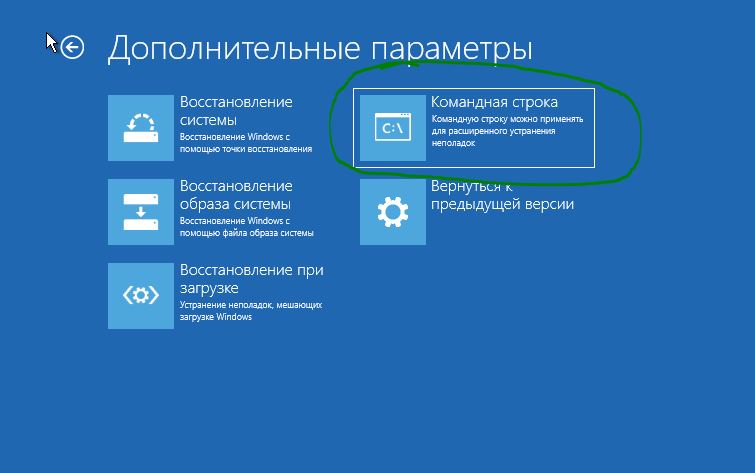
Если вы не можете попасть на рабочий стол из-за синего экрана, который может появляться сразу при включении ПК, то вы должны загрузиться в безопасном режиме с сетевым подключением через дополнительные параметры. Также, в дополнительных параметрах загрузки можно запустить CMD.
1. Сканирование SFC и DISM
Запустите командную строку от имени администратора и введите ниже три команду по очереди. Чтобы не путались, от имени администратора нужно запускать, если вы загрузились на рабочий стол.

2. Переустановить правильно видеодрайвер
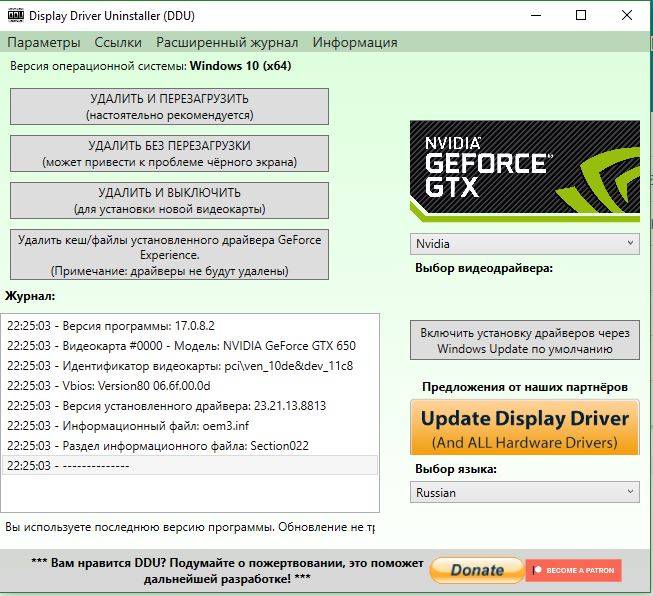
Если вы скачивали драйвер для видеокарты с официального сайта AMD и ошибка не исчезла, то это не всегда правильно. Старые драйверы нужно полностью удалить из системы, и обычным путем это не работает. Вот правильные шаги с руководствами:
3. Откатить систему назад
Если вы не отключали создание автоматических точек восстановления, то систему можно откатить на пару дней назад, когда она работала стабильно без ошибок.
Если вы не можете загрузиться на рабочий стол, то обратите внимание на самый первый рисунок дополнительных параметров. Там есть графа «Восстановление системы«, которая поможет вам откатить Windows 10.
Источник
990x.top
Простой компьютерный блог для души)
amdkmdag — что это за драйвер? (UVD Information)
 Графический видеодрайвер AMD.
В журнале событий могут быть записи с пометкой UVD Information, которые означают, что драйвер не прошел проверку HDCP (связано с DRM — это защита цифрового содержимого).
На форуме Microsoft дали совет — можно просто отключить эти уведомления при помощи настроек реестра. Вам нужно создать текстовый файл (должны быть отображены расширения файлов), внутри файла запишите такое содержимое:
Файл закройте, при этом сохраните изменения. Сам файл переименуйте — окончание .txt измените на .reg, таким образом вы создадите файл настроек для реестра. И потом запускаем файл, будет окошко согласны ли внести изменения — нажимаем да.
Также узнал, чтобы не засорять журнал событиями от amdkmdag, еще можно использовать такую команду, которую нужно запустить в командной строке запущенной от администратора:
reg add «HKLMSYSTEMCurrentControlSetservicesAtierecord» /v eRecordEnable /t REG_DWORD /d 0 /f
У многих пользователей ошибки связанные с amdkmdag часто появляются при проигрывании DVD. Это логично, так как воспроизведение DVD связано с защитой DRM.
Вот кстати программа AMD64, где видим, что amdkmdag находится в списке системных драйверов:
 Кстати еще видим AmdPPM — некий драйвер процессора, хотя всегда казалось что процессору никакой драйвер и не нужен.
Проблемы с amdkmdag — что делать?
Ничего на ум не приходит, как корректная переустановка драйверов. Нужно грамотно удалить старые и установить новые:
- Удалить советую используя утилиту Display Driver Uninstaller, которая специально заточена под удаление видеодрайверов AMD/NVIDIA/Intel.
- Еще можно использовать AMD Cleanup Utility, это фирменная утилита, но мое мнение что Display Driver Uninstaller — все равно будет лучше.
- После удаления — выполняем перезагрузку. Чистим систему утилитой CCleaner от оставшегося мусора.
- Скачиваем драйвера на вашу видеокарту AMD с официального сайта. Устанавливаем. Выполняем перезагрузку.
Если нет проблем больше и все работает хорошо — создаем точку восстановления, ее можно так и назвать — Драйвера AMD работают стабильно. И потом, в случае непредвиденных проблем — можно вернуться к этой точке.
Заключение
- amdkmdag — драйвер видеокарты AMD.
- В случае появления многих ошибок в журнале — изменяем настройки в реестре или используем команду в командной строке (запущенной от админа).
- В случае нестабильной работы вообще видеокарты — советую переустановить дрова, но грамотно.
Надеюсь информация помогла. Удачи и добра, до новых встреч друзья!
Источник
Driver Power State Failure
Помощь в написании контрольных, курсовых и дипломных работ здесь.
DRIVER POWER STATE FAILURE
Доброго времени суток. Давно беспокоит одна проблема на ноутбуке: периодически возникают БСОДы с.
Driver power state failure
Добрый день. Возникла такая проблема, которая все больше мучит меня и мой ноутбук (lenovo z500).
 Driver power state failure на windows 8.1
Всем привет. На win 7 данной проблемы не встречалось.. А вот на вин 8, редко, но бывает выдает.
BSOD DRIVER POWER STATE FAILURE
Здравствуйте, помогите разобраться с происхождением данной ошибки. Появляться она начала примерно.
а у меня эта ошибка начала наблюдаться только при выходе из спящего режима. то есть если закрываю ноут и открываю через 5 минут — перестает работать беспроводная мышка и это сразу признак того что щас будет ребут, не проходит и минуты как сразу синий экран. так как начала отваливаться мышка при выходе из сна, логично подумал что дело в ней, поискал в нете решения, советовали снять в настройках мышки (в диспетчере устройств) галку с пункта «разрешить устройству пробуждать комп..» — снял, первое время (1 день ровно) думал что проблема решена, но нифига, ничего не изменилось, хотя в тот же день когда снял галку, спецом несколько раз переходил в режим сна и выходил,- все работало как надо, синих экранов не было, но на след день все по новой. пытался даже вытягивать беспроводную мышку перед переходом на сон, — все равно ребутится (видимо дело не в ней). паралельно с ошибкой из симптомов также наблюдается восклицательный знак на значке Wi-Fi в трее, опять таки при выходе из режима сна и непонятная ошибка (опять таки уже вечная) 0x8024a223 в центре обновления, когда хочу рповерить обновления вылезает она (не знаю как связано с описаной выше проблемой и связано ли вообще, но она тоже бесит). Главное что когда находит очоерное авномикрообновление, то без вопросов (и без спроса как всегда) качает его, причем без ошибок, а чтоб антивирусные базы обновить — постоянный фейл с кодом выше. пробовал также рекомендуемые в сети предложения по отключению быстрой загрузки и прочих опций энергосбережения — ничего не помогло, стабильные блускрины как и были. еще советуют везде где только можно проверить дрова, но с ними все норм, тем более что ставить новые я не могу (пробовал когда то) ибо с ними комп работает «неадекватно» приходится сидеть на тех, которые предлагает на своем сайте сам производитель ноута
куда не глянь везде какой то срач в этой 10-той винде, да да именно в ней, большая часть если не все проблемы с компом в моем случае именно из за нее. была бы возможно установить 7-ку на это тело, ни секунды бы не думал, но производитель говорит только 8.1 либо 10, выбирал меньшее из двух зол, но теперь уже начинаю сомневаться)
Ноут Acer Espire E5-552G
на 90% уверен что это из за очередного обновления 10 винды, а то у них что не апдейт — то новый гемор, даже осью язык не поворачивается назвать эту дичь. только обычные ребуты после предыдущей «мега-обновы» пропали, не прошло и месяца как ребятки все «исправили» и завезли новую партию косяков
Источник
Drivers & Software
- Subscribe to RSS Feed
- Mark Topic as New
- Mark Topic as Read
- Float this Topic for Current User
- Bookmark
- Subscribe
- Printer Friendly Page
So tonight I got a BSOD which is apparently caused by amdkmdag.sys
This is the information in the dump file:
On Tue 2/23/2021 8:09:50 PM your computer crashed or a problem was reported
crash dump file: C:WindowsMEMORY.DMP
This was probably caused by the following module: amdkmdag.sys (0xFFFFF8042272EAE0)
Bugcheck code: 0x7E (0xFFFFFFFFC0000005, 0xFFFFF8042272EAE0, 0xFFFFF40ED3E763B8, 0xFFFFF40ED3E75BF0)
Error: SYSTEM_THREAD_EXCEPTION_NOT_HANDLED
file path: C:WINDOWSSystem32DriverStoreFileRepositoryu0364232.inf_amd64_ac01b1fb8d253d0bB364161amdkmdag.sys
product: ATI Radeon Family
company: Advanced Micro Devices, Inc.
description: ATI Radeon Kernel Mode Driver
Bug check description: This bug check indicates that a system thread generated an exception that the error handler did not catch.
A third party driver was identified as the probable root cause of this system error. It is suggested you look for an update for the following driver: amdkmdag.sys (ATI Radeon Kernel Mode Driver, Advanced Micro Devices, Inc.).
Google query: amdkmdag.sys Advanced Micro Devices, Inc. SYSTEM_THREAD_EXCEPTION_NOT_HANDLED
I found a lot of people having this similar problems but no success in finding a real fix, if there is one. Everything on my system is updated, I ran DDU before installing the Radon driver, so is this common or is this a random error?
Gigabyte X570 Aorus Master- AMD 3900X
XFX Merc 319 Ultra 6900 XT -32GB GSkill Ripjaws
Sound Blaster AE5- Crucial MX500 1TB SSD
EVGA Supernova G3 Gold 1000 Watt
Corsair 780T Graphite series case
Источник
Atikmdag.sys постоянный уход в BSOD
Доброго времени суток, дожил я до того, что не могу дрова поставить, старею видать, все эти навороченные пентиумы и двд видать не для меня, шучу, конечно.
Кароче есть ноут Asus N56DY, в нем есть две видеокарты, встроенная в мать Radeon 8550G и отдельная Radeon 8750M. Установлена вин 10 про х64.
Проблема в том, что на последней версии драйверов работает 8550, а 8750 не работает. В следствии чего даже простенькие игрушки он не тянет. Браузер подтормаживает, да и вообще работать за ним не возможно.
Ставил каталист 15.7.1 и кримсон 16.5.2.1, на 15.7.1 все работает, но ноут через минуту уходит в бсод, на 16.5.2, не работает.
Поиски в Гугле ведут на кучу сайтов где применяется 1001 способ починить бсод, ни один из них не помог. И все сводится в итоге — установите последнюю версию драйвера. Обновите Винду. Обратитесь в Асус. Но асус не поддерживает вин10 на этом ноуте, следовательно тут и начинается затык. Стояла лицензия вин 7, когда была акция с бесплатным обновлением до вин 10, обновили Винду, теперь ноут похож на первый Айпад, включается и приложения есть, но ни черта не работает.
Подскажите какие есть варианты? Откатить до семёрки не могу, интернет только мобильный, записать флешку не могу, ноут уходит в бсод.
Дубликаты не найдены
Компьютер это просто
584 поста 2.6K подписчиков
Правила сообщества
Уважать мнение других
Не переходить на личности, даже при споре, «Что лучше Intel или AMD».
Матерится, выражая эмоции можно, но опять же, не в адрес оппонента или собеседника.
Отдельно для «свидетелей LINUX»: Вам здесь рады, но и к Вам пожелание быть проще и понятней.
Не вводить в заблуждение заведомо неверными и вредными советами, даже в шутку. Если же пошутить хочется, помечайте это в комментарии, добавив слово «шутка», или другим понятным словом, что бы в дальнейшем данный комментарий не воспринимался серьезно.
В публикуемом посте настоятельно рекомендуется указывать конфигурацию ПК (ноутбука) и операционную систему. А также марки и модели комплектующих.
Указывайте теги «Компьютер» «Ноутбук» «Программное обеспечение» «сборка компьютера» «Операционная система» «Драйвер» «Комплектующие».
было похожее, работал ноут только на встроеной видео(разрешение упало при этом), выходов было несколько:
1. Разборка и прогрев карты
2. Замена видеочипа
3. Замена материнки, что я и сделал, купил б. у.
4. возможно перегревается, и поможет смена пасты и чистка(маловероятно)
Купил ноут на Ryzen 3500U и хотел поставить старую Windows 10 LTSB, но новые драйвера AMD не хотели нормально работать и система выпадала в BSOD, до тех пор пока не установил «свежую» на тот момент Windows 10 LTSC. Так вот, я думаю тут похожая проблема несовместимости винды с драйверами. Скорее всего, в твоём случае, нужно поставить более старую версию 10-ки или 7-ку, чтобы нормально заработала старая версия драйверов.
А если встройку отключить в биос? Есть такая возможность?
Да и обязательно дрова на чипсет должны стоять.
Мне кажется что в гости к видеочипу пришел белый полярный лис
А какие проблемы с флешкой я не понял? Друзей и знакомых с компом нет? В 21 веке живём же.
По ходу у меня руки из #опы, то, что гуглится — не помогает.
Ставьте семерку любую, ну и дрова, если часть железа сама не определится. Имхо, десятка — убожество.
Десятка убожество для тех у кого руки из жопы. У меня десятка стоит без всяких глюков с момента выхода и все работает.
Другое дело что не все железо может быть совместимо.
Другое дело что не все железо может быть совместимо.
Ставил 10-ку на Asus K40AB, работала неплохо. Дрова под 10-ку на HD 4570 ставил с бубном, но они работали. И вообще не встречал железа, которое не работало бы на 10-ке. Специализированное какое-то, или старые принтеры — может быть. А в целом всё ок.
Вот с железом и затык!
Затык с железом AMD, как обычно.
Как научиться открывать шампанское
Начало 90-х. Небольшая компьютерная фирма. Ремонтируем всё, что под руку попадается. Вызов в ЗАГС, который от нас в пяти минутах ходьбы. Очень симпатичная заведующая попросила комп посмотреть. 486DX, как сейчас помню, Norton Commander для DOS, своя загсовская программа. Пришлось разбираться. Сел за комп, восстановил программу, заархивировал данные. В процессе перезнакомился. Помимо заведующей, три молодых девушки, чаем напоили, угостили печенюшками с конфетками. Закончил часов в пять, собрался уходить. Зашел в зал торжеств, предупредить, что ухожу, а там накрыт стол. Мне в руки сунули бутылку шампанского, попросили открыть. Праздновали мы ремонт компа часов до десяти. Выпили тогда, ну очень неплохо. В процессе употребления, мне показали, куда ходить за шампанским. В архиве стояло ещё бутылок пятьдесят. Я ещё поразился такому количеству, заведующая сказала, что каждая свадьба дарит две-три бутылки. Разошлись довольные друг другом, можно сказать, сотрудничество удалось. Через неделю, в пятницу вечером зашла менеджер сказала, что с ЗАГСа звонили, попросили передать, чтобы я зашел, что опять та же проблема с компьютером. Прихожу, здороваюсь, меня без слов в зал. Дежа вю. Тот же зал, те же лица, у меня в руках снова бутылка шампанского. Даже любая обезьяна научится открывать шампанское, если обслуживать ЗАГС в течении пяти лет.

Проблема с компьютером
Всем привет! Очень надеюсь на вашу помощь. Пишу сюда в первый раз. Компьютер покупался в 2015ом году в ДНС. До лета 2020го года проблем не было. Летом компьютер начал зависать намертво. Никаких взаимосвязей не обнаружил. Зависает в играх и даже просто в браузере при просмотре видео. Термопасту недавно менял. Полностью перебрал компьютер, никаких видимых дифектов не обнаружил
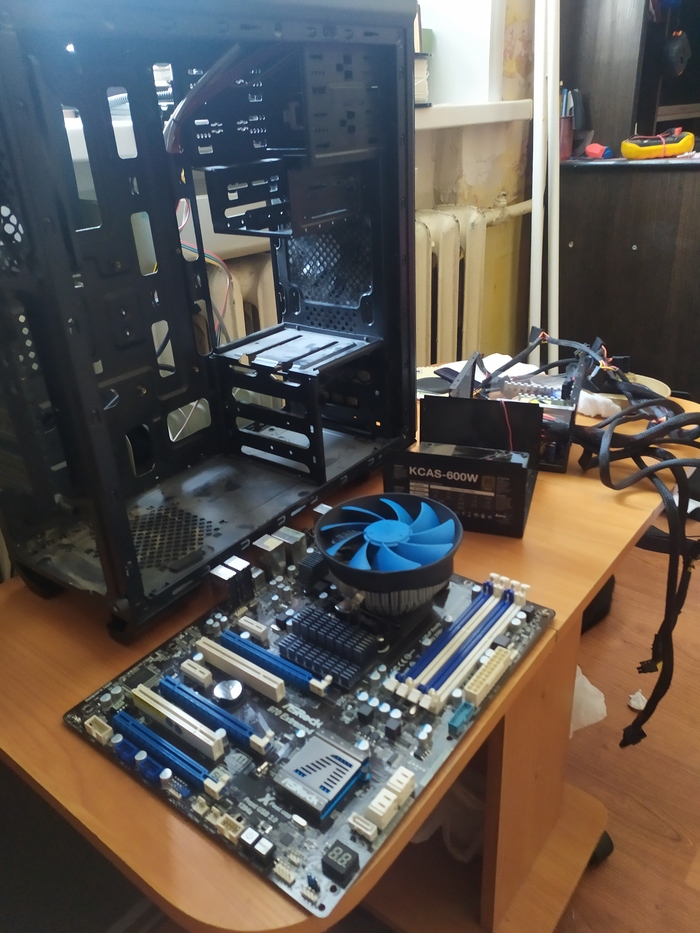
Видеокарта gtx750ti. Запускал стресс тест минут на 20, не завис. Температура была хорошая 67-68 градусов.
Систему полностью снёс, это ничего не дало.
оперативную память ластиком почистил, в разные слоты вставлял.
Процессор AMD Fx(tm)-4300
Система находится на ssd диске. Но я ставил систему и на жёсткий диск, проблема не ушла.
Блок питания KCAS-600W 80Plus bronze
Оперативная память DDR3 1333 8Gb
Я очень надеюсь на вашу помощь!

SSD half drive
Обратился клиент. Умер жёсткий диск. Ну надо менять. Разбираю — а там неведомый зверь
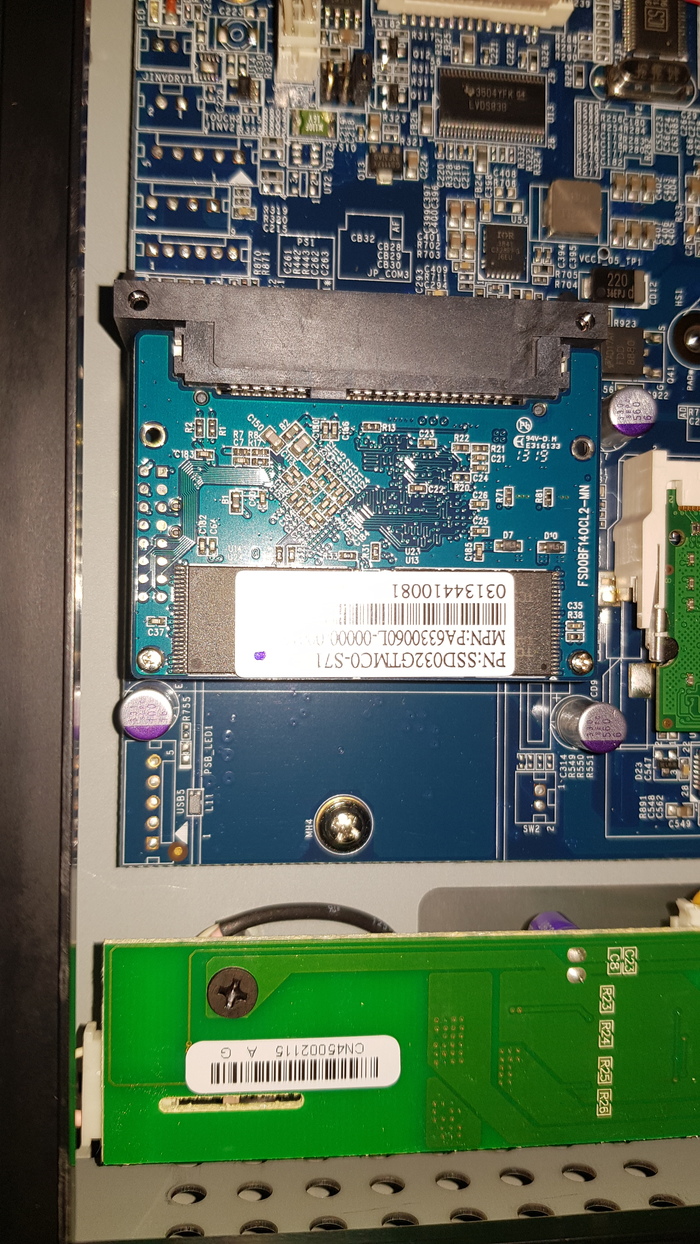
Это называется SSD half drive. В магазинах такого нет. Обычный не влезает по размерам. В интернет- магазинах цена какая то космическая. За 128 Гб около 7 тысяч хотят. Но! Если разобрать обычный бюджетный ssd за 1500 внути он. Ssd half drive
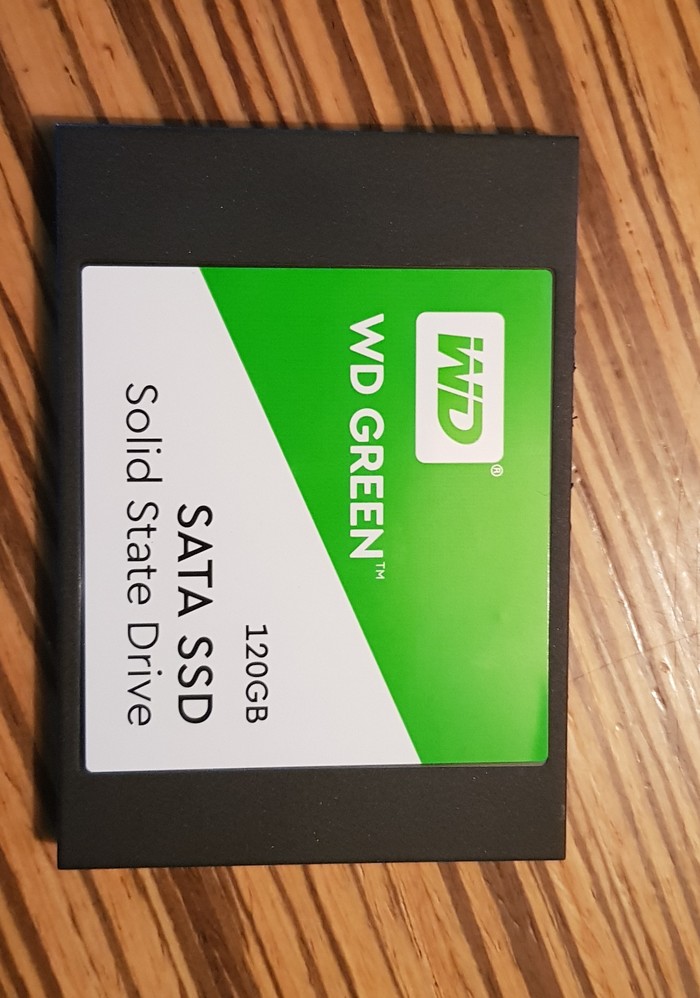
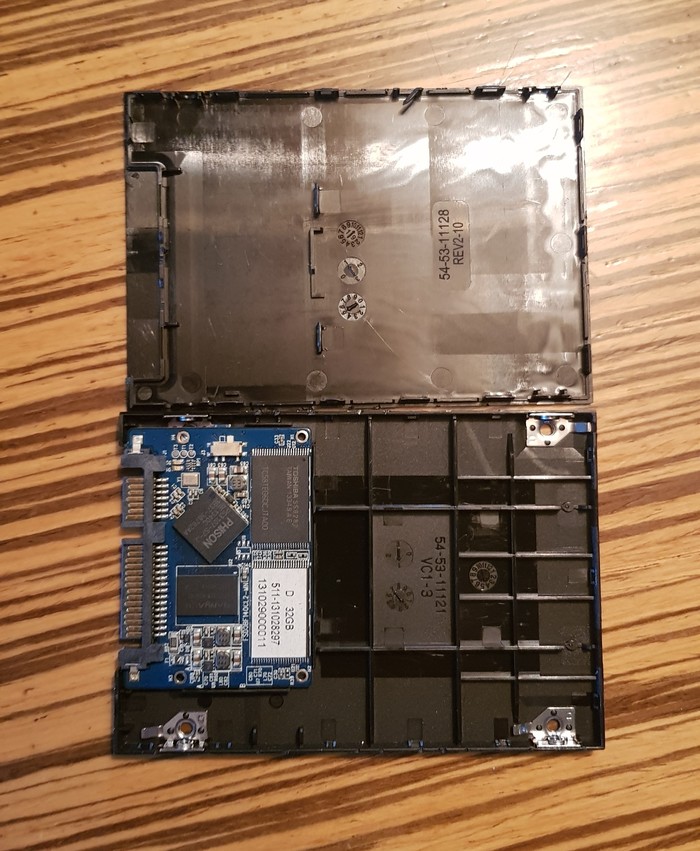
Может кому пригодится и убережёт от потери времени и денег

Разбираешься, значит настраивай)
Добрый вечер! На фоне поста про не видящий камеры видеорегистратор » Неадекват с авито » вспомнился мне один чем то похожий звонок с Авито ).
— Ты мне компьютер продавал неделю назад?
— нет, вы ошиблись.
— ну у тебя же висит объявление о продаже компьютера, ты же Павел? Верно?
— Ладно, проехали. Скажи лучше как пароль поставить, жена достала компьютер включать пока я на работе.
— пароль ставится в настройках учётной записи.
— слушай, вижу ты разбираешься, приедь настрой сейчас, пока я дома.
Далее я сказал что вы обратились не по адресу, и прервал разговор.

Хорошая компания.

В дополнении к посту о компьютерном мастере
Некоторые Пикабушники, увидев пост о резюме сервисного инженера, удивились тому, что этот крендель обещает выбивать средний чек в размере от 10000 до 14000 рублей.
Но как это ни печально, в этом нет ничего удивительного. И думаю многие из Вас уже слышали о так называемых мастерах компьютерного дела.
Но к сожалению моим соседям-пенсионерам пришлось с этим столкнуться лично, когда купили ноутбук своему внуку на десятилетие.
Сам ноутбук обошелся в 29 тысяч 400 рублей. Но пенсионеры даже не подозревали, что им придется отдать еще — 18 471 р.
Купив ноутбук они решили вызвать настройщика, чтобы все настроил и исправил. Внук порывался это сделать сам, но дед с бабкой запретили подходить мальцу к компьютеру, пока не придет мастер и не покажет — что и как делать.
И вот мастер пришел.
Первым его словом было — какая параша. Нет не ноутбук, а предустановленная Windows 8. Система параша, не спорю. И мастер, вместо того, чтобы бесплатно обновиться до 10-ки предложил установить Windows 7.
Старики одобрительно кивнули, наивно полагая, что все работы входят в стоимость вызова — 700 р. А вот в прайс-лист, который он кинул на стол сразу заглянуть не удосужились. А заглянули, когда мастер выставил чек на 18 471 р.
Деинсталляция старой системы — 899 р.
Инициализация жесткого диска — 549 р.
Оптимизация БИОС — 1599 р.
Предустановка Windows 7 — 899 р.
Форматирование жесткого диска — 699 р (Это я так понимаю не является предустановкой)
Создание логического раздела — 249 р. (И это тоже)
Установка Windows 7 — 550 р.
Windows 7 — 4990 р.
ГЕОЛОКАЦИОННАЯ КАЛИБРОВКА (млять) — 599 р. (установка времени, даты и страны)
Создание ПЕРСОНИФИЦИРОВАННОГО ПРОФИЛЯ — 399 шт. (Создал три учетные записи)
Персонализация рабочего стола — 549 р. (Установка желаемой картинки на рабочем столе. Бабушке установил икону, деду — его фотографию с рыбалки, а внуку диснеевских принцесс).
ЗА ЭТО ОНИ БЫЛИ ОСОБО БЛАГОДАРНЫ.
Казалось бы все. Но нет. Ведь компьютеру обязательно нужна защита.
Установка антивируса с гарантией три месяца — 699 р. (Пробная версия)
Настройка антивируса — 1199 р. (О да, это к установки не относится)
И КОНЕЧНО ЖЕ — РОДИТЕЛЬСКИЙ КОНТРОЛЬ — 999 Р.
Вдруг внук плохие картинки увидит.
А тут еще выяснилось, что внук в компьютер хочет играть. Тут программы нужны.
Установка Net framework 4.0 — 649 р.
Установка Visual C++ — 599 Р.
Установка DirectX — 299 р.
Установка драйвера видеокарты — 150 р.
Ешё раз напомню сумму ИТОГО — 18 471 рубль.
Мастер видя замешательство пенсионеров В ПОДАРОК настроил им бесплатно интернет.
В общем, я в шоке. Поговорив со мной дед написал заявление в полицию, там дело перенаправили в прокуратуру. Но я не думаю, что это что-то даст. Есть прайс — есть ценник. Договор подписывали.


Друг в беде не бросит
У меня друг в компах разбирается, он мне сам термопасту поменяет ©
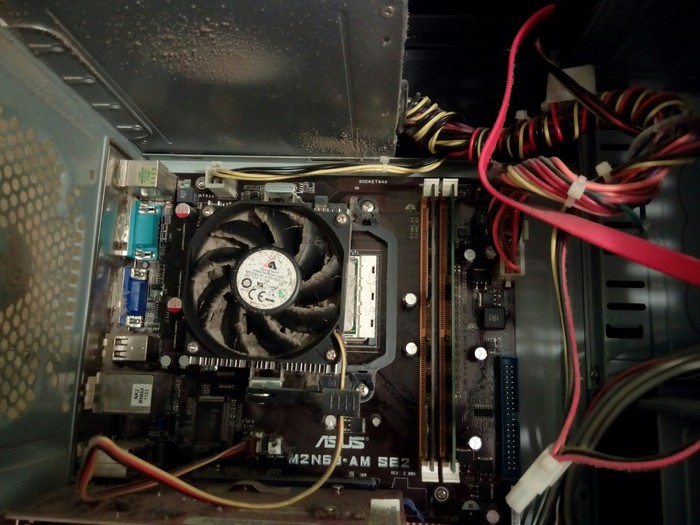
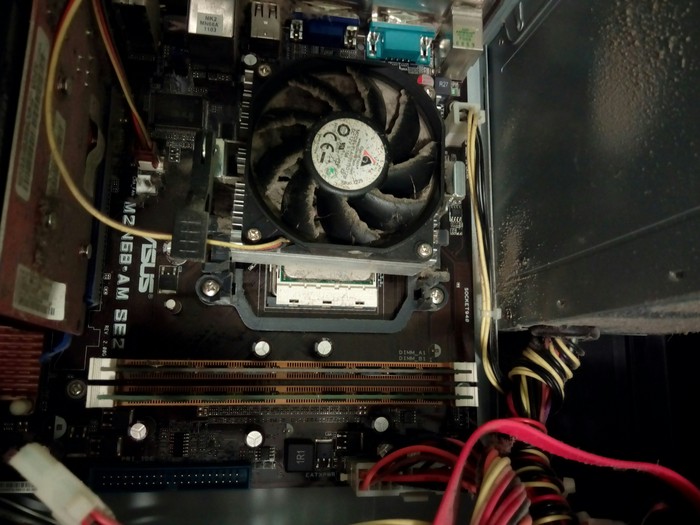
Куллер закреплен но со смещением. На Амдшных креплениях 3 крюка, закрепили не на центральный а на боковой!

IT-шный шшит случается
Есть у меня знакомый, имеющий цех по производству нечто большого и тяжелого. Звонит недавно с просьбой, посмотреть компьютер стоящий в этом цеху. Мол, глючит, работать невозможно! Ну, что-ж, дело знакомое, привозит, смотрим… Одноядерный семтрон 3000+ 512 мегабайт оперативки DDR I сбоящей, винт 160 стучит головками и немногим не кашляет. На материнской плате куча вздувшихся конденсаторов и блок питания на 250 ватт, выдающий в биосе 11,6 вольт. Пациента я приговорил на свалку, каюсь.
Знакомый привозит другой комп. Мол, давно купил в «Сеть техники» домой, да он как то больше стоял чем работал. Запускаю, смотрю. AMD FX 8120, 8 гигабайт оперативки, терабайтный винт, видеокарта 660TI. Неплохая, в целом, машинка была! Скидываю боковую крышку, оценить на предмет загажённости. А там как начали вылазить приколы сборки «Сеть Техники»! Оперативка стоит 1066 частоты (а для амдшных камней частота оперативной памяти важна) производитель неизвестен, чипы без маркировки. Материнка асрок, самая бюджетная. По цепям питания процессора выдает максимум 100 ватт, а этот проц потребляет 125 ватт. Из 8 ядер работают всего 2 на частоте 1,4 гигагерца, вместо базовых 3,1. Блок питания велтон на 350 ватт. Куллер стоит простенький, как раз по максимальному теплораспределению в 125 ватт. Т.Е чуть чуть немного пыли на нем, и он уже не справляется.
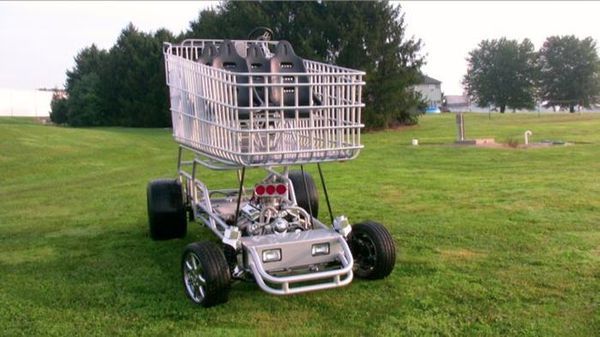
Смотрю я на это чудо и думаю – ну, млять, ну как можно то так собирать?! ЛЮДИИ!! НЕ ПОКУПАЙТЕ ГОТОВЫЕ СБОРКИ В ЭЛЬДОРАДАХ И СЕТЬ ТЕХНИКАХ. Все равно что прийти в автосалон, а получить за место автомобиля вот такую повозку!

БЫЛИ ВРЕМЕНА
Мой первый компьютер появился у меня в 15 лет. Это считалось роскошью в то время, а интернет вообще был чем-то за гранью понимания. Я жил в поселке, до районного центра было 5-6 км. Однажды компьютер сломался! А единственный компьютерный магазин был только там, в районном центре. Автобусы ходили редко, и набивались битком, но это не помешало мне отвезти свой системный блок, упакованный в большую коробку (чтобы не поцарапать!). Притащил блок, достал из коробки, и показал «мастеру» в магазине. Мастер сказал что надо проверить,»и вообще приходи завтра, и коробку забери, а то у нас тут с местом вообще напряг!» Я с пустой коробкой поехал назад в полном автобусе до своего поселка (кстати автобус ходил по расписанию и я где-то часа два сидел в обнимку с коробкой из под компьютера).
На следующий день я решил позвонить своему другу(естественно на домашний телефон, сотовый тоже был не у всех) который живет рядом, чтобы тот сходил и спросил как продвигается ремонт. Перезвонил, сказал что причину поломки нашли, только надо приехать и внести предоплату за ремонт. Я с коробкой в душном автобусе направился туда. Однако мастер сказал, что драйвера на видеокарту слетели, поэтому экран глючит. Надо всего лишь оплатить им за интернет, чтобы скачать драйвера и 200 р. за ремонт.
Оплатив около 300 р за интернет и работу я терпеливо ждал когда повезу компьютер обратно. Мастер уничтожил все мои надежды одной фразой, он сказал: «ДРАЙВЕРА ГДЕ-ТО «ВЕСЯТ» 40 MB, ПРИДЕТСЯ НА НОЧЬ ОСТАВЛЯТЬ ЗАКАЧКУ (скорость интернета была тогда немного хуже чем сейчас), ЗАВТРА СКАЧАЮТСЯ И ВСЕ ПОСТАВИМ, ПРИХОДИ ЧАСИКОВ В 11 УТРА. И КОРОБКУ СВОЮ НЕ ЗАБУДЬ ЗАБРАТЬ!»
Источник
На чтение 3 мин. Просмотров 234 Опубликовано 13.04.2021
Синий экран смерти – кошмар для пользователей Windows, и никто не хочет с ним сталкиваться. Microsoft изо всех сил старается исправить ошибки, регулярно предоставляя обновления, но по-прежнему существует множество проблем, вызывающих сбои Windows.
Многие люди сообщили о Ошибка BSOD Windows 10 , вызванная atikmdag.sys при обновлении с Windows 7/Windows 8 до последней сборки, то есть Windows 10.
Этот синий экран смерти не позволяет компьютеру нормально загружаться. Перезагрузка ПК в этом случае также не работает, и эта ошибка сохраняется.

Содержание
- Причины ошибки atikmdag.sys
- Восстановить поврежденные файлы
- Ручные решения для исправления ошибки BSOD
Решение для исправления ошибки BSOD, вызванной atikmdag.sys, довольно простое. Вам необходимо удалить конфликтующие драйверы с вашего ПК. Следуйте приведенным ниже инструкциям, чтобы устранить эту ошибку.
1. Загрузите компьютер в безопасном режиме , нажав несколько раз клавишу F8 во время запуска. Это приведет вас к выбору варианта. Нажмите Устранение неполадок, а затем – Дополнительные параметры.
На следующем экране вы увидите Параметры запуска. Щелкните по нему и нажмите F4 или F5 на появившемся экране. Ваш компьютер перезагрузится и войдет в безопасный режим.
Если F8 не работает в безопасном режиме; ознакомьтесь с руководством по , как запустить Windows 8/10 в безопасном режиме, а затем после загрузки в безопасном режиме; вернитесь к этому руководству.
2. Теперь вам нужно удалить драйверы, вызывающие проблемы. Чтобы удалить драйверы, перейдите в Диспетчер устройств, нажав Win + X и выбрав диспетчер устройств из списка.. Найдите конфликтующий драйвер и щелкните его правой кнопкой мыши, чтобы удалить из системы.
3. После удаления перейдите к Программы и компоненты на панели управления и удалите AMD Catalyst Install Manager (для графических карт AMD) или любое другое программное обеспечение, связанное с вашей графической картой. ; так же, как и любое другое приложение. После этого перезагрузите компьютер.
4. После перезагрузки загрузите и установите последние версии драйверов, и ваша проблема будет решена.
Причины ошибки atikmdag.sys
Эта ошибка BSOD обычно вызвана внешней видеокартой драйверы, создающие конфликты между оборудованием. В большинстве случаев эта проблема возникала на компьютерах с графическими картами AMD после обновления до Windows 10. Основным виновником этого BSOD является системный файл с именем atikmdag.sys , который приводит к сбою ПК. к синему экрану смерти. Этот конфликт проявляется чаще всего при обновлении Windows до Windows 10.
Восстановить поврежденные файлы
Загрузите и запустите Restoro для сканирования и восстановить поврежденные и отсутствующие файлы из здесь . После этого перейдите к решениям, приведенным ниже.
Ручные решения для исправления ошибки BSOD
Решение для исправления ошибки BSOD, вызванной atikmdag.sys , довольно простое. Вам необходимо удалить конфликтующие драйверы с вашего ПК. Следуйте приведенным ниже инструкциям, чтобы устранить эту ошибку.
1. Загрузите компьютер в безопасном режиме , нажав несколько раз клавишу F8 во время запуска. Это приведет вас к выбору варианта. Нажмите Устранение неполадок , а затем – Дополнительные параметры .

На следующем экране вы увидите Параметры запуска . Щелкните по нему и нажмите F4 или F5 на появившемся экране. Ваш компьютер перезагрузится и войдет в безопасный режим.

Если F8 не работает в безопасном режиме; ознакомьтесь с руководством по , как запустить Windows 8/10 в безопасном режиме , а затем после загрузки в безопасном режиме; вернитесь к этому руководству.
2. Теперь вам нужно удалить драйверы, вызывающие проблемы. Чтобы удалить драйверы, перейдите в Диспетчер устройств , нажав Win + X и выбрав диспетчер устройств из списка.. Найдите конфликтующий драйвер и щелкните его правой кнопкой мыши, чтобы удалить из системы.

3. После удаления перейдите к Программы и компоненты на панели управления и удалите AMD Catalyst Install Manager (для графических карт AMD) или любое другое программное обеспечение, связанное с вашей графической картой. ; так же, как и любое другое приложение. После этого перезагрузите компьютер.
4. После перезагрузки загрузите и установите последние версии драйверов, и ваша проблема будет решена.
Указанная ошибка свойственна компьютерам, собранным на базе AMD компонентов. В своем абсолютном большинстве данный случай «вылета синего экрана смерти» есть результат некорректной работы видеокарты. Не важно какой тип графического устройства обработки видеоданных вы используете: дискретный GPU модуль или интегрированную видеокарту — проблема тождественна для всех графических схем. Главная задача — избавиться от проблемы «Cиний экран 0x00000116 atikmpag.sys». Причем самостоятельно, не прибегая к помощи специалистов. О том, как и что следует предпринять читайте в этой статье.

Прежде всего нужно проверить системный блок компьютера на предмет загрязненности. Пылевые наслоения внутри корпусной части ПК — злейший враг аппаратных компонентов компьютера. Особенно критично данное обстоятельство для портативной электроники — ноутбуков.

В «десктопом случае» все легко решаемо — снимаем защитную крышку системного блока и производим тщательную уборку внутреннего пространства корпуса. Если загрязнение достигло своего критического состояния (ого, как все тут запущено!), то следует демонтировать процессорный кулер охлаждения и заменить термопасту CPU.
Тоже самое необходимо проделать и с видеокартой (в том случае если вы используете дискретный графический модуль). В общем, нужно провести тотальную профилактику по очистке всех аппаратных компонентов вычислительного устройства.

С портативными компьютерами несколько сложнее. Поскольку конструкционной особенностью ноутбуков является их компактность, что крайне усложняет реализацию сценария «доступ к внутренним компонентам компьютерной системы». Тем не менее при соблюдении элементарных правил безопасности и руководствуясь технической документацией на устройство успешность проведения профилактических мероприятий по очистке компьютера от пыли гарантирована.
Безусловно, подготовка в последнем случае крайне важный фактор: нужно твердо знать, что где находится и каким образом демонтируются корпусные части ноутбука. В противном случае велика вероятность того что пластик будет деформирован, фиксаторы поломаны, а болтики и винты в процессе конечной сборки окажутся лишними (прочтите эту статью, и вы поймете, насколько все серьезно!).
Программное устранение BSOD ошибки: драйвер и его работоспособность

Зачастую все можно исправить путем переустановки ПО, которое и управляет работой видеоадаптера. Работоспособный драйвер можно и нужно скачивать только с официального сайта производителя самой материнской платы или отдельно представленной комплектующей для компьютера (ноутбука).
- Драйвера для NVIDIA видеокарт — http://www.nvidia.ru/Download/index.aspx?lang=ru.
- Программное обеспечение для графических ATI модулей — http://support.amd.com/en-us/download .
Перед тем как установить актуальную версию оговариваемого ПО следует провести корректную деинсталляцию старого драйвера, что подразумевает полное удаление данных об устройстве из директории системного реестра Windows (существует специальная программа, которая невероятно упрощает план выполнения поиска и удаления управляющего ПО — скачать Driver Sweeper можно отсюда).

Важно знать: в описываемой ситуации не всегда загрузка, а впоследствии установка и использование «самой свежей версии драйвера» разрешает затронутую проблему. Зачастую выбор подходящего ПО для управления видеокартой зависит от многих факторов:
- Версия операционной системы и ее редакционная разрядность;
- Насколько устарела модификация используемого GPU модуля;
- Соответствует ли видеокарта системным требованиям конкретного игрового приложения или же иного типа программному обеспечению.
Список можно продолжать еще долго. Однако все вышеуказанное является основным источником «противоречий» при возникновении ошибки — 0x00000116 atikmpag.sys.
Главный «энергетический пособник «Синего Шоу»
Особое место в списке «виновников» создавшейся проблемы занимает системный блок питания. Если ваш БП обладает не достаточной мощностью, то синих экранов не избежать. Проверить работоспособность блока питания элементарно: демонтируйте указанный компонент электрического питания компьютера и проверьте все выходные напряжения на клеммах БП (материал этой статьи вам в помощь!).

Другой способ убедиться в энергетической компетентности используемого блока питания — это провести программную диагностику устройства с помощью одной из программ диагностики Aida64 (кликни по названию и перейди на страницу загрузки этого софта).
- Запустите программу.
- Воспользуйтесь вкладкой «Датчики».
- Убедитесь, что показания в пункте «Напряжения» соответствуют стандартным значениям номинальных характеристик БП (информация стандартного типа).
В том случае если отображаемые показания слишком отклоняются в сторону от эталона — произведите замену энергетического компонента компьютера. Не забывайте, что слишком много «аппаратной обвески» материнской платы (мощность любого БП ограничена априори!) также может являться причиной появления BSOD ошибки.
Программные Овер-помощники, или, Как может помочь тонкая настройка видеокарты
На рынке программного обеспечения довольно много специализированного софта посредством которого пользователь может провести тонкую настройку видеоадаптера. Такое ПО позволяет существенно увеличить производительность видеокарты, либо напротив понизить частоту GPU до уровня — приемлемый.

В зависимости от модификации вашего графического процессора выберете наиболее оптимальный вариант «утихомирующего ПО».
Не оперируйте слишком большими значениями, понижайте (а быть может нужно и увеличивать!) частоту графического ядра плавно и размеренно, синхронно мониторя температурные показатели GPU.
После каждого примененного изменения проводите программный тест, до тех пор, пока не получите положительный результат. Помните, правильная диагностика оборудования поможет вам избежать «глобальных» проблем!
Подводя итоги
Итак, теперь вам известно, что нужно сделать для того чтобы избавиться от этой «синей проблемы». Конечно же, прочитанный вами, дорогие друзья, материал лишь часть решений. Однако с высокой долей вероятности описанный алгоритм действий вам поможет. Уверены, у вас все получиться. Производительности вашему компьютеру и оптимальной графики!
Источник
Как правило, синий экран с ошибкой atikmpag sys появляется в результате поврежденных системных файлов Windows 10, 7 или из-за неисправности видеокарты. Но бывают и другие причины, их все мы разберем немного ниже.
Данный сбой чем-то напоминает другие проблемы, связанные с файлом «atikmdag sys», кодом «stop 0x00000116» и «video tdr failure». Конкретно первые два файла относятся к драйверу видеокарты «AMD Radeon», который по разным причинам мог выйти из строя. Остальные коды также сигнализируют о проблеме на стороне видеосистемы.
Если Windows не загружается, то все последующие действия необходимо выполнять через безопасный режим или с помощью LiveCD.
Содержание статьи
- Переустановка драйвера
- Откат драйвера
- Восстановление поврежденных файлов
- Проверка оперативной памяти (ОЗУ)
- Работоспособность блока питания
- Устранение разгона комплектующих
- Проверка жесткого диска
- Обновление Windows
- Проверка на вирусы
- Неверные записи реестра
- Фоновые программы
- Понижение частот монитора
- Другие варианты
- Комментарии пользователей
Переустановка драйвера
В первую очередь воспользуйтесь специальной программой для удаления старых драйверов видеокарты.
А затем:
- Скачайте актуальную версию ПО с официального сайта «AMD» для графической карты. При выборе ПО обращайте внимание на его версию, желательно устанавливать ПО той же даты выпуска, что и видеоплата. Также убедитесь, что версия и разрядность используемой ОС Windows совместима с этим приложением.
- Установите ПО, и перезагрузите компьютер.
Это решит проблему, если она заключалась в неисправности драйверов.
Иногда помогает, наоборот, установка самой последней версии ПО. Поэтому рекомендуется проверить оба способа.
Откат драйвера
Бывает, что ошибка stop 0x00000116 с файлом atikmpag sys появляется после неудачного обновления драйверов видеоплаты. В таком случае поможет их откат.
Как это сделать в Windows 10 и 7:
- Вызываем «Диспетчер устройств», разворачиваем раздел «Видеоадаптеры», правой мышкой жмем по видеоустройству и заходим в «Свойства».

- Перемещаемся во вкладку «Драйвер» и щелкаем по кнопке «Откатить».

- Подтверждаем операцию.


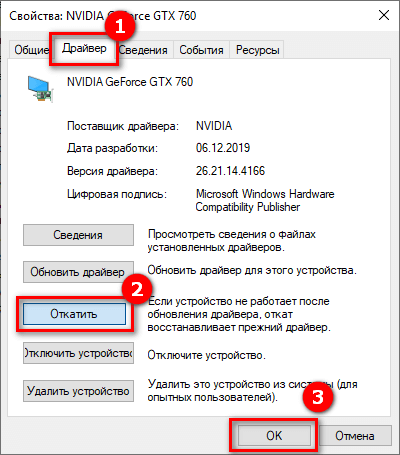

После окончания процедуры выполняем перезагрузку ПК.
Восстановление поврежденных файлов
Также исправить положение помогает восстановление поврежденных файлов системы. Подробную инструкцию по ее выполнению вы можете найти в отдельной статье.
Единственным дополнением к ней станет использование встроенной утилиты диагностики «DISM». Она доступна только пользователям Windows 10 и 8. Для ее запуска потребуется доступ в интернет.
Как ее запустить:
- Открываем командную строку.
- Вводим — DISM /Online /Cleanup-Image /RestoreHealth и жмем «Enter». После этого начнется автоматическое скачивание и установка системных файлов с официальных серверов «Microsoft».

- По окончанию процедуры перезагрузите ПК.

Проверьте результат.
Проверка оперативной памяти (ОЗУ)
На моей практике бывали случаи несовместимости между оперативной памятью, видеокартой и материнской платой. Для этого характерно появление синего экрана сразу же при загрузке компьютера. При этом могут появляться совсем разные ошибки, в числе которых «atikmpag sys» и «0x00000116».
Поэтому рекомендуется проверить этот момент.
- Воспользуйтесь документацией к материнской плате и найдите раздел, в котором описана совместимость с комплектующими. Убедитесь, что установленное железо полностью совместимо.
- При наличии двух разных модулей ОЗУ, выньте один и проверьте работоспособность устройства. При необходимости повторите эту процедуру с другим модулем.

- Отсоедините видеокарту и проверьте, будет ли компьютер загружаться без нее. Если да, то возможно неисправна материнская плата или видеоплаты, либо они несовместимы друг с другом.

Дополнительно проведите тестирование памяти утилитой «Memtest86+» или встроенным в Windows 10 и 8 приложением.
Работоспособность блока питания
Блок питания «БП» может причастен к появлению различных сбоев. Особенно если мощность недостаточна или он неисправен.
Диагностика «БП» проводится разными способами. Самый простой из них, с которым справится даже обычный домашний пользователь заключается в использовании утилиты «AIDA64». Поэтому скачиваем ее и запускаем.
- Открываем меню «Компьютер — Датчики». Смотрим на раздел «Напряжения». У всех линий «3.3, 5, 12 V» должно быть соответствующее напряжение (не ниже этих значений). Если в вашем случае напряжение по «5 V» линии составляет «4.8», то проблема с питанием явно есть. Рекомендуется заменить блок питания или отнести его в сервисный центр для более детальной и точной диагностики с помощью специального оборудования.


Важно понимать, что датчики не всегда могут работать исправно. Поэтому идеальным вариантом станет использование «БП тестера» или «Мультиметра».
Устранение разгона комплектующих
Если до возникновения синего экрана с ошибкой atikmpag sys вы осуществляли разгон комплектующих, то скорее всего это и вызвало неисправность. В таком случае следует вернуть настройки к первоначальному состоянию.
Для этого:
- Нужно сбросить параметры биос. Войдите в настройки и воспользуйтесь опцией сброса с названием «Load optimized defaults» или аналогичным. Сохраните изменения и перезапустите ПК.

- Другой способ сброса биоса – вынуть батарейку и через несколько секунд вставить ее обратно. Это нужно проводить при выключенном от сети компьютере.

- Сбросить разгон видеокарты поможет специальная утилита «Msi Afterburner» или любая аналогичная.


После выполнения вышеперечисленных действий устройство должно заработать в прежнем режиме.
Проверка жесткого диска
Если ОС Windows установлена на жестком диске, то вам обязательно нужно его проверить. Даже незначительное количество ошибок или сбойных секторов могут полностью вывести систему из строя.
Для проведения диагностики воспользуйтесь приложением «MHDD» или «Victoria». Подробные инструкции к ним вы найдете в соответствующих статьях.
Обновление Windows
Также устранить синий экран atikmpag sys помогает установка последних пакетов обновлений Windows 10.
Процедура выполняется следующим образом:
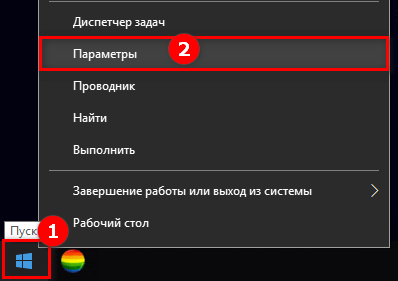
- С помощью правого щелчка мыши по иконке «Пуск» заходим в «Параметры».

- Открываем раздел «Обновление и безопасность».

- Жмем по кнопке проверки и устанавливаем их.

- После перезагрузки устройства проверяем результат.


Иногда наоборот ошибка появляется после установки обновлений, тогда их нужно удалить. Сделать это можно через раздел «Программы и компоненты».
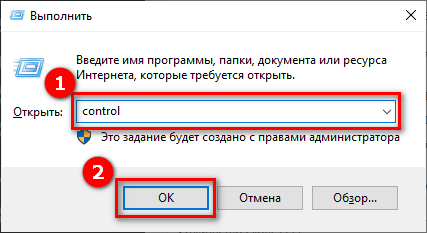
- Нажми сочетание клавиш «WIN+R», введите «control» и щелкните «Ок».

- Зайдите в раздел «Программы и компоненты».

- Нажмите по пункту «Просмотр установленных обновлений».
- Отметьте последний установленный софт и нажмите «Удалить».


После перезапуска системы все должно заработать.
Проверка на вирусы
Не стоит забывать о возможном заражении системы вирусами. Как известно, они не только крадут или удаляют важные данные, но и заменяют их заведомо вредоносными. Что влечет за собой появление различных сбоев.

Поэтому для исправления ошибки atikmpag sys нужно провести сканирование ноутбука или ПК на наличие угроз. Это рекомендуется делать даже в том случае, когда установлен комплексный антивирус. Ведь ни одно средство защиты не способно защищать устройство на 100%.
Использование дополнительных антивирусных программ позволит повысить безопасность ПК в разы.
Неверные записи реестра
Вызывать сбой способны неверные записи реестра и системный мусор, состоящий из кэша и прочих временных файлов.
Исправить положение поможет утилита «Ccleaner».
- Войдите во вкладку «Очистка» и выполните ее.

- Во вкладке «Реестр» нажмите по кнопке поиска и нажмите «Исправить выбранное».
- Утилита предложит сделать резервную копию, соглашаемся, нажав «Да» и указав место для сохранения.


Закройте приложение и перезапустите ноутбук.
Фоновые программы
Возможно, видеокарта не успевает обрабатывать запросы от большого количества программ или игр, работающих в фоновом режиме, и вызывает синий экран. Для устранения сбоя atikmpag sys нужно закрыть или удалить лишние приложения и проверить результат.
Понижение частот монитора
Для обладателей игровых мониторов с частотой выше 70 Гц решением может стать понижение частоты обновления.
Для этого:
- Нажмите правой мышкой по пустой области рабочего стола и откройте «Параметры экрана».

- Войдите в раздел «Дополнительные параметры дисплея».

- Далее в «Свойства видеоадаптера».
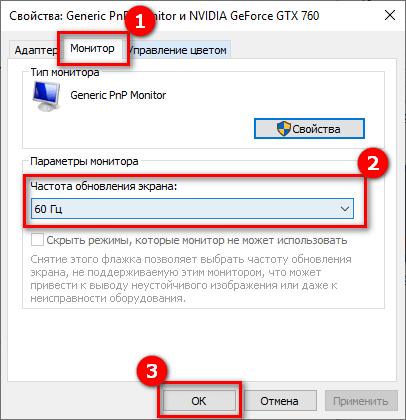
- Переместитесь во вкладку «Монитор».

- Уменьшите частоту экрана до стандартного значения «60 Гц» и нажмите «Ок».


Проблема должна быть решена.
Другие варианты
Если ничего из вышеперечисленного не помогло, то попробуйте сделать следующее:
- Используйте чистый запуск Windows, чтобы найти конфликтующее приложение или службу.
- Проверьте температуру видеокарты и процессора. При необходимости проведите обслуживание компьютера или ноутбука.
- Если материнская плата оснащена дополнительным разъемом PCI-Express, то переставьте видеоадаптер в него.
- Проверьте исправность видеокарты.
- Убедитесь, что дополнительно подключенное оборудование совместимо с Windows 10 или 7.
Бывает, что не помогает вообще ничего. Тогда для разрешения ситуации с синим экраном atikmpag sys потребуется более детальная диагностика всех комплектующих.
Синий экран 0x00000116 – это ошибка, которая может иметь разные причины появления. В одной из наших старых тем мы уже затрагивали ошибку с кодом 0x00000116, которая появлялась из-за неисправности системного файла atikmdag.sys. Помимо этого, такой код ошибки Вы можете видеть при неисправности и других файлов, важных для системы.
В этой теме мы рассмотрим синий экран смерти 0x00000116, поговорим о еще нескольких случаях, когда он может появиться и обсудим, какие пути исправления ошибки 116 могут быть еще, в зависимости от поврежденного файла.
Что это за ошибка?
Сразу определить источник возникновения этой ошибки иногда бывает не просто. Но в данном случае она указывает на видеокарту, а именно, система пытается обратиться к видеокарте посредством драйвера, и получает отказ. В итоге случается «аварийная ситуация» в системе и появляется тот самый синий экран с ошибкой. Такой код ошибки может появиться как на старых, так и на новых операционных системах семейства Windows. Путь решения может быть простым или требующий работы специалиста.

Тестирование оперативной памяти
Наконец, не помешает проверить и планки оперативной памяти. Для этого стандартные методы лучше не применять.

Оптимальным решением станет тестирование при помощи мощнейшей утилиты Memtest86/86+. Но если под рукой нет ничего, определить нерабочий компонент можно и самостоятельно, поочередно вынимая планки и слотов на материнской плате. Загрузка системы в штатном режиме и будет свидетельствовать о том, что сбойная планка найдена. Ее придется заменить.
Как её исправить?
Удаляем драйвер видеоадаптера
Приступим к решению. Первый способ может помочь только в том случае, если при загрузке не появляется синий экран:
Необходимо открыть диспетчер устройств:
- Нажимаем сочетание клавиш «WIN + R».
- Далее вводим команду «mmc compmgmt.msc».
- В открывшемся окне в левой его части нажимаем на элемент «Диспетчер устройств», он откроется в центральной части экрана.

Примечание. Данный способ открытия диспетчера устройств работает во всех версиях Windows.
Удаляем видеокарту:
- В списке устройств ищем и нажимаем на «Видеоадаптеры».
- Нажимаем на видеокарту правой кнопкой мыши и в выпавшем меню нажимаем «Удалить» далее «Ок».
- Перезагружаем компьютер.
- Скачиваем с официального сайта драйвер и устанавливаем его, следуя инструкции по установке.

Внимание! Нужно именно удалить, а не отключить устройство.
Важно! Качественный и проверенный на вирусы драйвер для своей видеокарты Вы можете найти только на официальных сайтах NVidia и AMD.
Загружаемся в безопасном режиме
Для Windows XP, Vista и 7
Второй способ отличается от первого только тем, что Вы не можете штатно запустить Windows, так как сразу появляется «синий экран смерти». В этом случае задача по переустановке видео драйвера не меняется, всё, что нам нужно, это запустить систему в «Безопасном режиме»:
- Сразу после запуска компьютера, перед тем как начнёт загружаться система, многократно нажимайте клавишу «F8» пока не появится меню (это касается только пользователей Windows XP, Vista, 7).
- В появившемся списке стрелками выбираем «Безопасный режим» и жмем «Enter».

Для Windows 8 и 10
По другому дела обстоят на Windows 8 и 10, клавиша «F8» здесь не поможет:
- Так как система не может корректно загрузиться, последние версии Windows после нескольких неудачных запусков сами открывают меню, с помощью которого и можно перейти в «Безопасный режим».
- В этом меню идём по следующему пути «Диагностика» -> «Дополнительные параметры» -> «Параметры загрузки» далее жмем кнопку «Перезагрузить».
- После перезагрузки появится экран с выбором загрузки системы. Посредством клавиши «4» или «F4» выбираем «Включить безопасный режим», и мы сразу загружаемся в систему, но уже в «безопасном режиме» об этом будет свидетельствовать надпись по краям экрана.
- После удачного перехода в «Безопасный режим» воспользуемся первым способом, описанным выше.

Если данный способ устранения ошибки не помог,
стоит обратиться к специалисту, который производит диагностику и ремонт оборудования.
Подведём итоги. Дело в том, что эта ошибка также может появиться из-за перегрева видеокарты и её компонентов, которые находятся на плате, также недостаток питания может вызвать эту ошибку. Чаще всех от этого страдают ноутбуки, компьютерные видеокарты этому подвержены редко, если только их не «разгонять». Соблюдайте чистоту Вашего компьютера, это не просто красивый и эстетичный вид, а надёжность и безотказность работы системы.
Ошибка 0x00000116 может возникнуть в любой конфигурации Windows: 7,8 или 10. Причины сбоя очень разнообразны, расположим их по порядку – от самой серьёзной до наиболее легкорешаемой:
- Графический адаптер вышел из строя – он мог слишком сильно разогреться или покрыться толстым слоем пыли, которая мешает вентилятору охлаждать контакты. Также возможно механическое повреждение, если вы переустанавливали видеокарту или проводили с ней какие-то манипуляции.
- Видеокарта дестабилизирована неумелым оверклокингом или андервольтингом – неудачная попытка повысить производительность и функциональность адаптера может привести к печальным последствиям в виде постоянных сбоев в работе.
- Проблемы со вторичным источником электропитания – он может не подходить к вашей модели ноутбука и не подавать достаточное количество тока, необходимое видеокарте.
- Поломка ОЗУ – иногда тоже бывает причиной ошибки. Может быть поврежден какой-нибудь микрочип, что влечет за собой различные неполадки.
- Перегрев – кратковременное повышение температуры видеокарты может провоцировать ошибки.
- Неправильная работа драйверов – самая распространённая причина появления «экрана смерти». С ними часто что-нибудь происходит: несовместимость новой версии с системой, появление конфликтующего «клона» и тому подобное.
Нехватка питания
Нехватка мощности блока питания или его неисправность может способствовать появлению различного рода сбоям. Поэтому следует отдельно проверить этот момент.
Самостоятельно разбирать блок питания можно только в случае, если он находится не на гарантии. Иначе вы можете ее потерять.
Как это сделать:
- Открутите крепящие крышку болты и аккуратно снимите ее.

- Внимательно осмотрите конденсаторы и остальные детали. Они не должны быть вздуты и иметь места пригара.

- При необходимости отнесите блок питания в сервис центр для более детальной диагностики и ремонта. Либо замените его на новый.


Скорее всего это решит проблему.
2.Некорректное ПО. Переустанавливаем!
В некоторых случаях данную ошибку может вызвать некоторое программное обеспечение. Замечены случаи, когда виновником были программы: “Zune”, “Avast”, “Chrome”. В общем случае это может произойти, если установлены версии продуктов под другую разрядность.
Исправление ошибки 0x00000116, в проблемного ПО.
Работает для Windows 7, 8.1, 8, 10.
Рекомендуется удалить сбойное ПО, скачать с сайта производителя корректную версию и установить её. Узнать разрядность своей системы вы можете, нажав правой кнопкой на «Мой компьютер», и выбрав «свойства».

Разгон или перегрев
Нередко синий экран «BSOD» 0x00000116 появляется после разгона видеоплаты. В таком случае нужно сбросить частоты и напряжение к значению по умолчанию. Для этого войдите в безопасный режим, откройте утилиту, через которую был осуществлен разгон и сбросьте параметры.
Диагностировать перегрев можно используя бесплатную утилиту «AIDA64». Откройте меню «Компьютер» и войдите в раздел «Датчики». В столбце «Температуры» обратите внимание на параметр «Диод ГП», его значение не должно быть выше 30-45 градусов в простое и 75-85 градусов в момент нагрузки.

Слишком большая температура говорит о плохом охлаждении или неисправности видеоплаты.
6.Ошибки жесткого диска, флэшки. Инструменты для починки.
Предложенный способ работает на Win7-10.
В случае, когда восстановление системных файлов проходит неудачно, есть вероятность в повреждении жесткого диска, либо поврежден внешний дисковый накопитель.
Проверяем и пытаемся починить жесткий диск.
Для сканирования и исправления ошибок следует выполнить предыдущий пункт, до момента ввода команды. Вместо «sfc /scannow» мы будем вводить «chkdsk /f /r».
Cиний экран 0x00000116 atikmpag.sys — это поправимо!

Указанная ошибка свойственна компьютерам, собранным на базе AMD компонентов. В своем абсолютном большинстве данный случай «вылета синего экрана смерти» есть результат некорректной работы видеокарты. Не важно какой тип графического устройства обработки видеоданных вы используете: дискретный GPU модуль или интегрированную видеокарту — проблема тождественна для всех графических схем. задача — избавиться от проблемы «Cиний экран 0x00000116 atikmpag.sys». Причем самостоятельно, не прибегая к помощи специалистов. О том, как и что следует предпринять читайте в этой статье.
Первоочередность действий по устранению ошибки 0x00000116
Прежде всего нужно проверить системный блок компьютера на предмет загрязненности. Пылевые наслоения внутри корпусной части ПК — злейший враг аппаратных компонентов компьютера. Особенно критично данное обстоятельство для портативной электроники — ноутбуков.
В «десктопом случае» все легко решаемо — снимаем защитную крышку системного блока и производим тщательную уборку внутреннего пространства корпуса. Если загрязнение достигло своего критического состояния (ого, как все тут запущено!), то следует демонтировать процессорный кулер охлаждения и заменить термопасту CPU.
Тоже самое необходимо проделать и с видеокартой (в том случае если вы используете дискретный графический модуль). В общем, нужно провести тотальную профилактику по очистке всех аппаратных компонентов вычислительного устройства.
С портативными компьютерами несколько сложнее. Поскольку конструкционной особенностью ноутбуков является их компактность, что крайне усложняет реализацию сценария «доступ к внутренним компонентам компьютерной системы». Тем не менее при соблюдении элементарных правил безопасности и руководствуясь технической документацией на устройство успешность проведения профилактических мероприятий по очистке компьютера от пыли гарантирована.
Безусловно, подготовка в последнем случае крайне важный фактор: нужно твердо знать, что где находится и каким образом демонтируются корпусные части ноутбука. В противном случае велика вероятность того что пластик будет деформирован, фиксаторы поломаны, а болтики и винты в процессе конечной сборки окажутся лишними (прочтите эту статью, и вы поймете, насколько все серьезно!).
Программное устранение BSOD ошибки: драйвер и его работоспособность
Зачастую все можно исправить путем переустановки ПО, которое и управляет работой видеоадаптера. Работоспособный драйвер можно и нужно скачивать только с официального сайта производителя самой материнской платы или отдельно представленной комплектующей для компьютера (ноутбука).
Перед тем как установить актуальную версию оговариваемого ПО следует провести корректную деинсталляцию старого драйвера, что подразумевает полное удаление данных об устройстве из директории системного реестра Windows (существует специальная программа, которая невероятно упрощает план выполнения поиска и удаления управляющего ПО — скачать Driver Sweeper можно отсюда).
Важно знать: в описываемой ситуации не всегда загрузка, а впоследствии установка и использование «самой свежей версии драйвера» разрешает затронутую проблему. Зачастую выбор подходящего ПО для управления видеокартой зависит от многих факторов:
- Версия операционной системы и ее редакционная разрядность;
- Насколько устарела модификация используемого GPU модуля;
- Соответствует ли видеокарта системным требованиям конкретного игрового приложения или же иного типа программному обеспечению.
Список можно продолжать еще долго. Однако все вышеуказанное является основным источником «противоречий» при возникновении ошибки — 0x00000116 atikmpag.sys.
Главный «энергетический пособник «Синего Шоу»
Особое место в списке «виновников» создавшейся проблемы занимает системный блок питания. Если ваш БП обладает не достаточной мощностью, то синих экранов не избежать. Проверить работоспособность блока питания элементарно: демонтируйте указанный компонент электрического питания компьютера и проверьте все выходные напряжения на клеммах БП (материал этой статьи вам в помощь!).
Другой способ убедиться в энергетической компетентности используемого блока питания — это провести программную диагностику устройства с помощью одной из программ диагностики Aida64 (кликни по названию и перейди на страницу загрузки этого софта).
- Воспользуйтесь вкладкой «Датчики».
- Убедитесь, что показания в пункте «Напряжения» соответствуют стандартным значениям номинальных характеристик БП (информация стандартного типа).
В том случае если отображаемые показания слишком отклоняются в сторону от эталона — произведите замену энергетического компонента компьютера. Не забывайте, что слишком много «аппаратной обвески» материнской платы (мощность любого БП ограничена априори!) также может являться причиной появления BSOD ошибки.
Программные Овер-помощники, или, Как может помочь тонкая настройка видеокарты
На рынке программного обеспечения довольно много специализированного софта посредством которого пользователь может провести тонкую настройку видеоадаптера. Такое ПО позволяет существенно увеличить производительность видеокарты, либо напротив понизить частоту GPU до уровня — приемлемый.
В зависимости от модификации вашего графического процессора выберете наиболее оптимальный вариант «утихомирующего ПО».
Не оперируйте слишком большими значениями, понижайте (а быть может нужно и увеличивать!) частоту графического ядра плавно и размеренно, синхронно мониторя температурные показатели GPU.
После каждого примененного изменения проводите программный тест, до тех пор, пока не получите положительный результат. Помните, правильная диагностика оборудования поможет вам избежать «глобальных» проблем!
Управление электропитанием
Чаще источником проблемы с электропитанием является батарея ноутбука, но и системные блоки подвержены подобному влиянию. Суть неисправности сводится к тому, что система отдаёт видеокарте команду, которую та не может выполнить. Например, при уходе в спящий режим. Поэтому изменение параметров электропитания нередко позволяют исправить поломку. Для этого потребуется:
- Открыть «Панель управления».
- Выбрать раздел «Система».

- Перейти на вкладку «Электропитание» или «Питание».

- Изменить основные параметры и проверить наличие BSOD.

- Повторить для дополнительных параметров.


Почему дисковод не читает диски
Способ кажется странным, но он срабатывает при сочетании новых ОС и старых комплектующих.
Исправление ошибок в реестре
Существует несколько способов восстановления реестра, с помощью системных средств и сторонних программ. Мы разберем последний.
- Скачиваем утилиту «Ccleaner», устанавливаем и запускаем.
- Перемещаемся в раздел «Реестр» и жмем по кнопке «Поиск проблем».

- Отмечаем найденные проблемы галочкой и щелкаем «Исправить выбранное».
- Повторяем 2 и 3 пункты несколько раз.
- Перезагружаем ПК.


После этого синий экран должен перестать вас беспокоить.
3.Вирус. Лечим!
Работает для Windows 7, 8.1, 8, 10.
Если первые 2 варианта не помогли, то нужно проверить систему на вирусы и следы их активности. Для этого пройдитесь антивирусом по всей системе и устраните заражение. Для этого мы пользуемся продуктом компании Kaspersky, вы можете использовать тот антивирус, который установлен у вас, либо выбрать себе подходящий по нашей рекомендации.

Появление синего экрана после обновления
Еще редко синий экран появляется после обновления Windows или драйверов на видеокарту. В обоих случаях может помочь откат системы до рабочего состояния.
Во втором случае, можно сделать еще следующее:
- В диспетчере устройств перейти во вкладку «Видеоадаптеры» и правой мышкой щелкнуть по своей графической плате, далее нажать «Свойства».
- Перейти в раздел «Драйвер» и щелкнуть «Откатить».
- Необходимо подтвердить действие.


После завершения процедуры не забудьте перезагрузить компьютер.
Если проблема была в этом, то синий экран больше не появится.
Проверка на вирусы
Вирусы способны не только похищать конфиденциальную информацию с вашего ПК, но и нарушать его работу. Поэтому так важно иметь комплексный антивирус и периодически проводить полную проверку системы.
Наверно уже всем известно, что ни один антивирус не гарантирует 100% защиты, поэтому дополнительно рекомендуется:
- Выполнить проверку антивирусными сканерами. Они не менее эффективны, бесплатны и не требуют установки.

- Почистить ОС от ненужных и временных файлов, используя программу «Ccleaner» или «Reg Organizer».

В некоторых случаях целесообразно проводить сканирование в безопасном режиме. Так вы повысите скорость сканирования, эффективность поиска и удаления угроз.
После выполнения всех пунктов ошибка stop 0x00000116 должна перестать вас беспокоить.
Причины и поводы возникновения
Причинами и поводами для возникновения проблемы, известной под названием код ошибки 0x00000116 или синий экран может случить множество причин, и все они, так или иначе, связаны с видеокартой и драйверами. Причинами может стать:
- проблемный драйвер;
- перекаливание видеокарты;
- проблемы с оперативной памятью;
- сломанный блок питания;
- умершая видеокарта.
Все эти причины можно увидеть и попытаться решить, так что рассмотрим их решения.
Содержание
- ITGuides.ru
- Вопросы и ответы в сфере it технологий и настройке ПК
- Проблема atikmpag sys синий экран 0x00000116
- Решение atikmpag sys blue screen 0x00000116
- Устранение неполадок, связанных с драйвером дисплея, который вызвал проблемы с восстановлением и остановкой синего экрана: 0X00000116 (BSOD).
- Как решить проблему с синим экраном «Стоп: 0X00000116» проблема «Драйвер дисплея перестал отвечать и восстановился».
- Шаг 1: Запустите компьютер в «Безопасном режиме с поддержкой сети».
- Шаг 2. Удалите драйверы видеокарты.
- Шаг 3. Загрузите и установите предыдущую версию драйвера для графического адаптера.
- Cиний экран 0x00000116 atikmpag.sys — это поправимо!
- Первоочередность действий по устранению ошибки 0x00000116
- Программное устранение BSOD ошибки: драйвер и его работоспособность
- Главный «энергетический пособник «Синего Шоу»
- Программные Овер-помощники, или, Как может помочь тонкая настройка видеокарты
- Подводя итоги
- Почему возникает atikmpag sys, синий экран и код 0x00000116, и как это все исправить
- Особенности
- Причины
- Проверка системного блока
- Программные неполадки
- Энергопитание
- Богдан Вязовский
ITGuides.ru
Вопросы и ответы в сфере it технологий и настройке ПК
Проблема atikmpag sys синий экран 0x00000116
Очень часто ошибка 0x00000116 связана с нарушением доступа к динамическим библиотекам и некоторым системным файлам, которые могут быть повреждены вредоносными программами или некорректным завершением сеансов системы. Наиболее уязвимыми являются драйверы для видеокарты или драйверы самой материнской платы. Эту проблему характеризует синий экран смерти. Существует множество решений данной проблемы.
Чтобы справиться с проблемой atikmpag sys blue screen 0x00000116, для начала надо будет попробовать переустановить драйверы на видеокарте, после чего обновить их. Так следует проверить наличие обновлений для материнской платы. Если после данных действий проблема atikmpag sys blue screen 0x00000116 не решилась, следует попробовать заменить видеокарту и протестировать компьютер вместе с ней. Для этого будет необходимо постараться нагрузить видеокарту. Надо будет запустить какую-либо игру с большими требованиями для графических компонентов компьютера.
Если после замены видеокарты проблема не исчезла и синий экран 0x00000116 не пропал, тогда все дело в материнской плате. Но не стоит сразу расстраиваться, так как дело может быть в батарейке, которая находится на материнской плате. Очень часто случается, что батарейка, которая контролирует сохранение даты и времени на вашем компьютере, разряжается. При этом она начинает выделять едкие вещества, которые могут воздействовать на материнскую плату. Эти вещества действуют на термопасту, которая отвечает за охлаждение процессора и видеокарты. Именно после этого экран может выдавать ошибку 0х00000116.
Если вы занимались разгоном видеокарты, это может оказывать влияние на Windows. В этом случае atikmpag sys синий экран 0x00000116 может выдавать блок питания. Это происходит из-за того, что на видеокарту приходит непостоянное напряжение, а из этого следует, что блок питания получает нагрузку гораздо больше. Во время разгона карта требует большого напряжения, поэтому Windows автоматически отключает питание на нее. Чтобы сразу исключить это, будет необходимо проверить видеокарту на работоспособность и точно изучить коды ошибок, которые вы увидите на Blue Screen, а также прочитать их полные расшифровки.
Решение atikmpag sys blue screen 0x00000116
Но это блокирует ускорение видеофайлов. Таким образом, проблема достаточно сложная, но решаемая.
Отблагодари меня, поделись ссылкой с друзьями в социальных сетях:
Источник
Устранение неполадок, связанных с драйвером дисплея, который вызвал проблемы с восстановлением и остановкой синего экрана: 0X00000116 (BSOD).
Ошибка «Драйвер дисплея прекратил отвечать и восстановился» или / и проблема «Синий экран 0X00000116 (BSOD)», которая возникает из файла «nvlddmkm.sys» (в графических процессорах на базе NVIDIA) или файла «atikmpag.sys» (в AMD — GPU на основе ATI) означает, что адаптер дисплея работает со сбоями, поскольку вашему адаптеру дисплея требуется много времени для завершения операции по нескольким причинам, например разгон, повреждение файла (ов) драйверов, неисправный источник питания (PSU), перегрев, отсутствие критических обновлений и т. д.
Для устранения проблемы «Отключение ответа драйвера дисплея» необходимо выяснить, возникает ли проблема в конкретном приложении или игре, в которой вы работаете (чаще всего в приложениях, использующих видео, например в Skype), или возникает во время запуска Windows.
В этом руководстве вы можете найти ряд шагов и действий для устранения неполадок и решения этих симптомов / проблем:
1. Когда вы запускаете приложение, которое использует видео (например, Skype) или видеоигру, ваш компьютер зависает, и вы получаете одно из следующих сообщений об ошибке:
2. Во время запуска Windows или в случае случайного сбоя компьютера, когда он отображает синий экран (BSOD) с ошибкой «STOP: 0X00000116», обратитесь к следующим файлам драйвера:
3. Во время запуска Windows или в случае случайного сбоя компьютера, который отображает синий экран (BSOD) с одной из следующих ошибок:
4. В Event Viewer вы получаете эти ошибки:
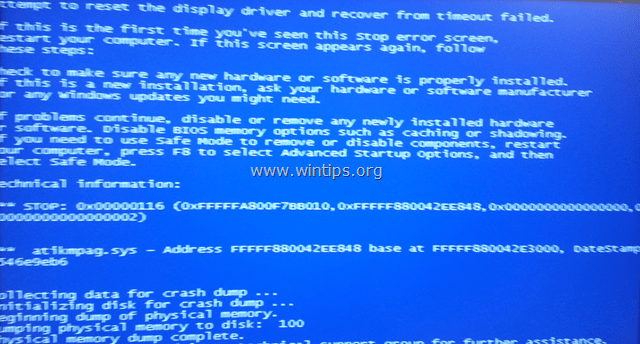
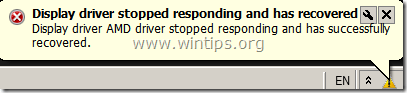
Как решить проблему с синим экраном «Стоп: 0X00000116» проблема «Драйвер дисплея перестал отвечать и восстановился».
Прежде чем продолжить устранение неполадок, описанных выше, сначала следуйте приведенным ниже советам:
1. Отключить интерфейс Windows AERO *:
*Заметка: В Windows 8 / 8.1 ОС интерфейс AERO отключен по умолчанию.
2. Если у вас есть ноутбук, установите максимальную мощность:
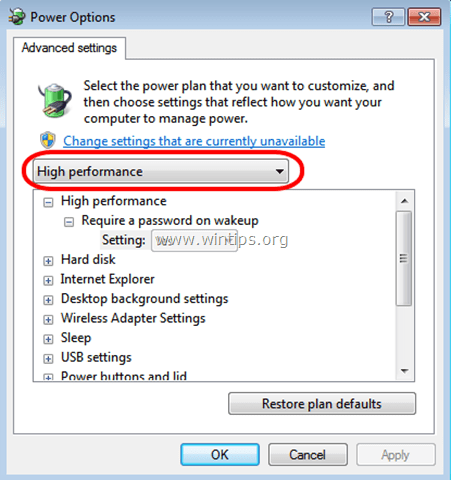
3. Убедитесь, что на вашем компьютере установлены последние обновления Windows и пакеты обновлений.
4. Установите последнюю версию DirectX водители. (Вы можете скачать / установить последние версии драйверов DirectX здесь: https://support.microsoft.com/en-us/kb/179113)
5. Установите последние версии драйверов для вашего адаптера дисплея.
6. Удалите все настройки разгона, которые вы установили на своем оборудовании (например, на процессоре или в памяти или в графическом процессоре), и запустите ваше оборудование с настройками по умолчанию (например, для настроек BIOS установлено значение по умолчанию).
7. Убедитесь, что аппаратная температура вашей системы (CPU, Memory, GPU) нормальная и не перегревается. (Для этой задачи вы можете использовать CPUID HWMonitor)
Если после выполнения приведенных выше рекомендаций проблема с драйвером дисплея по-прежнему возникает, выполните приведенные ниже действия по устранению неполадок в соответствии с вашей ситуацией.
Ситуация А. Если при использовании определенного приложения вы получаете сообщение «Драйвер дисплея прекратил отвечать и восстановился», то:
Ситуация Б. Если во время запуска появляется синий экран с ошибкой «Стоп: 0X00000116»:
Решение 1. Увеличьте время обработки графического процессора.
Увеличьте время обработки графическим процессором (GPU), изменив значение реестра Timeout Detection and Recovery. Для этого:
1. Загрузите и установите Microsoft Fix it 50848 (источник: https://support.microsoft.com/en-us/kb/2665946).
(Нажмите Согласен а затем нажмите следующий)
2. По завершении установки закройте окно Microsoft Fix-it и перезагрузите компьютер.
3. После перезапуска запустите приложение, которое вызвало ошибку «Display Driver Stopped Responding» и посмотрите, устранена ли проблема.
Решение 2. Установите предыдущую версию драйвера для вашего графического адаптера.
Шаг 1: Запустите компьютер в «Безопасном режиме с поддержкой сети».
Чтобы запустить компьютер в безопасном режиме с поддержкой сети:
Windows 7, Vista Пользователи XP:
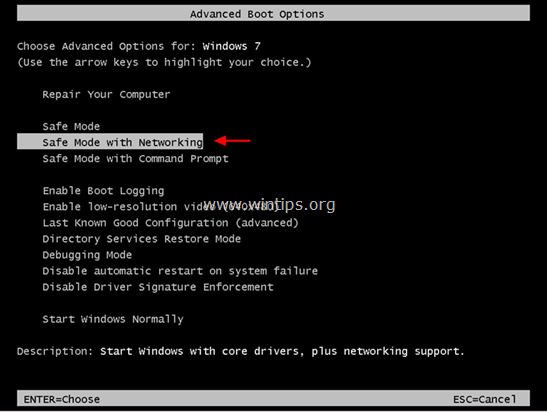
Windows 8 8.1 пользователей *:
* Также работает в Windows 7, Vista XP.
1. Нажмите «Windows»  + «р«ключи для загрузки Бег чат.
2. Тип «MSCONFIG«и нажмите Войти.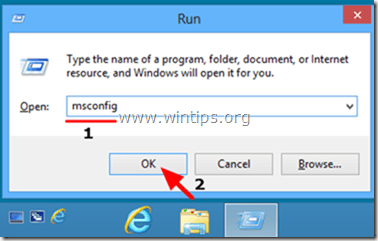
3. Перейдите на вкладку Boot и проверьтеБезопасный ботинок» «сеть».
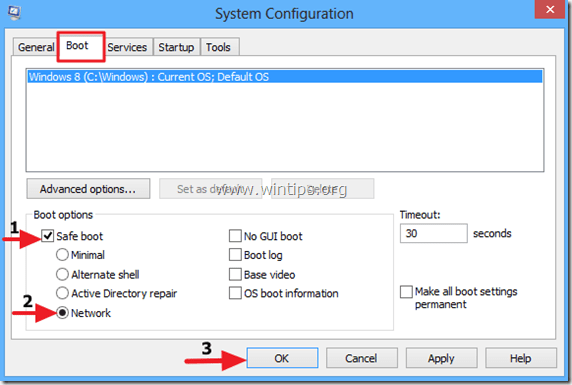
4. Нажмите «хорошо» а также перезапуск твой компьютер.
Заметка: Для того, чтобы загрузить Windows вНормальный режим«опять же, вы должны снять галочку»Безопасный ботинок«настройка с использованием той же процедуры.
Шаг 2. Удалите драйверы видеокарты.
Когда ваш компьютер входит в безопасный режим, перейдите в Windows Панель управления > программы особенности (Установка и удаление программ) и Удалить установленный в настоящее время драйвер дисплея или, что еще лучше, если у вас есть настольный компьютер с видеокартой AMD / ATI или NVidia, используйте утилиту удаления драйверов дисплея (DDU) *, чтобы полностью удалить драйверы видеокарты. Для этого:
* Информация: Display Driver Uninstaller — это утилита для удаления драйверов, которая может помочь вам полностью удалить драйверы и пакеты видеокарт AMD / NVIDIA из вашей системы, не оставляя при этом остатков (включая ключи реестра, папки и файлы, хранилище драйверов).
1. Откройте свой интернет-браузер скачать Утилита Display Driver Uninstaller DDU из одного из этих мест:
2.Скачать и сохраните Удаление драйвера дисплея утилита (DDU vxx.x.exe) на вашем рабочем столе.
3. Дважды щелкните, чтобы запустить DDU v12.3.exe.
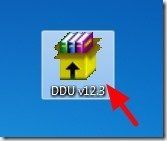
(Выберите Бег когда спросили…)
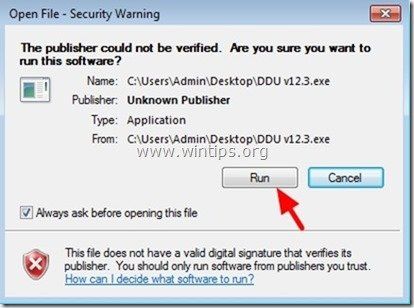
4. Укажите папку назначения для извлеченных файлов (например, «C: Users Admin Desktop DDUv123») и нажмите «экстракткнопка.
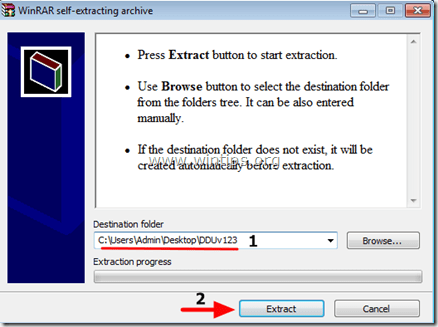
5. Когда извлечение завершено, откройте папку назначения (например, «DDUv123» на рабочем столе) и дважды щелкните «Удаление драйвера дисплея» применение.
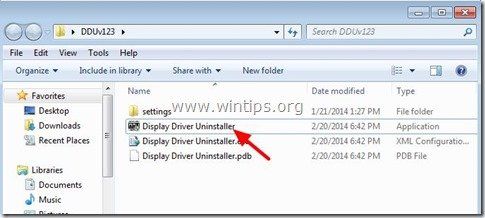
6. Нажмите хорошо на предупреждение. *
Заметка: Описанная ниже процедура обычно эффективна и не вызывает проблем на вашем компьютере, но из соображений безопасности лучше сделать резервную копию ваших личных файлов, прежде чем использовать утилиту DDU.
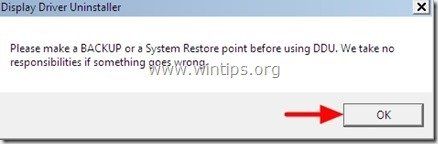
7. Когда Удаление драйвера дисплея запускается основное приложение, Выбрать (1) ваш Графическая карта модель (например, «NVIDIA»), чек (2) «Удалить папки C: AMD и / или C: NVIDIA«вариант, а затем нажмите»Очистите и перезапустите (настоятельно рекомендуется)кнопка.
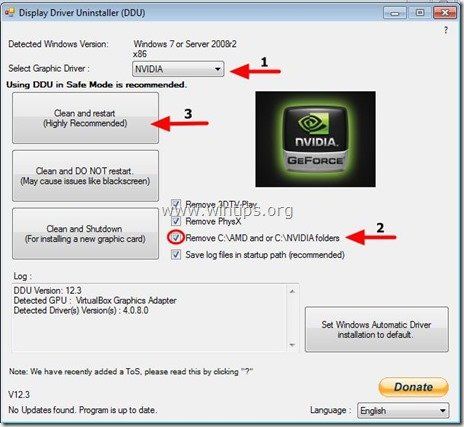
8. После перезагрузки компьютера войдите в Windows в обычном режиме и перейдите к шагу 3.
Шаг 3. Загрузите и установите предыдущую версию драйвера для графического адаптера.
После перезагрузки перейдите на веб-сайт производителя видеокарты и загрузите предыдущий (самый старый) драйвер для вашего адаптера дисплея. Чтобы найти предыдущий драйвер VGA:
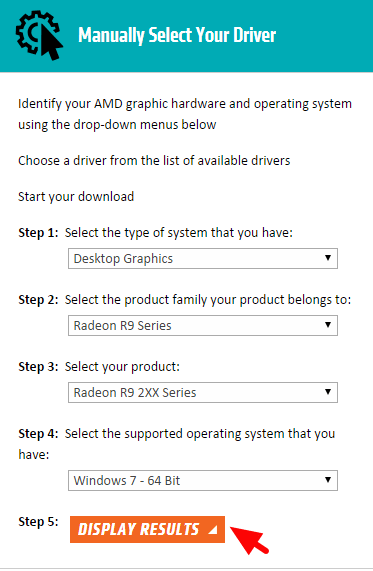
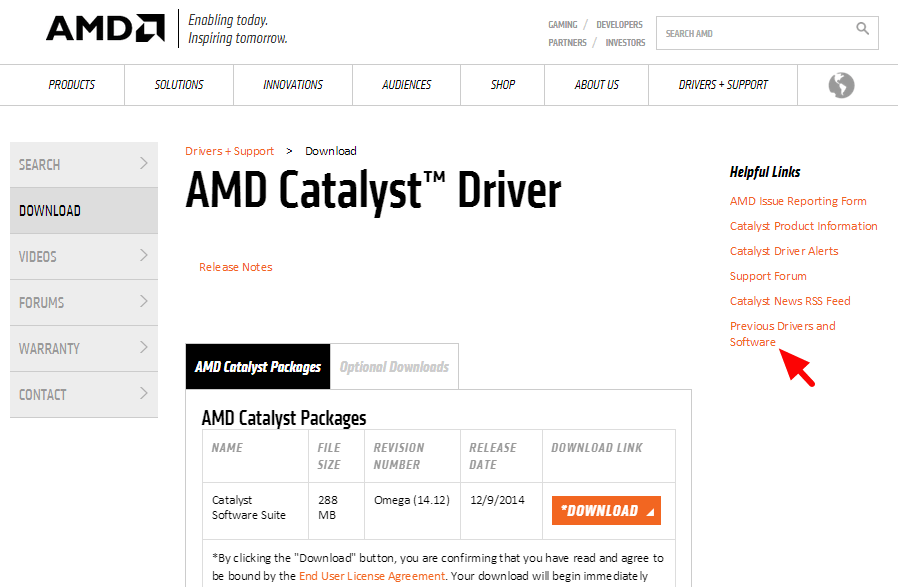
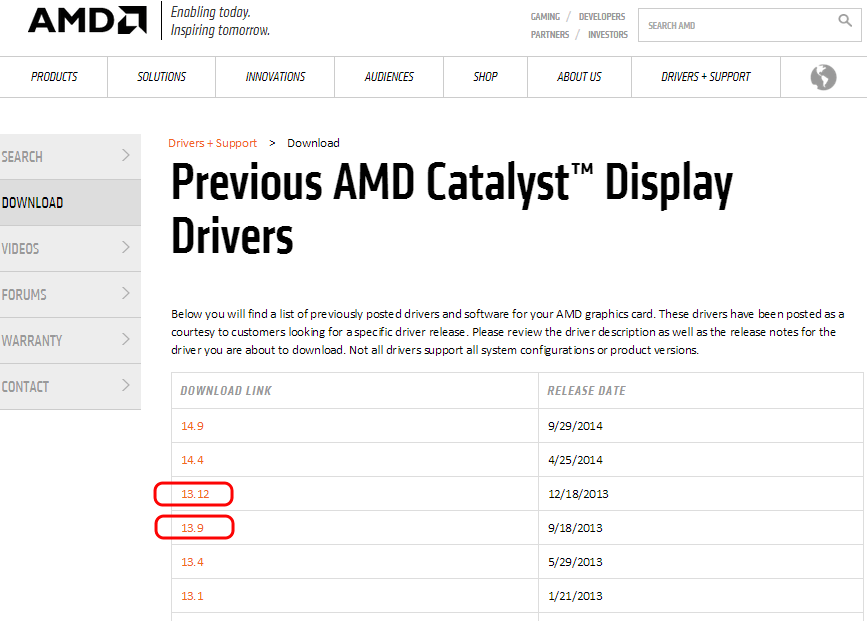
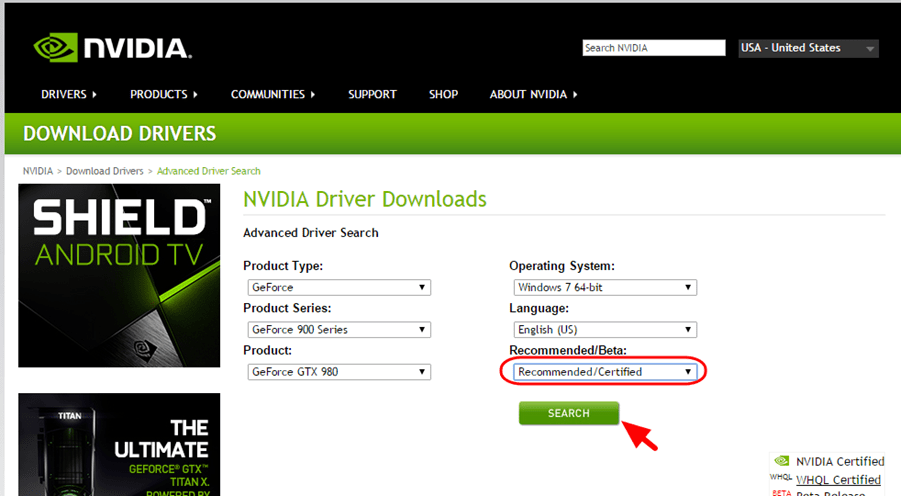
Решение 3. Сбросьте настройки BIOS и выполните чистую установку видеодрайверов.
Шаг 1. Запустите Windows в безопасном режиме и удалите драйверы графической карты, выполнив шаги 1 2 из решения 2 выше.
Шаг 2. Завершите работу вашего компьютера.
Шаг 3. Отсоедините шнур питания (плюс аккумулятор, если у вас есть ноутбук) и все подключенные устройства.
— — — Если у вас есть ноутбук, перейдите прямо к шагу 7 ниже … — — —
Шаг 4 Откройте корпус компьютера и аккуратно извлеките видеокарту.
Шаг 5 Очистить настройки BIOS материнской платы (CMOS). *
* Заметка: Прочитайте инструкцию к материнской плате о том, как очистить CMOS. В большинстве случаев вам необходимо установить перемычку на два вывода CMOS на материнской плате и подождать несколько секунд, прежде чем снимать перемычку, или вы должны вынуть батарею CMOS из держателя батареи и подождать 1 минуту, прежде чем устанавливать батарея CMOS вернулась на место.
Шаг 6 Подождите несколько секунд, а затем вставьте видеокарту обратно в слот.
Шаг 7 Подождите 30 — 40 секунд, затем подключите шнур питания и включите компьютер.
Шаг 8 Войдите в настройки BIOS и Загрузить заводские настройки по умолчанию настройки (иначе Загрузите оптимальные настройки по умолчанию). Затем — необязательно и, если необходимо, для загрузки Windows — внесите любые изменения в настройки контроллера жесткого диска (например, RAID и т. Д.).
Шаг 9 Сохранить и выйти из BIOS.
Шаг 10 Загрузитесь с Windows и установите драйверы видеокарты.
Источник
Cиний экран 0x00000116 atikmpag.sys — это поправимо!
Указанная ошибка свойственна компьютерам, собранным на базе AMD компонентов. В своем абсолютном большинстве данный случай «вылета синего экрана смерти» есть результат некорректной работы видеокарты. Не важно какой тип графического устройства обработки видеоданных вы используете: дискретный GPU модуль или интегрированную видеокарту — проблема тождественна для всех графических схем. Главная задача — избавиться от проблемы «Cиний экран 0x00000116 atikmpag.sys». Причем самостоятельно, не прибегая к помощи специалистов. О том, как и что следует предпринять читайте в этой статье.
Первоочередность действий по устранению ошибки 0x00000116
Прежде всего нужно проверить системный блок компьютера на предмет загрязненности. Пылевые наслоения внутри корпусной части ПК — злейший враг аппаратных компонентов компьютера. Особенно критично данное обстоятельство для портативной электроники — ноутбуков.
В «десктопом случае» все легко решаемо — снимаем защитную крышку системного блока и производим тщательную уборку внутреннего пространства корпуса. Если загрязнение достигло своего критического состояния (ого, как все тут запущено!), то следует демонтировать процессорный кулер охлаждения и заменить термопасту CPU.
Тоже самое необходимо проделать и с видеокартой (в том случае если вы используете дискретный графический модуль). В общем, нужно провести тотальную профилактику по очистке всех аппаратных компонентов вычислительного устройства.
С портативными компьютерами несколько сложнее. Поскольку конструкционной особенностью ноутбуков является их компактность, что крайне усложняет реализацию сценария «доступ к внутренним компонентам компьютерной системы». Тем не менее при соблюдении элементарных правил безопасности и руководствуясь технической документацией на устройство успешность проведения профилактических мероприятий по очистке компьютера от пыли гарантирована.
Безусловно, подготовка в последнем случае крайне важный фактор: нужно твердо знать, что где находится и каким образом демонтируются корпусные части ноутбука. В противном случае велика вероятность того что пластик будет деформирован, фиксаторы поломаны, а болтики и винты в процессе конечной сборки окажутся лишними (прочтите эту статью, и вы поймете, насколько все серьезно!).
Программное устранение BSOD ошибки: драйвер и его работоспособность
Зачастую все можно исправить путем переустановки ПО, которое и управляет работой видеоадаптера. Работоспособный драйвер можно и нужно скачивать только с официального сайта производителя самой материнской платы или отдельно представленной комплектующей для компьютера (ноутбука).
Перед тем как установить актуальную версию оговариваемого ПО следует провести корректную деинсталляцию старого драйвера, что подразумевает полное удаление данных об устройстве из директории системного реестра Windows (существует специальная программа, которая невероятно упрощает план выполнения поиска и удаления управляющего ПО — скачать Driver Sweeper можно отсюда).
Важно знать: в описываемой ситуации не всегда загрузка, а впоследствии установка и использование «самой свежей версии драйвера» разрешает затронутую проблему. Зачастую выбор подходящего ПО для управления видеокартой зависит от многих факторов:
Список можно продолжать еще долго. Однако все вышеуказанное является основным источником «противоречий» при возникновении ошибки — 0x00000116 atikmpag.sys.
Главный «энергетический пособник «Синего Шоу»
Особое место в списке «виновников» создавшейся проблемы занимает системный блок питания. Если ваш БП обладает не достаточной мощностью, то синих экранов не избежать. Проверить работоспособность блока питания элементарно: демонтируйте указанный компонент электрического питания компьютера и проверьте все выходные напряжения на клеммах БП (материал этой статьи вам в помощь!).
Другой способ убедиться в энергетической компетентности используемого блока питания — это провести программную диагностику устройства с помощью одной из программ диагностики Aida64 (кликни по названию и перейди на страницу загрузки этого софта).
В том случае если отображаемые показания слишком отклоняются в сторону от эталона — произведите замену энергетического компонента компьютера. Не забывайте, что слишком много «аппаратной обвески» материнской платы (мощность любого БП ограничена априори!) также может являться причиной появления BSOD ошибки.
Программные Овер-помощники, или, Как может помочь тонкая настройка видеокарты
На рынке программного обеспечения довольно много специализированного софта посредством которого пользователь может провести тонкую настройку видеоадаптера. Такое ПО позволяет существенно увеличить производительность видеокарты, либо напротив понизить частоту GPU до уровня — приемлемый.
В зависимости от модификации вашего графического процессора выберете наиболее оптимальный вариант «утихомирующего ПО».
Не оперируйте слишком большими значениями, понижайте (а быть может нужно и увеличивать!) частоту графического ядра плавно и размеренно, синхронно мониторя температурные показатели GPU.
После каждого примененного изменения проводите программный тест, до тех пор, пока не получите положительный результат. Помните, правильная диагностика оборудования поможет вам избежать «глобальных» проблем!
Подводя итоги
Итак, теперь вам известно, что нужно сделать для того чтобы избавиться от этой «синей проблемы». Конечно же, прочитанный вами, дорогие друзья, материал лишь часть решений. Однако с высокой долей вероятности описанный алгоритм действий вам поможет. Уверены, у вас все получиться. Производительности вашему компьютеру и оптимальной графики!
Источник
Почему возникает atikmpag sys, синий экран и код 0x00000116, и как это все исправить
Некоторое количество ошибок, которые могут возникать в операционной системе, сопровождаются появлением синего экрана смерти – это, обычно, свидетельствует о том, что произошла критическая ошибка, после которой нормальное функционирование системы невозможно.
Такие ошибки, зачастую, имеют определенные коды, с помощью которых можно понять, в каком именно компоненте компьютера или операционки произошел сбой.
В данной статье будет рассказано, почему появляется ошибка atikmpag sys, синий экран и код 0x00000116, и как исправить данный сбой.
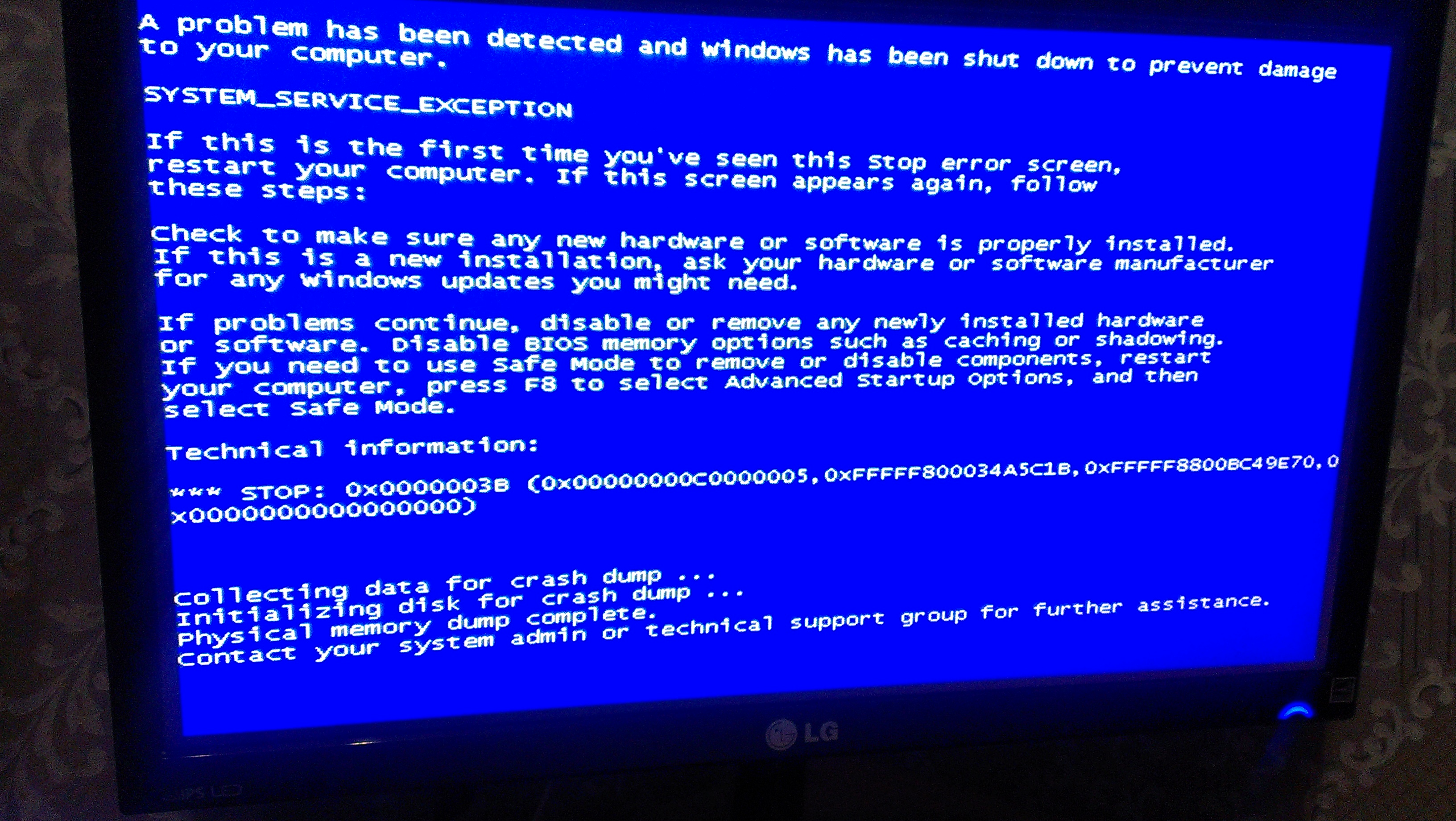
Содержание:

Особенности
Синий экран смерти может появиться на разных этапах функционирования системы – как при загрузке ее, так и в ходе сеанса пользования компьютером.
Они возникает тогда, когда сбой, произошедший в программе или компоненте, оборудовании, не может быть автоматически самостоятельно устранен системой, и приводит к критическому сбою.
Но сбой при этом может достаточно скоро произойти повторно, так как не всегда он имеет случайный характер.
Если дело в каком-либо компоненте, который работает не стабильно, то синий экран будет появляться каждый раз, когда будет запущен этот компонент.
Ошибка такого типа может возникнуть у пользователей любой версии операционной системы.
Однако в операционной системе Windows 10 синий экран смерти не содержит кода ошибки и конкретного указания на ее тип, потому, такое уведомление может появляться исключительно на операционных системах Windows 7, 8, 8.1.
Причины
Что бы разобраться в причинах, по которым происходит сбой, сопровождаемый таким уведомлением, важно упомянуть, что возникает он исключительно на тех ПК, которые собраны на базе устройств AMD.
При этом, как и было сказано выше, операционная система значения не имеет. Ошибка такого плана возникает только при сбоях в работе компонентов от этого производителя.
Причем, в подавляющем большинстве случаев неполадка случается именно по причине некорректной работы видеокарты.
Вероятность ее возникновения и содержание уведомления не зависят ни от типа графического устройства, ни от модели карты.
Такую проблему возможно решить самостоятельно.
Полезная информация:
Обратите внимание на утилиту BlueScreenView. Это популярная утилита, с помощью которой можно узнать причину появления BSOD («Синего экрана смерти» в ОС Windows).
Проверка системного блока
Ошибки такого, а также некоторых других типов, способны возникать в результате загрязнения компьютера.
Пылевые наслоения достаточно часто становятся причиной сбоев в работе аппаратных компонентов.
Особенно это вероятно для ноутбуков.
Потому сначала необходимо проверить системный блок на предмет загрязнений.
Для этого отключите системный блок от сети, отключите от него колонки, монитор и иное оборудование, открутите соединяющие шурупы снаружи корпуса и снимите защитный пластиковый кожух.
Если загрязнение очень сильное, то возможно, что есть необходимость в замене охлаждающей системы, а также термопасты.
Кулер может нормально не функционировать.
Это достаточно сложно, и лучше доверить данный процесс профессионалам.
Если же речь идет о ноутбуке, то процесс может быть гораздо более сложным.
Связано это с особенностями расположения компонентов в корпусе устройства.
Так как изначальным приоритетом при проектировании любого ноутбука является компактность, то все компоненты в них имеют малый размер и расположены близко друг к другу:
Читайте также:
Программные неполадки
Но достаточно часто такая проблема может и не быть сопряжена с аппаратной частью вашего компьютера.
В некоторых случаях речь идет о программных сбоях в системе, которые достаточно просто можно устранить.
Если возникает такая проблема, то в большинстве случаев необходимо обновить или переустановить драйвера устройства видеоадаптера, то есть видеокарты.
Если и после этого ошибка возникает, то необходимо искать иные пути ее решения.
Вам это может быть интересно:
Энергопитание
Еще одна причина, по которой может возникать данная проблема – управление энергопитанием.
Происходит это, в большинстве случаев, потому, что сам блок питания не обладает достаточной мощностью.
В сервисах работоспособность блока проверяют просто – его демонтируют из системы и проверяют напряжение на клеммах.
В домашних условиях можно сделать это с помощью программ, предназначенных для диагностики.
Если разница перед ними достаточно значительная, то рекомендуется провести замену блока питания.

Богдан Вязовский
«Мы живем в обществе, где технологии являются очень важной частью бизнеса, нашей повседневной жизни. И все технологии начинаются с искр в чьей-то голове. Идея чего-то, чего раньше не существовало, но однажды будет изобретено, может изменить все. И эта деятельность, как правило, не очень хорошо поддерживается»
Источник
- Главная страница » Компьютеры » 0X00000116 windows 7 как исправить atikmpag sys
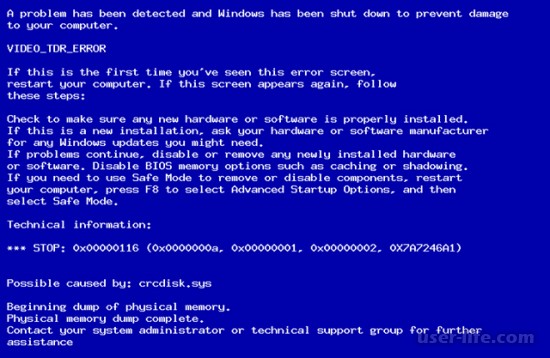
Многие встречался с ситуацией, когда при работе на персональном компьютере, а особенно во время увлекательной игры система переставала работать, и появлялся синий «экран смерти» с кодом ошибки 0x00000116.
Любой синий экран не приятное явление, особенно для неопытного пользователя. Что же означает ошибка 0x00000116?
В большинстве случаев (95%) данная ошибка связана с работой графики, а именно неудачного сброса видео драйвера по тайм ауту. Как решить данную проблему?
Для этого после перезагрузка операционной системы нужно зайди в диспетчер устройств (Мой компьютер — Свойства — Диспетчер устройств, или Пуск — Панель управления — Диспетчер устройств), найти драйвер видеокарты и обновить его. Если это не помогло то удалить старый и загрузить с сайта производителя последнюю версию и установить заново, после перезагрузить систему.
Если проблема не исчезла, также рекомендуется переустановить программный компонент для работы с графикой DirectX, и провести тестирование самой видеокарты.
Наиболее распространенные ошибки связанные с файлом.
«atikmpag.sys не найден. ( atikmpag.sys Not Found)»
«Файл atikmpag.sys отсутствует.»
«atikmpag.sys нарушение прав доступа.»
«Файл atikmpag.sys не удалось зарегистрировать.»
«это приложение не удалось запустить, поскольку atikmpag.sys не был найден. Повторная установка приложения может исправить эту проблему;»
«Файл C:WindowsSystem32atikmpag.sys не найден.»
Нужна помощь в установке atikmpag.sys?
Скачать файл atikmpag.sys на компьютер.
Поместите файл в папку с требующей его программой.
Скопируйте atikmpag.sys в следующие системные директории.
(Windows 95/98/Me) — C:WindowsSystem
(Windows NT/2000) — C:WINNTSystem32
(Windows XP, Vista, 7) — C:WindowsSystem32
В Windows x64 необходимо поместить файл в директорию C:WindowsSysWOW64
Перезагрузите компьютер.
Если проблема не решилась попробуйте следующее
Нажмите пуск и выберите «Выполнить. «.
Напечатайте CMD и нажмите Enter (или если у Вас Windows ME, напечатайте COMMAND)
Теперь напечатайте regsvr32 atikmpag.sys и нажмите Enter.
Если на вашем компьютере используются две видеокарты (интегрированная и дискретная), попробовать отключить ненужную в BIOS, часто при одновременной работе двух видеокарт возникают конфликты, что приводит к ошибке 0x00000116.
Из-за чего возникает ошибка 0x00000116?
Как правило, пользователи сталкиваются с синим экраном смерти и кодом ошибки 0x00000116 в процессе просмотра фильмов или прохождения компьютерных игр. Нетрудно догадаться, что неполадка связана с проблемами в работе графического адаптера. Соответственно, все последующие действия будут направлены именно на исправление работы драйверов видеокарты и проверку работоспособности видеоадаптера.
Способы решения ошибки
Проблема с синим экраном и ошибкой 0x00000116 возникает по достаточно ограниченному списку причин. Ниже мы рассмотрим все возможные варианты решения проблемы, начав с наиболее простой.
Способ 1: возвращение прежней версии драйвера
Часто ошибка 0x00000116 возникает в результате обновления драйвера видеокарты. Если это именно ваш случай, вам может помочь процедура восстановления системы.
1. Прежде всего, вся работа по устранению проблемы будет выполняться из-под безопасного режима Windows. Для этого включите компьютер и на самом раннем этапе запуска начните нажимать клавишу меню выбора типа загрузки операционной системы – F8.
2. Как только меню будет отображено, выберите пункт «Безопасный режим» и дождитесь окончания загрузки операционной системы.
3. Прежде всего, если перед тем, как возникла рассматриваемая нами проблема, вы выполняли обновление драйверов видеокарты или другого программного обеспечения, вам потребуется попробовать выполнить восстановление системы.
Для этого выполните открытие меню «Панель управления», а затем пройдите к разделу «Восстановление».
4. В новом окне щелкните по кнопке «Запуск восстановления системы».
5. На экране высветятся доступные точки отката, среди которых необходимо выбрать ту, которая датируется тем периодом, когда компьютер работал корректно. Запустите восстановление системы и дождитесь окончания процедуры.
Способ 2: обновление DirectX
DirectX – специальное программное обеспечение, входящее по умолчанию в ОС Windows, которое обеспечивает корректный запуск и работу программ и игр, задействующие в своей работе всю мощность графического адаптера.
1. Для начала вам потребуется через другой компьютер загрузить на флешку установщик DirectX, который можно скачать по ссылке ниже, а затем войти на проблемном компьютере в безопасный режим, как это описано в первом способе, и запустить установщик DirectX.
2. После окончания установки программного обеспечения вам следует перезагрузить компьютер и проверить работоспособность системы.
Способ 3: удаление антивируса
Очень часто причиной синего экрана смерти может быть используемый на вашем компьютере антивирус. Чтобы решить проблему, вам потребуется выполнить через безопасный режим его деинсталляцию.
1. Для этого вам понадобится открыть меню «Панель управления», а затем пройти к разделу «Удаление программ» или «Программы и компоненты».
2. Среди установленных программ найдите свой антивирус и выполните его удаление. После окончания деинсталляции выполните перезагрузку операционной системы и проверьте работоспособность компьютера и наличие ошибки.
Способ 4: переустановка драйверов видеокарты
1. Под переустановкой драйверов мы подразумеваем полное их удаление с компьютера с последующей установкой свежей версии. Предварительно скачайте на другом компьютере свежий дистрибутив драйверов именно для вашей версии операционной системы, а затем запустите проблемный компьютер в безопасном режиме и пройдите в меню «Панель управления», открыв раздел «Система».
2. В новом окне вам потребуется открыть пункт «Диспетчер устройств».
3. Разверните вкладку «Видеоадаптеры», щелкните по своей видеокарте правой кнопкой мыши и во всплывшем контекстном меню выберите пункт «Удалить».
4. На экране отобразится подтверждающее окно, в котором вам понадобится поставить птичку около пункта «Удалить программы драйверов для этого устройства», а затем завершить процедуру удаления, выполнив перезагрузку компьютера и снова выполнив вход в безопасный режим.
5. Запустите программу установки драйверов, предварительно загруженных на флешку. После завершения инсталляции осуществите перезагрузку компьютера, на этот раз загрузив компьютер в обычном режиме.
Способ 5: проверка работоспособности видеокарты
К сожалению, проблема может заключаться не в проблемном программном обеспечении, а в том, что ваша видеокарта вышла из строя.
В данном случае вам следует попробовать проверить работоспособность видеокарты, подключив ее к другому компьютеру. Если на экране все также отображается синий экран смерти – видеокарту необходимо заменить или сдать по гарантии.
Способ 6: чистая установка Windows
Если есть возможность, выполните чистую переустановку Windows, полностью устранив вероятность конфликта программного обеспечения, вызывающего проблемы в работе операционной системы. Подробнее о том, как выполняется переустановка Windows, рассказывалось на нашем сайте в отдельной статье.

Существует несколько известных причин возникновения ошибки 0x00000116 на Windows 7, Windows 8, Windows 10. Данная ошибка сопровождается синим экраном смерти. В параметрах ошибки, как правило, есть ссылка на проблемный файл/библиотеку. Обычно это nvlddmkm.sys либо atikmpag.sys. Если такого указания нет, то вероятнее всего есть дополнительный параметр: «cid_handle_creation». Разберем причины, и то как исправить данную ошибку.
Основные причины возникновения (наиболее вероятные):
- Ошибки видеодрайвера;
- Некорректное ПО;
- Вирус;
- Повреждение реестра;
- Ошибки системных фалов;
- Ошибки жесткого диска, флэшки;
- Проблемы с оперативной памятью.
Содержание
- 1.Ошибки видеодрайвера. Удаляем/Обновляем!
- Устранение ошибки 0x00000116 Windows 7.
- Устранение ошибки 0x00000116 Windows 8, 10.
- 2.Некорректное ПО. Переустанавливаем!
- Исправление ошибки 0x00000116, в проблемного ПО.
- 3.Вирус. Лечим!
- 4.Повреждение реестра. Как исправить?
- 5.Ошибки системных фалов. Способ восстановления.
- Восстановление системных файлов.
- 6.Ошибки жесткого диска, флэшки. Инструменты для починки.
- Проверяем и пытаемся починить жесткий диск.
- 7.Проблемы с оперативной памятью. Как определить?
- Проверяем память, делаем выводы.
- Рекомендованные публикации
- Добавить комментарий Отменить ответ
- Вопросы и ответы в сфере it технологий и настройке ПК
- Решение atikmpag sys blue screen 0x00000116
- Рекомендуем к прочтению
1.Ошибки видеодрайвера. Удаляем/Обновляем!
Это наиболее частая причина возникновения кода проблемы «stop 0x00000116». В том случае, если при появлении «синего экрана», внизу экрана есть ссылка на файл nvlddmkm.sys или atikmpag.sys, dxgkrnl.sys, то почти наверняка проблема с видеодрайвером. Если такой ссылки нет, вероятность меньше, но все равно достаточна высокая, чтобы следовать описываемым ниже рекомендациям.
Первым делом нужно загрузить рабочий драйвер для последующей установки -идем на сайт производителя видеокарты (либо на сайт производителя ноутбука) и ищем там драйвера под нашу видеокарту и нашу систему, обращаем внимание на разрядность. Загружаем его на свой компьютер, и начинаем бороться с ошибкой 0x00000116.
Устранение ошибки 0x00000116 Windows 7.
Для начала необходимо удалить проблемный драйвер.
Для удаления драйвера нажмите правой кнопкой мыши на «Мой компьютер» на рабочем столе, в открывшемся контекстном меню выберите «Управление» (1). Слева выбираем «Диспетчер устройств» (2). Справа отобразился список ваших устройств, среди них необходимо найти «видеоадаптеры» (3), и нажать на треугольник слева от надписи. В развернувшемся меню нажимаем правой кнопкой на проблемном устройстве, и выбрать свойства, далее переходим на вкладку «Драйвер» (4), и нажимаем «удалить» (5). В появившемся окне с предупреждением ставим галку (6), и нажимаем «ОК» (7).

Далее напротив установленного у вас плана («Сбалансированный» или «Высокая производительность») нажимаем на «Настройка плана электропитания».

В открывшемся окне выставляем «никогда» в пунктах «Отключать дисплей» и «Переводить компьютер в спящий режим». Не забываем сохранить изменения.
Если это не помогло, то следующий шаг в устранении, это обновить/переустановить DirectX. Найти его можно на официальном сайте Microsoft.
Устранение ошибки 0x00000116 Windows 8, 10.
Для удаления драйвера нажмите правой кнопкой мыши по значку пуск, в открывшемся контекстном меню выбираем «Диспетчер устройств».

Находим слева «видеоадаптеры», нажимаем на треугольник слева. В открывшемся меню нажимаем правой кнопкой на проблемном устройстве (1), и выбрать свойства, далее переходим на вкладку «Драйвер» (2), и нажимаем «Удалить устройство»(3). В появившемся окне с предупреждением ставим галку (4), и нажимаем «Удалить»(5).

Дополнительно к этому можно отключить функцию сна монитора. В некоторых случаях это приносит эффект. Для этого нажимаем на пуск правой кнопкой мыши и выбираем раздел «Электропитание».

Далее устанавливаем время отключения экрана и параметр Сон на «Никогда».

Если это не помогло, то следующий шаг в устранении, это обновить/переустановить DirectX. Найти его можно на официальном сайте Microsoft. ( либо загрузить онлайн установщик по ссылке: https://www.microsoft.com/ru-ru/Download/confirmation.aspx? >
2.Некорректное ПО. Переустанавливаем!
В некоторых случаях данную ошибку может вызвать некоторое программное обеспечение. Замечены случаи, когда виновником были программы: “Zune”, “Avast”, “Chrome”. В общем случае это может произойти, если установлены версии продуктов под другую разрядность.
Исправление ошибки 0x00000116, в проблемного ПО.
Работает для Windows 7, 8.1, 8, 10.
Рекомендуется удалить сбойное ПО, скачать с сайта производителя корректную версию и установить её. Узнать разрядность своей системы вы можете, нажав правой кнопкой на «Мой компьютер», и выбрав «свойства».

3.Вирус. Лечим!
Работает для Windows 7, 8.1, 8, 10.
Если первые 2 варианта не помогли, то нужно проверить систему на вирусы и следы их активности. Для этого пройдитесь антивирусом по всей системе и устраните заражение. Для этого мы пользуемся продуктом компании Kaspersky, вы можете использовать тот антивирус, который установлен у вас, либо выбрать себе подходящий по нашей рекомендации.

4.Повреждение реестра. Как исправить?
Работает для Windows 7, 8.1, 8, 10.
Для восстановления реестра можно воспользоваться специальными утилитами, например, «CCleaner». Использование её достаточно простое, после установки переходим в раздел «Реестр», и выбираем сначала «поиск проблем», затем «исправить выбранное».

5.Ошибки системных фалов. Способ восстановления.
Работает для Windows 7, 8.1, 8, 10.
Подобные ошибки могут возникать в случае повреждения системных файлов в результате вирусной активности, ошибками жесткого диска, либо ситуациями с внезапным отключением питания (запасайтесь Источниками Бесперебойного Питания).
Восстановление системных файлов.
Для того чтобы восстановить целостность файлов необходимо нажать «пуск» -> «все программы» -> «Стандартные»-> нажать правой кнопкой мыши на «Командная строка» и выбрать «Запуск от имени администратора». В открывшемся окне вводим команду «sfc /scannow» (без кавычек).

После обнаружения и исправления системных файлов, потребуется перезагрузиться.
6.Ошибки жесткого диска, флэшки. Инструменты для починки.
Предложенный способ работает на Win7-10.
В случае, когда восстановление системных файлов проходит неудачно, есть вероятность в повреждении жесткого диска, либо поврежден внешний дисковый накопитель.
Проверяем и пытаемся починить жесткий диск.
Для сканирования и исправления ошибок следует выполнить предыдущий пункт, до момента ввода команды. Вместо «sfc /scannow» мы будем вводить «chkdsk /f /r».

В случае проверки флэшки или другого внешнего носителя, необходимо указать его букву, т.е. если у нас флэшка получила обозначение в «моем компьютере» как диск «F», следует писать команду так «chkdsk F: /f /r»
Скорее всего, в процессе проверки, либо перед её началом, будет предложено перезагрузиться, и продолжить сканирование после этого. Соглашаемся, т.к. это требуется для проверки диска и файлов, которые в данный момент используются системой. После завершения проверки, необходимо повторно выполнить пункт №5, и перезагрузиться.
Ошибка “bsod 0x00000116” возникает при неисправности оперативной памяти на компьютере. Как правило это выражается в упоминании на синем экране «cid_handle_creation», это фактически точный маркер, указывающий на проблему с оперативной памятью.

Проверяем память, делаем выводы.
Самый правильный способ проверить исправность оперативки, это использовать загрузочный диск с установленным ПО, типа Memtest86. При проверке
Рассмотрим несколько способов её проверить, самый простой и очевидный, заменить и посмотреть на результат. Если у вас несколько планок оперативной памяти, то правильнее всего протестировать каждую в отдельности, в разных слотах. Вынимайте все планки ОЗУ кроме одной, и по несколько часов в программах тестирования ПК, либо на день-два в режиме нормальной работы, отслеживайте возникновение ошибки 0x00000116. Если на какой-то планке сбои начали появляться вновь, можно продуть разъем подключения, и протереть спиртом контактные площадки на планке. С какой-то долей вероятности это может помочь. В противном случае остается только приобрести новую планку оперативной памяти.
Надеемся данная статья помогла вам справиться с проблемой 0x00000116.
Рекомендованные публикации

В случае с обновлением операционной системы Windows 10 может возникать ошибка 0x80070013. Ошибка сопровождается описанием: «С установкой обновления возникли некоторые проблемы,…

При установке некоторых приложений, может запрашиваться компонент .NET Framework 3.5, который по умолчанию установлен в систему Windows начиная с 7…

Многие пользователи сталкивались с ошибкой 0x80070570 при установке Windows, в данной статье, попробуем описать возможные методы решения этой ошибки. По…
С февральским накопительным обновлением KB4074588 пошло что-то не так. Пользователи жалуются на ошибки установки, сбои работы системы, BSOD’ы и неработающие…
Добавить комментарий Отменить ответ
Этот сайт использует Akismet для борьбы со спамом. Узнайте как обрабатываются ваши данные комментариев.
Вопросы и ответы в сфере it технологий и настройке ПК
Очень часто ошибка 0x00000116 связана с нарушением доступа к динамическим библиотекам и некоторым системным файлам, которые могут быть повреждены вредоносными программами или некорректным завершением сеансов системы. Наиболее уязвимыми являются драйверы для видеокарты или драйверы самой материнской платы. Эту проблему характеризует синий экран смерти. Существует множество решений данной проблемы.
Чтобы справиться с проблемой atikmpag sys blue screen 0x00000116, для начала надо будет попробовать переустановить драйверы на видеокарте, после чего обновить их. Так следует проверить наличие обновлений для материнской платы. Если после данных действий проблема atikmpag sys blue screen 0x00000116 не решилась, следует попробовать заменить видеокарту и протестировать компьютер вместе с ней. Для этого будет необходимо постараться нагрузить видеокарту. Надо будет запустить какую-либо игру с большими требованиями для графических компонентов компьютера.
Если после замены видеокарты проблема не исчезла и синий экран 0x00000116 не пропал, тогда все дело в материнской плате. Но не стоит сразу расстраиваться, так как дело может быть в батарейке, которая находится на материнской плате. Очень часто случается, что батарейка, которая контролирует сохранение даты и времени на вашем компьютере, разряжается. При этом она начинает выделять едкие вещества, которые могут воздействовать на материнскую плату. Эти вещества действуют на термопасту, которая отвечает за охлаждение процессора и видеокарты. Именно после этого экран может выдавать ошибку 0х00000116.
Если вы занимались разгоном видеокарты, это может оказывать влияние на Windows. В этом случае atikmpag sys синий экран 0x00000116 может выдавать блок питания. Это происходит из-за того, что на видеокарту приходит непостоянное напряжение, а из этого следует, что блок питания получает нагрузку гораздо больше. Во время разгона карта требует большого напряжения, поэтому Windows автоматически отключает питание на нее. Чтобы сразу исключить это, будет необходимо проверить видеокарту на работоспособность и точно изучить коды ошибок, которые вы увидите на Blue Screen, а также прочитать их полные расшифровки.
Решение atikmpag sys blue screen 0x00000116
- Удаляем драйверы с компьютера, это можно делать в папке C: Имя материнской платы Support**-**_win7_win8_64_dd_ccc_whql, после этого производим деинсталлирование программ. Форматируем содержимое раздела.
- Обновляем прошивку на устройствах. Производим перезагрузку операционной системы.
- Меняем имя в папке Drivers «atikmdag.sys» на «atikmdag.sys.old».
- Находим в С:Имя материнской платы, находим atikmdag.sy_.
- После этого необходимо найти файл atikmdag.sy_, а затем поместить его на рабочий стол.
- Вызываем командную строку при помощи комбинации «Win+R».
- Благодаря командной строке попадаем в место, куда распакуются файлы.
- Указываем в командной строке EXPAND.EXE atikmdag.sy_ atikmdag.sys.
- Ждем окончания работы файла, созданный файл перемещаем в директорию жесткого диска C:WindowsSystem32drivers.
- Выполните перезагрузку системы.


Но это блокирует ускорение видеофайлов. Таким образом, проблема достаточно сложная, но решаемая.
Отблагодари меня, поделись ссылкой с друзьями в социальных сетях:
Код ошибки 0x00000116 представляет из себя синий экран смерти. И пожалуй, он является одним из самых опасных для пользователя, а если быть более точным, то это потенциальный удар по содержимому вашего кошелька. Причем довольно сильный удар.
Появление на вашем мониторе синего экрана смерти и кода ошибки 0x00000116 означает, что система попыталась обратиться к драйверу видеокарты, но тот не ответил ей в отведенное время.
Показывать себя данная проблема может в очень многих обстоятельствах: при установке видеодрайвера, во время работы какой-то видеоигры, при работе с Flash и т.п.
Существует несколько причин появления этой проблемы и, откровенно говоря, одна хуже другой. Практически все причины будут относиться к вашей видеокарте, но они также затронут и иные компоненты системы. В общем, давайте взглянем на причины.
Содержание
- Причины появления 0x00000116
- Методы решения ошибки 0x00000116
- Метод №1 Переустановка драйверов
- Метод №2 Понизить температуру
- Метод №3 Проверка оперативной памяти
- Метод №4 Неисправный блок питания
- Метод №5 Сброс разгона с видеокарты
- Метод №6 Замена видеокарты
Причины появления 0x00000116
Пожалуй, стоит начать с наименее расстраивающих причин и постепенно прийти к наихудшему сценарию, о котором вы уже, наверное, догадались.
- Сбоящий драйвер видеокарты. Порой бывает так, что видеодрайвер начинает входить в конфликт с чем-то в системе. Например, это может быть другой установленный драйвер для этой же видеокарты. Или драйвер был поврежден вследствие кого-то происшествия в системе. Короче говоря, драйвер для вашей видеокарты не совсем корректно функционирует, что и приводит к сбоям в системе, а в нашем случае – BSoD с кодом 0x00000116.
- Перегрев видеокарты. Такая ошибка также может возникнуть и при перегревах видеокарты, хоть и довольно редко. Некоторые пользователи даже и не подозревают о том, что видеокарту нужно время от времени чистить от пыли, обращать свое внимание на ее температуру при работе, и не забывать о таком действии, как замена термопасты.
- Неисправная оперативная память. Наиболее редкая причина для этого синего экрана смерти, но все-таки возможна. Может быть, что какой-то из чипов на планке оперативной памяти работает со сбоями или какая-нибудь похожая проблема, которая приводит к нестабильности системы.
- Неполадки с блоком питания. Есть вероятность, что ваш блок питания не может нормально запитать видеокарту. Он мог быть поврежден, например, при недавнем скачке напряжения. Или же вы купили какой-нибудь китайский безымянный блок, который также, по необъяснимым причинам, вышел из строя.
- Чрезмерный разгон видеокарты. Если вы еще достаточно неопытны в разгоне аппаратных составляющих своего компьютера, то могли по неопытности слегка «перегнуть палку», вследствие чего система и стала вести себя крайне нестабильно.
- Неисправная видеокарта. Наиболее вероятный исход событий в случае с этим синим экраном смерти. Смертный час вашей видеокарты пробил и ей пора уйти на покой. Что же с ней могло случиться? Да много чего. Например, при сильном перегреве мог выйти из строя сам чип видеопроцессора. Или на карточке вышло из строя питание. Или вы могли повредить саму плату видеокарты при ее очередной очистке или нанесении термопасты.
Ну вот, рассмотрели причины. Как вы уже могли понять, дела ваши могут быть довольно плохи, но не следует терять надежды. Возможно, что в вашем случае это просто конфликтующие драйвера или перегревы. Хорошо, теперь давайте опишем методы исправления этой напасти.
Методы решения ошибки 0x00000116
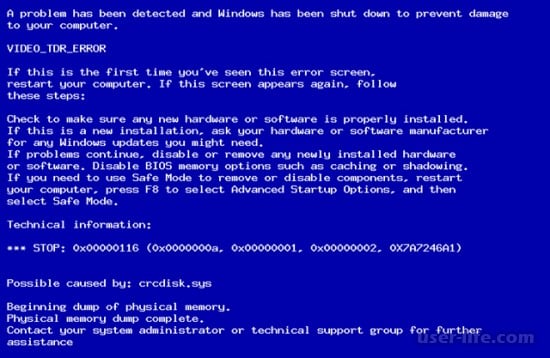
Начнем наш список методом решения прямо от причин возникновения синего экрана смерти, т.е. начнем с самого простого – драйверов.
Метод №1 Переустановка драйверов
Самым первым вашим действие в сложившейся ситуации должно быть переустановкой драйверов для вашей видеокарты. Естественно, что делать это придется из Безопасного режима. Сделайте следующее:
- Перезагрузите ваш компьютер.
- Во время запуска системы нажмите на клавишу F8, чтобы войти в меню “Дополнительные варианты загрузки”.
- Выберите из списка вариантов пункт «Безопасный режим».
- Зайдя через Безопасный режим в систему, нажмите правой кнопкой мыши на «Пуск» и выберите из контекстного меню пункт «Диспетчер устройств».
- Найдите в списке устройств вашу видеокарту.
- Нажмите на нее правой кнопкой мыши и выберите пункт «Удалить».
- Затем перезагрузите свой компьютер и установите драйвера для видеокарты заново.
В этом случае есть вероятность исправить конфликт драйверов с системой. Однако, если вы все еще испытываете синий экран смерти и код ошибки 0x00000116, то попробуйте установить более старую версию драйверов.
Метод №2 Понизить температуру
Перегревы различной аппаратуры в системной блоке являются довольно серьезной проблемой. Перегрев видеокарты грозит очень неприятными последствиями: снижение производительности, появление на экране различных графических артефактов, выход системы из стабильной работы и т.п. Ну и в конце концов, она попросту может полностью выйти из строя, если будет постоянно перегреваться.
Проверьте температуру видеокарты с помощью утилиты SpeedFan. В состоянии покоя температура видеокарты не должна превышать 40 градусов. Под нагрузкой же нежелательно переступать границу в 75-80 градусов. Если ваша карточка довольно сильно греется, то первым делом следует попробовать сменить термопасту для нее. Если температура все еще остается на неприемлемом уровне, то, возможно, пора обзавестись охлаждением получше.
Метод №3 Проверка оперативной памяти
Проведите стандартную проверку своей оперативной памяти. Осмотрите ее для начала на физические повреждения. Для этого выньте планку из материнской платы, рассмотрите как следует ее контакты, очистите их и слот для оперативной памяти, если на то есть необходимость. Далее проверьте оперативную память с помощью утилиты MemTest. Также если вы обладатель нескольких планок RAM, то попробуйте оставить только одну из них и запустить систему. Возможно, что какая-то из них попросту вышла из строя.
Метод №4 Неисправный блок питания
Один из довольно неприятных исходов ситуации. Ваш блок питания не функционирует как следует и, вследствие чего, не может нормально поддерживать работу видеокарты, т.е. на нее не поступает достаточного питания. Проверить блок питания можно несколькими способами. Самый простой из них – это внешний осмотр. Вскройте блок питания и осмотрите его на вздутые конденсаторы, следы замыканий и прочих повреждений, которые могли появиться вследствие, например, перепада напряжения. Также убедитесь, что на блоке питания работает кулер.
Метод №5 Сброс разгона с видеокарты
Разгон любых составляющих системы – это дело тонкое и требует от пользователя неких знаний и практики. Если вы недавно пытались разогнать видеокарту и после этого сразу же начал появляться синий экран смерти и код ошибки 0x00000116, то, возможно, что вы выполнили разгон некорректно или просто “перегнули палку”. Сбросьте настройки видеокарты обратно до заводских и посмотрите, будет ли проявляться ошибка 0x00000116.
Метод №6 Замена видеокарты
Если все проверки и действия направленные на устранение проблемы в виде синего экрана смерти и кода ошибки 0x00000116 не принесли успеха, то, к сожалению, вашей видеокарте пора отправится на покой. Как последняя мера предосторожности – можете отнести ее в сервисный центр, пускай ее там осмотрят. Возможно спецы смогут ее хоть как-то оживить, хотя бы на небольшой срок.