
Как пробить чек коррекции на драйвере АТОЛ 10.4.5
Если по какой то причине у вас не получается пробить чек коррекции через тест драйвер, оставьте заявку и мы вам поможем
Стоимость услуги от 1800 руб.
На днях столкнулись с проблемой пробить чек коррекции на атоловском оборудовании через тестдрайвер, выходит ошибка 1174 и хоть что делай , ничего не получалось. Как после выяснилось , в новых драйверах начиная с версии 10,11 отсутствует строчка «Описание коррекции» а без этого тега , пробить чек коррекции не возможно. Так что, для того, что бы пробить чек коррекции нужно скачать драйвер 10.4.5 .
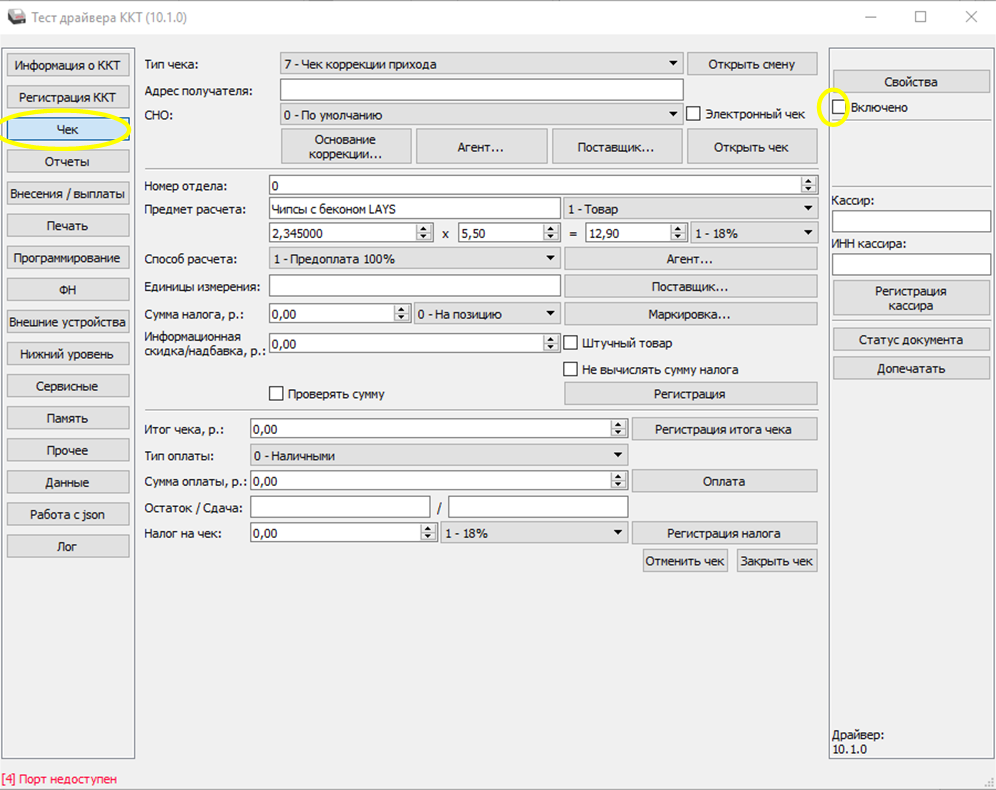
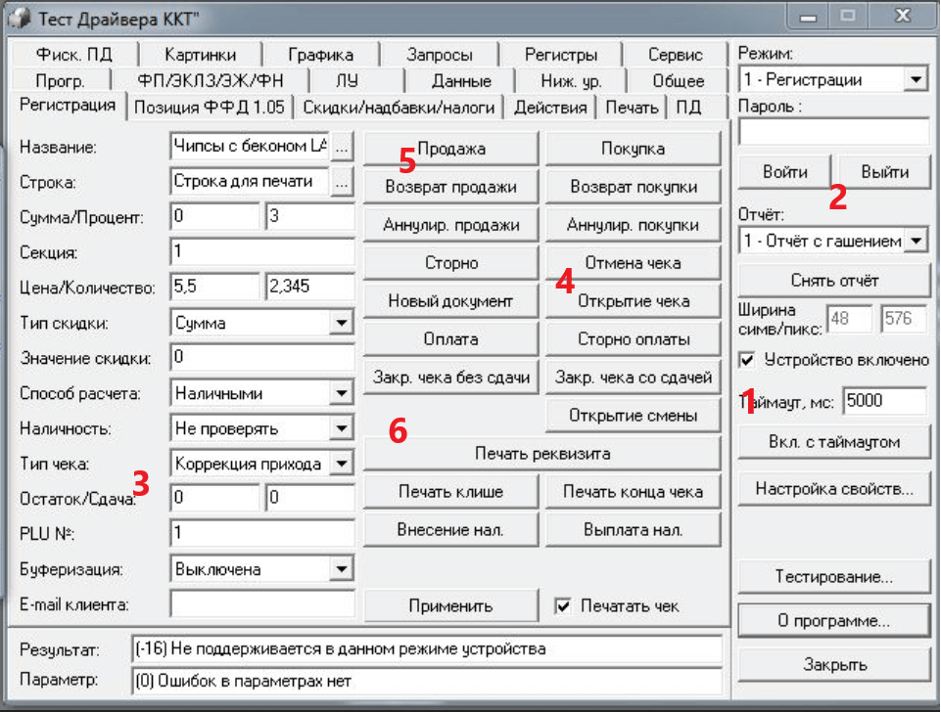
Открываем Вкладку «Чек»,ставим галочку что устройство включено
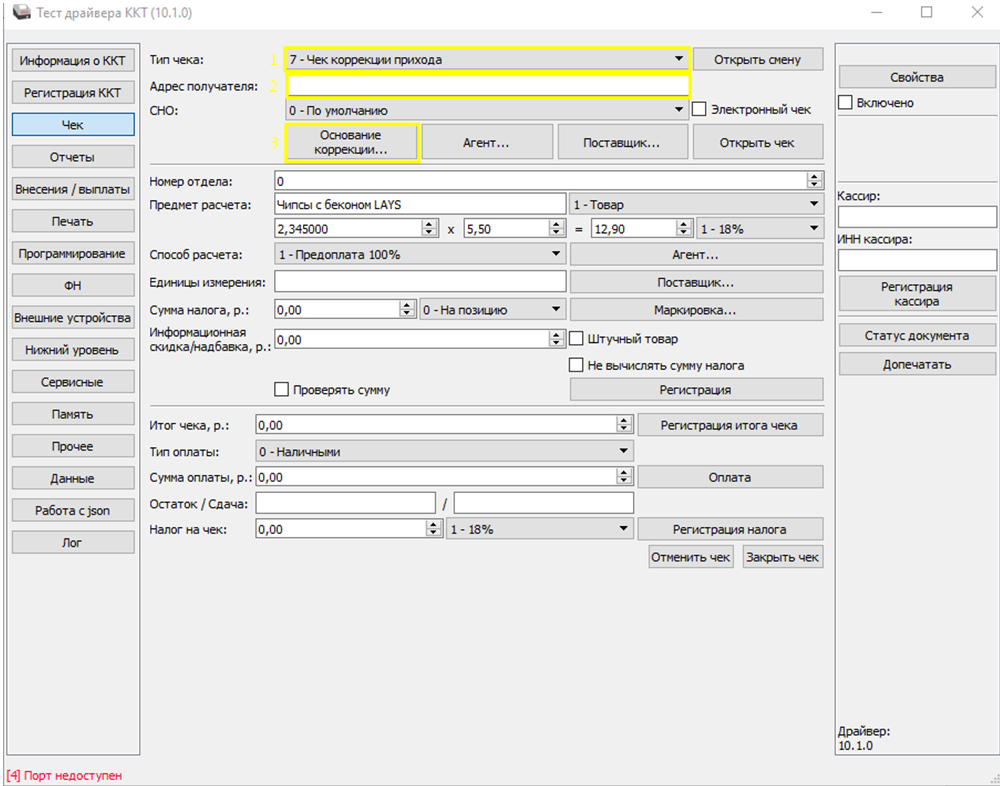
Далее заполняем поля и и вводим данные
1 Нужно выбрать тип чека – Чек коррекции прихода
2 Адрес получателя – вводить не обязательно но лучше ввести (Адрес где зарегистрирован аппарат)
3 Нажимаем основание коррекции
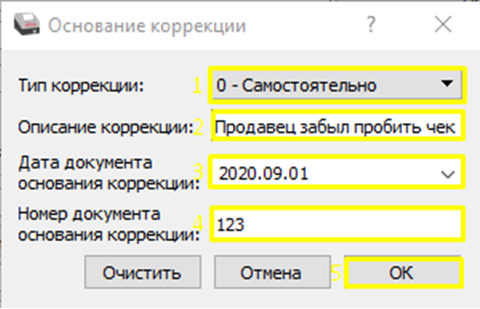
В появившемся окне ,
1 Выбираем тип коррекции – Самостоятельно
2 Описание коррекции – Тут указываем причину пробития (Пробили не с тем налогом, выявление излишков наличности, выявление недостачи.
3 Дата оформления документа
4 Номер документа – должен быть десятизначным
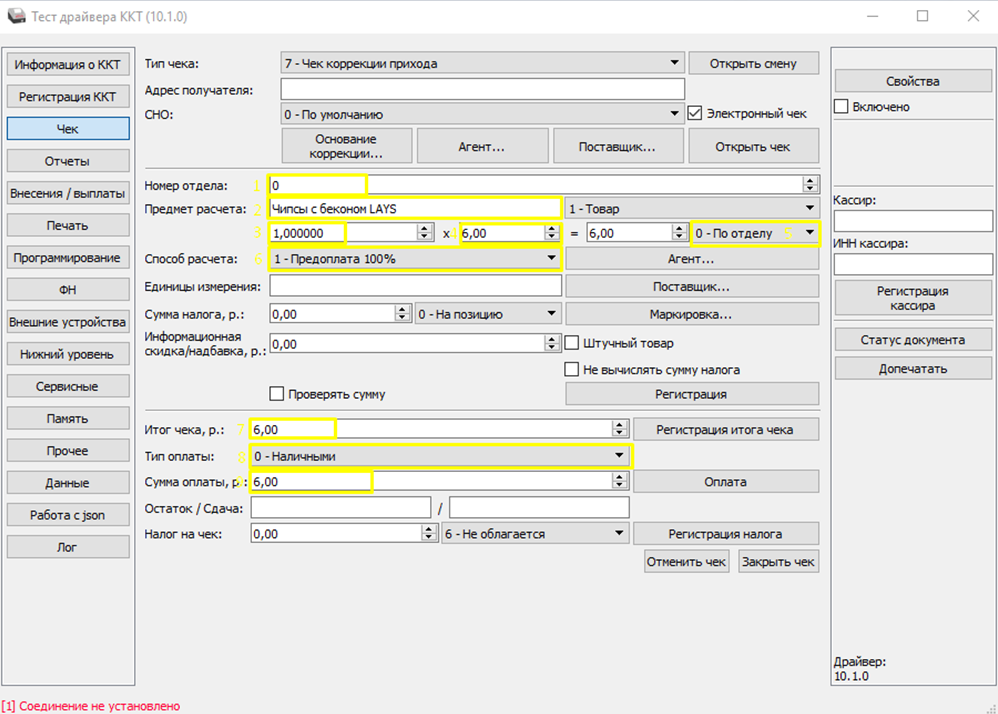
Далее заполняем реквизиты чека
1 Номер отдела если он был
2 Предмет расчета – то что было продано
3 Количество
4 Сумма
5 Налог
6 Способ расчета – как был оплачен неправильный чек
7 Итог чека –сумма чека
8 Тип оплаты — Наличный Безналичный
9 Сумма оплаты
10 Налог на чек – если без НДС указать сумму которая была пробита.
Еще раз перепроверяем все данные и нажимаем
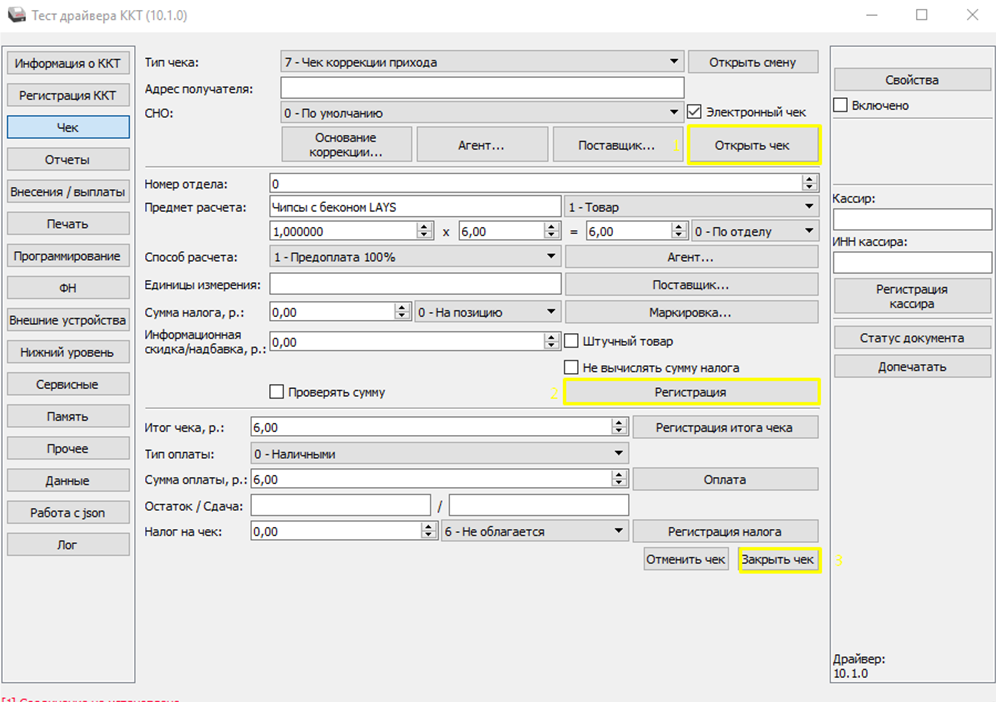
1 Открыть чек
2 Регистрация
3 Закрыть чек
ОСТАВЬТЕ СВОИ ДАННЫЕ И МЫ С ВАМИ СВЯЖЕМСЯ
Как пробить чек коррекции на драйвере АТОЛ 10.4.5
Если по какой то причине у вас не получается пробить чек коррекции через тест драйвер, оставьте заявку и мы вам поможем
Стоимость услуги от 1800 руб.
На днях столкнулись с проблемой пробить чек коррекции на атоловском оборудовании через тестдрайвер, выходит ошибка 1174 и хоть что делай , ничего не получалось. Как после выяснилось , в новых драйверах начиная с версии 10,11 отсутствует строчка «Описание коррекции» а без этого тега , пробить чек коррекции не возможно. Так что, для того, что бы пробить чек коррекции нужно скачать драйвер 10.4.5 .
Открываем Вкладку «Чек»,ставим галочку что устройство включено
Далее заполняем поля и и вводим данные
1 Нужно выбрать тип чека – Чек коррекции прихода
2 Адрес получателя – вводить не обязательно но лучше ввести (Адрес где зарегистрирован аппарат)
3 Нажимаем основание коррекции
В появившемся окне ,
1 Выбираем тип коррекции – Самостоятельно
2 Описание коррекции – Тут указываем причину пробития (Пробили не с тем налогом, выявление излишков наличности, выявление недостачи.
3 Дата оформления документа
4 Номер документа – должен быть десятизначным
Далее заполняем реквизиты чека
1 Номер отдела если он был
2 Предмет расчета – то что было продано
3 Количество
4 Сумма
5 Налог
6 Способ расчета – как был оплачен неправильный чек
7 Итог чека –сумма чека
8 Тип оплаты — Наличный Безналичный
9 Сумма оплаты
10 Налог на чек – если без НДС указать сумму которая была пробита.
Еще раз перепроверяем все данные и нажимаем
1 Открыть чек
2 Регистрация
3 Закрыть чек
ОСТАВЬТЕ СВОИ ДАННЫЕ И МЫ С ВАМИ СВЯЖЕМСЯ
Как сделать чек коррекции на кассе Атол через драйвер
Те кто работает с кассовым оборудованием знают как часто бывают ситуациb когда кассир допустил ошибку во время работы и не исправив её закрыл смену. В этом случае обычный возврат уже не поможет, так он будет отображается в текущей смене. Для того чтобы исправить ошибочно или неправильно пробитый чек в закрытой смене нужно cделать чек коррекции. Вообще по этому поводу нужно звонить в налоговую и узнавать как правильно поступить. Но дозвониться туда и получить какую-то инструкцию очень сложно. Более менее внятную информацию по этому поводу дают операторы фискальных данных. Данная статья написана именно по их рекомендациям.
В этой теме (Работа с ККТ) разбираюсь не очень сильно, но была такая ситуация когда нужно было сделать возврат в закрытой смене, инструкций на эту тему достаточно много но все они разные. Я же сделал все как мне сказали в ОФД, и решил поделиться этой информацией! Поэтому если Вы нашли ошибку в статье, большая просьбе написать об этом, так же если Вы компетентны в этом вопросе и знаете как более правильно сделать чек коррекции то поделитесь информацией!
Атол 55Ф Создание чека коррекции через драйвер ККТ (10.9.3.1)
Создать чек коррекции можно по разному, но лучше воспользоваться драйвером ККТ, который можно скачать с официально сайта производителя Атол. Драйвер лучше скачивать последней версии, так как в нем будут исправлены ошибки предыдущих версий, а так же внесены поправки согласно законодательству, например добавлен налог в 20%.
После запуска программы «тест драйвер ККК» в правой части необходимо отметить пункт «Включено». Если галочка не устанавливается тогда рекомендую прочитать статью «Как сделать возврат прихода или расхода на кассе Атол через драйвер ККТ» в которой я этот момент описал. Далее в поле «Тип чека» выбираем необходимую операцию «Чек коррекции прихода» или «Чек коррекции расхода».
Для примера, рассмотрим такую ситуацию, была совершена продажа но в этот же день клиент решил вернуть товар. Кассир деньги клиенту отдал а чек возврата не пробил. Теперь нужно сделать чек коррекции прихода.
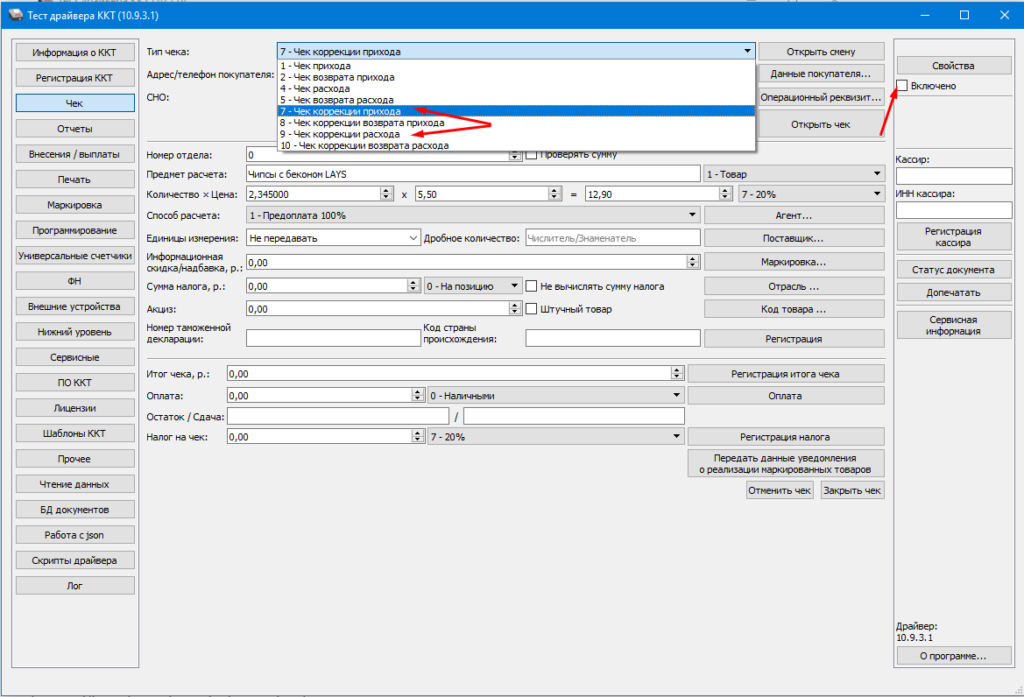
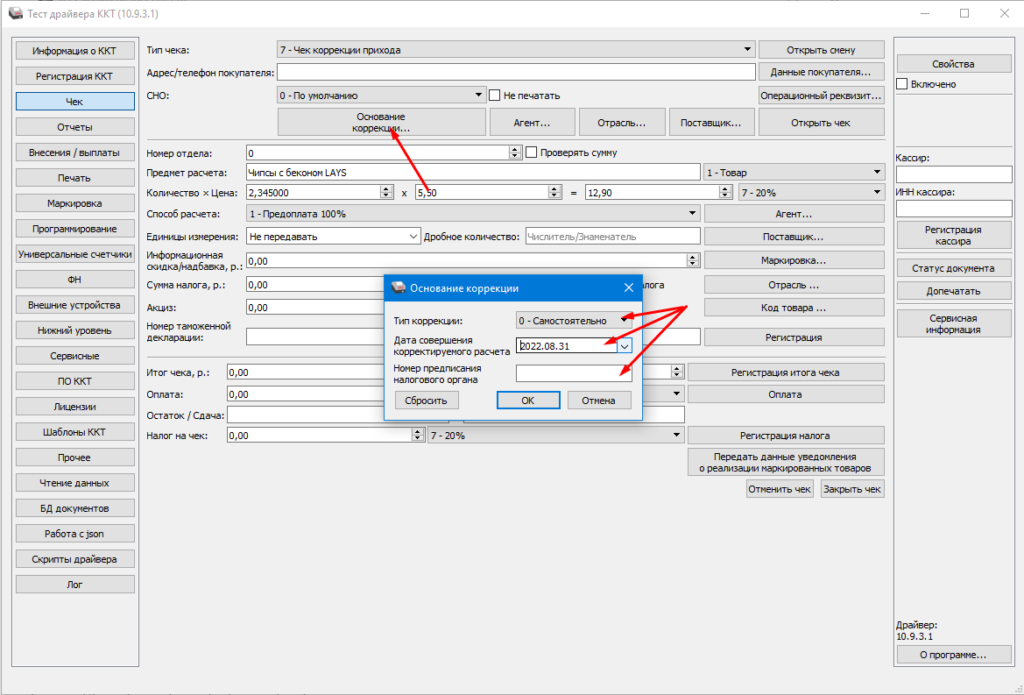
Далее нажимаем на кнопку «Основание коррекции» и заполняем поля.
1 Тип коррекции — Самостоятельно если нашли ошибку сами, как чаще всего и бывает
2 Дату совершения коррекционного расчета — указываем дату пробитая неправильного чека
3 Номер предписания налогового органа — можно указать номер неправильно пробитого чека
После этого заполняем информацию о самом чеке который был пробит не правильно, нужно заполнить следующие поля.
1 Предмет расчета
2 Количество
3 Стоимость
4 Процент НДС
5 Способ оплаты
6 Итог чека
7 Оплата
8 Вид оплаты — Наличные/Безналичные
9 Налог на чек
10 Указать ставку НДС
Всю эту информацию можно взять из не правильного чека.
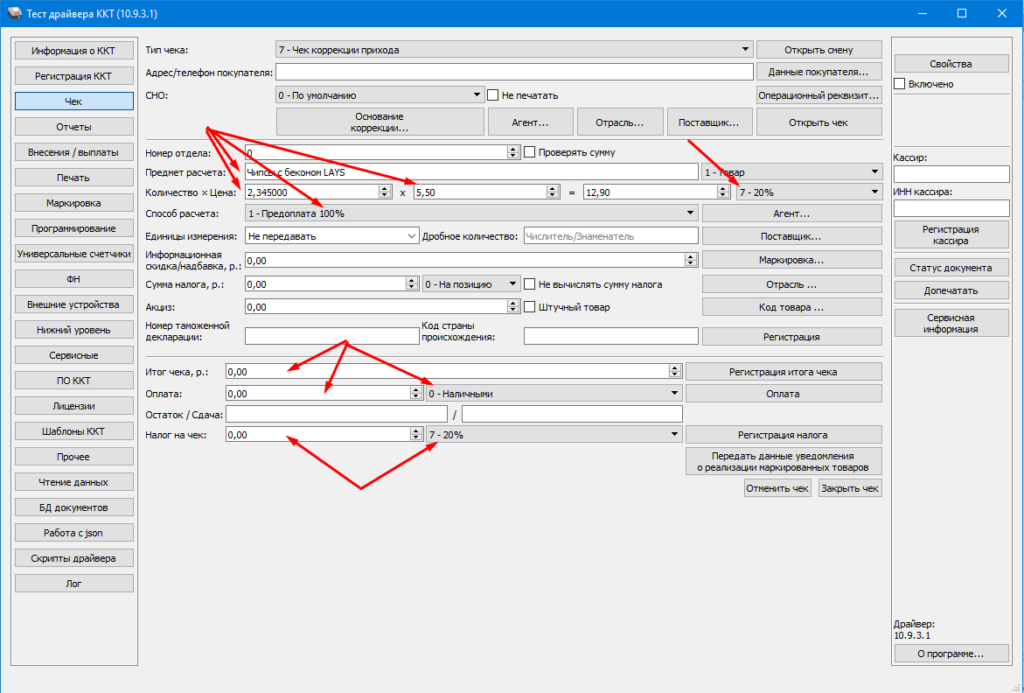
После этого последовательно нажимаем «Открыть чек», «Регистрация», «Регистрация налога» и «Закрыть чек».
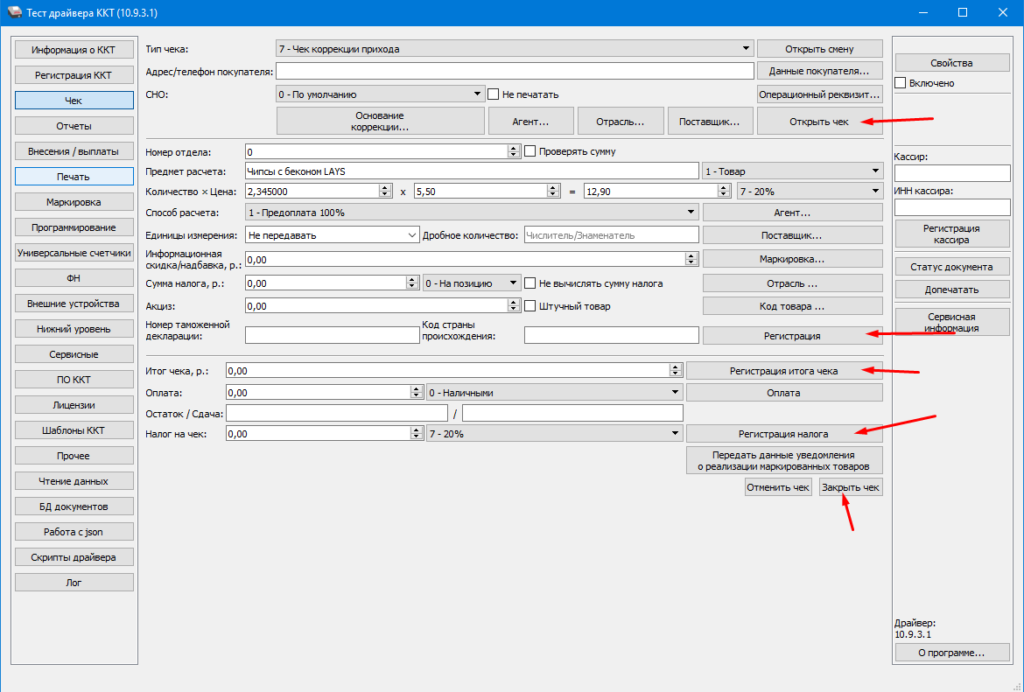
Все чек коррекции готов, информация о нем в текущей смене отображаться не будет, но налоговая будет знать что за такое-то число была совершена корректировка и по идеи должна эта учитывать. Самое главное не ошибитесь в чеке коррекции, так как изменить его уже не получиться.
Как сформировать чек коррекции на Атол
Чек коррекции формируют, если кассир допустил ошибку при расчетах или по каким-либо причинам не применил онлайн-кассу, например, произошел технический сбой. Главная задача талона – привести в соответствие информацию о сумме полученной выручки, отправленную в налоговую, с реальными данными. При этом отметим, что чек коррекции не оформляют при возврате товара и он не исправляет ошибки в реквизитах уже выданного бумажного чека. Сотрудник должен сразу оформить коррекционный чек, когда заметил ошибку самостоятельно или на нее указал покупатель. Если неверная операция была обнаружена при вечерней сверке или уже в другую рабочую смену, то сотрудник пробивает отдельный талон для каждого неверного документа. Единственное отступление от этого правила – массовый сбой ККТ. В таком случае ФНС допускает делать один документ для всех операций.
Нет общей инструкции по формированию этого талона. Последовательность действий зависит от модели кассового аппарата и особенностей управления. В статье мы предлагаем разобрать, как пользователю сформировать чек коррекции на онлайн-кассе «АТОЛ».
Содержание:
- Как сделать чек коррекции на ККТ «АТОЛ»
- Как пробить чек коррекции на «Атол» через драйвер
- Чек коррекции на «Атол» через драйвер 10.1.0
- Как пробить чек коррекции на «Атол» через драйвер 8.16.01
- Как пробить чек коррекции на «АТОЛ 90Ф»
- Реквизиты чека коррекции, сделанного на ККМ «Атол»
- Что нужно знать при распечатке чека коррекции
Как сделать чек коррекции на ККТ «АТОЛ»
Оформление фискального документа возможно двумя способами: непосредственно на самом аппарате или через драйвер на компьютере. При обнаружении ошибки в расчетах кассир сразу должен пробивать чек коррекции. Раньше в таком случае его нужно было передавать в налоговую инспекцию вместе с объяснительной запиской и актом о выявлении недостачи или лишних денежных средств. Однако с 20 июля 2020 года это правило отменили.
Как пробить чек коррекции на «Атол» через драйвер
Для оформления фискального документа онлайн-кассу подключают к персональному компьютеру. Кассир может выбрать из двух версий программы, определив для себя наиболее подходящий вариант. Рассмотрим поэтапно, как можно оформить кассовый талон через них.
Чек коррекции на «Атол» через драйвер 10.1.0
Скачать программу вы можете на официальном сайте компании «Атол». Установите ее – по умолчанию она сохраняется в меню «Пуск». Обратите внимание, что касса должна быть подключена к компьютеру в момент открытой смены. Открываем «Драйвер ККТ v.10», запускаем «Тест драйвера ККТ».
Теперь опишем поэтапно процесс, как пробить чек коррекции на «Атол»:
- Подключитесь к кассе (кассовая программа должна быть закрыта, кассовая смена открыта, касса подключена к ПК). В открывшемся окне установите отметку напротив «Включено». Щелкните мышкой по кнопке «Чек».

- Выберите «Тип чека». Тип коррекции – приход, т. е. дополнительное внесение денег в кассу (например, если выявлена покупка, по которой не был выдан чек); расход, т. е. дополнительное изъятие денег из кассы (если нужно скорректировать расходные операции). Адрес получателя можно не вводить, однако это рекомендуется (место регистрации аппарата).
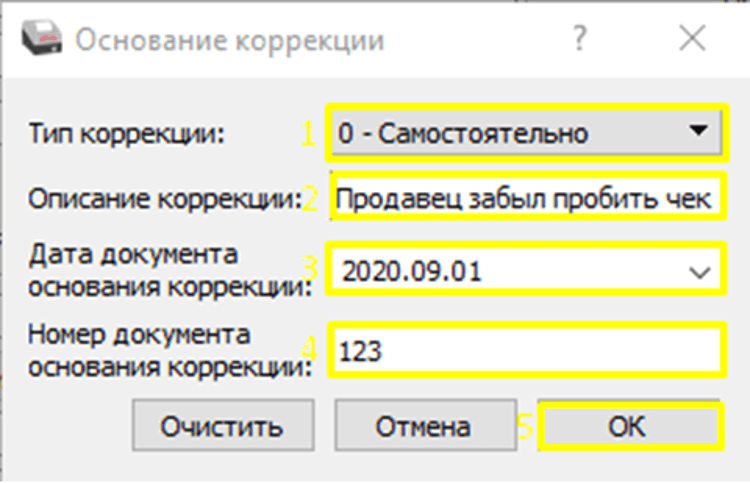
- Нажмите на «Основание коррекции».
- Во всплывающем окне укажите тип коррекции, дату, опишите причину формирования чека коррекции. Обратите внимание, что номер документа должен быть десятизначным:
-
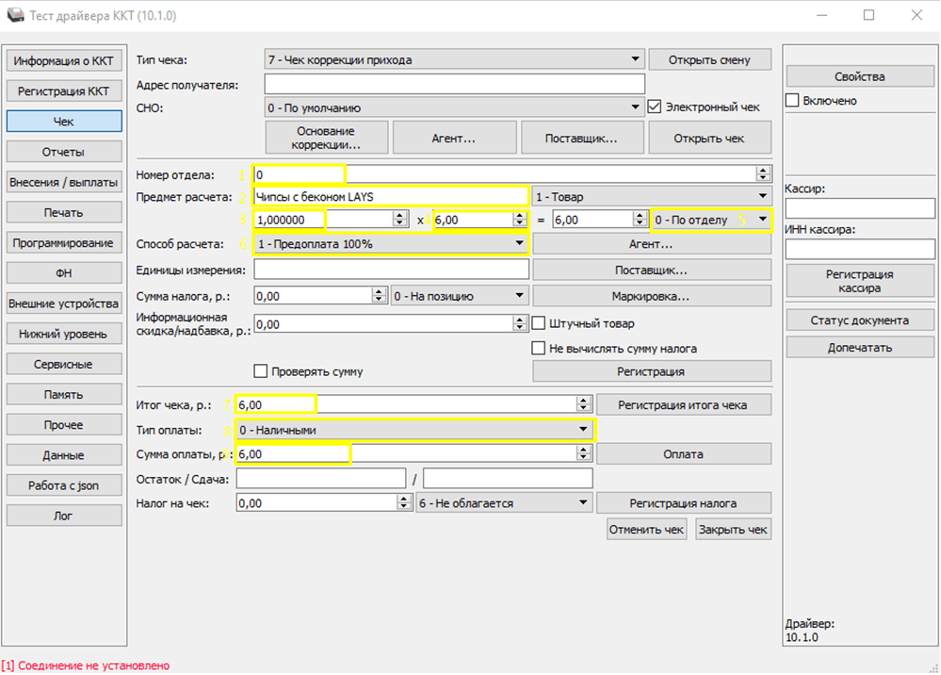
Подтвердите кнопкой OK. Далее заполните реквизиты чека:
- номер отдела, если он был;
- предмет расчета – то, что было продано;
- количество;
- сумма;
- налог;
- способ расчета – как был оплачен неправильный чек;
- итог чека – сумма чека;
- тип оплаты – наличный/безналичный;
- сумма оплаты;
- налог на чек – если без НДС, то требуется указать сумму, которая была пробита.
- Перепроверьте указанную информацию и нажмите: «Открыть чек» – «Регистрация» – «Закрыть чек».
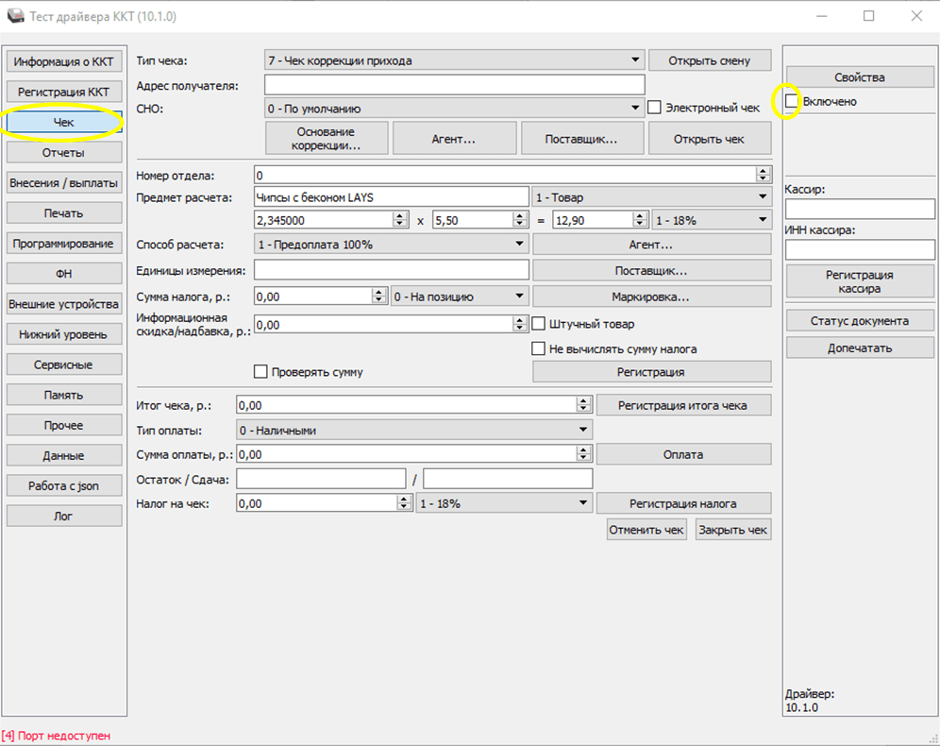
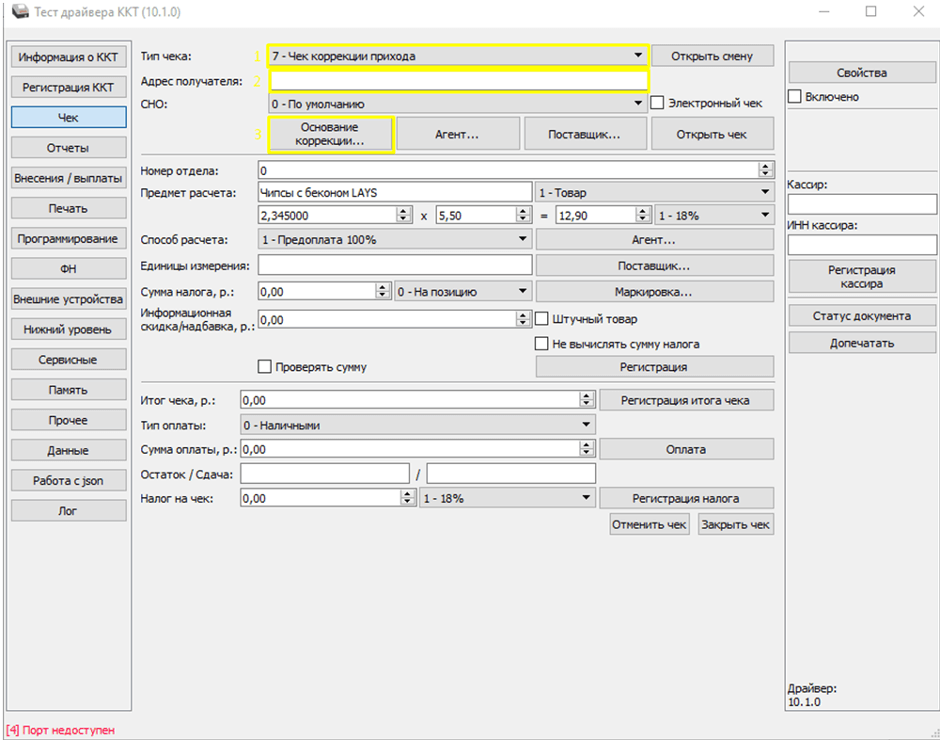
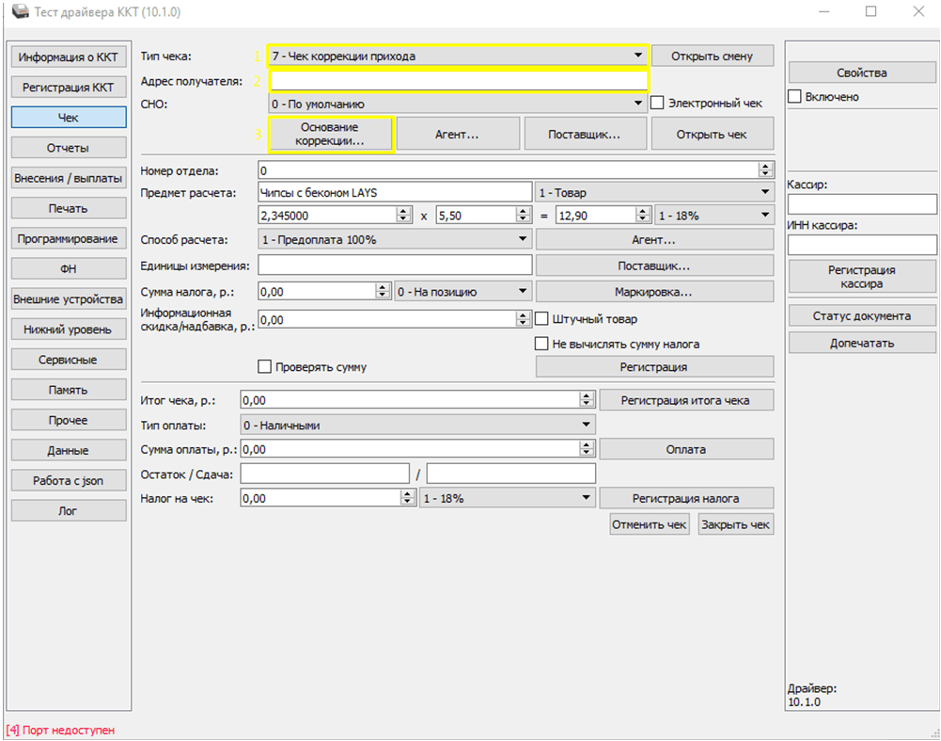
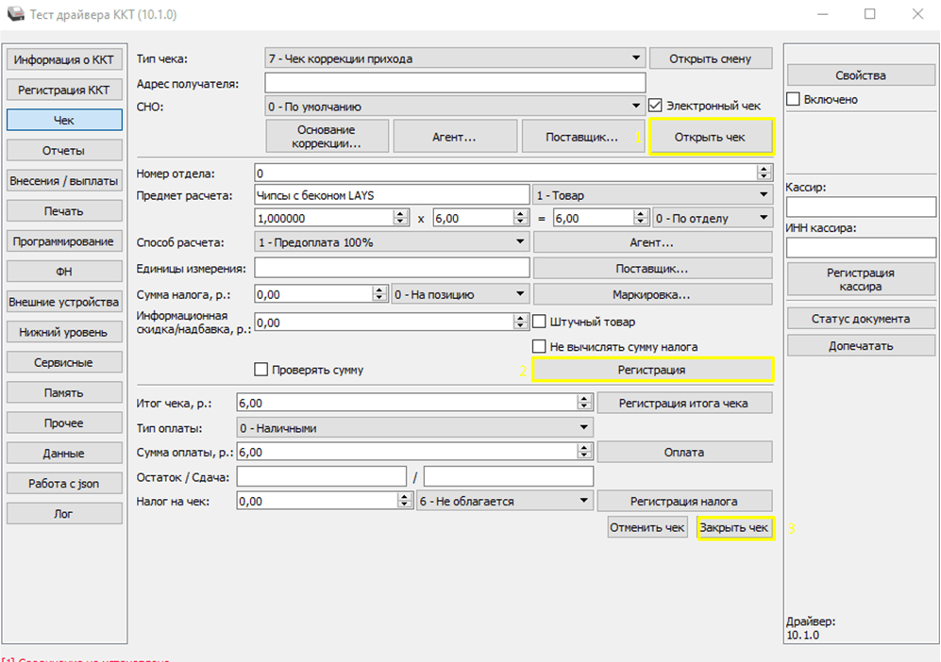
После этого касса производит выдачу фискального документа.
Как пробить чек коррекции на «Атол» через драйвер 8.16.01
Процедуру можно проводить как после открытия смены, так и до ее закрытия. Также нужно скачать и установить программу. Далее выполните следующие действия:
- Подключите кассу к ПК. Поставьте галочку в «Устройство включено».
- Определите режим регистрации и кликните на «Войти».
- Выберите тип документа: «Коррекция прихода» или «Коррекция расхода».
- Откройте чек, укажите сумму, которая нуждается в корректировке.
- В зависимости от операции нажмите на «Покупка» или «Продажа». Кликните на «Закр. без сдачи».
Как пробить чек коррекции на «АТОЛ 90Ф»
- Пять раз нажмите на клавишу «Х».
- На экране появится значение «5 — СП».
- Далее используйте комбинацию из клавиш и цифр: «ВВ» – сумма – «ВВ» – «ИТ».

Чек коррекции расхода пробейте следующим образом:
- Нажмите 6 раз «Х».
- На дисплее высветится надпись «6 — СР», показывающая, что вы сделали нужное количество нажатий.
- Кликайте поочередно: «ВВ» – сумма – «ВВ» – «ИТ».

Эту процедуру проводят исключительно на том аппарате, где была допущена ошибка, и только в «Кассовом режиме».
Реквизиты чека коррекции, сделанного на ККМ «Атол»
Фискальный документ считается действительным, если соответствует требованиям ФЗ-54. В соответствии с Приказом ФНС России от 14.09.2020 № ЕД-7-20/662 он должен содержать следующие реквизиты:
- наименование документа;
- код формы фискального документа (ФД);
- номер версии формата фискального документа (2 – ФФД 1.05, 3 – ФФД 1.1, 4 – ФФД 1.2);
- наименование и ИНН пользователя;
- данные о покупателе, его ИНН;
- номер чека за смену;
- дату и время формирования документа;
- номер смены;
- признак расчета;
- систему налогообложения;
- данные о кассире, его ИНН;
- регистрационный номер ККТ;
- тип коррекции (0 – самостоятельная операция, 1 – по предписанию налогового органа);
- основание для коррекции;
- номер автомата (если ККТ используется в составе автоматического устройства);
- адрес и место расчетов;
- номер телефона или адрес электронной почты покупателя;
- предмет расчета;
- сумму расчета;
- сумму по чеку наличными и безналичными, зачетом, авансом, постоплатой, предоплатой (зависит от способа оплаты);
- сумму НДС;
- признак ККТ (для интернет-расчетов);
- адрес электронной почты отправителя чека;
- признак агента (если пользователь – комиссионер, поверенный или иной агент);
- телефон оператора перевода;
- операцию банковского платежного агента, его телефон;
- наименование, адрес, ИНН и номер телефона оператора по приему перевода;
- телефонный номер поставщика;
- адрес сайта ФНС;
- дополнительный реквизит;
- номер ФД, фискального накопителя;
- фискальный признак документа;
- фискальный признак сообщения;
- QR-код.
Что нужно знать при распечатке чека коррекции
Памятка для кассира:
 Регистрация документа разрешена в любой день, важно, чтобы смена была открыта при этом. Рекомендуется не откладывать учет в долгий ящик, потому что можно просто забыть об ошибке и получить штраф.
По каждому случаю чек коррекции оформляется отдельно. Исключение: массовый сбой ККТ.
Если кассир обнаружил ошибку до того, как покупатель успел уйти, то достаточно просто оформить операцию возврата и повторить действие, но уже без ошибки.
Коррекционные фискальные документы, созданные с помощью кассы «Атол», содержат всю необходимую информацию, поэтому у контролирующих органов не возникнет претензий при проверке.
Получить бесплатную консультацию
Главная страница » Вопросы пользователей » Вопросы 1С Бухгалтерия » У чека коррекции ошибка программирования реквизита 1222 в 1С
Вопрос задал
Ольга К. (Нижнекамск)
Ответственный за ответ:
Бажин Александр (★9.94/10)
Добрый вечер.
1С Бухгалтерия базовая (последний релиз).
Подключена касса Атол 30Ф. Драйвер ККТ 10. Касса зарегистрирована с признаком Агент.
При попытке пробить чек коррекции из приходно-кассового ордера — выходит ошибка.
Обсуждение (35)
-
При пробитии чека из документа реализации — ошибка ошибка реквизита 1171
-
эту ошибку удалось исправить — заполнили номер телефона в карточке контрагента.
Ошибка 1222 при пробитии чека коррекции — осталась
-
-
Приложение

Здравствуйте Ольга. Напишите пожалуйста какая у вас версия драйвера АТОЛ 10 ?
-
версия драйвера ККТ 10.8.1.0
-
-
Приложение
У вас какой именно агент указан в настройках ККТ ? Он совпадает с тем, который указываете при пробитии чека ?
-
При регистрации выбирали агент. Вчера добавили еще комиссионер.
При пробитии чека коррекции нет возможности указывать агента.
-
-
Пришлите скрин обработки пробития чека, где эта возможность отсутствует. Напишите какой у Вас ФФД. Там же через драйвер можно увидеть версию.
-
ФФД 1.1.
Из документа реализация был пробит чек. Теперь необходимо пробить чек коррекции. Признак агента выбирается только при пробитии чека. При пробитии чека коррекции возможность выбора отсутствует -
Спасибо. Тестирую. напишу Вам.
-
Спасибо. Еще хотела отметить что из документа прием наличности тоже не удается пробить чек коррекции =- ошибка такая же. 1222
-
-
Ольга спасибо за уточнение.
-
Ольга ошибка воспроизвелась и у меня то же. Изучаю лог-файл драйвера. Подскажите пожалуйста у Вас при ошибке этой на кассовой ленте было распечатано Ошибка ККТ 0x70DE ? Или другая какая-то?
-
Добрый день. Совершенно верно — ошибка ККТ 0х70DE
-
Подскажите, пожалуйста, а как можно посмотреть лог файл драйвера?
-
-
Приложение
Ольга, скорее всего у Вас на компьютере установлена устаревшая версия компоненты драйвера АТОЛ в самой 1С . На скрине показываю как это увидеть. Проверьте пожалуйста у вас там какая версия?
-
Скачала последнюю версию драйвера ККТ 10.8.1.0, но версия компоненты там все равно 10.6.2.0
Подскажите. пожалуйста. как следует обновить компоненту?
-
-
Приложила
Должна быть версия 10.8.1.0? Как обновить? -
Сейчас попробую обновить драйвер ККТ и после отпишусь о результате.
-
Ольга, последовательность действий:
1) Удаляете драйвер ККТ АТОЛ все версии с компьютера и саму папку ККТ в каталоге C:Program Files (x86)ATOLDrivers10
2) Полностью удаляете папку ExtCompT в каталоге пользователя (у меня такой путь — C:UsersuserAppDataRoaming1C1cv8)
3) Скачиваете последнюю версию комплекта драйверов ККТ 10 от АТОЛ и при установке !внимание! обязательно ставите в пункте Компоненты интеграции — Драйвер 1С (вложение)
4) Добавляете НОВЫЙ экземпляр драйвера оборудования в разделе Подключение оборудования (вложение). В наименовании обязательно пропишите в конце — 10.8.1.0, чтобы отличать его от другого драйвера АТОЛ
5) Создаете новое устройство ККТ с передачей данных и выбираете вид оборудования — АТОЛ:ККТ с передачей данных в ОФД (54-ФЗ) 10.x (10.8.1.0).
6) После выполненных действий драйвер должен корректно отработать. Если будут ошибки — обязательно пишите.-
Драйвер установила. Компонента версия 10.8.1.0
Создала новое устройство (выбрала установленный драйвер с обновленной компонентой).
При пробитии чека коррекции ошибка сохранилась.
-
-
Чек об открытии смены выходит с пометкой ОШИБКА ФЛК.
Но я так понимаю, что это уже другая ошибка? -
Ольга, это ошибка Форматно-логического контроля. Другая ошибка. Можете еще выслать диагностический чек ? Надо еще узнать версию прошивки вашей ККТ. Для этого сделайте следующие действия:
1) Выключите ККТ
2) Нажмите кнопку промотки чековой ленты и !!! не отпускайте.
3) Включите ККТ
4) Дождитесь начала появления звуковых сигналов. На втором гудке — отпустите кнопку промотки чековой ленты. Аппарат выдаст технологический чек диагностики. Его надо сфотографировать и отправить мне. -
выходит меню. технологический чек диагностики не выходит.
Можно как то сформировать его через драйвер ккт? -
Да, правильно, это одно и то же. Обычно вот все описанные симптомы бывают когда версия прошивки отстаёт от версии драйвера.
-
Приложение
Ольга, если из драйвера печатать, то вот так (вложение)
-
-
Да, вижу что последняя 5-я версия платформы Атол стоит. Напишу в техподдержку. Пришлите еще пожалуйста точное название релиза программы 1С
-
можно пока не закрывать вопрос? релиз программы смогу посмотреть только после праздников.
-
-
-
Бухгалтерия предприятия (базовая), редакция 3.0 (3.0.91.23)
Платформа 8.3.17.1851 -
Добрый вечер. Нет еще решения по нашему вопросу?
-
Ольга здравствуйте. Не забыли про вас! Ситуация в следующем: 1С формирует структуру чека с набором тегов и отправляет эту структуру в драйвер АТОЛ. При этом мы проверили что со стороны 1С всё-таки описание тега 1174 заполнено: описание коррекции, дата свершения операции ну и соответствующая версия ФФД подставляется корректно — 1.1.
А дальше драйвер получает этот набор и возвращает отрицательный результат — что-то ему не нравится. Посмотреть в сам драйвер мы не можем, поскольку это «черный ящик».
Лог-файл драйвера я отправил технический форум АТОЛа для разбора, но там не быстро отвечают. Поэтому могу предложить только еще подождать и не буду закрывать обращение пока не получу от них ответ. -
Приложение
Ольга, нашел причину. Это крайне странно, но в последней версии драйвера АТОЛ отсутствует (!!!) поле ОСНОВАНИЕ КОРРЕКЦИИ, в которую 1С пытается выгрузить сформированный тег 1174. Поэтому драйвер возвращает отрицательный результат. Форумы разработчика подсказали что данная возможность присутствует в драйвере АТОЛ версии 10.1. Попробую воспроизвести на этой версии и напишу Вам.
-
Александр. Огромное спасибо, что не бросаете этот вопрос) Жду результата.
-
-


Комментарии закрыты
3 августа 2022
3592
Время чтения:
10 мин.
0
Как и у любого фискального регистратора, у АТОЛ 30Ф есть блок управления, фискальный накопитель, чекопечатающий механизм, индикаторы и модуль коммуникации. Инженеры Авторизованного сервисного центра в плановом порядке или экстренно при ремонте проверяют все эти элементы, чтобы найти неисправности и слабые места.
Если не говорить о видимых физических повреждениях, то ошибки обычно или высвечиваются на экране компьютера/моноблока, или печатаются на чеке.
Перечислим, какие проблемы могут возникнуть при работе кассы АТОЛ 30Ф, расскажем, как исправить ошибки и в каких случаях нужно сразу обращаться в мастерскую.

Нет питания, индикаторы не горят
Причина: оборвался кабель, сломалась вилка или неисправен блок питания
Замените кабель или блок питания. Если не работают именно индикаторы, скорее всего неисправен весь модуль индикации или кабель, который его соединяет. Это уже проверят и заменят инженеры.
На панели горит или мигает красный индикатор
Причина 1: нет чековой ленты
Поставьте новый рулон.
В блоге есть подробная инструкция про замену ленты на кассах АТОЛ.
Причина 2: неисправно печатное устройство или датчик наличия бумаги
Обратитесь в сервисный центр, там найдут проблему и заменят детали.
Нет связи с ПК
Если компьютер (или моноблок) не видит ККТ АТОЛ 30Ф, то скорее всего дело в кабеле. Попробуйте заменить провод, идущий от фискального регистратора к ПК.
Реже причина в несовпадении скорости обмена данных, это уже настроят инженеры.

Ошибки ФН
Большинство ошибок приходится именно на проблемы с фискальным накопителем.
В блоге мы подробно разобрали все возможные ошибки ФН на АТОЛ.
Здесь приведём две основные: 234 и 235.
Ошибка ФН 234 на АТОЛ 30Ф
Означает, что закончился ресурс криптографического процессора. Выход один — поменять ФН. Предварительно нужно закрыть смену и архив.
Причём делать все это лучше как можно быстрее, в течение 1-2 дней. При долгом простое ФНС принудительно снимет кассу с учета, и тогда просто так заменить ФН будет невозможно, придётся заново регистрировать ККТ в Налоговой.
Хотите самостоятельно поставить новый блок ФН на АТОЛ? Обязательно посмотрите нашу инструкцию.

Если на момент блокировки кассы смена была открыта, сразу обращайтесь в сервис, вам не обойтись без помощи инженера.
Ошибка ФН 235
Причина: исчерпан временной ресурс хранения. Это значит, что блок памяти был заблокирован, поскольку касса в течение 30 дней не отправляла фискальные данные оператору.
Вам достаточно будет наладить связь с ОФД.
Как быть с ошибкой 235, подробно разбирали в отдельной статье.
Смена не открывается
Либо вы не закрыли прошлую смену, либо заблокирован фискальный накопитель. В первом случае просто закройте кассовую смену. Во втором обращайтесь в АСЦ.
Порт занят
Если через разъём подключили другое устройство, могли сбиться настройки COM-порта. Убедитесь, что касса подключена к ПК / моноблоку. Заново настройте соединение по инструкции.
Если касса вышла из строя, рекомендуем обращаться в центр сервисного обслуживания. Специалисты помогут разобраться, что случилось, и восстановят работоспособность.

Проблемы, связанные с передачей данных ОФД
Согласно актуальным требованиям 54-ФЗ, онлайн-касса должна передавать фискальные данные через Оператора.
Причина 1: сбой настроек в самой ККТ или в личном кабинете ОФД
Проверьте и настройте параметры соединения. Убедитесь, что чеки стабильно уходят.
Причина 2: неполадки интернет-соединения
Проверьте целостность кабеля, настройки интернета (проводного или беспроводного), наличие денег на счету (в случае с 3G).
Причина 3: ФН уже заблокирован
Тогда блок предстоит заменить.
Ошибка модуля WiFi
Стандартная модификация кассы АТОЛ 30Ф подключается по USB. Модули WiFi и Bluetooth опциональны. Если у вас касса с вайфай, но возникает ошибка, проверьте параметры подключения. Через драйвер ДТО АТОЛ зайдите в настройки, включите режим WiFi, укажите название сети и пароль, а во вкладке ОФД назначьте связь по WiFi.
Это можно сделать самостоятельно, если подключить кассу к компьютеру с установленным драйвером и провести тест связи.

Проблемы с печатью
Проблема 1: чек выходит с перекосом
Заново заправьте бумагу, чтобы она стояла ровно.
Смотрите инструкцию с фото по замене чековой ленты на АТОЛ.

Проблема 2: сжатые строки, чековая лента движется неравномерно либо совсем остановилась
Сначала замените саму ленту, возможно, дело в ней. Если не помогает, нужна помощь инженера, который проверит устройство печати кассовых чеков или шаговый двигатель. Скорее всего придётся менять детали.
Проблема 3: касса печатает, но чек остаётся белым
В первую очередь проверьте, верно ли заправлена чековая лента. Термочувствительный слой НЕ должен быть направлен к валу. Смотрите схему заправки ЧЛ из инструкции производителя.

Если это не помогает, значит, сломалось печатающее устройство. Его заменят в мастерской.
Проблема 4: на чеке в одних и тех же строках не печатаются точки
Предстоит заменить неисправную термопечатающую головку. Этим занимаются инженеры АСЦ.
Проблема 5: автоотрезчик заклинило
Чтобы убрать клин ножей, попробуйте несколько раз открыть крышку кассового аппарата нажатием кнопки.
Нужно исправить ошибку на кассе АТОЛ 30Ф?
Доверьте эту работу инженерам нашего сервис-центра!
Оставьте заявку на консультацию.
Заказать звонок
Ваша заявка принята
Наши консультанты перезвонят Вам
в течение 20 минут
Проблемы с внешним видом чеков
Проблема 1: чеки бледные
Поставьте качественную бумагу или увеличьте яркость.
Проблема 2: печать слишком жирная, знаки не читаются
Уменьшите яркость. Если это не помогло, скорее всего проблема в блоке управления или неисправна термопечатающая головка (ТПГ). Инженер в сервисе почистит поверхность ТПГ, проверит контакт в разъёмах либо полностью заменит нужную запчасть.
Ошибки программирования реквизитов на АТОЛ 30Ф
Могут высветиться коды ошибок 1227, 1101, 1060 — все это нюансы с реквизитами. С такими проблемами разбираются инженеры Авторизованного сервисного центра, работающие с кассами АТОЛ.

Проблемы с приложением EoU
С этим быстро справятся программисты. Но можно попробовать решить задачу самостоятельно.
В службе Ethernet Over USB пропишите правильный фискальный регистратор, в свойствах приложения включите «Запуск от имени администратора», после чего перезагрузите компьютер. После включения через Панель управления зайдите в Диспетчер устройств, выберите «COM и LPT порты». Обновите драйверы, чтобы стояла самая свежая версия. Осталось перезагрузить компьютер.
Технические ошибки
При возникновении внутренних ошибок кассового аппарата, например, Err 0х82, ExtErr 0x26 и подобных, необходимо провести техобнуление. Инструкция есть у производителя, но лучше доверить процедуру специалистам.
О гарантии производителя
Напоминаем, что для сохранения заводской гарантии есть обязательное условие: вскрывать корпус и проводить манипуляции вправе только сотрудники Авторизованного сервисного центра конкретного бренда. Если технике больше года, часть работ владелец может провести сам, хотя есть много специфичных действий, которые тоже требуют знаний и опыта. В большинстве случае проще сдать оборудование в надежные руки мастеров.
Документация по АТОЛ 30Ф
-
(pdf, 3545671MB)
-
(pdf, 3131723MB)
-
(pdf, 579KB)
—
Статью подготовила редакция блога portkkm.ru.
Если есть вопросы по работе и ремонту онлайн-касс, оставляйте заявку на бесплатную консультацию или заключите с АСЦ ПОРТ договор на техническое обслуживание ККТ. Будем рады вам помочь.
Федеральный закон №54-ФЗ определил новый порядок ведения бизнеса: при расчете с покупателями предприниматели обязаны применять контрольно-кассовую технику, оснащенную фискальным накопителем, который формирует сведения о продажах в электронном виде. Фискальный регистратор Атол 30Ф входит в перечень контрольно-кассовых машин, одобренных Федеральной налоговой службой. Устройство выполняет все необходимые кассовые операции и осуществляет передачу фискальных данных оператору (ОФД), где они проходят обработку для дальнейшей передачи ФНС.
Нередко при работе с оборудованием возникают ошибки, которые могут быть вызваны как аппаратно-программными сбоями, так и физическими поломками. Оповестить кассира о нарушениях аппарат может посредством различных действий: включением красного цвета светодиодного индикатора, звуковым сигналом, запретом на осуществление какой-либо задачи, печатью соответствующего уведомления на чековой ленте или выводом текста неполадки на компьютер, к которому подключен регистратор.
Рассмотрим возможные причины неисправностей Атол 30Ф, таких как «приложение EoU не найдено», порт занят и других, пути их устранения.
Удалено подключимся и устраним ошибку. Большинство проблем решаем за 15 минут!
Оставьте заявку и получите консультацию в течение 5 минут.
Неполадка на Атол 30Ф «Приложение EoU не найдено»: как исправить
Нарушение может возникнуть при пользовании службой Ethernet Over USB, когда требуется обновить драйвер и настроить ПО.
Причина. Сбой в работе приложения EoU.
Решить проблему можно двумя путями:
- Убедиться в корректности установленного драйвера. Для этого в его настройках необходимо посмотреть, через какой порт компьютер обнаруживает регистратор, и в службе Ethernet Over USB прописать другой. Затем запустить службу, перейти в свойства приложения EoU и поставить галочку в пункте «Запуск от имени администратора». Перезагрузить ПК.
- Открыть Панель управления, затем Диспетчер устройств, выбрать «COM и LPT порты». Скачать драйвер последней версии, перейти на вкладку «Драйверы» и обновить их. Перезагрузить компьютер.
После вышеперечисленных действий неполадка должна быть устранена.
Как устранить ошибку ФН 235 «Ресурс хранения ФД исчерпан» на Атол 30Ф
Нарушение возникает при попытке пробить чек или провести гашение. Ошибка 235 препятствует выполнению этих действий, при этом Атолл 30Ф позволяет снять только X-отчет. Согласно Федеральному закону № 54-ФЗ, сведения о проведенных торговых операциях в некорректируемом виде могут храниться в ФН в течение 30 дней без дальнейшей отправки. Их передача происходит автоматически при подключении к интернету.
Причина. Атол 30Ф не передает фискальные данные в ОФД более 30 дней — время хранения истекло.
Решение. Обеспечить доступ ККТ к интернету. Произойдет автоматическая выгрузка накопленных документов и шифровальный модуль разблокируется.
Для предупреждения проблемы следует периодически проверять, отправляет ли аппарат пробитые чеки, поскольку несвоевременная выгрузка документов — правонарушение, грозит штрафными санкциями. Количество неотправленных документов можно увидеть при распечатке отчета о текущем состоянии расчетов.
Сообщение «Порт занят» на Атол 30Ф: как исправить
При попытке проведения гашения Атолл 30Ф может выдавать предупреждение «Порт занят».
Причина. Через разъем было подсоединено другое устройство или произошел сбой настроек COM-порта.
Решение. Убедиться в физическом подключении Атол 30Ф к компьютеру. Выполнить повторную настройку интерфейса RS-232 согласно инструкции.
«ОФД не отвечает» на Атол 30Ф: как устранить
Информация о продажах поступает к оператору ФД посредством интернет-соединения по беспроводным или проводным каналам связи. Неисправность означает, что контакт с сервисом ОФД не поддерживается, что может быть вызвано несколькими причинами:
- Нестабильное интернет-соединение или доступ в сеть заблокирован провайдером.
- Заданы неверные параметры в ККТ или личном кабинете на сервисе оператора.
- Выход из строя ФН или самого аппарата вследствие физической поломки.
- Сбой при установке или обновлении ПО.
- Закончился срок действия ФН.
- Неполадки со стороны ОФД.
Решение:
- Обеспечить стабильный доступ ККМ к интернету.
- Убедиться в совпадении информации, отраженной в личном кабинете на сайтах ФНС, ОФД и в параметрах ККТ.
- В случае истечения эксплуатационного срока шифровального модуля — закрыть его архив и заменить ФН новым.
- Связаться с оператором для решения проблемы.
В других случаях ремонт следует доверить сотрудникам центра технического обслуживания.
Мы готовы помочь!
Задайте свой вопрос специалисту в конце статьи. Отвечаем быстро и по существу. К комментариям
Как исправить ошибку 3933 «Вход в режим заблокирован» на Атол 30Ф
Проблема обнаруживается в момент, когда контрольно-кассовая техника переведена в режим регистрации, а кассир пытается совершить распечатку чека.
Причины:
- Предыдущая смена была закрыта некорректно, вследствие чего наблюдаются расхождения между данными в отчете и в кассовой программе.
- Сбой в электропитании.
- Поломка ФН.
- Сломан блок питания ФР.
Для самостоятельного решения проблемы требуется:
- Зайти в настройки, выбрать «Обслуживание кассы» и «Дополнительные операции» и попробовать снять Z-отчет. При успешном выполнении — открыть новую смену и провести продажу в режиме регистрации.
- Проверить блок питания на наличие поломок.
- При нестабильном электроснабжении следует приобрести блок бесперебойного питания.
- Если не удалось снять Z-отчет — обесточить регистратор, переподключить чип памяти.
- Выполнить технологическое обнуление Атол 30Ф согласно руководству по эксплуатации.
Последний шаг лучше доверить сотрудникам специализированного ремонтного центра.
Уведомление «Подключение к ОФД отсутствует» на Атол 30Ф: как устранить
Согласно 54-ФЗ, информация о проведенных торговых операциях должна передаваться оператору не позже чем через 30 дней с момента формирования. О том, что документы не поступают ОФД, ККМ выдает соответствующее предупреждение.
Причина. Нарушены настройки связи с ОФД.
Решение. Проверить идентичность данных, отображаемых в регистрационной карточке кассового оборудования и на веб-сервисе оператора:
- Авторизоваться в личном кабинете на сайте налоговой службы.
- Войти в раздел «Учет ККТ».
- В перечне имеющихся кассовых аппаратов выбрать нужный, нажать «РН ККТ». Появится карта регистрации.
- В личном кабинете открыть параметры кассы.
- Сравнить данные; при необходимости изменить сведения.
Чтобы убедиться в том, что ОФД получает документы, можно выполнить проверку связи согласно инструкции к Атол 30Ф.
Атол 30Ф выдает «Приложение EoT не найдено»: как исправить
Чаще всего такое сообщение появляется при попытке замены службы Ethernet Over USB на Ethernet Over Transport.
Причина. Конфликт служб EoU и EoT или сбой настроек.
Решение:
- При попытке замены служб выполнить действие через единый драйвер Атол.
- На ПК во вкладке «Диспетчер устройств» указать верный драйвер для приложения EoT.
- В «Диспетчере устройств» выбрать разделы LPT и СОМ и произвести обновления, затем перезагрузить оборудование.
В качестве альтернативного метода можно выполнить подключение другим способом, например, посредством Wi-Fi.
Как устранить ошибку ФН 231 на Атол 30Ф
Как правило, неисправность вызвана внешними факторами. Причины:
- технические неполадки в используемой товароучетной системе;
- на ККМ установлена устаревшая или нерабочая версия ПО;
- срок шифровального модуля не подходит под систему налогообложения, которая применяется на предприятии;
- оборудование устарело и не соответствует требованиям Федерального закона № 54-ФЗ.
Для решения проблемы рекомендуется поочередно использовать следующие методы:
- Убедиться в соответствии ККМ требованиям действующих нормативных правовых актов.
- Проверить наличие механических повреждений: вскрыть корпус аппарата, удостовериться в корректной установке чипа памяти и целостности шлейфов.
- Обновить драйвер контрольно-кассовой машины.
- Проверить соответствие используемого ФН типу системы налогообложения.
Еще один способ — перепрошивка оборудования. За услугой рекомендуется обратиться к специалистам.
Подключите техподдержку 24/7. Быстрая реакция, 95% проблем решаются после первого обращения.
Оставьте заявку и получите консультацию в течение 5 минут.
Другие ошибки
В таблице представлены неисправности, о наличии которых пользователь может узнать по звуковому сигналу, отсутствию реакции устройства на команды или оповещению (отображается на экране компьютера, к которому подсоединен ФР).
| Неполадка | Причины | Решение |
| ФР не реагирует на нажатие клавиши промотки чековой ленты | Выполняется какая-либо команда | Подождать до полного завершения текущей операции |
| Замятие термоленты | Переустановить рулон | |
| Касса вышла из строя | Обратиться в центр сервисного обслуживания | |
| Оборудование заблокировано | Время и дата часов ФН и ККМ разошлись более чем на 5 минут | Произвести гашение; ввести правильные параметры |
| Накопитель сломан/закончился срок эксплуатации/переполнен ресурс криптографического процессора | Закрыть смену и архив ФН; заменить его. | |
| Превышено время ожидания подтверждения от оператора о получении сведений | Настроить параметры соединения с ОФД | |
| Не введены дата и время | Ввести требуемые значения | |
| Отсутствует шифровальный модуль | Осмотреть подсоединение, целостность кабелей и корпуса чипа памяти | |
| ФР не реагирует на команды компьютера | Устройство выключено | Включить питание |
| Скорость обмена ККМ с ПК не соответствует скорости, на которой посылаются команды от ПК | Обеспечить одинаковую скорость (детально изложено в руководстве пользователя) | |
| Интерфейсный кабель отсоединен или сломан | Подсоединить или заменить провод | |
| Техника вышла из строя | Отнести ККМ в ремонтный центр | |
| ККТ не переходит в другой режим | Не окончены операции по регистрации кассы, снятию отчетов, пробития чека коррекции на Атолл 30Ф и пр. | Дождаться завершения действия |
| Не оформляются чеки для клиентов | Снят отчет о закрытии фискального накопителя на Атол 30Ф | Заменить криптографический модуль |
| Оповещение «Нет бумаги» на компьютере (сопровождается периодическими звуковыми сигналами) | Закончилась чековая лента | Загрузить термобумагу |
| Неисправен датчик наличия бумаги | Обратиться в ЦТО | |
| Документы пропечатываются не полностью или печать отсутствует | Поломка печатающей термоголовки/недостаточная яркость печати | Отрегулировать яркость печати/отнести ФР в ремонтный центр |
| При включении ФР издает звуковой сигнал | Крышка ККМ открыта | Закрыть крышку |
| В ответ на любую команду контрольно-кассовая машина выдает сообщение «Некорректный пароль» на экране ПК | Пользователь вводит ошибочный пароль доступа | Зайти в настройки, поставить галочку на пункте «Использовать пароль» и задать значение, отображенное в ККМ (во вкладке «Основные», в поле «Пароль доступа к ККТ») |
| Во время распечатки на чековой ленте остается темный след от термоголовки | Температура головки печатающего механизма превысила 64 °С, произошел перегрев | Снизить степень яркости печати. Продолжить работу можно после перерыва, когда температура головки снизится до приемлемого значения. Для предупреждения перегревов при больших объемах печати следует располагать печатаемую информацию ближе к центру, поскольку датчик температуры находится в центре печатающего механизма |
| Регистратор не переходит в режим оформления расчетов | Продолжительность смены составила более 24 часов | Снять отчет с гашением; открыть новую смену и повторить действие |
Для оповещения кассира о наличии следующих нарушений в работе аппарат использует текстовые уведомления, печатаемые на чековой ленте.
| Проблема | Решение |
| Снятие отчета прервано (при попытке закрытия смены) | Повторить действие |
| ЗН не введен (сопровождается звуковым сигналом) | Указать заводской номер контрольно-кассовой техники |
| Ошибочный код защиты | Ввести верный код защиты |
| Накопитель не фискализирован | Зарегистрировать контрольно-кассовое оборудование в налоговой службе (можно при личном посещении отделения налоговой инспекции либо через веб-сайт) |
| Фискализация ФН не выполнена, ККМ Атолл 30Ф зарегистрирована | Перерегистрировать устройство в ФНС |
| Ожидается ответ криптографического модуля | Инициализация ФН не завершена, требуется дождаться окончания процедуры |
| Ошибка обмена с накопителем | Подсоединить шифровальный модуль и зарегистрировать контрольно-кассовую машину в ФНС |
| В аппарате нет ФН | Вставить чип памяти |
| Накопитель не из этой кассы | Подсоединить устройство, с которым проводилась регистрация ФР |
| Необходимо передать фискальные документы оператору | Если нет связи с ОФД на Атол 30Ф — восстановить интернет-соединение, после чего чеки отправятся автоматически |
| Номер фискального документа восстановлен из ФН | Произошел сбой в работе, после чего фискальный чек, который кассир не успел сохранить, восстановился |
| Внутренняя ошибка кассового аппарата Err 0х82 ExtErr 0x26 | Провести техобнуление (инструкция представлена в руководстве пользователя к Атол 30Ф) |
| Проверьте время и дату (уведомление выходит при попытке входа в режим оформления чеков или закрытия смены); в ФН переданы неправильные время и дата | Задать нужные значения |
| Неверное значение параметров команды ФН; размеры TVL данных превышены | Повторно задать реквизиты регистрации ФР и завершить процедуру |
| Не поддерживается транспортная связь | Удостовериться в физическом подключении чипа памяти к контрольно-кассовой машине; выполнить его регистрацию |
| ОФД не подтвердил получение фискальных чеков | Передать информацию о продажах |
| Убедиться, что ПК находится в активном режиме | |
| Ресурс накопителя менее 30 дней; ресурс криптографического процессора меньше 3 дней; ФН заполнен | Заменить шифровальный модуль |
Большинство кассовых ошибок кассир может устранить самостоятельно, внимательно следуя инструкции по эксплуатации. В отзывах о работе с Атол 30Ф пользователи отмечают, что во избежание потери данных и гарантийного обслуживания выполнение сложных манипуляций (ремонт или замена отдельных составляющих, тех обнуление, перепрошивка) лучше доверить сотрудникам службы технической поддержки. В зависимости от серьезности ситуации специалисты проконсультируют клиента, помогут избавиться от проблемы удаленно или посоветуют отдать кассу в ремонт.
Техническая поддержка 24/7. Выделенный менеджер, быстрое решение. Консультации по ГИС.
Оставьте заявку и получите консультацию в течение 5 минут.
Оцените, насколько полезна была информация в статье?
Наш каталог продукции
У нас Вы найдете широкий ассортимент товаров в сегментах
кассового, торгового, весового, банковского и офисного оборудования.
Посмотреть весь каталог
|
[0х3100] |
Группа аппаратных ошибок |
|
0х3131 |
Ошибка выделения памяти |
|
0х3132 |
Ошибка проверки микросхемы |
|
0х3133 |
Ошибка обмена с микросхемой |
|
0х3134 |
Ошибка чтения микросхемы |
| 0х3135 |
Ошибка записи/стирания микросхемы |
|
0х3136 |
Ошибка часов |
|
0х3137 |
Ошибка OTP памяти |
|
0х3138 |
Ошибка логики (выделенный буфер переполнен) |
| 0х3139 |
Ошибка работы микросхемы NVRAM |
|
0х313A |
Для выполнения заданной операции отсутствует аппаратная поддержка |
|
[0х3200] |
Группа ошибок принтера |
|
0х3231 |
Нет бумаги |
|
0х3232 |
Открыта крышка |
|
0х3233 |
Температура ТПГ превышает рабочий диапазон |
|
0х3234 |
Напряжение питания превышает рабочий диапазон |
|
0х3235 |
Ошибка отрезчика |
|
0х3236 |
Аппаратная ошибка принтера |
|
[0х3300] |
Группа ошибок машины загружаемых шаблонов |
|
0х33XX |
Ошибка виртуальной машины Pawn, где ХХ – младший байт, который принимает значения от 00 до 7F |
|
0х3380 |
Неверный тип (номер) шаблона |
|
0х3381 |
Загруженные шаблоны повреждены или отсутствуют |
|
0х3382 |
Несовместимая версия загруженных шаблонов |
|
[0х3400] |
Группа ошибок фискального накопителя (ФН) |
|
Ошибки формируемые ФН |
|
|
0х3431 |
Некорректный формат или параметры команды |
|
0х3432 |
Неверное состояние ФН |
|
0х3433 |
Ошибка ФН (запросить расширенные сведения об ошибке) |
|
0х3434 |
Ошибка КС (запросить расширенные сведения об ошибке) |
|
0х3435 |
Закончен срок эксплуатации ФН |
|
0х3436 |
Архив ФН переполнен |
|
0х3437 |
Неверные дата и/или время |
|
0х3438 |
Нет запрошенных данных |
|
0х3439 |
Некорректное значение параметров команды |
|
0х343A |
Неверная команда |
|
0х343B |
Неразрешенные реквизиты |
|
0х343C |
Дублирование данных |
|
0х343D |
Отсутствуют данные, необходимые для корректного учета в ФН |
|
0х343E |
Количество позиций в документе подлежащих учету превысило разрешенный лимит |
|
0х343F |
Отсутствуют данные в команде |
|
0х3440 |
Превышение размеров TLV данных |
|
0х3441 |
Транспортное соединение отсутствует |
|
0х3442 |
Исчерпан ресурс криптопроцессора |
|
0х3444 |
Исчерпан ресурс хранения |
|
0х3445 |
Исчерпан ресурс ожидания передачи сообщения |
|
0х3446 |
Смена превысила 24 часа |
|
0х3447 |
Неверная разница во времени между двумя операциями |
|
0х3448 |
Параметры реквизита не соответствуют форматам данных |
|
0х3449 |
Признак «продажа подакцизного товара» не установлен |
|
0х3450 |
Неустановленный реквизит в товарной позиции (в товарной позиции присутствует реквизит, не определенный в документе ФФД) |
|
0х3451 |
Сообщение от ОФД не может быть принято |
|
0х3453 |
Ошибка сервиса обновления ключей проверки КМ |
|
0х3454 |
Неизвестный ответ сервиса обновления ключей проверки кодов проверки |
|
0х3460 |
Требуется повтор процедуры обновления ключей проверки КМ |
|
0х3462 |
Запрещена работа с маркированным товарами |
|
0х3463 |
Неверная последовательность команд группы Bxh |
|
0х3464 |
Работа с маркированными товарами временно заблокирована |
|
0х3465 |
Переполнена таблица проверки кодов маркировки |
|
0х346C |
В блоке TLV отсутствуют необходимые реквизиты |
|
0х346E |
В реквизите 2007 содержится КМ, который ранее не проверялся в ФН |
|
Ошибки ФН формируемые ККТ |
|
|
0х3491 |
Неверный размер возвращаемых данных |
|
0х3492 |
Ошибка интерфейса ФН |
| 0х3493 |
Ошибка интерфейса ФН при посылке команды |
|
0х3494 |
Превышен объем числовых данных для передачи в ФН |
|
0х3495 |
Ошибка чтения документа из ФН при допечати |
|
0х3496 |
В ФН есть неотправленные документы |
|
0х3497 |
Исчерпан лимит перерегистраций |
|
0х3498 |
Ожидание перезагрузки ФН |
|
0х3499 |
Получение документа из ФН прервано |
|
[0х3500] |
Группа ошибок обмена с ОФД (ошибки не возвращаются в ответе, но могут быть запрошены) |
|
0х3531 |
Отсутствует физический канал связи |
|
0х3532 |
Ошибка сетевых настроек (есть канал соединения, но соединение не устанавливается) |
|
0х3533 |
Разрыв соединения сервером при передаче документа |
|
0х3534 |
Ошибка заголовка сессионного пакета (при приеме квитанции) |
|
0х3535 |
Истек таймаут ожидания квитанции |
|
0х3536 |
Разрыв соединения при приеме квитанции |
|
0х3537 |
Превышен таймаут передачи документа на сервер |
|
0х3538 |
ОФД-процесс не инициализирован |
|
[0х3600] |
Группа ошибок при работе с маркированным товаром |
|
0х3631 |
Процедура проверки уже запущена |
|
0х3632 |
Ошибка соединения с сервером ИСМ |
|
0х3633 |
Процедура проверки прервана |
|
0х3634 |
Попытка передать данные о маркированном товаре до начала внесения товарной позиции |
|
0х3635 |
Неверное состояние процесса проверки КМ |
|
[0х4100] |
Группа ошибок транспортного протокола (нижний уровень) |
|
0х4131 |
Неизвестная версия протокола |
|
0х4132 |
Переполнение буфера физического уровня |
|
0х4133 |
Переполнение буфера транспорта |
|
0х4134 |
Ошибка CRC пакета |
|
0х4135 |
Неверный идентификатор получателя |
|
0х4136 |
Недостаточно места в буфере получателя |
|
0х4138 |
Неверный идентификатор пакета транспорта |
|
[0х4200] |
Группа общих ошибок протокола (верхний уровень) |
|
0х4231 |
Неверная длина пакета |
|
0х4232 |
Недоступный символ в числовом параметре |
|
0х4233 |
Неверная команда |
|
0х4234 |
Длина параметра не равна заданной |
|
0х4235 |
Отсутствует обязательный параметр |
|
0х4236 |
Переполнение кольцевого буфера |
|
0х4237 |
Переполнение буфера команд |
|
0х4238 |
Буфер последнего ответа на команду пустой |
|
[0Х4300] |
Группа ошибок транспортного протокола (верхний уровень) |
|
0х4331 |
Неверный ID получателя (в параметре команды) |
|
0х4332 |
Получатель уже занят другим отправителем |
|
[0х4400] |
Группа ошибок при передаче параметров (неверное значение параметра) |
|
0х4451 |
Неверный тип документа |
|
0х4452 |
Неверный номер пользовательской ячейки |
|
0х4453 |
Превышение длины реквизита |
|
0х4454 |
Неверный итог чека |
|
0х4455 |
Неверная сумма товарной позиции |
|
0х4456 |
Неверные дата и/или время |
|
0х4457 |
Синтаксическая ошибка в параметре с фиксированной точкой |
|
0х4458 |
Несуществующее поле |
|
0х4459 |
Неверное значение параметра |
|
0х445A |
Несуществующий реквизит |
|
0х445B |
Недопустимый реквизит для данного типа документа |
|
0х445C |
Некорректный РНМ или ИНН |
|
0х445D |
Недопустимое сочетание реквизитов 1002 и 1056 |
|
0х445E |
Недопустимое сочетание реквизитов 1002 и 1017 |
|
0х445F |
Невозможно записать реквизит платежного агента (реквизит 1057 не был установлен при регистрации / перерегистрации) |
|
0х4460 |
Невозможен повтор реквизита |
|
0х4461 |
Общая ошибка в параметрах |
|
0х4462 |
Общая ошибка длины параметра |
|
0х4464 |
Передана некорректная сумма налога |
|
0х4465 |
Переданная дата/время меньше даты/время последнего фискального документа |
|
0х4466 |
Количество позиций с реквизитом 1162 в автономном режиме превысило разрешенный лимит |
|
0х4467 |
В этом ФФД операция неразрешена |
|
0х4468 |
Операция невозможна, не был установлен признак ТМТ при фискализации |
|
[0х4500] |
Группа ошибок получения реквизитов |
|
0х4531 |
Слишком большой индекс массива |
|
0х4532 |
Запрошенный локальный реквизит недоступен |
|
0х4533 |
Запрошенный переменный реквизит недоступен |
|
0х4534 |
Запрошенный постоянный реквизит недоступен |
|
[0х4600] |
Группа ошибок электронного журнала |
|
0х4631 |
Копия отсутствует |
|
0х4632 |
Данные в ЭЖ повреждены |
|
0х4633 |
Превышение максимального размера документа (128 Кб) |
|
0х4641 |
Нет данных в хранилище |
|
0х4642 |
Функции планировщика не доступны |
|
0х4643 |
Неизвестный тип задания |
|
[0х4700] |
Группа ошибок команд работы с внешними устройствами |
|
0х4731 |
Общая ошибка |
|
0х4732 |
Переполнение буфера внешнего устройства |
|
[0х4800] |
Группа пользовательских ошибок, возвращаемых из шаблонов |
|
[0х5000] |
Группа ошибок штрих-кодов |
|
0х5031 |
Критическое утверждение не прошло проверкуОбщие ошибки |
|
0х5032 |
Недопустимый входной параметр |
|
0х5033 |
Указатель ссылается в недопустимое место памяти |
|
0х5034 |
Ресурс занят |
|
0х5035 |
Недостаточно памяти |
|
0х5036 |
Переполнение |
|
0х5037 |
Запрашиваемый штрихкод недоступен |
|
Ошибки, специфичные для QR-кода |
|
|
0х5040 |
Недопустимая версия |
|
0х5041 |
Неподдерживаемый или неверный режим |
|
0х5042 |
Недопустимый уровень коррекции ошибок |
|
Ошибки, специфичные для линейных кодов |
|
|
0х5061 |
Неверный тип линейного штрих-кода |
|
0х5062 |
Передан неверный размер/длина для данной операции |
|
[0х6100] |
Группа ошибок состояния ККТ |
|
0х6131 |
Фатальная ошибка, расшифровка в бите статуса фатальных ошибок |
|
0х6132 |
Не выполнена идентификация кассира |
|
0х6133 |
Документ открыт |
|
0х6134 |
Документ закрыт |
|
0х6135 |
Смена превысила 24 часа |
|
0х6136 |
Смена закрыта |
|
0х6137 |
Смена открыта |
|
0х6138 |
Нефискальный режим |
|
0х6139 |
Архив ФН закрыт |
|
0х613A |
Нужно выполнить регистрацию/перерегистрацию |
|
0х613B |
Данная операция по документу запрещена (см. биты разрешенных операций по чеку) |
|
0х613C |
Данная операция разрешена только при включенном переключателе MODE |
|
0х613D |
В ФН есть неотправленные документы. Операция невозможна |
|
0х613E |
ФН не обнаружен. Операция невозможна |
|
0х6141 |
Произошла критичная ошибка, документ необходимо отменить |
|
0х6142 |
Регистры ККТ еще не инициализированы |
|
0х6143 |
Команда недоступна в текущем состоянии инициализации |
|
0х6144 |
Нет данных на отправку |
|
0х6145 |
Нет маркированных позиций в чеке |
|
0х6146 |
Необходимо отправить все уведомления |
|
[0х6200] |
Группа ошибок операций ККТ |
|
0х6231 |
Ошибка переполнения |
|
0х6232 |
Отрицательный результат (не достаточно наличных в ДЯ) |
|
0х6233 |
Оплата безналичными превышает сумму чека |
|
0х6241 |
Ошибка цифровой подписи |
|
0х6242 |
Ошибка проверки файла с ПО контейнера |
|
[0х6300] |
Группа ошибок настроек |
|
0х6331 |
Данный канал сети Интернет отсутствует в ККТ |
|
[0х6400] |
Группа ошибок коммуникационных интерфейсов |
|
0х6431 |
Данный аппаратный канал отсутствует, выключен и еще не проинициализирован |
|
0х6432 |
Данный сетевой интерфейс не подключен, или на нём не получен IPадрес |
|
0х6433 |
Данный сетевой интерфейс занят, или запрошенная операция уже выполняется |
|
[0x6500] |
Группа ошибок лицензирования |
|
0x6531 |
Нет подходящей лицензии |
|
0x6532 |
Нет свободного места для сохранения лицензии |
|
0x6533 |
Аппаратная ошибка при сохранении лицензии |
|
0x6534 |
Попытка ввода лицензии с некорректной подписью |
|
0x6535 |
Попытка ввода лицензии с некорректным ЗН ККТ |
|
0x6536 |
Попытка ввода истекшей лицензии |
|
[0х7000] |
Группа ошибок ввода реквизитов |
|
0х70ХХ |
Номер реквизита, на котором возникла ошибка, где ХХ – младший байт, равный значению: <Тег реквизита> – 1000 Например, если возникла ошибка в реквизите 1226 (ИНН поставщика), то младший байт будет содержать значение 1226–1000=226 |
|
[0х7100] |
Резерв |
|
[0х7200] |
Группа ошибок работы с универсальными счетчиками |
|
0х7231 |
Неверный тег для универсальных счетчиков |
|
0х7232 |
Неверный индекс для универсальных счетчиков |
|
0х7233 |
Неверный размер универсального счетчика |
|
0х7234 |
Неверная конфигурация универсальных счетчиков |
|
[0х7300] |
Группа ошибок работы с базой товаров |
|
0х7331 |
Общая ошибка базы товаров |
|
0х7332 |
Некорректный тег |
|
0х7333 |
Некорректный размер тега |
|
0х7334 |
Недопустимый номер позиция |
|
0х7335 |
Произошла аппаратная ошибка |
|
0х7336 |
Нет данных запрошенных по тегу |
|
0х7337 |
Перебор окончен без найденных данных |
|
0х7338 |
Нет места в динамической области |
|
[0х7400] |
Группа ввода реквизитов маркировка |
|
0х74ХХ |
Номер реквизита, на котором возникла ошибка, где ХХ – младший байт, равный значению: <Тег реквизита> – 2000 Например, если возникла ошибка в реквизите 2106 (результат проверки сведений о товаре), то младший байт будет содержать значение 2106–2000=106 |
|
[0х7500] |
Группа ошибок уровня minipos |
|
0х7531 |
Отсутствие позиции оплаты |
|
0х7532 |
Таймаут выполнения команды истек |
|
0х7533 |
Неверный режим работы |