
Время на прочтение
4 мин
Количество просмотров 199K
Редактор Atom от GitHub после установки поддерживает подсветку синтаксиса для основных языков программирования. Однако для более полноценной работы — валидации кода, проверки синтаксиса, базовой отладки и снипетов, как и в большинстве редакторов кода, необходимо подключение дополнительных пакетов и ряд действий.
Под катом так же дополнительно расскажем:
- про запуск скриптов
- работу в терминале прямо из интерфейса Atom
- и чуть-чуть про заявленную поддержку Swift от Apple
Внимание трафик — кликабельные картинки и анимированые gif. (~3МБ)
Изначально считаем что у Вас установлена поддерживаемая операционная система, Node.JS и Atom. В примерах мы работаем в OpenSUSE (13.1) в нём (и вообще в дистрибутивах *nix) уже «из коробки» обычно есть не только Python но PHP и другие языки программирования. Так же исправно работает на Ubuntu (>12.04). Если у Вас Windows 7 или 8, а раньше Вы с ними (языками) не работали то их предварительно необходимо скачать и установить.
Примечание: перед началом работы желательно запускать Atom под root.
опыт показывает — работает стабильнее
Linter
Идеология Atom к подсветке в том, что основным пакетом для работы с синтаксисом и его анализа будет Linter, который является верхним уровнем в API для других линтеров кода. Это сделано для прекращения «войны между плагинами» (The idea is to stop the linter plugins war, by providing a top level API for linters to parse and display errors in the Atom editor). Тем не менее, не все сторонние разработчики придерживаются этой идеологии и пишут свои плагины.

На текущий момент доступно для 21 языка :
- linter-php , для PHP `php -l`
- linter-phpcs , для PHP, `phpc`
- linter-phpmd , для PHP, `phpmd`
- linter-pylint , для Python, `pylint`
- linter-pyflakes , для python, `pyflakes`
- linter-pep8, для python, `pep8`
- linter-flake8, для python, `flake8`
- linter-javac , для Java, `javac`
- linter-jshint , для JavaScript and JSON, `jshint`
- linter-jscs , для JavaScript, `jscs`
- linter-scss-lint , для SASS/SCSS, `scss-lint`
- linter-coffeelint , для CoffeeScript, `coffeelint`
- linter-csslint , для CSS, `csslint`
- linter-rubocop , для Ruby and Ruby on Rails, `rubocop`
- linter-tslint , для Typescript, `tslint`
- linter-xmllint , для XML, `xmllint`
- linter-shellcheck , для Bash, `shellcheck`
- linter-scalac , для Scala, `scalac`
- linter-clang , для C / C++, `clang`
- linter-ruby , для ruby, `ruby -wc`
- linter-lua , для Lua, `luac -p`
Пакет Script: запуск программ из Atom
Script — пакет для запуска кода в atom.
Установка пакета Script, возможна из командной строки:
apm install script
или меню
Packages->Settings View->Install->Packages
В результате должны поддерживаться следующие языки (26):
AppleScript
Bash
Behat Feature
Coffeescript
CoffeeScript (Literate) ^
Cucumber (Gherkin) *
Elixir
Erlang †
F# *
Go *
Groovy
Haskell
Javascript
Julia
LilyPond
LiveScript
Lua
MoonScript
newLISP
Perl
PHP
Python
RSpec
Ruby
Scala
Swift
Каждый язык работает, при наличии предварительно установленного компилятора / интерпритатора.
Пакет Script обновляется довольно часто. Например поддержка Swift появилась менее двух недель назад. Так что скорее всего в ближайшее время появится поддержка новых языков.
Для запуска программы необходимо выбрать
Packages—>Script—>Run
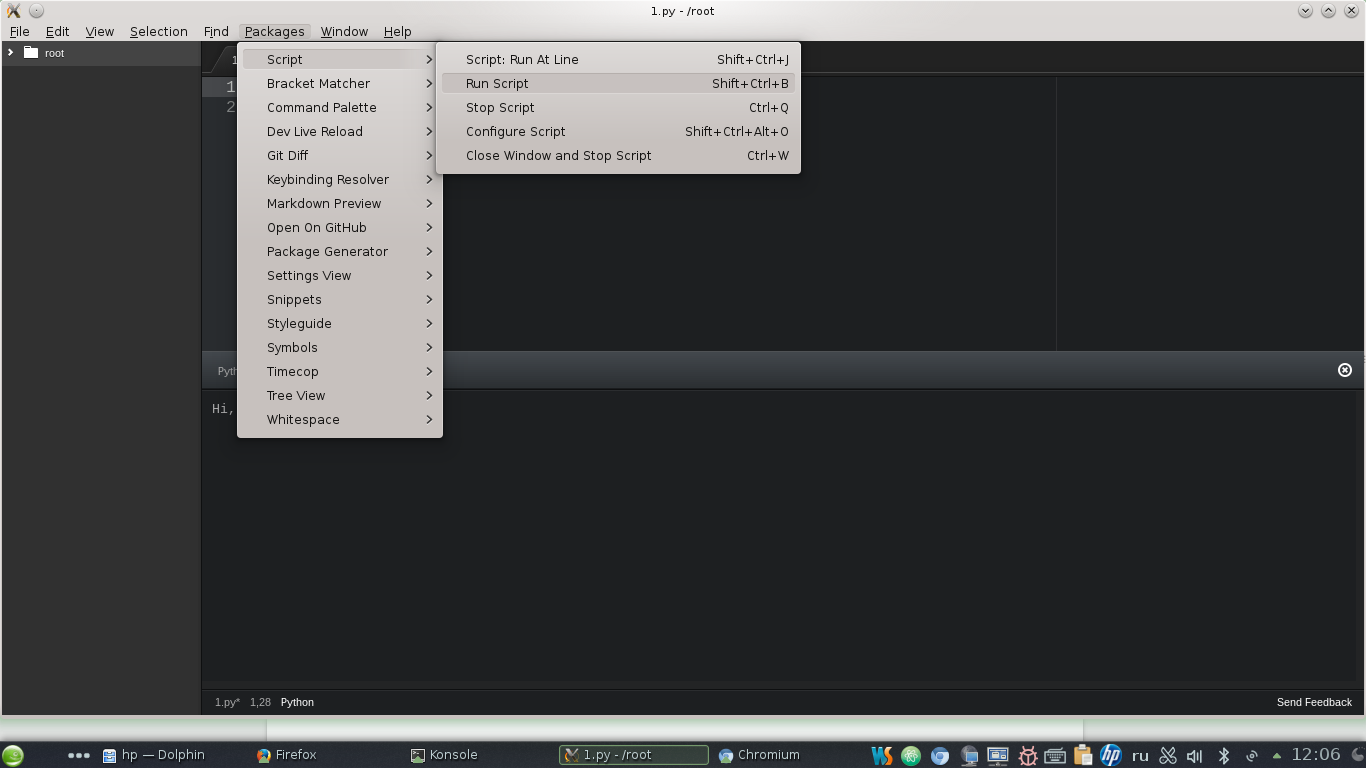
Дополнительные опции можно найти в документации либо на страницах Atom`а или проекта.
Для функционирования должен быть создан рабочий каталог.
Путь к нему нужно прописать здесь:
Packages—>Script—>Configure Script—>Current Working Directory
Заявку разработчикам на поддержку нового языка можно оставить здесь (отвечают быстро)
И немного юмора от разработчиков пакета Script,
у которых, судя по всему, спрашивают всё на свете:
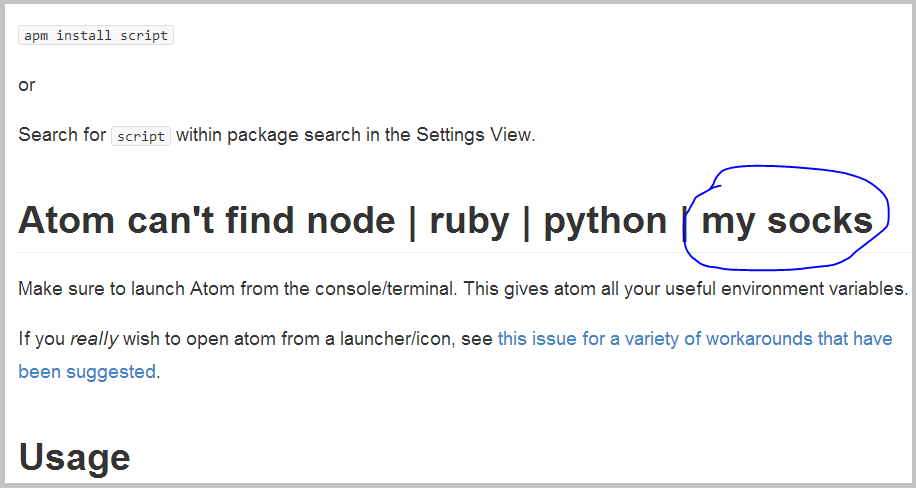
первод: Атом не может найти Нод | Руби | Питон | Мои носки
Python
Поддержка подсветки этого языка идёт изначально. Пакеты для работы с синтаксисом и отладки:
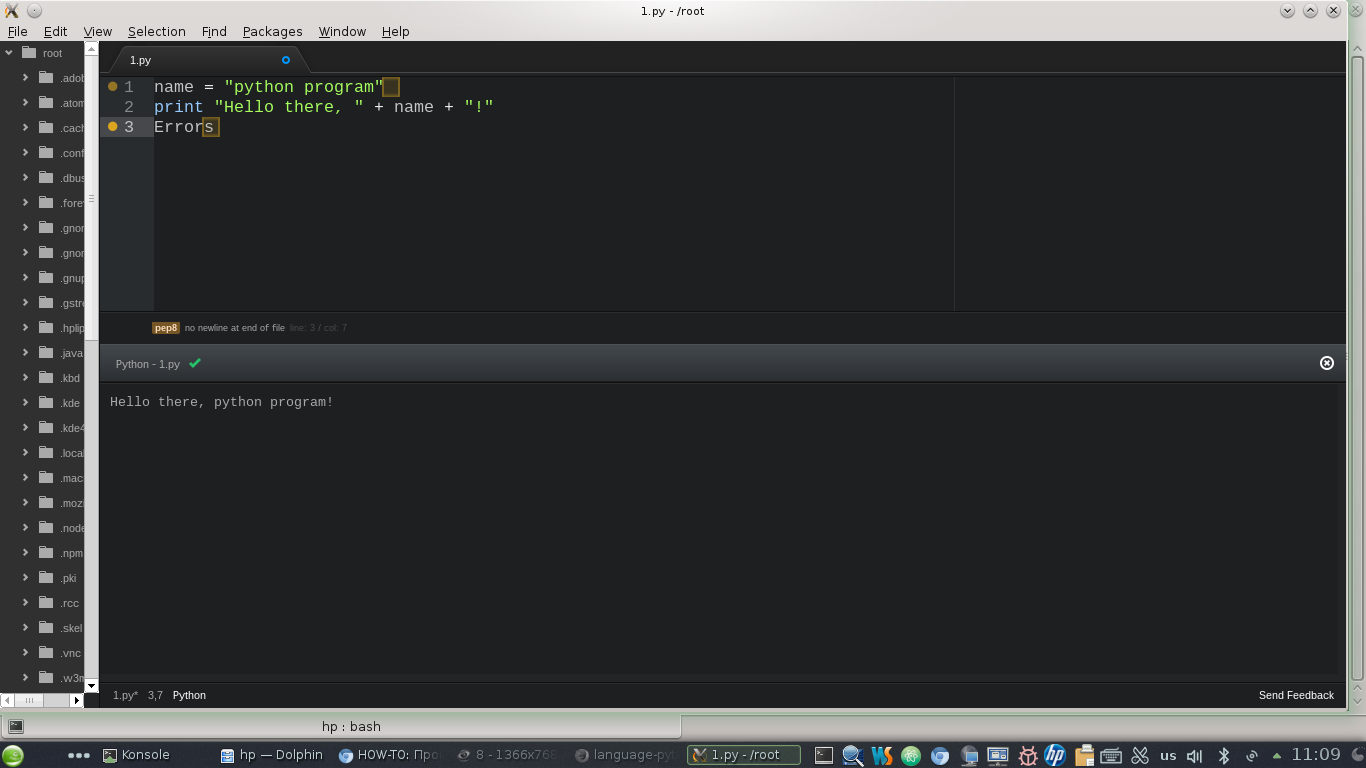
Linter + Language Python + Linter Python Pep8 + Script
Script запускает код на Python, а Linter и Linter Python Pep8 покажут синтаксические ошибки.
Возможно Вам, для работы с Python также поможет Atom Python Debugger.
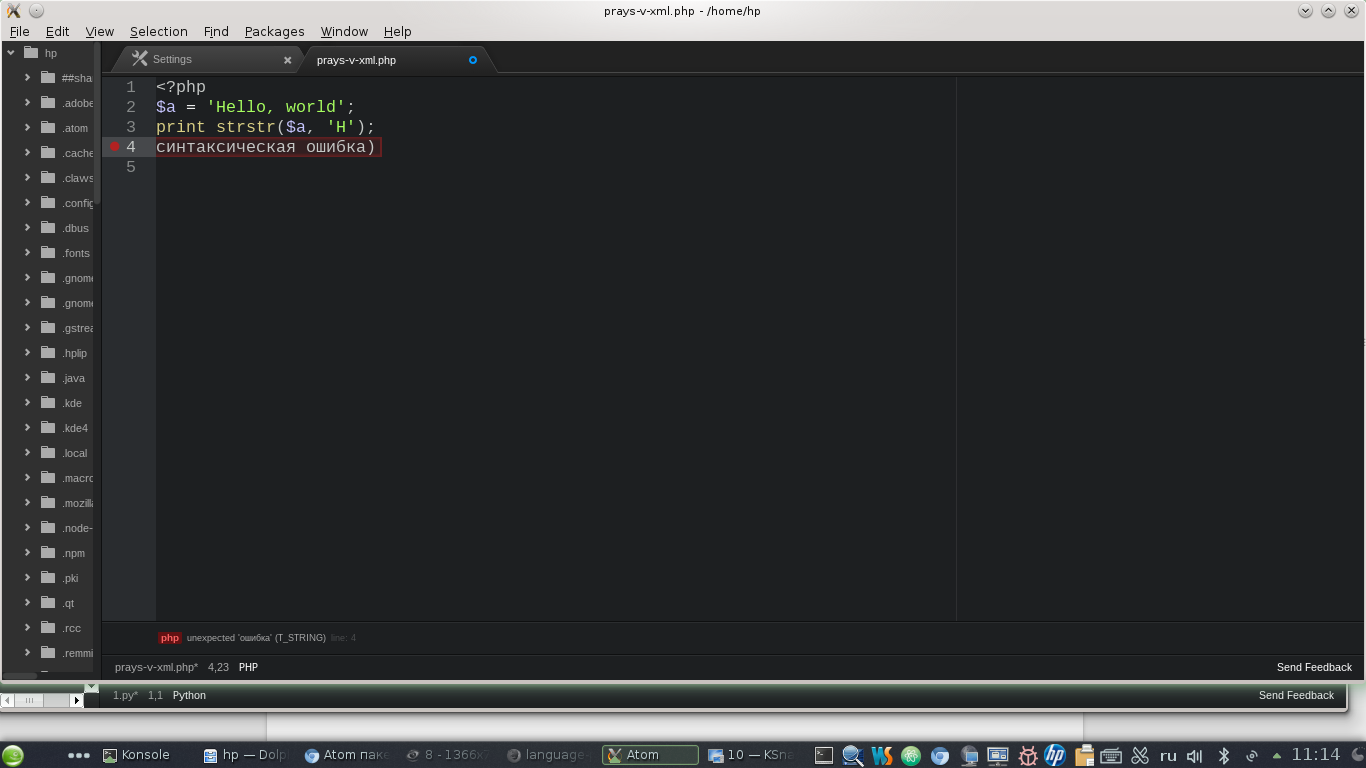
Подсветка ошибок и запуск после установки будут выглядеть так:
PHP
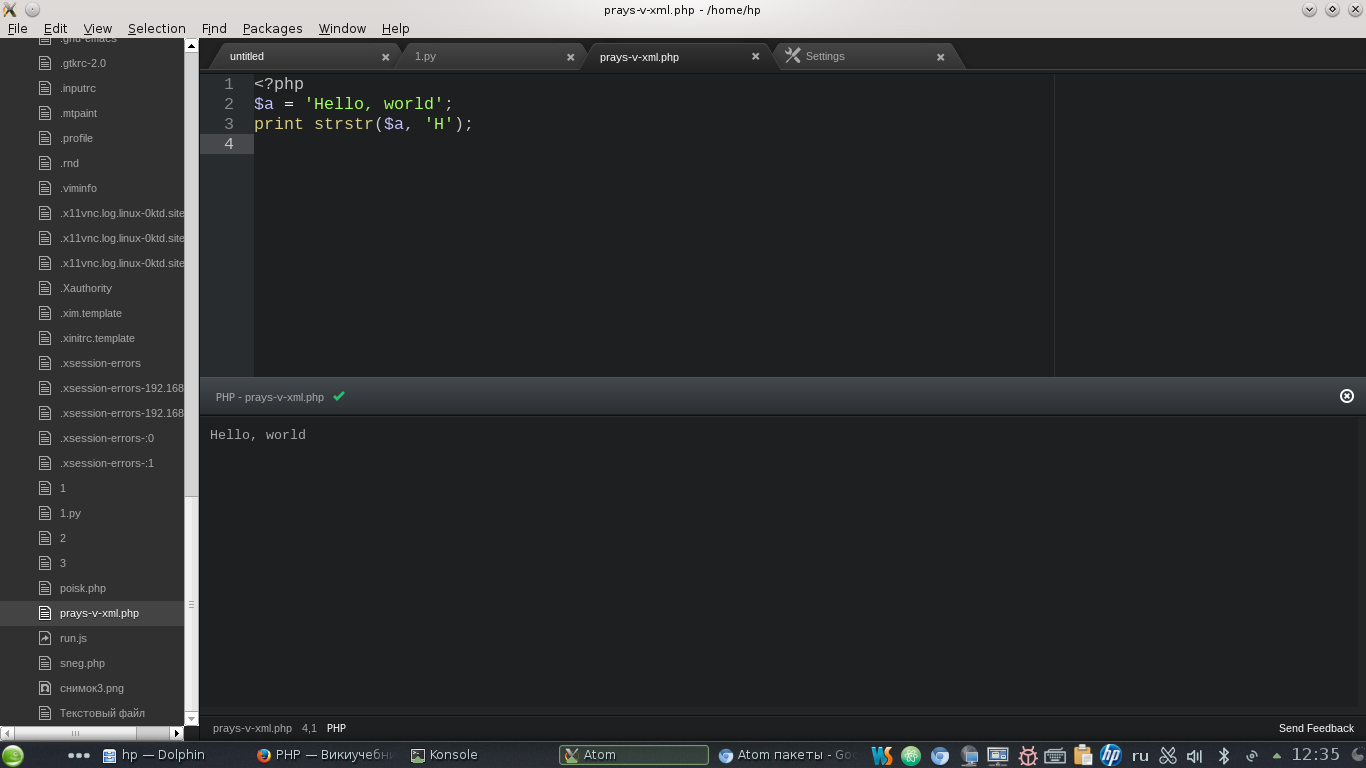
Для PHP мы так же подключали Script и некоторые пакеты:
- Language php
- Linter php
- Php Twig
Atom показывает ошибки синтаксиса и запускает php скрипт:
Swift
Для Mac OS есть по меньшей мере два варианта запуска кода Swift:
- пакет Swift Playground
- и уже описанный пакет Script.
К сожалению под Mac ничего не пишем, поэтому этот пункт со слов разработчиков.
Сразу отмечено, что Swift запустится только на Mac OS, другие дистрибутивы его не поддерживают.
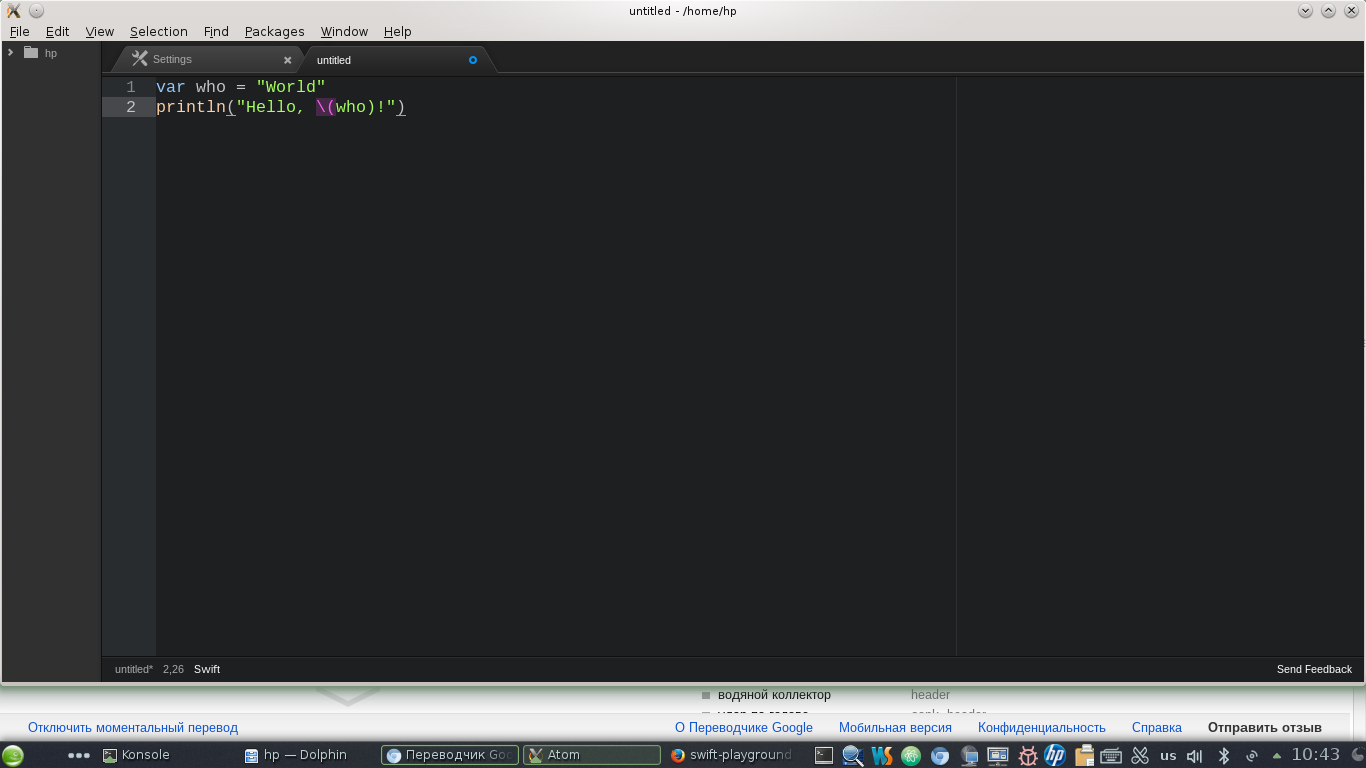
Подcветка синтаксиса swift работает на любом дистрибутиве после установки пакета Language Swift:
Терминал
Для запуска исполняемого кода С, C++, Java иногда проще использовать сторонний пакет (не пакет Atom, а пакет вашего дистрибутива), который запускается через терминал, поскольку сам Atom поддерживает большое количество языков. Если Atom выступает в качестве редактора кода, a терминал рядом запускает его — это очень удобно для нас, поскольку терминал не имеет такое преимущество редактирования, как Atom.
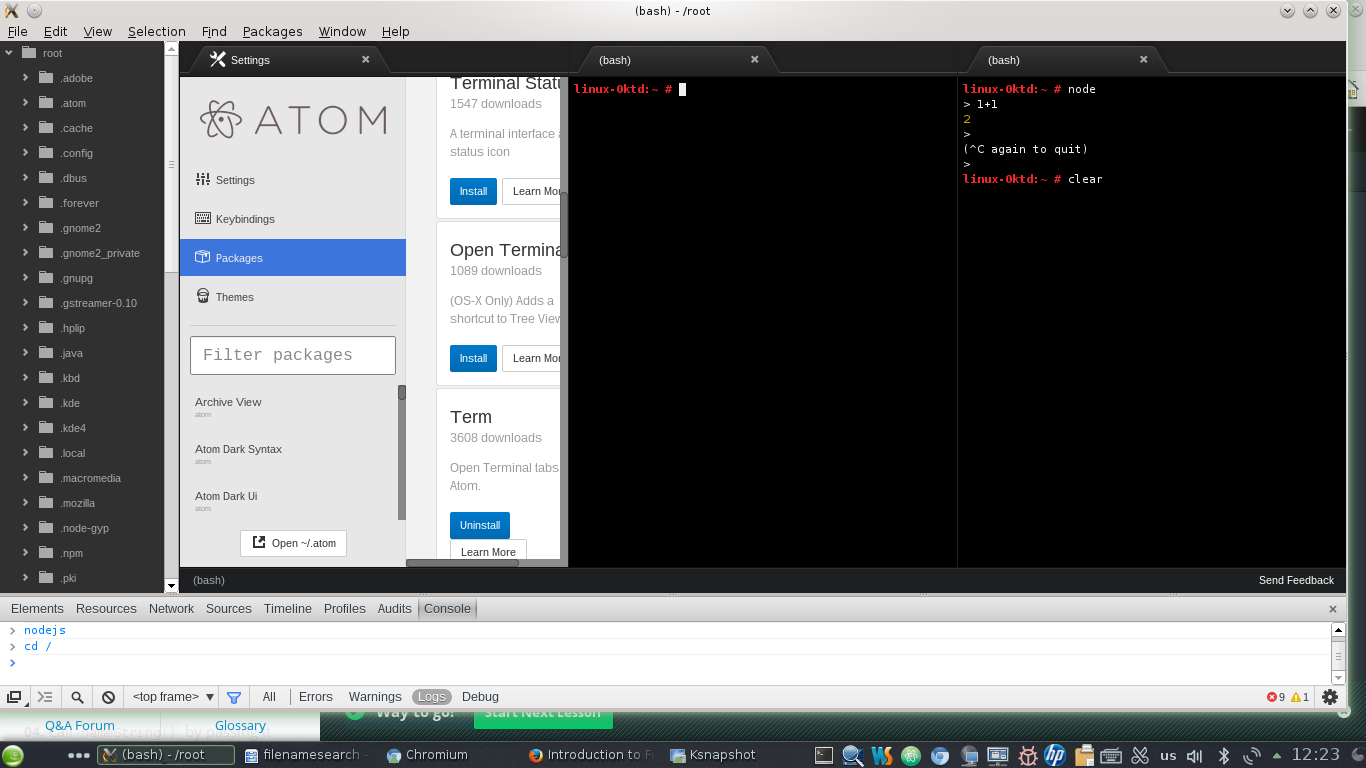
Для запуска терминала в окне Atom установите пакет Term. Для запуска терминала в окне Atom выбрать
Packages—>Command Palette—>Toggle и Term
с нужными параметрами.
В заключении ещё один интересный кликабельный анимационный gif от разработчиков script, ссылки.

Ссылки
- Atom.io
- Linter
- Term
- Script
- Плагины для работы с Python
- Плагины для работы с php
- Пакеты для различных языков адаптированые для Atom
- Этот пост — продолжение предыдущего, про установку Atom на базовые ОС.
Atom — это отличный, многофункциональный текстовый редактор, с возможностью установки огромного количества расширений, позволяющих приспособить его практически к чему угодно. Сам редактор разработан компанией GitHub на основе их платформы Electron, которая включает Node.js и движок рендеринга Chrome. Благодаря этому она позволяет разрабатывать приложения для рабочего стола на основе веб-технологий.
В этой статье мы разберёмся, как пользоваться редактором Atom для веб-разработки, какие плагины нужно установить, а также как правильно всё настроить, чтобы получить удобное рабочее окружение.
Для операционной системы Windows или MacOS редактор Atom можно загрузить с GitHub репозитория проекта. Затем надо распаковать полученный архив и запустить atom.exe. Программа портативная, поэтому установки не требует.
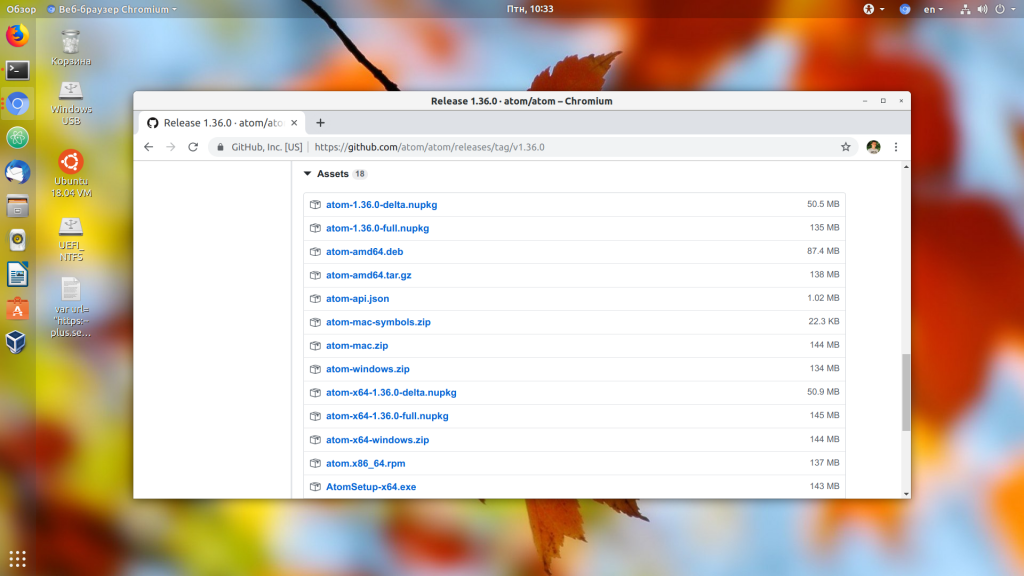
Версию для Linux можно скачать там же. Доступны deb- и rpm-пакеты, а также есть возможность собрать программу из исходников. Для установки загруженного deb-пакета в Ubuntu или Debian выполните команду:
sudo dpkg -i atom-amd64.deb
Также в Ubuntu можно установить программу через менеджер пакетов snap. Для этого выполните такую команду:
snap install atom
После завершения установки вы можете найти программу в главном меню системы:
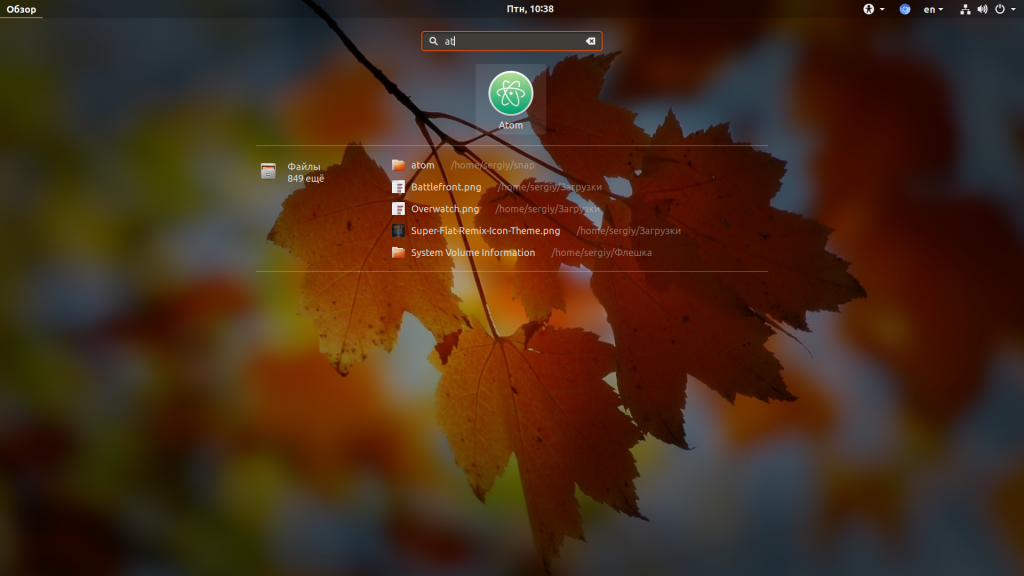
Как пользоваться редактором Atom
1. Установка пакетов Atom
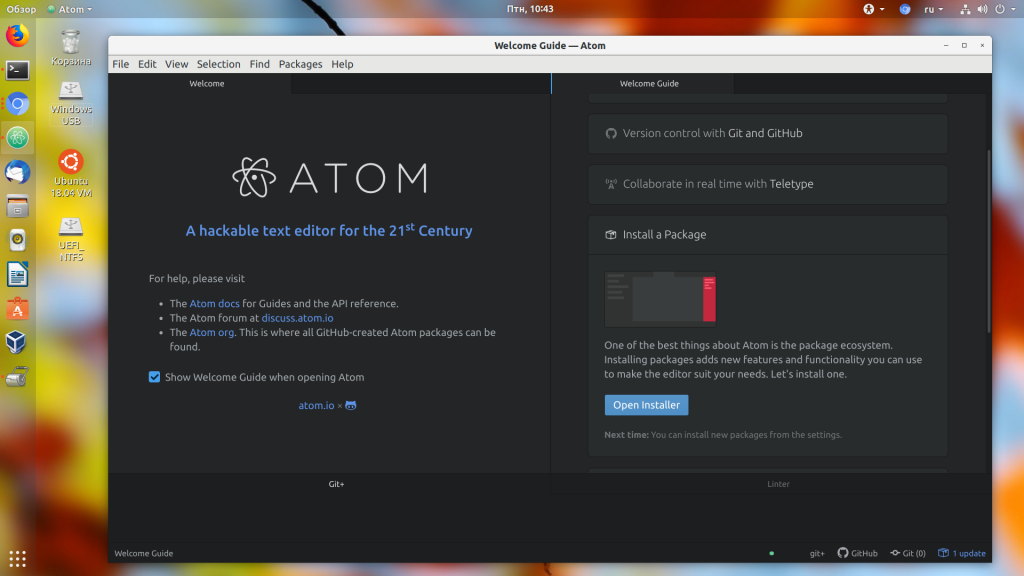
Основное преимущество Atom — возможность установки различных пакетов для поддержки огромного количества функций. Давайте сначала разберём, как устанавливать пакеты, а потом я буду просто говорить, что нужно установить для получения той или иной функциональности. Для установки нового пакета на вкладке Welcome Guide выберите Install a package, а затем Open Installer.
Это же окно можно открыть через главное меню. Для этого откройте Edit -> Preferences -> Install. Здесь есть поле поиска, в которое нужно ввести имя пакета для установки:
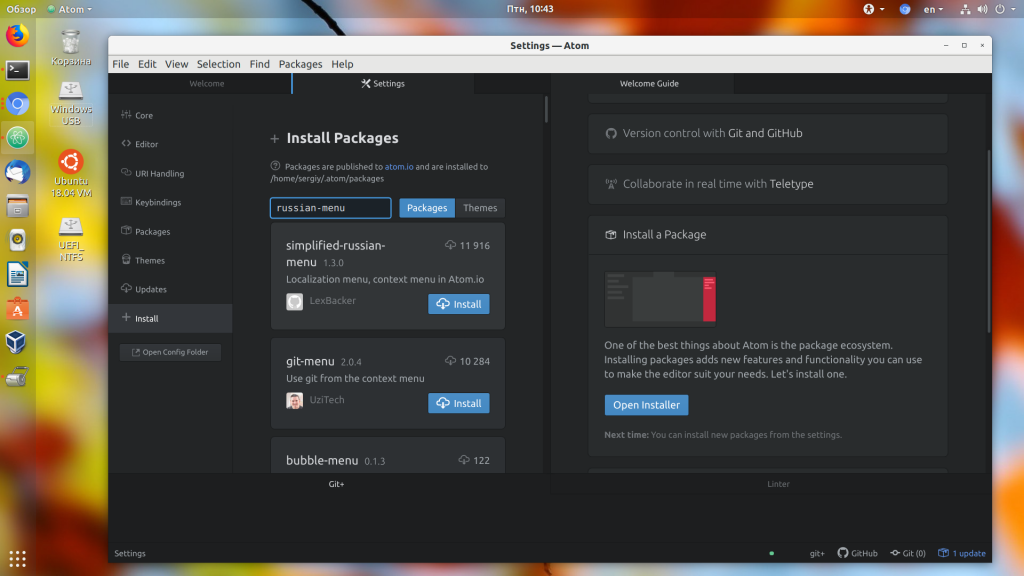
Далее для установки пакета нужно выбрать пакет из списка найденных и нажать кнопку Install.
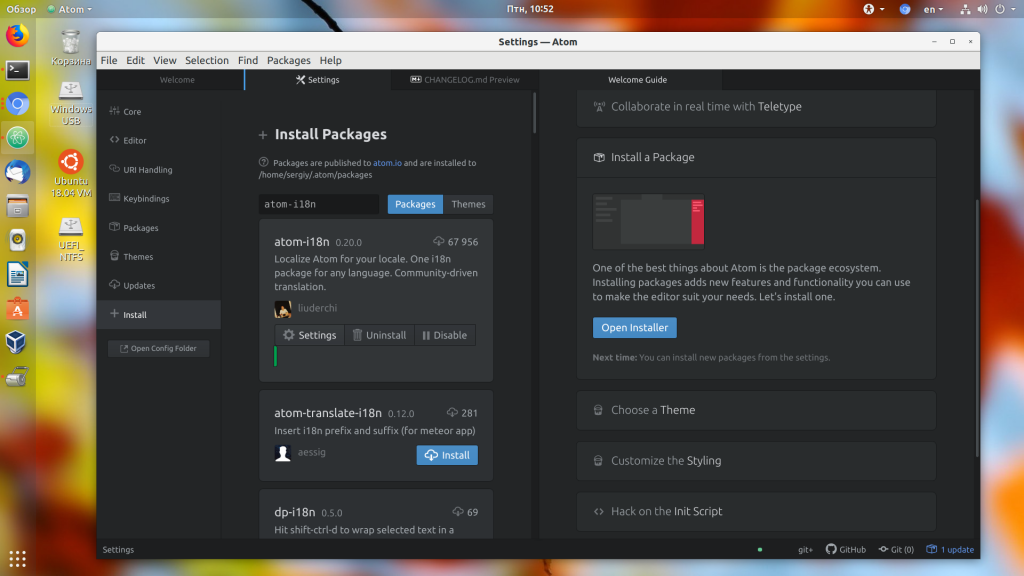
Когда установка завершится, вы сможете открыть его настройки кнопкой Settings или деактивироивать его кнопкой Disable. Также вы можете устанавливать пакеты atom из командой строки. Для этого выполните в терминале:
apm install имя_пакета
2. Русификация Atom
Я не рекомендую русифицировать программу. Если вы разработчик, то английский вам обязательно понадобится и не нужно избегать возможности его практиковать. К тому же ничего сложного в меню нет, а в интернете есть множество инструкций на русском. Но если очень хотите, то можно. Для этого установите пакет atom-i18n. Это не просто русификатор Atom, пакет содержит поддержку огромного количества языков.
Когда пакет будет установлен, нажмите кнопку Settings под именем пакета и в поле Language выберите Русский:
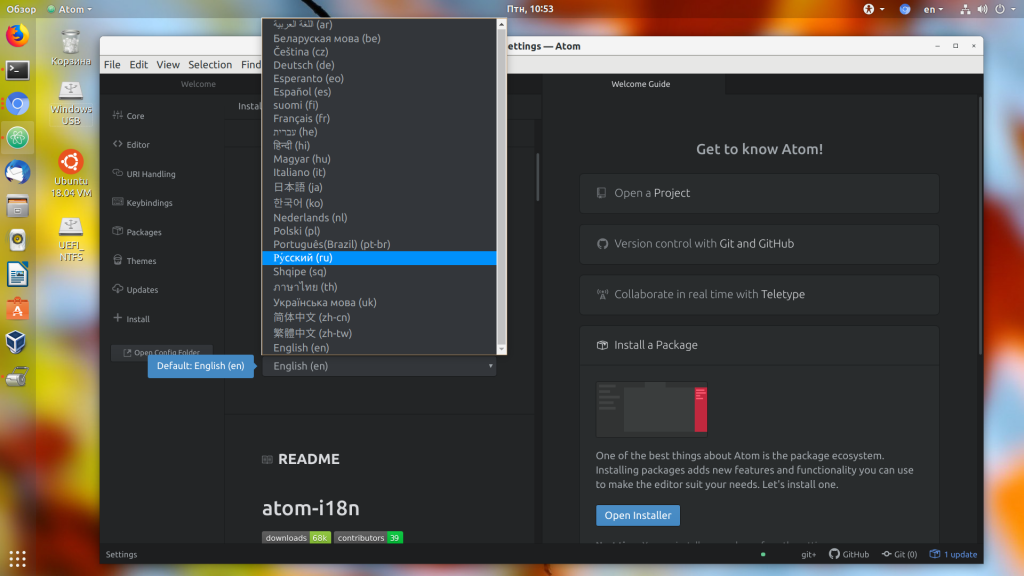
Затем вам останется перезагрузить редактор. Теперь главное меню и контекстное меню будут на русском:
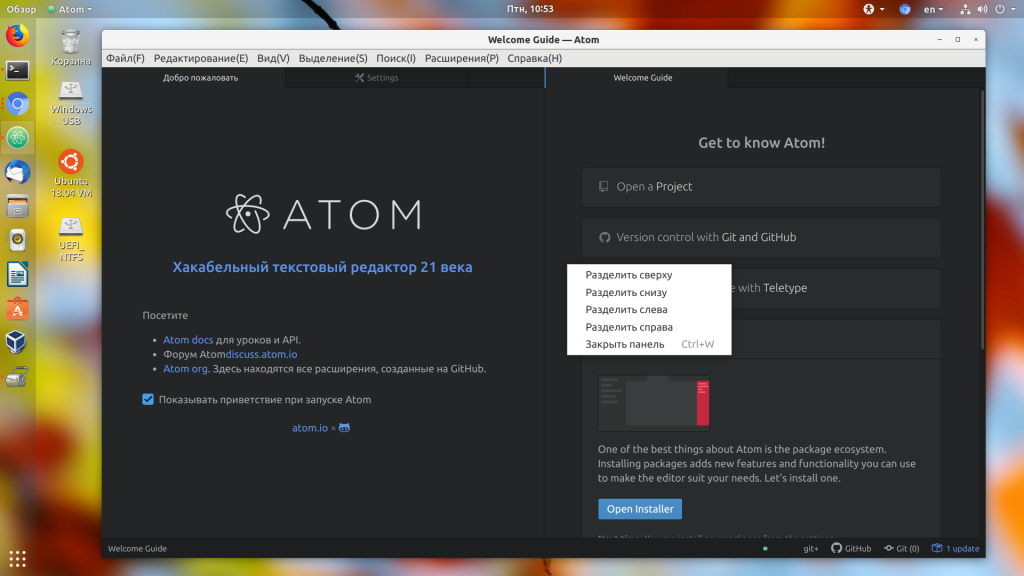
Как видите, получить русский язык в Atom не так сложно. Дальше в этой инструкции я буду предполагать, что русификацию вы не ставили и все названия кнопок будут на английском языке. Уже сейчас редактор кода Atom готов к использованию, но мы можем сделать его ещё лучше.
3. Выбор темы оформления
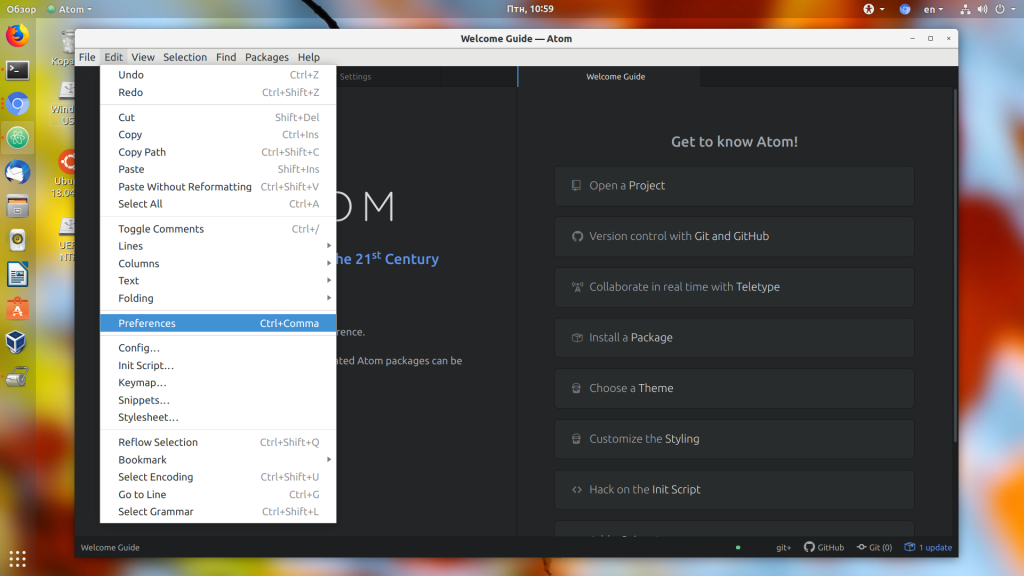
Тема оформления — это один из самых важных моментов в настройке Atom, так как внешний вид интерфейса и подсветка кода будут всегда перед вашими глазами. Для настройки темы откройте Edit -> Preferences -> Themes:
Здесь можно выбрать тему интерфейса Theme UI и тему подсветки синтаксиса Theme Syntax:
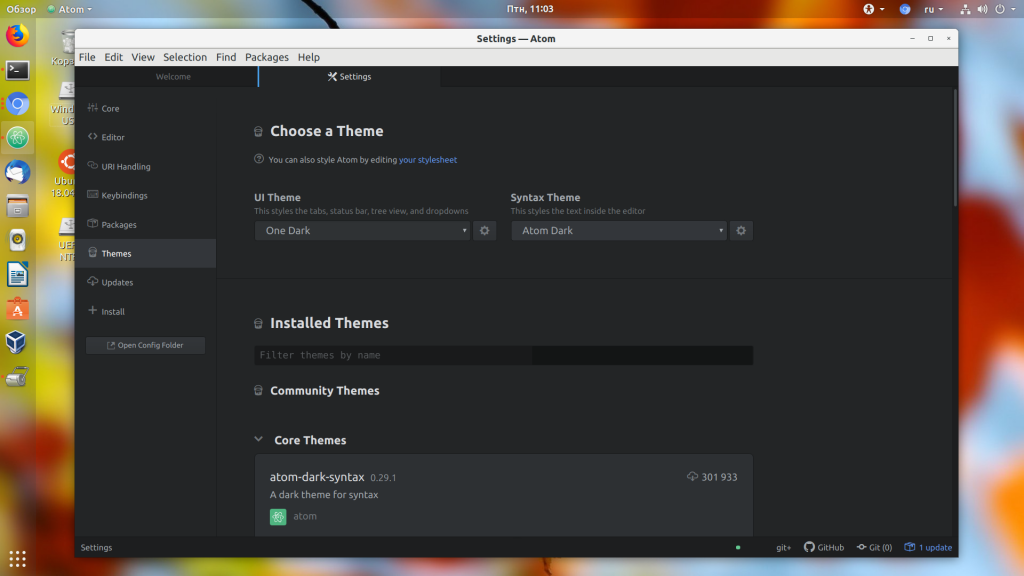
Доступна светлая тема и тёмная:
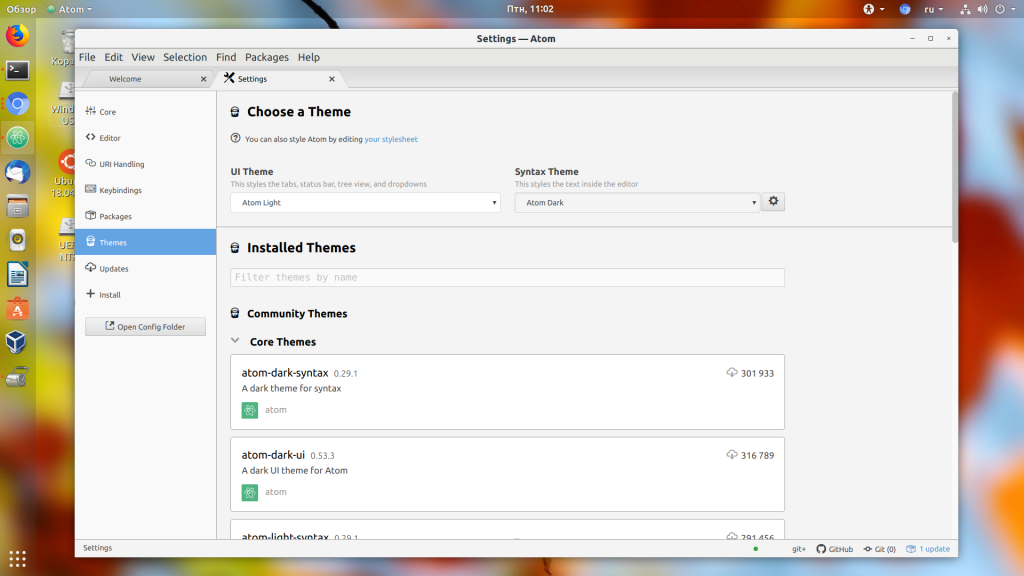
Тем синтаксиса тоже доступно несколько, выберите то, что вам нравится. Также можно устанавливать темы из сети.
4. Подсветка синтаксиса и ошибок
По умолчанию редактор подсвечивает синтаксис для большинства языков, потому что пакеты их поддержки установлены по умолчанию. Это PHP, HTML, Json, SQL, XML, CSS, CoffeeScript, JavaScript, Java, C/C++, Go и многие другие. Но если вы хотите подсветку для дополнительных языков, их надо установить. Добавьте поддержку twig, если пользуетесь этим шаблонизатором, установив пакет:
- atom-twig
Также для улучшения вида файлов можно установить пакет, который добавляет для каждого типа файла иконки:
- logo-file-icons
В Atom для подсветки ошибок на лету используется интерфейс линтеров. Есть общий пакет Linter, а также реализации проверки для разных языков. Чтобы добавить подсветку ошибок в PHP, CSS, JSON и HTML, надо установить эти пакеты:
- linter
- linter-ui-default
- linter-php
- linter-csslint
- linter-json-lint
- linter-htmllint
После установки этих пакетов, если вы допустите ошибку в PHP или другом поддерживаемом языке, то сразу же текстовый редактор покажет вам сообщение об этом:
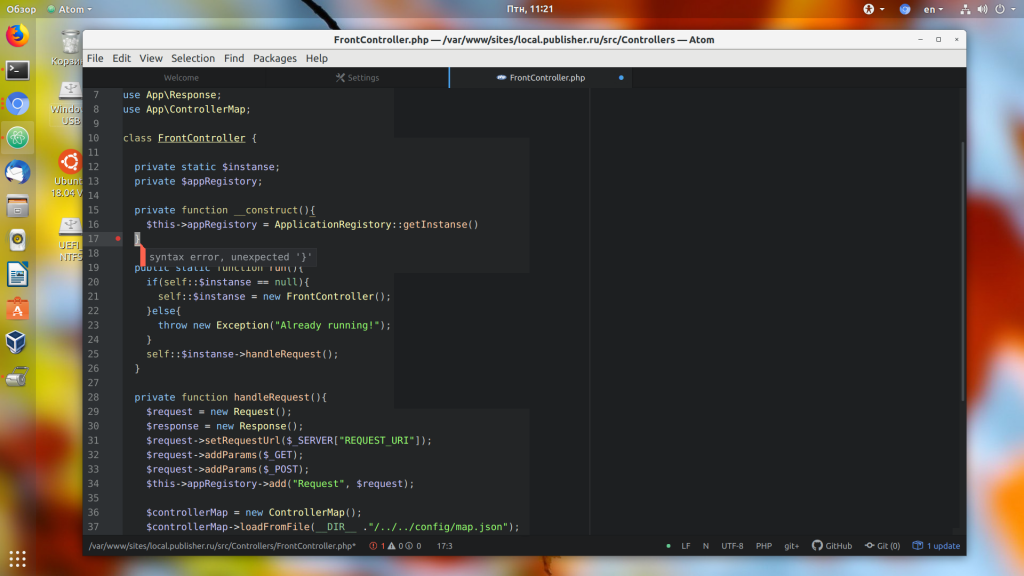
5. Поддержка Git
Системы контроля версий используются сейчас практически везде. Чтобы добавить поддержку Git в Atom, нужно установить пакет git-plus. После этого в среде появится интеграция с Git. Если в папке проекта есть Git-репозиторий, то вы будете видеть файлы, которые были изменены, новые файлы, а также текущую ветку. Кроме того, прямо из интерфейса программы можно выполнять коммиты:
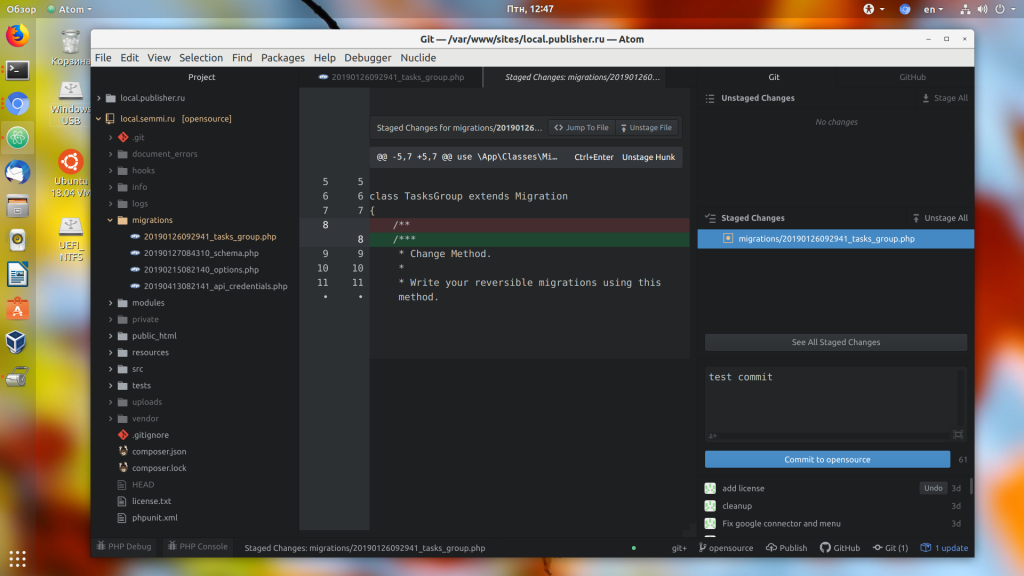
Чтобы сделать коммит, нажмите на кнопку Git в нижнем правом углу экрана. Здесь надо выбрать изменённые файлы, затем ввести описание коммита и нажать Commit to имя_ветки. Рядом с кнопкой Git, есть кнопки, с помощью которых можно переключаться между ветками или публиковать изменения в удалённый репозиторий.
6. Автоматическое форматирование
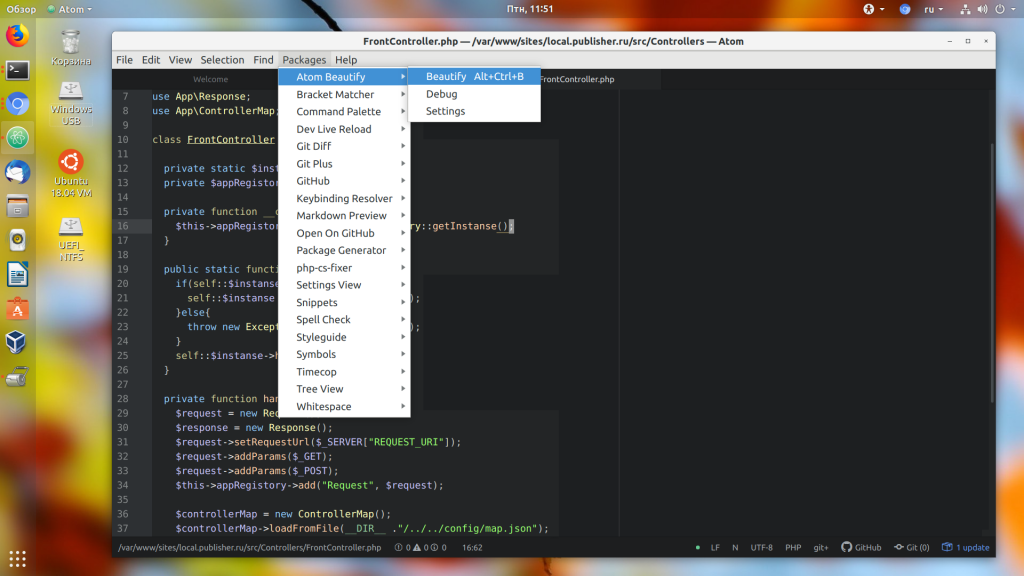
В популярных средах разработки есть очень удобная функция. Вы можете исправить форматирование кода нажатием одной кнопки. В Atom тоже можно добавить такую возможность. Для этого установите пакет atom-beautify и пакет php-cs-fixer, чтобы добавить поддержку автоматического форматирования php.
Также для php нужно установить инструмент php-cs-fixer в систему. Для этого выполните такие команды в терминале Linux:
wget https://cs.symfony.com/download/php-cs-fixer-v2.phar -O php-cs-fixer
sudo chmod a+x php-cs-fixer
sudo mv php-cs-fixer /usr/local/bin/php-cs-fixer
Теперь в терминале у вас должно получиться выполнить команду php-cs-fixer. Если система не сообщила, что команда не найдена, то всё прошло нормально. В Atom теперь можно открыть меню Packages -> Atom Beautify и выбрать пункт Beautify для автоматического форматирования.
7. Редактор в стиле Vim
Если вам нравится философия редактора Vim, как мне, то вы захотите, чтобы в других реакторах можно было использовать все возможности vim. В Atom это возможно, достаточно установить:
- vim-mode-plus
- ex-mode
Теперь вы можете перемещаться по тексту, используя клавиши h j k l, выделять с помощью v, использовать y x и p для копирования и вставки, / для поиска, а также команды vim, например :w для сохранения документа.
8. Префиксы в CSS
Множество новых функций, которые включены в CSS в разных браузерах, поддерживаются только в виде экспериментальных возможностей, которые можно использовать только вместе с префиксом производителя. Например -webkit, -ms, -moz и другие. Вручную расставлять эти префиксы не очень удобно, поэтому можно воспользоваться плагином autoprefixer.
После его установки выделите нужный фрагмент кода, затем откройте меню Packages -> Command Palette -> Toggle:
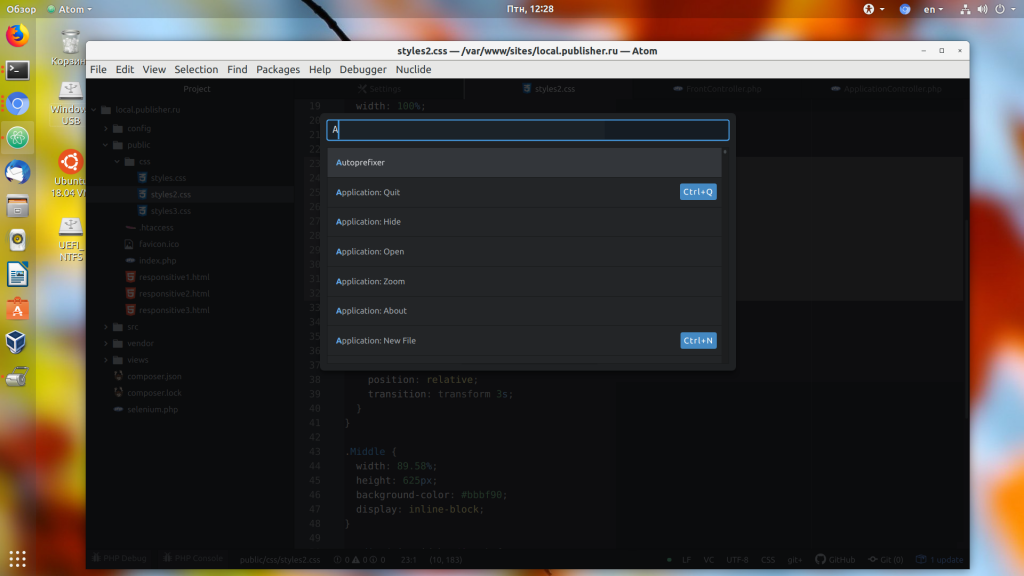
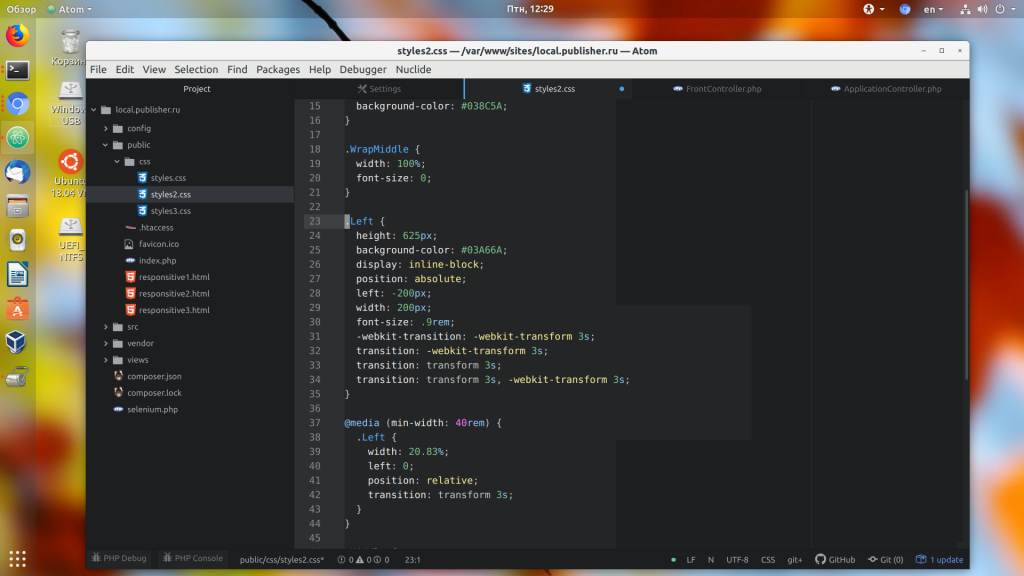
Далее наберите Autoprefixer и нажмите Enter. После этого префиксы производителя в css atom будут автоматически установлены:
9. Отладка PHP в Atom
При написании серьёзных проектов не обойтись без отладки. Для отладки PHP можно использовать отладчик Xdebug. Сначала нужно установить Xdebug в систему. В Ubuntu для этого выполните:
sudo apt install php-xdebug
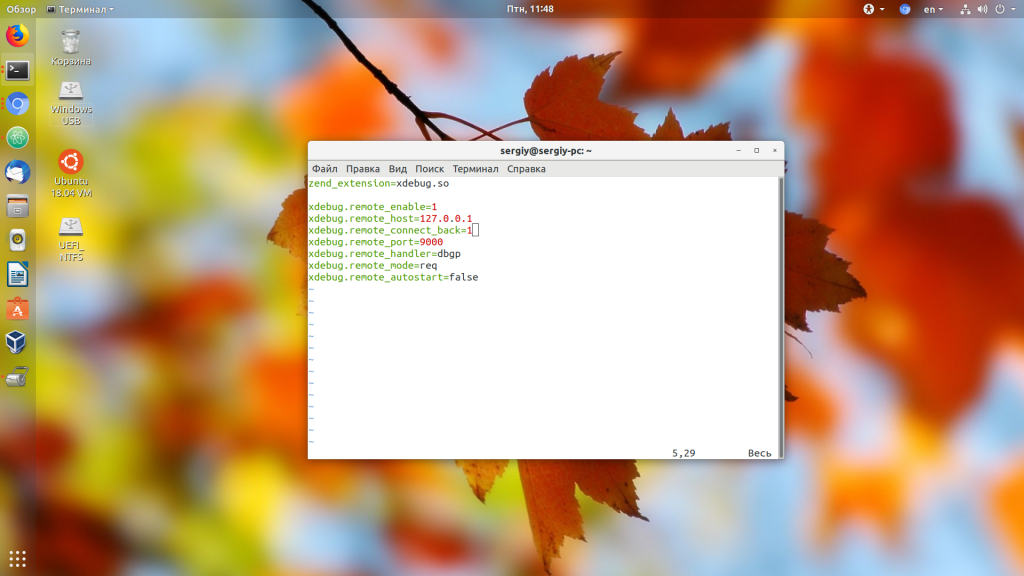
Затем добавьте такие строчки в конфигурацию отладчика:
sudo vi/etc/php/7.2/mods-available/xdebug.ini
zend_extension=xdebug.so

xdebug.remote_enable=1

xdebug.remote_host=127.0.0.1

xdebug.remote_connect_back=1

xdebug.remote_port=9000

xdebug.remote_handler=dbgp

xdebug.remote_mode=req

xdebug.remote_autostart=false
Здесь важен параметр xdebug.remote_autostart, его значение должно быть false. Если это значение будет true, то отладчик будет запускаться для всех выполняемых скриптов, а это нам не нужно. Порт оставляем по умолчанию 9000, хост 127.0.0.1. Затем перезапустите веб-сервер, чтобы применить настройки:
sudo systemctl restart apache2
Далее надо установить пакет php-debug, также установите его зависимости, которые предлагает установить среда:
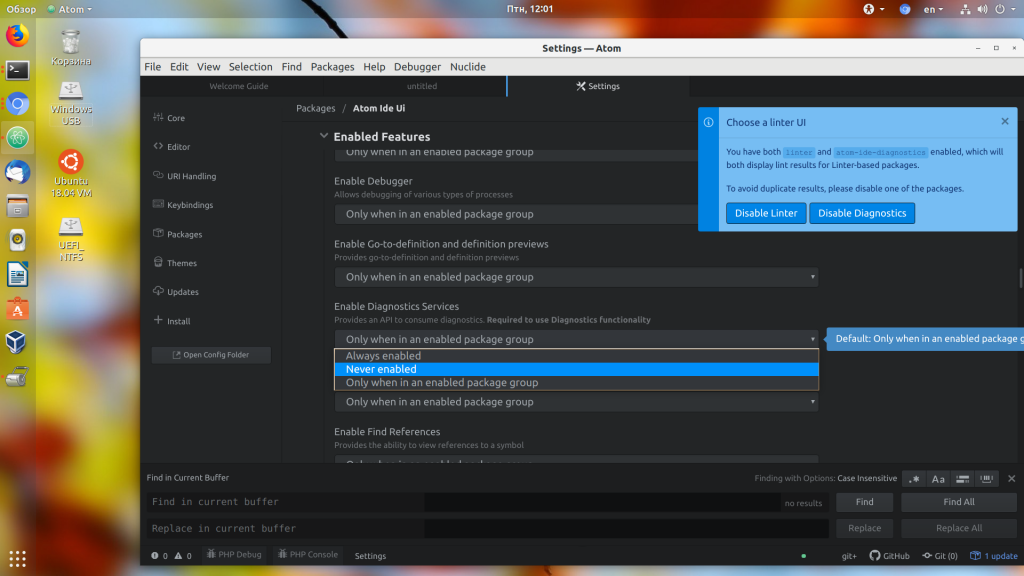
Чтобы при каждом запуске не показывалось сообщение «You have both linter and atom-ide-diagnostics enabled, which will both display lint results for Linter-based packages». Откройте настройки пакета atom-ide-ui и найдите там пункт Enabled Fetures. Здесь надо отключить функции Diagnostics Services и Diagnostics:
После установки вы можете запускать отладку. Для этого просто кликните напротив строчки, на которой нужно установить точку останова, чтобы появилась синяя точка:
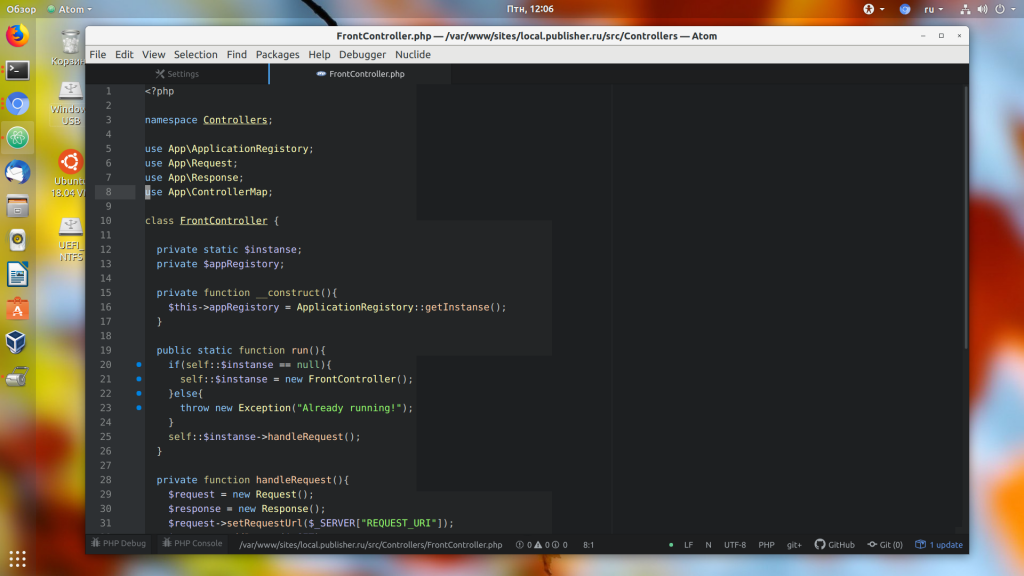
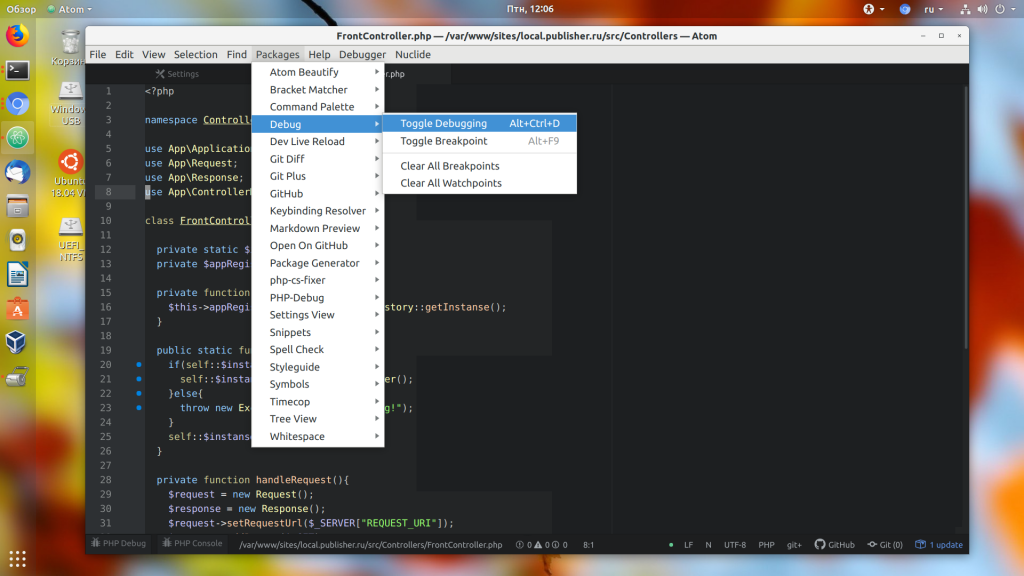
Также можно просто выбрать строчку и в меню Debug выбрать Toggle Breakpoint. Затем откройте меню и выберите Debug -> Toggle Debugging.
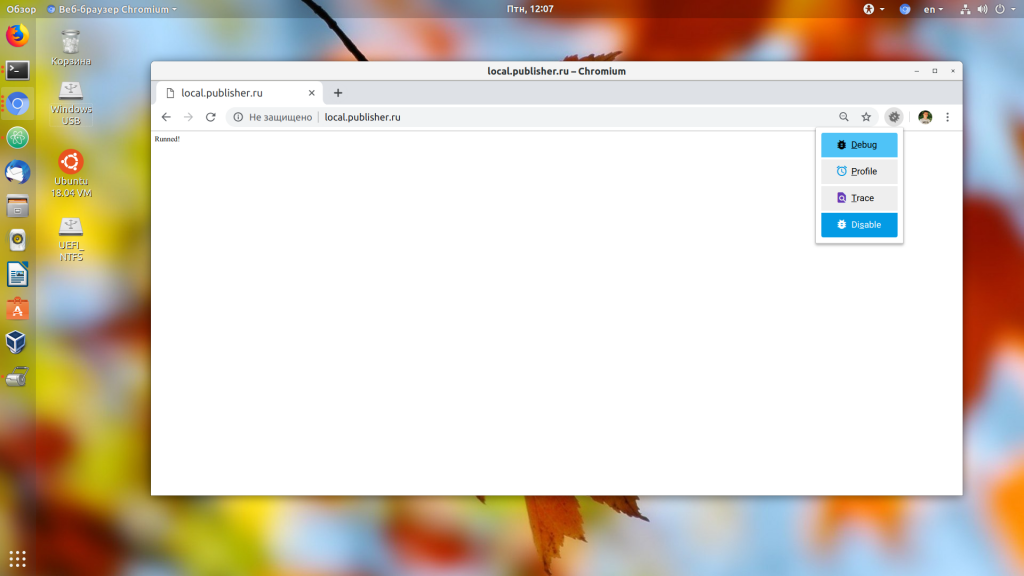
Дальше займёмся браузером. По умолчанию отладка будет отключена. Чтобы её включить, установите это расширение. Затем кликните по его значку и выберите Debug:
После этого можно перезагрузить страницу и в Atom автоматически запустится отладчик, где вы можете выполнять программу пошагово и смотреть значения переменных. Когда программа спросит соответствие удалённого пути к локальному файлу, укажите в обоих полях одинаковый путь, если проект находится на локальной машине:
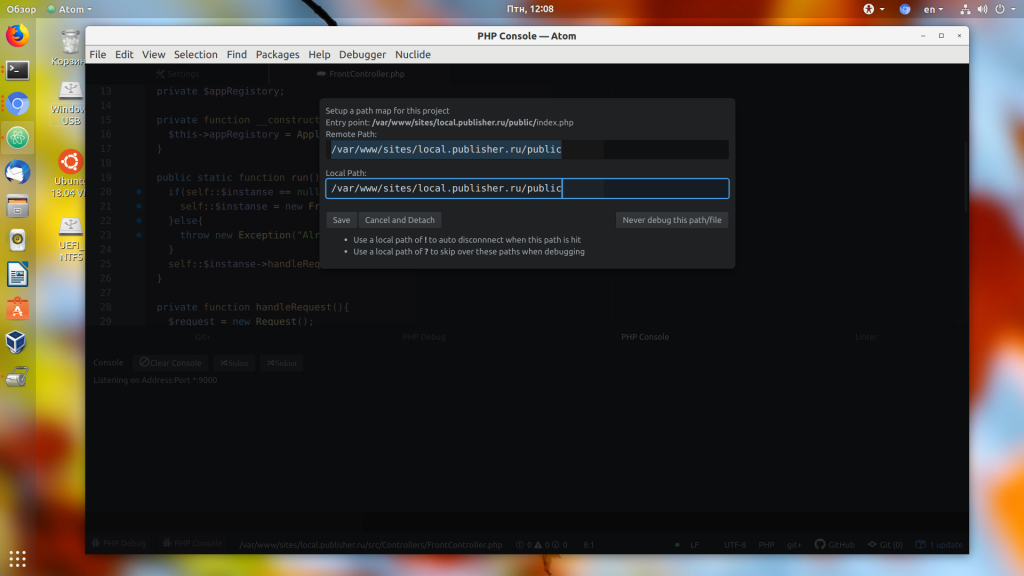
Затем вам станет доступна отладка:
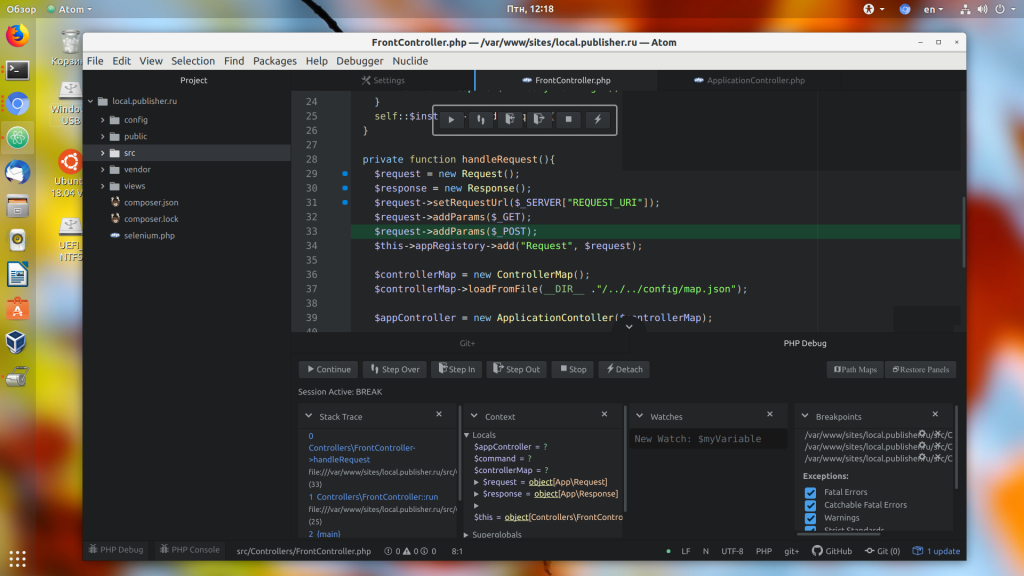
А инструкция, как пользоваться Atom для отладки, уже выходит за рамки данной статьи, но я думаю, что вы разберётесь.
10. Работа с проектами в Atom
Настройка редактора Atom завершена, теперь немного про использование. Я думаю, не нужно говорить, как открывать и сохранять файлы. Но о проектах нужно сказать. Выбрав в меню File пункт Open Project Folder, вы можете выбрать папку, в которой находятся ваши исходные коды. Далее все файлы и папки из неё будут отображаться в виде дерева на левой панели — это очень удобно:
Выводы
В этой статье мы рассмотрели, как пользоваться Atom для веб-разработки, а также основные полезные плагины, которые можно установить и использовать. Есть и другие интересные расширения, например Emmet, но я им не пользуюсь, поэтому ничего о нем сказать не могу. В целом, при достаточной настройке, Atom превращается практически в полноценную среду разработки. А какие плагины и возможности Atom используете вы? Напишите в комментариях!
Обнаружили ошибку в тексте? Сообщите мне об этом. Выделите текст с ошибкой и нажмите Ctrl+Enter.

Статья распространяется под лицензией Creative Commons ShareAlike 4.0 при копировании материала ссылка на источник обязательна .
Atom – это многофункциональный текстовый редактор от разработчиков GitHub. Он поддерживает огромное количество различных расширений, благодаря которым его можно сравнить с настоящей средой разработки. Другая особенность – платформа Electron, на которой держится Atom. Она включает в себя Node.js и движок от Chrome – такой инструментарий позволяет разрабатывать приложения для рабочего стола на основе веб-технологий.
О том, чем еще хорош Atom и как им пользоваться, поговорим в сегодняшней статье.
Установка Atom
Скачать текстовый редактор для ОС Windows мы можем напрямую из GitHub. Переходим по этой ссылке, пролистываем вниз страницы и находим там файл AtomSetup-x64.exe.
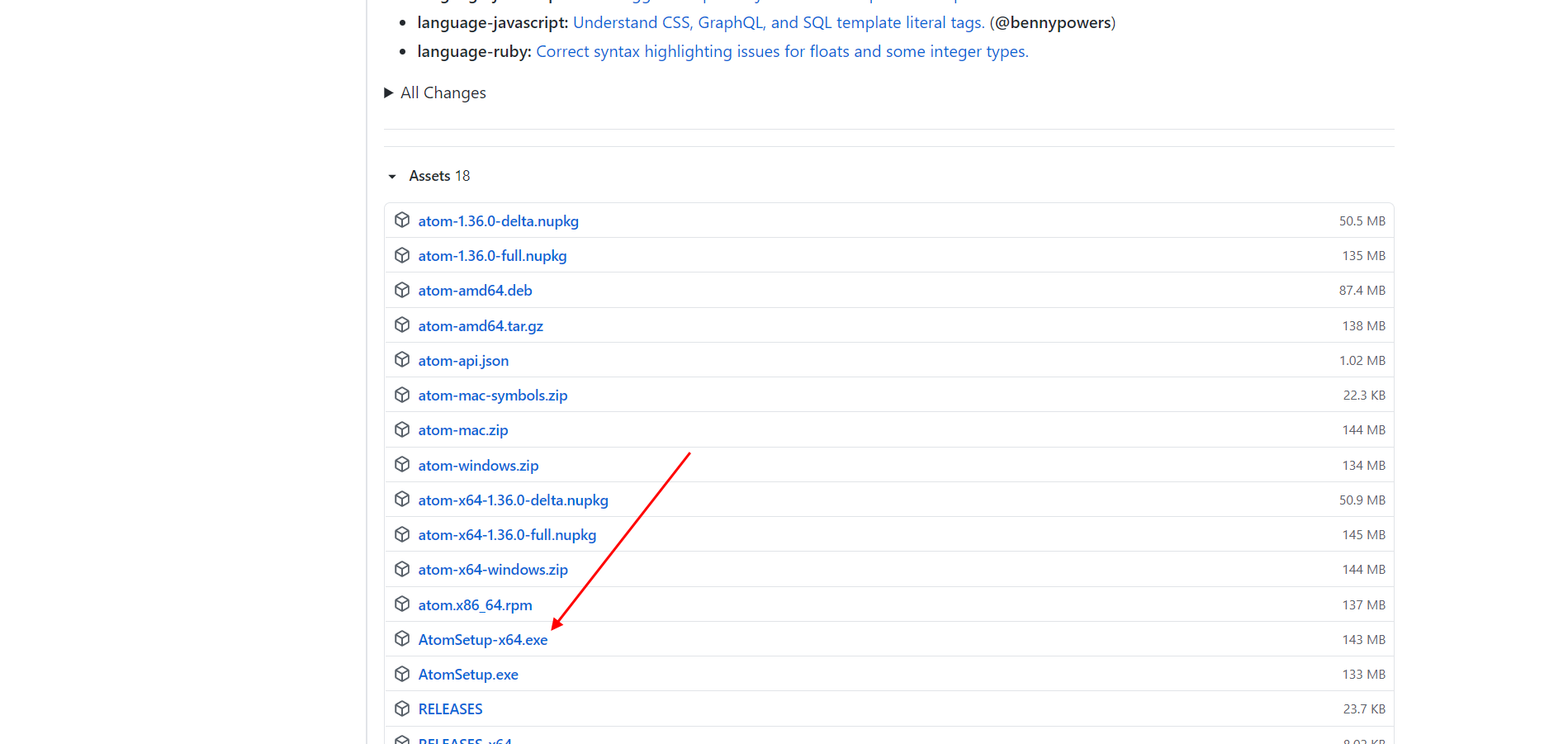
После запуска установщика перед нами отобразится небольшое окно, информирующее нас о том, что программа находится в процессе установки.

Как только инсталляция будет завершена, откроется новое окно – главный экран самой программы. С него мы и будем начинать взаимодействие с редактором, но об этом уже в следующем разделе.
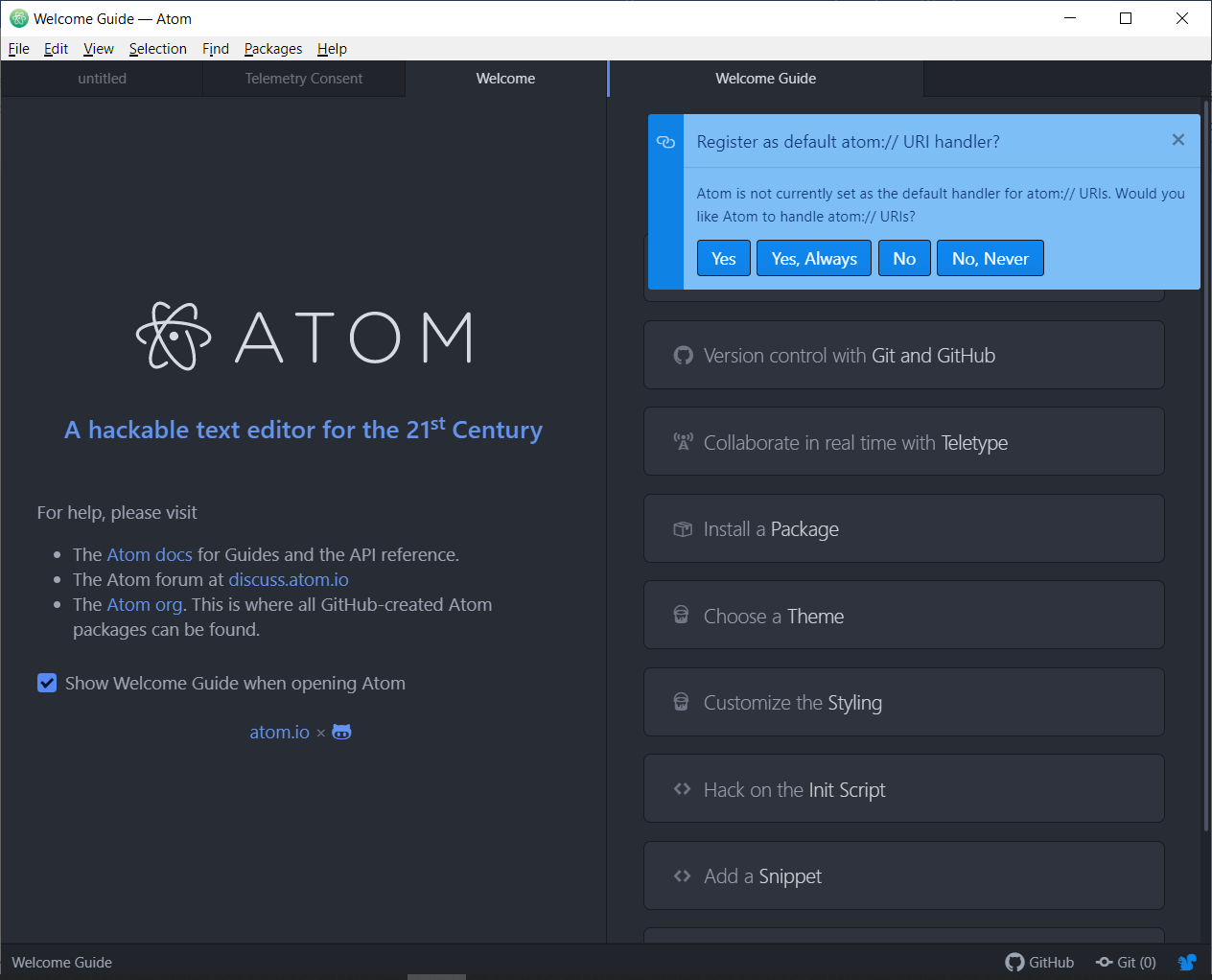
Если вы пользователь операционной системы Linux, то для нее вы также можете скачать установщик из того же репозитория. Там доступны deb- и rpm-пакеты, а также есть возможность собрать программу из исходников.
Установка выполняется с помощью следующей команды:
sudo dpkg -i atom-amd64.deb
Для Ubuntu мы также можем воспользоваться менеджером пакетов snap:
snap install atom
Комьюнити теперь в Телеграм
Подпишитесь и будьте в курсе последних IT-новостей
Подписаться
Как пользоваться Atom
В данном разделе мы рассмотрим весь необходимый функционал, который может потребоваться каждому веб-разработчику.
Устанавливаем пакеты
Пакеты – это одна из ключевых особенностей, с помощью которых можно расширять функционал программы. Их установка проста: достаточно открыть поисковое меню, найти нужный пакет и нажать на кнопку установки.
Выглядит это следующим образом:
- Запускаем программу, если он еще не открыта, и на главном экране выбираем «Install a Package».

- В раскрывшемся окне выбираем «Open Installer».
- Перед нами открывается дополнительная вкладка в левой части окна. Это поисковая форма, через которую можно находить и устанавливать всевозможные пакеты Atom.
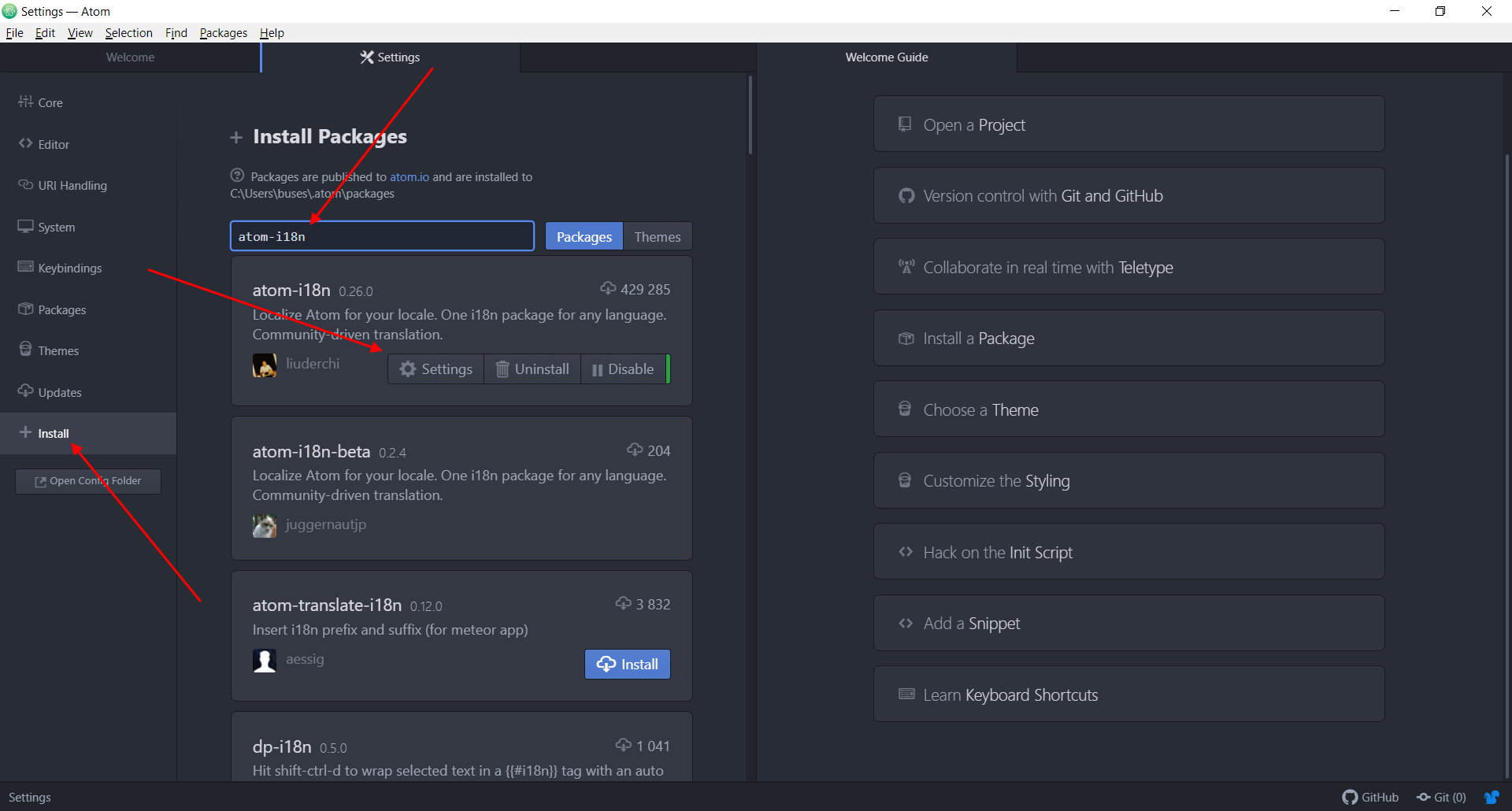
- Для примера давайте установим пакет, позволяющий изменять язык программы. Он называется atom-i18n – вводим его в строку поиска и в первой карточке нажимаем на «Install».
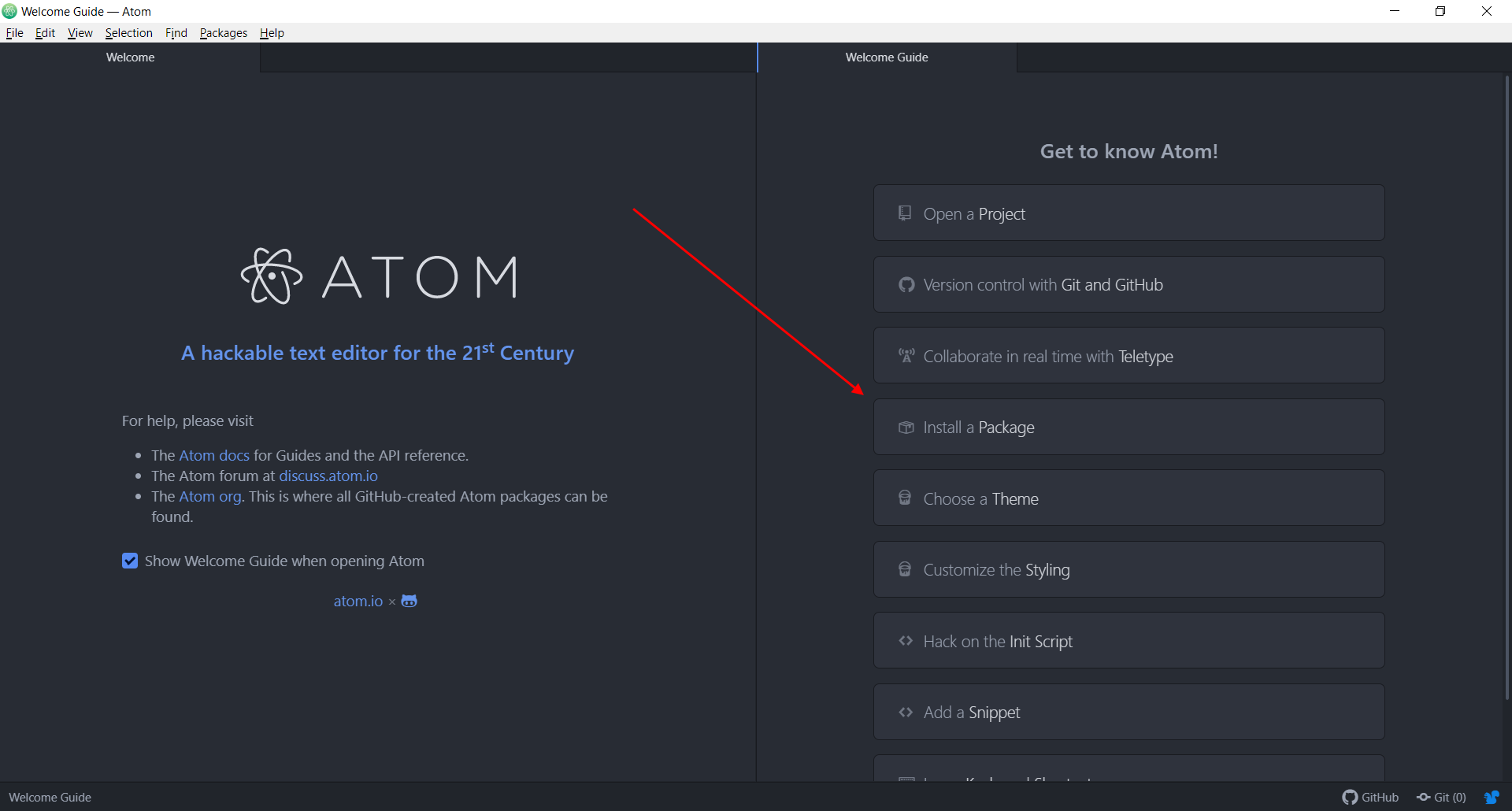
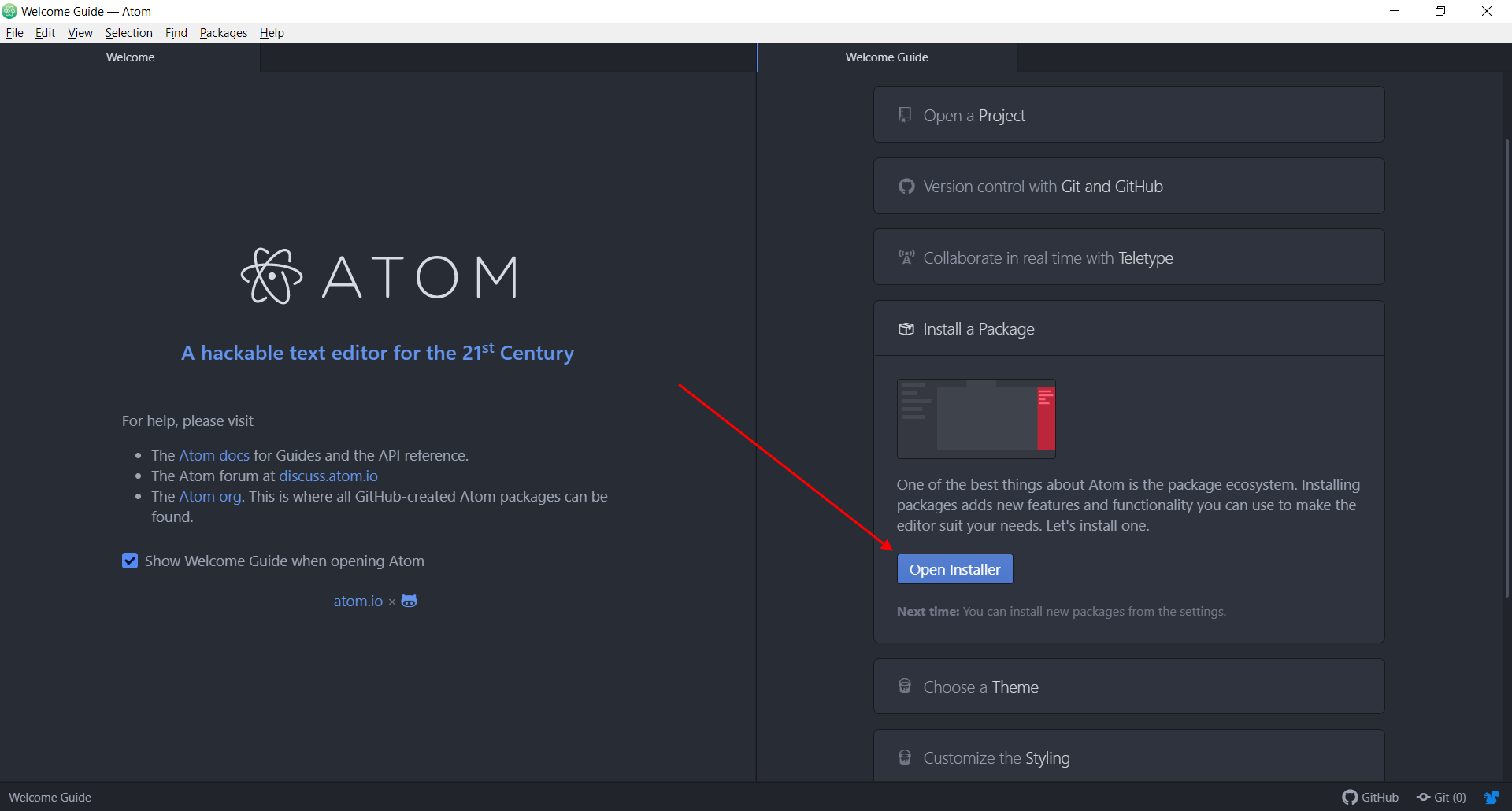
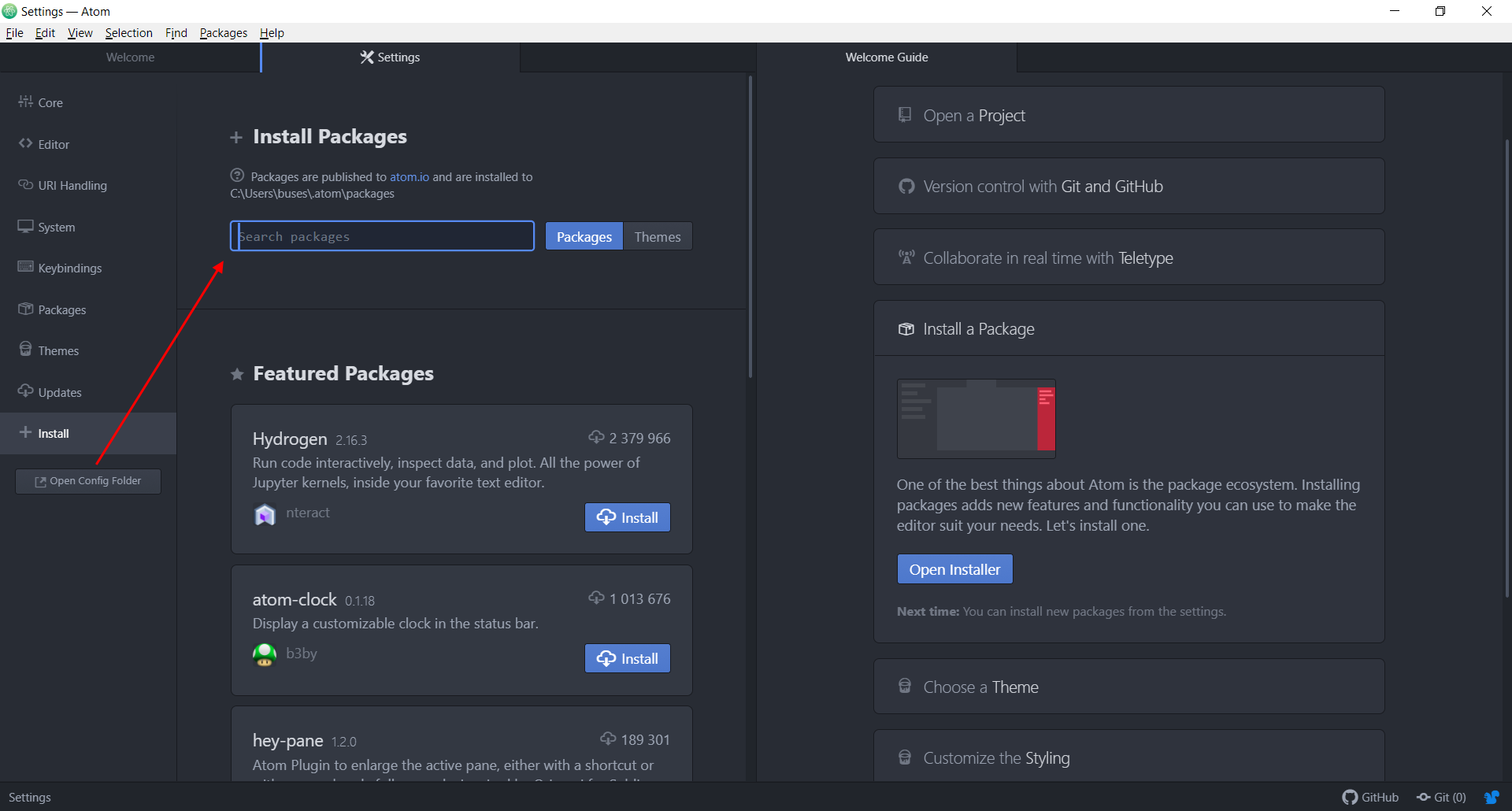
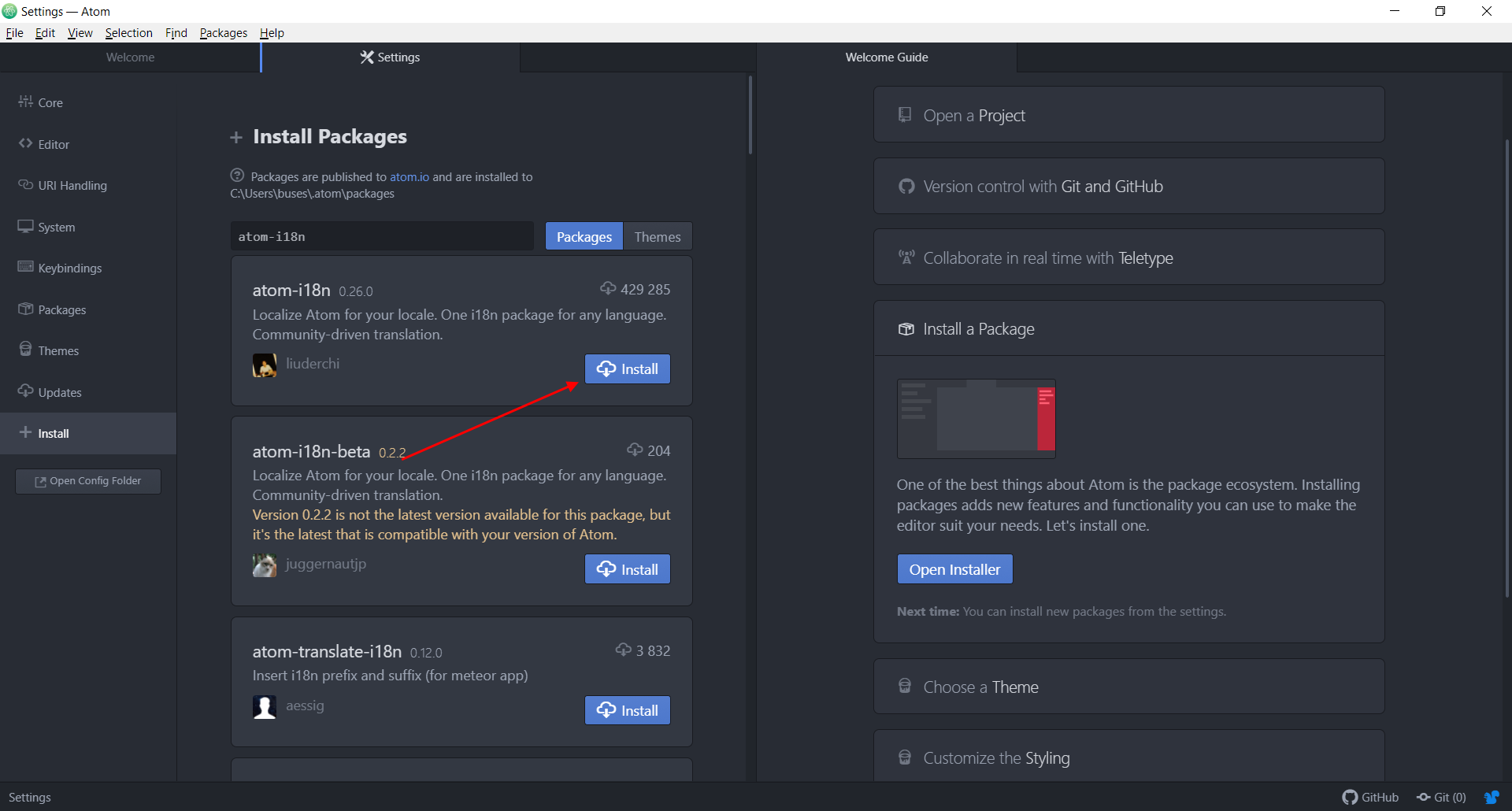
Вот такими простыми действиями мы можем устанавливать любые расширения в редакторе Atom. О том, как ими пользоваться, поговорим далее.
Русифицируем Atom
Многие не рекомендуют русифицировать Atom, так как разработчику нужно постоянно практиковать свой английский. Однако, если вы только начинаете погружаться в разработку, лучше начать с русскоязычного интерфейса.
Для русификации у нас уже все установлено, достаточно нажать пару кнопок:
- В верхнем меню кликаем по «File» и выбираем «Settings…».
- Следующим шагом переходим в подраздел «Install» и вводим название установленного ранее расширения. Затем жмем на «Settings».
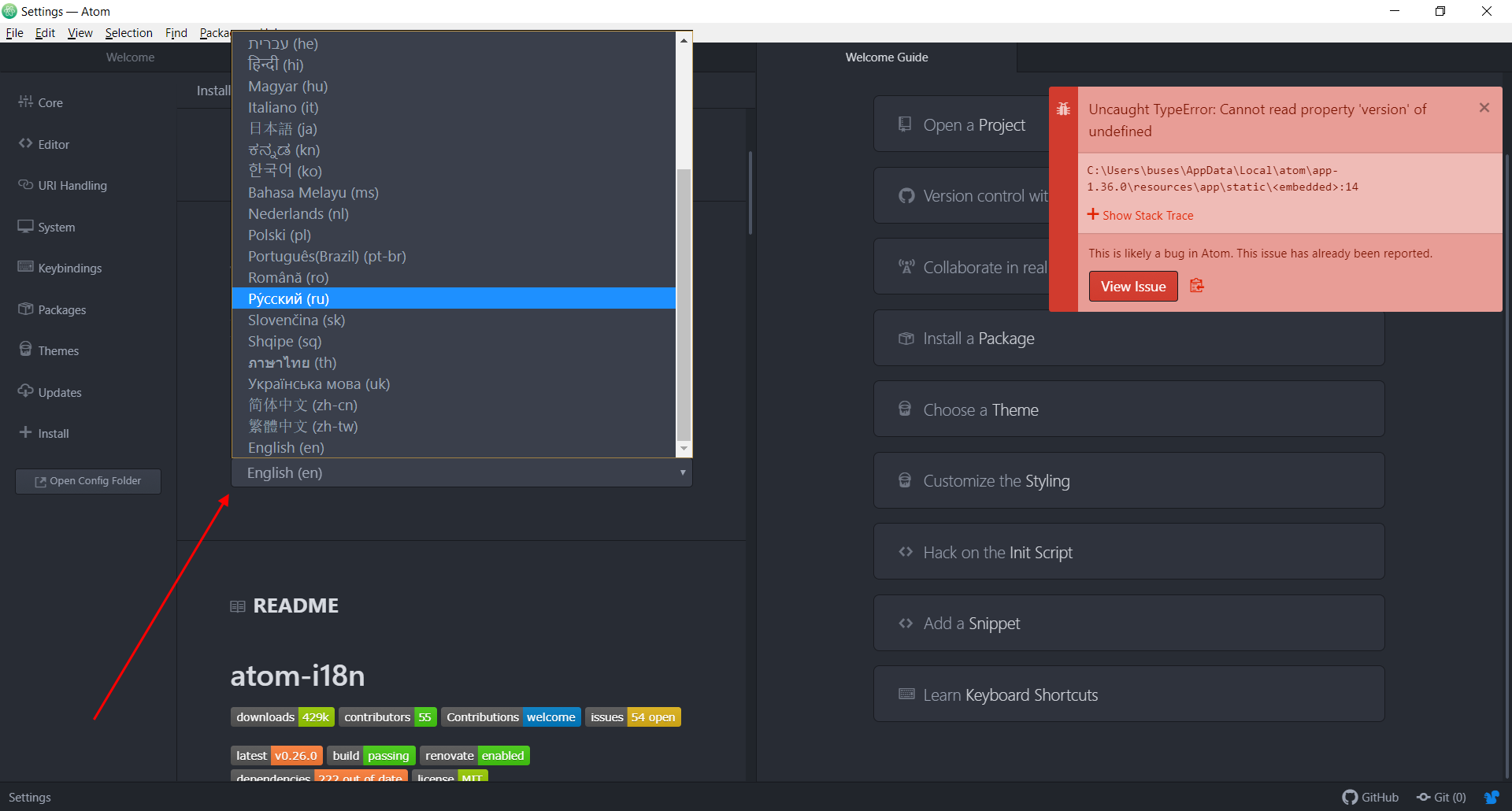
- Пролистываем немного ниже и кликаем по кнопке «English (en)». В отобразившемся окне выбираем нужный нам язык.
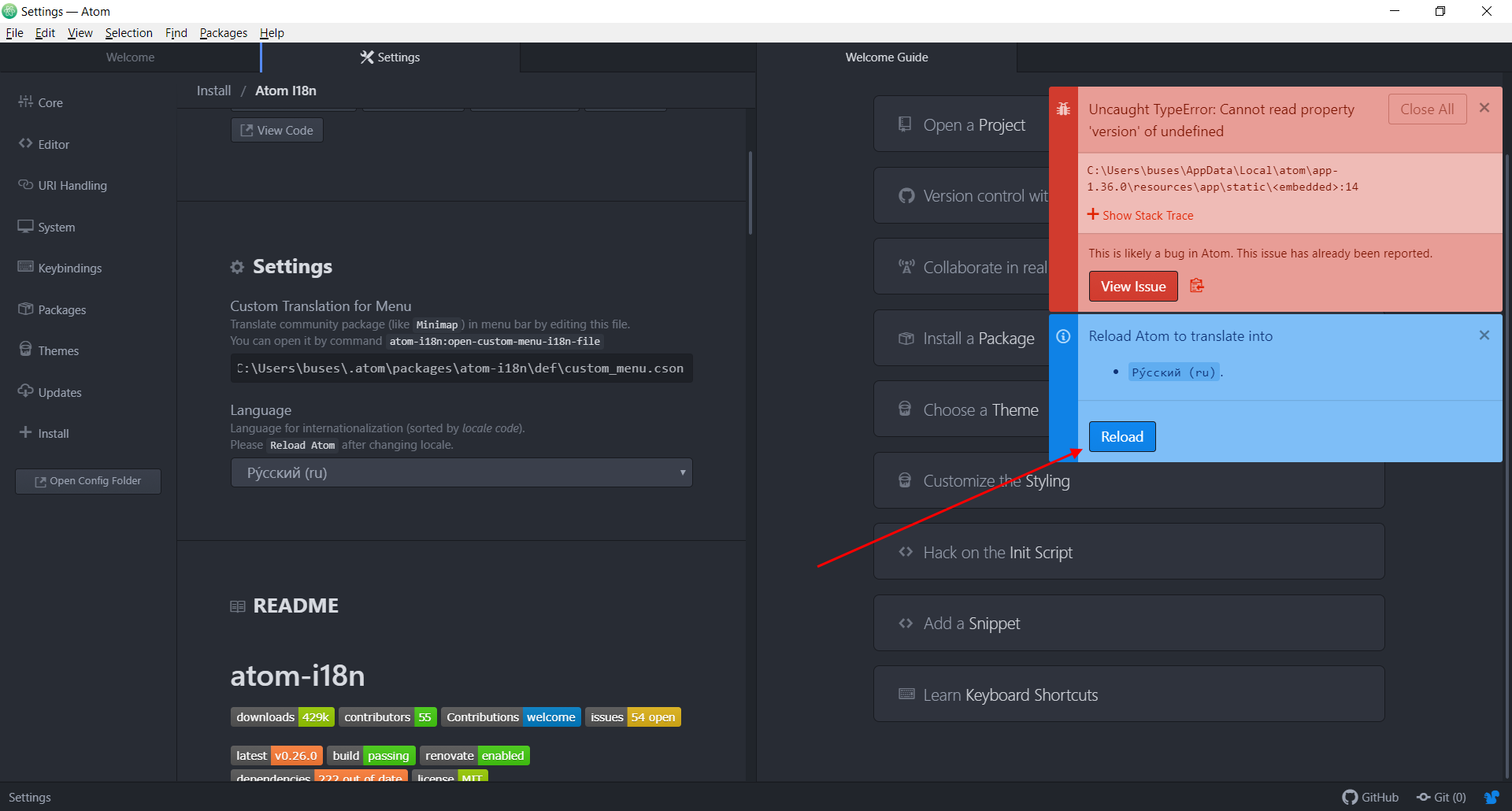
- После этого в правой части отобразится новое окно с кнопкой «Reload». Кликаем по ней – таким образом мы перезагрузим программу и сделаем ее русифицированной.
- В результате мы получаем переведенный на русский язык текстовый редактор Atom.
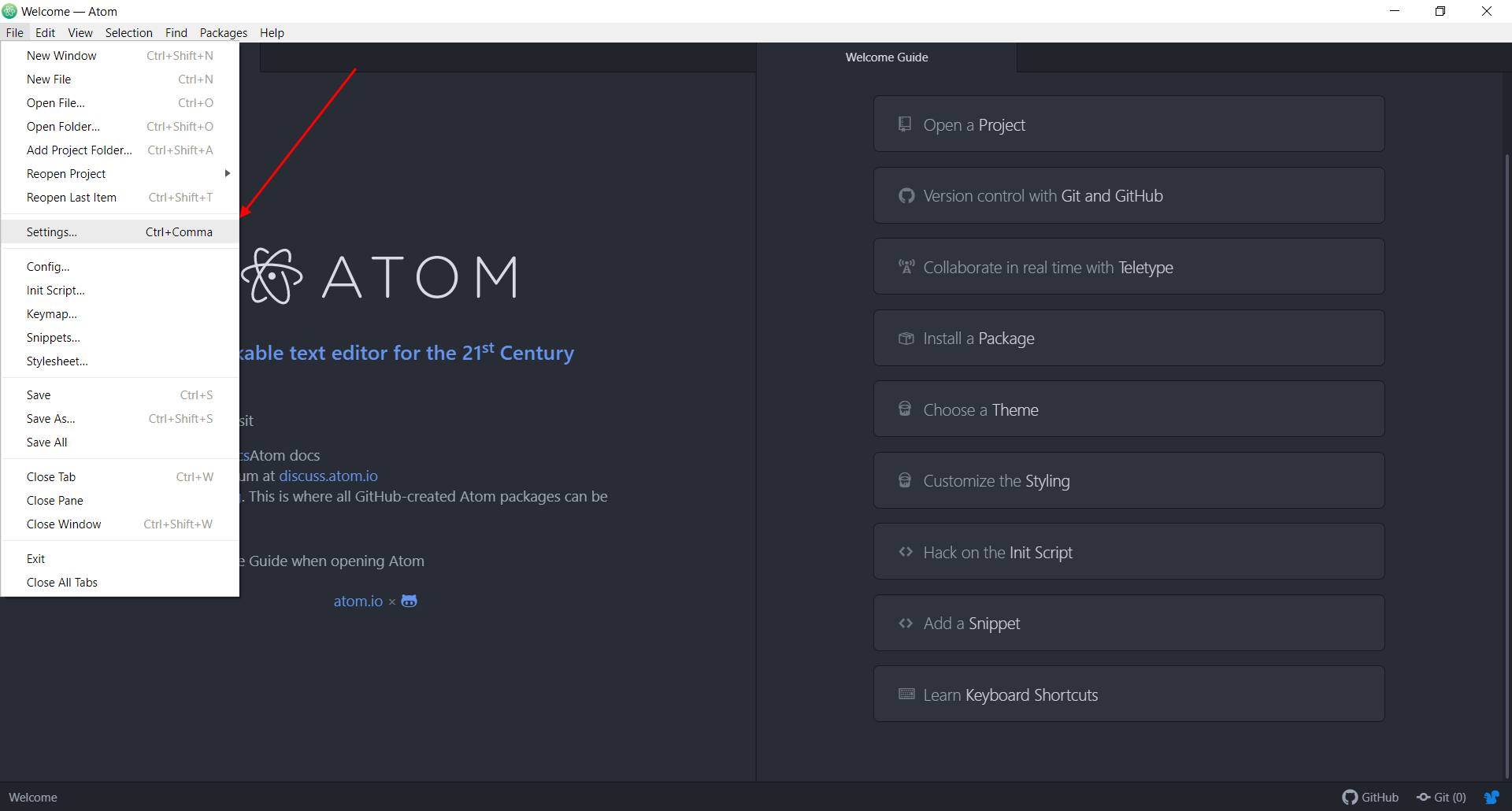
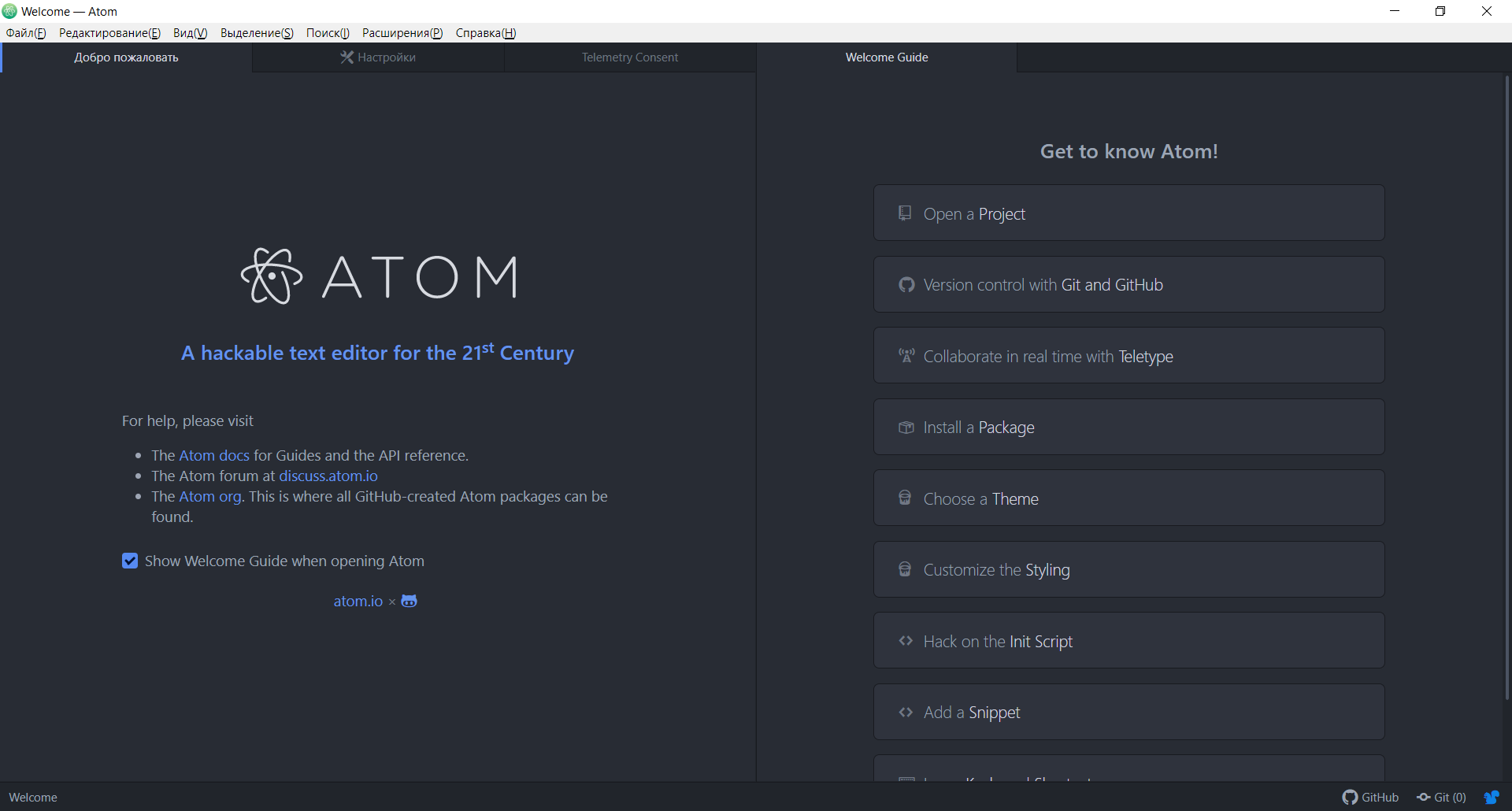
Обратите внимание на то, что основные кнопки для начала работы не были переведены, но если открыть настройки или посмотреть на меню, то там все будет на русском.
Изменяем тему оформления
Не совсем обязательные действия в виде выбора оформления темы, но иногда хочется изменить стиль программы. Для это необходимо выполнить следующее:
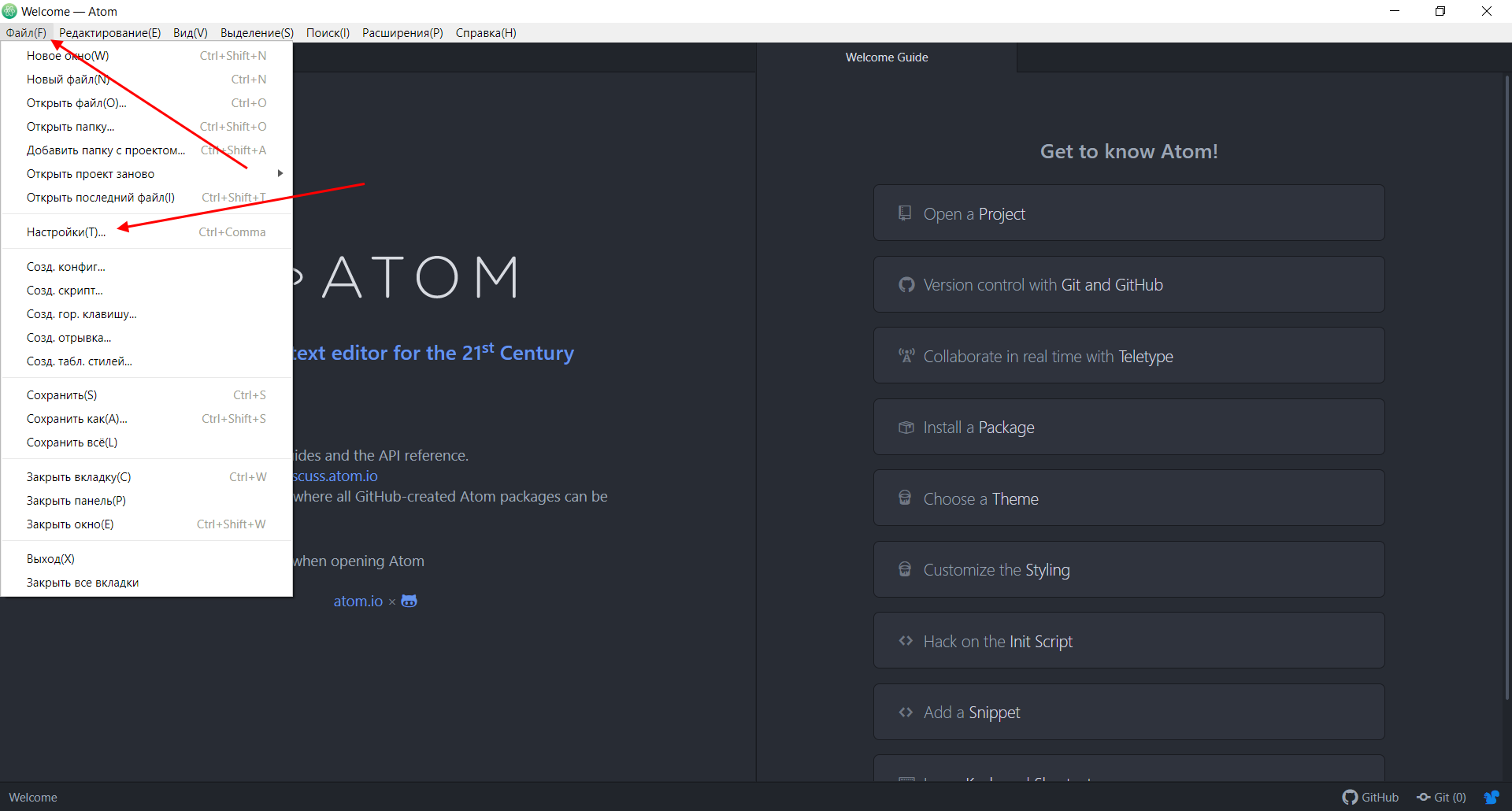
- Открываем в меню «Файл» и выбираем «Настройки…».
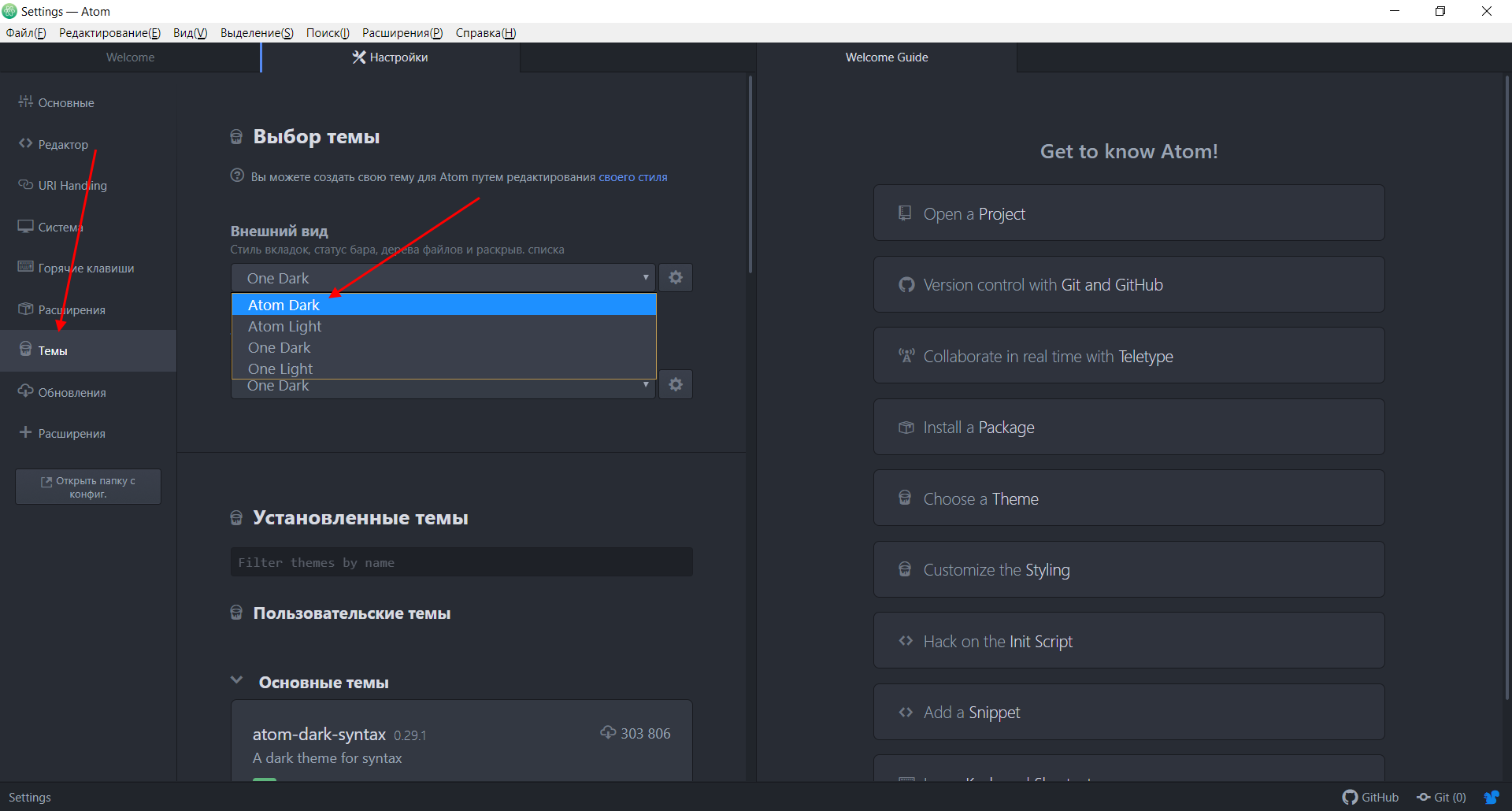
- Переходим во вкладку «Темы» и в правой части находим блок «Внешний вид». Именно через него мы и можем изменять оформление редактора. Для примера давайте выберем «Atom Dark» и посмотрим, как преобразится окно программы.
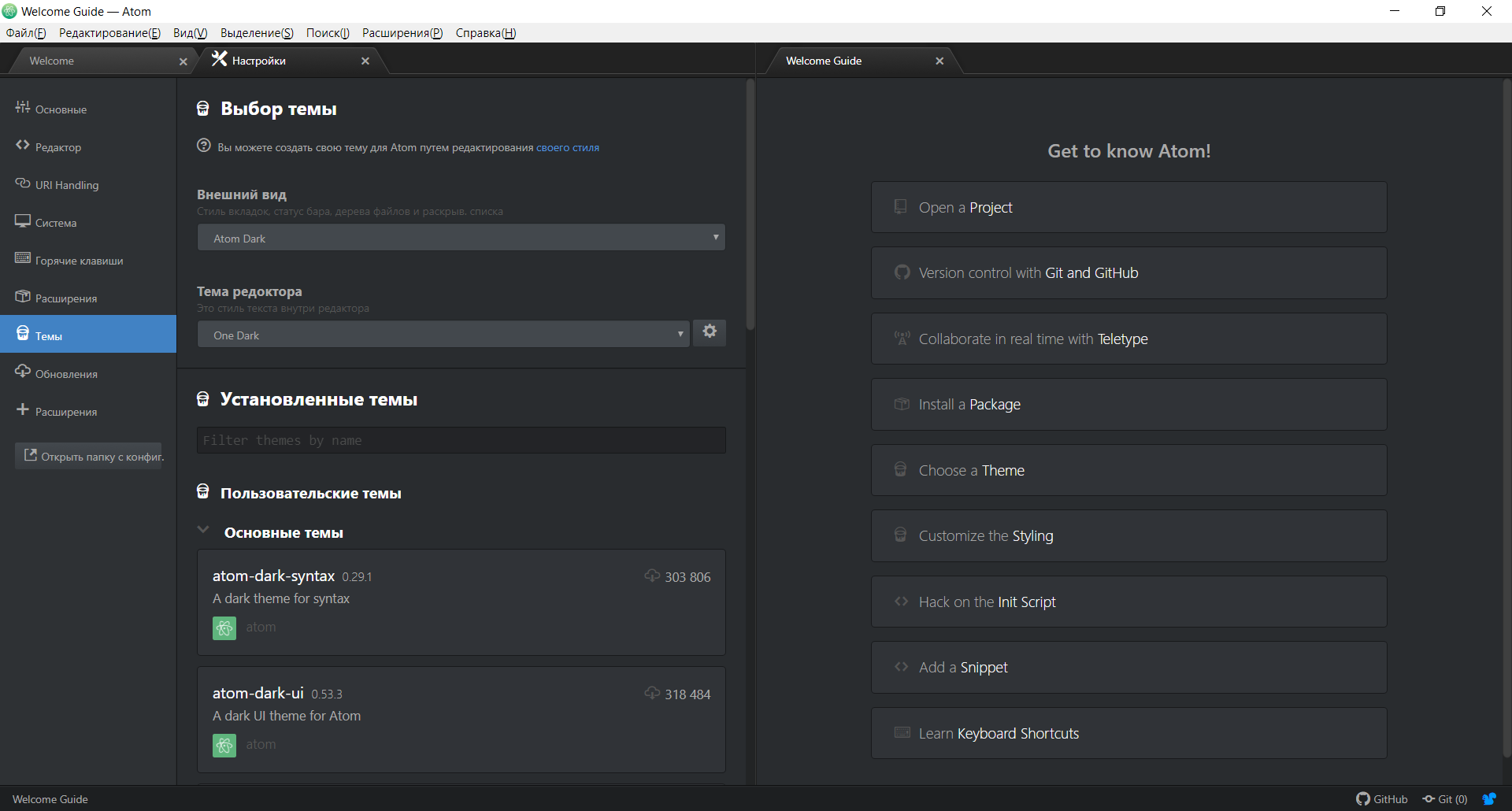
- В результате получаем:
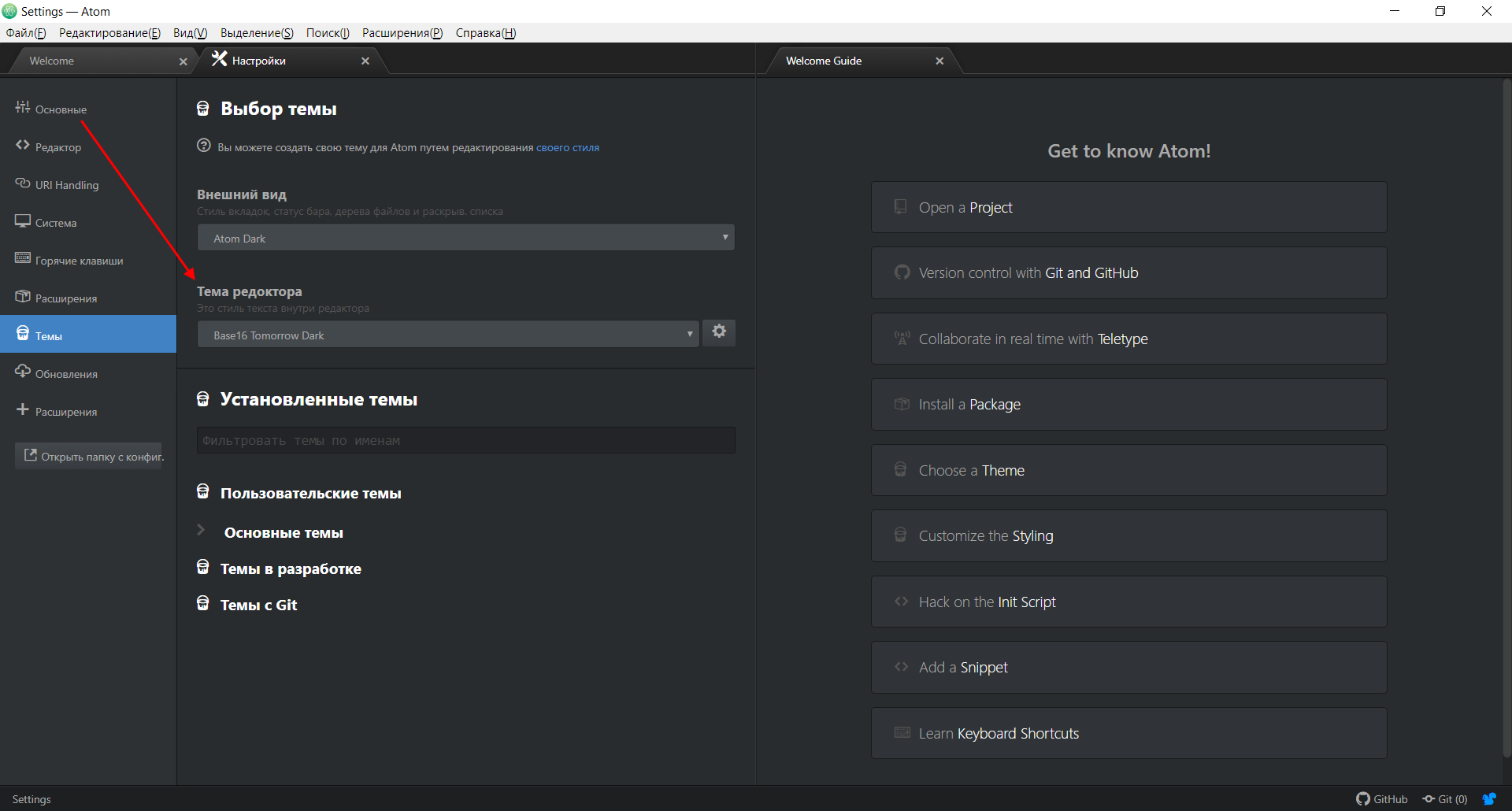
- Здесь же мы можем отдельно поменять тему редактора кода.
Подсветка синтаксиса и ошибок
Изначально в Atom подсветка синтаксиса доступна для всех популярных языков: PHP, HTML, Json, SQL, XML, CSS, CoffeeScript, JavaScript, Java, C/C++, Go. При необходимости мы можем добавить подсветку и для других языков.
Если вы пользуетесь шаблонизатором twig, то в Linux его можно добавить через пакет:
atom-twig
Для улучшения вида файлов можно установить пакет:
logo-file-icons
Также вы можете установить пакет Linter для подсветки ошибок. Например, чтобы добавить Linter для PHP, CSS, JSON и HTML, следует установить расширения:
- linter
- linter-ui-default
- linter-php
- linter-csslint
- linter-json-lint
- linter-htmllint
Теперь, если вы допустите ошибку в PHP или другом поддерживаемом языке, то текстовый редактор сразу же об этом сообщит.
Поддержка GIT
Думаю, не нужно объяснять, что такое система контроля версий. Сегодня она используется практически везде. Чтобы синхронизировать Atom и GIT, достаточно установить пакет git-plus. Если в папке проекта есть Git-репозиторий, то вы будете видеть измененные и новые файлы, а также их текущее состояние.
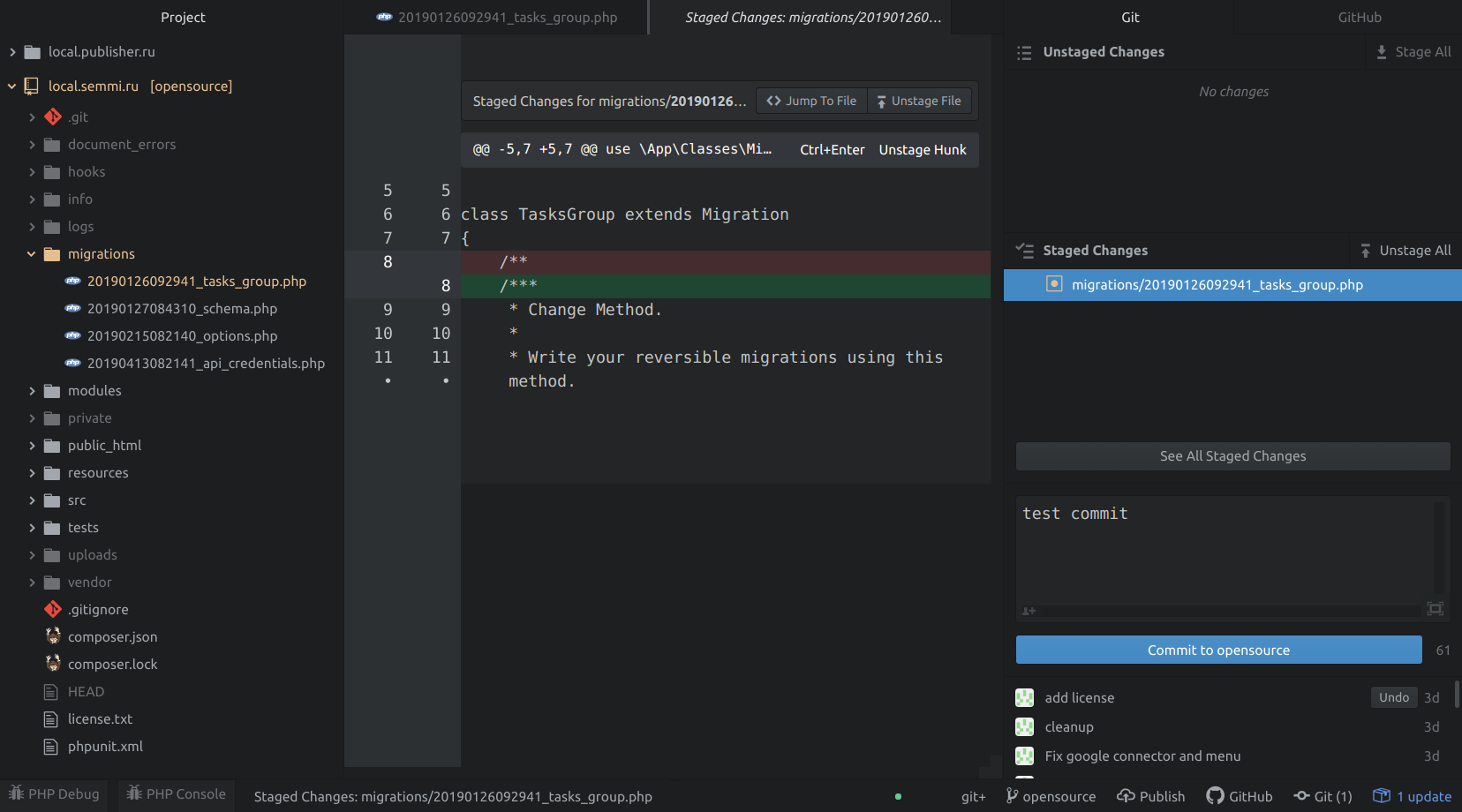
При необходимости мы можем сделать и коммит – для этого необходимо в нижнем правом углу нажать на кнопку Git. Затем указать измененные файлы, ввести описание коммита и нажать на кнопку «Commit to имя_ветки». Возле кнопки Git мы также можем найти другие кнопки, предназначенные для переключения между ветками и публикации изменений в удаленный репозиторий.
Автоматическое форматирование
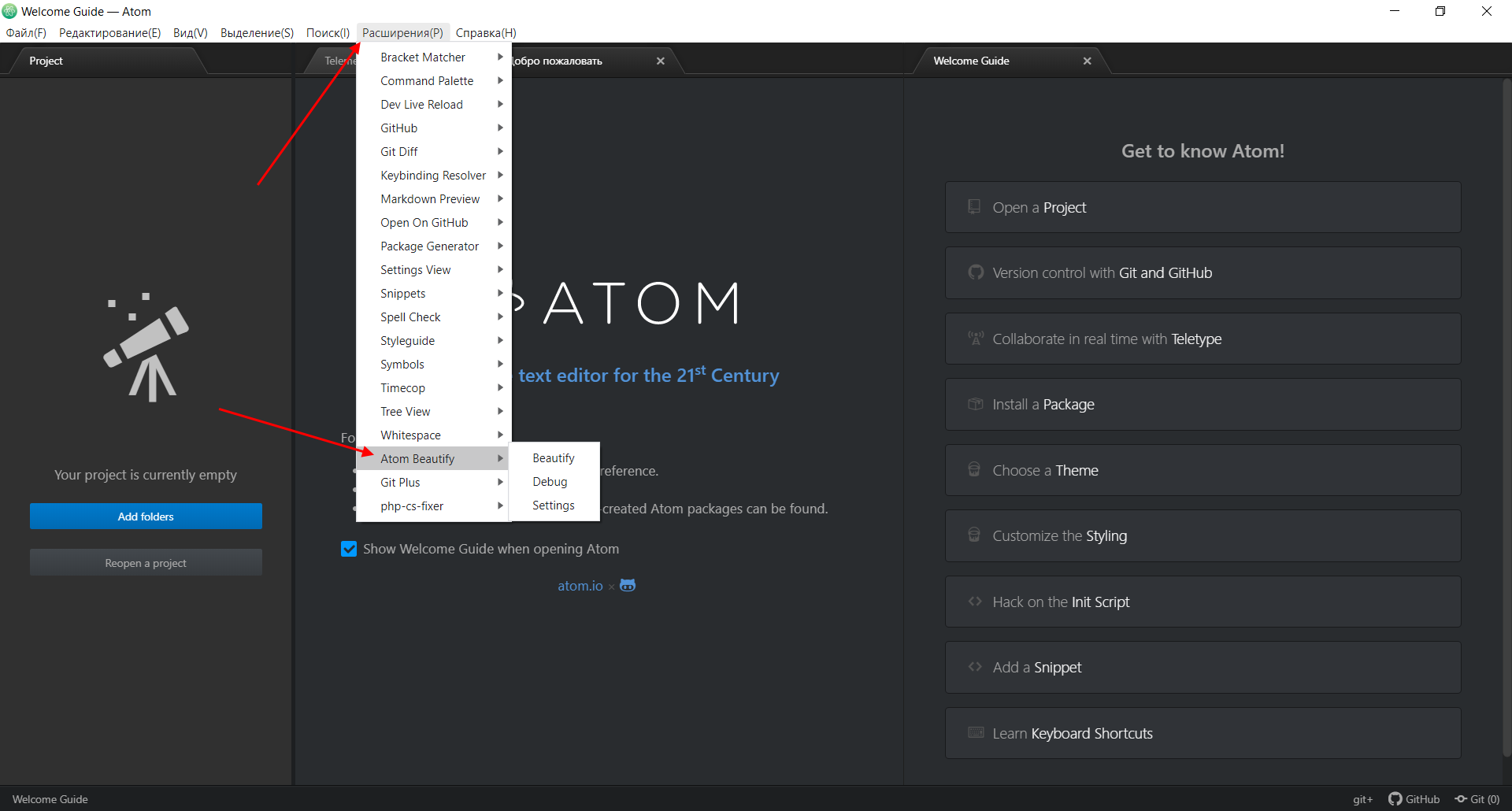
Без автоматического форматирования кода сегодня практически никуда. Всего в один клик можно отформатировать нужный фрагмент кода – для этого достаточно установить дополнительные расширения. Например, чтобы подключить форматирование для PHP, то следует скачать atom-beautify и php-cs-fixer.
После установки вы можете перейти в меню «Расширения» и увидеть все доступные плагины.
Редактор в стиле VIM
Если вы привыкли работать с редактором Vim, то в Atom можно подключить все возможности Vim. Для этого следует установить два дополнительных расширения:
- vim-mode-plus
- ex-mode
С помощью него мы можем перемещаться по тексту с помощью клавиш h, j, k, l, выделять его с помощью v, использовать y, x и p для копирования и вставки, / для поиска, а также команды vim, например :w, для сохранения документа.
Префиксы в CSS
Префиксы в CSS позволяют обращаться к определенному браузеру и задавать свойства, именуемые только для него (-webkit, -moz, -ms). Писать каждый раз такие длинные слова не очень удобно, поэтому лучше воспользоваться специальным расширением autoprefixer. Оно автоматически прописывает префиксы к выделенному коду.
Как только пакет будет установлен, выделяем нужный фрагмент кода и переходим в меню «Расширения» -> «Command Palette» -> «Toggle».
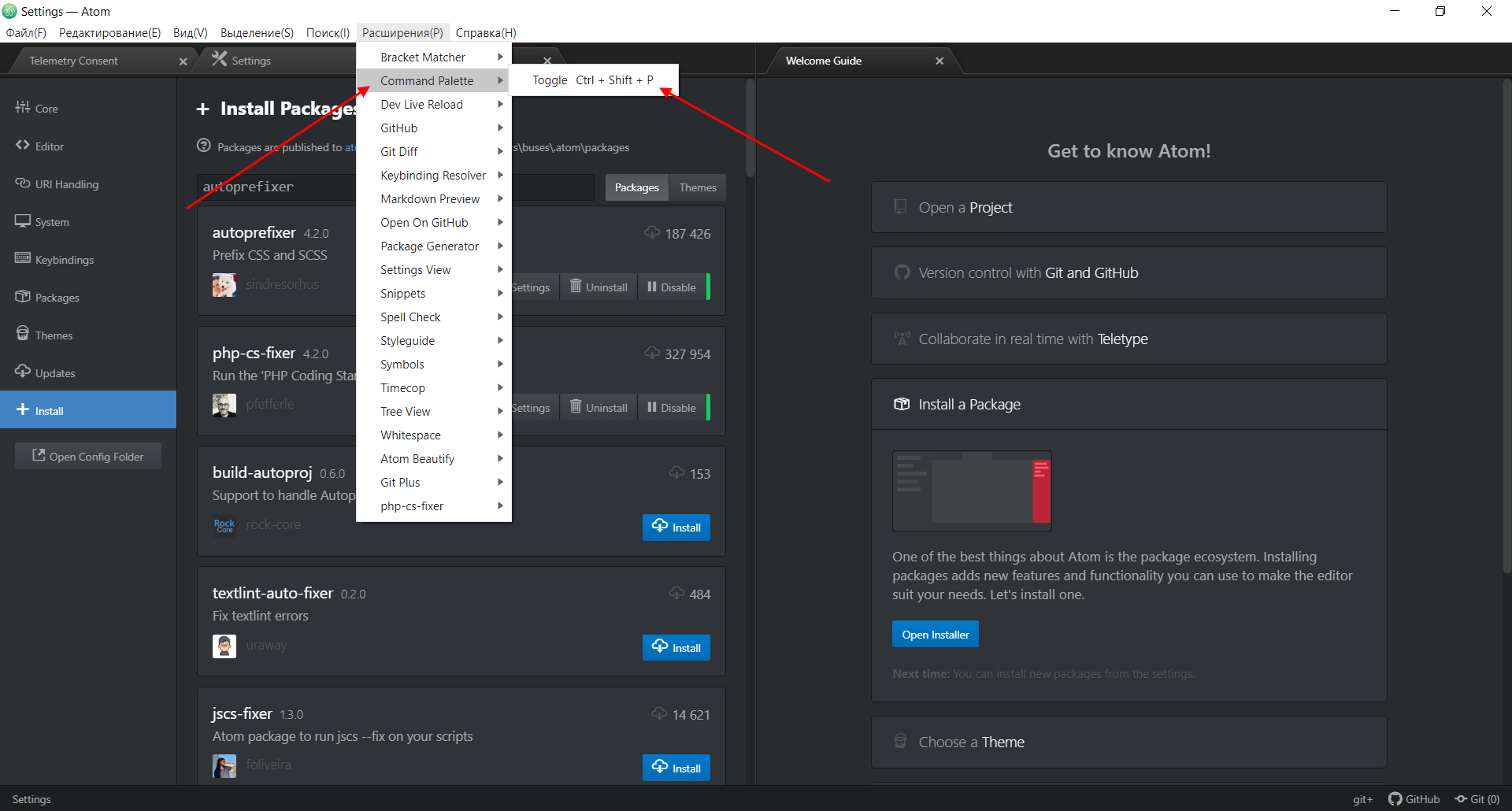
В отобразившейся поисковой строке вводим запрос «Autoprefixer» и кликаем по первой строке.
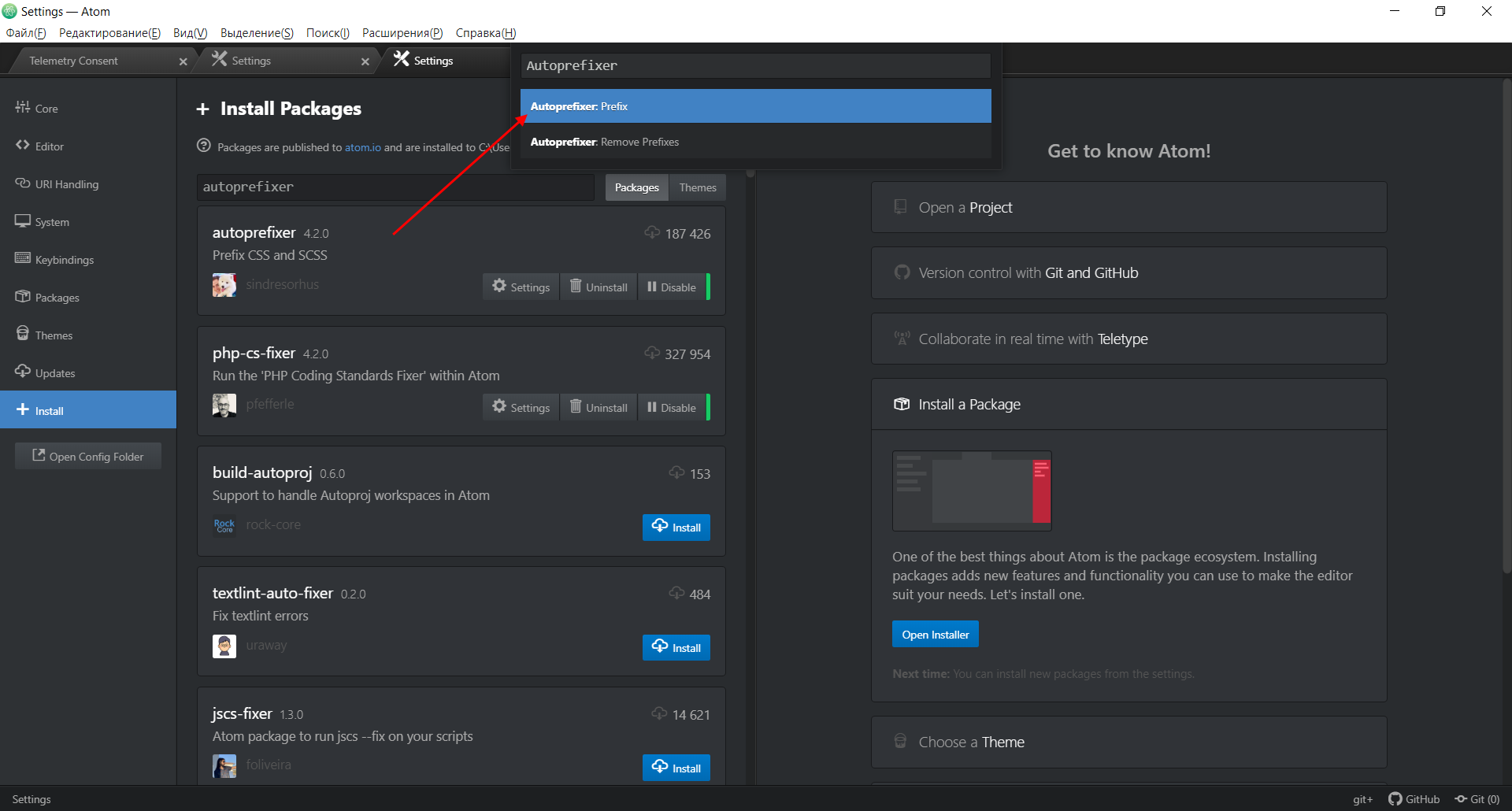
Таким образом, в CSS произойдет автоматическая расстановка префиксов.
Отладка в PHP Atom
Если вы планируете работать с крупными проектами, то без отладки не обойтись никак. Для PHP в этом может помочь специальный отладчик Xdebug. В Ubuntu для его установки следует выполнить команду:
sudo apt install php-xdebug
После этого открыть файл xdebug.ini командой:
sudo vi/etc/php/7.2/mods-available/xdebug.ini
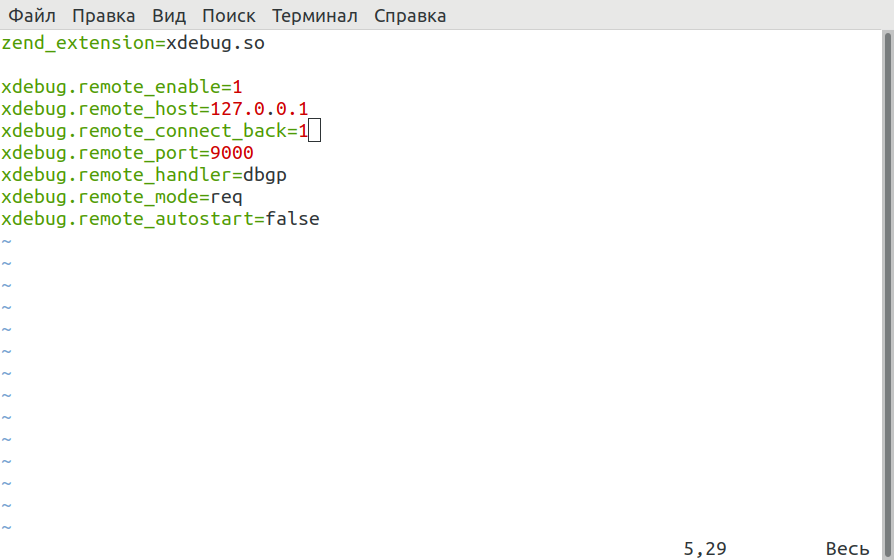
В файл прописать следующие параметры:
zend_extension=xdebug.so

xdebug.remote_enable=1

xdebug.remote_host=127.0.0.1

xdebug.remote_connect_back=1

xdebug.remote_port=9000

xdebug.remote_handler=dbgp

xdebug.remote_mode=req

xdebug.remote_autostart=false
Обратите внимание на значение параметра xdebug.remote_autostart – оно должно быть false. В противном случае отладчик будет запускаться для всех скриптов, что требуется далеко не всегда. Чтобы применить внесенные изменения, необходимо перезапустить веб-сервер командой:
sudo systemctl restart apache2
Дополнительно нужно установить еще один пакет php-debug – в нем также следует прописать все зависимости, которые предлагает среда:
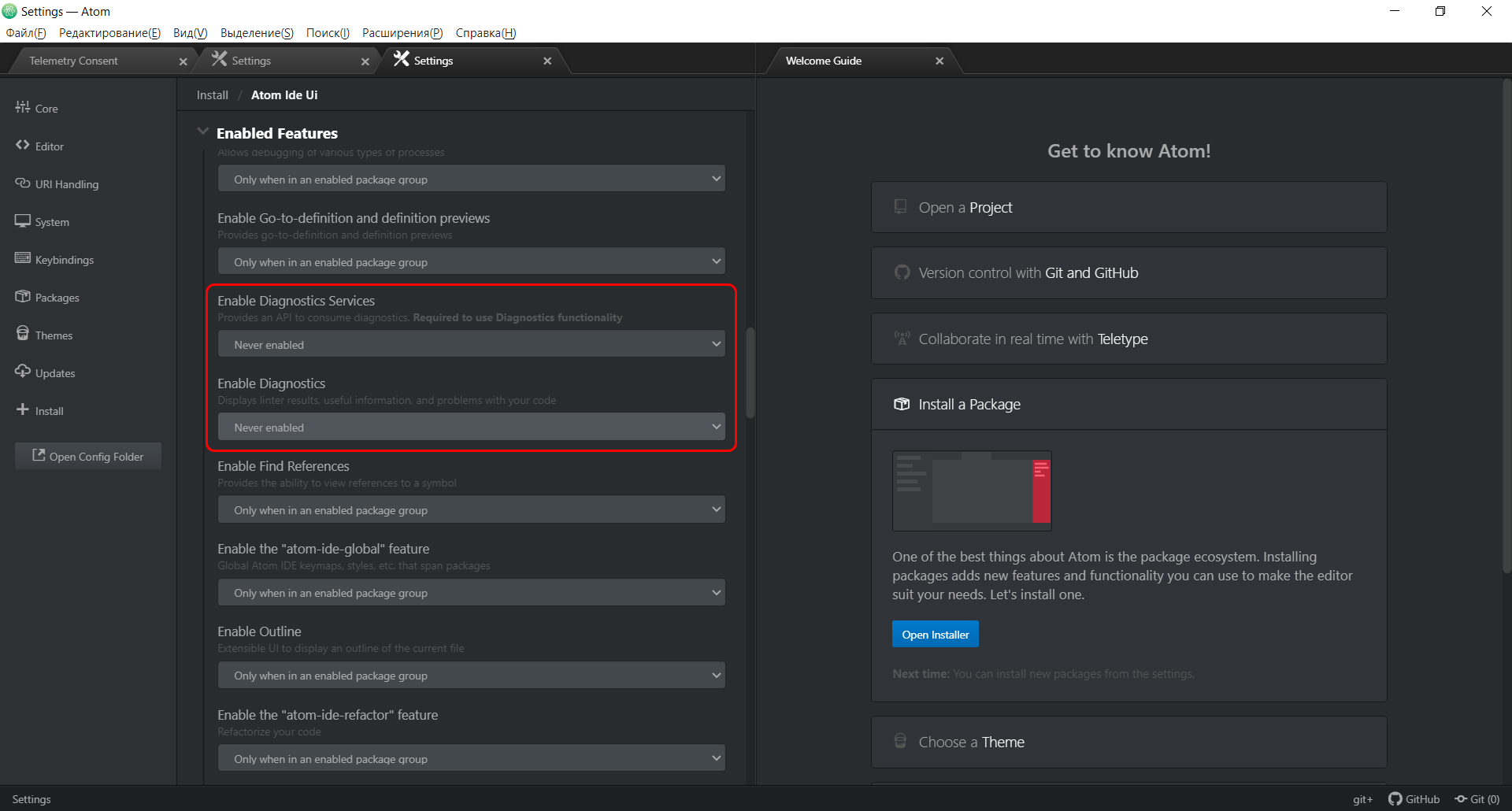
Также рекомендую отключить показ надписи « You have both linter and atom-ide-diagnostics enabled, which will both display lint results for Linter-based packages», которая будет появляться при каждом запуске. Для этого необходимо открыть настройки пакета atom-ide-ui и в пункте «Enabled Fetures» деактивировать опции «Diagnostics Services» и «Diagnostics». Достаточно их раскрыть и выбрать «Never enabled».
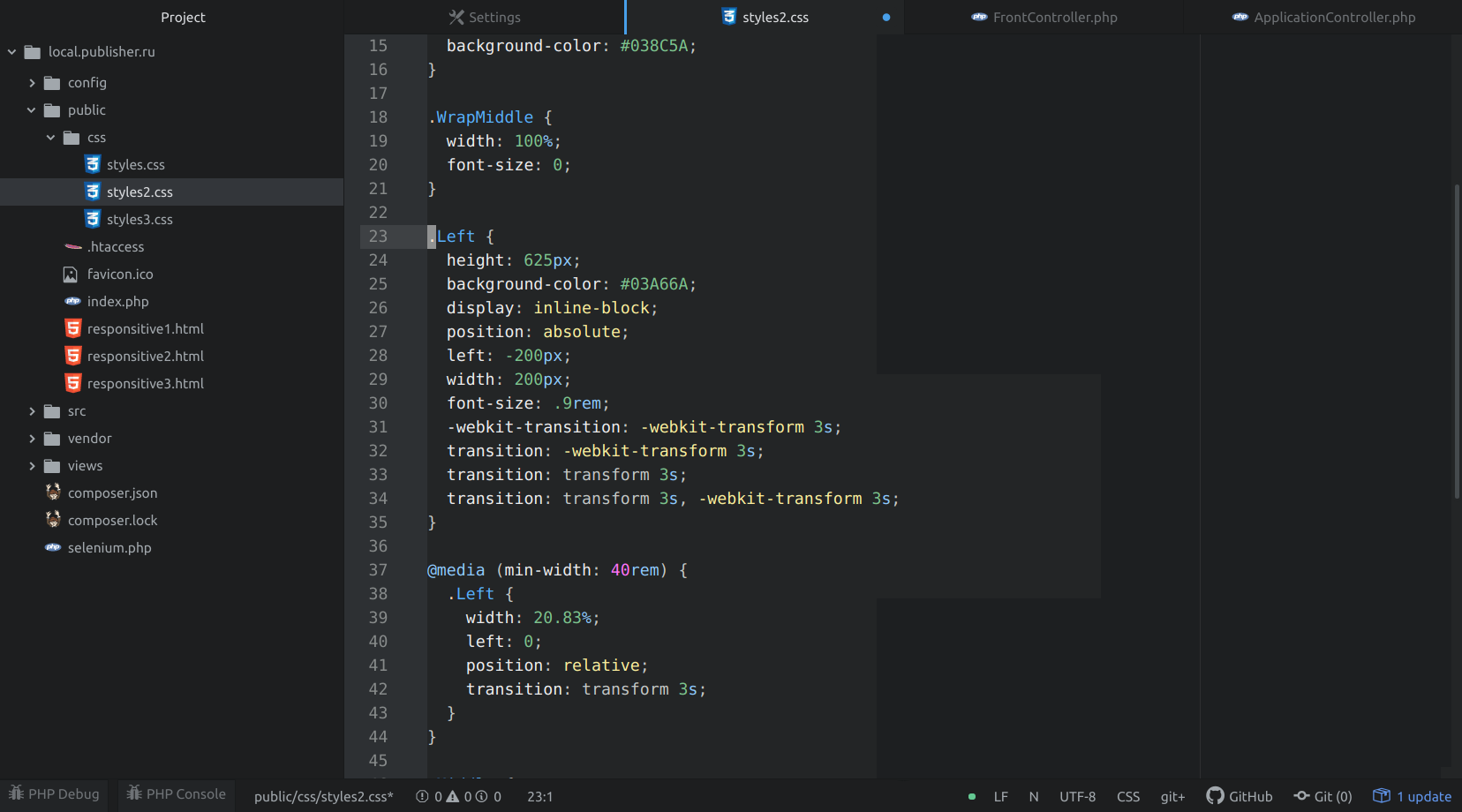
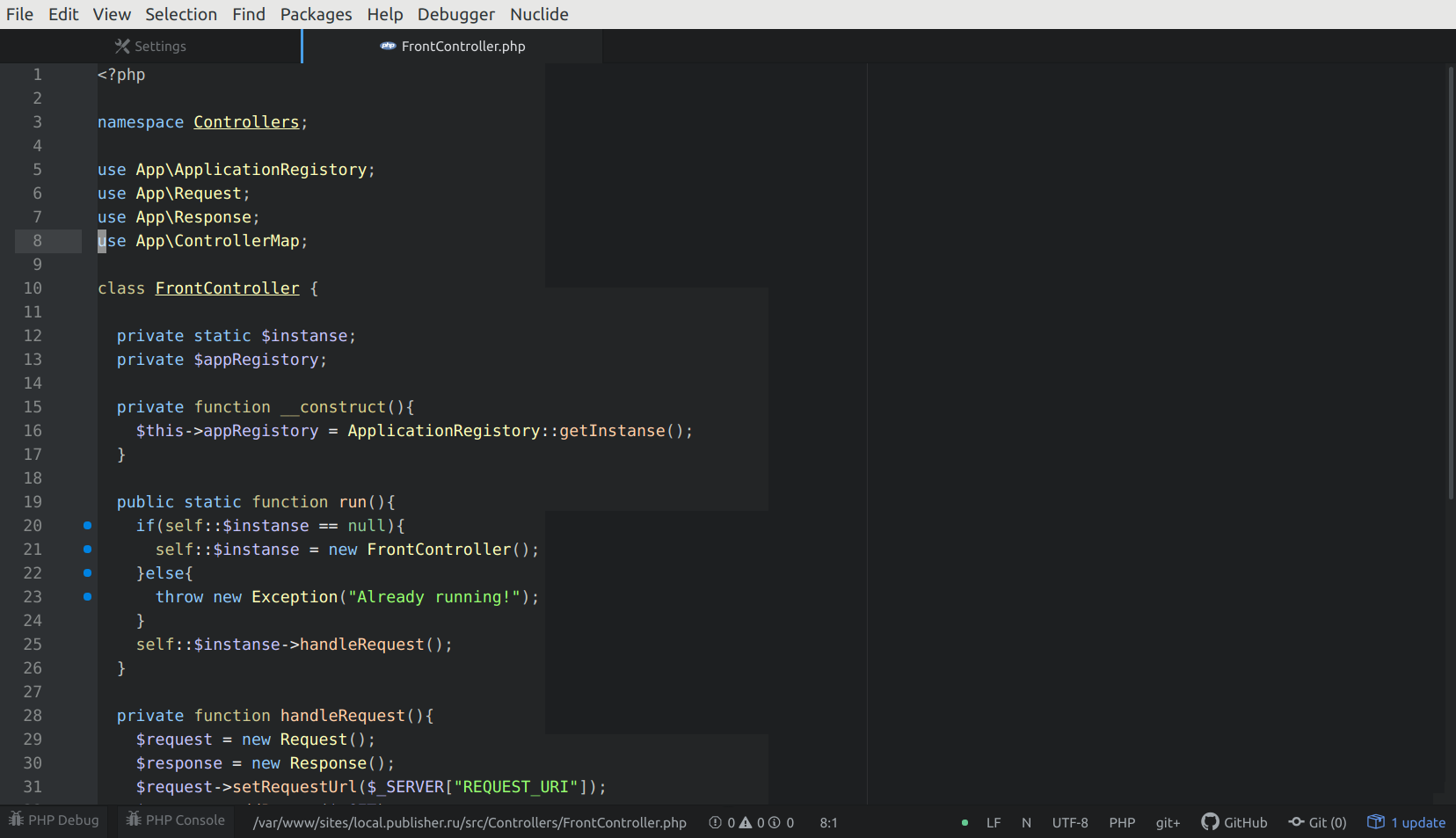
Теперь можно включить отладку – для этого следует кликнуть напротив строчки, на которой нужно поставить точку остановки.
Теперь следует поработать с браузером, так как по умолчанию отладка там отключена. Потребуется скачать дополнительное расширение Xdebug helper. Загружаем его, затем в верхней части активируем и жмем «Debug».
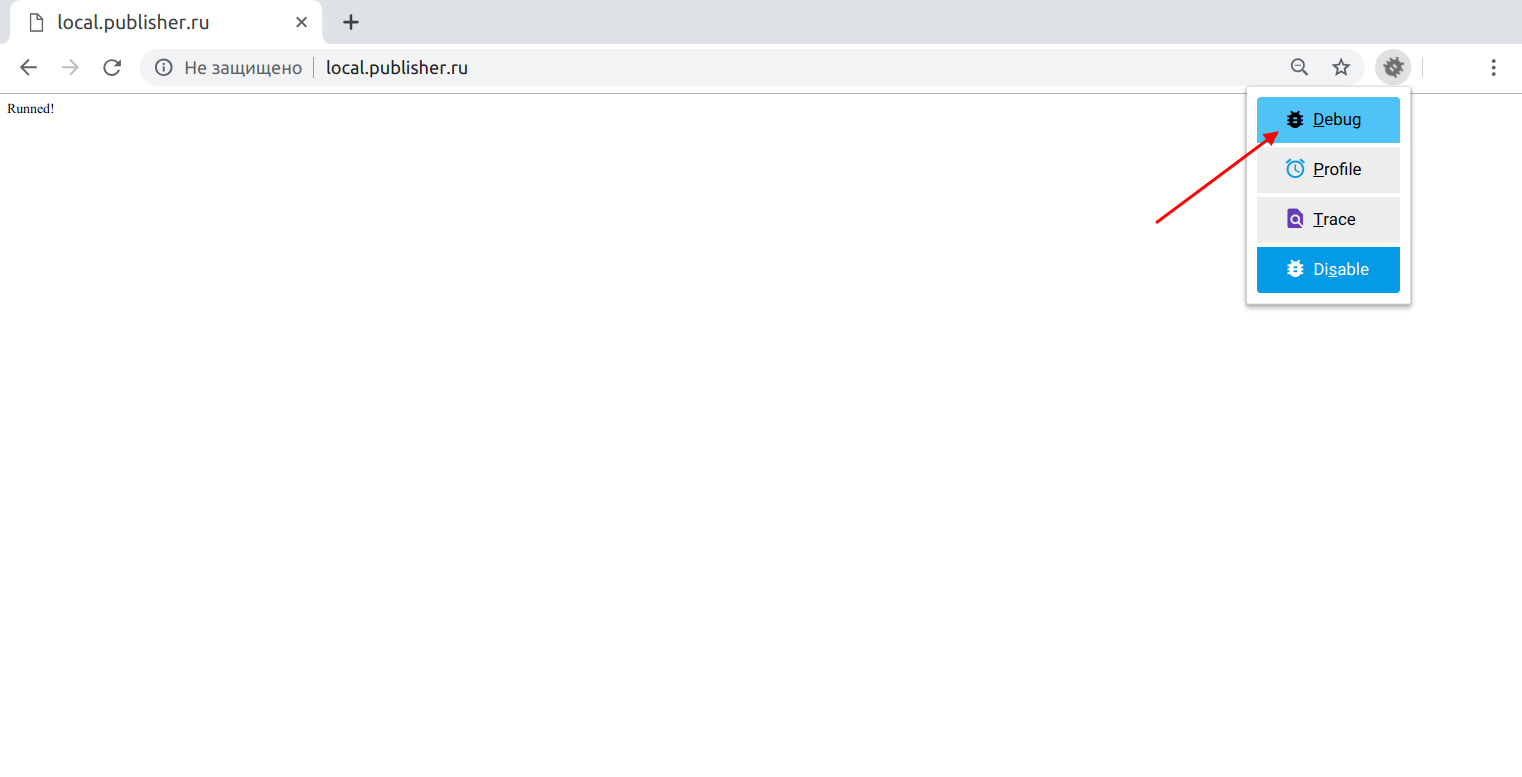
Осталось перезапустить страницу – в результате в Atom должен запустить отладчик.
Работа с проектами в Atom
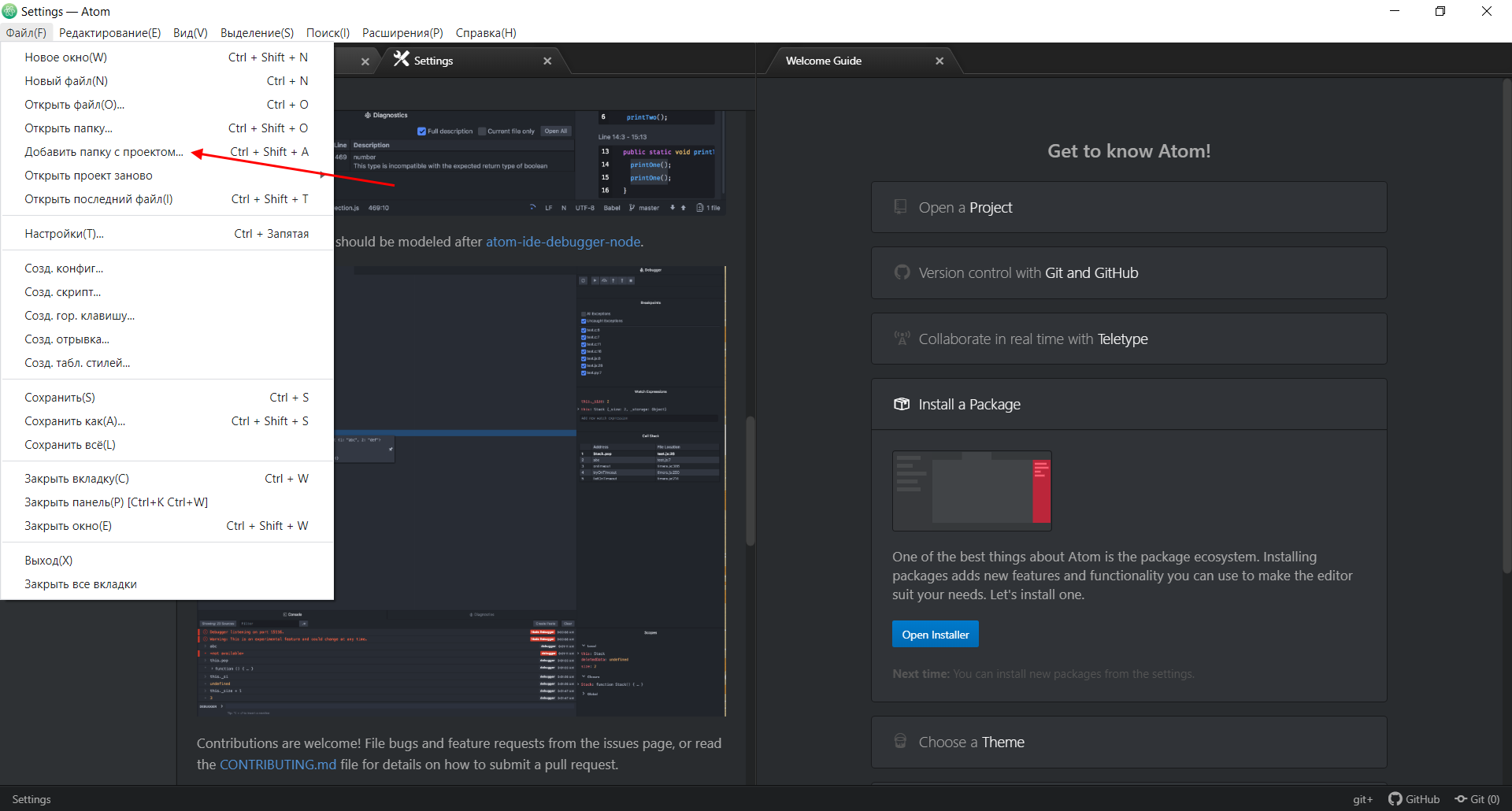
Вот и подходит к концу мое руководство по использованию редактора Atom. Осталось рассказать еще о такой особенности, как проекты. Мы можем не просто открывать css-, html- и php-файлы, но и загружать целые проекты. Это удобно, когда в разработке задействуется большой набор файлов. Для этого необходимо выбрать «Добавить папку с проектом».
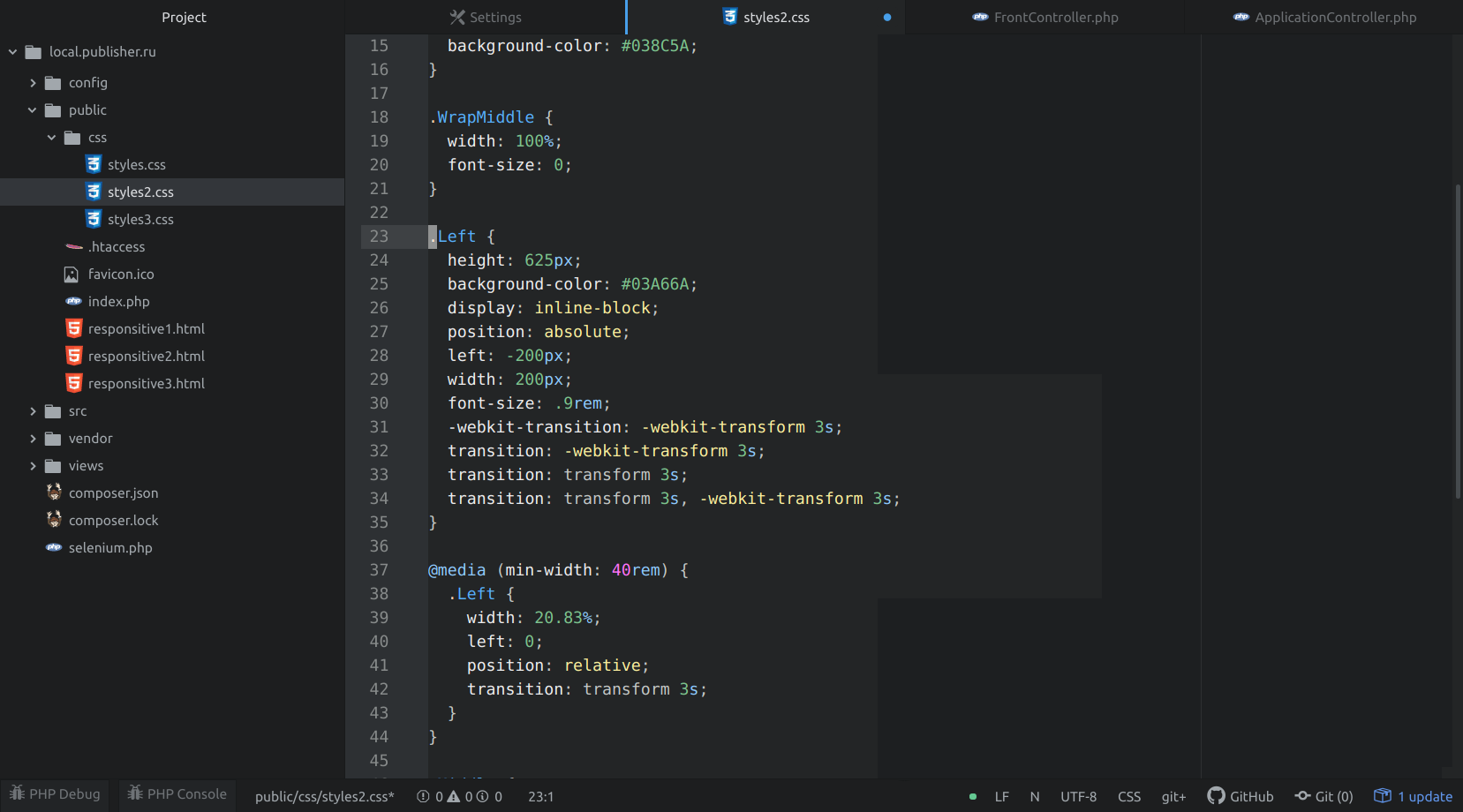
Теперь мы увидим проект в виде дерева:
Горячие клавиши
Горячие клавиши – это то, с чем нужно дружить. Использование различных комбинаций ускорит вашу работу в разы, поэтому рекомендую ознакомиться с ними поближе. Не нужно их заучивать, просто время от времени используйте, и они сами запомнятся.
- Ctrl + S – сохраняет файл;
- Ctrl + Shift + P – запускает консоль;
- Ctrl + Shift + T – открывает последнюю закрытую вкладку;
- F5 – сортировка;
- Ctrl + P – открывает поиск по проекту;
- Ctrl + F – поиск и замена;
- Shift + Ctrl + F – поиск по всем файлам проекта;
- Ctrl + Shift + D – дублирует строку;
- Ctrl + / – комментирует строки;
- Ctrl + J – складывает строки в одну;
- Ctrl + Alt + F2 – позволяет поставить метку около строки;
- F2 – перемещение между метками строк;
- Ctrl + Space – вызывает автодополнение;
- Ctrl + K + U – устанавливает буквы заглавными;
- Ctrl + K + L – устанавливает буквы маленькими;
- Ctrl + M – позволяет перейти к закрывающейся или открывающейся строке;
- Ctrl + Shift + : – вызывает подсказку;
- Ctrl + Alt + V – превью SVG-файлов;
- Ctrl + Alt + B – автоматически расставляет отступы в коде;
- Alt + Ctrl + I – вызывает инструменты разработчика.
Сегодня мы поговорили о мощном текстовом редакторе Atom, который отлично подойдет как для начинающих, так и для опытных веб-разработчиков. Надеюсь, что статья была для вас полезной, и теперь работа с этим редактором кода для вас не страшна. Спасибо за внимание!
So I was using Aptana Studio before, and now I switched to Atom.
And I got used to Aptana’s errors and warnings highlighting.
For example if I forgot ; after declaration of a varible, or wrong brackets and etc…
In Atom I don’t see any errors/warnings highlighting at all. Is it even possible to enable it in stock Atom, or should I download any additional packages?
P.S. I’m working with JS/JQuery/Node/PHP/HTML
Не так давно все переходили с какого-нибудь TextMate на SublimeText и это было реально своевременно круто. Но когда в индустрию редакторов кода вошёл GitHub, сразу стало понятно за кем будущее.
Atom — это быстроразвивающийся редактор кода от GitHub с открытым исходным кодом и растущим сообществом. Абсолютно бесплатный, ультра современный, легко настраиваемый через человекопонятный интерфейс, но пока что чуть медленный — в этом весь Atom.
На мой взгляд, на сегодняшний день это лучший редактор кода, который способен изменить индустрию и остаться в ней на очень долгое время.
Для установки вам необходимо быть обладателем одной из описанных на сайте Atom систем:
OS X 10.8 or later, Windows 7 & 8, RedHat Linux, and Ubuntu Linux
Так как я работаю на Mac, то большая часть инструкции будет для него, иногда с информацией для Windows.
Скачайте дистрибутив и установите его как полагается в вашей системе. На Mac OS X нужно перенести приложение в папку приложений (Applications), на Windows запустить установочный дистрибутив.
После этого откройте Atom и давайте перейдём к настройке.
Для того, что бы всё было удобно, я расскажу вам как настроить сам Atom, вашу систему, какие пакеты поставить, что они дают, как их использовать и какую тему подсветки синтаксиса выбрать.
После установки Atom сразу готов к работе и настроен в соответствии с последними тенденциями. Вам нужно настроить всего две вещи.
Добавьте разметку отступовЗайдите в настройки Atom → Preferences → Settings и поставьте галочку на Show Indent Guide. Это включит отображение специальных полосочек, которые помогают видеть вложенность кода.
(UPDATE: не актуально) Настройте правильную работу autocomplete Autocomplete — это инструмент для автоматического написания кода. Зайдите в Atom → Open Your Keymap и вставьте в конец документа следующий код:
Как пользоваться редактором Atom
Установка пакетов Atom
Основное преимущество Atom — возможность установки различных пакетов для поддержки огромного количества функций. Давайте сначала разберём, как устанавливать пакеты, а потом я буду просто говорить, что нужно установить для получения той или иной функциональности. Для установки нового пакета на вкладке Welcome Guide выберите Install a package, а затем Open Installer.

Это же окно можно открыть через главное меню. Для этого откройте Edit -> Preferences -> Install. Здесь есть поле поиска, в которое нужно ввести имя пакета для установки:

Далее для установки пакета нужно выбрать пакет из списка найденных и нажать кнопку Install.

Когда установка завершится, вы сможете открыть его настройки кнопкой Settings или деактивироивать его кнопкой Disable. Также вы можете устанавливать пакеты atom из командой строки. Для этого выполните в терминале:
apm install имя_пакета
Русификация Atom
Я не рекомендую русифицировать программу. Если вы разработчик, то английский вам обязательно понадобится и не нужно избегать возможности его практиковать. К тому же ничего сложного в меню нет, а в интернете есть множество инструкций на русском. Но если очень хотите, то можно. Для этого установите пакет atom-i18n. Это не просто русификатор Atom, пакет содержит поддержку огромного количества языков.
Когда пакет будет установлен, нажмите кнопку Settings под именем пакета и в поле Language выберите Русский:

Затем вам останется перезагрузить редактор. Теперь главное меню и контекстное меню будут на русском:

Как видите, получить русский язык в Atom не так сложно. Дальше в этой инструкции я буду предполагать, что русификацию вы не ставили и все названия кнопок будут на английском языке. Уже сейчас редактор кода Atom готов к использованию, но мы можем сделать его ещё лучше.
Выбор темы оформления
Тема оформления — это один из самых важных моментов в настройке Atom, так как внешний вид интерфейса и подсветка кода будут всегда перед вашими глазами. Для настройки темы откройте Edit -> Preferences -> Themes:

Здесь можно выбрать тему интерфейса Theme UI и тему подсветки синтаксиса Theme Syntax:

Доступна светлая тема и тёмная:

Тем синтаксиса тоже доступно несколько, выберите то, что вам нравится. Также можно устанавливать темы из сети.
Подсветка синтаксиса и ошибок
По умолчанию редактор подсвечивает синтаксис для большинства языков, потому что пакеты их поддержки установлены по умолчанию. Это PHP, HTML, Json, SQL, XML, CSS, CoffeeScript, JavaScript, Java, C/C++, Go и многие другие. Но если вы хотите подсветку для дополнительных языков, их надо установить. Добавьте поддержку twig, если пользуетесь этим шаблонизатором, установив пакет:
- atom-twig
Также для улучшения вида файлов можно установить пакет, который добавляет для каждого типа файла иконки:
- logo-file-icons
В Atom для подсветки ошибок на лету используется интерфейс линетров. Есть общий пакет Linter, а также реализации проверки для разных языков. Чтобы добавить подсветку ошибок в PHP, CSS, JSON и HTML, надо установить эти пакеты:
- linter
- linter-ui-default
- linter-php
- linter-csslint
- linter-json-lint
- linter-htmllint
После установки этих пакетов, если вы допустите ошибку в PHP или другом поддерживаемом языке, то сразу же текстовый редактор покажет вам сообщение об этом:

5. Поддержка Git
Системы контроля версий используются сейчас практически везде. Чтобы добавить поддержку Git в Atom, нужно установить пакет git-plus. После этого в среде появится интеграция с Git. Если в папке проекта есть Git-репозиторий, то вы будете видеть файлы, которые были изменены, новые файлы, а также текущую ветку. Кроме того, прямо из интерфейса программы можно выполнять коммиты:

Чтобы сделать коммит, нажмите на кнопку Git в нижнем правом углу экрана. Здесь надо выбрать изменённые файлы, затем ввести описание коммита и нажать Commit to имя_ветки. Рядом с кнопкой Git, есть кнопки, с помощью которых можно переключаться между ветками или публиковать изменения в удалённый репозиторий.
Автоматическое форматирование
В популярных средах разработки есть очень удобная функция. Вы можете исправить форматирование кода нажатием одной кнопки. В Atom тоже можно добавить такую возможность. Для этого установите пакет atom-beautify и пакет php-cs-fixer, чтобы добавить поддержку автоматического форматирования php.
Также для php нужно установить инструмент php-cs-fixer в систему. Для этого выполните такие команды в терминале Linux:
wget https://cs.symfony.com/download/php-cs-fixer-v2.phar -O php-cs-fixer
sudo chmod a+x php-cs-fixer sudo mv php-cs-fixer /usr/local/bin/php-cs-fixer
Теперь в терминале у вас должно получиться выполнить команду php-cs-fixer. Если система не сообщила, что команда не найдена, то всё прошло нормально. В Atom теперь можно открыть меню Packages -> Atom Beautify и выбрать пункт Beautify для автоматического форматирования.

Редактор в стиле Vim
Если вам нравится философия редактора Vim, как мне, то вы захотите, чтобы в других реакторах можно было использовать все возможности vim. В Atom это возможно, достаточно установить:
- vim-mode-plus
- ex-mode
Теперь вы можете перемещаться по тексту, используя клавиши h j k l, выделять с помощью v, использовать y x и p для копирования и вставки, / для поиска, а также команды vim, например :w для сохранения документа.
8. Префиксы в CSS
Множество новых функций, которые включены в CSS в разных браузерах, поддерживаются только в виде экспериментальных возможностей, которые можно использовать только вместе с префиксом производителя. Например -webkit, -ms, -moz и другие. Вручную расставлять эти префиксы не очень удобно, поэтому можно воспользоваться плагином autoprefixer.
После его установки выделите нужный фрагмент кода, затем откройте меню Packages -> Command Palette -> Toggle:

Далее наберите Autoprefixer и нажмите Enter. После этого префиксы производителя в css atom будут автоматически установлены:

9. Отладка PHP в Atom
При написании серьёзных проектов не обойтись без отладки. Для отладки PHP можно использовать отладчик Xdebug. Сначала нужно установить Xdebug в систему. В Ubuntu для этого выполните:
sudo apt install php-xdebug
Затем добавьте такие строчки в конфигурацию отладчика:
sudo vi/etc/php/7.2/mods-available/xdebug.ini
zend_extension=xdebug.so xdebug.remote_enable=1 xdebug.remote_host=127.0.0.1 xdebug.remote_connect_back=1 xdebug.remote_port=9000 xdebug.remote_handler=dbgp xdebug.remote_mode=req xdebug.remote_autostart=false
Здесь важен параметр xdebug.remote_autostart, его значение должно быть false. Если это значение будет true, то отладчик будет запускаться для всех выполняемых скриптов, а это нам не нужно. Порт оставляем по умолчанию 9000, хост 127.0.0.1. Затем перезапустите веб-сервер, чтобы применить настройки:
sudo systemctl restart apache2
Далее надо установить пакет php-debug, также установите его зависимости, которые предлагает установить среда:

Чтобы при каждом запуске не показывалось сообщение «You have both linter and atom-ide-diagnostics enabled, which will both display lint results for Linter-based packages». Откройте настройки пакета atom-ide-ui и найдите там пункт Enabled Fetures. Здесь надо отключить функции Diagnostics Services и Diagnostics:

После установки вы можете запускать отладку. Для этого просто кликните напротив строчки, на которой нужно установить точку останова, чтобы появилась синяя точка:

Также можно просто выбрать строчку и в меню Debug выбрать Toggle Breakpoint. Затем откройте меню и выберите Debug -> Toggle Debugging.

Дальше займёмся браузером. По умолчанию отладка будет отключена. Чтобы её включить, установите это расширение. Затем кликните по его значку и выберите Debug:

После этого можно перезагрузить страницу и в Atom автоматически запустится отладчик, где вы можете выполнять программу пошагово и смотреть значения переменных. Когда программа спросит соответствие удалённого пути к локальному файлу, укажите в обоих полях одинаковый путь, если проект находится на локальной машине:

Затем вам станет доступна отладка:

А инструкция, как пользоваться Atom для отладки, уже выходит за рамки данной статьи, но я думаю, что вы разберётесь.
Работа с проектами в Atom
Настройка редактора Atom завершена, теперь немного про использование. Я думаю, не нужно говорить, как открывать и сохранять файлы. Но о проектах нужно сказать. Выбрав в меню File пункт Open Project Folder, вы можете выбрать папку, в которой находятся ваши исходные коды. Далее все файлы и папки из неё будут отображаться в виде дерева на левой панели — это очень удобно:
Настройка Mac OS X
В современных редакторах кода можно раздвигать курсор на несколько строк. Что бы это делать на Mac, нужно выключить пару стандартных сочетаний клавиш. Зайдите в системные настройки → System Preferences → Keyboard → Shortcuts → Mission Control и снимите галочки на двух пунктах:
Mission Control Занимает сочетание клавиш ^↑
Application windows Занимает сочетание клавиш ^↓
Теперь, когда будете играться с кодом, попробуйте по нажимать Shift-Ctrl-↑ и Shift-Ctrl-↓. Вы можете редактировать несколько строк одновременно. Также можно вставлять дополнительные курсоры в любые места в коде зажав Cmd и просто кликая в необходимое место.
Первоначальная настройка
Перейдем в настройки приложения File → Settings .
Снимаем галочку с пункта Open Empty Editor On Start в разделе Core , чтобы при запуске программы открывались последние открытые файлы.

Также в разделе Core можно указать папку ваши основных проектов.

В разделе Editor включаем переносы строк Soft Wrap .

В этом же разделе можно указать сколько пробелов будет ставиться при нажатии на табуляцию.

Установка пакетов
Packages — это небольшие, но очень удобные дополнения, которые расширяют возможности Atom.
Для установки пакетов зайдите в Atom → Preferences → Install и через строку поиска найдите и установите следующие пакеты:
Atom-color-highlightПодсвечивает цветовые величины в коде
Autocomplete-cssУпрощает написание CSS
Autocomplete-pathsУпрощает написание путей к файлам проекта
Autocomplete-plusУпрощает автоматическое написание кода
EmmetНезаменимый инструмент дзен коддера, ускоряет написание HTML кода в разы
Установка Atom
Для операционной системы Windows или MacOS редактор Atom можно загрузить с GitHub репозитория проекта. Затем надо распаковать полученный архив и запустить atom.exe. Программа портативная, поэтому установки не требует.

Версию для Linux можно скачать там же. Доступны deb- и rpm-пакеты, а также есть возможность собрать программу из исходников. Для установки загруженного deb-пакета в Ubuntu или Debian выполните команду:
sudo dpkg -i atom-amd64.deb
Также в Ubuntu можно установить программу через менеджер пакетов snap. Для этого выполните такую команду:
snap install atom
После завершения установки вы можете найти программу в главном меню системы:

Выбор темы подсветки кода
Моя любимая тема Twilight не поставляется с Atom, скорей всего потому, что эта тема пришла из другого редактора кода TextMate. Несмотря на новизну Atom, к сожалению, я пока не нашёл для себя ни одной нормальной темы поставляемой с ним.
Для установки Twilight, нужно опять зайти в установку как в прошлый раз, только в этот раз в строке поиска нужно выбрать Themes, вместо Packages. Найти Twilight и установить.
После того, как пакеты и темы поставлены, перезагрузите Atom для того, что бы всё точно заработало (полностью закройте программу и откройте снова).
Что бы попробовать новые установки и настройки в действии давайте сделаем несколько упражнений.
О Atom
Наследие
Когда вы ищите HTML-редактор своей мечты, чтобы легко настроить цвета или текст на страницах, история играет важную роль в выборе. Всегда лучше найти ПО, основанное на давних традициях.

Выбор текстового редактора, который, появляется из ничего – это история, у которой возможно будут неприятные последствия. Используйте редактор, проверенным временем, у которой солидная база поддержки и множество документации.
Atom прошел это испытание. Редактор берет свое начало в легендарном GitHub, одной из лучших платформ для разработки ПО.
GitHub — это система управления версиями, которая много лет находится в авангарде разработки веб-сайтов и проектов. Программисты полагаются на GitHub для продуктивного сотрудничества — им нравится поддержка и разнообразие инструментов.
Атом создали разработчики GitHub, и неудивительно, что он без проблем интегрируется с платформой.
Официальный сайт Atom.

Гибкость
Начать кодирование в первый раз — непросто, и арсенал инструментов обязан быть готов к любым задачам. Гибкость- важный элемент для HTML-редактора.
Когда вы используете гибкий и настраиваемый текстовый редактор, точно контролируете, какую информацию получаете. В результате, настраиваемый редактор делает работу намного проще.
Ключевое преимущество Атом это гибкость и настройка. Редактор пользуется репутацией «взломанного текстового редактора 21-го века». Atom обладает обширной библиотекой настроек и модификаций.
Хотите изменить что-либо на дисплее или настроить редактор для выполнения определенной функции? Есть вероятность, что уже создан пакет для этого. И если вы не находите подходящую настройку, вносить собственные изменения не сложно.

Размер
В этом безумном мире единиц, нулей и цифровых хранилищ размер имеет значение. Чем меньше места занимает программа, тем больше дисков доступно для других важных функций и поддержки ПО.
У Atom сложная установка, с которой вы столкнетесь при работе с редакторами HTML. Вся настройка Атом пропорциональна размеру дискового пространства. Если Вам не подходит ресурсоемкое приложение, то лучше работать с редакторами попроще, например Brackets или Notepad ++.
Тем не менее, это компромисс между размером и функциональностью. В результате, значительный размер Atom означает, что получите множество полезных «наворотов». Если у вас достаточно места на жестком диске, Атом – верный выбор.
Совместимость
Хороший редактор HTML делает больше, чем просто проверяет ваш код. Веб-сайты используют приложения всех видов и направлений. Постоянно используются всевозможные языки программирования для выполнения задач.

Есть отличные, проверенные HTML-редакторы, у которых скудная языковая поддержка. Но разнообразие языков – это крайне важный показатель. Редактор вашей мечты — это работа с всевозможными языками с максимальной функциональностью.
Atom поддерживает все виды популярных языков. Node.js, CSS и JavaScript — это лишь некоторые из языков, которые используются с Atom.
Нужна поддержка для языка, которого нет в Атом? Там обязательно будет пакет с открытым исходным кодом, чтобы добавить этот навык в вашу копию Atom.
Emmet в действии
Создайте новый файл и сохраните его, назовите “index.html”, естественно без кавычек. Для правильной работы всех помощников Atom, так называемых сниппетов (snippets) и для правильной подсветки кода (syntax highlighting) обязательно нужно указывать правильное расширение файла (.html в данном случае).
Итак, пишем в документе восклицательный знак и нажимаем Tab. Emmet развернёт вам базовую структуру HTML.
Подробней об использовании Emmet читайте в документации на официальном сайте.
Установка
wget -qO — https://packagecloud.io/AtomEditor/atom/gpgkey | sudo apt-key add —sudo sh -c ‘echo «deb [arch=amd64] https://packagecloud.io/AtomEditor/atom/any/ any main» > /etc/apt/sources.list.d/atom.list’sudo apt-get update


Autocomplete Paths в действии
Положите в папку, в которой лежит ваш index.html какие-нибудь картинки, для удобства, создайте дополнительную папку images и положите картинки в неё.
В index.html между тэгами
и напишите “img”, и нажмите Tab. У вас появится немного кода и курсор будет стоять внутри кавычек атрибута src. Атрибут src обозначает source (источник, исходник) тэга img, что обозначает image (изображение). В значении атрибута scr вам нужно указать путь к картинке, для этого напишите название папки “images” и далее слэш “/”. Autocomplete Paths предложит вам выбрать название картинок из указанной папки.
Открытие файлов и каталогов через контекстное меню
Идем File → Settings .
В разделе System добавляем в контекстном меню возможность открывать файлы и папки с помощью Atom.

Но, у меня почему-то не при последней установке данные команды не сработали. И никакие шаманства не помогли. Пришлось вручную добавлять соответствующие команды в реестр Windows 10.
Для этого создайте текстовой файл расширения .reg (например, open-w-atom.reg ) с подобным содержанием:
Везде текст C:UserssensorAppDataLocalatomapp-1.11.0-beta5atom.exe поменяйте на путь к программе на вашем компьютере. Он будет обязательно другой у вас. И обратите внимание, что в пути у вас должны быть двойные слэши.
После этого запустите сохраненный файл и внесите изменения в реестр. После этого у вас в контекстном меню у файлов и папок появятся такие подобные пункты.

Ключевые особенности Atom
- пакет расширений прекращающий редактор в полноценную IDE;
- поддержка подсветки и проверки синтаксиса, сниппетов и автозавершения кода всех современных языков программирования;
- расширение функционала за счёт большого количества пакетов-дополнений доступных во встроенном менеджере;
- поддержка смен тем оформления и тем синтаксиса;
- встроенный файловый менеджер и поддержка командной строки.
Преимущества
К плюсам данного приложения можно смело отнести:
- Открытый исходный код;
- Бесплатное распространение программы;
- Поддержка огромного количества языков и фреймворков;
- Переключение между кодировками;
- Взаимодействие с Git и Github;
- Подсветка синтаксиса, проверка орфографии, автозавершение функций и скобок, масштабирование, режим разделенного экрана и др.;
- Телетайп для кооперативной работы над кодом;
- Встроенный проводник, менеджер проектов и установщик пакетов.

Недостатки
К минусам данной программы можно отнести только то, что она не распространяется на русском языке. Однако этот изъян быстро решается путем установки пакета-расширения «i18n», которое добавляет русский язык в Atom.
Основные возможности Atom
Для знакомства с редактором не потребуется никаких специальных знаний, надо просто открыть файл и приступить к работе. После первых минут использования этой утилитой не захочется возвращаться к прежним редакторам.
- Поддержка всех языков программирования.
- Подсветка синтаксиса.
- Поиск новых дополнений, расширяющих функционал.
- Самостоятельное расширение функционала и изменение внешнего вида, благодаря открытому исходному коду.
- Умное автозаполнение, с которым написание кода становится значительно быстрее.
- Многооконность: разделение интерфейса на несколько панелей для сравнения и редактирования.
- Инновационная функция поиска и замены частей кода во всех файлах сразу.
- Мультиплатформенность: сделав паузу, позже можно продолжить на любой другой ОС.
- Более двух тысяч дополнений для решения любых задач.
В интерфейсе приложения можно изменить буквально всё. В Атоме по умолчанию доступно восемь тем с фонами темных и светлых тонов. Особенно возможность работы на тёмном фоне, оценят люди, привыкшие сидеть в ночное время суток, такое цветовое решение снизит нагрузку на глаза и утомляемость. Если пользователю они не подходят, он легко может создать свою собственную тему и даже поделиться ею с другими.
Поскольку каждое окно – это отдельная веб-страница, нет никакой нужды заботится о загрузке ресурсов. Инновационная веб-технология обеспечивает быструю работу, не нагружая систему.
Для установки Atom необходимо быть обладателем одной из следующих систем: Mac OS, Windows 7, 8 и 10, RedHat Linux, или Ubuntu Linux. Такое разнообразие различных операционных систем даёт возможность избежать проблем с синхронизацией при командных вызовах.
Проверка орфографии на английском и русском языках
Идем File → Settings . Там идет в пакеты Packages .
В поиске установленных пакетов выбираем spell .
И в пакете spell-ckecker переходим в настройки.

И в разделе Locales напишите en-US, ru-RU .

После этого появится проверка орфографии одновременно английского и русского языка в документах. Обратите внимание, что в Windows должны быть установлены соответствующие языки, так как базу Atom берет оттуда.

Также в настройках поставьте галочку около Add Known Words . Тогда вам будет предлагаться добавлять новые слова в словарь.
Вызов подсказок о том, как можно исправить слово, делается через Ctrl + Shift + : .

Не для всех расширений файлов включается проверка орфографии. Чтобы подключить проверку в орфографии для файлов нового расширения, вызовете консоль Ctrl + Shift + P , находясь в файле. Там пропишите Editor: Log Cursor Scope и выберете этот пункт. И вы увидите внизу справа уведомление с одним или несколькими пунктами текста. Один из них будет означать тип документа.
У меня для LaTeX файлов этот тип определился как text.tex.latex .

Копируем этот тип и закрываем уведомление. Потом идем в настройки нашего пакета проверки орфографии.
И в разделе Grammars дописываем наш тип файлов.

Теперь проверка орфографии появилась и в LaTeX файлах.

Как могли заметить выше на моей светлой теме подсказки появляются с темным фоном. Исправим это.
Выбор темы оформления (Material Design)
Идем File → Settings . И там идет в раздел Themes .

Там можно выбрать тему для оформления интерфейса Atom, а также для отображения непосредственно текста в документах.

Вот не люблю я темные темы для текстовых редакторов. Поэтому выбирал светлые темы.

Вот так будет выглядеть редактор с такими темами.

Если вы хотите найти и установить другие темы, то перейдите в раздел установки, а там выберете Themes для перехода в поиск тем.

Например, популярны темы в стиле Material Design .

Выбранные темы можно установить.
Я себе установил atom-material-ui и atom-material-syntax-light .
И они потом появятся в выборе тем:

Темы также имеют варианты настроек:

Я поменял основной цвет темы.

Сделал компактный вид панели вкладок.

Сделал компактным дерево папок.

После этих настроек редактор выглядит так:
