
Данное руководство расскажет, какое есть решение технических проблем Atomic Heart: что делать, если игра не запускается или фризит.
Нашумевшая Atomic Heart хорошо оптимизирована, ошибки у игры встречаются редко, однако и такое тоже бывает. Мы собрали самые частые проблемы и баги данной видеоигры и готовы рассказать, как их решить с минимальными трудозатратами для пользователя.
Системные требования

Вечная загрузка
Драйверы
Для решения данной проблемы рекомендуется обновить драйверы видеокарты. Где это сделать:
- NVIDIA — скачайте драйверы на официальном сайте;
- AMD — скачайте драйверы, перейдя по ссылке.
DirectX
Установите DirectX 12 с официального сайта.
Microsoft Visual C++
Обновите библиотеку Microsoft Visual C++ до последней версии. Установите их с официального сайта Microsoft.
Сторонние программы
Если вашему ПК не хватает ресурсов, то рекомендуется закрыть все неиспользуемые программы. Например, браузер. А также стоит выключить оверлей Steam.
Ошибка «Доступно в полной версии игры» в Game Pass
Случается баг из-за недостающих файлов игры. Если вы столкнулись с данной проблемой, но играете через Game Pass, то эта инструкция для вас:
- Закройте Atomic Heart;
- Закройте приложение Xbox;
- Вновь запустите Xbox;
- Проверьте целостность игровых файлов Atomic Heart.
Если и это не помогло, то стоит переустановить приложение Xbox через панель управления. Откройте «Установленные приложения», найдите «Xbox», выберите «Дополнительные параметры» и совершите «Сброс».
Не получается выйти из ремшкафа ЭЛЕАНОРА после апгрейда или создания арсенала
Частая проблема геймеров при прохождении локации «ВДНХ». Майор застывает на месте после выхода из ремшкафа, а игрок не может ничего больше сделать. К сожалению, тут чинится только загрузкой последнего сохранения. Некоторые пользователи рекомендуют перед выходом из ремшкафа нажать клавишу «TAB», чтобы перейти в меню улучшения перчатки, и только после этого пытаться выйти из ЭЛЕАНОРЫ.
Не работает вторая способность в Atomic Heart
Об этой ошибке уже знают разработчики, поэтому ждем патч. Но если вы столкнулись с таким противным багом, то сразу запускайте последний сейв, иначе ситуация не исправится, а следующее сохранение будет со сломанным файлом игры, и тогда уже ничего не поможет.
Плавающая мышка — игра ускоряет прицеливание и поворот экрана
В настройках внутри игры это не исправить, поэтому делайте следующее:
- Закройте игру и лаунчер;
- Нажмите клавиши «WIN+R»;
- Впишите «%LOCALAPPDATA%» и нажмите «ОК»;
- Перейдите по пути «AtomicHeartSavedConfig» (для Steam и VK Play это папка «WindowsNoEditor», а для Game Pass — «WinGDK»);
- Откройте файл «Engine.ini» с помощью любого текстового редактора;
- Вбейте в конце списка следующее:
[Engine.PlayerInput]
bEnableMouseSmoothing=False
[/script/engine.inputsettings]
bEnableMouseSmoothing=False
7. Закройте файл, сохраните изменения.
Зависает вступительный ролик
Отключите кат-сцены следующим образом:
- Перейдите по пути «SteamsteamappscommonAtomic HeartAtomicHeartContentMovies»;
- Найдите «Launch_FHD_60FPS_PC_Steam.mp4»;
- Нажмите по файлу ПКМ и выберите «Вырезать»;
- Создайте в любом месте папку и вставьте туда этот файл;
- В папке «Movies» создайте пустой текстовый документ с названием «Launch_FHD_60FPS_PC_Steam.mp4»;
- Нажмите «Да»;
- Перезагрузите ПК, перезайдите в игру.
Поврежденные файлы игры
Проверьте целостность файлов игры.
В VK Play в «Библиотеке» откройте Atomic Heart, нажмите «Перейти к игре», после прожмите стрелочку у кнопки «Играть», выберите «Проверить и исправить файлы установленного клиента игры».
В Steam откройте «Библиотеку», ПКМ на Atomic Heart, откройте «Свойства», далее «Локальные файлы» и «Проверить целостность файлов игры».
Atomic Heart не на полный экран
Прожмите сочетание клавиш ALT+ENTER. Если не помогло, то проверьте настройки игры. Третьим вариантом является изменение частоты обновления с 60 Гц на 59 Гц и возвращение на 60 Гц.
Для повышения FPS рекомендуем ознакомиться с нашим другим гайдом:

Другие руководства по игре:


Нам известно, что некоторые игроки сталкиваются со следующей ошибкой:

Для решения проблемы попробуйте выполнить следующие действия:
- Убедитесь, что у вас установлена актуальная версия Microsoft Visual C++ и DirectX.
- Установите все доступные обновления для вашей операционной системы через центр обновлений Windows.
- Обновите драйверы видеокарты. Для загрузки актуальной версии посетите сайт производителя вашей карты: NVIDIA или AMD.
- Если у вас установлено ПО RivaTuner/MSI Afterburner, его необходимо отключить.
- Если вы используете MSI Center, то попробуйте отключить в нем разгон.
Atomic Heart вышла на рынок с положительными отзывами как критиков, так и игроков. Однако игроки на ПК сообщают о проблемах с игрой, таких как сбои Unreal Engine, отсутствие ползунка FOV, отсутствие HDR и многое другое. Кроме того, игроки на ПК сообщают, что во время игры в Atomic Heart возникают сбои, связанные с фатальной ошибкой, и ниже приведены способы их устранения.
Как исправить «Fatal Error» в Atomic Heart
По словам игроков Atomic Heart, они сталкиваются с ошибкой «Fatal Error» со следующим сообщением об ошибке.
LowLevelFatalError [File:Unknown] [Line: 897] Tried to create a Gfx Pipeline State without Vertex ShaderОшибка возникает по нескольким причинам, и ниже приведены способы ее устранения.
Принудительное использование DirectX и использование оконного полноэкранного режима


Игроки смогли исправить фатальную ошибку «Fatal Error», заставив игру использовать DirectX 11 и Windows Borderless. Щелкните правой кнопкой мыши игру в библиотеке «Steam => свойства => Общие => введите -dx11» в опциях запуска и закройте окно. Запустите игру, перейдите в настройки видео и установите для режима отображения «Полноэкранный оконный». Это устранит фатальную ошибку.
Отключите разгон

Разгон графического процессора может привести к сбою игр с ошибкой «Fatal Error», что может произойти в игре Atomic Heart. Если вы разогнали свой графический процессор, верните его к стандартным частотам GPU.
Однако некоторые графические процессоры разогнаны на заводе. В этом случае откройте «Панель управления Nvidia > Справка > Режим отладки». Это позволит GPU использовать эталонные часы от Nvidia вместо разогнанных часов, что устранит фатальную ошибку Atomic Heart.
Перестаньте использовать безупречный широкоэкранный режим
Как я уже говорил, в Atomic Heart нет ползунка FOV, что является проблемой для игроков, использующих Широкоформатные мониторы. Мы перечислили несколько исправлений FOV для игры, и одно из них — использование приложения «Flawless Widescreen». Оказалось, что у некоторых игроков это приложение вызывает ошибку «Fatal Error». Откройте приложение и снимите флажок «исправление сканирования» в настройках, и «Fatal Error» исчезнет. Если Atomic Heart все еще падает, остановите приложение «Flawless Widescreen», и проблема будет устранена.
Более низкие настройки графики
Игроки сообщают, что Atomic Heart аварийно завершает игру в определенный момент с сообщением «Fatal Error» или «LowLevelFatalError». У некоторых игроков игра завершается сразу после запуска. Это связано с графическими настройками игры. Понизьте настройки графики до минимально возможных. Пройдите игру до момента, когда Atomic Heart завершает работу, а затем увеличьте настройки.
Для тех, кто не может достичь настроек из-за сбоя Atomic Heart при запуске, откройте «GeForce Experience > выберите Atomic Heart > нажмите на значок пользовательских настроек рядом с кнопкой „оптимизировать“ > перетащите ползунок на производительность > нажмите применить > нажмите оптимизировать». Это изменит настройки игры на минимально возможные. Запустите Atomic Heart, и она не будет падать при запуске с сообщением Fatal error или LowLevelFatalError.


На этом наши исправления фатальной ошибки при сбое Atomic Heart завершены. Посмотрите наше руководство Atomic Heart HDR, чтобы включить HDR в игре. Кроме того, если вы столкнулись с ошибками в других видеоиграх или ПК, посмотрите в нашем разделе о часто встречающихся ошибках ПК и их исправлениях.
Некоторые игроки сталкиваются с проблемой, из-за которой игра вылетает с ошибкой Fatal error. Дополнительный текст ошибки: The UE4-AtomicHeart Game has crashed and will close. Это может быть связано с различными причинами, такими как несовместимость версии игры, поврежденные файлы сохранения, неправильная настройка DirectX, наличие модов или устаревший драйвер видео карты.
В этой статье мы расскажем вам, как можно исправить ошибку Fatal error в Atomic Heart и наслаждаться игрой без сбоев.

Способы решения ошибки Fatal error в Атомик Харт:
Обновлено 09.05.2023
Если текст ошибки содержит дополнительный код -0302, необходимо в ярлык для запуска игры, в поле «Объект», дописать дополнительный параметр -setLocMode
Скачать другой билд, если пользуешься пираткой
Если вы скачали игру не с официального источника, то возможно, что у вас установлена неактуальная или нестабильная версия игры. В этом случае, вы можете попробовать скачать другой билд игры, желательно самый последний. Однако, это не даст гарантии, что игра будет работать без ошибок, так как это всё равно будет не релизная версия с самыми последними патчами. Лучше всего купить лицензионную копию игры и обновлять ее через официальный лаунчер.
Удалить сохранения, которые весят 0 байт
Иногда причиной ошибки Fatal error могут быть поврежденные файлы сохранения, которые весят 0 байт. Это может произойти из-за некорректного выхода из игры или сбоя системы. Чтобы удалить такие файлы, вам нужно найти их по этому пути: C:UsersUserAppDataLocalAtomicHeartSaved. Затем выделите все файлы, которые имеют размер 0 байт и удалите их. После этого запустите игру и проверьте, исчезла ли ошибка.
Поменять DirectX на 11 версию
Некоторые игроки сообщают, что ошибка Fatal error возникает из-за того, что игра запускается с DirectX 12 по умолчанию. Это может быть несовместимо с вашей видео картой или операционной системой. Чтобы поменять DirectX на 11 версию, вам нужно выполнить следующие шаги:
- Откройте папку с установленной игрой.
- Найдите файл Engine.ini и откройте его блокнотом или другим текстовым редактором.
- Добавьте в конец файла следующие строки:
[ConsoleVariables]
r.DefaultFeature.AntiAliasing=2
r.DefaultFeature.MotionBlur=0
r.RayTracing.ForceAllRayTracingEffects=0
r.RayTracing.ForceRayTracingEffects=0
r.RayTracing.EnableMaterials=0
r.RayTracing.EnableMaterials=0
r.RayTracing.EnableReflections=0
r.RayTracing.EnableShadows=0
r.RayTracing.EnableTranslucency=0
r.RayTracing.ForceAllRayTracingEffects=0
r.RayTracing.ForceRayTracingEffects=0
r.RayTracing.UseTextureLod=0
r.RayTracing.UseTextureLodForAllMaterials=0
r.RayTracing.UseTextureLodForAllReflections=0
r.RayTracing.UseTextureLodForAllShadows=0
r.RayTracing.UseTextureLodForAllTranslucency=0
Сохраните файл и закройте его. Запустите игру и проверьте, исчезла ли ошибка.
Удали моды
Если вы установили какие-то моды для игры, то они могут конфликтовать с оригинальными файлами игры или вызывать нестабильность. Чтобы удалить моды, вам нужно найти папку с установленными модами (обычно она находится в той же папке, что и игра) и удалить ее. Затем запустите игру и проверьте, исчезла ли ошибка.
Обновить драйвер видео карты
Устаревший или поврежденный драйвер видео карты может быть также причиной ошибки Fatal error в Atomic Heart. Чтобы обновить драйвер видео карты, вам нужно выполнить следующие шаги:
- Откройте Панель управления и выберите раздел Система и безопасность.
- Нажмите на ссылку Администрирование и выберите пункт Диспетчер устройств.
- Разверните ветку Адаптеры видео и найдите вашу видео карту.
- Нажмите правой кнопкой мыши на названии вашей видео карты и выберите пункт Обновить драйвер.
- Выберите опцию Автоматический поиск обновленного драйвера и следуйте инструкциям на экране.
- После завершения обновления перезагрузите компьютер и запустите игру.
Надеемся, что эти способы помогут вам исправить ошибку Fatal error в Atomic Heart и вы сможете наслаждаться игрой без проблем. Если у вас есть какие-то другие вопросы или предложения по игре, пожалуйста, напишите их в комментариях ниже. Спасибо за внимание!
Содержание
- 1. Системные требования
- 2. Как исправить вечную загрузку. Общие советы по исправлению ошибок
- 3. Как исправить ошибку «Доступно в полной версии игры» в Game Pass
- 4. Невозможно выйти из ремшкафа «Элеонора» после апгрейда или создания оружия и боеприпасов
- 5. Не работает вторая способность в Atomic Heart
- 6. Плавающая мышка
- 7. Зависает вступительный ролик
- 8. Поврежденные файлы игры
- 9. Не загружается карта в Atomic Heart
- 10. Оптимальные настройки графики для слабых, средних и мощных ПК
Релиз долгожданной Atomic Heart наконец-то состоялся, но некоторые пользователи столкнулись с рядом ошибок и багов. В этом руководстве мы расскажем, как исправить самые известные проблемы на данный момент.
Примечание: Мы обновляем это руководство по мере появления информации о новых ошибках, сбоях и вылетах. Если вы столкнулись с проблемой, не описанной в этом гайде, обязательно оставьте комментарий. Мы постараемся своевременно помочь вам.
Системные требования
Перед тем как перейти к разбору различных технических ошибок, нужно удостовериться, что ваш ПК обладает минимальными системными требованиями, указанными для запуска игры:
- Операционная система: Windows 10 (64-bit)
- Процессор: AMD Ryzen 3 1200 или Intel Core i5-2500
- Оперативная память: 8 ГБ
- HDD: 90 ГБ на жестком диске
- Видеокарта: AMD Radeon R9 380 или NVIDIA GeForce GTX 960 с 4 ГБ памяти
- Версия DirectX: 12
- Клавиатура, мышь
Рекомендуемые системные требования для комфортной игры без потери FPS:
- Операционная система: Windows 10 (64-bit)
- Процессор: AMD Ryzen 5 2600X или Intel Core i7-7700K
- Оперативная память: 16 ГБ
- HDD: 90 ГБ на жестком диске
- Видеокарта: AMD RX 6700 XT или NVIDIA GeForce RTX 2070 с 8 ГБ памяти
- Версия DirectX: 12
- Клавиатура, мышь
Как исправить вечную загрузку. Общие советы по исправлению ошибок
В некоторых случаях геймеры сталкиваются с вечной загрузкой. Причина этой ошибки довольно проста и встречается у небольшого количества пользователей. Для этого необходимо обновить драйвера вашей видеокарты, так как именно они могут препятствовать запуску игры.
- Для пользователей NVIDIA — достаточно перейти на официальный сайт и скачать необходимые драйвера.
- Для пользователей AMD — перейти по ссылке.
DirectX
Atomic Heart требует установленный DirectX 12. Для загрузки предлагаем вам посетить официальный сайт.
Microsoft Visual C++
Не забудем также упомянуть, что для комфортной игры без вылетов и задержек необходимы все последние версии библиотек Microsoft Visual C++. Скачать их вы можете с официального сайта Microsoft.
Закройте сторонние программы
Atomic Heart — довольно требовательная игра и потребляет большое количество ресурсов системы. Удостоверьтесь, что перед запуском игры вы закрыли все сторонние программы. Например, Skype, Discord и прочие. Обязательно завершите процессы Google Chrome, так как они потребляет большое количество системных ресурсов.
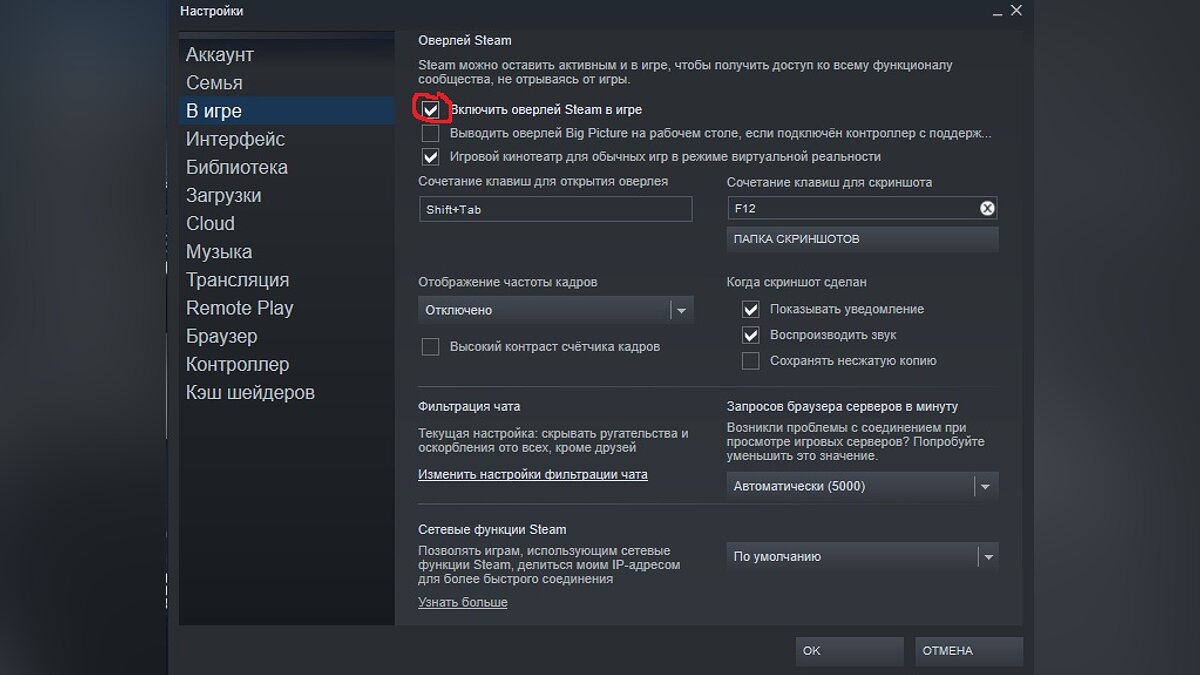
Также мы советуем отключить оверлей Steam:
- Запустите Steam.
- Нажмите на кнопку «Steam» в левом верхнем углу экрана;
- Затем щелкните на раздел «Настройки»;
- В столбце слева найдите пункт «В Игре»;
- Снимите галочку с пункта «Включить» в открывшемся окне;
- Перезапустите Steam.
На данный момент разработчики знают о большинстве ошибок и пытаются оперативно исправить их.
Как исправить ошибку «Доступно в полной версии игры» в Game Pass
Некоторые пользователи Game Pass столкнулись с неприятной проблемой, которая не позволяет полноценно насладиться Atomic Heart. Например, не дает сесть в машину на стартовой локации. Мы нашли способ исправления этой ошибки.
Для этого:
- Закройте Atomic Heart;
- Закройте приложение Xbox и откройте заново;
- Проверьте целостность игровых файлов Atomic Heart.
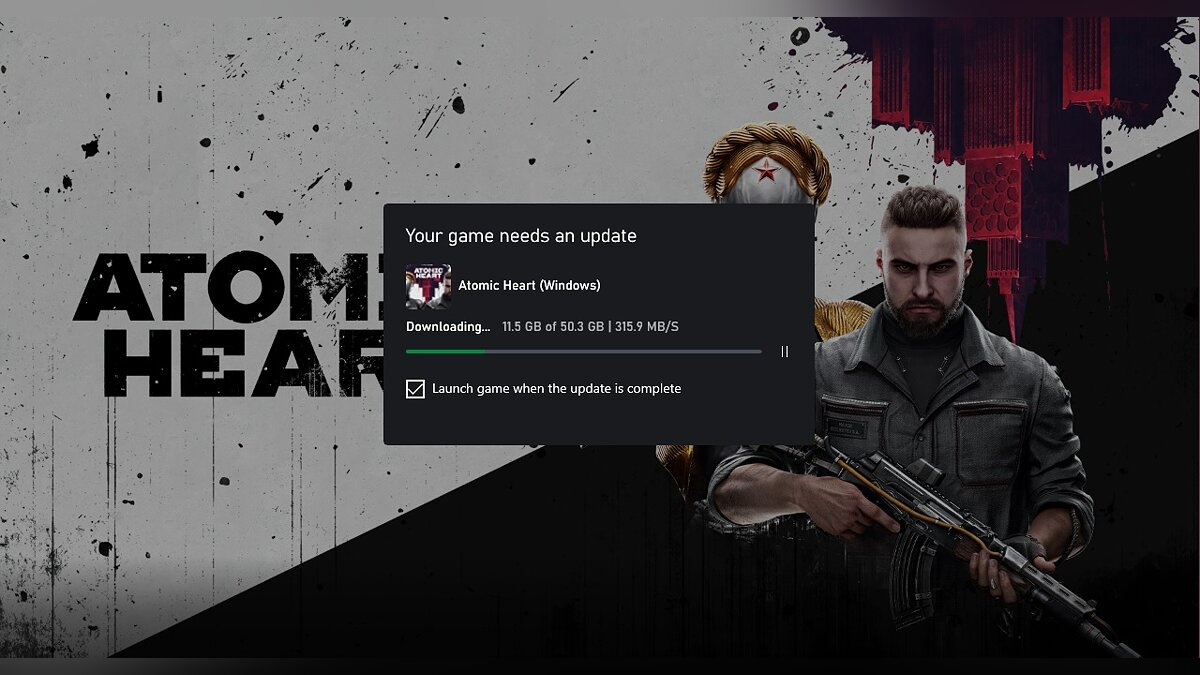
Причина этой ошибки заключается в недостающих файлах игры. В редких случаях пользователям придётся переустановить приложение Xbox.
Для этого:
- Откройте «Панель управления» или «Параметры»;
- Выберите «Приложения» — «Установленные приложения»;
- Найдите «Xbox», кликните на три точки справа и выберите «Дополнительные параметры»;
- Прокрутите вниз и отыщите параметр «Сброс»;
- Щелкните на кнопку и дождитесь окончания переустановки приложения.
Невозможно выйти из ремшкафа «Элеонора» после апгрейда или создания оружия и боеприпасов
Данная ошибка встречается у многих пользователей при исследовании локации «ВДНХ». Впервые вы можете столкнуться с ней во время поиска конечностей для Клары. Когда вы в очередной раз используете ремшкаф для покупки боеприпасов или апгрейда оружия, после выхода из меню герой застынет в единственной позе. Какие-либо движения в этот момент сделать невозможно. Поможет только закрытие игры и загрузка последнего сохранения.
По нашим наблюдениям, избавиться от ошибки можно следующим способом:
- Откройте ремшкаф и выполните модернизацию оружия, или создайте любые предметы;
- Нажмите на клавишу «TAB», чтобы перейти в меню улучшения перчатки;
- Выйдите из ремшкафа.
Не работает вторая способность в Atomic Heart
Ещё одна распространённая проблема, которая встречается сейчас у многих игроков. Она появляется, когда вы устанавливаете или меняете способности в Элеоноре. Стоит отметить, что разработчики уже знают о ней и наверняка исправят в ближайшее время.
Если вы столкнулись с этой ошибкой, мы советуем загрузить последнее сохранение с исправным функционалом. В противном случае сейв будет считаться «битым», а данная проблема будет преследовать вас до конца прохождения.
Плавающая мышка
В Atomic Heart есть эффект «Плавающей мышки», когда игра ускоряет прицеливание и поворот экрана. Для некоторых игроков это очень непривычное состояние, особенно для пользователей ПК, так как подобные функции чаще всего используются для консольных версий видеоигр. Однако в Atomic Heart отключить эту функцию через игровые настройки нет никакой возможности.
Первое, что вам необходимо сделать, — это закрыть игру и лаунчер (VK Play, Steam или Xbox). Далее вы должны открыть файл конфигурации. Сделать это можно следующим образом:
- Нажмите клавиши «WIN+R», затем впишите в поисковой строке «%LOCALAPPDATA%» без кавычек и нажмите «ОК»;
- Перейдите по пути «AtomicHeartSavedConfig», найдите файл «Engine.ini»;
- Для версий Steam и VK Play папка будет называться «WindowsNoEditor»;
- Версия Game Pass будет иметь название «WinGDK»;
- Откройте «Engine.ini» с помощью блокнота или любого текстового редактора;
- Теперь добавьте в конце списка следующие строки:
[Engine.PlayerInput]
bEnableMouseSmoothing=False
[/script/engine.inputsettings]
bEnableMouseSmoothing=False
Закройте файл и сохраните изменения.

Зависает вступительный ролик
Геймеры сообщили, что при запуске игры также наблюдается зависание во время вступительного ролика. Однако, как мы выяснили, в связке идёт десять роликов, меняющих друг друга. Подобная ошибка возникала во время релиза Fallout 76 и позже была исправлена.
Вы можете отключить эти кат-сцены:
- Для начала перейдите по пути «SteamsteamappscommonAtomic HeartAtomicHeartContentMovies»;
- Нажмите «ПКМ» на «Launch_FHD_60FPS_PC_Steam.mp4» и выберите «Вырезать»;
- Переместите вырезанный файл в любую удобную папку;
- Вернитесь в папку «Movies» и создайте пустой текстовый документ с названием «Launch_FHD_60FPS_PC_Steam.mp4» без кавычек;
- В появившемся окне предупреждения нажмите «Да»;
- Перезагрузите компьютер и зайдите в игру.
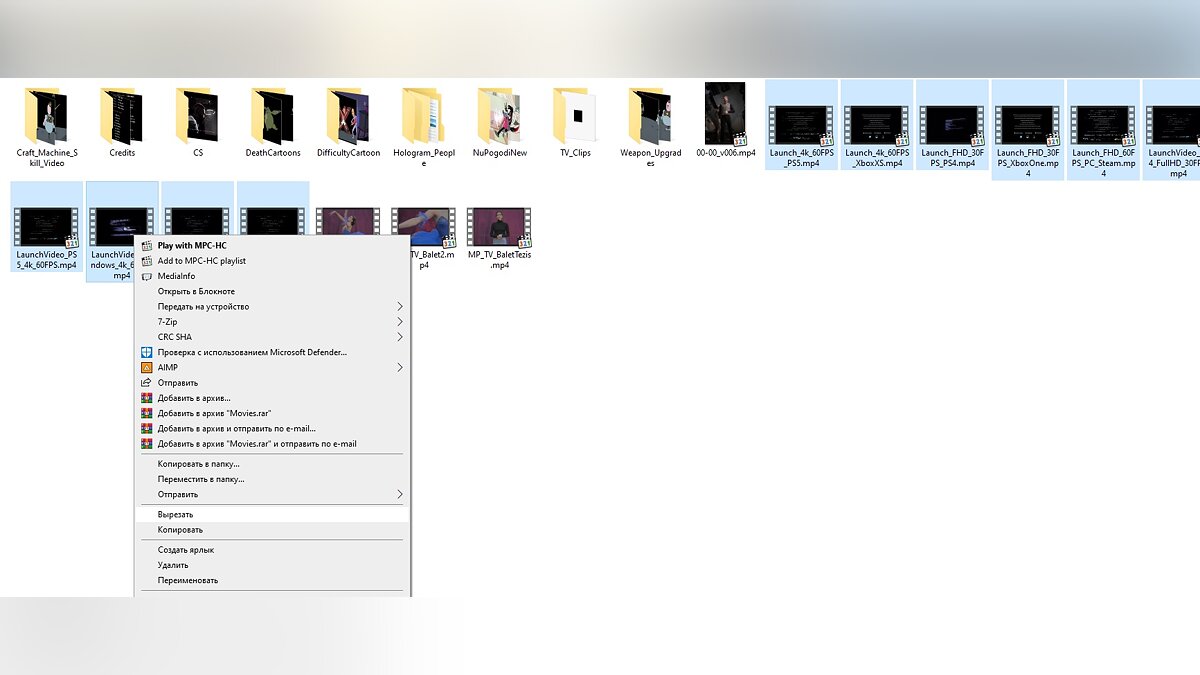
Теперь вступительная кат-сцена будет пропускаться автоматически. Данный способ подойдёт для пользователей VK Play и Steam. В версии для Game Pass такой ошибки не наблюдается.
Поврежденные файлы игры
Многие ошибки связаны с поврежденными или отсутствующими файлами игры. Чтобы решить большинство проблем, достаточно проверить файлы игры через клиент VK Play или Steam.
Для пользователей VK Play:
- Откройте приложение VK Play;
- Перейдите в «Библиотеку», найдите Atomic Heart и кликните «Перейти к игре»;
- Рядом с кнопкой «Играть» нажмите на стрелочку;
- Выберите пункт «Проверить и исправить файлы установленного клиента игры» и щелкните «ЛКМ»;
- Дождитесь окончания процесса, перезапустите приложение VK Play и откройте игру.

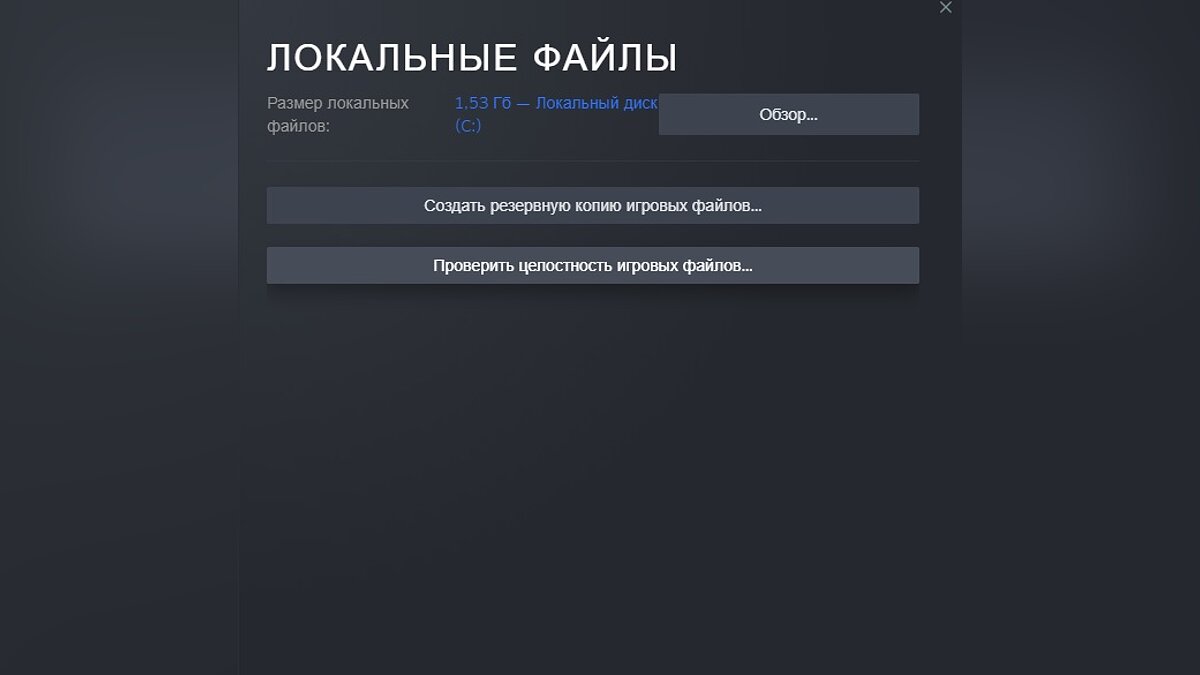
Для пользователей Steam:
- Зайдите в Steam и откройте «Библиотеку»;
- Нажмите «ПКМ» на Atomic Heart и выберите «Свойства»;
- В пункте «Локальные файлы» выберите «Проверить целостность файлов игры» и дождитесь окончания процесса;
- Перезагрузите ПК и запустите игру.
Примечание: Если вы играете в офлайн-режиме, не забывайте время от времени подключаться к сети и проверять наличие обновлений.
Не загружается карта в Atomic Heart
Некоторые игроки столкнулись с проблемой, когда после выхода из определенной зоны в открытый мир карта не открывается или игра думает, что вы до сих пор находитесь внутри другой локации. Исправлением данного бага активно занимаются разработчики, но у нас есть способ, как быстро исправить эту ошибку своими силами.
Для этого:
- Сохраните игру с помощью терминала;
- Закройте Atomic Heart и перезайдите в игру;
- Загрузите последнее сохранение из первого пункта;
- Откройте карту.
Примечание: Если вы играете в офлайн-режиме, не забывайте время от времени подключаться к сети и проверять наличие обновлений.
Оптимальные настройки графики для слабых, средних и мощных ПК
Мы предлагаем вам рассмотреть оптимальные параметры для комфортной игры под компьютеры любой мощности.
Настройки графики для слабых ПК
Данные настройки подойдут пользователям со слабым железом. Все функции установлены для разрешения «1920×1080».
- Режим экрана — Полный экран;
- Ограничение FPS — 30 или 60 (на выбор);
- Разрешение экрана — 1920×1080;
- Глубина резкости — Низкое;
- Размытие в движении — Выкл;
- Антиалиазинг — TAA;
- DLSS Super Resolution — Выкл;
- Генерация кадров DLSS — Выкл;
- NVIDIA Reflex — Выкл;
- FidelityFX Super Resolution — Производительность;
- Качество анимации — Низкое или среднее;
- Тени — Низкое;
- Рассеянное затенение — Низкое;
- Визуальные эффекты — Среднее;
- Количество объектов — Низкое;
- Материалы — Среднее;
- Объемный туман — Низкое;
- Постобработка — Низкое;
- Текстуры — Среднее;
- Анизотропия текстур — 2;
- Качество геометрии — Среднее;
- Качество растительности — Низкое.

Настройки графики для средних ПК
- Режим экрана — Полный экран;
- Ограничение FPS — 60;
- Разрешение экрана — 1920×1080;
- Глубина резкости — Высокие;
- Размытие в движении — Выкл;
- Антиалиазинг — Высокое;
- DLSS Super Resolution — Производительность;
- Генерация кадров DLSS — Выкл;
- NVIDIA Reflex — ВКЛ;
- FidelityFX Super Resolution — Производительность;
- Качество анимации — Высокое;
- Тени — Среднее;
- Рассеянное затенение — Среднее;
- Визуальные эффекты — Среднее;
- Количество объектов — Среднее;
- Материалы — Среднее;
- Объемный туман — Среднее;
- Постобработка — Среднее;
- Текстуры — Максимальные;
- Анизотропия текстур — 8;
- Качество геометрии — Среднее;
- Качество растительности — Среднее.

Настройки графики для мощных ПК
- Режим экрана — Полный экран;
- Ограничение FPS — 120;
- Разрешение экрана— 1920×1080;
- Глубина резкости — Высокое;
- Размытие в движении — Высокое;
- Антиалиазинг — TAA Высокое;
- DLSS Super Resolution — Качество;
- Генерация кадров DLSS — Выкл;
- NVIDIA Reflex — ВКЛ;
- FidelityFX Super Resolution — Качество;
- Качество анимации — Максимальное;
- Тени — Максимальное;
- Рассеянное затенение — Максимальное;
- Визуальные эффекты — Максимальное;
- Количество объектов — Максимальное;
- Материалы — Максимальное;
- Объемный туман — Максимальное;
- Постобработка — Максимальное;
- Текстуры — Максимальное;
- Анизотропия текстур — 8;
- Качество геометрии — Максимальное;
- Качество растительности — Высокое.

Другие гайды
- Западные геймеры раскритиковали Atomic Heart за расизм. Все из-за мультика «Ну, погоди!»
- Atomic Heart запустили на ПК без видеокарты и показали, сколько FPS выдает игра
- Кто такие роботы-близняшки из Atomic Heart? Всё о новых вайфу русского интернета