
Содержание
- Исправить ошибку Audacity при открытии проблемы со звуковым устройством (5 решений)
- Решение 1. Убедитесь, что внешнее звуковое устройство подключено (только для настольного компьютера)
- Решение 2. Убедитесь, что внешнее звуковое устройство включено
- Решение 4. Отключите программное воспроизведение ввода в Audacity
- Решение 6. Перезапустите службу Windows Audio Endpoint Builder.
- Audacity Ошибка открытия звукового устройства Как исправить
- Почему вы получаете Audacity Error Opening Sound Device Error
- Устранение ошибки открытия звукового устройства
- 1. Проверьте внешнее звуковое устройство
- 2. Проверьте аудиодрайверы
- 3. Проблема может быть внутри Audacity
- Now You See It, Now You Don’t
- YouTube видео: Audacity Ошибка открытия звукового устройства Как исправить
- Исправление ошибки Audacity при открытии проблемы со звуковым устройством [5 решений]
- Решение 1. Убедитесь, что внешнее звуковое устройство подключено (только для настольных компьютеров)
- Решение 2. Убедитесь, что внешнее звуковое устройство включено
- Решение 3. Убедитесь, что настройки аудиоустройства в Audacity настроены правильно
- Решение 4. Отключите программное проигрывание ввода в Audacity
- Решение 5. Обновите аудиодрайвер
- Решение 6. Перезапустите службу Windows Audio Endpoint Builder.
Исправить ошибку Audacity при открытии проблемы со звуковым устройством (5 решений)
Fix Audacity Error Opening Sound Device Issue
Следуйте инструкциям здесь, чтобы исправить ошибку Audacity при открытии звукового устройства. Пожалуйста, проверьте настройки записывающего устройства и частоту дискретизации проекта.
Если вы получили ошибку « Ошибка открытия звукового устройства »При использовании Audacity для записи звука, не волнуйтесь. Вы можете исправить ошибку, следуя простым инструкциям ниже.
На веб-сайте Audacity есть советы по решению этой проблемы. Но следовать инструкциям не так-то просто. Если вы попробовали решения на их веб-сайте, но ошибка не исчезла, попробуйте шесть решений в этом посте.
Есть шесть решения для вас, чтобы попытаться исправить эту ошибку. Возможно, вам не придется пробовать их все. Просто двигайтесь вниз в верхней части списка, пока не найдете тот, который вам подходит.
Решение 1. Убедитесь, что внешнее звуковое устройство подключено (только для настольного компьютера)
Если вы используете настольный компьютер, убедитесь, что устройство, которое вы используете для прослушивания звука, например внешние динамики, подключено .
Если вы подключили внешнее звуковое устройство к компьютеру, убедитесь, что они распознаются вашим компьютером .
Как проверить : Если на панели задач вы видите красный крестик с кружком возле значка динамика, это означает, что внешнее звуковое устройство (например, динамики или микрофон) не подключено к компьютеру. В этом случае отключите устройство, а затем снова подключите его. После этого, если проблема все еще существует, обратитесь к шагам в Решение 2 чтобы проверить, отключено ли устройство.
Решение 2. Убедитесь, что внешнее звуковое устройство включено
Если внешние динамики или микрофон отключены, ошибка « Ошибка при открытии звукового устройства. Попробуйте изменить хост аудио, записывающее устройство и частоту дискретизации проекта. »Произойдет. Поэтому, когда вы получите эту ошибку, проверьте, не отключено ли устройство. Если он отключен, включите его вручную.
Выполните следующие действия, чтобы проверить, отключены ли динамики:
1) Щелкните правой кнопкой мыши значок динамика на панели задач и выберите Устройства воспроизведения .
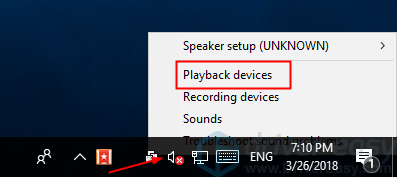
2) Если вы видите, что динамики отключены, щелкните элемент правой кнопкой мыши и выберите включить . Если вы видите, что динамики включены, пропустите этот шаг.
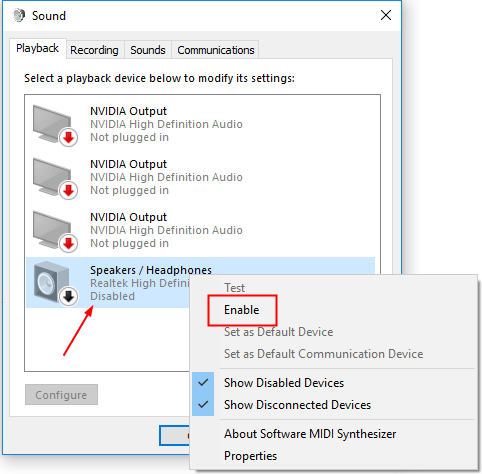
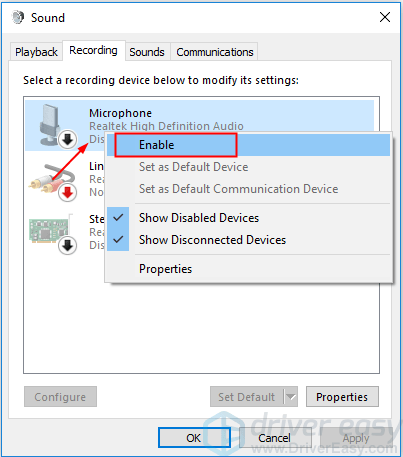
Если вы используете ноутбук , вам также необходимо проверить, микрофон устройство отключено.
Следуй этим шагам:
1) Щелкните правой кнопкой мыши значок динамика на панели задач и выберите Записывающие устройства .
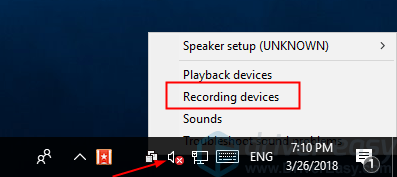
2) Если вы видите, что микрофон отключен, щелкните элемент правой кнопкой мыши и выберите включить . Если вы видите, что микрофон включен, пропустите этот шаг.
Решение 3. Убедитесь, что настройки аудиоустройства в Audacity настроены правильно
Эта ошибка может быть вызвана неправильными настройками аудиоустройства в Audacity. Поэтому проверьте и убедитесь, что настройки аудиоустройства в Audacity настроены правильно.
Следуй этим шагам:
1) Открыть Дерзость .
2) Нажмите редактировать в строке меню и выберите Предпочтения .
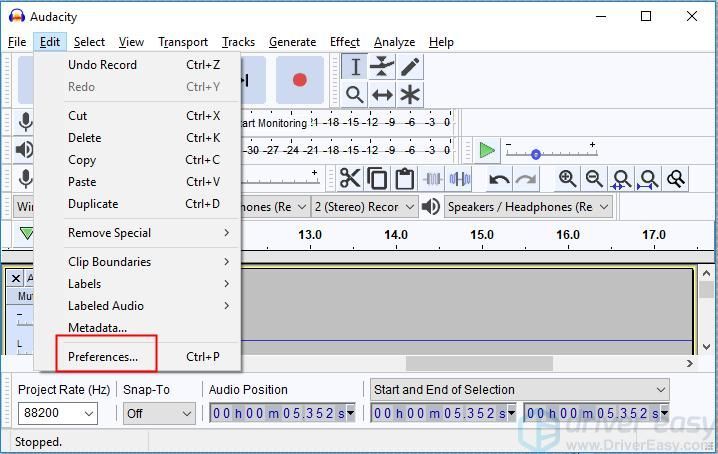
3) Нажмите Устройства .
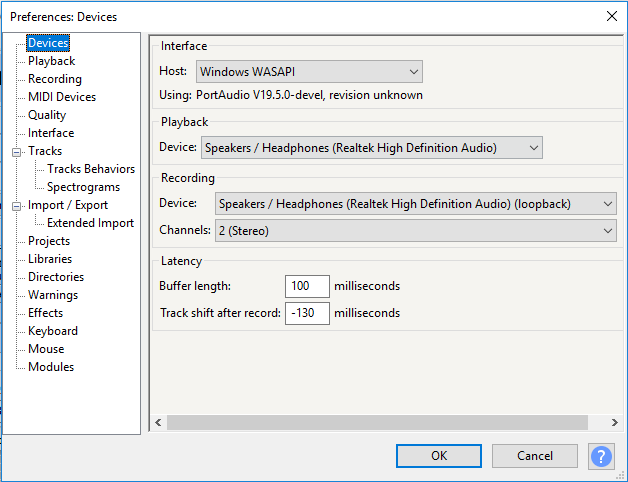
3) Убедитесь, что Хост поле установлено на Windows WASAPI .
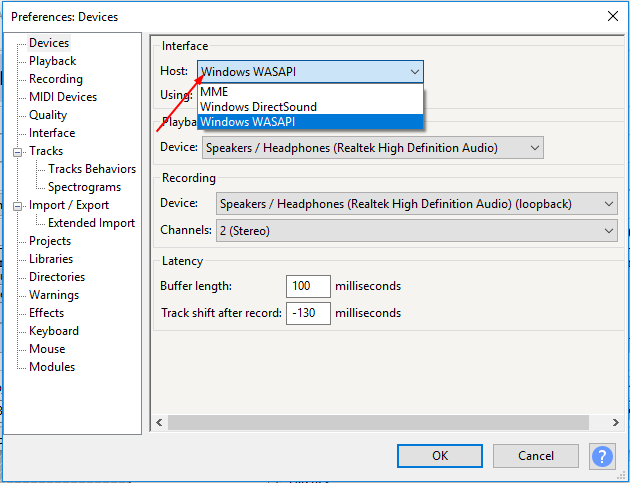
После того, как вы установите для хоста значение Windows WASAPI, вы увидите, что значения поля «Устройство» в разделе «Воспроизведение» и «Устройство» в разделе «Запись» изменяются автоматически.
5) Щелкните значок Хорошо кнопка.
6) Проверьте, можете ли вы записать успешно.
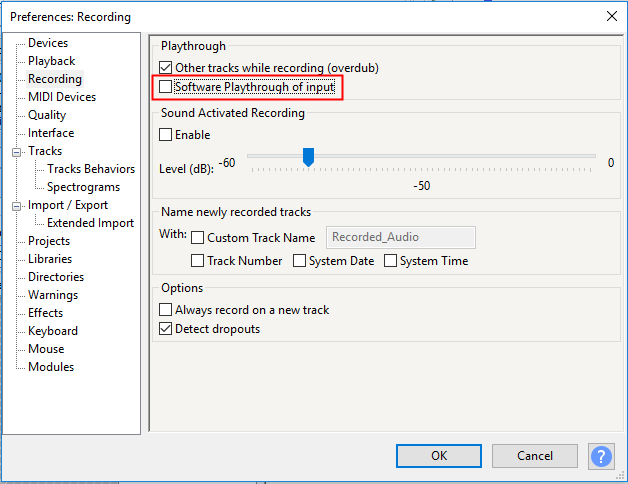
Решение 4. Отключите программное воспроизведение ввода в Audacity
Программное воспроизведение не должно быть включено при записи звука. Если он включен, вероятно, произойдет ошибка «Ошибка при открытии звукового устройства».
Выполните следующие шаги, чтобы проверить, отмечена ли проверка программного обеспечения. И снимите галочку, если вам нужно.
1) Открыть Дерзость .
2) Нажмите редактировать в строке меню и выберите Предпочтения .
3) Нажмите Запись .
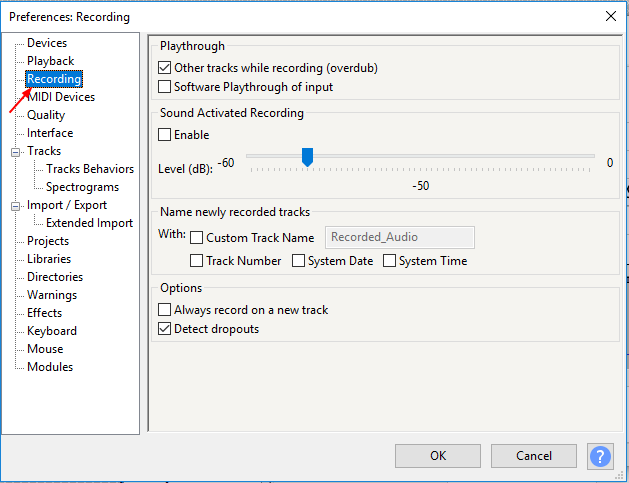
4) В разделе ‘Прохождение’, если вы видите Программное обеспечение Прохождение ввода установлен, снимите галочку. Затем нажмите кнопку Хорошо кнопка. Если нет, пропустите это решение, а затем попробуйте другие решения.
Решение 5. Обновите аудиодрайвер
Если установленный аудиодрайвер устарел, он может не поддерживать функцию записи Audacity. Чтобы исправить ошибку, вы можете попробовать обновить аудиодрайвер.
Вы можете обновить аудиодрайвер вручную. Просто зайдите на сайт производителя вашего ПК или производителя звуковой карты, чтобы проверить наличие и загрузить последнюю версию аудиодрайвера. Если у вас нет времени, терпения или навыков работы с компьютером, чтобы обновить драйвер вручную, вы можете сделать это автоматически с помощью Водитель Easy .
Driver Easy автоматически распознает вашу систему и найдет для нее подходящие драйверы. Вам не нужно точно знать, в какой системе работает ваш компьютер, вам не нужно рисковать, загружая и устанавливая неправильный драйвер, и вам не нужно беспокоиться о том, что вы ошиблись при установке.
Вы можете автоматически обновлять драйверы с помощью БЕСПЛАТНОЙ или Pro версии Driver Easy. Но с версией Pro требуется всего 2 клика (и вы получаете полную поддержку и 30-дневную гарантию возврата денег):
1) Скачать и установите Driver Easy.
2) Запустите Driver Easy и нажмите Сканировать сейчас . Затем Driver Easy просканирует ваш компьютер и обнаружит проблемы с драйверами.
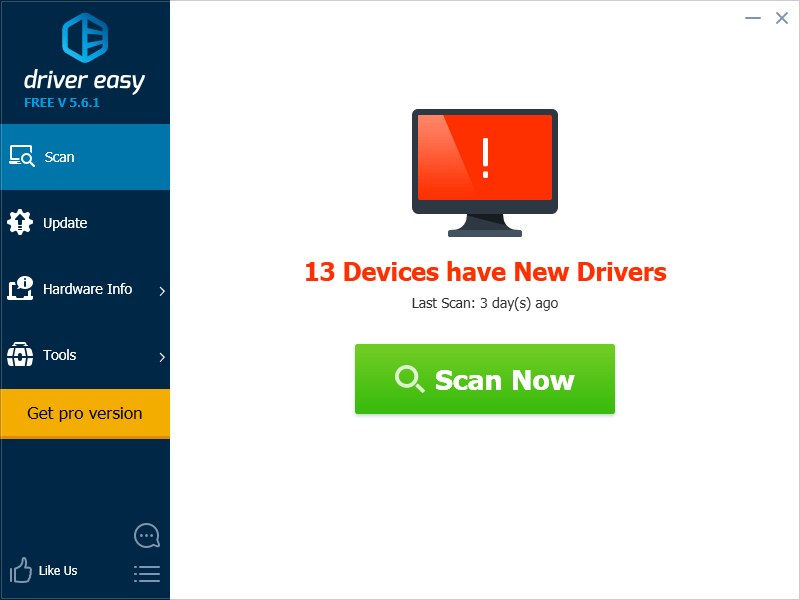
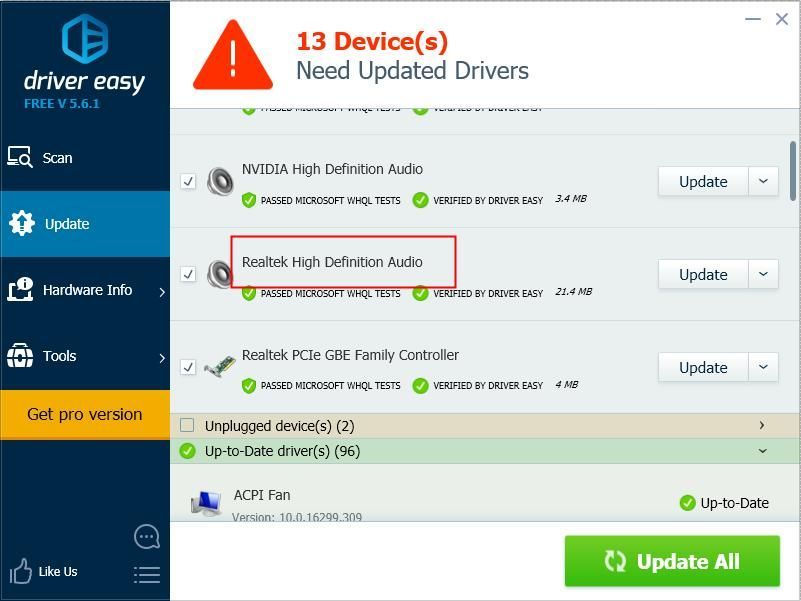
3) Щелкните значок Обновить рядом с отмеченным аудиодрайвером, чтобы автоматически загрузить и установить правильную версию этого драйвера (вы можете сделать это в БЕСПЛАТНОЙ версии).
Или нажмите Обновить все для автоматической загрузки и установки правильной версии всех драйверов, которые отсутствуют или устарели в вашей системе (для этого требуется версия Pro — вам будет предложено выполнить обновление, когда вы нажмете «Обновить все»).
4) После обновления драйвера проверьте, можно ли успешно записывать звук.
Решение 6. Перезапустите службу Windows Audio Endpoint Builder.
Эта ошибка может возникнуть, если служба Windows Audio Endpoint Builder не работает должным образом. Поэтому перезапустите службу Windows Audio Endpoint Builder, чтобы попытаться исправить проблему «Ошибка открытия звукового устройства».
Следуйте инструкциям ниже:
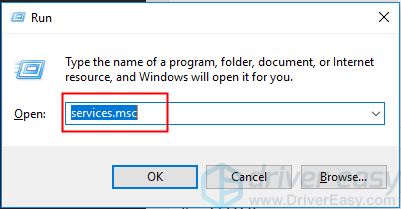
1) На клавиатуре нажмите кнопку Win + R (Клавиша с логотипом Windows и клавиша R) одновременно, чтобы вызвать окно запуска.
2) Тип services.msc и нажмите Войти , чтобы открыть окно «Службы».
3) Нажмите Конструктор конечных точек Windows Audio , затем щелкните Рестарт . Следуйте инструкциям на экране.
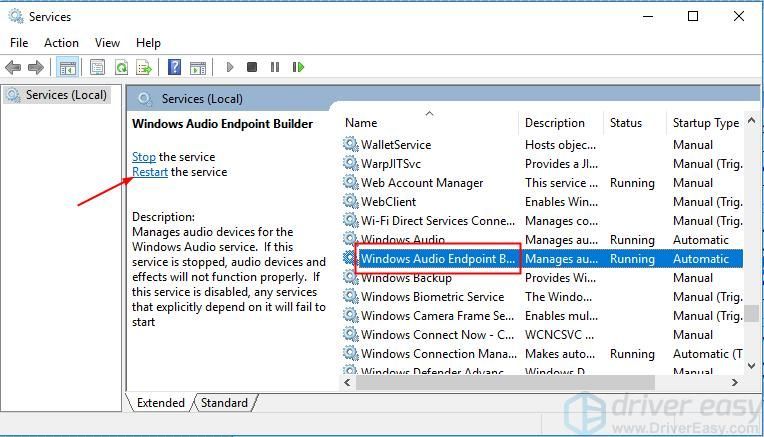
4) Проверьте, можете ли вы записать успешно.
Надеюсь, приведенные выше решения помогут вам решить проблему. Если у вас есть вопросы, пожалуйста, оставляйте свои комментарии. Я хотел бы услышать любые идеи или предложения.
Источник
Audacity Ошибка открытия звукового устройства Как исправить
Вероятно, вы уже знаете о возможностях, которые предлагает Audacity, и о том, насколько это замечательная программа виртуальной студии. С ее помощью можно воспроизводить, записывать и редактировать все типы музыкальных файлов. Она также позволяет выполнять довольно сложные задачи с музыкальными файлами.
Добавьте к этому тот факт, что программа полностью бесплатна, и вы сможете понять, почему некоторые ошибки и проблемы могут возникать то тут, то там. Одной из повторяющихся проблем Audacity является «Ошибка открытия звукового устройства». Если вы получали эту ошибку в прошлом, вы не одиноки.
К счастью для вас, в этой статье мы рассмотрим все причины этой ошибки, и, что более важно, способы решить эту проблему навсегда.
Почему вы получаете Audacity Error Opening Sound Device Error
Когда вы получаете это сообщение, вам будет предложено посмотреть настройки устройства воспроизведения или записи и частоту дискретизации проектов Audacity. Если сообщение указывает, что проблема связана с устройством записи, это означает, что проблема связана с вашей ОС, настройками записи вашего звукового устройства или самим Audacity.
В случае, если виновником является устройство воспроизведения, то вам следует посмотреть на настройки воспроизведения. Оба этих сообщения могут быть связаны с проблемами звукового устройства или драйвера. Возможно, вы даже даете устройству команду выполнить действие, которое выходит за его пределы.
Это включает запись на большее количество каналов, чем позволяет устройство, или использование устройства для overdub (воспроизведение дорожки и запись другой поверх нее), когда оно может выполнять только одно действие одновременно (воспроизведение или запись).
Самая большая причина ошибок устройства записи в Windows — это когда некоторые входы вашего звукового устройства не реагируют на Audacity. Проще говоря, это означает, что оно не позволяет Audacity начать запись.
Устранение ошибки открытия звукового устройства
1. Проверьте внешнее звуковое устройство
Убедитесь, что компьютер распознает подключенное звуковое устройство, например наушники или колонки. Это звучит глупо, но сначала проверьте, правильно ли подключены ваши кабели. Затем посмотрите, распознает ли компьютер ваше устройство, заглянув в системный трей.
Если вы видите красный крестик напротив вашего звукового устройства, попробуйте отключить устройство и снова подключить его. Если ошибка не исчезла, откройте Устройства воспроизведения, щелкнув правой кнопкой мыши на значке динамика, расположенном в системном трее.
Убедитесь, что ваши динамики/наушники включены. Если у вас ноутбук, вам необходимо включить микрофон. Щелкните правой кнопкой мыши значок динамика в системном трее, нажмите кнопку Звук, а затем перейдите в раздел Запись. Щелкните правой кнопкой мыши на микрофоне и включите его.

2. Проверьте аудиодрайверы
Вы можете получить эту ошибку в Audacity, если ваш драйвер не обновлен. Решением является обновление драйвера вручную или с помощью стороннего программного обеспечения. Ручная загрузка драйверов может занять много времени и сил, поэтому лучше использовать программное обеспечение, которое сделает это за вас.
Driver easy приходит на ум для простой автоматической загрузки драйверов. Нажмите на ссылку для загрузки, и вы сможете получить драйверы бесплатно. Установка этой программы проста, просто следуйте инструкциям. Когда вы откроете программу, нажмите на Scan Now в главном окне.
Если аудиодрайвер устарел, вы можете нажать на Update рядом с ним, и вы получите его в кратчайшие сроки. Попробуйте использовать Audacity после обновления аудиодрайвера и посмотрите, сохранится ли проблема.
3. Проблема может быть внутри Audacity
При записи звука у вас не должно быть включено программное воспроизведение в Audacity. Это может быть причиной ошибки. Вот как его можно отключить.
Запустите Audacity и нажмите на Edit в левом верхнем углу. Выберите Preferences и затем Recording. Вверху, прямо под Playthrough, вы должны увидеть флажок, который нужно снять и подтвердить OK.
Вы также должны проверить настройки аудиоустройства, чтобы убедиться, что они правильно настроены. Сделайте следующее.
Запустите Audacity и снова выберите Edit в верхнем углу. Теперь выберите Preferences, затем Devices. В разделе Host должен быть указан Windows WASAPI. Если это не так, установите значение WASAPI. Подтвердите свой выбор кнопкой OK, чтобы завершить работу.
Now You See It, Now You Don’t
Если вы правильно выполнили эти шаги, сообщение об ошибке открытия звукового устройства должно перестать появляться в Audacity. Помогли ли вам эти исправления? Вы все еще получаете ошибку? Сообщите нам об этом в комментариях.
YouTube видео: Audacity Ошибка открытия звукового устройства Как исправить
Источник
Исправление ошибки Audacity при открытии проблемы со звуковым устройством [5 решений]

ИСПРАВЛЕНИЕ: Ошибка открытия звукового устройства. Пожалуйста, проверьте настройки записывающего устройства и частоту дискретизации проекта.
Если вы получили ошибку «Ошибка при открытии звукового устройства”, Используя Audacity для записи звука, не беспокойтесь. Вы можете исправить ошибку, следуя простым инструкциям ниже.
Сайт Audacity предоставил советы по устранению этой проблемы. Но, похоже, не очень легко следовать инструкциям. Если вы попробовали решения на их веб-сайте, но ошибка не исчезла, попробуйте шесть решений в этом посте.
Есть шесть решений для вас, чтобы попытаться исправить эту ошибку. Возможно, вам не придется пробовать их все. Просто пройдите вниз по началу списка, пока не найдете тот, который подходит именно вам.
- Убедитесь, что внешнее звуковое устройство подключено (только на рабочем столе)
- Убедитесь, что внешнее звуковое устройство включено
- Убедитесь, что настройки аудиоустройства в Audacity настроены правильно
- Отключить прохождение программного обеспечения в Audacity
- Обновите аудио драйвер
- Перезапустите службу Windows Audio Endpoint Builder.
Решение 1. Убедитесь, что внешнее звуковое устройство подключено (только для настольных компьютеров)
Если вы используете настольный компьютер, убедитесь, что устройство, которое вы используете для прослушивания звука, например внешние динамики, подключено.
Если вы подключили внешнее звуковое устройство к компьютеру, убедитесь, что они распознаются вашим компьютером.
Как проверить: Если в системном трее отображается красный значок с кружком в виде значка динамика, это означает, что внешнее звуковое устройство (например, ваши динамики или микрофон) не подключено к компьютеру. В этом случае отключите устройство и подключите его снова. После этого, если проблема все еще существует, см. Шаги в Решение 2 проверить, не отключено ли устройство.
Решение 2. Убедитесь, что внешнее звуковое устройство включено
Если внешние динамики или микрофон отключены, ошибка «Ошибка открытия звукового устройства. Попробуйте изменить аудио хост, записывающее устройство и частоту дискретизации проекта» Поэтому, когда вы получаете эту ошибку, проверьте, не отключено ли устройство. Если он отключен, включите его вручную.
Выполните следующие действия, чтобы проверить, не отключены ли динамики:
1) Щелкните правой кнопкой мыши значок динамика на панели задач и выберите Устройства воспроизведения.

2) Если вы видите, что динамики отключены, щелкните правой кнопкой мыши на элементе, а затем выберите включить. Если вы видите, что колонки включены, пропустите этот шаг.
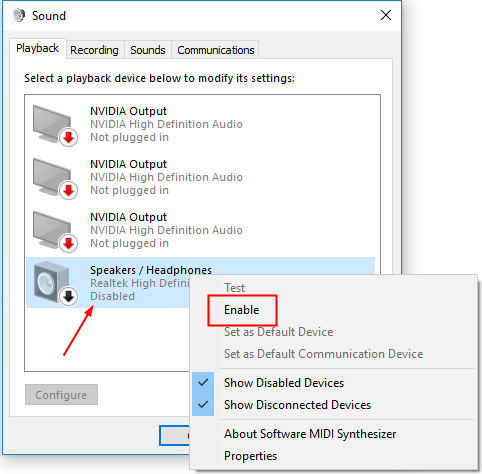
Если вы используете ноутбук, Вы также должны проверить, если микрофон устройство отключено.
Следуй этим шагам:
1) Щелкните правой кнопкой мыши значок динамика на панели задач и выберите Записывающие устройства.

2) Если вы видите, что микрофон отключен, щелкните правой кнопкой мыши на элементе, затем выберите включить. Если вы видите, что микрофон включен, пропустите этот шаг.
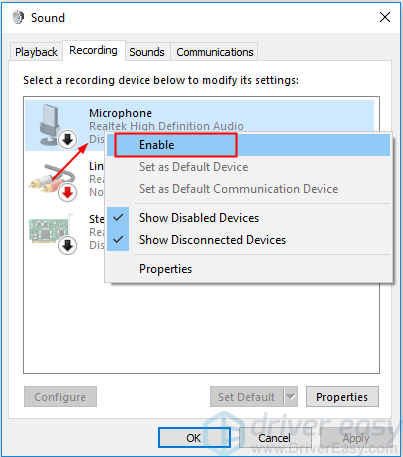
Решение 3. Убедитесь, что настройки аудиоустройства в Audacity настроены правильно
Эта ошибка может быть вызвана неправильными настройками аудиоустройства в Audacity. Поэтому проверьте и убедитесь, что настройки аудиоустройства в Audacity настроены правильно.
Следуй этим шагам:
1) Открыть дерзость.
2) Нажмите редактировать в строке меню и выберите предпочтения.

3) Нажмите приборы.

3) Убедитесь, что хозяин поле установлено в Windows WASAPI.
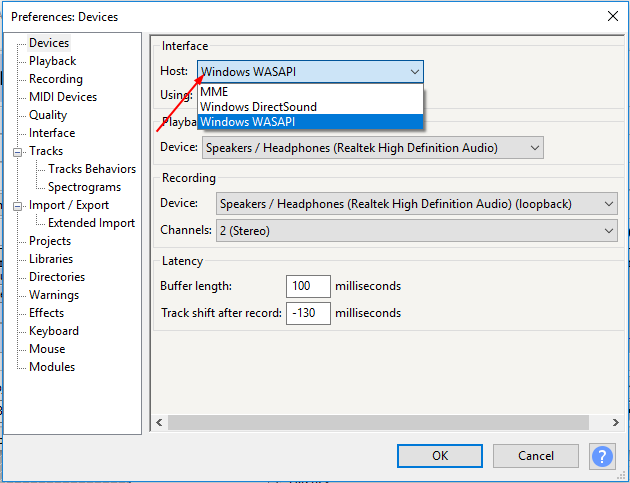
После того, как вы установите для хоста Windows WASAPI, вы увидите значения поля «Устройство» в разделе «Воспроизведение», а устройство в разделе «Запись» автоматически изменится.
5) Нажмите Хорошо кнопка.
6) Проверьте, можете ли вы успешно записать.
Решение 4. Отключите программное проигрывание ввода в Audacity
Программное обеспечение Playthrough не должно быть включено при записи звука. Если он включен, возможно, возникнет ошибка «Ошибка открытия звукового устройства».
Выполните следующие шаги, чтобы проверить, проверен ли Software Playthrough. И снимите флажок, если вам нужно.
1) Открыть дерзость.
2) Нажмите редактировать в строке меню и выберите предпочтения.
3) Нажмите запись.

4) В разделе Прохождение, если вы видите Программное обеспечение Прохождение ввода проверено, снимите флажок Затем нажмите Хорошо кнопка. Если нет, пропустите это решение, а затем попробуйте другие решения.

Решение 5. Обновите аудиодрайвер
Если установленный аудиодрайвер устарел, он может не поддерживать функцию записи Audacity. Чтобы исправить ошибку, вы можете попробовать обновить аудио драйвер.
Вы можете обновить аудио драйвер вручную. Просто перейдите на веб-сайт производителя вашего ПК или веб-сайт производителя звуковой карты, чтобы проверить и загрузить последнюю версию аудиодрайвера. Если у вас нет времени, терпения или навыков работы с компьютером для обновления драйвера вручную, вы можете сделать это автоматически с помощью Driver Easy.
Driver Easy автоматически распознает вашу систему и найдет для нее правильные драйверы. Вам не нужно точно знать, на какой системе работает ваш компьютер, вам не нужно рисковать загрузкой и установкой неправильного драйвера, и вам не нужно беспокоиться об ошибках при установке.
Вы можете автоматически обновить драйверы с помощью БЕСПЛАТНОЙ или Профессиональной версии Driver Easy. Но в версии Pro это займет всего 2 клика (и вы получите полную поддержку и 30-дневную гарантию возврата денег):
1) Скачать и установите Driver Easy.
2) Запустите Driver Easy и нажмите Сканировать сейчас. Driver Easy проверит ваш компьютер и обнаружит проблемы с драйверами.
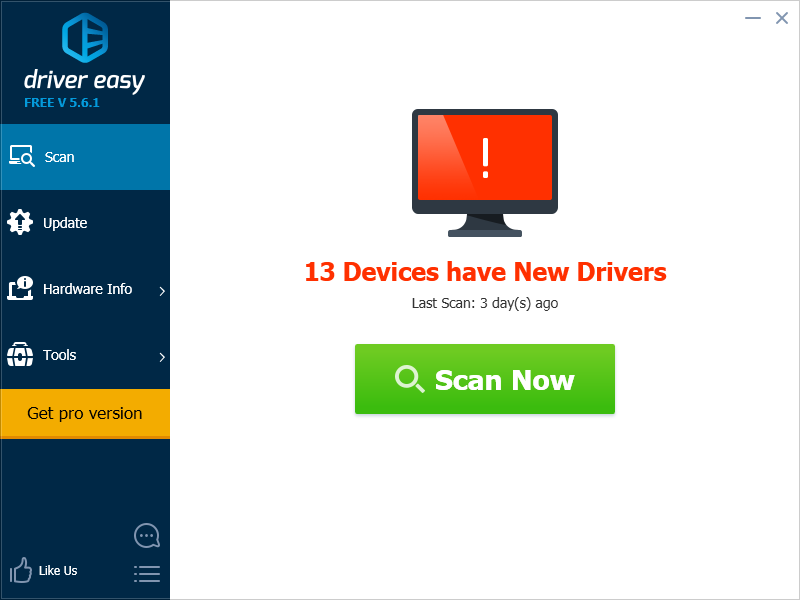
3) Нажмите Обновить Кнопка рядом с помеченным звуковым драйвером для автоматической загрузки и установки правильной версии этого драйвера (вы можете сделать это с БЕСПЛАТНОЙ версией).
Или нажмите Обновить все для автоматической загрузки и установки правильной версии всех драйверов, которые отсутствуют или устарели в вашей системе (для этого требуется версия Pro — вам будет предложено выполнить обновление при нажатии кнопки «Обновить все»).

4) После обновления драйвера проверьте, можете ли вы успешно записать звук.
Решение 6. Перезапустите службу Windows Audio Endpoint Builder.
Если служба Windows Audio Endpoint Builder не работает должным образом, эта ошибка возникнет. Поэтому перезапустите службу Windows Audio Endpoint Builder, чтобы попытаться устранить проблему «Ошибка открытия звукового устройства».
Следуйте инструкциям ниже:
1) На клавиатуре нажмите Win + R (Клавиша с логотипом Windows и клавиша R) одновременно, чтобы вызвать окно запуска.
2) Тип services.msc и нажмите Войти открыть окно Сервисы.

3) Нажмите Конструктор конечных точек Windows Audio, затем нажмите Запустить снова. Следуйте инструкциям на экране.

4) Проверьте, можете ли вы успешно выполнить запись.
Надеемся, что приведенные выше решения помогут вам решить проблему. Если у вас есть какие-либо вопросы, пожалуйста, не стесняйтесь оставлять свои комментарии. Я хотел бы услышать о любых идеях или предложениях.
Источник
This page lists Audacity error codes and provides some troubleshooting steps on how to fix them.
If your issue isn’t listed here, or the troubleshooting steps aren’t working for you, feel free to ask in our communities:
Error opening sound device
Error opening sound device
This error indicates a problem with the hardware used for playback, whether it is permissions, drivers, connections, or if you ask the device to do something it cannot do. You can attempt the following steps to resolve it.
Error opening recording device
Error opening recording device
This error indicates a problem with the hardware used for recording, whether it is permissions, drivers, connections, or if you ask the device to do something it cannot do. You can attempt the following steps to resolve it.
Error code 11, error code 13, error code 101 and «Audacity failed to read a file in C:»
Error code 11, error code 13, error code 101 and «Audacity failed to read a file in C:»
These errors can occur when attempting to load a damaged .aup3 project file. Damaged project files can be recovered as described in the following article.
Error -9996 Invalid Device Error
Error -9996 Invalid Device Error
This error indicates that the device that’s being attempted to use is not valid, for example:
-
The device has a faulty or loose connection
-
The device itself is faulty or not a real audio device.
This error can also occur when you are trying to record a number of channels that is not supported in the current configuration
This error can also occur when using Audacity on Windows with Windows WASAPI as the Host if the selected recording device is being used exclusively by another application. Some applications that could make use of the recording device exclusively are ASIO4ALL, Voicemod (when configured to do so) or Voicemeeter (when configured to do so).
You can attempt to fix this issue with the following methods:
-
Use a different USB port and USB cable. This will resolve the issue if the fault was in the cable.
-
Use a different audio host. Sometimes WASAPI works when MME doesn’t, sometimes it’s the other way round.
-
Use a different number of channels. For example, some Realtek only work when recording in Mono, while some others only work in Stereo when recording a (loopback) stream.
Error -9997 Invalid Sample Rate
Error -9997 Invalid Sample Rate
This error can indicate an unsupported sample rate. Double-check that both your OS settings and the Audacity project rate are set to a supported sample rate (usually 44100 Hz or 48000 Hz).
This error can also occur when using Audacity on Windows to record a track while listening another existing track (also known as overdubbing) with Windows WASAPI as the Host if the sample rate of the recording device is different than the sample rate of the playback device. If possible set the same sample rate for your devices or use MME as the Host.
This error can also occur when you are trying to record a number of channels that is not supported in the current configuration To fix this, you can do the following:
-
Use a different audio host. Sometimes WASAPI works when MME doesn’t, sometimes it’s the other way round.
-
Use a different number of channels. For example, some Realtek only work when recording in Mono, while some others only work in Stereo when recording a (loopback) stream.
Error -9999 Unanticipated Host Error
Error -9999 Unanticipated Host Error
This error means «something is wrong», most commonly
-
A lost connection to a USB audio device
-
Missing microphone permissions from the operating system.
-
Your device is unable to playback other tracks while recording. Turning off Overdub via Transport -> Transport Options may fix this.
Audacity did not recognize the type of this file
Audacity did not recognize the type of this file
This error occurs when the file you’re trying to open has no decoder available. You can attempt the following things to fix it:
-
Install FFMPEG. FFMPEG allows you to open most kinds of media files. Read more: Installing FFmpeg
-
Check if the file you’re trying to open actually is what it says on the tin. For example, some lower-quality programs name any audio file
*.mp3, regardless of whether it actually is an MP3 file. Read more: Can’t open an MP3 file -
Check if your file is an actual audio file. Some files which are used to output audio in certain programs don’t actually contain sound themselves, but are instructions for for the program to make some sounds. Try to see if the program used to create the file has an export button. If not, you can also try recording desktop audio while playing back the file in another program. Read more: Recording desktop audio
-
Check if you have accidentally created custom import rules. In Edit -> Preferences -> Extended Import (on macOS: Audacity -> Preferences -> Extended Import), make sure that you have not created any custom rules. If there are any rules, you can safely delete the rules.
-
Import the audio as RAW. This only works on uncompressed audio. You can do so via File -> Import -> Import raw data…
Unable to open, exception code 0xc0000005
Unable to open, exception code 0xc0000005
This is caused by a corrupted audacity.cfg file, such as when upgrading from Audacity 3.1.3 to Audacity 3.2. You can solve this issue by upgrading to Audacity 3.2.1.
This is caused by missing
realtime effects
. You can replace any missing effects from the effects sidebar.
Audacity currently looks for plugins in absolute paths. This means that if you open a project that was created on a different computer, Audacity will continue to check for the plugins in the exact same locations as they were on the old computer.
The Audacity IPC server failed to initialize
The Audacity IPC server failed to initialize
If you are on a low-end machine, this may be caused by insufficient resources, specifically memory.
This also can happen if you assign yourself a static IP in the hosts file. If that’s the case, simply commenting out the assignment may solve this.
Error code=12 : «cannot allocate memory»
Error code=12 : «cannot allocate memory»
This is caused by an unexpected system state. Rebooting the computer resolves it.
Audacity’s Internal PortAudio error can be tricky to fix. Check out this guide on how to get it repaired on Windows 10 and 11.

Audacity is great music editing and recording software when it works. However, some users can’t utilize Audacity because of an Internal PortAudio error that occurs when they launch the software. Instead of launching, Audacity throws up this message: “Could not find any audio devices… Internal PortAudio error.”
Although the Audacity window opens, users can’t play or record anything with that software when the Internal PortAudio error occurs. Does the same thing happen when you run Audacity? If it does, this is how you can fix the Internal PortAudio error in Windows 11 and 10.
1. Run the Playing Audio Troubleshooter
Windows has a «Playing Audio» troubleshooter to help users resolve audio playback issues. As the Internal PortAudio error breaks sound playback in Audacity, that troubleshooter could be useful for fixing this issue. You can access the Playing Audio troubleshooter in Windows 10 and 11 via the Control Panel like this:
- Click a search box or magnifying glass icon on the Windows 11/10 taskbar.
- Then type in Control Panel within the search utility.
- Select Control Panel to open that app’s window.
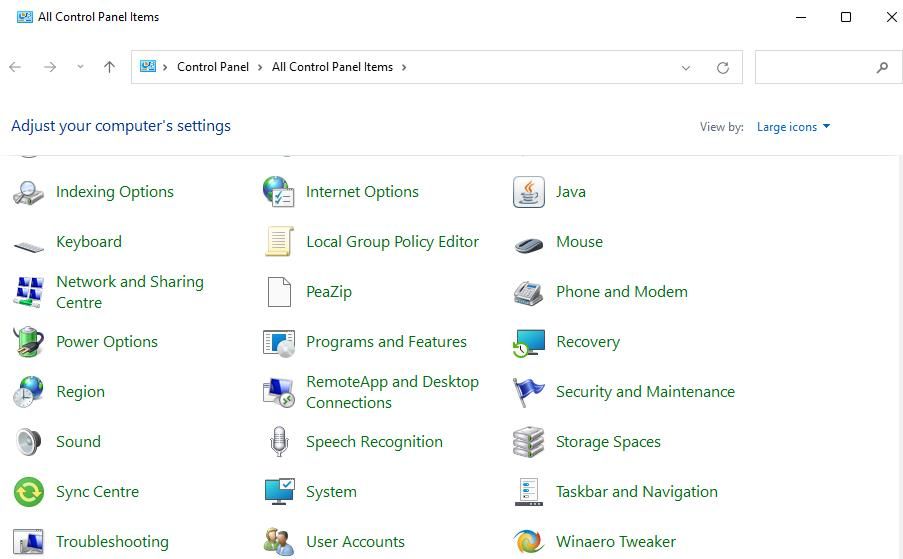
- If Control Panel opens in its category view, click Large icons on the View by menu.
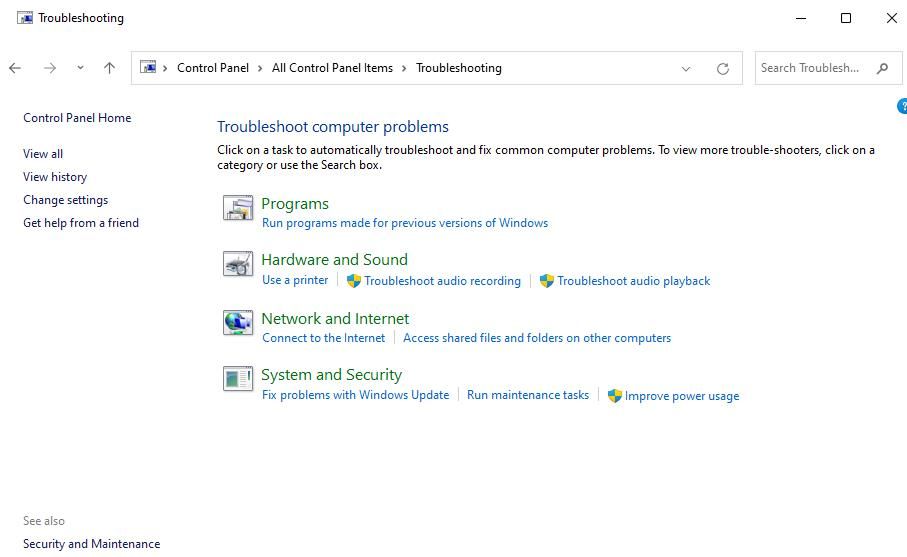
- Select Troubleshooting to access that applet.

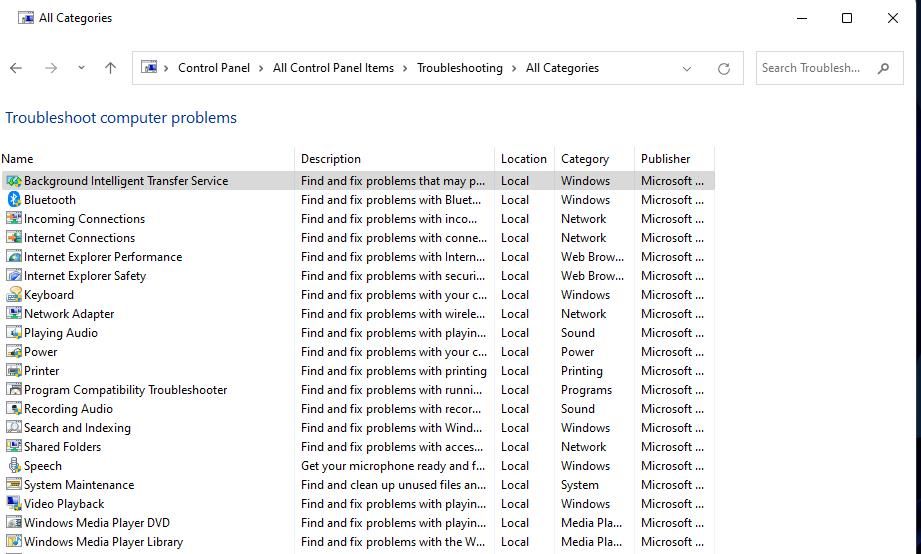
- Next, select the View all navigation link on the left of the Control Panel window.

- Click Playing Audio to launch that troubleshooter.

- Select the troubleshooter’s Next option to continue.
- Then select one of the sound output device options to troubleshoot and click Next.
- Apply the resolutions suggested within the Playing Audio troubleshooter.
2. Enable the Windows Audio and Endpoint Builder Services
Many Audacity users have confirmed enabling and running disabled Windows Audio and Endpoint Builder services can fix the Internal PortAudio error. So, this troubleshooting method will likely work if one of those services is disabled on your PC. This is how you can check and enable those services in Windows 11/10:
- First, bring up the Windows search box and search for Services. You can also use one of the other ways to open Services on Windows.
- Next, double-click Windows Audio to bring up further options for that service.

- If the service is disabled, select an Automatic startup option on the drop-down menu.

- Then select the properties window’s Start option to run the service.
- Click Apply and OK to save the options and exit the Audio Properties window.
- Repeat steps four to eight for the Windows Audio Endpoint Builder service.
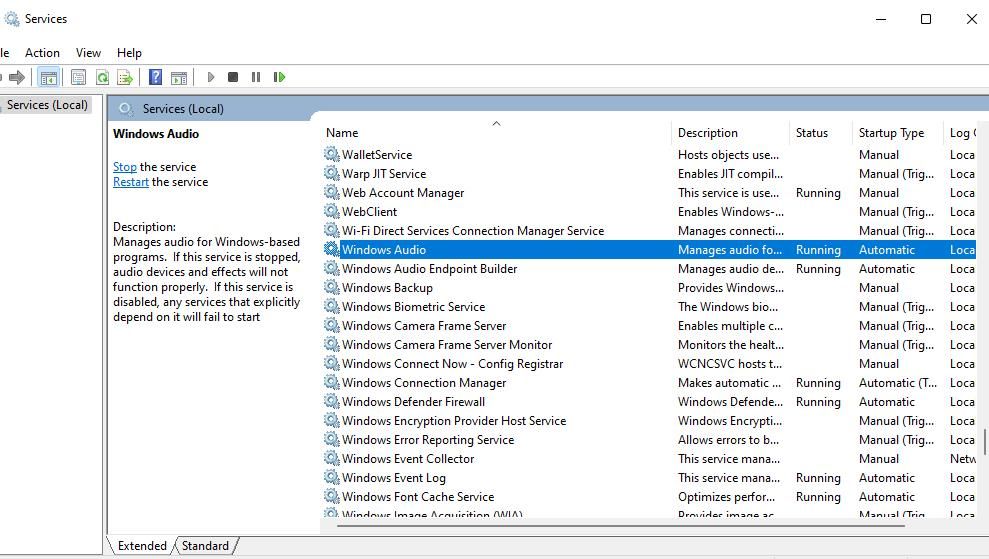
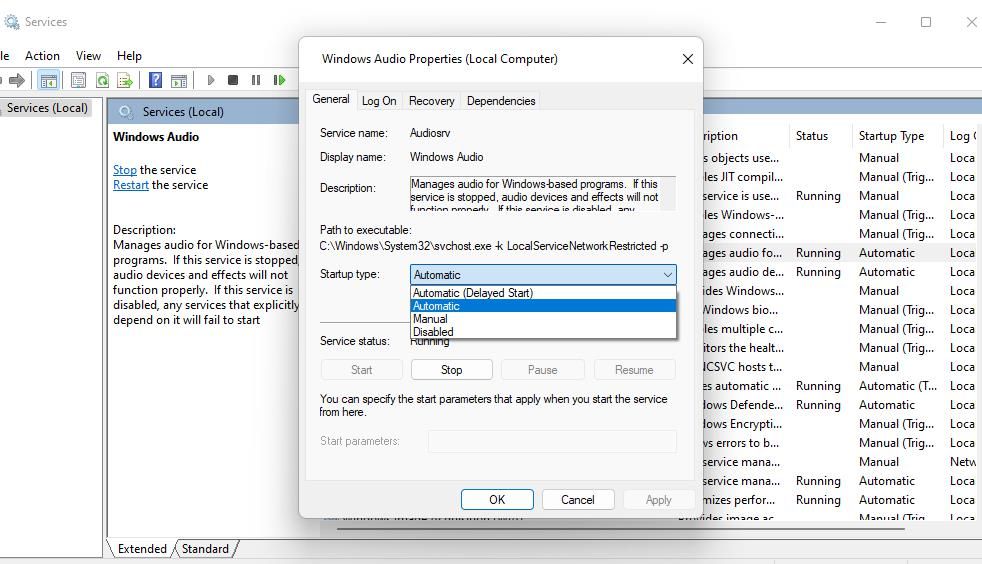
If you find the above services to be enabled and running, restarting them could also feasibly fix the issue. To do that, click Stop in their properties windows and select Yes to confirm. Then click their Start options to restart them.
3. Manually Enable all Playback and Recording Devices
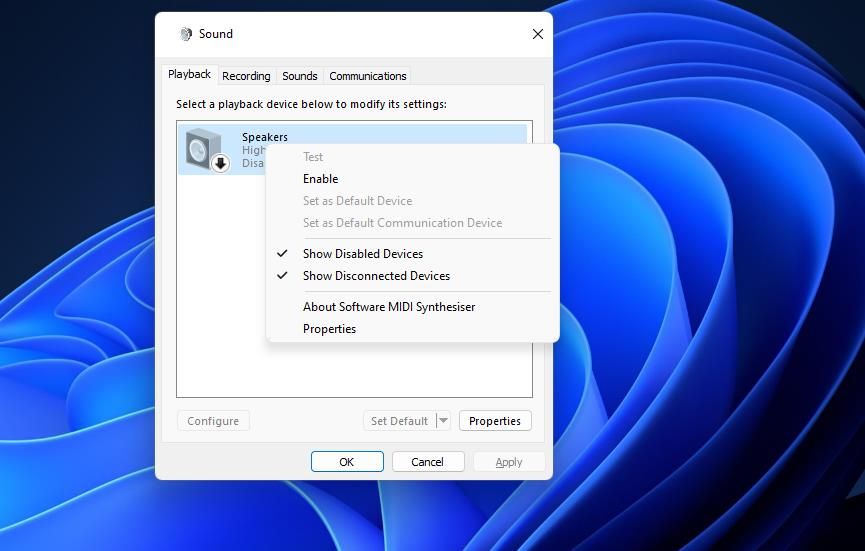
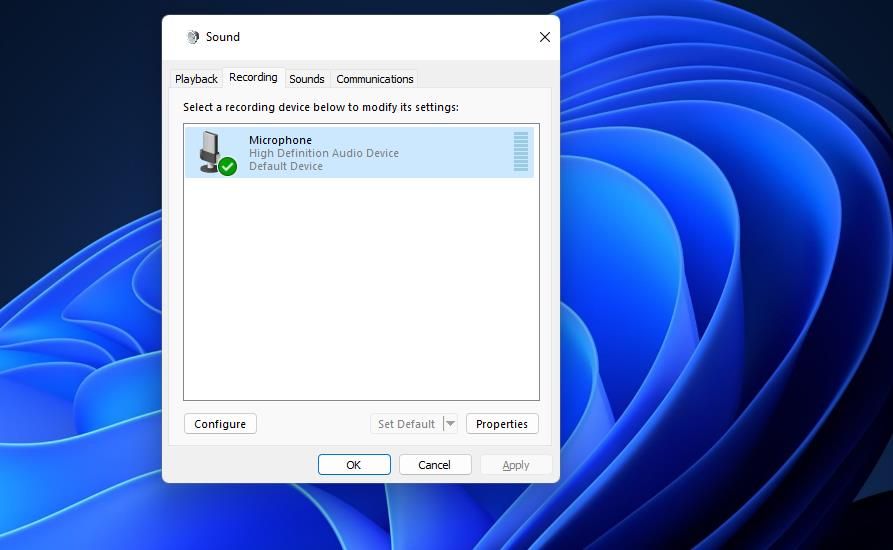
It could be the case that a disabled audio playback or recording device is causing the PortAudio error to arise. For that reason, it’s recommended to enable all disabled playback and recording devices you can find in the Sound window. You can do that with the following steps:
- To access the Run dialog, press Win + R.
- Type mmsys.cpl in Run’s command box.
- Click OK to bring up the Sound window.
- Then click the Playback tab if necessary.
- Right-click any disabled playback device and select Enable. Repeat this step for all disabled devices listed.

- Then select the Recording tab to view more devices.

- Click disabled recording devices with the mouse’s right button to select their Enable options. Enable all disabled devices listed there.
- Select the Sound window’s Apply option to save settings.
- Click OK on the Sound window to exit, and then restart your Windows 11/10 desktop or laptop.
4. Select the Rescan Audio Devices
If you’ve made some recent audio device changes on your PC, Audacity might not have detected them. Selecting Audacity’s Rescan Audio Device option can feasibly resolve the PortAudio error in such a scenario. This is how you can select that option:
- Open the Audacity window.
- Click Transport on Audacity’s menu bar.
- Select the Rescan Audio Devices option.

- Wait for the rescan to finish, and then restart Audacity.
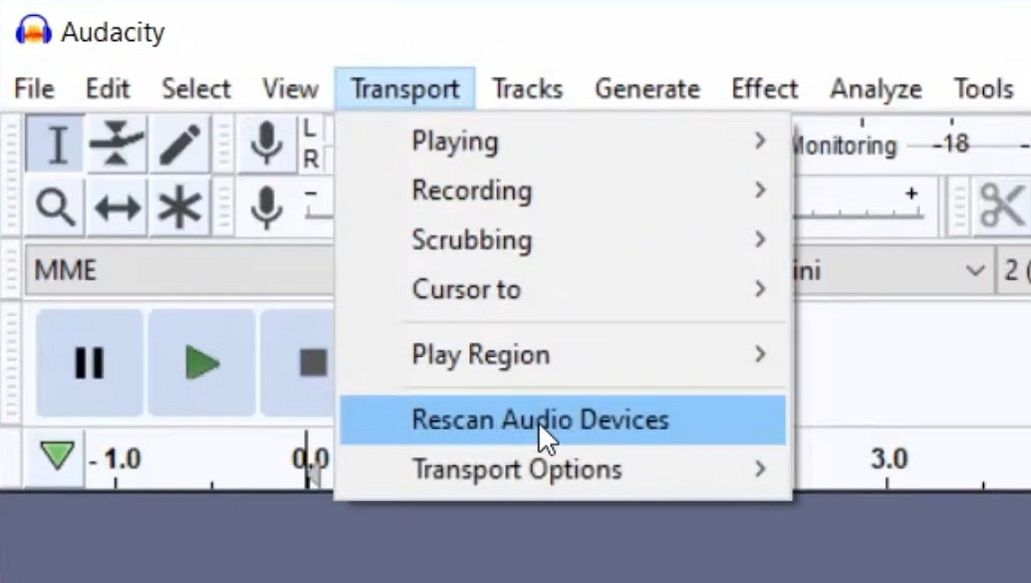
5. Reinstall Audio Device Drivers
The Internal PortAudio can also occur because of a sound device driver issue. In this case, reinstalling the drivers for all audio devices can fix this issue for some users. Trying reinstalling your PC’s audio device drivers as follows:
- To open the Power User menu, right-click the Windows 11/10 Start button.
- Select Device Manager to bring up the window for that tool.
- Click the arrow beside the Audio inputs and outputs category.

- Right-click your speaker’s audio device and select Uninstall.

- Select Uninstall on the small window that opens.

- Repeat the last two steps for all sound devices in the Audio inputs and outputs category.
- If you utilize any sound devices with USB ports, double-click the Universal Serial Bus category and select to uninstall all host controllers listed there. Users who don’t have sound devices connected via USB can skip this step.
- Restart your PC for automatic driver reinstallation. If some drivers aren’t reinstalled after the restart, select the Action > Scan for hardware changes options in Device Manager.
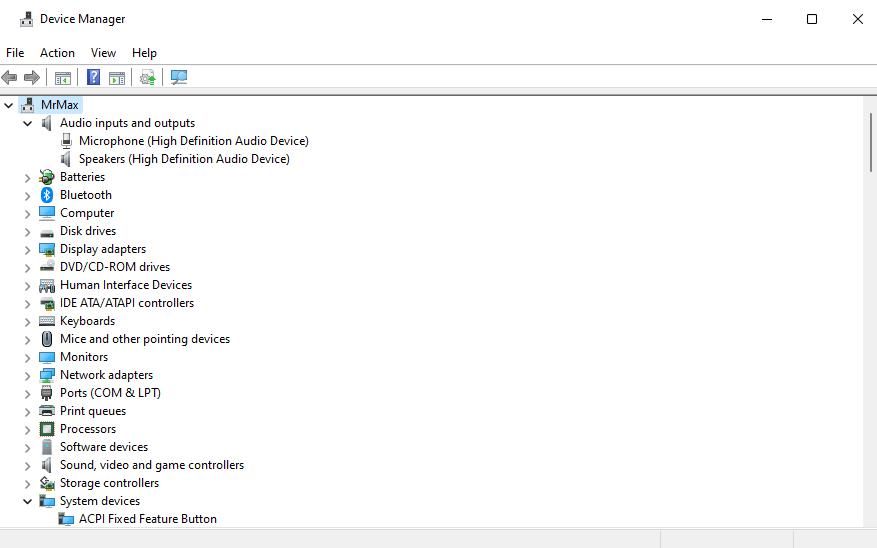
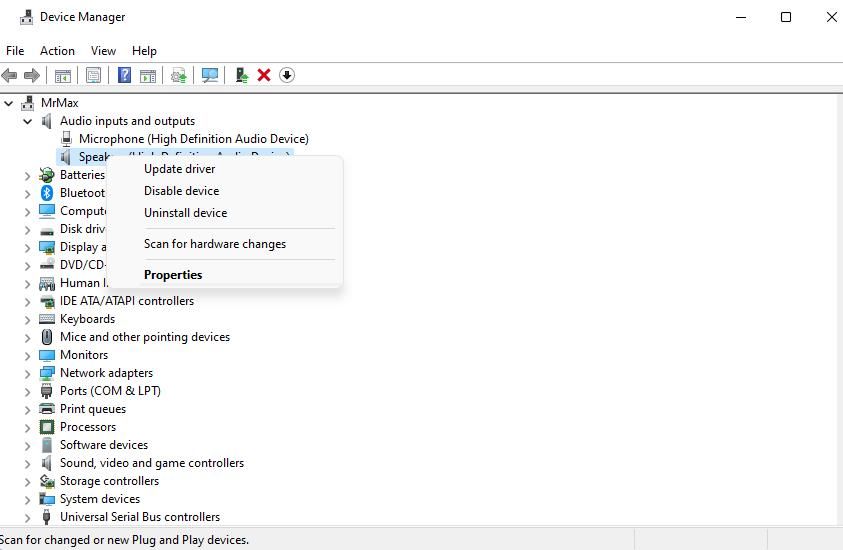
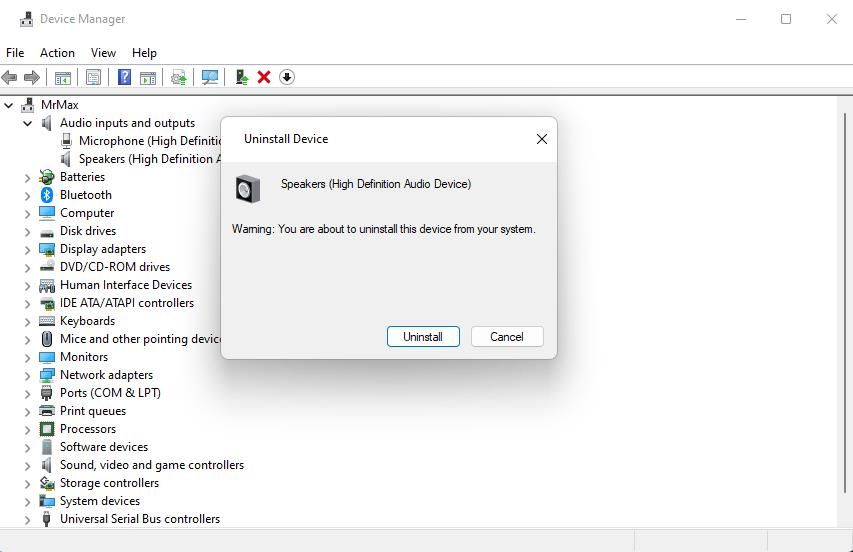
6. Update the Realtek Audio Codec Driver
Does your PC have a Realtek audio codec driver? If so, it’s recommended to update that driver for the sake of fixing the Internal PortAudio error. Update that Realtek driver as follows:
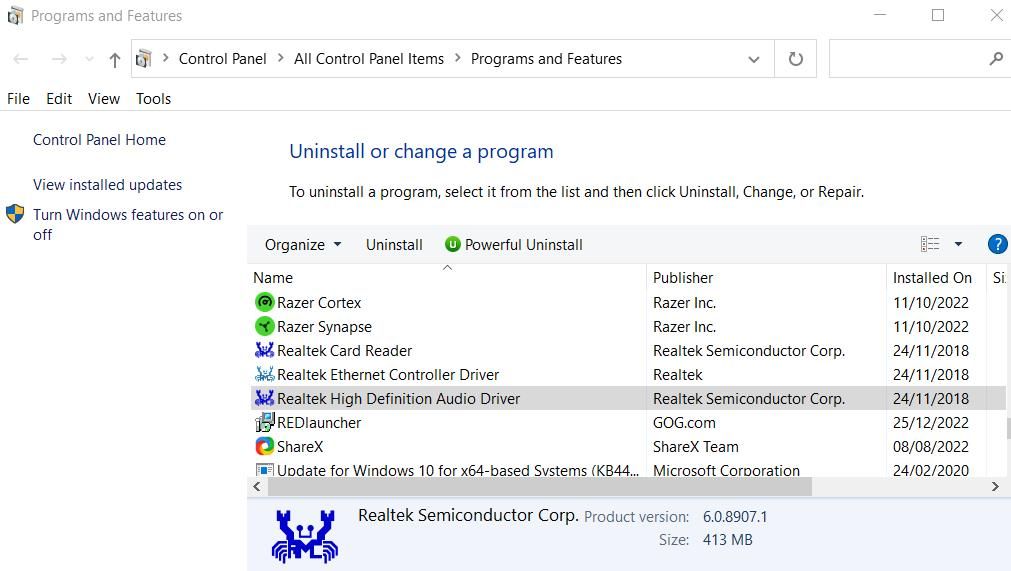
- Open Programs and Features to access that uninstaller tool.
- Select Realtek High Definition Audio Driver or Realtek HD Manager.
- Click Uninstall to remove the driver.

- Then bring up the Realtek audio driver page.
- Click the Download button for the latest compatible Realtek driver for your PC.
- Open the folder containing the downloaded Realtek driver package.
- Double-click the Realtek package to install the latest driver.
7. Reinstall Audacity
A corrupted Audacity installation is another potential reason for the Internal PortAudio error occurring. Reinstalling the sound editor will likely resolve Audacity installation issues. You can remove Audacity with one of the methods included in our ways to uninstall Windows software post.
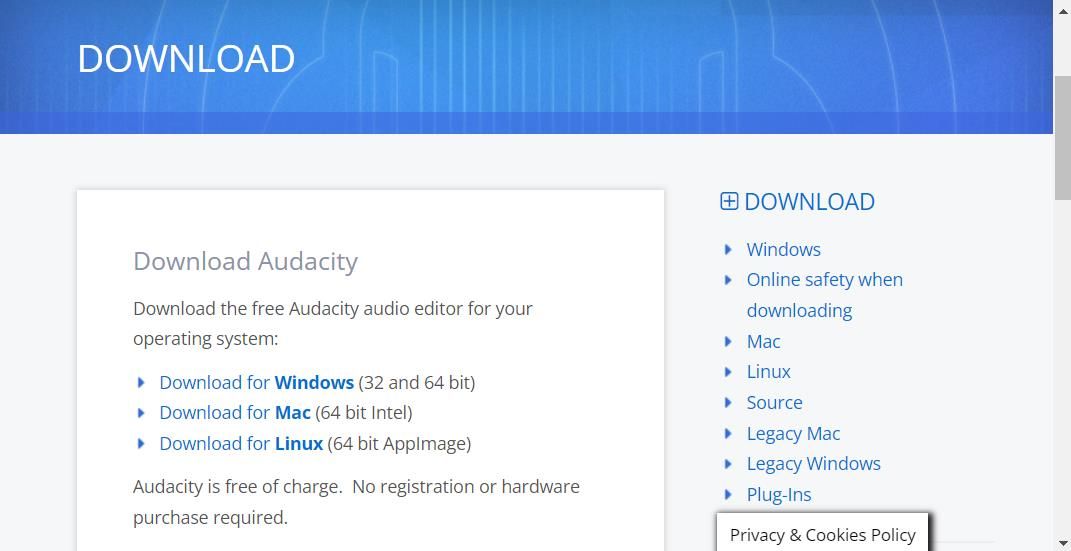
To reinstall the software, open the Audacity download page. Click the Download for Windows link there to save the setup wizard. Then navigate to the directory your browser downloads to and double-click the audacity-win-.3.2.5 x64.exe file to reinstall Audacity.
Some users have said that reinstalling older, not newer, versions of Audacity resolved the Internal PortAudio error on their PCs. Although it’s recommended to install the latest version first, reinstalling an older version is another troubleshooting option worth considering. This uptodown archives page includes a good library of older Audacity versions for download.
Get the Internal PortAudio Error Sorted on Audacity for Windows
Although there are plenty of audio editor alternatives to Audacity, few others match its sound recording and editing features. However, you probably won’t need to switch to an alternative music editor because of the Internal PortAudio error after applying the potential fixes above. They’re widely cited solutions that have resolved the PortAudio error for many Audacity users.
Понравилось? Поделитесь…
С помощью этих советов верните Audacity в Windows.
Audacity обычно является отличным программным обеспечением для редактирования аудио. Однако не так уж и замечательно, когда появляется ошибка «ошибка при открытии звукового устройства». возникает ошибка. Некоторые пользователи видят это сообщение об ошибке, когда выбирают запись или воспроизведение в Audacity.
Audacity бесполезен, если вы не можете записывать или воспроизводить музыку с помощью программного обеспечения из-за «ошибки при открытии звука». устройство” проблема. Существует множество способов устранения этой ошибки записи/воспроизведения Audacity в Windows. Вот как вы можете исправить “ошибку при открытии звукового устройства” проблема.
1. Разрешить настольным приложениям доступ к микрофону
Вы не можете записывать с помощью Audacity, если доступ к микрофону для этого приложения отключен. Итак, первое, что вы должны проверить, это настройки доступа к микрофону в Windows. Убедитесь, что микрофон включен для Audacity следующим образом:
- Активируйте меню «Пуск» Windows и нажмите кнопку Настройки или закрепленный ярлык.
- Затем выберите вкладку или категорию Конфиденциальность в окне настроек.
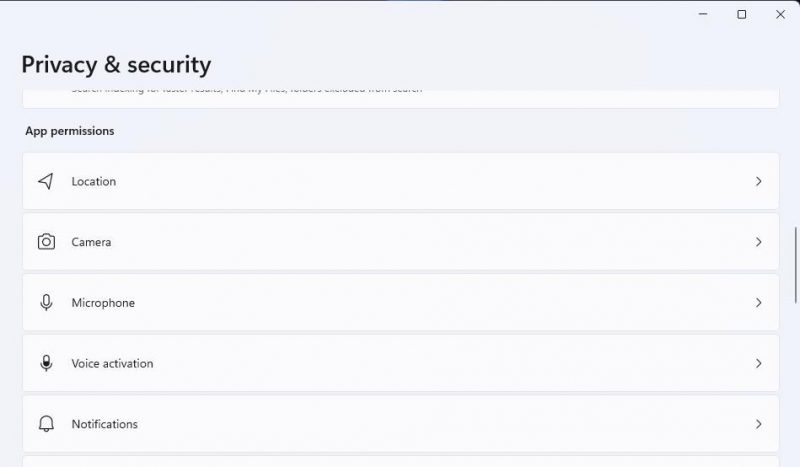
- Выберите параметр Разрешение для приложения «Микрофон».

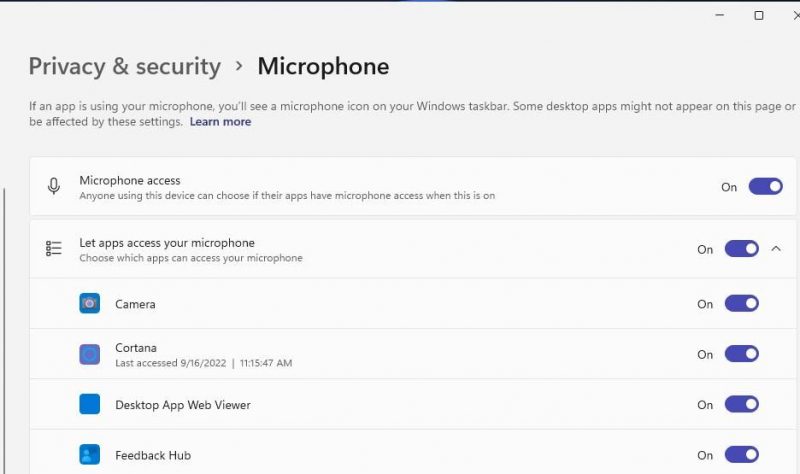
- Переключите кнопку Доступ к микрофону, если этот параметр отключен.
- Прокрутите вниз до Audacity в списке приложений под Доступ к микрофону.
- Включите переключатель Audacity, если он выключен, чтобы включить доступ к микрофону для этого приложения.
2. Проверьте, включены ли звуковые устройства
Сообщение “Ошибка при открытии звукового устройства” проблема может возникнуть из-за того, что устройства воспроизведения или записи отключены. Поэтому убедитесь, что устройства, которые вы пытаетесь использовать с Audacity, полностью включены и настроены по умолчанию. Вот как вы можете проверить, включены ли ваши звуковые устройства в Windows:
- Откройте «Выполнить» с помощью сочетания клавиш Win + R.
- Затем введите mmsys.cpl в поле команды «Выполнить».
- Выберите OK, чтобы открыть окно «Звук».
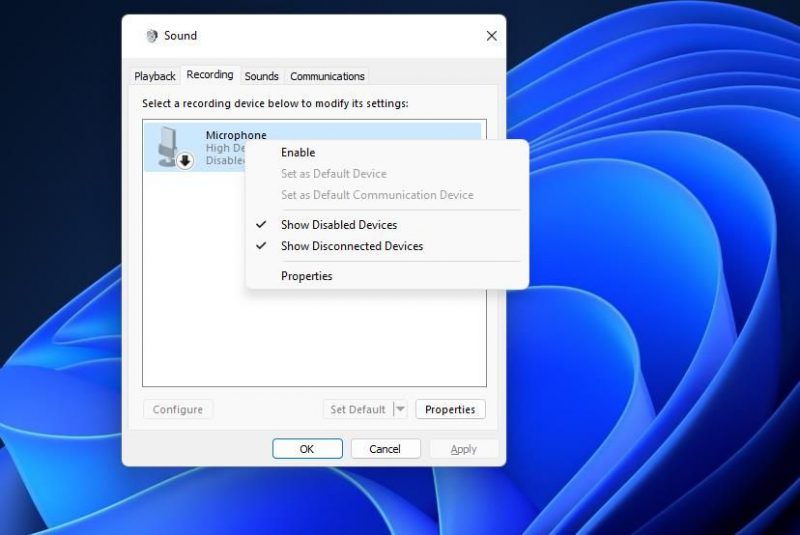
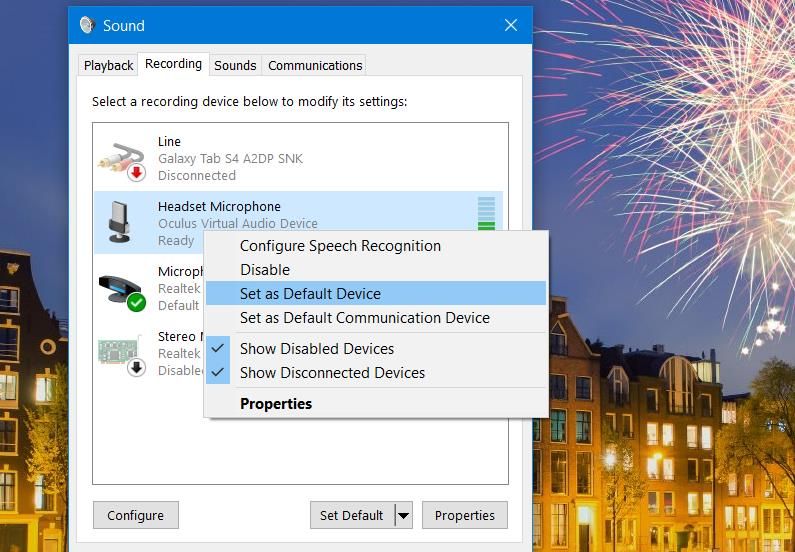
- Если на вкладке Воспроизведение показано, что периферийное устройство, которое вы пытаетесь использовать в Audacity, отключено, щелкните правой кнопкой мыши это устройство и выберите Включить.
- Нажмите Запись, чтобы перейти на эту вкладку.
- Щелкните правой кнопкой мыши записывающее устройство ввода, которое хотите использовать, и выберите Включить, если оно отключено.
- Затем щелкните правой кнопкой мыши воспроизведение и запись устройств, которые необходимо использовать с Audacity, и выберите Установить как устройства по умолчанию и Установить как устройство связи по умолчанию..
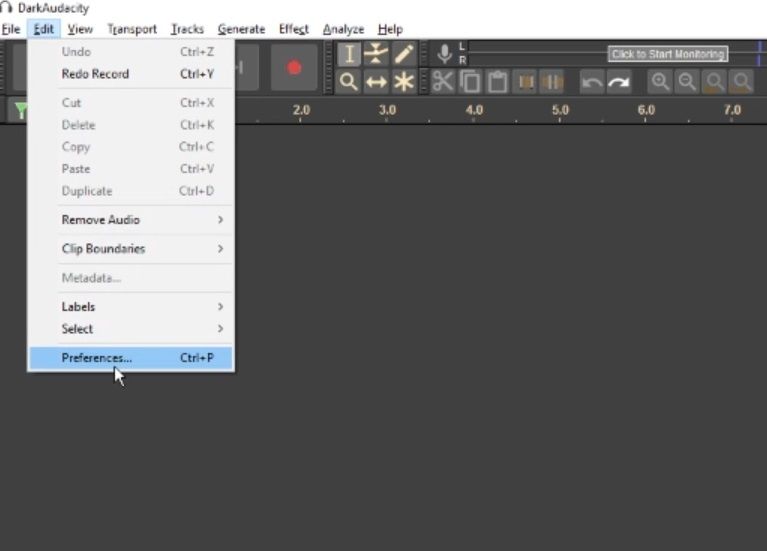
Настройки устройства в Audacity должны совпадать с теми, которые вы установили в окне «Звук». Итак, проверьте соответствие этих настроек следующим образом:
- Откройте программу Audacity.
- Нажмите Изменить в строке меню Audacity.
- Выберите Настройки.чтобы открыть окно настроек.<р>
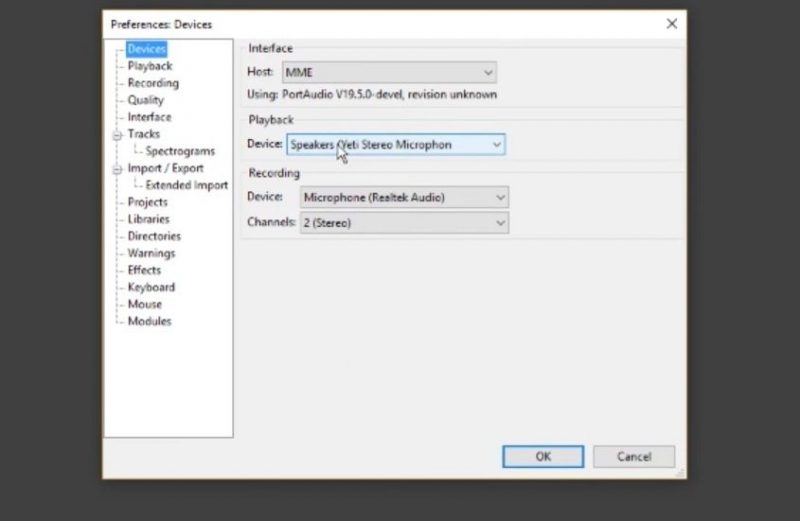
- Затем выберите вкладку Устройства.
- Нажмите раскрывающееся меню Устройство воспроизведения, чтобы выбрать устройство воспроизведения по умолчанию. .
- Затем выберите записывающее устройство по умолчанию в раскрывающемся меню Записывающее устройство.
- Кроме того, выберите Windows WASAPI в раскрывающемся меню Хост, если этот параметр установлен иначе.
- Нажмите ОК в окне «Настройки устройств».
4. Изменить частоту дискретизации Audacity
«Ошибка при открытии звукового устройства»; проблема может иногда возникать из-за того, что частота дискретизации Audacity не соответствует частоте вашего записывающего микрофона. Некоторые пользователи Audacity заявили, что смогли исправить эту ошибку, отрегулировав частоту дискретизации. Вот как вы можете изменить частоту дискретизации Audacity.
- Сначала откройте окно «Звук» в соответствии с инструкциями для первых трех шагов второго разрешения.
- Щелкните правой кнопкой мыши записывающее устройство, чтобы выбрать Свойства.
- Нажмите Дополнительно, чтобы просмотреть параметры этой вкладки. Там вы увидите частоту дискретизации вашего звукового устройства в раскрывающемся меню.
- Затем откройте Настройкиокно в Audacity, как указано для первых трех шагов третьего разрешения выше.
- Затем перейдите на вкладку Качество.
- Установите здесь параметр Частота дискретизации по умолчанию, чтобы она соответствовала частоте дискретизации вашего записывающего устройства.
- Кроме того, вы можете изменить частоту дискретизации в раскрывающемся меню Формат по умолчанию для записывающего устройства, чтобы оно соответствовало частоте, установленной в Audacity.
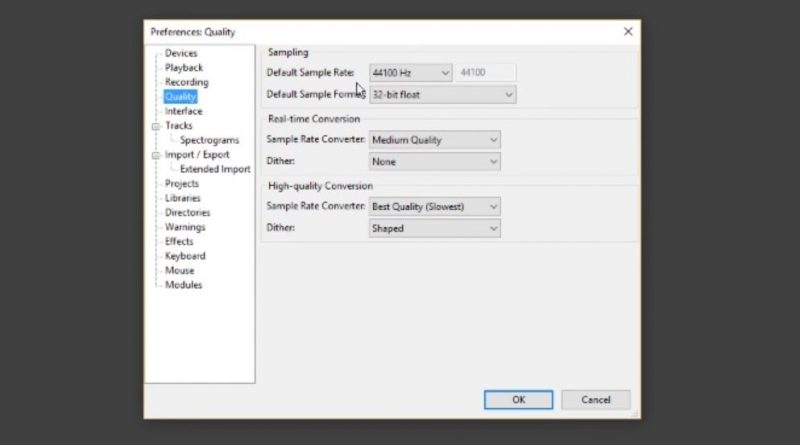
5. Отключите программное воспроизведение
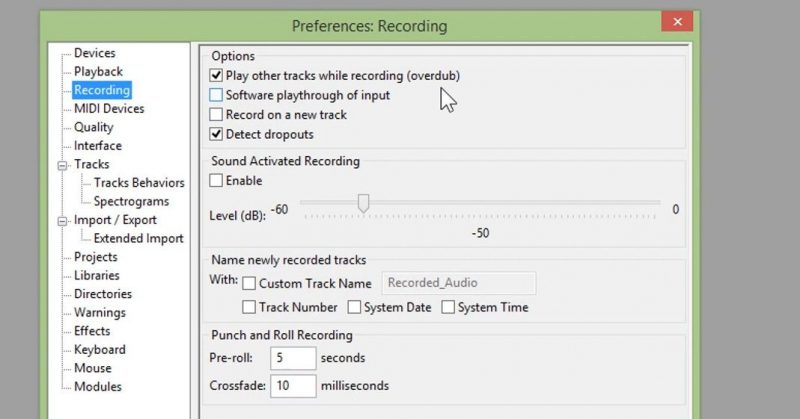
Программное воспроизведение Audacity может вызвать проблемы с записью, если оно выбрано. Итак, это еще один вариант, который вы должны проверить при попытке исправить “Ошибка при открытии звукового устройства” проблема. Выполните следующие действия, чтобы отменить выбор программного воспроизведения.
- Нажмите Изменить > Настройки в Audacity.
- Выберите вкладку Запись.
- Отмените выбор Просмотра программного обеспечения ввода, если вы выбрали этот параметр.
- Нажмите ОК в окне настроек.кнопка.
6. Перезапустите службу Windows Audio Endpoint Builder
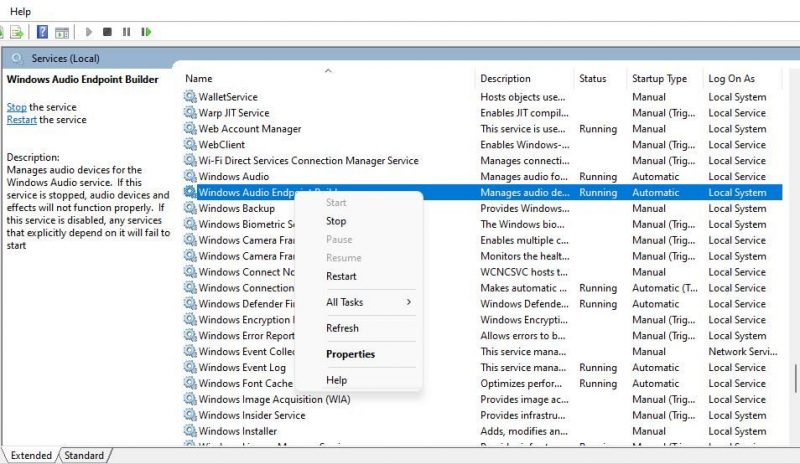
Некоторые пользователи Audacity подтверждают перезапуск Служба Windows Audio Endpoint Builder устраняет эту проблему. Перезапуск этой службы обновит элементы управления звуком на вашем ПК. Вот как вы можете перезапустить Windows Audio Endpoint Builder:
- Нажмите Win + S, чтобы активировать поиск Windows.
- Войдите в services и откройте приложение Services.
- Щелкните правой кнопкой мыши Windows Audio Endpoint Builder и выберите Перезапустить.
- Если вы обнаружите, что служба Windows Audio Endpoint Builder не запущена, щелкните ее правой кнопкой мыши и вместо этого выберите параметр контекстного меню Пуск.
7. Обновите драйвер аудиоустройства на своем ПК
Если ни одно из вышеперечисленных возможных исправлений не помогает, попробуйте обновить свой компьютер&rsquo ;s звуковой драйвер. Проблема может возникнуть из-за того, что звуковой драйвер вашего ПК устарел или поврежден. Наше руководство по обновлению аудиодрайверов в Windows содержит инструкции по применению этого потенциального решения.
8. Переустановите аудиодрайвер вашего ПК
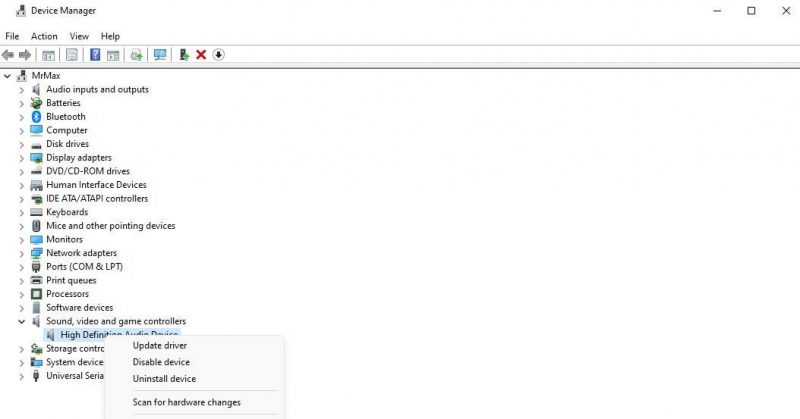
Если вы обнаружите, что аудиодрайвер вашего ПК не устарел, попробуйте переустановить его. Вот как вы можете переустановить звуковой драйвер:
- Сначала активируйте меню Power User с помощью его ярлыка Win + X.
- Выберите Диспетчер устройств, чтобы получить доступ к окну этого инструмента.
- Нажмите маленькую стрелку рядом с категорией Звуковые, видео и игровые контроллеры.
- Щелкните правой кнопкой мыши устройство High Definition Audio, чтобы выбрать пункт контекстного меню Удалить.
- Выберите Удалить драйвер для этого программного обеспечения в окне удаления устройства.
- Нажмите Удалить устройство, чтобы подтвердить действие.
- После перезапуска Windows звуковой драйвер должен быть автоматически переустановлен на вашем ПК. Если нет, нажмите Действие > Выполните поиск изменений оборудования в диспетчере устройств, чтобы переустановить отсутствующий драйвер.
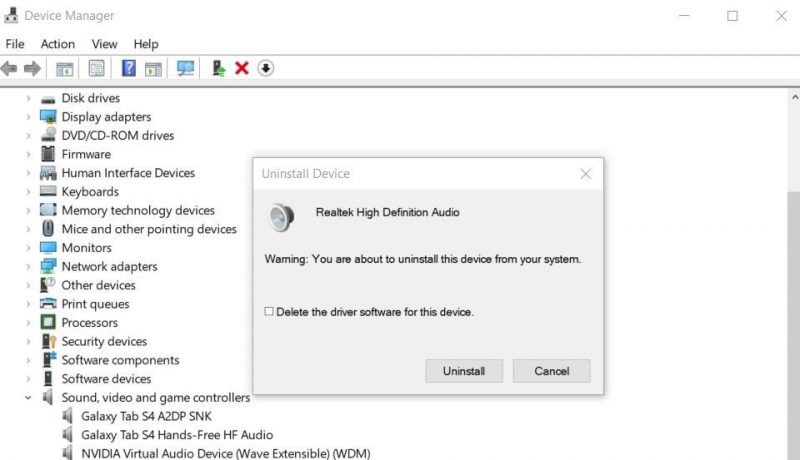
Там также может быть проблема с драйвером для микрофона, который вы пытаетесь использовать, когда запись Audacity работает неправильно. Поэтому рассмотрите возможность переустановки драйвера для устройства ввода звука. Это можно сделать, дважды щелкнув категорию Аудиовходы и выходы и выбрав оттуда удаление микрофона.
Вернуться к записи и воспроизведению аудио в Audacity
Применение этих возможных разрешений, скорее всего, устранит “Ошибку при открытии звукового устройства” вопрос в большинстве случаев. Затем вы можете вернуться к записи/воспроизведению звука в Audacity. Если этих потенциальных исправлений недостаточно, возможно, возникла аппаратная проблема со звуковой картой вашего ПК или некоторыми аудиоустройствами, которые вы пытаетесь использовать с Audacity.
Выдает ошибку. Понятия не имею что он хочет.
Essdes

0

0
0
0
05.04.2017 07:47
Ошибка открытия звукового устройства. Пожалуйста, проверьте параметры настройки устройства воспроизведения и частоту дискретизации проекта.
6
2
05.04.2017 13:28
Для решения данной проблемы вам необходимо выполнить следующее:
1. Откройте панель управления (Пуск → Панель управления)
2. Откройте настройки Звука (Оборудование и звук → Звук → Управление звуковыми устройствами)
3. Перейдите во вкладку Запись.
4. Правой кнопкой мыши нажмите по пустой области и выберите «Показать отключенные устройства».
5. Если не появится никаких новых устройств, то настоятельно рекомендую установить или обновить текущие драйвера на вашу звуковую карту.
6. Если новое устройство появилось, то нажмите по нему правой кнопкой мыши и выберите настройки.
7. В строке «Применение устройства» выберите «Использовать это устройство (вкл.)».
8. Нажимайте ОК пока не закроете все окна. Перезапустите программу Audacity.
9. Ошибка должна исчезнуть.
0
1
18.04.2021 04:23
Советы — хрень. У меня нет ни использовать устройство, ни оборудование и звук.
Вопрос и ответы были вам полезны?
Да
Нет
Попробуйте также:
