
Skip to content
Issue: By default, automatic save files are placed in the temporary folder (for example, … Temp).
How do I view AutoCAD logs?
FAQ: How can I find the log file?
- If you can’t find the log file for the current drawing, you can enter logfilename↵ at the Command prompt and AutoCAD will display the filename, including the full path.
- If you want to change the default location for the log file, open the Options dialog box and click the Files tab.
What is hardcopy log file?
The hardcopy. log file is created when AutoCAD experiences one of a list of errors or issues.
How do I recover an AutoCAD backup file?
To Restore a Drawing From a Backup File
- In Windows Explorer or File Explorer, locate the backup file identified by the . bak file extension.
- Right-click a file and choose Rename.
- Enter a new name using the . dwg file extension.
- Open the file as you would any other drawing file.
How do I access AutoCAD Recovery Manager?
Access recoverable drawings after a program or system failure. For AutoCAD, hover over the down arrow to scroll to the bottom of the menu. For AutoCAD LT, enter DRAWINGRECOVERY at the Command prompt.
Does AutoCAD have history?
In AutoCAD 2021, we’ve added the new Drawing History feature, providing automatic insights right within the drawing to see the evolution of your work.
Страницы 1
Чтобы отправить ответ, вы должны войти или зарегистрироваться
#1 27 марта 2007г. 10:54:20

- Wing
- Восстановленный участник

- На форуме с 21 марта 2007г.
- Сообщений: 9
- Спасибо: 0
Тема: Как получить построчный лог окна команд?
Требуется получать со стороны удаленных пользователей инфу о возникающих ошибках, для отладки. Так как сами они не всегда внятно могут объяснить, что после чего делали, а главное, что автокад им отвечал, эту информацию надо получать программно из окна истории команд. Это удалось сделать путем перебора окон:
CWnd *wTextCmdLine = acedGetAcadDockCmdLine();
CString s1;
acutPrintf("FirstStringn");
acutPrintf("SecondStringn");
if (wTextCmdLine)
  {
  CWnd *wCmd = wTextCmdLine->GetWindow(GW_CHILD);
  do
    {
    wCmd->GetWindowText(s1);
    if (-1!=s1.Find("FirstString"))
      break;
    }
  while (wCmd = wCmd->GetNextWindow());
  AfxMessageBox(s1);
  }
Проблема осталась в том, что в полученной строке эти строки отображаются без разделителей, «FirstStringSecondString», как будто бы «n» в acutPrintf() не передавали. И в отладчике студии все команды тоже в одну строку видны, без разделителей.
С другой стороны, если нажать F2, то лог команд отображается построчно в новом окне, т.е. где-то он хранится в нормальном виде.
Как бы его в этом построчном виде получить?
Попытка привести к CEdit* не удалась.
После цикла пишем:
CEdit *pEdit = (CEdit *) CWnd::FromHandle(wCmd->m_hWnd);
int lineCount = pEdit->GetLineCount();
И получаем, что lineCount равен нулю.
Уважаемые знатоки, надеюсь на вашу помощь, и что миссия выполнима :).
Автокад 2000, студия 2003.
#2 Ответ от Александр Ривилис 27 марта 2007г. 12:26:37

- Александр Ривилис
- Активный участник

- Откуда: Украина / Киев
- На форуме с 15 апреля 2005г.
- Сообщений: 8,661
- Спасибо: 158
Re: Как получить построчный лог окна команд?
> Wing
А почему просто не влючить стандартный AutoCAD’овский log:
1) переменная LOGFILEMODE в 1 для включения и 0 для выключения.
2) Переменная LOGFILENAME — имя файла лога.
3) Переменная LOGFILEPATH — имя каталога в который пишется log-файл
?
#3 Ответ от Wing 27 марта 2007г. 14:23:35
- Wing
- Восстановленный участник
- На форуме с 21 марта 2007г.
- Сообщений: 9
- Спасибо: 0
Re: Как получить построчный лог окна команд?
А почему просто не влючить стандартный AutoCAD’овский log?
В принципе вариант подойдет, если потом этот файл будет открываться на чтение для архивирования при открытом автокаде. Единственное, что у меня не получается задать переменную LOGFILENAME, или же она игнорируется (справка говорит, что она сохраняется на каждый чертеж своя), и в результате у меня целая куча лог-файлов образуется, хоть и в нужном каталоге, с непонятными названиями типа «Drawing_1_XXXX.log», где XXXX — произвольное число.
resbuf rb;
rb.rbnext = NULL;
rb.restype = RTSTR;
rbvis.resval.rstring = "acadCmdLog.txt";
acedSetVar("LOGFILENAME", &rb);
Что здесь неправильно?
#4 Ответ от Александр Ривилис 27 марта 2007г. 14:42:13
- Александр Ривилис
- Активный участник
- Откуда: Украина / Киев
- На форуме с 15 апреля 2005г.
- Сообщений: 8,661
- Спасибо: 158
Re: Как получить построчный лог окна команд?
> Wing
Неправильно то, что эта переменная read-only, т.е. имя ты ей поменять не можешь, но если ты отключишь (временно) ведение журнала, то сможешь этот файл прочитать/переименовать/удалить.
#5 Ответ от Wing 27 марта 2007г. 14:55:32
- Wing
- Восстановленный участник
- На форуме с 21 марта 2007г.
- Сообщений: 9
- Спасибо: 0
Re: Как получить построчный лог окна команд?
Хорошо, я не могу поменять имя этой перемнной. Допустим, я переименую файл и включу лог. Потом он будет вестись под тем же именем? А если автокад просто свалится, то файл с этим именем будет там лежать, засоряя место. И кроме того, получается, при заверешении работы надо его удалять. Код по сути лишний.
Вариант. Есть ощущение, что эти «Drawing_1_XXXX» — имя чего-то (рисунка или чего-то в рисунке) по умолчанию. Может быть, можно в какой-то момент создания этого имени как-то его поменять, чтобы не только имя файла лога было правильным, но и не создавалось ненужных файлов в каталоге?
В принципе вместо работы с перемнными я в программе установки в реестре в HKCU…<<Unnamed Profile>>General записал LogFileOpen=1 и ACADLOGFILE=СвойПутьСвоеИмяФайла, но вот имя файла почему-то игнорируется. Может есть где-то ключ, чтобы не игнорировалось? Самый подходящий вариант был бы.
Или все-таки из окна построчно лог получать, тоже хорошее решение.
Спасибо.
#6 Ответ от Александр Ривилис 27 марта 2007г. 15:09:44
- Александр Ривилис
- Активный участник
- Откуда: Украина / Киев
- На форуме с 15 апреля 2005г.
- Сообщений: 8,661
- Спасибо: 158
Re: Как получить построчный лог окна команд?
> Wing
1) Какие именно цифири там используются — не исследовал, да и не в этом суть. Представь себе, что у тебя открыты два dwg-файла в одном AutoCAD. Имя log-файла не может быть одним и тем-же (!!!).
2) Что касается log-файлов, которые останутся при вылете AutoCAD — ну поставь свой реактор на завершение AutoCAD — думаю, что в нем можно будет этот файл удалить (не пробовал).
3) Из окна построчно ты можешь получить что-либо только если субклассируешь это окно и добавишь к к нему свою функцию обработки сообщений. В противном случае ты просто пропустишь сообщения AutoCAD в это окно. Кроме того еще интересный вопрос как ты будешь разделять сообщения в зависимости от того с каким из одновременно загруженных dwg-файлов пользователь работает.
#7 Ответ от Wing 27 марта 2007г. 16:07:37
- Wing
- Восстановленный участник
- На форуме с 21 марта 2007г.
- Сообщений: 9
- Спасибо: 0
Re: Как получить построчный лог окна команд?
Уважаемый Александр.
Дело в том, что в моем ARX’е всегда только один документ. Но даже если их было бы несколько, активен всегда один, так устроен MDI. И даже если документы будут что-то писать в лог одновременно, есть средства синхронизации потоков. 6 месяцев назад я писал поиск, к которому одновременно обращались несколько пользователей, и лог этой системы был один на всех пользователей, хотя поиск шел параллельно для всех запросивших данные, так что знаю точно. Самая быстрая идея реализации этого, известная мне — посылка сообщений в логирующий низкоприоритетный поток, который, когда процессор разгружается, соединяет сообщения и записывает их в файл. В случае падения приложения отображается сообщение с извинениями, и пока пользователь читает, текст в файл дописывается нормально. Идентифицировать каждого пользователя или каждый документ можно хоть в каждом лог-ссобщении. Поэтому, одновременно открытые два или более документов — совершенно не проблема.
Жаль, что через реестр решить не удалось.
А вот очень странно что исчезают разделители, ньюлайны. Да и реализовывать окно истории через CEdit-подобный класс, казалось, было бы проще, а там разделители должны сохраняться. При нажатии F2 они ведь отображаются в еще одном окне истории, а значит, где-то хранятся. Было бы здорово добраться до них.
А если же это невозможно, решение видится такое. Создать для логов автокада отдельную папку. При завершении приложения удалять свой лог-файл. При старте приложения проверяем имеющиеся лог-файлы. Если там есть файл, не относящийся к текущему запуску (опознаем с помощью LOGFILENAME), то он считается следом падения автокада, упаковывается в другую папку для анализа и удаляется из этой. После чего останется только свой файл.
И если произошла ошибка, то этот файл аналогично упаковывается для анализа.
С уважением,
Wing
#8 Ответ от Александр Ривилис 27 марта 2007г. 17:43:24
- Александр Ривилис
- Активный участник
- Откуда: Украина / Киев
- На форуме с 15 апреля 2005г.
- Сообщений: 8,661
- Спасибо: 158
Re: Как получить построчный лог окна команд?
> Wing
1) Как работает MDI мне можно не рассказывать.  Тем не менее если пользователь сидит за PC и не установлен принудительно режим SDI, то открыто может быть больше одного чертежа и соответственно больше одного log-файла. AutoCAD не в состоянии использовать один log-файл для разных dwg-файлов. И это правильно. Иначе получится каша.
2) Твое решение (которое видится)вполне приемлимо.
3) AutoCAD работает с командным окном не стандартно. Кроме того в это окно попадает не вся информация, которая пишется в log-файл (например, обрезаются длинные строки) и это может быть для тебя существенно.
#9 Ответ от Wing 27 марта 2007г. 20:00:37
- Wing
- Восстановленный участник
- На форуме с 21 марта 2007г.
- Сообщений: 9
- Спасибо: 0
Re: Как получить построчный лог окна команд?
Спасибо!
ЗЫ. Как правильно программно задать SDI?
Или это имеется в виду не средствами ACAD, а ручками?
#10 Ответ от Александр Ривилис 27 марта 2007г. 23:51:17
- Александр Ривилис
- Активный участник
- Откуда: Украина / Киев
- На форуме с 15 апреля 2005г.
- Сообщений: 8,661
- Спасибо: 158
Re: Как получить построчный лог окна команд?
> Wing
Вариантов на вскидку 3:
1) Установить при помощи acedSetVar() значекие SDI в 1.
2) Воспользоваться функцией acrxRegisterAppNotMDIAware()
3) Прописать соответствующее значение в реестре до запуска AutoCAD.
Но есть несколько НО!
a) Если уже открыто больше одного чертежа, то это сделать нельзя, т.е. AutoCAD не позволит установить переменную SDI в 0 и вызов acrxRegisterAppNotMDIAware() не позволит твоему приложению работать. b) SDI режим — это наследие прошлого и Autodesk давно обещает его убрать.
c) Заставлять пользователя работать в однодокументном режиме — это дурной тон. Только очень (!!!) веские причины могут оправдать это.
#11 Ответ от Wing 28 марта 2007г. 09:32:02
- Wing
- Восстановленный участник
- На форуме с 21 марта 2007г.
- Сообщений: 9
- Спасибо: 0
Re: Как получить построчный лог окна команд?
У нас приложение изначально SDI по сути. Это не конструирование, а топология, в пределах одной области. И чтобы отбразить все это, используются уровни отображения: на области видны районы, на районе нас.пункты, в нас.пункте дома, улицы и т.п. Трубы на всех уровнях. Для отображения другого уровня все объекты из чертежа удаляются и загружаются из базы SQL другие. Не предполагается, что пользователю зачем-то понадобится еще один документ.
А вот реализовывалось это без работы с SDI, с помощью своего меню и панели инструментов (где нет пунктов «новый», «открыть» и т.п.), с использованием acrxRegisterAppMDIAware, поэтому такой интерес к теоретической стороне вопроса.
Из предложенных я попробовал 2 варианта (не нашел, что в реестре отвечает за SDI), и получилось, что всего лишь становится серой кнопка закрытия документа. Рисунок можно MDI-сворачивать и MDI-ресайзить, а «настоящего» SDI (как в блокноте) не получается. Что ж, хоть так.
Спасибо, Александр, ваша поддержка рулит :).
С уважением,
Wing
#12 Ответ от Александр Ривилис 28 марта 2007г. 10:24:17
- Александр Ривилис
- Активный участник
- Откуда: Украина / Киев
- На форуме с 15 апреля 2005г.
- Сообщений: 8,661
- Спасибо: 158
Re: Как получить построчный лог окна команд?
Wing пишет:
не нашел, что в реестре отвечает за SDI
Для каждой версии AutoCAD и каждого профиля эта информация находится своей ветке реестра. Например, для AutoCAD 2006 English:
[HKEY_CURRENT_USERSoftwareAutodeskAutoCADR16.2ACAD-4001:409Profiles<<имя профиля>>Drawing Window]
"SDIMode"=dword:00000001
Но здесь пользователь имеет возможность ее изменить. А вот второй мой вариант делает невозможным переключится в режим MDI если приложение уже загружено.
Страницы 1
Чтобы отправить ответ, вы должны войти или зарегистрироваться
Проблема
В этой статье описывается восстановление утерянных чертежей в продуктах на основе AutoCAD.
Причины
- Возможно, произошел сбой программы или произошло ее непредвиденное завершение.
- При работе в AutoCAD система могла перестать работать или неожиданно завершить работу.
- Чертеж, открытый в то время, больше не содержит последних изменений, внесенных в него.
- Файл DWG больше не открывается.
- Возможно, программа настроена на создание файлов автосохранения.
- Диспетчер восстановления чертежей может отображаться при перезапуске AutoCAD, но ожидаемый чертеж может отсутствовать.
Решение
По умолчанию AutoCAD создает резервную копию файла при сохранении и выполняет автосохранение каждые 10 минут.
Восстановление резервной копии (BAK) файла:
Файл резервной копии (BAK) находится в той же папке, что и чертеж (DWG). Резервные копии файлов будут сохранены в последний раз. Восстановление файла резервной копии
- Откройте папку, содержащую файл DWG.
- Найдите файл с таким же именем, который требуется восстановить, и с расширением BAK.
- Измените расширение BAK на DWG.
- Откройте файл в программе AutoCAD.
Восстановление файла автосохранения (SV$):
Файл автосохранения (SV$) по умолчанию находится в папке Temp для текущего пользователя Windows. Файлы автосохранения будут самыми последними (по умолчанию их возраст равен 10 минутам). Восстановление файла автосохранения
- Откройте папку автосохранения.
- В Windows: По умолчанию он находится в папке Temp. Его можно открыть, введя %tmp% в меню «Пуск».
- В macOS: По умолчанию это /Users/имя_пользователя/Documents/Autodesk/Autosave.
- Найдите файл с таким же именем, как у восстанавливаемого файла, код штемпеля даты и времени и расширение SV$.
- Измените расширение SV$ на DWG.
- Откройте файл в программе AutoCAD.
Другие потенциальные папки для восстановления файлов:
- Корзина или корзина. Некоторые облачные хранилища доступны только в режиме онлайн. Если этот параметр включен для рабочего стола, моих документов или рабочей папки, то после выгрузки файлов в облако они автоматически перемещаются в корзину или корзину. Чтобы убедиться в том, что локальная копия файла сохранена, отключите функцию «Только в Интернете» в облачном приложении для хранения данных.
- Некоторые файлы можно найти в папке C:UsersusernameAppDataLocalTemp%00a0 в формате DWG, BAK или SV$, а также использовать для восстановления некоторых или всех отсутствующих файлов.
Примечания. Утилита переноса:
- При выполнении стандартного сохранения в AutoCAD файл автосохранения удаляется, и таймер автосохранения перезапускается. Чтобы сделать это более или менее часто, можно изменить системную переменную SAVETIME.
- Файлы автосохранения используются при аварийном завершении работы программы или при невозможности сохранения чертежа в обычном режиме.
- По умолчанию расширения имен файлов не отображаются для зарегистрированных типов файлов операционной системы. Чтобы изменить расширения, необходимо включить отображение всех расширений файлов.
- Отображать все расширения файлов в Windows (поддержка Microsoft)
- Отображение или скрытие расширений файлов на Mac (поддержка Apple)
См. также:
- Создание файлов архива и восстановление данных из резервных копий
- Общие сведения о файлах резервной копии и автосохранения в AutoCAD
- Восстановление чертежа с помощью Диспетчера восстановления чертежей
Программы
AutoCAD LT for Mac; программы AutoCAD; AutoCAD for Mac

Многие проектировщики выполняют свои проекты в программе AutoCAD. Я в том числе. У меня периодически выскакивает фатальная ошибка. Происходит это не только на работе, но и на домашнем компьютере. После появления фатальной ошибки не стоит паниковать. В большинстве случаев документ сохраняется во временных файлах. Как восстановить файл после фатальной ошибки, читайте далее.
Итак, что делать, если появилось окно с фатальной ошибкой?
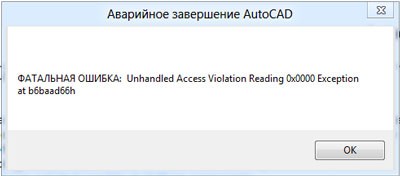
Окно фатальной ошибки в Autocade
После того, как выскочило окошко с фатальной ошибкой, нужно согласиться с ним и нажать ОК. Трудно сказать, из-за чего они появляются, наверное из-за погоды))) В одно время они у меня часто появлялись, бывало несколько раз за день. В последнее время очень редко.
Если AutoCAD попросит разрешить сохранить файл, нажимаем ДА.
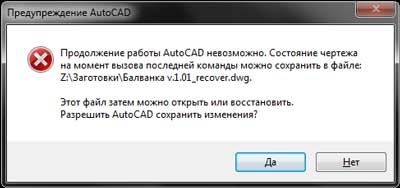
Разрешить AutoCAD сохранить файл
Во время работы AutoCAD через определенные промежутки времени сохраняет файл, с которым вы работает. Хранится этот файл по следующему адресу:
c:Users(ваше имя пользователя)AppDataLocalTemp (Windows 7)
с:Documents and SettingsAdminLocal SettingsTemp (Windows XP)
Настроить интервал времени, через который Autocad должен сохранять резервную копию файла можно в настройках как показано на картинке. Я установил 5мин. Здесь же указано расширение резервного файла (sv$) .
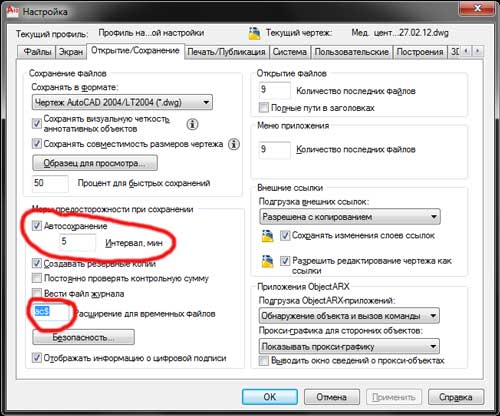
Настройка Autocad
После фатальной ошибки заходим в папку Temp и находим наш файл. Советую отсортировать по дате.
Наш файл будет примерно так выглядеть.
Электроаппаратура А v.1.03_1_1_0491.sv$
Затем меняем файлу расширение sv$ на dwg. Получим такой файл:
Электроаппаратура А v.1.03_1_1_0491. dwg
Открываем его в AutoCADe и радуемся, что все сохранилось)))
Как видите, все очень просто.
Советую почитать:
Issue:
This article describes how to recover lost work in a drawing in AutoCAD-based products.
Causes:
- The software may have crashed or otherwise closed unexpectedly.
- The system may have suffered a power cut or unexpected shutdown while working in AutoCAD.
- A drawing that was open at the time no longer has the recent changes made to it.
- A DWG will no longer open.
- The software may have been set to create Autosave files.
- The Drawing Recovery Manager may be shown upon relaunching AutoCAD but the expected drawing may be missing.
Solution:
By default, AutoCAD creates a backup file when saving and does an autosave that occurs every 10 minutes.
Recovering a backup (BAK) file:
The backup file (BAK) is in the same folder as the drawing (DWG). Backup files will be the last-saved version. To recover a backup file:
- Open the folder containing the DWG file.
- Look for a file with the same name of the one to recover and a BAK extension.
- Change the BAK extension to DWG.
- Open the file in AutoCAD.
Recovering an autosave (SV$) file:
The autosave file (SV$) is by default in the Temp folder for the current Windows user. Autosave files will be the most recent (10 minutes old by default). To recover an autosave file:
- Open the Autosave folder.
- On Windows: By default, it is in the Temp folder. You may open it by typing %tmp% into the Start menu.
- On macOS: By default it is /Users/username/Documents/Autodesk/Autosave.
- Look for a file with the same name of the one to recover, a time stamp code, and an SV$ extension.
- Change the SV$ extension to DWG.
- Open the file in AutoCAD.
Other potential file recovery locations:
- Recycle or trash bin, some cloud storage options have ‘online only’ options. When this is turned on for the desktop, my documents or working folder, it will automatically move the files created locally to the recycle or trash bin after uploading them to the cloud. To make sure a local file copy is saved, turned off the ‘online only’ feature from the cloud storage app.
- Some files can be found in C:UsersusernameAppDataLocalTemp location in the form of DWG, BAK or SV$ and can be used to potentially recover some or all of the missing file.
Notes:
- When doing a normal save in AutoCAD, the autosave file is removed and the autosave timer restarted. The SAVETIME system variable can be changed to make this more or less frequent.
- Autosave files are used when there is a crash or if a drawing was not able to be saved normally.
- By default, filename extensions are not displayed for known file types by the operating system. To change the extensions, the display of all filename extensions must be enabled.
- Display all filename extensions in Windows (Microsoft Support)
- Show or hide filename extensions on Mac (Apple Support)
See Also:
- About Creating and Restoring from Backup Files
- Understanding backup and autosave files in AutoCAD
- To Restore a Drawing Using the Drawing Recovery Manager
Products:
AutoCAD for Mac; AutoCAD LT for Mac; AutoCAD Products;
Issue:
This article describes how to recover lost work in a drawing in AutoCAD-based products.
Causes:
- The software may have crashed or otherwise closed unexpectedly.
- The system may have suffered a power cut or unexpected shutdown while working in AutoCAD.
- A drawing that was open at the time no longer has the recent changes made to it.
- A DWG will no longer open.
- The software may have been set to create Autosave files.
- The Drawing Recovery Manager may be shown upon relaunching AutoCAD but the expected drawing may be missing.
Solution:
By default, AutoCAD creates a backup file when saving and does an autosave that occurs every 10 minutes.
Recovering a backup (BAK) file:
The backup file (BAK) is in the same folder as the drawing (DWG). Backup files will be the last-saved version. To recover a backup file:
- Open the folder containing the DWG file.
- Look for a file with the same name of the one to recover and a BAK extension.
- Change the BAK extension to DWG.
- Open the file in AutoCAD.
Recovering an autosave (SV$) file:
The autosave file (SV$) is by default in the Temp folder for the current Windows user. Autosave files will be the most recent (10 minutes old by default). To recover an autosave file:
- Open the Autosave folder.
- On Windows: By default, it is in the Temp folder. You may open it by typing %tmp% into the Start menu.
- On macOS: By default it is /Users/username/Documents/Autodesk/Autosave.
- Look for a file with the same name of the one to recover, a time stamp code, and an SV$ extension.
- Change the SV$ extension to DWG.
- Open the file in AutoCAD.
Other potential file recovery locations:
- Recycle or trash bin, some cloud storage options have ‘online only’ options. When this is turned on for the desktop, my documents or working folder, it will automatically move the files created locally to the recycle or trash bin after uploading them to the cloud. To make sure a local file copy is saved, turned off the ‘online only’ feature from the cloud storage app.
- Some files can be found in C:UsersusernameAppDataLocalTemp location in the form of DWG, BAK or SV$ and can be used to potentially recover some or all of the missing file.
Notes:
- When doing a normal save in AutoCAD, the autosave file is removed and the autosave timer restarted. The SAVETIME system variable can be changed to make this more or less frequent.
- Autosave files are used when there is a crash or if a drawing was not able to be saved normally.
- By default, filename extensions are not displayed for known file types by the operating system. To change the extensions, the display of all filename extensions must be enabled.
- Display all filename extensions in Windows (Microsoft Support)
- Show or hide filename extensions on Mac (Apple Support)
See Also:
- About Creating and Restoring from Backup Files
- Understanding backup and autosave files in AutoCAD
- To Restore a Drawing Using the Drawing Recovery Manager
Products:
AutoCAD for Mac; AutoCAD LT for Mac; AutoCAD Products;
К сожалению, как и в любом программном обеспечении, в AutoCAD возможны лаги, ошибки и вылеты, что, соответственно, может привести к повреждению чертежа/ей, полной или частичной потере несохранённых данных, особенно если отключено автосохранение.

На этот случай, разработчики предусмотрели и интегрировали специальные утилиты, которые восстанавливают и проверяют повреждённый проект на возможные ошибки, испорчен ли он, и если не полностью, то хотя бы частично помогают восстановить данные с повреждённого файла.
Как восстановить файл с помощью встроенной утилиты
Если ошибки непосредственно при работе программы, она автоматически сохраняет введённые изменения и помечает «dwg» проект как повреждённый.
После восстановления работоспособности Автокада автоматически запускается проверка, и вносятся исправления для достижения корректности работы.
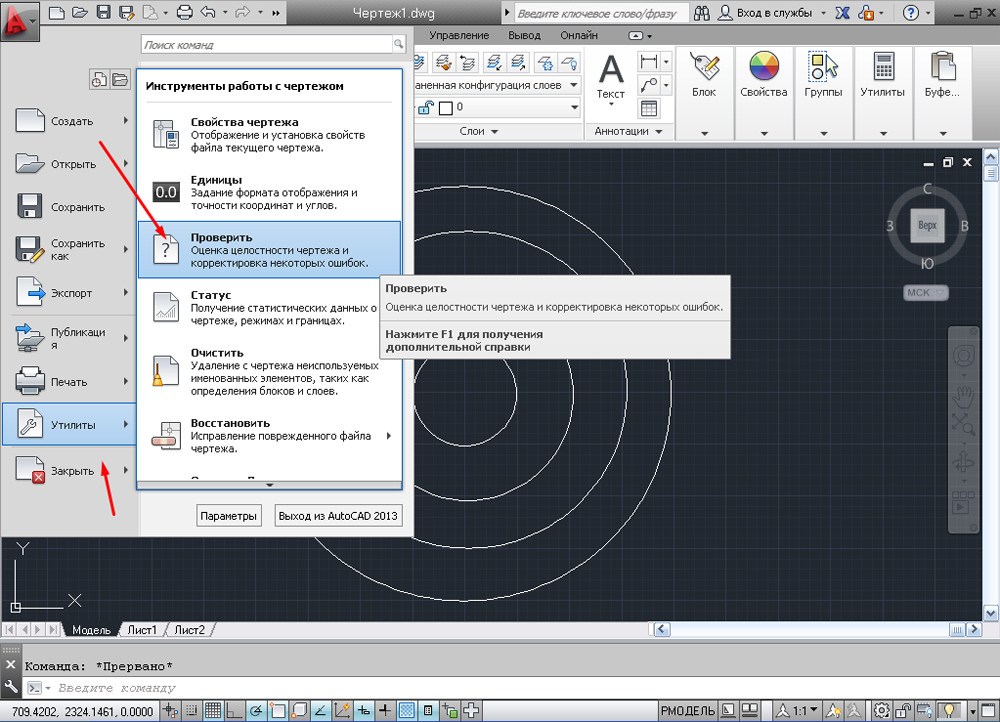
Но если проверка не была запущена, можно осуществить её вручную, для этого:
- Откройте раздел меню «А» (левый верхний угол) и перейдите в строку «Утилиты».
- В развернувшемся списке кликните по строке «Проверить».

- В ответ на запрос команды об исправлении обнаруженных ошибок нажмите «ДА».

- Если что-то найдено, будут автоматически внесены исправления.

Диспетчер восстановления чертежей AutoCAD
Это более мощный инструмент по восстановлению повреждённых файлов, нежели выше рассмотренная утилита, и в большинстве случаев помогает восстановить даже несохранённый проект.
Запускается он по умолчанию после восстановления сбойной работы, но вызвать «Диспетчер» можно и в ручном режиме.
Для этого откройте меню, далее – раздел «Утилиты» и выберите «Открыть диспетчер восстановления чертежей»:
- Диспетчер хранит файлы, которые удалось сохранить до произошедшего сбоя. Там же можно ознакомиться и с датой/временем и местом последнего сохранения.
- Последний сохранённый объект носит разрешение «.sv$», он и представляет наибольший интерес, так как содержит все последние изменения.
- С расширением «.dwg» – это последнее ручное сохранение.
- Наряду с «.sv$», стоит обратить внимание на «.bak» – это резервная копия, которая активируется при выполнении «Меню» – «Сохранить» или «ctrl+s». Файлы формата «.bak», то есть резервные копии, автоматически перезаписываются.
- Для восстановления кликните левой кнопкой мышки по одному из подходящих вариантов, дождитесь загрузки и открытия чертежа и сохраните его вручную, с новым именем и определённым месторасположением.
Чтобы посмотреть, где хранятся файлы автосохранения, откройте «Параметры», вкладка «Файлы» и найдите раздел «Папка для автосохранения», где и будет указан требуемый адрес каталога.
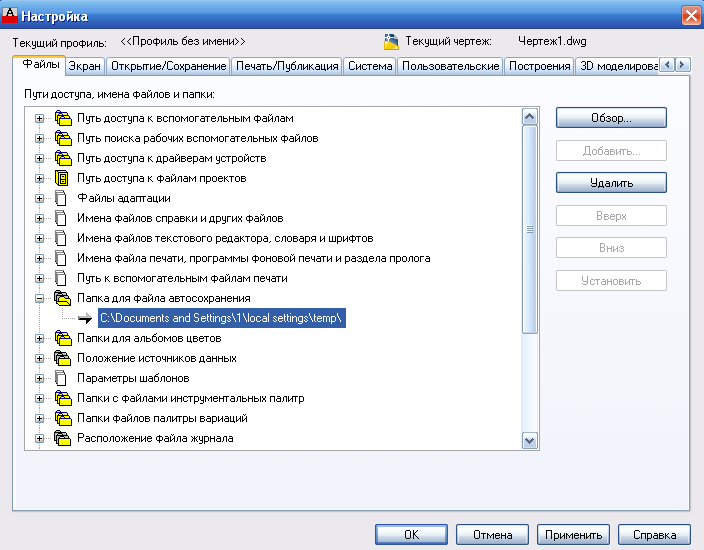
Восстановление чертежа в Автокаде с помощью утилиты «Восстановить»
Данный функционал находится в том же разделе «Утилиты».
- После вызова будет предложено выбрать импортируемый объект, найдите его в каталоге папок, например, в папке «Мои рисунки» и нажмите «Открыть».
- После завершения работы появится «Текстовое окно AutoCAD», содержащее информацию о проводимом восстановлении и обнаруженных при этом ошибках.
Проект с расширением dwg не открывается
При появлении ошибки вида «Чертёж не является действительным», следует для начала определиться – действительно ли проблема была создана в программе AutoCAD.
Для проверки откроем объект в любом текстовым редакторе, к примеру, «Блокнот» и ищем и обращаем внимание на первые четыре символа, они должны быть вида «AC10…», если это не так, то использовалось стороннее ПО, поэтому попытки восстановления пройдут впустую.
Если символы соответствуют, попробуйте провести следующие действия:
- Возможная причина появления ошибки кроется в наличии «клонов» исходного файла с тем же именем, но с разрешением «.dwl1» или «.dwl2».
- В зависимости от версии операционной системы, откройте отображение скрытых файлов и папок и перейдите в каталог, где сохраняются проекты.
- Затем потребуется найти все элементы «.dwl» с одинаковыми наименованиями и просто удалить их.
Как ещё можно восстановить чертёж в Автокаде: дополнительные способы
Применять действия, которые будут описаны ниже, можно в любой последовательности:
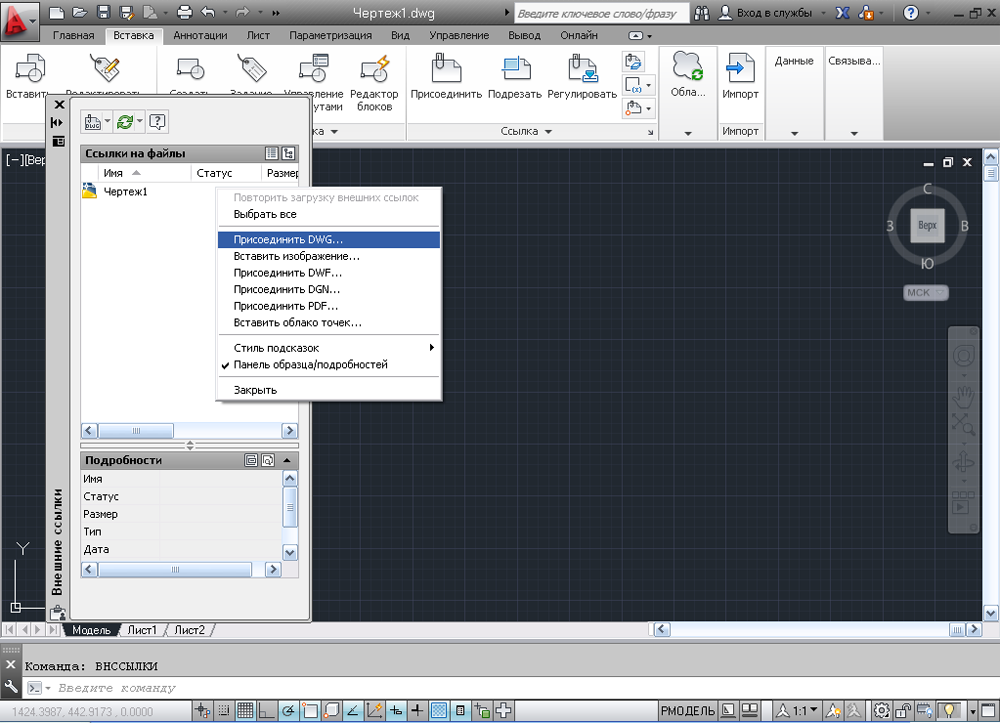
- Попробуйте к пустому «.dwg» прикрепить проблемный объект в качестве внешней ссылки. Для этого воспользуйтесь командой «ВНССЫЛКИ» и в зависимости от версии программного обеспечения выберите «Присоединить dwg» или «Ссылка на dwg».

- Используя команду «DXFOUT», экспортируйте проект в формате «dfx», затем создайте пустой «dwg» и командой «DXFIN» импортируйте созданный объект.
Полезные команды и переменные
- «SAVETIME» – установка интервала для функции «Автоматическое сохранение»;
- «REPORTERROR» – отправляет отчёт об ошибке когда, «вылетел» Автокад;
- «RECOVERYMODE» – записывает информацию после сбоя;
- «ISAVEBAK» – увеличивает скорость последовательных сохранений;
- «DRSTATE» – закрывает/открывает окно диспетчера.
Если ничего из вышеописанного не принесло нужного результата, попробуйте воспользоваться другой версией AutoCAD, а также проверить работу сторонних программ на вмешательство в процессы Автокада.
Добро пожаловать!
Войдите или зарегистрируйтесь сейчас!
Войти
-
Форумчанин
- Регистрация:
- 26 июн 2013
- Сообщения:
- 123
- Симпатии:
- 19
День добрый товарищи. Может не по теме, может не в том разделе, но очень нада оперативная помощь. Беглый гуглинг не помог, не обессудьте. Короче в очередной раз с фатальной ошибкой закрылся цивил, любезно предложив сохранить открытые файлы в _recovery. И если файлы ранее сохранявшиеся где-либо появляются в диспетчере восстановления, то новые чертежи, которые нигде не сохранялись, там не появляются. Где их искать, подскажите пожалуйста =( В C:Users%User%AppDataLocalTemp их нет. Как-то западло заново все рисовать, что там было =( Заранее спасибо.
#1
-
Форумчанин
- Регистрация:
- 9 окт 2010
- Сообщения:
- 1.541
- Симпатии:
- 935
А. Римский, Скорее всего его нет, если файл не был сохранен. Забейте в поиск…
#2
-
Форумчанин
Посмотрите в WindowsTemp
Там, правда, не recovery, а файлы автосохранения
Меняете у них расширение на DWG, и спокойно их открываете.#3
-
Форумчанин
- Регистрация:
- 26 июн 2013
- Сообщения:
- 123
- Симпатии:
- 19
Enot, имеете в виду C:WindowsTemp? там нету…
#4
-
Форумчанин
Ну, значится, данные потеряны…
Или Вы не то ищете.
C:WindowsTemp надо искать файлы *.ac$ (ну или как там у Вас в настройках автосохранения поставлено).
типа «Чертеж1.ac$»#5
-
Форумчанин
- Регистрация:
- 26 июн 2013
- Сообщения:
- 123
- Симпатии:
- 19
Enot, дык нет, путь прописан как в топике (через аппдату), там таки есть эти файлы ac$. я пробовал менять им расширение на двг, оно не открывается (причем там у меня лежало 4 таких файла, ни один не открылся, пишет «файл испорчен»). пробовал команду «_RECOVER», говорит не может быть восстановлен файл =(
Короче, на сколько я понял, мораль сей басни такова: созданные файлы, которые ни разу не сохранялись, в случае непредвиденного завершения работы када теряются безвозвратно, так?
— Сообщения объединены, 11 май 2016, Оригинальное время сообщения: 11 май 2016 —
ХА! Знаете что? Я нашел этот файл. Он сохранился в папке, в которой лежит файл, который был открыт рядом с искомым в момент закрытия (елки, вот это я высказался…), офигеть не встать.
#6
-
Форумчанин
- Регистрация:
- 9 окт 2010
- Сообщения:
- 1.541
- Симпатии:
- 935
Да. Тоже с таким сталкивался.
#7
-
Форумчанин
- Регистрация:
- 28 май 2012
- Сообщения:
- 1.711
- Симпатии:
- 639
- Адрес:
-
Маськва
На будущее.
Не нужно искать такие файлы — там другое. Нужно искать sv$ — файлы автосохранения.Интересно!
Т.е. Чертеж1.dwg нигде еще не был сохранен, когда Автокад вылетел (судя по названию файла)? И Автокад сохранил его _recover в папке с другим открытым файлом, который ранее был сохранен?
Если так, то искать будет при случае легче.#8
-
Форумчанин
Да, правильно. Их искать.
#9
-
Форумчанин
- Регистрация:
- 31 дек 2012
- Сообщения:
- 253
- Симпатии:
- 77
- Адрес:
-
Питер
-
Форумчанин
- Регистрация:
- 26 июн 2013
- Сообщения:
- 123
- Симпатии:
- 19
там в момент закрытия цивила много файлов создалось, я просто сортирнул по дате создания в проводнике и попытался все открыть, но ничего не вышло =(Да, так. Т.е. файлы никак не связаны друг с другом, просто в соседних вкладках были открыты на момент аварийного завершения процесса. Таким образом круг поиска сужается, но я бы предпочел, чтобы оно сохранялось в определенную папку в таких случаях, а то файлов то много может быть открыто из раззных мест, знаете ли =)Дык рекавери не совсем же bakовские файлы, они туда же будут пуляться разве?
— Сообщения объединены, 11 май 2016, Оригинальное время сообщения: 11 май 2016 —
Кстати, файл был .dwg, а не какой-то непонятный и даже не баковский…
#11
-
Форумчанин
- Регистрация:
- 28 май 2012
- Сообщения:
- 1.711
- Симпатии:
- 639
- Адрес:
-
Маськва
Да, поди еще вспомни, какие файлы были открыты…
С «Чертеж1» или т.п. дело, скорее, в том, что файл еще не сохранен. И файлов с такими именами может накопиться много при вылетах и т.п. Если все такие автосохранять в одно место, то они будут затирать предыдущие. Возможно, что Автокад сохраняет в папку другого открытого сохраненного dwg, чтобы вернее их сохранить без перезаписывания.#12
-
Форумчанин
- Регистрация:
- 26 июн 2013
- Сообщения:
- 123
- Симпатии:
- 19
По мне так логичнее бы сделать как в экселе: при первом открытии после сбоя программы он говорит: смотри, вот эти файлы я успел сохранить. И при закрытии экселя, он спрашивает, а чего делать с файлами, которые я спас, а ты их даже не открыл. И если жмешь, что они не нужны, то он их стирает с чистой совестью и все. А в цивиле эти файлы копятся и сами не стираются, в т.ч. те, которые в диспетчере восстановления висят.
#13
-
Форумчанин
- Регистрация:
- 31 дек 2012
- Сообщения:
- 253
- Симпатии:
- 77
- Адрес:
-
Питер
…не дочитали до конца(там мануал по ссылке):
#14
Поделиться этой страницей
Autodesk Installation Logs
Issue:
Having trouble installing your Autodesk software? Reviewing the installation log files may help determine what is causing the problem.
Solution:
Autodesk software will create log files during the installation process. Older versions of the software will create the log files in the user Temp folder. Newer versions of the software will also create log files in the ODIS folder.
- Log files are created in the Windows user profile Temp folder. The Temp folder, by default, is a hidden folder. The quickest way to access your Temp folder is to use the Windows shortcut %temp% in the Quick Access section of File Explorer.
Open File Explorer.
Type %temp% into the Quick Access section.
Hit Enter and your user Temp folder will open.
If you just tried to install your software, filter the Temp folder by Date Modified and you should find many log files (.log) related to installing your Autodesk software. If you do not see the extension .log then turn on File Extensions in the View tab.
The image below is an example of the log files that are created after installing AutoCAD Electrical 2023.
- Autodesk introduced a new installer package for version 2022 and 2023 software that uses the Autodesk On-Demand Install Services (AdODIS). This installer creates an additional location for log files in the ODIS folder. This folder is also, by default, a hidden folder. Instead of browsing to the location in File Explorer, copy and paste the path below into the File Explorer Quick Access section.
C:Users%username%AppDataLocalAutodeskODIS
Hit Enter and the ODIS folder will open.
The Install.log is often the most helpful to review but the other files provide additional information.
Log files can still be difficult to interpret. If you experiencing installation issues and would like assistance reviewing the log files, then please collect the .log files from your Temp folder and ODIS folder, zip them together, and send them to support@rand.com for assistance.
About the Author
Technical Support Specialist
Follow on Linkedin
More Content by Shawn Heator

Sometimes it can be handy to place these files in a folder that is a bit easier to get to. This works very well if you are in a support group that monitors a group of CAD users. By doing this each person in the team would know a specific place to look and would not have to go through each users
Profile. Here is how we change this location.
1.) Launch Options (Right click on the command line and select Options)
2.) Go to the files tab
3.) Find Log File Location and expand
4.) Highlight the Font and select browse
5.) Browse to the new location and Highlight the new folder
6.) Select Open
7.) Select OK
Now your log file will be placed in the new folder.
The comments to this entry are closed.
Last Updated: 07/01/2022
[Average Read Time: 4.5 minutes]
AdskLicensingService.log, also known as a Log file, was created by Autodesk, Inc. for the development of AutoCAD 2019. LOG files fall under under the Text (Log) file type category.
The initial introduction of AdskLicensingService.log released in AutoCAD 2019 was for Windows 10 on 10/24/2018.
This file marks the latest update from Autodesk, Inc., according to our records.
This article discusses complete file details, LOG file troubleshooting instructions for problems with AdskLicensingService.log, and a comprehensive set of free downloads for every file version that has been catalogued by our team.
What are AdskLicensingService.log Error Messages?
General AdskLicensingService.log Runtime Errors
AdskLicensingService.log file errors often occur during the startup phase of AutoCAD, but can also occur while the program is running.
These types LOG errors are also known as “runtime errors” because they occur while AutoCAD is running. Here are some of the most common AdskLicensingService.log runtime errors:
- AdskLicensingService.log could not be found.
- AdskLicensingService.log error.
- AdskLicensingService.log failed to load.
- Error loading AdskLicensingService.log.
- Failed to register AdskLicensingService.log / Cannot register AdskLicensingService.log.
- Runtime Error — AdskLicensingService.log.
- The file AdskLicensingService.log is missing or corrupt.
Microsoft Visual C++ Runtime Library

Runtime Error!
Program: C:ProgramDataAutodeskAdskLicensingServiceLogAdskLicensingService.log
This application has requested the Runtime to terminate it in an unusual way.
Please contact the application’s support team for more information.

Most LOG errors are due to missing or corrupt files. Your AdskLicensingService.log file could be missing due to accidental deletion, uninstalled as a shared file of another program (shared with AutoCAD), or deleted by a malware infection. Furthermore, AdskLicensingService.log file corruption could be caused from a power outage when loading AutoCAD, system crash while loading or saving AdskLicensingService.log, bad sectors on your storage media (usually your primary hard drive), or malware infection. Thus, it’s critical to make sure your anti-virus is kept up-to-date and scanning regularly.
How to Fix AdskLicensingService.log Errors in 3 Steps (Time to complete: ~5-15 minutes)
If you’re encountering one of the error messages above, follow these troubleshooting steps to resolve your AdskLicensingService.log issue. These troubleshooting steps are listed in the recommended order of execution.
Step 1: Restore your PC back to the latest restore point, «snapshot», or backup image before error occurred.
To begin System Restore (Windows XP, Vista, 7, 8, and 10):
- Hit the Windows Start button
- When you see the search box, type «System Restore» and press «ENTER«.
- In the search results, find and click System Restore.
- Please enter the administrator password (if applicable / prompted).
- Follow the steps in the System Restore Wizard to choose a relevant restore point.
- Restore your computer to that backup image.
If the Step 1 fails to resolve the AdskLicensingService.log error, please proceed to the Step 2 below.

Step 2: If recently installed AutoCAD (or related software), uninstall then try reinstalling AutoCAD software.
You can uninstall AutoCAD software by following these instructions (Windows XP, Vista, 7, 8, and 10):
- Hit the Windows Start button
- In the search box, type «Uninstall» and press «ENTER«.
- In the search results, find and click «Add or Remove Programs«
- Find the entry for AutoCAD 2019 and click «Uninstall«
- Follow the prompts for uninstallation.
After the software has been fully uninstalled, restart your PC and reinstall AutoCAD software.
If this Step 2 fails as well, please proceed to the Step 3 below.

AutoCAD 2019
Autodesk, Inc.
Step 3: Perform a Windows Update.
When the first two steps haven’t solved your issue, it might be a good idea to run Windows Update. Many AdskLicensingService.log error messages that are encountered can be contributed to an outdated Windows Operating System. To run Windows Update, please follow these easy steps:
- Hit the Windows Start button
- In the search box, type «Update» and press «ENTER«.
- In the Windows Update dialog box, click «Check for Updates» (or similar button depending on your Windows version)
- If updates are available for download, click «Install Updates«.
- After the update is completed, restart your PC.
If Windows Update failed to resolve the AdskLicensingService.log error message, please proceed to next step. Please note that this final step is recommended for advanced PC users only.

If Those Steps Fail: Download and Replace Your AdskLicensingService.log File (Caution: Advanced)
If none of the previous three troubleshooting steps have resolved your issue, you can try a more aggressive approach (Note: Not recommended for amateur PC users) by downloading and replacing your appropriate AdskLicensingService.log file version. We maintain a comprehensive database of 100% malware-free AdskLicensingService.log files for every applicable version of AutoCAD. Please follow the steps below to download and properly replace you file:
- Locate your Windows operating system version in the list of below «Download AdskLicensingService.log Files».
- Click the appropriate «Download Now» button and download your Windows file version.
- Copy this file to the appropriate AutoCAD folder location:
Windows 10: C:ProgramDataAutodeskAdskLicensingServiceLog
- Restart your computer.
If this final step has failed and you’re still encountering the error, you’re only remaining option is to do a clean installation of Windows 10.
GEEK TIP : We must emphasize that reinstalling Windows will be a very time-consuming and advanced task to resolve AdskLicensingService.log problems. To avoid data loss, you must be sure that you have backed-up all of your important documents, pictures, software installers, and other personal data before beginning the process. If you are not currently backing up your data, you need to do so immediately.
Download AdskLicensingService.log Files (Malware-Tested 100% Clean)
CAUTION : We strongly advise against downloading and copying AdskLicensingService.log to your appropriate Windows system directory. Autodesk, Inc. typically does not release AutoCAD LOG files for download because they are bundled together inside of a software installer. The installer’s task is to ensure that all correct verifications have been made before installing and placing AdskLicensingService.log and all other LOG files for AutoCAD. An incorrectly installed LOG file may create system instability and could cause your program or operating system to stop functioning altogether. Proceed with caution.
Other Files Related to AdskLicensingService.log
| File Name | Description | Software Program (Version) | File Size (bytes) | File Location |
|---|---|---|---|---|
| CombineDeploy.exe | Autodesk component | AutoCAD 2019 | 13319464 | C:AutodeskAutoCAD_2020_English_win_64bit_r1_w… |
| LiteHtml.dll | Autodesk component | AutoCAD 2019 | 183592 | C:AutodeskAutoCAD_2020_English_win_64bit_r1_w… |
| SetupRes.dll | Autodesk component | AutoCAD 2019 | 1023784 | C:AutodeskAutoCAD_2020_English_win_64bit_r1_w… |
| AutodeskAppManager.msi | Microsoft Windows Installer Package | AutoCAD 2019 | 3205120 | C:AutodeskWIAutodesk AutoCAD 2020x64ACADEx… |
| CustomRes.dll | Autodesk Install Resource DLL | Autodesk Install Resource DLL (23.1.47.0.0) | 23936 | C:AutodeskWIAutodesk AutoCAD 2020x64ACADPR… |
You are downloading trial software. The purchase of a one-year software subscription at the price of $39.95 USD is required to unlock all software features. Subscription auto-renews at the end of the term (Learn more). By clicking the «Start Download» button above and installing «Software», I acknowledge I have read and agree to the Solvusoft End User License Agreement and Privacy Policy.