
Столкнулась с проблемой: установила AutoCAD 2015 на рабочей машине под локальным администратором,
затем залогинилась под учетной записью пользователя. И при запуске acad.exe выдало сабж-ошибку (автокад не запускался).
Решение нашла тут: http://upandready.typepad.com/up_and_ready/2014/03/autocad-2015-application-error-0xc0000142-autorun…
Запустила Autoruns, перешла на AppInit и увидела 2 dll, которые мешали. Удалила их и все сразу запустилось.
Оказалось, что пользователь установил нелицензионное ПО, которое прописало эти dll в систему и мешало запуску acad.exe
Находите сообщения полезными? Поставьте «НРАВИТСЯ» этим сообщениям! | Do you find the posts helpful? «LIKE» these posts!
На ваш вопрос успешно ответили? Нажмите кнопку «УТВЕРДИТЬ РЕШЕНИЕ« | Have your question been answered successfully? Click «ACCEPT SOLUTION» button.
Лена Талхина/Lena Talkhina
Менеджер Сообщества — Русский/Community Manager — Russian

Привет всем!
На прошлой неделе устанавливал сотруднику Автокад и выскочила ошибка 0xc0000142! Как Вы поняли сегодня будем разбирать как устранить “Ошибку при запуске приложения 0xc0000142”!

Ошибка может возникать вне зависимости какая у Вас операционная система
Статья будет актуальна как для windows 7,8/8.1, так и для Windows 10.
Из-за чего же может возникать ошибка:
- Недоступность системного файла (не достаточно прав для запуска);
- Повреждение запрашиваемого файла (например, из-за воздействия вирусов);
- Неверная структура *.dll (динамических загружаемых библиотек)
- Некорректные записи в значениях реестра;
- Система не соответствует требованиям приложения.
И так, самое простое решение для начала – это
запустить приложение с правами администратора
В большинстве случаев это простая манипуляция помогает решить проблему! Щелкаем правой кнопкой мышки на приложение и выбираем “Запустить от имени администратора”

Так же следует попробовать
запустить приложение в режиме совместимости
служит для запуска программ с параметрами, предназначенными для предыдущей версии Windows). Щелкаем правой кнопкой мышки на приложение, выбираем “Свойства” и далее вкладку “Совместимость”

Здесь стоит “поиграться” с разными версиями запуска операционной системы для устранения проблемы. Этот способ помогает так же решить проблему!
Далее
Установка последних обновлений Windows
Необходимо проверить последние обновления операционной системы Windows. Проходим “Пуск-Панель управления-Центр обновления Windows”. Обновляемся, перезагружаемся и пробуем запустить приложение!
Следующие
Установка библиотек DirectX, Microsoft Visual C++ и .Net Framework
Эти библиотеки программ описывают способы (набор классов, процедур, функций, структур или констант), которыми одна компьютерная программа может взаимодействовать с другой программой.
Переходим на официальный сайт Microsoft, скачиваем последние версии библиотек, устанавливаем, перезагружаемся и пробуем запустить приложение.
Как еще один вариант
Обновить графический драйвер
Бывают случаи когда давно не обновляли драйвера графического ускорителя, возможно появление ошибки 0xc0000142. Следует обновить драйвера Вашего графического процессора (nVidia, AMD или Intel). Все делаем аналогично – устанавливаем, перезагружаемся и пробуем запустить приложение.
Проверка системы на вирусы
За редким исключением бывает заражение системных файлов вирусом. Необходимо запустить средство устранения вирусов (штатным или специализированным антивирусом), дожидаемся завершения процесса сканирования операционной системы и пробуем запустить приложение.
для этого можно использовать бесплатные версии антивирусов от главных гигантов на этом рынке:
- касперский – Virus Removal Tool
- доктор веб – Dr.Web CureIt
это бесплатные версии антивируса которые вы можете использовать без ограничения.
Сканирование ОС системной утилитой sfc (system file checker)
Есть системная утилита для самодиагностики операционной системы. Утилита выявляет нарушение целостности файлов ОС и самостоятельно их исправляет. Запускаем командную строку от имени администратора, вводим команду:
sfc /scannow
Утилита просканирует систему и выведет сообщение о результате работы. Подробнее, что явилось ошибкой можно посмотреть в “логах” утилиты.

Очистка папки Temp
Исправить ошибку 0xc0000142 может помочь очистка компьютера от временных файлов. Для этого найдите папку по адресу: С:/Windows/Temp и выделяем все файлы (ctrl+a) и просто их удаляем. Перезагружаемся, проверяем.
Либо используем специализированные программы такие как:
- Ccleaner – данная программа бесплатная, она очистит вашу систему от временных и ненужных файлов, а также реестр от “битых” записях
Оригинал статьи взят тут.
Если в переводе найдёте неточности или ошибки, прошу отметить это в текущей теме.
Вопрос:
При запуске программ базирующихся на AutoCAD 2015, появляется следующее сообщение:
Приложение не удалось запустить корректно (0xc0000142). Нажмите ОК чтобы закрыть программу.
Или
В некоторых случаях AutoCAD не показывает ошибку и просто не запускается, не делая никаких сообщений об ошибках. Ошибки при запуске могут ссылаться на LMU.exe или журнал событий ссылается на отказы mshtml.dll.
Причины:
Возможными причинами могут быть неправильно зарегистрированные файлы DLL, несовместимые библиотеки DLL или другая программа может препятствовать запуску AutoCAD.
Возможные причины вызывающие конфликт:
- Программы под названиями «Search Protect» или «SW booster»
- Некорректное переключение регистрационных ключей
- Драйверы NVIDIA
- «Trusted Desktop» btpload64.dll
- Вирусы Smartbar
- Adobe Acrobat 9 Pro Extended acapture64.dll и acapture32.dll
- Искаженная установка С++
- Антивирусы и Файерволы (Брандмауэры)
Решение:
- Деинсталируйте «Search Protect» или «SW Booster» или «Performance Optimizer»
- Откройте окно «Панель управления»
- Перейдите к списку «Установленных программ»
- Выделите и удалите «Search Protect»
- Запустите AutoCAD
Неверный ключ реестра
Другая программа может некорректно переключать ключи реестра с 0 на 1. Изменение следующего ключа реестра на 0 может помочь:
HKEY_LOCAL_MACHINESOFTWAREMicrosoftWindows NTCurrentVersionWindowsLoadAppInit_DLLs
Драйверы NVIDIA
Зайдите на сайт NVIDIA и обновите драйверы вашей видеокарты — www.nvidia.com
Beyond Trust
Программа Beyond Trust может блокировать другое программное обеспечение. Вы можете видеть ссылку на btpload.dll
Удалите программу или переименуйте файл btpload.dll для проверки. Настройка ключей реестра (см. выше) также может помочь в решении подобного конфликта.
Smartbar (Вирус)
Программы или вирусы типа Smartbar, могут конфликтовать с программным обеспечением. Чтобы решить эту проблему, найдите и отключите файл crdlil64.dll file.
Adobe Acrobat
Для Adobe Acrobat 9 переименуйте следующие файлы DLL:
C:WindowsSystem32acapture64.dll
C:WindowsSysWOW64acapture32.dll
В качестве альтернативы вы можете деинсталировать «Adobe Acrobat 9 Pro Extended 64-bit Add-On.» на 32-bit системах, изменить программу Adobe Acrobat 9 так, чтобы не были установлены модули «Capture CAD Modules».
Окна iLivid Toolbar
Вы можете удалить панель инструментов или переименовать файлы atamngr.dll и IEBHO.dll, располеженные в слудующих папаках:
Искаженная установка С++
Если это ошибка установки С++, удалите модули С++ из системы и переустановите их. Инсталятор Autodesk поставляется с предустановленными папками, но не устанавливает их. Вы можете получить доступ к ним, на большинстве машин, по следующим адресам:
C:AutodeskPROGRAM FOLDER NAME3rdPartyx64VCRedist
C:AutodeskPROGRAM FOLDER NAME3rdPartyx86VCRedist
Удалите предустановленные компоненты и переустановите их из этого места.
Антивирусы и Файерволы (Брандмауэры)
Существует целый ряд продуктов, используемых для блокировки доступа к программе напрямую или для предотвращения заражения компьютера вирусами. Параметры программ могут сильно варьироваться и возможно могут влиять на конкретные программы запущенные на вашем компьютере.
В тех ситуациях когда другие способы не сработали, стоить проверить приложения подобного рода, которые могут быть установлены и проверить, есть ли ваши программы в их списке блокировки.
Дальнейшее устранение неполадок с помощью «Autoruns(Авто-запуск)»:
- Чтобы помочь диагностировать и определить ПО конфликтующее с AutoCAD, используйте утилиту Microsoft’s Autoruns.
- Загрузите и установите Autoruns.
- Запустите Autoruns.
- Запустите AutoCAD.
- Проверьте вкладку AppInit в окне Autoruns.
- Проверьте список DLL файлов и их месторасположение по их адресам.
- Удаляйте программы или переименовывайте файлы, один за другим, тестируйте запуск программы после каждого изменения, для попытки изолировать проблемный DLL файл.
- AppInit_DLLs in Windows 7 и Windows Server 2008 R2
Столкнулась с проблемой: установила AutoCAD 2015 на рабочей машине под локальным администратором,
затем залогинилась под учетной записью пользователя. И при запуске acad.exe выдало сабж-ошибку (автокад не запускался).
Решение нашла тут: http://upandready.typepad.com/up_and_ready/2014/03/autocad-2015-application-error-0xc0000142-autorun…
Запустила Autoruns, перешла на AppInit и увидела 2 dll, которые мешали. Удалила их и все сразу запустилось.
Оказалось, что пользователь установил нелицензионное ПО, которое прописало эти dll в систему и мешало запуску acad.exe
Находите сообщения полезными? Поставьте «НРАВИТСЯ» этим сообщениям! | Do you find the posts helpful? «LIKE» these posts!
На ваш вопрос успешно ответили? Нажмите кнопку «УТВЕРДИТЬ РЕШЕНИЕ« | Have your question been answered successfully? Click «ACCEPT SOLUTION» button.
Лена Талхина/Lena Talkhina
Менеджер Сообщества — Русский/Community Manager — Russian
Привет всем!
На прошлой неделе устанавливал сотруднику Автокад и выскочила ошибка 0xc0000142! Как Вы поняли сегодня будем разбирать как устранить «Ошибку при запуске приложения 0xc0000142»!
Ошибка может возникать вне зависимости какая у Вас операционная система
Статья будет актуальна как для windows 7,8/8.1, так и для Windows 10.
Из-за чего же может возникать ошибка:
- Недоступность системного файла (не достаточно прав для запуска);
- Повреждение запрашиваемого файла (например, из-за воздействия вирусов);
- Неверная структура *.dll (динамических загружаемых библиотек)
- Некорректные записи в значениях реестра;
- Система не соответствует требованиям приложения.
И так, самое простое решение для начала — это
запустить приложение с правами администратора
В большинстве случаев это простая манипуляция помогает решить проблему! Щелкаем правой кнопкой мышки на приложение и выбираем «Запустить от имени администратора»
Так же следует попробовать
запустить приложение в режиме совместимости
служит для запуска программ с параметрами, предназначенными для предыдущей версии Windows). Щелкаем правой кнопкой мышки на приложение, выбираем «Свойства» и далее вкладку «Совместимость»
Здесь стоит «поиграться» с разными версиями запуска операционной системы для устранения проблемы. Этот способ помогает так же решить проблему!
Далее
Установка последних обновлений Windows
Необходимо проверить последние обновления операционной системы Windows. Проходим «Пуск-Панель управления-Центр обновления Windows». Обновляемся, перезагружаемся и пробуем запустить приложение!
Следующие
Установка библиотек DirectX, Microsoft Visual C++ и .Net Framework
Эти библиотеки программ описывают способы (набор классов, процедур, функций, структур или констант), которыми одна компьютерная программа может взаимодействовать с другой программой.
Переходим на официальный сайт Microsoft, скачиваем последние версии библиотек, устанавливаем, перезагружаемся и пробуем запустить приложение.
Как еще один вариант
Обновить графический драйвер
Бывают случаи когда давно не обновляли драйвера графического ускорителя, возможно появление ошибки 0xc0000142. Следует обновить драйвера Вашего графического процессора (nVidia, AMD или Intel). Все делаем аналогично — устанавливаем, перезагружаемся и пробуем запустить приложение.
Проверка системы на вирусы
За редким исключением бывает заражение системных файлов вирусом. Необходимо запустить средство устранения вирусов (штатным или специализированным антивирусом), дожидаемся завершения процесса сканирования операционной системы и пробуем запустить приложение.
для этого можно использовать бесплатные версии антивирусов от главных гигантов на этом рынке:
- касперский — Virus Removal Tool
- доктор веб — Dr.Web CureIt
это бесплатные версии антивируса которые вы можете использовать без ограничения.
Сканирование ОС системной утилитой sfc (system file checker)
Есть системная утилита для самодиагностики операционной системы. Утилита выявляет нарушение целостности файлов ОС и самостоятельно их исправляет. Запускаем командную строку от имени администратора, вводим команду:
sfc /scannow
Утилита просканирует систему и выведет сообщение о результате работы. Подробнее, что явилось ошибкой можно посмотреть в «логах» утилиты.
Очистка папки Temp
Исправить ошибку 0xc0000142 может помочь очистка компьютера от временных файлов. Для этого найдите папку по адресу: С:/Windows/Temp и выделяем все файлы (ctrl+a) и просто их удаляем. Перезагружаемся, проверяем.
Либо используем специализированные программы такие как:
- Ccleaner — данная программа бесплатная, она очистит вашу систему от временных и ненужных файлов, а также реестр от «битых» записях
Причины появления
Рассматриваемая ошибка проявляется при открытии программы или игры и сопровождается сообщением «Ошибка при запуске приложения (0xc0000142). Для выхода из приложения нажмите кнопку ОК». Она актуальна для всех версий операционной системы Windows от XP до 10.
Как правило, утилита не запускается из-за неработоспособности одного из исполнительных файлов, которые представлены DLL-библиотеками. Когда у нас отсутствует один из системных файлов, невозможен запуск Windows, или спустя некоторое время на мониторе появляется синий «экран смерти». В данном случае аналогичная ситуация, но в рамках конкретного приложения.
Ошибка 0xc0000142 при запуске программы или игры может возникнуть по многим причинам:
- DLL несовместимы с утилитой или установленной на ПК операционной системой;
- нужные исполнительные файлы отсутствуют на устройстве;
- компоненты приложения заблокированы сторонним софтом.
При этом проблемой может быть не только компьютер пользователя, но и само приложение. Если игра или другая утилита является фан-проектом, пиратской сборкой или бета-версией, она вполне может быть недоработанной. Именно это и стоит выяснить: изучить отзывы ранее скачавших программу пользователей, посмотреть обзоры на нее на других ресурсах и т.д.
Способы устранения ошибки
Если выясняется, что игра выдает ошибку 0xc0000142 на многих компьютерах и ноутбуках — она «сырая» и еще не готова для использования. Можно даже не пытаться ее запустить. Когда же большинство пользователей высказываются об успешном запуске — ошибка на стороне пользователя.
Несовместимость с текущей операционной системой
Многие игры и приложения выпускаются с поддержкой мультиверсии и разным набором компонентов под каждую Windows. При этом по умолчанию в ее настройках установлена конкретная версия. Она может не совпасть с используемой на ПК ОС, в результате при запуске подгружаются неподходящие библиотеки.
В этом случае избавиться от ошибки можно очень быстро:
- полностью отключите приложение (откройте диспетчер задач и убедитесь, что отдельные его компоненты не работают);
- кликните ПКМ по иконке с утилитой и откройте «Свойства»;
- перейдите во вкладку «Совместимость»;
- выберите свою операционную систему;
- нажмите «Применить» и «ОК».
После этого повторите попытку запуска. Если игра или программа заработала — проблема была именно в несовместимых настройках, и она решена.

Запуск блокирует сторонний софт
Один из компонентов игры или приложения фильтруется защитным ПО — это может быть «родной» файервол или антивирус. Обычно при этом Защитник выдает оповещение о нахождении потенциальной угрозы. Ошибка 0xc0000142 из-за фильтрации защитным софтом чаще происходит с онлайн-клиентами игр. Антивирус попросту считает неизвестный источник ненадежным, блокируя трафик с сети и сам компонент, который его принимает.
Как поступить в данной ситуации? Зависит от надежности используемой утилиты:
- если она популярна и скачана с официального сайта — отключайте антивирусное ПО или добавляйте игру (приложение) в исключения;
- когда речь идет о малоизвестной программе, которая впервые скачана, нужно сначала убедиться в ее безопасном использовании (возможно, библиотеки повреждены).
Обратите особое внимание на блокировку компонентов при использовании оффлайн утилит. Они не предусматривают выхода в сеть и даже синхронизацию с удаленным сервером (для обновления, загрузки дополнений и т.д.). И если защитный софт фильтрует компонент недавно закачанной программы (игры) — вероятнее всего она является вредоносным ПО.
Компонент отсутствует
Здесь все просто — для запуска игры или программы не хватает исполняемых файлов. В этом случае параллельно появляется еще одно окно, прямо указывающее на отсутствие конкретного файла или пакета обновлений.
При указании на отсутствии конкретного компонента, его можно скачать на сайте dll.ru. В поисковой строке введите полное название библиотеки (как в окне при запуске утилиты) и загрузите ее. Обязательно прочтите описание к файлу, т.к. его необходимо сохранить в определенном месте.
Если речь идет о целом пакете компонентов, вероятнее всего вы давно не обновляли свой Виндовс — именно это сделайте. Когда такая проблема возникает и после — установите сам пакет дополнений. Практически всегда от вас потребуют установить новую версию DirectX, OpenGL (драйвера видеокарт для игр) или NET Framework (служба для работы программ). Их можно найти на сайте Майкрософт.
Выше были рассмотрены универсальные случаи, которые возникают и решаются у всех одинаково. Но бывают и отдельные ситуации, вызывающие ошибку 0xc0000142 в частном порядке.
Нет российской локализации
Некоторые непопулярные в регионе игры (и реже программы) могут поддерживать лишь несколько языков. И если среди них только латиница — можно и не запустить утилиту. Это из-за кириллицы в названиях папок, которую она не распознает. В результате приложение ошибается в пути к компоненту и не понимает его. Обычно параллельно с основной ошибкой выдается сообщение об отсутствии нужного файла по конкретному трею. На самом деле он там есть, но обратите внимание — часть пути отобразится некорректно в виде иероглифов. Нередко она проявляется и при использовании мультиязычных приложений — ошибка 0xc0000142 при запуске Microsoft Office или Flash Player тоже встречается.
Есть два решения такой проблемы:
- установить такую же игру с российской (можно и с украинской или др. на кириллице) локализацией;
- переименовать все папки с файлами, к которым обращается игра или приложение («Игры», «Загрузки», «Новая папка» и др.), на латиницу. Также обязательно измените имя пользователя ПК, если оно на кириллице.
Если после переименования папок выйдет такая же ошибка с отображением иероглифов в пути — перезагрузите компьютер и запустите утилиту заново.
Для компонента установлены права администратора
Иногда доступ к отдельным библиотекам может быть закрыт доступ для обычных пользователей. Решается проблема просто — запустите софт от имени администратора. Если у текущего пользователя нет соответствующих прав, открыть игру или приложение не получится.
Проблема после переустановки утилиты
Вы только что удалили утилиту и заново загрузили ее, но появилась ошибка при запуске приложения 0xc0000142 — как исправить ее? Проблема в том, что приложения стирается не полностью и на компьютере остаются некоторые файлы от него (в реестре и временных папках). При повторной установки новой версии эти самые папки могут быть проигнорированы (т.к. они уже есть в памяти) и оставлены без изменения. Но их содержимое у одной утилиты разных версий может отличаться. В результате заново установленное ПО использует компоненты старой версии и из-за их нехватки может ответить ошибкой.
Эту проблему можно решить двумя способами:
- скачать программу очисти диска CCleaner. Она удалит весь подобный мусор от удаленных программ, заодно освободит память накопителя.
- выбрать расширенный тип установки проблемной утилиты и отметить «Заменить папки и их содержимое».
Запуск на пиратской операционной системе
Появление ошибки 0xc0000142 при запуске игры на Windows 10 без лицензии со временем закономерно. Причина проста — вы не получаете обновлений и все компоненты устаревают. А при попытке поставить тот же NET Framework может ничего не выйти.
Тут можно посоветовать разве что перейти на «светлую сторону» и установить лицензионное ПО.
Как видите, у ошибки 0xc0000142 есть множество причин. Надеемся, вне зависимости от них вам удалось с ними разобраться с помощью нашего гида. Можно поступить кардинально и переустановить Windows: как это правильно сделать мы тоже рассказывали.
Ошибка при запуске «0xc0000142» может возникать в ОС семейства Windows при попытке запустить файл с расширением exe (исполнительный файл приложения). Основная тому причина — это неверный стартовый алгоритм запуска программы. А предшествующих тому причин может быть множество.

Вполне возможно, что приложению не предоставляется доступ к системным библиотекам установленным антивирусом. Или же они по каким-то причинам вообще отсутствуют в установленной системе.
Содержание
- Каким образом исправить ошибку 0xc0000142 при запуске, какие действия можно предпринять?
- Ошибка 0xc0000142 при запуске и входе в систему Windows 10, 8.1, Windows 7
- Почему появляется ошибка 0xc0000142
- Как исправить ошибку 0xc0000142
- Переустановка приложения
- Настройка запуска в режиме совместимости
- Переустановка DirectX или NET
- Актуализация драйверов для графической подсистемы
- Очистка временных файлов
- Восстановление загрузки DLL в реестре
- Лечение вирусов
- Диагностика состояния системных файлов
- Откат до рабочего состояния
- Проверить настройки реестра
- Выявить проблему с помощью сторонней программы
- Выполнить чистый запуск Windows
- Запуск SFC и DISM
- При помощи изменения значения loadappinit_dlls
- Удалить обновления
- Как ещё можно исправить такую ошибку
- Как исправить ошибку 0xc0000142 видео инструкция
Каким образом исправить ошибку 0xc0000142 при запуске, какие действия можно предпринять?
Ошибка 0xc0000142 при запуске и входе в систему Windows 10, 8.1, Windows 7
В Windows есть раздел «Автозагрузка», в котором находятся программы, запускаемые вместе с системой. Вполне вероятно, что одна из них и вызывает соответствующую проблему.
Соответственно, чтобы устранить ошибку 0xc0000142 при запуске потребуется изучить раздел автозагрузки и поочерёдно отключать каждое имеющееся там приложение (можно воспользоваться, например, C&Cleaner). После запуска программы нужно:
- Перейти в «Инструменты», открыть «Запуск»
- Выбрать приложение, которое нужно убрать из автозагрузки, после нажать «Выключить»

Почему появляется ошибка 0xc0000142
Основная причина — это неисполнимые обстоятельства в запускаемом exe-файле. Например, для загрузки приложения нужны DLL, которые отсутствуют в системе. Возможные тому причины:
- Антивирусное ПО определяет исполнительный файл как «троян» и принудительно прекращает его работу
- Несовместимость ПО и системы (например, программа разработана для Windows XP и её пытаются запустить в средне Windows 10)
- Отсутствие некоторых системных библиотек (используется «пиратская» копия ОС или же без установленных обновлений)
- Наличие вредоносного ПО (которое заменяет собой системные библиотеки Windows)
- Наличие вредоносного ПО (которое заменяет собой системные библиотеки Windows)
- Некорректные драйвера (если программа задействует аппаратные ресурсы, например, обращается к сетевой плате)
- Физические ошибки винчестера (износ секторов и появление «нечитаемых» кластеров)
Как исправить ошибку 0xc0000142
Обнаружить причину самостоятельно невозможно (для рядового пользователя). Но если появляется код 0xc0000142 при запуске игры (ПО, что задействует графическое ускорение) или даже Word, то в 99% случаев «виновником» являются драйвера видеокарты. Оптимальный вариант — это произвести их переустановку. Если же даже после переустановки Windows проблема не исчезает, то это однозначно аппаратная проблема.
Какой ты инструмент? Пройди тест и узнаешь
Переустановка приложения
Вполне возможно, что запустить exe-файл не получается, так как он повреждён (CRC32, исходный код не читаем). Поэтому приложение необходимо просто переустановить. Для этого нужно:
- Открыть «Параметры»

- Перейти в «Приложения»

- Выбрать программу, которую планируется переустановить, нажать «удалить», дождаться окончания деинсталляции
- Установить приложение повторно
Настройка запуска в режиме совместимости
Есть утилиты, которые разработчиками выпускались ещё в период Windows XP или Vista. И они не адаптированы под работу в более новых редакциях операционной системы. Но в Майкрософт предусмотрели подобные нюансы и добавили в Windows так называемый «режим совместимости».
Ошибка при запуске приложения 0xc0000142 в таких обстоятельствах устраняется открытием программы с адаптацией под старую версию ОС. Потребуется:
- Открыть Свойства» запускаемого файла (кликнуть правой кнопкой на exe-файле или на его ярлыке, выбрать соответствующий пункт)

- Перейти в «Совместимость»
- Отметить «Режим запуска» и поочерёдно выбрать предложенные ОС (после каждого раза повторно запускать приложение)


Отличишь кринж от краша? Пройди увлекательный тест и узнай это!
Переустановка DirectX или NET
При попытке открыть приложение для работы с графикой ошибка 0xc0000142 может указывать на отсутствие установленных библиотек DirectX и/или NET. Решение: потребуется их переустановить вручную. В Windows 10 это выполняется через центр обновления (выбрать «Удалить обновления» и указать, какой именно пакет нужно переустановить).В остальных редакциях Windows нужно с сайта Майкрософт скачать установочные пакеты (обязательно соблюдая разрядность ОС) и выполнить инсталляцию вручную.
Актуализация драйверов для графической подсистемы
Нужно понимать, что происходит, когда юзер открывает exe-файл на ПК. В exe «вшиты» инструкции по запуску приложения. Но часть алгоритмов выполняются не самим exe-файлом, а DLL-библиотеками из папки System32. В исполнительном же файле есть только ссылки на них. И то же самое происходит, когда запускаемая утилита использует графическое ускорение. Она передаёт ряд инструкций драйверу видеоадаптера. Но если тот повреждён, то и будет ошибка 0xc0000142 при запуске игры. Устраняется это так:
- Открыть «Диспетчер устройств» (через «Панель управления»)

- Выбрать свой видеоадаптер, кликнуть правой кнопкой мыши и выбрать «удалить устройство»
- Перезагрузить компьютер


- Установить актуальный драйвер (скачав установщик с официального сайта производителя)
- Произвести перезагрузку снова (чтобы новый драйвер стал задействованным)
Волга или Победа? А ты знаком с советским автопромом? Проверь себя в увлекательном тесте!
Очистка временных файлов
В папке Temp Windows распаковывает временные файлы. В их числе — некоторые DLL. И они могут между собой конфликтовать, не давая возможности нормально работать exe-файлам. Очистку временных файлов можно выполнить при помощи C&Cleaner (бесплатное приложение).

Восстановление загрузки DLL в реестре
Вполне возможно, что нарушен сам алгоритм загрузки библиотек DLL. Чтобы устранить данную ошибку, потребуется:
- Открыть реестр

- Перейти в ветку CurrentVersion/Windows
- Раскрыть LoadAppinit_DLLs
- Сменить значение параметра на 0 (по умолчанию установлено 1)
- Сохранить

После этого также рекомендуется перезагрузить ПК.
Лечение вирусов
Многие вирусы при заражении системы интегрируются в DLL-библиотеки (подменяют их «клонами», в которые интегрирован зловредный код). Поэтому может помочь банальная проверка ПК на наличие «Троянов».
Воспользоваться можно любым антивирусом, главное — установить последние сигнатуры для него. И как исправить ошибку при запуске приложения 0xc0000142 этим методом рекомендуется создать rescue-копию системного диска. Либо штатными средствами Windows или же через Acronis Rescue Manager (для формирования образа рабочей системы со всеми файлами системного диска).
Диагностика состояния системных файлов
Рекомендуется её проводить после каждой диагностики Windows антивирусным ПО. Потому как даже если антивирус и удалит заражённые данные, то системные файлы он не восстановит. Но такой функционал предусмотрен самой Windows! Для этого необходимо запустить консоль (cmd) и ввести /scannow. Проверка занимает от 2 до 20 минут, по результатам которой выводится перечень всех найденных ошибок в работе системных библиотек.
Откат до рабочего состояния
Если до появления проблемы юзер устанавливал новое ПО или проводил обновление системы, то возможно именно они являются причиной неполадок. Поэтому ошибка приложения 0xc0000142 устраняется в некоторых случаях простым откатом системы до последней точки восстановления. Для этого нужно:
- Открыть «Параметры», перейти в «Центр обновления», выбрать «Восстановление»

- Перейти в «Центр обновления», выбрать «Восстановление»

- Выбрать «Начать»

- Следовать пошаговой инструкции

Проверить настройки реестра
Использовать C&Cleaner, так как в программу встроена функция проверки реестра на ошибки и их автоматическое устранение:
- Запустить программу
- Перейти в «Реестр»
- Выбрать «Поиск»
- После окончания проверки — нажать «Исправить выбранное»

После выполненной проверки обязательно следует перезагрузить ПК.
Выявить проблему с помощью сторонней программы
Существует масса сторонних приложений, с помощью которых также ошибка 0xc0000142 Windows 10 устраняется. Как они работают? Проверяют работу исполняемых файлов (когда задействуются все DLL).
При обнаружении неисполняемых инструкций — выводится соответствующий отчёт. На этот счёт можно порекомендовать такие программы, как Advanced System Care. После её запуска автоматически включается сканирование ОС на наличие всевозможных ошибок. Пользователю лишь потребуется нажать «Исправить».
Выполнить чистый запуск Windows
На крайний случай необходимо выполнить «Новый запуск» Windows. Такая функция имеется в Windows 10 и 8.1, позволяет откатить систему до заводского состояния, но при этом не удаляя пользовательские файлы. В других версиях операционную систему для этого придётся полностью переустанавливать Windows (хотя в ноутбуках от Lenovo есть штатная утилита для восстановления системы, даже если это Windows 7).
После первой загрузки ПК рекомендуется установить все имеющиеся обновления.
Для выполнения процедуры необходимо:
- Открыть «Конфигурация системы» (команда msconfig)

- В разделе «Выборочный запуск» убрать все пункты, нажать «ОК»
- Перезагрузить ПК

Запуск SFC и DISM
SFC.exe и DISM.exe — это системные утилиты Windows для восстановления DLL-библиотек. С помощью команды DISM /Online /Cleanup-Image /RestoreHealth (вводить через консоль) можно не только проверить систему, но и восстановить все нечитаемые DLL (они будут скачаны автоматически в процессе проверки).
При помощи изменения значения loadappinit_dlls
С помощью изменения данного параметра можно убрать строгий режим загрузки системных DLL-файлов. Но прежде как исправить ошибку 0xc0000142 таким образом рекомендуется обязательно сделать копию реестра.
- Зажимаем Win + R
- Вбиваем regedit
- Дальше идем в раздел HKEY_LOCAL_MACHINE SOFTWARE Microsoft Windows NT CurrentVersion Windows LoadAppInit_DLLs
- Жмём два раза LoadAppInit_DLLs
- Ставин ноль
- Перезапускаем приложение


Удалить обновления
Иногда помогает удаление последних обновлений системы. Выполняется через меню «Обновления» (пакеты KBXXXXX).
Как ещё можно исправить такую ошибку
На тематических форумах нередко рекомендуют избавляться от ошибки при запуске приложения 0xc0000142 Windows 10 следующими способами:
- Проверка винчестера на ошибки (через Victoria HDD или HDD Regenerator) и удаление повреждённых кластеров (функция «repare»)
- Установка всех актуальных драйверов для системы
- Переустановка программы, но с использованием её лицензионной копии
Как исправить ошибку 0xc0000142 видео инструкция
Итого, причин для возникновения ошибки — масса. Но проблема программная в множестве случаев, то есть устраняется банальной очисткой реестра и проверкой исправности файлов DLL Windows.
Код ошибки 0xc0000142 — это распространенная ошибка Windows, которая обычно возникает при использовании Microsoft Office, Fortnite, Steam, AutoCAD или любых других программ. Это очень досадная ошибка, из-за которой любое приложение не инициализируется.
Ошибка может произойти в любой версии Windows. Когда вы пытаетесь запустить программу, появляется это сообщение об ошибке. “Приложение не смогло запуститься правильно (0xc0000142). Нажмите ОК, чтобы закрыть приложение ».
В основном ошибка возникает из-за потери некоторых конкретных файлов в системном каталоге. Но причин этой проблемы может быть много. Мы предоставили вам список решений. Попробуйте их один за другим.

Оглавление
- 1 Причины кода ошибки 0xc0000142:
- 2 Решения для исправления кода ошибки 0xc0000142:
- 2.1 Перезагрузите компьютер
- 2.2 Удалить игру или приложение
- 2.3 Запуск в режиме совместимости
- 2.4 Поврежденные файлы
- 2.5 Использование редактора реестра
- 2.6 Конфигурация командной строки
- 2.7 Средство устранения неполадок
- 2.8 Изменение локали системы
Причины кода ошибки 0xc0000142:
Вот две основные причины этой ошибки.
- Наличие неисправностей или повреждений в файлах приложения, которое вы пытаетесь использовать.
- Другая основная причина может заключаться в том, что файлы DLL (которые необходимы для запуска ваших игр или программ) недействительны.
Решения для исправления кода ошибки 0xc0000142:
Перезагрузите компьютер
Когда вы перезагрузите систему, все текущие процессы закроются. Попробуйте перезапустить систему, чтобы снова открыть приложения, в которых была ошибка. Посмотрите, решена ли проблема.
Если проблема не решена, попробуйте следующее решение.
Удалить игру или приложение
Вам следует рассмотреть возможность удаления игры или приложения, которое показывает эту ошибку. Ошибка возникает из-за потери некоторых файлов в этом приложении. Итак, используйте стороннее приложение для удаления, чтобы удалить проблему, вызывающую приложение, включая его оставшиеся файлы и реестр. Переустановите его и посмотрите, сохраняется ли проблема. Как известно, драйверы Nvidia вызывают эту проблему, в этой ситуации попробуйте удалить утилиту GeForce. Если проблема не исчезла, попробуйте следующее решение.
Запуск в режиме совместимости
Есть шанс решить проблему, запустив приложение в режиме совместимости. Выполните следующие несколько шагов, приведенных ниже.
- Выберите приложение, вызывающее проблемы, и щелкните его правой кнопкой мыши.
- Вы найдете вариант с
- Перейти к Совместимость вкладка
- Выберите режим совместимости в соответствии с вашей системой.
- Нажмите Применять, а потом
- Вы можете посмотреть, работает ли приложение в Windows 7, или можете попробовать другие варианты.
Поврежденные файлы
Проблема может возникнуть из-за любых поврежденных файлов, присутствующих в приложении. Вы можете запустить проверку системных файлов и посмотреть, решит ли она проблему.
- Открыть Командная строка
- Запустите эту командную строку
sfc / scannow
- Выбрать Панель управления а затем выберите Программы и компоненты
- Затем перейдите к Удалить программу
- Отсортируйте программы по дате и удалите недавно запущенные программы.
Если ошибка не исчезла, перейдите к следующему решению.
Использование редактора реестра
Вы можете использовать редактор реестра, чтобы изменить значение ключа LoadAppinit_dlls на 0. Поскольку проблема вызвана поврежденной библиотекой DLL, изменение ее значения на 0 может решить проблему. Выполните следующие шаги, указанные ниже.
- Нажмите клавишу Windows + R.
- В коробке типа исполняемый файл и нажмите Войти
- Перейдите по этому пути
HKEY_LOCAL_MACHINE SOFTWARE Microsoft Windows NT CurrentVersion Windows
- Вы найдете двойной щелчок по нему.
- Измените его данные значения до 0, а затем нажмите
- Перезагрузите компьютер и посмотрите, решена ли проблема.
Конфигурация командной строки
Ошибка также может возникнуть, если параметры командной строки настроены неправильно. Выполните следующие действия, чтобы узнать, как изменить конфигурацию.
- Нажмите клавишу Windows + R и откройте диалоговое окно «Выполнить».
- Здесь вы вводите «Cmd» в коробке и нажмите Войти
- Вы должны ввести следующую команду и затем нажать Войти.
для% i в (% windir% system32 *. ocx) выполните regsvr32.exe / s% i
- После завершения процесса перезагрузите компьютер.
Если ошибка не исчезла, перейдите к следующему решению.
Средство устранения неполадок
Если ни одно из вышеперечисленных решений не помогло, попробуйте запустить средство устранения неполадок.
- Перейти к Настройки Windows
- найти Обновление и безопасность
- выберите Устранение неполадок
- Теперь нажмите на Центр обновления Windows и выберите Запустите средство устранения неполадок
- Если есть какие-либо ошибки, средство устранения неполадок автоматически найдет и исправит их.
- После завершения процесса перезагрузите компьютер.
Вы можете использовать этот метод, чтобы исправить любую проблему в Центре обновления Windows. Убедитесь, что код ошибки 0xc0000142 все еще присутствует или нет.
Изменение локали системы
Некоторые приложения не запускаются, если не выбраны их правильные регионы. Исправив их регионы в настройках, мы можем исправить эту проблему.
Следуйте этим простым шагам.
- Нажмите клавишу Windows + S
- Тип «Панель управления“
- Перейти к первой программе в списке
- Нажмите на «Просмотр по»И из категорий выберите«Маленькие значки»Вариант.
- Идти к Регионы и выберите «Вкладка «Административная»“
- Выберите «Изменить язык системы»И в раскрывающемся списке нажмите«Текущий системный языковой стандарт“
- Вам необходимо выбрать соответствующий регион из списка, нажать «Перезагрузить компьютер» и посмотреть, сохраняется ли проблема.
В этом руководстве мы попытались предоставить вам решения для устранения ошибки с кодом 0xc0000142. Ваше приложение не сможет запуститься, пока эта проблема не будет устранена. В противном случае, когда вы попытаетесь открыть свое приложение, эта ошибка будет появляться.
Как правило, ошибка возникает при запуске программы, открытии любых игр или приложений. Вам нужно немедленно решить эту проблему, и вы можете следовать приведенному выше руководству. Пройдите шаг за шагом и посмотрите, какое решение устраняет эту ошибку на вашем компьютере. Если у вас есть какие-либо вопросы или отзывы, напишите комментарий в поле для комментариев. Также ознакомьтесь с нашими Советы и хитрости iPhone, Советы и хитрости для ПК, а также Советы и хитрости для Android если у вас есть вопросы или вам нужна помощь. Спасибо.
We have been getting some cases in which AutoCAD 2015 would not launch. The error is:

The application was unable to start correctly (0xc0000142). Click OK to close the application.
To solve this problem, we needed to use an advanced Windows Sysinternals Tool called Autoruns for Windows:
http://technet.microsoft.com/en-ca/sysinternals/bb963902.aspx
Launch the program and look for the following tab: AppInit. This will basically tell you if a dll is unsigned or digitally no longer valid on your computer. All you have to do is rename each dll listed, one at a time and launch the product to determine the problematic dll.
With a bit of serendippity, we [Avto Chachava] also solved a (0xc0000005) error using the same process, in this case the problematic dll was:
nvinitx.dll
We have been using Procmon for ages, here is another tool in our troubleshooting arsenal. Thanks to Kenny Chan for sharing this tip with the community.
http://upandready.typepad.com/up_and_ready/2011/10/general-systems-the-basics-of-using-process-monitor.html
Reference
http://en.wikipedia.org/wiki/DLL_injection
http://en.wikipedia.org/wiki/Digital_signature
http://knowledge.autodesk.com/support/autocad/troubleshooting/caas/sfdcarticles/sfdcarticles/The-application-was-unable-to-start-correctly-0xc0000142.html
Epilogue
This appears to be an issue with Adobe Acrobat 9.5.x Extended Web Capture module and this can be easily seen in AppInit tab of Autoruns for Windows.
http://forums.autodesk.com/t5/Installation-Licensing/AutoCAD-2015-0xc0000142-Error-occured/m-p/4923686/highlight/false#M84203
Epilogue II
Below is another vendor that has an unsigned dll.
Epilogue III
One of our technical gurus [Osamu Motoyama] was able to change a setting in the registry to solve this problem. You can try to change the value to default of 0 in the following key:
HKEY_LOCAL_MACHINESOFTWAREMicrosoftWindows NTCurrentVersionWindowsLoadAppInit_DLLs
FYI, some of the offending 3rd party applications may change this value to 1 upon launching them.
Epilogue IV
Kaspersky 2011 AV is another problematic Appinit.
Reference
http://msdn.microsoft.com/library/dd744762%28v=vs.85%29.aspx
The comments to this entry are closed.
We have been seeing this with 2015. The error says «The application was unable to start correctly (0xc0000142). Click OK to close the application».
To resolve the issue you must use a Windows tool called Autoruns for Windows.
http://technet.microsoft.com/en-ca/sysinternals/bb963902.aspx
Launch the program and look for the tab AppInit. This will tell you if DLLs are longer valid on your system. This also tells you if a DLL is unsigned. Now rename the DLL’s on this list one at a time and try to launch the program until it works and then you know which one causes the issue.
This appears to be caused by Adobe Acrobat or NVIDIA Drivers.
resources
http://upandready.typepad.com/up_and_ready/2014/03/autocad-2015-application-error-0xc0000142-autoruns-for-windows-.html
http://forums.autodesk.com/t5/Installation-Licensing/AutoCAD-2015-0xc0000142-Error-occured/m-p/4923686/highlight/false
For more information about Autodesk products please visit
www.imaginit.com
The comments to this entry are closed.
06.04.2017 Операционные системы Задать вопросНаписать пост
Данная ошибка может возникать при запуске приложений или игр. Пример можно видеть ниже, ошибка при запуске программы AutoCAD:
Так она будет выглядеть в англоязычной версии системы:
Это довольно часто возникающая проблема, причин которой может быть несколько:
- Нет нужных библиотек в используемом дистрибутиве Windows, поврежден какой-либо системный файла или полностью потерян.
- Нет возможности обратиться к файлам из-за проблем, связанных с совместимостью.
- Отсутствие .NET Framework, нужного для полноценной работы ПО или он поврежден.
- Отсутствие актуального DirectX или он поврежден.
- Работе ПО мешает вирус или троянская программа.
- Ошибка жесткого диска.
- Ошибка в настройках BIOS.
Основные методы устранения проблемы
Прежде, чем приступить к устранению проблемы попробуйте просто перезагрузить Ваш компьютер. Как известно — это универсальное решение помогает во многих случаях.
Приведем несколько возможных решений устранения ошибки, если перезагрузка все же не помогла.
- Исправление с помощью изменений файлов реестра
Зайдем в реестр:
Далее задаем путь:
HKEY_LOCAL_MACHINE SOFTWAREMicrosoftWindows NTCurrentVersionWindows
Находим там LoadAppInit_DLLs, изменяем его с 1 на .
Чтобы отследить какие именно файлы мешают запуску Вашего приложения существует программа под названием AutoRuns for Windows.
Принцип её работы следующий: при запуске приложения она отслеживает все файлы, которые запускаются одновременно с этим приложением. Узнав эти файлы и найдя их в реестре измените значение, аналогично представленным ранее.
- Переустановка проблемной программы. Вполне вероятно, что при установке были повреждены определенные файлы. Скачивайте официальную версию программного обеспечения.
- Установка или обновление .Net Framework и DirectX. Проверьте требования этой программы или игры и сравните, соответствуют ли они установленным в Вашей системе.
- Возможно, программа не совместима с версией Windows, установленной на Вашем ПК. Откройте контекстное меню Свойства, вкладка Совместимость и запустите её в режиме совместимости.

- Если программа работала, но в какой-то момент запуск её стал сопровождаться этой ошибкой, то сделайте откат системы.

Панель управления Все элементы панели управления Восстановление (Для версий Windows 7 и выше).
Далее Запуск восстановления системы, выбрать точку восстановления и нажать Готово.


- В систему закрался вирус. В таком случае Вас выручит надежная антивирусная программа, которая поможет вылечить зараженные файлы, к примеру, Dr.Web.
- Перезагрузите систему в безопасном режиме с поддержкой командной строки. Затем введите sfc /scannow в поле ввода команд, после чего начнется проверка системы, которая самостоятельно обнаружит, заменит поврежденные файлы и восстановит их целостность.
- Установите все необходимые обновления системы из «Центра обновления Windows».

- Почистите мусорные файлы реестра программой типа CCleaner, RegCleaner и им подобными.

- Неправильная работа драйвера видеокарты. В таком случае нужно обновить или откатить графический драйвер до корректного.

- Запустите приложение от имени администратора.
- Проверьте жесткий диск на наличие битых секторов, достаточный ли объем оперативной памяти для данной программы, настройки BIOS. Такие причины этой ошибки маловероятны, но все же, если все выше предложенные способы не помогли, то проверка будет нелишней.


Исходя из вышеперечисленного видим, что у этой проблемы может быть множество причин, к решению которых нужно подходить в каждом случае индивидуально.
Reader Interactions
A customer just installed their Design Suite software for 2015, and received the following error when trying to launch AutoCAD. A quick search yielded results that might end up being quite common.

The error is most likely attributed to an older version of Adobe Acrobat, or maybe even an older Nvidia application. In any case, the error occurs because there is an older program that is using an outdated, unsigned .dll file. The quickest fix is to uninstall the offending application (possibly Adobe Acrobat Pro 9 Extended), and then re-launch AutoCAD 2015. It should work fine now. Now you can re-install the offending program. If you would like more detailed information on the problem, see the following Autodesk forum post here: AutoCAD 2015 (0xc0000142) Error.
If you are unable to determine what the offending program is, you can download and run the Autoruns for Windows, as described in the Up and Ready blog, here. This program will give you the ability to check which programs have either an unsigned or invalid .dll file registered. Simply follow the instructions on the Up and Ready post to determine the culprit and you will be able to get AutoCAD 2015 up and running. You do not need to uninstall AutoCAD 2015, just simply re-launch it after the other program has been uninstalled. After successfully running AutoCAD, you can re-install the offending program, and it should work as before.
 29.05.2022 3 мин
Проблема вызвана использованием приложением повреждённых системных файлов, либо несовместимых с программой версий.
Ошибка 0хс0000142 возникает в любой из версий Windows, когда системе не удаётся правильно инициализировать приложение.
Проблема связана с ошибкой загрузки DLL — это означает, что приложение использует в своей работе либо повреждённые системные файлы, либо несовместимые с программой. Вот только краткий перечень программ и игр, при запуске которых у меня выходила эта ошибка: iTunes, AutoCAD, GTA 5, Fallout 4, Divinity 2 и многие другие.
Важно: Перед началом работы необходимо создать точку восстановления системы, чтобы можно было сделать откат, если что-то пойдет не так.
Запуск приложения в режиме совместимости
Вот подробная инструкция о том, как и что делать:
- Нажимаем правой кнопкой мыши на запускаемом файле приложения или игры.
- Выбираем Свойства.
- Переходим на вкладку Совместимость.
- Нажимаем галку Запустить программу в режиме совместимости и выбрать версию операционной системы. Здесь всё сугубо индивидуально для каждой программы, нужно подбирать. Какая-то должна работать в Windows XP, какая-то в Windows 7 и т. д.
- Ставим галку Выполнять эту программу в режиме администратора:
- Нажимаем OK и пробуем запустить приложение.

Замена значения LoadAppInit_DLLs в реестре
Изменение ключа LoadAppInit_DLLs в реестре Windows может помочь решить проблему ошибки 0xc0000142:
- Нажимаем комбинацию клавиш Win +R.
- В появившемся окне вводим regedit и нажимаем OK.
- Переходим в раздел системного реестра: HKEY_LOCAL_MACHINESOFTWAREMicrosoftWindows NTCurrentVersionWindows.
- Щёлкаем два раза мышкой на параметре LoadAppInit_DLLs.
- Устанавливаем значение 0 и нажимаем OK. Здесь 0 — выключено, 1 — включено.
- Пробуем запустить капризное приложение.

Или можете скачать и запустить специальный файл для добавления необходимого значения в реестре.
Переустановка системных приложений
Поскольку ошибка связана с использованием несовместимых или поврежденных DLL, логично попробовать переустановить системные приложения или драйверы.
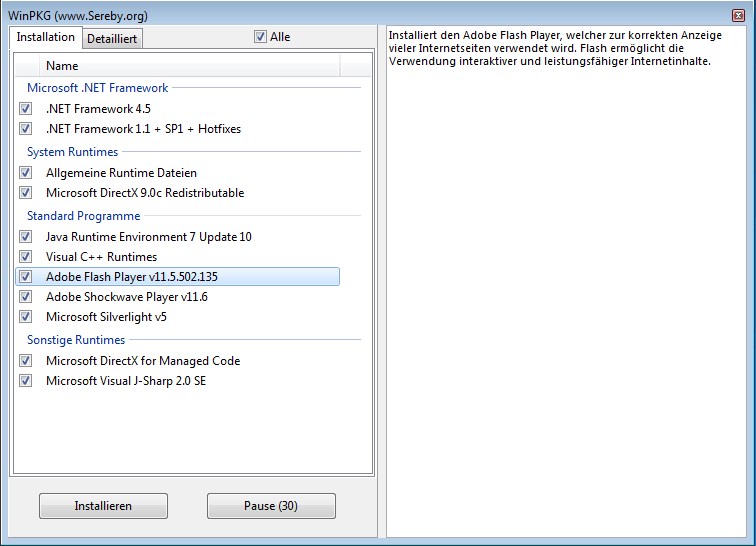
Как вариант, можно скачать все по отдельности, например, DirectX 11, OpenAl, Net FrameWork и т.д., а можно воспользоваться специальной программой All in One Runtimes, которая содержит последние версии всех необходимых библиотек.
Как использовать All in One Runtimes:
- Переходим по ссылке https://www.computerbase.de/downloads/systemtools/all-in-one-runtimes/ и нажимаем на красную кнопку справа.
- Запускаем и переустанавливаем основные приложения.
Запуск sfc (проверка системных файлов)
Запустите команду sfc / scannow, для сканирования всех защищённых системных файлов и их замены при обнаружении неправильных версий (подробнее про sfc).
Для этого:
- Запустите консоль в режиме администратора.
- Введите команду sfc / scannow.
- Нажмите Enter и дождитесь результата.
Прочие возможные причины
Если вышеприведённые способы не помогли исправить ошибку 0xc0000142:
- Проверьте компьютер на наличие вирусов, которые могли внести изменения в системные файлы или файлы приложения.
- Установите все обновления виндовс, которые находятся в очереди в Центре обновления Windows, и дождитесь их полной установки.
- Менее распространено, но всё-таки бывает, что ошибка 0xc0000142, связана с устаревшим драйвером видеокарты. Обновите драйвер видеокарты.
- Переустановите приложение.
Продвинутый способ для опытных пользователей
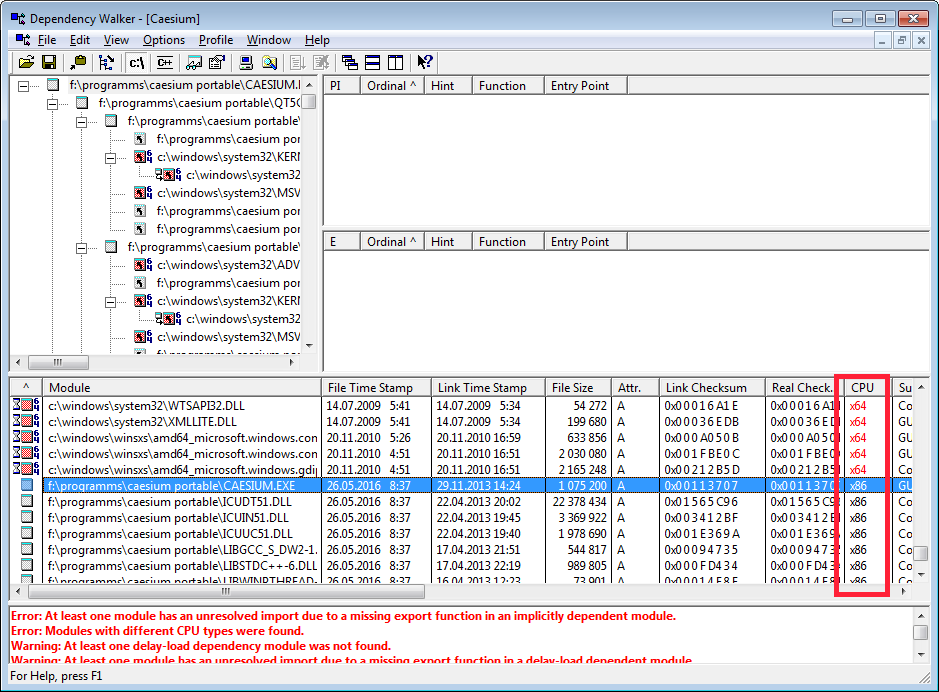
Если предыдущие способы не помогли или вы хотите выяснить первопричину возникновения ошибки, можно просканировать неработающее приложение на предмет использования им DLL. С отображением полных путей к библиотекам и отображением их разрядности (x32 или x64) для выявления несовместимости.
Будем использовать программу Dependency Walker, которая всё это умеет делать.
Ссылки для скачивания (в зависимости от разрядности вашей ОС):
- Скачать Dependency Walker для x32;
- Скачать Dependency Walker для x64.
Открываем неработающую программу в Dependency Walker и анализируем все используемые ею DLL. Каждый случай индивидуален и здесь придётся поработать, проанализировать данные самостоятельно.
На этом всё. Поделитесь в комментариях, какой из способов помог вам.

Алекс Гезанов
Работаю в сервисном центре по ремонту и обслуживанию бытовой техники. За более чем 10 лет трудовой деятельности, я сталкивался с решением большого количества проблем в работе ОС Windows, периферийных устройств, бытовой техники, игровых консолей Playstation и т. д.