
by Milan Stanojevic
Milan has been enthusiastic about technology ever since his childhood days, and this led him to take interest in all PC-related technologies. He’s a PC enthusiast and he… read more
Updated on July 30, 2021
- Avira Phantom VPN is a service that can protect users while using public WiFi hotspots.
- However, sometimes Avira Phantom VPN may fail to connect, thus jeopardizing your privacy.
- More often than not, these issues are temporary and sort themselves out in no time.
- Check out our guide if you need to fix Avira Phantom VPN and don’t know where to start.

Most of us know about Avira’s antivirus software, but did you know it also has a VPN service? It is called Avira Phantom VPN.
This VPN, like most other service providers in the same industry, offers web anonymity by changing your IP address, secure encryption to protect your private communications, unblocks geo-restricted content, is fast and runs silently in the background, plus has no logs and supports the IPv4 and v6 protocols.
You can also connect to as many devices as you like with Avira Phantom VPN, and connect from any of its servers in 36 locations, plus its so easy to use.
This VPN doesn’t track the sites you visit, virtual locations used while surfing, your real IP address, or any information that can link you to any action like file downloads or website visits.
However, it does track diagnostic data to improve the product (optional tracking), and tracks if you’re a free or paid users, plus how much data you consume so as to calculate the costs of providing their infrastructure for free.
So what happens when the Avira Phantom VPN won’t connect? This article looks at what to do when Avira Phantom VPN failed to connect to the service.
FIX: Avira Phantom VPN failed to connect to the service
Under certain circumstances, after updating to a more recent version, the Avira Phantom VPN service will hang and you cannot use it anymore even after a reboot, then it displays the message: Internal error: failed to connect to the service.
1. Uninstall and reinstall the VPN
In order to fix the Avira Phantom VPN failed to connect to the service, one of the solutions is simply to uninstall and reinstall the VPN.
Does this help? If not, try the next solution.
2. Change your VPN

If Avira Phantom VPN failed to connect to the service or it won’t connect, you can try using the recommended VPN below that is among the best VPNs for Windows.
Best VPN for privacy
This is a US-based VPN, owned by Kape Technologies, that offers OpenVPN, AES-256 encryption, and zero log policy. It lets you surf anonymously, unblock websites and protect your online privacy.
It is a pretty reliable service with enough history behind it that proved its worth. It offers a fast service and a safer web offering as it protects your data.
It even includes the possibility of blocking ads when connected to it.
Here are the main reasons we recommend this solution:
- 30-day money-back guarantee if anything is not working for you
- Connect up to 10 devices with a single subscription making it ideal to share with family members
- A network of over 35,906 servers so you can rest assured about speeds
- Compatible with a long list of devices, including routers

Private Internet Access
PIA VPN is a premium alternative to Avira Phantom VPN, it comes with good connection speeds, privacy protection and no ads options.
Best free VPN
The VPN recommended below protects your privacy on a multi-platform privacy solution, using the highest encryption available with 256-bit encryption technology.
Plus your IP will remain hidden, and you get Wi-Fi protection if you’re in a public area. They are owned by the same company as the previous solution – Kape Technologies.
However, its best quality is the fact that you can test it with all its complete, unlimited features for free for one day on your Windows 10 device without using your credit card.
It has 6,600 servers in 88 countries, so you can access streaming sites, whether the services are blocked or not where you reside.
Its Unblock Streaming feature lets you access many popular streaming services without testing servers manually.
It also comes with a strict no-logs policy that doesn’t track your internet activity, multiplatform apps for your laptop, and other devices and security for conversations.
⇒ Get CyberGhost VPN
3. Stop the VPN service
You can also restart the Avira Phantom VPN service by doing the following:
- Type CMD in the search box
- Right click Command Prompt and select Run as administrator
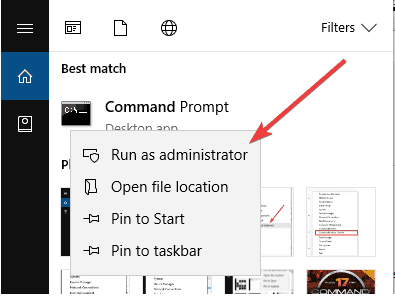
- This opens up the command prompt screen, type the following lines: net stop AviraPhantomVPN and net start AviraPhantomVPN then press enter
- Launch Avira Phantom VPN again
Does this help? If not, try the next solution.
4. Check the license status
Some users have reported that there could have been a downgrade issue on the license they use, and Avira should be able to rectify this issue. If it persists, try and reinstall Avira Phantom VPN.
Does this help? If not, try the next solution.
5. Keep launcher installed
You also need to keep the Avira Launcher installed in order to resolve the Avira Phantom VPN failed to connect to the service problem. If you have a password that won’t reset or gives issues, reset it again through the reset link provided on the Avira Phantom VPN site.
6. Check that the service is running
If Avira Phantom VPN failed to connect to the service, the service may not be running. Here’s how to resolve it:
- Right-click Start
- Select Run

- Type services.msc
- Right-click Avira Phantom VPN from the list and click Start
Does the VPN work again? Are you able to connect? If all else fails, try the next solution.
Let us know if any of these solutions helped fix Avira Phantom VPN failed to connect to the service issue, by leaving a comment in the section below.
Your connection is not secure — websites you visit can find out your details:

- Your IP Address:
loading

Companies can sell this information, alongside your location and internet provider name, and profit from it by serving targeted ads or monitoring your data usage.
We recommend Private Internet Access, a VPN with a no-log policy, open source code, ad blocking and much more; now 79% off.

Newsletter
by Milan Stanojevic
Milan has been enthusiastic about technology ever since his childhood days, and this led him to take interest in all PC-related technologies. He’s a PC enthusiast and he… read more
Updated on July 30, 2021
- Avira Phantom VPN is a service that can protect users while using public WiFi hotspots.
- However, sometimes Avira Phantom VPN may fail to connect, thus jeopardizing your privacy.
- More often than not, these issues are temporary and sort themselves out in no time.
- Check out our guide if you need to fix Avira Phantom VPN and don’t know where to start.
Most of us know about Avira’s antivirus software, but did you know it also has a VPN service? It is called Avira Phantom VPN.
This VPN, like most other service providers in the same industry, offers web anonymity by changing your IP address, secure encryption to protect your private communications, unblocks geo-restricted content, is fast and runs silently in the background, plus has no logs and supports the IPv4 and v6 protocols.
You can also connect to as many devices as you like with Avira Phantom VPN, and connect from any of its servers in 36 locations, plus its so easy to use.
This VPN doesn’t track the sites you visit, virtual locations used while surfing, your real IP address, or any information that can link you to any action like file downloads or website visits.
However, it does track diagnostic data to improve the product (optional tracking), and tracks if you’re a free or paid users, plus how much data you consume so as to calculate the costs of providing their infrastructure for free.
So what happens when the Avira Phantom VPN won’t connect? This article looks at what to do when Avira Phantom VPN failed to connect to the service.
FIX: Avira Phantom VPN failed to connect to the service
Under certain circumstances, after updating to a more recent version, the Avira Phantom VPN service will hang and you cannot use it anymore even after a reboot, then it displays the message: Internal error: failed to connect to the service.
1. Uninstall and reinstall the VPN
In order to fix the Avira Phantom VPN failed to connect to the service, one of the solutions is simply to uninstall and reinstall the VPN.
Does this help? If not, try the next solution.
2. Change your VPN
If Avira Phantom VPN failed to connect to the service or it won’t connect, you can try using the recommended VPN below that is among the best VPNs for Windows.
Best VPN for privacy
This is a US-based VPN, owned by Kape Technologies, that offers OpenVPN, AES-256 encryption, and zero log policy. It lets you surf anonymously, unblock websites and protect your online privacy.
It is a pretty reliable service with enough history behind it that proved its worth. It offers a fast service and a safer web offering as it protects your data.
It even includes the possibility of blocking ads when connected to it.
Here are the main reasons we recommend this solution:
- 30-day money-back guarantee if anything is not working for you
- Connect up to 10 devices with a single subscription making it ideal to share with family members
- A network of over 35,906 servers so you can rest assured about speeds
- Compatible with a long list of devices, including routers
Private Internet Access
PIA VPN is a premium alternative to Avira Phantom VPN, it comes with good connection speeds, privacy protection and no ads options.
Best free VPN
The VPN recommended below protects your privacy on a multi-platform privacy solution, using the highest encryption available with 256-bit encryption technology.
Plus your IP will remain hidden, and you get Wi-Fi protection if you’re in a public area. They are owned by the same company as the previous solution – Kape Technologies.
However, its best quality is the fact that you can test it with all its complete, unlimited features for free for one day on your Windows 10 device without using your credit card.
It has 6,600 servers in 88 countries, so you can access streaming sites, whether the services are blocked or not where you reside.
Its Unblock Streaming feature lets you access many popular streaming services without testing servers manually.
It also comes with a strict no-logs policy that doesn’t track your internet activity, multiplatform apps for your laptop, and other devices and security for conversations.
⇒ Get CyberGhost VPN
3. Stop the VPN service
You can also restart the Avira Phantom VPN service by doing the following:
- Type CMD in the search box
- Right click Command Prompt and select Run as administrator
- This opens up the command prompt screen, type the following lines: net stop AviraPhantomVPN and net start AviraPhantomVPN then press enter
- Launch Avira Phantom VPN again
Does this help? If not, try the next solution.
4. Check the license status
Some users have reported that there could have been a downgrade issue on the license they use, and Avira should be able to rectify this issue. If it persists, try and reinstall Avira Phantom VPN.
Does this help? If not, try the next solution.
5. Keep launcher installed
You also need to keep the Avira Launcher installed in order to resolve the Avira Phantom VPN failed to connect to the service problem. If you have a password that won’t reset or gives issues, reset it again through the reset link provided on the Avira Phantom VPN site.
6. Check that the service is running
If Avira Phantom VPN failed to connect to the service, the service may not be running. Here’s how to resolve it:
- Right-click Start
- Select Run
- Type services.msc
- Right-click Avira Phantom VPN from the list and click Start
Does the VPN work again? Are you able to connect? If all else fails, try the next solution.
Let us know if any of these solutions helped fix Avira Phantom VPN failed to connect to the service issue, by leaving a comment in the section below.
Your connection is not secure — websites you visit can find out your details:
-
- Your IP Address:
loading
Companies can sell this information, alongside your location and internet provider name, and profit from it by serving targeted ads or monitoring your data usage.
We recommend Private Internet Access, a VPN with a no-log policy, open source code, ad blocking and much more; now 79% off.
Newsletter
Содержание
- FAQ, советы, помощь в случае возникновения проблем с Avira
- При попытке запустить обновление появляется сообщение о том, что соединение было разорвано при загрузке файла ….
- Вирусы и вредоносные программы невозможно удалить или переместить.
- Иконка показывает, что программа отключена (зонтик в трее закрыт, не открывается)
- Avira не обновляется
- Горячие клавиши
- В справке
- Avira Free Antivirus
- Avira Free Antivirus
- Не запускается Avira Antivir (заявка № 45784)
- NETOBSERVER.RU
FAQ, советы, помощь в случае возникновения проблем с Avira
При попытке запустить обновление появляется сообщение о том, что соединение было разорвано при загрузке файла ….
Причина: Ваше интернет-соединение неактивно. Поэтому Avira AntiVir Personal не может найти веб-сервер в интернете.
Проверьте, работают ли другие Интернет-службы (напр., WWW или Email). Если они не работают, восстановите интернет-соединение.
Причина: Прокси-сервер недоступен.
Проверьте, не изменился ли логин для регистрации на прокси-сервере, установите в случае необходимости Ваши настройки.
Причина: файл update.exe блокируется Вашим персональным межсетевым экраном.
Убедитесь в том, что файл update.exe не блокируется Вашим персональным межсетевым экраном.
Иначе:
Проверьте параметры в настройках (режим эксперта) в Общее :: Обновление. (См. также Avira не обновляется)
Вирусы и вредоносные программы невозможно удалить или переместить.
Причина: Файл загружается Windows и находится в активном состоянии.
Обновите Avira AntiVir Personal.
Если Вы используете операционную систему Windows XP, отключите восстановление системы.
Запустите компьютер в безопасном режиме.
Запустите Avira AntiVir Personal и настройку (режим эксперта).
Запустите проверку всех локальных дисков.
Запустите компьютер в нормальном режиме.
Проверьте систему в нормальном режиме.
Если другие вирусы не обнаружены, включите восстановление системы, если Вы им пользуетесь.
Иконка показывает, что программа отключена (зонтик в трее закрыт, не открывается)
Причина: Служба Realtime Protection (т.е. работа в реальном времени) остановлена.
Причина: Realtime Protection блокируется брандмауэром.
В настройках своего брандмауэра установите полное разрешение для Realtime Protection. Модуль Realtime Protection работает исключительно с адресом 127.0.0.1 (localhost). Не устанавливается соединение с интернетом.
Иначе:
Перепроверьте вид запуска службы Realtime Protection. Запустите службу: Выберите на панели задач «Пуск | Настройка | Панель управления». Запустите ярлык «Службы» (в Windows 2000 и Windows XP он находится в поддиректории «Администрирование»). Найдите строку «Avira Realtime Protection». Должен быть определен тип запуска «Авто» и состояние «Работает» Запустите службу вручную. Выбрав соответствующую строку, нажмите кнопку «Пуск» При возникновении уведомления об ошибке проверьте его. Если возникает сообщение об ошибке, проверьте то, что предложено системой.
Компьютер работает очень медленно, когда я выполняю резервное копирование данных.
Причина: Realtime Protection во время создания резервной копии проверяет все файлы, с которыми работает резервное копирование данных.
В настройках выберите (режим эксперта) Realtime Protection :: Поиск :: Исключения и введите название процесса программы резервного копирования.
Мой брандмауэр сообщает о Realtime Protection как только я их включаю.
Причина: Связь между AntiVir Realtime Protection осуществляется по протоколу интернета TCP/IP. Брандмауэр отслеживает все соединения, производящиеся по этому протоколу.
Установите полное разрешение для Realtime Protection. Модуль Realtime Protection работает исключительно с адресом 127.0.0.1 (localhost). Не устанавливается соединение с интернетом.
Если антивирусная программа Avira Free Antivirus не обновляется смотрите эту страницу.
Горячие клавиши
Горячие клавиши дают возможность использовать альтернативную навигацию по Avira AntiVir Personal, вызывать отдельные модули и запускать действия.
Ниже приводится список команд (горячие клавиши), доступных в Avira AntiVir Personal. Подробную информацию о функциях Вы найдете в соответствующих разделах справочной системы.
В диалоговых полях
Горячие клавиши
Описание
Ctrl + Tab
Ctrl + Page Down
Навигация в центре управления
Перейти к следующему разделу.
Ctrl + Shift + Tab
Ctrl + Page up
Навигация в центре управления
Перейти к предыдущему разделу.
Навигация по вкладкам настроек
Сначала установите курсор мышки на вкладку настроек.
Переход к следующей опции / группе опций.
Переход к предыдущей опции / группе опций.
Переключение между опциями в выделенном ниспадающем списке или в одной группе опций.
Включение / выключение опции, обозначенной чек-боксом (поле с галочкой).
Alt + подчеркнутая буква
Выбор опции или выполнение команды.
Открыть выбранный раскрывающийся список.
Закрывает раскрывающийся список.
Отмена команды и закрытие окна.
Выполнение команды активной оции или кнопки.
В справке
Горячие клавиши
Описание
Отображение системного меню.
Переключение между открытыми окнами.
Отображение контекстного меню справки.
Перейти к следующему разделу в навигационном окне.
Перейти к предыдущему разделу в навигационном окне.
Переход к теме, расположенной в содержании или списке выше текущей.
Переход к теме, расположенной в содержании или списке ниже текущей.
Источник
Avira Free Antivirus
Друзья, как вирусы попадают к нам на компьютер из интернета? А вот как. Всё что мы видим на интернет страницах при путешествии по сети, к примеру HTML-файлы, изображения, а так же скрипты, и так далее, всё это в первую очередь попадает в кэш браузера, а затем на выполнение в веб-браузер, вот и всё. Модуль Web Protection контролирует и проверяет на вирусы передачу файлов по сети, на самом деле средство хорошее и мы его тоже установим и рассмотрим, но знайте, полностью на него полагаться нельзя. Поэтому голову свою, при интернет серфинге не выключайте.

Основные модули защиты Avira Free Antivirus.
System Scanner представляет собой хорошую защиту ваших файлов от троянов и червей.
AHeAD Technology новая технология останавливает ранее неизвестные вирусы анализируя код.
AntiBot защитит ваш компьютер от превращения в зомби и дальнейшего использования плохими людьми в своих целях.
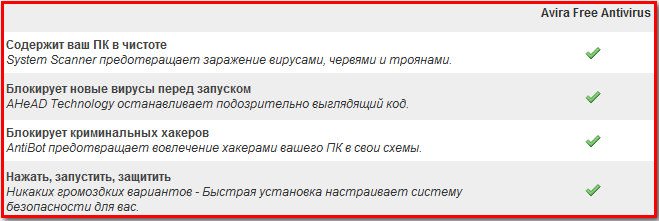
Выбираем нашу с вами версию и жмём скачать.



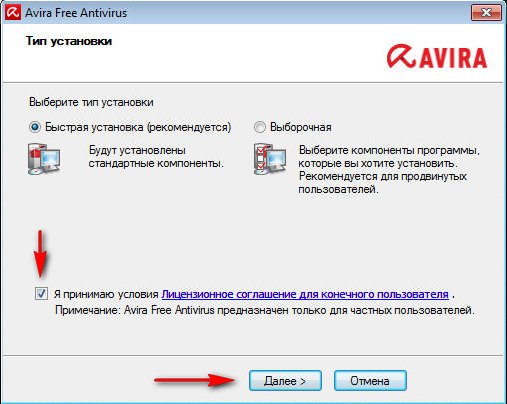
Принимаем условия и Быструю установку.
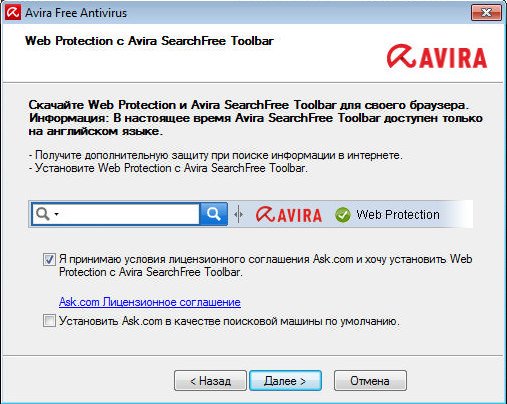
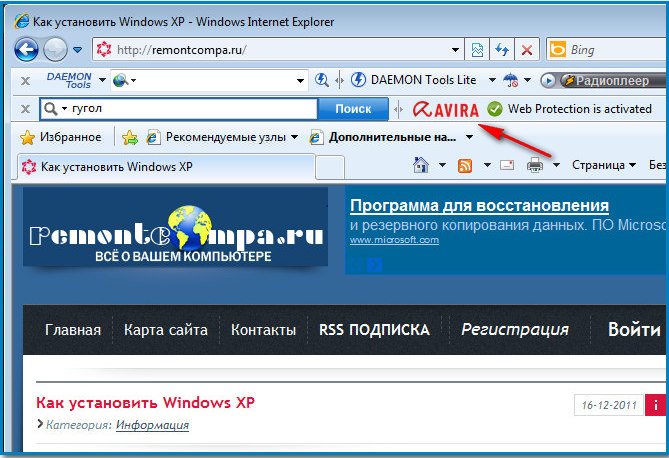
Если вам нужен модуль Web Protection, то он ставится с Avira Search Free Toolbar, который интегрируется в Internet Explorer, ставим галочку.
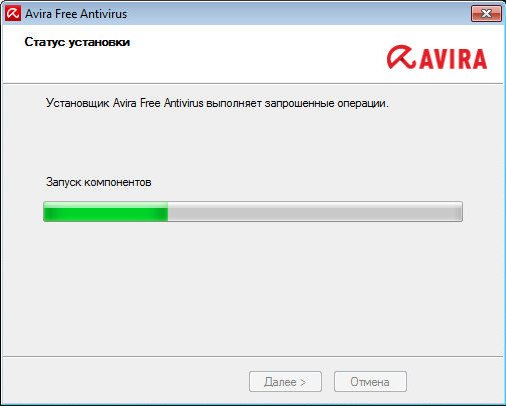
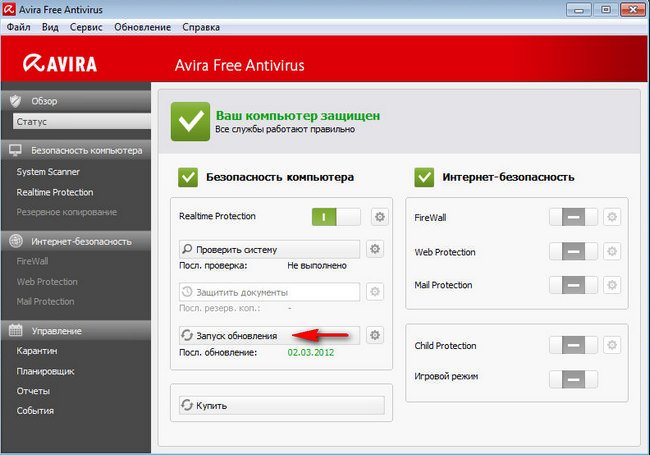
Сразу за установкой, следует обновление сигнатур угроз Avira Free Antivirus и быстрая проверка, от которой вы можете отказаться.
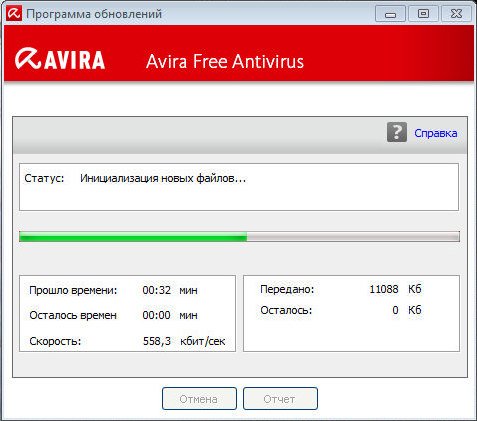
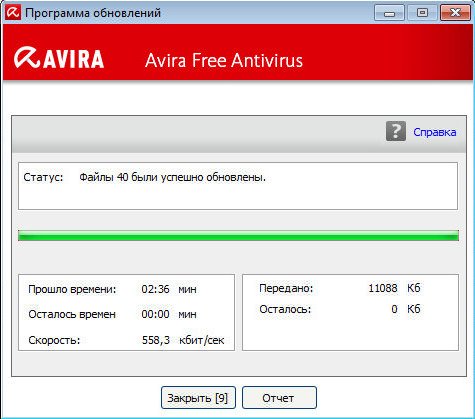


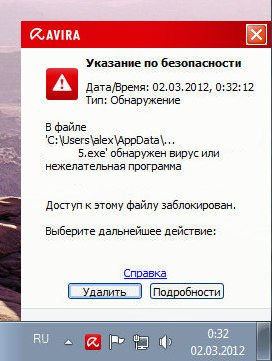
Нельзя сказать, что настройки программы очень сложные, с ними без труда справится обычный пользователь.
System Scanner, с помощью него вы сможете проверить любую папку или файл на вашем компьютере.
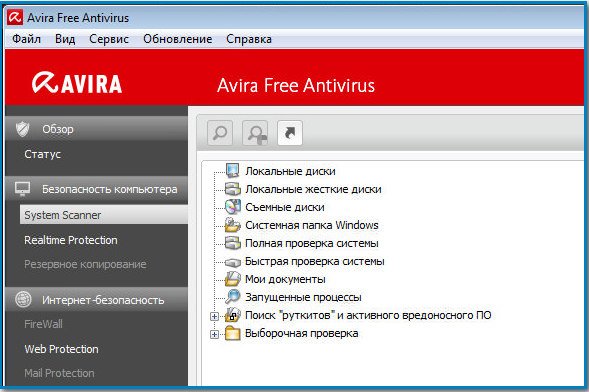
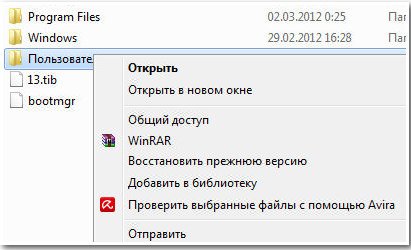
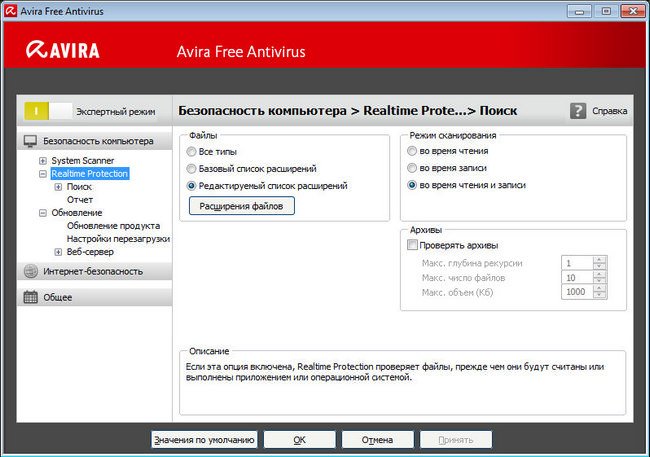
RealTime protection, можно сказать главный модуль защиты антивируса, осуществляет постоянный контроль за файловой системой.
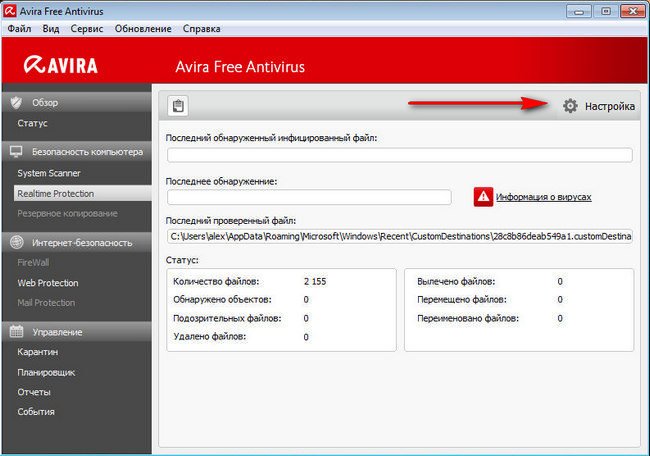
Что бы здесь что-то изменить, нажмите Настройка, далее зайдите в Экспертный режим, нажмите Да.
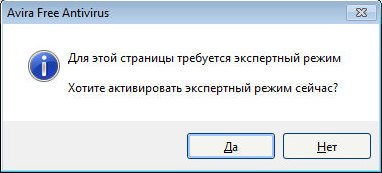
И мой Вам совет. Не меняйте здесь без знания дела ничего, так как по умолчанию всё хорошо настроено. Режим сканирования к примеру Во время чтения и записи, самый приемлемый.
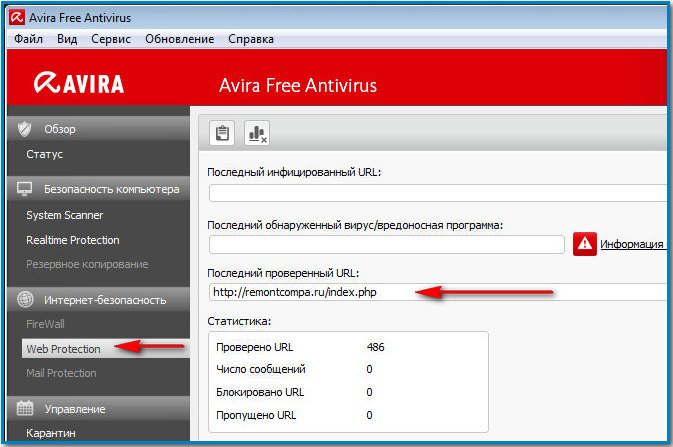
Web Protection, проверяем наш с вами сайт remontcompa.ru на вирусный код.
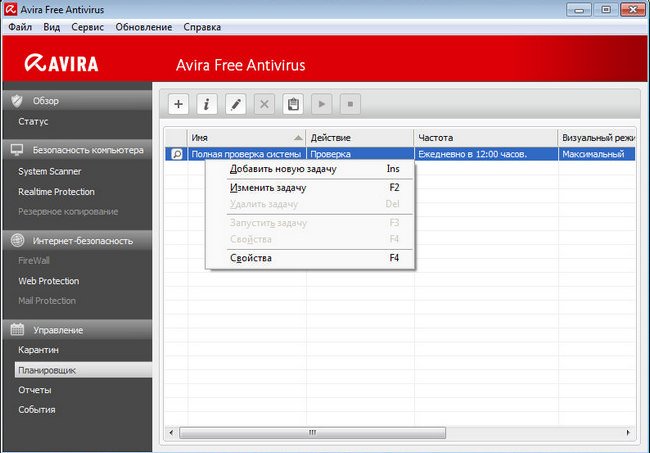
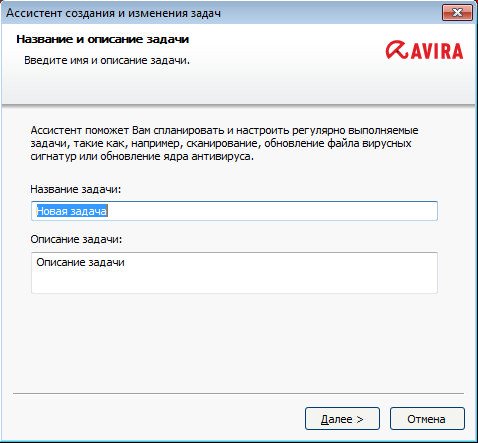
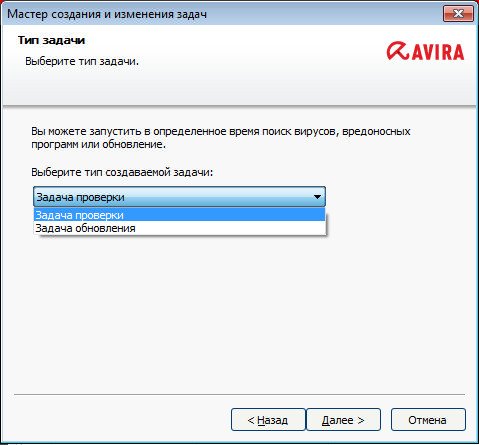
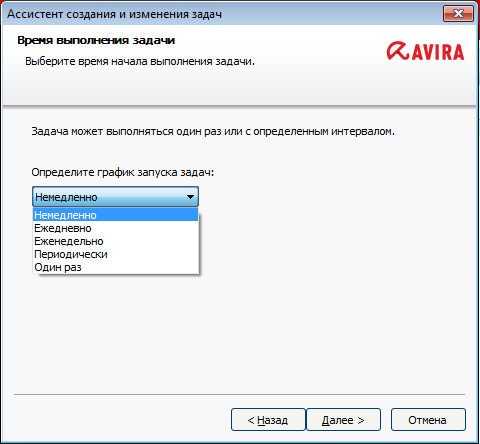
Планировщик. Можно запланировать проверку на вирусы вашего компьютера на удобное вам время. Или создать новую задачу.
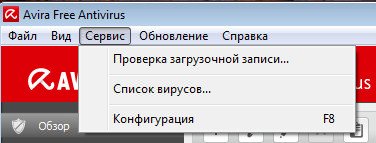
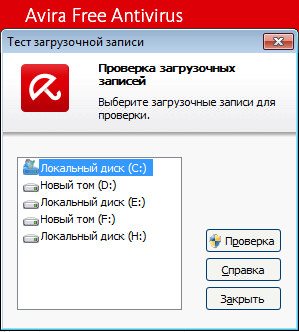
Проверка загрузочной записи, есть даже такая функция
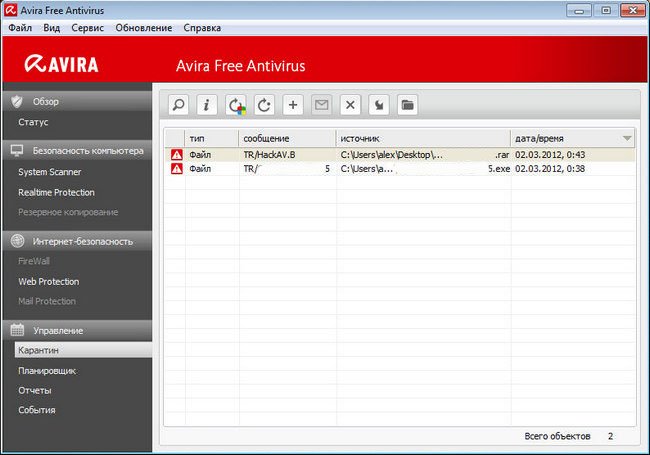
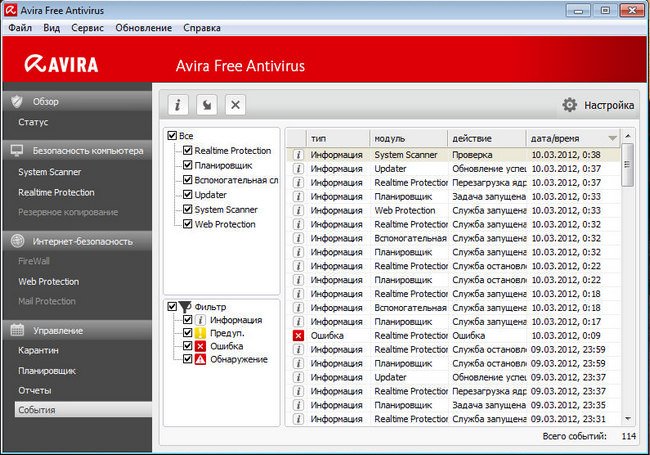
Если вы захотите удалить или переустановить Avira Free Antivirus, то можете сделать это в разделе Установка и удаление программ в Панели управления Windows.
Источник
Avira Free Antivirus
Друзья, как вирусы попадают к нам на компьютер из интернета? А вот как. Всё что мы видим на интернет страницах при путешествии по сети, к примеру HTML-файлы, изображения, а так же скрипты, и так далее, всё это в первую очередь попадает в кэш браузера, а затем на выполнение в веб-браузер, вот и всё. Модуль Web Protection контролирует и проверяет на вирусы передачу файлов по сети, на самом деле средство хорошее и мы его тоже установим и рассмотрим, но знайте, полностью на него полагаться нельзя. Поэтому голову свою, при интернет серфинге не выключайте.
Основные модули защиты Avira Free Antivirus.
System Scanner представляет собой хорошую защиту ваших файлов от троянов и червей.
AHeAD Technology новая технология останавливает ранее неизвестные вирусы анализируя код.
AntiBot защитит ваш компьютер от превращения в зомби и дальнейшего использования плохими людьми в своих целях.
Выбираем нашу с вами версию и жмём скачать.
Принимаем условия и Быструю установку.
Если вам нужен модуль Web Protection, то он ставится с Avira Search Free Toolbar, который интегрируется в Internet Explorer, ставим галочку.
Сразу за установкой, следует обновление сигнатур угроз Avira Free Antivirus и быстрая проверка, от которой вы можете отказаться.
Нельзя сказать, что настройки программы очень сложные, с ними без труда справится обычный пользователь.
System Scanner, с помощью него вы сможете проверить любую папку или файл на вашем компьютере.
RealTime protection, можно сказать главный модуль защиты антивируса, осуществляет постоянный контроль за файловой системой.
Что бы здесь что-то изменить, нажмите Настройка, далее зайдите в Экспертный режим, нажмите Да.
И мой Вам совет. Не меняйте здесь без знания дела ничего, так как по умолчанию всё хорошо настроено. Режим сканирования к примеру Во время чтения и записи, самый приемлемый.
Web Protection, проверяем наш с вами сайт remontcompa.ru на вирусный код.
Планировщик. Можно запланировать проверку на вирусы вашего компьютера на удобное вам время. Или создать новую задачу.
Проверка загрузочной записи, есть даже такая функция
Если вы захотите удалить или переустановить Avira Free Antivirus, то можете сделать это в разделе Установка и удаление программ в Панели управления Windows.
Источник
Не запускается Avira Antivir (заявка № 45784)
Опции темы
Здравствуйте. При загрузке не запускается Antivir. Вручную тоже. Периодически пытается подключиться с помощью удаленного доступа. AVZ и HijackThis запустились только после переименования.


Надоело быть жертвой? Стань профи по информационной безопасности, получай самую свежую информацию об угрозах и средствах защиты от ведущего российского аналитического центра Anti-Malware.ru:

Заразы в логах не видно.
Выполните такой скрипт в AVZ:
Рекомендуется удалить Bonjour, а также установить SP3 и последующие обновления.
Спасибо.
Скрипт помог. AVZ стал запускаться без переименований. Авира запустился, но отказался обновляться. Похоже какой-то конфликт между 8 и 9 версиями. Снёс. Поставил пробный доктор Веб.
Уважаемый(ая) uriahp, наши специалисты оказали Вам всю возможную помощь по вашему обращению.
В целях поддержания безопасности вашего компьютера настоятельно рекомендуем:
Источник
NETOBSERVER.RU
С недавнего времени пользователи антивируса Avira столкнулись с серьезной проблемой: Avira Free Antivirus не обновляется, причем принудительный запуск процедуры обновления из интерфейса не приводит абсолютно ни к каким результатам. К сожалению, у бесплатной версии данного антивируса отсутствуют механизмы офлайн обновления, соответственно не спасает даже инструмент подготовки автономного пакета обновления от разработчика. Однако не стоит отчаиваться и отказываться от данного программного продукта. В нашем обзоре мы раскроем вам причину возникновения данной проблемы у пользователей российского интернет-сегмента, а также расскажем о том, как её устранить.
Ваша ситуация: Авира в трее сигнализирует, что «Требуется действие», а при входе в интерфейс вы видите эту не особо приятную картину:

Кнопка «Исправить» и выбор пункта «Запуск обновления» после нескольких минут «задумчивости» возвращают вас обратно к этой же ситуации, при этом никаких уведомлений не выводится. Либо выходит сообщение о том, что не удалось установить соединение с Интернетом. Вас, конечно же, это вводит в ступор, поскольку доступ в Интернет у вас в этот момент есть, и вы в этом уверены на 100 процентов. Для вас он есть, а вот для антивируса Avira – увы. Бедная программа пытается попасть на свои облачные сервера для обновления, но банально не может до них «достучаться». Вам интересно узнать, почему? Всё очень просто: Роскомнадзор слишком увлекся игрой в «догонялки» с Телеграммом и заблокировал IP-адреса, по которым российские пользователи Avira Free Antivirus получали свои обновления. Вот так бывает: в бою против «великого зла» страдают невиновные. Причем, если вы пользуетесь мессенджером Telegram, можете проверить, как он себя чувствует сейчас. У вас работает? Хм, и у нас тоже. 🙂 А вот сервис обновлений от Avira – нет.
Что же делать в данной ситуации? Ведь Avira Free Antivirus 2018 не обновляется у некоторых пользователей уже несколько недель. Придется обманывать наш доблестный Роскомнадзор, хоть он и запрещал это делать… Чтобы обновления возобновились, надо заставить ваш ПК считать, что он выходит в Интернет откуда угодно, но только не из России. С помощью чего это делается?
Ответ – с помощью VPN-сервисов. Необходимо будет установить на ваш ПК приложение, которое будет соответствующим образом настраивать сеть и позволит, наконец, достучаться вашему антивирусу до серверов обновления. И у Avira есть собственная разработка, которая вам в этом поможет. Называется она Avira Phantom VPN. Ее можно скачать с этого адреса:

Со скачиванием и установкой у вас проблем не возникнет – здесь всё предельно просто и понятно. По завершению установки данной программы в интерфейсе вашего антивируса появится дополнительный пункт:

Остается самый ответственный этап: нажатие кнопки «Соединить». После этого пойдет соединение, а в трее вашего ПК появится соответствующая пиктограмма:

Итогом подключения станет следующий статус в окне Avira Phantom VPN:

И уже после этого можно вернуться в интерфейс Avira Free Antivirus и запустить обновление (либо сделать это через контекстное меню иконки в трее):

Далее вы с радостью и облегчением увидите, что ваш Avira Free Antivirus 2018 наконец-таки пришел в стабильное состояние, обновился и «позеленел»:

Однако при запуске Phantom VPN у вас может наблюдаться и другая картина: после нажатия «Соединить», спустя около минуты ожидания, происходит сброс в статус «Отключено…». Происходит это потому, что VPN-сервис от Avira «конфликтует» с брандмауэром Windows, и последний запрещает программе запускаться. Решить это можно настройкой соответствующего правила брандмауэра, но самым простым вариантом будет просто временно остановить его работу.

При остановке брандмауэра уже, с большой долей вероятности, ничего не должно мешать работе Avira Phantom VPN.
Важно: бесплатное использование VPN от Avira предполагает ограничение по объему ежемесячного трафика. Данное ограничение равно 500 мегабайт в месяц. Соответственно, при исчерпании данного лимита вам необходимо будет ждать, когда счетчик трафика обнулится. Поскольку обновление Avira Free Antivirus не требуют таких значительных объемов (за одно обновление у вас будет потреблено 6 – 11 Мбайт трафика), настоятельно рекомендуем вам не пользоваться браузером / торрент-трекерами и т.д. во время апдейта антивируса. Т.е. запустили VPN, обновили Avira Free, отключили VPN. В таком случае 500 МБ в месяц хватит вам с запасом.
Если вдруг вам по каким-то соображениям не нравится VPN от производителя вашего антивируса, то следует рассмотреть вариант, который назван порталом Livehacker «лучшим бесплатным VPN-сервисом». Он называется TunnelBear. Скачать приложение можно по ссылке:
Загрузка и установка – простые и понятные действия. Мы не станем их подробно описывать. После скачивания приложения вы его запускаете и видите такое окно: 
Далее, выполняя стандартные действия, вы дойдете до окна регистрации:

Останется только перейти в почту, которые вы указали, там найти письмо от TunnelBear и кликнуть по прикрепленной ссылке. Всё, готово: вы — пользователь данного VPN сервиса. В трее вы увидите приктограмму «колодца» — по таким колодцам вы и сможете путешествовать в Интернете благодаря TunnelBear (см. в интерфейсе программы):

В отличие от Avira Phantom VPN, сервис TunnelBear умеет «дружить» с брандмауэром Windows, поэтому никаких дополнительных манипуляций вам делать не потребуется. 🙂 А вот ограничения по объему трафика у него такие же: всего 500 МБ в месяц. Но вы можете расширить этот объем до 1 ГБ, если запостите в Твиттере сообщение, о том, что пользуетесь этим «медвежьим» сервисом.
Подытожим: то, что Avira Free Antivirus 2018 не обновляется, оказывается решаемой проблемой. Вы можете использовать VPN-сервисы, предложенные нами, а можете самостоятельно найти подходящий вам вариант. Конечно, хотелось бы, чтобы программа работала без каких-либо «костылей». Однако пока в Рунете продолжается «охота на ведьм», инициированная Роскомнадзором, с этим придется как-то уживаться. С другой стороны, данный факт можно рассматривать и с положительной стороны: благодаря таким действиям регулятора люди учатся находить решения ИТ-задач, лучше осваивают Интернет. Надо сказать им за это «Спасибо»! 🙂
Источник
If Avira isn’t working, check if the required services are running
by Loredana Harsana
Loredana is a passionate writer with a keen interest in PC software and technology. She started off writing about mobile phones back when Samsung Galaxy S II was… read more
Updated on December 15, 2022
Reviewed by
Alex Serban

After moving away from the corporate work-style, Alex has found rewards in a lifestyle of constant analysis, team coordination and pestering his colleagues. Holding an MCSA Windows Server… read more
- When Avira is not opening in Windows 10, there might a software installation issue or certain Avira services might not be running.
- Some users might need to utilize Avira repair installation tools to kick-start their software.
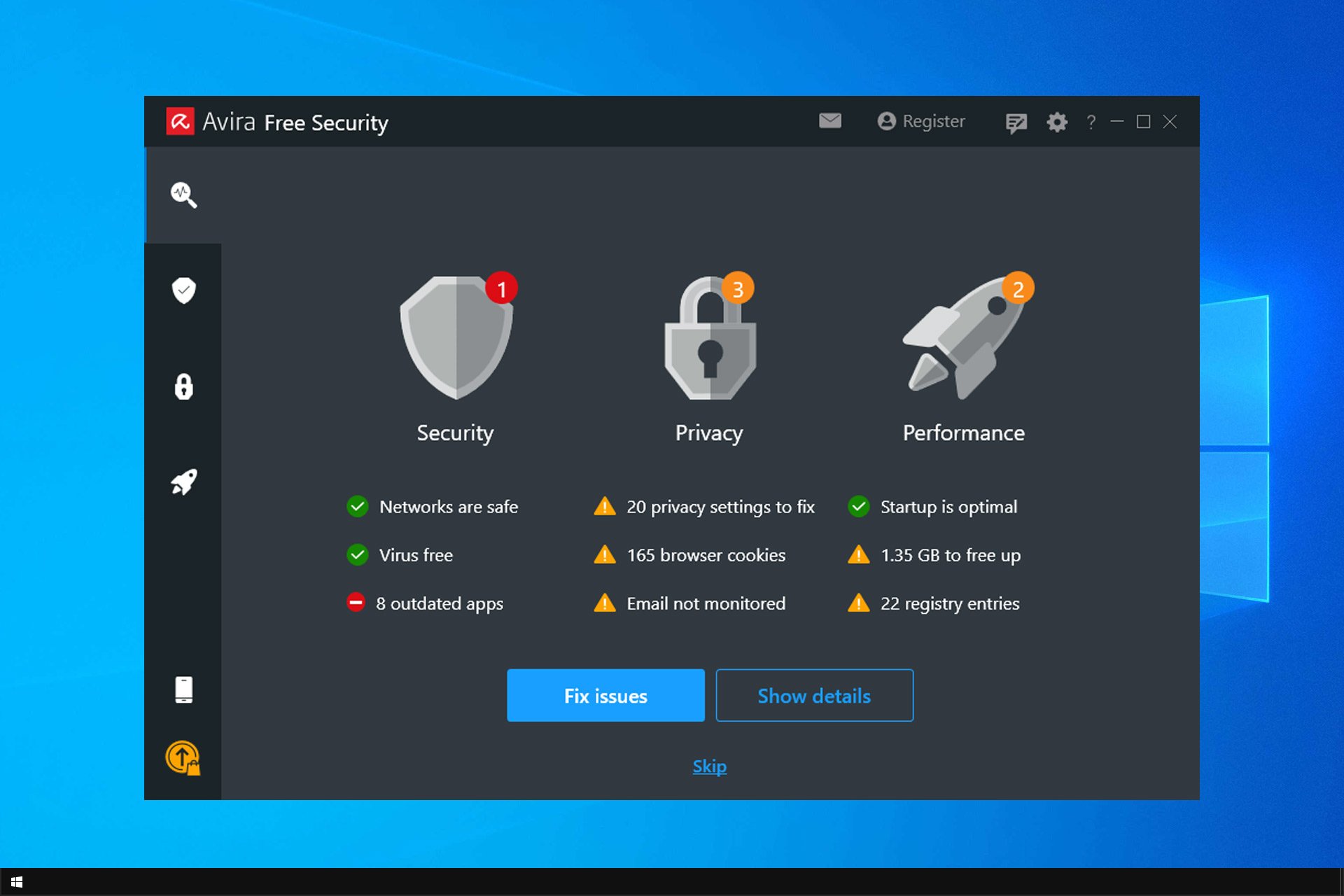
Some users have said Avira is not opening in Windows 10, and this can be a problem, especially since this is a perfect antivirus for low-end PCs.
However, there are ways to fix this problem, and in today’s guide, we’ll show you how to do it.
Why is Avira not opening?
There are several reasons for this, but the most common ones are the following:
- Lack of privileges – In order to get Avira to work, you might need administrative privileges. Alternatively, you can run applications as administrator.
- Required services aren’t running – Avira software requires its services to run before it can start. So open services.msc and start the necessary services to fix the problem.
- Corrupted installation – Sometimes your software can be damaged. If that’s the case, you need to repair or reinstall it.
What can I do if Avira is not opening in Windows 10?
1. Reinstall Avira software
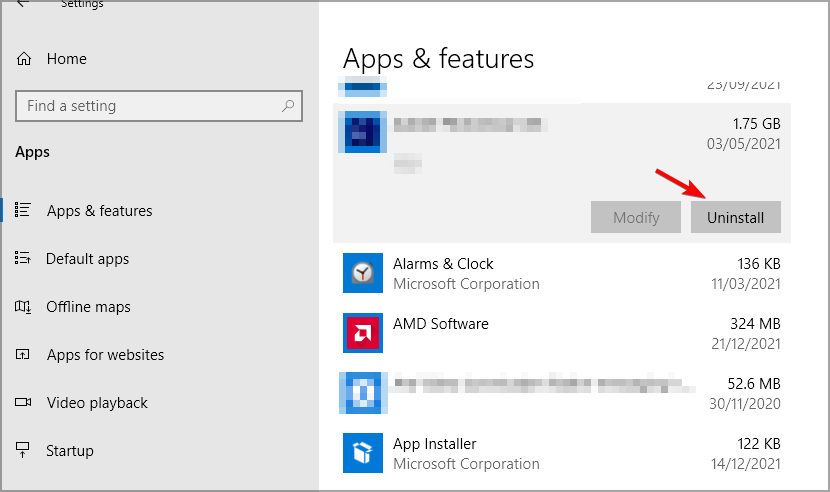
- Press Windows key + X. Next, select Apps and Features.

- Select Avira on the list and click on Uninstall.

- Follow the instructions on the screen to remove it.
- Once the software is removed, install it again.

2. Try running your Avira software as an administrator
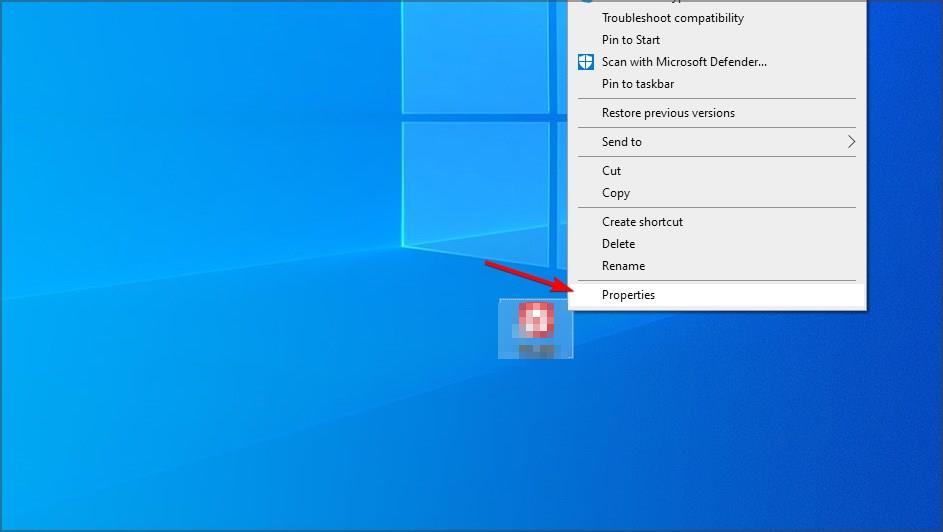
- Right-click an Avira shortcut on your desktop and select Properties on the context menu.

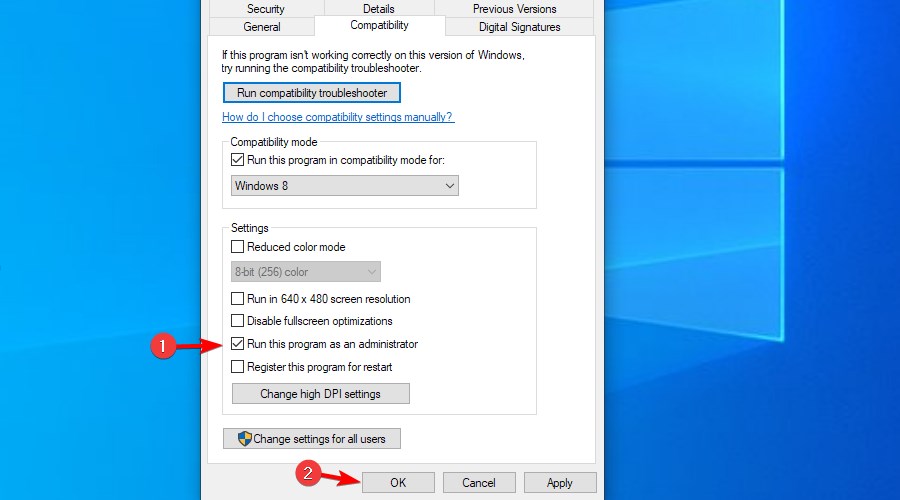
- Click the Compatibility tab on the properties window that opens. Next, the Run this program as an administrator checkbox.
- Press the Apply button to save the new setting.
- Select OK to exit the window.
- Then try opening your Avira software with the shortcut you just configured to run as administrator.
- Avp.exe: What Is It & How to Fix Its High Memory Usage
- Windows Security shows Unknown? Here’s Why
- Trojan:Script/Wacatac.H!ml: 5 Ways to Get Rid of It
- Kaspersky High CPU Usage: How to Efficiently Reduce It
- Windows Defender vs Norton: Which One Should You Use?
3. Repair Avira software
Avira Security
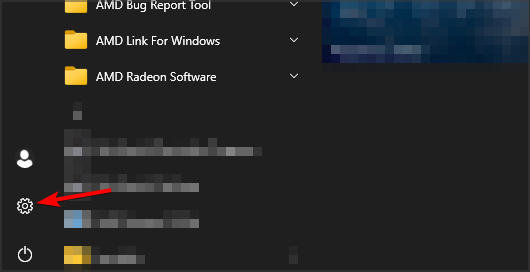
- To repair an Avira Security installation, click Settings on Windows 10’s Start menu.

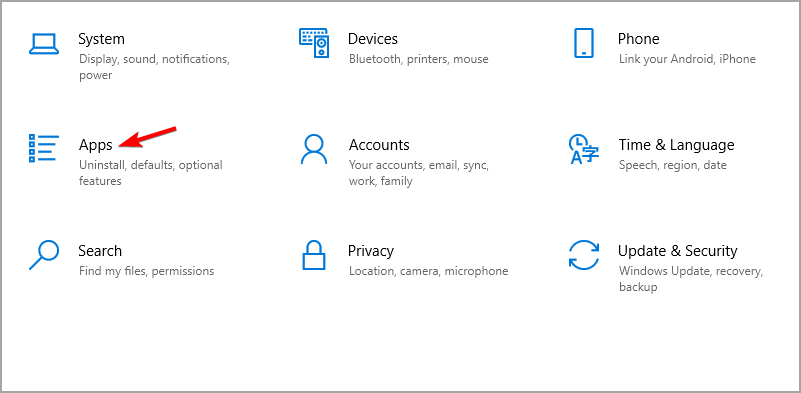
- Click Apps to open Apps & features.

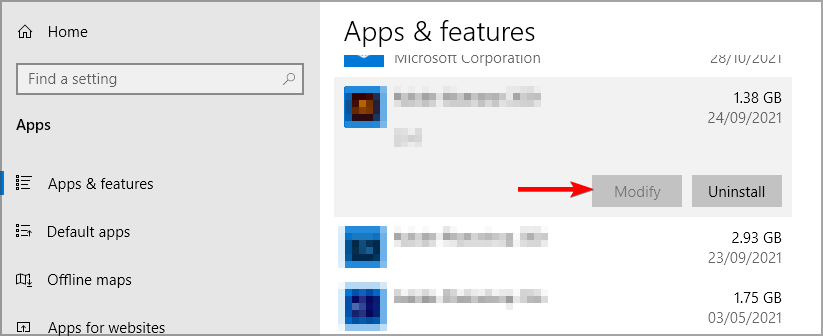
- Select Avira Security in apps.
- After that, press the Modify button to open an Avira installer window.

- Then click the Repair option in that window.
Avira Antivirus
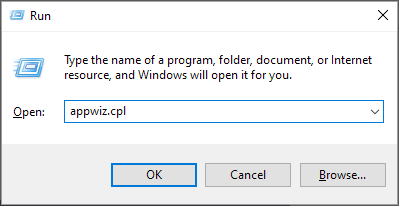
- Press the Windows key and R simultaneously to open the Run accessory for opening software.
- Next, type the following command within Run’s text box: appwiz.cpl

- Select your Avast Antivirus software and click the Change button.

- Select the Modify option, and click the Next button.
- Press the Next button again to install all listed components.
- Thereafter, restart Windows after you’ve repaired Avira Antivirus.

4. Start Avira Service Host
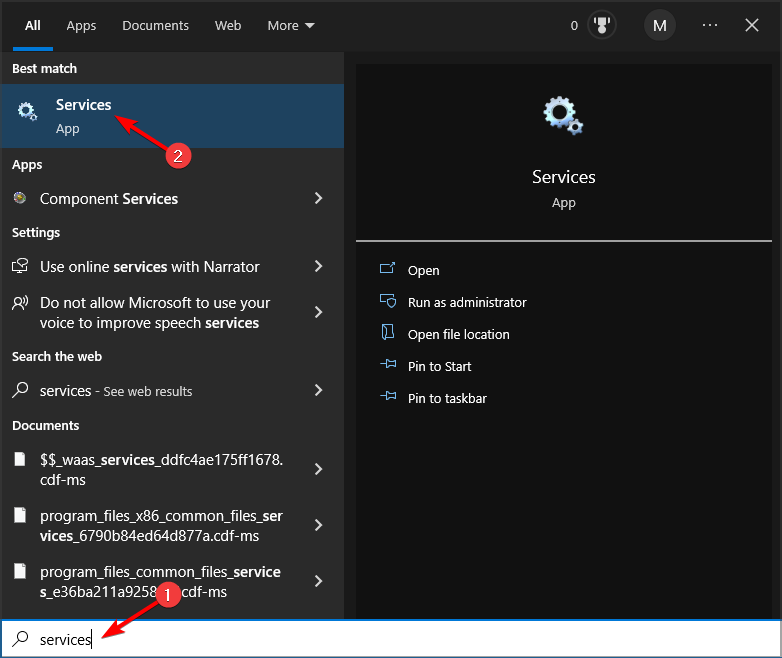
- Open Search and type services in the search text box. Next, click on Services.

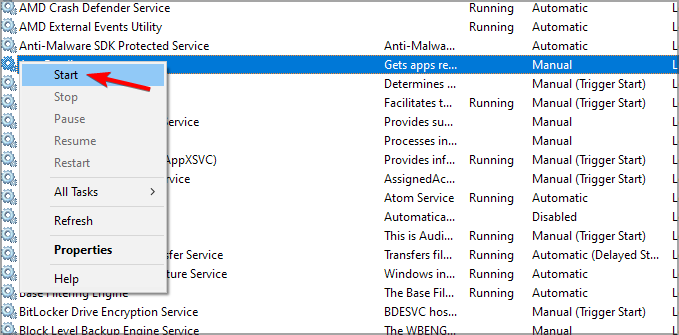
- Then right-click Avira Service Host within the Services window to select Start.

- After the service starts, check if the problem is resolved.
These are simple steps, and they should help you if Avira is not opening on Windows 10. This isn’t the only issue, and if you having Avira Antivirus error 500, be sure to check our dedicated guide to see how to fix it.
What solution did you use to fix this issue? Let us know in the comments section.
С недавнего времени были замечены проблемы в Avira Phantom VPN, при запуске приложение выдаёт неизвестную ошибку. Не удивительно, подобное происходит с многими программами, разработчиками которых являются западные компании. Виной всему санкции и эмбарго, наложенные Америкой и странами Евросоюза.
Если перейти на официальную страницу продукта Avira Phantom VPN, можно прочитать о причинах блокировки. 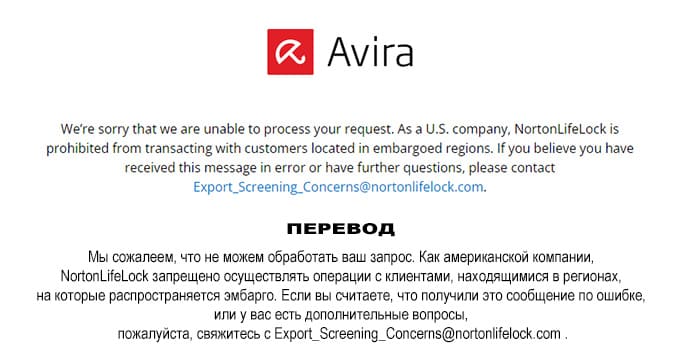 Неизвестная ошибка не может быть исправлена, пока не будут сняты ограничения. Решение может быть одно – замена приложения на любое другое, которое будет работать независимо от политических событий.
Программы для анонимности в интернете могут блокироваться со стороны службы безопасности РФ. Так недавно под ограничения попали несколько ВПН-приложений: PrivateTunnel, VPN Betternet, X-VPN, CloudFlare WARP и др.
Что делать, если куплена платная подписка
Вы могли купить доступ к Phantom VPN Pro, но проблемы с приложением появляются у пользователей с подпиской и без. Сайт заблокирован, что затрудняет связь с поддержкой Avira. В сообщении есть почта для обращений, воспользуйтесь адресом. Если за подписку оплата происходит автоматически, отключите её через профиль платёжного средства, в личном кабинете своего банка.
Есть другие программы, которые могут бесплатно предоставить анонимность в сети. Давайте познакомимся с этими программами.
Большинство сервисов, предоставляющих анонимность, созданы зарубежными разработчиками. Оформляя платный доступ, пользователь может в будущем потерять деньги, так как в любой момент с ними может произойти то же, что с Avira Phantom VPN.
| Название | Устройства для установки | Описание |
| CyberGhost VPN | Компьютер, телефон, расширения для браузеров Chromium (Google Chrome, Opera, Яндекс.Браузер, Edge, Brave, Амиго, Vivaldi, Спутник) | Бесплатная версия расширения предлагает несколько стран для смены адреса, после установки должен быть активирован |
| Express VPN | Компьютер, телефон | Неплохой выбор для смены адреса на ПК или мобильном, расширения в данный момент для браузеров нет |
| ZenMate VPN | Компьютер, телефон, расширения для браузеров | Один из старых и проверенных сервисов для смены IP с базовыми возможностями в бесплатной версии, страны для подключения: Германия, Румыния, Сингапур, США |
| PrivateInternetAccess | Компьютер, телефон, расширение для браузеров | Для входа необходима регистрация, несколько стран для подключения в бесплатной версии |
| Hidemy.name | Компьютер, телефон | Простой бесплатный сервис, для использования нужна регистрация с E-mail |
| FreeVPN | Расширение для браузеров Chromium | Бесплатное расширение без аккаунтов Pro. Предлагает большой список серверов в разных странах, к которым можно подключиться без регистрации |
| Ivacy | Компьютер, телефон, расширение | Для бесплатного использования предлагается один сервер в США, для разблокировки других стран нужно купить Premium |
В каждом из приложений есть бесплатный пробный период или долгосрочный аккаунт, которым можно будет воспользоваться для обхода блокировок и анонимности в интернете. Во избежание регистрации пользуйтесь расширениями для браузера.
Что делать при появлении антивирусной ошибки 500
- Выберите опцию Modify для добавления компонентов
- Сканирование реестра с помощью CCleaner
- Переустановите Avira Antivirus
- Проверка на конфликтующее программное обеспечение
- Откат Windows с восстановлением системы
Avira Antivirus — это высоко оцененная утилита для Windows. Тем не менее, некоторые пользователи заявляют, что Ошибка: 500 сообщений об ошибках всплывают в их программном обеспечении Avira Antivirus, как показано на снимке непосредственно ниже. Эти сообщения об ошибках могут незначительно отличаться, но все они содержат код 500. Это несколько решений, которые могут исправить ошибку Avira Antivirus: 500 сообщений об ошибках.

Решено: ошибка Avira Antivirus 500 в Windows 10
1. Выберите опцию Modify для добавления компонентов
Многочисленные пользователи Avira Antivirus подтвердили, что исправили ошибку: 500 с поддержкой настройки Avira. Это позволяет настроить установку антивируса Avira. Вы можете открыть обслуживание настройки программного обеспечения, выбрав опцию Изменить следующим образом.
- Откройте приложение Cortana, нажав его Тип здесь, чтобы найти кнопку на панели задач.
- Введите «приложения» в поле поиска и выберите, чтобы открыть приложения и функции.

- Затем прокрутите вниз до антивируса Avira, указанного в окне «Настройки».
- Нажмите кнопку Изменить для Avira Antivirus. Откроется окно обслуживания настройки.
- Выберите параметр « Изменить» и нажмите кнопку « Далее» .
- Установите все флажки компонентов для Avira Antivirus.
- Нажмите кнопку « Далее» и перезапустите Windows.
— СВЯЗАННО: РЕШЕНО: Avira Antivirus не будет обновляться на ПК с Windows
2. Сканирование реестра с помощью CCleaner
Avira Antivirus Error: 500 сообщений часто могут быть связаны с недействительными или поврежденными записями реестра. Поэтому для исправления антивируса Avira может пригодиться надежная утилита очистки реестра. CCleaner — это программа очистки реестра с обширной базой пользователей, с помощью которой вы можете восстанавливать ключи реестра. Вы можете добавить эту утилиту в Windows, нажав Скачать на этой странице . Затем просканируйте реестр с помощью CCleaner следующим образом.
- Откройте CCleaner и нажмите «Реестр» слева от его окна.
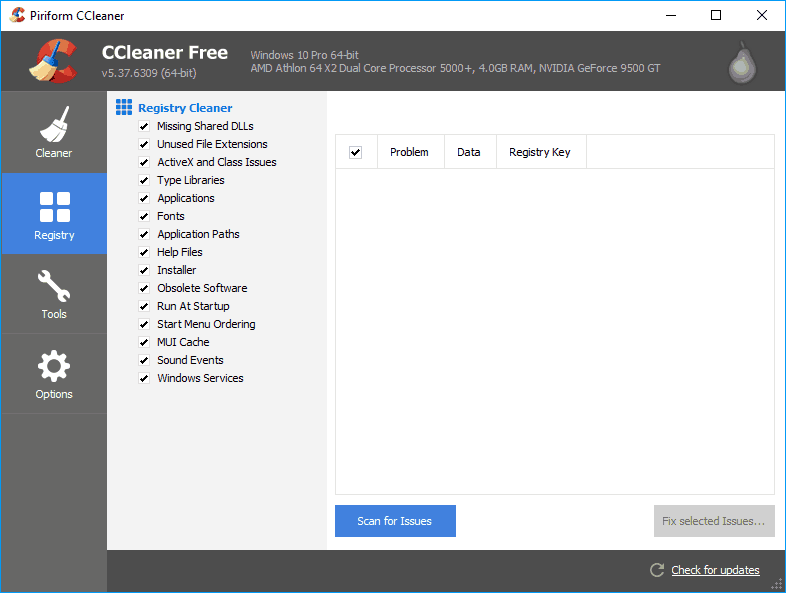
- Установите все флажки реестра.
- Затем нажмите кнопку « Сканировать на наличие проблем» .
- Нажмите кнопку « Исправить выбранные проблемы» , чтобы восстановить реестр.
- Откроется диалоговое окно с просьбой создать резервную копию реестра. Резервное копирование, вероятно, не понадобится, но вы можете нажать Да, чтобы сделать резервную копию реестра в качестве меры предосторожности.
- Затем нажмите Исправить все выбранные проблемы в окне, показанном ниже.
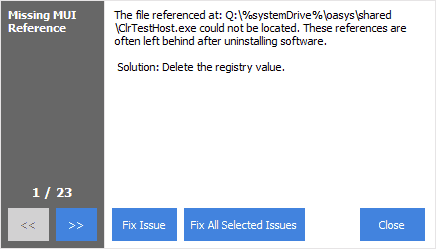
3. Переустановите Avira Antivirus.
Переустановка Avira Antivirus заменит записи и файлы реестра. Кроме того, переустановка утилиты также гарантирует, что у вас будет наибольшее количество обновлений программного обеспечения Avira . Так что это решение, которое также может исправить ошибку Avira Antivirus: 500 ошибок. Следуйте инструкциям ниже, чтобы переустановить программное обеспечение.
- Запустите Run, нажав сочетание клавиш Windows + R.
- Введите appwiz.cpl в поле «Открыть» и нажмите кнопку « ОК» .

- Выберите Avira Antivirus, чтобы нажать кнопку « Удалить» .
- Нажмите « Да», чтобы начать удаление программного обеспечения.
- Перезагрузите Windows перед переустановкой Avira Antivirus.
- Затем переустановите последнюю версию Avira Antivirus. Вы можете получить последнюю версию бесплатной антивирусной утилиты Avira, нажав кнопку « Загрузить бесплатно» на этой веб-странице .
— СВЯЗАННЫЕ: 5 лучших антивирусных инструментов с неограниченным сроком действия [2018 Список]
4. Проверьте наличие конфликтующих программ
Конфликтующее программное обеспечение также может быть другим фактором, вызывающим ошибку: 500. Например, некоторые пользователи обнаружили, что отключение CryptoPrevent исправляет их программное обеспечение Avira. Поэтому стоит проверить наличие конфликтующих программ, удалив сторонние программы из автозагрузки Windows следующим образом.
- Щелкните правой кнопкой мыши панель задач Windows, чтобы открыть меню, включающее диспетчер задач. Выберите диспетчер задач, чтобы открыть эту утилиту.
- Нажмите Start-up, чтобы открыть вкладку, показанную ниже.

- Удалите сторонние программы из автозагрузки, выбрав их и нажав кнопки « Отключить» .
- Перезагрузите Windows после удаления программного обеспечения из системы. Затем откройте окно Avira Antivirus, чтобы проверить, появляется ли сообщение об ошибке 500: по-прежнему.
5. Откат Windows с восстановлением системы
Утилита восстановления системы также может пригодиться для исправления ошибки: 500. Для начала она удалит недавно установленное программное обеспечение, которое может конфликтовать с Avira Antivirus. Вот как вы можете откатить Windows к предыдущей дате.
- Откройте Восстановление системы, введя «rstrui» в текстовом поле «Открыть».
- Выберите параметр « Выбрать другую точку восстановления» и нажмите кнопку « Далее» .

- Чтобы развернуть список точек восстановления, установите флажок Показать больше точек восстановления .

- Выберите точку восстановления, которая откатит Windows до времени, когда Ошибка: 500 сообщений об ошибках не появлялись в вашем программном обеспечении Avira Antivirus.
- Нажмите « Далее» и выберите « Готово», чтобы восстановить Windows до выбранной точки восстановления.
Эти решения могут исправить многочисленные ошибки: 500 сообщений об ошибках для Avira Antivirus. Кроме того, удаление временных файлов и обновление системных драйверов также может помочь исправить ошибку: 500.
СВЯЗАННЫЕ ИСТОРИИ, ЧТОБЫ ПРОВЕРИТЬ:
- Исправлена антивирусная блокировка печати на ПК с Windows
- Исправлено: Windows 10 предотвращает установку антивируса
- Исправлено: антивирус блокирует iTunes в Windows 10
 |
Номер ошибки: | Ошибка 537 |
| Название ошибки: | UpdateLib delivers error 537. The update failed! | |
| Описание ошибки: | [UPD] [ERROR] Generation of update structure failed. UpdateLib delivers error 537. The update failed!. | |
| Разработчик: | Avira Operations GmbH & Co. KG | |
| Программное обеспечение: | Avira Antivirus | |
| Относится к: | Windows XP, Vista, 7, 8, 10, 11 |
Описание «UpdateLib delivers error 537. The update failed!»
«UpdateLib delivers error 537. The update failed!» обычно называется формой «ошибки времени выполнения». Когда дело доходит до программного обеспечения, как Avira Antivirus, инженеры могут использовать различные инструменты, чтобы попытаться сорвать эти ошибки как можно скорее. К сожалению, некоторые критические проблемы, такие как ошибка 537, часто могут быть упущены из виду.
В выпуске последней версии Avira Antivirus может возникнуть ошибка, которая гласит: «[UPD] [ERROR] Generation of update structure failed. UpdateLib delivers error 537. The update failed!.». Сообщение об этой ошибке 537 позволит разработчикам обновить свое приложение и исправить любые ошибки, которые могут вызвать его. Разработчик сможет исправить свой исходный код и выпустить обновление на рынке. Таким образом при выполнении обновления программного обеспечения Avira Antivirus, он будет содержать исправление для устранения проблем, таких как ошибка 537.
Что запускает ошибку времени выполнения 537?
Сбой во время запуска Avira Antivirus или во время выполнения, как правило, когда вы столкнетесь с «UpdateLib delivers error 537. The update failed!». Это три основных триггера для ошибок во время выполнения, таких как ошибка 537:
Ошибка 537 Crash — программа обнаружила ошибку 537 из-за указанной задачи и завершила работу программы. Если Avira Antivirus не может обработать данный ввод, или он не может получить требуемый вывод, это обычно происходит.
Утечка памяти «UpdateLib delivers error 537. The update failed!» — если есть утечка памяти в Avira Antivirus, это может привести к тому, что ОС будет выглядеть вялой. Возможные причины из-за отказа Avira Operations GmbH & Co. KG девыделения памяти в программе или когда плохой код выполняет «бесконечный цикл».
Error 537 Logic Error — Ошибка программной логики возникает, когда, несмотря на точный ввод от пользователя, производится неверный вывод. Когда точность исходного кода Avira Operations GmbH & Co. KG низкая, он обычно становится источником ошибок.
Основные причины Avira Operations GmbH & Co. KG ошибок, связанных с файлом UpdateLib delivers error 537. The update failed!, включают отсутствие или повреждение файла, или, в некоторых случаях, заражение связанного Avira Antivirus вредоносным ПО в прошлом или настоящем. Обычно, установка новой версии файла Avira Operations GmbH & Co. KG позволяет устранить проблему, из-за которой возникает ошибка. Кроме того, регулярная очистка и оптимизация реестра Windows предотвратит создание неправильных ссылок на пути к файлам Avira Operations GmbH & Co. KG, поэтому мы настоятельно рекомендуем регулярно выполнять сканирование реестра.
Распространенные сообщения об ошибках в UpdateLib delivers error 537. The update failed!
Наиболее распространенные ошибки UpdateLib delivers error 537. The update failed!, которые могут возникнуть на компьютере под управлением Windows, перечислены ниже:
- «Ошибка в приложении: UpdateLib delivers error 537. The update failed!»
- «Недопустимый файл UpdateLib delivers error 537. The update failed!. «
- «Возникла ошибка в приложении UpdateLib delivers error 537. The update failed!. Приложение будет закрыто. Приносим извинения за неудобства.»
- «Не удается найти UpdateLib delivers error 537. The update failed!»
- «UpdateLib delivers error 537. The update failed! не найден.»
- «Проблема при запуске приложения: UpdateLib delivers error 537. The update failed!. «
- «UpdateLib delivers error 537. The update failed! не работает. «
- «Ошибка UpdateLib delivers error 537. The update failed!. «
- «UpdateLib delivers error 537. The update failed!: путь приложения является ошибкой. «
Ошибки UpdateLib delivers error 537. The update failed! EXE возникают во время установки Avira Antivirus, при запуске приложений, связанных с UpdateLib delivers error 537. The update failed! (Avira Antivirus), во время запуска или завершения работы или во время установки ОС Windows. Важно отметить, когда возникают проблемы UpdateLib delivers error 537. The update failed!, так как это помогает устранять проблемы Avira Antivirus (и сообщать в Avira Operations GmbH & Co. KG).
Создатели UpdateLib delivers error 537. The update failed! Трудности
Большинство проблем UpdateLib delivers error 537. The update failed! связаны с отсутствующим или поврежденным UpdateLib delivers error 537. The update failed!, вирусной инфекцией или недействительными записями реестра Windows, связанными с Avira Antivirus.
В частности, проблемы с UpdateLib delivers error 537. The update failed!, вызванные:
- Недопустимая или поврежденная запись UpdateLib delivers error 537. The update failed!.
- Вирус или вредоносное ПО, повреждающее UpdateLib delivers error 537. The update failed!.
- Вредоносное удаление (или ошибка) UpdateLib delivers error 537. The update failed! другим приложением (не Avira Antivirus).
- Другое приложение, конфликтующее с UpdateLib delivers error 537. The update failed! или другими общими ссылками.
- Avira Antivirus/UpdateLib delivers error 537. The update failed! поврежден от неполной загрузки или установки.
Продукт Solvusoft
Загрузка
WinThruster 2023 — Проверьте свой компьютер на наличие ошибок.
Совместима с Windows 2000, XP, Vista, 7, 8, 10 и 11
Установить необязательные продукты — WinThruster (Solvusoft) | Лицензия | Политика защиты личных сведений | Условия | Удаление