
На чтение 7 мин. Просмотров 2.7k. Опубликовано 03.09.2019
Если после установки Антивируса Касперского у вас возникла ошибка приложения avpui.exe на вашем компьютере с Windows 10, мы нашли правильное решение для вас.
Ошибка приложения avpui.exe чаще всего возникает при запуске Windows с сообщениями об ошибках, такими как « Avpui.exe не найден » или « Avpui.exe не запущен ».
Эта ошибка связана с антивирусной программой Kaspersky, одной из лучших антивирусных программ в мире. Однако причины этой ошибки включают в себя:
- Вирус или заражение вредоносным ПО
- Поврежденные или отсутствующие ключи реестра Windows
- Несовместимая программа с Антивирусом Касперского
- Отсутствуют библиотеки динамических ссылок (DLL)
- Неполная установка антивируса Касперского
- Поврежденный exe-файл Kaspersky Antivirus
В то же время Windows Report предлагает решения для исправления ошибки приложения avpui.exe на вашем компьютере с Windows 10.
Содержание
- Как исправить ошибку приложения avpui.exe на ПК с Windows 10
- Решение 1. Запустите полное сканирование системы
- Решение 2. Используйте проверку системных файлов
- Решение 3. Удалите несовместимые программы
- Решение 4. Используйте восстановление системы
- Решение 5. Запустите обновления Windows
- Решение 6: Используйте CCleaner
- Решение 7. Отключите Антивирус Касперского от запуска
- Решение 8. Удалите Антивирус Касперского
- Решение 9. Установите Антивирус Касперского с правами администратора
- Решение 10. Выполните восстановление при запуске
Как исправить ошибку приложения avpui.exe на ПК с Windows 10
- Запустите полное сканирование системы
- Использовать проверку системных файлов сканирования
- Удалить несовместимые программы
- Использовать восстановление системы
- Запустите обновления Windows
- Используйте CCleaner
- Отключить Антивирус Касперского от запуска
- Удалить Антивирус Касперского
- Установите Антивирус Касперского с правами администратора
- Выполнить восстановление при запуске
Решение 1. Запустите полное сканирование системы
Вирусы и вредоносные программы могут вызвать ошибку приложения avpui.exe. Запустите полную проверку системы на вашем ПК, чтобы удалить все возможные вирусы. Существует несколько сторонних антивирусных программ, которые вы можете использовать; однако вы можете использовать встроенный антивирус Windows Defender Windows. Вот как выполнить полное сканирование системы в Windows 10 Creators Update:
- Перейдите в «Пуск»> введите «защитник»> дважды щелкните Защитник Windows, чтобы запустить инструмент.
-
На левой панели выберите значок щита.

-
В новом окне выберите опцию «Расширенное сканирование».
-
Установите флажок «Полная проверка», чтобы запустить полную проверку системы на наличие вредоносных программ.


Примечание. Если вы завершили сканирование своего компьютера, рекомендуется удалить все обнаруженные вирусы; опция может быть «чистой» или «удалить» в зависимости от используемого антивируса.
Также для чтения : файл Pcdrcui.exe поврежден. Вот как исправить эту ошибку менее чем за 5 минут
Решение 2. Используйте проверку системных файлов
Проверка системных файлов (SFC); проверяет целостность системных файлов и исправляет любые поврежденные файлы. Этот процесс может исправить любой поврежденный системный файл, связанный с программным файлом и данными Kaspersky Antivirus. Вот как запустить сканирование SFC на ПК с Windows:
- Нажмите клавишу Windows и введите «Командная строка»
- Щелкните правой кнопкой мыши на командной строке и выберите «Запуск от имени администратора».
- Теперь в командной строке cmd введите «sfc» и нажмите «Enter».
-
Здесь введите «/ scannow» без кавычек и нажмите клавишу «Ввод».
- Наконец, перезагрузите компьютер с Windows.

Решение 3. Удалите несовместимые программы
Еще один способ исправить ошибку приложения avpui.exe – удалить несовместимые программы. Некоторые пользователи Windows сообщили, что некоторые приложения общего назначения могут вызывать ошибки приложения avpui.exe.
Если вы можете определить конкретную программу, ответственную за проблему, вы можете легко удалить ее из Программы и компоненты. Вот как это сделать:
-
Перейдите в Пуск> Панель управления> Программы и компоненты
- В окне «Программы и компоненты» найдите и удалите все нежелательные программы.

Кроме того, вы можете щелкнуть столбец «Установлено вкл.», Чтобы отсортировать программу по дате установки. Следовательно, прокрутите список, найдите самые последние установленные программы до того, как возникла ошибка, а затем удалите программу.
Однако, если вы не можете определить программу, вызывающую ошибку приложения avpui.exe, вы можете перейти к следующему способу.
- Также читайте : Kaspersky запускает бесплатный антивирус в ответ на давление Защитника Windows
Решение 4. Используйте восстановление системы
Недавние изменения в вашей системе могут вызвать проблему с ошибкой. Восстановление системы – это функция Windows, которая позволяет вам восстановить систему до прежнего состояния и устранить все недавние проблемы. Вот как запустить восстановление системы на ПК с Windows 10:
- Нажимайте кнопку питания, пока не появится сообщение «Автоматическое восстановление».
- Перейдите в раздел «Устранение неполадок»> «Дополнительные параметры»> «Восстановление системы».
- Теперь выберите ваше имя пользователя и введите пароль.
- Нажмите Next, выберите желаемую точку восстановления и следуйте инструкциям на экране, чтобы восстановить ваш компьютер.
- После того, как ваш компьютер восстановлен, проверьте, появляется ли проблема.
Кроме того, вы можете выполнить восстановление системы в безопасном режиме. Если вы можете войти в безопасный режим, нажмите клавишу Windows, введите «восстановление системы» и нажмите «Enter», чтобы начать процесс.
Решение 5. Запустите обновления Windows
Кроме того, вы можете исправить ошибку приложения avpui.exe, обновив ОС Windows до последней версии. Microsoft постоянно выпускает обновления Windows, чтобы улучшить стабильность системы и исправить различные проблемы и ошибки, связанные с ошибкой запуска. Однако вы можете выполнить следующие действия для обновления ОС Windows 10:
- Перейдите в Пуск> введите «обновление» в поле поиска и затем нажмите «Центр обновления Windows», чтобы продолжить.
-
В окне Центра обновления Windows проверьте наличие обновлений и установите доступные обновления.
- После завершения обновления перезагрузите компьютер с Windows.

Решение 6: Используйте CCleaner
CCleaner – это служебная программа, которая может исправить поврежденные системные файлы. Вы можете загрузить CCleaner на свой компьютер с ОС Windows и использовать его для сканирования, исправления и очистки плохих системных файлов, особенно поврежденных файлов, ответственных за ошибку приложения avpui.exe. Выполните следующие шаги для загрузки, установки и использования CCleaner:
- Скачать CCleaner на их официальном сайте
- Теперь установите и следуйте инструкциям по установке.
- После установки запустите CCleaner
-
Перейдите в меню «Реестр», нажмите «Сканировать на наличие проблем».
- Следовательно, после того, как CCleaner закончит сканирование, выберите «исправить выбранные проблемы», следуйте инструкциям и нажмите «исправить все»
- Подождите, пока CCleaner очистит реестр.

Кроме того, вы также можете использовать CCleaner для восстановления системы, удаления антивируса Касперского, а также изменения параметров запуска.
Также читайте : исправлено: ошибка MEMORY_MANAGEMENT в Windows 10
Решение 7. Отключите Антивирус Касперского от запуска
Еще один метод исправления ошибки запуска приложения avpui.exe в Windows 10 – отключение Антивируса Касперского из меню запуска. Вот как это сделать:
- Нажмите клавишу «Windows» и клавишу «R», чтобы запустить программу «Запуск».
- Введите «msconfig» без кавычек и нажмите клавишу «Ввод».
- В окне «Конфигурация системы» перейдите на вкладку «Запуск».
- Снимите все флажки, где производитель является Kaspersky, нажмите «Применить», а затем «ОК».
- Выберите опцию «Перезагрузка».
Решение 8. Удалите Антивирус Касперского
Одним из самых простых способов решения проблемы с ошибкой приложения avpui.exe является удаление Антивируса Касперского с вашего ПК с Windows. Вы можете удалить из программ и функций. Вот как это сделать:
-
Перейдите в Пуск> Панель управления> Программы и компоненты
- В окне Программы и компоненты найдите Антивирус Касперского и выберите его.
- Нажмите удалить, чтобы удалить программу Антивирус Касперского.

ТАКЖЕ ПРОЧИТАЙТЕ : Kaspersky DDoS Protection Connect помогает предприятиям малого и среднего бизнеса противостоять киберугрозам
Решение 9. Установите Антивирус Касперского с правами администратора
Другой способ решения проблемы с ошибкой приложения avpui.exe – использовать «Права администратора» для установки Антивируса Касперского. Вы можете получить установщик с компакт-диска с приобретенным программным обеспечением или загрузить его с веб-сайта Kaspersky. Шаги для запуска установщика с использованием прав администратора приведены ниже:
- Прежде всего, найдите установочный файл Антивируса Касперского
- Затем щелкните правой кнопкой мыши на установочном файле
- Выберите «Запуск от имени администратора» и следуйте инструкциям для завершения установки.
Решение 10. Выполните восстановление при запуске
Еще один способ исправить ошибку – это выполнить автоматическое восстановление на вашем компьютере. Если вы запустите автоматическое восстановление, ОС Windows сможет исправить проблему за вас. Вот как выполнить автоматическое восстановление:
- Перезагрузите компьютер несколько раз во время загрузки.
- Нажмите на кнопку «Дополнительные параметры», как только она появится.
-
Теперь выберите Устранение неполадок> Дополнительные параметры> Восстановление при загрузке.
- После запуска восстановления при запуске следуйте инструкциям на экране, чтобы завершить восстановление.
В заключение, любой из этих методов, которые мы упомянули выше, может решить проблему с ошибкой приложения avpui.exe на ПК с Windows 10. Поделитесь с нами любым своим опытом после использования любой из программ, которые мы упомянули. Не стесняйтесь комментировать ниже.
Примечание редактора . Этот пост был первоначально опубликован в ноябре 2017 года и с тех пор был полностью переработан и обновлен для обеспечения свежести, точности и полноты.
Easy ways to troubleshoot these errors
by Ivan Jenic
Passionate about all elements related to Windows and combined with his innate curiosity, Ivan has delved deep into understanding this operating system, with a specialization in drivers and… read more
Updated on December 15, 2022
Reviewed by
Alex Serban

After moving away from the corporate work-style, Alex has found rewards in a lifestyle of constant analysis, team coordination and pestering his colleagues. Holding an MCSA Windows Server… read more
- In most cases, this error is associated with the Kaspersky antivirus program.
- Uninstalling the program would be an easy fix for this computer error.
XINSTALL BY CLICKING THE DOWNLOAD FILE
This software will repair common computer errors, protect you from file loss, malware, hardware failure and optimize your PC for maximum performance. Fix PC issues and remove viruses now in 3 easy steps:
- Download Restoro PC Repair Tool that comes with Patented Technologies (patent available here).
- Click Start Scan to find Windows issues that could be causing PC problems.
- Click Repair All to fix issues affecting your computer’s security and performance
- Restoro has been downloaded by 0 readers this month.
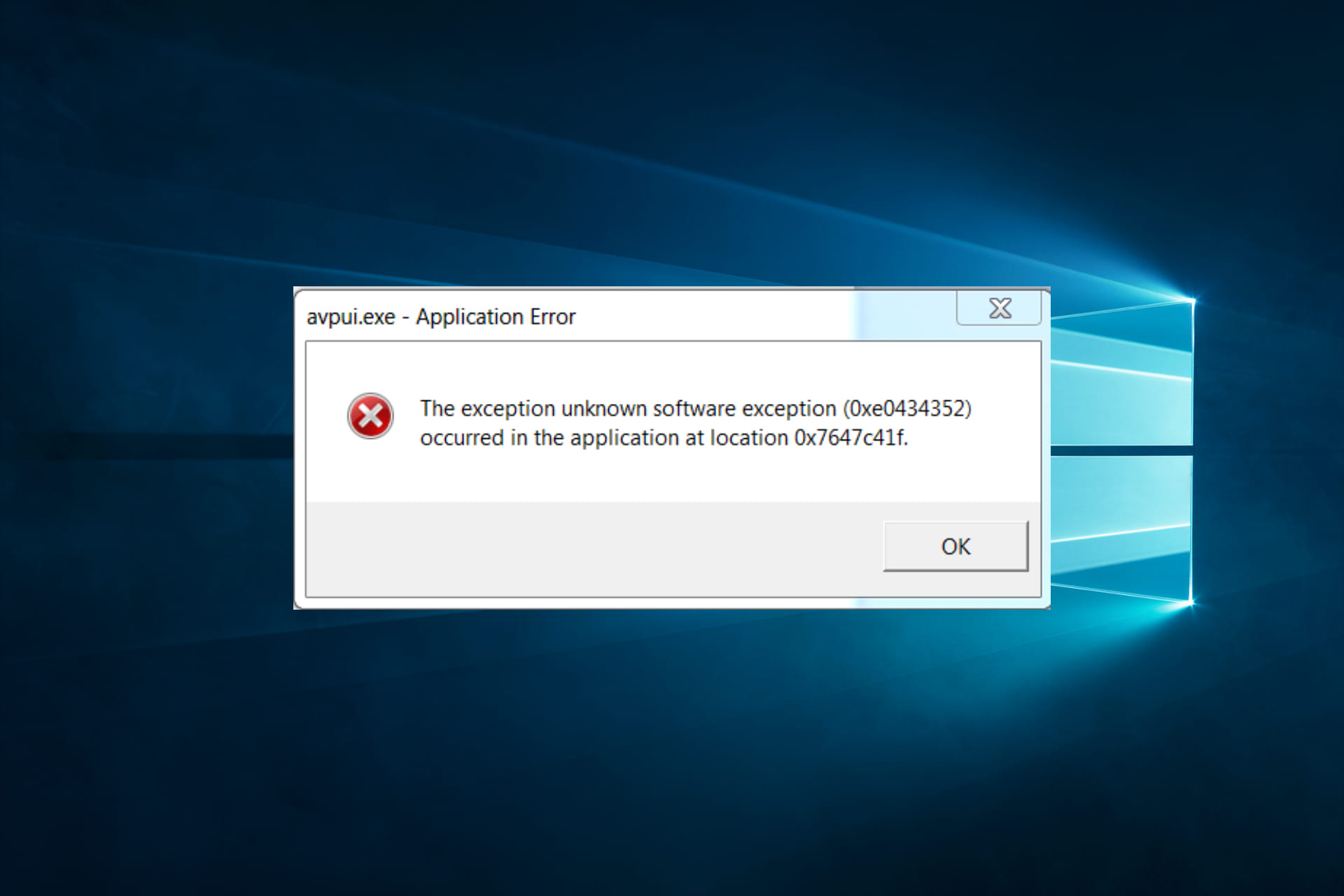
If you have been experiencing avpui.exe application error on your Windows 10 PC after installing Kaspersky Antivirus, we have come up with the right fix.
This app error has done the rounds, and many users have encountered it. However, before we dive into some practical solutions, let us explore some of the more common causes of the error.
What causes avpui.exe error?
The avpui.exe application error occurs most especially during Windows startup with error messages such as Avpui.exe not found or Avpui.exe is not running.
This error is associated with Kaspersky Antivirus program, one of the best antivirus software in the world. However, the reasons for this error include:
- Virus or malware infection – The error could signify that you have been compromised and need a deep scan from a good antivirus tool.
- Incompatible program with Kaspersky Antivirus – If some third-party applications are incompatible with Kaspersky, you may expect this error.
- Missing Dynamic Link Libraries (DLL) – DLLs are essential software components, and a lack of the appropriate DLL will trigger this error.
- Installation issues – Incomplete installation of Kaspersky Antivirus software has been noticed to nbbe one of the core causes of the error.
- Corrupt Kaspersky Antivirus exe file – Corrupt files will generally trigger errors on your computer, which is the case for Kaspersky.
Meanwhile, Windows Report has come up with solutions to fix avpui.exe application error on your Windows 10 PC.
How can I fix avpui.exe error?
1. Use third-party software for Windows issues
We recommend using an all-in-one tool with features that aim to repair corrupt registry keys and the damage left by malware.
Solving these things manually would be a time-consuming task, and you might harm your data during the process. That’s why this alternative is preferred.
2. Run a full system scan
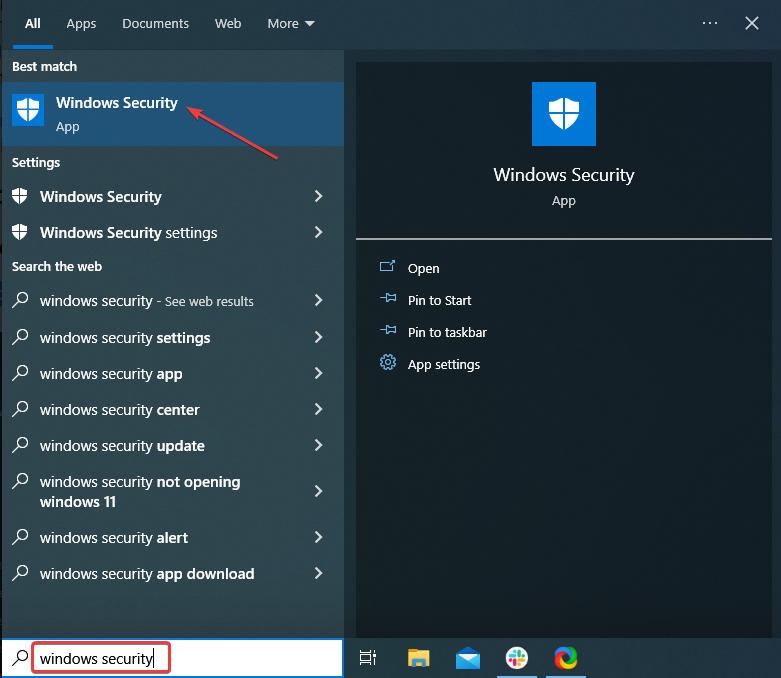
- Firstly, type Windows Security in the Search bar, and click on the relevant search result.

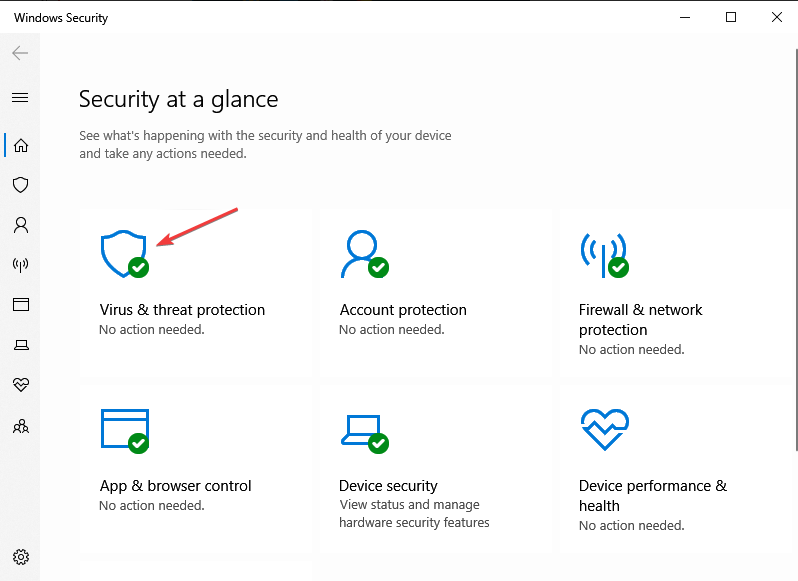
- Now, click on Virus & threat protection here.

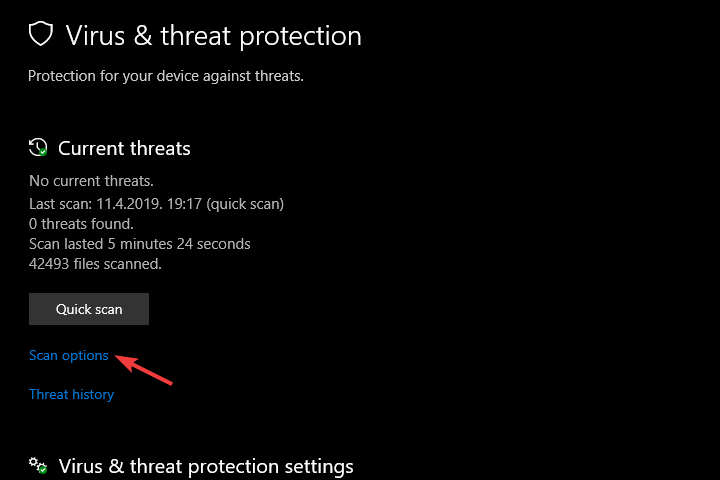
- Click on Scan options.

- Lastly, select Full scan and click on the Scan now button at the bottom.
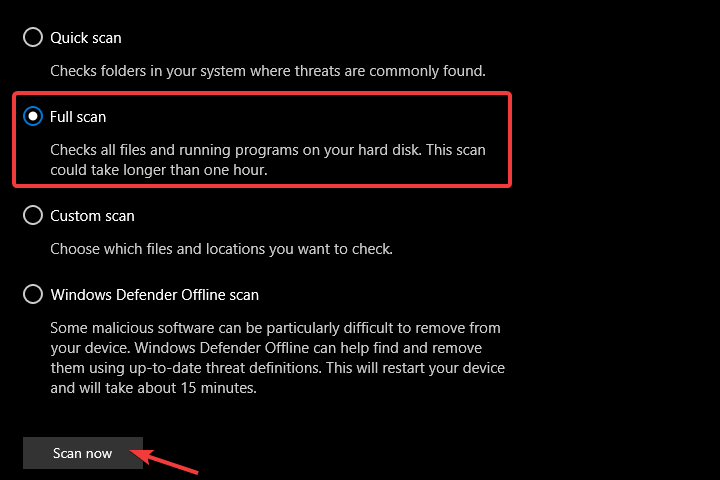
Note: If you are done scanning your PC, you should remove all detected viruses; the option may be clean or delete, depending on the antivirus you are using.
Viruses and malware can cause the avpui.exe application error. Run a full system scan on your PC to remove every possible virus corruption.
Some PC issues are hard to tackle, especially when it comes to corrupted repositories or missing Windows files. If you are having troubles fixing an error, your system may be partially broken.
We recommend installing Restoro, a tool that will scan your machine and identify what the fault is.
Click here to download and start repairing.
There are several third-parties antivirus software around that you may use; however, you can use Windows’ built-in antivirus, Windows Defender.
3. Use the SFC scan
- Click the Start menu, type cmd and select the Run as Administrator option.

- Here, type the script below and hit Enter.
sfc /scannow - Finally, restart your Windows PC.
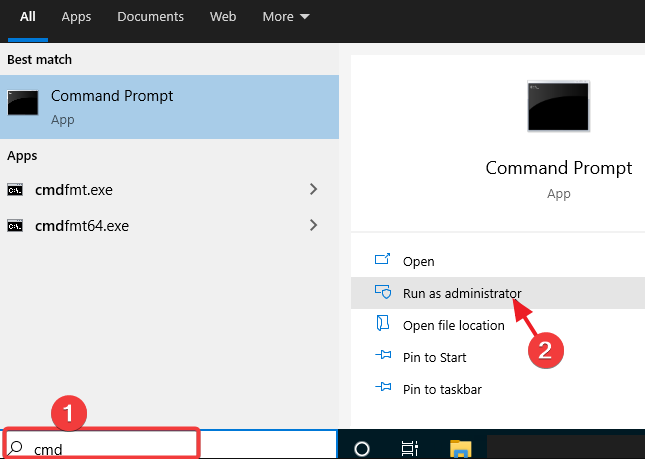
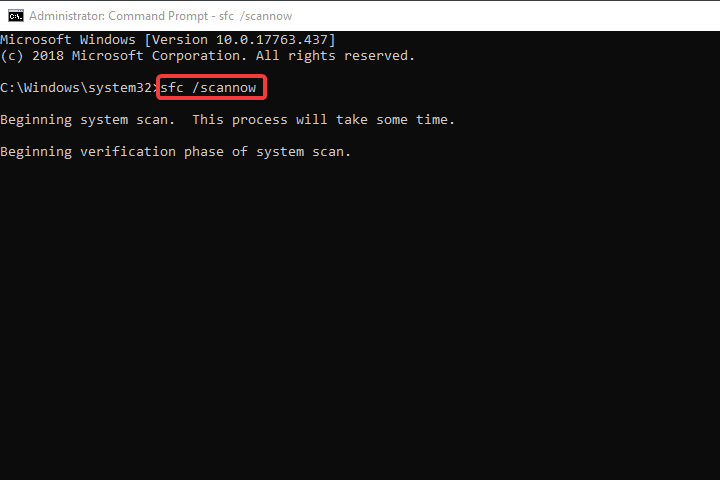
System File Check (SFC) scans; checks for system file integrity, and fix any corrupted files. This process can fix any corrupt system file associated with Kaspersky Antivirus program file and data.
- Fix: A Service Installation Section in this INF is Invalid
- How to Repair Windows 10 Using a USB [Easy Steps]
- 8018000a Enrollment Error: Best Ways to Fix it
4. Uninstall incompatible programs
- Click the Start menu, type control panel, and select the app.

- Select Uninstall a program.

- Lastly, click on any program from the program list and select the Uninstall button.
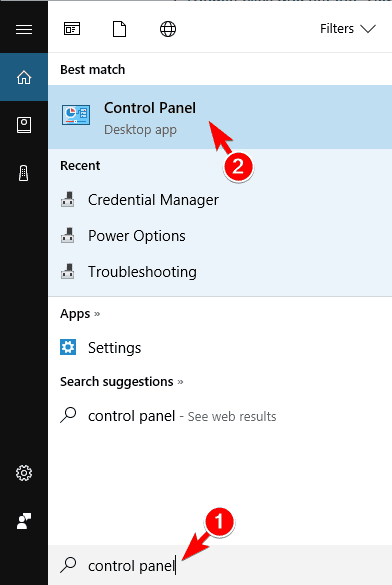
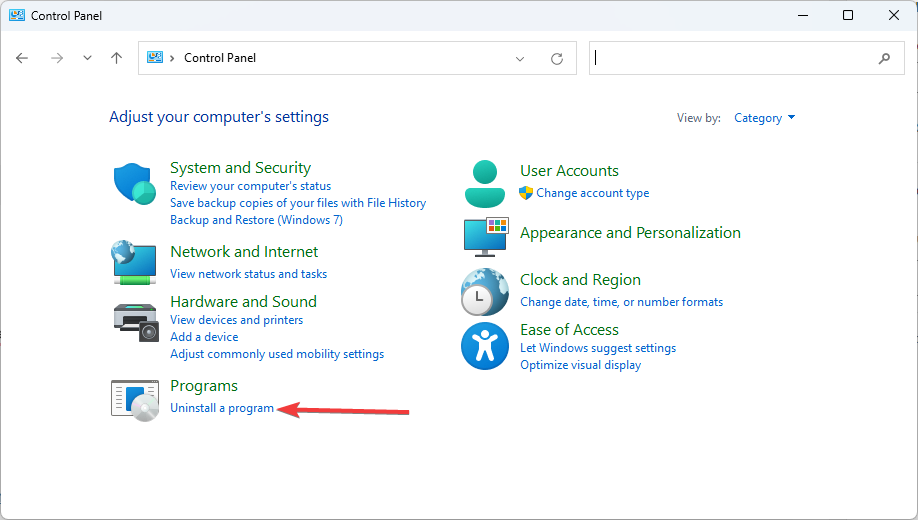
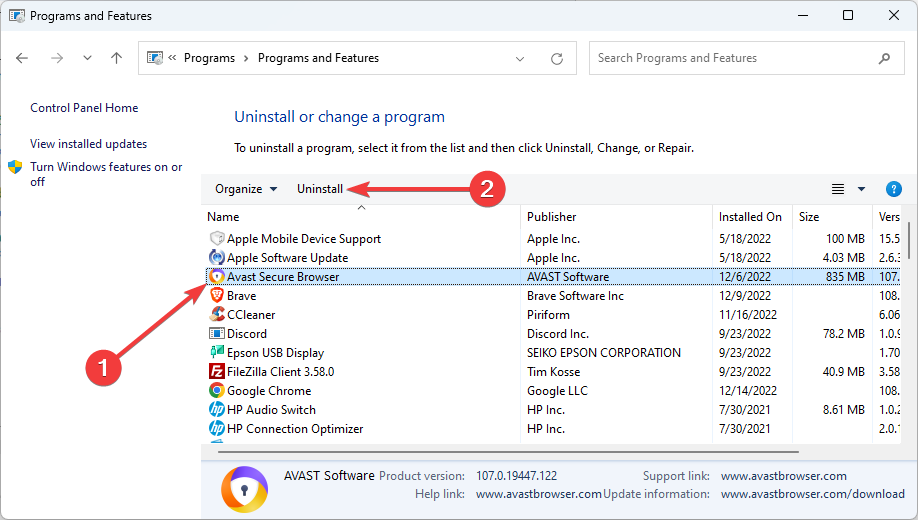
Another way of fixing avpui.exe application errors is by uninstalling incompatible programs. Some Windows users reported that some general-purpose applications might cause avpui.exe application errors.
So, if you can identify the specific program responsible for the problem, you can easily uninstall it from Programs and Features.
5. Disable Kaspersky Antivirus from startup
- Press Windows key and R key to launch the Run program, type msconfig, and hit Enter.

- In the System Configuration window, click on the Startup tab, and select Open Task Manager.

- Click Kaspersky on the list of programs and select Disable.

- Finally, restart the PC.
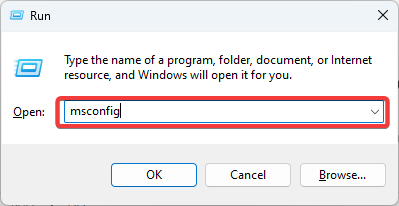
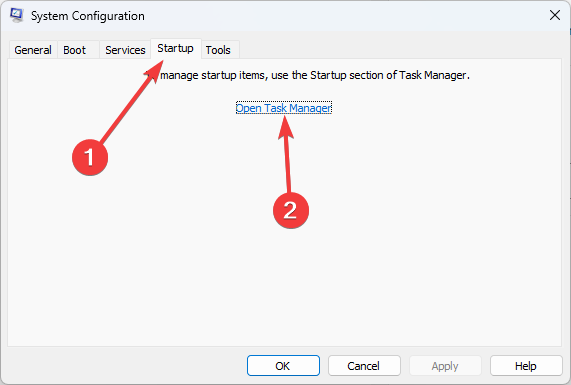
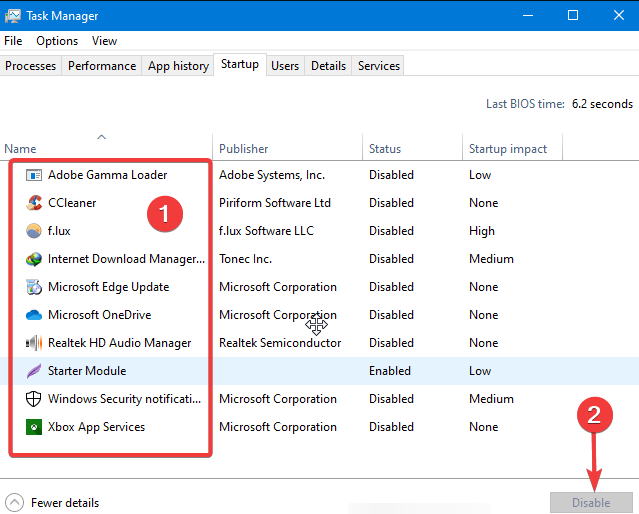
Another method of fixing avpui.exe application startup error on Windows 10 is by disabling Kaspersky Antivirus from the startup menu.
6. Uninstall Kaspersky Antivirus
- Click the Start menu, type control panel, and select the app.
- Select Uninstall a program.
- Lastly, click on Kaspersky Antivirus from the program list and select the Uninstall button.
One of the simplest ways of fixing avpui.exe application error problem is to uninstall Kaspersky Antivirus from your Windows PC.
In conclusion, the above methods can fix the avpui.exe application error problem on Windows 10 PCs.
Also note that some common problems you will solve with the solutions we discussed include: avpui.exe unknown hard errors, avpui.exe download errors, avpui.exe exception errors, as well as avpui.exe errors in Kaspersky.
Finally, share your experience after using any of the programs we mentioned. Feel free to comment below.

| App | Kaspersky Internet Security 2015 for 1-3 PCs 2015 |
| Создано | Kaspersky Lab Ltd |
| Операционная система | Not OS Specific |
| Тип | 64-разрядная (x64) |
| Байт | 192160 |
| MD5 | a446f3898f1ce9989acb3f6e758e179b |
| Контрольная сумма SHA1 | cc83127560e5eee7fd45512c0692782fd993bd23 |
| CRC32: | 53130d8b |
| App | Kaspersky Anti-Virus for PCs 2014 |
| Создано | Kaspersky Lab Ltd |
| Операционная система | Windows 8 Enterprise x64 |
| Тип | 64-разрядная (x64) |
| Байт | 972992 |
| MD5 | c4bc695a551f6125fc6c3183ab269e16 |
| Контрольная сумма SHA1 | 762673d557bc741ea2f1a0629b5ed102eefa1d71 |
| CRC32: | b70ad2df |
| Расположение каталога файлов | C:WindowsSystem32 |
| App | Kaspersky Anti-Virus for PCs 2014 |
| Создано | Kaspersky Lab Ltd |
| Операционная система | Windows 8 Enterprise x32 |
| Тип | 64-разрядная (x64) |
| Байт | 972992 |
| MD5 | c4bc695a551f6125fc6c3183ab269e16 |
| Контрольная сумма SHA1 | 762673d557bc741ea2f1a0629b5ed102eefa1d71 |
| CRC32: | b70ad2df |
| Расположение каталога файлов | C:WindowsSystem32 |
| App | Kaspersky Anti-Virus for PCs 2014 |
| Создано | Kaspersky Lab Ltd |
| Операционная система | Windows 8.1 Pro |
| Тип | 64-разрядная (x64) |
| Байт | 972992 |
| MD5 | c4bc695a551f6125fc6c3183ab269e16 |
| Контрольная сумма SHA1 | 762673d557bc741ea2f1a0629b5ed102eefa1d71 |
| CRC32: | b70ad2df |
| Расположение каталога файлов | C:WindowsSystem32 |
| App | Kaspersky Anti-Virus for PCs 2014 |
| Создано | Kaspersky Lab Ltd |
| Операционная система | Windows Vista Enterprise 32 bit |
| Тип | 64-разрядная (x64) |
| Байт | 972992 |
| MD5 | c4bc695a551f6125fc6c3183ab269e16 |
| Контрольная сумма SHA1 | 762673d557bc741ea2f1a0629b5ed102eefa1d71 |
| CRC32: | b70ad2df |
| Расположение каталога файлов | C:WindowsSystem32 |
| App | Kaspersky Anti-Virus for PCs 2014 |
| Создано | Kaspersky Lab Ltd |
| Операционная система | Windows Vista Enterprise x64 |
| Тип | 64-разрядная (x64) |
| Байт | 972992 |
| MD5 | c4bc695a551f6125fc6c3183ab269e16 |
| Контрольная сумма SHA1 | 762673d557bc741ea2f1a0629b5ed102eefa1d71 |
| CRC32: | b70ad2df |
| Расположение каталога файлов | C:WindowsSystem32 |
| App | Kaspersky Anti-Virus for PCs 2014 |
| Создано | Kaspersky Lab Ltd |
| Операционная система | Windows 8.1 Enterprise x32 |
| Тип | 64-разрядная (x64) |
| Байт | 972992 |
| MD5 | c4bc695a551f6125fc6c3183ab269e16 |
| Контрольная сумма SHA1 | 762673d557bc741ea2f1a0629b5ed102eefa1d71 |
| CRC32: | b70ad2df |
| Расположение каталога файлов | C:WindowsSystem32 |
| App | Kaspersky Anti-Virus for PCs 2014 |
| Создано | Kaspersky Lab Ltd |
| Операционная система | Windows Vista Business x64 |
| Тип | 64-разрядная (x64) |
| Байт | 972992 |
| MD5 | c4bc695a551f6125fc6c3183ab269e16 |
| Контрольная сумма SHA1 | 762673d557bc741ea2f1a0629b5ed102eefa1d71 |
| CRC32: | b70ad2df |
| Расположение каталога файлов | C:WindowsSystem32 |
| App | Kaspersky Anti-Virus for PCs 2014 |
| Создано | Kaspersky Lab Ltd |
| Операционная система | Windows Vista Home Premium x64 |
| Тип | 64-разрядная (x64) |
| Байт | 972992 |
| MD5 | c4bc695a551f6125fc6c3183ab269e16 |
| Контрольная сумма SHA1 | 762673d557bc741ea2f1a0629b5ed102eefa1d71 |
| CRC32: | b70ad2df |
| Расположение каталога файлов | C:WindowsSystem32 |
| App | Kaspersky Anti-Virus for PCs 2014 |
| Создано | Kaspersky Lab Ltd |
| Операционная система | Windows Vista Home Basic x64 |
| Тип | 64-разрядная (x64) |
| Байт | 972992 |
| MD5 | c4bc695a551f6125fc6c3183ab269e16 |
| Контрольная сумма SHA1 | 762673d557bc741ea2f1a0629b5ed102eefa1d71 |
| CRC32: | b70ad2df |
| Расположение каталога файлов | C:WindowsSystem32 |
| App | Kaspersky Anti-Virus for PCs 2014 |
| Создано | Kaspersky Lab Ltd |
| Операционная система | Windows 8.1 Enterprise x64 |
| Тип | 64-разрядная (x64) |
| Байт | 972992 |
| MD5 | c4bc695a551f6125fc6c3183ab269e16 |
| Контрольная сумма SHA1 | 762673d557bc741ea2f1a0629b5ed102eefa1d71 |
| CRC32: | b70ad2df |
| Расположение каталога файлов | C:WindowsSystem32 |
| App | Kaspersky Anti-Virus for PCs 2014 |
| Создано | Kaspersky Lab Ltd |
| Операционная система | Windows 8.1 x64 |
| Тип | 64-разрядная (x64) |
| Байт | 972992 |
| MD5 | c4bc695a551f6125fc6c3183ab269e16 |
| Контрольная сумма SHA1 | 762673d557bc741ea2f1a0629b5ed102eefa1d71 |
| CRC32: | b70ad2df |
| Расположение каталога файлов | C:WindowsSystem32 |
| App | Kaspersky Anti-Virus for PCs 2014 |
| Создано | Kaspersky Lab Ltd |
| Операционная система | Windows 8.1 x32 |
| Тип | 64-разрядная (x64) |
| Байт | 972992 |
| MD5 | c4bc695a551f6125fc6c3183ab269e16 |
| Контрольная сумма SHA1 | 762673d557bc741ea2f1a0629b5ed102eefa1d71 |
| CRC32: | b70ad2df |
| Расположение каталога файлов | C:WindowsSystem32 |
| App | Kaspersky Anti-Virus for PCs 2014 |
| Создано | Kaspersky Lab Ltd |
| Операционная система | Windows 8 x64 |
| Тип | 64-разрядная (x64) |
| Байт | 972992 |
| MD5 | c4bc695a551f6125fc6c3183ab269e16 |
| Контрольная сумма SHA1 | 762673d557bc741ea2f1a0629b5ed102eefa1d71 |
| CRC32: | b70ad2df |
| Расположение каталога файлов | C:WindowsSystem32 |
| App | Kaspersky Anti-Virus for PCs 2014 |
| Создано | Kaspersky Lab Ltd |
| Операционная система | Windows 8 x32 |
| Тип | 64-разрядная (x64) |
| Байт | 972992 |
| MD5 | c4bc695a551f6125fc6c3183ab269e16 |
| Контрольная сумма SHA1 | 762673d557bc741ea2f1a0629b5ed102eefa1d71 |
| CRC32: | b70ad2df |
| Расположение каталога файлов | C:WindowsSystem32 |
| App | Kaspersky Anti-Virus for PCs 2014 |
| Создано | Kaspersky Lab Ltd |
| Операционная система | Windows XP SP2 x64 |
| Тип | 64-разрядная (x64) |
| Байт | 972992 |
| MD5 | c4bc695a551f6125fc6c3183ab269e16 |
| Контрольная сумма SHA1 | 762673d557bc741ea2f1a0629b5ed102eefa1d71 |
| CRC32: | b70ad2df |
| Расположение каталога файлов | C:WindowsSystem32 |
| App | Kaspersky Anti-Virus for PCs 2014 |
| Создано | Kaspersky Lab Ltd |
| Операционная система | Windows 7 64-bit |
| Тип | 64-разрядная (x64) |
| Байт | 972992 |
| MD5 | c4bc695a551f6125fc6c3183ab269e16 |
| Контрольная сумма SHA1 | 762673d557bc741ea2f1a0629b5ed102eefa1d71 |
| CRC32: | b70ad2df |
| Расположение каталога файлов | C:WindowsSystem32 |
| App | Kaspersky Anti-Virus for PCs 2014 |
| Создано | Kaspersky Lab Ltd |
| Операционная система | Windows 7 32-bit |
| Тип | 64-разрядная (x64) |
| Байт | 972992 |
| MD5 | c4bc695a551f6125fc6c3183ab269e16 |
| Контрольная сумма SHA1 | 762673d557bc741ea2f1a0629b5ed102eefa1d71 |
| CRC32: | b70ad2df |
| Расположение каталога файлов | C:WindowsSystem32 |
| App | Kaspersky Anti-Virus for PCs 2014 |
| Создано | Kaspersky Lab Ltd |
| Операционная система | Windows XP Professional x32 |
| Тип | 64-разрядная (x64) |
| Байт | 972992 |
| MD5 | c4bc695a551f6125fc6c3183ab269e16 |
| Контрольная сумма SHA1 | 762673d557bc741ea2f1a0629b5ed102eefa1d71 |
| CRC32: | b70ad2df |
| Расположение каталога файлов | C:WindowsSystem32 |
| App | Kaspersky Anti-Virus for PCs 2014 |
| Создано | Kaspersky Lab Ltd |
| Операционная система | Windows Vista Ultimate SP1 x32 |
| Тип | 64-разрядная (x64) |
| Байт | 972992 |
| MD5 | c4bc695a551f6125fc6c3183ab269e16 |
| Контрольная сумма SHA1 | 762673d557bc741ea2f1a0629b5ed102eefa1d71 |
| CRC32: | b70ad2df |
| Расположение каталога файлов | C:WindowsSystem32 |
| App | Kaspersky Anti-Virus for PCs 2014 |
| Создано | Kaspersky Lab Ltd |
| Операционная система | Windows Vista Home Premium 32 bit |
| Тип | 64-разрядная (x64) |
| Байт | 972992 |
| MD5 | c4bc695a551f6125fc6c3183ab269e16 |
| Контрольная сумма SHA1 | 762673d557bc741ea2f1a0629b5ed102eefa1d71 |
| CRC32: | b70ad2df |
| Расположение каталога файлов | C:WindowsSystem32 |
| App | Kaspersky Anti-Virus for PCs 2014 |
| Создано | Kaspersky Lab Ltd |
| Операционная система | Windows Vista Home Basic 32 bit |
| Тип | 64-разрядная (x64) |
| Байт | 972992 |
| MD5 | c4bc695a551f6125fc6c3183ab269e16 |
| Контрольная сумма SHA1 | 762673d557bc741ea2f1a0629b5ed102eefa1d71 |
| CRC32: | b70ad2df |
| Расположение каталога файлов | C:WindowsSystem32 |
| App | Kaspersky Anti-Virus for PCs 2014 |
| Создано | Kaspersky Lab Ltd |
| Операционная система | Windows 7 Starter 32 bit |
| Тип | 64-разрядная (x64) |
| Байт | 972992 |
| MD5 | c4bc695a551f6125fc6c3183ab269e16 |
| Контрольная сумма SHA1 | 762673d557bc741ea2f1a0629b5ed102eefa1d71 |
| CRC32: | b70ad2df |
| Расположение каталога файлов | C:WindowsSystem32 |
| App | Kaspersky Anti-Virus for PCs 2014 |
| Создано | Kaspersky Lab Ltd |
| Операционная система | Windows 7 Home Basic 32 bit |
| Тип | 64-разрядная (x64) |
| Байт | 972992 |
| MD5 | c4bc695a551f6125fc6c3183ab269e16 |
| Контрольная сумма SHA1 | 762673d557bc741ea2f1a0629b5ed102eefa1d71 |
| CRC32: | b70ad2df |
| Расположение каталога файлов | C:WindowsSystem32 |
| App | Kaspersky Anti-Virus for PCs 2014 |
| Создано | Kaspersky Lab Ltd |
| Операционная система | Windows 7 Starter x64 |
| Тип | 64-разрядная (x64) |
| Байт | 972992 |
| MD5 | c4bc695a551f6125fc6c3183ab269e16 |
| Контрольная сумма SHA1 | 762673d557bc741ea2f1a0629b5ed102eefa1d71 |
| CRC32: | b70ad2df |
| Расположение каталога файлов | C:WindowsSystem32 |
| App | Kaspersky Anti-Virus for PCs 2014 |
| Создано | Kaspersky Lab Ltd |
| Операционная система | Windows 8 Pro x64 |
| Тип | 64-разрядная (x64) |
| Байт | 972992 |
| MD5 | c4bc695a551f6125fc6c3183ab269e16 |
| Контрольная сумма SHA1 | 762673d557bc741ea2f1a0629b5ed102eefa1d71 |
| CRC32: | b70ad2df |
| Расположение каталога файлов | C:WindowsSystem32 |
| App | Kaspersky Anti-Virus for PCs 2014 |
| Создано | Kaspersky Lab Ltd |
| Операционная система | Windows 8 Pro x32 |
| Тип | 64-разрядная (x64) |
| Байт | 972992 |
| MD5 | c4bc695a551f6125fc6c3183ab269e16 |
| Контрольная сумма SHA1 | 762673d557bc741ea2f1a0629b5ed102eefa1d71 |
| CRC32: | b70ad2df |
| Расположение каталога файлов | C:WindowsSystem32 |
| App | Kaspersky Anti-Virus for PCs 2014 |
| Создано | Kaspersky Lab Ltd |
| Операционная система | Windows Vista Business 32 bit |
| Тип | 64-разрядная (x64) |
| Байт | 972992 |
| MD5 | c4bc695a551f6125fc6c3183ab269e16 |
| Контрольная сумма SHA1 | 762673d557bc741ea2f1a0629b5ed102eefa1d71 |
| CRC32: | b70ad2df |
| Расположение каталога файлов | C:WindowsSystem32 |
| App | Kaspersky Anti-Virus for PCs 2014 |
| Создано | Kaspersky Lab Ltd |
| Операционная система | Windows 7 Ultimate x32 |
| Тип | 64-разрядная (x64) |
| Байт | 972992 |
| MD5 | c4bc695a551f6125fc6c3183ab269e16 |
| Контрольная сумма SHA1 | 762673d557bc741ea2f1a0629b5ed102eefa1d71 |
| CRC32: | b70ad2df |
| Расположение каталога файлов | C:WindowsSystem32 |
| App | Kaspersky Anti-Virus for PCs 2014 |
| Создано | Kaspersky Lab Ltd |
| Операционная система | Windows 7 Professional x32 |
| Тип | 64-разрядная (x64) |
| Байт | 972992 |
| MD5 | c4bc695a551f6125fc6c3183ab269e16 |
| Контрольная сумма SHA1 | 762673d557bc741ea2f1a0629b5ed102eefa1d71 |
| CRC32: | b70ad2df |
| Расположение каталога файлов | C:WindowsSystem32 |
| App | Kaspersky Anti-Virus for PCs 2014 |
| Создано | Kaspersky Lab Ltd |
| Операционная система | Windows 7 Home Premium x32 |
| Тип | 64-разрядная (x64) |
| Байт | 972992 |
| MD5 | c4bc695a551f6125fc6c3183ab269e16 |
| Контрольная сумма SHA1 | 762673d557bc741ea2f1a0629b5ed102eefa1d71 |
| CRC32: | b70ad2df |
| Расположение каталога файлов | C:WindowsSystem32 |
| App | Kaspersky Anti-Virus for PCs 2014 |
| Создано | Kaspersky Lab Ltd |
| Операционная система | Windows Vista Ultimate SP1 x64 |
| Тип | 64-разрядная (x64) |
| Байт | 972992 |
| MD5 | c4bc695a551f6125fc6c3183ab269e16 |
| Контрольная сумма SHA1 | 762673d557bc741ea2f1a0629b5ed102eefa1d71 |
| CRC32: | b70ad2df |
| Расположение каталога файлов | C:WindowsSystem32 |
| App | Kaspersky Anti-Virus for PCs 2014 |
| Создано | Kaspersky Lab Ltd |
| Операционная система | Windows XP Home |
| Тип | 64-разрядная (x64) |
| Байт | 972992 |
| MD5 | c4bc695a551f6125fc6c3183ab269e16 |
| Контрольная сумма SHA1 | 762673d557bc741ea2f1a0629b5ed102eefa1d71 |
| CRC32: | b70ad2df |
| Расположение каталога файлов | C:WindowsSystem32 |
| App | Kaspersky Anti-Virus for PCs 2014 |
| Создано | Kaspersky Lab Ltd |
| Операционная система | Windows 7 Professional x64 |
| Тип | 64-разрядная (x64) |
| Байт | 972992 |
| MD5 | c4bc695a551f6125fc6c3183ab269e16 |
| Контрольная сумма SHA1 | 762673d557bc741ea2f1a0629b5ed102eefa1d71 |
| CRC32: | b70ad2df |
| Расположение каталога файлов | C:WindowsSystem32 |
| App | Kaspersky Anti-Virus for PCs 2014 |
| Создано | Kaspersky Lab Ltd |
| Операционная система | Windows 7 Ultimate x64 |
| Тип | 64-разрядная (x64) |
| Байт | 972992 |
| MD5 | c4bc695a551f6125fc6c3183ab269e16 |
| Контрольная сумма SHA1 | 762673d557bc741ea2f1a0629b5ed102eefa1d71 |
| CRC32: | b70ad2df |
| Расположение каталога файлов | C:WindowsSystem32 |
| App | Kaspersky Anti-Virus for PCs 2014 |
| Создано | Kaspersky Lab Ltd |
| Операционная система | Windows 7 Home Premium x64 |
| Тип | 64-разрядная (x64) |
| Байт | 972992 |
| MD5 | c4bc695a551f6125fc6c3183ab269e16 |
| Контрольная сумма SHA1 | 762673d557bc741ea2f1a0629b5ed102eefa1d71 |
| CRC32: | b70ad2df |
| Расположение каталога файлов | C:WindowsSystem32 |
| App | Kaspersky Anti-Virus for PCs 2014 |
| Создано | Kaspersky Lab Ltd |
| Операционная система | Windows Vista |
| Тип | 64-разрядная (x64) |
| Байт | 972992 |
| MD5 | c4bc695a551f6125fc6c3183ab269e16 |
| Контрольная сумма SHA1 | 762673d557bc741ea2f1a0629b5ed102eefa1d71 |
| CRC32: | b70ad2df |
| Расположение каталога файлов | C:WindowsSystem32 |
| App | Kaspersky Anti-Virus for PCs 2014 |
| Создано | Kaspersky Lab Ltd |
| Операционная система | Windows 7 Home Basic x64 |
| Тип | 64-разрядная (x64) |
| Байт | 972992 |
| MD5 | c4bc695a551f6125fc6c3183ab269e16 |
| Контрольная сумма SHA1 | 762673d557bc741ea2f1a0629b5ed102eefa1d71 |
| CRC32: | b70ad2df |
| Расположение каталога файлов | C:WindowsSystem32 |
| App | Kaspersky Anti-Virus for PCs 2014 |
| Создано | Kaspersky Lab Ltd |
| Операционная система | Windows 10 |
| Тип | 64-разрядная (x64) |
| Байт | 972992 |
| MD5 | c4bc695a551f6125fc6c3183ab269e16 |
| Контрольная сумма SHA1 | 762673d557bc741ea2f1a0629b5ed102eefa1d71 |
| CRC32: | b70ad2df |
| Расположение каталога файлов | C:WindowsSystem32 |
6 минут назад, sashakrug сказал:
Крипто про не может мешать?
Может, но очень редко.
Обычно подобные проблемы связаны с драйверами графики и компонентами системы, такие как:
- Microsoft .NET Framework 4 или выше.
- Microsoft .NET Desktop Runtime 6.x (не ниже 6.0.10).
Попробуйте их переустановить/обновить.
Также желательно использовать последнюю версию антивируса по возможности.
Обновлено: 08.04.2023
Если после установки Антивируса Касперского у вас возникла ошибка приложения avpui.exe на вашем компьютере с Windows 10, мы нашли правильное решение для вас.
Эта ошибка связана с антивирусной программой Kaspersky, одной из лучших антивирусных программ в мире. Однако причины этой ошибки включают в себя:
- Вирус или заражение вредоносным ПО
- Поврежденные или отсутствующие ключи реестра Windows
- Несовместимая программа с Антивирусом Касперского
- Отсутствуют библиотеки динамических ссылок (DLL)
- Неполная установка антивируса Касперского
- Поврежденный exe-файл Kaspersky Antivirus
В то же время Windows Report предлагает решения для исправления ошибки приложения avpui.exe на вашем компьютере с Windows 10.
- Запустите полное сканирование системы
- Использовать проверку системных файлов сканирования
- Удалить несовместимые программы
- Использовать восстановление системы
- Запустите обновления Windows
- Используйте CCleaner
- Отключить Антивирус Касперского от запуска
- Удалить Антивирус Касперского
- Установите Антивирус Касперского с правами администратора
- Выполнить восстановление при запуске
Решение 1. Запустите полное сканирование системы
Вирусы и вредоносные программы могут вызвать ошибку приложения avpui.exe. Запустите полную проверку системы на вашем ПК, чтобы удалить все возможные вирусы. Существует несколько сторонних антивирусных программ, которые вы можете использовать; однако вы можете использовать встроенный антивирус Windows Defender Windows. Вот как выполнить полное сканирование системы в Windows 10 Creators Update:
- Перейдите в «Пуск»> введите «защитник»> дважды щелкните Защитник Windows, чтобы запустить инструмент.
- На левой панели выберите значок щита.
- В новом окне выберите опцию «Расширенное сканирование».
- Установите флажок «Полная проверка», чтобы запустить полную проверку системы на наличие вредоносных программ.
Примечание. Если вы завершили сканирование своего компьютера, рекомендуется удалить все обнаруженные вирусы; опция может быть «чистой» или «удалить» в зависимости от используемого антивируса.
Решение 2. Используйте проверку системных файлов

- Нажмите клавишу Windows и введите «Командная строка»
- Щелкните правой кнопкой мыши на командной строке и выберите «Запуск от имени администратора».
- Теперь в командной строке cmd введите «sfc» и нажмите «Enter».
- Здесь введите «/ scannow» без кавычек и нажмите клавишу «Ввод».
- Наконец, перезагрузите компьютер с Windows.
Решение 3. Удалите несовместимые программы
Если вы можете определить конкретную программу, ответственную за проблему, вы можете легко удалить ее из Программы и компоненты. Вот как это сделать:

- Перейдите в Пуск> Панель управления> Программы и компоненты
- В окне «Программы и компоненты» найдите и удалите все нежелательные программы.
Кроме того, вы можете щелкнуть столбец «Установлено вкл.», Чтобы отсортировать программу по дате установки. Следовательно, прокрутите список, найдите самые последние установленные программы до того, как возникла ошибка, а затем удалите программу.
Однако, если вы не можете определить программу, вызывающую ошибку приложения avpui.exe, вы можете перейти к следующему способу.
- Также читайте : Kaspersky запускает бесплатный антивирус в ответ на давление Защитника Windows
Решение 4. Используйте восстановление системы
Кроме того, вы можете выполнить восстановление системы в безопасном режиме. Если вы можете войти в безопасный режим, нажмите клавишу Windows, введите «восстановление системы» и нажмите «Enter», чтобы начать процесс.
Решение 5. Запустите обновления Windows

- Перейдите в Пуск> введите «обновление» в поле поиска и затем нажмите «Центр обновления Windows», чтобы продолжить.
- В окне Центра обновления Windows проверьте наличие обновлений и установите доступные обновления.
- После завершения обновления перезагрузите компьютер с Windows.
Решение 6: Используйте CCleaner
Кроме того, вы также можете использовать CCleaner для восстановления системы, удаления антивируса Касперского, а также изменения параметров запуска.
Также читайте : исправлено: ошибка MEMORY_MANAGEMENT в Windows 10
Решение 7. Отключите Антивирус Касперского от запуска
- Нажмите клавишу «Windows» и клавишу «R», чтобы запустить программу «Запуск».
- Введите «msconfig» без кавычек и нажмите клавишу «Ввод».
- В окне «Конфигурация системы» перейдите на вкладку «Запуск».
- Снимите все флажки, где производитель является Kaspersky, нажмите «Применить», а затем «ОК».
- Выберите опцию «Перезагрузка».
Решение 8. Удалите Антивирус Касперского
Одним из самых простых способов решения проблемы с ошибкой приложения avpui.exe является удаление Антивируса Касперского с вашего ПК с Windows. Вы можете удалить из программ и функций. Вот как это сделать:

- Перейдите в Пуск> Панель управления> Программы и компоненты
- В окне Программы и компоненты найдите Антивирус Касперского и выберите его.
- Нажмите удалить, чтобы удалить программу Антивирус Касперского.
ТАКЖЕ ПРОЧИТАЙТЕ : Kaspersky DDoS Protection Connect помогает предприятиям малого и среднего бизнеса противостоять киберугрозам
Решение 9. Установите Антивирус Касперского с правами администратора
- Прежде всего, найдите установочный файл Антивируса Касперского
- Затем щелкните правой кнопкой мыши на установочном файле
- Выберите «Запуск от имени администратора» и следуйте инструкциям для завершения установки.
Решение 10. Выполните восстановление при запуске

- Перезагрузите компьютер несколько раз во время загрузки.
- Нажмите на кнопку «Дополнительные параметры», как только она появится.
- Теперь выберите Устранение неполадок> Дополнительные параметры> Восстановление при загрузке.
- После запуска восстановления при запуске следуйте инструкциям на экране, чтобы завершить восстановление.
В заключение, любой из этих методов, которые мы упомянули выше, может решить проблему с ошибкой приложения avpui.exe на ПК с Windows 10. Поделитесь с нами любым своим опытом после использования любой из программ, которые мы упомянули. Не стесняйтесь комментировать ниже.
Примечание редактора . Этот пост был первоначально опубликован в ноябре 2017 года и с тех пор был полностью переработан и обновлен для обеспечения свежести, точности и полноты.
Файл avpui.exe из Kaspersky Lab ZAO является частью Kaspersky Anti-Virus. avpui.exe, расположенный в C: Program Files Kaspersky Lab Kaspersky Internet Security 14 .0 .0 avpui .exe с размером файла 984768 байт, версия файла 14.0.0.4699, подпись a1d3da313cc7306eb0e7fe6fa5bb2aa2.
- Запустите приложение Asmwsoft Pc Optimizer.
- Потом из главного окна выберите пункт «Clean Junk Files».
- Когда появится новое окно, нажмите на кнопку «start» и дождитесь окончания поиска.
- потом нажмите на кнопку «Select All».
- нажмите на кнопку «start cleaning».

- Запустите приложение Asmwsoft Pc Optimizer.
- Потом из главного окна выберите пункт «Fix Registry problems».
- Нажмите на кнопку «select all» для проверки всех разделов реестра на наличие ошибок.
- 4. Нажмите на кнопку «Start» и подождите несколько минут в зависимости от размера файла реестра.
- После завершения поиска нажмите на кнопку «select all».
- Нажмите на кнопку «Fix selected».
P.S. Вам может потребоваться повторно выполнить эти шаги.
3- Настройка Windows для исправления критических ошибок avpui.exe:

- Нажмите правой кнопкой мыши на «Мой компьютер» на рабочем столе и выберите пункт «Свойства».
- В меню слева выберите » Advanced system settings».
- В разделе «Быстродействие» нажмите на кнопку «Параметры».
- Нажмите на вкладку «data Execution prevention».
- Выберите опцию » Turn on DEP for all programs and services . » .
- Нажмите на кнопку «add» и выберите файл avpui.exe, а затем нажмите на кнопку «open».
- Нажмите на кнопку «ok» и перезагрузите свой компьютер.
Как другие пользователи поступают с этим файлом?
Всего голосов ( 182 ), 116 говорят, что не будут удалять, а 66 говорят, что удалят его с компьютера.
avpui.exe это исполняемый файл, который является частью Kaspersky Internet Security Программа, разработанная Лаборатория Касперского, Программное обеспечение обычно о 828.88 KB по размеру.
Расширение .exe имени файла отображает исполняемый файл. В некоторых случаях исполняемые файлы могут повредить ваш компьютер. Пожалуйста, прочитайте следующее, чтобы решить для себя, является ли avpui.exe Файл на вашем компьютере — это вирус или троянский конь, который вы должны удалить, или это действительный файл операционной системы Windows или надежное приложение.

Avpui.exe безопасный, или это вирус или вредоносная программа?
Первое, что поможет вам определить, является ли тот или иной файл законным процессом Windows или вирусом, это местоположение самого исполняемого файла. Например, такой процесс, как avpui.exe, должен запускаться из C: Program Files Kaspersky Lab Kaspersky Internet Security 15.0.1 avp.exe и нигде в другом месте.
Для подтверждения откройте диспетчер задач, выберите «Просмотр» -> «Выбрать столбцы» и выберите «Имя пути к изображению», чтобы добавить столбец местоположения в диспетчер задач. Если вы обнаружите здесь подозрительный каталог, возможно, стоит дополнительно изучить этот процесс.
Еще один инструмент, который иногда может помочь вам обнаружить плохие процессы, — это Microsoft Process Explorer. Запустите программу (не требует установки) и активируйте «Проверить легенды» в разделе «Параметры». Теперь перейдите в View -> Select Columns и добавьте «Verified Signer» в качестве одного из столбцов.
Если статус процесса «Проверенная подписывающая сторона» указан как «Невозможно проверить», вам следует взглянуть на процесс. Не все хорошие процессы Windows имеют метку проверенной подписи, но ни один из плохих.
Самые важные факты о avpui.exe:
Если у вас возникли какие-либо трудности с этим исполняемым файлом, вам следует определить, заслуживает ли он доверия, перед удалением avpui.exe. Для этого найдите этот процесс в диспетчере задач.
Найдите его местоположение (оно должно находиться в C: Program Files Kaspersky Lab Kaspersky Internet Security 14.0.0 ) и сравните размер и т. Д. С приведенными выше фактами.
Кроме того, функциональность вируса может сама влиять на удаление avpui.exe. В этом случае вы должны включить Безопасный режим с загрузкой сетевых драйверов — безопасная среда, которая отключает большинство процессов и загружает только самые необходимые службы и драйверы. Когда вы можете запустить программу безопасности и полный анализ системы.
Могу ли я удалить или удалить avpui.exe?
Не следует удалять безопасный исполняемый файл без уважительной причины, так как это может повлиять на производительность любых связанных программ, использующих этот файл. Не забывайте регулярно обновлять программное обеспечение и программы, чтобы избежать будущих проблем, вызванных поврежденными файлами. Что касается проблем с функциональностью программного обеспечения, проверяйте обновления драйверов и программного обеспечения чаще, чтобы избежать или вообще не возникало таких проблем.
Согласно различным источникам онлайн, 11% людей удаляют этот файл, поэтому он может быть безвредным, но рекомендуется проверить надежность этого исполняемого файла самостоятельно, чтобы определить, является ли он безопасным или вирусом. Лучшая диагностика для этих подозрительных файлов — полный системный анализ с Reimage, Если файл классифицирован как вредоносный, эти приложения также удалят avpui.exe и избавятся от связанных вредоносных программ.
Однако, если это не вирус, и вам нужно удалить avpui.exe, вы можете удалить Kaspersky Internet Security с вашего компьютера с помощью программы удаления, которая должна находиться по адресу: MsiExec.exe / I УДАЛИТЬ = ВСЕ. Если вы не можете найти его деинсталлятор, вам может потребоваться удалить Kaspersky Internet Security, чтобы полностью удалить avpui.exe. Вы можете использовать функцию «Установка и удаление программ» на панели управления Windows.
- 1. в Меню Пуск (для Windows 8 щелкните правой кнопкой мыши в нижнем левом углу экрана), нажмите Панель управления, а затем под Программы:
o Windows Vista / 7 / 8.1 / 10: нажмите Удаление программы.
o Windows XP: нажмите Установка и удаление программ.
- 2. Когда вы найдете программу Kaspersky Internet Securityщелкните по нему, а затем:
o Windows Vista / 7 / 8.1 / 10: нажмите Удалить.
o Windows XP: нажмите Удалить or Изменить / Удалить вкладка (справа от программы).
- 3. Следуйте инструкциям по удалению Kaspersky Internet Security.
Наиболее распространенные ошибки avpui.exe, которые могут возникнуть:
• «Ошибка приложения avpui.exe.»
• «Ошибка avpui.exe».
• «avpui.exe столкнулся с проблемой и будет закрыт. Приносим извинения за неудобства».
• «avpui.exe не является допустимым приложением Win32».
• «avpui.exe не запущен».
• «avpui.exe не найден».
• «Не удается найти avpui.exe».
• «Ошибка запуска программы: avpui.exe.»
• «Неверный путь к приложению: avpui.exe.»
Аккуратный и опрятный компьютер — это один из лучших способов избежать проблем с Kaspersky Internet Security. Это означает выполнение сканирования на наличие вредоносных программ, очистку жесткого диска cleanmgr и ПФС / SCANNOWудаление ненужных программ, мониторинг любых автозапускаемых программ (с помощью msconfig) и включение автоматических обновлений Windows. Не забывайте всегда делать регулярные резервные копии или хотя бы определять точки восстановления.
Если у вас возникла более серьезная проблема, постарайтесь запомнить последнее, что вы сделали, или последнее, что вы установили перед проблемой. Использовать resmon Команда для определения процессов, вызывающих вашу проблему. Даже в случае серьезных проблем вместо переустановки Windows вы должны попытаться восстановить вашу установку или, в случае Windows 8, выполнив команду DISM.exe / Online / Очистка-изображение / Восстановить здоровье, Это позволяет восстановить операционную систему без потери данных.
Чтобы помочь вам проанализировать процесс avpui.exe на вашем компьютере, вам могут пригодиться следующие программы: Менеджер задач безопасности отображает все запущенные задачи Windows, включая встроенные скрытые процессы, такие как мониторинг клавиатуры и браузера или записи автозапуска. Единый рейтинг риска безопасности указывает на вероятность того, что это шпионское ПО, вредоносное ПО или потенциальный троянский конь. Это антивирус обнаруживает и удаляет со своего жесткого диска шпионское и рекламное ПО, трояны, кейлоггеры, вредоносное ПО и трекеры.
Обновлено ноябрь 2021 г .:
Мы рекомендуем вам попробовать это новое программное обеспечение, которое исправляет компьютерные ошибки, защищает их от вредоносных программ и оптимизирует производительность вашего ПК. Этот новый инструмент исправляет широкий спектр компьютерных ошибок, защищает от таких вещей, как потеря файлов, вредоносное ПО и сбои оборудования.

(опциональное предложение для Reimage — Cайт | Лицензионное соглашение | Политика конфиденциальности | Удалить)
Сегодня проблема вирусов, неизвестных приложений и задач достигла апогея, в статье речь пойдет об одном из таких компонентов — Avp.exe. Преимущественно пользователь узнает о существовании подобной задачи, когда компьютер начинает зависать. Открыв диспетчер задач, как раз удается найти процесс, который может грузить порядка 50% системных ресурсов.

Найти ответственного
Поначалу нужно понять, где находится одноименный исполняемый файл «avp.exe». Не всегда в диспетчере задач указывается путь к нему. Поэтому можно воспользоваться обычным поиском в системе, вбив название без кавычек. Поиск приведет пользователя в каталог программного обеспечения под названием «Антивирус Касперского». На данном этапе не стоит расслабляться. Да, это антивирус, но его задачей является отлов вирусов, а не замедление работы системы с максимальной нагрузкой процессора всего одним процессом «avp.exe». Что это такое, мы разобрались, можно приступать к первым шагам устранения проблемы.
(avpui.exe) столкнулся с проблемой и должен быть закрыт. Просим прощения за неудобство.
(avpui.exe) перестал работать.
avpui.exe. Эта программа не отвечает.
(avpui.exe) — Ошибка приложения: the instruction at 0xXXXXXX referenced memory error, the memory could not be read. Нажмитие OK, чтобы завершить программу.
(avpui.exe) не является ошибкой действительного windows-приложения.
(avpui.exe) отсутствует или не обнаружен.


Стандартные действия администратора
Есть базовый набор действий, который позволяет выявить и устранить большинство программных ошибок в системе. Методы непростые, но очень эффективные. Все действия выполняются в строгом порядке. Если на каком-то этапе проблема решилась, вопрос закрывается, в противном случае необходимо перейти к следующему пункту.
- Так как процесс «avp.exe» грузит процессор, найти его и завершить в диспетчере задач не составит труда.
- Если нет прав на завершение процесса, рекомендуется от имени администратора запустить командную строку, которая находится по адресу «Пуск» — «Стандартные», в ней ввести команду без кавычек «taskmgr» и нажать «Enter». Удалить процесс с правами администратора.
- Зайти в папку «Антивирус Касперского» и заново запустить исполняемый файл.
Если проблема решилась, напрашивается вывод о некорректной загрузке антивируса при старте системы. В таких случаях поможет переустановка программного обеспечения.

Ошибка приложения
- Переустановка. Банальный шаг с переустановкой антивируса зачастую решает эту проблему.
- Отключение функции в ОС. Для этого потребуется запустить окно «Выполнить» («Win+R») и прописать в нём следующий текст:
bcedit.exe /set nx AlwaysOff

Способ справедлив для Windows 7. В более высоких версиях ОС проблема попросту не встречается.
Использование журнала событий в Windows
Борьба за выживание системы
Вполне возможно, что программа «avp.exe» грузит всю систему, осуществляя постоянную борьбу с каким-то вирусом, забирая на себя все ресурсы компьютера. И это не выдумка. На официальном сайте «Касперского» разработчики упомянули данную проблему, взяв ответственность на себя. От такого громкого заявления компьютер быстрее работать не станет, поэту стоит прибегнуть к помощи извне. С официального сайта конкурента необходимо скачать бесплатную утилиту Dr.Web CureIt!, установить на компьютер и запустить проверку. Если «Касперский» будет мешать проверке, можно «перекрыть ему кислород» в диспетчере задач. Утилита работает не быстро, но очень эффективно, она не только находит, но и ликвидирует угрозу. Результатов может быть несколько:
- В файле отчета не будет угроз. Стоит задуматься о замене антивируса.
- В файле отчета будут угрозы, но в списке не будет процесса «avp.exe». Можно работать дальше, доверяя разработчику.
- Файл отчета содержит и вирусы, и процесс «avp.exe». «Касперский» не справился. Нужен ли такой антивирус?

Информация о файле avpui.exe
Описание: avpui.exe не является необходимым для Windows. Avpui.exe находится в подпапках «C:Program Files». Известны следующие размеры файла для Windows 10/8/7/XP 211,712 байт (34% всех случаев), 223,704 байт и еще 7 варианта . Поставлена цифровая подпись. Это не системный процесс Windows. Вы можете деинсталлировать эту программу из панели инструментов. Поэтому технический рейтинг надежности 4% опасности
. Разработчик Kaspersky предоставляет веб-сайт для помощи и для обновлений [1][2] . Существует также деинсталлятор (Панель управления ⇒ Установка и удаление программ ⇒ Kaspersky Internet Security или Kaspersky Anti-Virus).
Важно: Некоторые вредоносные программы маскируют себя как avpui.exe, особенно, если они расположены в каталоге c:windows или c:windowssystem32. Таким образом, вы должны проверить файл avpui.exe на вашем ПК, чтобы убедиться, что это угроза. Мы рекомендуем Security Task Manager для проверки безопасности вашего компьютера.
Двойная защита
Если утилита Dr.Web CureIt! не дала результата, а менять антивирус нет желания из-за приобретенной лицензии на несколько лет, существует вариант, что в системе происходит «битва титанов», которая и нагружает «avp.exe». Что это такое? Это когда в системе установлено и запущено несколько антивирусов. «Касперский», как более мощное приложение, создает своим процессом виртуальную среду и погружает в нее более слабого конкурента. В таких случаях поможет изучение раздела «Автозагрузка», который запускается из командной строки – «msconfig». Исследуя каждую строку и ища ответы в среде единомышленников, можно найти и устранить проблему. Стоит отметить, что в последней операционной системе Windows есть встроенный «Защитник». Он тоже может конфликтовать со сторонним антивирусом. Он временно отключается через панель управления.
AVPUI.EXE
Проверьте процессы, запущенные на вашем ПК, используя базу данных онлайн-безопасности. Можно использовать любой тип сканирования для проверки вашего ПК на вирусы, трояны
,
шпионские
и другие
вредоносные программы
.
процессов:
Подлинный файл является одним из компонентов программного обеспечения Kaspersky Internet Security, разработанного Kaspersky Lab.
Avpui.exe — это исполняемый файл (программа) для Windows. Расширение имени файла .exe — это аббревиатура от англ. слова executable — исполнимый. Необходимо запускать исполняемые файлы от проверенных производителей программ, потому что исполняемые файлы могут потенциально изменить настройки компьютера или нанести вред вашему компьютеру. Бесплатный форум с информацией о файлах может помочь вам разобраться является ли avpui.exe вирусом, трояном, программой-шпионом, рекламой, которую вы можете удалить, или файл принадлежит системе Windows или приложению, которому можно доверять.
Радикальное решение во благо производительности
Если в системе нет вирусов, а «Касперский» не дает нормально работать за компьютером, отбирая все ресурсы системы для своих нужд, стоит задуматься о полной ликвидации «avp.exe». Что это такое, почему разработчик позволяет себе выпускать некачественный продукт? Альтернативных решений очень много, большинство из них являются эффективными и бесплатными. Естественно, все бесплатные антивирусы необходимо скачивать только с официального сайта разработчика.
- Avast. За последние несколько лет, судя по многочисленным обзорам в средствах массовой информации и отзывам пользователей, занимает лидирующую позицию среди подобных антивирусов. Бесплатного экземпляра вполне достаточно для нужд системы.
- Avira. Второе место после лидера. Также имеет как платную, так и бесплатную версии. Практически не расходует системные ресурсы.
- Panda Cloud Antivirus. Любимец всех администраторов Windows. Наряду с высокой эффективностью в поиске вирусов имеет свой файервол.

Назначение процессов
Чтобы говорить о процессах, нужно разобраться какой программе они принадлежат. Оба упомянутых сервиса в Windows относятся к антивирусу. Им является «Kaspersky AntiVirus Protection», который в системе сокращается не до KAV, а до avp (anti virus protection). Добавление расширения «.exe» указывает только на исполняемый компонент (программу).

Теперь можно посмотреть, за что отвечают сами процессы:
- AVP. Ассоциируется с работой самой программы. Он запускается вместе с системой и отвечает за обеспечение защиты от вирусов.
- AVPUI. Связан с работой графического интерфейса приложения. Он вызывается только при нажатии на значок программы и остаётся активным пока это окно открыто.
Некоторые продукты Касперского запускают задачи, именующиеся другими способами. Например, есть такой процесс как «KIS» — защита в интернете. Разница добавлена, чтобы при использовании полного пакета выводились разные названия и не возникало конфликтов.
avp.exe что за процесс и почему он грузит процессор?
Всем привет Сегодня я расскажу вам о том, что это за процесс такой avp.exe и почему он может грузить процессор. Процесс avp.exe у вас есть потому, что у вас стоит антивирус Касперского. То есть данный процесс это не вирус и ничего опасного в нем нет.
Если у вас есть процесс avp.exe, а Касперыча нет, то видимо не все тут чисто, возможно что у вас какой-то вирусняк сидит и маскируется под антивирус! Вот такой прикол! Если у вас именно такой случай, то быстренько проверьте комп утилитой Dr.Web CureIt!, это лучшая утилита для ловли вирусов!
Но сперва, если вы не против, давайте я вам расскажу почему иногда можно в диспетчере увидеть тот процесс, которого раньше вы НЕ видели. Многие программы, в том числе и антивирусы, используют отдельные процессы для некоторых своих функций. Это сделано для того, чтобы оптимизировать нагрузку и чтобы свести к минимуму влияние ошибок. Ну то есть например если произошла ошибка в какой-то функции, которая работала в отдельном процессе, то только этот процесс и завершиться! В то время как главный процесс программы останется работать. Поэтому если например процесс avp.exe грузит процессор, то возможно что в антивирусе начала работать какая-то функция. Например это может быть сканирование на вирусы, ну надеюсь что вы поняли что я имею ввиду..
Так как у меня стоит антивирус Касперского, то у меня есть процесс avp.exe (запущен от имени Система) и еще есть процесс avpui.exe:

Как видите, у меня они процессор не грузят вообще, оперативки потребляют не очень много. Правда avp.exe, вот аж 30 мб оперативки скушал, кстати через некоторое время он уже начал кушать примерно 70 мб…
Оба эти процессы запускаются вот из этой папки:
C:Program Files (x86)Kaspersky LabKaspersky Internet Security 16.0.1

Я попробовал завершить какой-то процесс, но понятное дело что у меня это сделать не получилось, вот какая ошибка выскочила:

То есть процессы под защитой, хотя, вырубить не получилось даже процесс avpui.exe, хотя он не запущен от имени Система..
Что делать, если это вирус
Само собой, если никакого Касперского на вашем компьютере нет, процесс «avp.exe» связан с деятельностью вредоносного ПО. Так, если речь идёт о вирусе, действия пользователя должны соответствовать тем, что и в любых других случаях появления вредителей на компе:
- Очистка содержимого папки Temp, в которой находятся временные файлы (попасть к ней можно, например, используя консоль «Выполнить», где в командной строке следует ввести %temp%, а также из проводника или прочими способами);
- Если появлению неизвестного процесса «avp.exe» предшествовала установка каких-либо программ, следует заняться их удалением;
- Помочь в избавлении от вредителей поможет сканирование посредством утилит Dr.Web CureIt и AdwCleaner. Программки бесплатны и просты в использовании, поэтому проблем с их применением не возникнет;
- Для исправления всех проявлений наследившего вируса используются утилиты для очистки реестра, например CCleaner.
Если вирус не удаляется ни вручную, ни при помощи портативных утилит (что маловероятно, но возможно), то стоит попробовать применить дисковую утилиту, например Rescue Disk и выполнить проверку ещё до запуска системы.

Очень часто вирусы селятся на компьютере не по причине пропускающего, как решето, антивируса, а по вине самого пользователя, который собственноручно качает сомнительный софт с неизвестных источников, открывает письма с неизвестными вложениями и т. д. Чтобы не допускать проникновения вирусного ПО и последствий этого антивирусной защиты недостаточно, нужно также внимательно следить за тем, что вы скачиваете и какие ресурсы посещаете.
Как удалить и снизить нагрузку
Многие пользователи решают вручную завершить ресурсоёмкий процесс в Диспетчере задач, но зачастую для этого не хватает прав и при попытке это сделать появляется ошибка, сообщающая о невозможности данного действия. Как удалить «avp.exe» в таком случае? Запуск Диспетчера задач от имени администратора также ни к чему не приводит. Обратившись к папке антивируса можно снова запустить исполняемый файл и, если такие действия решили проблему чрезмерной нагрузки на ресурсы, вероятнее всего дело в некорректной загрузке программы и её компонентов при пуске системы. Помочь сможет переустановка софта. При нежелании использования любой программы, в том числе и продукции от Лаборатории Касперского, её можно удалить при помощи Панели управления компьютера:

Удаление KAV не всегда является лучшим решением, тем более для пользователей, заплативших за подписку. Другой вариант исправления ситуации – снижение нагрузки в настройках софта:
- Переходим в меню антивируса к настройкам, где выбираем раздел Производительность;
- Здесь в блоках Энергосбережение, Игровой профиль и Ресурсы компьютера нужно отметить все пункты галочками, затем применить настройки.
В качестве дополнительной меры можно применить настройку расписания сканирования, для чего в том же разделе Производительность перейти к подразделу приостановки работы Файлового Антивируса. Здесь можно обозначить предпочитаемое время, когда будет выполняться проверка и настроить перечень приоритетных приложений, при запуске которых Касперский должен будет приостановить свою деятельность. Во вкладке проверки можно указать её активацию вручную. Причиной сильной нагрузки на «железо» могут быть и безуспешные попытки сканирования антивирусом какого-либо файла, возможно даже принадлежащего вредоносной программе.
Причины высокой нагрузки
Если же «avp.exe» определённо не является вирусом, то он все равно может периодически грузить процессор (ЦП) почти до 100%. Связано это с фоновой работой программы. Пики нагрузки можно заметить, например, после завершения загрузок файлов из Интернета. В таких ситуациях антивирус Касперского начинает их проверять, особенно исполняемые файлы, и может запустить виртуальную симуляцию запуска, чтобы проверить последствия и точно не пропустить вредоносный софт. Также при запуске обычной проверки антивирусом Касперского нагрузка на ЦП будет высокой.
Есть и ситуации, когда нагрузка казалось-бы берётся из ниоткуда. Чаще всего с такими моментами сталкиваются геймеры, но и обычных пользователей такая участь не обходит. Эти ситуации являются штатным потреблением ресурсов и ограничены по времени. А появляются они при:
- Самостоятельном обновлении программ.
- Обновлении игр и игровых приложений. Часто они обновляются в фоне, пока запущена другая игра. Особенно отличились Bllizard с технологией «можно играть». Нагрузка на ЦП идёт от закачки файлов игры и от проверки этих файлов антивирусом. Всё делается «на лету» и программы перекрывают друг другу доступ к файлу.
- Обновлении операционной системы.
- Обновлении программы или баз данных самого антивируса. Нагрузка идёт из-за самой задачи обновления. Собственные файлы проверке не подлежат.
Бывают и «нештатные» ситуации высокого потребления. Бороться с ними можно снижая потребление мощностей штатным способом. Для этого потребуется:
-
Запустить пользовательский интерфейс антивируса (при этом «avpui.exe» закономерно повысит потребление).


Это позволяет существенно снизить потребление мощностей компьютера и облегчает его работу. Только следует помнить, что данные настройки имеют определённые назначения и отключать некоторые из них предстоит на свой страх и риск. Например, «Предотвращать заражение при перезагрузке» замедляет запуск Windows. Но в выключенном состоянии открывает «лазейку» при загрузке.
Может ли быть вирусом?
Конечно, авторы вирусов прекрасно понимают, что такое название процесса может помочь скрыть их «продукты». Поэтому в диспетчере задач могут одновременно работать несколько аналогичных процессов. Разница будет заключаться в названии или прочих факторах:

Всем привет Поговорим о том, что это за процесс такой avpui.exe и можно ли его отключить. Процесс avpui.exe относится к антивирусу Касперского и служит для отображения панели управления. То есть это специальный процесс, который позволяет пользователю настроить антивирус, посмотреть его работу, запустить проверку ну и прочие функции.
Помимо avpui.exe в системе также есть и главный процесс, это avp.exe, это можно назвать ядром антивируса. Оба процесса могут прилично потреблять оперативки.
Вот за этой окно программы и отвечает процесс avpui.exe:

Теперь давайте посмотрим, вот эти процессы, как видим один из них потребляет около 100 мб ОЗУ:

Что еще интересно, что главный процесс avp.exe запущен от имени Система, а второй avpui.exe от имени текущего пользователя.
Как я уже говорил, процесс avpui.exe отвечает за интерфейс программы, вот для примера откроем Касперского. В диспетчере на вкладке Приложения будет он, нажимаем по нему правой кнопкой и выбираем Перейти к процессу:

И когда мы перейдем, то на открытой вкладке Процессы будет выделен именно avpui.exe:

Несмотря на то, что процесс avpui.exe запущен от имени текущего пользователя, его завершить у меня не получилось, вот такая ошибка появилась:

Другой процесс avp.exe я тоже попробовал завершить для интереса, но конечно мне это тоже не удалось сделать
Что интересно, что через некоторое время процессы потребляют очень мало оперативки (а потом как выяснилось снова много):

И при этом процессор он особо не грузят.
Процесс avpui.exe находится вот в этой папке:
C:Program Files (x86)Kaspersky LabKaspersky Anti-Virus 16.0.1

Какой вывод можно вообще сделать? От процесса avpui.exe вам к сожалению не избавится, это часть антивируса и никак его не завершить. Процесс avpui.exe появился недавно, вроде бы с 14-версии Касперского и он служит для быстрого доступа к управляющему окну антивируса. То есть этот процесс хранит в себе весь интерфейс, когда закрываете окно, оно на самом деле оно не закрывается а просто переходит в скрытый режим. Благодаря этому окно антивируса всегда будет открываться мгновенно
Кстати, у меня появился еще один процесс avp.exe, когда антивирус начал обновлять сигнатурные базы:

После обновления, процессов снова стало два, так что все пучком и это не глюк
Процессы от антивируса Касперского могут загружать процессор и это нормально, так как антивирус в это время делает какие-то важные дела. Может он обновляется или проводит сканирование по расписанию, или еще что-то. Все таки Касперский реально продвинутый антивирус, возможно что даже слишком, так как часто воспринимает нормальные программы за вредоносные.
После установки Касперский уже оптимально настроен, изменять настройки нужно в том случае, когда вы разбираетесь в них.
Если у вас какая-то ошибка с avpui.exe или просто с антивирусом, то тут я советую обратится в тех. поддержку, при условии что у вас есть лицензионный ключ. Если нет, то попробуйте переустановить Касперского. Удалять программу я настоятельно рекомендую при помощи инструмента Revo Uninstaller. Тут даже не дело в том, что он также удалит и оставшейся мусор после удаления программы. Тут дело в другом, может быть такое что с Касперским какой-то случился глюк. И он может быть настолько серьезным, что обычным способом антивирус удалить невозможно, так как встроенный деинсталлятор просто не работает. Вот тут и пригодится Revo Uninstaller.
Еще при проблемах можете воспользоваться Kaspersky Virus Removal Tool, это утилита от компании Касперский, она может удалить вирусы, которые блокируют нормальную работу антивируса Касперского.
Еще напишу про обычное удаление. В случае если вы хотите удалить антивирус, но при этом не использовать сторонние программы, то нужно делать так. Открываете Пуск, там нажимаете Панель управления. Если у вас Windows 10, то данный пункт находится в меню, которое появляется после зажатия Win + X. Дальше среди значков находим Программы и компоненты, и запускаем его. В списке установленного софта ищем антивирус Касперского, нажимаем по нему правой кнопкой и выбираем Удалить. Потом строго следуете инструкциям. В этом деле не спешите, делайте все осторожно
Читайте также:
- Как оплатить задолженность в инстаграм за промоакцию с телефона если выдает ошибку
- Как восстановить пароль в втб 24 онлайн в приложении
- Whatsapp portal в чем разница
- Как вывести деньги с приложения такси агрегатор деньги со стима
- Как быстрее скачивать приложения