
Wow …. amazing how simple you made that seem.
I’m serious when I say I have 30-40 hrs. in this emblem .
I’ve drawn it several ways …. played with ….. jury rigged …and finally gave
up and had to ask for help . You older guys understand how hard it is to ask
the younger guys to for help ! lol
My father-in-law is in his last days ….. in February he was given 3-8 months ….. has
stage four cancer in three of his major organs.
This emblem is to replace the broken one on his VW Bus .He’s trying desperately
to finish the small projects he had, before the diagnosis was given .
I bought the 3D printer about the time he was diagnosed and from the first days
he didn’t want to buy a new emblem ….. I had to print it .
Thank you all ….. Merry Christmas
Greg
Are you trying to create 2D and 3D drawings using AutoCAD, but are you getting the error ‘84028’?
Tech Support 24/7
Ask a Tech Specialist Online
Connect with the Expert via email, text or phone. Include photos, documents, and more. Get step-by-step instructions from verified Tech Support Specialists.

On this page, you will find more information about the most common causes and most relevant solutions for the AutoCAD error ‘84028’. Do you need help straight away? Visit our support page.
Error information
How to solve AutoCAD error 84028
We’ve created a list of solutions which you can follow if you want to solve this AutoCAD problem yourself. Do you need more help? Visit our support page if you need professional support with AutoCAD right away.
Tech Support 24/7
Ask a Tech Specialist Online
Connect with the Expert via email, text or phone. Include photos, documents, and more. Get step-by-step instructions from verified Tech Support Specialists.
Have you found a solution yourself, but it is not in the list? Share your solution in the comments below.
Need more help?
Do you need more help?
Tech experts are ready to answer your questions.
Ask a question
Перейти к содержимому раздела
Форумы CADUser
Информационный портал для профессионалов в области САПР
Вы не вошли. Пожалуйста, войдите или зарегистрируйтесь.
Дерево сообщений Активные темы Темы без ответов
Описание ошибок в Автокаде
Страницы 1
Чтобы отправить ответ, вы должны войти или зарегистрироваться
#1 10 февраля 2003г. 10:42:44

- AlexSheep
- Восстановленный участник

- На форуме с 28 января 2003г.
- Сообщений: 28
- Спасибо: 0
Тема: Описание ошибок в Автокаде
Привет всем!
Народ помогите пожалуйста. Интересует описание автокадовских ошибок, которые он выплевывает в командную строку при выполнении программы. Ну к примеру «error:quit / exit abort» С этой ошибкой все понятно, а вот если вылетает такая ошибка «error: AutoCAD rejected function», что она значит. Причем вылетает она при попытке изменить свойства примитива с помощью функции entmod. И еще получается забавная вещь эта ошибка вылетает только в 13-ом Акаде, и только когда работает программа. Если я в 13-м Акаде в командной строке пишу все функции последовательно, но при этом программу не загружаю, то все проходит на ура и примитив изменяется. Как только запускаю программу — вылетает ошибка.
Попробовал отладить в 2000-м Акаде — все работает.
В чем причина?
#2 Ответ от ALEXANDR 13 февраля 2003г. 18:16:53
- ALEXANDR
- Восстановленный участник

- На форуме с 2 октября 2002г.
- Сообщений: 17
- Спасибо: 0
Re: Описание ошибок в Автокаде
Возможны некоторые несовмесимости ALISP функций в разных версиях .
В хелпах есть кое какое описание ошибок .
Тебе стоит поискать на сайтах материальчик по ALISP .
Есть масса полезной информации , заглани хотя бы на
http://www.cad.dp.ua/
или www.afralisp.com/ — на английском , но класный сайт.
#3 Ответ от AlexSheep 14 февраля 2003г. 09:33:05
- AlexSheep
- Восстановленный участник
- На форуме с 28 января 2003г.
- Сообщений: 28
- Спасибо: 0
Re: Описание ошибок в Автокаде
> Возможны
некоторые несовмесимости ALISP функций в >разных версиях .
Это понятно. Сам не раз убеждался в этом (что-то было с вещественными и целыми числами). Только вот непонятно одно почему в предыдущей моей програмке под 13-й Акад entmod прокатывал (изменял высоту шрифта у атрибута в блоке), а изменение высоты шрифта у текстового примитива — rejected?
>заглани хотя бы на http://www.cad.dp.ua/ или >www.afralisp.com/ — на английском , но класный сайт.
на cad.dp.ua еще не заглядывал, а вот на афралиспе был. Почти весь  перерыл, но вот что-то подобного не нашел:
«error:quit / exit abort» — это …., возникает тогда-то
«error: AutoCAD rejected function» — это …, возникает тогда-то.
#4 Ответ от DMS 14 февраля 2003г. 10:19:07
- DMS
- Восстановленный участник

- На форуме с 9 августа 2002г.
- Сообщений: 477
- Спасибо: 0
Re: Описание ошибок в Автокаде
This appendix lists the AutoLISP error codes.
The following table shows the values of error codes generated by AutoLISP. The ERRNO system variable is set to one of these values when an AutoLISP function call causes an error that AutoCAD detects. AutoLISP applications can inspect the current value of ERRNO with (getvar «errno»).
The ERRNO system variable is not always cleared to zero. Unless it is inspected immediately after an AutoLISP function has reported an error, the error that its value indicates may be misleading. This variable is always cleared when starting or opening a drawing.
NOTE The possible values of ERRNO, and their meanings, may change in future releases of AutoCAD. Online program error codes
Value Meaning
0 No error
1 Invalid symbol table name
2 Invalid entity or selection set name
3 Exceeded maximum number of selection sets
4 Invalid selection set
5 Improper use of block definition
6 Improper use of xref
7 Object selection: pick failed
8 End of entity file
9 End of block definition file
10 Failed to find last entity
11 Illegal attempt to delete viewport object
12 Operation not allowed during PLINE
13 Invalid handle
14 Handles not enabled
15 Invalid arguments in coordinate transform request
16 Invalid space in coordinate transform request
17 Invalid use of deleted entity
18 Invalid table name
19 Invalid table function argument
20 Attempt to set a read-only variable
21 Zero value not allowed
22 Value out of range
23 Complex REGEN in progress
24 Attempt to change entity type
25 Bad layer name
26 Bad linetype name
27 Bad color name
28 Bad text style name
29 Bad shape name
30 Bad field for entity type
31 Attempt to modify deleted entity
32 Attempt to modify seqend subentity
33 Attempt to change handle
34 Attempt to modify viewport visibility
35 Entity on locked layer
36 Bad entity type
37 Bad polyline entity
38 Incomplete complex entity in block
39 Invalid block name field
40 Duplicate block flag fields
#5 Ответ от DMS 14 февраля 2003г. 10:19:20
- DMS
- Восстановленный участник
- На форуме с 9 августа 2002г.
- Сообщений: 477
- Спасибо: 0
Re: Описание ошибок в Автокаде
41 Duplicate block name fields
42 Bad normal vector
43 Missing block name
44 Missing block flags
45 Invalid anonymous block
46 Invalid block definition
47 Mandatory field missing
48 Unrecognized extended data (XDATA) type
49 Improper nesting of list in XDATA
50 Improper location of APPID field
51 Exceeded maximum XDATA size
52 Entity selection: null response
53 Duplicate APPID
54 Attempt to make or modify viewport entity
55 Attempt to make or modify an xref, xdef, or xdep
56 ssget filter: unexpected end of list
57 ssget filter: missing test operand
58 ssget filter: invalid opcode (-4) string
59 ssget filter: improper nesting or empty conditional clause
60 ssget filter: mismatched begin and end of conditional clause
61 ssget filter: wrong number of arguments in conditional clause (for NOT or XOR)
62 ssget filter: exceeded maximum nesting limit
63 ssget filter: invalid group code
64 ssget filter: invalid string test
65 ssget filter: invalid vector test
66 ssget filter: invalid real test
67 ssget filter: invalid integer test
68 Digitizer is not a tablet
69 Tablet is not calibrated
70 Invalid tablet arguments
71 ADS error: Unable to allocate new result buffer
72 ADS error: Null pointer detected
73 Cannot open executable file
74 Application is already loaded
75 Maximum number of applications already loaded
76 Unable to execute application
77 Incompatible version number
78 Unable to unload nested application
79 Application refused to unload
80 Application is not currently loaded
81 Not enough memory to load application
82 ADS error: Invalid transformation matrix
83 ADS error: Invalid symbol name
84 ADS error: Invalid symbol value
85 AutoLISP/ADS operation prohibited while a dialog box was displayed
#6 Ответ от AlexSheep 14 февраля 2003г. 11:03:31
- AlexSheep
- Восстановленный участник
- На форуме с 28 января 2003г.
- Сообщений: 28
- Спасибо: 0
Re: Описание ошибок в Автокаде
2 DMS
ОГРОМНОЕ СПАСИБО!!!!!!!
Я же помню что где-то это было! И в хелпе эту страничку нашел.
Ошибка оказалась под номером 85, пытался выполнить функцию когда было открыто диалоговое окно. Только видимо для 13-го акада это критическая ошибка, а для 2000-го неочень.
2 Alexandr
Вам тоже спасибо! За помощь и участие
#7 Ответ от ALEXANDR 17 февраля 2003г. 10:40:30
- ALEXANDR
- Восстановленный участник
- На форуме с 2 октября 2002г.
- Сообщений: 17
- Спасибо: 0
Re: Описание ошибок в Автокаде
Если тебе в будущем будет интересно знать номер возникшей ошибки , воспользуйся системной переменной errno .
По номеру в хелпе описание ошибки найти легче .
Сообщения 7
Тему читают: 1 гость
Страницы 1
Чтобы отправить ответ, вы должны войти или зарегистрироваться

В данной статье будут описаны несколько способов решения проблемы связанной с программой AutoCAD.
Речь пойдет об ошибках которые появляются при запуске автокада, при сохранении чертежа или даже при попытке распечатать документ на принтере подключенном по сети.
А именно об ошибке приводящая к аварийному закрытию программы:
Фатальная ошибка unhandled e06d7363h exception at fd76bccdh
ФАТАЛЬНАЯ ОШИБКА: Unhandled e0434f4dh Exception at 7c81eb33h
Необрабатываемое исключение по адресу 7c81eb33h

Выглядят они немного по-разному, но бесят одинаково.
Данные сообщения об ошибках указывают на то что при установке программа была повреждена. Например во время установки некоторые файлы были заблокированы антивирусом, защитником Windows или службой проверки цифровых подписей. Поэтому рекомендуется отключать антивирус при установке программы и закрывать все прочие приложения которые могут помешать процессу установки.
А теперь перейдем собственно к решению проблемы.
Способ 1
В первом случае рассмотрим ошибку возникающую при печати документа на сетевом принтере:
Фатальная ошибка unhandled e06d7363hexception at fd76bccdh
Чтобы избавиться от нее можно попробовать удалить папки:
C:UsersUSRNAMEAppDataRoamingAutodesk и C:UsersUSRNAMEAppDataLocalAutodesk
И переустановить AutoCAD.
Способ 2
Следующее что может помочь исправить данную ошибку, так это переустановка программного обеспечения:
NetFramework 1.1
А лучше всего удалить из системы все версии NetFramework и повторно запустить установку AutoCAD. Во время установки, инсталлятор сам переустановит NetFramework на более подходящий автокаду.
Способ 3
В начале статьи уже говорилось о том, что во время установки инсталлятору может помешать служба проверки цифровых подписей. Так вот нужно будет ее отключить.
Для этого:
- Откройте диалоговое окно Выполнить, запустить можно либо из пуска, либо нажатием сочетания клавиш WIn + R.
- Введите команду acsignopt и нажмите клавишу Enter.
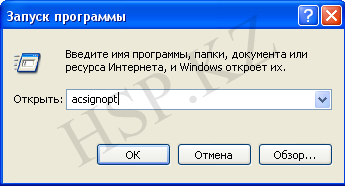
3. В появившемся окне «Параметры проверки цифровой подписи» снимите галочку напротив надписи «Проверять цифровые подписи и отображать специальные значки».

4. Нажмите ОК для закрытия окна. Полностью удалите и переустановите AutoCAD.
Проверьте работоспособность. Если все также появляется ошибка, то переходим к следующему способу.
Способ 4
В четвертом способе нужно будет изменить пару значений в реестре.
- Запустите редактор реестра.
- Перейдите по следующему пути: HKEY_CURRENT_USERSoftwareAutodeskAutoCADR18.0ACAD-8000:409WebServicesCommunicationCenter
Примечание! Путь может немного отличаться, а именно значение R18.0 может быть другим, в зависимости от версии автокада. Например R19.0, в этом нет ничего страшного смело двигайтесь дальше.
3. Далее нужно будет изменить 2 параметра: LastUpdateTimeHiWord и LastUpdateTimeLoWord

4. Измените значения у обоих ключей на 00000000 (восемь нулей).
Примечание! Для редактирования реестра Вам необходимы права администратора.
Вы запускаете:
Windows 7

Файл DLL найден в нашей базе данных DLL.
Дата обновления базы данных dll:
27 Jan 2023
специальное предложение
См. дополнительную информацию о Outbyte и удалении :инструкции. Пожалуйста, просмотрите Outbyte EULA и Политика конфиденциальности
Нажмите «Загрузить Сейчас», чтобы получить утилиту для ПК, которая идет с acadres.dll. Утилита автоматически определит отсутствующие dll и предложит установить их автоматически. Будучи простой в использовании утилитой, она является отличной альтернативой ручной установке, что было признано многими компьютерными экспертами и компьютерными журналами. Ограничения: пробная версия предлагает неограниченное количество сканирований, резервное копирование, бесплатное восстановление реестра Windows. Полную версию необходимо приобрести. Она поддерживает такие операционные системы, как Windows 10, Windows 8 / 8.1, Windows 7 и Windows Vista (64/32 bit).
Размер файла: 3,04 Мб, Время загрузки: < 1 мин. на DSL/ADSL/кабеле
Так как вы решили посетить эту страницу, есть шанс, что вы ищете либо файл acadres.dll, либо способ исправить ошибку “acadres.dll отсутствует”. Просмотрите информацию ниже, которая объясняет, как решить вашу проблему. На этой странице вы также можете скачать файл acadres.dll
Что такое Acadres.dll?
Acadres.dll — файл DLL (Dynamic Link Library): разработанный_, который относится к основным системным файлам ОС Windows. Обычно он содержит набор процедур и функций драйвера, которые могут применяться Windows.
Для чего используется Acadres.dll?
Acadres.dll file, также известен как AutoCAD Resource Library, обычно ассоциируется с acadres. Это важный компонент, обеспечивающий правильную работу программ Windows. Таким образом, отсутствие файла acadres.dll может отрицательно сказаться на работе связанного программного обеспечения.
Что такое Acadres.dll пропущена ошибка означает?
Есть несколько причин, которые могут привести к ошибкам acadres.dll. К ним относятся проблемы с реестром Windows, вредоносное программное обеспечение, неисправные приложения и т.д.
Сообщения об ошибках, связанные с файлом acadres.dll, также могут указывать на то, что файл был неправильно установлен, поврежден или удален.
Другие распространенные ошибки acadres.dll включают:
- “acadres.dll отсутствует”
- “acadres.dll ошибка загрузки”
- “acadres.dll сбой”
- “acadres.dll не найден”
- “acadres.dll не может быть обнаружен”
- “acadres.dll Нарушение Доступа”
- “Ошибка процедуры входа acadres.dll”
- “Невозможно найти acadres.dll”
- “Невозможно зарегистрировать acadres.dll”
acadres.dll — Системная Ошибка
Программа не может работать, потому что acadres.dll отсутствует на вашем компьютере. Попробуйте переустановить программу, чтобы исправить проблему.
Как исправить ошибку Acadres.dll отсутствует?
Если появляется оштбка “acadres.dll отсутствует”, решить проблемы можно используя один из приведенных ниже методов — ручной или автоматический. Ручной метод предполагает, что вы загружаете файл acadres.dll и помещаете его в папку установки игры/приложения, в то время как второй метод гораздо проще, так как позволяет автоматически исправить ошибку с минимальными усилиями.
- Метод 1: Загрузить Acadres.dll
- Метод 2: Исправить ошибку отсутствующего Acadres.dll автоматически
- Метод 3: Обновите драйверы для восстановления отсутствующих .dll-файлов
- Метод 4: Просканируйте свой ПК на вирусы, чтобы исправить ошибку acadres.dll
- Метод 5: Исправить ошибку отсутствующего Acadres.dll с System File Checker (SFC)
- Метод 6: Исправить испорченный файл Acadres.dll за счет выполнения System Restore
Метод 1: Загрузить Acadres.dll
Выполните поиск по доступным версиям acadres.dll из списка ниже, выберите нужный файл и нажмите на ссылку «Загрузить». Если вы не можете решить, какую версию выбрать, прочитайте статью ниже или используйте автоматический метод для решения проблемы
Acadres.dll, 3 доступные версии
| Биты и Версии | размер файлы | Язык | Описание | контрольные суммы | |
|---|---|---|---|---|---|
|
32bit 20.1.49.0 |
2.7 MB | U.S. English | Autodesk component |
MD5 MD5 SHA1 SHA1 |
|
|
32bit 17.0.54.0 |
3.2 MB | U.S. English | AutoCAD Resource Library |
MD5 MD5 SHA1 SHA1 |
|
|
32bit 16.0.0.86 |
1.7 MB | U.S. English | AutoCAD Resource Library |
MD5 MD5 SHA1 SHA1 |
Как выбрать правильную версию Acadres.dll?
Сначала просмотрите описания в таблице выше и выберите подходящий файл для вашей программы. Обратите внимание на то, 64- или 32-битный ли это файл, а также на используемый в нем язык. Для 64-битных программ используйте 64-битные файлы, если они перечислены выше.
Лучше всего по возможности выбирать те dll-файлы, язык которых соответствует языку вашей программы. Мы также рекомендуем загрузить последние версии dll-файлов, чтобы иметь актуальный функционал.
Где разместить файл Acadres.dll?
Исправить ошибку “acadres.dll отсутствует” можно, поместив файл в папку установки приложения/игры. Или же вы можете поместить файл acadres.dll в системный каталог Windows.
Как зарегистрировать Acadres.dll?
Если размещение отсутствующего acadres.dll файла в нужном каталоге не решает проблему, вам придется его зарегистрировать. Для этого скопируйте файл DLL в папку C:WindowsSystem32 и откройте командную строку с правами администратора. Там введите «regsvr32acadres.dll» и нажмите Enter.
Метод 2: Исправить ошибку отсутствующего Acadres.dll автоматически
С помощью WikiDll Fixer вы можете автоматически исправлять ошибки под псевдонимом. Утилита не только бесплатно скачает корректную версию acadres.dll и предложит нужный каталог для его установки, но и решит другие проблемы, связанные с acadres.dll файлом.
- Шаг 1:
Нажмите на кнопку “Загрузить App.”, чтобы получить автоматический инструмент, предоставляемый WikiDll.
- Шаг 2:
Установите утилиту, следуя простым инструкциям по установке. - Шаг 3:
Запустите программу для исправления ошибок acadres.dll и других проблем.
специальное предложение
4.365.534
Загрузки
См. дополнительную информацию о Outbyte и удалении :инструкции. Пожалуйста, просмотрите Outbyte EULA и Политика конфиденциальности
Размер Файлы: 3.04 MB, время загрузки: < 1 min. on DSL/ADSL/Cable
Этот инструмент совместим с:

Ограничения: пробная версия предлагает неограниченное количество проверок, резервное копирование, бесплатное восстановление реестра Windows. Полную версию необходимо приобрести.
Метод 3: Обновите драйверы для восстановления отсутствующих .dll-файлов
Обновления драйверов для операционной системы Windows, а также для сетевых адаптеров, мониторов, принтеров и т.д. можно самостоятельно загрузить и установить из Центра обновлений Windows или с помощью специализированных утилит.
ОПЦИЯ 1 — Автоматическое Обновление Драйверов Устройств
Outbyte Driver Updater автоматически обновляет драйверы на Windows. Рутинные обновления драйверов теперь в прошлом!
- Шаг 1:
Загрузить обновление драйвера Outbyte» - Шаг 2:
Установите приложение - Шаг 3:
Запустите приложение - Шаг 4:
Driver Updater будет сканировать систему на наличие устаревших и отсутствующих драйверов - Шаг 5:
Нажмите Обновить, чтобы автоматически обновить все драйверы
ОПЦИЯ 2 — Ручное Обновление Драйверов Устройств
- Шаг 1:
Перейти в окно поиска на панели задач — написать Диспетчер устройств — выбрать Диспетчер устройств - Шаг 2:
Выберите категорию для просмотра имен устройств — щелкните правой кнопкой мыши то устройство, которое необходимо - Шаг 3:
Выберите Автоматический поиск обновленных драйверов - Шаг 4:
Посмотрите на драйвер обновления и выберите его - Шаг 5:
Windows, возможно, не сможет найти новый драйвер. В этом случае пользователь может увидеть драйвер на сайте производителя, где доступны все необходимые инструкции
Метод 4: Просканируйте свой ПК на вирусы, чтобы исправить ошибку acadres.dll
Иногда ошибка acadres.dll может произойти из-за вредоносного ПО на вашем компьютере. Вредоносная программа может намеренно повреждать DLL-файлы, чтобы заменить их своими собственными вредоносными файлами. Поэтому вашим приоритетом номер один должно быть сканирование компьютера на наличие вредоносных программ и их скорейшее устранение.
ОПЦИЯ 1 — Windows Defender
Новая версия Windows 10 имеет встроенное приложение под названием «Windows Defender», которое позволяет проверять компьютер на наличие вирусов и удалять вредоносные программы, которые трудно удалить в работающей операционной системе. Для того, чтобы использовать Windows Defender Offline сканирование, перейдите в настройки (Пуск — значок Gear или клавиша Win + I), выберите «Обновить и безопасность» и перейдите в раздел «Windows Defender».
Как использовать автономное сканирование Windows Defender
- Шаг 1:
Нажмите клавишу Win или Start и нажмите на иконку Gear. В качестве альтернативы нажмите комбинацию клавиш Win + I. - Шаг 2:
Выберите опцию Обновить и безопасность и перейдите в раздел Windows Defender. - Шаг 3:
В нижней части настроек защитника установлен флажок «Windows Defender Offline scan». Чтобы ее запустить, нажмите кнопку «Сканировать сейчас». Обратите внимание, что перед перезагрузкой компьютера необходимо сохранить все несохраненные данные».
После нажатия кнопки «Сканировать сейчас» компьютер перезагрузится и автоматически начнет поиск вирусов и вредоносных программ. После завершения сканирования компьютер перезагрузится, и в уведомлениях Вы увидите отчет о выполненной проверке.
ОПЦИЯ 2 — Outbyte Antivirus
Продукты Outbyte — одни из самых популярных и эффективных для борьбы с вредоносным и нежелательным ПО, и они принесут пользу даже тогда, когда у вас установлен качественный сторонний антивирус. Сканирование в новой версии Malwarebyte можно выполнять в режиме реального времени и вручную. Чтобы инициировать ручное сканирование, пожалуйста, выполните следующие шаги:
- Шаг 1:
Запустите программу Outbyte и нажмите кнопку Scan Now. Также в левой части окна программы можно выбрать опцию «Сканировать» и нажать кнопку Полное сканирование. Система начнет сканирование, и Вы сможете увидеть результаты сканирования». - Шаг 2:
Выберите элементы, которые вы хотите поместить в карантин и нажмите кнопку «Карантин выбран». При помещении в карантин может появиться запрос на перезагрузку компьютера. - Шаг 3:
«После перезапуска программы вы можете удалить все карантинные объекты, перейдя в соответствующий раздел программы или восстановить некоторые из них, если выяснилось, что после карантина что-то из вашей программы начало работать некорректно.
Метод 5: Исправить ошибку отсутствующего Acadres.dll с System File Checker (SFC)
Многие пользователи знакомы с командой проверки целостности системных файлов sfc/scannow, которая автоматически проверяет и исправляет защищенные системные файлы Windows. Чтобы выполнить эту команду, вам нужно запустить командную строку от имени администратора.
- Шаг 1:
Запустите командную строку от имени администратора в Windows, нажав клавишу Win на клавиатуре и введя «Командную строку» в поле поиска, затем — щелкните правой кнопкой мыши по результату и выберите Запустить от имени администратора. В качестве альтернативы можно нажать комбинацию клавиш Win + X, в результате чего откроется меню, в котором можно выбрать Command Prompt (Admin). - Шаг 2:
Введите sfc / scannow в командной строке и нажмите Enter.
После ввода команды начнется проверка системы. Это займет некоторое время, так что, пожалуйста, будьте терпеливы. После завершения операции вы получите сообщение “Windows Resource Protection нашла поврежденные файлы и успешно их восстановила” или “Windows Resource Protection нашла поврежденные файлы, но не смогла исправить некоторые из них”.
Помните, что System File Checker (SFC) не может исправить ошибки целостности тех системных файлов, которые в настоящее время используются операционной системой. Чтобы исправить эти файлы, нужно выполнить команду SFC через командную строку в среде восстановления Windows. Вы можете попасть в Windows Recovery Environment с экрана входа в систему, нажав Shutdown, затем удерживая клавишу Shift при выборе Restart.
В Windows 10 можно нажать клавишу Win, выбрать «Настройки» > «Обновление и безопасность» > «Восстановление», а в разделе «Дополнительный запуск» — «Перезагрузка». Вы также можете загрузиться с установочного диска или загрузочного USB-накопителя с дистрибутивом Windows 10. На экране установки выберите предпочтительный язык, а затем выберите «Восстановление системы». После этого перейдите в «Устранение неисправностей» > «Дополнительные настройки» > «Командная строка». В командной строке введите следующую команду: sfc/scannow /offbootdir=C: /offwindir=C:Windows, где C — раздел с установленной операционной системой, и C: Windows — это путь к папке Windows 10.
Эта операция займет некоторое время, и важно дождаться ее завершения. По завершении закройте командную строку и перезагрузите компьютер, как обычно.
Метод 6: Исправить испорченный файл Acadres.dll за счет выполнения System Restore
Восстановление системы очень полезно, когда вы хотите исправить ошибку acadres.dll. С помощью функции «Восстановление системы» вы можете выбрать восстановление Windows до даты, когда файл acadres.dll не был поврежден. Таким образом, восстановление Windows до более ранней даты отменяет изменения, внесенные в системные файлы. Чтобы откатить Windows с помощью функции «Восстановление системы» и избавиться от ошибки acadres.dll, выполните следующие действия.
- Шаг 1:
Нажмите комбинацию клавиш Win + R, чтобы запустить диалог «Запуск». - Шаг 2:
Введите rstrui в текстовом поле Run и нажмите OK или нажмите Enter. Откроется утилита восстановления системы. - Шаг 3:
В окне «Восстановление системы» можно выбрать опцию «Выбрать другую точку восстановления». Если да, то выберите эту опцию и нажмите «Далее». Установите флажок «Показывать больше точек восстановления», чтобы увидеть полный список. - Шаг 4:
Выберите дату для восстановления Windows 10. Помните, что нужно выбрать точку восстановления, которая восстановит Windows до даты, когда не появилось сообщение об ошибке acadres.dll. - Шаг 5:
Нажмите кнопку «Далее» и затем нажмите «Готово» для подтверждения точки восстановления.
В этот момент компьютер перезагрузится нормально и загрузится с восстановленной версией Windows, и ошибка acadres.dll должна быть устранена.
Эта страница доступна на других языках:
English |
Deutsch |
Español |
Français |
Italiano |
Português |
Bahasa Indonesia |
Nederlands |
Nynorsk |
Svenska |
Tiếng Việt |
Suomi