
From Wikipedia, the free encyclopedia
Automatic bug-fixing is the automatic repair of software bugs without the intervention of a human programmer.[1][2] It is also commonly referred to as automatic patch generation, automatic bug repair, or automatic program repair.[3] The typical goal of such techniques is to automatically generate correct patches to eliminate bugs in software programs without causing software regression.[4]
Specification[edit]
Automatic bug fixing is made according to a specification of the expected behavior which can be for instance a formal specification or a test suite.[5]
A test-suite – the input/output pairs specify the functionality of the program, possibly captured in assertions can be used as a test oracle to drive the search. This oracle can in fact be divided between the bug oracle that exposes the faulty behavior, and the regression oracle, which encapsulates the functionality any program repair method must preserve. Note that a test suite is typically incomplete and does not cover all possible cases. Therefore, it is often possible for a validated patch to produce expected outputs for all inputs in the test suite but incorrect outputs for other inputs.[6] The existence of such validated but incorrect patches is a major challenge for generate-and-validate techniques.[6] Recent successful automatic bug-fixing techniques often rely on additional information other than the test suite, such as information learned from previous human patches, to further identify correct patches among validated patches.[7]
Another way to specify the expected behavior is to use formal specifications[8][9] Verification against full specifications that specify the whole program behavior including functionalities is less common because such specifications are typically not available in practice and the computation cost of such verification is prohibitive. For specific classes of errors, however, implicit partial specifications are often available. For example, there are targeted bug-fixing techniques validating that the patched program can no longer trigger overflow errors in the same execution path.[10]
Techniques[edit]
Generate-and-validate[edit]
Generate-and-validate approaches compile and test each candidate patch to collect all validated patches that produce expected outputs for all inputs in the test suite.[5][6] Such a technique typically starts with a test suite of the program, i.e., a set of test cases, at least one of which exposes the bug.[5][7][11][12] An early generate-and-validate bug-fixing systems is GenProg.[5] The effectiveness of generate-and-validate techniques remains controversial, because they typically do not provide patch correctness guarantees.[6] Nevertheless, the reported results of recent state-of-the-art techniques are generally promising. For example, on systematically collected 69 real world bugs in eight large C software programs, the state-of-the-art bug-fixing system Prophet generates correct patches for 18 out of the 69 bugs.[7]
One way to generate candidate patches is to apply mutation operators on the original program. Mutation operators manipulate the original program, potentially via its abstract syntax tree representation, or a more coarse-grained representation such as operating at the statement-level or block-level. Earlier genetic improvement approaches operate at the statement level and carry out simple delete/replace operations such as deleting an existing statement or replacing an existing statement with another statement in the same source file.[5][13] Recent approaches use more fine-grained operators at the abstract syntax tree level to generate more diverse set of candidate patches.[12] Notably, the statement deletion mutation operator, and more generally removing code, is a reasonable repair strategy, or at least a good fault localization strategy.[14]
Another way to generate candidate patches consists of using fix templates. Fix templates are typically predefined changes for fixing specific classes of bugs.[15] Examples of fix templates include inserting a conditional statement to check whether the value of a variable is null to fix null pointer exception, or changing an integer constant by one to fix off-by-one errors.[15]
Synthesis-based[edit]
Repair techniques exist that are based on symbolic execution. For example, Semfix[16] uses symbolic execution to extract a repair constraint. Angelix[17] introduced the concept of angelic forest in order to deal with multiline patches.
Under certain assumptions, it is possible to state the repair problem as a synthesis problem.
SemFix[16] uses component-based synthesis.[18]
Dynamoth uses dynamic synthesis.[19]
S3[20] is based on syntax-guided synthesis.[21]
SearchRepair[22] converts potential patches into an SMT formula and queries candidate patches that allow the patched program to pass all supplied test cases.
Data-driven[edit]
Machine learning techniques can improve the effectiveness of automatic bug-fixing systems.[7] One example of such techniques learns from past successful patches from human developers collected from open source repositories in GitHub and SourceForge.[7] It then use the learned information to recognize and prioritize potentially correct patches among all generated candidate patches.[7] Alternatively, patches can be directly mined from existing sources. Example approaches include mining patches from donor applications[10] or from QA web sites.[23]
Getafix[24] is a language-agnostic approach developed and used in production at Facebook. Given a sample of code commits where engineers fixed a certain kind of bug, it learns human-like fix patterns that apply to future bugs of the same kind. Besides using Facebook’s own code repositories as training data, Getafix learnt some fixes from open source Java repositories. When new bugs get detected, Getafix applies its previously learnt patterns to produce candidate fixes and ranks them within seconds. It presents only the top-ranked fix for final validation by tools or an engineer, in order to save resources and ideally be so fast that no human time was spent on fixing the same bug, yet.
Template-based repair[edit]
For specific classes of errors, targeted automatic bug-fixing techniques use specialized templates:
- null pointer exception repair[25][26][15] with insertion of a conditional statement to check whether the value of a variable is null.
- integer overflow repair[10]
- buffer overflow repair[10]
- memory leak repair,[27] with automated insertion of missing memory deallocation statements.
Comparing to generate-and-validate techniques, template-based techniques tend to have better bug-fixing accuracy but a much narrowed scope.[6][27]
Use[edit]
There are multiple uses of automatic bug fixing:
- In a development environment: When encountering a bug the developer activates a feature to search for a patch (for instance by clicking on a button). This search can also happen in the background, when the IDE proactively searches for solutions to potential problems, without waiting for explicit action from the developer.[28]
- At runtime: When a failure happens at runtime, a binary patch can be searched for and applied online. An example of such a repair system is ClearView,[29] which does repair on x86 code, with x86 binary patches.
Search space[edit]
In essence, automatic bug fixing is a search activity, whether deductive-based or heuristic-based. The search space of automatic bug fixing is composed of all edits that can be possibly made to a program. There have been studies to understand the structure of this search space. Qi et al.[30] showed that the original fitness function of Genprog is not better than random search to drive the search. Long et al.’s[31] study indicated that correct patches can be considered as sparse in the search space and that incorrect overfitting patches are vastly more abundant (see also discussion about overfitting below).
Overfitting[edit]
Sometimes, in test-suite based program repair, tools generate patches that pass the test suite, yet are actually incorrect, this is known as the «overfitting» problem.[32] «Overfitting» in this context refers to the fact that the patch overfits to the test inputs. There are different kinds of overfitting: incomplete fixing means that only some buggy inputs are fixed, regression introduction means some previously working features are broken after the patch (because they were poorly tested). Early prototypes for automatic repair suffered a lot from overfitting: on the Manybugs C benchmark, Qi et al.[6] reported that 104/110 of plausible GenProg patches were overfitting. In the context of synthesis-based repair, Le et al.[33] obtained more than 80% of overfitting patches.
One way to avoid overfitting is to filter out the generated patches. This can be done based on dynamic analysis.[34]
Alternatively, Tian et al. propose heuristic approaches to assess patch correctness. [35][36]
Limitations of automatic bug-fixing[edit]
Automatic bug-fixing techniques that rely on a test suite do not provide patch correctness guarantees, because the test suite is incomplete and does not cover all cases.[6] A weak test suite may cause generate-and-validate techniques to produce validated but incorrect patches that have negative effects such as eliminating desirable functionalities, causing memory leaks, and introducing security vulnerabilities.[6] One possible approach is to amplify the failing test suite by automatically generating further test cases that are then labelled as passing or failing. To minimize the human labelling effort, an automatic test oracle can be trained that gradually learns to automatically classify test cases as passing or failing and only engages the bug-reporting user for uncertain cases.[37]
A limitation of generate-and-validate repair systems is the search space explosion.[31] For a program, there are a large number of statements to change and for each statement there are a large number of possible modifications. State-of-the-art systems address this problem by assuming that a small modification is enough for fixing a bug, resulting in a search space reduction.
The limitation of approaches based on symbolic analysis[16][17] is that real world programs are often converted to intractably large formulas especially for modifying statements with side effects.
Benchmarks[edit]
Benchmarks of bugs typically focus on one specific programming language.
In C, the Manybugs benchmark collected by GenProg authors contains 69 real world defects and it is widely used to evaluate many other bug-fixing tools for C.[13][7][12][17]
In Java, the main benchmark is Defects4J now extensively used in most research papers on program repair for Java.[38][39] Alternative benchmarks exist, such as the Quixbugs benchmark,[40] which contains original bugs for program repair. Other benchmarks of Java bugs include Bugs.jar,[41] based on past commits.
Example tools[edit]
Automatic bug-fixing is an active research topic in computer science. There are many implementations of various bug-fixing techniques especially for C and Java programs. Note that most of these implementations are research prototypes for demonstrating their techniques, i.e., it is unclear whether their current implementations are ready for industrial usage or not.
C[edit]
- ClearView:[29] A generate-and-validate tool of generating binary patches for deployed systems. It is evaluated on 10 security vulnerability cases. A later study shows that it generates correct patches for at least 4 of the 10 cases.[6]
- GenProg:[5][13] A seminal generate-and-validate bug-fixing tool. It has been extensively studied in the context of the ManyBugs benchmark.
- SemFix:[16] The first solver-based bug-fixing tool for C.
- CodePhage:[10] The first bug-fixing tool that directly transfer code across programs to generate patch for C program. Note that although it generates C patches, it can extract code from binary programs without source code.[10]
- LeakFix:[27] A tool that automatically fixes memory leaks in C programs.
- Prophet:[7] The first generate-and-validate tool that uses machine learning techniques to learn useful knowledge from past human patches to recognize correct patches. It is evaluated on the same benchmark as GenProg and generate correct patches (i.e., equivalent to human patches) for 18 out of 69 cases.[7]
- SearchRepair:[22] A tool for replacing buggy code using snippets of code from elsewhere. It is evaluated on the IntroClass benchmark[42] and generates much higher quality patches on that benchmark than GenProg, RSRepair, and AE.
- Angelix:[17] An improved solver-based bug-fixing tool. It is evaluated on the GenProg benchmark. For 10 out of the 69 cases, it generate patches that is equivalent to human patches.
- Learn2Fix:[37] The first human-in-the-loop semi-automatic repair tool. Extends GenProg to learn the condition under which a semantic bug is observed by systematic queries to the user who is reporting the bug. Only works for programs that take and produce integers.
Java[edit]
- PAR:[15] A generate-and-validate tool that uses a set of manually defined fix templates.
- QACrashFix:[23] A tool that fixes Java crash bugs by mining fixes from Q&A web site.
- ARJA:[43] A repair tool for Java based on multi-objective genetic programming.
- NpeFix:[44] An automatic repair tool for NullPointerException in Java, available on Github.
Other languages[edit]
- AutoFixE:[8] A bug-fixing tool for Eiffel language. It relies the contracts (i.e., a form of formal specification) in Eiffel programs to validate generated patches.
- Getafix:[24] Operates purely on AST transformations and thus requires only a parser and formatter. At Facebook it has been applied to Hack, Java and Objective-C.
Proprietary[edit]
- DeepCode integrates public and private GitHub, GitLab and Bitbucket repositories to identify code-fixes and improve software.[45]
- Kodezi utilizes opensource data from GitHub repositories, Stack Overflow, and private trained models to analyze code, provide solutions, and descriptions about the coding bugs instantly.[46]
References[edit]
- ^ Rinard, Martin C. (2008). «Technical perspective Patching program errors». Communications of the ACM. 51 (12): 86. doi:10.1145/1409360.1409381. S2CID 28629846.
- ^ Harman, Mark (2010). «Automated patching techniques». Communications of the ACM. 53 (5): 108. doi:10.1145/1735223.1735248. S2CID 9729944.
- ^ Gazzola, Luca; Micucci, Daniela; Mariani, Leonardo (2019). «Automatic Software Repair: A Survey» (PDF). IEEE Transactions on Software Engineering. 45 (1): 34–67. doi:10.1109/TSE.2017.2755013. hdl:10281/184798. S2CID 57764123.
- ^ Tan, Shin Hwei; Roychoudhury, Abhik (2015). «relifix: Automated repair of software regressions». 2015 IEEE/ACM 37th IEEE International Conference on Software Engineering. IEEE. pp. 471–482. doi:10.1109/ICSE.2015.65. ISBN 978-1-4799-1934-5. S2CID 17125466.
- ^ a b c d e f Weimer, Westley; Nguyen, ThanhVu; Le Goues, Claire; Forrest, Stephanie (2009). «Automatically finding patches using genetic programming». Proceedings of the 31st International Conference on Software Engineering. IEEE. pp. 364–374. CiteSeerX 10.1.1.147.8995. doi:10.1109/ICSE.2009.5070536. ISBN 978-1-4244-3453-4. S2CID 1706697.
- ^ a b c d e f g h i Qi, Zichao; Long, Fan; Achour, Sara; Rinard, Martin (2015). «An Anlysis of Patch Plausibility and Correctness for Generate-and-Validate Patch Generation Systems». Proceedings of the 2015 International Symposium on Software Testing and Analysis. ACM. CiteSeerX 10.1.1.696.5616. doi:10.1145/2771783.2771791. ISBN 978-1-4503-3620-8. S2CID 6845282.
- ^ a b c d e f g h i Long, Fan; Rinard, Martin (2016). «Automatic patch generation by learning correct code». Proceedings of the 43rd Annual ACM SIGPLAN-SIGACT Symposium on Principles of Programming Languages. ACM. pp. 298–312. doi:10.1145/2837614.2837617. ISBN 978-1-4503-3549-2. S2CID 6091588.
- ^ a b Pei, Yu; Furia, Carlo A.; Nordio, Martin; Wei, Yi; Meyer, Bertrand; Zeller, Andreas (May 2014). «Automated Fixing of Programs with Contracts». IEEE Transactions on Software Engineering. 40 (5): 427–449. arXiv:1403.1117. Bibcode:2014arXiv1403.1117P. doi:10.1109/TSE.2014.2312918. S2CID 53302638.
- ^ «Contract-based Data Structure Repair Using Alloy». CiteSeerX 10.1.1.182.4390.
- ^ a b c d e f Sidiroglou, Stelios; Lahtinen, Eric; Long, Fan; Rinard, Martin (2015). «Automatic Error Elimination by Multi-Application Code Transfer». Proceedings of the 36th ACM SIGPLAN Conference on Programming Language Design and Implementation.
- ^ Qi, Yuhua; Mao, Xiaoguang; Lei, Yan; Dai, Ziying; Wang, Chengsong (2014). «The Strength of Random Search on Automated Program Repair». Proceedings of the 36th International Conference on Software Engineering. ICSE 2014. Austin, Texas: ACM. pp. 254–265. doi:10.1145/2568225.2568254. ISBN 978-1-4503-2756-5. S2CID 14976851.
- ^ a b c Long, Fan; Rinard, Martin (2015). «Staged Program Repair with Condition Synthesis». Proceedings of the 2015 10th Joint Meeting on Foundations of Software Engineering. ESEC/FSE 2015. Bergamo, Italy: ACM. pp. 166–178. CiteSeerX 10.1.1.696.9059. doi:10.1145/2786805.2786811. ISBN 978-1-4503-3675-8. S2CID 5987616.
- ^ a b c Le Goues, Claire; Dewey-Vogt, Michael; Forrest, Stephanie; Weimer, Westley (2012). «A Systematic Study of Automated Program Repair: Fixing 55 out of 105 Bugs for $8 Each». 2012 34th International Conference on Software Engineering (ICSE). IEEE. pp. 3–13. CiteSeerX 10.1.1.661.9690. doi:10.1109/ICSE.2012.6227211. ISBN 978-1-4673-1067-3. S2CID 10987936.
- ^ Qi, Zichao; Long, Fan; Achour, Sara; Rinard, Martin (2015-07-13). «An analysis of patch plausibility and correctness for generate-and-validate patch generation systems». Proceedings of the 2015 International Symposium on Software Testing and Analysis. New York, NY, USA: ACM: 24–36. doi:10.1145/2771783.2771791. hdl:1721.1/101586. ISBN 9781450336208. S2CID 6845282.
- ^ a b c d Kim, Dongsun; Nam, Jaechang; Song, Jaewoo; Kim, Sunghun (2013). «Automatic Patch Generation Learned from Human-written Patches». Proceedings of the 2013 International Conference on Software Engineering. ICSE ’13’. IEEE Press. pp. 802–811. ISBN 978-1-4673-3076-3.
- ^ a b c d Nguyen, Hoang Duong Thien; Qi, Dawei; Roychoudhury, Abhik; Chandra, Satish (2013). «SemFix: Program Repair via Semantic Analysis». Proceedings of the 2013 International Conference on Software Engineering. ICSE ’13’. San Francisco, California: IEEE Press. pp. 772–781. ISBN 978-1-4673-3076-3.
- ^ a b c d Mechtaev, Sergey; Yi, Jooyong; Roychoudhury, Abhik (2016). «Angelix: scalable multiline program patch synthesis via symbolic analysis». Proceedings of the 38th International Conference on Software Engineering, ICSE 2016, Austin, Texas, May 14-22, 2016. pp. 691–701.
- ^ Jha, Susmit; Gulwani, Sumit; Seshia, Sanjit A.; Tiwari, Ashish (2010-05-01). Oracle-guided component-based program synthesis. ACM. pp. 215–224. doi:10.1145/1806799.1806833. ISBN 9781605587196. S2CID 6344783.
- ^ Galenson, Joel; Reames, Philip; Bodik, Rastislav; Hartmann, Björn; Sen, Koushik (2014-05-31). CodeHint: dynamic and interactive synthesis of code snippets. ACM. pp. 653–663. doi:10.1145/2568225.2568250. ISBN 9781450327565. S2CID 10656182.
- ^ Le, Xuan-Bach D.; Chu, Duc-Hiep; Lo, David; Le Goues, Claire; Visser, Willem (2017-08-21). Proceedings of the 2017 11th Joint Meeting on Foundations of Software Engineering — ESEC/FSE 2017. ACM. pp. 593–604. doi:10.1145/3106237.3106309. ISBN 9781450351058. S2CID 1503790.
- ^ Alur, Rajeev; Bodik, Rastislav; Juniwal, Garvit; Martin, Milo M. K.; Raghothaman, Mukund; Seshia, Sanjit A.; Singh, Rishabh; Solar-Lezama, Armando; Torlak, Emina; Udupa, Abhishek (2013). «Syntax-guided synthesis». 2013 Formal Methods in Computer-Aided Design. pp. 1–8. CiteSeerX 10.1.1.377.2829. doi:10.1109/fmcad.2013.6679385. ISBN 9780983567837.
- ^ a b Ke, Yalin; Stolee, Kathryn; Le Goues, Claire; Brun, Yuriy (2015). «Repairing Programs with Semantic Code Search». Proceedings of the 2015 30th IEEE/ACM International Conference on Automated Software Engineering. ASE 2015. Lincoln, Nebraska: ACM. pp. 295–306. doi:10.1109/ASE.2015.60. ISBN 978-1-5090-0025-8. S2CID 16361458.
- ^ a b Gao, Qing; Zhang, Hansheng; Wang, Jie; Xiong, Yingfei; Zhang, Lu; Mei, Hong (2015). «Fixing Recurring Crash Bugs via Analyzing Q&A Sites». 2015 30th IEEE/ACM International Conference on Automated Software Engineering (ASE). IEEE. pp. 307–318. doi:10.1109/ASE.2015.81. ISBN 978-1-5090-0025-8. S2CID 2513924.
- ^ a b Bader, Johannes; Scott, Andrew; Pradel, Michael; Chandra, Satish (2019-10-10). «Getafix: learning to fix bugs automatically». Proceedings of the ACM on Programming Languages. 3 (OOPSLA): 159:1–159:27. doi:10.1145/3360585.
- ^ Long, Fan; Sidiroglou-Douskos, Stelios; Rinard, Martin (2014). «Automatic Runtime Error Repair and Containment via Recovery Shepherding». Proceedings of the 35th ACM SIGPLAN Conference on Programming Language Design and Implementation. PLDI ’14’. New York, New York: ACM. pp. 227–238. doi:10.1145/2594291.2594337. ISBN 978-1-4503-2784-8. S2CID 6252501.
- ^ Dobolyi, Kinga; Weimer, Westley (2008). «Changing Java’s Semantics for Handling Null Pointer Exceptions». 2008 19th International Symposium on Software Reliability Engineering (ISSRE). pp. 47–56. CiteSeerX 10.1.1.147.6158. doi:10.1109/ISSRE.2008.59. S2CID 1454939.
- ^ a b c Gao, Qing; Xiong, Yingfei; Mi, Yaqing; Zhang, Lu; Yang, Weikun; Zhou, Zhaoping; Xie, Bing; Mei, Hong (2015). «Safe Memory-leak Fixing for C Programs». Proceedings of the 37th International Conference on Software Engineering – Volume 1. ICSE ’15’. Piscataway, New Jersey: IEEE Press. pp. 459–470. ISBN 978-1-4799-1934-5.
- ^ Muşlu, Kıvanç; Brun, Yuriy; Holmes, Reid; Ernst, Michael D.; Notkin, David; Muşlu, Kıvanç; Brun, Yuriy; Holmes, Reid; Ernst, Michael D.; Notkin, David (19 October 2012). «Speculative analysis of integrated development environment recommendations, Speculative analysis of integrated development environment recommendations». ACM SIGPLAN Notices. 47 (10): 669, 669–682, 682. CiteSeerX 10.1.1.259.6341. doi:10.1145/2384616.2384665. ISSN 0362-1340. S2CID 5795141.
- ^ a b Perkins, Jeff H.; et al. (2009). «Automatically patching errors in deployed software». Proceedings of the ACM SIGOPS 22nd symposium on Operating systems principles. ACM. pp. 87–102. CiteSeerX 10.1.1.157.5877. doi:10.1145/1629575.1629585. ISBN 978-1-60558-752-3. S2CID 7597529.
- ^ Qi, Yuhua; Mao, Xiaoguang; Lei, Yan; Dai, Ziying; Wang, Chengsong (2014-05-31). The strength of random search on automated program repair. ACM. pp. 254–265. doi:10.1145/2568225.2568254. ISBN 9781450327565. S2CID 14976851.
- ^ a b Long, Fan; Rinard, Martin (2016). «An Analysis of the Search Spaces for Generate and Validate Patch Generation Systems». Proceedings of the 38th International Conference on Software Engineering. ICSE ’16. New York, New York: ACM. pp. 702–713. arXiv:1602.05643. doi:10.1145/2884781.2884872. hdl:1721.1/113656. ISBN 978-1-4503-3900-1. S2CID 7426809.
- ^ Smith, Edward K.; Barr, Earl T.; Le Goues, Claire; Brun, Yuriy (2015). «Is the Cure Worse Than the Disease? Overfitting in Automated Program Repair». Proceedings of the 2015 10th Joint Meeting on Foundations of Software Engineering. ESEC/FSE 2015. New York, New York: ACM. pp. 532–543. doi:10.1145/2786805.2786825. ISBN 978-1-4503-3675-8. S2CID 6300790.
- ^ Le, Xuan Bach D.; Thung, Ferdian; Lo, David; Goues, Claire Le (2018-03-02). «Overfitting in semantics-based automated program repair». Empirical Software Engineering. 23 (5): 3007–3033. doi:10.1007/s10664-017-9577-2. ISSN 1382-3256. S2CID 3635768.
- ^ Xin, Qi; Reiss, Steven P. (2017-07-10). «Identifying test-suite-overfitted patches through test case generation». Proceedings of the 26th ACM SIGSOFT International Symposium on Software Testing and Analysis. New York, NY, USA: ACM: 226–236. doi:10.1145/3092703.3092718. ISBN 978-1-4503-5076-1. S2CID 20562134.
- ^ Tian, Haoye; Liu, Kui; Kaboré, Abdoul Kader; Koyuncu, Anil; Li, Li; Klein, Jacques; Bissyandé, Tegawendé F. (27 January 2021). «Evaluating representation learning of code changes for predicting patch correctness in program repair». Proceedings of the 35th IEEE/ACM International Conference on Automated Software Engineering. Association for Computing Machinery. pp. 981–992. doi:10.1145/3324884.3416532.
- ^ Tian, Haoye; Tang, Xunzhu; Habib, Andrew; Wang, Shangwen; Liu, Kui; Xia, Xin; Klein, Jacques; BissyandÉ, TegawendÉ F. (5 January 2023). «Is this Change the Answer to that Problem? Correlating Descriptions of Bug and Code Changes for Evaluating Patch Correctness». Proceedings of the 37th IEEE/ACM International Conference on Automated Software Engineering. Association for Computing Machinery: 1–13. doi:10.1145/3551349.3556914.
- ^ a b Böhme, Marcel; Geethal, Charaka; Pham, Van-Thuan (2020). «Human-In-The-Loop Automatic Program Repair». Proceedings of the 13th International Conference on Software Testing, Validation and Verification. ICST 2020. Porto, Portugal: IEEE. pp. 274–285. arXiv:1912.07758. doi:10.1109/ICST46399.2020.00036. ISBN 978-1-7281-5778-8. S2CID 209386817.
- ^ Wen, Ming; Chen, Junjie; Wu, Rongxin; Hao, Dan; Cheung, Shing-Chi (2018). «Context-aware patch generation for better automated program repair». Proceedings of the 40th International Conference on Software Engineering — ICSE ’18. New York, New York, USA: ACM Press: 1–11. doi:10.1145/3180155.3180233. ISBN 9781450356381. S2CID 3374770.
- ^ Hua, Jinru; Zhang, Mengshi; Wang, Kaiyuan; Khurshid, Sarfraz (2018). «Towards practical program repair with on-demand candidate generation». Proceedings of the 40th International Conference on Software Engineering — ICSE ’18. New York, New York, USA: ACM Press: 12–23. doi:10.1145/3180155.3180245. ISBN 9781450356381. S2CID 49666327.
- ^ Lin, Derrick; Koppel, James; Chen, Angela; Solar-Lezama, Armando (2017). «QuixBugs: a multi-lingual program repair benchmark set based on the quixey challenge». Proceedings Companion of the 2017 ACM SIGPLAN International Conference on Systems, Programming, Languages, and Applications: Software for Humanity — SPLASH Companion 2017. New York, New York, USA: ACM Press: 55–56. doi:10.1145/3135932.3135941. ISBN 9781450355148.
- ^ Saha, Ripon K.; Lyu, Yingjun; Lam, Wing; Yoshida, Hiroaki; Prasad, Mukul R. (2018). «Bugs.jar: a large-scale, diverse dataset of real-world Java bugs». Proceedings of the 15th International Conference on Mining Software Repositories. MSR ’18: 10–13. doi:10.1145/3196398.3196473. ISBN 9781450357166. S2CID 50770093.
- ^ Le Goues, Claire; Holtschulte, Neal; Smith, Edward; Brun, Yuriy; Devanbu, Premkumar; Forrest, Stephanie; Weimer, Westley (2015). «The Many Bugs and Intro Class Benchmarks for Automated Repair of C Programs». IEEE Transactions on Software Engineering. 41 (12): 1236–1256. doi:10.1109/TSE.2015.2454513.
- ^ Yuan, Yuan; Banzhaf, Wolfgang (2020). «ARJA: Automated Repair of Java Programs via Multi-Objective Genetic Programming». IEEE Transactions on Software Engineering. 46 (10): 1040–1067. arXiv:1712.07804. doi:10.1109/TSE.2018.2874648. S2CID 25222219.
- ^ Durieux, Thomas (2017). «Dynamic Patch Generation for Null Pointer Exceptions Using Metaprogramming». 2017 IEEE 24th International Conference on Software Analysis, Evolution and Reengineering (SANER). pp. 349–358. arXiv:1812.00409. doi:10.1109/SANER.2017.7884635. ISBN 978-1-5090-5501-2. S2CID 2736203.
- ^ «AI is coming for your coding job». Sifted. 13 March 2019. Retrieved 2019-04-15.
- ^ «Ishraq Khan, Revolutionizing the Programming Scene in 2021». TechTimes. 13 September 2019. Retrieved 2022-10-15.
External links[edit]
- program-repair.org datasets, tools, etc., related to automated program repair research.
Программы для исправления ошибок Windows
В этой статье — способы исправить распространенные проблемы ОС в автоматическом режиме с помощью бесплатных программ. Некоторые из них являются универсальными, другие подходят для более конкретных задач: например, для того, чтобы решить проблемы с доступом к сети и Интернету, исправить ассоциации файлов и подобных.
FixWin 10
После выхода Windows 10 заслуженно набрала популярность программа FixWin 10. Несмотря на название, она подойдет не только для десятки, но и для предыдущих версий ОС — все исправления ошибок Windows 10 вынесены в утилите в соответствующий раздел, а остальные разделы в равной степени подходят для всех последних операционных систем от Microsoft.
Среди преимуществ программы — отсутствие необходимости установки, широкий (очень) набор автоматических исправлений для самых типичных и распространенных ошибок (не работает меню Пуск, не запускаются программы и ярлыки, заблокирован редактор реестра или диспетчер задач и т.д.), а также информация о способе ручного исправления этой ошибки по каждому пункту. Главный недостаток для нашего пользователя — нет русского языка интерфейса.
Скачать FixWin 10 можно с официального сайта (кнопка Download File ближе к концу страницы).
Kaspersky Cleaner
С недавних пор на официальном сайте Касперского появилась новая бесплатная утилита Kaspersky Cleaner, которая не только умеет очищать компьютер от ненужных файлов, но и исправлять самые распространенные ошибки Windows 10, 8 и Windows 7, среди которых:
- Исправление ассоциаций файлов EXE, LNK, BAT и других.
- Исправление заблокированного диспетчера задач, редактора реестра и других системных элементов, исправление их подмены.
- Изменение некоторых системных настроек.
Преимущества программы — исключительная простота для начинающего пользователя, русский язык интерфейса и продуманность исправлений (навряд ли что-то получится сломать в системе, даже если вы — начинающий пользователь).
Скачать Kaspersky Cleaner вы можете на официальной странице бесплатных сервисов Касперского.
Windows Repair Toolbox
Windows Repair Toolbox — набор бесплатных утилит для устранения самых разнообразных неполадок Windows и загрузки самых популярных сторонних утилит для этих целей. С помощью утилиты можно исправить проблемы с сетью, выполнить проверку на наличие вредоносных программ, проверку жесткого диска и оперативной памяти, просмотреть сведения об оборудовании компьютера или ноутбука.
Kerish Doctor
Kerish Doctor — программа для обслуживания компьютера, очистки его от цифрового «мусора» и других задач, но в рамках этой статьи поговорим лишь о возможностях по устранению распространенных проблем Windows.
Если в главном окне программы зайти в раздел «Обслуживание» — «Решение проблем с ПК», откроется список доступных действий для автоматического исправления ошибок Windows 10, 8 (8.1) и Windows 7.
Среди них такие типичные ошибки как:
- Не работает обновление Windows, не запускаются системные утилиты.
- Не работает поиск Windows.
- Не работает Wi-Fi или не видны точки доступа.
- Не загружается рабочий стол.
- Проблемы с ассоциациями файлов (не открываются ярлыки и программы, а также другие важные типы файлов).
Это далеко не полный список доступных автоматических исправлений, с большой вероятностью в нем вы сможете обнаружить и свою проблему, если она не особо специфичная.
Программа платная, но в течение пробного периода работает без ограничения функций, что позволяет исправить возникшие проблемы с системой. Скачать пробную бесплатную версию Kerish Doctor можно с официального сайта
Microsoft Fix It (Easy Fix)
Центр решений Microsoft Fix It, позволяющая подобрать решение конкретно вашей проблемы и скачать небольшую утилиту, которая сможет исправить ее в вашей системе.
Доступны исправления Easy Fix, загружаемые в виде отдельных файлов устранения неполадок на официальном сайте
File Extension Fixer и Ultra Virus Killer
File Extension Fixer и Ultra Virus Scanner — две утилиты одного разработчика. Первая из них полностью бесплатная, вторая — платная, но многие функции, в том числе исправление распространенных ошибок Windows доступны без приобретения лицензии.
Первая программа, File Extension Fixer, предназначена в первую очередь для исправления ошибок ассоциаций файлов Windows: exe, msi, reg, bat, cmd, com и vbs. При этом, на случай, если у вас не запускаются файлы .exe программа на официальном сайте http://www.carifred.com/exefixer/ доступна как в варианте обычного исполняемого файла, так и как .com файл.
В разделе System Repair программы доступны некоторые дополнительные исправления:
- Включить и запустить редактор реестра, если он не запускается.
- Включить и запустить восстановление системы.
- Включить и запустить диспетчер задач или msconfig.
- Скачать и запустить Malwarebytes Antimalware для проверки компьютера на наличие вредоносных программ.
- Download and run UVK — этот пункт скачивает и устанавливает вторую из программ — Ultra Virus Killer, также содержащую дополнительные исправления Windows.
Anvisoft PC PLUS
Anvisoft PC PLUS — недавно попавшаяся мне программа для решения различных проблем с Windows. Принцип ее работы схож с сервисом Microsoft Fix It, но, думаю, несколько более удобен. Одно из преимуществ — исправления работают и для последних версий Windows 10 и 8.1.
Из недостатков для пользователя — отсутствие русского языка интерфейса и сравнительно небольшое количество доступных решений (правда, их число растет), но уже сейчас в программе присутствуют исправления для:
- Большинства ошибок ярлыков.
- Ошибок «запуск программы невозможен, так как файл DLL отсутствует на компьютере».
- Ошибок при открытии редактора реестра, диспетчера задач.
- Решения для удаления временных файлов, избавления от синего экрана смерти и тому подобные.
Перед использованием программы рекомендую создать точку восстановления системы, а скачать PC Plus можно с официального сайта
NetAdapter Repair All In One
Бесплатная программа Net Adapter Repair предназначена для исправления самых разных ошибок, связанных с работой сети и Интернета в Windows. Она пригодится, если вам требуется:
- Очистить и исправить файл hosts
- Включить Ethernet и беспроводные адаптеры сети
- Сбросить Winsock и протокол TCP/IP
- Очистить кэш DNS, таблицы маршрутизации, очистить статические IP подключений
- Перезагрузить NetBIOS
- И многое другое.
Возможно, что-то из описанного кажется и не ясным, но в случаях, когда не открываются сайты или после удаления антивируса перестал работать Интернет, не получается зайти в контакт и одноклассники, а также во многих других ситуациях эта программа способна вам помочь и очень быстро (правда, стоит понимать, что именно вы делаете, иначе результаты могут быть обратными).
Скачать NetAdapter Repair All in One можно с этой страницы
Антивирусная утилита AVZ
Несмотря на то, что основная функция антивирусной утилиты AVZ — поиск у удаления троянов, SpyWare и Adware с компьютера, она включает в себя также небольшой, но эффективный модуль «Восстановление системы» для автоматического исправления ошибок сети и Интернета, проводника, ассоциаций файлов и других.
Источник
Как запустить исправление ошибок в Windows 7
Любая операционная система на базе Windows дает сбои после долгого срока работы. Системные диски засоряются остаточными и временными файлами, программами. Беспорядок в системе приводит к понижению общей производительности. Устройство долго загружается, медленно выполняет операции. Самая большая проблема пользователей – возникновение ошибок на фоне сбоев в Windows 7. Существуют внутренние и внешние способы устранения ошибок в системе. Внутренние подразумевают использование мощностей и ресурсов Windows, при внешних способах применяются программы и утилиты.
Проверка диска с помощью CHKDSK
CHKDSK – служебная утилита, встроенная в операционную систему. Предназначение утилиты заключается в восстановлении поврежденных секторов на жестком диске. Также, CHKDSK исправляет ошибки системных файлов. Утилита запускается из командной строки в Windows 7. Запустить командную строку можно несколькими способами:
- Сочетанием клавиш на клавиатуре Win+R;
- Клавиша Пуск, в поисковой строке ввести запрос «cmd»;
- Клавиша Пуск, Программы, Стандартные, Командная строка.
В открывшемся черном окне вводится команда: «chkdsk C: /F». Значение команды:
- Chkdsk – проверка диска;
- С: — название системного диска, буква может быть другой, двоеточие обязательно;
- /F – обозначение действия, система автоматически проверит себя на наличие ошибок, устранит их.
После ввода команды следует нажать кнопку Enter. При следующей перезагрузке система проведет проверку и исправление на ошибки.
Проверка командой sfc scannow
Утилита также запускается из командной строки. Для запуска проверки понадобятся права Администратора. В командной строке нужно ввести «sfc /scannow». Система автоматически проверит файлы, в том числе, закрытые, исправит ошибки, восстановит поврежденные из кэшированной копии.
Стандартная диагностика проблем Windows
Использование командной строки подходит продвинутым пользователям. Тем, кто плохо разбирается в работе компьютеров, подходит оконный вариант диагностики и устранения неполадок. Дополнительно пользователям операционной системы Windows 7 доступны средства по поиску решений и скачиванию важных обновлений в Центрах обновлений и поддержки.
Устранение неполадок в Панели управления
Это внутренняя программа Windows, позволяющая диагностировать систему на наличие ошибок и поиску решений для их устранения. Запустить ее можно следующим способом:
- Нажать кнопку Пуск;
- Найти в правой части меню Панель управления, кликнуть;
- В открывшемся меню нажать на вариант Устранения неполадок;
- Во вкладке «Настройка» включить опцию обслуживания компьютера;
- Вернуться в окно устранения неполадок, выбрать пункт «Просмотр всех категорий».


Откроется окно со списком всех системных возможностей компьютера. В большинстве случаев достаточно запустить проверку пункта «Быстродействие». Двойным кликом по выбранному пункту пользователь запустит проверку. Чтобы система сразу устраняла ошибки, следует поставить галочку на «Автоматически применять исправления».
Поиск решений в Центре поддержки
Средство Центр поддержки отслеживает состояние операционной системы, сохраняет отчеты об ошибках и сбоях. Посредством Центра можно находить произошедшие неполадки, исправлять их.

Для исправления ошибок в системе следует перейти в раздел «Обслуживание» Центра.

В левой части окна есть ссылка под названием «Поиск решений». Кликнув на нее, пользователь получит доступ к средствам по диагностике и исправлению ошибок на системных дисках Windows.
Проверка обновлений в Центре обновлений
Windows 7 уже считается устаревшей. Корпорация Microsoft прекратила активную поддержку пользователей на этой версии операционной системы, однако обновления выходят по-прежнему. Их установка необязательно, но система исправляет ошибки, восстанавливает поврежденные файлы в процессе скачивания очередных обновлений.
На недавно установленной Windows обновления ищутся и скачиваются автоматически. Если эта опция отключена, пользователь может запустить процесс вручную:
- Нажать кнопку Пуск;
- Войти в разделы Панель управления, Система и безопасность;
- Выбрать пункт Центр обновлений Windows;
- В левой части окна кликнуть по пункту «Поиск обновлений»;
- Дождаться завершения процедуры.

Система предложит установить найденные обновления. Рекомендуется согласиться.
Программы для исправления ошибок
Для операционных систем Windows разработано множество программ, способных улучшить производительность, исправить ошибки, удалить реестровые ошибки. Такие утилиты немного весят, не отнимают ресурсов компьютера.
Advanced System Care
Утилита приводит компьютер в порядок комплексно. Advanced System Care распространяется бесплатно, скачать можно на сайте разработчика.
Важно! При установке следует внимательно читать предложенную информацию, убирать галочки с пунктов установки дополнительного, рекламного ПО.
После установки и запуска Advanced System Care, перед пользователем появится окно с простым интерфейсом. Предлагается 2 режима работы с утилитой, упрощенный и экспертный. В любом из режимов достаточно нажать большую кнопку «Пуск». Утилита самостоятельно проверит систему на:
- Вирусы;
- Ошибочные записи в реестре;
- Временные, остаточные, нежелательные файлы;
- Проблемы в работе сети;
- Ошибочные ярлыки;
- Возможные угрозы для конфиденциальности.
По команде пользователя все угрозы или часть из них будут удалены.
Ccleaner
Одна из лучших программ для очистки и исправления реестра для операционных систем Windows. Ccleaner распространяется бесплатно. Как и в предыдущем случае, рекомендуется внимательно читать информацию в установочных окнах. Скачать Ccleaner можно на официальном сайте разработчика.
После запуска программы перед пользователем 2 меню. В левой части основные функции, в правой – запуск конкретных операций. Работа с Ccleaner проходит в 3 этапа:
- Вкладка «Сервис». Здесь есть перечень всех установленных программ на ПК. Их можно деинсталлировать. Присутствуют также вкладки автозагрузки, поиска дублирующихся файлов, анализ системных дисков.
- Вкладка «Реестр». Рекомендуется переходить к ней после удаления программ. Ccleaner найдет все ошибочные записи в системе, предложит исправить или удалить их.
- Вкладка «Очистка». Утилита обнаруживает временные файлы системы и браузеров, удаляет их. Данная процедура позволяет очистить место на системном диске.
Вышеперечисленные действия позволят существенно улучшить производительность ПК. Рекомендуется регулярно проводить анализ и чистку утилитой Ccleaner.
Windows 7 Manager
Утилита Windows 7 Manager позволяет проводить полноценное обслуживание операционной системы. Скачать ПО можно здесь.
Windows 7 Manager работает по аналогии с Ccleaner, но дает пользователю доступ к расширенному функционалу по оптимизации, очистке, работе с сетью и защите ПК.

Чтобы найти и исправить ошибки в Windows 7, следует последовательно выбрать пункты в левом меню, провести анализ и очистку системы.
Microsoft Fix It
ПО создано специально для работы с Windows. Скачивается и устанавливается утилита Microsoft Fix It бесплатно. В окне утилиты пользователю предлагается список средств системы, для каждого из которых можно запустить проверку на ошибки с последующим исправлением.

Fix It разработана компанией Microsoft и является одним из официальных средств для устранения неполадок.
AVG PC Tune Up
Программа создана разработчиками известного антивируса AVG. Скачивание и использование программы бесплатное. Создатели AVG PC Tune Up обещают, что компьютеры после использования утилиты работают быстрее и дольше не ломаются.

Для использования возможностей AVG PC Tune Up, достаточно установить ее и поэтапно запускать проверку, устранение ошибок.
Kaspersky Cleaner
Бесплатная утилита от компании, предлагающей антивирусное ПО. Kaspersky Cleaner очень прост в применении. Скачать его можно тут.

После запуска пользователю предлагается нажать всего 1 кнопку для поиска и устранения внутренних проблем операционной системы.
Список системных ошибок при синем экране
Большинство пользователей начинают беспокоиться о состоянии системы только при регулярном появлении синего экрана «смерти». Ниже предложен список самых распространенных.
| Номер ошибки | Что значит |
| 0x00000001 | Ошибки в файловой системе, драйверах. Недостаток места на жестком диске/в оперативной памяти |
| 0x0000000A | Неверный адрес драйвера устройства |
| 0x0000001E | Проблема с драйвером или функцией ОС |
| 0x00000020 | Один из счетчиков APC отключен/поврежден |
| 0x00000023 | Сбой в разделе жесткого диска (FAT) |
| 0x00000024 | Сбой жесткого диска (NTFS) |
| 0x0000002A | Отключение IPR в процессе выполнения команды драйвером |
| 0x0000002B | Драйвер ядра использует слишком много места в стеке |
| 0x0000002E | Сбой в области оперативной памяти |
| 0x00000031 | Ошибка инициализации системы (ранняя стадия) |
| 0x00000032 | Ошибка инициализации системы (поздняя стадия) |
| 0x00000035 | Нет свободного места в стеке ОС для взаимодействия драйверов |
| 0x00000036 | Попытка удаления компонента, который находился в работе |
| 0x0000003E | Процессы системы не соответствуют друг другу по уровню/симметрии |
Перечисленные ошибки решаемы запуском проверки и исправления, откатом системы или переустановкой Windows.
Сброс настроек в BIOS
Этот способ подходит в случаях, когда пользователь установил некорректные настройки на компьютере, но не знает, в чем именно заключается ошибка. Вход в BIOS на разных устройствах проводится в момент включения. Для запуска меню BIOS нужно удерживать одну из горячих клавиш (уточнить можно на сайте производителя). Чаще всего, это кнопки F8, F10, Del.
На старых типах BIOS сброс к настройкам по умолчанию проводился на главной странице. «Пункт Load Fail-Safe Defaults».

На новых ПК и ноутбуках эта функция находится в правой вкладке «Exit», обычно именуется как «Load Setup Defaults».
Использование безопасного режима работы
В некоторых случаях система повреждена настолько, что не запускается в привычном оконном формате. Запустить проверку и устранение ошибок можно в безопасном режиме через командную строку (см. выше).
На большинстве устройств безопасный режим запускается при частом нажатии кнопки F8 в момент включения. Появится загрузочное меню, где следует выбрать вариант. Указатель перемещается кнопками «вверх» и «вниз», выбор делается клавишей Enter.

Восстановление системы
Если исправление ошибок не приводит к ожидаемому результату, следует попытаться восстановить систему к более работоспособному состоянию. Самый простой алгоритм:
- Меню «Пуск»;
- В строке поиска ввести слово «восстановление»;
- В открывшемся окне нажать кнопку «Далее»;
- Выбрать точку восстановления (маркируются датами, когда точки создавались);
- Еще раз нажать «Далее» и «Готово»;
- Дождаться, пока система откатится к предыдущему состоянию.


Компьютер перезагрузится, будет функционировать правильно.
Восстановление в среде Windows RE
Данный метод подходит в случаях, когда не помогает вообще ничего. Восстановление в среде Windows RE проводится не из операционной системы, а из-под BIOS. Алгоритм действий:
- Вставить диск или загрузочную флешку с записанной Windows 7;
- Включить устройство, войти в BIOS;
- В разделе Advanced Features выбрать запуск ПК с диска или USB устройства;
- Перезагрузить;
- В открывшемся при загрузке меню выбрать один из вариантов восстановления, подходящий пользователю.

Рекомендуется выбирать «Восстановление запуска» для устранения неполадок, восстановления поврежденных файлов. «Восстановление системы» проводит комплексное устранение неполадок. Также в среде Windows RE доступна командная строка, через которую можно запустить внутренние утилиты для проверки и устранения неполадок.
Источник
Главная » Уроки и статьи » Windows
В новой операционной системе появилось множество функций. Среди относительно малоизвестных числятся исправление ошибок, а также подсказки. Они позволяют повысить скорость написания текста в различных приложениях. Поэтому рекомендуется подробнее ознакомиться с тем, как включить исправление ошибок и подсказки при вводе в Windows 10.
Активация обеих функций
Справиться с этой задачей сможет любой: какие-либо знания для проведения процедуры не требуются. Более того, она абсолютно безопасна. Чтобы активировать функции, необходимо придерживаться следующей инструкции:
- Открыть «Параметры» ОС. Сделать это можно, одновременно нажав клавиши Win и I.
- Перейти в настройки устройств.

- Нажать на «Ввод» (расположен в левой части окна).
- Прокрутить параметры немного вниз и найти подзаголовок «Аппаратная клавиатура».
- Активировать функции с помощью специальных ползунков.

Перезагрузка после внесения изменений не требуется. Также можно включить функцию, расположенную чуть ниже указанных на скриншоте. Это может быть полезно, если пользователь постоянно пишет на разных языках.
Функции крайне просты в применении. Слова-подсказки будут появляться во время написания. Выглядит это следующим образом:

Почему не работают автоматическое исправление ошибок и подсказки
Нередко люди жалуются на то, что функции не работают как нужно. Особенно это относится к исправлению ошибок. С данной проблемой сталкиваются почти все пользователи, однако у нее нет решения. Поэтому можно считать, что функция исправления ошибок попросту не работает на некоторых версиях операционной системы. Интересно, что при этом она активна, если использовать сенсорную клавиатуру.
С подсказками у большинства людей не возникает проблем. Если функция все же не работает, можно попробовать включить ее через реестр. Для этого нужно открыть редактор последнего (Win+R, после чего ввести команду «regedit»). После этого перейти по адресу:

Подчеркнутый параметр нужно изменить, дважды кликнув ЛКМ. В поле «Значение» следует поставить 1. После завершения процедуры потребуется перезагрузка компьютера.
Важно учитывать, что подсказки работают далеко не во всех приложениях. Особенно это относится к сторонним программам. Проверить, работает ли функция, можно по стандартному блокноту: в нем она точно должна функционировать корректно.
Таким образом, подсказки при вводе включаются очень просто и редко вызывают какие-либо проблемы. Единственный их недостаток – они не везде работают. А вот автоматическое исправление ошибок в большинстве случаев просто не активируется.
Понравилось? Поделись с друзьями!
Дата: 21.08.2021
Автор/Переводчик: Wolf
В следствие установки и удаления множества программ, а также выполнения различных не корректных операций система со временем начинает выдавать ошибки. Ошибки могут быть самые разные, и ни одна программа не сможет стать панацеей от всего. Тем не менее, собранные в этом наборе программы помогут устранить типичные ошибки и провести профилактику проблем в будущем.
Для ошибок связанных с работой тех или иных программ, с использованием определенных форматов, с невозможностью удалить файлы, с невозможностью установить программу (и многих других ошибок) лучше в первую очередь начать с очистки системного реестра. И хотя это довольно опасная операция, современные программы чистят реестра довольно аккуратно, не задевая «жизненно важных органов». Кстати, программа Unlocker очень быстро справляется с файлами, которые не хотят удаляться.
Если ваш компьютер работает медленно, это значит, что различные места хранения временной информации переполнены. Это и временные файлы Windows и кеш и cookies браузера, и различные логи. Их можно удалить с помощью таких программ, как CCleaner.
В этом списке также можно найти утилиты для исправления ошибок в таких модулях и программах, как Windows Media Player, Microsoft Security Essentials, Windows Updates и Internet Explorer.

CCleaner
6.08.10255
Компактная утилита, предназначенная для очистки жёсткого диска и системного реестра Windows.

CheckDisk
1.7
Это бесплатная программа для быстрого поиска и исправления ошибок на различных дисковых накопителях.

Ускоритель Компьютера
4.0
Удобная программа для исправления различных ошибок реестра и удаления лишних файлов операционной системы.

Victoria
5.37
Приложение, предназначенное для проведения диагностики и сервисного обслуживания жёстких дисков Serial ATA и IDE.

Memtest86+
6.01
Утилита для диагностики ошибок работы оперативной памяти компьютера. Поддерживаются 32- и 64-битные ОС.

Glary Utilities
5.200.0.229
Набор мощных утилит для обслуживания операционной системы и увеличения производительности Вашего компьютера.

Reimage PC Repair
1.9.5.6
Утилита для повышения скорости работы ПК путем его очистки от «мусора», устранения различных неполадок и оптимизации ОС.

Unlocker
1.9.2
Маленькая утилита для операционных систем Windows, которая служит для облегчения перемещения и удаления файлов в Проводнике, которые были заблокированы системой.

Kerish Doctor 2023
4.91
Пакет, предназначенный для диагностирования и оптимизации работы системы и исправления различных неполадок.

System Mechanic
23.0.0.10
Программа для обеспечения безопасности, оптимизации, ремонта и поддержания максимальной производительности компьютера.

Fix IE Utility
1.0
Программа для устранения различных неполадок в браузере Internet Explorer.

Windows Repair
4.13.1
Программа, предназначенная для настройки операционной системы и устранения разнообразных неполадок.

Fix WU
1.0
Утилита для устранения неполадок в работе сервиса Windows Updates.

Rising PC Doctor
7.0
Rising PC Doctor — мощная программа для обеспечения защиты от вирусов и устранения уязвимостей в системе.

Fix MSE
1.0
Утилита для восстановления нормальной работы Microsoft Security Essentials.
Выполните указанные ниже действия для автоматической диагностики и устранения неполадок в системе безопасности Windows, включив контроль учетных записей, предотвращение выполнения данных, брандмауэр Windows и другие параметры и средства безопасности Windows.
-
Нажмите кнопку Скачать на этой странице.
-
В диалоговом окне Загрузка файла нажмите кнопку Запустить или Открыть, а затем следуйте инструкциям в средстве устранения проблем безопасности Windows.
Примечания:
-
Возможно, средство устранения неполадок будет доступно только на английском языке. Тем не менее автоматическое исправление подходит для версий Windows на других языках.
-
Если вы работаете не на том компьютере, где возникла проблема, сохраните средство устранения неполадок на устройстве флэш-памяти или компакт-диске, а затем запустите его на компьютере с имеющейся проблемой.
Скачать
Исправляемые проблемы
-
Проверка и при необходимости включение указанных ниже средств безопасности Windows.
-
Фильтр фишинга и фильтр SmartScreen.
-
Контроль учетных записей.
-
Предотвращение выполнения данных.
-
Брандмауэр Windows
-
Состояние и обновление антивирусной защиты.
Поддерживаемые платформы
-
Windows 7
-
Windows 8
-
Windows 8.1
-
Windows 10
См. также
Защита с помощью панели «Безопасность Windows»
Что нового на панели «Безопасность Windows»
Нужна дополнительная помощь?
 Разного рода ошибки в Windows являются типичной проблемой пользователя и было бы не плохо иметь программу для автоматического их исправления. Если вы пробовали искать бесплатные программы для исправления ошибок Windows 10, 8.1 и Windows 7, то с большой вероятностью, находить вам удавалось лишь CCleaner, другие утилиты для очистки компьютера, но не что-то, что могло бы исправить ошибку при запуске диспетчера задач, ошибки сети или «DLL отсутствует на компьютере», проблему с отображением ярлыков на рабочем столе, запуском программ и тому подобные.
В этой статье — способы исправить распространенные проблемы ОС в автоматическом режиме с помощью бесплатных программ для исправления ошибок Windows. Некоторые из них являются универсальными, другие подходят для более конкретных задач: например, для того, чтобы решить проблемы с доступом к сети и Интернету, исправить ассоциации файлов и подобных.
Напомню, что в ОС присутствуют и встроенные утилиты для исправления ошибок — Средства устранения неполадок Windows 10 (аналогично и в предыдущих версиях системы).
- FixWin 10
- Kaspersky Cleaner
- Windows Repair Toolbox
- Kerish Doctor
- Microsoft Easy Fix
- File Extension Fixer и UVK
- Устранение неполадок Windows
- Anvisoft PC PLUS
- Net Adapter Repair
- AVZ
FixWin 10
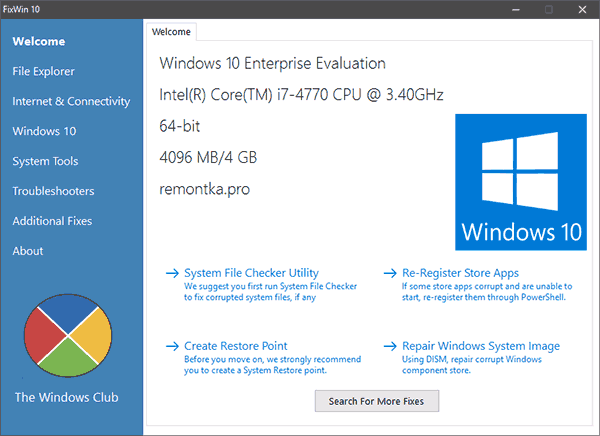
После выхода Windows 10 заслуженно набрала популярность программа FixWin 10. Несмотря на название, она подойдет не только для десятки, но и для предыдущих версий ОС — все исправления ошибок Windows 10 вынесены в утилите в соответствующий раздел, а остальные разделы в равной степени подходят для всех последних операционных систем от Microsoft.
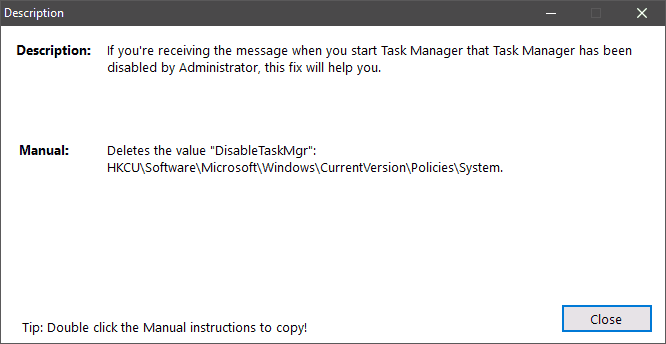
Среди преимуществ программы — отсутствие необходимости установки, широкий (очень) набор автоматических исправлений для самых типичных и распространенных ошибок (не работает меню Пуск, не запускаются программы и ярлыки, заблокирован редактор реестра или диспетчер задач и т.д.), а также информация о способе ручного исправления этой ошибки по каждому пункту (см. пример на скриншоте ниже). Главный недостаток для нашего пользователя — нет русского языка интерфейса.
Подробно об использовании программы и о том где скачать FixWin 10 в инструкции Исправление ошибок Windows в FixWin 10.
Kaspersky Cleaner
С недавних пор на официальном сайте Касперского появилась новая бесплатная утилита Kaspersky Cleaner, которая не только умеет очищать компьютер от ненужных файлов, но и исправлять самые распространенные ошибки Windows 10, 8 и Windows 7, среди которых:
- Исправление ассоциаций файлов EXE, LNK, BAT и других.
- Исправление заблокированного диспетчера задач, редактора реестра и других системных элементов, исправление их подмены.
- Изменение некоторых системных настроек.
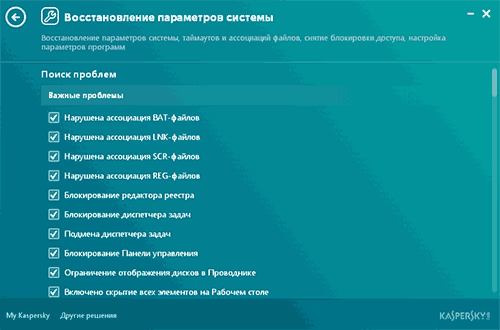
Преимущества программы — исключительная простота для начинающего пользователя, русский язык интерфейса и продуманность исправлений (навряд ли что-то получится сломать в системе, даже если вы — начинающий пользователь). Подробнее об использовании: Очистка компьютера и исправление ошибок в программе Kaspersky Cleaner.
Windows Repair Toolbox
Windows Repair Toolbox — набор бесплатных утилит для устранения самых разнообразных неполадок Windows и загрузки самых популярных сторонних утилит для этих целей. С помощью утилиты можно исправить проблемы с сетью, выполнить проверку на наличие вредоносных программ, проверку жесткого диска и оперативной памяти, просмотреть сведения об оборудовании компьютера или ноутбука.
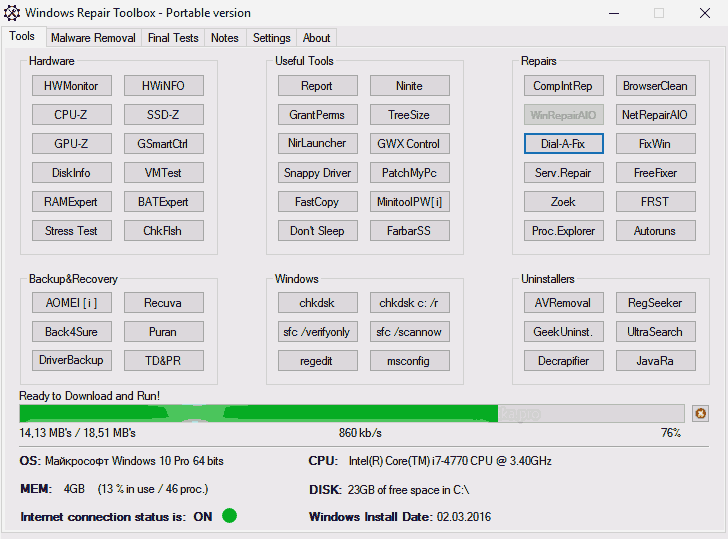
Подробно об использовании утилиты и доступных в ней средствах устранения ошибок и неисправностей в обзоре Использование Windows Repair Toolbox для исправления ошибок Windows.
Kerish Doctor
Kerish Doctor — программа для обслуживания компьютера, очистки его от цифрового «мусора» и других задач, но в рамках этой статьи поговорим лишь о возможностях по устранению распространенных проблем Windows.
Если в главном окне программы зайти в раздел «Обслуживание» — «Решение проблем с ПК», откроется список доступных действий для автоматического исправления ошибок Windows 10, 8 (8.1) и Windows 7.
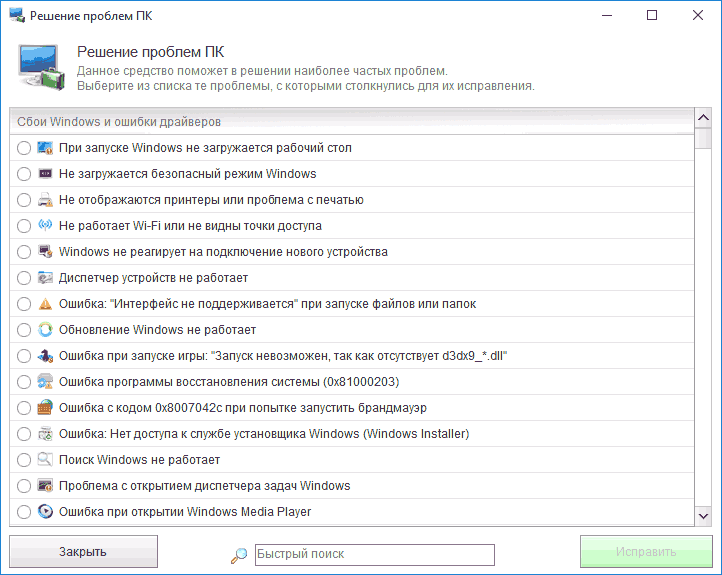
Среди них такие типичные ошибки как:
- Не работает обновление Windows, не запускаются системные утилиты.
- Не работает поиск Windows.
- Не работает Wi-Fi или не видны точки доступа.
- Не загружается рабочий стол.
- Проблемы с ассоциациями файлов (не открываются ярлыки и программы, а также другие важные типы файлов).
Это далеко не полный список доступных автоматических исправлений, с большой вероятностью в нем вы сможете обнаружить и свою проблему, если она не особо специфичная.
Программа платная, но в течение пробного периода работает без ограничения функций, что позволяет исправить возникшие проблемы с системой. Скачать пробную бесплатную версию Kerish Doctor можно с официального сайта https://www.kerish.org/ru/
Microsoft Fix It (Easy Fix)
Одна из хорошо известных программ (или сервисов) для автоматического исправления ошибок — это Центр решений Microsoft Fix It, позволяющая подобрать решение конкретно вашей проблемы и скачать небольшую утилиту, которая сможет исправить ее в вашей системе.
Обновление 2017: Microsoft Fix It судя по всему прекратил свою работу, однако теперь доступны исправления Easy Fix, загружаемые в виде отдельных файлов устранения неполадок на официальном сайте https://support.microsoft.com/ru-ru/help/2970908/how-to-use-microsoft-easy-fix-solutions
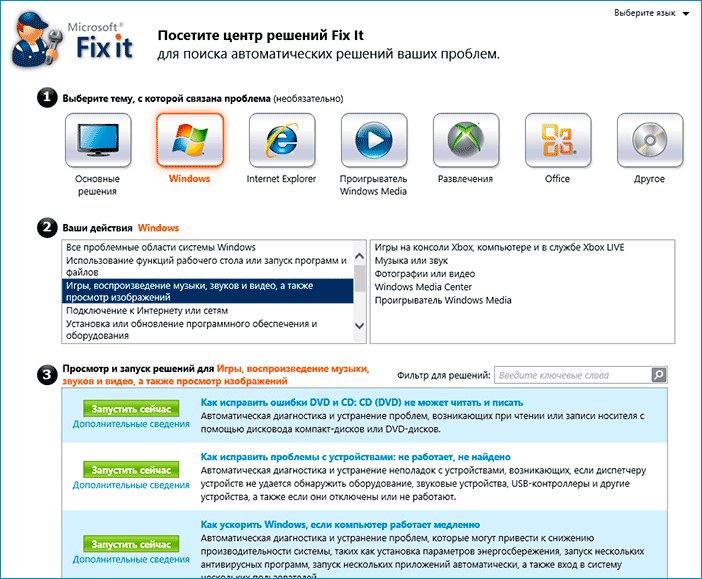
Использование Microsoft Fix It происходит в несколько простых шагов:
- Вы выбираете «тематику» вашей проблемы (к сожалению, исправления ошибок Windows присутствуют, в основном, для Windows 7 и XP, а для восьмой версии — нет).
- Указываете подраздел, например, «Подключение к Интернету и сетям», при необходимости используете поле «Фильтр для решений», чтобы быстрее найти исправление ошибки.
- Читаете текстовое описание решения проблемы (кликнуть по заголовку ошибки), а также, при необходимости скачиваете программу Microsoft Fix It для автоматического исправления ошибки (клик по кнопке «Запустить сейчас»).
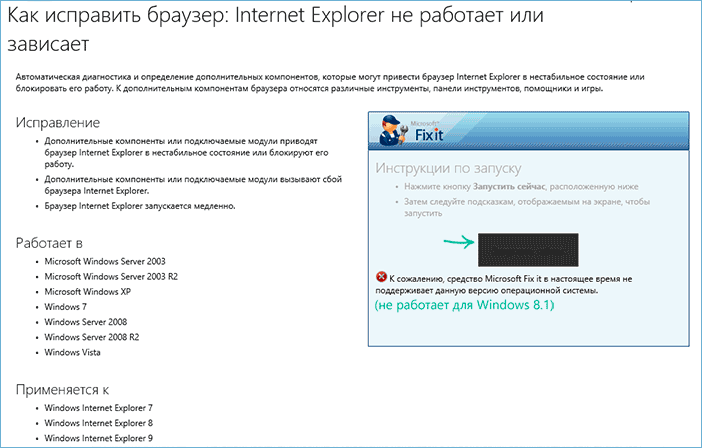
Познакомиться с Microsoft Fix It вы можете на официальном сайте http://support2.microsoft.com/fixit/ru.
File Extension Fixer и Ultra Virus Killer
File Extension Fixer и Ultra Virus Scanner — две утилиты одного разработчика. Первая из них полностью бесплатная, вторая — платная, но многие функции, в том числе исправление распространенных ошибок Windows доступны без приобретения лицензии.
Первая программа, File Extension Fixer, предназначена в первую очередь для исправления ошибок ассоциаций файлов Windows: exe, msi, reg, bat, cmd, com и vbs. При этом, на случай, если у вас не запускаются файлы .exe программа на официальном сайте http://www.carifred.com/exefixer/ доступна как в варианте обычного исполняемого файла, так и как .com файл.
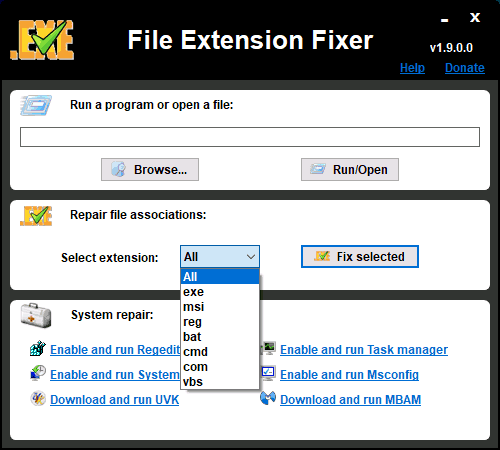
В разделе System Repair программы доступны некоторые дополнительные исправления:
- Включить и запустить редактор реестра, если он не запускается.
- Включить и запустить восстановление системы.
- Включить и запустить диспетчер задач или msconfig.
- Скачать и запустить Malwarebytes Antimalware для проверки компьютера на наличие вредоносных программ.
- Download and run UVK — этот пункт скачивает и устанавливает вторую из программ — Ultra Virus Killer, также содержащую дополнительные исправления Windows.
Исправление распространенных ошибок Windows в UVK можно найти в разделе System Repair — Fixes for common Windows Problems (исправление частых проблем Windows), впрочем и другие пункты в списке также могут оказаться полезными при устранении неполадок системы (сброс параметров, поиск нежелательных программ, исправление ярлыков браузеров, включение меню F8 в Windows 10 и 8, очистка кэша и удаление временных файлов, установка системных компонентов Windows и т.п.).
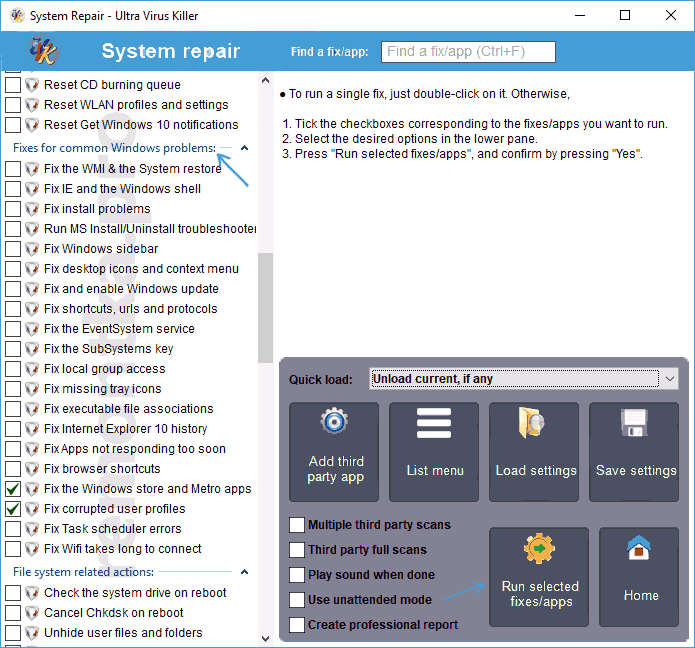
После того, как необходимые исправления были выбраны (отмечены галочкой), нажмите кнопку «Run selected fixes/apps» для начала применения изменений, для применения одного исправления просто дважды кликните по нему в списке. Интерфейс на английском языке, но многие из пунктов, думаю, вполне будут понятны почти любому пользователю.
Устранение неполадок Windows
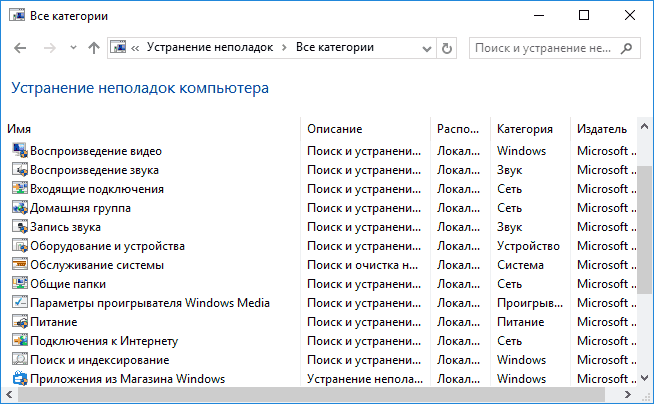
Часто незамечаемый пункт панели управления Windows 10, 8.1 и 7 — Устранение неполадок также может выручить и исправить в автоматическом режиме многие ошибки и проблемы с оборудованием.
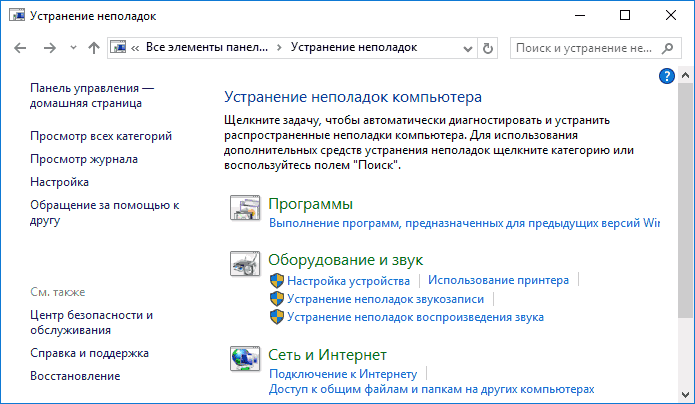
Если открыв «Устранение неполадок» в панели управления, вы нажмете по пункту «Просмотр всех категорий» вам будет доступен полный список всех автоматических исправлений, уже встроенных в вашу систему и не требующих использования каких-либо сторонних программ. Пусть не во всех случаях, но достаточно часто эти средства действительно позволяют исправить проблему.
Anvisoft PC PLUS
Anvisoft PC PLUS — недавно попавшаяся мне программа для решения различных проблем с Windows. Принцип ее работы схож с сервисом Microsoft Fix It, но, думаю, несколько более удобен. Одно из преимуществ — исправления работают и для последних версий Windows 10 и 8.1.
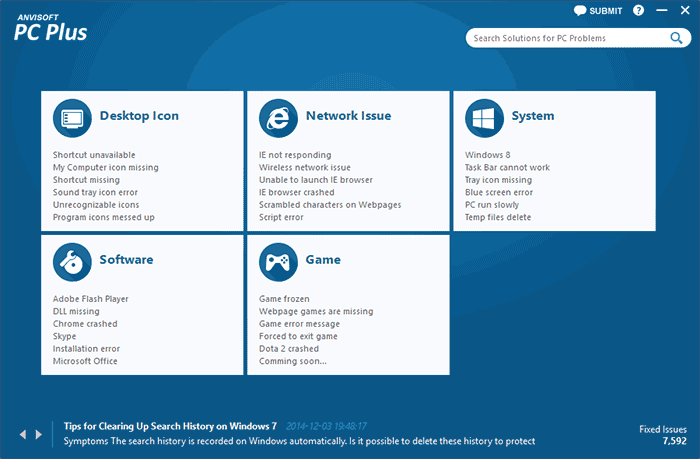
Работа с программой выглядит следующим образом: на главном экране вы выбираете тип проблемы — ошибки ярлыков рабочего стола, подключения к сети и Интернету, системы, запуска программ или игр.
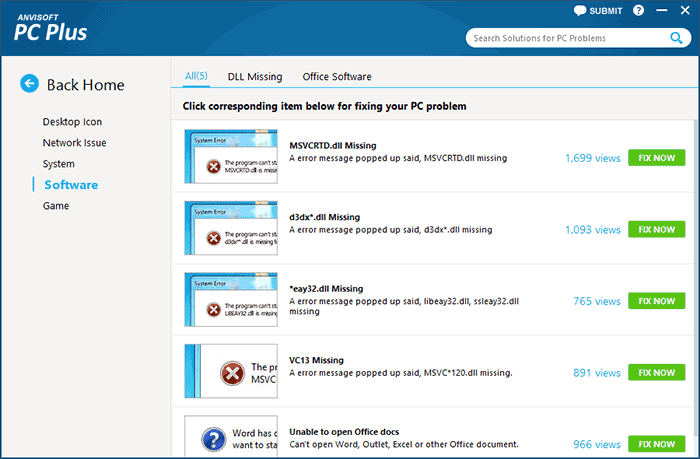
Следующим шагом находите конкретную ошибку, которую требуется исправить и нажимаете кнопку «Fix now», после чего PC PLUS автоматически предпринимает действия по решению проблемы (для большинства задач требуется подключение к Интернет для загрузки необходимых файлов).
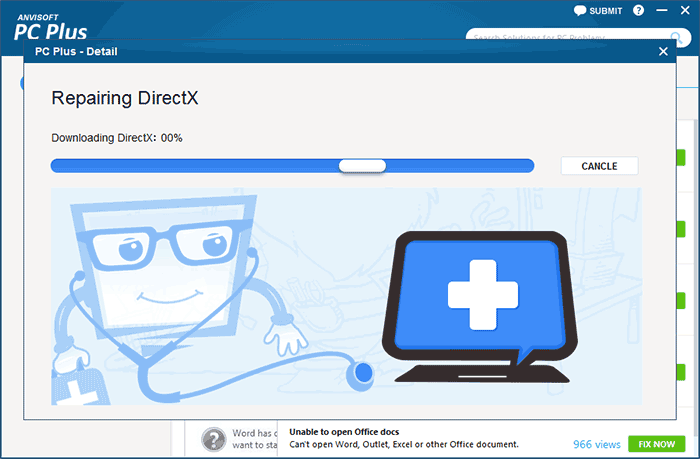
Из недостатков для пользователя — отсутствие русского языка интерфейса и сравнительно небольшое количество доступных решений (правда, их число растет), но уже сейчас в программе присутствуют исправления для:
- Большинства ошибок ярлыков.
- Ошибок «запуск программы невозможен, так как файл DLL отсутствует на компьютере».
- Ошибок при открытии редактора реестра, диспетчера задач.
- Решения для удаления временных файлов, избавления от синего экрана смерти и тому подобные.
Ну и главное преимущество — в отличие от сотен других программ, которые изобилуют в англоязычном интернете и называются наподобие «Free PC Fixer», «DLL Fixer» и аналогичным образом, PC PLUS не представляет собой что-то, пытающееся установить нежелательное ПО на ваш компьютер (во всяком случае, на момент написания этой статьи).
Перед использованием программы рекомендую создать точку восстановления системы, а скачать PC Plus можно с официального сайта http://www.anvisoft.com/anvi-pc-plus.html
NetAdapter Repair All In One
Бесплатная программа Net Adapter Repair предназначена для исправления самых разных ошибок, связанных с работой сети и Интернета в Windows. Она пригодится, если вам требуется:
- Очистить и исправить файл hosts
- Включить Ethernet и беспроводные адаптеры сети
- Сбросить Winsock и протокол TCP/IP
- Очистить кэш DNS, таблицы маршрутизации, очистить статические IP подключений
- Перезагрузить NetBIOS
- И многое другое.
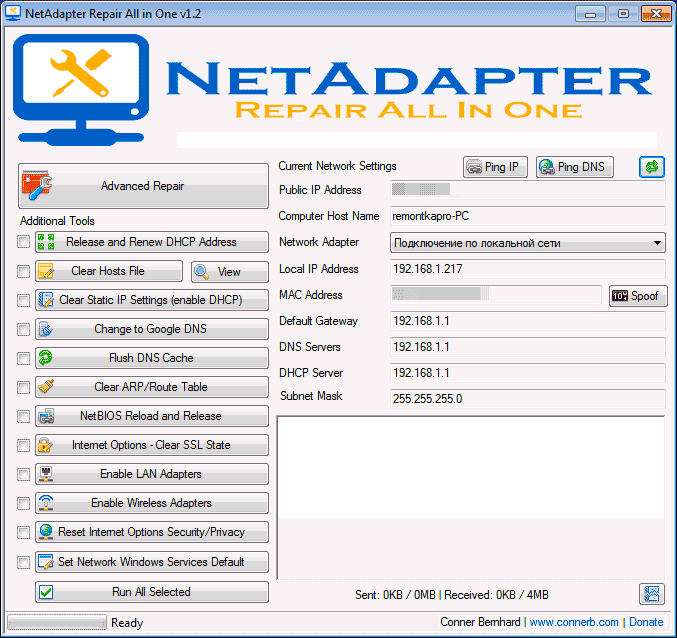
Возможно, что-то из описанного кажется и не ясным, но в случаях, когда не открываются сайты или после удаления антивируса перестал работать Интернет, не получается зайти в контакт и одноклассники, а также во многих других ситуациях эта программа способна вам помочь и очень быстро (правда, стоит понимать, что именно вы делаете, иначе результаты могут быть обратными).
Более подробно о программе и о ее загрузке на компьютер: Исправление ошибок сети в NetAdapter PC Repair.
Антивирусная утилита AVZ
Несмотря на то, что основная функция антивирусной утилиты AVZ — поиск у удаления троянов, SpyWare и Adware с компьютера, она включает в себя также небольшой, но эффективный модуль «Восстановление системы» для автоматического исправления ошибок сети и Интернета, проводника, ассоциаций файлов и других.
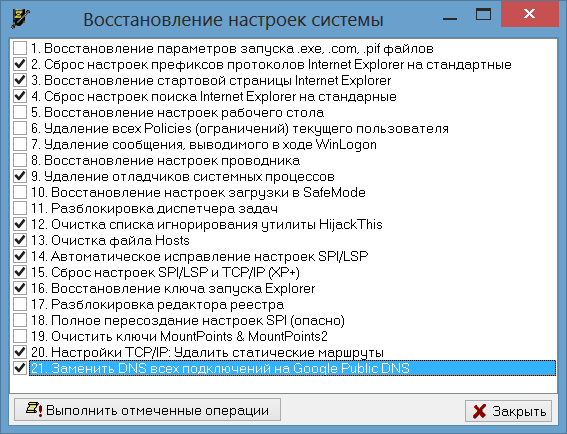
Чтобы открыть эти функции в программе AVZ, нажмите «Файл» — «Восстановление системы» и отметьте те операции, которые необходимо выполнить. Более подробную информацию вы можете найти на официальном сайте разработчика z-oleg.com в разделе «Документация по AVZ» — «Функции анализа и восстановления» (там же вы можете и скачать программу).
Пожалуй, это все — если есть, что добавить, оставляйте комментарии. Но только не о таких утилитах, как Auslogics BoostSpeed, CCleaner (см. Использование CCleaner с пользой)— так как это не совсем то, о чем идет речь в данной статье. Если вам необходимо исправить ошибки Windows 10, рекомендую посетить раздел «Исправление ошибок» на этой странице: Инструкции по Windows 10.
Содержание
- FixWin 10
- System Mechanic
- Victoria
- Advanced SystemCare
- MemTest86+
- Vit Registry Fix
- jv16 PowerTools
- Error Repair
- Rising PC Doctor
- Вопросы и ответы

Во время работы операционной системы, установки и удаления разного софта на компьютере образуются различные ошибки. Нет такой программы, которая решила бы все возникшие неполадки, однако если использовать их несколько, то можно нормализовать, оптимизировать и ускорить работу ПК. В этой статье мы рассмотрим список представителей, предназначенных для поиска и исправления ошибок на компьютере.
FixWin 10
Название программы FixWin 10 уже говорит о том, что подойдет она только обладателям операционной системы Виндовс 10. Главная задача этого софта — исправление различных ошибок, связанных с работой интернета, «Проводника», различных подключенных устройств и Microsoft Store. Пользователю необходимо лишь отыскать в списке его проблему и кликнуть на кнопку «Fix». После перезагрузки компьютера неполадка должна решиться.
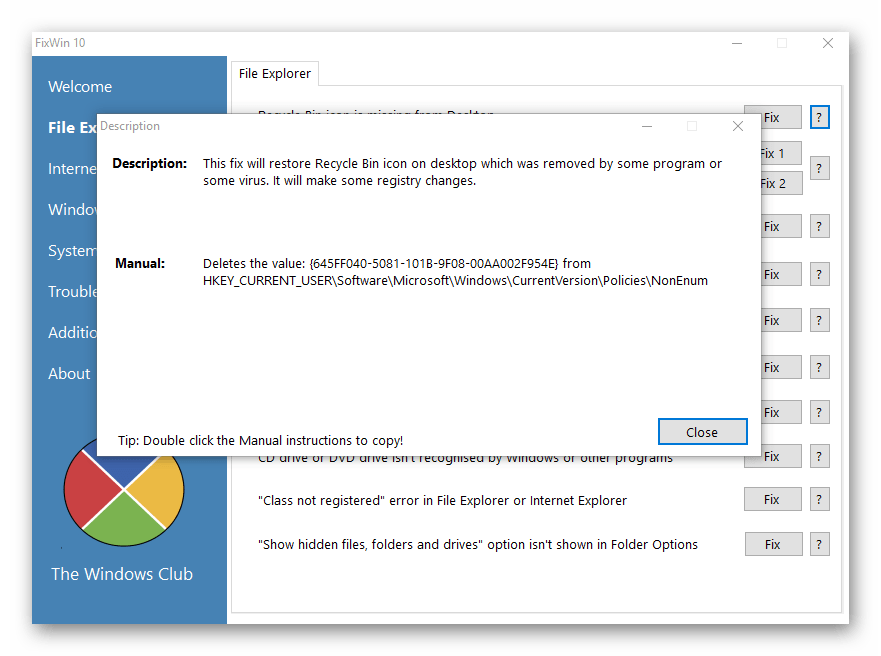
Разработчики предоставляют описания к каждому исправлению и рассказывают принцип их действия. Единственный минус — отсутствие русского языка интерфейса, поэтому некоторые пункты могут вызвать затруднения в понимании у неопытных юзеров. В нашем обзоре по ссылке ниже вы найдете перевод инструментов, если решите выбрать именно эту утилиту. FixWin 10 не требует предварительной установки, не нагружает систему и доступна для скачивания бесплатно.
Скачать FixWin 10
System Mechanic
System Mechanic позволяет оптимизировать работу компьютера, удалив все лишние файлы и очистив операционную систему. В программе присутствует два типа полного сканирования, проверяющие всю ОС, а также отдельные инструменты по проверке браузера и реестра. Кроме этого, имеется функция полного удаления программ вместе с остаточными файлами.
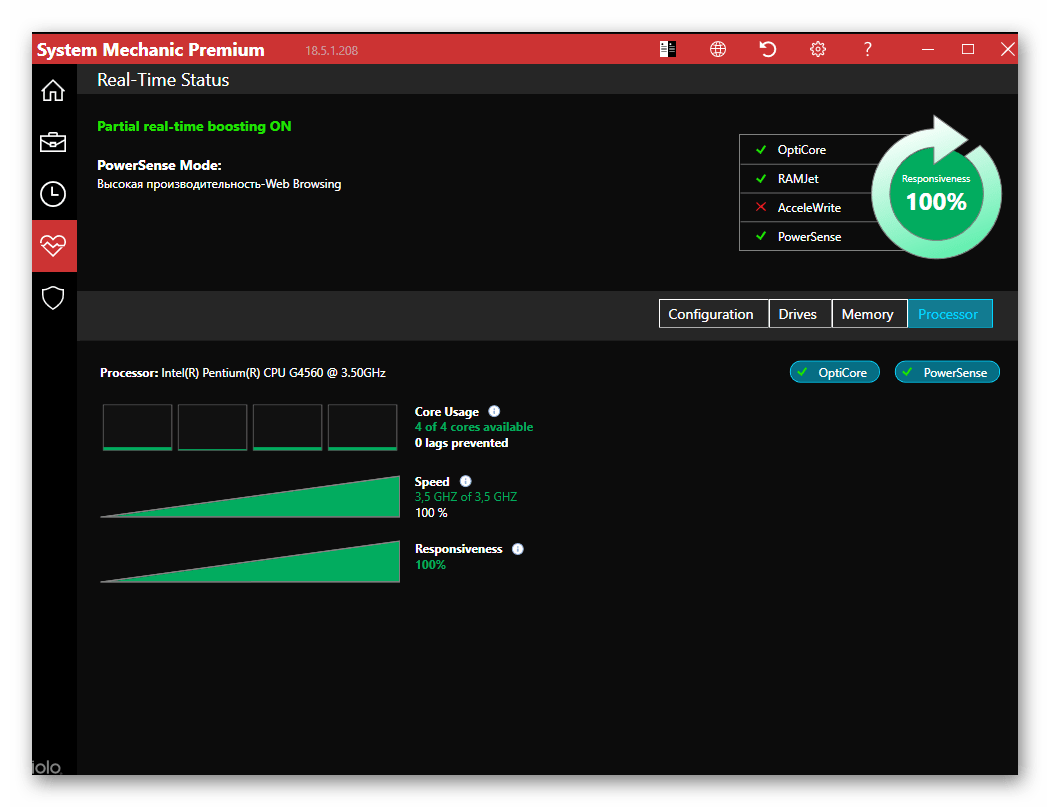
Версий System Mechanic существует несколько, каждая из них распространяется за разную цену, соответственно, инструментарий в них тоже отличается. Например, в бесплатной сборке отсутствует встроенный антивирус и разработчики настоятельно просят обновить версию или докупить его отдельно для полной безопасности компьютера.
Скачать System Mechanic
Victoria
Если необходимо произвести полный анализ и исправление ошибок жесткого диска, то здесь не обойтись без дополнительного софта. ПО Victoria идеально подойдет для этой задачи. В ее функциональность входит: базовый анализ устройства, S.M.A.R.T данные накопителя, проверка на чтение и полное стирание информации.
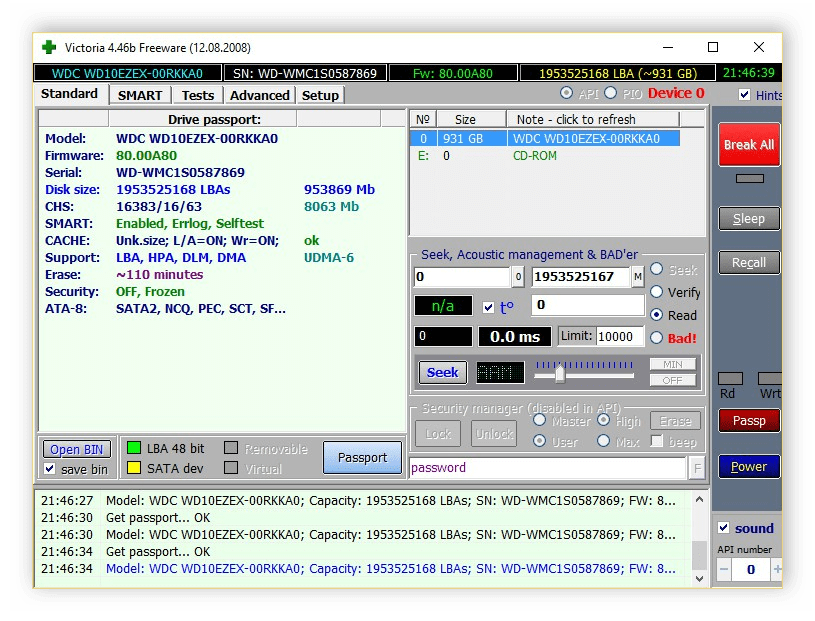
К сожалению, Victoria не обладает русским языком интерфейса и сама по себе сложная, что может вызвать ряд трудностей у неопытных пользователей. Программа распространяется бесплатно и доступна к скачиванию на официальном сайте, однако ее поддержка прекратилась в 2008 году, поэтому она не совместима с новыми 64-разрядными операционными системами.
Скачать Victoria
Advanced SystemCare
Если через некоторое время система начала работать медленнее, значит в реестре появились лишние записи, накопились временные файлы или происходит запуск ненужных приложений. Исправить ситуацию поможет Advanced SystemCare. Она проведет сканирование, найдет все присутствующие проблемы и выполнит их устранение.

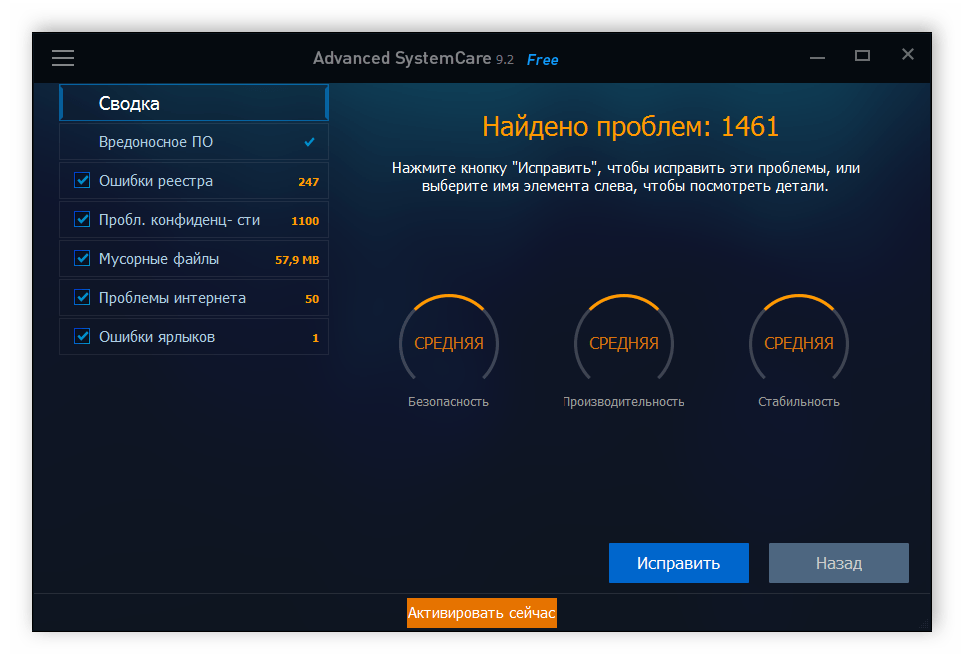
В функциональность программы входит: поиск ошибок реестра, мусорных файлов, исправление проблем интернета, конфиденциальности и анализ системы на вредоносное ПО. По завершении проверки пользователь будет уведомлен обо всех проблемах, они отобразятся в сводке. Далее последует их исправление.
Скачать Advanced SystemCare
MemTest86+
Во время работы оперативной памяти в ней могут возникать различные неполадки, иногда ошибки настолько критичны, что запуск операционной системы становится невозможным. Решить их поможет ПО MemTest86+. Оно представлено в виде загрузочного дистрибутива, записывающееся на любой носитель минимального объема.
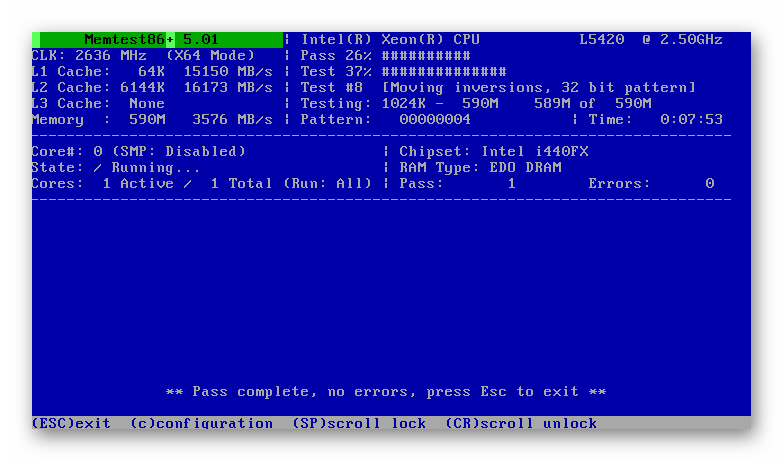
MemTest86+ запускается автоматически и сразу стартует процесс проверки оперативной памяти. Происходит анализ ОЗУ на возможность обработки блоков информации разных размеров. Чем больше объем встроенной памяти, тем дольше будет длиться тестирование. Кроме этого в стартовом окне отображается информация о процессоре, объеме, скорости кеша, модель чипсета и тип ОЗУ.
Скачать MemTest86+
Vit Registry Fix
Как уже было сказано ранее, во время работы операционной системы ее реестр засоряется неправильными настройками и ссылками, что приводит к уменьшению скорости работы компьютера. Для анализа и очистки реестра мы рекомендуем Vit Registry Fix. Функциональность данной программы сосредоточена именно на этом, однако присутствуют и дополнительные инструменты.
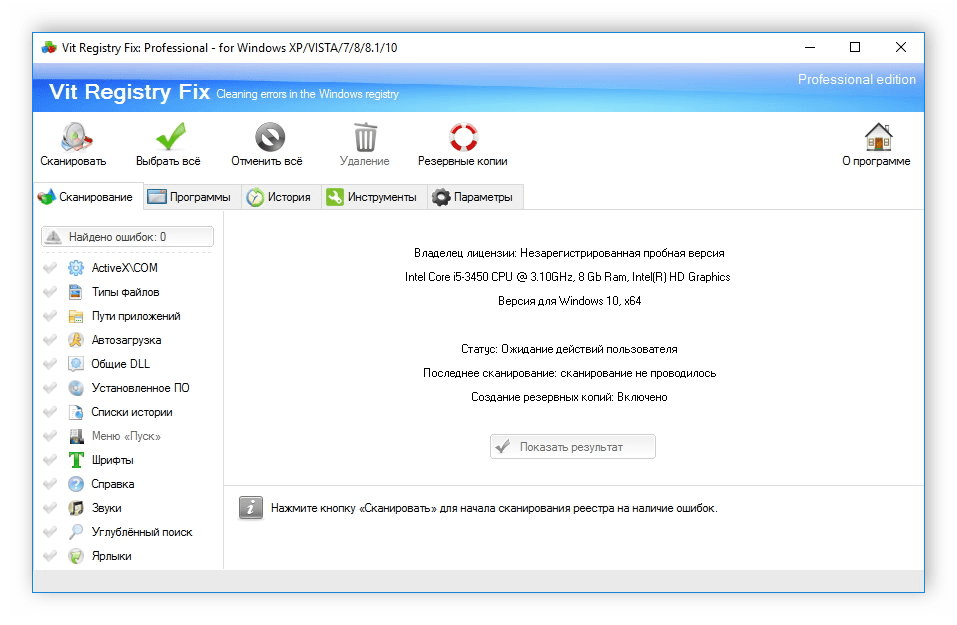
Основная функция Vit Registry Fix – удаление лишних и пустых ссылок реестра. Сначала проводится глубокое сканирование, а потом выполняется очистка. Кроме этого присутствует инструмент оптимизации, уменьшающий размер реестра, что сделает работу системы более стабильной. Хочется отметить и дополнительные возможности. Vit Registry Fix позволяет выполнить резервное копирование, восстановление, очистку диска и деинсталлировать приложения
Скачать Vit Registry Fix
jv16 PowerTools
jv16 PowerTools представляет собой комплекс различных утилит по оптимизации работы операционной системы. Она позволяет настроить параметры автозапуска и максимально ускорить запуск ОС, выполнить очистку и исправление найденных ошибок. Дополнительно присутствуют различные инструменты по работе с реестром и файлами.
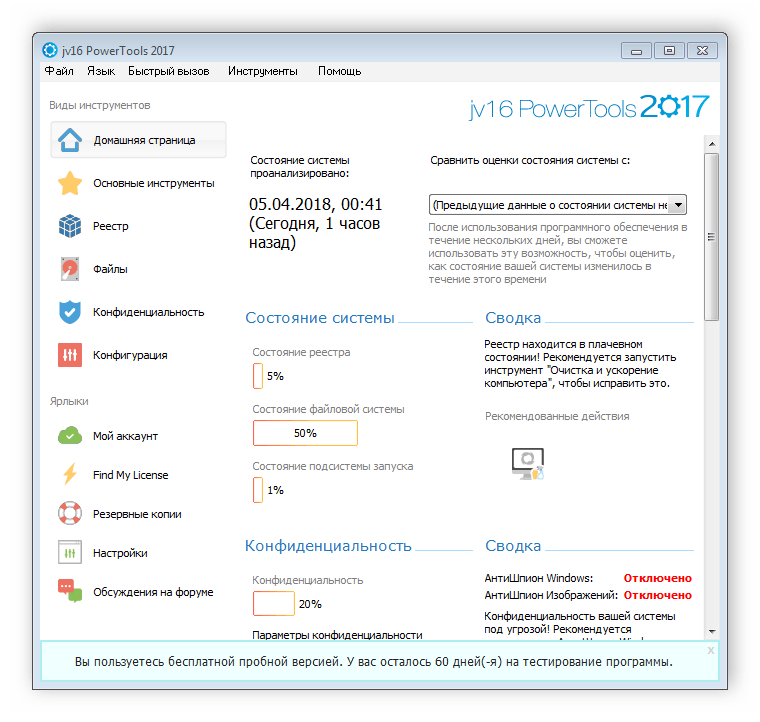
Если вы беспокоитесь о своей безопасности и конфиденциальности, то воспользуйтесь АнтиШпионом Windows и изображений. АнтиШпион изображений удалит всю приватную информацию с фотографий, в том числе местоположение во время съемки и данные о камере. В свою очередь, АнтиШпион Windows позволяет отключить отправку на сервера Microsoft некоторой информации.
Скачать jv16 PowerTools
Error Repair
Если вы ищете простое ПО для сканирования системы на ошибки и угрозы безопасности, то Error Repair идеально подойдет для этого. В ней нет дополнительных инструментов или функций, только самое необходимое. Программа выполняет сканирование, отображает найденные неполадки, а пользователь сам решает, что из этого лечить, игнорировать или удалять.

Error Repair проводит сканирование реестра, проверяет приложения, ищет угрозы безопасности и позволяет создать резервную копию системы. К сожалению, эта программа на данный момент не поддерживается разработчиком и в ней отсутствует русский язык, что может вызвать трудности у некоторых пользователей.
Скачать Error Repair
Rising PC Doctor
Последним в нашем списке представлен Rising PC Doctor. Этот представитель предназначен для полной защиты и оптимизации операционной системы. В нем есть инструменты, предотвращающие попадание на компьютер троянских коней и других вредоносных файлов.
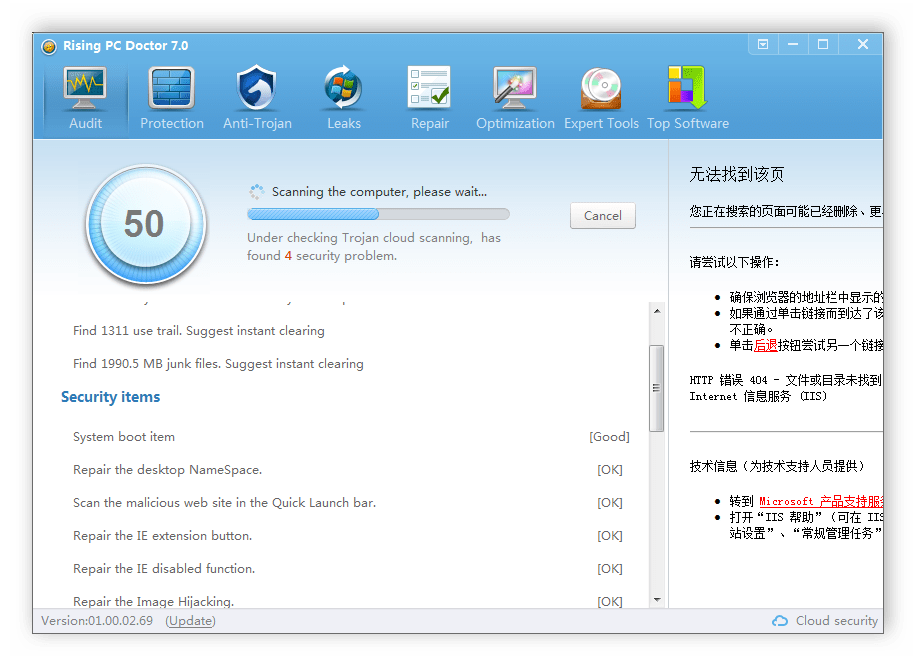
Кроме этого данная программа исправляет различные уязвимости и ошибки, позволяет управлять работающими процессами и плагинами. Если необходимо удалить приватную информацию из браузеров, то Rising PC Doctor выполнит это действие всего в один клик. Софт отлично справляется со своей задачей, однако есть один очень существенный минус – PC Doctor не распространяется ни в одной из стран, кроме Китая.
Скачать Rising PC Doctor
Сегодня мы рассмотрели перечень ПО, позволяющего выполнять исправление ошибок и оптимизацию системы различными способами. Каждый представитель является уникальным и его функциональность сосредоточена на определенном действии, поэтому пользователь должен определиться с конкретной проблемой и для ее решения подобрать определенный софт или скачать сразу несколько программ.
 Ошибки в системе возможны двух видов: аппаратного и программного характера.
Аппаратные сбои проявляются в следующем:
- зависание и торможение компьютера,
- неожиданные перезагрузки,
- полное отсутствие звука и видео или некорректное воспроизведение,
- нестабильная работа аппаратных компонентов,
- перегрев основных частей (например: процессора или жесткого диска).
Программные сбои и приложений проявляются в следующем:
- возникновение синего экрана «смерти» и невозможность обычной загрузки операционной системы (ОС) – Скрин.1,

- долгое открытие системных и прикладных приложений с «зависанием» процессов,
- сообщения об ошибках системы и приложений, реестра, отсутствии прикладных библиотек – Скрин.2, 3, 4,
- всплывающие диалоговые окна о неисправностях аппаратных компонентов и ошибках драйверов,
- невозможность чтения или записи информации на съемных носителях,
- исчезновение надписи Пуск, языковой панели,
- нарушение отображения панели задач,
- невозможность загрузки консольных приложений (например: диспетчера задач),
- изменение отображения значков и ярлыков,
- снижение скорости и сбои сетевых подключений,
- ошибки в работе браузера.


Причины неполадок Windows:
- вирусы и вредоносное ПО;
- неправильная настройка системы;
- некорректные инсталляция и деинсталляция приложений;
- установка софта, скаченных из сомнительных источников;
- несовместимость дополнительно установленных утилит с работой ОС;
- отсутствие аппаратных ресурсов для работы ОС и нескольких приложений одновременно (например: если не хватает объема оперативной памяти);
- ошибки в реестре;
- большое количество программ, помещенных в Автозагрузку (см. Как отключить автозапуск программ);
- неправильно установленные драйвера или их отсутствие;
- остатки деинсталлированных программ, временных файлов, не действительных ярлыков, засоряющих память.
Содержание:
- Устранение неполадок в работе Windows служебными утилитами
- Устранение неполадок в работе Windows с помощью панели управления
- Дополнительные программы для исправления ошибок Windows
- Часто задаваемые вопросы по неполадкам в работе Windows
Устранение неполадок в работе Windows служебными утилитами
Разработчики компании Microsoft предусмотрели возникновение сбоев в работе Windows и включили в пакеты ОС служебные утилиты для диагностики и устранения ошибок.
Проверка жесткого диска и исправление неполадок с помощью chkdsk
Служебная утилита chkdsk запускается из командной строки Windows. Она предназначена для восстановления поврежденных секторов жесткого диска и исправления ошибок файловой системы.
Для того чтобы воспользоваться chkdsk, необходимо запустить консоль командной строки с правами администратора.
Командную консоль можно вызвать одним из следующих способов:
Загрузив командную консоль, в строке набрать следующее:
chkdsk буква_диска: параметры_проверки, где:
буква диска – это имя диска с двоеточием (С:).
параметры:
- /F – проверка с автоматическим исправлением ошибок;
- /V – проверка с выдачей информации о путях и именах файлов на диске;
- /R – обнаружение поврежденных секторов и их восстановление;
- /X – с совместным использованием параметра /F перед проверкой отключается том.
На Скрин. 5 приведен пример использования консольной утилиты chkdsk с параметрами /F и /R на диске С: (обнаруженные неполадки исправляются автоматически).
Как видно на скрин.5, выполнение команды невозможно пока логический диск С: используется системой и выполнить проверку предлагается при перезагрузке (набрать Y (Да) или N (Нет)).

Если набрать команду chkdsk без аргументов (параметров), утилита выполнится в режиме чтения и покажет всю информацию о проверенных данных, обнаруженных ошибках и поврежденных секторах жесткого диска (Скрин.6).

Проверка логических дисков через проводник
Для выполнения проверки и исправления ошибок на логических дисках, можно использовать оснастку Управление компьютером (раздел Управление дисками) и выполнить инструкции, согласно приведенным ниже скринами 7 – 10.
Для запуска оснастки в Windows, версии 7, выбрать Управление компьютером, как показано на скрин.7.
Для запуска оснастки в Windows, версий 8 и 10, нажать сочетание  + X и выбрать Управление дисками, как показано на Скрин. 8.
На Скринах 9,10 показан выбор действий для выполнения проверки логического диска С:/ на наличие ошибок в консоли «Управление компьютером» для Windows7.
Для Windows 8 и 10 выполнение проверки проходит аналогично с небольшими отличиями в консольном оформлении и выводе сообщений.


Устранение неполадок в работе Windows с помощью панели управления
Автоматически провести диагностику и устранить распространенные ошибки поможет такая оснастка «Панели Управления» (далее ПУ), как «Устранение неполадок».
С помощью встроенных утилит оснастки возможно повышение производительности и быстродействия системы, а также исправление следующих сбоев:
- сетевых подключений и работы браузеров;
- воспроизведения звука;
- подключенного и внутреннего оборудования;
- питания;
- в обеспечении защиты от вредоносных приложений и др.
Для доступа ко всем категориям автоматических исправлений, необходимо последовательно перейти по разделам ПУ, как указано на Скринах 11-13, и выбрать любую утилиту диагностики, запустив ее от имени администратора.


Дополнительные программы для исправления ошибок Windows
Для автоматического исправления распространенных ошибок Windows разработчики приложений предлагают пользователям комплексные программные решения очистки, оптимизации и повышения производительности персональных компьютеров.
FixWin 10
Приложение распространяется бесплатно, не требует установки на жесткий диск и запускается через исполняемый файл (FixWin 10.exe). Интерфейс английский.
FixWin10 разработана для 10 версии ОС Microsoft, однако утилита подходит и для других версий Windows (7 и 8, а для 10-ой исправления вынесены в отдельный раздел).
Скачать FixWin10 можно с этого сайта.
FixWin помогает исправить основные проблемы:
- в работе Магазина Windows,
- во время открытия меню «Пуск» и документов Office,
- с панелью «Параметры»,
- при загрузке обновлений в Центре Windows и пр.
Все исправления сгруппированы в основные разделы:
- File Explorer (проводник);
- Internet and Connectivity (Интернет и соединения);
- Windows10 (для новой версии);
- SystemTools (системные утилиты);
- Troubleshooters (для отдельных устройств и ПО);
- AdditionalFixes (дополнительные инструменты).
- При запуске пользователю предлагается (Скрин.14):
- проверить системные данные,
- перерегистрировать приложения магазина Windows10,
- создать точку восстановления (см. Как запустить восстановление системы),
- восстановить поврежденные компоненты ОС с помощью DISM (.exe).
Каждое исправление можно запустить не только в автоматическом режиме, но и вручную.
Для этого:
- выбрать соответствующий «проблемный» раздел,
- нажать на вопросительный знак рядом с FIX,
- получить описание действий и команд для ручного исправления (Скрин.15).


Anvisoft PC PLUS
Anvisoft PC-PLUS – бесплатная программа, с англоязычным интерфейсом. Скачать её можно с официального сайта по этому адресу.
Функциональные возможности Anvisoft PC-PLUS позволяют исправить следующее:
- ошибки приложений и прикладных библиотек (*.dll);
- системные ошибки;
- сбои сетевых подключений;
- проблемы в популярных играх;
- некорректное отображение значков и ярлыков на рабочем столе.
Работа с Anvisoft PC-PLUS (Скрин.16-18):
- Запустить исполняемый файл (PCPlus.exe);
- В главном меню выбрать раздел с описанием проблемы (Скрин.16), а именно:
- ошибочные ярлыки,
- сбой подключения к Интернету,
- системные и программные ошибки,
- проверка проблем запуска игровых приложений;
- Найти конкретную ошибку в правой части интерфейса следующего окна (Скрин.17);
- Нажать кнопку Fix now, учитывая, что для некоторых исправлений требуется подключение к Интернету;
- Дождаться автоматического исправления ошибок (Скрин.18).


NetAdapter Repair All In
Это бесплатная программа с англоязычным интерфейсом, не требующая установки на жесткий диск.
Скачать ее можно по этому адресу.
NetAdapter Repair All InOne предназначена для устранения неполадок, связанных с работой сети.
Приложение позволяет просмотреть все сетевые настройки и просканировать доступность IP и DNS (ping).
Возможности исправления и настройки:
- служб DHCP;
- файла HOSTS;
- протокола TCP/ IP;
- сетевых служб Windows;
- сетевых адаптеров;
- адресов DNS;
- таблиц маршрутизации;
- протокола NetBIOS;
- криптографии и приватности в сети (сброс параметров Internet Security) и др.
Утилита запускается с правами администратора – Скрин.19.
Ошибки не исправляются в автоматическом режиме. Опытным пользователям самим предлагается выбрать, что требуется сделать.
Если нажать кнопку Advanced Repair, то настройки:
- WinSock/TCP/IP,
- Прокси,
- VPN,
- брандмауэра Windows
сбрасываются в значения по умолчанию.

Антивирусная утилита AVZ
Чаще всего причинами ошибок в Windows являются вирусы. Поэтому для исправления сбоев, в первую очередь, необходимо проводить сканирование носителей информации на предмет поиска и удаления вредоносного ПО.
AVZ – антивирусное ПО для обнаружения и удаления:
- Spy Ware и Ad Ware модулей;
- Руткитов и маскирующихся вредоносных программ;
- Троянских программ (Trojan);
- модулей Back/Door и клавиатурных шпионов (для удаленного управления компьютером);
- Сетевых и почтовых червей.
AVZ не проводит лечение зараженных программ.
Утилиту можно загрузить с сайта разработчика Z-Oleg.Com.
Язык интерфейса – русский и английский.
Запуск AVZ осуществляется без предварительной установки на компьютер (Скрин.20).

Кроме анализа данных, на предмет обнаружения вредоносного ПО, антивирус имеет оснастку, позволяющую восстановить некоторые системные настройки, поврежденные вредоносными программами.
Чтобы открыть микропрограммы восстановления, в меню выбрать раздел Файл/Восстановление системы (Скрин.21) и в появившемся окне отметить «галочкой» необходимые операции для исправления системных настроек – Скрин.22.


Часто задаваемые вопросы по неполадкам в работе Windows
Что нужно делать для профилактики предотвращения сбоев в Windows?
- Своевременно загружать обновления безопасности;
- Проводить очистку реестра;
- Вовремя обновлять антивирусные программы и сканировать компьютер;
- Очищать систему от ненужных файлов («мусора»);
- Дефрагментировать HDD после очистки;
- Проверять диски описанными в статье способами;
- Проводить резервирование данных;
- Выключать компьютер, закрыв работу всех приложений (см. Автоматическое выключение компьютера в Windows).
Как устранить STOP ошибки в Windows?
STOP-ошибки могут возникать в случаях аварийного завершения работы или перезагрузки ОС.
Если Windows запустилась после перезагрузки:
- попробовать вернуть систему к предыдущему состоянию с помощью «Восстановление системы»;
- установить последние обновления;
- использовать центр поддержки Microsoft;
- найти подходящие драйвера на веб-сайтах изготовителей;
- использовать безопасный режим для устранения проблем;
- проверить наличие сбоев на жестком диске и ошибок памяти.
Если система не запустилась:
- попробовать загрузиться в безопасном режиме;
- использовать средства восстановления при загрузке для корректировки файлов запуска;
- отменить недавние изменения с помощью компонента «Восстановление»;
- восстановить данные из архива образа;
- в крайнем случае, переустановить Windows.
Читайте также:
Программы для исправления ошибок компьютера
Появились ошибки на компьютере и вы не знаете как их исправить? Перестали запускаться приложения и появляются непонятные уведомления об отсутствии каких-либо библиотек? Программы для исправления ошибок Windows позволят устранить любые системные неисправности.
Схема работы подобного программного обеспечения очень проста. Установленное приложение анализирует систему, после чего предлагает пользователю провести очистку, настройку или полную оптимизацию. Рекомендуем скачать программу для исправления ошибок, а также заглянуть в статью «20 лучших программ для очистки и оптимизации компьютера» на нашем сайте.
Главная » Подборки » Программы для исправления ошибок
Windows 10 Manager 3.7.5

Продукт в который входит более 40 утилит для настройки, диагностики и оптимизации операционной системы Windows. Современные возможности программного продукта позволяют повысить общую производительности
24-01-238 448


Скачать
CCleaner Professional 6.08.10255

CCleaner — популярная и востребованная в широких кругах программа для очистки компьютера. Каждый компьютерный мастер и продвинутый пользователь знает, что CCleaner позволяет отлично разгрузить систему и
24-01-2365 863
Скачать
Avira System Speedup Pro 6.23.0.13

Перед вами современное и функциональное решение для полноценной оптимизации операционной системы. Avira System Speedup Pro содержит в себе многочисленное количество инструментов для очистки компьютера и
24-01-231 882
Скачать
Wise Registry Cleaner Pro 10.9.1.708

Универсальная разработка для поддержания реестра системы в хорошем состоянии. Если Вы не знали, на реестр Windows стоит обратить внимание, ведь его ошибки могут спровоцировать кучу проблем.
24-01-232 317
Скачать
WinUtilities Professional 15.85

Комплексный набор инструментов для настройки и обслуживания всех частей Windows. Предоставляет возможности для очистки ПК и активности в сети интернет, инструментарий для чистки реестра, автозагрузки и
24-01-231 120
Скачать
PC Cleaner Pro 9.1.0.6

Усовершенствованный программный комплекс для очистки Windows. Позволяет повысить общую производительность, скорость загрузки компьютера и не только.
24-01-236 901
Скачать
IObit Driver Booster Pro 10.2.0.110

Утилита для быстрой установки и обновления драйверов на компьютере. Больше не требуется искать дистрибутивы и пакеты драйверов для Вашего компьютера, умная программа загрузит и установит их за Вас!
23-01-2346 800
Скачать
Glary Utilities Pro 5.200.0.229

Профессиональное средство для очистки и устранения ошибок на компьютере. Приложение содержит в себе набор специальных утилит, которые очищают компьютер от ненужных файлов и оптимизируют его работу.
23-01-234 173
Скачать
Driver Magician 5.8 / Lite 5.4

Утилита для полноценной работы с установленными драйверами. Продукт позволяет создавать резервные копии драйверов с дальнейшей возможностью их установки. Главное окно приложения покажет все
23-01-232 534
Скачать
Wise Care 365 Pro 6.4.2.620

Сегодняшнее разнообразие утилит для комплексной оптимизации ПК просто поражает. На данной странице хочется представить вашему вниманию Wise Care 365 Pro. Программа имеет приятный и простой интерфейс, а
08-01-2310 431
Скачать
Reg Organizer 9.10

Многофункциональное программное средство для оптимизации и очистки компьютера. Утилита содержит в себе более 20 популярных инструментов, которые позволяют работать с временными файлами, пустыми папками
08-01-2331 417
Скачать
Auslogics Registry Defrag 14.0.0.2

Программа для оценки состояния реестра Windows с дальнейшей возможностью его оптимизации. Оптимизация реестра позволяет сэкономить дисковое пространство и немного повысить производительность системы.
08-01-231 064
Скачать
-
Небольшие технические трудности. В ближайшее время мы появимся в сети и сайт станет чуточку лучше
Ошибки разного рода очень часто встречаются в ходе работы с ОС Windows, поэтому было бы разумно иметь инструмент, который в ручном или даже автоматическом режиме мог бы править их.
Если вы уже искали программы для устранения ошибок, то, наверняка, натыкались на всеми известный CCleaner или нечто подобное, но только не на то, что способно устранять такие сложные ошибки, например, как «определенный DLL отсутствует на компьютере», «проблема с корректным отображением ярлыков», и т.д.

В данной статье мы рассмотрим наиболее интересные программы на наш взгляд, призванные устранять разнообразные ошибки в Виндовс, в том числе и в автоматическом режиме. Некоторые из программ являются универсальными и подходят для выполнения ряда второстепенных задач (оптимизация служб, управление автозагрузкой, устранение «синего экрана смерти» и многое другое).
Как автоматически найти, исправить и устранить ошибки Виндовс при помощи Microsoft Fix it
Одна из самых известных и бесплатных программ-сервисов, которая была специально разработана для исправления ошибок и проблем в Виндовс – Microsoft Fix it. Сервис позволяет найти решение вашей проблемы и сразу же скачать инструмент, исправляющий ее.

Возможности Microsoft Fix it
Использование сервиса заключается в простых шагах:
- выбираете характер вашей проблемы (заметим, что на момент написания статьи Microsoft Fix it не поддерживал работу с Windows 8 и 10, но это, вероятно, в скором времени будет исправлено);
- указываете подраздел, к примеру, «Подключение и сетям и Интернету», после чего используете «Фильтр для решений», чтобы как можно быстрее найти решение проблемы;
- читаете текстовое описание ошибки, после чего вы сможете установить программу Microsoft Fix it для ее автоматического исправления (клик по кнопке «Запустить сейчас»);

Исправление ошибок в IE
Познакомиться «максимально близко» с Microsoft Fix it вы можете по линку: https://support.microsoft.com/ru-ru/mats/windows_file_and_folder_diag/ru
Можно ли бесплатно скачать It Fix Pro?
Заметим, что некоторые пользователи пытаются найти «Pro» версию этого продукта, но его уже не существует в природе (на сайте Microsoft можно найти разъяснение, правда только на английском: https://support.microsoft.com/ru-ru/kb/2672837)
Advanced System Care
Оптимизатор, ускоритель компьютера и чистильщик реестра – программа Advanced System Care, любезно предоставленная разработчиками в бесплатном и платном варианте (оба русифицированы).

Окно «умной проверки» в ASC
Скачать и затем инсталлировать инструмент вы можете по этой ссылке: http://ru.iobit.com/programma-dlya-ochistki-reestra-uskoreniya-komp-yutera-i-optimizatsii-windows/. После первого запуска в глаза сразу бросается удобный интерфейс, который, к тому же, довольно проворно работает. Все операции можно выполнять в режиме «Эксперт» и «Упрощенный». Первый вариант подразумевает поиск ошибок программой и их исправление, а второй – для более продвинутых пользователей, которые желают произвести «ювелирную» настройку Windows.
В окне «Упрощенного» режима отображено 6 категорий, в которых вы обнаружите «Удаление вредоносного ПО», «Ремонт реестра», «Удаление нежелательных файлов», «Исправление ярлыков», «Зачистка конфиденциальности», «Интернет ускорение». Юзер может выбрать одну из представленных категорий для проверки или только одну/несколько из них. В общем, если у вас глючит компьютер, то просто выполняем полную проверку, а в случае, если вам, к примеру, необходимо отдать ноутбук в чужие руки на некоторое время, то вы сможете спрятать свои пароли от чужих глаз при помощи «Зачистки конфиденциальности» (инструмент почистит все ваши пароли на компьютере).
Также заметим, что если вы пользуетесь программой Advanced System Care в автоматическом режиме и боитесь, что она ошибется и нанесет вред – не переживайте, это необоснованно, ведь любые внесенные изменения могут быть отменены юзером в любой момент.

Ошибки в ASC
Если перейти в режим эксперт, то эти шесть категорий будут представлены в развернутом виде. Помимо оптимизации компьютера пользователь найдет систему диагностики процессов и устройств, поиск пустых папок, удаление повторных файлов, утилиту адаптации игр/под работу.

База инстументов
После исправления ошибок, большинство пользователей (только после перезагрузки системы) чувствуют прирост в производительности машины, в частности и при просмотре веб-страниц. Помимо восстановления функций, программа также позволяет проводить адекватный мониторинг наиболее важных процессов системы.
Anvisoft PC Plus
Anvisoft PC Plus – программа очень похожая на Microsoft Fix it, но на наш взгляд более удобная. Тем более, что исправления Anvisoft PC Plus работают и на самых последних версиях Windows, с чем пока не справляется Fix it.

Главная страница PC Plus
Процесс работы с программой происходит следующим образом: вам необходимо выбрать тип вашей проблемы, к примеру, подключение к Интернету, ошибки при запуске программ или игр, ошибки ярлыков на рабочем столе или что-то другое.

Возможные ошибки
На следующем шаге вы сможете найти конкретную проблему, после чего нажимаете «Fix Now», и программа приступит к поиску решения вашей проблемы (заметим, что для решения большинства задач потребуется подключение к Интернету для скачивания файлов).

Исправление компонентов DirectX
Главным недостатком утилиты является отсутствие русского языка и небольшой список решений, но их количество, к счастью, постоянно растет. На данный момент в программе присутствуют исправления:
- «запуск программы невозможен, так как DLL отсутствует на компьютере»;
- ошибок ярлыков;
- для удаления временных файлов, устранения синего экрана смерти и т.д.;
- ошибок, возникающих при попытке открытия диспетчера задач, редакторов текста.
Одним из главных преимуществ этого приложения стоит выделить то, что программа не пытается установить вместе с собой дополнительное «нежелательное» ПО, которое большинству пользователей неинтересно, а большинству просто мешает. Перед использованием утилиты рекомендуем создать точку восстановления системы, а скачать ее вы можете на официальном сайте: http://www.anvisoft.com/anvi-pc-plus.html
Net Adapter Repair
Net Adapter Repair – утилита, предназначенная для решения разнообразных ошибок в сети, Интернете и в Виндовс. Скачать приложение вы можете на этой странице: http://netadapter-repair-all-in-one.findmysoft.com/ Программка окажется для вас полезной, если необходимо:
- очистить/исправить файл hosts;
- включить Интернет и беспроводные адаптеры сети;
- почистить кэш DNS, статические IP подключений, таблицы маршрутизации и т.д.;
- выполнить перезагрузку NetBIOS;
- и многое другое.

Главная NetAdapter
Если вы неопытный пользователь, то что-то из вышеописанного, скорее всего, вам будет не понятно, но если вы с компьютером знакомы не первый год, то вы сможете реанимировать ПК после того, как вы удалили антивирус у вас перестал работать Интернет, просто не выходит зайти в Вконтакте или Одноклассники. Но всегда стоит отдавать отчет своим действиям, иначе эффект может быть полностью противоположным.
Kerish Doctor 2015
Kerish Doctor – универсальное программное обеспечение, созданное для ухода за ПК, содержащее наиболее перспективные и актуальные разработки в этой области. Программа получила уникальную систему, которая способна предотвращать сбои в Виндовс в режиме реального времени, надежно исправляет ошибки системного реестра, а также регулярно производит очистку системы от мусора, что ведет к увеличению производительности системы.

Главная Kerish Doctor
Из ключевых возможностей программы стоит выделить:
- предотвращение сбоев в режиме настоящего времени;
- исправление ошибок системного реестра;
- возможность мониторить температуру компьютера;
- очистка разнообразного мусора, мешающего нормальному функционированию системы;
- очистка устаревшего кэша, оставленного приложениями;
- очистка недействительных ярлыков и разделов;
- ускорение игровых приложений;
- оптимизация служб и настроек Виндовс;
- оптимизация скорости интернет-соединения;
- устранение уязвимостей в операционке и установленных приложениях;
- защита от потенциально опасных программ.
Скачать инструмент вы можете по линку: http://www.kerish.org/ru/product.php
Registry Life
Системный реестр – один и важнейших компонентов, операционной системы, ведь от его исправности и «чистоты» зависит нормальная работа всей системы и программ. Инструмент Registry Life позволяет исправить ошибки в реестре, а также оптимизировать его, повысив тем самым стабильность работы ОС.

Процесс оптимизации реестра
При помощи этого инструмента можно уменьшить размер файлов реестра и устранить их фрагментацию. Программа способна быстро и эффективно оптимизировать реестр вашего компьютера, причем в наглядной форме. В более подробном описании инструмент не нуждается, ведь имеет достаточно простой интерфейс и минимальный набор настроек. Скачать программу вы можете по ссылке: http://www.chemtable.com/ru/RegistryLife.htm
Glary Utilities
Glary Utilities – утилита, предназначенная для удаления ненужных файлов, исправления ошибок в реестре, исправления неработающих ссылок, удаления программ, оптимизации и управление автозагрузкой. Программа будет особенно полезна тем, кто очень слабо разбирается в компьютерах, ведь большинство действий в ней выполняются при помощи нажатия двух-трех кликов мышью. С другой же стороны присутствует режим для профессионалов, при помощи которого можно производить более тонкую настройку. Скачать программу вы можете по этой ссылке: http://www.comss.ru/page.php?id=862
Ключевые возможности:
- очистка временных файлов и истории посещений;
- анализ состояния операционной системы;
- управление и удаление плагинов в браузерах;
- разбиение и объединение файлов;
- исправление неверных ссылок;
- управление элементами автозагрузки;
- управление содержимым контекстного меню;
- имеется менеджер управления программ;
- присутствуют инструменты для управления и очисткой реестра Виндовс;
Рассмотрим основные функции программы Glary Utilities. Во вкладке «Очистка» вы найдете инструмент для удаления ненужных файлов с диска, очистить реестр, исправить ярлыки, а также посетить менеджер деинсталляции (производит удаление программ); во вкладке «Оптимизация» можно найти менеджер автозапуска, оптимизатор памяти, менеджер контекстного меню, дефрагментатор реестра; во вкладке «Безопасность» вы сможете затереть следы пребывания в интернете (куки, история посещений), затиратель файлов, оптимизатор памяти, утилита контекстного меню, управление входами контекстного меню для файлов и папок; во вкладке «Программы» вы найдете информацию о желаемых файлах и папках, сможете выполнить поиск пустых папок, а также разрезать и объединять файлы; вкладка «Модули» выполняет мониторинг за исполняемыми программами, позволяет управлять расширениями в IE, предоставляет доступ к системной информации и стандартным инструментам Виндовс.

Инструменты программы Glary
Последняя вкладка в «1 клик» позволяет оптимизировать работы системы в пару кликов (очистка реестра, очистка временных файлов, удаление истории посещения, поиск потенциально опасных элементов запуска, удаление вредоносных программ и т.д).
ChicaPC-Fix
ChicaPC-Fix способна анализировать весь системный реестр, проверять правильность его работы, выводить отчет обо всех неисправностях в реестре. Скачать программу вы можете по этой ссылке: http://www.pkgid.ru/index.php?name=News&op=view&id=521

Главная ChicaPC
При первом запуске программа может отображать положительный статус компьютера, но это, с большинстве случаев, заблуждение, ведь она еще не успела ознакомиться с реальным положением дел на вашем ПК. Процесс поиска ошибок может занимать продолжительное время, а после окончания процесса программа покажет количество обнаруженных ошибок в каждой из категорий. Отметим, что процесс сканирования реестра и компонентов системы может занять достаточно много времени, особенно если ваш жесту диск забит под завязку.
По окончанию сканирования нажмите кнопку «Далее», после чего вы сможете просмотреть список всех категорий и количество ошибок в каждой из них. На этом этапе вы наблюдаете, какие именно исправления может выполнить программа. Здесь вы можете добавлять/убирать определенные ошибки или целые категории, просто проставляя флажки рядом с названиями.

Найденные ошибки
При нажатии на «плюсик» вы откроете подробный список найденных ошибок.

Подробное описание ошибок
Перед каждым исправлением ошибок программа создает резервную копию, до которой вы всегда сможете откатиться, а в завершение процесса исправления юзеру будет предоставлен подробный отчет.

Результат очистки
Если вы не планируете регулярно использовать программу, то в настройках лучше всего отключите опцию автоматического запуска при старте ОС. Если перейти в раздел утилиты, то вы увидите вкладку Управление запуском, в которой отображается список приложений, которые запускаются вместе со стартом Windows. Здесь вы можете выключить приложения, которые могут тормозить работу системы (в этом списке также могут отображаться всевозможные трояны и вирусы, их также можно будет «приструнить»).
Антивирусная утилита AVZ
Главной функцией AVZ является поиск и удаление Adware и SpyWare, но это приложение также имеет модуль «Восстановления системы», способный исправлять в автоматическом режиме ошибки проводника, ассоциаций файлов или ошибок в Интернете.

Чтобы открыть все вышеперечисленные функции нажмите на «Файл» — «Восстановление системы» и выделите те операции, которые вам необходимо выполнить. Больше информации по инструменту вы можете получить на сайте разработчика (естественно, там же вы можете ее скачать): http://z-oleg.com/
Итоги
Сложно составить ТОП из вышеперечисленных программ, так как каждая из них имеет функционал для выполнения определенных задач. Так, если вас достают ошибки рода «запуск приложения невозможен, так как отсутствует DLL», то мы рекомендуем воспользоваться Microsoft Fix it или Anvisoft PC Plus, и не забывайте, что эти утилиты имеют ряд дополнительных инструментов, которые могут вам пригодиться.
Если вам необходимо программное решение, исправляющее проблемы в сети и Интернете, то ваш выбор Net Adapter Repair. Только не забывайте, что программа имеет весьма специфические настройки, которые «по зубам» только опытным пользователям.
Если необходимо почистить реестр от лишних записей и оптимизировать его – Registry Life ваш выбор. Больше рассказывать об утилите нечего, ведь это, по сути, работа с реестром – весь ее функционал.
AVZ будет полезна тем пользователям, которые сталкиваются с незначительными проблемами в Интернете или проводнике, а также тем, кто хочет следить, чтобы на ПК не попало шпионское или рекламное программное обеспечение.
Glary Utilities, Kerish Doctor 2015, ChicaPC-Fix, Advanced System Care – комплексные программные решения, предназначенные для выполнения множества задач, связанных с очисткой, оптимизацией и повышением производительности ПК. Какая из них лучше, удобнее и что нужно ставить себе на ПК – решать уж только вам.
Источник
Многие владельцы компьютеров используют привычную всем систему Windows. Но при использовании этой ОС иногда происходят ошибки. Если вы не нашли источник проблемы сами, то можете воспользоваться одной из предложенных в списке автоматизированных программ для исправления ошибок. Мы предложим вам как варианты, ориентированные на устранение определённых неполадок, так и универсальные версии.
ТОП лучших бесплатных программ для исправления ошибок ОС Windows.
1. Microsoft Fix it
Создатель — компания Майкрософт. Эта бесплатная платформа разработана для работы над конкретными сбоями. В их число входят неполадки подобного рода: прочтение DVD, неполадки с подключением к сети и т.п. Алгоритм действий таков:
- Открываете страницу Центра решений Microsoft.
- Ищите тематику проблемы и ее вид в разделах (для быстрого поиска обратитесь к полю «Фильтр для решений»).
- Читаете развёрнутое описание решения накладки. Если после прочитанного положение не изменилось, загружаете приложение для автоматического исправления сбоя.
СОВЕТ. запустить программу можно только на правах администратора. Также не забудьте перезагрузить компьютер по окончанию.
Главный плюс этой программы для устранения ошибок – безопасность и доступность. Она разработана теми же специалистами Windows, что исключает возможность появления новых системных ошибок или уничтожение данных. Главным недостатком является то, что программа не всегда эффективна.
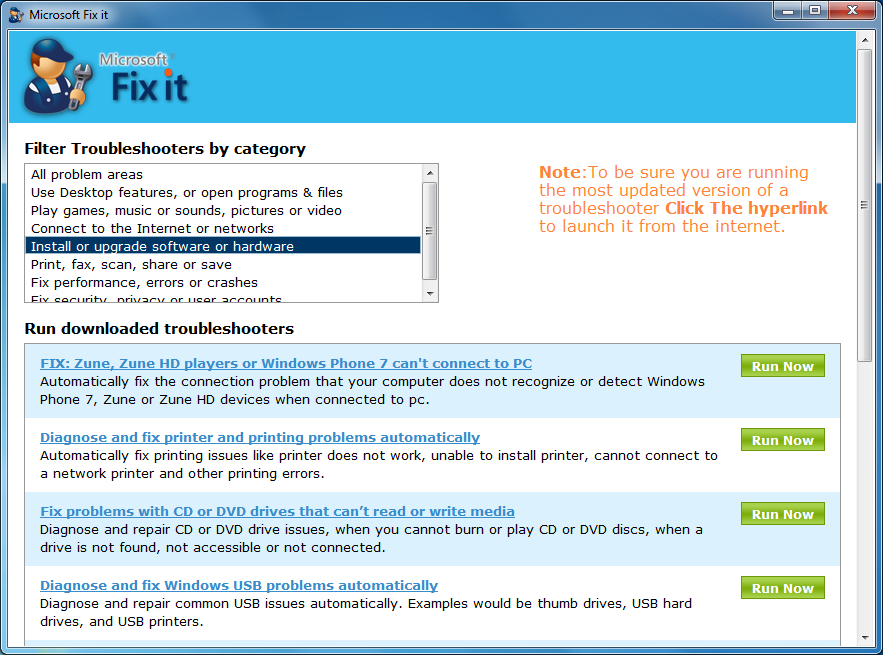
2. NetAdapter Repair All In One
Этот бесплатный софт для устранения неисправностей Windows XP, 7 и 8 предлагается опытным пользователям в виде инструкции по устранению неисправностей своими руками. В утилиту для устранения ошибок включены:
- подробный алгоритм действий,
- диагностика и обзор сетевых настроек (коррекция настроек доступно только администратору ПК).
Главным минусом является то, необходимо знать элементы сетевой подсистемы и понимать английский интерфейс. Выбирая эту программу, вы должны разбираться в решаемой проблеме.
ВАЖНО. программа сможет помочь, если вдруг пропал доступ к каким-либо сайтам, или же после удаления очередной программы пропал Интернет. Но нужно чётко понимать, что и как делать, иначе последствия могут быть непредсказуемыми.
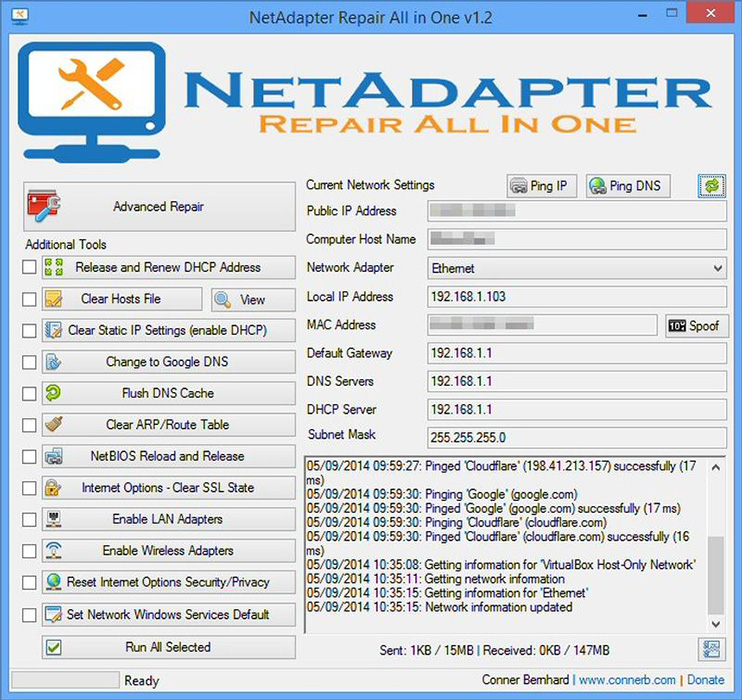
3. Kerish Doctor
Эта программа для обнаружения и исправления системных ошибок хороша тем, что «прокачивает» продуктивность работы вашего ПК и решает солидный список неполадок в системе. Вы можете выбрать как автоматический режим работы, так и ручной порядок действий. Kerish Doctor способен на:
- устранение неисправностей реестра.
- очистка кэша.
- увеличение производительности системных служб и интернета.
- создание оптимальных условий для игр.
- очистка дисков от мусора.
- настройка системного софта и обновлений Windows.
- защита от вражеских нападений и перегрева ПК и т.п.
Kerish Doctor скачиваем с официального сайта.
СОВЕТ. программа бесплатна только на пробный период (2 недели). Далее необходимо приобретать годовую лицензию.
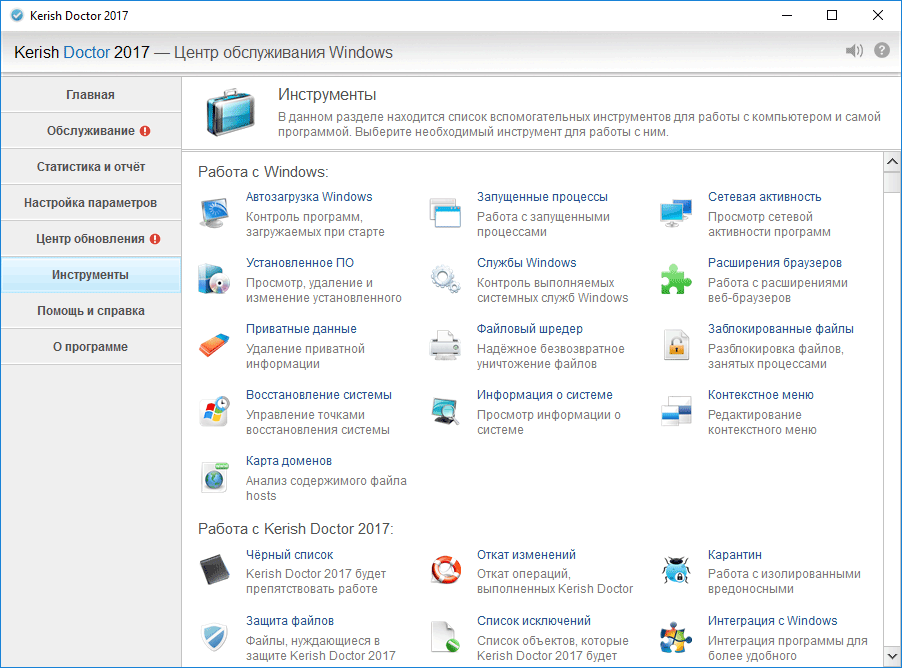
4. Anvisoft PC PLUS
Anvisoft – бесплатный софт для устранения всевозможных ошибок Windows, в том числе и Windows10. Перечень возможностей программы внушительный. Она «починит»:
- Программное обеспечение.
- Ярлыки.
- Диспетчер задач.
- Файлы реестра.
- Временные файлы.
- Популярные игры и многое другое.
Работать с программой достаточно просто: в главном окне вы выбираете область, проблему в которой нужно решить (например, проблемы с доступом к сети Интернет). Далее находите нужную вам ошибку и выбираете «Исправить» («Fix»). Anvisoft PC PLUS автоматически исправит обнаруженные неполадки.
ВАЖНО. приложение требует подключения к Интернету.
Единственной проблемой может стать англоязычный интерфейс. Но зато приложение не требует установки дополнительного софта на компьютер.
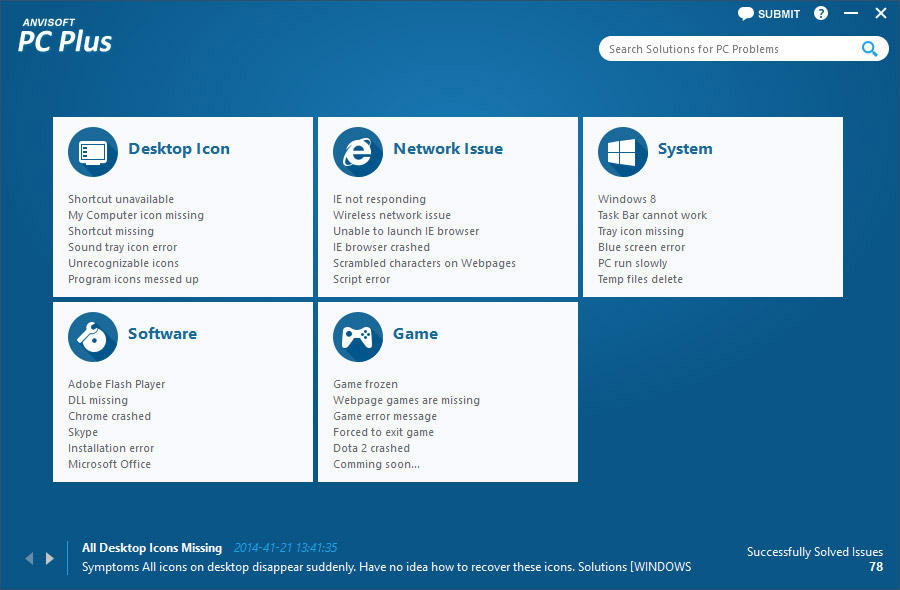
5. Registry Repair
Эта утилита для выявления ошибок проста и предельно понятна в использовании. Registry Repair сканирует компьютер и исправляет неверные пути, системный реестр, остатки ненужных записей. Приложение находит около 18 видов неполадок реестра, что значительно больше, чем у других программ. Ещё одним плюсом является экономная трата ресурсов ПК — Registry Repair не загружает процессор и не влияет на общую скорость работы компьютера или ноутбука. Программа осуществляет:
- Проверку системного софта.
- Удаление вирусных и рекламных файлов.
- Глубокая очистка реестра.
- Отмену нежелательных изменений в ПО.
- Формирование списка исключений в ходе проверки и другое.
Приложение доступно на русском языке в том числе и предназначено для среднестатистического пользователя. Со слов разработчиков, программа не способна повлиять на работоспособность ОС и не допустит появления новых ошибок, связанных с установкой.
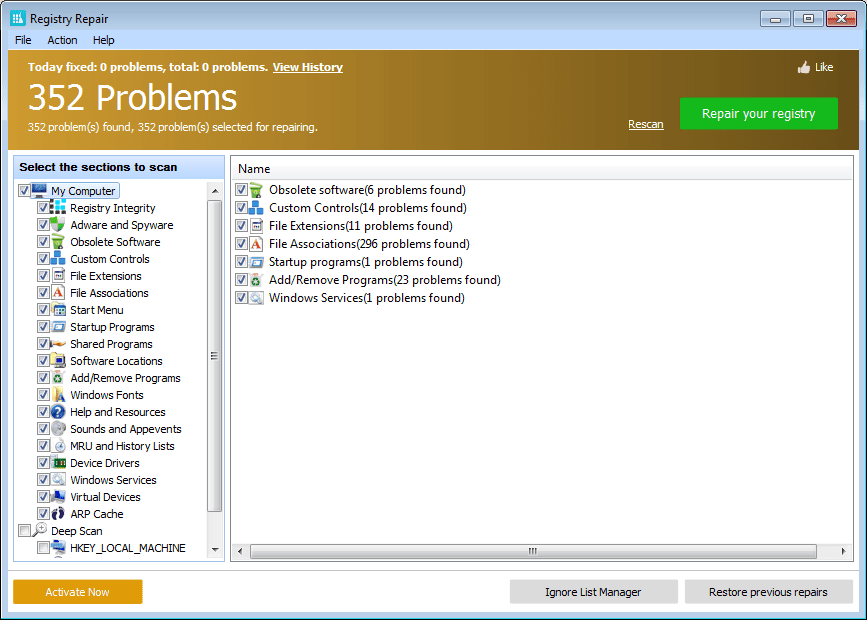
6. Kaspersky Cleaner
Разработчики популярного антивируса недавно представили свою версию программы для диагностики компьютера и исправления системных ошибок. Приложение не только очищает ПК, но и устраняет такие популярные ошибки последних версий ОС (Windows7, 8, 10), как:
- Проблемы с EXE и BAT файлами.
- Блокировка диспетчера задач.
- Изменения в настройках системы.
- Неполадки в реестре и системных элементах.
Kaspersky Cleaner очень понятен и доступен каждому пользователю – даже новичок сможет без проблем разобраться в функциях.
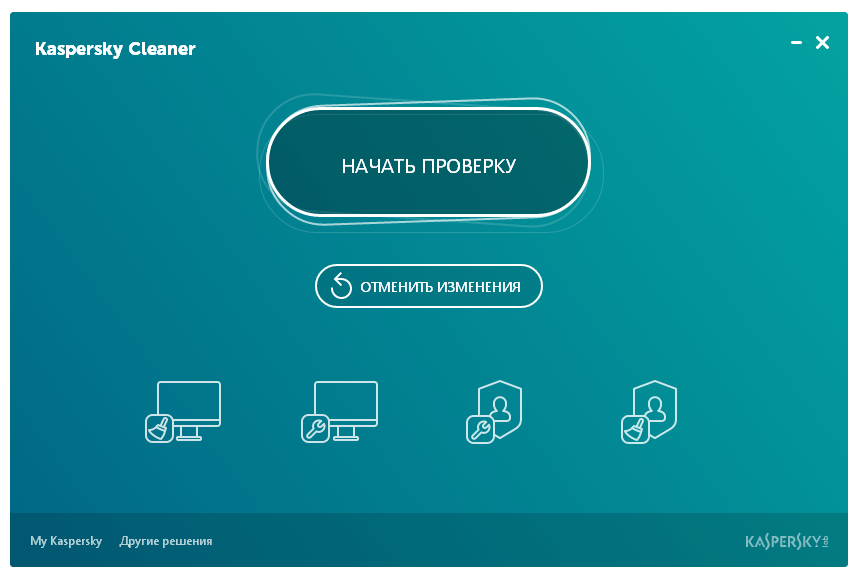
7. Антивирусная утилита AVZ
Антивирусная утилита AVZ попала в наш топ не случайно. Несмотря на свою первоначальную функцию удаления вирусов, софт очень эффективен в поиске и устранении неполадок системы. Вкладка «Восстановление системы» позволяет решить проблемы подключения к Интернету, отладить работу проводника и многое другое.
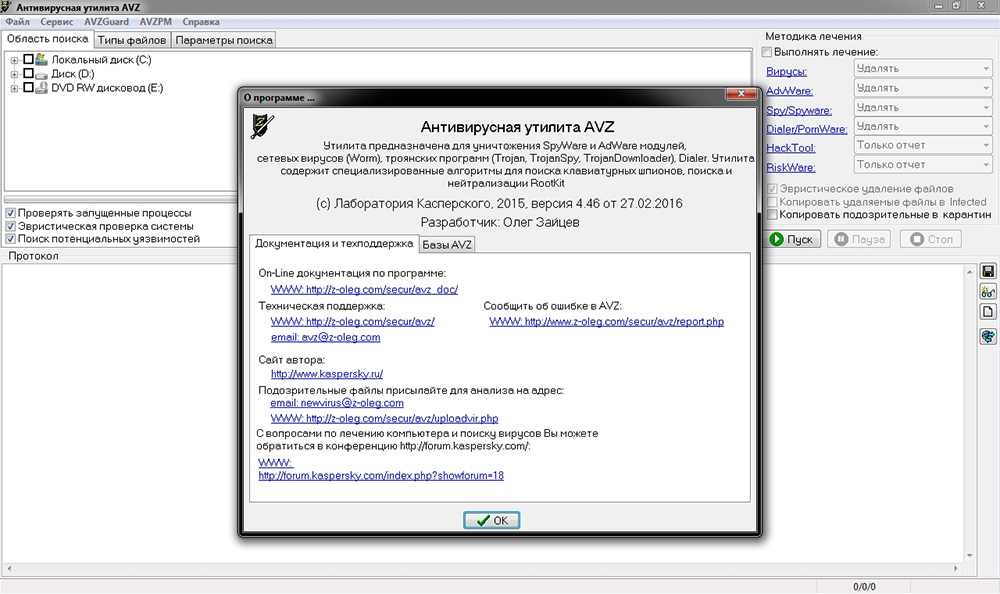
8. Windows Repair Toolbox
Ну и напоследок стоит упомянуть этот бесплатный набор всевозможного софта для исправления системных ошибок. Windows Repair Toolbox позволяет устранить проблемы с доступом к сети, обнаружить вредоносное ПО, проверить жёсткий диск на наличие повреждений, а также найти всю необходимую информацию о составляющих компонентах ноутбука или компьютера.
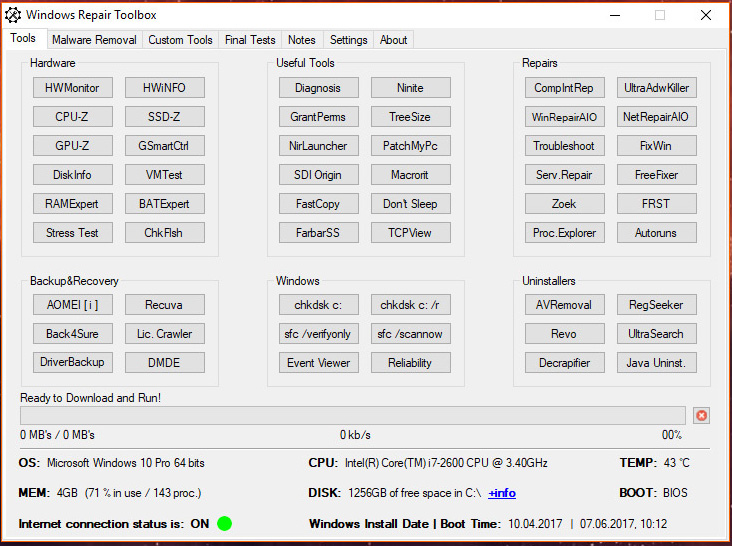
Как сделать правильный выбор
Все программы из предложенного списка имеют свои преимущества и недостатки. Некоторые из них более эффективны, но направлены на опытного пользователя. А некоторые наоборот – имеют ограниченный набор функций, зато просты в использовании и не ухудшат ситуацию. Рассказывайте в комментариях, какими утилитами пользуетесь вы.
Выполните указанные ниже действия для автоматической диагностики и устранения неполадок в системе безопасности Windows, включив контроль учетных записей, предотвращение выполнения данных, брандмауэр Windows и другие параметры и средства безопасности Windows.
-
Нажмите кнопку Скачать на этой странице.
-
В диалоговом окне Загрузка файла нажмите кнопку Запустить или Открыть, а затем следуйте инструкциям в средстве устранения проблем безопасности Windows.
Примечания:
-
Возможно, средство устранения неполадок будет доступно только на английском языке. Тем не менее автоматическое исправление подходит для версий Windows на других языках.
-
Если вы работаете не на том компьютере, где возникла проблема, сохраните средство устранения неполадок на устройстве флэш-памяти или компакт-диске, а затем запустите его на компьютере с имеющейся проблемой.
Скачать
Исправляемые проблемы
-
Проверка и при необходимости включение указанных ниже средств безопасности Windows.
-
Фильтр фишинга и фильтр SmartScreen.
-
Контроль учетных записей.
-
Предотвращение выполнения данных.
-
Брандмауэр Windows
-
Состояние и обновление антивирусной защиты.
Поддерживаемые платформы
-
Windows 7
-
Windows 8
-
Windows 8.1
-
Windows 10
См. также
Защита с помощью панели «Безопасность Windows»
Что нового на панели «Безопасность Windows»
Нужна дополнительная помощь?
Нужны дополнительные параметры?
Изучите преимущества подписки, просмотрите учебные курсы, узнайте, как защитить свое устройство и т. д.
В сообществах можно задавать вопросы и отвечать на них, отправлять отзывы и консультироваться с экспертами разных профилей.
Найдите решения распространенных проблем или получите помощь от агента поддержки.
Автоматическое исправление ошибок — это автоматическое исправление ошибок программного обеспечения без вмешательства человека-программиста. Это также обычно называют автоматическим генерированием исправлений, автоматическим исправлением ошибок или автоматическим исправлением программ. Типичная цель таких методов — автоматически генерировать правильные исправления для устранения ошибок в программах, не вызывая регрессию программного обеспечения.
Содержание
- 1 Спецификация
- 2 Методы
- 2.1 Создание и проверка
- 2.2 На основе синтеза
- 2.3 На основе данных
- 2.4 Другое
- 3 Использование
- 4 Пространство поиска
- 5 Ограничения автоматического исправления ошибок
- 6 Тесты
- 7 Примеры инструментов
- 7.1 C
- 7.2 Java
- 7.3 Другие языки
- 7.4 Собственные
- 8 Ссылки
- 9 Внешние ссылки
Спецификация
Автоматическое исправление ошибок выполняется в соответствии со спецификацией ожидаемого поведения, которая может быть, например, формальной спецификацией или набором тестов.
Набор тестов — пары ввода / вывода определяют функциональность программы, возможно, зафиксированную в , утверждения могут использоваться как тестовый оракул для управления поиском. Фактически, этот оракул можно разделить между оракулом ошибок, который выявляет ошибочное поведение, и оракулом регрессии, который инкапсулирует функциональность, которую должен сохранить любой метод восстановления программы. Обратите внимание, что набор тестов обычно неполный и не охватывает все возможные случаи. Следовательно, проверенный патч часто может выдавать ожидаемые выходные данные для всех входных данных в наборе тестов, но неправильные выходные данные для других входных данных. Существование таких проверенных, но некорректных исправлений является серьезной проблемой для методов генерации и проверки. Недавние успешные методы автоматического исправления ошибок часто полагаются на дополнительную информацию, отличную от набора тестов, такую как информация, полученная из предыдущих исправлений, выполненных человеком, для дальнейшего выявления правильных исправлений среди проверенных исправлений.
Другой способ указать ожидаемое поведение — это использовать формальные спецификации Проверка на соответствие полным спецификациям, которые определяют поведение всей программы, включая функциональные возможности, менее распространена, потому что такие спецификации обычно недоступны на практике, а стоимость вычислений такой проверки является непомерно высокой. Однако для определенных классов ошибок часто доступны неявные частичные спецификации. Например, существуют целевые методы исправления ошибок, подтверждающие, что исправленная программа больше не может вызывать ошибки переполнения в том же пути выполнения.
Методы
Генерировать и проверять
Подходы генерации и проверки компилируют и тестируют каждый патч-кандидат для сбора всех проверенных патчей, которые дают ожидаемые результаты для всех входных данных в наборе тестов. Такой метод обычно начинается с набора тестов программы, т. Е. Набора из тестовых случаев, по крайней мере один из которых выявляет ошибку. GenProg — одна из первых систем генерации и проверки ошибок. Эффективность методов генерации и-Validate остается спорным, так как они обычно не обеспечивают патч корректности гарантии. Тем не менее, опубликованные результаты новейших современных методов в целом обнадеживают. Например, для систематически собранных 69 реальных ошибок в восьми крупных программах на языке C современная система исправления ошибок Prophet генерирует правильные исправления для 18 из 69 ошибок.
Один способ исправить генерировать патчи-кандидаты — применить операторы мутации к исходной программе. Операторы мутации манипулируют исходной программой, возможно, через ее представление абстрактного синтаксического дерева или более грубое представление, такое как работа на уровне инструкции или блоке -уровень. Более ранние подходы к генетическому усовершенствованию работают на уровне операторов и выполняют простые операции удаления / замены, такие как удаление существующего оператора или замена существующего оператора другим оператором в том же исходном файле. В последних подходах используются более мелкие операторы на уровне абстрактного синтаксического дерева для создания более разнообразного набора исправлений-кандидатов.
Другой способ создания исправлений-кандидатов состоит в использовании шаблонов исправлений. Шаблоны исправлений обычно представляют собой предварительно определенные изменения для исправления определенных классов ошибок. Примеры шаблонов исправлений включают вставку условного оператора , чтобы проверить, является ли значение переменной нулевым, чтобы исправить исключение нулевого указателя, или изменение целочисленной константы на единицу, чтобы исправить отдельные ошибки. Также возможно автоматическое извлечение шаблонов исправлений для подходов генерации и проверки.
Многие методы генерации и проверки полагаются на понимание избыточности: код исправления можно найти в другом месте приложения. Эта идея была представлена в системе Genprog, где два оператора, добавление и замена узлов AST, были основаны на коде, взятом из другого места (то есть добавлении существующего узла AST). Эта идея была подтверждена эмпирически двумя независимыми исследованиями, которые показали, что значительная часть коммитов (3–17%) состоит из существующего кода. Помимо того факта, что код для повторного использования существует где-то еще, также было показано, что контекст потенциальных ингредиентов для восстановления полезен: часто контекст донора аналогичен контексту получателя.
На основе синтеза
Существуют техники ремонта, основанные на символическом исполнении. Например, Semfix использует символьное выполнение для извлечения исправления ограничения. Анжеликс ввел концепцию ангельского леса, чтобы иметь дело с многострочными патчами.
При определенных предположениях проблему ремонта можно сформулировать как проблему синтеза. SemFix и Nopol используют компонентный синтез. Dynamoth использует динамический синтез. S3 основан на синтаксическом синтезе. SearchRepair преобразует потенциальные исправления в формулу SMT и запрашивает исправления-кандидаты, которые позволяют пропатченной программе пройти все предоставленные тестовые примеры.
Управляемые данными
методы машинного обучения могут повысить эффективность систем автоматического исправления ошибок. Один из примеров таких методов основан на прошлых успешных исправлениях от разработчиков-людей, собранных из репозиториев с открытым исходным кодом в GitHub и SourceForge. Затем он использует полученную информацию для распознавания и определения приоритета потенциально правильных исправлений среди всех сгенерированных исправлений-кандидатов. Как вариант, патчи можно добывать напрямую из существующих источников. Примеры подходов включают добычу патчей из донорских приложений или с веб-сайтов QA.
SequenceR использует последовательное обучение в исходном коде для создания однострочных патчей. Он определяет архитектуру нейронной сети, которая хорошо работает с исходным кодом, с механизмом копирования, который позволяет создавать патчи с токенами, которых нет в изученном словаре. Эти токены взяты из кода ремонтируемого класса Java.
Другое
Целевые методы автоматического исправления ошибок генерируют исправления для определенных классов ошибок, таких как исключение нулевого указателя целочисленное переполнение, буфер переполнение, утечка памяти и т. д. Такие методы часто используют шаблоны эмпирических исправлений для исправления ошибок в целевой области. Например, вставьте условный оператор , чтобы проверить, является ли значение переменной нулевым, или вставьте отсутствующие операторы освобождения памяти. По сравнению с методами генерации и проверки, целевые методы, как правило, имеют лучшую точность исправления ошибок, но значительно сужены.
Использование
Существует несколько вариантов использования автоматического исправления ошибок:
- в среде разработки: когда разработчик обнаруживает ошибку, она активирует функцию для поиска патча (например, нажав кнопку). Этот поиск может даже происходить в фоновом режиме, когда IDE упреждающе ищет решения потенциальных проблем, не дожидаясь явных действий разработчика.
- на сервере непрерывной интеграции: при сбое сборки во время непрерывного поиска исправлений можно попытаться выполнить, как только сборка не удалась. Если поиск успешен, патч передается разработчику до того, как она начнет работу над ним или до того, как она найдет решение. Когда синтезированный патч предлагается разработчикам в качестве запроса на вытягивание, помимо изменений кода должно быть предоставлено объяснение (например, заголовок и описание запроса на извлечение). Эксперимент показал, что сгенерированные исправления могут быть приняты разработчиками с открытым исходным кодом и объединены в репозиторий кода.
- во время выполнения: когда сбой происходит во время выполнения, можно выполнить поиск двоичного исправления и применить онлайн. Примером такой системы восстановления является ClearView, которая выполняет восстановление кода x86 с помощью двоичных исправлений x86. Система Itzal отличается от Clearview: в то время как поиск исправлений происходит во время выполнения, в производственной среде производимые исправления находятся на уровне исходного кода. Система BikiniProxy выполняет оперативное исправление ошибок Javascript, возникающих в браузере.
Область поиска
По сути, автоматическое исправление ошибок — это поисковая деятельность, основанная на дедуктивных или эвристических методах. Область поиска автоматического исправления ошибок состоит из всех изменений, которые могут быть внесены в программу. Были проведены исследования, чтобы понять структуру этого поискового пространства. Qi et al. показал, что исходная фитнес-функция Genprog не лучше случайного поиска для управления поиском. Martinez et al. исследовал дисбаланс между возможными ремонтными действиями, показав его значительное влияние на поиск. Исследование Лонга и др. Показало, что правильные участки могут считаться редкими в пространстве поиска и что неправильных участков с переобучением гораздо больше (см. Также обсуждение переобучения ниже).
Если явно перечислить все возможные варианты в алгоритме восстановления, это определяет пространство разработки для восстановления программы. Каждый вариант выбирает алгоритм, задействованный в какой-то момент в процессе исправления (например, алгоритм локализации неисправности), или выбирает конкретную эвристику, которая дает разные исправления. Например, в области проектирования восстановления программы с помощью генерации и проверки существует одна точка вариации в отношении степени детализации изменяемых элементов программы: выражение, оператор, блок и т. Д.
Ограничения автоматического исправления ошибок
Методы автоматического исправления ошибок, основанные на наборе тестов, не обеспечивают гарантии правильности исправлений, поскольку набор тестов является неполным и не охватывает все случаи. Слабый набор тестов может привести к тому, что методы генерации и проверки будут создавать проверенные, но неправильные исправления, которые имеют негативные последствия, такие как устранение желаемых функций, вызывая утечки памяти и вводя уязвимости безопасности. Один из возможных подходов состоит в том, чтобы расширить набор тестов, которые не прошли проверку, путем автоматической генерации дополнительных тестовых примеров, которые затем помечаются как пройденные или не выполненные. Чтобы свести к минимуму усилия человека по присвоению ярлыков, можно обучить автоматический тестовый оракул, который постепенно учится автоматически классифицировать тестовые случаи как пройденные или неуспешные и вовлекающий пользователя, сообщающего об ошибках, только в неопределенных случаях. Иногда при ремонте программ на основе набора тестов инструменты генерируют исправления, которые проходят набор тестов, но на самом деле являются некорректными, это называется проблемой «переобучения». «Переобучение» в этом контексте относится к тому факту, что патч переоснащается тестовым входам. Существуют различные виды переобучения: неполное исправление означает, что исправлены только некоторые ошибочные входные данные, введение регрессии означает, что некоторые ранее работавшие функции нарушены после исправления (потому что они были плохо протестированы). Ранние прототипы для автоматического ремонта сильно страдали от переоснащения: в тесте Manybugs C Qi et al. сообщил, что 104/110 вероятных патчей GenProg переоснащены; по тесту Java Defects4J Мартинес и др. сообщили, что 73/84 правдоподобных исправлений переобучены. В контексте репарации на основе синтеза Le et al. получено более 80% исправлений переобучения.
Еще одно ограничение систем генерации и проверки — это взрывное пространство поиска. Для программы необходимо изменить большое количество операторов, и для каждого оператора существует большое количество возможных модификаций. Современные системы решают эту проблему, предполагая, что для исправления ошибки достаточно небольшой модификации, что приводит к сокращению пространства поиска.
Ограничение подходов, основанных на символьном анализе, состоит в том, что программы реального мира часто преобразуются в трудноразрешимые большие формулы, особенно для модификации операторов с побочными эффектами.
Тесты
Тесты ошибок обычно сосредоточиться на одном конкретном языке программирования. В языке C тест Manybugs, собранный авторами GenProg, содержит 69 реальных дефектов и широко используется для оценки многих других инструментов исправления ошибок для C.
В Java основным тестом является Defects4J, первоначально исследованный Мартинесом. et al., и в настоящее время широко используется в большинстве исследовательских работ по восстановлению программ для Java. Существуют альтернативные тесты, такие как тест Quixbugs, который содержит оригинальные ошибки для исправления программ. Другие тесты ошибок Java включают Bugs.jar, основанные на прошлых коммитах, и BEARS, который является эталоном сбоев при непрерывной интеграции.
Примеры инструментов
Автоматическое исправление ошибок — активная тема исследований в области компьютерных наук. Существует множество реализаций различных методов исправления ошибок, особенно для программ C и Java. Обратите внимание, что большинство из этих реализаций являются исследовательскими прототипами для демонстрации своих методов, то есть неясно, готовы ли их текущие реализации для промышленного использования или нет.
C
- ClearView: инструмент для создания и проверки бинарных исправлений для развернутых систем. Он оценивается по 10 случаям уязвимости безопасности. Более позднее исследование показывает, что он генерирует правильные исправления как минимум для 4 из 10 случаев.
- GenProg: оригинальный инструмент для создания и проверки ошибок. Он был тщательно изучен в контексте теста ManyBugs.
- SemFix: первый инструмент для исправления ошибок на основе решателя для C.
- CodePhage: первый инструмент для исправления ошибок, который напрямую передает код в программах для создания патча для программы C. Обратите внимание, что хотя он генерирует исправления C, он может извлекать код из двоичных программ без исходного кода.
- LeakFix: инструмент, который автоматически устраняет утечки памяти в программах на C.
- Prophet: Первый инструмент генерации и проверки, использующий методы машинного обучения для извлечения полезных знаний из прошлых человеческих патчей и распознавания правильных патчей. Он оценивается на том же тесте, что и GenProg, и генерирует правильные исправления (т. Е. Эквивалентные человеческим исправлениям) в 18 из 69 случаев.
- SearchRepair: инструмент для замены ошибочного кода с помощью фрагментов кода из других источников. Он оценивается в тесте IntroClass и генерирует исправления гораздо более высокого качества в этом тесте, чем GenProg, RSRepair и AE.
- Angelix: улучшенный инструмент для исправления ошибок на основе решателя. Он оценивается на тесте GenProg. В 10 из 69 случаев он генерирует заплатки, которые эквивалентны человеческим.
- Learn2Fix: первый полуавтоматический инструмент для исправления ошибок. Расширяет GenProg для изучения условий, при которых наблюдается семантическая ошибка, путем систематических запросов к пользователю, сообщающему об ошибке. Работает только для программ, которые принимают и производят целые числа.
Java
- PAR: инструмент создания и проверки, использующий набор вручную определенных шаблонов исправлений. В более позднем исследовании высказывались опасения по поводу возможности обобщения шаблонов исправлений в PAR.
- NOPOL: инструмент на основе решателя, ориентированный на изменение операторов условий.
- QACrashFix: инструмент, который исправляет ошибки сбоя Java путем исправления майнинга с веб-сайта вопросов и ответов.
- Astor: библиотека автоматического восстановления для Java, содержащая jGenProg, Java-реализацию GenProg.
- NpeFix: инструмент автоматического восстановления для NullPointerException в Java, доступен на Github.
Другие языки
- AutoFixE: инструмент для исправления ошибок для языка Eiffel. Он полагается на контракты (т.е. форму формальной спецификации) в программах Eiffel для проверки сгенерированных исправлений.
Собственный
- DeepCode объединяет общедоступные и частные GitHub, GitLab и Bitbucket репозитории для выявления исправлений кода и улучшения программного обеспечения.
Ссылки
Внешние ссылки
- program-repair.org наборы данных, инструменты и т. д., относящиеся к исследованиям автоматического восстановления программ.