
DirectX ошибка в Battlefield 2042 представляет собой крайне неприятную проблему, потому как она делает из новенького проекта DICE и EA практически неработоспособный «кусок кода». Одни игроки встречаются с ошибкой в главном меню, когда Battlefield 2042 пытается подключиться к серверам EA, другие — при изначальном запуске игры.
Также стоит отметить, что в сообщение DirectX ошибки может слегка отличаться от случая к случаю. Вот несколько примеров различных версий ошибки:
Что вызывает DirectX ошибку в Battlefield 2042?
К сожалению, ошибка с API DirectX в новенькой Battlefield 2042 не возникает из-за какого-то конкретного «возбудителя»: существует целый ряд потенциальный причин. Давайте кратенько пройдемся по этим причинам.
- Отсутствие в системе пользователя библиотек DirectX, которые необходимы для нормальной работы Battlefield 2042 (т.е. DirectX давно не обновлялся).
- Поврежденные или отсутствующие библиотеки той или иной версии Microsoft Visual C++.
- ОС Windows 10 недостает одного или нескольких важных обновлений.
- Устаревшие графические драйвера видеокарты.
- Проблема с идентификатором компьютера игрока и Battlefield 2042.
Решение DirectX ошибки в Battlefield 2042
Первым делом мы рекомендуем вам пройтись по самым тривиальным решениям: обновление DirectX, драйверов видеокарты и самой Windows, а также переустановка имеющихся наборов библиотек Microsoft Visual C++. Вот все необходимые ссылки:
- Веб-установщик DirectX
- Microsoft Visual C++ 2005, 2008, 2010, 2012, 2013, 2015, 2017, 2019 и 2022
- AMD (видеодрайвера←↓)
- Nvidia
- Intel
Заметка: обязательно (!) удалите со своего компьютера наборы библиотек Microsoft Visual C++, прежде чем устанавливать их снова по вышеуказанным ссылкам. Удалить их можно вполне привычным образом через «Программы и компоненты» в системной Панели управления.
Как только закончите, перезагрузите ПК и проверьте наличие DirectX ошибки в Battlefield 2042. Не помогло? Ну, тогда пора приниматься за более изощренный метод — изменение идентификатора ПК. Ничего сложного в этом нет — это займет у вас минут пять, максимум десять.
- Нажмите WIN+R, чтобы вызвать диалоговое окошко «Выполнить»;
- пропишите в строке значение «REGEDIT» и нажмите ENTER;
- в редакторе реестра перейдите по пути «HKEY_LOCAL_MACHINE→Software→Microsoft→Cryptography»;
- дважды кликните ЛКМ на параметр «MachineGuid» (в правой части окошка), чтобы открыть его свойства;
- вставьте в строку значение, сгенерированное по следующей ссылке, например, a81b26b9-ad31-41ba-a36c-bd1b83b96ea8, и сохраните изменения.
Запустите Battlefield 2042 и проверьте наличие ошибки DirectX.
Доступ игры для тех, кто предзаказал игру Gold и Premium Edition. Скачал, запустил и вот она досада — ошибка. Я попробовал некоторые варианты, которые нашел, но их немного и в основном связаны они были с Beta версией. Как исправить, кто-нибудь уже знает?
Windows 10 64-bit — стоит последнее обновление. На бэте все игралось спокойно и без вылетов, при этом ошибка о старой версии винды была, но не мешала.
Попробовал удалить драйвера, установил с сайта чистые. Пробовал приоритет дать в графических настройках. Оверлей везде выключил.


Подробное руководство по устранению неполадок о том, как исправить ошибки Battlefield 2042 DirectX на ПК с Windows 10, 8, 7. Прочтите всю статью для получения дополнительной информации.
Battlefield 2042, выпущенный Electronic Arts и разработанный DICE, представляет собой видеоигра со стрельбой от первого лица. Долгожданная Battlefield 2042 была официально запущена 19 ноября 2021 года для различных платформ, включая PlayStation 4, Microsoft Windows, PlayStation 5, Xbox One, Xbox Series S и Series X.
В отличие от других игр Battlefield, Battlefield 2042 полностью многопользовательский и не поддерживает однопользовательский режим. Однако это первая игра в серии, которая поддерживает кроссплатформенную игру. Кроме того, мы видели, как многие пользователи жалуются на некоторые проблемы с игрой. Некоторые игроки сталкиваются с проблемами сервера, а некоторые сталкиваются с ошибками DirectX при попытке запустить или сыграть в игру Battlefield 2042.
Хотя EA (Electronic Arts) еще не предоставила гарантированного исправления этой ошибки. Разработчики игры изучают проблемы и, надеюсь, они выпустят новые обновления или улучшения раньше. Но перед этим, чтобы помочь вам с этим, мы создали список из нескольких возможных обходных путей, чтобы избавиться от этой ошибки.
Оглавлениепоказывать
Список умных решений для исправления ошибки Battlefield 2042 DirectX на ПК с Windows
Решение 1. Системные требования
Решение 2. Обновите драйверы графики
Решение 3. Восстановите поврежденные игровые файлы
Решение 4. Запустите обновления Windows
Решение 5.Запустите принудительно DirectX 12
Список умных решений для исправления ошибки Battlefield 2042 DirectX на ПК с Windows
Здесь мы обсудим 4 проверенных и опробованных возможных решения для исправления ошибок Battlefield 2042 DirectX в Windows 10, 8, 7. Давайте начнем!
Решение 1. Системные требования
Прежде чем переходить к более продвинутым решениям, попробуйте сначала проверить минимальные системные требования игры. Вслед за этим мы также упомянули рекомендуемые системные требования для Battlefield 2042.
минимальные системные требования
- Операционная система: Windows 10, 64-битная
- Видеокарта: NVIDIA GeForce GTX 1050 Ti / AMD Radeon RX 560
- Процессор: Intel Core i5 6600K или AMD Ryzen 5 3600
- Видеопамять: 4 ГБ
- Оперативная память: 8 ГБ
- Место хранения: 100 ГБ
- DirectX: версия 12
рекомендованные системные требования
- Операционная система: Windows 10, 64-битная
- Видеокарта: NVIDIA GeForce RTX 3060 или AMD Radeon RX 6600 XT
- Процессор: Intel Core i7 4790 или AMD Ryzen 7 2700X
- Видеопамять: 8 ГБ
- Оперативная память: 16 ГБ
- Встроенная память: 100 ГБ SSD
- DirectX: версия 12
Читайте также: Советы по устранению высокого пинга Battlefield 4 на ПК с Windows — [Руководство на 2021 год]
Решение 2. Обновите драйверы графики
Как правило, ошибки DirectX возникают из-за проблем с драйвером. Если драйверы вашей видеокарты несовместимы с игрой, вы можете столкнуться с такими ошибками. Поэтому крайне важно поддерживать драйверы видеокарты в хорошем рабочем состоянии, чтобы ваша игра работала должным образом.
Когда дело доходит до обновления драйверов, вы можете выполнить задачу вручную или автоматически. Чтобы найти правильные драйверы вручную, вам необходимо посетить официальный веб-сайт производителя вашей видеокарты, а затем загрузить и установить правильную версию драйвера. Если вы новичок или пользователь без технических знаний, этот метод может быть для вас хлопотным и утомительным.
Поэтому мы предлагаем вам автоматически найти и получить последнюю версию графических драйверов, установленных на вашем компьютере, с помощью Bit Driver Updater. Это полное автоматическое решение для исправления всех проблем и ошибок, связанных с неисправными драйверами. Достаточно нескольких щелчков мышью, чтобы обновить все устаревшие драйверы без лишних хлопот. В утилита обновления драйверов также имеет системный оптимизатор по умолчанию, который очищает от мусора все углы вашей машины и повышает общую производительность. Выполните следующие действия, чтобы обновить драйверы видеокарты с помощью Bit Driver Updater:
Шаг 1: Сначала скачайте и установите Bit Driver Updater.

Шаг 2: Затем запустите утилиту на вашем ПК и дайте ей завершить сканирование.
Шаг 3: После этого просмотрите результаты сканирования, найдите ошибочный графический драйвер и нажмите на Обновить сейчас кнопка, представленная рядом с ней.
Шаг 4: В противном случае нажмите на Кнопка «Обновить все». Таким образом, вы можете обновить все устаревшие драйверы одним щелчком мыши, что также сэкономит много времени и усилий.

Посмотрите, насколько просто обновить устаревшие или неисправные драйверы с помощью Bit Driver Updater. Программное обеспечение доступно в двух версиях: бесплатная или профессиональная. Тем не менее, можно легко обновить драйверы с помощью бесплатной версии, но это частично вручную. Следовательно, рекомендуется использовать профессиональную версию, чтобы раскрыть ее общую силу. Кроме того, он имеет круглосуточную техническую поддержку и 60-дневную гарантию возврата денег.
Читайте также: Почему мои игры не работают в Windows 10 {ИСПРАВЛЕНО}
Решение 3. Восстановите поврежденные игровые файлы
Следующий способ исправить ошибку Battlefield 2042 DirectX на ПК с Windows — восстановить поврежденные файлы игры. Если у вас отсутствуют или неисправны какие-либо игровые файлы, клиент Origin заменит или исправит неустановленные файлы. Вот как это сделать:
Шаг 1: Запустите Origin на своем ПК и щелкните «Моя игровая библиотека».
Шаг 2: Затем щелкните правой кнопкой мыши Battlefield 2042 и выберите «Восстановить игру».
Для завершения процесса может потребоваться несколько минут. После этого снова запустите Origin и попробуйте запустить Battlefield 2042, чтобы проверить, работает ли это для вас. Если этого не произошло, попробуйте другое решение.
Решение 4. Запустите обновления Windows
По мнению многих игроков, периодическое обновление версии ОС Windows помогло им исправить ошибки, связанные с DirectX. Постоянное обновление Windows помогает решить многочисленные проблемы совместимости и повысить согласованность работы ПК. Чтобы запустить обновления Windows, выполните следующие действия:
Шаг 1: Перейдите в меню «Пуск» рядом с панелью поиска и щелкните по нему.
Шаг 2: Затем щелкните значок шестеренки, чтобы выбрать Настройки.
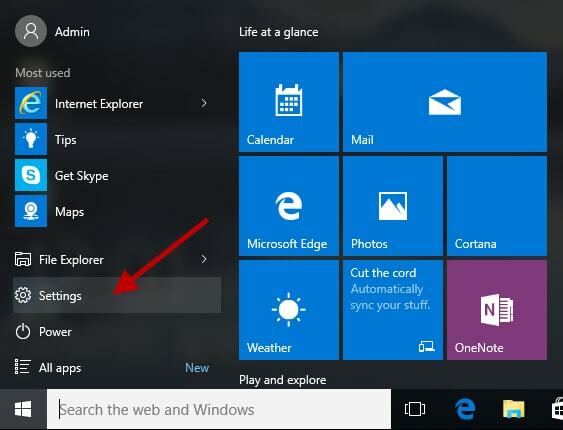
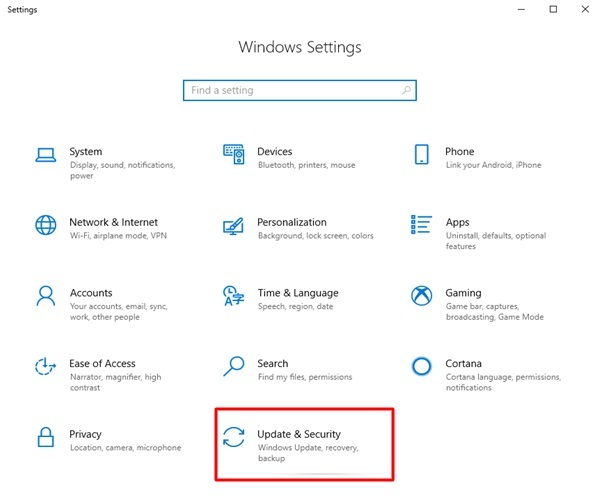
Шаг 3: Это приведет вас к настройкам Windows, где вам нужно будет выбрать Обновлять & Безопасность вариант.
Шаг 4: В следующем запросе выберите Центр обновления Windows на левой панели, а затем нажмите на Проверить наличие обновлений справа.

Подождите, пока Windows выполнит поиск последних обновлений. Если вы обнаружите какие-либо доступные обновления, немедленно загрузите и установите их. Теперь перезагрузите компьютер и проверьте, работает ли он.
Кроме того, многие игроки также сообщали о проблемах с высоким пингом во время игры в Battlefield. Если вы тоже один из них, вы можете попробовать эти решения, чтобы исправить Battlefield 4 High Ping на ПК с Windows.
Читайте также: [Исправлено] Проблемы со сбоями Modern Warfare на ПК
Решение 5.Запустите принудительно DirectX 12
Ничего не решило такие ошибки DirectX, как DXGI_ERROR_DEVICE_HUNG или DXGI_ERROR_DEVICE_REMOVED? Не волнуйтесь, последнее средство может помочь. Согласно требованиям Battlefield 2042 для ПК, для правильной работы ему требуется DirectX версии 12, и он также использует его по умолчанию. Но у нас есть разные настройки в нашей системе, и, возможно, в игре используется неправильная версия DirectX. Следовательно, обязательно запустите DirectX версии 12, вы можете включить DirectX 12 вручную и привязать игру для доступа к нему. Выполните указанные ниже шаги:
Шаг 1: Запустите проводник на вашем компьютере, полностью нажав клавиши с логотипом Windows + E.
Шаг 2: Затем отправляйтесь в C: Users ВАШЕ ИМЯ ПОЛЬЗОВАТЕЛЯ ДОКУМЕНТЫ Battlefield2042 .
Шаг 3: Найдите документ под названием PROFSAVE-profile. Скопируйте тот же документ, прежде чем что-либо менять, чтобы при необходимости можно было отменить изменения.
Шаг 4: Щелкните правой кнопкой мыши документ и откройте его с помощью Блокнота.
Шаг 5: Затем найдите GstRender. Dx12Enabled 0 и измените значение с 0 на 1.
Шаг 6: Сохраните недавно внесенные изменения.
После этого снова запустите Battlefield 2042, чтобы проверить проблему. Надеюсь, проблема будет решена.
Читайте также: Как исправить ошибку, вылетающую из GTA 5 (Grand Theft Auto)
Ошибка DirectX Battlefield 2042 на ПК с Windows: ИСПРАВЛЕНО
Таким образом, вы можете быстро и легко исправить ошибки и проблемы Battlefield 2042 DirectX на ПК с Windows 10, 8, 7. Мы надеемся, что руководство по устранению неполадок поможет вам. Пожалуйста, поделитесь с нами своими мнениями, предложениями или дополнительными вопросами, используя поле для комментариев ниже.
Кроме того, подписывайтесь на нашу рассылку новостей и следите за нами на Facebook, Instagram, Твиттер, и Pinterest для получения дополнительной информации, связанной с миром технологий.
Получаете ошибку DirectX во время игры в Battlefield 2042 на ПК? Мы точно знаем, почему это происходит, и это руководство создано для того, чтобы избавить вас от проблемы с DirectX, в которую вас втравила компания DICE.
Мы получили жалобы от игроков на то, что они получают DirectX Error во время игры в Battlefield 2042 на ПК, и проблема не исчезает, несмотря на то, что компания DICE выпустила кучу патчей.
Ошибка DirectX появляется при запуске игры или в середине боя, когда на экране происходит много событий.
Содержание
- Почему возникает ошибка DirectX в Battlefield 2042?
- Соответствуете ли вы системным требованиям?
- YouTube video: Battlefield 2042 directx error: we have fixed it!
- Установите последнюю версию DirectX от Microsoft, чтобы исправить ошибку в Battlefield 2042
- Переустановите драйвер видеокарты с помощью DDU
- Установите необязательные обновления Windows
- Проверка целостности файлов игры (только для владельцев Battlefield 2042 на Steam)
Почему возникает ошибка DirectX в Battlefield 2042?
Основной причиной ошибки DirectX в Battlefield 2042 является несовместимость между игрой и текущей версией DirectX на вашей системе. Пользователи ПК должны всегда следить за тем, чтобы DirectX, .NET Framework, C++ Redistributable Packages были обновлены, чтобы избежать случайных ошибок в недавно выпущенных играх.
Простое обновление версии DirectX на вашей системе не гарантирует, что проблема DirectX Error в Battlefield 2042 будет решена.
Помимо обновления версии DirectX до последней, вот еще несколько вещей, которые вы можете сделать для устранения ошибки DirectX Error в Battlefield 2042.
- Получите последнее обновление драйверов для вашей видеокарты.
- Также установите дополнительные обновления для Windows 10.
- Проверьте целостность файлов игры.
Помните, что для выполнения шагов, описанных в этом руководстве, вам потребуется подключение к Интернету.
Предупреждение: В случае если ваша видеокарта неисправна (предпочтительно аппаратная проблема), вы можете получить ошибку DirectX, когда игра попытается загрузить графический контент. Один из авторов на Gamers Suffice сталкивался с проблемами DirectX практически в каждой игре, и ему потребовалось не менее месяца, чтобы понять, что его видеокарта неисправна. Подробнее об этом позже.
Не забудьте проверить эту игру! Tekken 8: все, что нужно знать о грядущей файтинг-игре
Пока DICE не выпустила официальное руководство по устранению неполадок DirectX в Battlefield 2042, мы решили собрать все возможные решения и поместить их в эту статью на Gamers Suffice. Как только проблема с DirectX будет устранена, вам не нужно будет выполнять остальные шаги в этом руководстве. Например, если установка последнего обновления DirectX от Microsoft (описанного во втором шаге) решит возникшую проблему, вам не придется заново устанавливать драйвер видеокарты с помощью DDU (о чем говорилось в третьем шаге). Не забудьте сообщить нам в комментариях об исправлении, которое помогло вам.
Соответствуете ли вы системным требованиям?
Ошибка DirectX связана с вашей видеокартой, поэтому вы должны проверить и убедиться, что ваша видеокарта достаточно мощная для запуска Battlefield 2042.
Компания DICE упомянула, что GTX 1050Ti сможет справиться с Battlefield 2042, и если бы я запускал игру именно на этой карте, я бы строго установил предустановку на «Lowest». Если у вас есть что-то более мощное, чем минимальные системные требования для Battlefield 2042, вы можете побаловаться с расширенными настройками графики. Пытаетесь запустить Battlefield 2042 на GTX 750Ti? Скорее всего, вы столкнетесь с ошибкой DirectX, и единственный выход — обновление видеокарты.
YouTube video: Battlefield 2042 directx error: we have fixed it!
Установите последнюю версию DirectX от Microsoft, чтобы исправить ошибку в Battlefield 2042
Самой распространенной причиной ошибки DirectX в любой игре, запущенной на Windows 10, является устаревшая версия DirectX в системе.
Проверьте, установлена ли последняя версия DirectX в вашей системе Windows 10, запустив DirectX Diagnostic Tool.
- Нажмите кнопки CTRL+R на клавиатуре, чтобы вызвать команду ‘Run’.
- Введите dxdiag в текстовое поле и нажмите ‘Enter’.
- Перейдите на вкладку ‘System’ и сравните указанный здесь номер версии с данными, доступными на официальном сайте Microsoft для DirectX.
 Image Credit: EA
Нажмите здесь , чтобы загрузить старые файлы DirectX от 2015 года и ранее, если вы пытаетесь запустить старую игру. Помните, что для запуска игр, разработанных для Windows 7 и Windows 8.1, на системе Windows 10 потребуется более старый пакет DirectX и C++, а также специальные функции, такие как «DirectPlay».
Рекомендуется для вас! Fortnite vs Apex Legends: Кто из них лучшая Battle Royale?
Переустановите драйвер видеокарты с помощью DDU
При проблемах с драйвером видеокарты ваша система будет сталкиваться со случайными ошибками DirectX. Чтобы исключить вероятность того, что поврежденный графический драйвер вызывает ошибки DirectX, необходимо заново установить последнюю версию графического драйвера. Вы можете выполнить процесс свежей установки с помощью DDU.
Нажмите здесь, чтобы узнать больше о DDU.
Еще один момент, о котором следует помнить: вы должны использовать графический драйвер, разработанный специально для вашей системы. Это означает, что вы не должны запускать графический драйвер для настольной GTX 1650 на ноутбуке. Установка неправильного графического драйвера с помощью DDU может привести к серьезным последствиям. Один из пользователей в итоге установил графический драйвер для настольной RTX 2070S на свой ноутбук. Угадайте, что произошло дальше? Графическая карта на его ноутбуке стала потреблять энергию, предпочтительно укоренившись из-за несоответствия драйверов.
Установите необязательные обновления Windows
Хотя получение необязательных обновлений не решает многих проблем, всегда стоит попробовать в крайнем случае. Вот как можно получить необязательные обновления в Windows 10.
- Перейдите в меню «Пуск» и нажмите на значок «Cog», чтобы открыть «Настройки».
- Нажмите на вкладку «Обновления и безопасность», появится новое окно.
- Нажмите на опцию «Проверить наличие обновлений», через некоторое время появится список доступных обновлений.
- Убедитесь, что вы скачали все из них.
Проверка целостности файлов игры (только для владельцев Battlefield 2042 на Steam)
Если файлы Battlefield 2042 испортились или кэш игры поврежден, может возникнуть ошибка DirectX. Для владельцев Battlefield 2042 на Steam, вы можете использовать встроенный инструмент проверки файлов для решения этой проблемы.
.
DXGI_ERROR_DEVICE_REMOVED or DXGI_ERROR_DEVICE_HUNG are the most common DirectX errors when playing Battlefield 2042. If you are also one of the victims of Battlefield 2042 DirectX error, you can check out this tutorial on MiniTool Website for more help.
Battlefield 2042 DirectX Error
Battlefield 2042 DirectX error is usually caused by the incompatibility between the game and your DirectX version, so it is very necessary to update your computer and the version of DirectX. Besides the above reason, Battlefield 2042 DirectX error may occur due to outdated GPU drivers, missing DirectX package, enabled DLSS, wrong dependencies of MachineGUID and so on. If you meet this error by accident, you can try the easy solutions provided on this page.
Tip: You might also face Battlefield 2042 issues like Battlefield 2042 crashing on PC or black screen. In this circumstance, go to — [Solved] Battlefield 2042 Black Screen Issues (7 Solutions) for detailed workarounds.
How to Fix Battlefield 2042 DirectX Error?
Way 1: Update Your Graphics Driver
Battlefield 2042 beta DirectX error may be caused by a driver issue. Therefore, you need to update your graphics driver to the latest version. There are two ways to update your graphics. One is to update it manually, the other is to update it automatically. Of course, the latter one is more convenient and fast. To do so:
Step 1. Press the Windows icon and X to open the quick start menu.
Step 2. Choose Device Manager.
Step 3. Click on Display adapters to show your graphics driver.
Step 4. Right-click on your graphics and select Update driver.
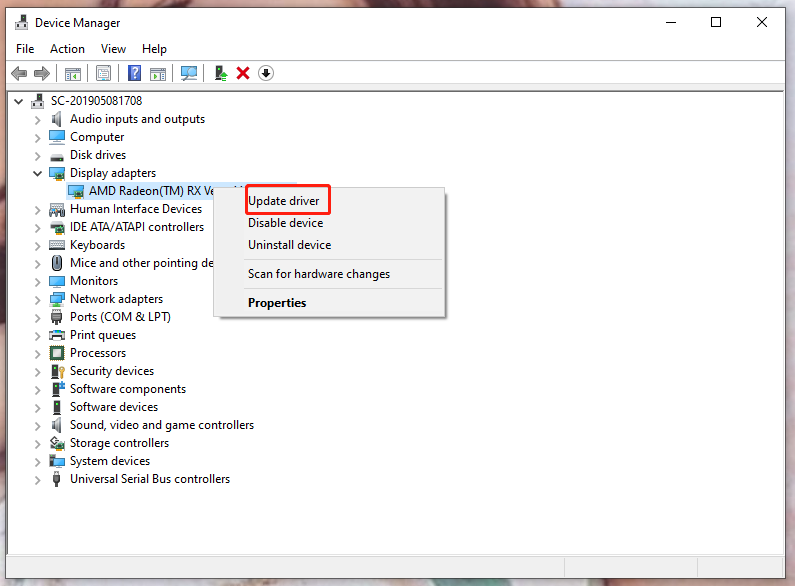
Step 5. Click Search automatically for updated driver software and follow the on-screen instructions.
Tip: Do you know what’s the difference between GPU and CPU? This article will show you thoroughly — CPU VS GPU: What’s the Difference Between Them? A Guide for You!
Way 2: Check Windows Updates
You may encounter Battlefield 2042 DirectX error due to outdated or corrupted Windows operating system version. Make sure to follow the next instructions carefully.
Step 1. Press Win + I to open Windows Settings.
Step 2. Click Update & Security > Windows Update.
Step 3. On the right page, click Check for updates.
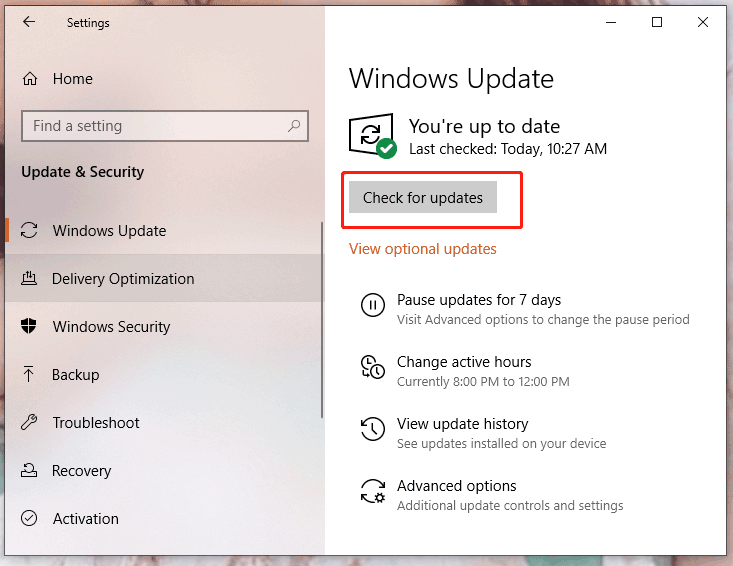
Step 4. If there is an update available, click Download and install.
Step 5. Wait patiently for a while until the update completes.
Tip: Maybe there’s something wrong with your Windows and you cannot check for Windows Updates. [SOLVED] Windows Update Cannot Currently Check for Updates will offer you some fixes to deal with that.
Way 3: Update DirectX
If you have already updated your Windows but it still doesn’t work. The chance is high that somehow the DirectX version is outdated.
First, you should check your DirectX version.
Step 1. Press Win + R to launch the Run box.
Step 2. Type dxdiag and click OK to open DirectX Diagnostic Tool.
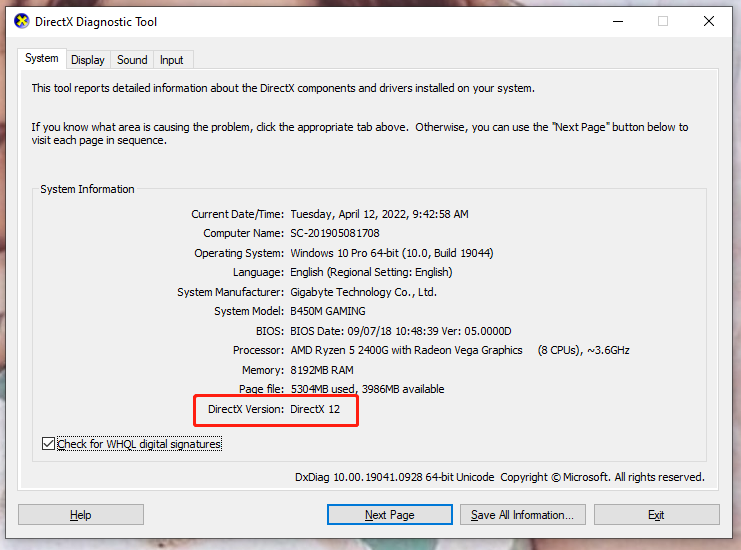
Step 3. In the System tab, you can see your DirectX version. If yours is not DirectX 12, you should do the next steps.
Step 4. Go to download the DirectX End-User Runtime Web Installer on your computer. Remember to reboot your PC after installing or updating the DirectX version manually.
Way 4: Edit the Game Profile
Even if keeping the latest version of DirectX is very significant, your device may not support it. If Battlefield 2042 DirectX error is caused by this factor, you can change the settings config files.
Step 1. Open File Explorer and click the Documents folder.
Step 2. Double-click the Battlefield 2042 folder > Settings.
Step 3. Right-click PROFISAVE_profile and select Open with Notepad.
Step 4. Make sure that you are inside the contents of the PROFISAVE_profile file.
Step 5. Navigate to the option named GstRender.Dx12Enabled at the bottom of the screen.
Step 6. Change the value from 0 to 1.
Step 7. Select File and click on Save to exit this window.
Way 5: Check the Integrity of Game Files
At times, corrupted or missing game files may also trigger game launching or running problems. As a result, you are supposed to check the integrity of game files and repair them in time.
Step 1. Click Steam > Library.
Step 2. Scroll down to locate Battlefield 2042 and right-click it to choose Properties.
Step 3. Click LOCAL FILES > VERIFY INTEGRITY OF GAME FILES.

Step 4. Wait for the process to get accomplished.
Way 6: Clear the Game Cache
Clearing the game cache is helpful in improving game performance and fixing some random crashes including DirectX function error Battlefield 2042.
Tip: To do so, you must close the Steam client.
Step 1. Press Win + R to open up the Run box, copy %ProgramData%/Steam in the box, and click OK.
Step 2. Delete all folders except LocalContent.
Step 3. Open the Run box again and paste %AppData% and hit Enter.
Step 4. Scroll down to navigate to Steam and delete it.
Step 5. Navigate to C:UsersYour UsernameAppDataLocal, and delete the Steam folder again.
Step 6. Restart the game via Steam.
Way 7: Disable DLSS
If you enable DLSS for the game and you own an Nvidia card. You have to disable DLSS and reboot the game to check whether Battlefield 2042 DirectX error appears or not.
Step 1. Open the game and the Graphics Setting menu.
Step 2. Click Options > Display > Video.
Step 3. Turn off DLSS.
Way 8: Change the Machine GUID Registry Key
The last possibility of DirectX error Battlefield 2042 is that a registry key may point to the wrong dependency, so you need to change the actual path of MachionGUID to the right one.
Step 1. Open the Run box, type regedit in the blank box and press Ctrl + Shift + Enter to open Registry Editor with administrator privileges.
Step 2. Copy & paste the following path in the navbar and hit Enter.
HKEY_Local_MachineSoftwareMicrosoftCryptography
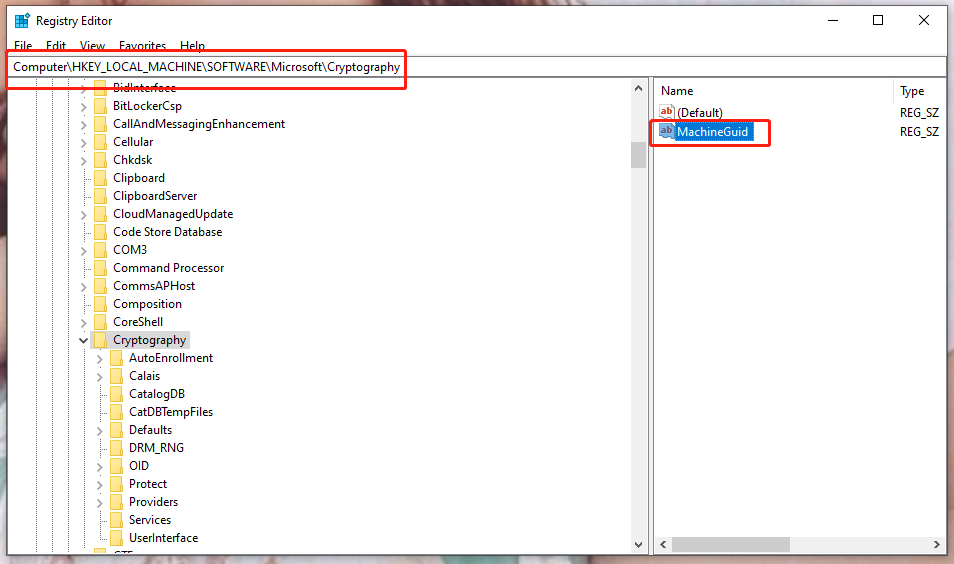
Step 3. In the right-hand menu, right-click MachionGuid and choose Modify.
Step 4. Replace the value of the MachineGuid string with the following content and hit Enter to apply this change.
d1eb246e-6243-4460-a88e-5d4e52b1ef6b
Step 5. Reboot your device.
Battlefield 2042 was launched on November 19, 2021. The game was an expected project for many shooter fans. Alas, users began to encounter various DirectX errors that prevented them from enjoying the game. Among the most common mistakes are DXGI_ERROR_DEVICE_HUNG and DXGI_ERROR_DEVICE_REMOVED.
The developers are aware of all these bugs, but there are no final fixes yet. While the game’s updates are being prepared for release, we have prepared five proven methods to fix Battlefield 2042 DirectX Errors.
- OS – Windows 10 (64-bit)
- Processor – AMD Ryzen 5 3600 or Intel Core i5 6600K
- Graphics – Nvidia GeForce GTX 1050 Ti or AMD Radeon RX 560
- Memory – 8 GB
- Video memory – 4 GB
- Storage – 100 GB
- DirectX – Version 12
Method 1: Update the graphics driver
Technically gamers know that almost any problems in games are related to video cards, which may have an outdated driver. Let’s try to update the graphics processor:
- Go to the GPU manufacturer’s website (NVIDIA, AMD, or Intel),
- Find the GPU model you have on your PC.
- Download the latest driver installer compatible with your PC OS. Once downloaded, open the installer and follow the instructions.
To update drivers, using DriverSol and Outbyte Driver Updater program is an easy and credible option.
Outbyte Driver Updater will automatically recognize your system and find its correct drivers. You don’t need to know what system your computer is running, you don’t need to risk downloading and installing the wrong driver, and you don’t need to worry about making a mistake when installing:
- a) Download and Install Outbyte Driver Updater.
- b) Run Outbyte Driver Updater and hit the Scan Now button. The program will then scan your computer and detect any problem drivers.
- c) Click on the Update button next to each device to download the latest and correct driver. You can also hit the Update All button at the bottom right to automatically update all outdated or missing drivers on your computer.
Follow the following correction method if the problem reappears.
Method 2: Fixing game files
This is a reasonably quick fix that aims to restore the game files. You may be missing or corrupted files on your computer, so it’s worth running the Origin client, which can add or replace the problem files:
- Launch Origin – Click My Game Library.
- Right-click Battlefield 2042 – Select Recover Game.
- Wait for the process to complete.
- Restart Origin and try running Battlefield 2042.
Follow the following correction method if the problem reappears.
Method 3: Install the latest Windows updates
Some players claim that a Windows system update has solved the problems with DirectX bugs. The system update is advised to fix compatibility issues and improve system stability. This fix helps when DirectX errors are related to Windows crashes.
- Type update in the search box – click on Check for updates.
- Windows will find the available updates. Are no updates available? Then you’ll see a You’re up to date message in front of you. You can also click on View all optional updates to install them.
- If there are updates available, Windows will automatically download them to your PC. The user needs to follow the instructions to complete the installation.


Follow the following correction method if the problem reappears.
Method 4: Forcing DirectX 12 to run
Battlefield 2042 specifies only DirectX 12 in its system requirements, so the game can’t run without DirectX 12. However, users have different computer settings, so Battlefield 2042 often does not run the required version of DirectX. You should manually enable DirectX12:
- Press Windows+E – file explorer will open.
- Go to the folder C:UsersYOUR USERNAMEDocumentsBattlefield 2042.
- Now we need to find the PROFSAVE_profile document. Make a copy of the document before making changes so that you can undo the changes if you need to.
- Right-click on the document – open it in Notepad.
- Now find the line GstRender.Dx12Enabled 0, where 0 should be changed to 1.
- Save all the changes.
- Run Battlefield 2042 and check if the problem is still there.
Follow the following correction method if the problem reappears.
Method 5: Clear the cache
Game cache failure is sometimes the cause of a DirectX error in Battlefield 2042. Clearing the cache often helps improve the game’s performance to fix the crash.
Origin
- First, turn off the Origin client.
- Press Windows+R to bring up the Run window.
- Copy and paste the command %ProgramData%/Origin in the text box – OK.
- Delete all the folders with files in that area, except for Local Content.
- Reopen the Run window with Windows+R.
- Now enter %AppData% – OK.
- A popup window will appear where you should delete the Origin folder.
- Now go to C:UsersYour UsernameAppDataLocal, where similarly delete the Origin folder.
- Restart the PC.
- Launch Battlefield 2042 in Origin.

EA desktop app
- Launch EA application – click on three lines icon – select Help – click App Recovery.
- Now select Clear cache.

We hope we were able to help you, and one of these methods solved Battlefield 2042 DirectX Errors.

НА 3060 таже ошибка
- пожаловаться
- скопировать ссылку

Александр Липкин
Иванов А
У меня в Battlefield 5 не работал Directx 12, оказалось нужна обновлённая версия Windows 10, может тоже самое с Battlefield 2042, попробуйте чистую переустановку Windows 10 (20H2).
- пожаловаться
- скопировать ссылку

Pavel Rally
у меня последняя винда!бета работала!что они там накрутили что перестало запускаться ХЗ!
- пожаловаться
- скопировать ссылку

3060 такая же фигня(((
- пожаловаться
- скопировать ссылку

Windows 10 установлена последней редакции.
Драйвера на видеокарту обновлены до последней версии
DirectX так же обновлен
Но ничего не помогло, все ровно появляется данная ошибка
- пожаловаться
- скопировать ссылку

Djon2011
Твоя видюха, не потдерживает дх 12 полноценный. Аминь. Было с дэфстрендж тоже самое на 780 ти. Сменил на 1660 супер. Всё пошло!
- пожаловаться
- скопировать ссылку

Be3yH4eG
Капец, у меня тоже не запускается, чё моя 1080 Ti? тоже типа не канает?! че за бред!?
- пожаловаться
- скопировать ссылку
Biashik
У тебя должно идти, я хз почему? В минималках 1050.
- пожаловаться
- скопировать ссылку

2060 Super в бетке всё более менее работало а тут какая то ересь начинается.
- пожаловаться
- скопировать ссылку