
На чтение 7 мин Просмотров 1к. Опубликовано 15 ноября, 2021
Полный релиз Battlefield 2042 состоится 19 ноября 2021 года и официально станет доступен широкой публике. Хотя подписчики EA Play Pro и игроки, оформившие предварительный заказ, уже наслаждаются этой игрой, которая предлагает революционный игровой процесс, потрясающие визуальные эффекты и многое другое. Тем не менее, у нескольких неудачливых игроков возникла проблема с запуском игры. Если вы также столкнулись с ошибкой графической карты Battlefield 2042 DirectX на ПК, вы можете ознакомиться с этим руководством.
Многие пользователи ПК сталкиваются с проблемами, связанными с ошибкой DirectX, когда они пытаются загрузить игру Battlefield 2042. Обычно он выдает сообщение об ошибке «GXGI_ERROR_DEVICE_REMOVED», за которым следует уведомление о том, что графический драйвер мог выйти из строя . Таким образом, это, очевидно, помешает вам вообще играть в свою любимую игру. Очень жаль, что EA до сих пор не предоставила исправления для этой ошибки.
Содержание
- Как исправить ошибку видеокарты Battlefield 2042 DirectX на ПК
- 1. Проверьте наличие обновлений Windows.
- 2. Проверьте версию DirectX.
- 3. Обновите DirectX.
- 4. Обновите графический драйвер.
- 5. Проверьте целостность игровых файлов в Steam.
- 6. Переустановите графический драйвер.
- 7. Попробуйте установить Microsoft Visual Studio.
- 8. Отключите планирование графического процессора с аппаратным ускорением.
Как исправить ошибку видеокарты Battlefield 2042 DirectX на ПК
К счастью, мы предоставили несколько возможных обходных путей, которые должны вам помочь. Обязательно следуйте всем методам один за другим, пока ошибка не будет исправлена. Итак, не теряя больше времени, давайте перейдем к этому.
1. Проверьте наличие обновлений Windows.
Велика вероятность того, что ваша сборка ОС Windows станет достаточно устаревшей или поврежденной. Если вы тоже чувствуете то же самое, обязательно выполните следующие действия, чтобы проверить наличие обновлений Windows. Если обновление доступно, просто установите его. Последние обновления программного обеспечения всегда содержат исправления ошибок и улучшения. Сделать это:
- Нажмите клавиши Windows + I, чтобы открыть меню настроек Windows .
- Затем нажмите « Обновление и безопасность» > « Проверить наличие обновлений» в разделе « Центр обновления Windows ».
- Если доступно обновление функции, выберите Загрузить и установить .
- Подождите некоторое время, пока обновление не будет завершено.
- Наконец, перезагрузите компьютер, чтобы изменения вступили в силу немедленно.
2. Проверьте версию DirectX.
Велика вероятность того, что версия DirectX на вашем компьютере с Windows может на какое-то время устареть и не обновлялась автоматически с обновлением ОС Windows. В этом случае стоит упомянуть, что необходимо проверить наличие обновления версии DirectX на ПК, выполнив следующие действия, чтобы убедиться, что DirectX работает на последней версии на вашем компьютере или нет.
- Нажмите клавиши Windows + R, чтобы открыть диалоговое окно « Выполнить ».
- Теперь введите dxdiag и нажмите Enter, чтобы открыть средство диагностики DirectX .
- На вкладке «Система» вы можете увидеть установленную на вашем компьютере версию DirectX. [На момент написания этой статьи это должен быть DirectX 12]
Примечание. Некоторые старые ПК или операционные системы Windows 10 могут отображать DirectX 11. В этом случае вы должны следовать следующим методам один за другим, чтобы обновить его.
3. Обновите DirectX.
Если на всякий случай вы уже используете последнюю версию DirectX на своем компьютере, которую можно проверить, следуя описанному выше методу, вы можете пропустить этот. Наличие обновленной версии DirectX не только устраняет проблемы совместимости программ, но также позволяет программам без проблем работать в Windows. На момент написания этой статьи DirectX 12 является последней версией, и большинство последних ПК с Windows 10/11 должны иметь ту же версию.
Как правило, обновление версии Windows и установка накопительных обновлений упрощают задачу, когда дело доходит до обновления DirectX. Но если версия Windows уже обновлена на вашем ПК, но почему-то версия DirectX устарела, выполните следующие действия, чтобы сделать это:
- Перейдите по этой ссылке Microsoft, чтобы загрузить веб-установщик среды выполнения DirectX для конечных пользователей на свой компьютер.
- Затем установите или обновите версию DirectX вручную.
- После этого перезагрузите компьютер, чтобы изменения вступили в силу.
4. Обновите графический драйвер.
Нет лучшей альтернативы, чем просто обновить драйвер видеокарты на ПК, если вы столкнулись с какими-либо проблемами, связанными с графикой, или ошибками DirectX на вашем компьютере с Windows. Вы можете выполнить задачу, выполнив следующие действия:
- Нажмите клавиши Windows + X, чтобы открыть меню быстрых ссылок .
- Теперь, нажмите на Диспетчер устройств из списка> Дважды щелкните на видеоадаптеров .
- Щелкните правой кнопкой мыши выделенную активную видеокарту.
- Затем выберите « Обновить драйвер» > «Выбрать автоматический поиск драйверов» .
- Если доступно обновление, система автоматически загрузит и установит его.
- После этого перезагрузите компьютер, чтобы изменения вступили в силу немедленно.
5. Проверьте целостность игровых файлов в Steam.
Мы также рекомендуем нашим читателям проверить целостность файлов игры и восстановить их с помощью клиента Steam, если проблема не исчезнет. Иногда поврежденный или отсутствующий файл игры может вызвать несколько проблем с запуском или правильной работой программы. Сделать это:Рекламные объявления
- Запустите Steam > Нажмите » Библиотека» .
- Щелкните правой кнопкой мыши на Battlefield 2042 из списка установленных игр.
- Теперь нажмите « Свойства» > «Перейти к локальным файлам» .
- Нажмите « Проверить целостность файлов игры» > «Вам придется подождать, пока процесс не будет завершен».
- После этого просто перезагрузите компьютер и снова проверьте, не возникает ли проблема.
6. Переустановите графический драйвер.
Каким-то образом также может быть, что у вашего графического драйвера есть некоторые проблемы, например, он поврежден или отсутствует. В некоторых случаях проблема может стать больше и вызвать несколько проблем с запущенной программой. Поэтому всегда лучше переустановить графический драйвер на вашем ПК, чтобы устранить потенциальные проблемы с DirectX. Для этого:
- Нажмите клавиши Windows + X, чтобы открыть меню быстрых ссылок .
- Теперь, нажмите на Диспетчер устройств из списка> Дважды щелкните на видеоадаптеров .
- Щелкните правой кнопкой мыши выделенную активную видеокарту.
- Затем выберите Удалить устройство > Следуйте инструкциям на экране, чтобы легко удалить драйвер.
- После этого перезагрузите компьютер, чтобы изменения вступили в силу немедленно.
- Система автоматически переустановит общий графический драйвер для вашего компьютера.
Однако, если этого не произойдет, загрузите вручную последнюю версию графического драйвера и установите ее прямо с официального сайта производителя вашей видеокарты. Пользователи видеокарт Nvidia могут обновить приложение GeForce Experience через официальный сайт Nvidia . Между тем, пользователи видеокарт AMD могут посетить веб-сайт AMD, а пользователи видеокарт Intel могут посетить сайт Intel.
7. Попробуйте установить Microsoft Visual Studio.
Некоторые игроки предлагают попробовать установить или обновить Microsoft Visual Studio на ПК с Windows, чтобы исправить любые возможные проблемы с файлами Microsoft .NET или Visual C ++ Redistributables.
8. Отключите планирование графического процессора с аппаратным ускорением.
Вам следует попробовать отключить планирование с аппаратным ускорением графического процессора на вашем ПК с Windows, чтобы проверить, была ли устранена проблема, связанная с видеокартой, или нет. Сделать это:
- Щелкните меню «Пуск» Windows > Найдите «Параметры графики» и выберите « Изменить параметры графики по умолчанию» .
- Теперь, убедитесь , Turn OFF на аппаратное ускорение для GPU Планирование параметров из списка (если таковые имеются).
Вот как можно легко устранить ошибку графической карты Battlefield 2042 DirectX на ПК с Windows. Между тем, вы можете посмотреть наш видеоурок ниже, если хотите.
Вот и все, ребята. Мы предполагаем, что это руководство было вам полезно. Для дальнейших запросов вы можете оставить комментарий ниже.

НА 3060 таже ошибка
- пожаловаться
- скопировать ссылку

Александр Липкин
Иванов А
У меня в Battlefield 5 не работал Directx 12, оказалось нужна обновлённая версия Windows 10, может тоже самое с Battlefield 2042, попробуйте чистую переустановку Windows 10 (20H2).
- пожаловаться
- скопировать ссылку

Pavel Rally
у меня последняя винда!бета работала!что они там накрутили что перестало запускаться ХЗ!
- пожаловаться
- скопировать ссылку

3060 такая же фигня(((
- пожаловаться
- скопировать ссылку

Windows 10 установлена последней редакции.
Драйвера на видеокарту обновлены до последней версии
DirectX так же обновлен
Но ничего не помогло, все ровно появляется данная ошибка
- пожаловаться
- скопировать ссылку

Djon2011
Твоя видюха, не потдерживает дх 12 полноценный. Аминь. Было с дэфстрендж тоже самое на 780 ти. Сменил на 1660 супер. Всё пошло!
- пожаловаться
- скопировать ссылку

Be3yH4eG
Капец, у меня тоже не запускается, чё моя 1080 Ti? тоже типа не канает?! че за бред!?
- пожаловаться
- скопировать ссылку
Biashik
У тебя должно идти, я хз почему? В минималках 1050.
- пожаловаться
- скопировать ссылку

2060 Super в бетке всё более менее работало а тут какая то ересь начинается.
- пожаловаться
- скопировать ссылку
На просторах англоязычного интернета нашел такие варианты решения проблемы.
Наибольший интерес представляет второй способ решения.
«DXGI ERROR DEVICE HUNG, Исправление ошибок DirectX
Игроки Battlefield 2042 на ПК испытывают сбой в игре с ошибкой DirectX DXGI_ERROR_DEVICE_HUNG. Ниже приводится полное сообщение об ошибке и то, как исправить ошибку DXGI_ERROR_DEVICE_HUNG.
Ошибка функции DirectX «GetDeviceRemovedReason» с DXGI_ERROR_DEVICE_HUNG
Сначала попробуйте обновить драйвер графического процессора, чтобы исправить эту ошибку DirectX. Если вы уже используете последнюю версию драйвера графического процессора, вернитесь к предыдущей версии драйвера, чтобы исправить ошибку DXGI_ERROR_DEVICE_HUNG.
Если вышеуказанное исправление не помогло, причиной ошибки BF2042 DirectX является ваш графический процессор. Либо он разогнан, либо он плохо справляется с загрузкой игры и вызывает сбой BF2042 DXGI_ERROR_DEVICE_HUNG. Верните графический процессор к его тактовой частоте по умолчанию, если он разогнан.
Если вы не разогнали графический процессор, попробуйте уменьшить настройки графики или используйте MSI Afterburner и уменьшите частоту графического процессора на 50 МГц. Уменьшайте частоту GPU, пока ошибка не исчезнет. Обратите внимание, что вам не нужно уменьшать частоту графического процессора более чем на 200 МГц. К этому моменту, если ошибка не будет устранена, она не будет исправлена дальнейшим снижением тактовой частоты графического процессора.
Кроме того, игроки могут ограничить максимальный FPS Battlefield 2042, чтобы снизить нагрузку на графический процессор и процессор и исправить ошибку DXGI_ERROR_DEVICE_HUNG в процессе. Откройте Панель управления Nvidia> Управление настройками 3D> Настройки программы> выберите Battlefield 2042. Включите ограничение максимальной частоты кадров в секунду и установите для него значение. Чтобы исправить сбой DXGI_ERROR_DEVICE_HUNG, нужно методом проб и ошибок определить, при каком значении игра станет стабильной.»
Сам я ещё не успел опробовать, так как на работе пока что.
Полный релиз Battlefield 2042 состоится 19 ноября 2021 года и официально станет доступен широкой публике. Хотя подписчики EA Play Pro и игроки, оформившие предварительный заказ, уже наслаждаются этой игрой, которая предлагает революционный игровой процесс, потрясающие визуальные эффекты и многое другое. Тем не менее, у нескольких неудачливых игроков возникла проблема с запуском игры. Если вы также столкнулись с ошибкой графической карты Battlefield 2042 DirectX на ПК, вы можете ознакомиться с этим руководством.
Многие пользователи ПК сталкиваются с проблемами, связанными с ошибкой DirectX, когда они пытаются загрузить игру Battlefield 2042. Обычно он выдает сообщение об ошибке «GXGI_ERROR_DEVICE_REMOVED», за которым следует уведомление о том, что графический драйвер мог выйти из строя . Таким образом, это, очевидно, помешает вам вообще играть в свою любимую игру. Очень жаль, что EA до сих пор не предоставила исправления для этой ошибки.
Содержание
- Как исправить ошибку видеокарты Battlefield 2042 DirectX на ПК
- 1. Проверьте наличие обновлений Windows.
- 2. Проверьте версию DirectX.
- 3. Обновите DirectX.
- 4. Обновите графический драйвер.
- 5. Проверьте целостность игровых файлов в Steam.
- 6. Переустановите графический драйвер.
- 7. Попробуйте установить Microsoft Visual Studio.
- 8. Отключите планирование графического процессора с аппаратным ускорением.
Как исправить ошибку видеокарты Battlefield 2042 DirectX на ПК
К счастью, мы предоставили несколько возможных обходных путей, которые должны вам помочь. Обязательно следуйте всем методам один за другим, пока ошибка не будет исправлена. Итак, не теряя больше времени, давайте перейдем к этому.

1. Проверьте наличие обновлений Windows.
Велика вероятность того, что ваша сборка ОС Windows станет достаточно устаревшей или поврежденной.&Если вы тоже чувствуете то же самое, обязательно выполните следующие действия, чтобы проверить наличие обновлений Windows.&Если обновление доступно, просто установите его.&Последние обновления программного обеспечения всегда содержат исправления ошибок и улучшения.&Сделать это:
- Нажмите клавиши Windows + I, чтобы открыть меню настроек Windows .
- Затем нажмите « Обновление и безопасность» > « Проверить наличие обновлений» в разделе « Центр обновления Windows ».
- Если доступно обновление функции, выберите&&Загрузить и установить&.
- Подождите некоторое время, пока обновление не будет завершено.
- Наконец, перезагрузите компьютер, чтобы изменения вступили в силу немедленно.
2. Проверьте версию DirectX.
Велика вероятность того, что версия DirectX на вашем компьютере с Windows может на какое-то время устареть и не обновлялась автоматически с обновлением ОС Windows.&В этом случае стоит упомянуть, что необходимо проверить наличие обновления версии DirectX на ПК, выполнив следующие действия, чтобы убедиться, что DirectX работает на последней версии на вашем компьютере или нет.
- Нажмите&клавиши&Windows + R,&чтобы открыть&диалоговое окно&«&Выполнить&».
- Теперь введите&dxdiag&и нажмите&Enter,&чтобы открыть&средство диагностики DirectX&.
- На вкладке «Система» вы можете увидеть установленную на вашем компьютере версию DirectX.&[На момент написания этой статьи это должен быть DirectX 12]
Примечание.&Некоторые старые ПК или операционные системы Windows 10 могут отображать DirectX 11. В этом случае вы должны следовать следующим методам один за другим, чтобы обновить его.
3. Обновите DirectX.
Если на всякий случай вы уже используете последнюю версию DirectX на своем компьютере, которую можно проверить, следуя описанному выше методу, вы можете пропустить этот.&Наличие обновленной версии DirectX не только устраняет проблемы совместимости программ, но также позволяет программам без проблем работать в Windows.&На момент написания этой статьи DirectX 12 является последней версией, и большинство последних ПК с Windows 10/11 должны иметь ту же версию.
Как правило, обновление версии Windows и установка накопительных обновлений упрощают задачу, когда дело доходит до обновления DirectX.&Но если версия Windows уже обновлена на вашем ПК, но почему-то версия DirectX устарела, выполните следующие действия, чтобы сделать это:
- Перейдите по этой ссылке Microsoft, чтобы загрузить веб-установщик среды выполнения DirectX для конечных пользователей на свой компьютер.
- Затем установите или обновите версию DirectX вручную.
- После этого перезагрузите компьютер, чтобы изменения вступили в силу.
4. Обновите графический драйвер.
Нет лучшей альтернативы, чем просто обновить драйвер видеокарты на ПК, если вы столкнулись с какими-либо проблемами, связанными с графикой, или ошибками DirectX на вашем компьютере с Windows.&Вы можете выполнить задачу, выполнив следующие действия:
- Нажмите&&&клавиши&Windows + X,&чтобы открыть&&меню быстрых ссылок&.
- Теперь, нажмите на&&Диспетчер устройств&&из списка>&&Дважды щелкните&&на&&видеоадаптеров&.
- Щелкните правой кнопкой мыши&выделенную активную видеокарту.
- Затем выберите «&&Обновить драйвер»&&> «Выбрать&&автоматический поиск драйверов»&.
- Если доступно обновление, система автоматически загрузит и установит его.
- После этого перезагрузите компьютер, чтобы изменения вступили в силу немедленно.
5. Проверьте целостность игровых файлов в Steam.
Мы также рекомендуем нашим читателям проверить целостность файлов игры и восстановить их с помощью клиента Steam, если проблема не исчезнет.&Иногда поврежденный или отсутствующий файл игры может вызвать несколько проблем с запуском или правильной работой программы.&Сделать это:Рекламные объявления
- Запустите&&Steam&&> Нажмите »&&Библиотека»&.
- Щелкните правой кнопкой мыши&на&Battlefield 2042&&из списка установленных игр.
- Теперь нажмите «&&Свойства»&&> «Перейти к&&локальным файлам»&.
- Нажмите «&&Проверить целостность файлов игры»&&> «Вам придется подождать, пока процесс не будет завершен».
- После этого просто перезагрузите компьютер и снова проверьте, не возникает ли проблема.
6. Переустановите графический драйвер.
Каким-то образом также может быть, что у вашего графического драйвера есть некоторые проблемы, например, он поврежден или отсутствует.&В некоторых случаях проблема может стать больше и вызвать несколько проблем с запущенной программой.&Поэтому всегда лучше переустановить графический драйвер на вашем ПК, чтобы устранить потенциальные проблемы с DirectX.&Для этого:
- Нажмите&&&клавиши&Windows + X,&чтобы открыть&&меню быстрых ссылок&.
- Теперь, нажмите на&&Диспетчер устройств&&из списка>&&Дважды щелкните&&на&&видеоадаптеров&.
- Щелкните правой кнопкой мыши&выделенную активную видеокарту.
- Затем выберите&&Удалить устройство&> Следуйте инструкциям на экране, чтобы легко удалить драйвер.
- После этого перезагрузите компьютер, чтобы изменения вступили в силу немедленно.
- Система автоматически переустановит общий графический драйвер для вашего компьютера.
Однако, если этого не произойдет, загрузите вручную последнюю версию графического драйвера и установите ее прямо с официального сайта производителя вашей видеокарты. Пользователи видеокарт Nvidia могут обновить приложение GeForce Experience через официальный сайт Nvidia . Между тем, пользователи видеокарт AMD могут посетить веб-сайт AMD, а пользователи видеокарт Intel могут посетить сайт Intel.
7. Попробуйте установить Microsoft Visual Studio.
Некоторые игроки предлагают попробовать установить или обновить Microsoft Visual Studio на ПК с Windows, чтобы исправить любые возможные проблемы с файлами Microsoft .NET или Visual C ++ Redistributables.
8. Отключите планирование графического процессора с аппаратным ускорением.
Вам следует попробовать отключить планирование с аппаратным ускорением графического процессора на вашем ПК с Windows, чтобы проверить, была ли устранена проблема, связанная с видеокартой, или нет.&Сделать это:
- Щелкните&меню «Пуск»&Windows&> Найдите&«Параметры графики»&и выберите «&Изменить параметры графики по умолчанию»&.
- Теперь, убедитесь ,&Turn OFF&на&аппаратное ускорение для&GPU Планирование&параметров из списка (если таковые&имеются).
Вот как можно легко устранить ошибку графической карты Battlefield 2042 DirectX на ПК с Windows.&Между тем, вы можете посмотреть наш видеоурок ниже, если хотите.
Вот и все, ребята.&Мы предполагаем, что это руководство было вам полезно.&Для дальнейших запросов вы можете оставить комментарий ниже.
Battlefield 2042 уже давно вышла, и геймеры в восторге от полной версии, которая состоится 19 ноября. Однако есть пользователи, которые жалуются на ошибки DirectX в Battlefield 2042. По их словам, они не могут играть в игру, и все, что они видят, это такие сообщения, как:
- DXGI_ERROR_DEVICE_HUNG
- DXGI_ERROR_DEVICE_REMOVED.
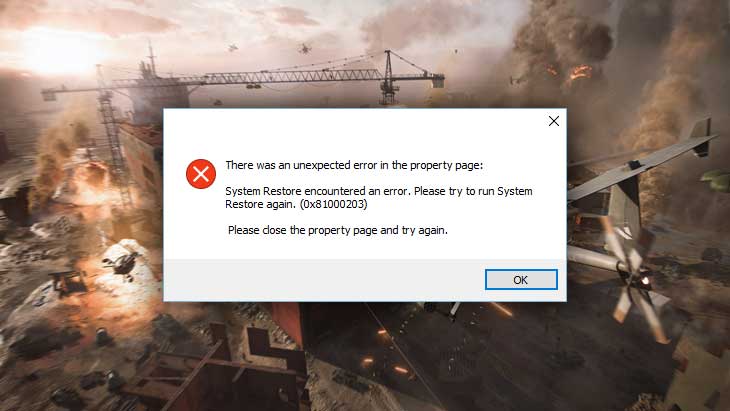
В большинстве случаев проблема возникает не из-за раннего программного обеспечения, следовательно, для решения требуются некоторые решения. В этой статье мы и собираемся предоставить именно это.
Почему я вижу ошибки DirectX в Battlefield 2042?
Просматривая сообщения об ошибках, о которых идет речь, мы можем сказать, что эта ошибка как-то связана с DirectX, установленным в вашей системе. Доступно несколько версий DirectX, и нужно установить последнюю.
Помимо этого, вам необходимо убедиться, что вы используете совместимую видеокарту и она должна быть обновлена. Мы укажем, какая видеокарта совместима с игрой, поэтому, если ваша несовместима, вы можете получить новую до 19-го числа, чтобы играть в игру.
Мы также упомянули некоторые обходные пути и несколько советов, которые вам следует сделать, если вы не хотите, чтобы вас засыпали сообщениями об ошибках в момент открытия игры.
Какие системные требования для запуска Battlefield 2042?
Чтобы играть в Battlefield 2042, ваш компьютер должен соответствовать следующим системным требованиям.
минимальные системные требования
- Операционная система: 64-битная Windows 10 или новее
- Процессор: AMD Ryzen 5 1600 или Intel Core i5-6600K
- Оперативная память: 8 ГБ
- Видеокарта: AMD Radeon RX 560 или Nvidia GeForce GTX 1050 Ti
- Место: 100ГБ
рекомендованные системные требования
- Операционная система: 64-битная Windows 10 или новее
- Процессор: AMD Ryzen 7 2700X или Intel Core i7-4790
- Оперативная память: 16 ГБ
- Видеокарта: AMD Radeon RX 6600 XT или Nvidia GeForce RTX 3060
- Место: 100ГБ
Итак, сначала проверьте, соответствует ли ваш компьютер хотя бы минимальным требованиям. Если это так, то вам нужно проверить решения, упомянутые ниже, чтобы решить проблему.
Если вы видите ошибки DirectX в Battlefield 2042, то первое, что вам следует сделать, это убедиться, что вы используете последнюю версию Windows. Поэтому проверьте наличие обновлений и установите последнюю доступную сборку.
Если обновление не дало результатов, попробуйте следующие решения, чтобы решить проблему.
- Обновите графические драйверы
- Обновите DirectX
- Очистить кеш игры
- Ремонт игры
Поговорим о них подробнее.
1]Обновите драйверы графики
Приступим к обновлению. Итак, проверьте, доступно ли обновление для ваших графических драйверов, и загрузите его. После обновления драйверов графики проверьте, устранена ли проблема. Если проблема не исчезнет, перейдите к следующему решению.
2]Обновите DirectX
Затем нам нужно обновить DirectX и убедиться, что вы используете текущую версию функции. Итак, скачайте последнюю версию DirectX с Microsoft.com и установите его в своей системе. После его установки проверьте, сохраняется ли проблема. В большинстве случаев оба решения вместе решают проблему.
3]Очистить кеш игры
Иногда, даже после обновления DirectX и драйверов графики, можно увидеть эту ошибку. В этом случае вам необходимо очистить кеш игры и посмотреть, сохраняется ли проблема.
Для этого откройте Run by Win + R, вставьте следующее место и нажмите ОК.
% ProgramData% / Origin
Теперь удалите все содержимое папки, кроме Местное содержимое папка.
Вам также следует удалить данные приложения. Итак, откройте Запустить и перейдите в следующее место.
%Данные приложения%
Там нужно удалить папку.
Наконец, перезапустите игру и посмотрите, сохраняется ли проблема.
4]Восстановить игру
Если проблема не исчезнет, возможно, проблема в поврежденных файлах игры. Если это так, то не нужно паниковать, так как программа запуска Origin позаботится о вас. Следуйте приведенным ниже инструкциям, чтобы восстановить игру.
- Откройте Origin.
- Перейти к Моя игровая библиотека > Apex Legend.
- Щелкните правой кнопкой мыши Apex Legend и выберите «Восстановить».
Подождите, пока игра будет подготовлена, и, надеюсь, проблема с DirectX будет решена.
Надеюсь, вы сможете решить проблему с помощью данных решений.
Читать дальше: 10 лучших ролевых игр для ПК с Windows 10
.
Шутер от первого лица, в котором серия возвращается к легендарным масштабным сражениям.
Разработчик Battlefield 2042 – DICE. Если у вас возникли технические проблемы с игрой, то первым делом проверьте свой ПК на соответствие системным требованиям.
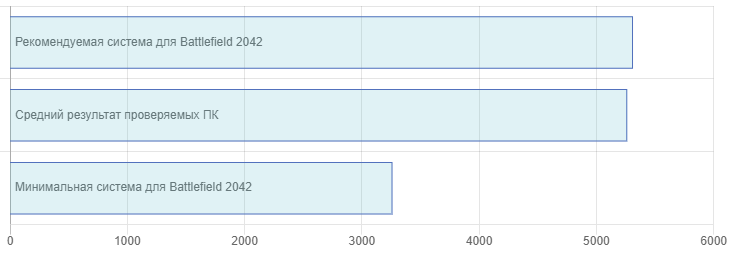
Если вам самостоятельно удалось найти решение какой-либо проблемы, пожалуйста помогите другим пользователям и напишите о своем варианте решения в комментариях.
Важно: Путь к игре не должен содержать русских букв и спец. символов. Все названия папок должны быть на латинице.
Важно: Ниже даны общие рекомендации и советы по устранению ошибок. Лучший способ решить проблему – обратиться в техническую поддержку разработчиков.
Частые ошибки:
- Ошибка при установке
- Ошибки DLL
- Ошибка «Недостаточно памяти»
- Ошибка 0xc000007b
- Ошибка DirectX
- После запуска ничего не происходит
- Ошибка Microsoft Visual C++ 2015
- «Синий экран смерти» (BSOD)
- Вылетает на рабочий стол
- Ошибки звука / Нет звука
- Не сохраняется
- Не на полный экран
- Battlefield 2042 перестала запускаться
- Черный экран Battlefield 2042
- Оптимизация Battlefield 2042 / Увеличить FPS
- Висит в диспетчере
- Battlefield 2042 фризит
- Как поднять FPS
- Не работает управление
Ошибка при установке Battlefield 2042
Зависла установка. Путь к игре не должен содержать русских букв, только латиница. Выполните проверку и очистку жесткого диска (в редких случаях может помочь замена кабеля SATA). Попробуйте изменить путь установки.
Ошибка DLL в Battlefield 2042
Ошибки вида: dll is missing, d3d11.dll, msvcp110.dll не найден и другие.
ВАЖНО: не рекомендуется скачивать DLL-файлы со сторонних сайтов в попытке заменить ваши отсутствующие или поврежденные файлы DLL. Используйте этот вариант только в крайнем случае.
Обратите внимание, что путь к игре не должен содержать русских букв, только латиница!
Стандартные действия при появлении ошибки DLL
Стандартные действия при появлении ошибки DLL:
- Перезагрузите компьютер
- Восстановите удаленный DLL-файл из корзины (или используйте программу восстановления файлов). Разумеется этот вариант подойдет в том случае, если вы удаляли файл
- Просканируйте компьютер на вирусы и вредоносные программы
- Используйте восстановление системы (смотрите инструкции в интернете)
- Переустановите Battlefield 2042
- Обновите драйверы
- Использование средство проверки системных файлов в Windows 10 (смотрите инструкции в интернете)
- Обновите Windows при наличии патчей
- Выполните чистую установку Windows
- Если после чистой установки Windows ошибка DLL сохраняется, то эта проблема связана не с программным обеспечением, а с компонентами вашего PC.
Ошибки с конкретными DLL
Сообщение об ошибке MSVCP140.dll. Вам необходимо обновить/установить пакет Visual C++
Это можно сделать по ссылке
https://www.microsoft.com/ru-ru/download/details.aspx?id=48145
Если у вас подключены какие-либо USB-контроллеры (или другие устройства), подключенные к сети, попробуйте отключить их. Сбои при запуске с именами модулей сбоев ntdll.dll и EZFRD64.DLL могут (в частности, для последних) быть связаны с USB-контроллерами или PS2-USB-адаптерами (для различных игр).
Если у вас возникают ошибки api-ms-win-crt-runtime-l1-1-0.dll на Windows 7 или Windows 8.1, Microsoft выпустила патч для устранения этой проблемы.
https://support.microsoft.com/en-us/kb/2999226
Если появляется сообщение об ошибке MSVCR120.dll, перейдите в C:WindowsSystem 32 и найдите «MSVCR120.dll». Удалите этот файл. Перейдите в C:Program Files (x86)SteamsteamappscommonBattlefield 2042_CommonRedistvcredist2013 и запустите «vcredist_x64.exe». Затем нажмите «repair» (исправить).
Ошибка «Недостаточно памяти»
Возможные причины: игре не хватает оперативной памяти; на жестком диске не хватает места для файла подкачки; вы сами настраивали размер файла подкачки (или отключили его, или использовали софт); некая программа вызывает утечку памяти (откройте диспетчер задач CTRL+ALT+DELETE и отсортируйте приложения по потреблению памяти).
Battlefield 2042 и ошибка 0xc000007b
This application was unable to start correctly (0xc000007b). Самая частая причина появления ошибки при запуске приложения 0xc000007b — проблемы с драйверами NVidia.
Возможные решения
- Переустановите драйвера видеокарты
- Попробуйте запустить игру от имени администратора
- Установите/обновите DirectX, Visual C++, .Net Framework. Все файлы загружайте только с официального сайта Microsoft.
- Откройте командную строку «Выполнить» через меню «Пуск» и пропишите sfc /scannow. С помощью этой команды ваш ПК просканирует системные файлы и исправит некоторые ошибки.
- Удалите лишний софт, который может конфликтовать с видеодрайвером. В основном это различные «улучшатели» графики. Чем меньше у вас работает дополнительных приложений, тем лучше.
Метод с помощью программы Dependency Walker 64bit
- Скачайте и распакуйте Dependency Walker 64bit.
- Запустите программу, перейдите в View > Full paths. Теперь выберите файл .exe Battlefield 2042. После того как вы выбрали .exe игры может всплывать окно в котором вы увидите ошибки, просто закройте его. В разделе module, прокрутите блок вниз до конца ошибки и вы увидите несколько значений в столбцах.
- Теперь в колонке CPU все DLL файлы должны быть x64-битные для вашей игры. Если есть x86 DLL-файл будет в красном столбце CPU. Этот файл и вызывает ошибку 0xc000007b.
- Теперь перейдите на сайт dll-files.com и скачайте там 64-битную версию этого DLL файла и поместить его в корневую папку с игрой и в C:Windowssystem32. Игра теперь должна запустится без проблем.
Ошибка DirectX в Battlefield 2042
Ошибки вида: DirectX Runtime Error, DXGI_ERROR_DEVICE_HUNG, DXGI_ERROR_DEVICE_REMOVED, DXGI_ERROR_DEVICE_RESET.
Рекомендации по устранению ошибки
- Выполнить «чистую» установку только драйвера видеокарты. Не устанавливать аудио, GeForce Experience … То же самое в случае AMD.
- Отключить второй монитор (при наличии) и любые другие периферийные устройства.
- Отключить G-Sync.
- Использовать средство проверки системных файлов
- Для карт NVIDIA. Правый клик по рабочему столу -> Панель управления NVIDIA. Вверху, где Файл, Правка, Вид … нажмите «Справка» и включите «Режим отладки».
- Иногда причиной может являться перегрев видеокарты. Используйте утилиту FurMark для проверки работы видеокарты под нагрузкой. Попробуйте понизить частоты. Более подробную информацию смотрите в интернете по запросам: андервольтинг и понижение частоты видеокарты.
Battlefield 2042 не запускается
Общие рекомендации
Попробуйте удалить Visual C++. Затем установите Visual C++ из папки с игрой:
- Откройте библиотеку Steam
- Выберите Battlefield 2042 из списка
- Щелкните правой кнопкой мыши по игре и выберите «Свойства»
- Выберите «Локальные файлы»
- Выберите Обзор локальных файлов …
- Откройте папку _CommonRedistvcredist
Если не запускается Battlefield 2042 и при этом нет никаких ошибок. Если это первый запуск, то попробуйте просто подождать.
Рекомендации от разработчиков:
Установите последнюю версию драйвера графической карты
Также убедитесь, что вы используете последние версии Nvidia PhysX (для видеокарт Nvidia) и DirectX.
Directx Webinstall: http://www.microsoft.com/download/en/confirmation.aspx?id=35
Убедитесь, чтобы в настройках панели управления Nvidia опция была установлена на «Application Controlled» (Управление из приложения).
Попробуйте запустить игру от имени администратора:
- Откройте библиотеку Steam
- Выберите из списка Battlefield 2042
- Щелкните правой кнопкой мыши по игре и выберите «Свойства»
- Выберите «Локальные файлы»
- Выберите Обзор локальных файлов …
- В папке с игрой выберите .exe файл игры
- Кликните файл правой кнопкой мыши
- В появившемся меню выберите «Свойства»
- В окне «Свойства» выберите вкладку «Совместимость»
- В разделе «Параметры» установите флажок «Выполнять эту программу от имени администратора»
- Нажмите «Применить»
- Запустите игру
Попробуйте понизить разрешение экрана перед запуском игры.
Проверьте, чтобы ваша операционная система Windows и стороннее программное обеспечение было обновлено до актуальных версий.
Загрузите Visual C ++ 2017 Redistributable:
Для Windows 64-bit:
- Visual C++ Redistributable for Visual Studio 2017 (64-bit)
Для Windows 32-bit:
- Visual C++ Redistributable for Visual Studio 2017 (32-bit)
Установите обе версии.
Также, установите/обновите программное обеспечение .NET:
Microsoft .NET Framework 4.7.1
DirectX End-User Runtime Web Installer – вероятно, вы уже его установили
Просмотрите также дополнительные рекомендации ниже:
Для пользователей Windows:
- Проверьте версию операционной системы, убедитесь в том, что стоят все необходимые обновления
- Выполните проверку целостности кэша Battlefield 2042 в Steam
- Перезагрузите компьютер
- Переустановите игру
- Попробуйте временно отключить программы, потенциально конфликтующие с игрой (антивирусы, файрволы и проч)
- Убедитесь, что PC удовлетворяет минимальным требованиям
- Убедитесь, что на системном диске есть свободное место в размере 5-6 Гб
- Просканируйте ПК антивирусом
- В крайнем случае переустановите операционную систему
Для Mac:
- Обновите версию Mac OS
- Выполните проверку целостности кэша Battlefield 2042 в Steam
- Попробуйте временно отключить программы, потенциально конфликтующие с игрой (антивирусы, файрволы и проч)
- Убедитесь, что компьютер подходит под все минимальные системные требования игры
Ошибка Microsoft Visual C++ 2015
«The following component(s) are required to run this program: Microsoft Visual C++ 2015 Runtime»
Установите недостающую библиотеку с сайта Microsoft
Battlefield 2042 — BSOD или «Синий экран»
BSOD, как правило, означает какую-то серьезную неполадку в вашей системе, которая не связана с игрой. Первым делом проверьте свой блок питания. При перегреве он будет отключаться. Также, если системе не хватает от него питания, то возможны различные ошибки, включая BSOD. Проведите тестирование других компонентов вашего ПК. В сети можно найти различные утилиты для проверки памяти, жесткого диска и видеокарты.
Battlefield 2042 вылетает после запуска
Попробуйте временно отключить антивирус (особенно в случае с Avast!). Также смотрите советы в разделе ошибок при запуске.
Ошибки аудио / Нет голосов в Battlefield 2042
Советы по решению неполадок звуковой карты
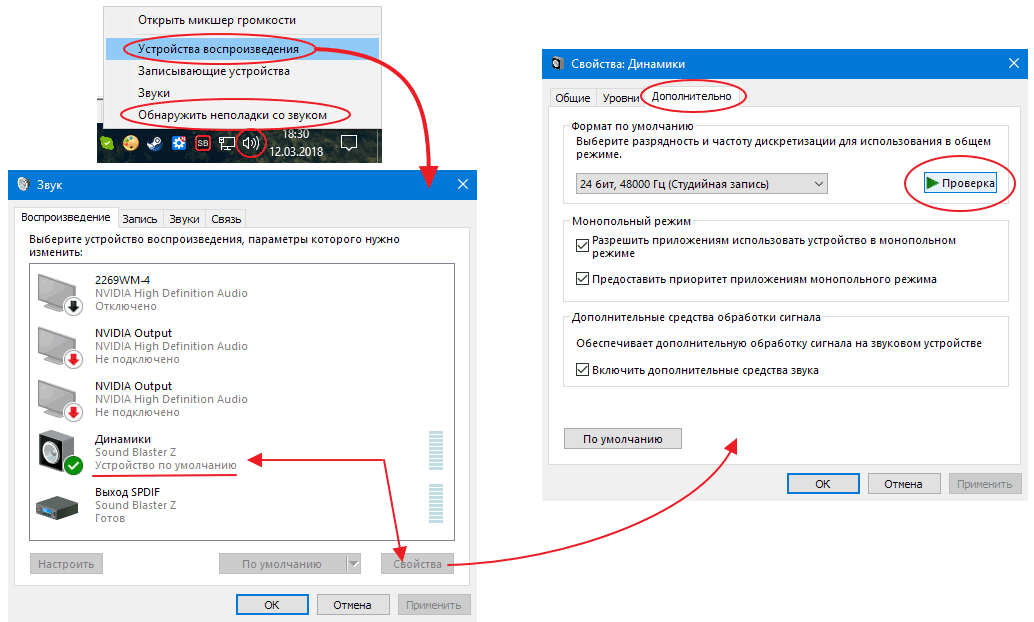
Для начала перезагрузите вашего компьютера, после чего проверьте работает ли звук в Windows: нажмите иконку динамика в нижнем правом углу, а затем нажимайте по ползунку динамика.
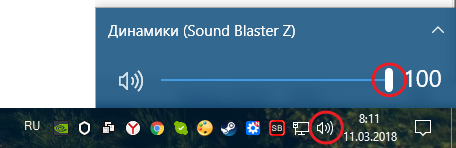
Если ничего не слышно, то кликните правой кнопкой мыши (ПКМ) по иконке динамика и выберите «Устройства воспроизведения». В разделе вопроизведение проверьте, какой источник звука стоит по-умолчанию. По нему ПКМ и нажать «Проверка». Если звука нет, то ПКМ по иконке и нажать «Обнаружить неполадки со звуком».
Есть звук в Windows, но нет в игре:
Проверить настройки громкости в настройках самой игры. Обновить DirectX и драйвер звуковой карты.
Есть звук, но нет голосов:
Не установлены файлы озвучки при установке. Проверьте целостность файлов игры в Steam.
Рекомендации по решению проблем звука Creative
Перезапустите панель управления аудио Creative. Проверьте в ней настройки звуковой карты.
Общие рекомендации при возникновении неполадок звуковой карты Realtek
Перезапустите панель управления звуком Realtek. Проверьте в ней настройки звуковой карты. В Realtek HD Audio Manager переключите тип аудио с Quadraponic (квадрафонический) на Stereo (стерео).
Battlefield 2042 Не сохраняется
Путь к игре не должен содержать русских букв, только латиница.
Battlefield 2042 не на весь экран
Нажмите ALT+ENTER. Проверьте настройки игры (оконный режим, разрешение и т.д.). В некоторых случаях помогает изменение частоты обновления (в панели управления Nvidia) с 60 Гц на 59 Гц (нажать «Применить»), и снова вернуть на 60 Гц. Еще один способ: также в панели управления Nvidia перейти в раздел «Регулировка размера и положения рабочего стола». В правом верхнем углу нажать «Восстановить».
Battlefield 2042 перестала запускаться
Какие изменения вы производили на компьютере? Возможно причиной проблемы стала установка новой программы. Откройте список установленных программ (Пуск -> Установка и удаление программ), отсортируйте по дате. Удалите недавно установленные. Переустановите Battlefield 2042.
Также проверьте диспетчер задач. Если запущены копии процессов Battlefield 2042, завершите их все.
Черный экран Battlefield 2042
Черный экран а также белый экран, либо другие цвета, может означать разные ошибки, но наиболее часто это относится к определенной проблеме со стороны видеосистемы, и в некоторых случаях причиной является планка оперативной памяти. Также откатите разгон процессора и/или видеокарты в том случае, если используется.
Варианты устранения данной проблемы
Попробуйте запустить Battlefield 2042 в оконном режиме
Оконный режим в Steam
- Откройте библиотеку Steam
- Кликните правой кнопкой мыши по Battlefield 2042, и откройте «Свойства»
- Откройте вкладку «Общие» и нажмите «Установить параметры запуска»
- Добавить -windowed
Оконный режим через .exe
- Правый клик по ярлыку игры на рабочем столе, и откройте «Свойства»
- В строке «Объект» после кавычек («) добавить » -windowed «
- «C:GamesBattlefield 2042BinWin64Battlefield 2042.exe» –windowed
Закрыть программы для захвата видео
Одной из причин черного экрана могут быть программы для захвата видео: Nvidia ShadowPlay, PlayClaw, Dxtory и прочие
Кроме того проблемы могут вызывать программы, связанные с обработкой видео в играх. Например: ReShade, Nvidia Freestyle и многие другие. Различные моды также могут быть причиной ошибок. Используйте простое правило: чем меньше приложений работает одновременно с игрой, тем лучше. Уберите все ненужное.
Диагностика оперативной памяти
Виновником в некоторых случаях является оперативная память компьютера.
- Выполните тестирование с помощью специализированного софта для проверки оперативной памяти. К примеру: MemTest. Про способ проверки памяти встроенной утилитой в Windows 10, 8, 7 смотрите здесь.
- Попробуйте поменять модули оперативной памяти на другие слоты.
- Если в ПК 2 и более планок, то попробуйте оставить только одну.
- Более подробные сведения по этой теме можно найти в интернете.
Оптимизация Battlefield 2042 на ПК
Это довольно объемная тема. Можно выполнить множество шагов для роста FPS.
Советы по оптимизации Battlefield 2042
Обновите драйвер видеокарты
Nvidia / AMD
Используйте пониженные настройки графики
Это первое, что следует сделать. Чем проще графика, тем меньшая нагрузка на видеокарту. Чем ниже разрешение, тем меньшая нагрузка на процессор и видеокарту. Тени, сглаживание и текстуры оказывают наибольший эффект на производительность.
Используйте разгон процессора и видеокарты
При наличии хорошего охлаждения, разгоните видеокарту и / или процессор. Учтите, что производители нередко предупреждают, что разгон видеокарты лишает её гарантии, хотя это будет сложно доказать. Почти из любой современной видеокарты можно с легкостью получить дополнительные 5-7% производительности. Важно: разгон встроенных в чипсет (интегрированных) видеокарт зачастую лишен всякого смысла. Детальные инструкции по разгону можно найти на специализированных сайтах
Воспользуйтесь утилитой от производителя видеокарты
NVIDIA GeForce Experience / AMD Gaming Evolved / Intel HD Graphics Control Panel — специальные приложения с всевозможными инструментами, среди которых имеется оптимизация игр.
Смотрите подробнее по ссылке
Очистите компьютер от мусора
Установите специализированную программу для очистки вашего ПК. Advanced SystemCare — мощная программа с арсеналом инструментов, направленных на очистку системы от ненужных и вредных файлов.
Оптимизация и очистка жесткого диска
Перейдите в свойства диска. Перейдите на вкладку «Сервис» -> кликните кнопку «Оптимизировать (или дефрагментировать)». Не забудьте также выполнить проверку и очистку диска.
Панель управления NVIDIA / AMD
В панели управления NVIDIA (или AMD) перейдите на вкладку «Управление параметрами 3D» (NVIDIA), или Игры -> Настройки 3D-приложений (AMD). Вы можете задать здесь как глобальные настройки обработки графики, так и отдельно для Battlefield 2042. Или перейдите в «Регулировка настроек изображения с просмотром» (для NVIDIA), затем «Пользовательские настройки -> Производительность», передвинув ползунок до конца влево.
Удалить из автозагрузки лишние программы
Нажмите кнопку «Пуск» (или кнопку на клавиатуре с логотипом Windows). Введите команду msconfig, после чего нажмите Enter. В открывшемся окне конфигурации системы откройте вкладку «Автозагрузка» (в Win 10 нажать CTRL+ALT+DELETE и открыть ту же вкладку). Здесь собраны все программы, которые подгружаются при запуске Windows. Отключите загрузку ненужных программ (отключайте только то, что знаете для чего используется, иначе вы можете повредить работу загрузки). Перезагрузите компьютер. Временно отключите приложения (браузер, Skype и т.п.). Запустите Battlefield 2042.
Ускорьте работу ОС
Отключите эффекты Aero в Windows, отключите неиспользуемые службы, системные звуки и прочее.
Флешка в качестве оперативной памяти
Нажмите правой кнопкой мыши на диске USB и выберите «Свойства». Откройте вкладку «Ready Boost», выбрать «Использовать это устройство» (“Use this device”).
Battlefield 2042 висит в диспетчере
Запустите Battlefield 2042 в режиме совместимости с другой ОС.
Иногда проблемой является надстройка драйвера Nvidia GeForce Experience. Отключите в ней все оптимизации для игры.
На видеокартах AMD проблемы может создавать приложение Gaming Evolved (Raptr). Попробуйте его временно отключить или удалить.
Если в диспетчере задач есть Nvidia Capture Service, попробуйте завершить процесс. Завершите другие процессы, связанные с захватом видео.
Обновите драйвер видеокарты.
Также см. советы «Не запускается».
Battlefield 2042 виснет
Регулярные фризы могут являться причиной нестабильной работы ПК. Откатите разгон процессора и/или видеокарты в том случае, если используется. Выполните тестирование видеокарты, процессора, жесткого диска, оперативной памяти. Специальные приложения можно скачать в интернете. Подробнее про советы по оптимизации Battlefield 2042.
Увеличить производительность в Battlefield 2042
Безусловно, проще всего увеличить FPS путем апгрейда компонентов ПК, но сначала стоит попробовать бесплатные методы. Установите самый свежий драйвер видеокарты. Перезагрузите компьютер. Уменьшите разрешение, а также выставьте низкий уровень эффектов в опциях графики. Не используйте всякого рода программные «ускорители», по той причине, что они могут содержать вредоносное ПО, да и к тому же их действенность чаще всего оставляет желать лучшего. В то время как вы рискуете заразить вирусом свой PC. Переустановка Windows. Данный способ необходимо рассматривать в крайнем случае, когда другие варианты не сработали. Причина кроется в том, что с течением временем операционная система разрастается устаревшими файлами и процессами настолько, что серьезно замедляется работа программ. Читайте рекомендации по оптимизации Battlefield 2042.
Не работает управление в Battlefield 2042
Вытащите устройство ввода (геймпад, мышь) из USB и снова вставьте. Если не работает мышь и клавиатура, то попробуйте отключить геймпад и другие USB-устройства.
Для Origin
Библиотека > Правой кнопкой Battlefield 2042 > Свойства > Снять галочку «Включить внутриигровой экран»
Получаете ошибку DirectX во время игры в Battlefield 2042 на ПК? Мы точно знаем, почему это происходит, и это руководство создано для того, чтобы избавить вас от проблемы с DirectX, в которую вас втравила компания DICE.
Мы получили жалобы от игроков на то, что они получают DirectX Error во время игры в Battlefield 2042 на ПК, и проблема не исчезает, несмотря на то, что компания DICE выпустила кучу патчей.
Ошибка DirectX появляется при запуске игры или в середине боя, когда на экране происходит много событий.
Содержание
- Почему возникает ошибка DirectX в Battlefield 2042?
- Соответствуете ли вы системным требованиям?
- YouTube video: Battlefield 2042 directx error: we have fixed it!
- Установите последнюю версию DirectX от Microsoft, чтобы исправить ошибку в Battlefield 2042
- Переустановите драйвер видеокарты с помощью DDU
- Установите необязательные обновления Windows
- Проверка целостности файлов игры (только для владельцев Battlefield 2042 на Steam)
Почему возникает ошибка DirectX в Battlefield 2042?
Основной причиной ошибки DirectX в Battlefield 2042 является несовместимость между игрой и текущей версией DirectX на вашей системе. Пользователи ПК должны всегда следить за тем, чтобы DirectX, .NET Framework, C++ Redistributable Packages были обновлены, чтобы избежать случайных ошибок в недавно выпущенных играх.
Простое обновление версии DirectX на вашей системе не гарантирует, что проблема DirectX Error в Battlefield 2042 будет решена.
Помимо обновления версии DirectX до последней, вот еще несколько вещей, которые вы можете сделать для устранения ошибки DirectX Error в Battlefield 2042.
- Получите последнее обновление драйверов для вашей видеокарты.
- Также установите дополнительные обновления для Windows 10.
- Проверьте целостность файлов игры.
Помните, что для выполнения шагов, описанных в этом руководстве, вам потребуется подключение к Интернету.
Предупреждение: В случае если ваша видеокарта неисправна (предпочтительно аппаратная проблема), вы можете получить ошибку DirectX, когда игра попытается загрузить графический контент. Один из авторов на Gamers Suffice сталкивался с проблемами DirectX практически в каждой игре, и ему потребовалось не менее месяца, чтобы понять, что его видеокарта неисправна. Подробнее об этом позже.
Не забудьте проверить эту игру! Tekken 8: все, что нужно знать о грядущей файтинг-игре
Пока DICE не выпустила официальное руководство по устранению неполадок DirectX в Battlefield 2042, мы решили собрать все возможные решения и поместить их в эту статью на Gamers Suffice. Как только проблема с DirectX будет устранена, вам не нужно будет выполнять остальные шаги в этом руководстве. Например, если установка последнего обновления DirectX от Microsoft (описанного во втором шаге) решит возникшую проблему, вам не придется заново устанавливать драйвер видеокарты с помощью DDU (о чем говорилось в третьем шаге). Не забудьте сообщить нам в комментариях об исправлении, которое помогло вам.
Соответствуете ли вы системным требованиям?
Ошибка DirectX связана с вашей видеокартой, поэтому вы должны проверить и убедиться, что ваша видеокарта достаточно мощная для запуска Battlefield 2042.
Компания DICE упомянула, что GTX 1050Ti сможет справиться с Battlefield 2042, и если бы я запускал игру именно на этой карте, я бы строго установил предустановку на «Lowest». Если у вас есть что-то более мощное, чем минимальные системные требования для Battlefield 2042, вы можете побаловаться с расширенными настройками графики. Пытаетесь запустить Battlefield 2042 на GTX 750Ti? Скорее всего, вы столкнетесь с ошибкой DirectX, и единственный выход — обновление видеокарты.
YouTube video: Battlefield 2042 directx error: we have fixed it!
Установите последнюю версию DirectX от Microsoft, чтобы исправить ошибку в Battlefield 2042
Самой распространенной причиной ошибки DirectX в любой игре, запущенной на Windows 10, является устаревшая версия DirectX в системе.
Проверьте, установлена ли последняя версия DirectX в вашей системе Windows 10, запустив DirectX Diagnostic Tool.
- Нажмите кнопки CTRL+R на клавиатуре, чтобы вызвать команду ‘Run’.
- Введите dxdiag в текстовое поле и нажмите ‘Enter’.
- Перейдите на вкладку ‘System’ и сравните указанный здесь номер версии с данными, доступными на официальном сайте Microsoft для DirectX.
 Image Credit: EA
Нажмите здесь , чтобы загрузить старые файлы DirectX от 2015 года и ранее, если вы пытаетесь запустить старую игру. Помните, что для запуска игр, разработанных для Windows 7 и Windows 8.1, на системе Windows 10 потребуется более старый пакет DirectX и C++, а также специальные функции, такие как «DirectPlay».
Рекомендуется для вас! Fortnite vs Apex Legends: Кто из них лучшая Battle Royale?
Переустановите драйвер видеокарты с помощью DDU
При проблемах с драйвером видеокарты ваша система будет сталкиваться со случайными ошибками DirectX. Чтобы исключить вероятность того, что поврежденный графический драйвер вызывает ошибки DirectX, необходимо заново установить последнюю версию графического драйвера. Вы можете выполнить процесс свежей установки с помощью DDU.
Нажмите здесь, чтобы узнать больше о DDU.
Еще один момент, о котором следует помнить: вы должны использовать графический драйвер, разработанный специально для вашей системы. Это означает, что вы не должны запускать графический драйвер для настольной GTX 1650 на ноутбуке. Установка неправильного графического драйвера с помощью DDU может привести к серьезным последствиям. Один из пользователей в итоге установил графический драйвер для настольной RTX 2070S на свой ноутбук. Угадайте, что произошло дальше? Графическая карта на его ноутбуке стала потреблять энергию, предпочтительно укоренившись из-за несоответствия драйверов.
Установите необязательные обновления Windows
Хотя получение необязательных обновлений не решает многих проблем, всегда стоит попробовать в крайнем случае. Вот как можно получить необязательные обновления в Windows 10.
- Перейдите в меню «Пуск» и нажмите на значок «Cog», чтобы открыть «Настройки».
- Нажмите на вкладку «Обновления и безопасность», появится новое окно.
- Нажмите на опцию «Проверить наличие обновлений», через некоторое время появится список доступных обновлений.
- Убедитесь, что вы скачали все из них.
Проверка целостности файлов игры (только для владельцев Battlefield 2042 на Steam)
Если файлы Battlefield 2042 испортились или кэш игры поврежден, может возникнуть ошибка DirectX. Для владельцев Battlefield 2042 на Steam, вы можете использовать встроенный инструмент проверки файлов для решения этой проблемы.
.
Поле битвы 2042 будет официально выпущен для широкой публики 19 ноября 2021 года. Хотя подписчики EA Play Pro и игроки, оформившие предварительный заказ, уже наслаждаются этой игрой, которая предлагает новаторский игровой процесс, потрясающие визуальные эффекты и многое другое. Тем не менее, у нескольких неудачливых игроков возникла проблема с запуском игры. Если вы также сталкиваетесь с ошибкой видеокарты Battlefield 2042 DirectX на ПК, вы можете ознакомиться с этим руководством.
Многие пользователи ПК сталкиваются с проблемами DirectX ошибка всякий раз, когда они пытаются загрузить игру Battlefield 2042. Обычно выдает сообщение об ошибке «GXGI_ERROR_DEVICE_REMOVED» с последующим уведомлением о возможном сбое графического драйвера. Таким образом, это, очевидно, помешает вам вообще играть в свою любимую игру. Очень жаль, что EA до сих пор не предоставила никаких исправлений для этой ошибки.
Содержание страницы
-
Как исправить ошибку видеокарты Battlefield 2042 DirectX на ПК
- 1. Проверить наличие обновлений Windows
- 2. Проверить версию DirectX
- 3. Обновите DirectX
- 4. Обновите графический драйвер
- 5. Проверьте целостность игровых файлов в Steam
- 6. Переустановите графический драйвер
- 7. Попробуйте установить Microsoft Visual Studio
- 8. Отключить планирование графического процессора с аппаратным ускорением
Как исправить ошибку видеокарты Battlefield 2042 DirectX на ПК
К счастью, мы предоставили несколько возможных обходных путей, которые должны вам помочь. Обязательно следуйте всем методам один за другим, пока ошибка было исправлено. Итак, не теряя больше времени, давайте перейдем к делу.
1. Проверить наличие обновлений Windows
Велика вероятность того, что ваша сборка ОС Windows станет достаточно устаревшей или поврежденной. Если вы тоже чувствуете то же самое, обязательно выполните следующие действия, чтобы проверить наличие обновлений Windows. Если обновление доступно, просто установите его. Последние обновления программного обеспечения всегда содержат исправления ошибок и улучшения. Сделать это:
- Нажмите Windows + I ключи, чтобы открыть Настройки Windows меню.
- Далее нажмите на Обновление и безопасность > Выбрать Проверить обновления под Центр обновления Windows раздел.
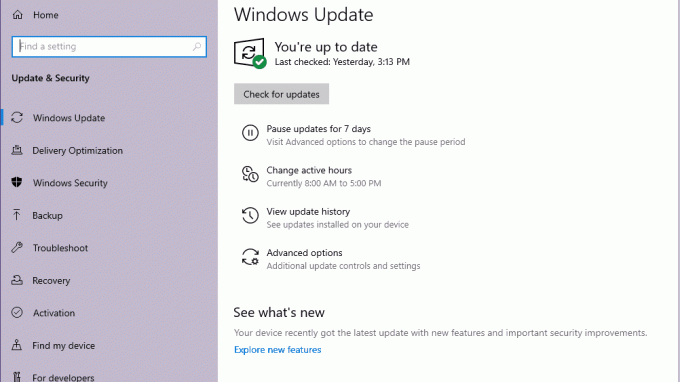
- Если доступно обновление функции, выберите Загрузить и установить.
- Подождите некоторое время, пока обновление не будет завершено.
- Наконец, перезагрузите компьютер, чтобы изменения вступили в силу немедленно.
2. Проверить версию DirectX
Велика вероятность того, что версия DirectX на вашем компьютере с Windows может на какое-то время устареть и не обновлялась автоматически с обновлением ОС Windows. В этом случае стоит упомянуть, что необходимо проверить наличие обновлений версии DirectX на ПК, следуя приведенным ниже инструкциям, убедитесь, что на вашем компьютере установлена последняя версия DirectX. или не.
- нажмите Windows + R ключи, чтобы открыть Запустить чат.
- Теперь введите dxdiag и ударил Входить открыть Инструмент диагностики DirectX.
- На вкладке «Система» вы можете увидеть установленную на вашем компьютере версию DirectX. [На момент написания этой статьи это должен быть DirectX 12]
Примечание: Некоторые старые ПК или ОС Windows 10 могут отображать DirectX 11. В этом случае вы должны следовать следующим методам один за другим, чтобы обновить его.
3. Обновите DirectX
Если на всякий случай вы уже используете последнюю версию DirectX на своем компьютере, которую можно проверить, следуя описанному выше методу, вы можете пропустить этот. Наличие обновленной версии DirectX не только устраняет проблемы совместимости программ, но также позволяет программам без проблем работать в Windows. На момент написания этой статьи DirectX 12 является последней версией, и большинство последних ПК с Windows 10/11 должны иметь ту же версию.
Как правило, обновление версии Windows и установка накопительных обновлений упрощают задачу, когда дело доходит до обновления DirectX. Но если версия Windows уже обновлена на вашем ПК, но почему-то версия DirectX устарела, выполните следующие действия, чтобы сделать это:
- Перейдите к эта ссылка Microsoft, чтобы загрузить установщик DirectX End-User Runtime Web на свой компьютер.
- Затем установите или обновите версию DirectX вручную.
- После этого перезагрузите компьютер, чтобы изменения вступили в силу.
4. Обновите графический драйвер
Нет лучшей альтернативы, чем просто обновить драйвер видеокарты на ПК, если вы столкнулись с какими-либо проблемами, связанными с графикой или ошибками DirectX на вашем компьютере с Windows. Вы можете выполнить задачу, выполнив следующие действия:
- Нажмите Windows + X ключи, чтобы открыть Меню быстрых ссылок.
- Теперь нажмите на Диспетчер устройств из списка> Двойной клик на Видеоадаптеры.
- Щелкните правой кнопкой мыши на активной выделенной видеокарте.
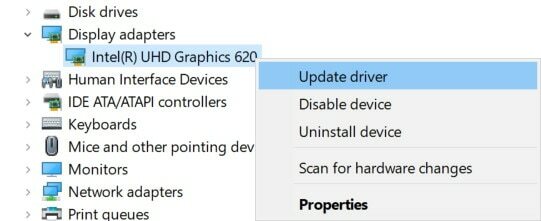
- Далее выберите Обновить драйвер > Выбрать Автоматический поиск драйверов.
- Если доступно обновление, система автоматически загрузит и установит его.
- После этого перезагрузите компьютер, чтобы изменения вступили в силу немедленно.
5. Проверьте целостность игровых файлов в Steam
Мы также рекомендуем нашим читателям проверить целостность файлов игры и восстановить их с помощью клиента Steam, если проблема не исчезнет. Иногда поврежденный или отсутствующий файл игры может вызвать несколько проблем с запуском или правильной работой программы. Сделать это:
- Запуск Стим > Щелкните Библиотека.
- Щелкните правой кнопкой мыши на Поле битвы 2042 из списка установленных игр.
- Теперь нажмите на Характеристики > Перейти к Локальные файлы.
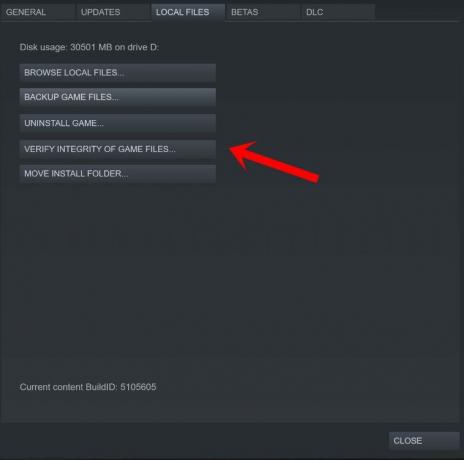
- Нажмите на Проверить целостность игровых файлов > Вам придется подождать, пока процесс не завершится.
- После этого просто перезагрузите компьютер и снова проверьте, не возникает ли проблема.
6. Переустановите графический драйвер
Каким-то образом также может быть, что у вашего графического драйвера есть проблемы, например, он поврежден или отсутствует. В некоторых случаях проблема может стать больше и вызвать несколько проблем с запущенной программой. Поэтому всегда лучше переустановить графический драйвер на вашем ПК, чтобы устранить потенциальные проблемы с DirectX. Для этого:
- Нажмите Windows + X ключи, чтобы открыть Меню быстрых ссылок.
- Теперь нажмите на Диспетчер устройств из списка> Двойной клик на Видеоадаптеры.
- Щелкните правой кнопкой мыши на активной выделенной видеокарте.
- Далее выберите Удалить устройство > Следуйте инструкциям на экране, чтобы легко удалить драйвер.
- После этого перезагрузите компьютер, чтобы изменения вступили в силу немедленно.
- Система автоматически переустановит общий графический драйвер для вашего компьютера.
Однако, если этого не произойдет, загрузите вручную последнюю версию графического драйвера и установите ее прямо с официального сайта производителя вашей видеокарты. Пользователи видеокарт Nvidia могут обновить приложение GeForce Experience через Официальный сайт Nvidia. Между тем, пользователи видеокарт AMD могут посетить Сайт AMD для тех же, и пользователи видеокарт Intel могут посетить Сайт Intel.
Должны прочитать:Исправление: Battlefield 2042: не удается установить приложение EA: произошла небольшая ошибка
7. Попробуйте установить Microsoft Visual Studio
Некоторые игроки предлагают попробовать установить или обновить Microsoft Visual Studio на ПК с Windows, чтобы исправить любые возможные проблемы с файлами Microsoft .NET или Visual C ++ Redistributables.
8. Отключить планирование графического процессора с аппаратным ускорением
Вам следует попробовать отключить планирование с аппаратным ускорением графического процессора на вашем ПК с Windows, чтобы проверить, была ли устранена проблема, связанная с видеокартой, или нет. Сделать это:
- Нажмите на Windows Стартовое меню > Искать «Настройки графики» и выберите Изменить настройки графики по умолчанию.
- Теперь обязательно Выключать в Планирование графического процессора с аппаратным ускорением Настройки из списка (если есть).
Вот как можно легко устранить ошибку видеокарты Battlefield 2042 DirectX на ПК с Windows. Между тем, вы можете посмотреть наш видеоурок ниже, если хотите.
Вот и все, ребята. Мы предполагаем, что это руководство было для вас полезным. Для дальнейших запросов вы можете оставить комментарий ниже.
Удалось ли вам сравнить системные требования Battlefield 2042 с вашим ПК? Если вам не хватает одной или нескольких категорий, значит, вы нашли причину сбоя игры. Единственное решение здесь — обновить свой компьютер в этой категории и попробовать снова запустить игру, чтобы избежать проблем. Если вы еще не можете обновиться, вы всегда можете играть в предыдущие игры на полях сражений, такие как BF4, механика которых аналогична 2042 году.
Battlefield 2042 часто аварийно завершает работу, когда Windows запрещает ей использовать системные ресурсы. Будь то локальные файлы или компоненты вашего оборудования, отсутствие более высокого привилегированного доступа может привести к сбоям в работе игры и сбою на рабочем столе. Запуск игры от имени администратора наверняка решит проблему с разрешениями. Вот как это сделать:
![ИСПРАВЛЕНО: сбой Battlefield 2042 [2023]](https://votguide.ru/wp-content/uploads/2023/05/8dd6376aeb642639b3b8f175767d6afc.jpg)
< /ol>Мы также отключили полноэкранную оптимизацию, так как это гибридный полноэкранный режим без полей из Windows, который, как известно, вызывает несовместимость в некоторых играх, приводящую к сбоям.
Теперь Battlefield 2042 будет работать с повышенными правами администратора. Поэтому, если ваша игра вылетает из-за отсутствия разрешений, у нее больше не будет этой проблемы.
Подтвердить игру Battlefield 2042 Файлы
Если ваша игра работала нормально и недавно произошел сбой, будь то во время матчей или при запуске, есть большая вероятность, что проблема связана с вашими игровыми файлами. Игровые файлы могут быть повреждены или отсутствовать из-за вмешательства сторонних приложений, таких как антивирусы или средства очистки системного мусора. Но вам не нужно повторно загружать всю игру, так как Steam и EA Origin предоставляют вам утилиту для сканирования и замены отсутствующих/поврежденных игровых файлов. Вот как вы можете проверить свои игровые файлы для Battlefield 2042:
Steam
Steam предлагает функцию проверки игровых файлов для всех своих игр, которую вы можете использовать для решения проблемы с отсутствующими или поврежденными файлами. Вот как вы можете ее использовать:
- Открыть Steam и найдите Battlefield 2042 в своей игровой библиотеке.
- Найдя Battlefield 2042, щелкните его правой кнопкой мыши и выберите свойства.
- В свойствах перейдите к локальным файлам. вкладку, и вы увидите здесь параметр «Проверить целостность игровых файлов». Просто нажмите на нее, чтобы начать процесс.
![ИСПРАВЛЕНО: сбой Battlefield 2042 [2023]](https://votguide.ru/wp-content/uploads/2023/05/3489fbe68dda9987aa046a59b221d0d1.jpg)
Как только вы начнете В процессе проверки Steam начнет сканировать локальный каталог установки Battlefield 2042 и выяснить, какие файлы повреждены или отсутствуют. Когда сканирование завершится, вы получите сводную информацию о проверенных файлах и файлах, которые необходимо загрузить повторно. Затем нажмите «ОК», чтобы начать загрузку указанных отсутствующих файлов и автоматически заменить их в каталоге установки.
Origin
EA Origin также имеет функцию проверки файлов, которая позволяет заменить отсутствующие или поврежденные файлы новыми для устранения любые ошибки. Все, что вам нужно сделать, это выполнить следующие действия:
- Во-первых, вам нужно открыть клиент Origin и получить доступ к своей игровой библиотеке.
- В игр, найдите Battlefield 2042, щелкните его правой кнопкой мыши и выберите функцию восстановления.
![ИСПРАВЛЕНО: сбой Battlefield 2042 [2023]](https://votguide.ru/wp-content/uploads/2023/05/c39db2a0887cfa612e02f34d21b530de.jpg)
При запуске В процессе восстановления файла клиент просканирует ваш локальный каталог установки Battlefield 2042 и обнаружит все отсутствующие или поврежденные файлы, которые необходимо заменить. Как только сканирование завершится, Origin загрузит этот конкретный файл и заменит его обратно в вашем локальном каталоге напрямую. Это обязательно решит проблему сбоя Battlefield, с которой вы часто сталкивались.
Очистить кэш шейдеров DirectX
Кэш шейдеров DirectX вашей системы мог быть поврежден, поэтому Battlefield 2042 часто зависает на вашем ПК. Эта система кэширования в Microsoft Windows хранит все предварительно скомпилированные файлы шейдеров, которые повышают производительность и стабильность ваших приложений и игр.
Со временем кеш на вашем ПК заполняется, и он может быть поврежден из-за сторонних программ или вредоносных программ. Это может привести к сбоям в игре, падению FPS и даже зависаниям в играх, если вы не устраните это вовремя. Вот как очистить кэш шейдеров DirectX на вашем ПК.
- Откройте настройки Windows с помощью сочетания клавиш WIN + I.
- Здесь вам нужно выбрать настройки хранилища.
![FIXED : Сбой Battlefield 2042 [2023]](data:image/svg+xml,%3Csvg%20xmlns='http://www.w3.org/2000/svg'%20viewBox='0%200%200%200'%3E%3C/svg%3E)
- После входа в настройки хранилища необходимо выбрать раздел «Временные файлы».
- В разделе «Временные файлы» необходимо установить флажок «Кэш шейдеров DirectX» и выбрать «Удалить» вверху, чтобы начать процесс удаления.
![FIXED : Сбой Battlefield 2042 [2023]](https://votguide.ru/wp-content/uploads/2023/05/1e8ca458fdd291adef2fafaf23f397ae.jpg)
![FIXED: Battlefield 2042 Сбой [2023]](https://votguide.ru/wp-content/uploads/2023/05/03685f4c2b2454e7af709015a2ad7997.jpg)
После завершения процесса очистки кэша шейдеров DirectX попробуйте перезагрузить компьютер, чтобы завершить процесс удаления. Это удалит весь встроенный кэш шейдеров DirectX в вашей системе, что позволит вашему графическому процессору создать новый кэш шейдеров. Вы обязательно заметите заметное улучшение производительности в играх.
После того, как вы закончите, весь встроенный кэш шейдеров DirectX будет удален из вашей системы, что позволит вашему графическому процессору создать новый кэш. Вы увидите улучшение производительности приложений и игр, если будет создано много кэшей, замедляющих работу вашего ПК. Это может решить проблему сбоя Star Wars Jedi Survivor.
Очистить кэш игрового клиента
Battlefield 2042 доступна как в Steam, так и в EA Origin. Теперь, в зависимости от того, на каком игровом клиенте у вас есть игра, у них есть встроенный кеш, который может быть поврежден. После повреждения у вас могут возникнуть проблемы с запуском или даже обновлением игры. Следовательно, важно очищать кеш для решения таких проблем, как сбой Battlefield 2042.
Origin
Если вы приобрели Battlefield 2042 в собственном игровом клиенте EA, Origin, вам необходимо очистить кеш приложения EA. Вы должны делать это время от времени. Однако, если вы не знали, насколько важна очистка кеша Origin или как это сделать, позвольте нам рассказать вам, как это сделать:
Если вы приобрели игру в игровом клиенте EA Origin, встроенное приложение EA может быть причиной ваших проблем в Jedi Survivor. Время от времени полезно очищать этот кеш; Вот как вы можете это сделать:
- Во-первых, вам нужно запустить игровой клиент Origin либо с панели задач, либо с Windows Search.
- После этого откроется, перейдите к кнопке меню-гамбургера в верхнем левом углу экрана, наведите указатель мыши на раздел справки и нажмите «Восстановление приложений».
- Вы увидите следующий экран, когда нажмете «Восстановление приложения». Здесь вам просто нужно нажать «Очистить кеш», чтобы удалить встроенный кеш приложения для Origin. alt=»ИСПРАВЛЕНО: сбой Battlefield 2042 [2023]» />
![ИСПРАВЛЕНО: сбой Battlefield 2042 [2023]](https://votguide.ru/wp-content/uploads/2023/05/464c64bdf13423591e56aaf475bc16d8.jpg)
Это приведет к удалению всего сохраненного кеша, который мог испортиться из-за внезапных остановок игры или вредоносного ПО. После того, как вы закончите удаление, просто закройте программу запуска Origin и попробуйте снова запустить Battlefield 2042. Если вы больше не сталкиваетесь со сбоями, значит, это сработало.
Steam
Если у вас есть игра в Steam, вам потребуется очистить кеш загрузки Steam, чтобы решить проблему сбоев в Battlefield 2042. Вот как это можно сделать.
- Запустите Steam либо из поиска Windows, либо через панель задач в правом нижнем углу рабочего стола.
- После открытия Steam перейдите в меню настроек, нажав Steam в верхнем левом углу приложения и выберите параметр «Настройки» в контекстном меню. alt=»ИСПРАВЛЕНО: сбой Battlefield 2042 [2023]» />
- В настройках вам нужно будет перейти на вкладку «Загрузки», а затем выбрать параметр «Очистить кэш загрузки», чтобы начать процесс очистки.
![ИСПРАВЛЕНО: сбой Battlefield 2042 [2023]](https://votguide.ru/wp-content/uploads/2023/05/872ef03704af966699390894aedb7b7d.jpg)
После того, как вы успешно очистили кеш загрузки Steam, попробуйте запустить Battlefield 2042 и посмотрите, вылетает ли игра больше или нет. Если причиной этой проблемы является поврежденный кеш, он обязательно перестанет зависать.
Исключить Battlefield 2042 Game Directory в антивирусе
Другой распространенной причиной сбоя Battlefield 2042 является антивирусное программное обеспечение вашей системы. Помимо защиты вашего ПК от угроз, он также может иногда ограничивать доступ вашей игры к Интернету или системному оборудованию. Это связано с тем, что ваш антивирус генерирует ложные срабатывания для игровых файлов и подозревает их как потенциально опасные файлы. Поэтому он либо удаляет их из системы, либо блокирует доступ игры к системным ресурсам.
Вот что вам нужно сделать, чтобы решить эту проблему:
- Откройте Windows Search и найдите Windows Security. Когда появятся результаты, нажмите первый.
- После того, как вы окажетесь в настройках безопасности Windows, вам нужно перейти на вкладку Защита от вирусов и угроз слева. Здесь нажмите «Управление настройками».
- После доступа к настройкам вирусов и угроз отключите здесь функцию защиты в режиме реального времени. =»ИСПРАВЛЕНО: сбой Battlefield 2042 [2023]» />
![ИСПРАВЛЕНО: сбой Battlefield 2042 [2023]](https://votguide.ru/wp-content/uploads/2023/05/c8bfb35276bebd91ec33d4de984416c8.jpg)
Отключение защиты в реальном времени отключит возможности сканирования Защитника Windows. После отключения Защитника Windows попробуйте запустить Battlefield 2042 сейчас и посмотрите, не возникнет ли у вас сбоев. Если обналичивание уменьшилось, значит, вы нашли проблему. Теперь, если вы хотите продолжить использовать Защитник Windows и избежать сбоев, выполните следующие действия:
- Поскольку вы уже находитесь в настройках Защитника Windows, прокрутите вниз, пока не увидите пункт Добавить или удалить исключения в разделе настройки исключений.
- Нажав на нее, вам нужно выбрать опцию +Добавить исключение и добавить папку.
- Теперь все, что вам нужно сделать, это найти папку установки Battlefield 2042 и добавить ее в этот список исключений.
![ИСПРАВЛЕНО: сбой Battlefield 2042 [2023]](https://votguide.ru/wp-content/uploads/2023/05/d15087177d23a343cba80560952a0fb0.jpg)
![ИСПРАВЛЕНО: сбой Battlefield 2042 [2023]](https://votguide.ru/wp-content/uploads/2023/05/10934d10ff4f1924b993f2d692facffd.jpg)
Добавление каталога установки Battlefield 2042 в список исключений предотвратит вмешательство Защитника Windows в него. Таким образом, вы сможете защитить свой компьютер от угроз и играть в Battlefield 2042 без сбоев.
Обновить Ваши драйверы графического процессора
Производители графических процессоров выпускают важные обновления перед крупным выпуском игры, содержащие полезные оптимизации и настройки. Они направлены на повышение производительности и исправление любых проблем, которые старые драйверы не могли решить. Поэтому я рекомендую вам установить последние обновления драйверов, которые обязательно помогут вам решить проблему сбоя Battlefield.
Nvidia
Существует несколько способов загрузить и установить последнюю версию драйвера для графических процессоров Nvidia. Во-первых, вы загружаете файл драйвера с веб-сайта GeForce Drivers и устанавливаете его вручную. Другой метод — обновить драйверы графического процессора Nvidia через приложение GeForce Experience, что намного проще. Последний метод мы покажем вам ниже:
![ИСПРАВЛЕНО: сбой Battlefield 2042 [2023]](https://votguide.ru/wp-content/uploads/2023/05/5a81eba7782cd99195856ecc1b922259.jpg)
- Если у вас уже установлено приложение, просто запустите GeForce Experience через поиск Windows или через панель задач, как показано на рисунке. выше.
- Когда приложение откроется, вам нужно перейти на вкладку «Драйвер» и нажать «Проверить наличие обновлений».
![ИСПРАВЛЕНО: Сбой Battlefield 2042 [2023]](https://votguide.ru/wp-content/uploads/2023/05/6e5509021377020b10f0e726d765e912.jpg)
- Теперь у вас будут обновления, которые вам нужны для загрузки, иначе вы уже будете использовать последние версии драйверов.
- Если у вас есть драйверы для загрузки, нажмите кнопку загрузки, чтобы загрузить обновление. После завершения загрузки обновления нажмите кнопку экспресс-установки, чтобы начать установку обновления.
- Не забудьте перезагрузить компьютер после установки обновления, чтобы завершить установку.
Теперь вы успешно обновили свой графический процессор Nvidia до последней версии готового к игре драйвера. Он будет содержать полезные исправления, которые обязательно устранят ваши проблемы со сбоями. Даже если драйвер не содержал исправления для Battlefield 2042, обновление драйверов обновит файлы драйвера и удалит все поврежденные файлы, которые могут вызывать эту проблему. Вы можете дополнительно оптимизировать панель управления Nvidia для Battlefield 2042 с помощью нашего лучшего руководства по настройке Nvidia.
AMD
Если у вас есть графический процессор AMD, мы рекомендуем то же самое, что вы должны обновить свои драйверы до последних версий. Все, что вам нужно сделать, это загрузить приложение AMD Radeon Panel и обновить драйвер из него. Итак, давайте начнем обновление прямо сейчас:
![ИСПРАВЛЕНО: сбой Battlefield 2042 [2023]](https://votguide.ru/wp-content/uploads/2023/05/fc1dd3c5b9b95979bab462a087cb4e0e.jpg)
- Первый , вам нужно открыть Radeon Software либо с рабочего стола, либо через панель задач в правом нижнем углу.
- Здесь вам нужно перейти на панель «Драйверы и программное обеспечение» и наблюдать, как драйвер обновляет раздел на справа.
- Если есть доступные обновления, он уведомит вас. Все, что вам нужно сделать, это начать загрузку. После загрузки нажмите кнопку установки, чтобы открыть экран установки.
- Обязательно перезагрузите компьютер после установки обновления.
И это все, что вам нужно сделать. Теперь вы используете последнюю версию драйверов AMD на своем ПК. Установка последней версии драйвера — верный способ устранить ошибку сбоя Battlefield 2042. Вы можете еще больше повысить производительность игры, изменив настройки Radeon с помощью нашего руководства по лучшим настройкам AMD.
Отключите наложения сторонних приложений
Если вы часто играете, в вашей системе должно быть установлено несколько приложений, связанных с играми. У большинства из них есть внутриигровые оверлеи, которые остаются активными во время игры в Battlefield 2042. Хотя некоторые из них потребляют ценные ресурсы, снижая ваш FPS, некоторые вызывают конфликты с игрой. Эти конфликты приводят к вылету игры на рабочий стол.
Эти сторонние наложения могут быть причиной сбоя Battlefield 2042. Таким образом, лучше всего отключить эти сторонние наложения, если вы их не используете, чтобы также получить небольшой прирост производительности. Вот примеры нескольких популярных приложений и способы отключения их наложений.
Steam< /h3>
Если у вас есть игра Battlefield 2042 в Steam, во время игры будет работать оверлей Steam. У него есть несколько важных функций, но попробуйте отключить его и посмотреть, исчезнет ли сбой. Вот как это сделать:
- Во-первых, вы должны открыть Steam, а затем найти Battlefield 2042 в своей игровой библиотеке.
- Однажды вы найдете игру, щелкните ее правой кнопкой мыши и откройте ее свойства.
![ИСПРАВЛЕНО: Сбой Battlefield 2042 [2023]](https://votguide.ru/wp-content/uploads/2023/05/2c74989320b0112b0bb990193bdc9f2a.jpg)
- После доступа к свойствам вы увидите параметр Включить наложение Steam. Просто снимите этот флажок и закройте Steam.
Это все, что вам нужно сделать, чтобы оверлей Steam никогда не появлялся в игре или не работал в фоновом режиме.
Discord
Наложение Discord помогает вам контролировать голосовой чат и позволяет идентифицировать говорящего. Если вы играете в Battlefield 2042 со своими друзьями и вам не нужен этот оверлей, я рекомендую отключить его. Вот как это сделать:
- Откройте Discord на панели задач в правом нижнем углу.
- Когда он откроется, нажмите значок настроек (шестеренка) рядом со своим именем и отобразите изображение.
![ИСПРАВЛЕНО: сбой Battlefield 2042 [2023]](https://votguide.ru/wp-content/uploads/2023/05/d006ce306cd9b0a1c4d49a2ef8f65323.jpg)
- В настройках найдите вкладку Game Overlay слева, прокрутив вниз и нажав на нее.
- На этой вкладке вверху вы увидите параметр «Включить внутриигровое наложение». Просто выключите его, чтобы навсегда отключить оверлей Discord.
При этом вы отключите оверлей Discord для всех игр, а не только для Battlefield 2042.
Игровая панель Xbox
Xbox Game Bar также является популярным оверлейным приложением, которое продолжает работать в фоновом режиме. Это похоже на игру с тенями от Nvidia, так как также позволяет записывать и делиться моментами в играх. Если вам это не нужно, лучше отключить его, чтобы избежать конфликтов с Battlefield 2042. Вот как это сделать:
- Во-первых, откройте настройки Windows с помощью сочетание клавиш Win + I.
![ИСПРАВЛЕНО: сбой Battlefield 2042 [2023]](https://votguide.ru/wp-content/uploads/2023/05/26351d6c0fac60bf6f7250ecba746491.jpg)
- В настройках Windows перейдите на вкладку «Игры» и перейдите в меню «Захваты».
- Здесь вы увидите несколько вариантов, связанных либо со снимками экрана, либо с записями. Просто отключите их все.
- После того, как вы закончите, вам нужно перейти на вкладку «Приложения», а затем в раздел настроек «Приложения и функции».
![ИСПРАВЛЕНО: сбой Battlefield 2042 [2023]](https://votguide.ru/wp-content/uploads/2023/05/d8307337fbc7028dfb231f8c339d41cc.jpg)
- Здесь вы увидите панель поиска в разделе «Список приложений». Введите в поиске Game Bar, и появится приложение Xbox Game Bar.
- Нажмите на меню из трех точек рядом с ним и откройте дополнительные параметры.
- В дополнительных параметрах , вы увидите параметр «Разрешить этому приложению работать в фоновом режиме». Он будет расположен прямо в разделе «Разрешения фонового приложения». Вам нужно переключить этот параметр на Никогда, чтобы полностью отключить Xbox Game Bar с вашего ПК.
- После того, как вы закончите, завершите работу приложения, чтобы игровая панель Xbox перестала работать в фоновом режиме.
Это все, что вам нужно сделать, чтобы отключить Xbox Game Bar на вашем ПК. У нескольких других приложений есть свои собственные оверлеи, такие как MSI Afterburner, которые конфликтуют с Battlefield 2042. Убедитесь, что вы отключили их все, прежде чем проверять, остановлено ли обналичивание Battlefield 2042 или нет.
Удалить все разгоны
Если вы энтузиаст ПК, то у вас должен быть активен профиль разгона, чтобы выжать из вашей системы все возможное. Проблема в том, что некоторые профили разгона могут вызывать проблемы с Battlefield 2042 и вызывать сбой на рабочем столе. Я предлагаю вам временно восстановить тактовую частоту вашего ПК по умолчанию и попробовать снова запустить игру, чтобы увидеть, прекратился ли сбой. Если игра больше не вылетает после того, как вы восстановили часы, я предлагаю вам сыграть в Battlefield 2042 так. Или вы всегда можете попробовать перенастроить свой профиль разгона, чтобы установить профиль, который подходит для Battlefield 2042. Остановиться?
Итак, вот все проверенные методы, которые эффективно решают проблему сбоя Battlefield 2042 на ПК. Даже сегодня игра не работает на 100 % для всех системных конфигураций, поэтому вам придется применить эти исправления, чтобы самостоятельно устранить сбой. Игра действительно прошла долгий путь от своего состояния запуска с ошибками, однако ей может пройти еще несколько миль, прежде чем она будет работать без проблем на всем поддерживаемом оборудовании. Однако я сомневаюсь, что к тому времени эта игра будет актуальна, поскольку к тому времени у EA, вероятно, появится еще одна Battlefield.
Часто задаваемые вопросы
Почему Battlefield 2042 продолжает падать?
Игра может вылетать по разным причинам на вашем ПК. Возможно, у вас отсутствует несколько файлов, драйверы вашего графического процессора могут быть устаревшими, или ваш компьютер может не соответствовать требованиям для запуска этой игры. Как бы то ни было, это руководство определенно поможет вам решить эту проблему сбоев.
Почему Battlefield 2042 постоянно перезагружает мой компьютер?
Возможно, ваш блок питания или розетка не работают. Если ваш компьютер подключен к сети, возможно, его напряжение недостаточно для питания вашего компьютера, когда он работает на максимальной мощности. Попробуйте использовать другую розетку или рассмотрите возможность модернизации блока питания.
Требуется ли для запуска Battlefield 2042 хороший ПК?
Да, для запуска игры нужен приличный ПК, так как игра выпущена в 2023 году. , и вы не можете ожидать, что он будет работать гладко на встроенном графическом процессоре Intel. Попробуйте проверить его системные требования, указанные в руководстве выше.
Если вы решили проблему сбоев, пришло время оптимизировать игру для достижения максимальной производительности с помощью нашего руководства по лучшим настройкам Battlefield 2042!
Была ли эта статья полезна? Да ✔️ Нет ✖
Спасибо! Поделитесь с нами своими отзывами. ⚡
Как мы можем улучшить этот пост? Пожалуйста помогите нам. ✍
Отправить