
Продукт: Battlefield 2042
Платформа:Sony Playstation 4
Укажите, на какой платформе вы играете. Sony PlayStation 4
Вы используете дополнительное программное обеспечение с функцией Оверлей? Нет
В каком разделе игры возникает проблема? Игровое меню
В каком разделе игрового меню вы находились, когда столкнулись с данной ошибкой? Начало игры, подключение к сетевым службам
Выберите свой регион проживания Европа
На каком сервере возникает данная ошибка? Не знаю. Я в Турции
Когда произошла эта ошибка? (ДД/ММ/ГГГГ, часы и минуты) 27.03.2023
Общие сведения об ошибке: При запуске игры бесконечное подключение к сетевым службам
Как часто возникает ошибка? 100%
Шаги. Как нам воспроизвести данную ошибку? Перезагрузка роутера, смена wifi на lan, удаление и утсановка заново игры
Что происходит, когда возникает ошибка? Бесконечное подключение к сетевым службам
Что должно происходить? Подключение к сетевым службам
Здравствуйте! Не загружается дальше надписи «подключение к сетевым службам». Сфоткал код ошибки. И ещё: скорее всего это связано, я не могу установить обновление 1.31. При выборе обновления кнопка только «отменить и удалить»
Поскольку в Battlefield 2042 нет режима кампании, игра будет абсолютно неиграбельной, если вы не сможете подключиться к серверам EA. Пока DICE день и ночь работает над устранением проблем, связанных с серверами Battlefield 2042, вот список вещей, которые вы можете попробовать сделать самостоятельно, чтобы избавиться от проблем с вашей стороны. Получаете сообщение об ошибке, связанной с проблемой подключения к онлайн-серверам Battlefield 2042? Вы попали по адресу!
Данное руководство составлено на основе информации, взятой из официального руководства EA по устранению проблем с подключением в играх Battlefield. Однако не забывайте, что игра Battlefield 2042 вышла недавно, и с момента ее выхода серверы испытывают некоторые проблемы. Поэтому, выполняя шаги, описанные в этом руководстве, вы только убедитесь в том, что на вашей стороне нет никаких проблем. Если вы столкнулись с ошибкой «Невозможно подключиться к серверам EA» на стороне сервера, мы не можем гарантировать, что выполнение инструкций в этом руководстве исправит ситуацию.
Содержание
- Перезапустите игру
- YouTube video: Невозможно подключиться к серверам ea: ошибка battlefield 2042.
- Getting ‘Unable to Connect to EA Servers’ Error? Проверьте, не отключился ли сервер Battlefield 2042
- Reset Your Internet Connection to Fix ‘Unable to Connect to EA Servers’ Error
- Проверьте, не перегревается ли ваша система
- Достаточна ли скорость вашего соединения для онлайн-игр?
Перезапустите игру
Если произошло кратковременное отключение от серверов EA, игра покажет ошибку ‘Unable to connect to EA servers’, и один из лучших способов обойти это — перезапустить игру.
Чтобы полностью закрыть игру, «Завершите задачу» для всех экземпляров Battlefield 2042 через диспетчер задач. Также убедитесь, что вы выключили Easy Anti Cheat (встроенное приложение Battlefield 2042 для борьбы с мошенничеством) перед перезапуском игры.
Если вы играете в игру с EA Desktop на Windows 10, выйдите из своей учетной записи и перезапустите EA Desktop.
YouTube video: Невозможно подключиться к серверам ea: ошибка battlefield 2042.
Нажмите здесь , чтобы узнать больше о Battlefield 2042.
 Image Credit: EA
Getting ‘Unable to Connect to EA Servers’ Error? Проверьте, не отключился ли сервер Battlefield 2042
Эта ошибка появляется в основном при отключении сервера, и вы мало что можете сделать для ее устранения. Возможно, разработчики ни с того ни с сего решили провести техническое обслуживание сервера, а может быть, сервер подвергся DDoS-атаке. Какова бы ни была причина, вам придется подождать, пока разработчики починят сервер и вернут его в сеть.
Если вы обнаружили, что сервер в вашем регионе вышел из строя, вы можете сразу же прекратить чтение этого руководства и посмотреть пару серий на Netflix. Как только серверы возобновят работу, вы сможете нормально присоединиться к играм.
Вот как вы можете проверить состояние сервера Battlefield 2042 в вашем регионе.
- Твиттер-ручка прямой связи Battlefield держит вас в курсе всех основных и последних изменений в Battlefield 2042, включая перебои в работе сервера (если таковые имеются).
- Зайдите на сайт EA и посмотрите, нет ли там сообщений о перебоях в работе Battlefield 2042.
- Если вы играете в игру на Xbox One, вам обязательно следует проверить статус сервера Xbox Live (на этой странице), поскольку соединение на консолях Xbox подключается к серверам EA через промежуточные серверы Xbox Live.
- DownDetector — лучший сайт, предоставляющий актуальную информацию о серьезных отключениях и простоях.
Reset Your Internet Connection to Fix ‘Unable to Connect to EA Servers’ Error
Иногда временный сбой в вашем маршрутизаторе или сети может препятствовать подключению к серверам онлайн-игры. В этом случае вы будете получать ошибку подключения к серверу в каждой другой игре, требующей подключения к сети. Ни одна онлайн-игра не может подключиться к своему серверу? Возможно, вашему маршрутизатору требуется небольшой перерыв. Отключите маршрутизатор от сети и перезапустите его только через полную минуту. После этого маршрутизатор избавится от временного сетевого кэша, который мог вызвать ошибку подключения к серверу в Battlefield 2042.
Рекомендуем! Как использовать Discord на Xbox и общаться с друзьями онлайн
Проверьте, не перегревается ли ваша система
Нет! Я говорю не о роутере. Перегрев игровой системы может проявляться характерным заиканием, сопровождающимся значительной потерей пакетов и скачками пинга в сетевых матчах. Вот как это происходит. Когда тактовая частота процессора ограничена из-за теплового дросселирования, данные обрабатываются не так быстро, что приводит к скачкам времени смены кадров и, в конечном итоге, делает игру неиграбельной. Если ваша система перегревается уже на экране загрузки (когда вы пытаетесь присоединиться к лобби), соединение с удаленным сервером вообще не будет установлено. Я испытал то же самое с игрой Call of Duty Modern Warfare на моем игровом ноутбуке HP Pavilion. Процессор перегревался , и из-за внезапного снижения тактовой частоты игра сильно заикалась даже при поиске матча. Игра иногда приводила меня в лобби, и не успевал закончиться отсчет времени, как я получал сообщение ‘Disconnected due to communication error’.
Я хочу пояснить, что перегрев системы может привести к ряду проблем, включая сбои в соединении с сервером, хотя эти две проблемы никак не связаны между собой (Почему кто-то должен винить перегревающийся процессор в проблемах соединения с сервером, верно?
Достаточна ли скорость вашего соединения для онлайн-игр?
Хотя рекомендуемая скорость минимальна (всего 1,5 Мбит/с) для достаточно хорошего многопользовательского опыта в Xbox Live, вам может понадобиться немного более быстрое соединение для обеспечения нормальной онлайн-игр на ПК, поскольку в Windows 10 существует множество фоновых задач, которые расходуют вашу пропускную способность. Убедитесь, что эффективная скорость вашего соединения составляет не менее 5 Мбит/с (или 0,625 мегабайта в секунду) для устранения случайных потерь пакетов и задержек. Если скорость вашей сети значительно меньше, вы можете столкнуться со случайным отключением от сервера в режимах с большим количеством игроков (например, в режиме 128 игроков).
Не забудьте проверить это! Как исправить ошибку Fortnite Mic Not Working
Знаете ли вы, что игроки чаще сталкиваются с проблемами подключения к серверу на ПК и консолях нового поколения? Игроки Xbox One и PS4, с другой стороны, играют только в лобби с 64 игроками, и, конечно, серверы DICE хорошо справляются с этой нагрузкой, но недавно введенный режим на 128 игроков сталкивается с заминками с момента выхода игры.
Попробуйте наш инструмент устранения неполадок
Выберите операционную систему
Выберите язык програмирования (опционально)
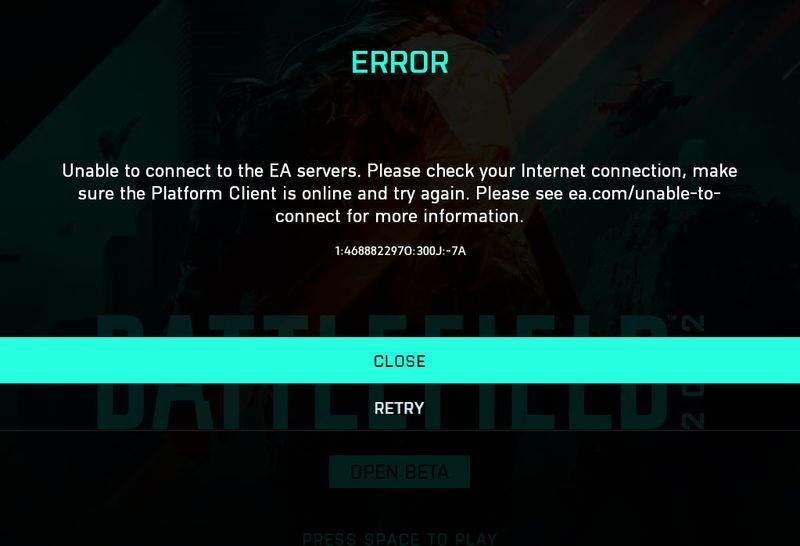
Battlefield 2042 наконец-то доступна, но многие игроки сообщают, что не могут играть в игру и получают сообщение об ошибке «Невозможно подключиться к серверам EA» как на Xbox, так и на ПК. Если вы столкнулись с той же проблемой, не волнуйтесь. В этом посте мы собрали для вас несколько рабочих исправлений.
Попробуйте эти исправления
Вот список исправлений, которые решили эту проблему для других игроков Battlefield. Вам не нужно пробовать их все. Просто просматривайте список, пока не найдете тот, который поможет вам.
- Проверить статус сервера Перезагрузите свою сеть Обновите сетевой драйвер Выполните сброс сети Изменить тип запуска для клиентской службы Origin Измените свои DNS-серверы Используйте VPN
Исправление 1: проверьте состояние сервера
Сообщение об ошибке о невозможности подключения к серверам EA может указывать на то, что проблема вызвана либо серверами EA (перегрузка сервера, сбой или техническое обслуживание), либо вашим подключением к Интернету. Чтобы изолировать проблему, с которой вы столкнулись, вы можете сначала проверить состояние сервера. Если серверы не работают, вы ничего не можете сделать, кроме как ждать, пока EA все исправит.
Чтобы проверить статус сервера Battlefield 2042, вы можете посетить Аккаунт Battlefield Direct Communication в Твиттере или DownDetector .
Если о текущих проблемах не сообщается, выполните следующие исправления, чтобы устранить проблемы с сетевым подключением.
Исправление 2: перезагрузите сеть
Если у вас возникли проблемы с подключением к онлайн-игре, одно из самых простых решений, которое вы можете попробовать, — перезагрузить сетевые устройства. Это очистит кеш и восстановит соединение с вашим интернет-провайдером. Для этого:
- Отключитькабель питания от модема и маршрутизатора.
- Попробуйте снова запустить Battlefield 2042.
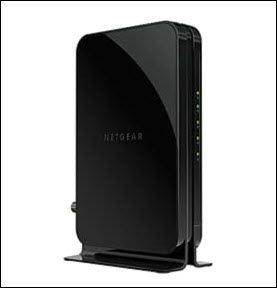
модем
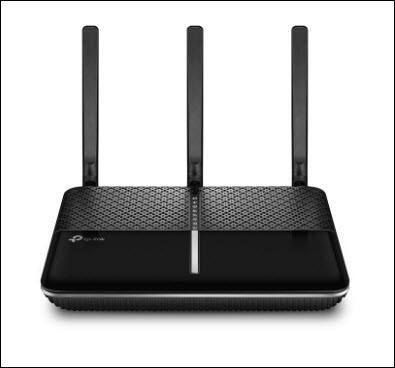
маршрутизаторЖдатьна 1 минуту.Подключитьваши сетевые устройства и подождите, пока индикаторы не вернутся в нормальное состояние.
Проверьте, можете ли вы подключиться к серверам EA. Если ваша проблема не устранена, проверьте следующее исправление.
Исправление 3: обновите сетевой драйвер
Если вы используете неисправный или устаревший сетевой драйвер, у вас больше шансов столкнуться с проблемами подключения при игре в онлайн-игры. Чтобы решить потенциальную проблему, вы должны убедиться, что ваш сетевой драйвер обновлен.
Один из способов сделать это — посетить веб-сайт производителя материнской платы и найти свою модель, а затем загрузить и установить сетевой драйвер вручную. Но если у вас нет времени, терпения или навыков работы с компьютером, чтобы обновить драйвер вручную, вы можете сделать это автоматически с помощью Драйвер Легкий .
Driver Easy автоматически распознает вашу систему и найдет правильные драйверы для вашей сетевой карты и версии Windows, а также загрузит и установит их правильно:
- Скачатьи установите драйвер Easy.
- Запустите Driver Easy и нажмите кнопку Сканировать сейчас кнопка. Затем Driver Easy просканирует ваш компьютер и обнаружит проблемные драйверы.

- Нажмите Обновить все для автоматической загрузки и установки правильной версии всех отсутствующих или устаревших драйверов в вашей системе. (Для этого требуется Про версия — вам будет предложено обновиться, когда вы нажмете «Обновить все».)
Или нажмите на Обновлять кнопку рядом с помеченным сетевым драйвером, чтобы автоматически загрузить правильную версию этого драйвера, затем вы можете установить его вручную (вы можете сделать это с БЕСПЛАТНОЙ версией).
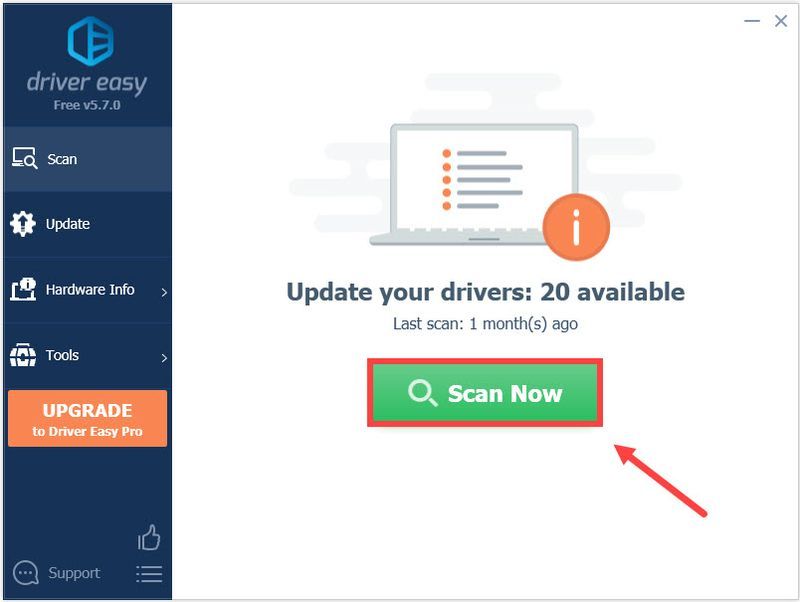
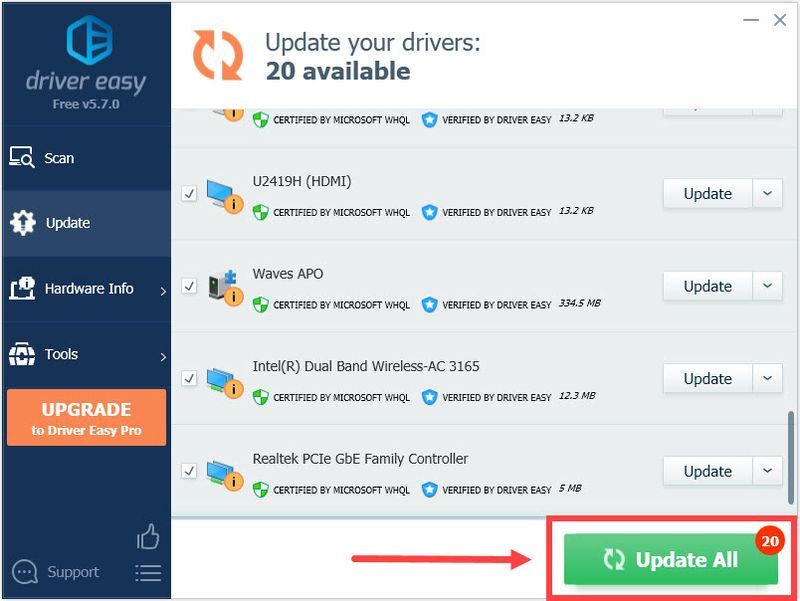
Pro-версия Driver Easy поставляется с полной технической поддержкой. Если вам нужна помощь, обращайтесь Служба поддержки Driver Easy в support@drivereasy.com .
После обновления сетевого драйвера перезагрузите компьютер и проверьте, можете ли вы подключиться к серверам Battlefield 2042.
Если обновление сетевого драйвера вам не помогло, перейдите к следующему исправлению.
Исправление 4: выполните сброс сети
Чтобы устранить проблемы с сетевым подключением, вы также можете попробовать сбросить настройки сети. Это удалит и переустановит ваши сетевые адаптеры, а их настройки вернутся к исходным значениям. Вот как:
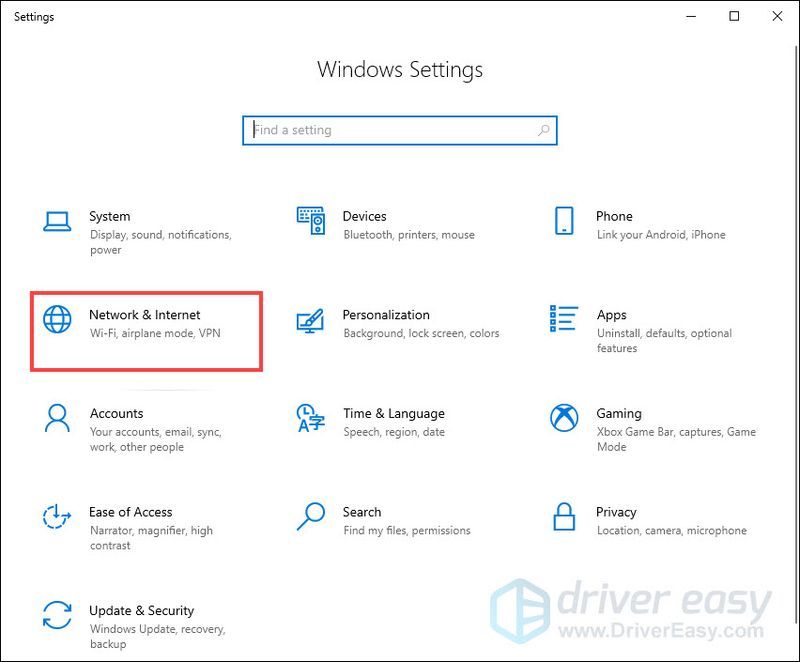
- На клавиатуре нажмите кнопку Windows logo key и я вместе, чтобы открыть Параметры Windows . Затем нажмите Сеть и Интернет .
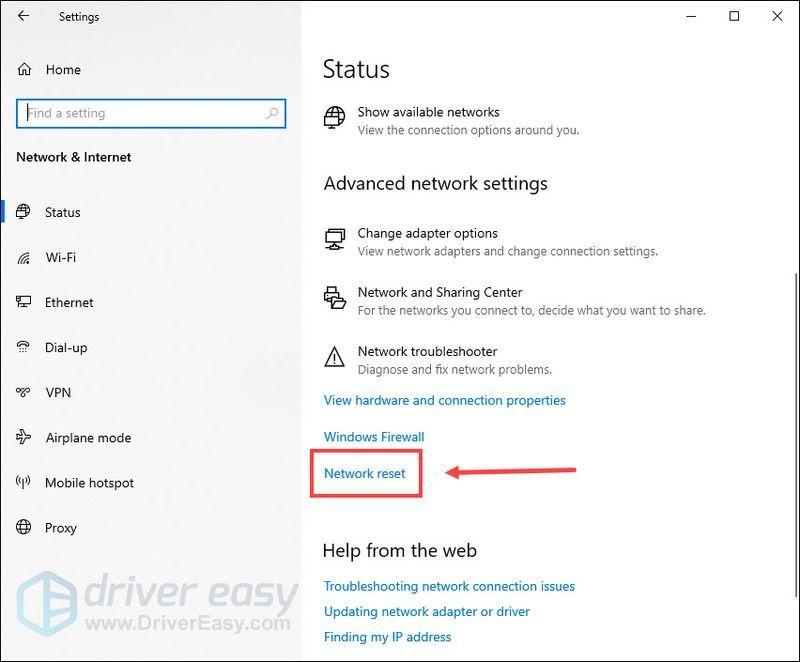
- В разделе «Статус» прокрутите страницу вниз и нажмите Сброс сети .
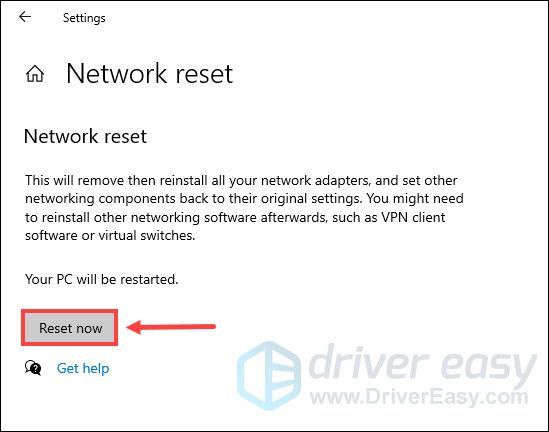
- Нажмите Сбросить сейчас .
- Во всплывающем окне нажмите да для подтверждения.
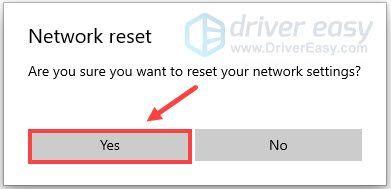
После завершения процесса перезагрузите компьютер и попробуйте снова запустить Battlefield 2042.
Если вы по-прежнему не можете подключиться к серверам EA, обратите внимание на следующее исправление.
Исправление 5: изменить тип запуска для клиентской службы Origin
Клиентская служба Origin — это основная служба Origin, которая работает в вашей системе и обеспечивает правильную работу Origin. Некоторые игроки обнаружили, что изменение типа запуска клиентской службы Origin на автоматический может помочь исправить ошибку невозможности подключения в Battlefield 2042. Так что вы можете попробовать. Вот как:
- Закройте Battlefield 2042 и клиент Origin.
- На клавиатуре нажмите кнопку Windows logo key и р в то же время, чтобы открыть диалоговое окно «Выполнить». Тип services.msc и нажмите В ПОРЯДКЕ .
- В окне Службы найдите Клиентские службы Origin , затем щелкните его правой кнопкой мыши и выберите Характеристики .
- Следующий за Тип запуска , щелкните раскрывающееся меню и выберите автоматический . Затем нажмите Применять .
- Перезапустите клиент Origin и проверьте, можете ли вы пройти экран подключения к онлайн-сервисам.
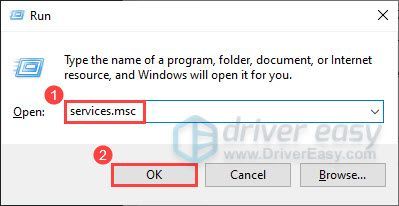
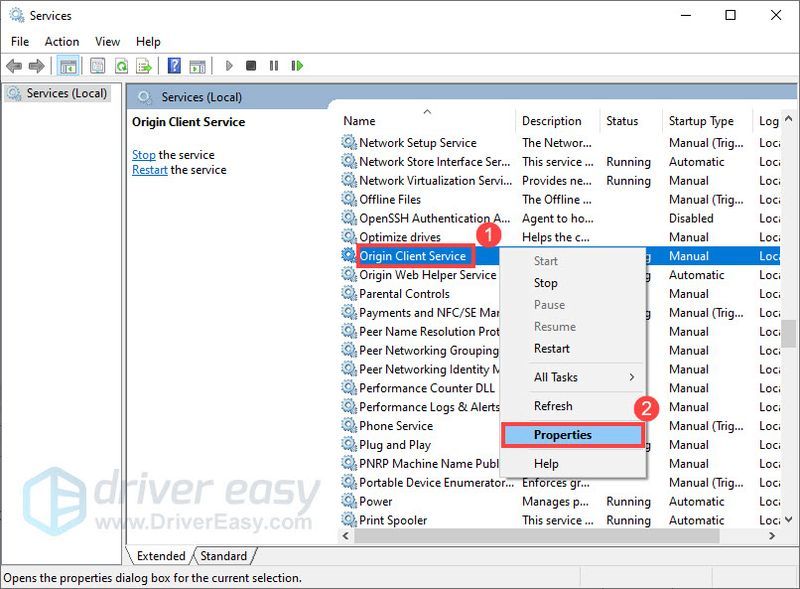
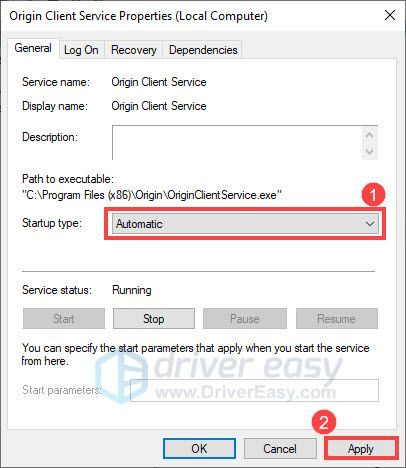
Если этот способ не помогает, попробуйте запустить игру через приложение EA. После этого вы сможете подключиться к серверам EA. Но если нет, попробуйте следующее исправление.
Исправление 6: измените свои DNS-серверы
Система доменных имен (DNS) является неотъемлемой частью Интернета. Если ваш DNS ненадежен, вы можете изменить его на общедоступный DNS-адрес Google. Это даст вам лучшее подключение и производительность для вашего интернет-соединения. Вот как это сделать:
- На клавиатуре нажмите кнопку Windows logo key и я вместе, чтобы открыть Параметры Windows . Затем нажмите Сеть и Интернет .
- В разделе «Дополнительные параметры сети» нажмите Изменить параметры адаптера .
- Щелкните правой кнопкой мыши текущую сеть и выберите Характеристики .
- Выбирать Интернет-протокол версии 4 (TCP/IPv4) и нажмите Характеристики .
- Выбирать Используйте следующие адреса DNS-серверов: . За Предпочтительный DNS-сервер , тип 8.8.8.8 ; и для Альтернативный DNS-сервер , тип 8.8.4.4 . Нажмите В ПОРЯДКЕ чтобы сохранить изменения.
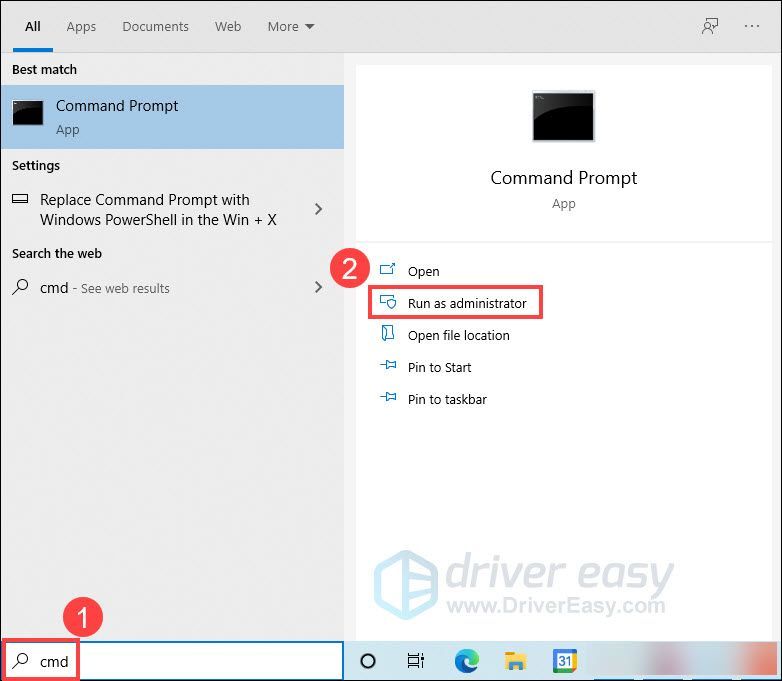
- Затем вам нужно очистить кеш DNS, чтобы изменения вступили в силу. На клавиатуре нажмите кнопку Windows logo key и введите команда . Выбирать Запустить от имени администратора .
- Во всплывающем окне введите ipconfig /flushdns . Нажмите Входить .
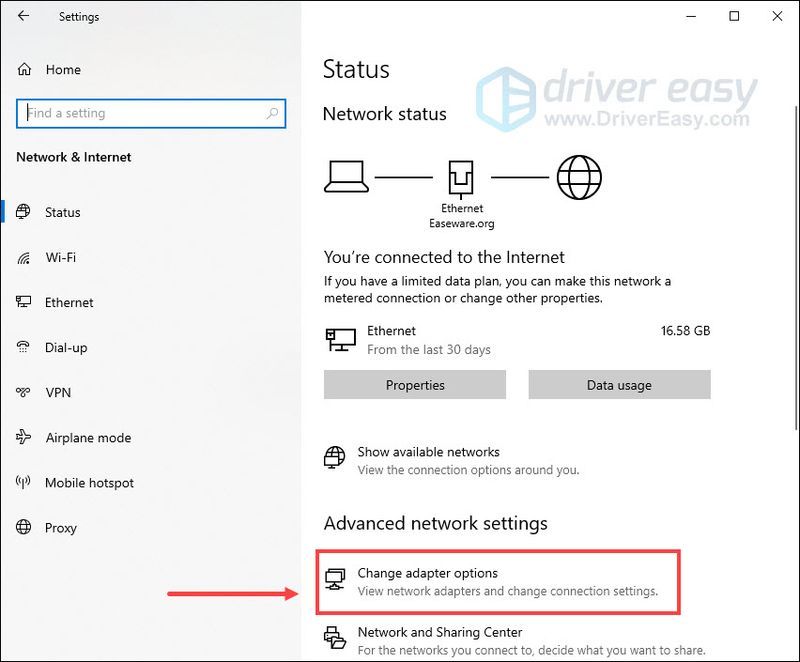
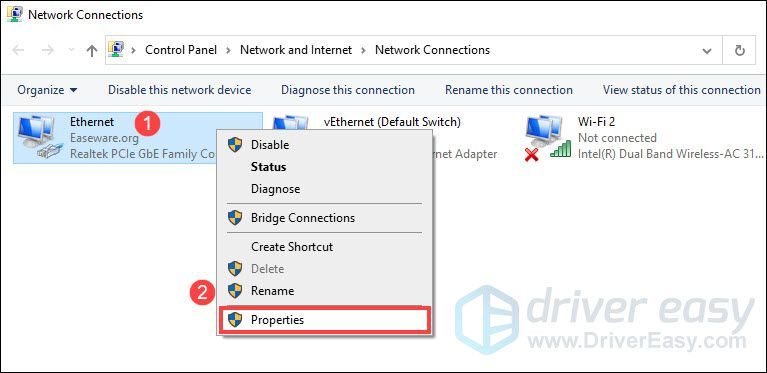
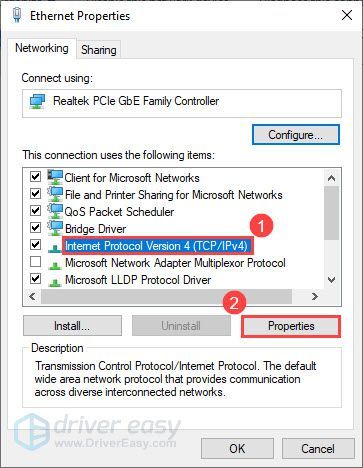
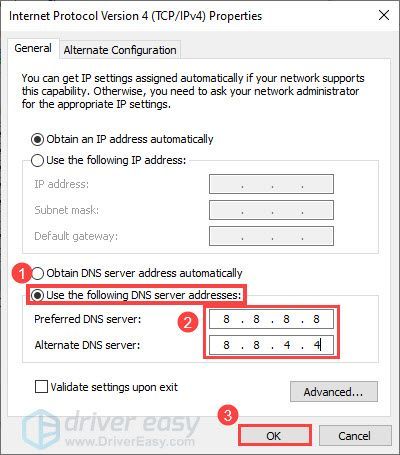
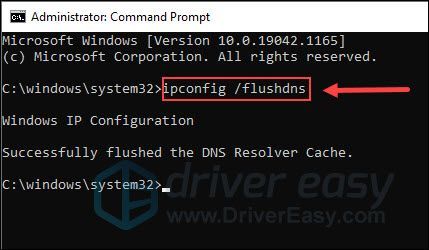
После этого попробуйте запустить Battlefield 2042 и проверьте, можете ли вы подключиться к серверам EA.
Если переход на общедоступный DNS-сервер не приносит вам успеха, вы можете рассмотреть возможность использования VPN.
Исправление 7: используйте VPN
Если ни одно из приведенных выше исправлений не помогло решить вашу проблему, возможно, попробуй VPN . VPN предлагает вам стабильное и частное соединение между вашим ПК и игровыми серверами, что может помочь вам решить проблемы с подключением к серверу.
Вот некоторые игровые VPN, которые мы рекомендуем:
- НордВПН КиберГост VPN СерфШарк VPN
Это все о том, как исправить Battlefield 2042, который не может подключиться к серверам EA. Надеюсь, этот пост помог. Если у вас есть другие вопросы или предложения, не стесняйтесь оставлять нам комментарии ниже.
- игры

Battlefield 2042 вышла не так давно, и геймеры определенно в восторге от нее. Игра доступна для игроков на PS 4, PS 5, Xbox One, Xbox Series X/S и Microsoft Windows, а также на других платформах. Однако несколько игроков уже сообщили о проблемах с этой игрой. Распространенной проблемой является код ошибки 2002g, возникающий при подключении к игровым серверам.
В этой статье мы рассмотрим все лучшие способы решения этой проблемы в Battlefield 2042 и вернемся к вашим игровым сессиям. Однако есть и другие подобные игры, и, возможно, стоит попробовать любой из лучших шутеров от первого лица для ПК.
Сервера Battlefield 2042 отключены?
Это был постоянный вопрос среди игроков в игру. Хотя мы углубимся в подробные решения позже в этой статье, приятно отметить, что игра имеет очень хорошую поддержку и большое количество поклонников в Интернете.
Вы сможете подтвердить статус игры онлайн в их аккаунтах в социальных сетях или через службу поддержки на официальном сайте. Также рекомендуется проконсультироваться с другими членами сообщества и узнать, не сталкиваются ли они с той же проблемой.
Когда серверы не работают, вы обычно можете только ждать их восстановления.
Почему я продолжаю получать коды ошибок в Battlefield 2042?

Коды ошибок указывают на то, что произошел сбой в программном обеспечении. Причины всегда будут зависеть от конкретных кодов ошибок.
Эта ошибка 2002g может быть вызвана проблемами с сетевым подключением, которые не позволяют вашему ПК подключаться к серверам Battlefield. В редких случаях ваш брандмауэр может препятствовать подключению к игровым серверам, что приводит к ошибке.
Об ошибке также сообщали некоторые игроки, у которых в настройках игры была активирована функция Crossplay. В любом случае, это руководство поможет вам решить эту проблему, используя различные методы.
Давайте посмотрим на эти исправления.
Что мне делать, чтобы исправить код 2002g Battlefield 2042?
1. Подтвердите, что серверы не отключены
- Перейдите на страницу поддержки Battlefield 2042.
- Выберите свою платформу из списка игровых платформ.

- Затем отфильтруйте сообщения, перечисленные ниже, чтобы увидеть, есть ли какие-либо упоминания о неработающем сервере.

Еще один способ узнать, есть ли проблемы с сервером, — это официальный дескриптор Twitter. Здесь вы обычно получаете последние новости и обновления, связанные с игрой.
Мы предлагаем вам проверить, отключены ли серверы Battlefield 2042, прежде чем пробовать другие решения. Например, вы можете столкнуться с проблемами отключения или входа на серверы из-за последних изменений патча. В этом случае вам остается только ждать, пока сервер снова включится.
2. Перезапустите Battlefield 2042.
Одна из первых вещей, которую вы должны попробовать, — это перезапустить Battlefield 2042, чтобы посмотреть, решит ли это проблему, потому что короткий сбой или ошибка могут вызвать ошибку в игре.
В таких ситуациях вы можете попробовать закрыть и перезапустить игру. Во-первых, убедитесь, что используемая вами платформа полностью отключена (Steam или Origins).
После этого запустите игру и проверьте, сохраняется ли проблема. Это всего лишь обходной путь, но иногда даже самые простые решения могут работать, поэтому не стесняйтесь попробовать этот.
3. Завершите задание Battlefield 2042.
- Щелкните правой кнопкой мыши меню «Пуск» и выберите «Диспетчер задач».

- Перейдите на вкладку «Процессы» и проверьте наименьший из процессов на наличие каких-либо связанных с Battlefield 2042.

- Щелкните правой кнопкой мыши процессы Battlefield и выберите «Завершить задачу».

Выполнив эти действия, перезапустите игру, чтобы определить, существует ли еще ошибка 2002g. Это решение будет полезно только на ПК.
4. Перезагрузите маршрутизатор и подключение к Интернету.
- Отключите маршрутизатор от источника, подождите три минуты и снова подключите его.
- Подключите кабель Ethernet или щелкните значок Wi-Fi на панели задач для беспроводного подключения.

- Во всплывающем окне нажмите на стрелку рядом со значком Wi-Fi.

- Нажмите на подключение к Интернету и нажмите кнопку подключения.

Перезапуск маршрутизатора может помочь решить проблемы с сетевым подключением, которые могут вызывать появление кода ошибки. Это заставит ваш маршрутизатор установить новое, более эффективное соединение с серверами интернет-провайдера.
Кроме того, если вы не используете статический IP-адрес, маршрутизатор предоставит вам IP-адрес, который должен помочь устранить код ошибки 2002g Battlefield 2042.
5. Отключить кроссплей в настройках игры
- Запустить игру.
- Нажмите на вкладку «Параметры» и вкладку «Общие», затем прокрутите вниз и отключите Cross-Play.

6. Запустите игру на другой платформе.
Если сервер, управляющий вашей платформой Battlefield 2042, не работает, попробуйте запустить его на ПК или других платформах. Это хорошее решение, если другие платформы также не работают.
Это решение также потребует, чтобы у вас была консоль и ПК или две разные консоли, на которых работает игра.
7. Разрешите Battlefield 2042 проходить через брандмауэр.
- В меню «Пуск» введите «Защитник Windows» и выберите параметр «Брандмауэр Защитника Windows».

- На левой панели выберите параметр Разрешить приложение или функцию через брандмауэр Защитника Windows.

- Нажмите на кнопку Изменить настройки.

- Прокрутите список приложений, отметьте вариант Battlefield 2042/Origin и нажмите «ОК» в нижней части окна.
8. Перезагрузите компьютер или консоль.
- Щелкните меню «Пуск» и нажмите кнопку питания.

- Выберите «Перезагрузить», затем подождите, пока компьютер выключится и снова включится.

Если это не устраняет код ошибки 2002g Battlefield 2042, вам следует попробовать окончательное решение.
9. Запускаем игру через Origins
Вы можете проверить, устранена ли проблема, запустив игру прямо из Origins. Battlefield 2042 доступен на различных платформах, включая Steam.
Однако, чтобы играть в игру, вы должны сначала установить Origins. Он автоматически запускается в фоновом режиме при запуске Battlefield 2042 через любой клиент.
Несколько игроков, затронутых этой ошибкой, решили проблему, запустив игру с помощью Origins. Вы можете попробовать это.
Какие коды ошибок я могу получить, если не могу подключиться к серверу?
В этой статье рассматривается единственная ошибка, но это не единственная ошибка, которую вы можете получить. Многие пользователи сообщали об ошибке Battlefield 2024 с кодом 1004G, 1300P и 1302P при попытке подключения к серверу.
Хотя это наиболее распространенный код ошибки, связанный с сервером, существуют очень похожие ошибки, которые могут возникать, когда вы не можете получить доступ к серверам.
Хотя все исправления в этой статье могут быть неприменимы, вы должны сначала дважды проверить, не работает ли сервер, прежде чем пытаться использовать какие-либо другие сложные решения.
Здесь у вас есть сводка наших лучших рекомендуемых исправлений. Это были эффективные решения для многих игроков.
Если ни одно из решений не работает, вам нужно дождаться официального исправления. Разработчики игры уже выявили проблему и работают над ее решением.
Имейте в виду, что код ошибки 2002g Battlefield 2042 также может отображаться на PS5 и Xbox, поскольку это проблема на стороне сервера.
В качестве последней проверки помните, что у вас будет меньше игровых ошибок, если вы будете использовать лучшую версию Windows 11 для игр.