
Escape from Tarkov uses Battleye anti-cheat, which protects the game starting from the moment of its launch. The anti-cheat is launched before the start of the game and prevents the game from starting if it detects certain characteristics of prohibited software usage: changes in the game or critical system files, running virtual machines, etc. The anti-cheat works simultaneously during the game by detecting third-party programs running on the player’s PC that are interfering with the game.
In case of detection of any problems during its work the anti-cheat can show informational messages. The most common messages and recommendations for fixing the problem are described below.
Anti-Cheat message: «Failed to initialize BattlEye Service: Driver Load Error (numeric code)»
The numeric code in the message can vary.
An anti-cheat initialization error has occurred due to damaged game files, outdated version of the anti-cheat files or due to blocking the start of the anti-cheat by third-party software.
To solve this problem:
1. Set all available permissions for the current user for the folders with the game and the launcher (folder properties, tab «Security»).
2. Temporarily turn off all antivirus and security software such as Windows Defender, or add the launcher and the game to the white list (exclusion list) of these programs.
3. Manually update the anti-cheat:
— From the folder with the game, run uninstall anti-cheat BattlEyeUninstall_BattlEye
The path and name of the game folder may be different from that shown in the example.
— Find the folder «C:Program Files (x86)Common FilesBattlEye» and delete it along with the files.
— To install the anti-cheat from the game folder, run the file BattlEyeInstall_BattlEye

The path and name of the game folder may be different from that shown in the example.
4. This problem may be caused by a third-party application interfering with the anti-cheat. Try to run your OS in «clean» mode, following this instruction from Microsoft
5. Check the integrity of the system files. To do this, open the command line cmd on your PC as administrator: click Start, type cmd and select Run as administrator.

In the window that opens, run the command:
sfc /scannow
Wait for this program to finish and for errors, if any, to be corrected.

Description of the sfc utility on the Microsoft website
Anti-Cheat message: “Note: File blocks can be ignored if they don’t cause problems with the game.”

When running the game, the files specified in the message were blocked from being downloaded. Files that have vulnerabilities and are used to bypass game protection are blocked — even the names of OS system files or files of the game itself may be specified, if they have been changed or modified. In the example in the screenshot you can see that the file opengl32.dll is blocked from loading, while the game does not use it — a clear sign of third-party software interference.
If you are not experiencing problems in the game, you can ignore this message. But if you are having trouble starting the game, update, disable or remove the software whose files are triggering the anti-cheat.
If the message indicates system OS files, check their integrity. To do this, open the cmd command line on your PC as the administrator: click the Start button, type cmd and select Run as administrator.
In the window that will open, run the command:
sfc /scannow
Wait until this program finishes and corrects errors, if any.
Description of the sfc tool on the Microsoft website
Anti-Cheat message: “Windows Kernel modification detected. Please repair or reinstall your system.”

Modification of OS kernel files was detected.
Perform integrity check of the system files. To do this, open the cmd command line on your PC as administrator: click the Start button, type cmd and select Run as administrator.
In the window that will open, run the command: sfc /scannow
Wait until this program finishes and corrects errors, if any.
Description of the sfc tool on the Microsoft website
Anti-Cheat message: “Failed to initialize BattlEye Service: Windows Test-Signing Mode not supported.”

The use of Windows test mode is not supported and you will need to disable it. To do this, open a cmd command line on your PC as an administrator and run the command there:
bcdedit -set TESTSIGNING OFF
Then reboot your PC.
Anti-Cheat message: “Failed to initialize BattlEye Service: Kernel Debugging enabled.”

Your PC has the OS kernel debug mode enabled. To start the game you need to disable debug mode. Open the command line cmd in your PC as an administrator and run the command there:
bcdedit /DEBUG OFF
Then reboot your PC.
This article on the Microsoft website
In game
Anti-Cheat message: Anticheat connection failed

If you lose connection to the anticheat servers during the game, you may receive a message about disconnection from the game.
Check your network connection and restart the game. Try restarting your PC.
If these recommendations did not help, please contact technical support by creating a ticket through the game launcher.
Escape from Tarkov uses Battleye anti-cheat, which protects the game starting from the moment of its launch. The anti-cheat is launched before the start of the game and prevents the game from starting if it detects certain characteristics of prohibited software usage: changes in the game or critical system files, running virtual machines, etc. The anti-cheat works simultaneously during the game by detecting third-party programs running on the player’s PC that are interfering with the game.
In case of detection of any problems during its work the anti-cheat can show informational messages. The most common messages and recommendations for fixing the problem are described below.
Anti-Cheat message: «Failed to initialize BattlEye Service: Driver Load Error (numeric code)»
The numeric code in the message can vary.
An anti-cheat initialization error has occurred due to damaged game files, outdated version of the anti-cheat files or due to blocking the start of the anti-cheat by third-party software.
To solve this problem:
1. Set all available permissions for the current user for the folders with the game and the launcher (folder properties, tab «Security»).
2. Temporarily turn off all antivirus and security software such as Windows Defender, or add the launcher and the game to the white list (exclusion list) of these programs.
3. Manually update the anti-cheat:
— From the folder with the game, run uninstall anti-cheat BattlEyeUninstall_BattlEye
The path and name of the game folder may be different from that shown in the example.
— Find the folder «C:Program Files (x86)Common FilesBattlEye» and delete it along with the files.
— To install the anti-cheat from the game folder, run the file BattlEyeInstall_BattlEye
The path and name of the game folder may be different from that shown in the example.
4. This problem may be caused by a third-party application interfering with the anti-cheat. Try to run your OS in «clean» mode, following this instruction from Microsoft
5. Check the integrity of the system files. To do this, open the command line cmd on your PC as administrator: click Start, type cmd and select Run as administrator.
In the window that opens, run the command:
sfc /scannow
Wait for this program to finish and for errors, if any, to be corrected.
Description of the sfc utility on the Microsoft website
Anti-Cheat message: “Note: File blocks can be ignored if they don’t cause problems with the game.”
When running the game, the files specified in the message were blocked from being downloaded. Files that have vulnerabilities and are used to bypass game protection are blocked — even the names of OS system files or files of the game itself may be specified, if they have been changed or modified. In the example in the screenshot you can see that the file opengl32.dll is blocked from loading, while the game does not use it — a clear sign of third-party software interference.
If you are not experiencing problems in the game, you can ignore this message. But if you are having trouble starting the game, update, disable or remove the software whose files are triggering the anti-cheat.
If the message indicates system OS files, check their integrity. To do this, open the cmd command line on your PC as the administrator: click the Start button, type cmd and select Run as administrator.
In the window that will open, run the command:
sfc /scannow
Wait until this program finishes and corrects errors, if any.
Description of the sfc tool on the Microsoft website
Anti-Cheat message: “Windows Kernel modification detected. Please repair or reinstall your system.”
Modification of OS kernel files was detected.
Perform integrity check of the system files. To do this, open the cmd command line on your PC as administrator: click the Start button, type cmd and select Run as administrator.
In the window that will open, run the command: sfc /scannow
Wait until this program finishes and corrects errors, if any.
Description of the sfc tool on the Microsoft website
Anti-Cheat message: “Failed to initialize BattlEye Service: Windows Test-Signing Mode not supported.”
The use of Windows test mode is not supported and you will need to disable it. To do this, open a cmd command line on your PC as an administrator and run the command there:
bcdedit -set TESTSIGNING OFF
Then reboot your PC.
Anti-Cheat message: “Failed to initialize BattlEye Service: Kernel Debugging enabled.”
Your PC has the OS kernel debug mode enabled. To start the game you need to disable debug mode. Open the command line cmd in your PC as an administrator and run the command there:
bcdedit /DEBUG OFF
Then reboot your PC.
This article on the Microsoft website
In game
Anti-Cheat message: Anticheat connection failed
If you lose connection to the anticheat servers during the game, you may receive a message about disconnection from the game.
Check your network connection and restart the game. Try restarting your PC.
If these recommendations did not help, please contact technical support by creating a ticket through the game launcher.
Содержание
- Решено: ошибка «Не удалось установить соединение с античитом» в Escape from Tarkov
- Попробуйте эти исправления
- Исправление 1. Запустите игру от имени администратора
- Fix 2. Отключить ненужные приложения
- Исправление 3. Проверьте файлы игры
- Fix 4. Обновите лаунчер вручную
- Исправление 5. Переустановите Battle Eye
- Fix 6. Обновите все драйверы вашего устройства
- Исправление 7. Перезагрузите роутер / модем.
- Исправление 8. Используйте VPN
- Исправлено: Escape from Tarkov не удалось запустить игру.
- Решение 1. Откройте игру и программу запуска от имени администратора
- Решение 2. Откройте игру в окне без полей
- Решение 3. Очистка кеша и временных файлов
- Решение 4. Обновите системные драйверы и Windows до последней сборки
- Решение 5. Чистая загрузка системы для проверки наличия конфликта программного обеспечения
- Решение 6. Временно отключите антивирусные программы/брандмауэры
- Решение 7. Проверьте целостность файлов игры
- Решение 8. Сбросьте настройки игры/запуска по умолчанию
- Решение 9. Удалите игровые журналы
- Решение 10. Создайте новый профиль пользователя Windows
- Решение 11. Отключите разгон CPU/GPU
- Решение 12. Удалите Game/Launcher, а затем переустановите
Solved Anticheat Connection Failed Error Escape From Tarkov
Чтобы сэкономить ваше время на поиски настоящего исправления на форумах, мы собрали все возможные исправления, когда вы получаете сообщение об ошибке «Ошибка подключения античита» в Escape from Tarkov.
Многие игроки теряли соединение из-за ошибок античита и античита загрузки при запуске. Чтобы сэкономить ваше время на поиски настоящего исправления на форумах, мы собрали все возможные исправления, когда вы получаете сообщение об ошибке «Не удалось установить соединение с античитом» в Escape from Tarkov.
Попробуйте эти исправления
«Не удалось установить соединение с античитом»? Ниже вы найдете все обходные пути, которые помогли многим другим игрокам. Необязательно пробовать их все; просто идите вниз, пока не найдете тот, который вам подходит.
Исправление 1. Запустите игру от имени администратора
Многие игроки будут постоянно запускать исполняемый файл вашей игры от имени администратора, чтобы исправить некоторые досадные проблемы. Отсутствие разрешений может вызвать ошибку «Ошибка подключения античита» в плеерах Escape from Tarkov. Вот как это сделать:
1) Зайдите в папку, в которую вы установили игру.
Папка установки по умолчанию: C: / Battlestate Games / EFT (live)
2) Щелкните правой кнопкой мыши Побег из Таркова приложение и выберите Характеристики .
3) Перейдите в Совместимость вкладка и установите флажок Запустите эту программу от имени администратора проверено.
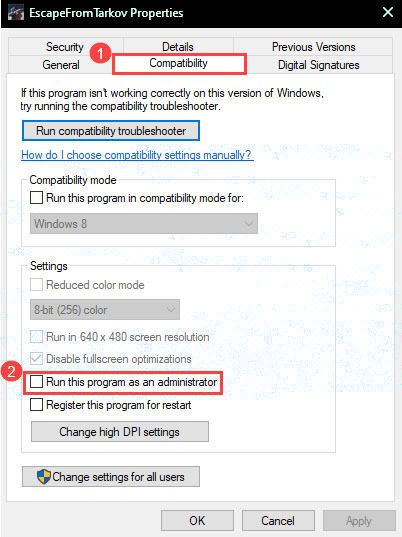
4) Щелкните хорошо .
5) Теперь попробуйте снова запустить игру, чтобы проверить, исчезло ли сообщение об ошибке.
Если вы уже запускаете эту игру как администратор, вы можете снять этот флажок. Многие другие игроки находят
Fix 2. Отключить ненужные приложения
Другой простой способ устранения неполадок — убедиться в отсутствии помех со стороны других приложений, особенно антивирусного программного обеспечения и приложений с функциями наложения, таких как Discord. Вот как:
1) Нажмите Ctrl + Shift + Esc , чтобы открыть диспетчер задач и завершить все несвязанные процессы.
2) Некоторые антивирусные программы будут продолжать работать после отключения. Вы можете добавить свою игру в список исключений или временно удалить ее.
3) Разрешить запуск Escape from Tarkov через брандмауэр Защитника Windows.
Если вы хотите закрыть все другие программы, не связанные с Windows, вам может потребоваться выполнить чистую загрузку. Следуйте инструкциям в этом руководстве.
4) Теперь вы можете попробовать запустить игру еще раз, чтобы проверить, в чем проблема.
Исправление 3. Проверьте файлы игры
Это обходной путь, который необходимо попробовать в случае повреждения файлов игры, что может привести к появлению сообщения об ошибке «Не удалось установить соединение античита». Чтобы проверить файлы, выполните следующие действия:
1) Откройте программу запуска игры.
2) Под именем своего профиля нажмите кнопку со стрелкой вниз и выберите Проверка целостности .
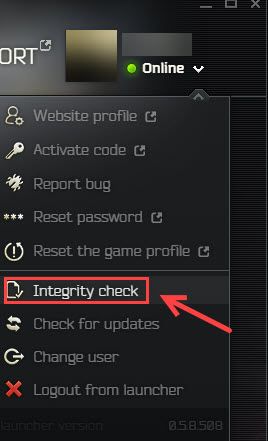
3) После завершения снова запустите игру, чтобы проверить, устранена ли проблема.
Fix 4. Обновите лаунчер вручную
Убедитесь, что ваш лаунчер обновлен до последней версии. Вы можете проверить наличие обновлений в лаунчере. Но если обновление не удалось, вы можете вручную загрузить программу запуска, вы можете посетить свой страница профиля (сначала вам нужно будет войти в систему) и нажмите Установить кнопка.
Исправление 5. Переустановите Battle Eye
Прежде чем пытаться переустановить всю игру, вы можете проверить, не вызывает ли Battle Eye ошибку «Ошибка подключения античита»:
1) Закройте игру и лаунчер.
2) Зайдите в папку, в которую вы установили игру, удалите BattleEye папка и Побег из Таркова_BE .
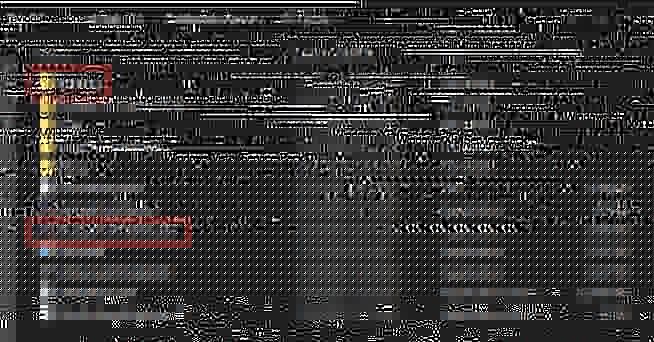
2) Откройте программу запуска игр Battlestate и выполните Проверка целостности .
3) Подождите, пока он снова загрузит эти файлы.
4) После завершения вернитесь в папку установки игры. Открой BattleEye папку и дважды щелкните Install_BattleEye.bat .
5) Теперь запустите игру и проверьте, решена ли проблема.
Fix 6. Обновите все драйверы вашего устройства
Если выявить точную причину затруднительно, рекомендуется обновлять все драйверы устройств, включая драйверы видеокарты и драйверы сетевого адаптера. Это также убережет вашу игру от возможных сбоев в будущем.
В основном есть два метода обновления драйверов устройств (здесь в качестве примера мы берем графический драйвер):
Вручную — Чтобы обновить драйвер видеокарты до последней версии, вам необходимо посетить веб-сайт производителя, загрузить точный драйвер, а затем установить его вручную.
- NVIDIA
- AMD
- Intel
Автоматически — Если у вас нет времени, терпения или навыков работы с компьютером для обновления драйверов вручную, вместо этого вы можете сделать это автоматически с помощью Водитель Easy . Driver Easy автоматически распознает вашу систему и найдет правильные драйверы для вашего сетевого адаптера и вашей версии Windows, а также правильно загрузит и установит их:
1) Скачать и установите Driver Easy.
2) Запустите Driver Easy и нажмите Сканировать сейчас кнопка. Затем Driver Easy просканирует ваш компьютер и обнаружит все проблемные драйверы.
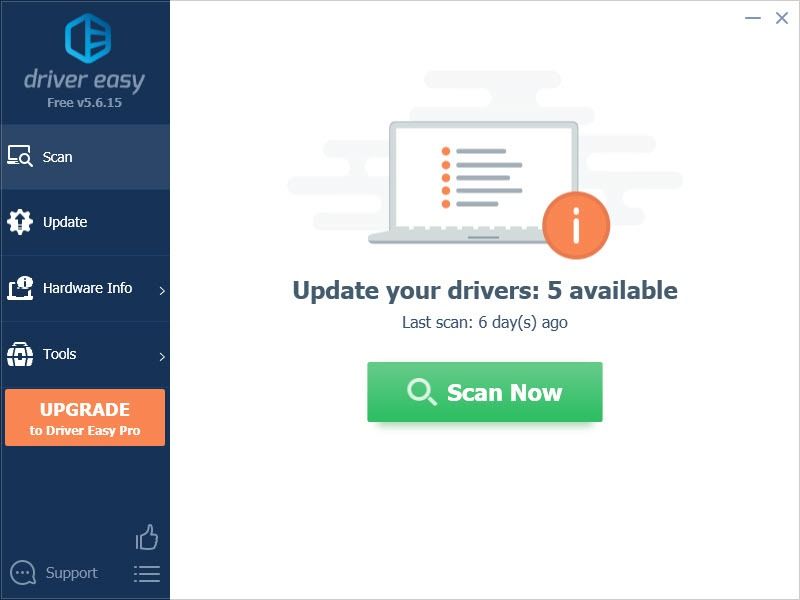
3) Щелкните значок Обновлять рядом с отмеченным драйвером сетевого адаптера, чтобы автоматически загрузить правильную версию этого драйвера, а затем вы можете установить ее вручную (это можно сделать в БЕСПЛАТНОЙ версии).
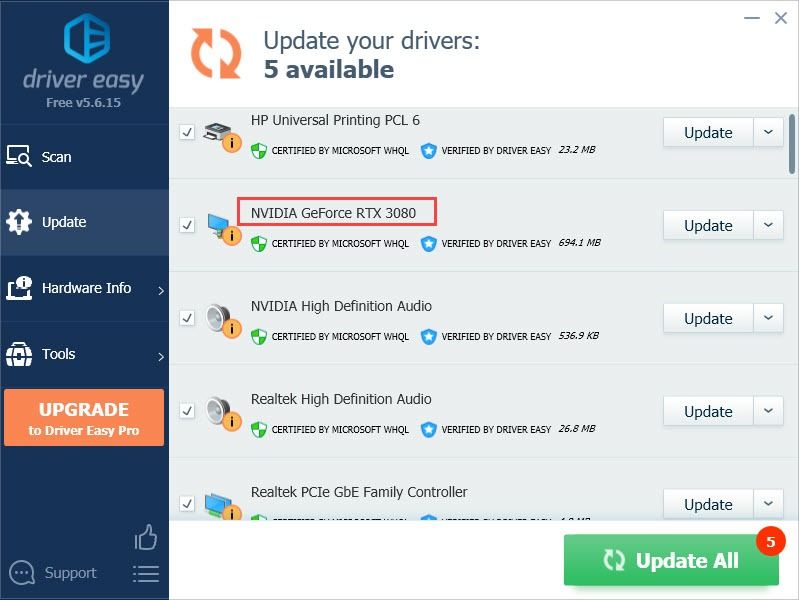
Или нажмите Обновить все для автоматической загрузки и установки правильной версии всех драйверов, которые отсутствуют или устарели в вашей системе. (Для этого требуется Pro версия который идет с полная поддержка и 30-дневная гарантия возврата денег . Вам будет предложено выполнить обновление, когда вы нажмете Обновить все .)
4) После обновления драйвера перезагрузите компьютер, чтобы изменения вступили в силу.
Исправление 7. Перезагрузите роутер / модем.
‘ Соединение с античит-сервером потеряно ‘Также может быть вызвано проблемами сети. Во-первых, вам нужно убедиться, что вы выбрали сервер с наименьшим пингом. Если это не сработает, перезапустите маршрутизатор.
Просто выключите маршрутизатор на некоторое время и запустите его в обычном режиме. Теперь вы можете снова войти в систему и попробовать сыграть в нее еще раз.
Исправление 8. Используйте VPN
Если вы попробовали все вышеперечисленные обходные пути, но по-прежнему получаете сообщение об ошибке «Античитовое соединение не удалось» в Escape from Tarkov, лучшим (временным) решением является использование VPN с разумным пингом.
Использование VPN в целом плохо сказывается на пинге, поэтому важно выбрать тот, который действительно хорошо работает с вашей игрой. Здесь мы рекомендуем NordVPN (проверьте купон на скидку 80%), который также предлагает 30-дневную бесплатную пробную версию. Вы можете использовать VPN в качестве временного исправления и ждать, пока разработчики поработают над настоящим исправлением.
Решило ли одно из перечисленных выше исправлений вашу проблему? Если да, напишите нам и поделитесь своим опытом с другими игроками.
- Ошибки приложений
- игры
- проблема с сетью
Источник
Исправлено: Escape from Tarkov не удалось запустить игру.
Escape from Tarkov может не запуститься из-за конфликтующих приложений или устаревших системных драйверов. Отсутствие административных прав или поврежденная установка Windows также могут вызвать проблему.
Когда затронутый пользователь запускает игру, игра выскакивает, но ничего не происходит. Иногда отображается либо черный экран, либо синее вращающееся колесо (после нажатия кнопки воспроизведения). В некоторых случаях ПК зависает, и пользователям приходится принудительно перезапускать систему, чтобы избавиться от черного экрана или синего вращающегося колеса.

Прежде чем переходить к решениям по исправлению Escape from Tarkov, убедитесь, что ваш антивирус/брандмауэр приложения обновлены . Если вы являетесь участником программы предварительной оценки Windows , то выйдите из программы и попробуйте запустить игру. Более того, попробуйте использовать другой внутриигровой сервер , чтобы исключить перегрузку региональных серверов. Кроме того, если отображается кнопка установки (даже если игра установлена), выберите вариант « установить путь к существующей установке игры » (обычно расположен чуть выше кнопки установки). и укажите его в каталоге установки игры. Проверка файлов игры может занять от 10 до 15 минут, после чего игра может запуститься без каких-либо проблем.
Решение 1. Откройте игру и программу запуска от имени администратора
Чтобы обезопасить своих пользователей, Microsoft реализовала различные методы и приемы в последних версиях ОС Windows. Одна из таких вещей – реализация прав пользователей на доступ к важным системным ресурсам. Если программа запуска/игра не имеет необходимых прав для доступа к важным системным/сетевым ресурсам, игра может не запуститься. В этом случае открытие программы запуска/игры с правами администратора может решить проблему.
- Щелкните правой кнопкой мыши ярлык launcher и в показанном меню нажмите Запуск от имени администратора .

- Теперь откройте игру и проверьте, нормально ли она работает.
- Если нет, выйдите из игры и программы запуска. Снова откройте средство запуска с правами администратора.
- Затем сверните средство запуска и перейдите к месту исполняемого файла (escapefromtarkov.exe). Обычно это следующее расположение:
Решение 2. Откройте игру в окне без полей
Escape from Tarkov можно настроить для использования различных режимов отображения. Если режим отображения игры не оптимален для вашей системы, игра может не запуститься. В данных условиях запуск игры в режиме Windows без полей может решить проблему.
- Откройте средство запуска с правами администратора и перейдите к Настройки .
- Теперь щелкните раскрывающееся меню в Display и выберите Без полей .
- Затем откройте игру и проверьте, нормально ли она начала работать.
Решение 3. Очистка кеша и временных файлов
Проблема, с которой вы столкнулись, может заключаться в из-за сбоя связи, вызванного файлами кеша/временного хранения. Чтобы исключить любую подобную проблему, рекомендуется выйти из игры, очистить папку cache/temp и затем снова войти в систему.
- Откройте панель запуска и щелкните стрелку под именем пользователя.
- Затем в появившемся меню нажмите Выйти .
- Теперь закройте программу запуска. Затем щелкните правой кнопкой мыши на панели задач и в показанном меню выберите Диспетчер задач .
- Теперь Завершить процесс всех процессов, принадлежащих программе запуска и игре.
- Затем выйдите из учетной записи пользователя Windows.
- Сейчас снова войдите в учетную запись пользователя Windows.
- Затем удалите временные файлы вашей системы.
- Теперь откройте следующее место в вашем проводнике файлов:
- Затем удалить все файлы папки Battleye.
- Теперь откройте программу запуска с правами администратора и войдите в программу запуска. Разверните кнопку со стрелкой под именем пользователя и в показанном меню нажмите Очистить кеш .
- Теперь перейдите на вкладку Настройки средства запуска и выберите вариант Когда я запускаю игру , откройте раскрывающийся список и выберите Не закрывать окно запуска .
- Теперь запустите игру и проверьте, нет ли в ней ошибки..
Решение 4. Обновите системные драйверы и Windows до последней сборки
Windows и системные драйверы постоянно обновляются в соответствии с новыми технологическими разработками и известными исправлениями ошибки. Если вы используете устаревшие системные драйверы или версию Windows, игра может не запуститься. В этом случае обновление Windows и системных драйверов может решить проблему.
- Обновите системные драйверы.
- Обновите также свою Windows до последней сборки.
- Затем откройте программу запуска/игру с правами администратора и проверьте, есть ли он работает нормально.
Решение 5. Чистая загрузка системы для проверки наличия конфликта программного обеспечения
Приложения совместно используют системные/сетевые ресурсы в ОС Windows и сосуществовать. Если ресурс, необходимый для работы Escape from Tarkov, недоступен из-за стороннего приложения 3 rd , игра может не запуститься. Чтобы исключить любой такой конфликт программного обеспечения, выполните чистую загрузку вашей системы.
- Чистую загрузку вашей системы.
- Затем запустите игру и проверьте, работает ли она. работает нормально. Если да, то попробуйте найти проблемное приложение. В прошлом Nvidia GeForce Experience создавала проблему такого типа для игры.
Решение 6. Временно отключите антивирусные программы/брандмауэры
Есть не отрицать важность ваших антивирусных приложений/брандмауэров для безопасности вашего устройства и данных. Но у этих приложений есть история создания проблем с играми, особенно онлайн-играми. Чтобы исключить какие-либо проблемы со стороны этих приложений, рекомендуется временно отключить антивирус/брандмауэр.
Предупреждение : действуйте на свой страх и риск, отключая ваши антивирусные приложения/брандмауэры могут подвергнуть вашу систему таким угрозам, как вирусы, трояны и т. д.
- Временно отключите антивирус вашей системы и выключите брандмауэр вашей системы. Следите за Защитником Windows , если он берет на себя работу антивируса/брандмауэра.
- Если Защитник Windows берет на себя работу антивируса/брандмауэра, либо добавьте исключение для запуска exe и EscapeFromTarkov.exe в настройках Защитника Windows или также выключите Защитник Windows .
- Затем откройте программу запуска и игру, чтобы проверить, в игре нет ошибки.
Решение 7. Проверьте целостность файлов игры
Плохие сектора на жестком диске вашей системы или внезапное отключение питания сбои – частые причины порчи файлов игры. Если файлы игры повреждены, игра может не запуститься. Чтобы исключить подобное, рекомендуется проверить целостность файлов игры.
- Откройте панель запуска и разверните стрелку под своим именем.
- Затем нажмите « Проверка целостности » в отображаемом меню.
- Затем подождите несколько минут, пока процесс завершится (обычно это занимает от 10 до 15 минут).
- Затем откройте игру и проверьте, нет ли в ней ошибки.
Решение 8. Сбросьте настройки игры/запуска по умолчанию
Каждый игрок настраивает различные настройки игры в соответствии со своими требованиями. Если вы неправильно настроили важный параметр Escape from Tarkov, игра может не запуститься. В этом случае сброс настроек игры на значения по умолчанию может решить проблему.
- Закройте игру/программу запуска и завершите все связанные процессы через диспетчер задач.
- Теперь нажмите клавиши Windows + R , чтобы открыть окно команды Выполнить .
- Затем введите « Документы »и нажмите клавишу Enter .
- Теперь откройте папку« Escape from Tarkov »( Это расположение по умолчанию, если вы разместили папку в другом месте, затем откройте это место).
- Затем удалите файлы Local.ini и Shared.ini .
- Теперь откройте пусковую установку и игру, чтобы проверить, очищена ли она. ошибки.
Решение 9. Удалите игровые журналы
Почти каждое программное приложение использует журналы для хранения различных типов информации. Если какой-либо из предыдущих журналов игры/программы запуска был поврежден, игра может столкнуться с обсуждаемой ошибкой. В этом случае удаление журналов может решить проблему.
- Закройте игру и программу запуска.
- Нажмите клавиши Windows + R , чтобы открыть окно команды Выполнить . Затем введите в него следующий путь:
- Сейчас удалите все файлы в папке журналов.
- Затем откройте программу запуска/игру с правами администратора и проверьте, нет ли в ней ошибки.
Решение 10. Создайте новый профиль пользователя Windows
Поврежденные записи, связанные с текущим профилем пользователя Windows, могут быть основной причиной обсуждаемой проблемы. В этом сценарии создание нового профиля пользователя и открытие игры/средства запуска через новый профиль пользователя может решить проблему.
- Создайте новый профиль пользователя Windows.
- Затем откройте программу запуска/игру с правами администратора, чтобы проверить, нет ли в ней ошибки.
Решение 11. Отключите разгон CPU/GPU
Разгон вашего CPU/GPU – обычная норма в игровом мире. Но известно, что это основная причина многих игровых проблем. Чтобы проверить, не вызваны ли проблемы разгоном, рекомендуется вернуться к стандартным скоростям вашей системы.. Вы можете получить рекомендации о том, как разогнать свой графический процессор, чтобы вернуть тактовую частоту вашей системы на исходную.
Решение 12. Удалите Game/Launcher, а затем переустановите
Если до сих пор вам ничего не помогло, то основной причиной проблемы является поврежденная установка программы запуска/игры. В этом случае удаление игры/программы запуска, а затем повторная установка игры/программы запуска может решить проблему.
- Выйти из системы и выйти из игры /launcher.
- проводник и перейдите в каталог установки средства запуска. Обычно это:
- Теперь запустите файл uninstall (uninstall.exe или unins000 .exe).
- Затем следуйте подсказкам на экране. , чтобы завершить процесс удаления.
- По завершении удаления откройте ваш проводник и перейдите в папку Documents вашего системы.
- Теперь найдите и удалите папку « Escape from Tarkov ».
- Снова откройте установочный диск программы запуска . Обычно диск C .
- Теперь найдите и удалите папку Battlestate Games . Это приведет к удалению таких вещей в этих каталогах, как резервные копии или файлы конфигурации.
- Затем перезапустите вашу систему.
- После перезапуска установите игру/программу запуска и, надеюсь, в игре нет ошибки.
Если проблема не исчезла, попробуйте сбросить настройки системы или выполните чистую установку Windows.
Источник
Many players have been experiencing lost connection due to anticheat and anticheat loading failed errors on startup. To save your time searching for a real fix in forums, we’ve put together all the possible fixes when you get an error message ‘Anticheat connection failed’ in Escape from Tarkov.
Try these fixes
‘Anticheat connection failed’? Below you will find all the workarounds that have helped many other gamers. You don’t have to try them all; just walk your way down until you find the one that works for you.
- Run your game as an administrator
- Disable unnecessary applications
- Verify your game files
- Update your launcher manually
- Reinstall Battle Eye
- Update all your device drivers
- Reboot your router/modem
- Use a VPN
Fix 1. Run your game as an administrator
Many players will run your game executable file as admin permanently to fix some annoying issues. Lack of permissions can cause the ‘Anticheat connection failed’ error in Escape from Tarkov players. Here’s how to do it:
1) Go to the folder where you installed the game.
The default installation folder: C:/Battlestate Games/EFT (live)
2) Right-click EscapeFromTarkov application and select Properties.
3) Go to the Compatibility tab, and check the box Run this program as an administrator is checked.
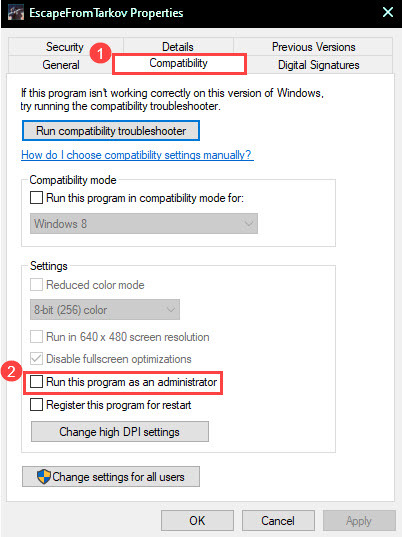
4) Click OK.
5) Now try launching your game again to check if the error message is gone now.
If you’re already running this game as an administrator, you can uncheck the option instead. Many other players find
Fix 2. Disable unnecessary applications
Another basic troubleshooting is to make sure there’s no interference from other apps, especially from your antivirus software and apps with overlay features such as Discord. Here’s how:
1) Press Ctrl + Shift + Esc to open Task Manager, and end all the unrelated processes.
2) Some antivirus software will continue working after being disabled. You can add your game to its exception list or temporarily uninstall it.
3) Allow Escape from Tarkov to run through the Windows Defender Firewall.
If you want to close all other programs not related to Windows, you may need to perform a clean boot. Follow this guide for instructions.
4) Now you can try launching your game again to test the issue.
Fix 3. Verify your game files
This is a workaround you need to try in case that your game files get corrupted, which may lead to this error message ‘Anticheat connection failed’. To verify the files, here’s how:
1) Open the game launcher.
2) Under your profile name, click the down arrow key and then select Integrity check.
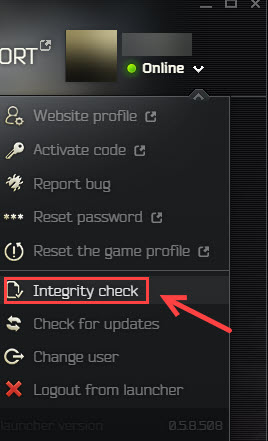
3) Once complete, launch your game again to check if the problem has been fixed.
Fix 4. Update your launcher manually
Make sure your launcher has been updated to the latest version. You can check for updates in the launcher. But if the update failed, you can manually download the launcher, you can visit your profile page (you’ll need to log in first), and hit the Install button.
Fix 5. Reinstall Battle Eye
Before you try reinstalling the whole game, you may want to check if Battle Eye is causing the ‘Anticheat connection failed’ error:
1) Quit your game and the launcher.
2) Go to the folder where you installed the game, delete the BattleEye folder and Escape from Tarkov_BE.
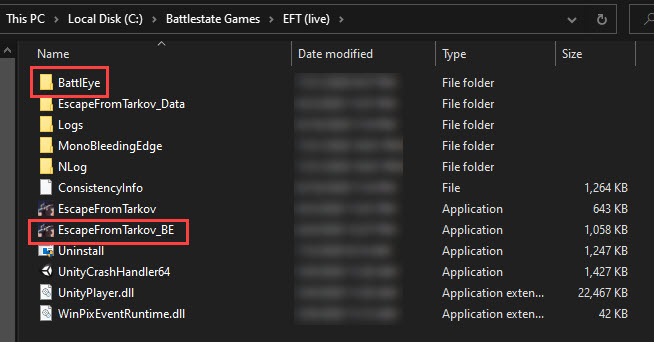
2) Open the Battlestate Games Launcher, and perform an Integrity check.
3) Wait for it to download these files again.
4) Once complete, go back to the game installation folder again. Open the BattleEye folder, and double-click the Install_BattleEye.bat.
5) Now launch your game and check if the issue has been resolved.
Fix 6. Update all your device drivers
When it’s quite hard to troubleshoot the exact cause, we would recommend keeping all your device drivers up to date, including your graphics drivers and network adapter drivers. This would also keep your game from bumping into possible crashes in the future.
There are mainly two methods for you to update the device drivers (here we take graphics driver for an example):
Manually – To update your graphics driver to the latest version, you’ll need to visit the manufacturer’s website, download the exact driver, and then install it manually.
- NVIDIA
- AMD
- Intel
Automatically – If you don’t have the time, patience or computer skills to update your drivers manually, you can, instead, do it automatically with Driver Easy. Driver Easy will automatically recognize your system and find the correct drivers for your network adapter, and your Windows version, and it will download and install them correctly:
1) Download and install Driver Easy.
2) Run Driver Easy and click the Scan Now button. Driver Easy will then scan your computer and detect any problem drivers.
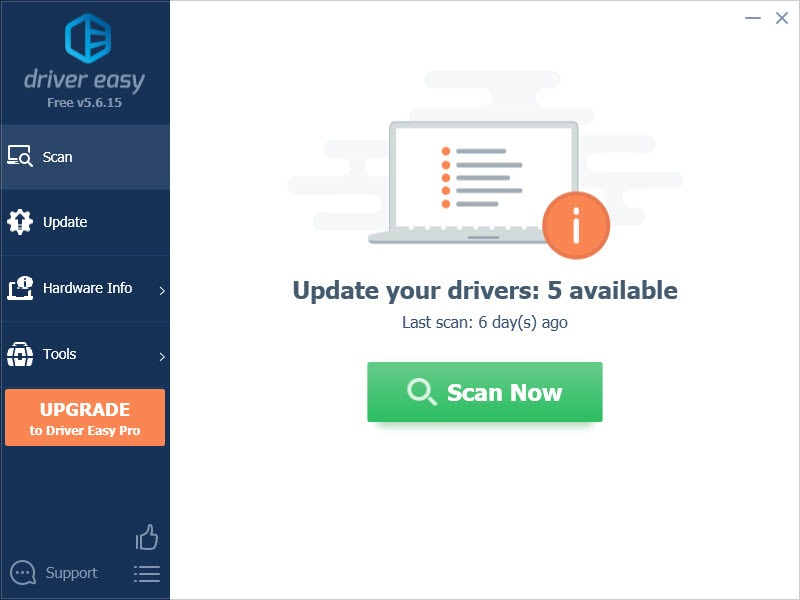
3) Click the Update button next to the flagged network adapter driver to automatically download the correct version of that driver, then you can manually install it (you can do this with the FREE version).
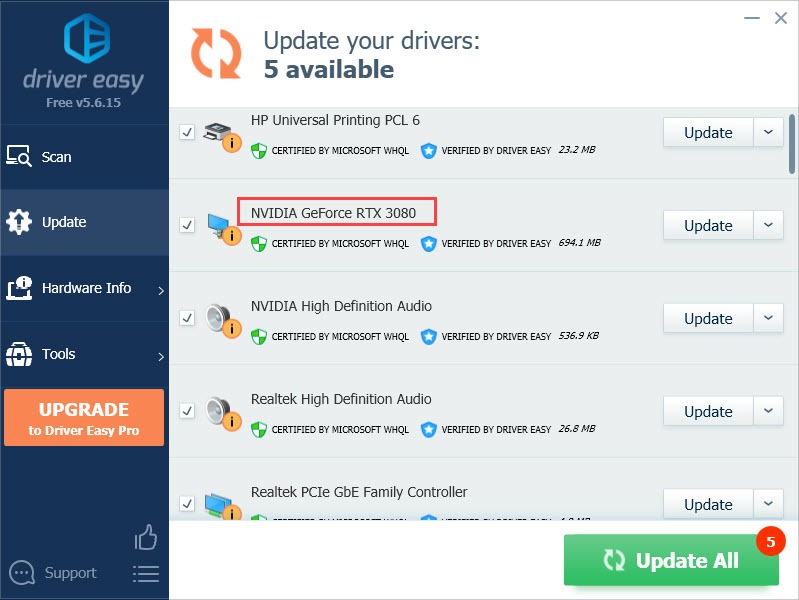
Or click Update All to automatically download and install the correct version of all the drivers that are missing or out of date on your system. (This requires the Pro version which comes with full support and a 30-day money back guarantee. You’ll be prompted to upgrade when you click Update All.)
4) Once the driver is updated, reboot your PC for the changes to take effect.
Fix 7. Reboot your router/modem
The ‘Anticheat server connection lost‘ can also be caused by network issues. First, you need to make sure you’ve selected the server with the lowest ping. If this doesn’t work, you’d better restart your router.
Just power off your router for some time and start it normally. Now you can log in again and try playing it again.
Fix 8. Use a VPN
If you have tried all these workarounds above and still you get the ‘Anticheat connection failed’ error in Escape from Tarkov, the best (temporary) solution is to use a VPN with a reasonable ping.
Using VPN, in general, is terrible for your ping, so it’s important to choose one that really works well with your game. Here we recommend NordVPN (check the 80% off coupon), which also offers a 30-day free trial. You can use the VPN as a temporary fix and wait for the developers to work on a real fix.
Did one of the fixes above solve your issue? If so, feel free to drop us a line and share your experience with other players.
Many players have been experiencing lost connection due to anticheat and anticheat loading failed errors on startup. To save your time searching for a real fix in forums, we’ve put together all the possible fixes when you get an error message ‘Anticheat connection failed’ in Escape from Tarkov.
Try these fixes
‘Anticheat connection failed’? Below you will find all the workarounds that have helped many other gamers. You don’t have to try them all; just walk your way down until you find the one that works for you.
- Run your game as an administrator
- Disable unnecessary applications
- Verify your game files
- Update your launcher manually
- Reinstall Battle Eye
- Update all your device drivers
- Reboot your router/modem
- Use a VPN
Fix 1. Run your game as an administrator
Many players will run your game executable file as admin permanently to fix some annoying issues. Lack of permissions can cause the ‘Anticheat connection failed’ error in Escape from Tarkov players. Here’s how to do it:
1) Go to the folder where you installed the game.
The default installation folder: C:/Battlestate Games/EFT (live)
2) Right-click EscapeFromTarkov application and select Properties.
3) Go to the Compatibility tab, and check the box Run this program as an administrator is checked.
4) Click OK.
5) Now try launching your game again to check if the error message is gone now.
If you’re already running this game as an administrator, you can uncheck the option instead. Many other players find
Fix 2. Disable unnecessary applications
Another basic troubleshooting is to make sure there’s no interference from other apps, especially from your antivirus software and apps with overlay features such as Discord. Here’s how:
1) Press Ctrl + Shift + Esc to open Task Manager, and end all the unrelated processes.
2) Some antivirus software will continue working after being disabled. You can add your game to its exception list or temporarily uninstall it.
3) Allow Escape from Tarkov to run through the Windows Defender Firewall.
If you want to close all other programs not related to Windows, you may need to perform a clean boot. Follow this guide for instructions.
4) Now you can try launching your game again to test the issue.
Fix 3. Verify your game files
This is a workaround you need to try in case that your game files get corrupted, which may lead to this error message ‘Anticheat connection failed’. To verify the files, here’s how:
1) Open the game launcher.
2) Under your profile name, click the down arrow key and then select Integrity check.
3) Once complete, launch your game again to check if the problem has been fixed.
Fix 4. Update your launcher manually
Make sure your launcher has been updated to the latest version. You can check for updates in the launcher. But if the update failed, you can manually download the launcher, you can visit your profile page (you’ll need to log in first), and hit the Install button.
Fix 5. Reinstall Battle Eye
Before you try reinstalling the whole game, you may want to check if Battle Eye is causing the ‘Anticheat connection failed’ error:
1) Quit your game and the launcher.
2) Go to the folder where you installed the game, delete the BattleEye folder and Escape from Tarkov_BE.
2) Open the Battlestate Games Launcher, and perform an Integrity check.
3) Wait for it to download these files again.
4) Once complete, go back to the game installation folder again. Open the BattleEye folder, and double-click the Install_BattleEye.bat.
5) Now launch your game and check if the issue has been resolved.
Fix 6. Update all your device drivers
When it’s quite hard to troubleshoot the exact cause, we would recommend keeping all your device drivers up to date, including your graphics drivers and network adapter drivers. This would also keep your game from bumping into possible crashes in the future.
There are mainly two methods for you to update the device drivers (here we take graphics driver for an example):
Manually – To update your graphics driver to the latest version, you’ll need to visit the manufacturer’s website, download the exact driver, and then install it manually.
- NVIDIA
- AMD
- Intel
Automatically – If you don’t have the time, patience or computer skills to update your drivers manually, you can, instead, do it automatically with Driver Easy. Driver Easy will automatically recognize your system and find the correct drivers for your network adapter, and your Windows version, and it will download and install them correctly:
1) Download and install Driver Easy.
2) Run Driver Easy and click the Scan Now button. Driver Easy will then scan your computer and detect any problem drivers.
3) Click the Update button next to the flagged network adapter driver to automatically download the correct version of that driver, then you can manually install it (you can do this with the FREE version).
Or click Update All to automatically download and install the correct version of all the drivers that are missing or out of date on your system. (This requires the Pro version which comes with full support and a 30-day money back guarantee. You’ll be prompted to upgrade when you click Update All.)
4) Once the driver is updated, reboot your PC for the changes to take effect.
Fix 7. Reboot your router/modem
The ‘Anticheat server connection lost‘ can also be caused by network issues. First, you need to make sure you’ve selected the server with the lowest ping. If this doesn’t work, you’d better restart your router.
Just power off your router for some time and start it normally. Now you can log in again and try playing it again.
Fix 8. Use a VPN
If you have tried all these workarounds above and still you get the ‘Anticheat connection failed’ error in Escape from Tarkov, the best (temporary) solution is to use a VPN with a reasonable ping.
Using VPN, in general, is terrible for your ping, so it’s important to choose one that really works well with your game. Here we recommend NordVPN (check the 80% off coupon), which also offers a 30-day free trial. You can use the VPN as a temporary fix and wait for the developers to work on a real fix.
Did one of the fixes above solve your issue? If so, feel free to drop us a line and share your experience with other players.
Побег из Таркова это одна из многопользовательских видеоигр-шутеров от первого лица, когда речь идет о хардкорной и реалистичной ролевой игре / симуляторе. В нем есть функции MMO, а также игровой процесс, основанный на сюжете, который обеспечивает вообще интересный игровой процесс. Между тем, несколько игроков сталкиваются с ошибкой «Ошибка подключения античита» в Escape from Tarkov.
Если вы одна из жертв, обязательно следуйте этому руководству по устранению неполадок, чтобы устранить такую ошибку. Несколько затронутых игроков сообщили, что у них возникла проблема с потерей соединения с игрой Escape from Tarkov из-за ошибки загрузки античита. К счастью, здесь мы поделились парой возможных обходных путей, которые должны вам помочь.
Оглавление
- 1 Исправлено: ошибка «Не удалось установить античит-соединение» в Escape from Tarkov.
- 1.1 1. Запустите игру от имени администратора
- 1.2 2. Обновите свою игру
- 1.3 3. Обновите Steam Launcher
- 1.4 4. Проверить и восстановить файлы игры
- 1.5 5. Отключить брандмауэр Windows и антивирусную программу
- 1.6 6. Обновите драйверы устройств
- 1.7 7. Перезагрузите маршрутизатор / модем.
- 1.8 8. Используйте VPN
- 1.9 9. Переустановите Battle Eye
Исправлено: ошибка «Не удалось установить античит-соединение» в Escape from Tarkov.
Теперь, без лишних слов, давайте перейдем к руководству ниже.

1. Запустите игру от имени администратора
Многие затронутые игроки отметили, что они не запускали исполняемый файл игры от имени администратора. Вот почему античит-система не работает должным образом. Кроме того, это может вызвать сбой игры, отсутствие проблем с запуском, невозможность подключения к серверу в сети и т. Д.
Настоятельно рекомендуется запускать игру от имени администратора. Для этого:
- Убедитесь, что игра правильно закрыта. При работе в фоновом режиме откройте диспетчер задач и завершите задачу.
- Теперь откройте Проводник и перейдите на диск, на который вы установили игру Escape from Tarkov.
- Путь установки по умолчанию должен быть: C: / Battlestate Games / EFT (в прямом эфире)
- Щелкните правой кнопкой мыши на EscapefromTarkov.exe файл> Выбрать Характеристики.
- Нажми на Совместимость вкладка> Включите Запустите эту программу от имени администратора флажок.
- Нажмите на Применять а потом ОК сохранить изменения.
2. Обновите свою игру
Велика вероятность, что ваша игра Escape from Tarkov на какое-то время устареет, потому что вы ее не обновляли. В таком случае обязательно попробуйте обновить игру должным образом. Для этого:
- Вам просто нужно открыть Клиент Steam на вашем ПК.
- Теперь нажмите на Библиотека > Нажмите на Побег из Таркова из левой панели.
- Обязательно проверьте Обновлять кнопку независимо от того, доступна она или нет.
- Если доступно, обновите его, а затем вы можете нажать Играть чтобы начать игру.
3. Обновите Steam Launcher
Иногда также может быть, что ваш клиент Steam не обновлен, что может вызвать несколько проблем, таких как проблемы с запуском игры, сбои при запуске игры, игра не загружает обновление и т. Д. Итак, как и в игре Escape from Tarkov, вам следует попробовать обновить программу запуска Steam. Сделать это:
- Убедитесь, что ваш клиент Steam не работает в фоновом режиме.
- Чтобы проверить это, щелкните значок в области уведомлений и щелкните правой кнопкой мыши значок Steam.
- Нажмите «Выход», чтобы закрыть задачу.
- Кроме того, нажмите клавиши Ctrl + Shift + Esc, чтобы открыть Диспетчер задач> Перейти к процессам> Нажмите EscapefromTarkov и выберите Завершить задачу, чтобы закрыть его.
- После этого откройте клиент Steam на своем ПК.
- Он автоматически проверит наличие доступных обновлений Steam и начнет установку (если есть).
- Наконец, ваш лаунчер Steam откроется, и все готово.
Этот метод должен устранить ошибку «Ошибка подключения античита» в Escape from Tarkov. Если еще не исправлено, воспользуйтесь другим методом.
4. Проверить и восстановить файлы игры
Если ваша игра не запущена или античит-программа дает сбой, это также может указывать на наличие проблем с установленными файлами игры. Просто проверив и исправив файлы игры на своем компьютере, вы убедитесь, что с файлами игры нет проблем. Для этого:
- Открой Клиент Steam > Нажмите на Библиотека
- Щелкните правой кнопкой мыши на Побег из Таркова > Нажмите на Характеристики
- Затем нажмите на Локальные файлы вкладка> Щелкните Проверить целостность игровых файлов
- Дождитесь завершения процесса, а затем перезапустите программу запуска, чтобы изменения вступили в силу.
- После этого вы можете запустить игру, чтобы проверить наличие проблемы.
5. Отключить брандмауэр Windows и антивирусную программу
Иногда защита брандмауэра Windows, а также антивирусная программа могут помешать правильной работе файлов игры, если они не внесены в белый список. Поэтому рекомендуется просто временно отключить брандмауэр и антивирус на вашем компьютере, чтобы легко запустить игру. Сделать это:
- Нажми на Стартовое меню > Тип брандмауэр.
- Выбирать Брандмауэр Защитника Windows из результатов поиска.
- Перейти к Включение или отключение брандмауэра Защитника Windows из левой панели.
- Откроется новое окно, и вам нужно будет нажать на Отключить брандмауэр Защитника Windows (не рекомендуется) как для Настройки частной и общедоступной сети.
- После этого не забудьте нажать на ОК сохранить изменения.
- Наконец, перезагрузите компьютер, чтобы применить эффекты.
Точно так же вам нужно будет отключить защиту Windows Security на вашем компьютере, выполнив следующие действия:
- Нажмите Windows + I ключи, чтобы открыть Настройки Windows.
- Теперь нажмите на Обновление и безопасность > Выбрать Безопасность Windows из левой панели.
- Нажмите на Откройте Безопасность Windows > Перейти к Защита от вирусов и угроз.
- Далее нажмите на Управлять настройками.
- Здесь выключать то Защита в режиме реального времени переключать.
- При появлении запроса от UAC нажмите да применить изменения.
Этот метод должен полностью исправить ошибку «Ошибка подключения античита» в выпуске Escape from Tarkov. Однако, если проблема не исчезнет, попробуйте следовать приведенному ниже методу.
6. Обновите драйверы устройств
Похоже, когда вы не можете понять, что происходит с вашим компьютером или игрой затем обязательно попробуйте обновить все возможные драйверы устройств на вашем ПК, чтобы все было под контроль.
В основном обновление графического драйвера, сетевого драйвера и т. Д. Может исправить несколько проблем с игрой. Для этого посетите соответствующий Nvidia, или же AMD, или же Intel официальный сайт в первую очередь. Затем загрузите и установите последнюю версию графического драйвера в соответствии с моделью вашей видеокарты.
Вы также можете попробовать использовать любое стороннее программное обеспечение для обновления драйверов на своем компьютере, чтобы легко проверить и обновить отсутствующие или устаревшие драйверы устройств. В Интернете доступно несколько популярных и надежных программ, которыми вы можете пользоваться.
Помните, что эти сторонние приложения могут в некоторых случаях вызывать утечку данных или проблемы с вашим программным обеспечением.
7. Перезагрузите маршрутизатор / модем.
Если вы по-прежнему получаете сообщение об ошибке «Античит-серверное соединение потеряно» или «Античит-соединение не удалось» в Escape from Tarkov, обязательно проверьте ваше сетевое соединение должным образом. Либо вы можете просто перезапустить маршрутизатор / модем Wi-Fi, либо даже просмотреть несколько веб-сайтов или поиграть в другие онлайн-игры, чтобы проверить наличие проблемы.
8. Используйте VPN
Если ваше интернет-соединение кажется достаточно хорошим, вы можете попробовать использовать VPN (виртуальная частная сеть). на вашем компьютере, чтобы проверить, можете ли вы запустить игру Escape from Tarkov или нет. Использование VPN может позволить вам выбрать другой регион, который может быть полезен во многих отношениях.
Доступно несколько популярных и надежных VPN-сервисов, которыми вы можете пользоваться бесплатно или по подписке.
9. Переустановите Battle Eye
Если ни один из способов не помог вам, попробуйте переустановить Battle Eye, чтобы полностью устранить ошибку «Ошибка подключения античита». Сделать это:
- Убедитесь, что вы правильно вышли из игры Escape from Tarkov и из лаунчера.
- Теперь перейдите в папку с установкой игры> Удалить как BattleEye папка и Побег из Таркова_BE файл приложения.
- Открой Программа запуска игр Battlestate > Выбрать Проверка целостности Побег из Таркова.
- Дождитесь завершения процесса> После этого вы можете вернуться в папку установки игры.
- Открой BattleEye папку и дважды щелкните по Install_BattleEye.bat файл.
- Наконец, вы можете запустить игру, чтобы проверить наличие проблемы.
Вот и все, ребята. Мы предполагаем, что это руководство было для вас полезным. Если у вас возникнут вопросы, дайте нам знать в комментарии ниже.
Прекрасным мартовский днём,решил приобрести Тарков. Купил издание,начал его скачивать,установил.Зашёл в рейд и буквально через 5 минут после рейда у меня высветилась ошибка и вылетела игра. Захожу в аккаунт и вижу ошибку 229-Бан акка,за исп читов.(скрин сделан позднее уже на новой винде)
Удивляюсь этому знатно конечно,пишу в тех поддержку,там получаю ответ:»ничего не знаем,пишите в BattlEye».Это такой довольно популярный античит. Ну думаю,ок,жёсткий диск довольно старый,хочу также подметить,что естественно макросами и читами я не пользовался и не пользуюсь в принципе.Ну думаю ладно,мб они посчитали читом какую-то крякнутую программу ,ну или может произошёл сбой.Пишу апелляцию в BattlEye и одновременно скачиваю windows,чтобы уж наверняка.Устанавливаю чистую винду и Тарков по новой,покупаю 2ую копию и бац,через 5 минут рейда та же самая ошибка уже на 2ом акке и на чистой винде
Не хочу конкретно ругать BSG и Тарков,но пока есть такие проблемы,а именно бан невинных пользователей за читы без объяснения причин, советовать данную игру друзьям своим я бы не стал. По игре и геймплею в ней претензий просто 0,реально интересная игра,самое обидное,что в моём случае нет возможности поиграть,приходят баны за 5 минут,и нет никаких причин к ним,а вернее есть — плохая работа античита от BattlEye.
Escape from Tarkov находится в стадии разработки, естественно, возникает множество багов и ошибок. Мы собрали все возможные проблемы и объединили их в одном мануале.
Содержание
- 1 Escape from Tarkov ошибка – “Отказано в доступе”
- 2 Backend error, не заходит в профиль
- 3 Ошибка во время установки игрового обновления
- 4 Не возможно зайти в игру, кнопка “в игре” неактивна
- 5 Нету надписей и не получается залогиниться
- 6 Ошибка при установке игры
- 7 Escape from Tarkov Backend error
- 8 Для загруженного файла не совпадает контрольная сумма
- 9 Error while downloading and installing the game
- 10 Escape from Tarkov game starting error, как исправить?
- 11 Error while checking launcher update
- 12 Что делать, если зависает лаунчер?
- 13 Escape from Tarkov Profile Critical Error, как исправить?
- 14 Как исправить ошибку 605?
- 15 D3DCompiler_46.dll отсутствует файл в Escape From Tarkov
- 16 Общие решения
- 17 Escape from Tarkov коды ошибок:
- 17.1 Kernel Errors
- 17.2 Авторизация
- 17.3 Общие игровые команды
- 17.4 Лаунчер
- 17.5 Торговля
- 17.6 Матчмейкинг
- 17.7 Групповое соответствие
- 17.8 Квесты
- 17.9 E-mail
- 17.10 Список друзей
- 17.11 Ремонт объектов
- 17.12 Страхование
- 17.13 Прочие ошибки:
Escape from Tarkov ошибка – “Отказано в доступе”
Нажмите кнопку проверить обновление, если невозможно проверить обновления.
Сделайте следующее:
1. Закрываем сообщение об ошибке, лаунчер остаётся открытым.
2. Если в выпадающем меню лаунчера нажать кнопку “Проверить обновления”, кнопка “Играть” и “Проверить обновления” появляется вновь, и лично у меня игра запустилась с первого раза.
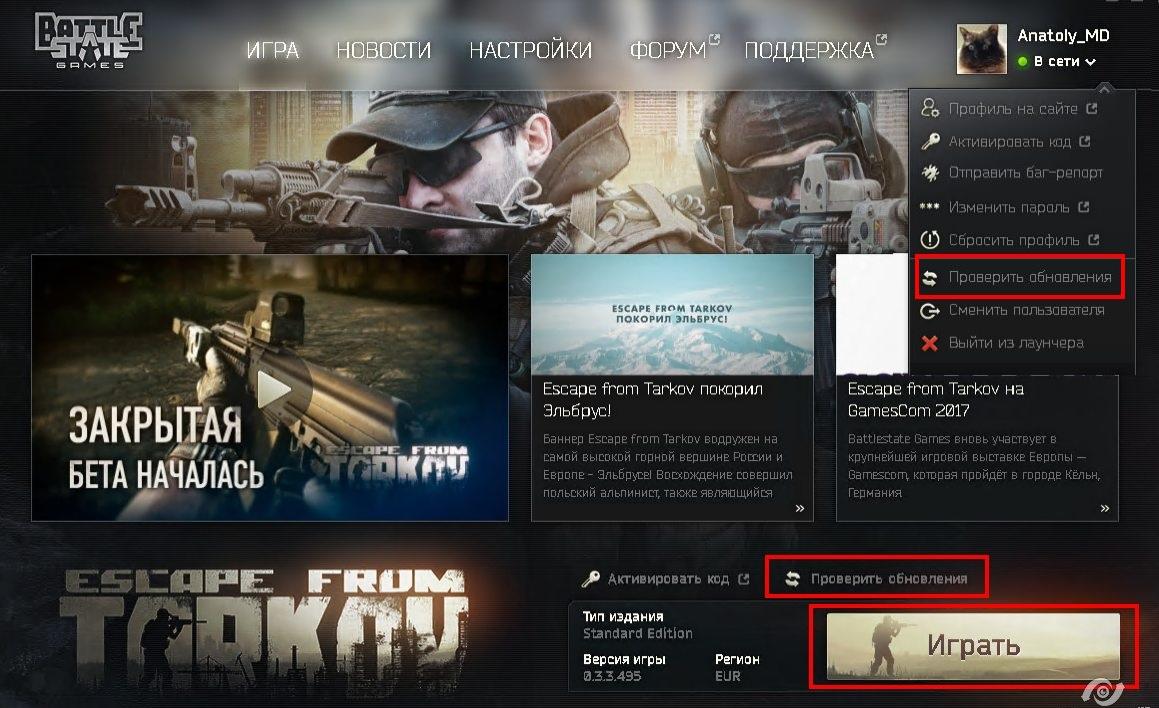
3. В этот момент я вспомнил, что днём раньше изменил свой ник в игре, но не на учетной записи в лаунчере/на форуме, и это скорее всего может быть причиной ошибки.
Поменяв, данные учётной записи на форуме/в лаунчере на те же что в игре, и перелогинившись, всё запустилось нормально. если не помогло, то переустановите лаунчер.
Backend error, не заходит в профиль
“Backend error: the request timed out couldn`t read error message since webexception.response or response stream is null”
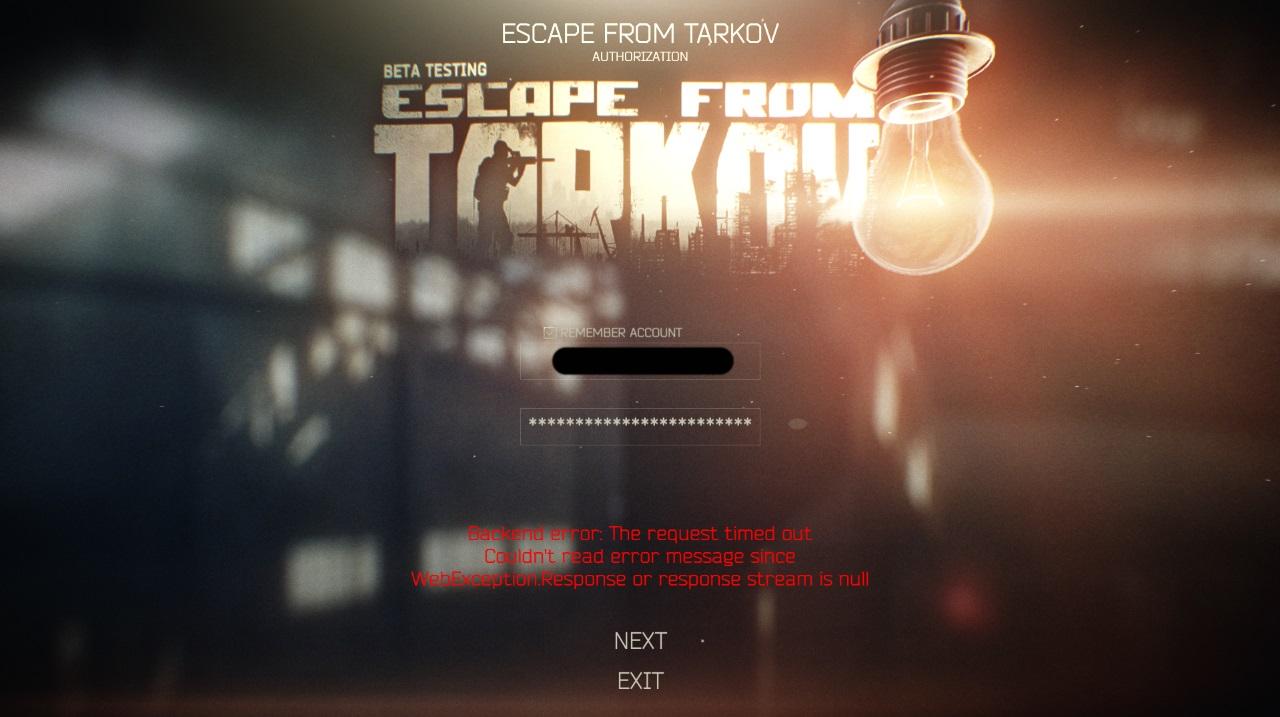
Решение. Вам нужно установить полные права для текущего пользователя (свойства папки, во вкладке «Безопасность») для папки с игрой и папкой лаунчера. Также временно отключите все антивирусные и защитные программы, такие как брандмауер Windows или добавьте в белый список «Тарков».
Ошибка во время установки игрового обновления
Не удалось загрузить файл или сборку “Ragnar.dll” либо одному из их зависимостей. Не является приложение Win32. (Исключение из HRESULT: 0x800700CI).
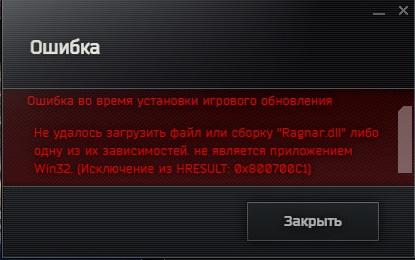
Для решение проблемы самостоятельно распакуйте, винраром, архивы игры в папку где она должна стоять по умолчанию, т.е. EFT. Патч лежит в папке темп: C:Battlestate GamesBsgLauncherTemp. Его распаковываете архиватором, это займет десят минут. Указываете путь куда извлекать: C:Battlestate GamesBsgLauncherEFT.
После завершения. Закройте лаунчер игры и запустите его заново. Если лаунчер игру не увидит, укажите путь, где лежит распакованная игра C:Battlestate GamesBsgLauncherEFT. При входе в клиент потребует емаил и пароль. На почтовый ящик вам придет девайс айди код. Его вводить после окна входа.
Не возможно зайти в игру, кнопка “в игре” неактивна
1. Запустить лаунчер от имени администратора.
2. Проверьте в настройках лаунчера, не слетел ли путь к игре.
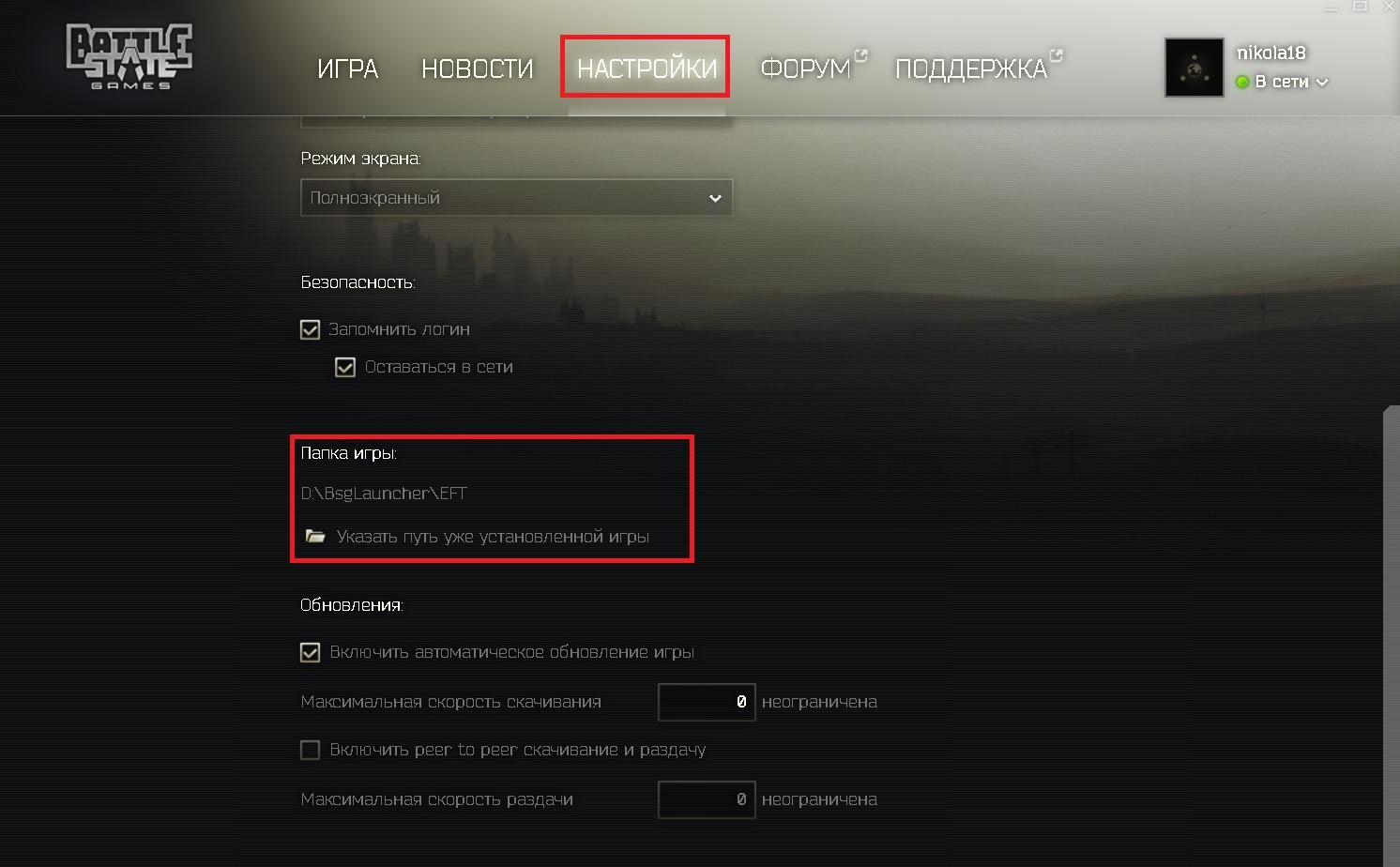
3. Перейдите сюда: C:UsersТвойНикПользователяAppDataRoamingBattlestate GamesBsgLauncher и удалить settings файл и перейти сюда: C:UsersТвойНикПользователяAppDataLocalBattlestate GamesBsgLauncher и удалить 2 папки: Logs и CefCache
Последний пункт, собьет настройки сенсы мышки, графики и т.д., так что его советую делать в последнюю очередь.
Нету надписей и не получается залогиниться
“Только купил игру, скачал лаунчер и не могу залогиниться возникла такая ошибка”.
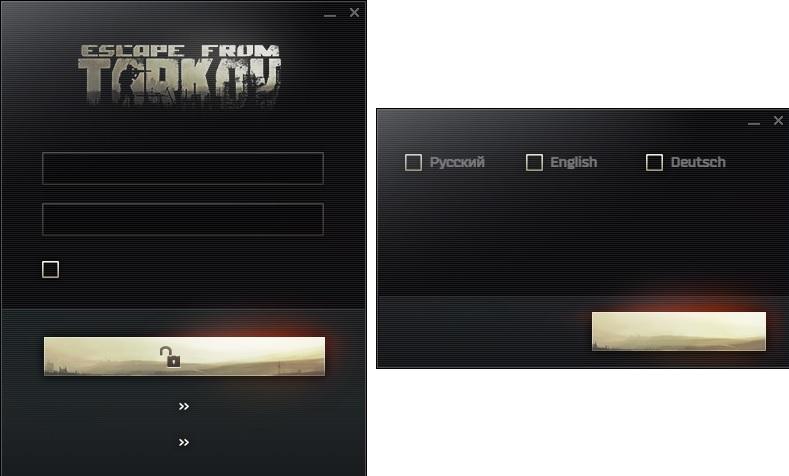
Решение: у Вас включен параметр безопасности «Системная криптография: использовать FIPS совместимые алгоритмы для шифрования, хеширования и подписывания. Попробуйте отключить.
Для этого войдите в Панель управления -> Администрирование -> Локальная политика безопасности и в дереве Параметры безопасности перейти на узел, Локальные политики -> Параметры безопасности. Найдите политику «Системная криптография: использовать FIPS совместимые алгоритмы для шифрования, хеширования и подписывания» и отключите ее в свойствах.
Ошибка при установке игры
“Yea this appears to be a driver issue, you would be able to find the missing DLL file online however this can be a dangerous way to fix as some websites will con you in with DLL file downloads, causing you to download malware. I would suggest looking up the DLL file and see what driver or program it is associated with then downloading the driver from its official website.
EDIT: Doing some quick research this appears to be a file related to Visual C++ 2013, or another version. I suggest downloading C++ 2013 from Microsoft, installing it, restarting your machine and trying again”.
Нужно поставить Visual C++ 2013.
Escape from Tarkov Backend error
“Backend error: the request timed out Couldn`t read error message since WebException.Response or response stream is null”
Отключите брандмауэрфайрвол (любой автивирус) или разрешите доступ EFT (добавьте в исключение).
Для загруженного файла не совпадает контрольная сумма
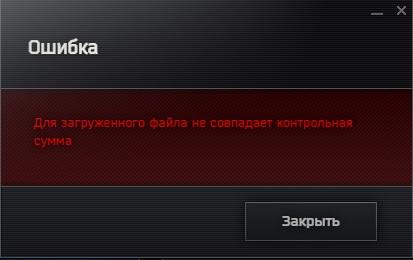
Для решение ошибки следуйте следующим шагам:
1. Установите лаунчер.
2. Скачайте игру до ошибки “Контрольная сумма”.
3. В папке с лаунчером откройте папку Temp.
4. EftClient.0.x.x.823.distr разархивировал с помощь 7zip.
5. В лаунчере указать путь к уже установленной игре.
Ошибка должна пропасть.
Error while downloading and installing the game
Not enough space to write file “?C:UsersComp-00AppDataLocalTempBattlestate GamesBsgLauncher.0.2.67.302.distr.tmp”, для решения даной ошибки нужно освободить места на диске C, даже если вы устанавливаете игру на другой диск.
Если не помогло попробуйте перенести папку EFT c диска C, если она создается несмотря на ошибку. D:GamesBsgLauncherEFT у меня путь такой. Потом перезапусти лаунчер и там появится кнопка с “указать папку уже установленной игры” и укажите, что она в папке лаунчера.
Если на диске С нету, то попробуй создать ее в папке с лаунчером самостоятельно и обновив, перезапустите его.
Escape from Tarkov game starting error, как исправить?
Данная ошибка связана с профилем, это баг игры.
Повторное переподключение не решит проблему, покиньте рейд, есть шанс что ваш лут останется на вашем персонаже и не исчезнет.
Чтобы ее устранить нажмите на красную кнопку рядом с выходом, после чего нажмите alt+f4, чтобы принудительно закрыть игру. Далее снова зайдите в игру и попробуйте пойти в рейд с топориком, если ошибка, снова, выскакивает тогда повторите действия, но на этот раз нажмите выход. Такие “танцы с бубном” должны решить проблему, но не всегда.
Проблема может пройти сама собой, подождите пару часов.
Error while checking launcher update
Error while checking launcher update Попытка установить соединение была безуспешной, т.к. от другого компьютера за требуемое время не получен нужный отклик, или было разорвано уже установленное соединение из-за неверного отклика уже подключенного компьютера 85.195.73.70:443
Решение: перезагрузите интернет (роутер) и компьютер.
Что делать, если зависает лаунчер?
Для начала попробуйте его перезапустить. Если у вас виндувс Vista, XP или другая поставьте совместимость с Windows Vista/XP/7/8.1 – лаунчер начнет работать как надо. Если не помогло попробуйте переустановить.
Escape from Tarkov Profile Critical Error, как исправить?
Ошибка также связана с профилем, она возникает из-за поврежденных файлов игры. Для начала перезагрузите интернет. Переустановка игры обычно решает проблему. Если не помогло, то попробуйте установить Microsoft .NET Framework 4.6.2.
Ничего не помогло? Тогда сбросьте профиль.
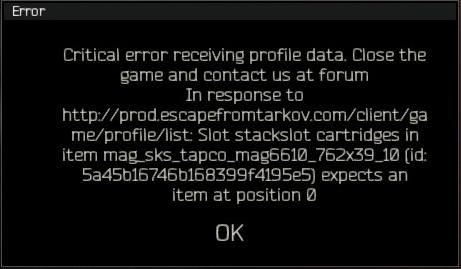
Как исправить ошибку 605?
Чтобы обойти ошибку 605, пригласите кого-нибудь в группу, затем начните поиск игры. Они даже не должны присоединиться к вашей группе, вам просто нужно пригласить их, и когда вы увидите синюю полосу вверху, вы можете начать поиск.
D3DCompiler_46.dll отсутствует файл в Escape From Tarkov
После некоторого поиска я наконец обнаружил, что решение ошибки, когда D3DCompiler_46.dll отсутствует файл в Escape From Tarkov. Перейдите на страницу https://fix4dll.com/d3dcompiler_46_dll и загрузите библиотеку D3DCompiler_46.dll в соответствии с вашей операционной системой. После этого все, что вам нужно сделать, это установить библиотеку, используя инструкции по установке на странице загрузки, перезагрузите компьютер, и вы можете начать наслаждаться игрой.
Общие решения
Установите Visual c++ 2017 или новее. Установите Microsoft .NET Framework 4.6.2, отключите антивирус или вообще удалите. Перезагрузите интернет и компьютер. Переустановите лаунчер (как ни странно, но этот способ решает 80% ошибок), переустановите игру.
Escape from Tarkov коды ошибок:
Kernel Errors
1000 – Неизвестная ошибка при выполнении сценариев.
Авторизация
204 – Указанная недопустимая бэкэнд версия, решение: обновите игру, если не получается переустановите.
205 – Клиент не авторизован, решение: перезайдите.
206 – Неправильный адрес электронной почты или пароль.
208 – Вход из этой страны запрещен для вашей учетной записи.
209 – Код авторизации отправлен по электронной почте. Вы должны ввести код.
210 – Нет купленной игры.
211 – Введен неправильный код авторизации.
229 – Профиль заблокирован.
230 – Учетная запись заблокирована. Максимальное количество попыток авторизации достигнуто.
231 – Неправильная таксономия версии.
232 – Неверная основная версия.
233 – У вас нет доступа к этому серверу.
Общие игровые команды
200 – Неизвестная ошибка.
201 – Клиент не авторизовался или профиль не выбран.
207 – Недопустимый переданный параметр (отправлен в разные команды).
224 – Максимальное количество созданных профилей.
225 – Это имя профиля уже есть.
226 – Это имя профиля недопустимо.
227 – Произошла ошибка при отправке очереди команд. Недопустимое имя команды в очереди.
228 – Ошибка отправки очереди команд. Недопустимые данные внутри команды.
299 – Невозможно выполнить это действие. Профиль в матче.
Лаунчер
300 – нет версии для обновления.
301 – версия устарела.
302 – передан недопустимый параметр.
Ошибки лаунчера решаются путем удаления корневой папки самого лаунчера (BsgLauncher), затем устанавливаем лаунчер по новой (с сайта).
Торговля
500 – Неизвестная ошибка.
501 – Неизвестная ошибка.
503 – Товары не переданы или не найдены по ID.
504 – Недействительный параметр типа.
505 – У трейдера не хватает денег на покупку.
506 – У игрока недостаточно денег, чтобы купить.
507 – Игрок не хватает места в схроне для размещения товаров, полученных в результате сделки.
508 – Трейдер не приобретает этот вид товаров.
509 – Нет денег или товаров для обмена на этот товара.
510 – Ошибка сценария во время операции.
511 – Торговец покупает только отремонтированные товары.
512 – Торговец сейчас не работает.
Матчмейкинг
600 – Неизвестная ошибка.
601 – Неверный параметр прошел.
602 – Сессия потеряна. Требуется повторный вход.
603 – Этот профиль уже находится в игре.
604 – Сервер не зарегистрирован.
605 – Доступен поиск игры.
606 – Недопустимый идентификатор местоположения.
607 – Неверный идентификатор сервера.
608 – Идентификатор сервера уже зарегистрирован.
609 – IP-адрес сервера: ПОРТ уже зарегистрирован.
610 – Соединение с этим IP отказано.
Групповое соответствие
620 – Игрок alredy в группе.
622 – Ошибка приглашения.
623 – Плохая группа id.
624 – Группа не создана.
625 – Группа заполнена.
626 – Плохой идентификатор пользователя.
627 – Старая версия игры.
628 – Плохое расположение.
Квесты
700 – Неизвестная ошибка.
703 – Квесты с этим идентификатором не найдены.
704 – Квест недоступен для вас.
705 – В схроне нет места для награды.
706 – Невозможно выполнить квест. Квест должен находиться в состоянии «Выполнения».
707 – Невозможно выполнить квест. Все условия для завершения не выполняются.
708 – Неустранимая ошибка при создании счетчиков бэкэнда в профиле.
710 – Невозможно выполнить квест. Не выполнено хотя бы одно условие отказа.
711 – Невозможно выполнить квест. Квест должен находиться в состоянии «Выполнения».
900 – Неизвестная ошибка.
903 – Недопустимый идентификатор чата.
904 – Неверный идентификатор профиля.
905 – Передан недопустимый тип параметра.
906 – Передан недопустимый текстовый параметр.
907 – Неверный параметр Имя.
908 – Произошла ошибка при прикреплении данных. Дополнительная информация указана внутри ошибки.
909 – Пользователь добавил вас в список игнорирования.
Список друзей
921 – Идентификатор недопустимого профиля.
923 – Неверный запрос id для добавления в друзья.
924 – Неверный профиль друга.
Ремонт объектов
1200 – Неизвестная ошибка.
1201 – Неверные предметы передаются. Дополнительная информация указана внутри ошибки.
1202 – Был отправлен недопустимый объект пользователя. Дополнительная информация указана внутри ошибки.
1203 – Нет денег на ремонт.
1204 – Этот торговец не ремонтирует предметы.
Страхование
1300 – Неизвестная ошибка.
1301 – Неверный идентификатор продавца.
1302 – Неверные вещи возвращены.
Прочие ошибки:
– Инициализация типа “Eft.Laucher.Locator” выдал исключение, решение: запустите лаунчер от имени администратора.
– Пропадает файл игры .exe, решение: указывайте путь без папки EFT, она создаётся автоматически.
– Лаунчер не видит игру и просит ее установить, хотя она уже установлена. Удалите конфиг файл лаунчера вот отсюда:
“C:UsersИМЯAppDataRoamingBattlestate GamesBsgLauncher”
– Игра начинает скачиваться заново, это означает, что лаунчер потерял путь к файлам, вам нужно указать путь к установленной игре.
– Не запускается лаунчер, в процессах висит. Запустите от имени администратора, если не помогло, то переустановите лаунчер.
– Ошибка при проверке обновления лаунчера. Ошибка при получении на дистрибутив лаунчера. Вся проблема, заключается, в .NET Framework, установите новую версию или вовсе удалите старую и поставьте новую.
Возникла ошибка? Нашли нестандартное решение? Поделитесь с другими Тарковчанами в комментариях!
На чтение 9 мин. Просмотров 964 Опубликовано 16.04.2021
Escape from Tarkov может не запуститься из-за конфликтующих приложений или устаревших системных драйверов. Отсутствие административных прав или поврежденная установка Windows также могут вызвать проблему.
Когда затронутый пользователь запускает игру, игра выскакивает, но ничего не происходит. Иногда отображается либо черный экран, либо синее вращающееся колесо (после нажатия кнопки воспроизведения). В некоторых случаях ПК зависает, и пользователям приходится принудительно перезапускать систему, чтобы избавиться от черного экрана или синего вращающегося колеса.

Прежде чем переходить к решениям по исправлению Escape from Tarkov, убедитесь, что ваш антивирус/брандмауэр приложения обновлены . Если вы являетесь участником программы предварительной оценки Windows , то выйдите из программы и попробуйте запустить игру. Более того, попробуйте использовать другой внутриигровой сервер , чтобы исключить перегрузку региональных серверов. Кроме того, если отображается кнопка установки (даже если игра установлена), выберите вариант « установить путь к существующей установке игры » (обычно расположен чуть выше кнопки установки). и укажите его в каталоге установки игры. Проверка файлов игры может занять от 10 до 15 минут, после чего игра может запуститься без каких-либо проблем.

Содержание
- Решение 1. Откройте игру и программу запуска от имени администратора
- Решение 2. Откройте игру в окне без полей
- Решение 3. Очистка кеша и временных файлов
- Решение 4. Обновите системные драйверы и Windows до последней сборки
- Решение 5. Чистая загрузка системы для проверки наличия конфликта программного обеспечения
- Решение 6. Временно отключите антивирусные программы/брандмауэры
- Решение 7. Проверьте целостность файлов игры
- Решение 8. Сбросьте настройки игры/запуска по умолчанию
- Решение 9. Удалите игровые журналы
- Решение 10. Создайте новый профиль пользователя Windows
- Решение 11. Отключите разгон CPU/GPU
- Решение 12. Удалите Game/Launcher, а затем переустановите
Решение 1. Откройте игру и программу запуска от имени администратора
Чтобы обезопасить своих пользователей, Microsoft реализовала различные методы и приемы в последних версиях ОС Windows. Одна из таких вещей – реализация прав пользователей на доступ к важным системным ресурсам. Если программа запуска/игра не имеет необходимых прав для доступа к важным системным/сетевым ресурсам, игра может не запуститься. В этом случае открытие программы запуска/игры с правами администратора может решить проблему.
- Щелкните правой кнопкой мыши ярлык launcher и в показанном меню нажмите Запуск от имени администратора .
- Теперь откройте игру и проверьте, нормально ли она работает.
- Если нет, выйдите из игры и программы запуска. Снова откройте средство запуска с правами администратора.
- Затем сверните средство запуска и перейдите к месту исполняемого файла (escapefromtarkov.exe). Обычно это следующее расположение:
C: Program Files Escape_From_Tarkov
- Теперь вправо -щелкните на escapefromtarkov.exe , а затем нажмите Запуск от имени администратора .
- Затем проверьте , нормально ли работает игра.
- Если нет, выйдите из игры, запустите игру через программу запуска (после переключения на нее) и посмотрите, помогает ли это.


Решение 2. Откройте игру в окне без полей
Escape from Tarkov можно настроить для использования различных режимов отображения. Если режим отображения игры не оптимален для вашей системы, игра может не запуститься. В данных условиях запуск игры в режиме Windows без полей может решить проблему.
- Откройте средство запуска с правами администратора и перейдите к Настройки .
- Теперь щелкните раскрывающееся меню в Display и выберите Без полей .
- Затем откройте игру и проверьте, нормально ли она начала работать.

Решение 3. Очистка кеша и временных файлов
Проблема, с которой вы столкнулись, может заключаться в из-за сбоя связи, вызванного файлами кеша/временного хранения. Чтобы исключить любую подобную проблему, рекомендуется выйти из игры, очистить папку cache/temp и затем снова войти в систему.
- Откройте панель запуска и щелкните стрелку под именем пользователя.
- Затем в появившемся меню нажмите Выйти .
- Теперь закройте программу запуска. Затем щелкните правой кнопкой мыши на панели задач и в показанном меню выберите Диспетчер задач .
- Теперь Завершить процесс всех процессов, принадлежащих программе запуска и игре.
- Затем выйдите из учетной записи пользователя Windows.
- Сейчас снова войдите в учетную запись пользователя Windows.
- Затем удалите временные файлы вашей системы.
- Теперь откройте следующее место в вашем проводнике файлов:
C: Program Files (x86) Common Files Battleye
- Затем удалить все файлы папки Battleye.
- Теперь откройте программу запуска с правами администратора и войдите в программу запуска. Разверните кнопку со стрелкой под именем пользователя и в показанном меню нажмите Очистить кеш .
- Теперь перейдите на вкладку Настройки средства запуска и выберите вариант Когда я запускаю игру , откройте раскрывающийся список и выберите Не закрывать окно запуска .
- Теперь запустите игру и проверьте, нет ли в ней ошибки..


Решение 4. Обновите системные драйверы и Windows до последней сборки
Windows и системные драйверы постоянно обновляются в соответствии с новыми технологическими разработками и известными исправлениями ошибки. Если вы используете устаревшие системные драйверы или версию Windows, игра может не запуститься. В этом случае обновление Windows и системных драйверов может решить проблему.
- Обновите системные драйверы.
- Обновите также свою Windows до последней сборки.
- Затем откройте программу запуска/игру с правами администратора и проверьте, есть ли он работает нормально.
Решение 5. Чистая загрузка системы для проверки наличия конфликта программного обеспечения
Приложения совместно используют системные/сетевые ресурсы в ОС Windows и сосуществовать. Если ресурс, необходимый для работы Escape from Tarkov, недоступен из-за стороннего приложения 3 rd , игра может не запуститься. Чтобы исключить любой такой конфликт программного обеспечения, выполните чистую загрузку вашей системы.
- Чистую загрузку вашей системы.
- Затем запустите игру и проверьте, работает ли она. работает нормально. Если да, то попробуйте найти проблемное приложение. В прошлом Nvidia GeForce Experience создавала проблему такого типа для игры.
Решение 6. Временно отключите антивирусные программы/брандмауэры
Есть не отрицать важность ваших антивирусных приложений/брандмауэров для безопасности вашего устройства и данных. Но у этих приложений есть история создания проблем с играми, особенно онлайн-играми. Чтобы исключить какие-либо проблемы со стороны этих приложений, рекомендуется временно отключить антивирус/брандмауэр.
Предупреждение : действуйте на свой страх и риск, отключая ваши антивирусные приложения/брандмауэры могут подвергнуть вашу систему таким угрозам, как вирусы, трояны и т. д.
- Временно отключите антивирус вашей системы и выключите брандмауэр вашей системы. Следите за Защитником Windows , если он берет на себя работу антивируса/брандмауэра.
- Если Защитник Windows берет на себя работу антивируса/брандмауэра, либо добавьте исключение для запуска exe и EscapeFromTarkov.exe в настройках Защитника Windows или также выключите Защитник Windows .
- Затем откройте программу запуска и игру, чтобы проверить, в игре нет ошибки.
Решение 7. Проверьте целостность файлов игры
Плохие сектора на жестком диске вашей системы или внезапное отключение питания сбои – частые причины порчи файлов игры. Если файлы игры повреждены, игра может не запуститься. Чтобы исключить подобное, рекомендуется проверить целостность файлов игры.
- Откройте панель запуска и разверните стрелку под своим именем.
- Затем нажмите « Проверка целостности » в отображаемом меню.
- Затем подождите несколько минут, пока процесс завершится (обычно это занимает от 10 до 15 минут).
- Затем откройте игру и проверьте, нет ли в ней ошибки.

Решение 8. Сбросьте настройки игры/запуска по умолчанию
Каждый игрок настраивает различные настройки игры в соответствии со своими требованиями. Если вы неправильно настроили важный параметр Escape from Tarkov, игра может не запуститься. В этом случае сброс настроек игры на значения по умолчанию может решить проблему.
- Закройте игру/программу запуска и завершите все связанные процессы через диспетчер задач.
- Теперь нажмите клавиши Windows + R , чтобы открыть окно команды Выполнить .
- Затем введите « Документы »и нажмите клавишу Enter .
- Теперь откройте папку« Escape from Tarkov »( Это расположение по умолчанию, если вы разместили папку в другом месте, затем откройте это место).
- Затем удалите файлы Local.ini и Shared.ini .
- Теперь откройте пусковую установку и игру, чтобы проверить, очищена ли она. ошибки.

Решение 9. Удалите игровые журналы
Почти каждое программное приложение использует журналы для хранения различных типов информации. Если какой-либо из предыдущих журналов игры/программы запуска был поврежден, игра может столкнуться с обсуждаемой ошибкой. В этом случае удаление журналов может решить проблему.
- Закройте игру и программу запуска.
- Нажмите клавиши Windows + R , чтобы открыть окно команды Выполнить . Затем введите в него следующий путь:
% USERPROFILE% AppData Local Battlestate GamesBsg BsgLauncher Logs
- Сейчас удалите все файлы в папке журналов.
- Затем откройте программу запуска/игру с правами администратора и проверьте, нет ли в ней ошибки.

Решение 10. Создайте новый профиль пользователя Windows
Поврежденные записи, связанные с текущим профилем пользователя Windows, могут быть основной причиной обсуждаемой проблемы. В этом сценарии создание нового профиля пользователя и открытие игры/средства запуска через новый профиль пользователя может решить проблему.
- Создайте новый профиль пользователя Windows.
- Затем откройте программу запуска/игру с правами администратора, чтобы проверить, нет ли в ней ошибки.
Решение 11. Отключите разгон CPU/GPU
Разгон вашего CPU/GPU – обычная норма в игровом мире. Но известно, что это основная причина многих игровых проблем. Чтобы проверить, не вызваны ли проблемы разгоном, рекомендуется вернуться к стандартным скоростям вашей системы.. Вы можете получить рекомендации о том, как разогнать свой графический процессор, чтобы вернуть тактовую частоту вашей системы на исходную.
Решение 12. Удалите Game/Launcher, а затем переустановите
Если до сих пор вам ничего не помогло, то основной причиной проблемы является поврежденная установка программы запуска/игры. В этом случае удаление игры/программы запуска, а затем повторная установка игры/программы запуска может решить проблему.
- Выйти из системы и выйти из игры /launcher.
- проводник и перейдите в каталог установки средства запуска. Обычно это:
C: Battlestate Games BsgLauncher
- Теперь запустите файл uninstall (uninstall.exe или unins000 .exe).
- Затем следуйте подсказкам на экране. , чтобы завершить процесс удаления.
- По завершении удаления откройте ваш проводник и перейдите в папку Documents вашего системы.
- Теперь найдите и удалите папку « Escape from Tarkov ».
- Снова откройте установочный диск программы запуска . Обычно диск C .
- Теперь найдите и удалите папку Battlestate Games . Это приведет к удалению таких вещей в этих каталогах, как резервные копии или файлы конфигурации.
- Затем перезапустите вашу систему.
- После перезапуска установите игру/программу запуска и, надеюсь, в игре нет ошибки.

Если проблема не исчезла, попробуйте сбросить настройки системы или выполните чистую установку Windows.
На чтение 3 мин Просмотров 213 Опубликовано 29 июля, 2022
Содержание
- Ознакомьтесь с нашим руководством о том, как исправить ошибку соединения с античитерским кодом в Escape from Tarkov.
- Как исправить ошибку «Сбой подключения к Анти-Читу» в Escape From Tarkov
- Проверьте подключение к Интернету
- Удалите все фоновые программы
- Проверить целостность файлов игры
- Отключите Антивирус & Брандмауэр Windows
- Переустановка Escape from Tarkov
Ознакомьтесь с нашим руководством о том, как исправить ошибку соединения с античитерским кодом в Escape from Tarkov.
Побег из Таркова — это сверхреалистичная ролевая онлайн-игра от первого лица от Battlestate. У некоторых игроков возникает ошибка, которая не позволяет им запускать EFT. Но есть ли исправление этой ошибки? Да, есть. Мы собрали несколько возможных способов решения этой проблемы. Итак, вот наше руководство о том, как исправить ошибку «Сбой подключения к Анти-Читу» в Escape from Tarkov.
Как исправить ошибку «Сбой подключения к Анти-Читу» в Escape From Tarkov
Вот все возможные способы исправить ошибку соединения анти-чита:
Запуск от имени администратора
В некоторых случаях отсутствие разрешений может привести к возникновению таких ошибок. Выполните следующие действия, чтобы запустить EFT от имени администратора:
- Выберите и щелкните правой кнопкой мыши файл Escape from Tarkov.exe.
- Выберите <сильный>Свойства и перейдите на вкладку Совместимость.
- Затем установите флажок Выполнять эту программу от имени администратора.
- Нажмите кнопку применить и запустите игру.
Если ошибка повторится, попробуйте наш следующий способ решения этой проблемы.
< p class=’kfzyntmcd-caption kfzyntmcd-caption-below’>
Проверьте подключение к Интернету
Нестабильное подключение к Интернету может вызвать такие ошибки.
- < ли>Поэтому убедитесь, что ваше подключение к Интернету стабильно.
- Если вы используете беспроводное подключение, мы рекомендуем использовать Ethernet или проводное подключение.
- Вы можете попробовать перезагрузить компьютер. роутера, выключив и снова включив его.
Также запишите для подключения с серверами с самым низким пингом.
Удалите все фоновые программы
- Нажмите кнопку CTRL + Shift + Esc, чтобы запустить Диспетчер задач.
- Выберите Фоновые процессы и приложения, занимающие много оперативной памяти.
- Затем выберите параметр Завершить задачу, чтобы очистить их.
Проверить целостность файлов игры
- Найдите программу запуска Battlestar Games и запустите программу.
- Выберите параметр Проверка целостности на левой панели.
- Если ваши игровые файлы повреждены, этот метод повторно загрузит необходимые игровые файлы.
Отключите Антивирус & Брандмауэр Windows
- Включенные вами антивирусные программы и брандмауэр Windows могут мешать работе некоторых приложений или программного обеспечения.
- Хотя эти программы предназначены для защиты от вредоносных программ или вирусов, временно отключите их.
- Затем запустите Escape from Tarkov, чтобы проверить, работает ли он.
Переустановка Escape from Tarkov
Если ни один из способов не сработал, рекомендуем переустановить EFT.
- Во-первых, удалите игру и установите заново.
< li>Затем запустите Escape from Tarkov, чтобы проверить, появляется ли сообщение об ошибке по-прежнему.
Это все, что описано в том, как исправить -cheat ошибка соединения с ошибкой в Escape from Tarkov. Если вам понравилось это руководство, ознакомьтесь с другими руководствами в нашем специальном разделе для Escape from Tarkov прямо здесь, на Guideer.
Содержание
- Ошибка сервиса BattlEye «Failed to Initialize BattlEye Service: Windows test-singing mode is not Supported. »
- Причины сбоя
- Что делать?
- Отключение проверки цифровой подписи
- Принудительное обновление BattlEye
- Проверка целостности игровых файлов
- Failed to initialize BattlEye Service: Windows Test-Signing Mode not supported в PUBG
- Причины бага
- Решение ошибки лаунчера Battleye
- Файлы Battleye
- Как предотвратить «Windows Test-Signing Mode not supported»
- Failed to initialize BattlEye Service: Windows Test-Signing Mode not supported что делать
- Причины появления проблемы Failed to initialize BattlEye Service
- Предупреждение: возможные риски
- Что делать с ошибкой Failed to initialize battleye service: generic error
- Альтернативные решения дисфункции Windows Test-Signing Mode not supported
- Заключение
- Failed to initialize battleye service windows test signing mode not supported тарков
- Failed to initialize battleye service windows test signing mode not supported тарков
Ошибка сервиса BattlEye «Failed to Initialize BattlEye Service: Windows test-singing mode is not Supported. »
Один из пользователей просил помощи по устранению ошибки запуска DayZ на Windows. Текст сообщения «Failed to initialize BattlEye Service: Windows Test-Signing Mode not supported». Однако, удалось установить, что проблема не в самой игре, а в анти-чит системе BattlEye, которую применяет масса шутеров. В зоне риска игроки Arma, DayZ, H1Z1, Ark, Rainbow Six: Siege и т. п. Во всех случаях суть проблемы схожа, поэтому данный материал применим ко всем играм, использующим BattlEye.

Причины сбоя
Операционная система Windows по умолчанию требует указания подписи для всех программных продуктов, особенно драйверов. Данный механизм нужен для предотвращения заражения системы и установки вредоносных драйверов. Обычно, проблем не возникает – разработчики указывают цифровые подписи. Тем не менее, при использовании модифицированных драйверов могут появляться сбои.
Похоже на то, что анти-чит система BattlEye не всегда исправно работает с модифицированными драйверами, у которых нет цифровой подписи. В таком случае, лучше отключить проверку подписи, и проблема исчезнет. Также, вероятными причинами: повреждение файлов BattlEye или отсутствие доступа к нужному каталогу.
Что делать?
На сегодняшний день удалось найти 3 решения.
Отключение проверки цифровой подписи
Выключить данную функцию можно всего одной командой.
Принудительное обновление BattlEye
Высока вероятность, что к сервису вышло обновление, которое в силу различных сбоев не отображается. Нужно вручную запустить проверку и установку обновлений.
Проверка целостности игровых файлов
Часто игра выдаёт различные ошибки из-за повреждения файлов. Благо, что в Steam есть специальная функция для устранения проблем с файлами.
Как проверить целостность файлов:
Надеемся, больше проблема с BattleEye не побеспокоит. Даже если и случится сбой анти-чит системы, теперь вы знаете, как его исправить.
Источник
Failed to initialize BattlEye Service: Windows Test-Signing Mode not supported в PUBG


Очередной раз, запуская любимые PUBG или Fortnite, можно получить ошибку «Failed to initialize BattlEye Service: Windows Test-Signing Mode not supported». Из ее названия выделяется два момента: античит Батлай блокирует игру и тестовый режим ОС не поддерживается. В случае с Фортнайт, игрок может увидеть «Код ошибки 30007» или «Easy Anti-Cheat cannot run if driver Signature». Решения ошибки будут касаться напрямую Windows 10, 7 или другой версии установленной у вас на ПК.

Ошибка в BattlEye — Windows Test-Signing Mode not supported
Причины бага
Итак, ошибка BattlEye лаунчера нам говорит, что запуск остановлен, потому как античит не может проверить цифровую подпись файлов, либо ваша Windows находится в тестовом режиме. Таким режимом (тестовым) называется особая работа компьютера, когда в безопасном для него состоянии запускается ненадежный софт. Простыми словами — для ОС отключена проверка цифровой подписи. Античит Battleye (или Easy Anti-Cheat) прекращают свою работу на это время, ведь гарантировать безопасность он не может – подписи, как и лицензия, не проверяются.

Тестовый режим работы Windows 10
Разработчики античитов специально ввели такую проверку, из-за того, что многие читы очень глубоко вшиваются в систему — под видом драйверов. Такие читы отследить и заблокировать намного сложнее.
Еще один момент, из-за которого может возникнуть такая проблема — устаревшая сборка вашей Винды, а точнее — устаревшая пиратская версия, собранная любителем или «школьником». В таком случае некоторые драйвера и компоненты изначально не имеют сертифицированную Microsoft подпись, отчего возникают проблемы запуска.
Решение ошибки лаунчера Battleye
Внимание, это важно! Рекомендуется заранее создать точку восстановления или другим способом сохранить текущее состояние операционной системы, например, создайте резервную копию на USB-носителе. Есть сведения, что при вмешательстве в работу тестового режима Windows перестает запускать и может вовсе слететь. Если такая ситуация возникла, то в очередной раз при запуске системы выберите команду с отказом от проверки подписи драйверов или обратитесь к точке восстановления.
Мы точно знаем, что запуск игр PUBG и Fortnite блокируется, поэтому нам понадобится командная строка, что бы отключить указанный «Test-Signins Mode». Там нужно скорректировать работу тестового режима, который ответственен за проверку подписей.

Данные команды позволят отключить тестовый режим в Windows
Если отключение не произошло, то потребуется дополнительно деактивировать опцию Secure Boot. Также есть момент, что компьютер при загрузке будет выдавать уведомление о проблемах с подписью — это игнорируйте и подтверждайте все через Enter.
Всегда все делайте от лица администратора. Компонент UAC напрямую влияет на работу античита Battleye. Попробуйте сменить пользователя, удалите остальные учетные записи, создайте новый профиль. Нужно попробовать все возможные варианты с изменением прав администратора.
Файлы Battleye
Опробуйте полностью переставить сам Батлай. Посетите папку Battleye, она расположена в корне самой игры. Для начала оттуда сотрите UninstallBe, затем уже посетите программы на диске C, там полностью деинсталлируете целую директорию BattlEye. Для восстановления удаленных данных посетите локальные файлы PUBG и Fortnite через Стим. Там найдете категорию, отвечающую за целостность кэша. Активируйте, дождитесь повторного скачивания софта, а уже затем снова запускаете игры.
Как предотвратить «Windows Test-Signing Mode not supported»
На сайте Battleye есть такая пометка: «Нужно использовать только лицензионную ОС». Купить Windows самое легкое решение, но если таких денег нет, тогда переустановите корректную пиратскую версию системы. Ваша нынешняя версия плохо совместима с античитом, что будет постоянно приводить к багам. Используйте только чистые сборки, которые выкладываются знающими свое дело ребятами. Например, я беру такие с портала all-best.pro.
Время от времени переустанавливайте игры. Это помогает полностью решать проблемы с кэшем. Актуально для геймеров постоянно устанавливающие какой-то софт, что непосредственно влияет на работу тех программ, которые уже инсталлированы на ПК.
Источник
Failed to initialize BattlEye Service: Windows Test-Signing Mode not supported что делать
При запуске какой-либо игры пользователь может внезапно столкнуться с сообщением «Failed to initialize BattlEye Service: Windows Test-Signing Mode not supported», после чего запуск игры становится невозможен. Причиной проблемы обычно является пиратская версия ОС Виндовс пользователя, на которой активирован тестовый режим работы с драйверами без цифровой подписи. Ниже подробно разберём суть данной ошибки и варианты её решения.

Причины появления проблемы Failed to initialize BattlEye Service
Ошибка обычно проявляет себя при запуске различных игр уровня «PUBG», «Fortnight», «DayZ Standalone», «Arma 2» и связана с работой античита «BattlEye», плохо работающим с пиратскими версиями ОС Виндовс. В таких взломанных версиях ОС Виндовс обычно отключён режим проверки цифровой подписи драйверов от Майкрософт, что не приемлемо для «BattlEye».
Сами же разработчики «BE» задекларировали отказ от поддержки пиратских версий ОС Виндовс в последних версиях своего античита. Теперь пользователи пиратских ОС при запуске игры со встроенным «BatteEye» будут получать сообщение «Failed to initialize BattlEye Service: Windows Test-Signing Mode not supported», что в переводе означает: «Невозможно инициализировать сервис BattlEye: Режим тестовой подписи Виндовс не поддерживается».
Упомянутый режим «тестовой подписи Виндовс» создан Майкрософт для пробного прогона драйверов, не обладающих сертификатом проверки подлинности. Подобный режим может быть актуален для сомнительного софта и только в испытательных целях. Пираты же делают данный режим базовым для своих ОС, и многие из нас не подозревают, что пользуются данным режимом изо дня в день.
Предупреждение: возможные риски
Наиболее очевидным решением, позволяющим исправить ошибку «Failed to initialize BattlEye Service», является отключение тестового режима, вследствие чего ваша система сможет пройти проверку при запуске «BattlEye». Но поскольку пиратские версии ОС Виндовс могут работать только на основании данного режима, то пользователи данных ОС могут столкнуться с различными сбоями в работе их ПК. В частности, после отключения тестового режима их Виндовс может начать вылетать, не запускаться, будет появляться BSoD и другие аналогичные дисфункции. Потому прежде чем выполнить изложенные ниже действия по решению ошибки (а они однотипны) убедитесь, что вы осознаёте все возможные риски.
Рекомендуется создать точку восстановления перед выполнением нижеизложенных операций. Если же ваша система начнёт вылетать и перестанет грузиться, то в меню загрузки (при включении быстро жмите на F8) рекомендуется выбрать режим «Отключение обязательной проверки подписи драйверов» или «Последняя удачная конфигурация».
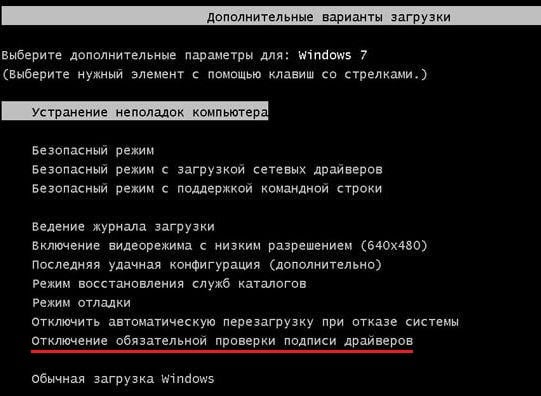 Выберите указанный режим загрузки при сбоях в работе вашей ОС
Что делать с ошибкой Failed to initialize battleye service: generic error
Основоположное решение ошибки «Failed to initialize BattlEye Service» состоит в следующем:

После чего перезагрузите ваш ПК и попробуйте запустить игру.
Если это не помогло, вновь запустите командную строку, и поочерёдно наберите две следующих команды:

Вновь перезагрузите ваш ПК.
Альтернативные решения дисфункции Windows Test-Signing Mode not supported
Если указанные выше стандартные шаги не помогли избавиться от ошибки «Failed to initialize battleye service», тогда выполните следующее (при условии использования клиента «Steam» для запуска игры):
Заключение
Появление сообщения «Failed to initialize BattlEye Service» обычно вызвано пиратской версией ОС с включенным тестовым режимом проверки драйверов. Наиболее эффективным способом решения данной проблемы является покупка лицензионной ОС Виндовс, позволяющей устранить эту и релевантные с ней ошибки. Если же подобное не возможно по различным причинам, используйте предложенные в статье методы, но помните, что возможны различные побочные дисфункции в работе ваших кастомных ОС.
Источник
Failed to initialize battleye service windows test signing mode not supported тарков
Информация по распространенным проблемам с Battleye:
1. Failed to initialize BattlEye Service: Windows Test-Signing Mode not supported
Отключите режим тестового подписывания операционной системы следующим образом:
1) Нажмите кнопку Пуск и введите cmd в поле Поиск. В списке Программы щелкните правой кнопкой мыши файл cmd.exe и выберите команду Запуск от имени администратора. В командной строке введите следующую команду и нажмите клавишу ВВОД:
2) введите
и нажмите Enter.
3) Перезагрузите компьютер
4) Если не помогло, повторяем все те же действия с одной из следующих команд:
Подробнее можно почитать тут: https://support.microsoft.com/ru-ru/kb/2509241
2. Failed to initialize BattlEye Service: Driver Load Error (1450) (в скобках любой код)
Проверьте ПК на наличие вредоносного ПО с помощью программы Malwarebyte https://ru.malwarebytes.comyПо окончанию установки снимите галочку с «Включить тестовый период». После сканирования, обнаружения и удаления вредоносного ПО перегрузите компьютер.
Если описанное выше не помогло, отключите антивирус, брандмауэр, защитник windows полностью, а также любые программы данного типа на вашем компьютере или удалите их и повторите запуск. Если снова проблема осталась, выполните полную проверку игры в updater или updater_a3, и удалите папку Battleye по одному из следующих путей:
Выполните полную проверку файлов игры в updater. Пробуйте играть.
Если проблема осталась, и наблюдается она в Arma 3, то в папке с игрой у вас появится файл Arma 3 Fixer. Запустите его, выберите Обновить Battleye, дождитесь сообщения об окончании выполнения и пробуйте играть.
Если проблема в DayZ, отключите полностью антивирус, брандмауэр, защитник Windows, попробуйте войти.
Если не вышло исправить проблему, воспользуйтесь ответами из п. 3 данной темы. Также, можно обращатиться в поддержку с личного кабинета.
5. Battleye Client: Client not responding
Выполните полную проверку игры в updater или updater_a3, удалите папку Battleye по нескольким из следующих путей, в которых вы ее сможете найти:
Если проблема не исправилась, рекоммендуем вам обратиться в нашу службу поддержки с личного кабинета игры или отсюда: https://strikearena.ru/dayz.php?ticket_nouid
8. BattlEye initialization failed
Выполните полную проверку игры в updater или updater_a3, и удалите папку Battleye по одному из следующих путей:
Если это не помогло, проверьте права на доступ к папкам и файлам на ваш аккаунт Windows по следующим путям и удалите папку Battleye:
После чего попробуйте запустить игру снова.
Если проблема по-прежнему сохраняется, проблема скорее всего кроется в вашей OS Windows. Удостоверьтесь в наличи установленного обновления http://support.microsoft.com/kb/2813430 в вашей OS Windows и проверьте целостность ее файлов.
9. Corrupted Memory #X
Battleye обнаружил нарушение целостности игры или данных в памяти компьютера.
Выполните сканирование вашей OS Windows на наличие вирусов/троянов/шпионских программ и проверьте ОЗУ компьютера на наличие возможных дефектов (используя такие инструменты, как Memtest86). Если это не помогает, скорее всего установка игры на жестком диске повреждена, переустановите игру в чистую папку или выполните полную проверку игры в updater или updater_a3.
10. При запуске игры постоянно сообщает о том, что Battleye не включен и предлагает его включить. Как быть?
Проверьте права на доступ к папкам и файлам на ваш аккаунт Windows по путям:
Очистите их от файлов.
Отключите антивирус, брандмауэр, защитник Windows, а также любые программы данного типа на вашем компьютере и попробуйте запустить игру заного. Если проблема остается, необходимо определить, что именно мешает работать службе BEService в вашей OS Windows.
11. Failed to initialize BattlEye Service: Driver Load Error (1450)
Проверьте ПК на наличие вредоносного ПО с помощью программы Malwarebyte https://ru.malwarebytes.comy. По окончанию установки снимите галочку с «Включить тестовый период». После сканирования, обнаружения и удаления вредоносного ПО перегрузите компьютер.
Kaspersky Free, Kaspersky Internet Security 2016 и 2017 блокируют загрузку драйвера BattlEye, единственное решение полностью удалить антивирус.
Источник
Failed to initialize battleye service windows test signing mode not supported тарков
NOTE: Currently we get a lot of requests regarding “Corrupted Memory #0” kicks. For most players this is caused by a recent update of “MSI Dragon Center” and “MSI SDK”. Please completely uninstall those from your system and reboot to solve the issue. Alternatively, you can also try updating your Windows 10 to version 2004 or higher, as that seems to fix the issue as well. Unfortunately we are unable to fix this from our end.
If you are reading this you do not need to report the issue to us by creating a support ticket.
When connecting to a BE-enabled server I get kicked with a request to restart my game.
This is happening because you permanently declined BE installation by clicking “Do not ask me again.” in the BE Launcher window previously. To fix this please go to the “BattlEye” folder in your game directory (e.g. “C:Program Files (x86)SteamsteamappscommonDestiny 2battleye”) and double-click the “Install_BattlEye.bat” file to install BE.
I’m using the software XY while playing my game with BE enabled, is it allowed or can I get banned for it?
Generally we only ever ban for the use of actual cheats/hacks or components of such hacks which are designed to intentionally bypass BE’s protection. Otherwise you don’t need to worry about getting banned. For example, non-cheat overlays and visual enhancement tools like Reshade or SweetFX are generally supported unless desired otherwise by the game developers (the latter two are currently blocked in PUBG, Fortnite and Islands of Nyne). We might decide to kick (not ban) you at some point for using a specific program (such as macro tools), but that won’t automatically flag you as a cheater.
My BE Launcher window shows “[INFO] Blocked loading of file: …” messages. What’s wrong and do I risk getting banned?
First of all, no, you won’t risk getting banned for any of these messages. They also don’t mean that BE is looking at files on your system that are unrelated to the game. If a file is blocked it means that the game process tried to load them, which is the reason BE is checking them.
If these messages don’t cause any issues with your game you can just ignore them (note that in-game kicks are not related to them). BE’s protection is quite strict, which might cause it to block certain files which are not essential for playing the game. In that case you don’t need to worry about any bad consequences such as getting banned.
Otherwise please check the following list of solutions:
If you are sure that BE blocks legitimate files and that causes problems for your game (such as being unable to find servers) please contact us directly here.
When launching the game I get a “Windows Kernel modification detected.” error.
You are either using a cracked version of Windows or you previously installed hack software that disables certain important security features of Windows. Unfortunately, we cannot support systems that run a hacked Windows kernel. To solve this you can try to check your system files for corruptions and possibly repair them by following these guides: http://support.microsoft.com/kb/929833 and http://support.microsoft.com/kb/947821. Otherwise you need to perform a full reinstall of Windows using a legitimate copy.
When launching the game I get a “Failed to initialize BattlEye Service: Kernel Debugging enabled.” error.
Please disable Kernel Debugging by following the instructions posted here: https://docs.microsoft.com/en-us/windows-hardware/drivers/devtest/bcdedit–debug. Afterwards you need to reboot your system.
When launching the game I get a “Failed to initialize BattlEye Service: Windows Test-Signing Mode not supported.” error.
Please disable test-signing mode by following this guide: http://support.microsoft.com/kb/2509241. Alternatively you can follow the manual instructions provided here: https://msdn.microsoft.com/en-us/library/windows/hardware/ff553484%28v=vs.85%29.aspx. If you are using hardware that requires driver signature enforcement to be disabled please check the vendor’s website for newer drivers. Unfortunately, due to our goal to provide the most effective protection possible we cannot support systems running in test-signing mode in any way. We ask for your understanding.
When launching the game and trying to install BE I get a “Failed to install BattlEye Service.” error.
First of all, please ensure that you have all BE files required for installation in place in your game directory. Either verify your game files/cache on Steam or Uplay or completely reinstall the game. Secondly, please make sure that you run the initial installation from a administrative user account or a limited user account with UAC enabled. Otherwise BE won’t be able to request administrative privileges required to install the BE Service.
If none of this helps please also check the following FAQ entry.
When launching the game I get a “Failed to install BattlEye Service.” / “BattlEye Service installation failed.” / “Failed to start BattlEye Service.” / “BattlEye Service startup failed.” / “Failed to initialize BattlEye Service: …” error.
This happens if something on your system prevents the installation/startup of the BE Service, which is required to play on BE-enabled servers. Please ensure that any security software (anti-virus, etc.) running on your system doesn’t block the BE Service (both BEService.exe/BEService_x64.exe in your game’s “BattlEye” directory as well as the entire BE Service directory, which is usually “C:Program Files (x86)Common FilesBattlEye”) in any way. You might have to add it to your security software’s exception list. If that doesn’t help or you don’t use any sort of security software there might be a permission issue with your BE Service directory or the files within it. To solve this delete the BE Service directory (usually “C:Program Files (x86)Common FilesBattlEye”) and then try to launch your game again. If you still get the same error at this point please try to manually set the BE Launcher in your game directory (usually the executable file with “_BE” at the end) to run with administrative privileges (normally this should happen automatically). To do so right-click on the BE Launcher executable, choose “Properties”, go to the “Compatibility” tab, check the “Run this program as an administrator” option and click OK to apply your changes.
If you still can’t get it to work some unknown software running on your system might be blocking BE somehow or certain parts of your operating system might be broken. If you cannot determine the cause we would suggest a repair reinstallation of Windows as a definite solution.
I get an “Exception Processing Message 0xXXXXXXXX (e.g. 0xc0000135) …” error when launching the game.
This is usually caused by missing system or Visual C++ runtime files that the game needs to run. Please fully reinstall the game and be sure to complete all setup steps (e.g. initial setup on Steam when launching the game for the first time).
My BE Launcher is stuck at “Starting BattlEye Service…” stopping my game from launching.
Something on your system prevents the BE Service from functioning properly. Please check the FAQ entry regarding BE Service installation/startup failures above for solutions.
When starting my game with BattlEye enabled, I get constant stuttering/freezing whenever I press mouse/keyboard buttons.
This is typically caused by malware/adware/PUP constantly reloading into your game. Please try to scan your entire system with anti-malware software such as Malwarebytes Anti-Malware to remove it.
When starting my game with BattlEye enabled, my SpeedFan (or potentially other hardware-related) software stops working. Please fix it!
BattlEye is blocking certain software that is using kernel drivers which contain known security issues that can be exploited by cheats. We cannot support such software and therefore cannot provide a fix. Please ensure that you are using the latest version of such software or, if there is no newer version available, contact the developer/vendor of the software to notify them of the problem.
When starting my game with BattlEye enabled, random legitimate applications on my system are being terminated.
When starting my game with BattlEye enabled, I get the following error message: “Windows cannot access the specified device, path, or file. You may not have the appropriate permission to access the item.”
This is likely caused by you trying to use an unsupported Windows 10 Insider build. While we try to support the latest builds as fast as possible, there can sometimes be delays related to a number of factors. Until then you will have to downgrade to an official public build of Windows 10.
When starting my game with BattlEye enabled, my system crashes with a bluescreen (BSOD).
First of all, ensure that Driver Verifier is disabled on your system as it is currently known to cause problems with BE. You can find how to do so here: https://support.microsoft.com/en-us/help/244617/using-driver-verifier-to-identify-issues-with-windows-drivers-for-adva. To disable it please clear all of its settings and reboot your system. Secondly, please fully update your system’s BIOS. If that doesn’t help and the crashes persist please contact our support directly so we can investigate your issue.
I no longer want to have BattlEye on my system. How can I completely uninstall it?
Note that BE only installs into your system on Windows (as a system service), so you don’t need to uninstall it on any other OS. Also, BE is only ever active when you are playing a BE-protected game with BE enabled, any other time it will never run in any way. If you would still like to uninstall it, please go to the “BattlEye” folder in your game directory and check if there is a file called “Uninstall_BattlEye.bat”, which is present in many games. If it exists, simply run it to completely uninstall the BE Service. Otherwise or if you have already removed all game files from your system, you can start a command prompt as administator and simply enter “sc delete BEService” to do so. Note that some games automatically uninstall BE when they are being uninstalled as well.
I am getting kicked for the following violation(s). I don’t use hacks, so what can I do to resolve this?
Источник
Escape from Tarkov может не запуститься из-за конфликтующих приложений или устаревших системных драйверов. Отсутствие административных привилегий или поврежденная установка Windows также могут стать причиной проблемы.
Когда пострадавший пользователь запускает игру, она появляется, но ничего не происходит. Иногда отображается черный экран или синее вращающееся колесо (после нажатия кнопки воспроизведения). В некоторых случаях компьютер зависает, и пользователям приходится принудительно перезагружать систему, чтобы избавиться от черного экрана или синего вращающегося колеса.
Побег из Таркова не удалось запустить игру
Прежде чем переходить к решениям по исправлению Escape from Tarkov, убедитесь, что ваши антивирусные / брандмауэрные приложения обновлены. Если вы являетесь участником Windows Insider, выйдите из программы и попробуйте запустить игру. Кроме того, попробуйте использовать другой игровой сервер, чтобы исключить перегрузку региональных серверов. Кроме того, если отображается кнопка установки (даже если игра установлена), нажмите кнопку «установить путь к существующей установке игры» (обычно расположенную чуть выше кнопки установки) и укажите ее в установочном каталоге игра. Проверка файлов игры может занять от 10 до 15 минут, после чего игра может запуститься без каких-либо проблем.
Установите путь к существующей установке игры
Решение 1. Откройте игру и панель запуска с правами администратора.
Чтобы защитить своих пользователей, Microsoft внедрила различные методы и приемы в последних версиях ОС Windows. Одной из таких вещей является реализация прав пользователей на доступ к основным системным ресурсам. Если программа запуска / игра не имеет необходимых прав доступа к основным системным / сетевым ресурсам, игра может не запуститься. В этом случае открытие программы запуска / игры с правами администратора может решить проблему.
- Щелкните правой кнопкой мыши по ярлыку средства запуска и в показанном меню выберите «Запуск от имени администратора».
Запустите панель запуска от имени администратора
- Теперь откройте игру и проверьте, работает ли она нормально.
- Если нет, выйдите из игры и запускайте. Снова откройте панель запуска с правами администратора.
- Затем сверните панель запуска и перейдите к расположению исполняемого файла (escapefromtarkov.exe). Обычно расположение следующее: C: Program Files Escape_From_Tarkov
- Теперь щелкните правой кнопкой мыши файл escapefromtarkov.exe и выберите «Запуск от имени администратора».
Запустите Escape From Tarkov с правами администратора.
- Затем проверьте, работает ли игра нормально.
- Если нет, выйдите из игры, запустите игру через панель запуска (после переключения на нее) и посмотрите, поможет ли это.
Решение 2: Откройте игру в окне без полей
Побег из Таркова можно настроить на использование разных режимов отображения. Если режим отображения игры не является оптимальным для вашей системы, игра может не запуститься. Учитывая условия, запуск игры в режиме Windows без полей может решить проблему.
- Откройте панель запуска с правами администратора и перейдите на вкладку «Настройки».
- Теперь нажмите на раскрывающееся поле «Отображение» и выберите «Без полей».
Запустите Escape From Tarkov с правами администратора.
- Затем откройте игру и проверьте, начала ли она нормально работать.
Решение 3. Очистка кеша и временных файлов
Проблема, с которой вы сталкиваетесь, может быть вызвана сбоем связи, вызванным кешем / временными файлами. Чтобы исключить любую такую проблему, рекомендуется выйти из игры, очистить папку cache / temp, а затем снова войти в систему.
- Откройте панель запуска и нажмите стрелку под именем пользователя.
- Затем в показанном меню нажмите «Выйти».
Журнал пусковой установки
- Теперь выйдите из лаунчера. Затем щелкните правой кнопкой мыши на панели задач и в показанном меню нажмите на диспетчер задач.
Открыть диспетчер задач
- Теперь завершите обработку всех процессов, относящихся к лаунчеру и игре.
- Затем выйдите из учетной записи Windows.
Выйти из учетной записи Windows
- Теперь вернитесь в учетную запись пользователя Windows.
- Затем удалите временные файлы вашей системы.
- Теперь откройте следующую папку в проводнике: C: Program Files (x86) Common Files Battleye
- Затем удалите все файлы из папки Battleye.
- Теперь откройте панель запуска с правами администратора и войдите в нее. Разверните кнопку со стрелкой под именем пользователя и в показанном меню нажмите «Очистить кэш».
Очистить тайник побега из Таркова
- Теперь перейдите на вкладку «Настройки» панели запуска и под опцией «Когда я запускаю игру» откройте раскрывающийся список и выберите «Оставить окно панели запуска открытым».
Держите окно запуска открытым
- Теперь запустите игру и проверьте, нет ли ошибок.
Решение 4. Обновите системные драйверы и Windows до последней сборки
Windows и системные драйверы постоянно обновляются, чтобы соответствовать новым технологическим разработкам и исправлять известные ошибки. Если вы используете устаревшие системные драйверы или версию Windows, игра может не запуститься. В этом случае обновление Windows и системные драйверы могут решить проблему.
- Обновите системные драйверы.
- Обновите Windows до последней версии.
- Затем откройте панель запуска / игру с правами администратора и проверьте, нормально ли она работает.
Решение 5. Чистая загрузка системы для проверки на наличие программного конфликта
Приложения совместно используют системные / сетевые ресурсы в ОС Windows и сосуществуют. Если ресурс, необходимый для работы Escape from Tarkov, недоступен из-за стороннего приложения, игра может не запуститься. Чтобы исключить любой такой конфликт программного обеспечения, очистите систему.
- Чистая загрузка вашей системы.
- Затем запустите игру и проверьте, работает ли она нормально. Если это так, то попробуйте выяснить проблемное приложение. Nvidia GeForce Experience в прошлом создавала подобные проблемы для игры.
Решение 6. Временно отключите антивирусные программы и брандмауэры
Нет никаких сомнений в важности ваших антивирусных / брандмауэрных приложений для безопасности вашего устройства и данных. Но у этих приложений есть история создания проблем для игр, особенно онлайн-игр. Чтобы исключить любые проблемы с этими приложениями, будет хорошей идеей временно отключить антивирус / брандмауэр.
Предупреждение. Действуйте на свой страх и риск, так как отключение антивирусных программ / брандмауэров может подвергнуть вашу систему таким угрозам, как вирусы и трояны и т. Д.
- Временно отключите антивирус вашей системы и выключите брандмауэр вашей системы. Следите за защитником Windows, если он берет на себя работу антивируса / брандмауэра.
- Если Защитник Windows взял на себя работу антивируса / брандмауэра, либо добавьте исключение для запуска exe и EscapeFromTarkov.exe в настройках Защитника Windows, либо отключите Защитника Windows.
- Затем откройте панель запуска и игру, чтобы проверить, нет ли в игре ошибки.
Решение 7. Проверьте целостность файлов игры
Плохие сектора на жестком диске вашей системы или внезапное отключение питания являются частыми причинами повреждения файлов игры. Если файлы игры повреждены, игра может не запуститься. Чтобы исключить любую такую вещь, будет хорошей идеей проверить целостность файлов игры.
- Откройте панель запуска и разверните стрелку под своим именем.
- Затем нажмите «Проверка целостности» в отображаемом меню.
Провести проверку целостности побега из Таркова
- Затем подождите несколько минут до завершения процесса (обычно это занимает от 10 до 15 минут).
- Затем откройте игру и проверьте, нет ли в игре ошибки.
Решение 8. Сброс настроек Game / Launcher на Default
Каждый игрок настраивает различные параметры игры в соответствии со своими требованиями. Если вы неправильно настроили основные настройки Escape from Tarkov, игра может не запуститься. В этом случае сброс настроек игры по умолчанию может решить проблему.
- Выйдите из игры / лаунчера и убейте все связанные процессы через диспетчер задач.
- Теперь нажмите клавиши Windows + R, чтобы открыть окно команды «Выполнить».
- Затем введите «Документы» и нажмите клавишу ввода.
- Теперь откройте папку «Побег из Таркова» (это местоположение по умолчанию, если вы поместили папку в другое место, затем откройте это место).
- Затем удалите файлы Local.ini и Shared.ini.
Удалить Local.ini и Shared.ini
- Теперь откройте лаунчер и игру, чтобы убедиться, что в ней нет ошибок.
Решение 9. Удалите игровые журналы.
Почти каждое программное приложение использует журналы для хранения различных типов информации. Если какой-либо из предыдущих журналов игры / средства запуска был поврежден, то игра может столкнуться с обсуждаемой ошибкой. В этом случае удаление журналов может решить проблему.
- Выход из игры и лаунчер.
- Нажмите клавиши Windows + R, чтобы открыть окно команды «Выполнить». Затем введите следующий путь:% USERPROFILE% AppData Local Battlestate GamesBsg BsgLauncher Logs
- Теперь удалите все файлы в папке Logs.
Удалить Логи Папка Побега из Таркова
- Затем откройте лаунчер / игру с правами администратора и проверьте, нет ли в ней ошибки.
Решение 10. Создайте новый профиль пользователя Windows
Поврежденные записи, связанные с текущим профилем пользователя Windows, могут быть основной причиной обсуждаемой проблемы. В этом случае создание нового профиля пользователя и открытие игры / запуска через новый профиль пользователя может решить проблему.
- Создайте новый профиль пользователя Windows.
- Затем откройте лаунчер / игру с правами администратора, чтобы проверить, нет ли в ней ошибки.
Решение 11. Отключите разгон CPU / GPU
Разгон вашего CPU / GPU — обычная норма в игровом мире. Но это, как известно, является основной причиной многих игровых проблем. Чтобы проверить, не вызваны ли проблемы разгоном, рекомендуется вернуться к штатным скоростям вашей системы. Вы можете получить рекомендации о том, как разогнать ваш графический процессор, чтобы вернуть тактовые частоты вашей системы в исходное состояние.
Решение 12. Удалите Game / Launcher, а затем переустановите
Если вам пока ничего не помогло, то коренная причина запуска программы / игры — основная причина проблемы. В этом случае удаление игры / программы запуска, а затем переустановка игры / программы запуска может решить проблему.
- Выход из системы и выход из игры / лаунчера.
- Откройте проводник и перейдите в каталог установки программы запуска. Обычно это: C: Battlestate Games BsgLauncher
- Теперь запустите файл удаления (uninstall.exe или unins000.exe).
Удалить побег из Таркова
- Затем следуйте инструкциям на экране, чтобы завершить процесс удаления.
- По завершении удаления откройте проводник и перейдите в папку «Документы» своей системы.
- Теперь найдите и удалите папку «Побег из Таркова».
- Снова откройте установочный диск лаунчера. Обычно С приводом.
- Теперь найдите и удалите папку Battlestate Games. Это удалит вещи из этих каталогов, такие как резервные копии или файлы конфигурации.
- Затем перезагрузите вашу систему.
- После перезагрузки установите игру / лаунчер и, надеюсь, в игре нет ошибок.
Если у вас по-прежнему возникают проблемы, попробуйте перезагрузить систему или выполнить чистую установку Windows.
На чтение 9 мин. Просмотров 1.7k. Опубликовано 16.04.2021
Escape from Tarkov может не запуститься из-за конфликтующих приложений или устаревших системных драйверов. Отсутствие административных прав или поврежденная установка Windows также могут вызвать проблему.
Когда затронутый пользователь запускает игру, игра выскакивает, но ничего не происходит. Иногда отображается либо черный экран, либо синее вращающееся колесо (после нажатия кнопки воспроизведения). В некоторых случаях ПК зависает, и пользователям приходится принудительно перезапускать систему, чтобы избавиться от черного экрана или синего вращающегося колеса.
Прежде чем переходить к решениям по исправлению Escape from Tarkov, убедитесь, что ваш антивирус/брандмауэр приложения обновлены . Если вы являетесь участником программы предварительной оценки Windows , то выйдите из программы и попробуйте запустить игру. Более того, попробуйте использовать другой внутриигровой сервер , чтобы исключить перегрузку региональных серверов. Кроме того, если отображается кнопка установки (даже если игра установлена), выберите вариант « установить путь к существующей установке игры » (обычно расположен чуть выше кнопки установки). и укажите его в каталоге установки игры. Проверка файлов игры может занять от 10 до 15 минут, после чего игра может запуститься без каких-либо проблем.
Содержание
- Решение 1. Откройте игру и программу запуска от имени администратора
- Решение 2. Откройте игру в окне без полей
- Решение 3. Очистка кеша и временных файлов
- Решение 4. Обновите системные драйверы и Windows до последней сборки
- Решение 5. Чистая загрузка системы для проверки наличия конфликта программного обеспечения
- Решение 6. Временно отключите антивирусные программы/брандмауэры
- Решение 7. Проверьте целостность файлов игры
- Решение 8. Сбросьте настройки игры/запуска по умолчанию
- Решение 9. Удалите игровые журналы
- Решение 10. Создайте новый профиль пользователя Windows
- Решение 11. Отключите разгон CPU/GPU
- Решение 12. Удалите Game/Launcher, а затем переустановите
Решение 1. Откройте игру и программу запуска от имени администратора
Чтобы обезопасить своих пользователей, Microsoft реализовала различные методы и приемы в последних версиях ОС Windows. Одна из таких вещей – реализация прав пользователей на доступ к важным системным ресурсам. Если программа запуска/игра не имеет необходимых прав для доступа к важным системным/сетевым ресурсам, игра может не запуститься. В этом случае открытие программы запуска/игры с правами администратора может решить проблему.
- Щелкните правой кнопкой мыши ярлык launcher и в показанном меню нажмите Запуск от имени администратора .
- Теперь откройте игру и проверьте, нормально ли она работает.
- Если нет, выйдите из игры и программы запуска. Снова откройте средство запуска с правами администратора.
- Затем сверните средство запуска и перейдите к месту исполняемого файла (escapefromtarkov.exe). Обычно это следующее расположение:
C: Program Files Escape_From_Tarkov
- Теперь вправо -щелкните на escapefromtarkov.exe , а затем нажмите Запуск от имени администратора .
- Затем проверьте , нормально ли работает игра.
- Если нет, выйдите из игры, запустите игру через программу запуска (после переключения на нее) и посмотрите, помогает ли это.
Решение 2. Откройте игру в окне без полей
Escape from Tarkov можно настроить для использования различных режимов отображения. Если режим отображения игры не оптимален для вашей системы, игра может не запуститься. В данных условиях запуск игры в режиме Windows без полей может решить проблему.
- Откройте средство запуска с правами администратора и перейдите к Настройки .
- Теперь щелкните раскрывающееся меню в Display и выберите Без полей .
- Затем откройте игру и проверьте, нормально ли она начала работать.
Решение 3. Очистка кеша и временных файлов
Проблема, с которой вы столкнулись, может заключаться в из-за сбоя связи, вызванного файлами кеша/временного хранения. Чтобы исключить любую подобную проблему, рекомендуется выйти из игры, очистить папку cache/temp и затем снова войти в систему.
- Откройте панель запуска и щелкните стрелку под именем пользователя.
- Затем в появившемся меню нажмите Выйти .
- Теперь закройте программу запуска. Затем щелкните правой кнопкой мыши на панели задач и в показанном меню выберите Диспетчер задач .
- Теперь Завершить процесс всех процессов, принадлежащих программе запуска и игре.
- Затем выйдите из учетной записи пользователя Windows.
- Сейчас снова войдите в учетную запись пользователя Windows.
- Затем удалите временные файлы вашей системы.
- Теперь откройте следующее место в вашем проводнике файлов:
C: Program Files (x86) Common Files Battleye
- Затем удалить все файлы папки Battleye.
- Теперь откройте программу запуска с правами администратора и войдите в программу запуска. Разверните кнопку со стрелкой под именем пользователя и в показанном меню нажмите Очистить кеш .
- Теперь перейдите на вкладку Настройки средства запуска и выберите вариант Когда я запускаю игру , откройте раскрывающийся список и выберите Не закрывать окно запуска .
- Теперь запустите игру и проверьте, нет ли в ней ошибки..
Решение 4. Обновите системные драйверы и Windows до последней сборки
Windows и системные драйверы постоянно обновляются в соответствии с новыми технологическими разработками и известными исправлениями ошибки. Если вы используете устаревшие системные драйверы или версию Windows, игра может не запуститься. В этом случае обновление Windows и системных драйверов может решить проблему.
- Обновите системные драйверы.
- Обновите также свою Windows до последней сборки.
- Затем откройте программу запуска/игру с правами администратора и проверьте, есть ли он работает нормально.
Решение 5. Чистая загрузка системы для проверки наличия конфликта программного обеспечения
Приложения совместно используют системные/сетевые ресурсы в ОС Windows и сосуществовать. Если ресурс, необходимый для работы Escape from Tarkov, недоступен из-за стороннего приложения 3 rd , игра может не запуститься. Чтобы исключить любой такой конфликт программного обеспечения, выполните чистую загрузку вашей системы.
- Чистую загрузку вашей системы.
- Затем запустите игру и проверьте, работает ли она. работает нормально. Если да, то попробуйте найти проблемное приложение. В прошлом Nvidia GeForce Experience создавала проблему такого типа для игры.
Решение 6. Временно отключите антивирусные программы/брандмауэры
Есть не отрицать важность ваших антивирусных приложений/брандмауэров для безопасности вашего устройства и данных. Но у этих приложений есть история создания проблем с играми, особенно онлайн-играми. Чтобы исключить какие-либо проблемы со стороны этих приложений, рекомендуется временно отключить антивирус/брандмауэр.
Предупреждение : действуйте на свой страх и риск, отключая ваши антивирусные приложения/брандмауэры могут подвергнуть вашу систему таким угрозам, как вирусы, трояны и т. д.
- Временно отключите антивирус вашей системы и выключите брандмауэр вашей системы. Следите за Защитником Windows , если он берет на себя работу антивируса/брандмауэра.
- Если Защитник Windows берет на себя работу антивируса/брандмауэра, либо добавьте исключение для запуска exe и EscapeFromTarkov.exe в настройках Защитника Windows или также выключите Защитник Windows .
- Затем откройте программу запуска и игру, чтобы проверить, в игре нет ошибки.
Решение 7. Проверьте целостность файлов игры
Плохие сектора на жестком диске вашей системы или внезапное отключение питания сбои – частые причины порчи файлов игры. Если файлы игры повреждены, игра может не запуститься. Чтобы исключить подобное, рекомендуется проверить целостность файлов игры.
- Откройте панель запуска и разверните стрелку под своим именем.
- Затем нажмите « Проверка целостности » в отображаемом меню.
- Затем подождите несколько минут, пока процесс завершится (обычно это занимает от 10 до 15 минут).
- Затем откройте игру и проверьте, нет ли в ней ошибки.
Решение 8. Сбросьте настройки игры/запуска по умолчанию
Каждый игрок настраивает различные настройки игры в соответствии со своими требованиями. Если вы неправильно настроили важный параметр Escape from Tarkov, игра может не запуститься. В этом случае сброс настроек игры на значения по умолчанию может решить проблему.
- Закройте игру/программу запуска и завершите все связанные процессы через диспетчер задач.
- Теперь нажмите клавиши Windows + R , чтобы открыть окно команды Выполнить .
- Затем введите « Документы »и нажмите клавишу Enter .
- Теперь откройте папку« Escape from Tarkov »( Это расположение по умолчанию, если вы разместили папку в другом месте, затем откройте это место).
- Затем удалите файлы Local.ini и Shared.ini .
- Теперь откройте пусковую установку и игру, чтобы проверить, очищена ли она. ошибки.
Решение 9. Удалите игровые журналы
Почти каждое программное приложение использует журналы для хранения различных типов информации. Если какой-либо из предыдущих журналов игры/программы запуска был поврежден, игра может столкнуться с обсуждаемой ошибкой. В этом случае удаление журналов может решить проблему.
- Закройте игру и программу запуска.
- Нажмите клавиши Windows + R , чтобы открыть окно команды Выполнить . Затем введите в него следующий путь:
% USERPROFILE% AppData Local Battlestate GamesBsg BsgLauncher Logs
- Сейчас удалите все файлы в папке журналов.
- Затем откройте программу запуска/игру с правами администратора и проверьте, нет ли в ней ошибки.
Решение 10. Создайте новый профиль пользователя Windows
Поврежденные записи, связанные с текущим профилем пользователя Windows, могут быть основной причиной обсуждаемой проблемы. В этом сценарии создание нового профиля пользователя и открытие игры/средства запуска через новый профиль пользователя может решить проблему.
- Создайте новый профиль пользователя Windows.
- Затем откройте программу запуска/игру с правами администратора, чтобы проверить, нет ли в ней ошибки.
Решение 11. Отключите разгон CPU/GPU
Разгон вашего CPU/GPU – обычная норма в игровом мире. Но известно, что это основная причина многих игровых проблем. Чтобы проверить, не вызваны ли проблемы разгоном, рекомендуется вернуться к стандартным скоростям вашей системы.. Вы можете получить рекомендации о том, как разогнать свой графический процессор, чтобы вернуть тактовую частоту вашей системы на исходную.
Решение 12. Удалите Game/Launcher, а затем переустановите
Если до сих пор вам ничего не помогло, то основной причиной проблемы является поврежденная установка программы запуска/игры. В этом случае удаление игры/программы запуска, а затем повторная установка игры/программы запуска может решить проблему.
- Выйти из системы и выйти из игры /launcher.
- проводник и перейдите в каталог установки средства запуска. Обычно это:
C: Battlestate Games BsgLauncher
- Теперь запустите файл uninstall (uninstall.exe или unins000 .exe).
- Затем следуйте подсказкам на экране. , чтобы завершить процесс удаления.
- По завершении удаления откройте ваш проводник и перейдите в папку Documents вашего системы.
- Теперь найдите и удалите папку « Escape from Tarkov ».
- Снова откройте установочный диск программы запуска . Обычно диск C .
- Теперь найдите и удалите папку Battlestate Games . Это приведет к удалению таких вещей в этих каталогах, как резервные копии или файлы конфигурации.
- Затем перезапустите вашу систему.
- После перезапуска установите игру/программу запуска и, надеюсь, в игре нет ошибки.
Если проблема не исчезла, попробуйте сбросить настройки системы или выполните чистую установку Windows.